Al je foto's veiligstellen
Aan het einde van je event wil je alle foto’s veilig in handen hebben – als back-up, voordat de bewaartermijn afloopt. Photogala pakt de volledige galerij serverzijdig in een of meer ZIP-archieven. Je kiest tussen een eenvoudige download met één klik en een geavanceerde download met zeven genummerde stappen (mapstructuur, bestandsnamen, filters, prullenbak en meer).
Zo kom je bij het downloadgedeelte
Section titled “Zo kom je bij het downloadgedeelte”-
Ga rechtsboven via het profielmenu naar het beheerpaneel (item Beheer → Adminportaal).
-
Klik in de linkerzijbalk, categorie Galerij, op Volledige download (icoon: pijl naar beneden). Route:
/admin/download.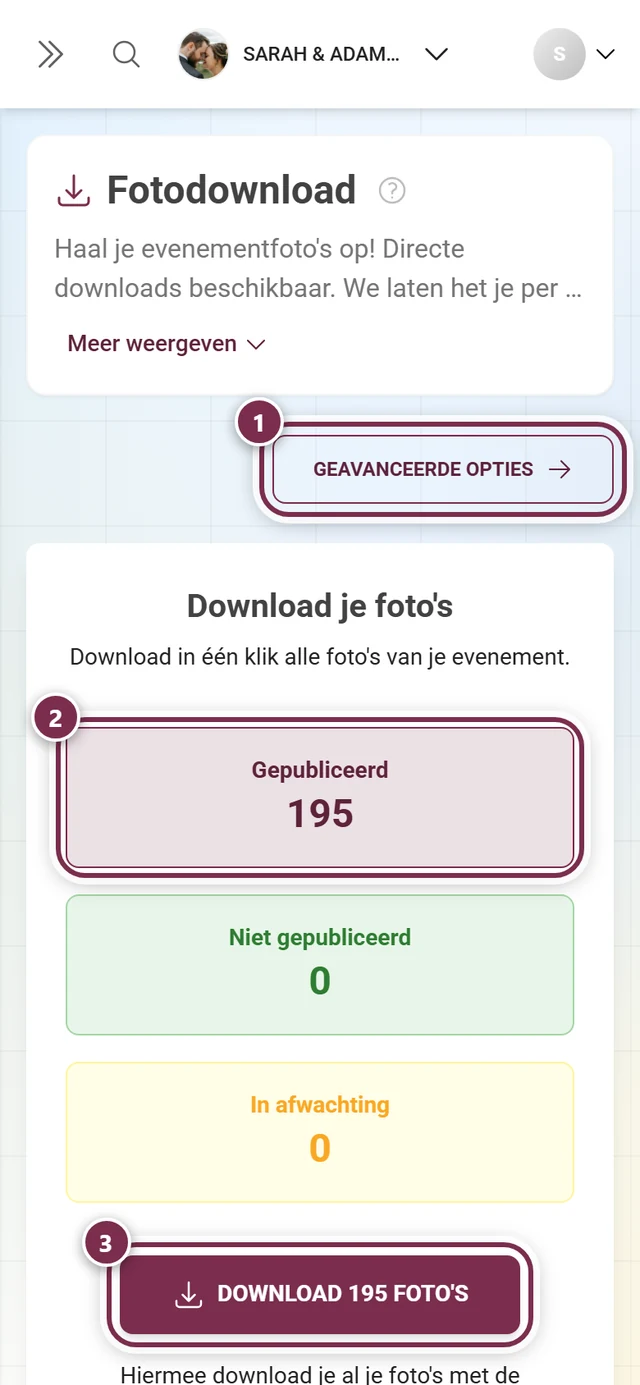
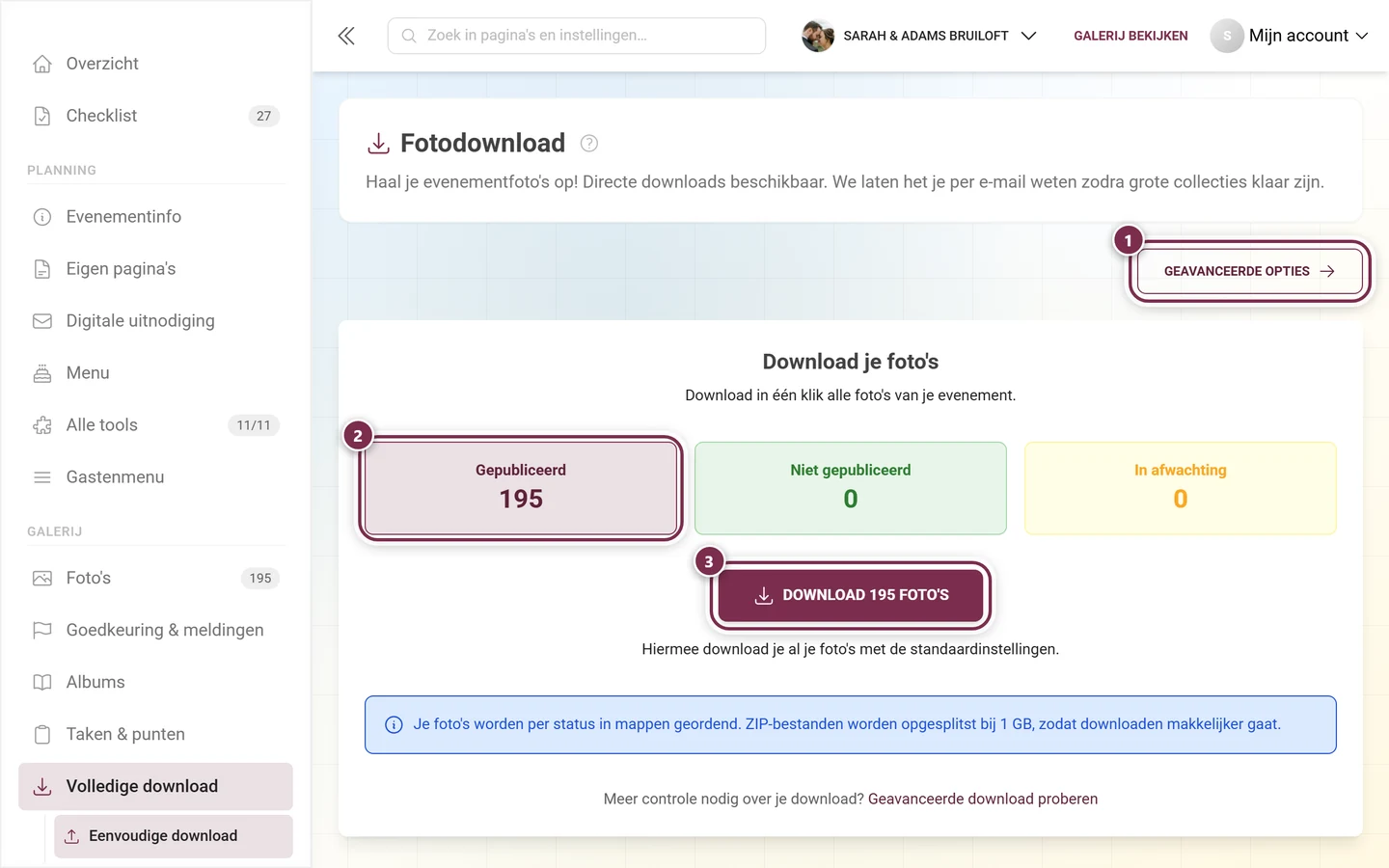
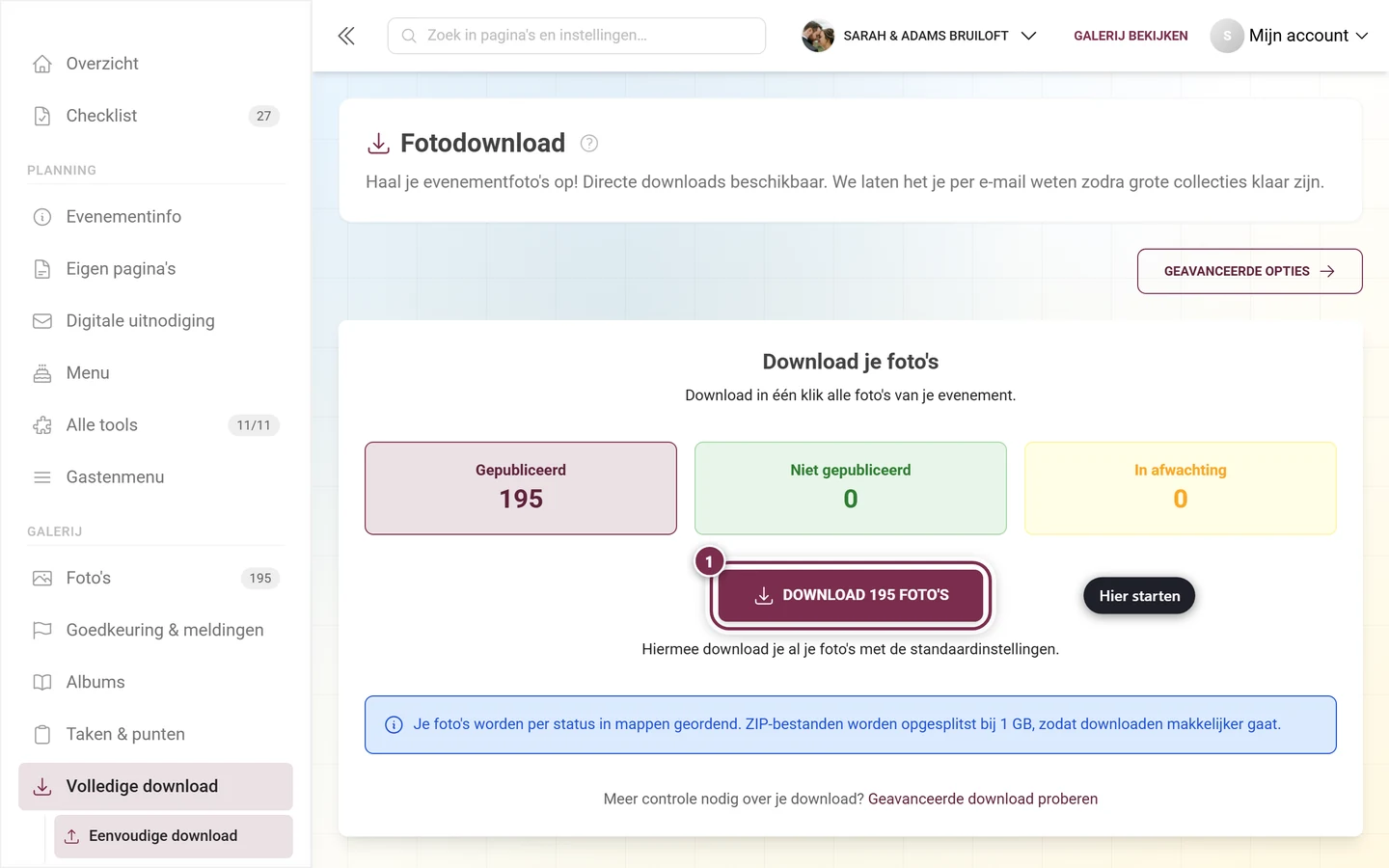
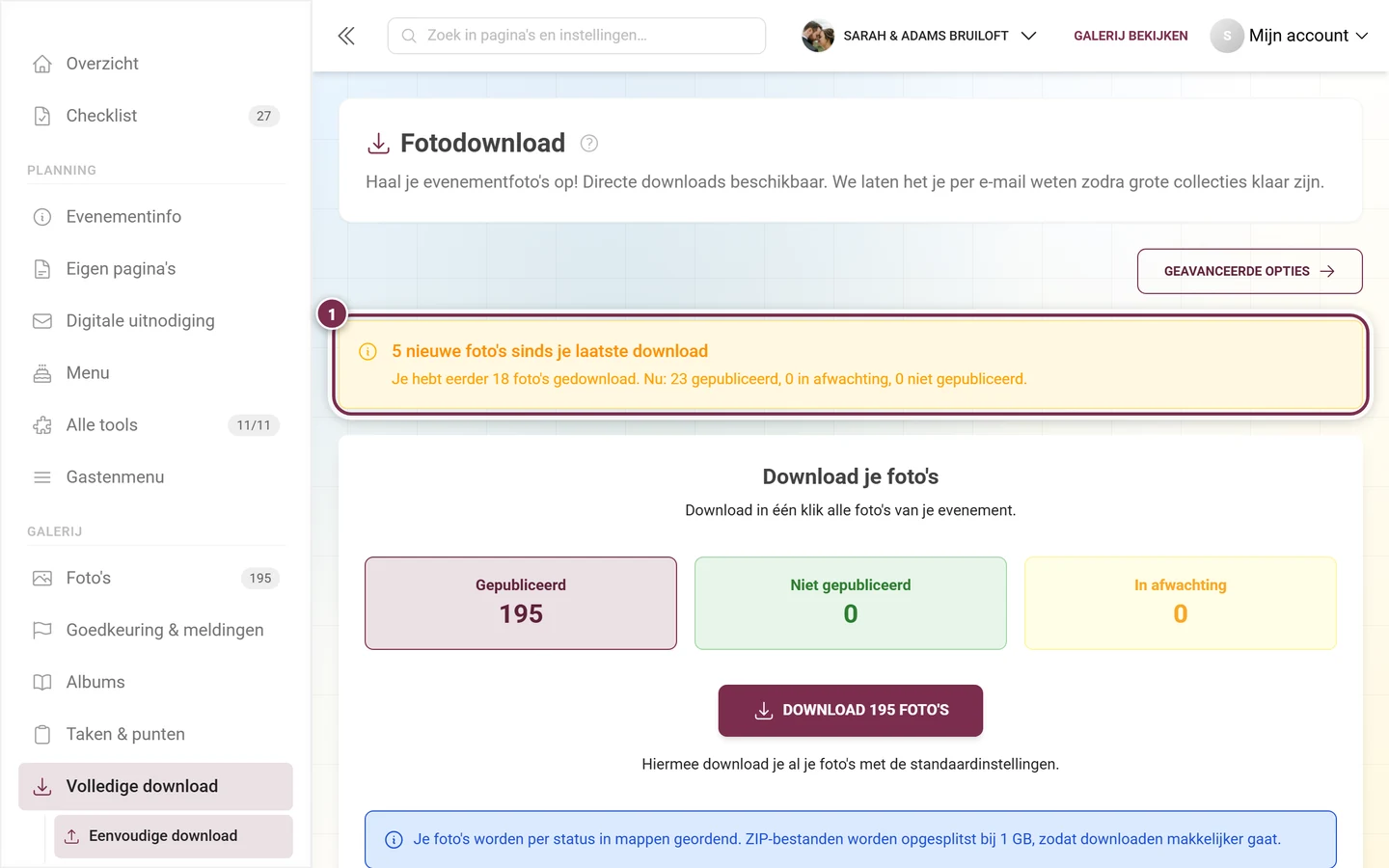
De downloadpagina in eenvoudige modus: ① „Geavanceerde opties” schakelt over naar de configuratie in zeven stappen – mapstructuur, bestandsnamen, beschrijvingsbestanden, prullenbak, fotoselectie, splitsen op status en de structuurvoorbeeld. ② de statustegels: gepubliceerd, niet gepubliceerd en wachtend op goedkeuring. ③ downloadt alle foto's met de standaardinstellingen; het ZIP-bestand wordt bij 1 GB in delen opgesplitst. -
De pagina heeft de titel Fotodownload. Rechtsboven vind je de schakelaar Geavanceerde opties – in de geavanceerde modus heet die Terug naar eenvoudige download.
Deel A – Eenvoudige download (standaard)
Section titled “Deel A – Eenvoudige download (standaard)”De standaardweergave is de snelste manier om een back-up te maken: één klik en de hele galerij wordt met de standaardinstellingen ingepakt.
De drie statistiektegels
Section titled “De drie statistiektegels”Bovenaan zie je drie tellers die laten zien wat er wordt ingepakt:
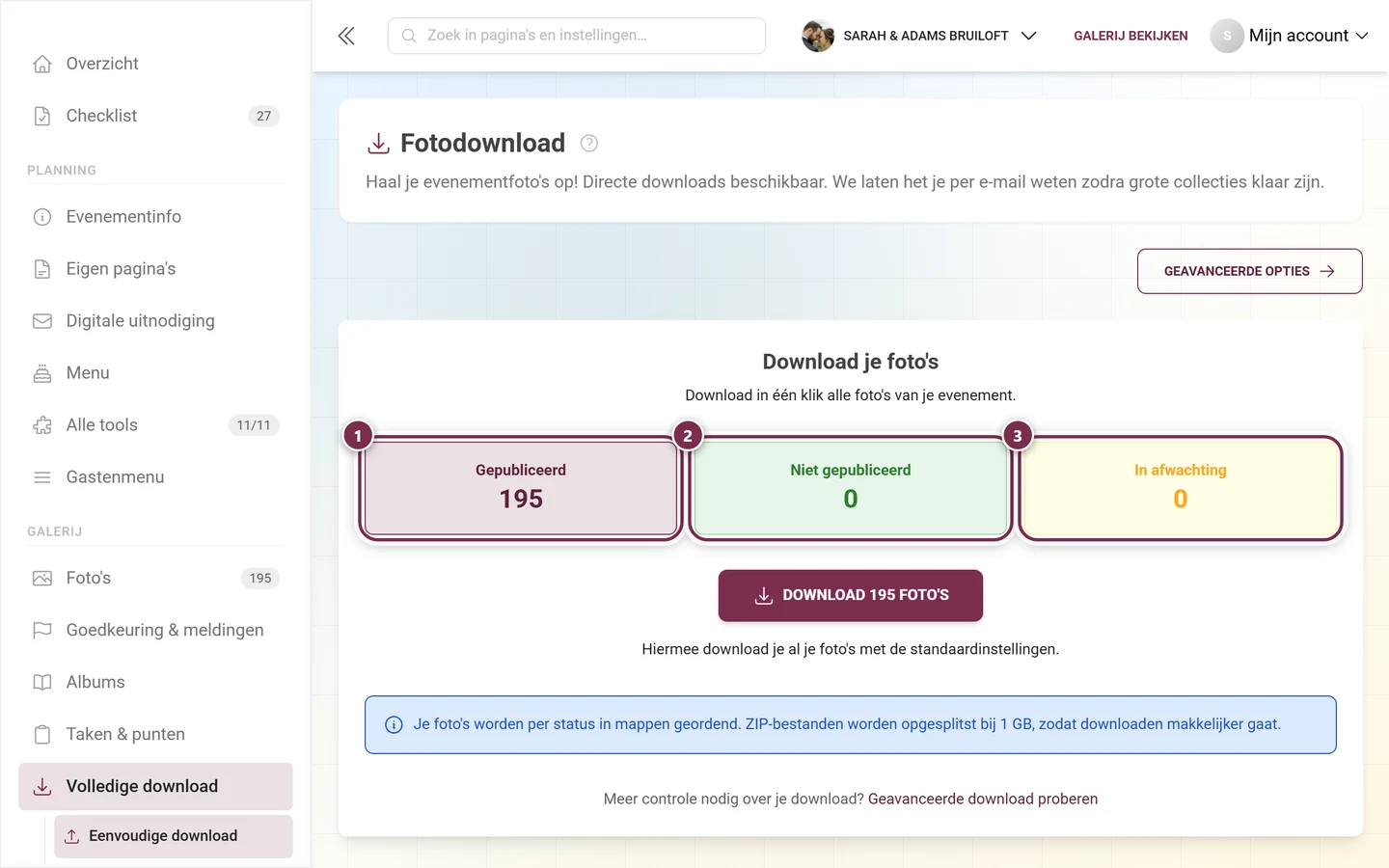
- Gepubliceerd – de gepubliceerde foto’s, zichtbaar voor gasten.
- Niet gepubliceerd – foto’s die niet gepubliceerd zijn (alleen intern zichtbaar).
- In afwachting – foto’s die nog op jouw goedkeuring wachten (moderatie).
De eenvoudige download pakt alle drie de statussen in – niets wordt weggelaten.
Downloaden met één klik
Section titled “Downloaden met één klik”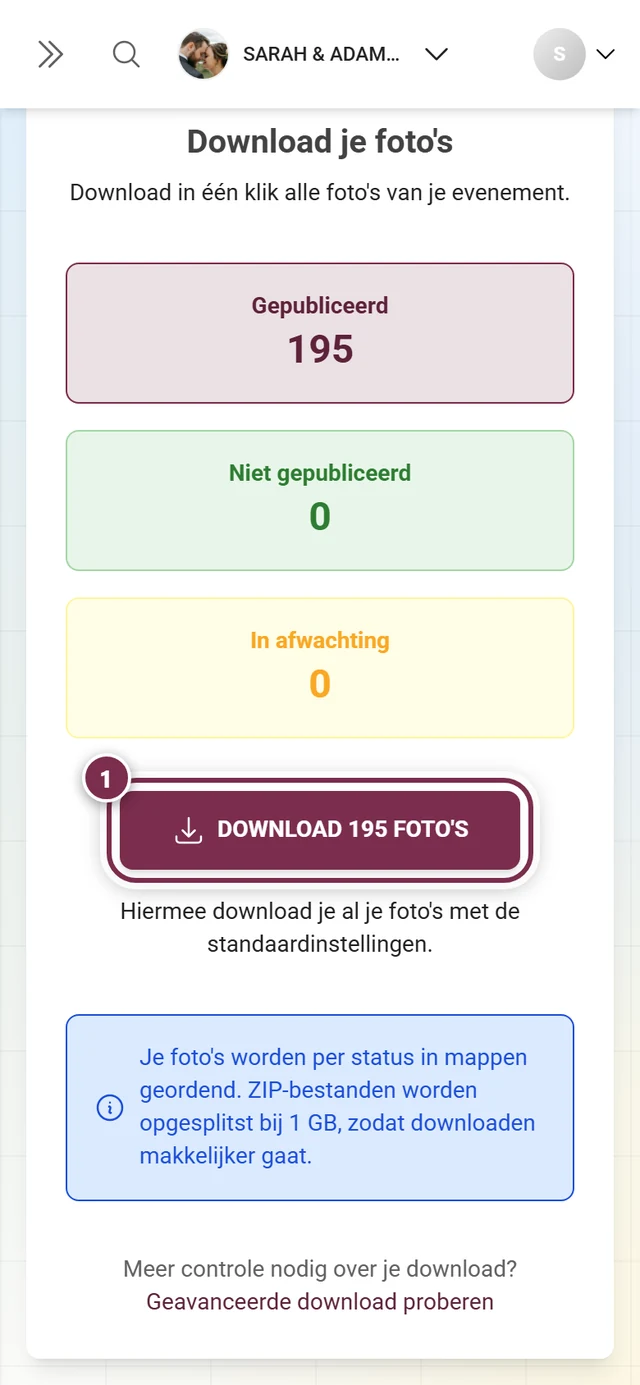
-
Onder de kop Download je foto’s („Download in één klik alle foto’s van je evenement.”) staat de grote knop Download N foto’s – N is de som van gepubliceerde, niet-gepubliceerde en in afwachting zijnde foto’s.
-
Klik op de knop. Daaronder staat wat er gebeurt: „Hiermee download je al je foto’s met de standaardinstellingen.” Concreet betekent dat: splitsen op status staat aan (de foto’s komen in mappen per status terecht), en de archieven worden bij 1 GB automatisch opgesplitst.
-
Het scherm schakelt over naar het voortgangsscherm (zie deel B).
Geen foto’s beschikbaar
Section titled “Geen foto’s beschikbaar”Zijn er nog geen foto’s in de galerij, dan toont de pagina in plaats van de knop de kaart Nog geen foto’s met de melding „Zodra je gasten foto’s hebben geüpload, kun je hier alles in één keer downloaden.” Daaronder staan twee knoppen die precies daarheen leiden waar foto’s vandaan komen: QR-code ophalen opent de deeldialoog met QR-code en link om door te sturen, Galerij openen springt naar de gastweergave. Zodra gasten uploaden, staat hier weer de downloadknop.
Deel B – Het voortgangs- en resultaatscherm
Section titled “Deel B – Het voortgangs- en resultaatscherm”Of het nu een eenvoudige of geavanceerde download is: zodra een download is aangevraagd, vervangt dit scherm de configuratie. De voortgang komt live binnen via een WebSocket-verbinding – je hoeft de pagina niet opnieuw te laden.
Het kent drie toestanden, en elk ziet er anders uit.
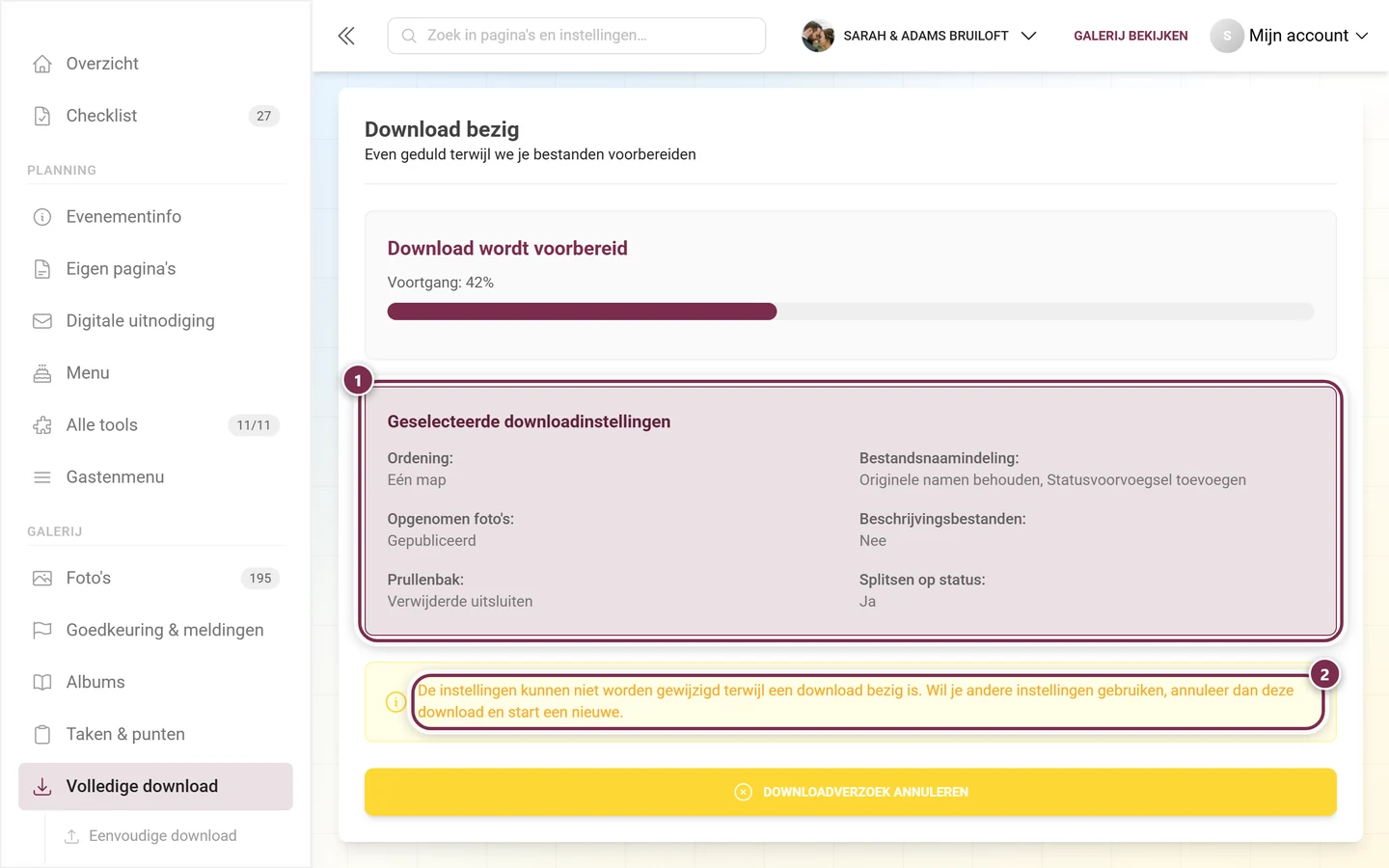
1. Terwijl er wordt ingepakt
Section titled “1. Terwijl er wordt ingepakt”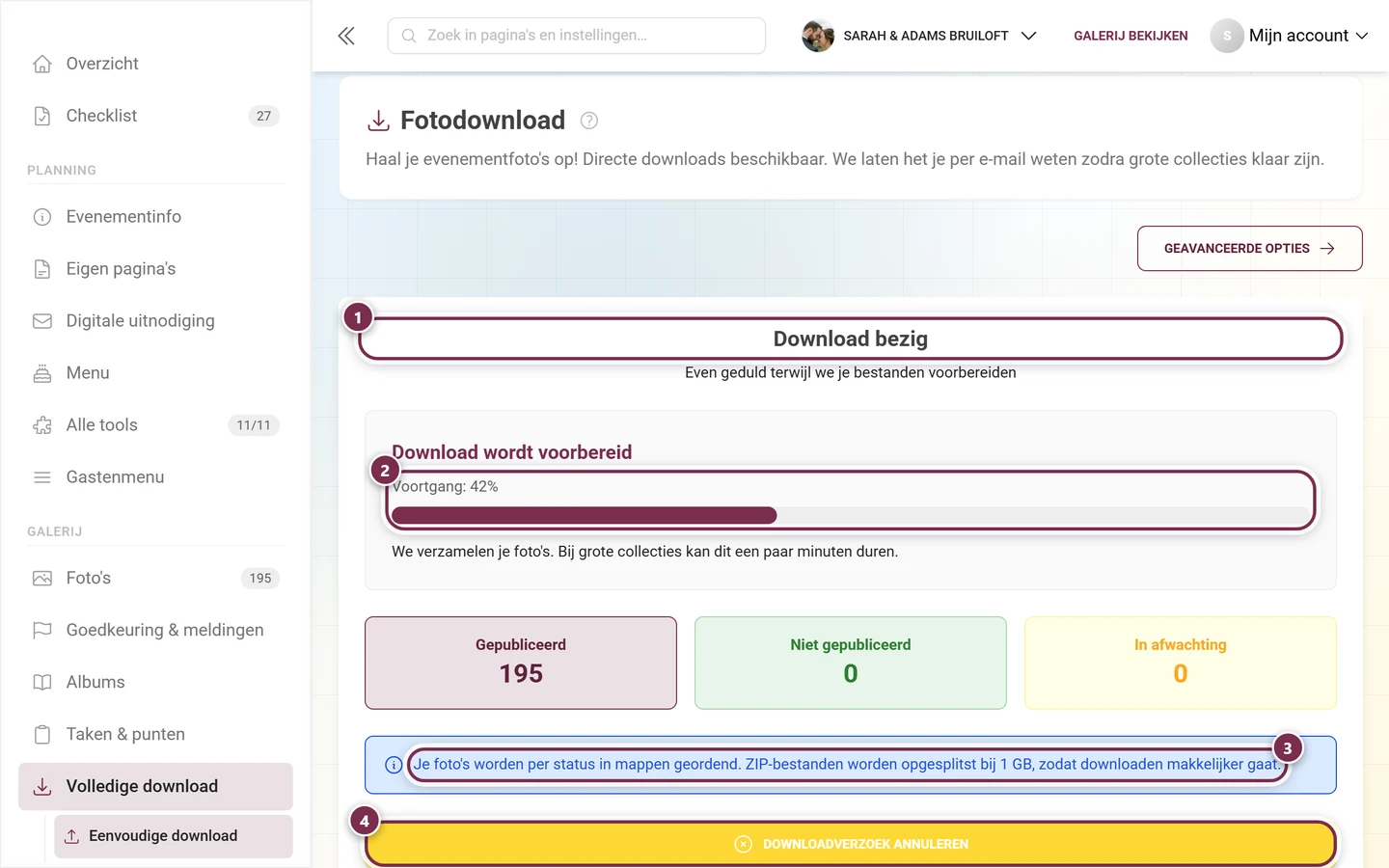
Daaronder staat ter geruststelling: „We verzamelen je foto’s. Bij grote collecties kan dit een paar minuten duren.” De voortgang komt via WebSocket binnen, dus je kunt het tabblad gerust sluiten – de download blijft op de server doorlopen.
2. Als het archief klaar is
Section titled “2. Als het archief klaar is”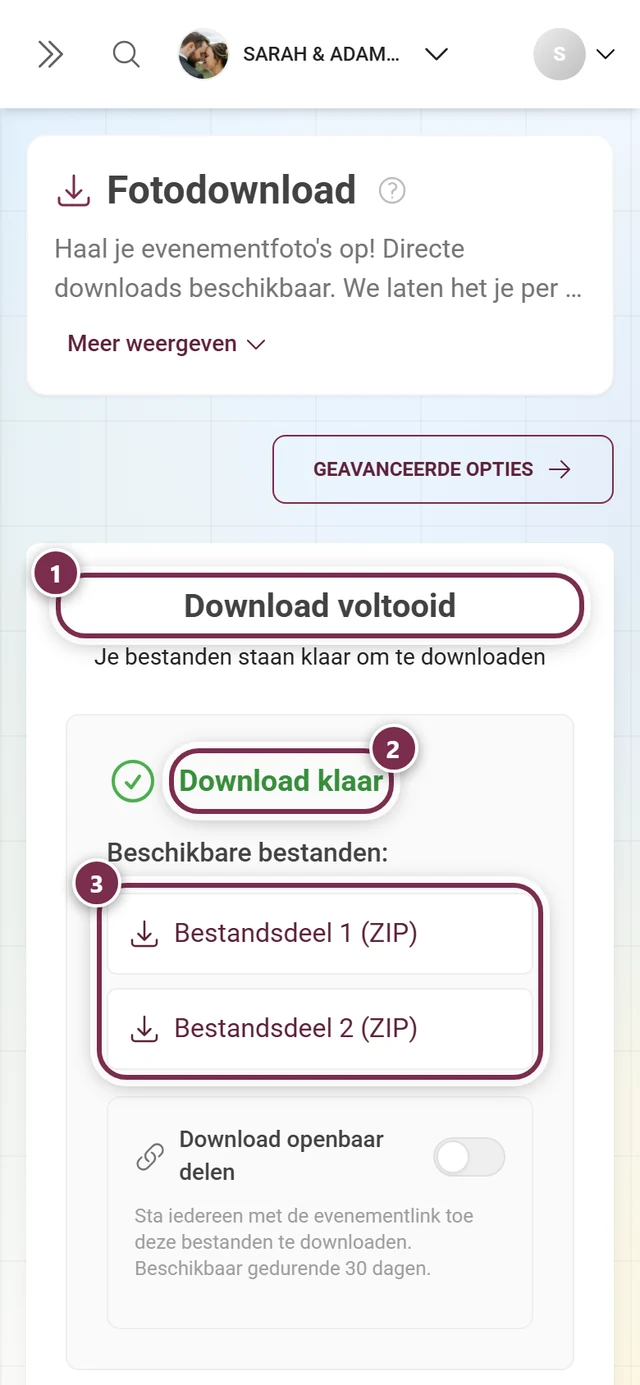
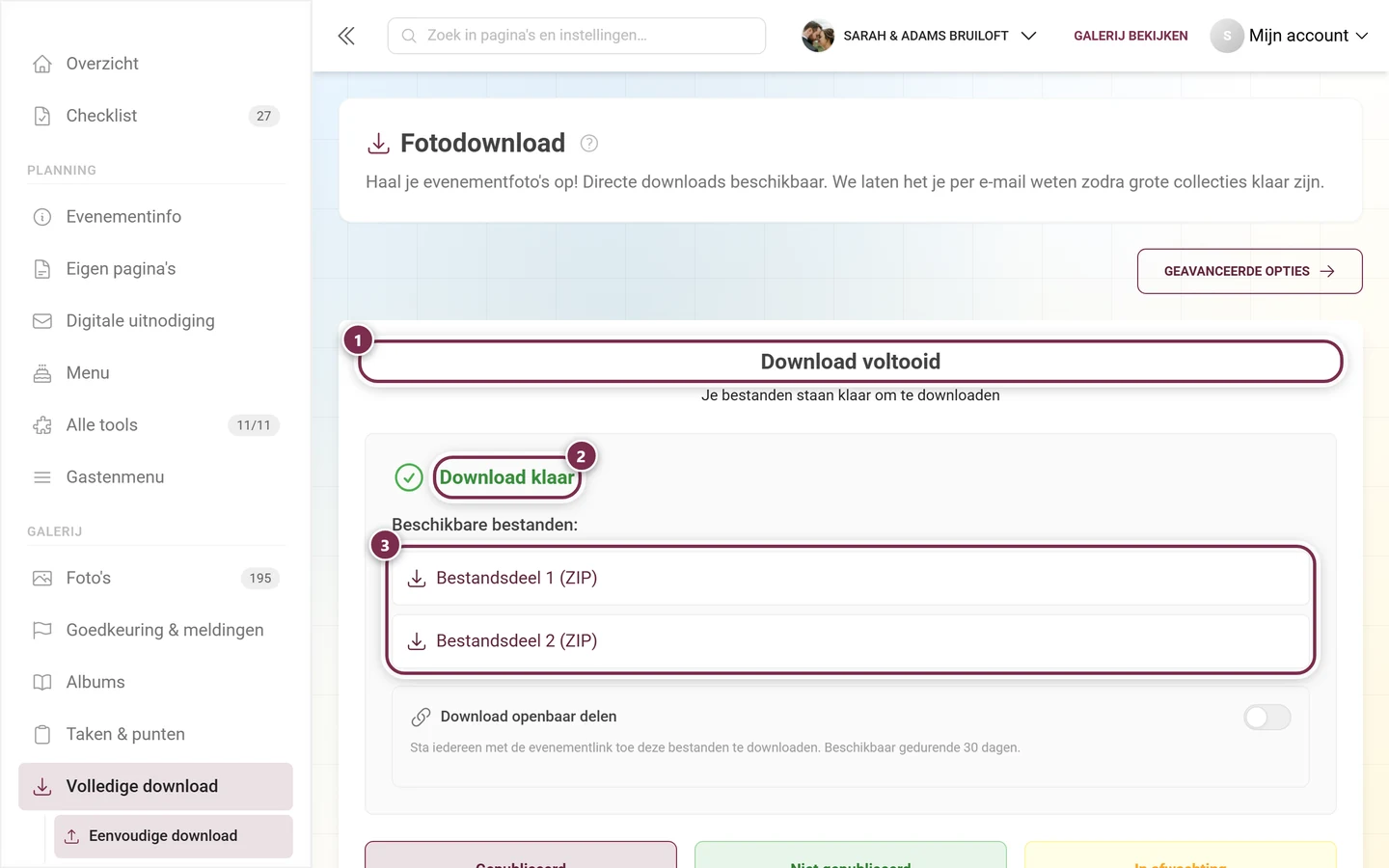
Helemaal onderaan zet Gegenereerde ZIP verwijderen & nieuwe download starten (in de geavanceerde modus: … & nieuwe download configureren) alles terug, zodat je een nieuw archief kunt maken. Zolang het oude archief bestaat, blijven de instellingen vergrendeld.
3. Als er iets misgaat
Section titled “3. Als er iets misgaat”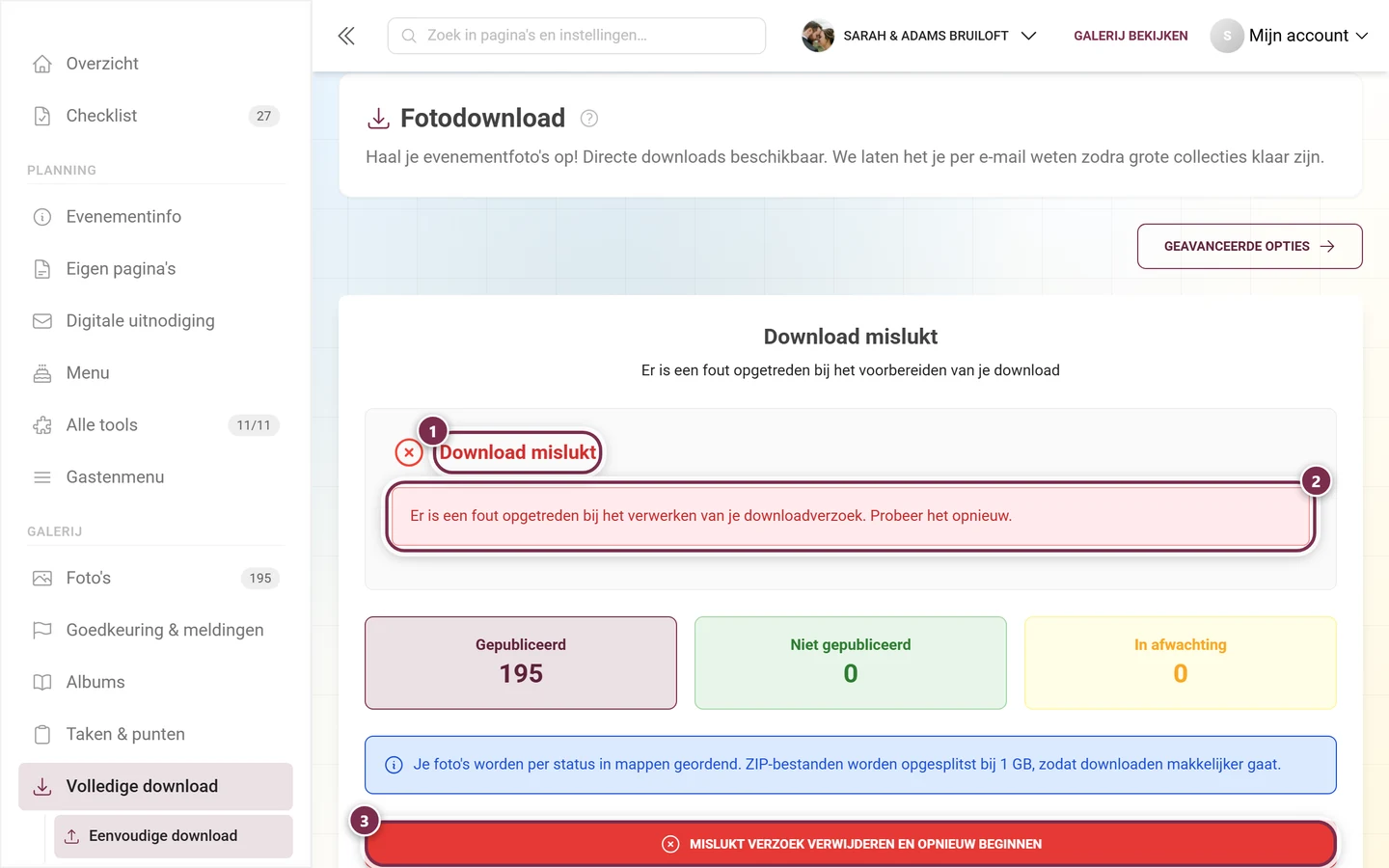
Meerdere ZIP-delen bij grote galerijen
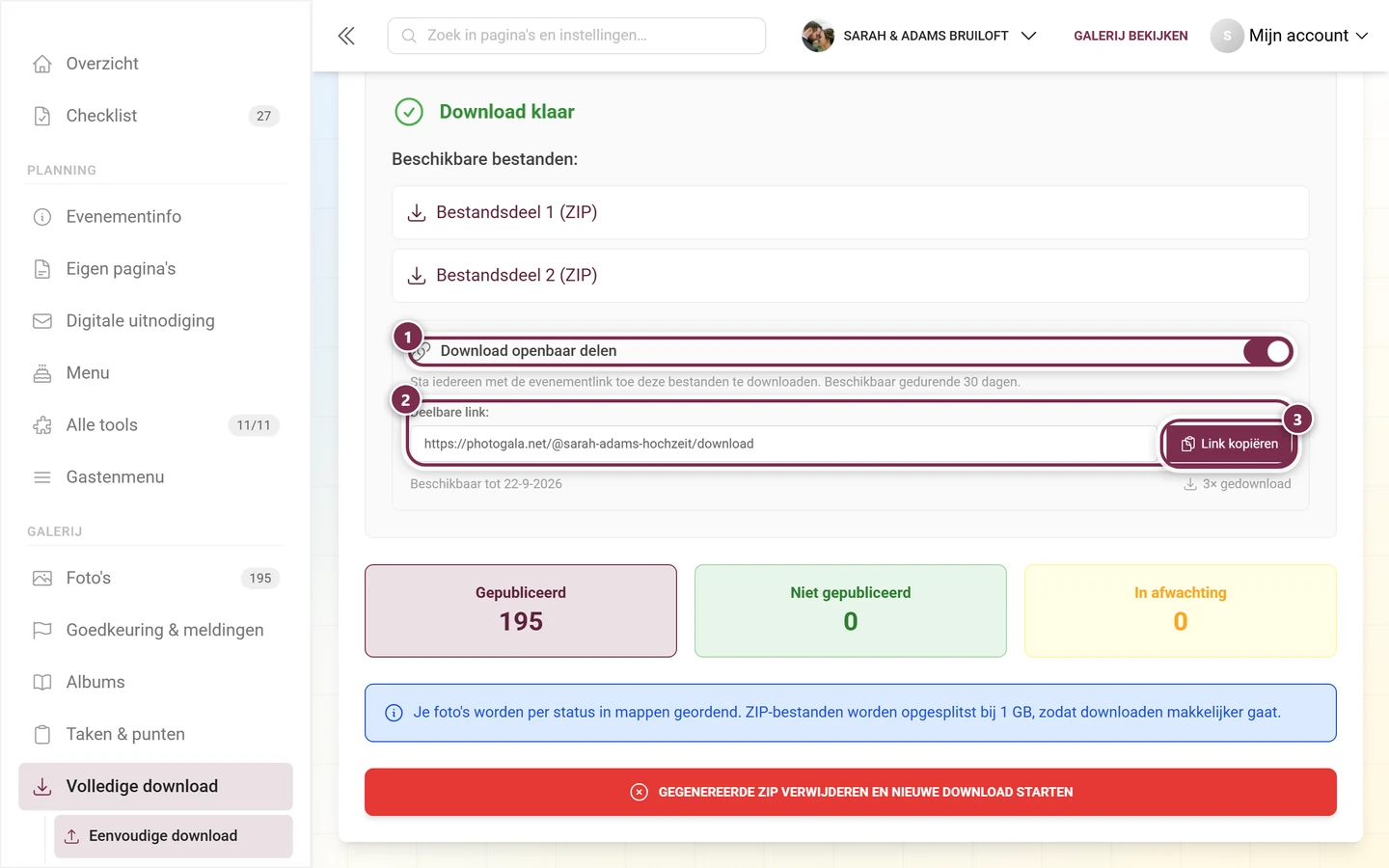
Section titled “Meerdere ZIP-delen bij grote galerijen”Grote collecties worden bij 1 GB automatisch in meerdere archieven opgesplitst – grote video’s kunnen afzonderlijke delen groter maken. In de lijst Beschikbare bestanden: staat dan per deel een item Bestand deel N (ZIP); bij precies één bestand is het een enkele downloadlink. Download in dat geval echt alle delen – elk deel bevat andere foto’s, ze vullen elkaar aan, geen enkel deel is op zichzelf een volledige back-up.
ZIP openbaar delen
Section titled “ZIP openbaar delen”Is de download klaar, dan verschijnt onderaan het resultaatscherm het deelgedeelte – in beide modi, zowel eenvoudig als geavanceerd:
-
Zet de schakelaar Download openbaar delen aan. De toelichting legt uit: „Sta iedereen met de evenementlink toe deze bestanden te downloaden. Beschikbaar gedurende 30 dagen.” Daarmee kan iedereen met de link de kant-en-klare bestanden downloaden – zonder in te loggen.
-
Onder Deelbare link: verschijnt een veld met het kant-en-klare adres en de knop Link kopiëren (na de klik kort: Link gekopieerd!). Het adres is de eventlink met
/downloaderachter – heeft je event een verkorte naam, dan ziet het er zo uit:photogala.net/@sarah-adams-hochzeit/download. -
Daaronder zie je links Beschikbaar tot DATUM (vervaldatum, 30 dagen na het inschakelen) en rechts N× gedownload (hoe vaak de link is gebruikt).
Deel C – Geavanceerde download
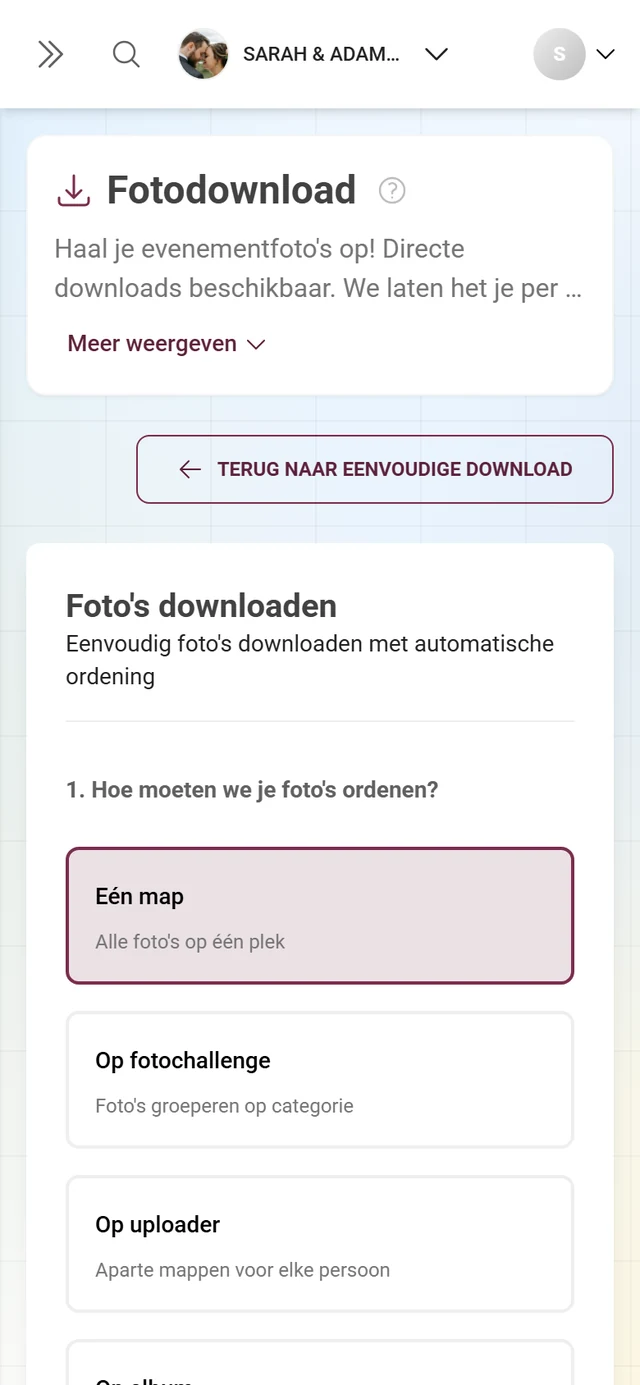
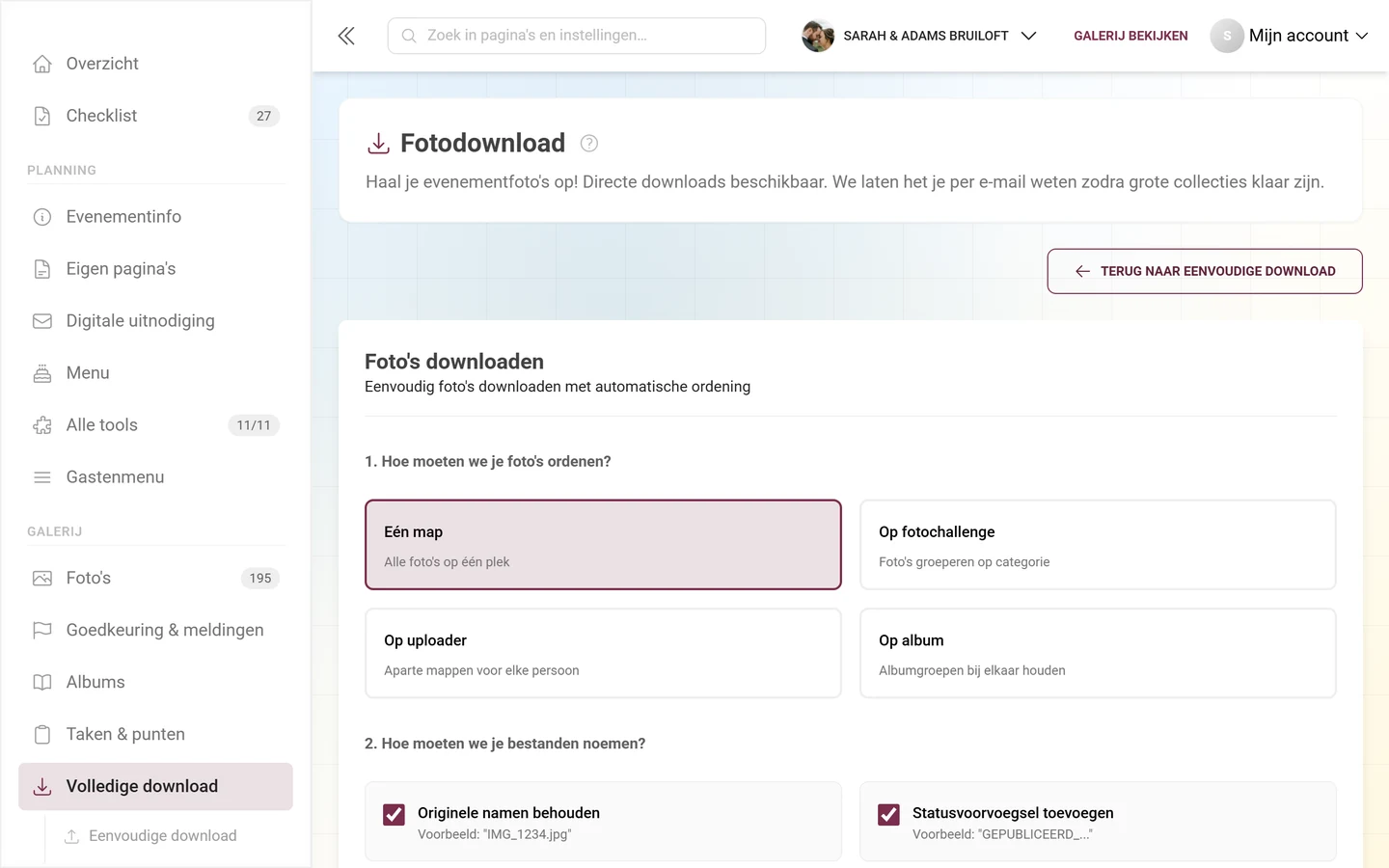
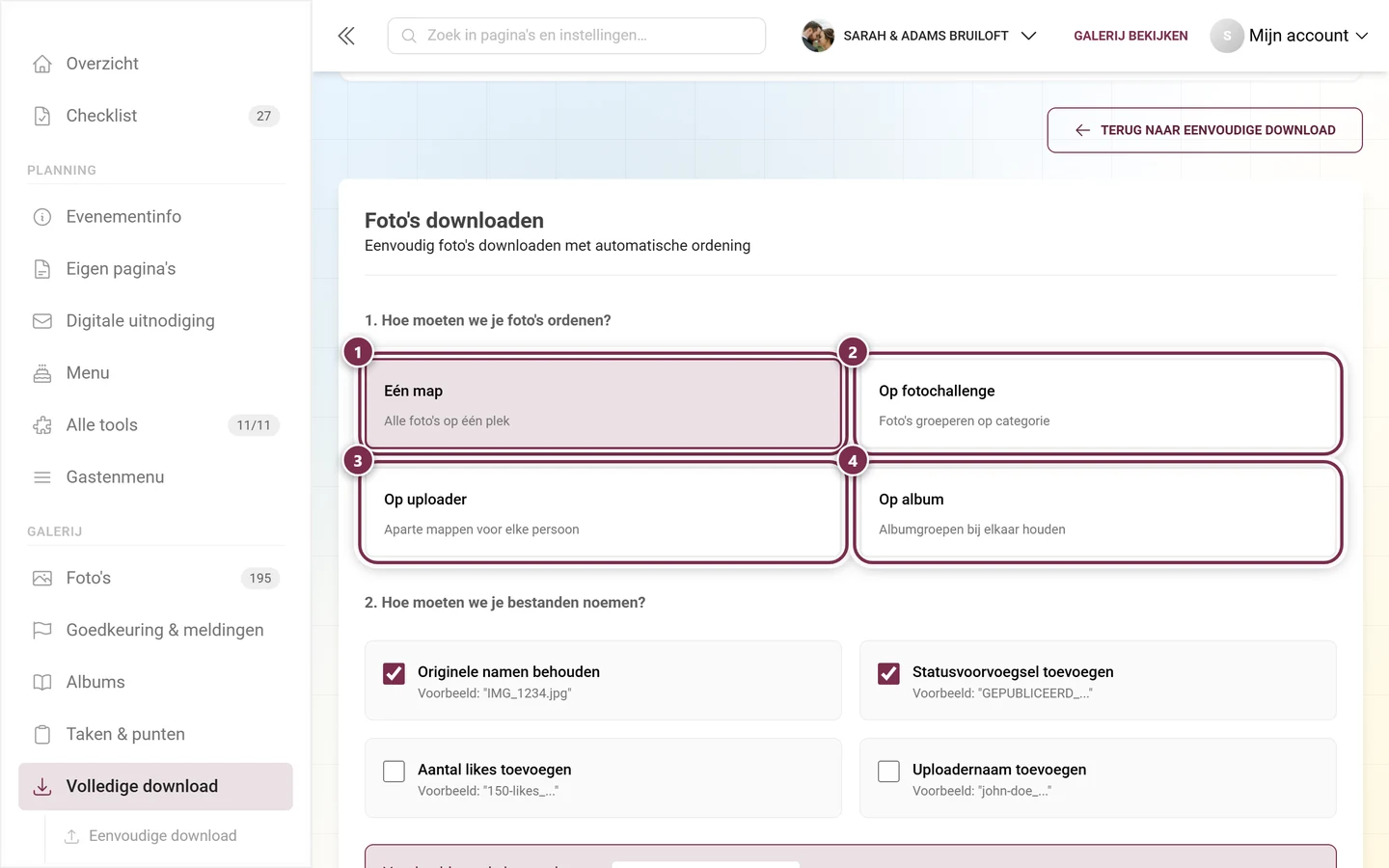
Section titled “Deel C – Geavanceerde download”Klik rechtsboven op Geavanceerde opties om naar de geavanceerde modus over te schakelen (route met ?mode=advanced). Het gedeelte heeft als kop Foto’s downloaden met als ondertitel „Eenvoudig foto’s downloaden met automatische ordening”. Hier bepaal je in zeven genummerde stappen precies wat en hoe er wordt ingepakt. Elke instelling wordt meteen weergegeven in het live voorbeeld (stap 7).
1. Hoe moeten we je foto’s organiseren?
Section titled “1. Hoe moeten we je foto’s organiseren?”Kies een van vier mapstructuren (standaard: Eén map):
- Eén map – „Alle foto’s op één plek”.
- Op fotochallenge – „Foto’s groeperen op categorie” (zie Taken beheren).
- Op uploader – „Aparte mappen voor elke persoon”.
- Op album – „Albumgroepen bij elkaar houden” (zie Albums aanmaken).
2. Hoe moeten we je bestanden benoemen?
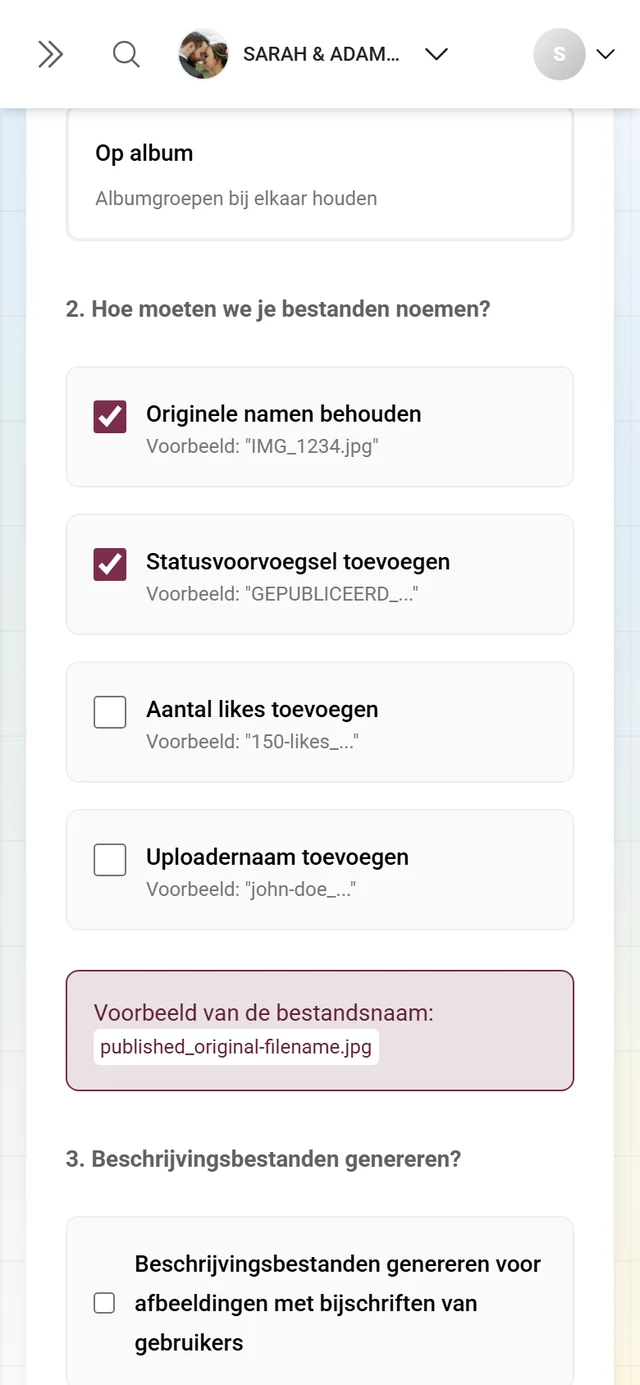
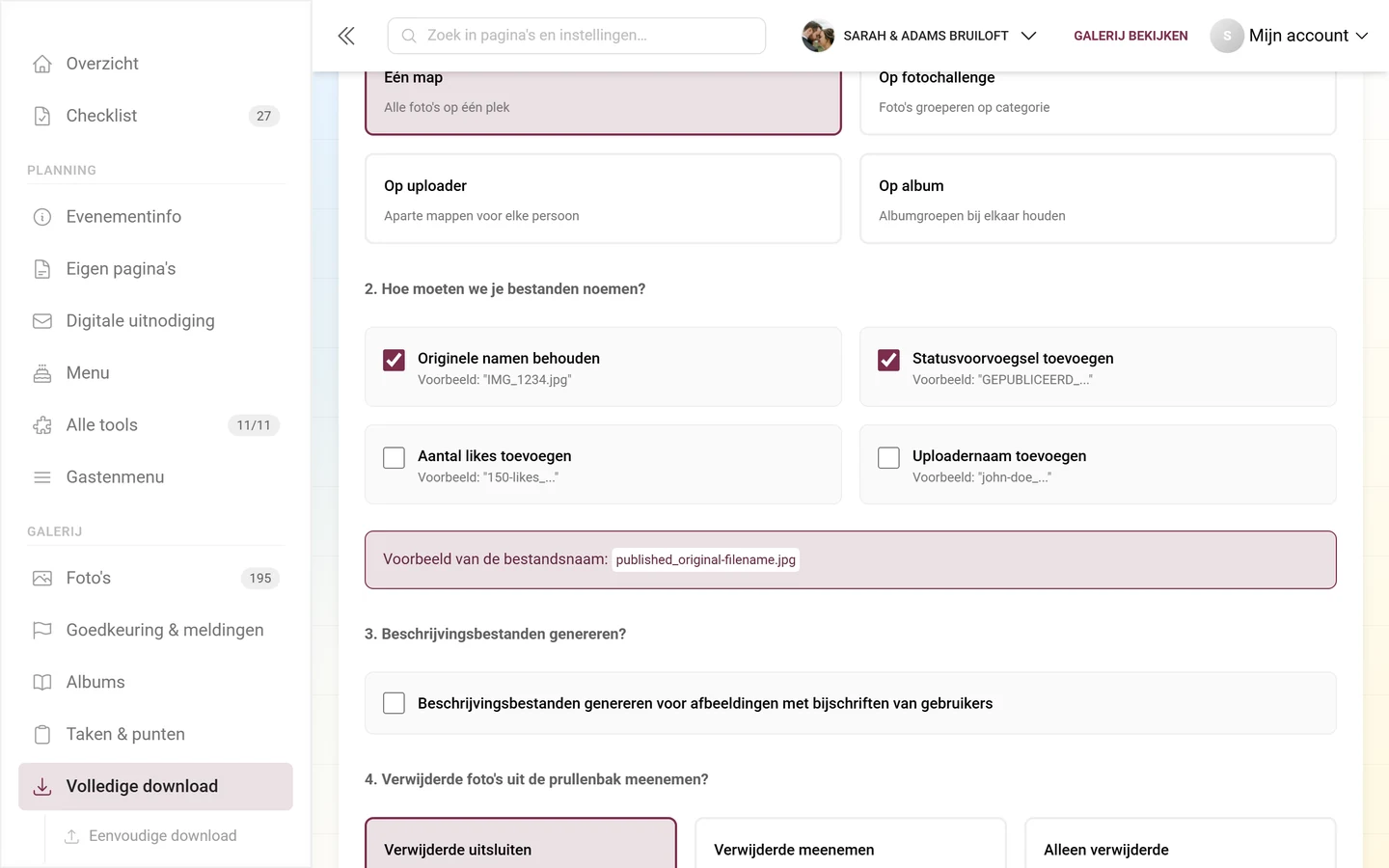
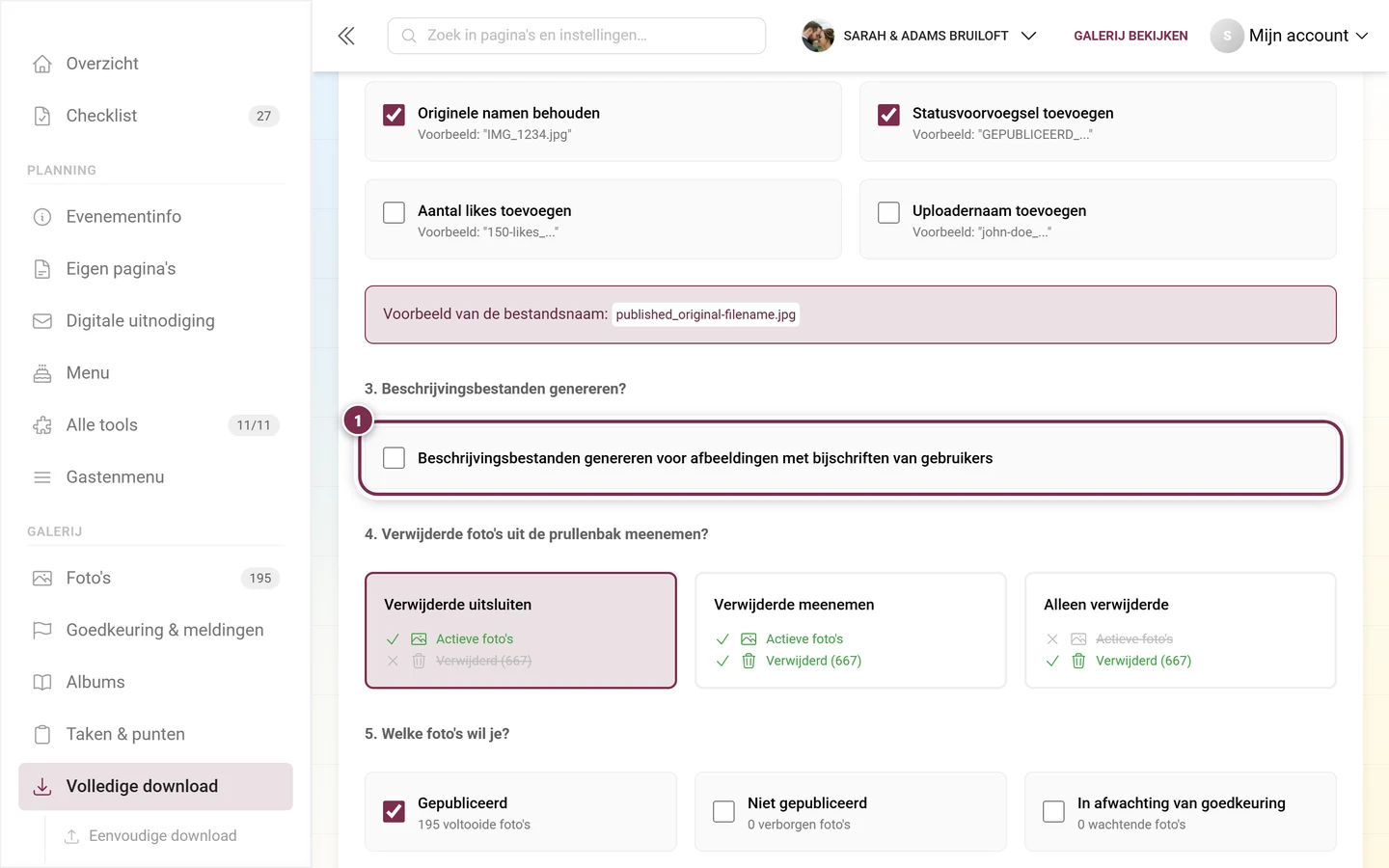
Section titled “2. Hoe moeten we je bestanden benoemen?”Vier combineerbare selectievakjes (standaard: originele naam en statusvoorvoegsel aan):
- Originele namen behouden – voorbeeld: „IMG_1234.jpg”.
- Statusvoorvoegsel toevoegen – voorbeeld: „GEPUBLICEERD_…”.
- Aantal likes toevoegen – voorbeeld: „150-likes_…”.
- Uploadernaam toevoegen – voorbeeld: „john-doe_…”.
Onder Voorbeeld van de bestandsnaam: zie je live een voorbeeldbestandsnaam op basis van jouw combinatie.
3. Beschrijvingsbestanden genereren?
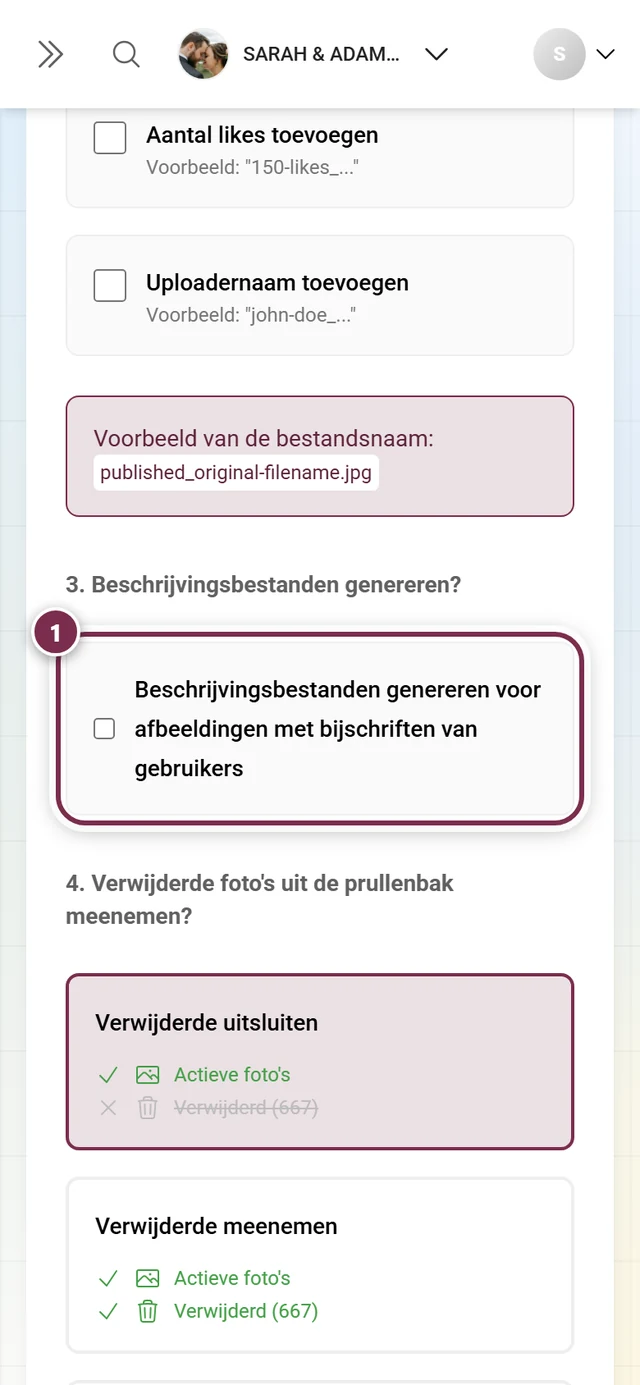
Section titled “3. Beschrijvingsbestanden genereren?”Het selectievakje Beschrijvingstekstbestanden genereren voor afbeeldingen met bijschriften van gebruikers maakt voor elke foto met een bijschrift een .txt-bestand naast de foto aan – handig als je de bijschriften van je gasten wilt bewaren. Standaard: uit.
4. Verwijderde foto’s uit de prullenbak meenemen?
Section titled “4. Verwijderde foto’s uit de prullenbak meenemen?”Drie keuzekaarten (standaard: Verwijderde uitsluiten), elk met een kleine boomstructuurvoorbeeld en aantal:
- Verwijderde uitsluiten – „Alleen actieve foto’s meenemen (standaard)”.
- Verwijderde meenemen – „Zowel actieve als verwijderde foto’s meenemen”, met het aantal extra verwijderde foto’s.
- Alleen verwijderde – „Alleen foto’s uit de prullenbak meenemen”, met het aantal.
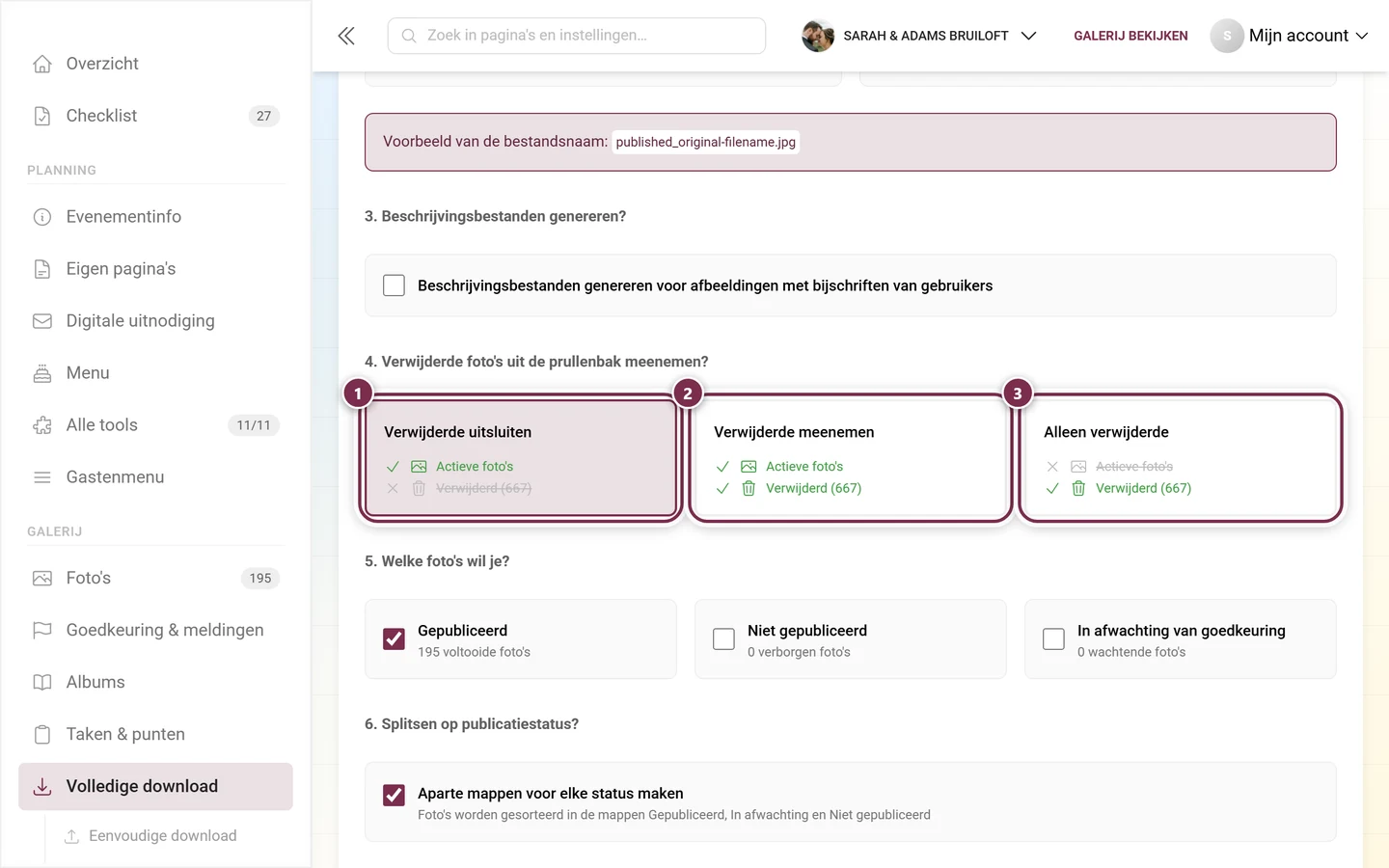
Dat is de reddingsboei als iemand per ongeluk foto’s heeft verwijderd: Alleen verwijderde haalt uitsluitend de inhoud van de prullenbak op. Wat de prullenbak verder kan en hoe lang hij foto’s bewaart, lees je bij Prullenbak.
5. Welke foto’s wil je?
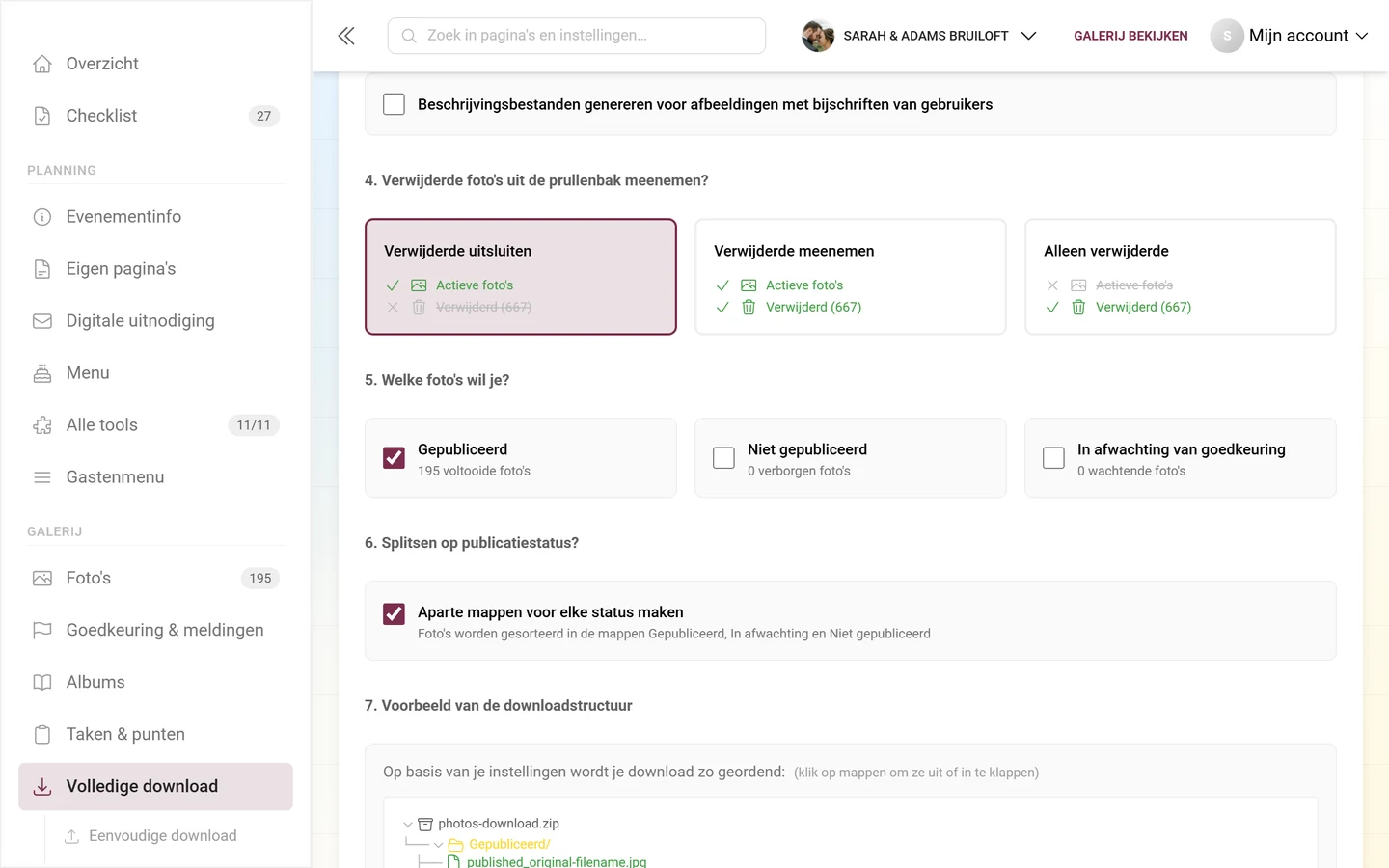
Section titled “5. Welke foto’s wil je?”Drie selectievakjes met live tellers – hier kies je op basis van publicatiestatus (standaard: alleen Gepubliceerd aan):
- Gepubliceerd – „N voltooide foto’s”.
- Niet gepubliceerd – „N verborgen foto’s”.
- In afwachting van goedkeuring – „N wachtende foto’s”.
Let op: anders dan bij de eenvoudige download staan hier niet automatisch alle drie de statussen aangevinkt. Voor een echte volledige back-up vink je alle drie de vakjes aan. De teller op de downloadknop hieronder werkt live bij op basis van deze selectievakjes en het prullenbakfilter.
6. Splitsen op publicatiestatus?
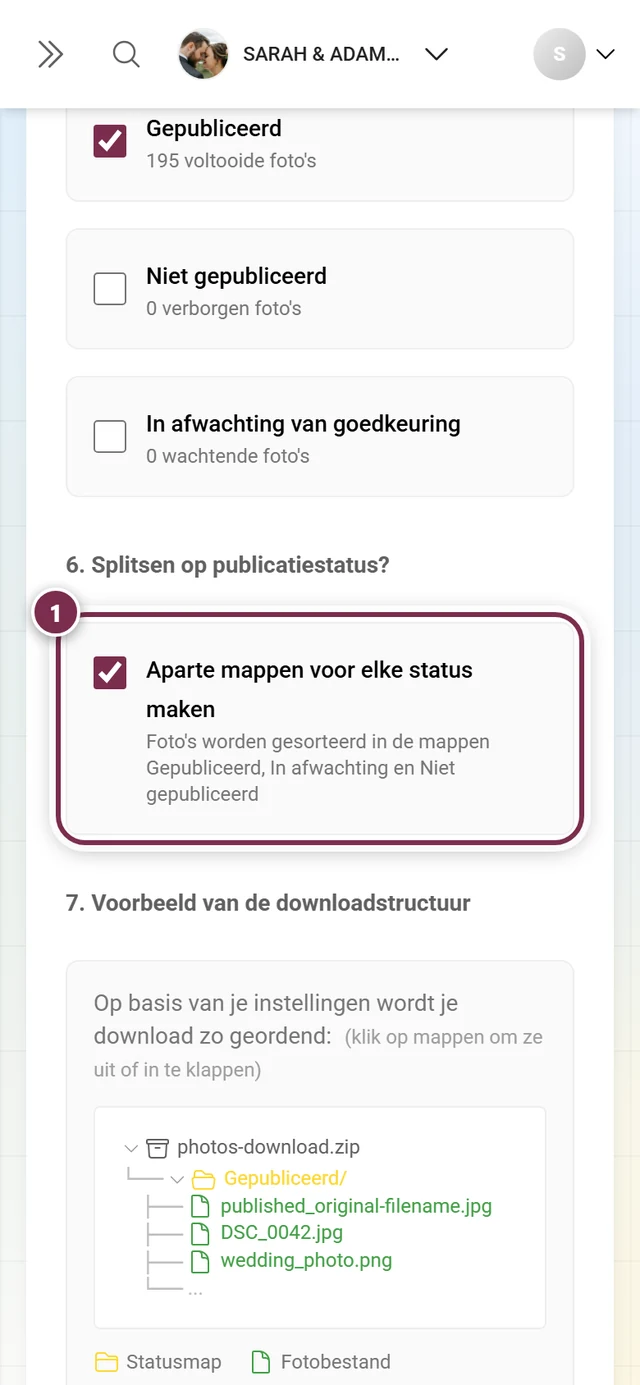
Section titled “6. Splitsen op publicatiestatus?”Het selectievakje Aparte mappen voor elke status maken (standaard aan) sorteert de foto’s in mappen: „Foto’s worden gesorteerd in de mappen Gepubliceerd, In afwachting en Niet gepubliceerd”.
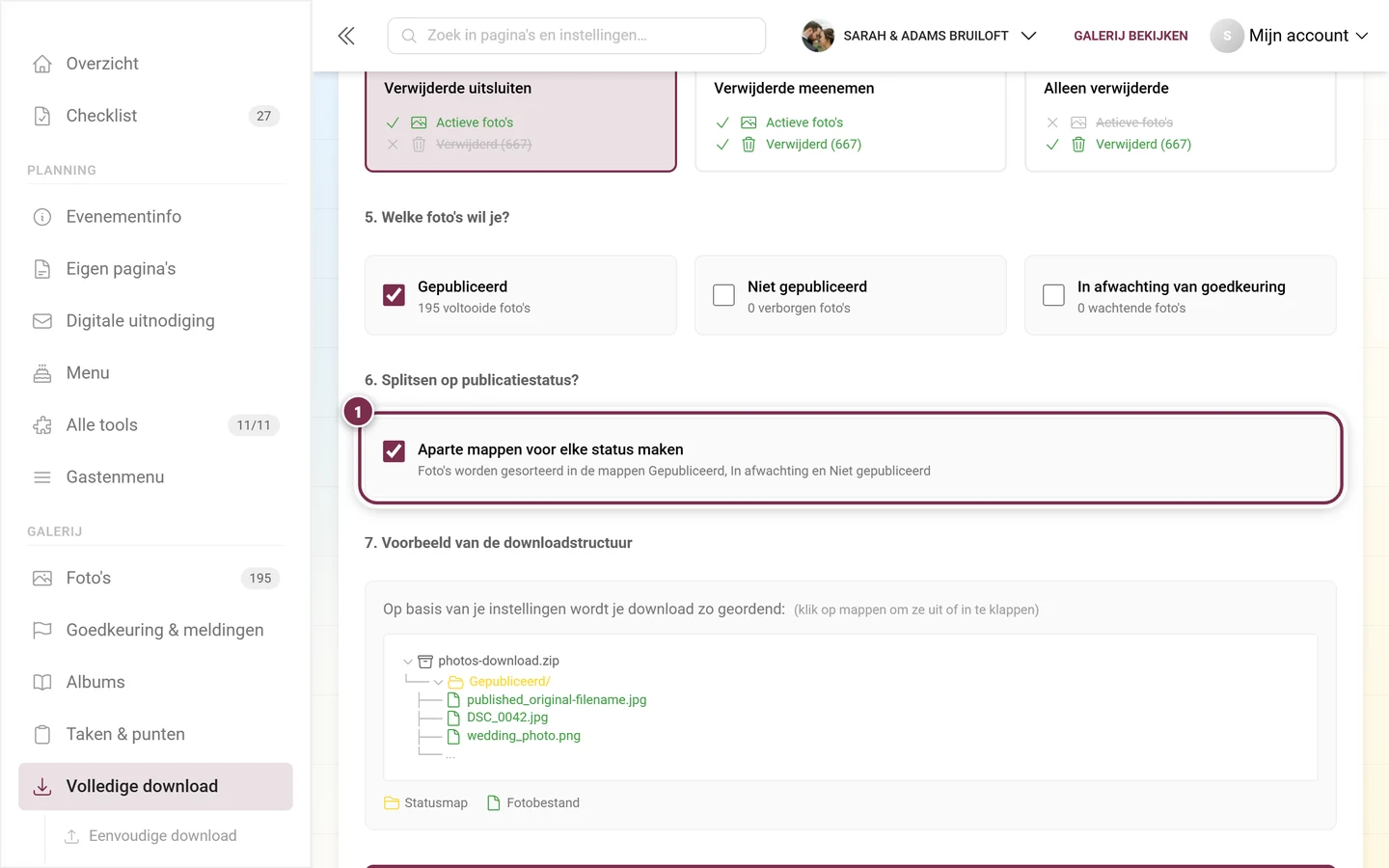
7. Voorbeeld van de downloadstructuur
Section titled “7. Voorbeeld van de downloadstructuur”Een interactieve, uitklapbare mapboom (wortel: photos-download.zip) toont je live hoe het archief er met jouw instellingen uit zal zien – „Op basis van je instellingen wordt je download zo geordend:” met de melding „(klik op mappen om ze uit of in te klappen)”. De legenda daaronder legt de kleuren uit: Statusmap, Groeperingsmap, Fotobestand, Beschrijvingsbestand (alleen als stap 3 actief is) en Verwijderde items (alleen als stap 4 niet op „Verwijderde uitsluiten” staat).
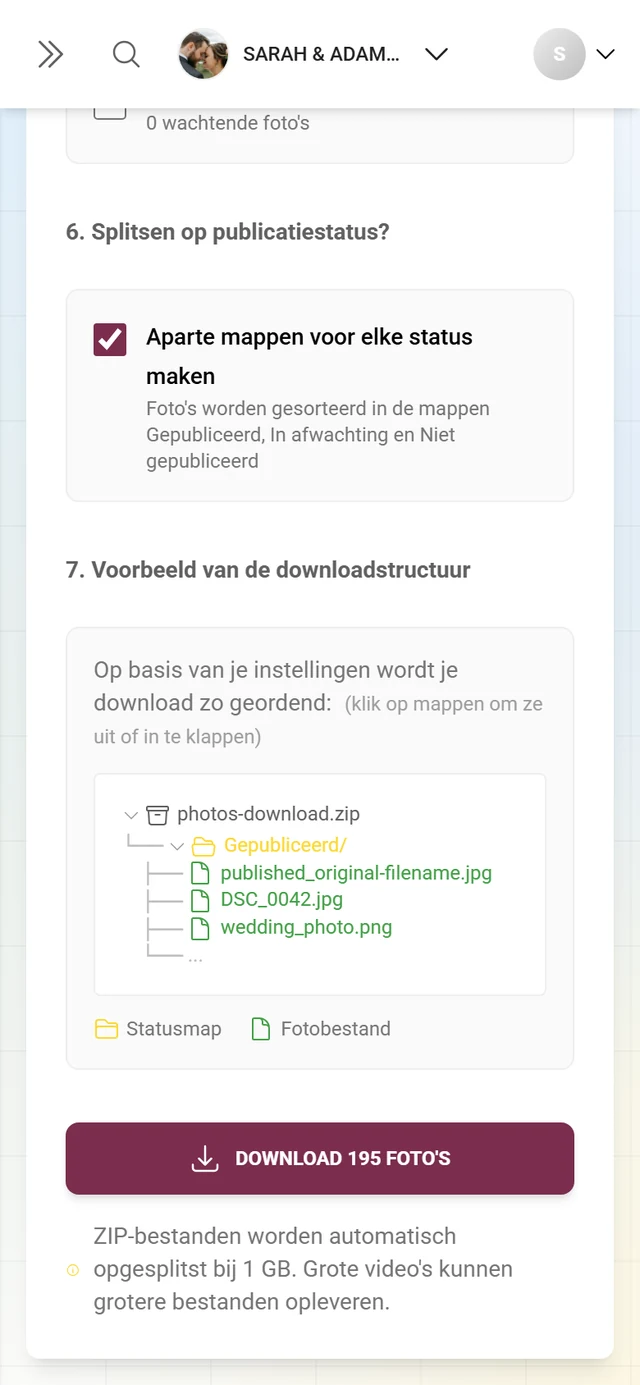
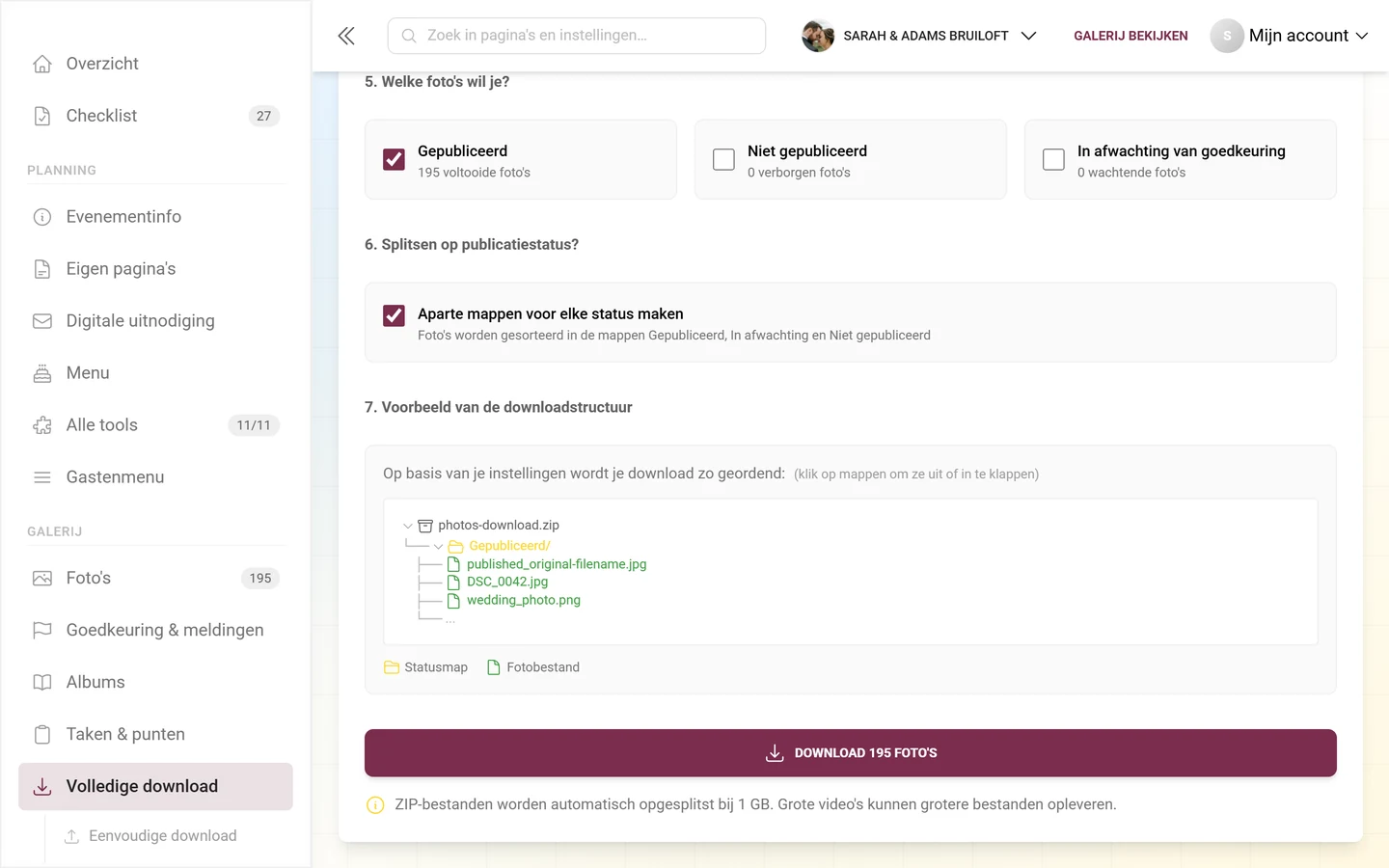
Geavanceerde download starten
Section titled “Geavanceerde download starten”-
Controleer het voorbeeld. De knop Download N foto’s toont het aantal bestanden dat met de huidige filters wordt ingepakt.
-
Blijven er met de filters geen bestanden over, dan is de knop uitgeschakeld en zie je de melding „Er zijn geen downloadbare bestanden met de huidige filters!” – verruim dan de filters.
-
Klik op Download N foto’s. De melding „ZIP-bestanden worden automatisch opgesplitst bij 1 GB. Grote video’s kunnen grotere bestanden opleveren.” herinnert je aan de opsplitsing bij 1 GB.
-
Daarna volgt het voortgangsscherm (deel B) – in de geavanceerde modus met een extra samenvatting van je keuzes.
Herinnering aan nieuwe foto’s
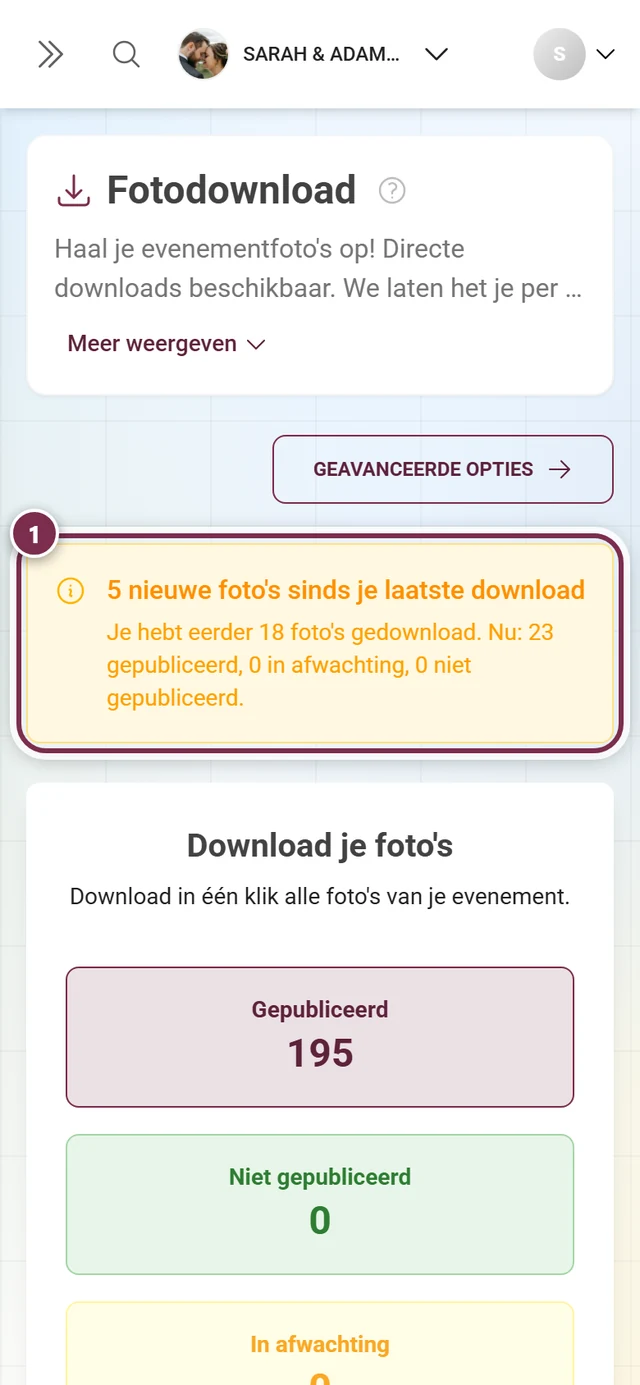
Section titled “Herinnering aan nieuwe foto’s”Heb je al eerder gedownload en zijn er sindsdien nieuwe foto’s bijgekomen, dan verschijnt tussen de paginakop en de downloadkaart een geel banner: „N nieuwe foto’s sinds je laatste download”. De regel daaronder geeft de cijfers in detail – „Je hebt eerder N foto’s gedownload. Op dit moment: X gepubliceerd, Y in afwachting, Z niet gepubliceerd.” – of, als er geen detailgegevens van de vorige keer beschikbaar zijn, alleen het totaal. Gebruik het banner als herinnering om je back-up na nieuwe uploads nog eens bij te werken; het banner verdwijnt pas zodra je opnieuw hebt gedownload.
Uitzonderingen & probleemoplossing
Section titled “Uitzonderingen & probleemoplossing”- Functie niet in je pakket: bij niet-gebrande events toont de pagina een upgradevraag; bij gebrande (white-label-)events is het menu-item verborgen en leidt een direct bezoek naar het dashboard. Oplossing: upgrade je pakket, zie Pakket & looptijd.
- 0 foto’s / 0 gefilterde bestanden: „Nog geen foto’s” resp. „Er zijn geen downloadbare bestanden met de huidige filters!” – wacht op uploads of verruim de filters in de geavanceerde modus.
- Download hangt of duurt lang: grote collecties kosten tijd; de voortgang komt live via WebSocket binnen en je krijgt een e-mailmelding. Zo nodig annuleer je met Downloadverzoek annuleren.
- Mislukt: reset met Mislukt verzoek verwijderen en opnieuw beginnen; verklein zo nodig de omvang of de filters.
- Instellingen kunnen niet worden gewijzigd: er loopt nog een download. Annuleer deze eerst of verwijder de gegenereerde ZIP, en configureer daarna opnieuw.
- In de geavanceerde download ontbreken foto’s: waarschijnlijk is in stap 5 alleen Gepubliceerd aangevinkt. Vink ook Niet gepubliceerd en In afwachting van goedkeuring aan.
- Nieuwe foto’s na de back-up: het banner bovenaan herinnert je eraan – voer de download gewoon opnieuw uit.
- Galerij in het archief: een ZIP is hier eens per 7 dagen mogelijk; een tweede poging binnen die termijn wordt geweigerd. Komt de galerij uit het gratis Starter-pakket, dan is er in het archief helemaal geen ZIP – dan alleen losse downloads. Het archief is geen back-up, dus maak voordat je naar het archief overstapt een ZIP. Zie Archief – voordelig bewaren.
Praktische tips
Section titled “Praktische tips”- Op tijd veiligstellen: download de back-up voordat de bewaartermijn van je event afloopt (begrippen in de woordenlijst).
- Volledige back-up in de geavanceerde modus: vink in stap 5 alle drie de statussen aan, gebruik indien nodig Verwijderde meenemen, en Originele namen behouden voor ongewijzigde bestandsnamen.
- Toewijzing per gast belangrijk? Gebruik Op uploader en/of Uploadernaam toevoegen.
- Bijschriften bewaren? Activeer stap 3 – de bijschriften komen als
.txtnaast de foto terecht. - Openbaar delen alleen bewust inschakelen – de link geeft toegang zonder in te loggen en verloopt na 30 dagen.
Gerelateerde pagina’s
Section titled “Gerelateerde pagina’s”- Foto’s downloaden (gasten) en Selecteren & downloaden
- Slideshow – losse foto’s rechtstreeks vanuit de slideshow opslaan
- Prullenbak · Albums aanmaken · Taken beheren
- Pakket & looptijd · Woordenlijst