Je weg vinden
Deze pagina is geschreven voor gasten – maar laat overal zien wat moderators en organisatoren/beheerders extra te zien krijgen. Eerst de belangrijkste basisregel: de app past zich aan jouw apparaat aan (telefoon of computer) en aan wat de gastheer heeft ingeschakeld. Daarom zien niet alle gasten dezelfde menu-items – dat is normaal en geen fout.
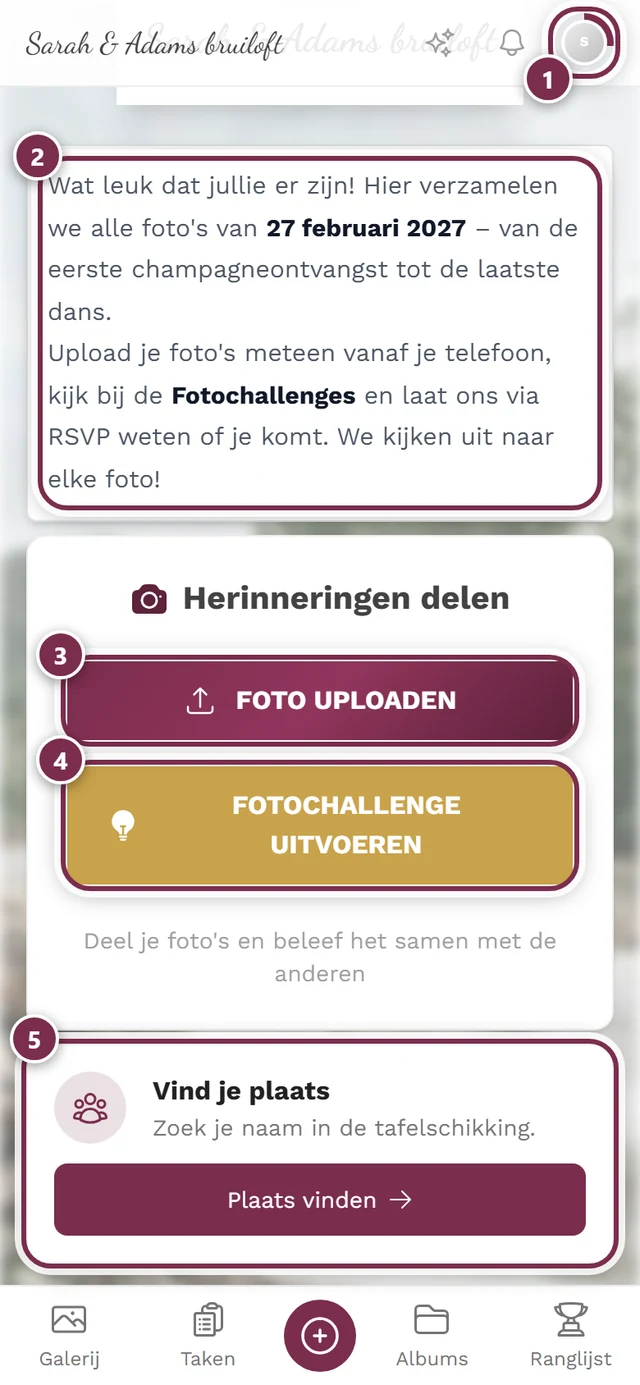
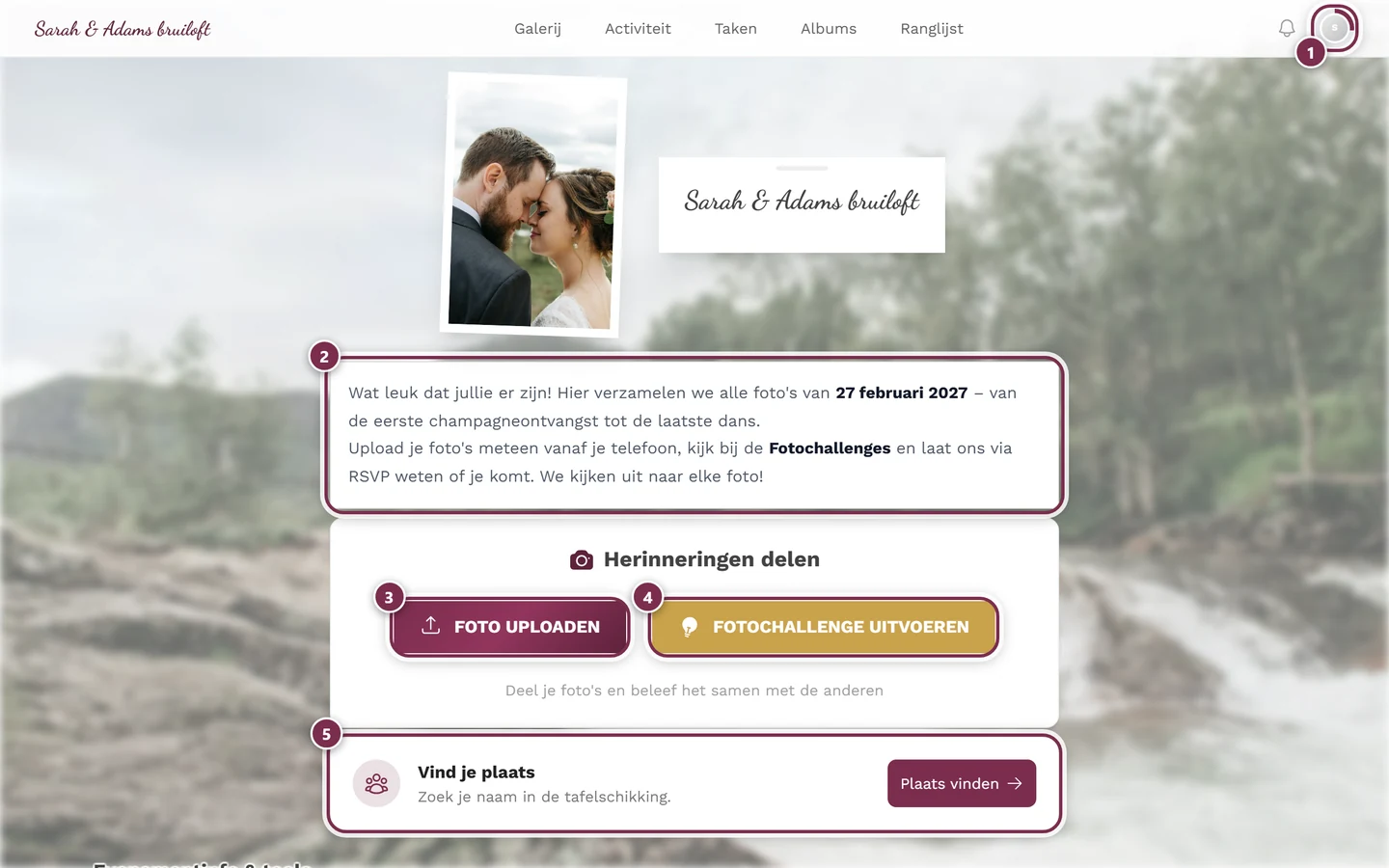
Twee basislay-outs: telefoon versus computer
Section titled “Twee basislay-outs: telefoon versus computer”Photogala heeft twee volledig verschillende navigatiebalken, afhankelijk van de schermbreedte. Het omslagpunt ligt rond 1024 pixels:
- Smal scherm (telefoon): een kleine bovenbalk plus een vaste balk helemaal onderaan.
- Breed scherm (computer): één balk helemaal bovenaan.
Op de telefoon
Section titled “Op de telefoon”Op de telefoon heb je drie onderdelen:
-
Bovenbalk (blijft plakken aan de bovenkant). Links staat de eventtitel – die is altijd aanklikbaar en brengt je terug naar de startpagina. Rechts staan de symbolen: een optioneel activiteitsvonkje (alleen als de activiteitenfeed aanstaat), de bel voor meldingen en je profielfoto.
-
Onderste navigatiebalk (vast onderaan). Dit zijn je belangrijkste snelkoppelingen – Galerij, Taken, Albums, Ranglijst, eigen pagina’s van de gastheer, Profiel, Startpagina (afhankelijk van wat er is ingeschakeld).
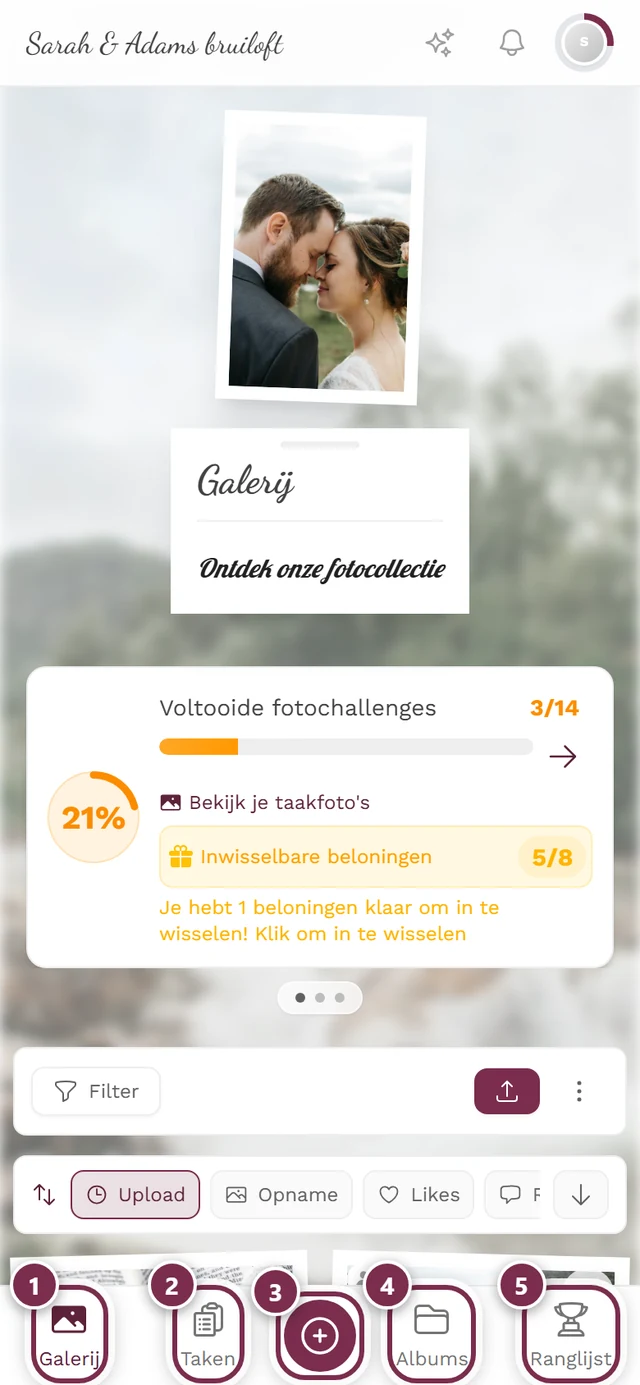
De onderste balk op de telefoon. De grote knop in het midden is de uploadknop. ① Galerij, ② Taken, ③ de ronde knop in het midden opent het uploaden, ④ Albums, ⑤ Ranglijst. Uitgeschakelde onderdelen ontbreken in de balk – zonder fotochallenges bijvoorbeeld schuiven de overige items dichter naar elkaar toe. -
Centrale uploadknop. In het midden van de onderste balk zit een grote ronde knop om te uploaden – maar alleen als uploaden voor jou is toegestaan.
Welke items er onderaan verschijnen (en in welke volgorde) hangt af van het evenement:
| Item | Route | Wanneer zichtbaar |
|---|---|---|
| Galerij | /gallery |
altijd |
| Taken | /tasks |
alleen als fotochallenges actief zijn en er ook echt taken zijn |
| Albums | /albums |
alleen als er albums of taken zijn |
| Ranglijst | /leaderboard |
alleen als de ranglijst actief is |
| Eigen pagina’s | per pagina | een eigen tegel per pagina die de gastheer in de navigatie heeft geplaatst |
| Profiel | /profile |
opvuller (kan verdrongen worden) |
| Startpagina | / |
opvuller (verdwijnt als eerste) |
Het actieve icoon is gevuld en gekleurd in de merkkleur; de andere zijn grijs omlijnd. Zo zie je in één oogopslag waar je bent.
Op de computer
Section titled “Op de computer”Op de computer is er maar één balk helemaal bovenaan. Van links naar rechts: de eventtitel (link naar de startpagina), in het midden de tekstlinks, rechts de bel en je profielfoto.
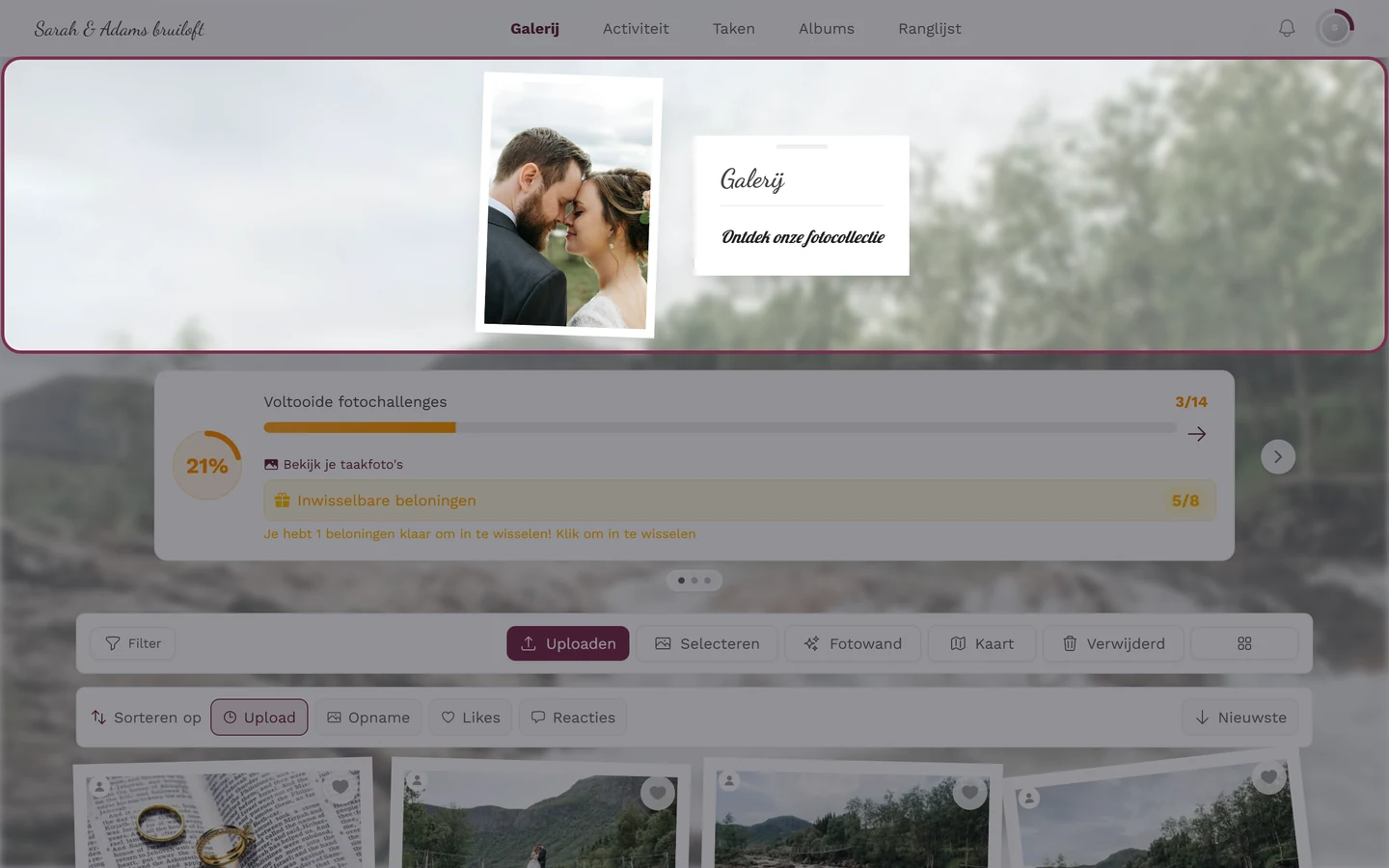
Mogelijke tekstlinks: Startpagina (alleen zichtbaar bij weinig onderdelen, anders verborgen om ruimte te besparen), Galerij (altijd), Activiteit (alleen als de activiteitenfeed aanstaat), Taken, Albums en Ranglijst (telkens als ze actief zijn), plus de eigen pagina’s van de gastheer. De actieve link is vet en in de merkkleur.
Eigen pagina’s van de gastheer
Section titled “Eigen pagina’s van de gastheer”De gastheer kan eigen infopagina’s aanmaken – bijvoorbeeld „Route”, „Shuttle” of „Veelgestelde vragen” – en die aan de navigatie toevoegen. Zulke pagina’s verschijnen dan als heel gewone menu-items:
- Op de computer als extra tekstlink in de bovenbalk, met de titel van de pagina.
- Op de telefoon als eigen tegel in de onderste balk, met het pictogram dat de gastheer voor de pagina heeft gekozen.
Onderaan staan ze in de volgorde na de ranglijst, maar voor Profiel en Startpagina. Precies daarom ziet de onderste balk er bij verschillende evenementen anders uit: elke extra pagina verdringt een van de opvullers. Meer hierover onder Tools in het evenement.
De startpagina: eventinfo & tools
Section titled “De startpagina: eventinfo & tools”Op de startpagina van het evenement – waar de eventtitel je naartoe brengt – vind je onder de foto’s twee onderdelen die je nergens anders tegenkomt.
De widgets. Sommige tools tonen hun belangrijkste inhoud al direct op de startpagina als een klein kaartje: het volgende programmaonderdeel, een glimp van het menu, de zoektocht naar je zitplaats, een bedankje van de gastheer. De gastheer bepaalt per tool of zo’n widget verschijnt; lege widgets worden helemaal niet getoond.
De balk Eventinfo & tools. Daaronder staat een sectie met precies die titel: een rij tegels, elk met een pictogram en een naam. Een tik opent de volledige pagina van de tool. Passen niet alle tegels naast elkaar, dan swipe je de rij zijwaarts. Is er geen enkele tool met een lijstitem actief, dan ontbreekt de balk helemaal.
Boven de galerij: de voortgangskaarten
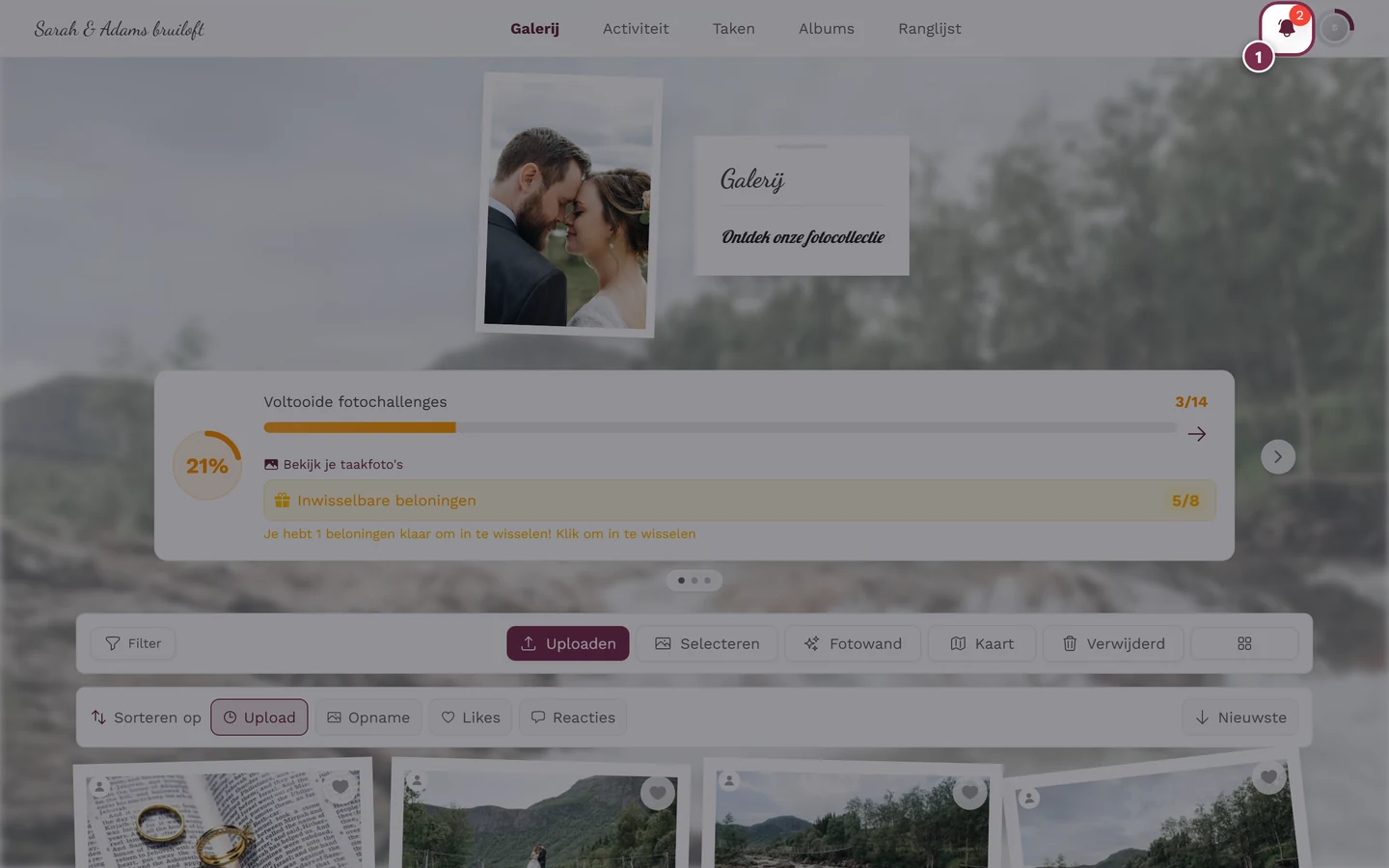
Section titled “Boven de galerij: de voortgangskaarten”Op de galerijpagina kan boven de foto’s een kleine carrousel staan. Die toont tot drie kaarten – welke, hangt af van wat de gastheer heeft ingeschakeld:
- Voltooide fotochallenges – je voortgangsbalk voor de fotochallenges, met een link naar je challenge-foto’s. Zie Challenges.
- Volgende prestatie – de prestatie waar je het dichtst bij bent, met een hint over wat je daarvoor nog nodig hebt. Zie Punten & beloningen.
- Samen vastgelegd – de teller van alle herinneringen die alle gasten samen hebben bijgedragen.
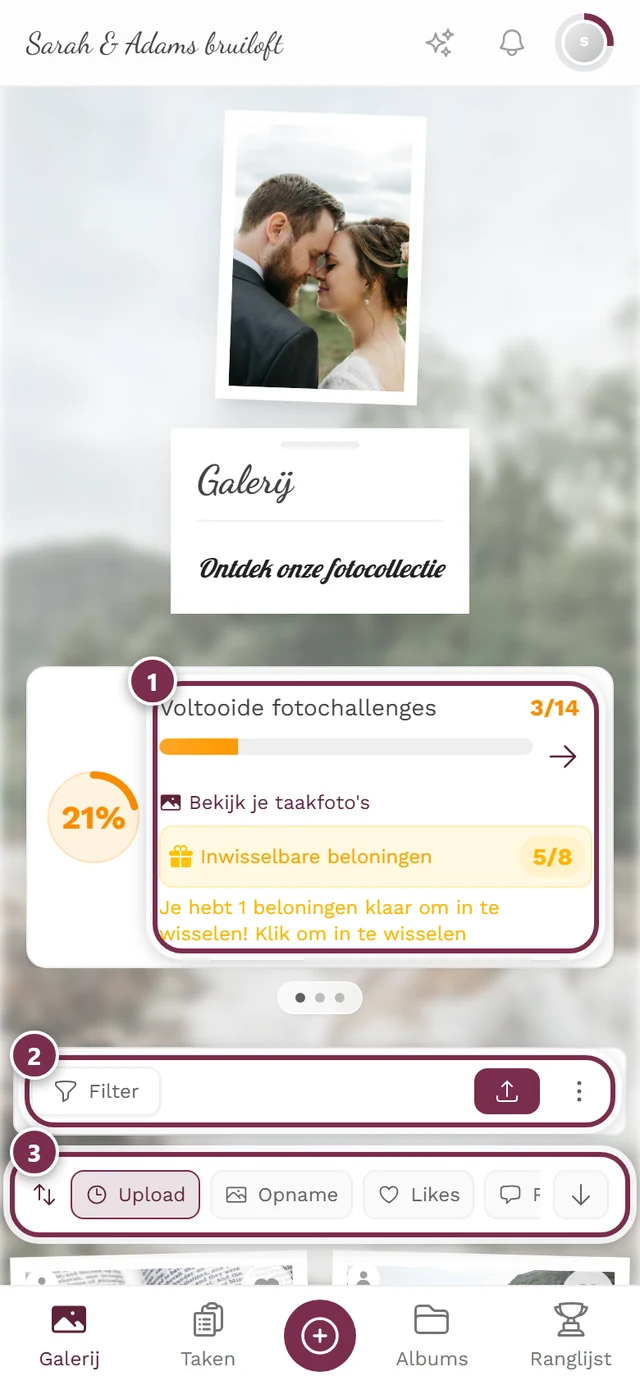
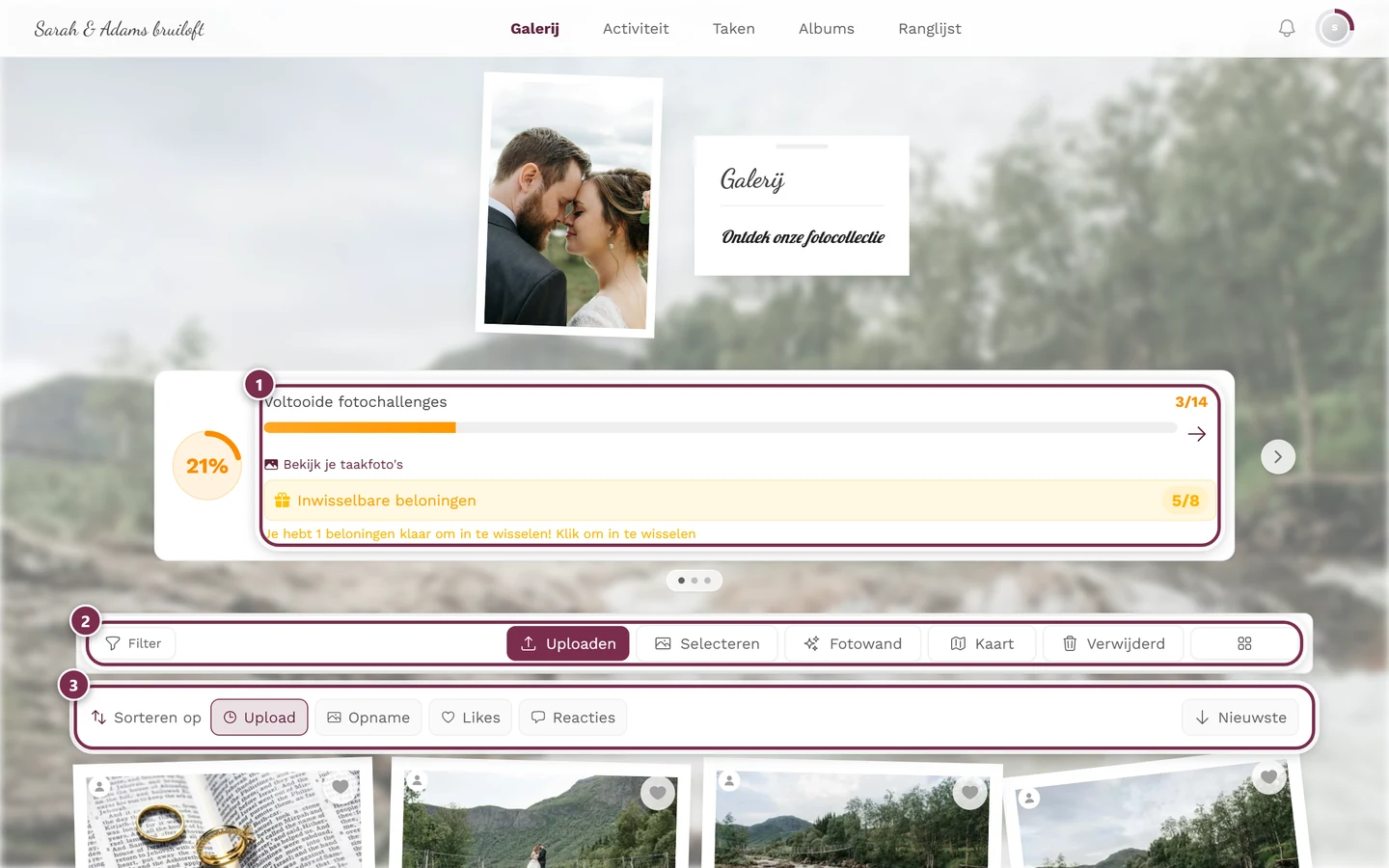
Hoe ze worden weergegeven, hangt af van het aantal:
- Eén kaart (of geen enkele): die staat er gewoon, zonder carrousel.
- Twee of meer kaarten: die worden een carrousel. Je swipet zijwaarts; op de computer zijn er ook pijlen links en rechts. Onder de carrousel geven kleine puntjes aan waar je bent – een tik erop springt direct naar die kaart.
De galerijwerkbalk
Section titled “De galerijwerkbalk”Alleen op de galerijpagina verschijnt er ook een eigen werkbalk boven de foto’s. Deze tools vind je nergens anders in de app.
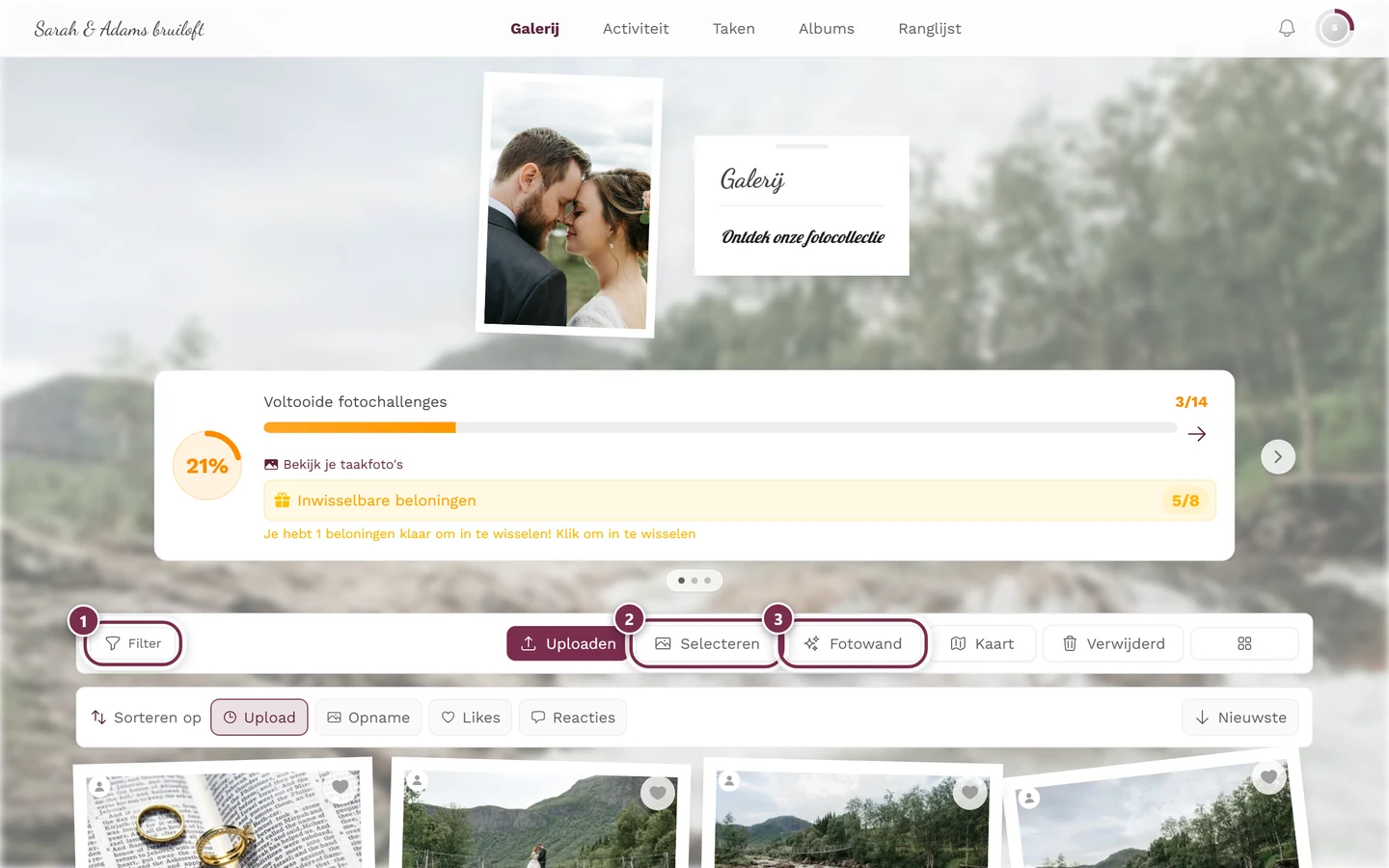
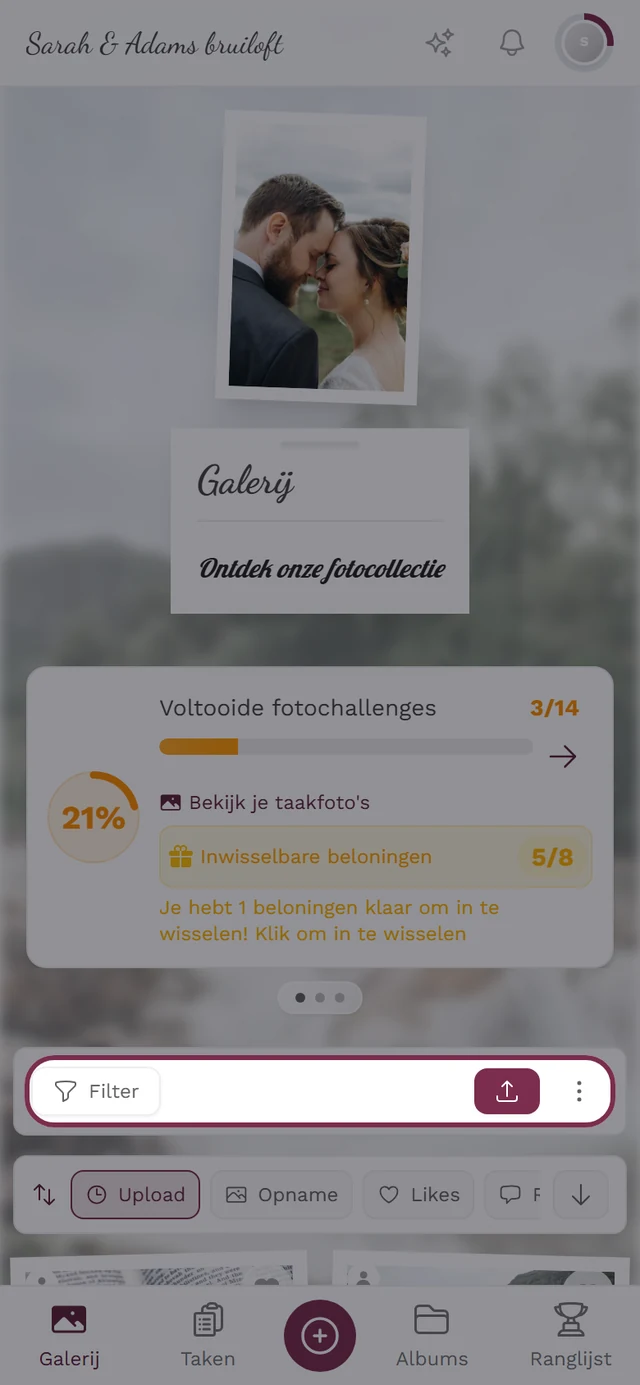
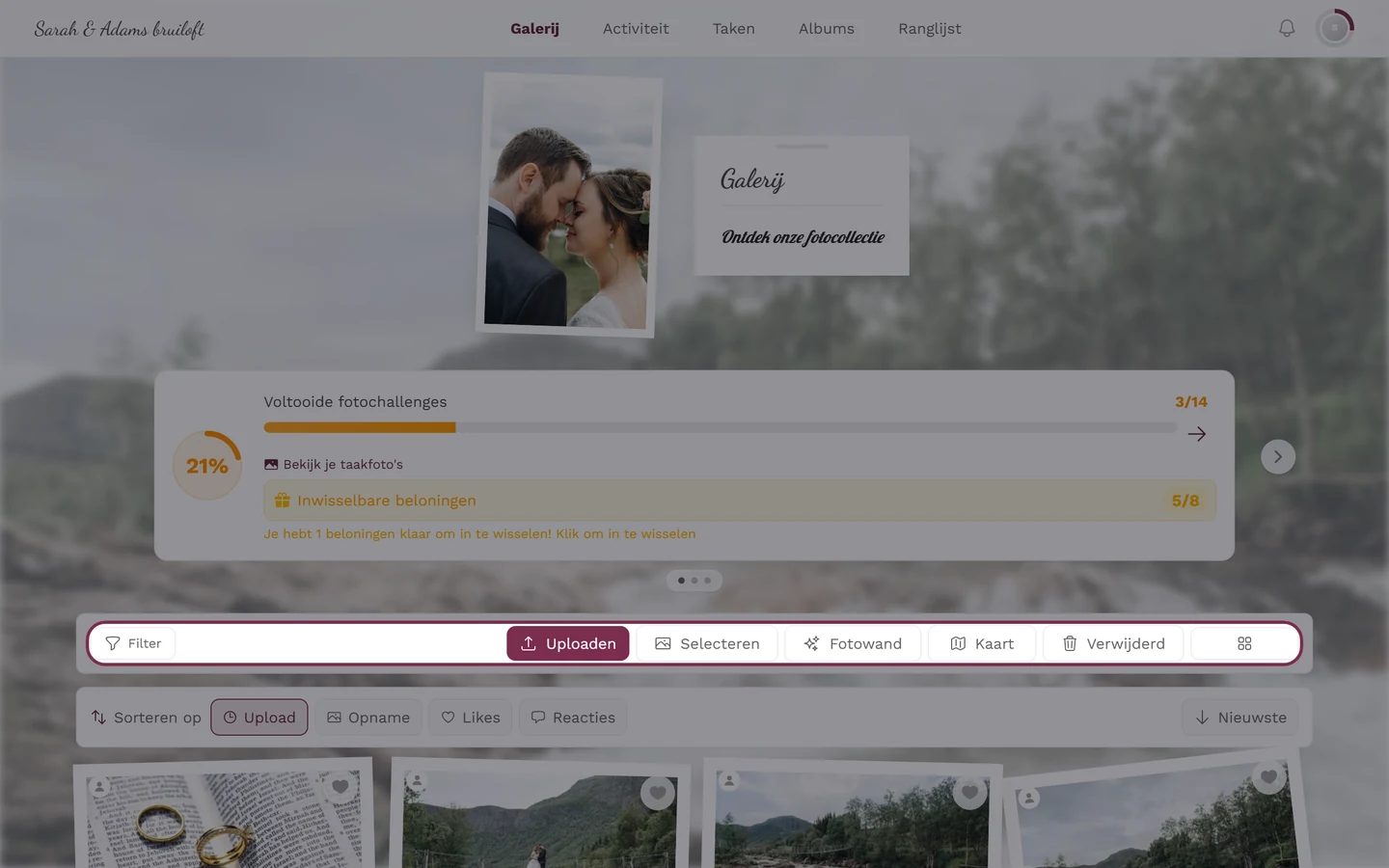
Links in de balk:
- Filter – opent zoeken en filters. Zijn er filters actief, dan toont de knop het aantal als teller, en verschijnt ernaast een X om te resetten. Meer hierover onder Foto’s van jezelf vinden.
Rechts in de balk (volgorde zoals in de app):
- Uploaden – alleen als uploaden voor jou is toegestaan. Op de telefoon toont de knop alleen een pictogram, vanaf iets bredere schermen ook tekst. Details onder Foto’s uploaden.
- Selecteren – schakelt de meervoudige selectiemodus in (meerdere foto’s tegelijk liken of opslaan). Op de computer een eigen knop; op de telefoon vind je hem als Foto’s selecteren in het menu met de drie puntjes.
- Fotowand – opent de live fotowand voor het grote scherm. Alleen op de computer direct zichtbaar; op de telefoon in het menu met de drie puntjes. Alleen als de fotowand is ingeschakeld.
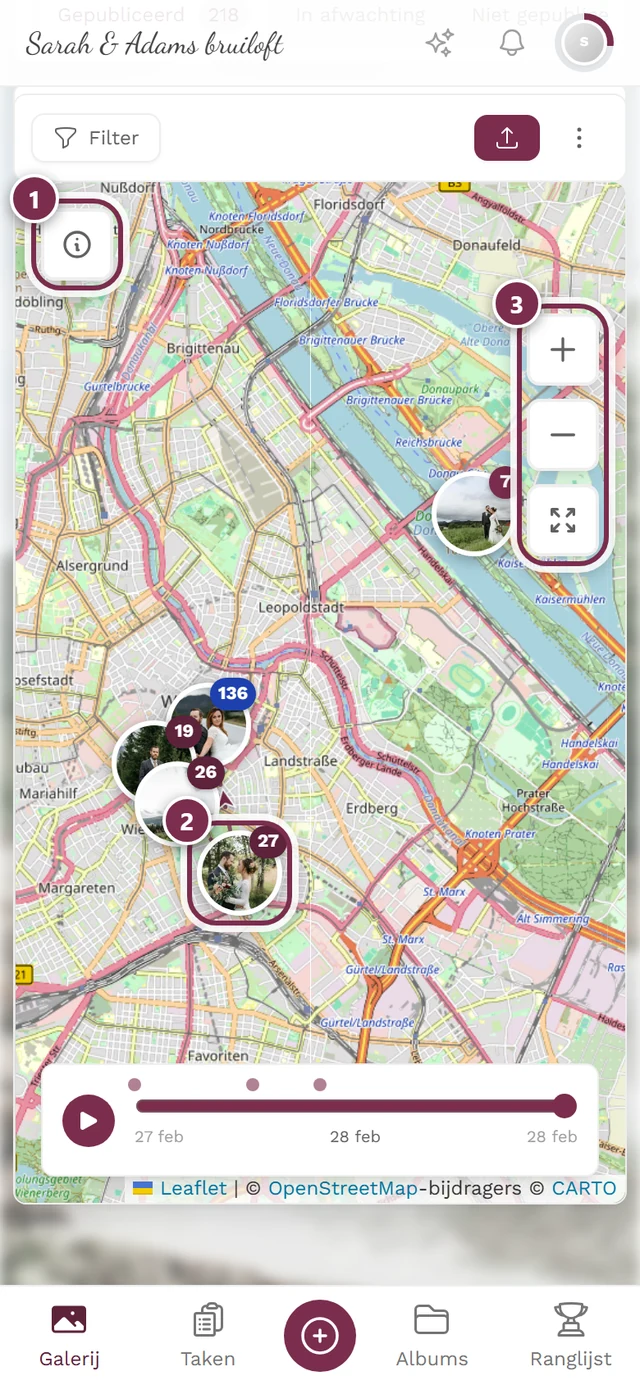
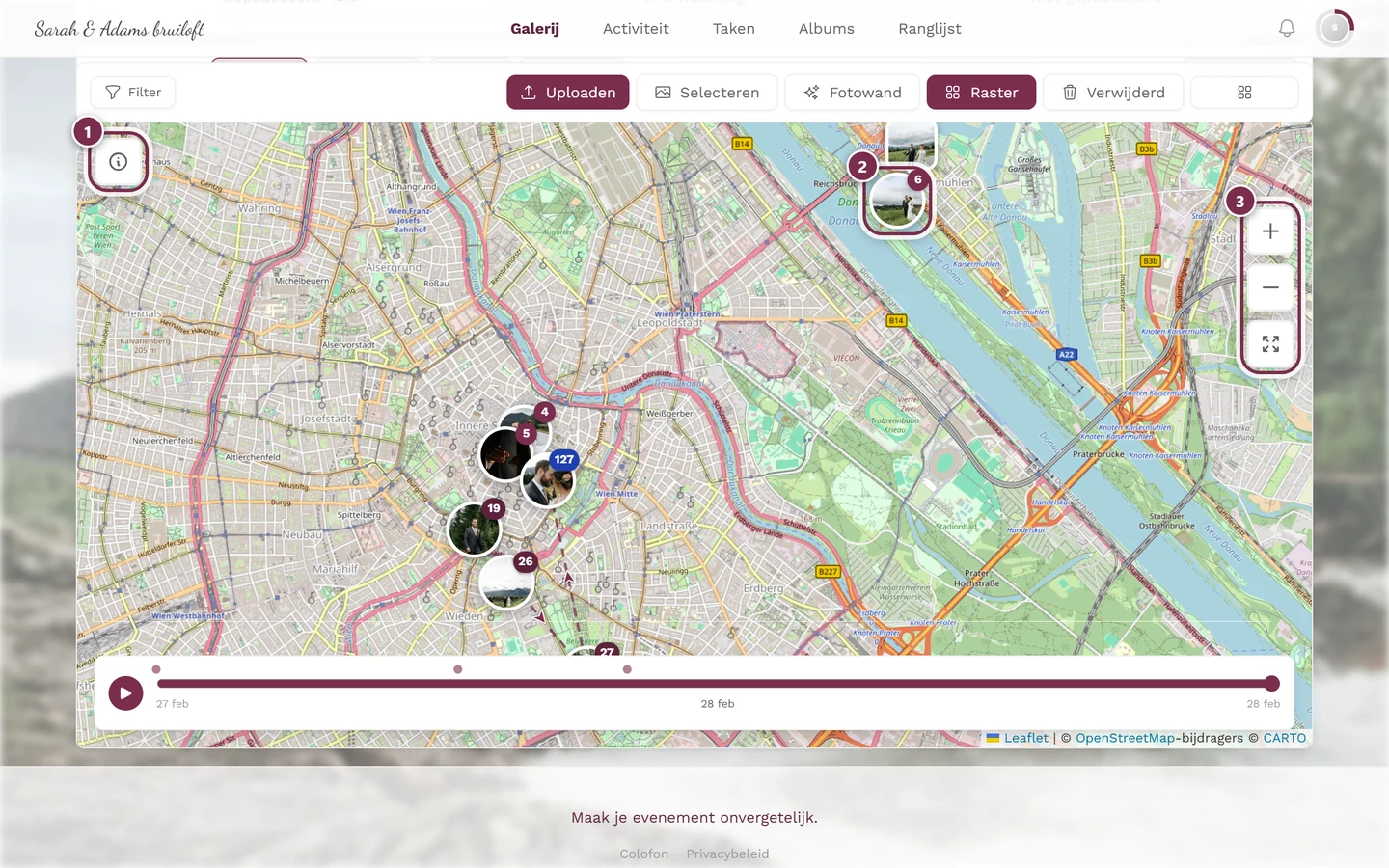
- Kaart – schakelt de galerij tussen Raster en Kaart (in kaartmodus heet de knop Raster). Toont waar de foto’s zijn gemaakt.
- Verwijderd – opent de prullenbak. Deze knop staat er altijd, ongeacht of je zelf al iets hebt verwijderd; op smalle schermen staat hij als Prullenbak in het menu met de drie puntjes. Voor gasten is de prullenbak meestal leeg – verwijderde foto’s belanden daar en kun je terughalen, zie Verwijderde foto’s herstellen.
- Kolommen – een rasterpictogram waarmee je de rasterdichtheid instelt (Automatisch of 1 tot 5). Puur cosmetisch, het verandert niets aan de foto’s. Bij de rijgebaseerde lay-outs van de gastheer regelt dezelfde knop in plaats daarvan de beeldgrootte.
De sorteerbalk
Section titled “De sorteerbalk”Direct boven de foto’s staat – los van de werkbalk – de sorteerbalk met het label Sorteren op. Opties: Upload, Opname en (indien actief) Likes en Reacties.
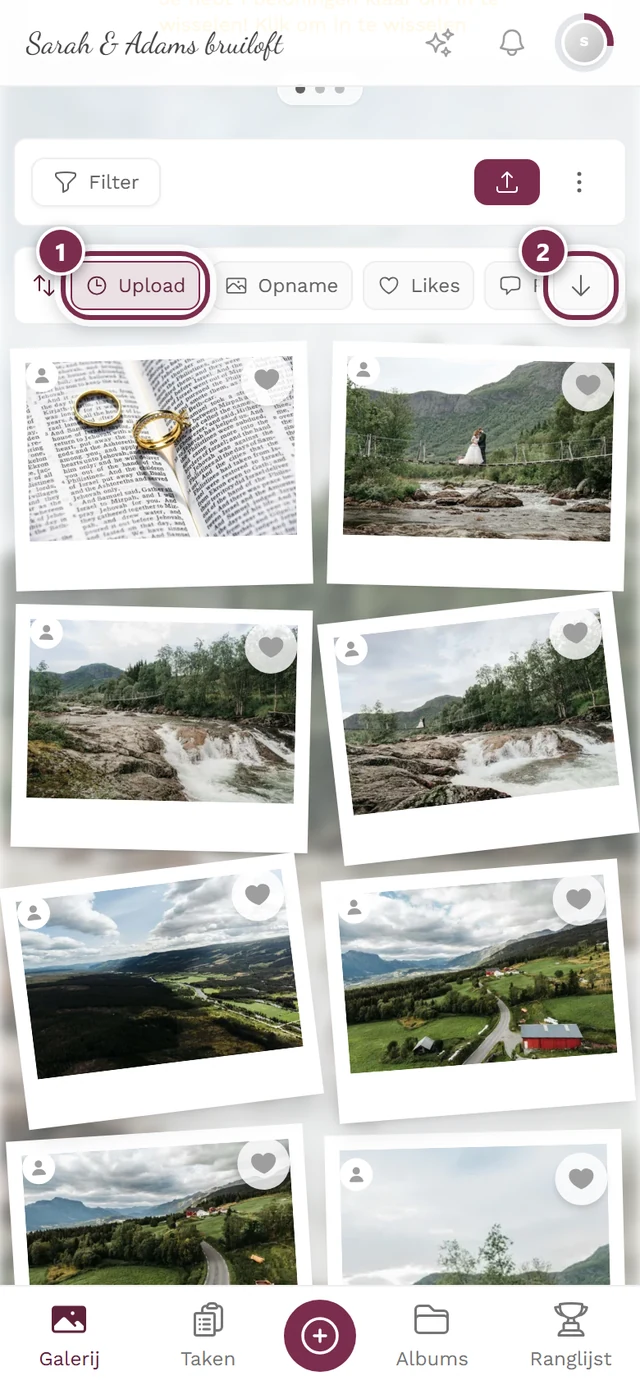
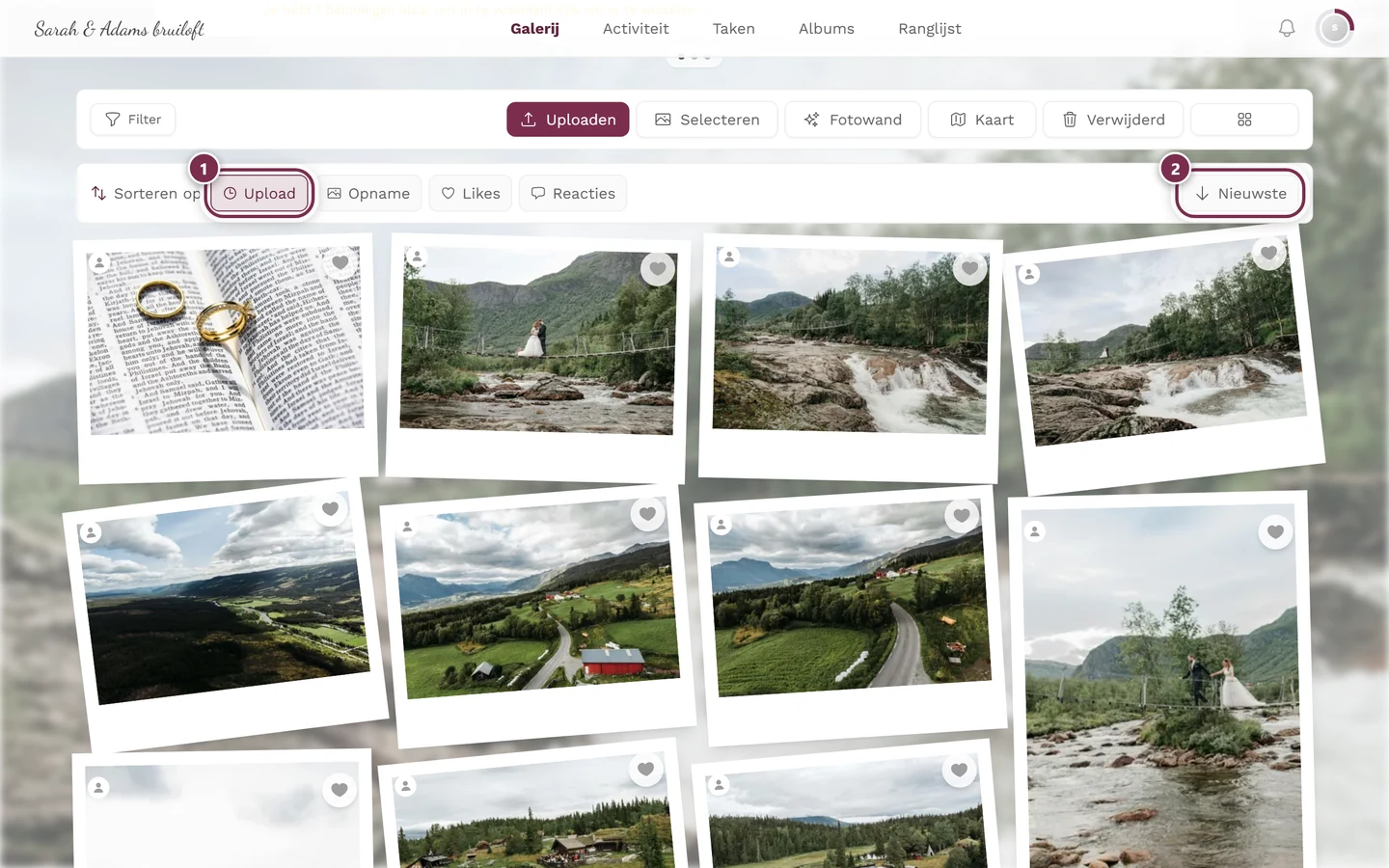
Ernaast zit één knop die de volgorde omdraait. Het label verandert per criterium:
- Bij Upload en Opname heet hij Nieuwste of Oudste.
- Bij Likes en Reacties heet hij Meeste of Minste.
De pijl op de knop draait 180 graden als je naar oplopend overschakelt.
De albumsnelkeuze
Section titled “De albumsnelkeuze”Direct onder de sorteerbalk kan nog een rij staan: ronde knoppen met de namen van de albums, met daarachter telkens het aantal foto’s. Helemaal links staat Alle.
- Een tik op een album filtert de galerij meteen op dat ene album.
- Een tik op het al actieve album – of op Alle – heft het filter weer op.
- Passen niet alle albums naast elkaar, dan swipe je de rij zijwaarts.
Op de computer kan onderaan bovendien een kleine hintbalk Upload je foto’s! verschijnen, met een knop Uploaden. Met de X rechts verberg je hem voor de rest van de sessie.
Het profielmenu (rechtsboven)
Section titled “Het profielmenu (rechtsboven)”Het profielmenu is je centrale plek voor profiel, instellingen en – afhankelijk van je rol – de beheeronderdelen. Het opent met een tik op je profielfoto rechtsboven (op de telefoon in de bovenbalk, op de computer rechts in de topbalk).
-
Tik rechtsboven op je profielfoto.
-
Het menu klapt open. Bovenaan staan (indien actief) je taakvoortgang en je punten, daaronder de secties Profielopties, Beheer (alleen met een rol) en Account.


Het profielmenu. De sectie Beheer met Moderatie en Adminportaal verschijnt alleen als je de bijbehorende rol hebt. ① je puntenstand en de opgeloste taken, ② Profielopties met Mijn profiel, Taal, Thema en Help, ③ Beheer met Accountinstellingen, Moderatie en Adminportaal – deze sectie ontbreekt zolang je daarvoor geen rol hebt, ④ Account met Afmelden.
Taakvoortgang: je profielfoto toont bij actieve taken een voortgangsring – het gevulde deel zijn opgeloste taken. Is alles klaar, dan verschijnt een groen bolletje (en bij het openen zelfs even confetti). In het menu leidt de voortgang direct naar de fototaken.
Sectie Profielopties:
- Mijn profiel – je eigen profielpagina met je bijdragen.
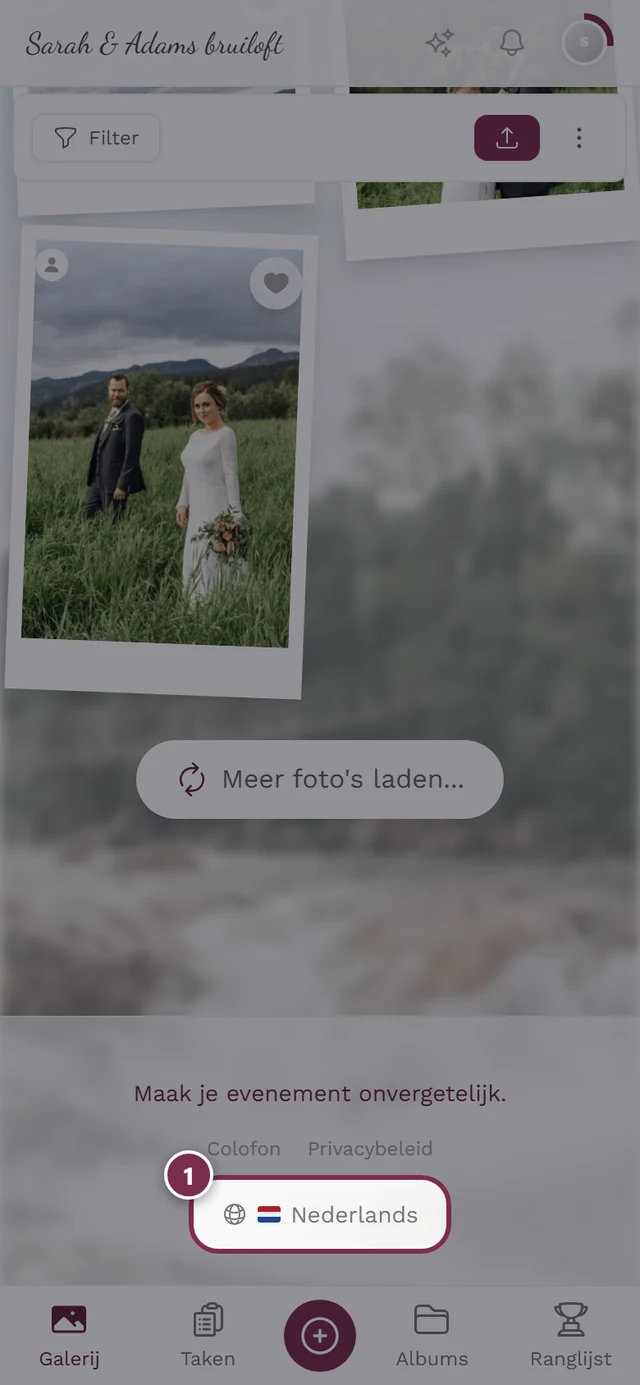
- Taal – opent de taalkeuze (toont de huidige vlag). Zie Taal wijzigen.
- Thema – alleen als donkere modus beschikbaar is voor het evenement. Kies tussen Automatisch, Donker en Licht; de huidige keuze staat direct naast het item.
- Help – opent dit helpcentrum in een nieuw tabblad, in je huidige taal. De galerij blijft daarbij open, je verliest dus niets.
Sectie Beheer (verschijnt alleen als je de bijbehorende rechten hebt):
- Accountinstellingen – alleen voor ingelogde gebruikers (niet voor pure gasten).
- Partnerdashboard – alleen voor partner-/affiliategebruikers.
- Moderatie – alleen voor moderators. Een rode teller toont openstaande meldingen en wachtende media. Een klik leidt naar de moderatiepagina. Zie Inhoud melden & modereren.
- Adminportaal – alleen voor organisatoren/beheerders. Een klik leidt naar het admin-dashboard. Zie Het adminportaal.
- Beheerportaal – alleen voor platformbeheerders (niet relevant voor gewone gasten en organisatoren).
Sectie Account:
- Afmelden – alleen voor ingelogde gebruikers.
- Inloggen – alleen voor gasten; opent het inlogvenster.
De bel (meldingen)
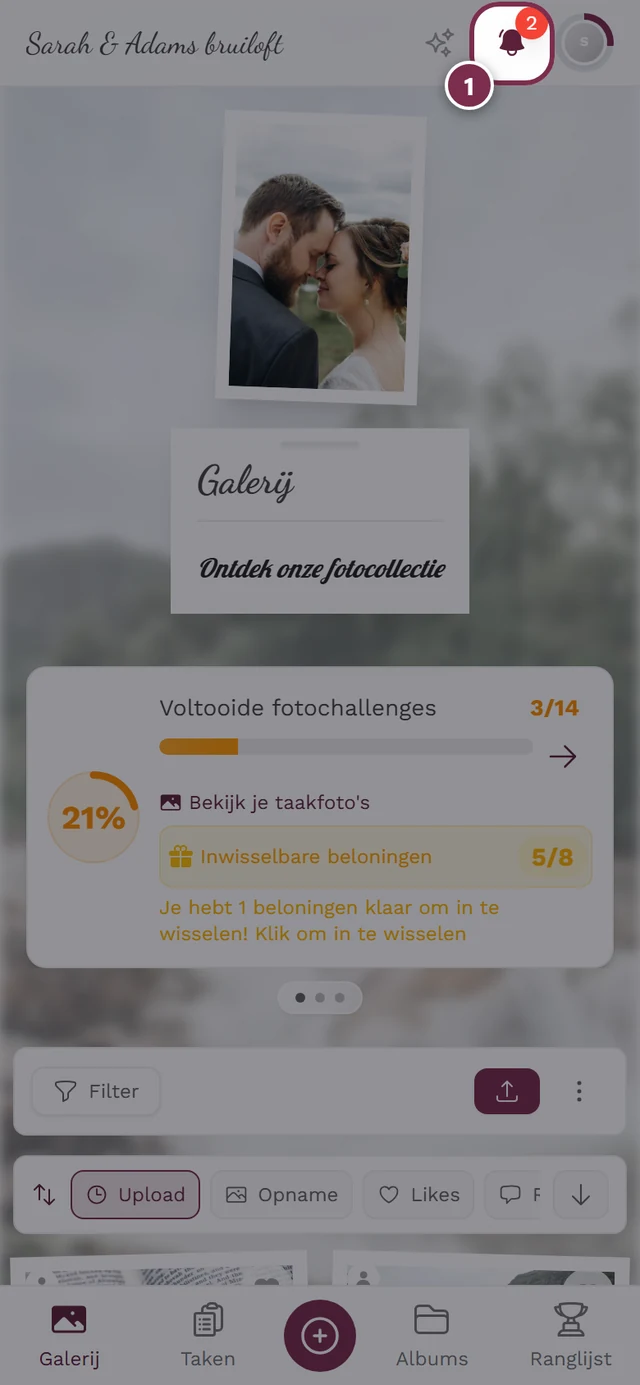
Section titled “De bel (meldingen)”De bel rechtsboven verschijnt alleen als er meldingen zijn. Bij ongelezen meldingen wiebelt ze, wordt ze in de merkkleur gekleurd en toont ze een rode teller (vanaf 100 als „99+”). Een klik opent de meldingen.
Wie ziet wat: rollen in het overzicht
Section titled “Wie ziet wat: rollen in het overzicht”Iedereen gebruikt dezelfde galerij. Je rol voegt alleen extra items toe in het profielmenu:
| Rol | Navigatie | Extra in profielmenu | Toegang tot |
|---|---|---|---|
| Gast | Galerij + ingeschakelde onderdelen; Inloggen in plaats van Afmelden | Mijn profiel, Taal, Help, (Thema) | Bekijken, uploaden (indien toegestaan), liken, reageren, taken |
| Moderator | zoals gast | extra Moderatie (met teller) | Moderatiepagina |
| Organisator/beheerder | zoals gast | extra Adminportaal (+ meestal Moderatie) | Admin-dashboard |
| Platformbeheerder | zoals gast | extra Beheerportaal | Platformbeheer |
Voor organisatoren: de navigatie in het adminonderdeel
Section titled “Voor organisatoren: de navigatie in het adminonderdeel”Het adminonderdeel heeft een eigen navigatie. Je komt erin via Profielmenu → Adminportaal (alleen met de rol organisator of beheerder). In plaats van de galerijbalken vind je daar links een zijbalk met vier groepen:
| Groep | Wat erin staat |
|---|---|
| (zonder titel) | Overzicht (het dashboard) en Checklist met het aantal openstaande punten |
| Planning | tot vier actieve tools als eigen items, daaronder Alle tools |
| Galerij | Foto’s, Goedkeuring & meldingen, Albums, Taken & punten, Volledige download |
| Evenement | Deelnemers, Live upload, Printsjablonen, Statistieken, Instellingen |
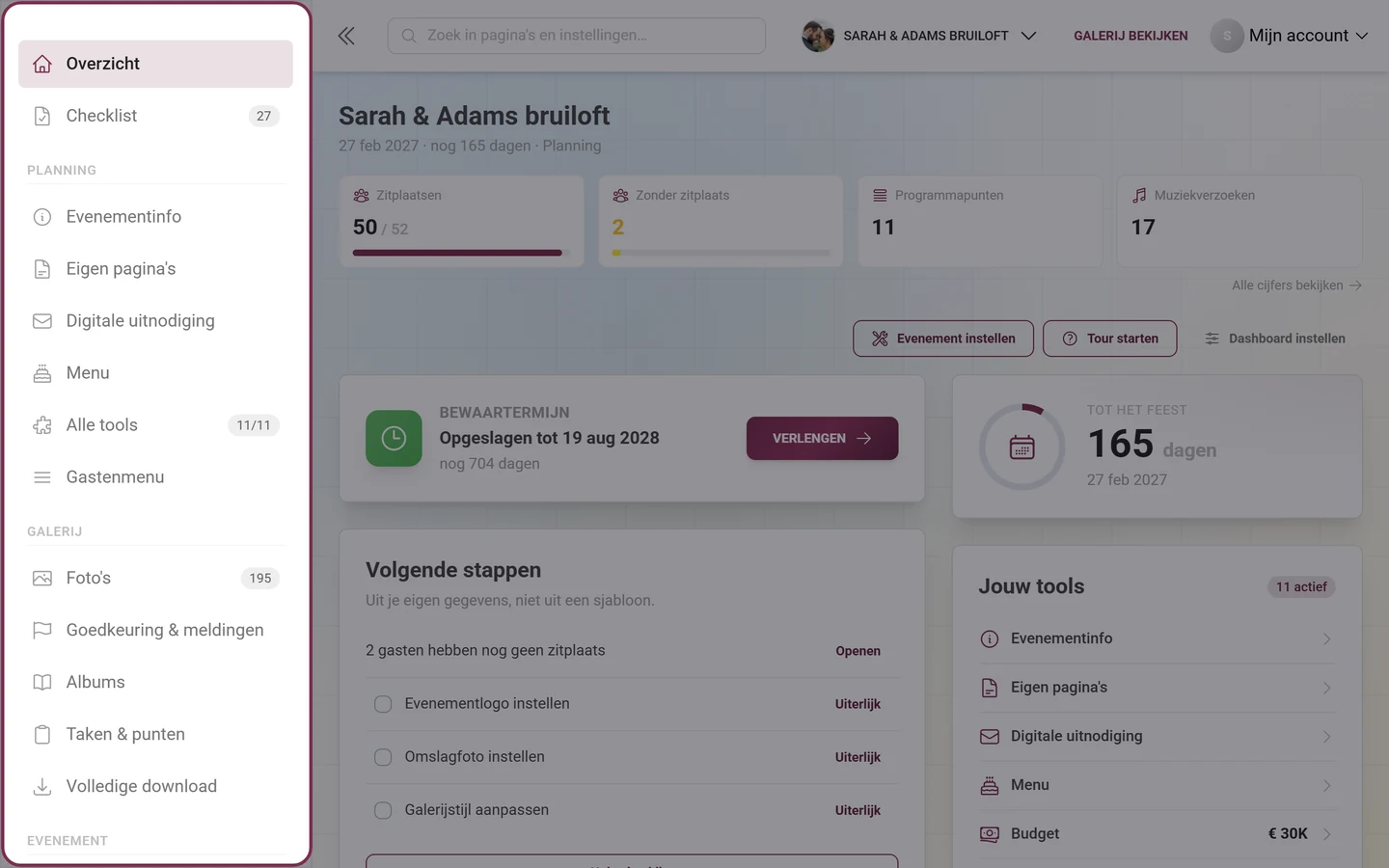
Sta je in een onderdeel, dan klapt het bijbehorende item open en toont het de tabbladen van diezelfde pagina als subitems – dezelfde lijst die ook bovenaan de pagina staat.
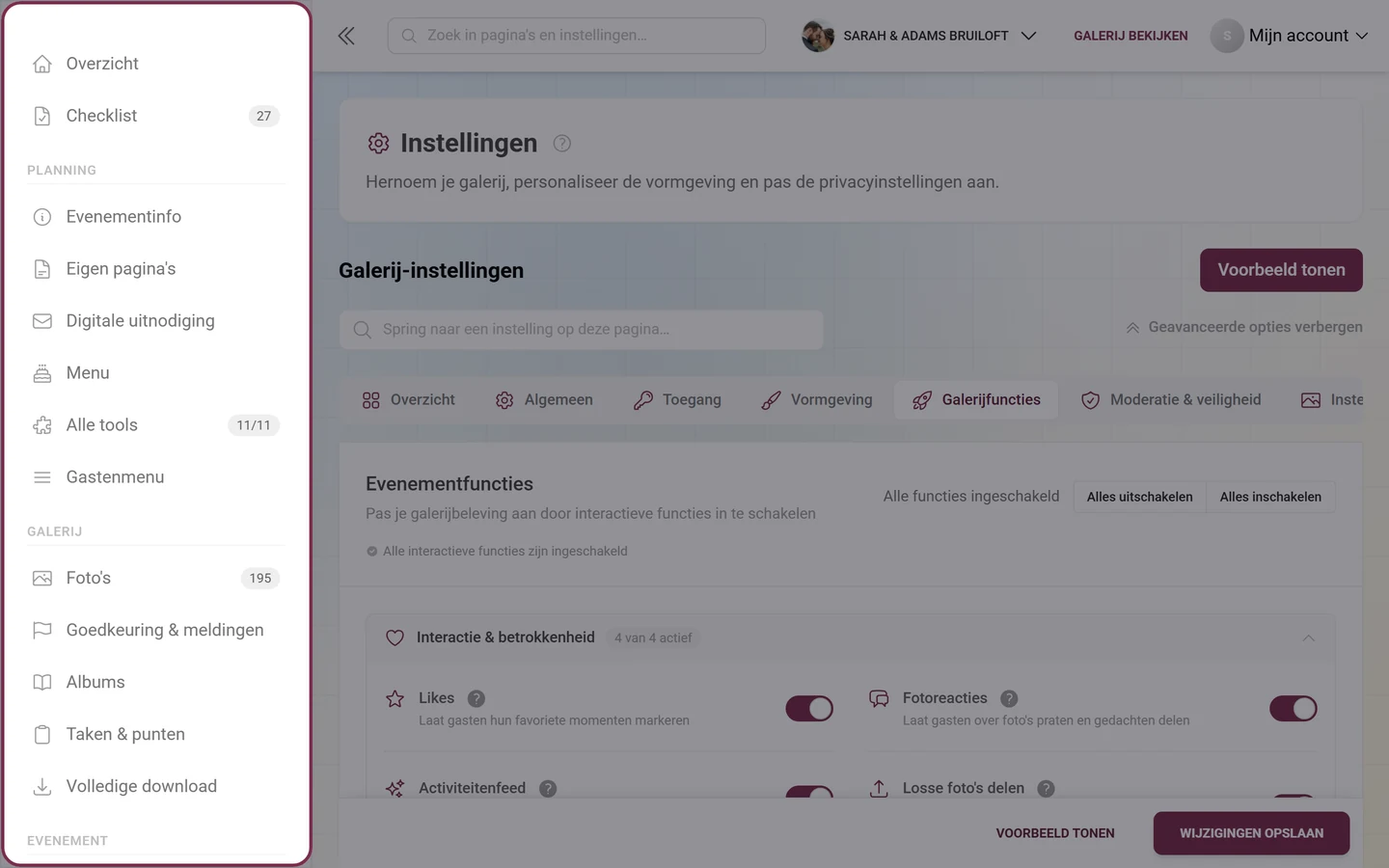
Meer over deze onderdelen: Het adminportaal en Je evenement openen & inloggen.