QR-kaarten, posters & drukwerksjablonen ontwerpen
Zodat je gasten ter plekke binnen enkele seconden de galerij vinden, maak je hier al je drukwerk: de QR-code als PNG, uitnodigingskaarten, posters, taak- en prestatiekaarten. Alles eindigt als afdrukklare PDF. Voor vormgegeven kaarten heb je een afdrukassistent die je stap voor stap begeleidt, en daarnaast naar keuze een eenvoudige editor of het Design Studio – een canvaseditor met lagen, meerdere pagina’s, vouwtekens, hulplijnen en meertaligheid.
Zo kom je bij dit onderdeel
Section titled “Zo kom je bij dit onderdeel”-
Open het beheerpaneel van je evenement (tandwiel of „Evenement beheren” – bij gasten rechtsboven via het profielmenu onder Beheer).
-
Klik in de linkerzijbalk in de groep Evenement op Printsjablonen (icoon: geopende envelop). Route:
/admin/templates. Dit onderdeel heette vroeger „Uitnodigingen afdrukken”. -
De pagina opent met twee tabbladen: Maken (Stap voor stap) en Sjablonen en ontwerpen (Direct verder bewerken). Maken is vooraf geselecteerd en leidt je door de afdrukassistent (zie Drukwerk stap voor stap maken). Onder Sjablonen en ontwerpen vind je helemaal bovenaan de instellingen voor de uitnodigingscode met directe QR-download, daaronder de drie tabs Galerijontwerp, Taken afdrukken en Prestaties afdrukken. De twee tabbladen Maken en Sjablonen en ontwerpen staan ook als subitems in de zijbalk zodra je op de pagina bent.
Drukwerk stap voor stap maken
Section titled “Drukwerk stap voor stap maken”In het tabblad Maken leidt de afdrukassistent je in vier stappen naar kant-en-klaar drukwerk. Hij zet de juiste QR-link automatisch – je hoeft geen link te kopiëren.
-
Doel kiezen: beantwoord „Wat wil je delen?” met een van de drie kaarten:
- Je galerij delen – de startpagina van het evenement delen of direct de fotogalerij openen.
- Foto-opdrachten uitdelen – elke opdracht krijgt een eigen QR-code die precies die opdracht opent.
- Evenementtools delen – muziekwensen, tafelschikking, menu en meer. Gasten openen direct de gekozen tool.
-
Inhoud kiezen:
- Bij de galerij kies je onder „Waar moet de QR-code gasten naartoe brengen?” de Startpagina van het evenement (aanbevolen) of direct de Galerij.
- Bij foto-opdrachten neem je Alle foto-opdrachten of Specifieke opdrachten kiezen. Zijn er nog geen opdrachten actief, dan brengt Foto-opdrachten activeren en beheren je naar het takenbeheer.
- Bij tools kies je de tool, bij Eigen pagina’s daarnaast de gepubliceerde pagina. Een tool met de melding Instellen vereist moet je eerst instellen.
Bij galerij en opdrachten staat daaronder de schakelaar Toegangscode opnemen in de QR-link. Met code openen gasten de inhoud direct; zonder code moeten ze bij een beveiligd evenement zelf hun toegangscode invoeren. Via Toegangscode bepaal je welke code – en daarmee welke rol – wordt meegegeven.
-
Uitvoer kiezen: „Wat wil je maken?”
- Snel ontwerp – kant-en-klare lay-out, jij past tekst en achtergrond aan.
- Vrije editor – teksten, afbeeldingen en QR-codes vrij plaatsen, dus het Design Studio.
- Alleen QR-code – QR-stijl aanpassen en als PNG of SVG downloaden voor je eigen ontwerp, bijvoorbeeld in Canva.
-
Ontwerpen & downloaden: bij Snel ontwerp en Vrije editor opent Editor openen de passende editor, met de QR-link al ingevuld. Kom je terug, dan brengt Verder ontwerpen je naar je concept. Bij Alleen QR-code kies je een Kader (Geen kader, Eenvoudig kader, Met scanlabel, Hoekmarkeringen, Polaroid, Ticket), bij Met scanlabel, Polaroid en Ticket ook de Tekst op het kader, en het Bestandsformaat. Met Een makkelijk te scannen standaardontwerp gebruiken of Opgeslagen QR-ontwerp gebruiken wissel je tussen de QR-stijlen. Bij meerdere foto-opdrachten download je alle codes in één keer met QR-pakket downloaden (ZIP), anders met QR-code downloaden.
Bestaande ontwerpen en de directe QR-download vind je nog steeds in het tabblad Sjablonen en ontwerpen.
Instellingen voor de uitnodigingscode & directe QR-download
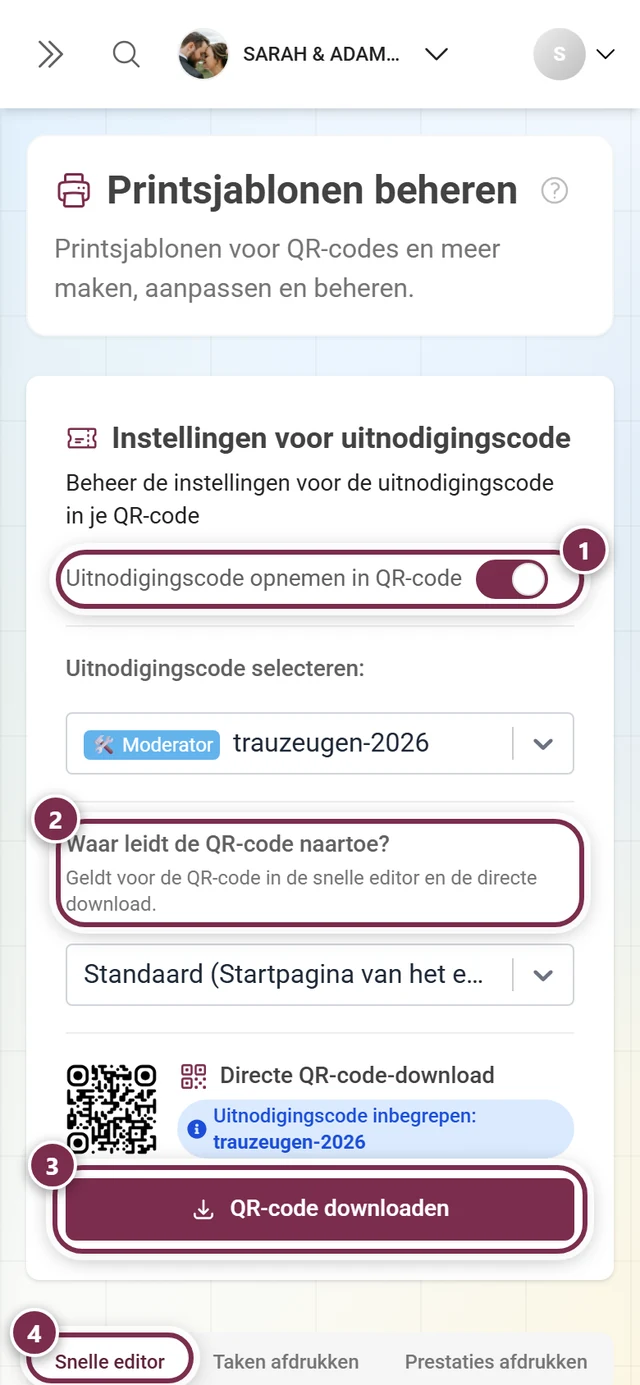
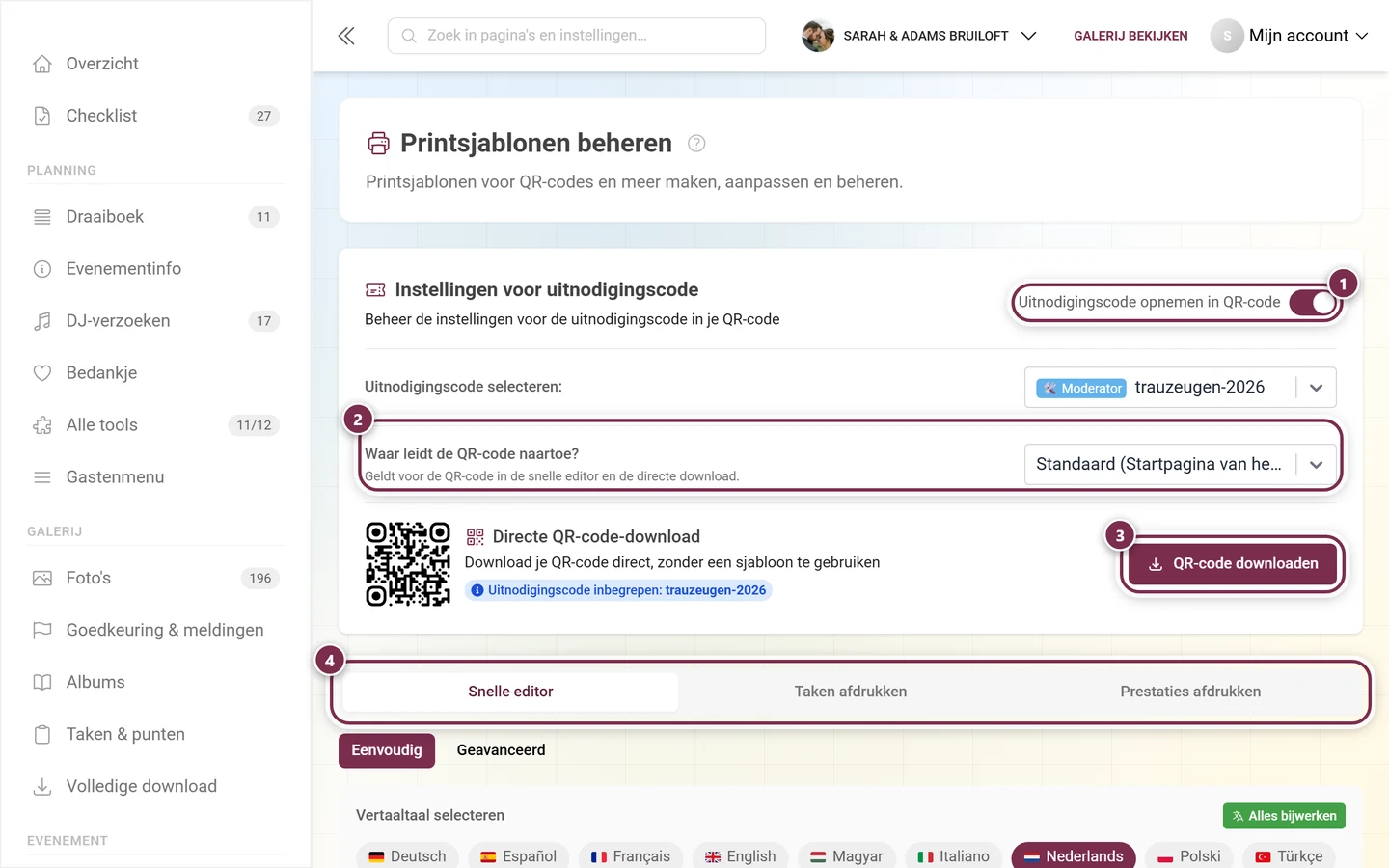
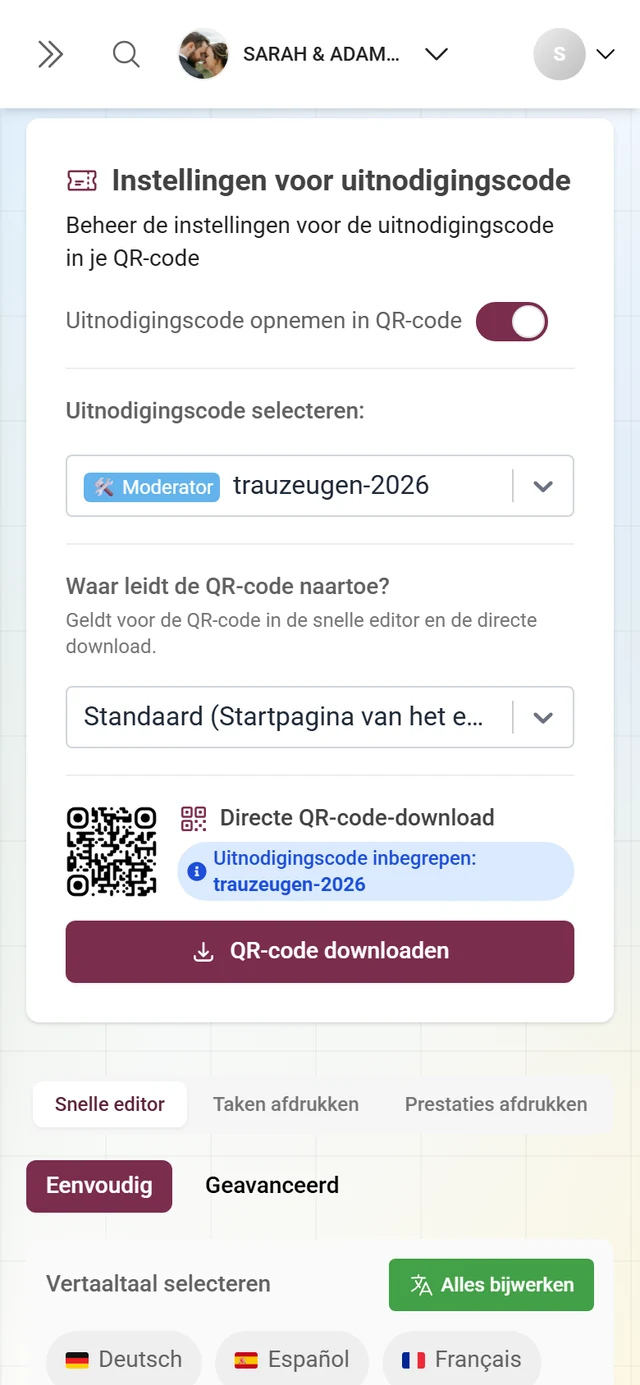
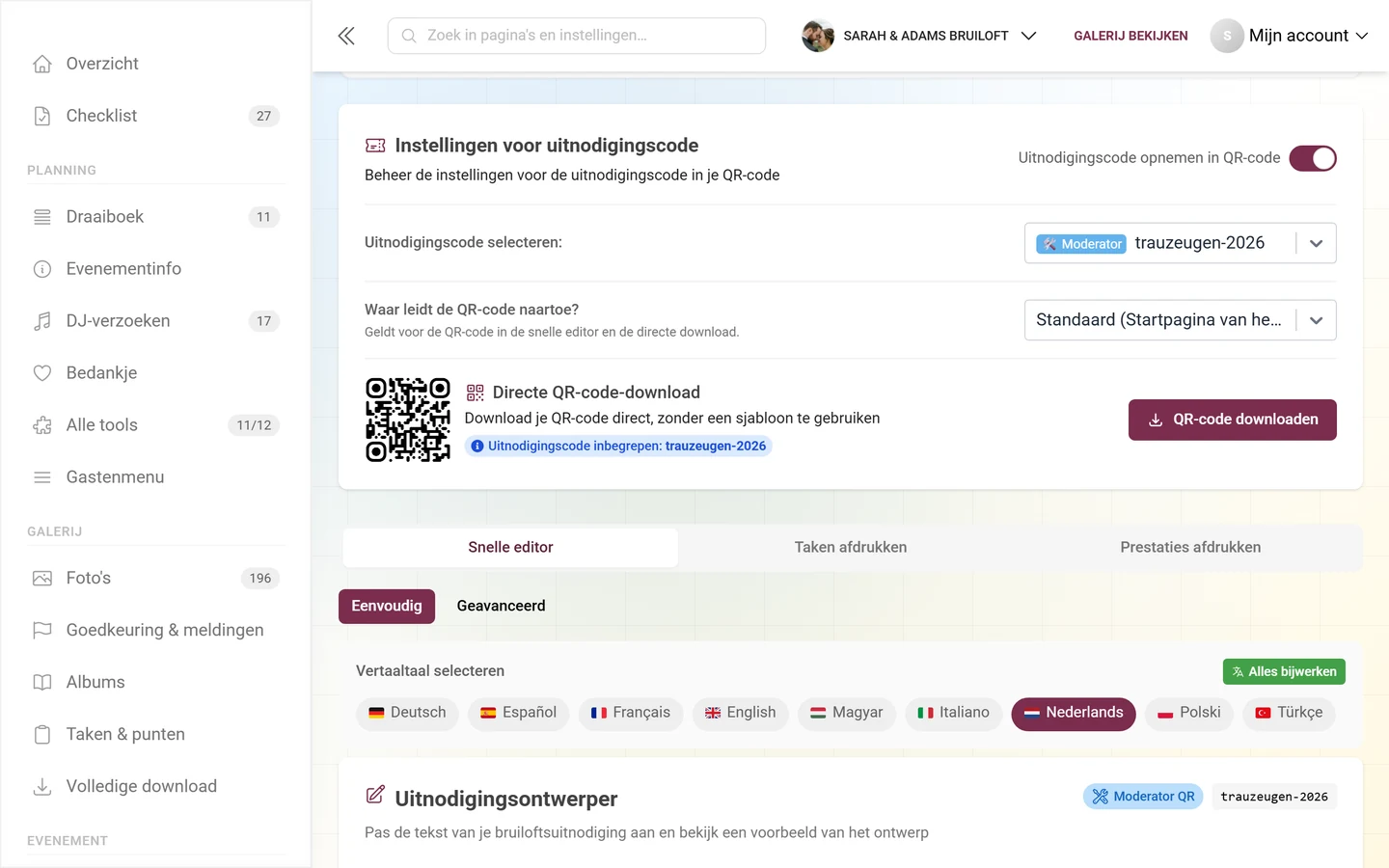
Section titled “Instellingen voor de uitnodigingscode & directe QR-download”De kaart Instellingen voor uitnodigingscode staat in het tabblad Sjablonen en ontwerpen altijd bovenaan, boven de tabs. Hier bepaal je welke rechten je QR-code toekent bij het scannen, en download je hem als PNG. In het tabblad Maken stel je hetzelfde in met de schakelaar Toegangscode opnemen in de QR-link.
-
Uitnodigingscode opnemen in QR-code: staat de schakelaar aan, dan draagt de QR-code een specifieke uitnodigingscode en treden je gasten toe met de bijbehorende rechten, zonder een wachtwoord te hoeven typen. Is de schakelaar grijs, dan legt een tekst eronder uit waarom – bijvoorbeeld „Geen uitnodigingscodes beschikbaar” of „Uitnodigingscodes zijn niet vereist voor dit evenement”.
-
Code selecteren (alleen als de schakelaar aan staat): de vervolgkeuzelijst Code selecteren groepeert de codes in Standaarduitnodiging en Andere uitnodigingen, telkens met rolicoon en kleurbadge.
-
Let op de waarschuwingen:
- Geel „Niet-standaard uitnodigingscode geselecteerd!” – je hebt een speciale code gekozen. De QR kent dan precies diens rechten toe.
- Rood „Waarschuwing: je maakt een QR-code zonder uitnodigingscode voor een evenement op uitnodiging!” – je gasten moeten dan het wachtwoord handmatig typen. Neem in dit geval sowieso een code op.
- „Fout bij het genereren van de QR-code” – wacht even en controleer de codeselectie.
-
QR downloaden: onder Directe QR-code-download zie je een kleine voorvertoning. Klik op QR-code downloaden om hem als PNG op te slaan. Tijdens het genereren toont de knop „Wordt gegenereerd…”; zonder voltooide QR is hij uitgeschakeld. Een badge „Uitnodigingscode opgenomen: …” bevestigt welke code is ingebed.
Tab 1 – Galerijontwerp
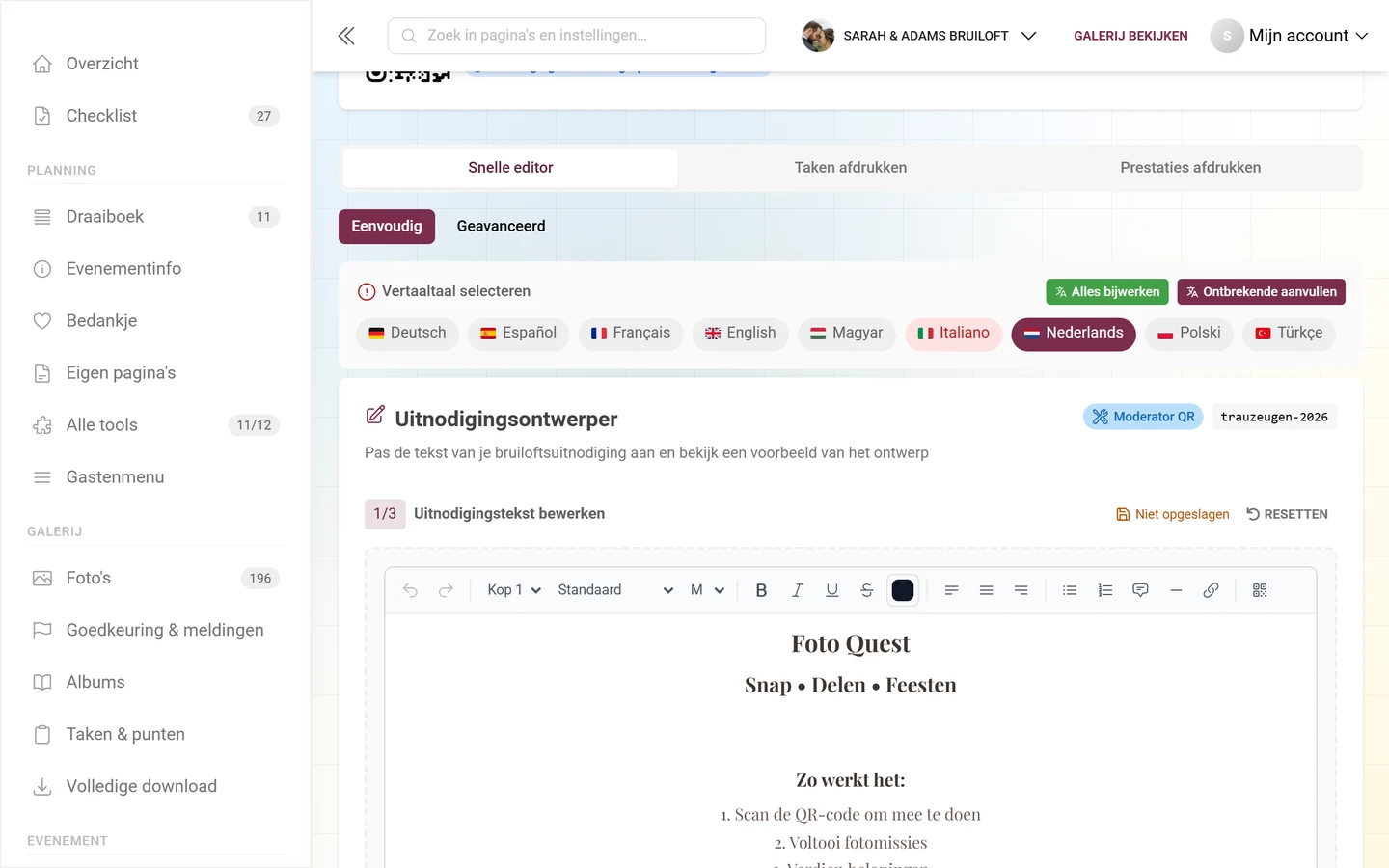
Section titled “Tab 1 – Galerijontwerp”Bovenin de tab kies je tussen twee modi:
- Eenvoudig – de rich-text-editor met achtergrondkeuze en PDF-voorvertoning.
- Geavanceerd – opent het Design Studio als volledig-scherm-editor.
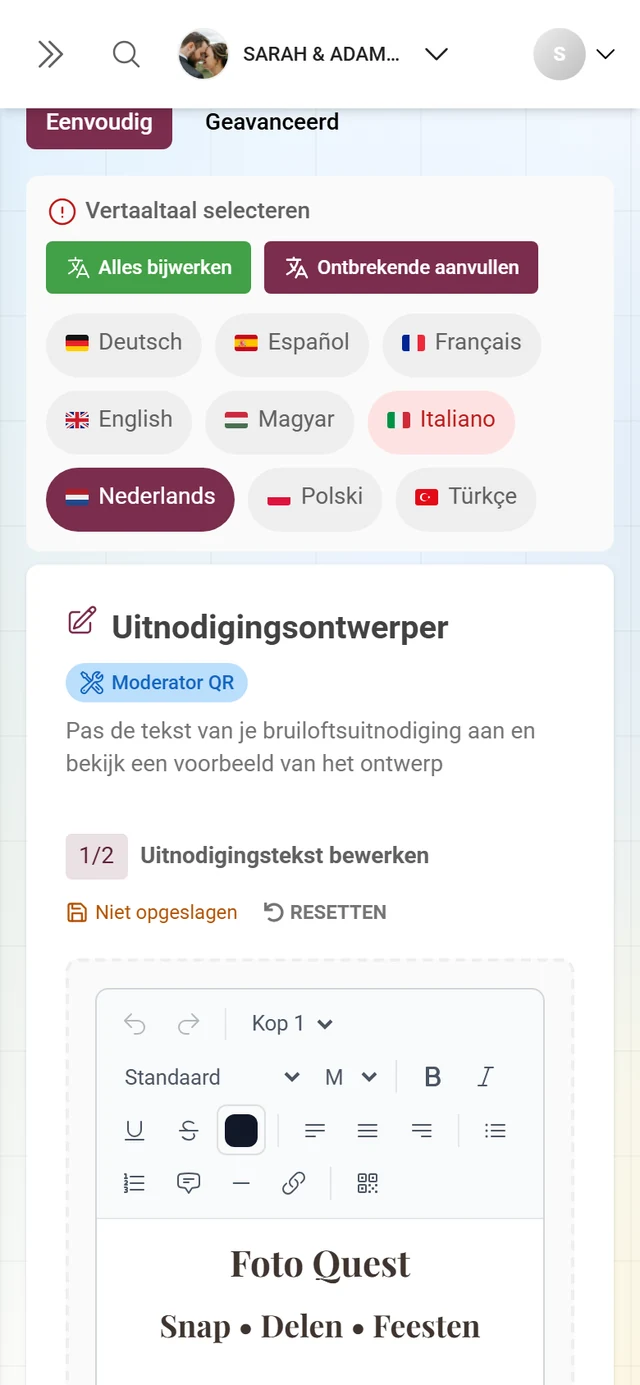
De eenvoudige editor heet bovenaan Uitnodigingsontwerper en leidt je door drie stappen (op de telefoon twee – de voorvertoning is er alleen op desktop):
-
1/3 – Uitnodigingstekst bewerken: rich-text-editor met werkbalk: koppen, lettertype, grootte, tekst- en achtergrondkleur, lijsten. Twee bijzondere elementen: QR-code invoegen (plaatshouder, wordt bij het afdrukken vervangen door de echte QR) en een decoratieve lijn. Rechts staat de opslagstatus („Bezig met opslaan…” / „Niet opgeslagen” / „Opgeslagen”). Via Resetten herstel je de standaardtekst.
-
2/3 – Achtergrond: kies een achtergrondafbeelding. Via Sjablonen doorbladeren open je de keuze Achtergrond voor uitnodigingskaart kiezen, via Eigen achtergrond uploaden je eigen afbeelding.
-
3/3 – Live-voorvertoning (alleen desktop): toont de kant-en-klare kaart als PDF-voorvertoning met echte QR. Zonder QR staat er „Geen QR-code beschikbaar voor het voorbeeld”.
-
Downloaden: klik op Uitnodiging downloaden. Zonder QR is de knop uitgeschakeld („QR-code vereist”); zonder vrijschakeling staat er „Upgraden om PDF te downloaden”.
Design Studio openen
Section titled “Design Studio openen”Er zijn meerdere wegen naar het studio – afhankelijk van wat je wilt afdrukken:
- Maken → Je galerij delen → Vrije editor in de afdrukassistent of Sjablonen en ontwerpen → Galerijontwerp → Geavanceerd voor uitnodigingskaarten.
- Taken afdrukken en Prestaties afdrukken (tabs 2 en 3 onder Sjablonen en ontwerpen) of in de assistent Foto-opdrachten uitdelen → Vrije editor voor kaarten bij taken en prestaties.
- Vanuit de evenementtools zelf: Naamkaartjes, Tafelnummers en Tafelschikkingsposter via de sitzplan-export, Ontwerpen in Design Studio vanaf de menukaart, Uitnodigingen ontwerpen vanuit de RSVP-tool en Ontwerpen in Design Studio vanuit het QR-onderdeel van elke tool.
De opbouw van het studio
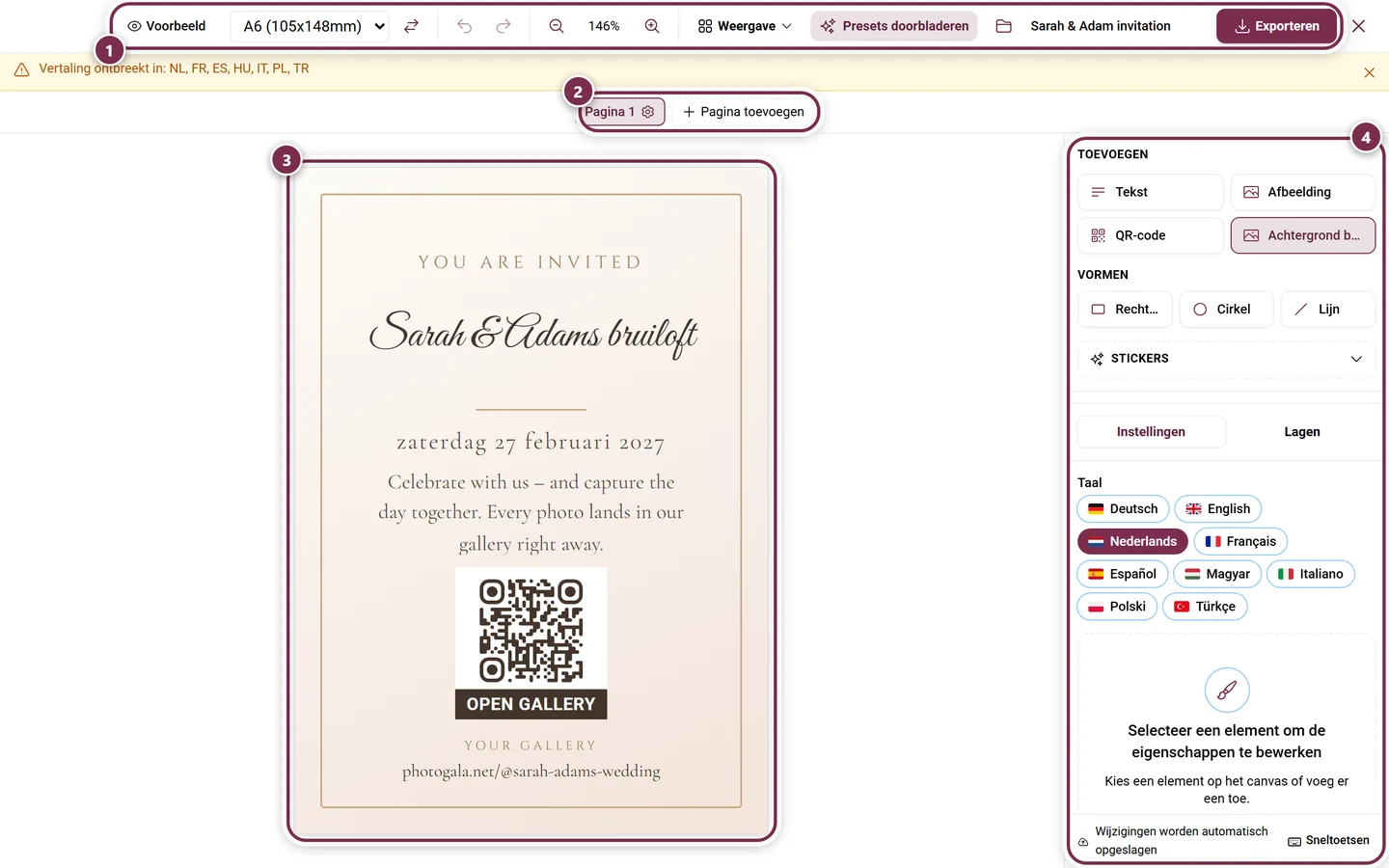
Section titled “De opbouw van het studio”Het studio bestaat uit de werkbalk bovenaan, het canvas in het midden met de pagina-navigator daaronder en een zijbalk rechts. De zijbalk toont bovenaan het onderdeel Toevoegen en daaronder de twee tabs Instellingen en Lagen; de scheidingslijn ertussen is te verschuiven. Op desktop is de zijbalk verborgen in de voorbeeldmodus, op de telefoon bereik je dezelfde onderdelen via de balk onderaan.
Werkbalk
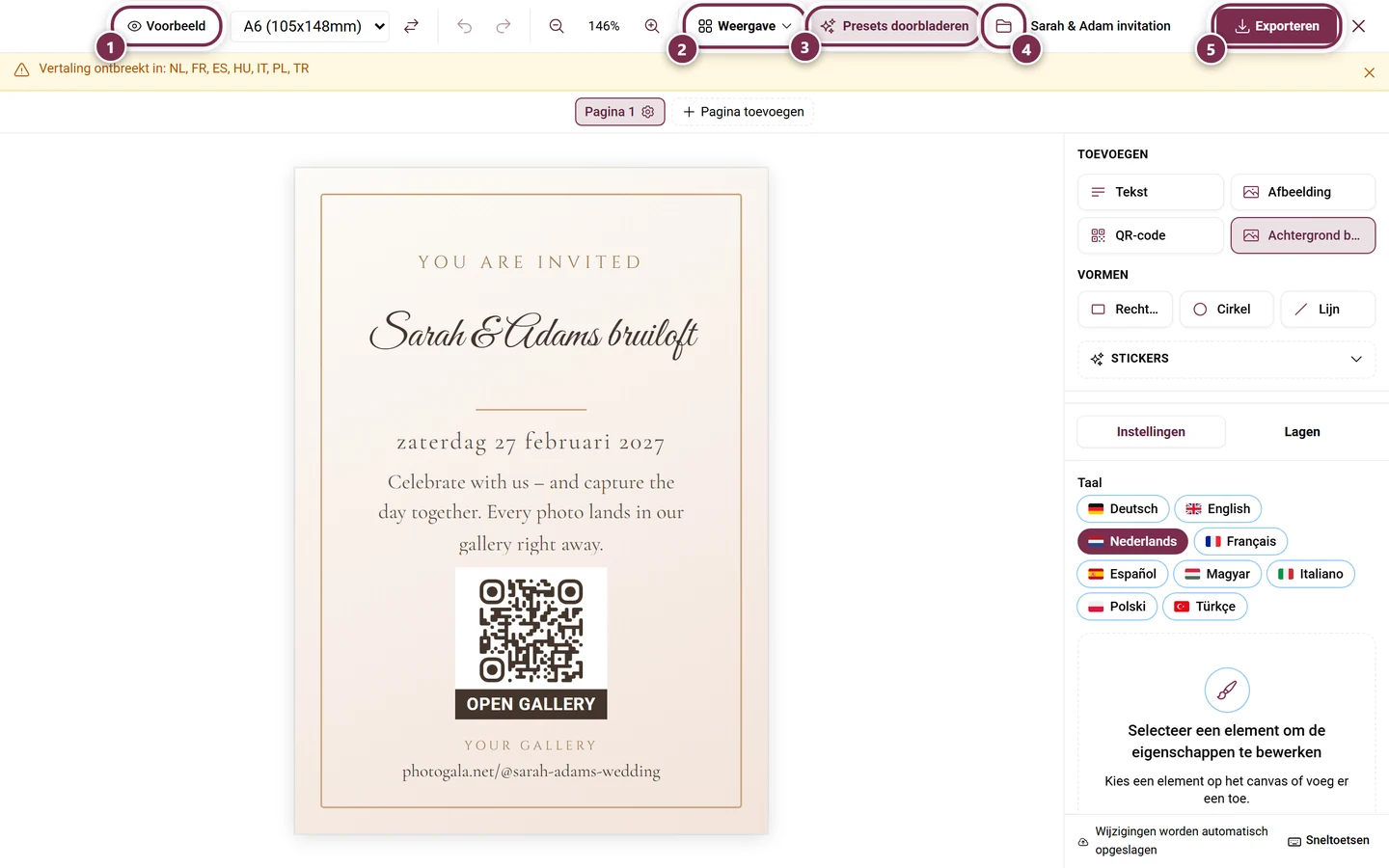
Section titled “Werkbalk”- Bewerken / Voorvertoning: de voorvertoning toont echte evenementgegevens in plaats van plaatshouders.
- Het papierformaat (alleen desktop): een vervolgkeuzelijst met de A-formaten inclusief afmetingen – van
A3 (297x420mm)totA7 (74x105mm)– of Aangepast met breedte × hoogte in mm (10 tot 1000). Daarnaast Oriëntatie wisselen. - Ongedaan maken / Opnieuw, Inzoomen / Uitzoomen (alleen desktop).
- Weergave (alleen desktop) met Raster, Liniaal, Uitlijnen, de maateenheid en alle hulplijn- en vouwopties.
- Lagen – het stapelicoon; het opent rechts de tab Lagen.
- Sjablonen doorbladeren opent de ontwerpbrowser.
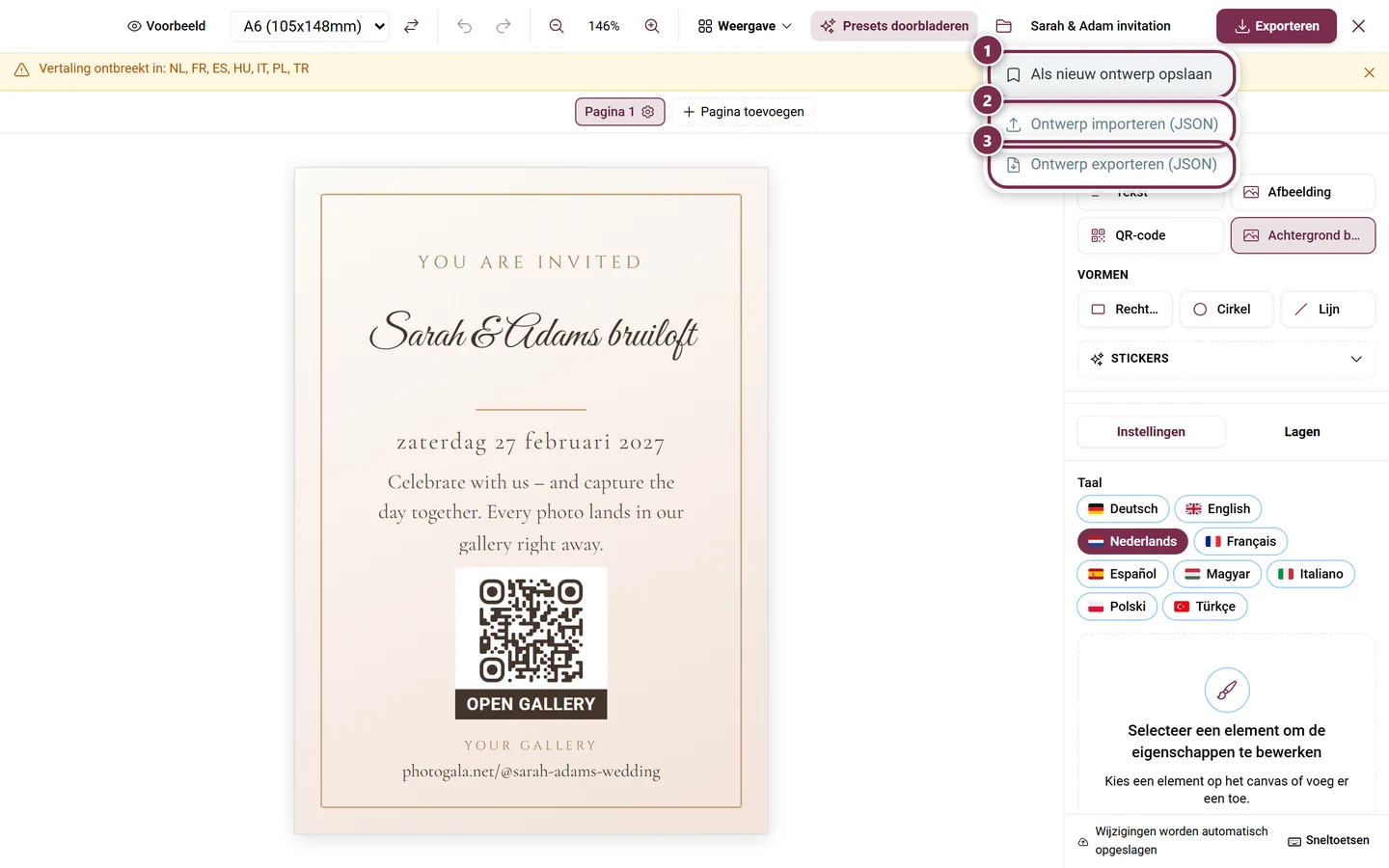
- Bestand – het mapicoon ernaast. Het draagt geen label, de naam zie je pas in de tooltip. Daarachter staan Als nieuw ontwerp opslaan, Ontwerp importeren (JSON) en Ontwerp exporteren (JSON).
- Rechts: de bewerkbare ontwerpnaam, Volledig scherm, Exporteren en Sluiten.
Elementen toevoegen
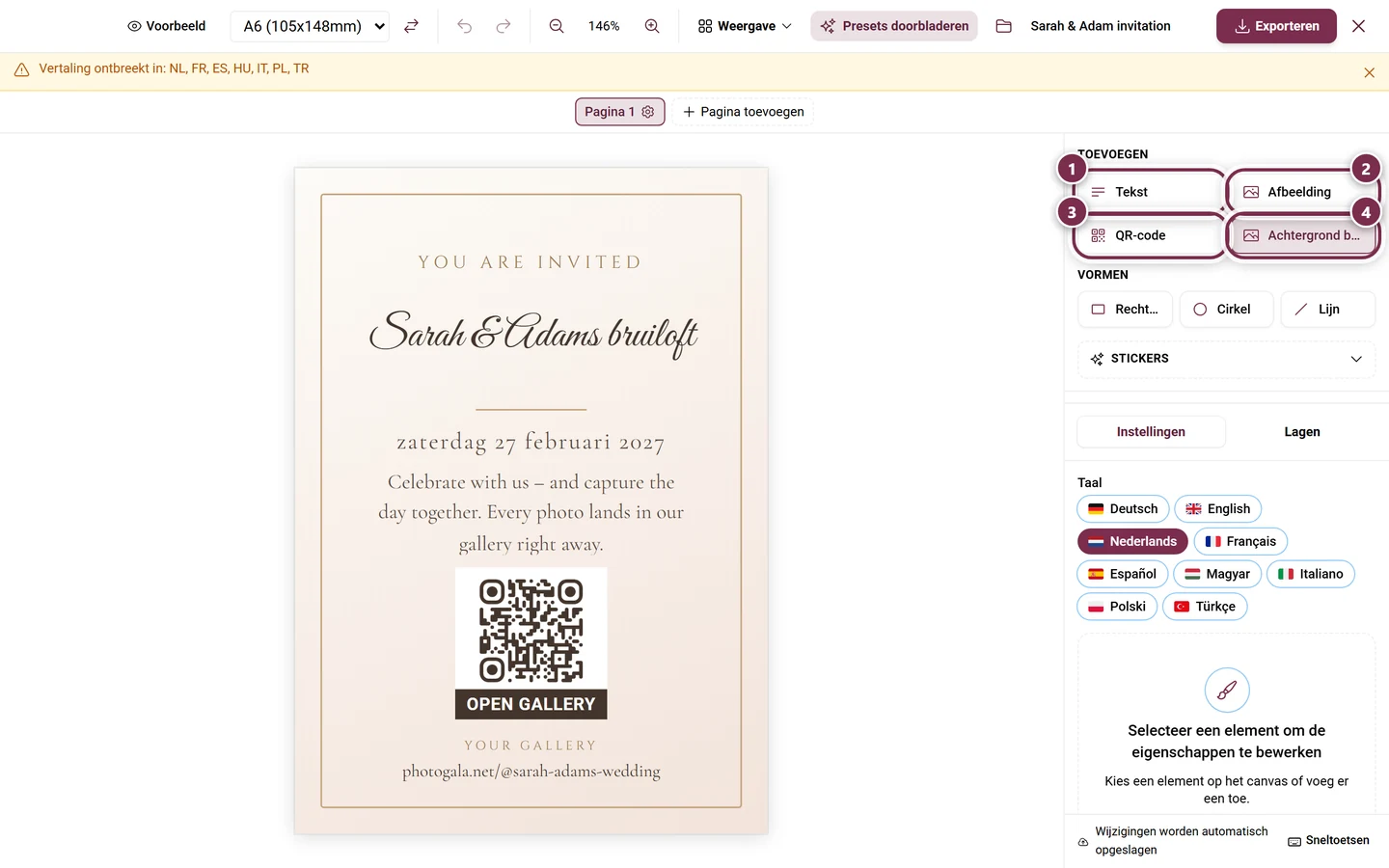
Section titled “Elementen toevoegen”In het onderdeel Toevoegen vind je:
- Basiselementen: Tekst, Afbeelding, Vormen (rechthoek, cirkel, lijn), QR-code en Achtergrond.
- Dynamische velden – zie verderop.
- Stickers – 39 kant-en-klare afbeeldingen in vijf categorieën: Ornamenten, Bruiloft, Feest, Natuur en Vormen+. Een klik voegt de sticker toe als gewoon afbeeldingselement (30% van de paginabreedte, gecentreerd), daarna gelden alle afbeeldingsinstellingen.
- Inhoud invoegen – blokken uit echte evenementgegevens, zie verderop.
De tab Lagen toont alle elementen, bovenste laag eerst. Per regel: zichtbaarheid (Tonen / Verbergen), Vergrendelen, Naar voren / Naar achteren, Naam wijzigen (dubbelklik op de naam, maximaal 60 tekens) en Verwijderen. Slepen verandert de volgorde.
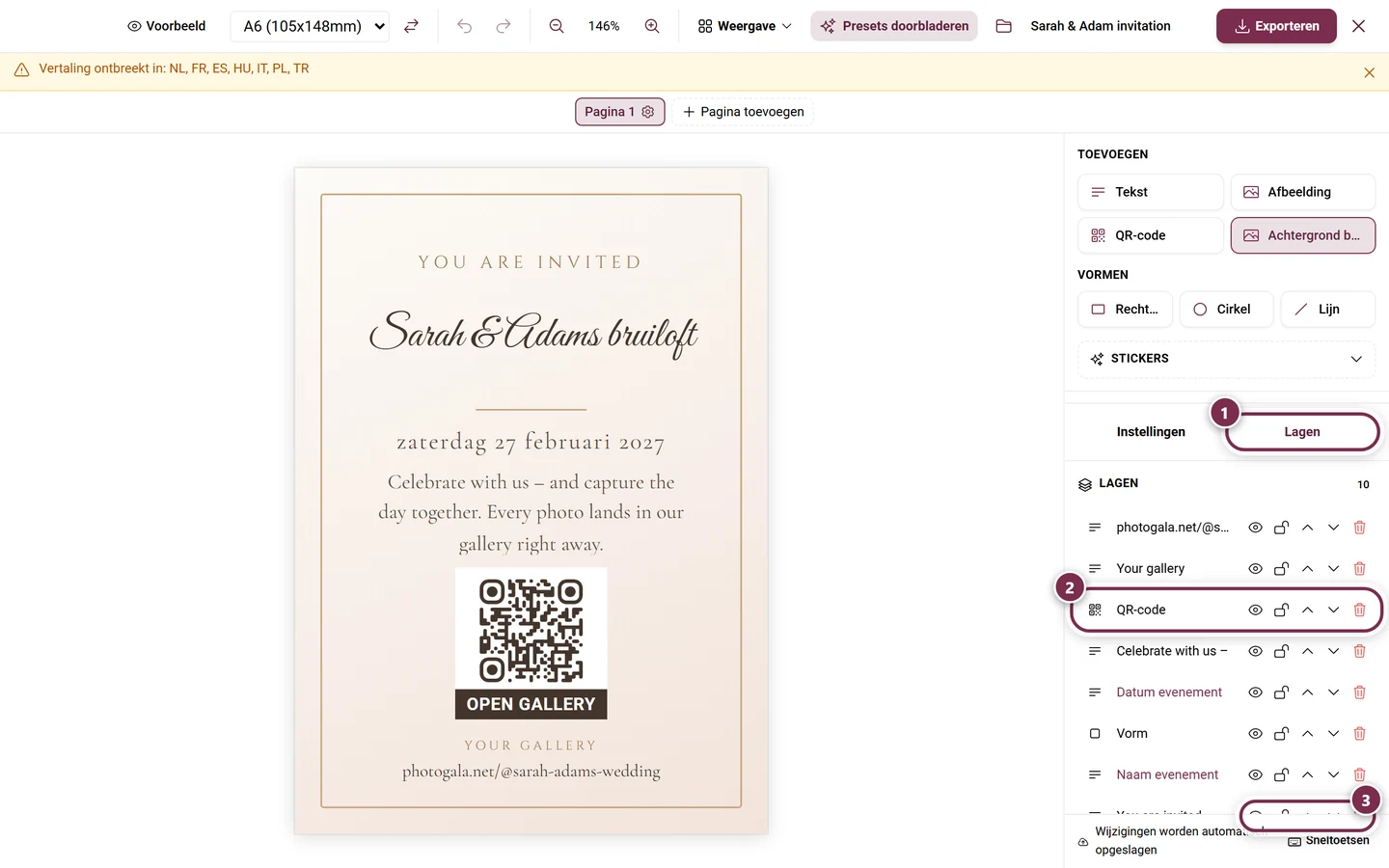
Meerdere elementen kun je samenvoegen tot een groep: Selectie groeperen of Groepering opheffen. Een groep heeft een eigen kopregel met Groep hernoemen, Groep in-/uitklappen, Groep vergrendelen en een ledenteller. Een klik op de kopregel selecteert alle leden.
Documenten met meerdere pagina’s
Section titled “Documenten met meerdere pagina’s”Onder het canvas ligt de paginanavigator – één chip per pagina. Daarmee bouw je vouwkaarten, menu’s of hele boekjes:
- Pagina toevoegen (stippellijn-plus) hangt een lege pagina achteraan.
- Naam wijzigen: dubbelklik op de naam of het potloodicoon van de actieve pagina (maximaal 40 tekens). Zonder naam heet ze „Pagina 1”, „Pagina 2” …
- Pagina dupliceren kopieert elementen, hulplijnen en vouw van de pagina.
- Pagina verwijderen verwijdert de pagina met alle elementen erop – zonder bevestiging. Er blijft altijd minstens één pagina over; met Ongedaan maken haal je haar terug.
- Pagina-instellingen (vouw, naam) (tandwiel) opent het dialoogvenster Pagina N — Instellingen.
- Een
⌇op de chip betekent Deze pagina heeft een vouw; bij meerdere knikken staat het aantal erachter.
Een bovengrens voor het aantal pagina’s is er niet.
Achtergrond over alle pagina’s
Section titled “Achtergrond over alle pagina’s”Selecteer je een achtergrondelement, dan verschijnt rechts de schakelaar Op alle pagina’s gebruiken. Deze verschijnt op alle pagina’s zonder eigen achtergrond – een pagina met een eigen achtergrond behoudt die.
Tekstdoorloop over pagina’s
Section titled “Tekstdoorloop over pagina’s”Lange teksten hoeven niet in één kader te passen. Selecteer een tekstkader (niet mogelijk bij dynamische velden) en gebruik in het eigenschappenpaneel het onderdeel Tekstdoorloop over pagina’s:
-
Over pagina’s laten doorlopen koppelt het kader. Er ontstaat een tweede kader met dezelfde afmetingen en dezelfde typografie op de volgende pagina; bestaat die nog niet, dan wordt ze aangemaakt.
-
Daarna staat er Gekoppelde tekst – N kaders. Met Pagina hang je nog een kader aan, met Ontkoppelen verbreek je de koppeling.
-
Past de tekst niet meer, dan verschijnt bij het laatste kader een rood vak. Een klik erop hangt meteen nog een kader aan.
Hulplijnen, linialen en uitlijnen
Section titled “Hulplijnen, linialen en uitlijnen”Alles hierover zit in het menu Weergave (alleen op desktop, niet in de voorbeeldmodus):
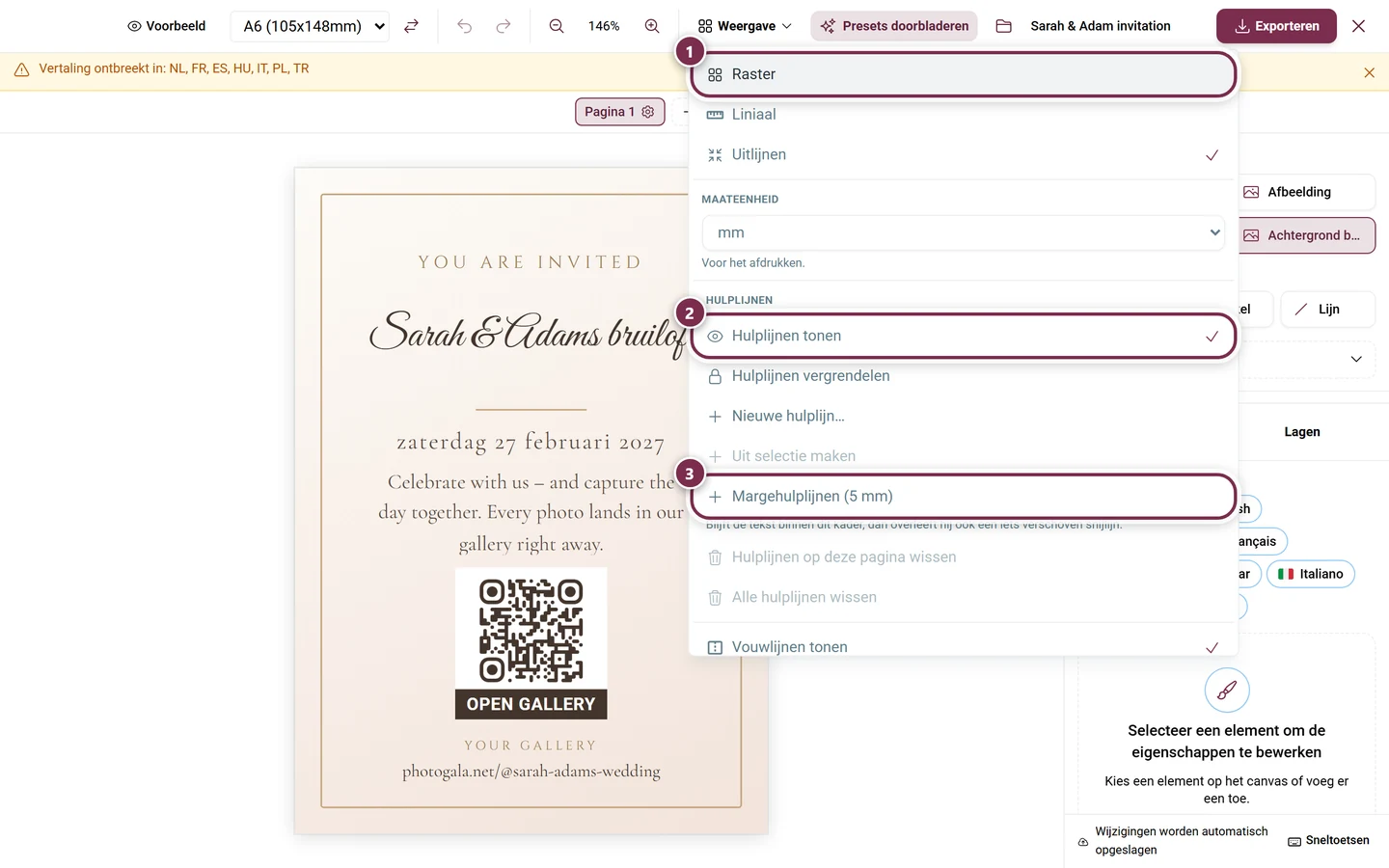
- Raster, Liniaal en Uitlijnen als aan-uitopties. Uitlijnen staat standaard aan.
- Maateenheid: mm, cm, pt, px of %. De eenheid is een puur weergave-instelling van je browser; intern rekent het document altijd in punten. Je kunt ook via het hoekveld tussen de linialen door de eenheden klikken. In elk lengteveld mag je de eenheid meetypen, bijvoorbeeld
12mmof50%.
In het onderdeel Hulplijnen:
- Hulplijnen tonen (standaard aan) en Hulplijnen vergrendelen.
- Nieuwe hulplijn… opent een dialoogvenster met Uitlijning (Verticaal / Horizontaal), Positie, de optie Op alle pagina’s (vanaf twee pagina’s) en Vergrendeld.
- Uit selectie maken legt lijnen aan langs de randen en middens van de huidige selectie.
- Margehulplijnen (5 mm) zet vier lijnen op 5 mm van elke rand: blijft de tekst erbinnen, dan overleeft hij ook een licht verschoven snede.
- Hulplijnen op deze pagina wissen en Alle hulplijnen wissen. Lijnen die op alle pagina’s staan, overleven het pagina-per-pagina wissen.
Op het canvas sleep je een hulplijn simpelweg uit een liniaal. Slepen verplaatst, dubbelklikken opent het dialoogvenster, rechtsklikken (op de telefoon lang aantikken) opent een menu met Bewerken…, Vergrendelen / Ontgrendelen, Op alle pagina’s / Alleen op deze pagina en Hulplijn verwijderen. Sleep je haar terug naar de liniaal, dan is ze weg. Met ingedrukte Alt-toets plaats je haar zonder magneet.
Er wordt uitgelijnd op paginaranden en paginamidden, op hulplijnen (alleen als ze zichtbaar zijn), op vouwlijnen inclusief de randen van de helften en op de randen en middens van de andere elementen op dezelfde pagina.
Vouwtekens
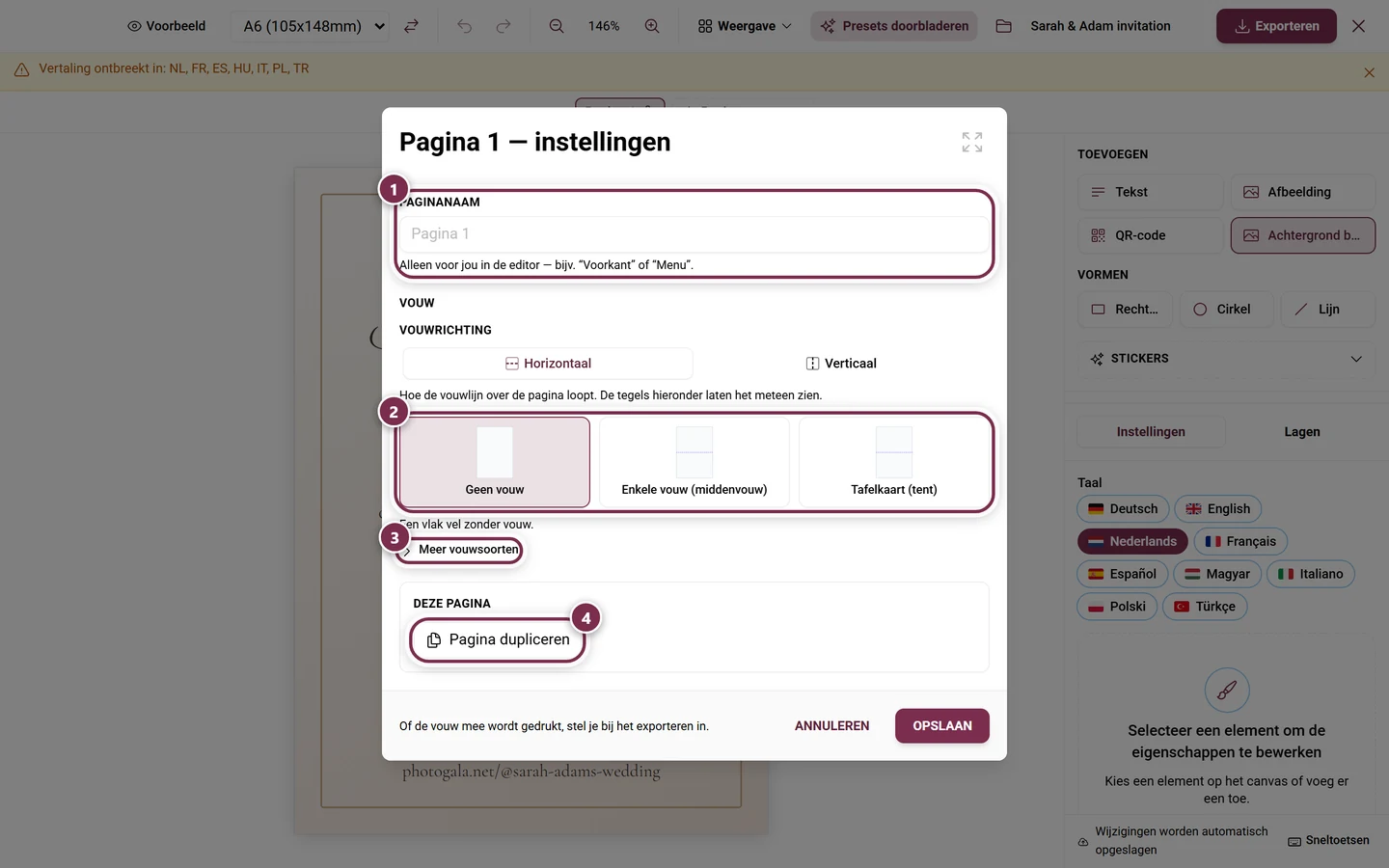
Section titled “Vouwtekens”De vouw is een eigenschap van de pagina. Open haar via het tandwiel op de paginachip → Pagina N — Instellingen.
Vouwsoorten
Section titled “Vouwsoorten”Direct zichtbaar zijn drie standaardopties:
- Geen vouw – een glad vel.
- Enkele vouw (middenvouw) – een knik in het midden, vier bedrukbare vlakken.
- Tafelkaart (tent) – in het midden geknikt, staat als een tentje op tafel.
Onder Meer vouwsoorten komen daarbij:
- Wikkelvouw (brief) – drie panelen, het ingeslagen paneel iets smaller.
- Zigzagvouw (leporello) – drie even grote panelen, om en om geknikt.
- Altaarvouw – twee knikken bij 25% en 75%, beide zijden klappen naar het midden open.
- Aangepast – eigen knikposities.
Knikken instellen
Section titled “Knikken instellen”- Vouwrichting: Horizontaal of Verticaal. Bij het omschakelen blijven de relatieve posities behouden.
- Vouwposities: één genummerde regel per knik, naar keuze in mm, cm of procent. Vouw voegt er een toe, het kruisje verwijdert hem, Gelijkmatig verdelen ordent ze (vanaf twee knikken). Elke handmatige wijziging schakelt om naar Aangepast. Knikken dichter dan 5 mm bij een rand of bij elkaar worden genegeerd.
- Veiligheidsmarge rond de vouw: het gebied links en rechts van de knik waar geen tekst zou moeten staan – 3–5 mm is gangbaar, standaard is 3 mm. Deze wordt nooit afgedrukt, maar stuurt alleen de waarschuwingen in de editor.
- Labels voor de helften: eigen namen per helft. Bij precies één knik geeft het studio automatisch Voorkant en Achterkant. Het label verschijnt alleen klein in de editor en wordt nooit afgedrukt.
- Op alle pagina’s toepassen (vanaf twee pagina’s) – handig bij dubbelzijdig drukken, omdat voor- en achterkant op precies dezelfde plek moeten knikken.
In de editor toon of verberg je de knikranden via Weergave → Vouwlijnen tonen (standaard aan). Of de vouw afgedrukt wordt, bepaal je apart in het exportdialoogvenster.
Selecteren, uitlijnen, draaien
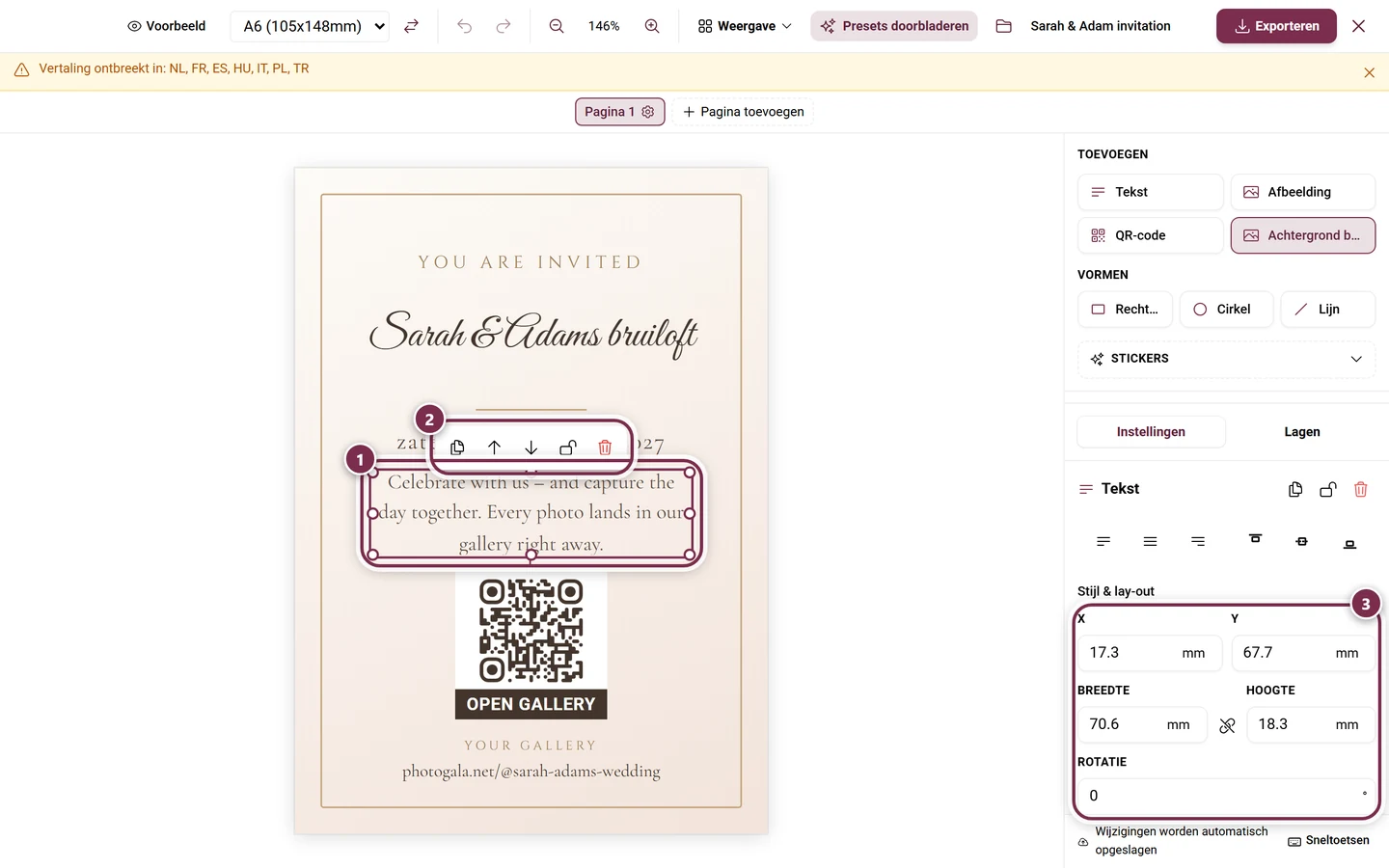
Section titled “Selecteren, uitlijnen, draaien”- Meerkeuze: klik met Ctrl of Shift ingedrukt, of sleep een selectierechthoek over een leeg vlak. Bovenin het paneel staat dan „N elementen geselecteerd”.
- Uitlijnen: zes knoppen – Links uitlijnen, Gecentreerd, Rechts uitlijnen, Boven, Midden, Onder.
- Horizontaal verdelen en Verticaal verdelen – pas actief vanaf drie elementen.
- Draaien: de knoppen -90°, +90°, +180° en 0° (Alles weer rechtzetten) – dat laatste zet alles recht, zonder iets te verplaatsen.
- Groepsrotatie: onder het selectiekader zit een greep (Selectie draaien — houd Shift ingedrukt voor stappen van 15°). De hele selectie draait star, de afstanden blijven behouden. Zonder Shift klikt hij zachtjes vast op 0°, 45°, 90° … Ligt de selectie op meerdere pagina’s, dan draait elke pagina om haar eigen midden – de melding daarover verschijnt in het paneel.
Afbeeldingen: verliesvrij bijsnijden, maskers, filters
Section titled “Afbeeldingen: verliesvrij bijsnijden, maskers, filters”Via Bijsnijden in het eigenschappenpaneel open je het dialoogvenster Afbeelding bijsnijden. De ondertitel zegt het belangrijkste: je kiest alleen het zichtbare gedeelte, de hele afbeelding blijft bewaard – opgeslagen wordt uitsluitend het bijsnijdvenster, de afbeelding zelf wordt nooit opnieuw berekend.
- Het kader is te verplaatsen en aan de hoeken vast te pakken; in Vrij komen er ook randgrepen bij.
- Beeldverhouding: Kader (standaard, het formaat van het element), Vrij,
1:1,16:9,9:16of Origineel (het formaat van de afbeelding). Bij een volledig dekkende achtergrond vervalt deze keuze. - Zoom (niet in Vrij) trekt het gedeelte strakker aan.
- Resetten herstelt het volledige gedeelte, Uitsnede verwijderen wist hem helemaal. Toepassen slaat op.
Daarna heet de knop Uitsnede bewerken. Bij afbeeldingen die aan een dynamisch veld zijn gekoppeld, is er geen bijsnijden.
Daarnaast biedt het paneel:
- Spiegelen: Horizontaal spiegelen en Verticaal spiegelen, onafhankelijk van elkaar.
- Maskervorm: Geen, Cirkel, Afgerond of Boog.
- Afbeeldingsfilters: Vervaging, Helderheid, Contrast en Verzadiging. Apart is er Kleuroverlay.
- Aanpassing (Vullen, Passend, Uitrekken, Origineel), Rand, Radius en Dekking.
QR-code: bestemming, stijl en kader
Section titled “QR-code: bestemming, stijl en kader”Een QR-element hoeft niet naar het standaardadres te verwijzen. In het eigenschappenpaneel kies je onder Linkbestemming:
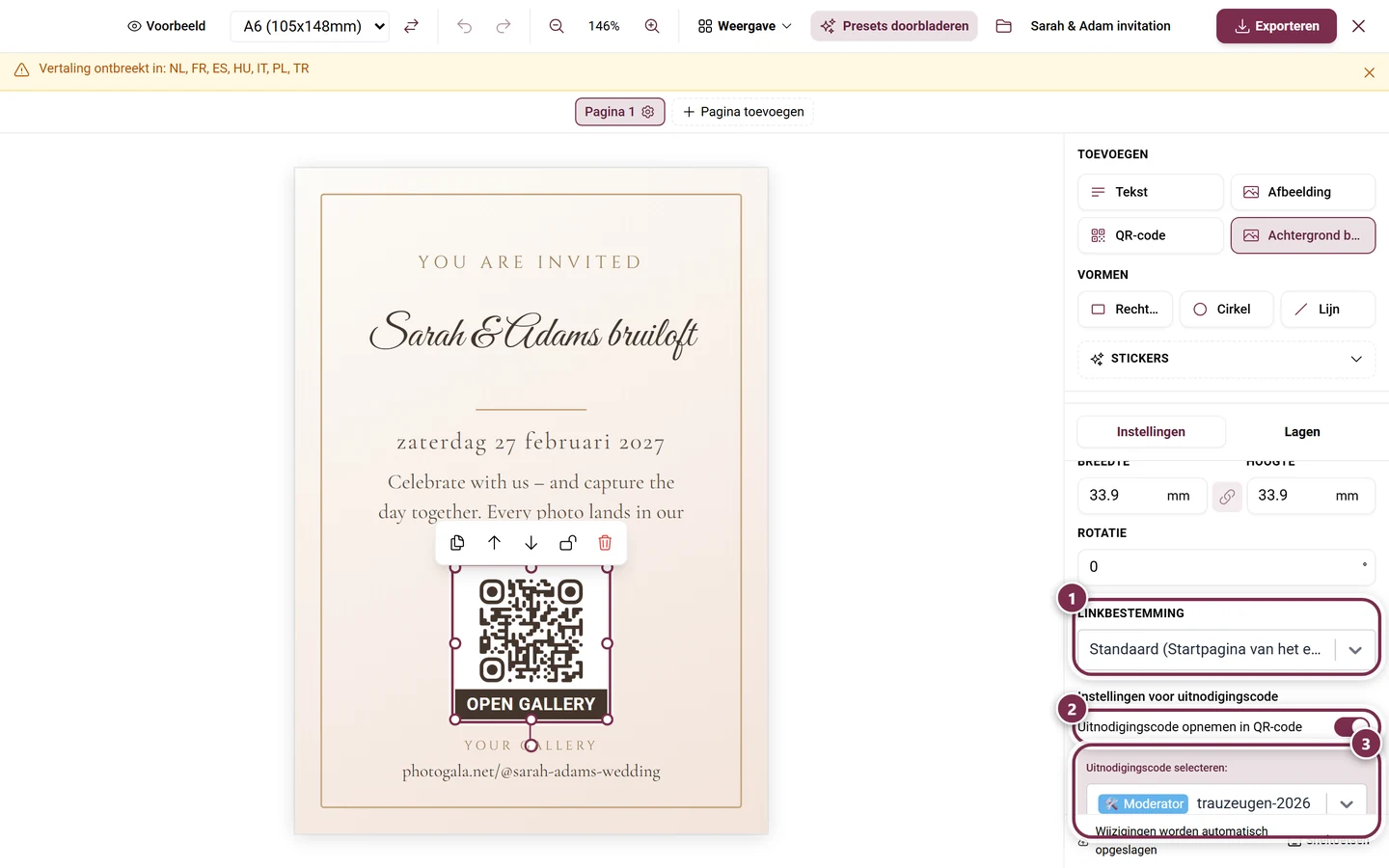
- Algemeen: Standaard (tussen haakjes staat waar hij daadwerkelijk naartoe leidt), Startpagina van het evenement, Galerij en Eigen link….
- Evenementtools: elke tool met een gastpagina die actief is in je evenement.
- Foto-taken: elke aangemaakte taak.
- Prestaties: elke aangemaakte prestatie.
Bij Eigen link… verschijnt een veld voor het volledige adres. Ontbreekt https://, dan wijst een melding daarop en gebruikt de QR intussen de standaardlink. Is een opgeslagen bestemming in het evenement niet meer beschikbaar, dan staat er Bestemming niet beschikbaar en valt de code eveneens terug op de standaard.
Daarnaast:
- QR-kleuren (Code en Achtergrond, naar keuze Transparant) en QR-stijl aanpassen voor patronen en vormen.
- QR-kader: acht varianten – van scanhoeken via een tekstballon en een bordje onder de code tot een handgetekende aanwijzing.
- Bij actief kader: Kadertekst (standaard „Scan mij”, per taal apart), Kaderkleuren en de lettergrootte.
QR-elementen zijn altijd vierkant.
Dynamische velden en mailmerge
Section titled “Dynamische velden en mailmerge”Onder Dynamische velden staan plaatshouders die bij het afdrukken automatisch worden ingevuld. Welke er zijn, hangt af van het sjabloontype – bijvoorbeeld Naam evenement, Datum evenement, Uitnodigingscode, Taaknaam, Punten, Taakafbeelding, Beloning of voor tafelschikkingssjablonen Gastnaam, Tafel, Plaatsnummer, Groep, Menukeuze en Dieetwensen.
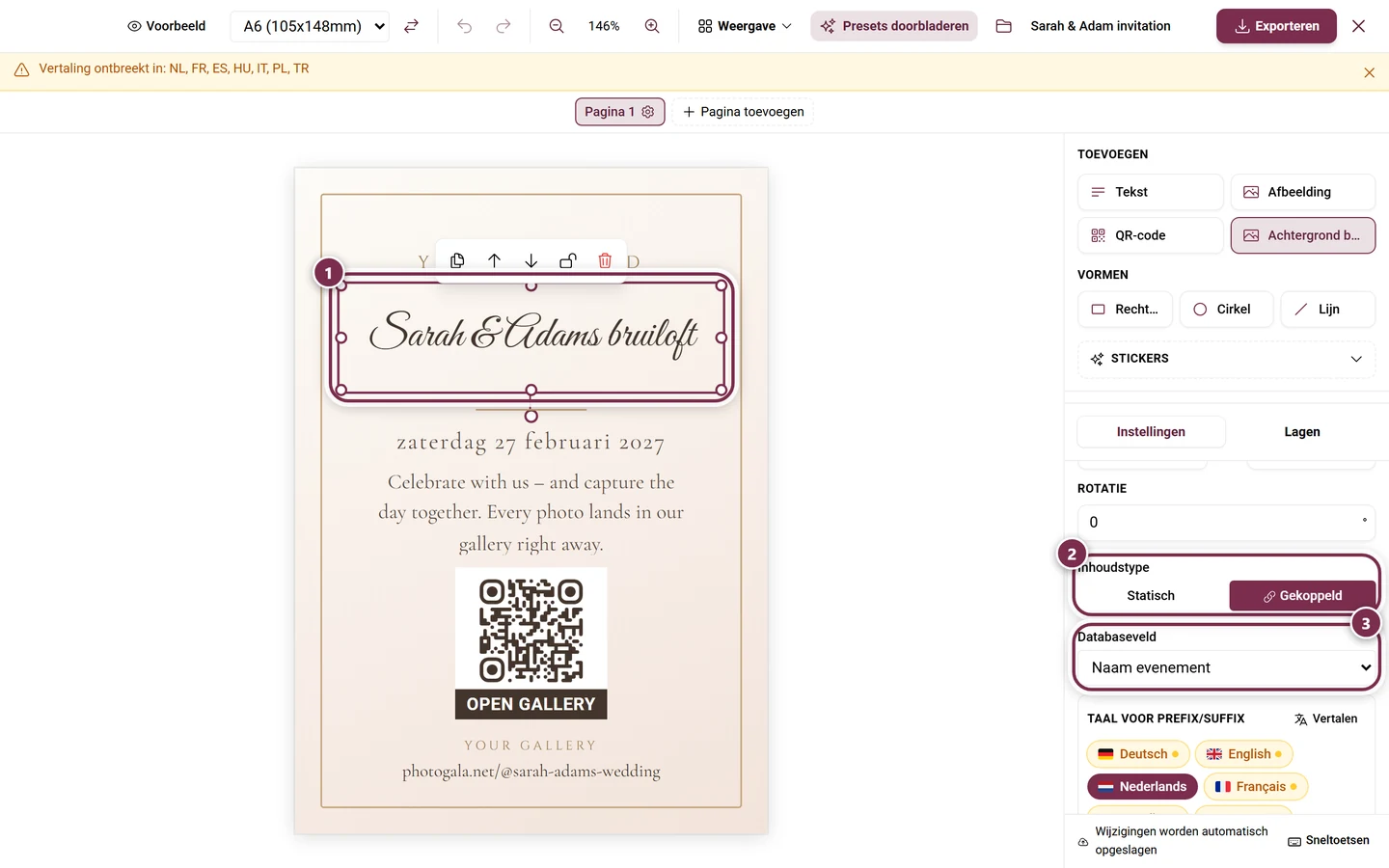
- Bij een tekstelement schakel je het inhoudstype tussen Statisch en Gekoppeld om; bij Gekoppeld kies je het databaseveld. Bij Datum evenement komt er een datumnotatie bij (kort, gemiddeld, lang, datum & tijd, alleen tijd).
- Voorvoegsel en achtervoegsel omsluiten de waarde – bijvoorbeeld „Plaats ” voor het nummer. Beide zijn per taal instelbaar en zelfstandig op te maken.
- Plaatshouders kunnen ook midden in de tekst: schrijf
{{eventName}}in een gewoon tekstblok of gebruik Veld invoegen. - Heeft een veld voor een bepaald record geen waarde, dan wordt het element bij het exporteren gewoon weggelaten – uit „Plaats ” zonder nummer ontstaat dus geen fragment.
Mailmerge: genereert het sjabloon meerdere records – bijvoorbeeld een naamkaartje per gast of een tafelbordje per tafel –, dan blader je in de voorbeeldmodus met Vorige record en Volgende record (in de werkbalk, alleen desktop). Daartussen staat het huidige record, bij naamkaartjes bijvoorbeeld de gastnaam. Bij het exporteren ontstaat daaruit automatisch één kaart per record.
Inhoudsblokken uit echte gegevens
Section titled “Inhoudsblokken uit echte gegevens”Via Inhoud invoegen haal je hele gegevensblokken in het ontwerp, in plaats van ze over te typen:
- Voor de menukaart: Ganzes Menü (volledig menu, loopt automatisch door over meerdere pagina’s), Pro Gang (per gang), Pro Gericht (per gerecht) en Bilder pro Gericht (afbeeldingen per gerecht).
- Voor de tafelschikkingsposter: Plan als Bild (plattegrond als afbeelding), Plan als Liste (pro Tisch) (plattegrond als lijst per tafel) en Mini-Plan pro Tisch (mini-plattegrond per tafel).
Elk blok onthoudt hoe de gegevens eruitzagen op het moment van invoegen. Wijzig je daarna het menu of de tafelschikking, dan verschijnt bovenaan een amberkleurige balk: „N blok(ken) niet meer actueel” en eventueel „N bron(nen) verwijderd”. De knop Alles bijwerken haalt de nieuwe inhoud binnen, zonder positie en vormgeving te veranderen. Verwijderde bronnen worden alleen gemeld, nooit automatisch verwijderd.
Waarschuwingen, opslaan en bediening
Section titled “Waarschuwingen, opslaan en bediening”Validatiebalk
Section titled “Validatiebalk”Onder de werkbalk verschijnt indien nodig een amberkleurige balk. Ze blokkeert nooit, maar wijst op typische drukfouten:
- „N elementen steken over de paginarand en worden bij het afdrukken afgesneden.”
- „N QR-codes liggen op de vouwlijn — geknikt zijn ze met veel telefoons niet meer te scannen.”
- „N teksten kruisen de vouwlijn — bij het vouwen breekt daar de kleur open.”
- „Vertaling ontbreekt in: …”
- „Deze velden worden niet ingevuld voor …: …”
Via Tonen springt de editor naar de betreffende pagina en zoomt in op het element. Verbergen klapt de balk in tot een klein waarschuwingsdriehoekje; via Waarschuwing tonen komt hij terug. Een grijze melding herinnert je er bovendien aan als het ontwerp nog helemaal geen dynamisch veld bevat.
Automatisch opslaan en herstellen
Section titled “Automatisch opslaan en herstellen”Er is geen handmatig opslaan – wijzigingen worden automatisch als ontwerp opgeslagen; de status staat onderaan („Bezig met opslaan…” / „Opgeslagen”). Bij het eerste bewerken ontstaat een concept met de naam Naamloos ontwerp en de badge Autosave; via de ontwerpnaam of Opslaan als wordt daar een benoemd ontwerp van.
Valt de sessie uit, dan meldt het studio zich bij het volgende openen met „Er zijn niet-opgeslagen wijzigingen uit een eerdere sessie gevonden.” en de knoppen Herstellen en Verwerpen. Tot je een keuze maakt, wordt niets toegepast.
Sneltoetsen
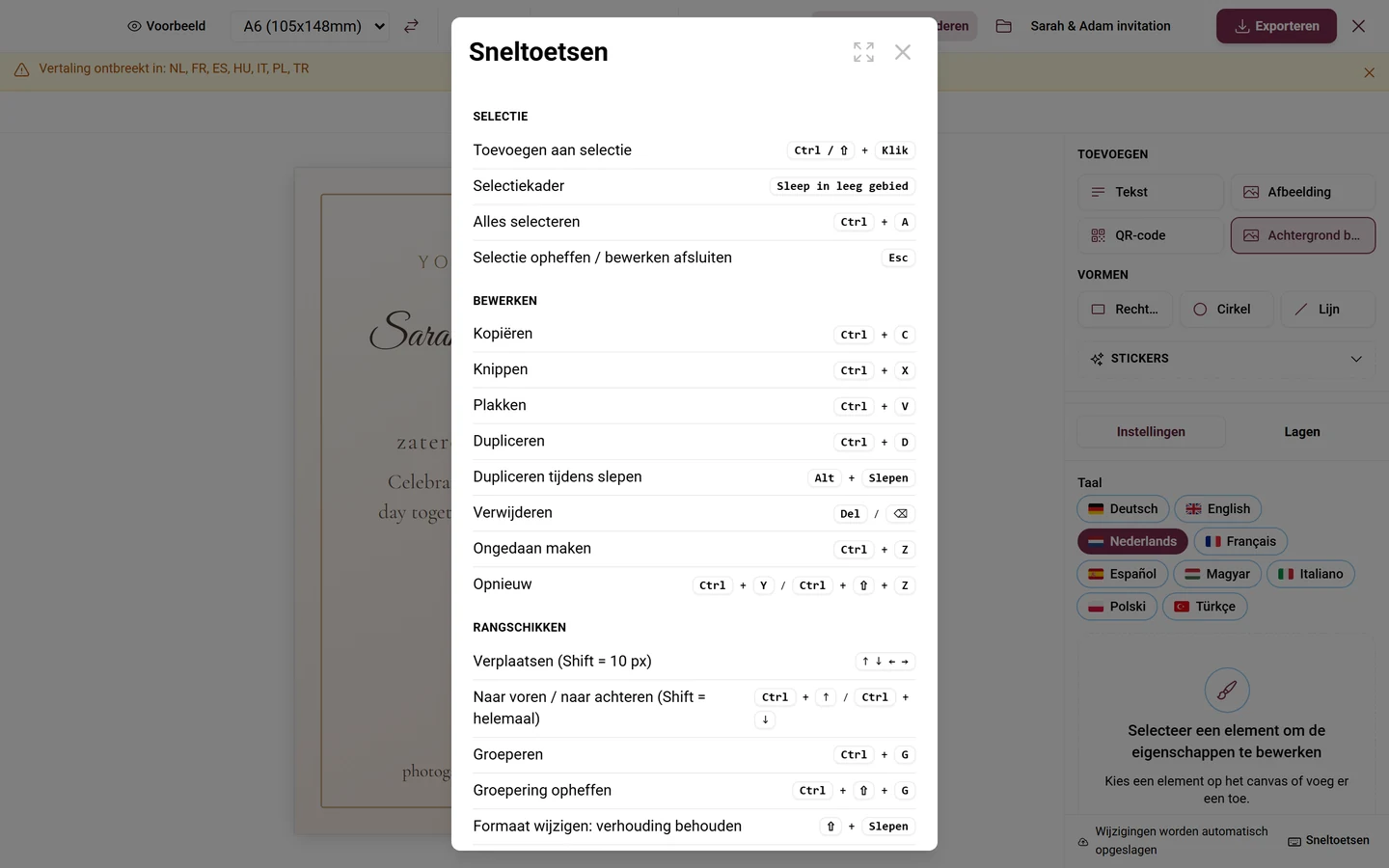
Section titled “Sneltoetsen”In de statusregel helemaal onderaan zit de knop Sneltoetsen. Hij opent het overzicht Sneltoetsen – dezelfde lijst die hier staat:
Selectie
| Wat | Toetsen |
|---|---|
| Toevoegen aan selectie | Ctrl of Shift + klik |
| Selectierechthoek slepen | over een leeg gebied slepen |
| Alles selecteren | Ctrl + A |
| Selectie opheffen / bewerken beëindigen | Esc |
Bewerken
| Wat | Toetsen |
|---|---|
| Kopiëren · Knippen · Plakken | Ctrl + C · Ctrl + X · Ctrl + V |
| Dupliceren | Ctrl + D |
| Dupliceren tijdens het slepen | Alt + slepen |
| Verwijderen | Delete of Backspace |
| Ongedaan maken | Ctrl + Z |
| Opnieuw uitvoeren | Ctrl + Y of Ctrl + Shift + Z |
Rangschikken
| Wat | Toetsen |
|---|---|
| Verplaatsen | Pijltoetsen (1 px, met Shift 10 px) |
| Naar voren / naar achteren | Ctrl + ↑ resp. Ctrl + ↓ (met Shift helemaal naar voren/achteren) |
| Groeperen / groepering opheffen | Ctrl + G · Ctrl + Shift + G |
| Grootte wijzigen, beeldverhouding behouden | Shift + slepen aan het handvat |
| Grootte wijzigen, vanuit het midden | Alt + slepen aan het handvat |
| In stappen van 15° draaien | Shift tijdens het draaien |
Weergave
| Wat | Toetsen |
|---|---|
| Inzoomen / uitzoomen | Ctrl + + · Ctrl + − (stap × 1,2) |
| Zoom resetten naar 100% | Ctrl + 0 |
| Inzoomen op de selectie | Shift + 2 of Ctrl + Shift + 0 |
| Linialen tonen/verbergen | Shift + R |
| Hulplijnen tonen/verbergen | Ctrl + ; |
| Hulplijnen vergrendelen | Ctrl + Alt + ; |
| Hulplijn zonder magneet plaatsen | Alt tijdens het slepen uit de liniaal |
Contextmenu
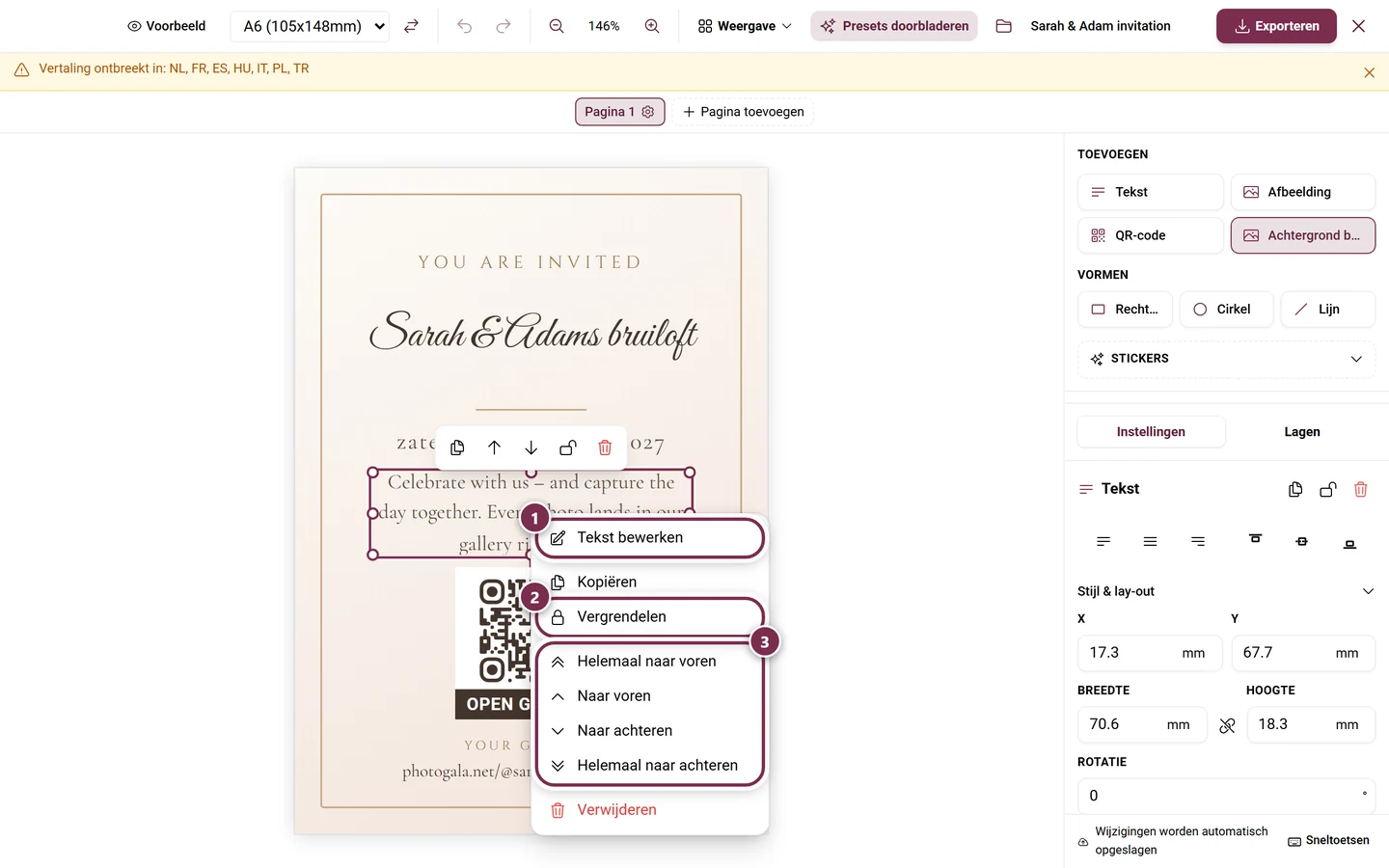
Section titled “Contextmenu”Een rechtsklik op een element (op de telefoon: lang aantikken) opent het contextmenu met Tekst bewerken, Kopiëren, Vergrendelen / Ontgrendelen, de groepsacties en Helemaal naar voren, Naar voren, Naar achteren, Helemaal naar achteren en Verwijderen.
Ontwerpen beheren
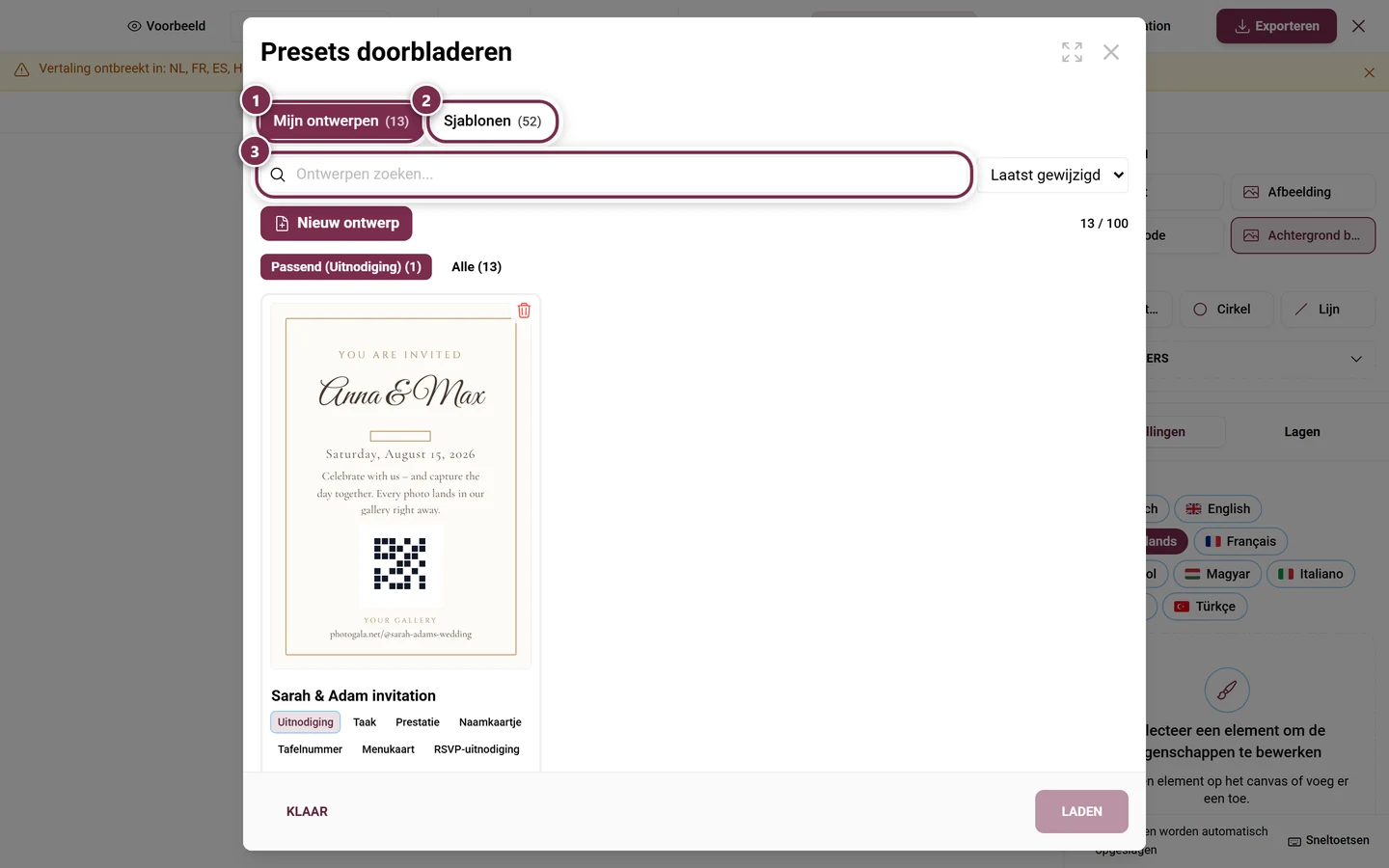
Section titled “Ontwerpen beheren”Sjablonen doorbladeren opent de browser met twee onderdelen:
- Mijn ontwerpen: je opgeslagen ontwerpen, met zoeken, sorteren (Laatst gewijzigd, Naam A–Z, Papierformaat) en de filterchips Passend en Alle. Via Contexten bepaal je voor welke sjabloontypes een ontwerp wordt aangeboden. Laden opent het, het prullenbakicoon verwijdert het (met bevestigingsvraag Ontwerp verwijderen?), Nieuw ontwerp start een leeg ontwerp.
- Sjablonen: samengestelde sjablonen. Leeg beginnen of een sjabloon met Als startpunt gebruiken overnemen in een eigen ontwerp.
PDF exporteren
Section titled “PDF exporteren”Exporteren in de werkbalk opent PDF exporteren. Het dialoogvenster leidt je door opties, generatie en download.
Opties
Section titled “Opties”- Taal – alleen bij meertalige evenementen. Bepaalt in welke taal de PDF wordt opgemaakt.
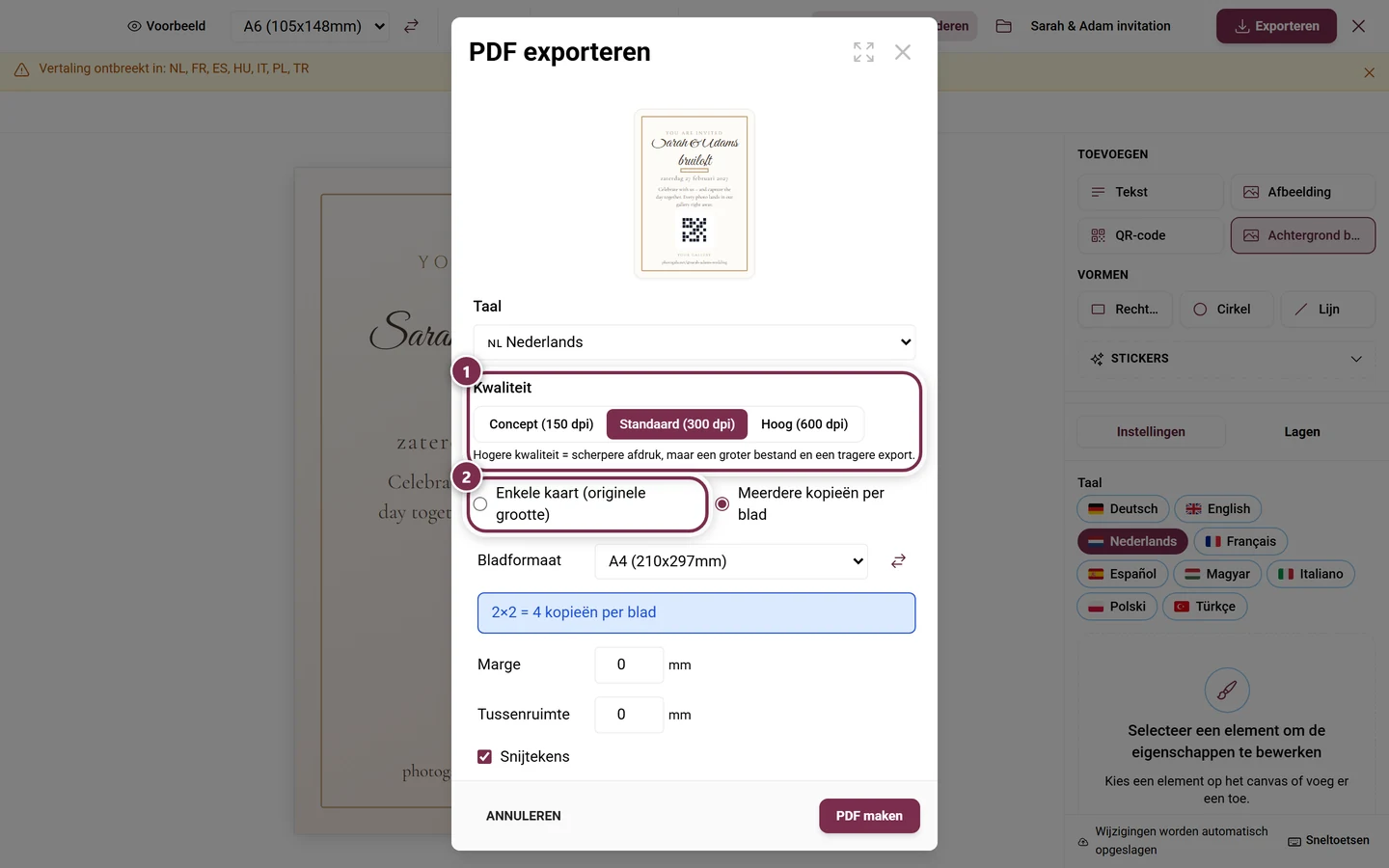
- Kwaliteit: Concept (150 dpi), Standaard (300 dpi) of Hoog (600 dpi). Standaard is Standaard. Hogere kwaliteit betekent scherper drukwerk, maar een groter bestand en tragere export.
- Enkele kaart (originele grootte) of Meerdere kopieën per blad (vooraf geselecteerd). Is de kaart groter dan elk beschikbaar blad, dan blijft alleen de enkele kaart over.
- Bij een document met meerdere pagina’s vervalt deze keuze: „Document met meerdere pagina’s — elke pagina wordt op volgorde op een eigen blad geprint.” Dit geldt vanaf drie pagina’s, voor de tafelschikkingsposter en voor ontwerpen met een tekstdoorloop over meerdere pagina’s.
- Achterkant meeprinten (dubbelzijdig) – bij een tweezijdig ontwerp. De achterkanten worden gespiegeld geplaatst, zodat ze na het omdraaien passen.
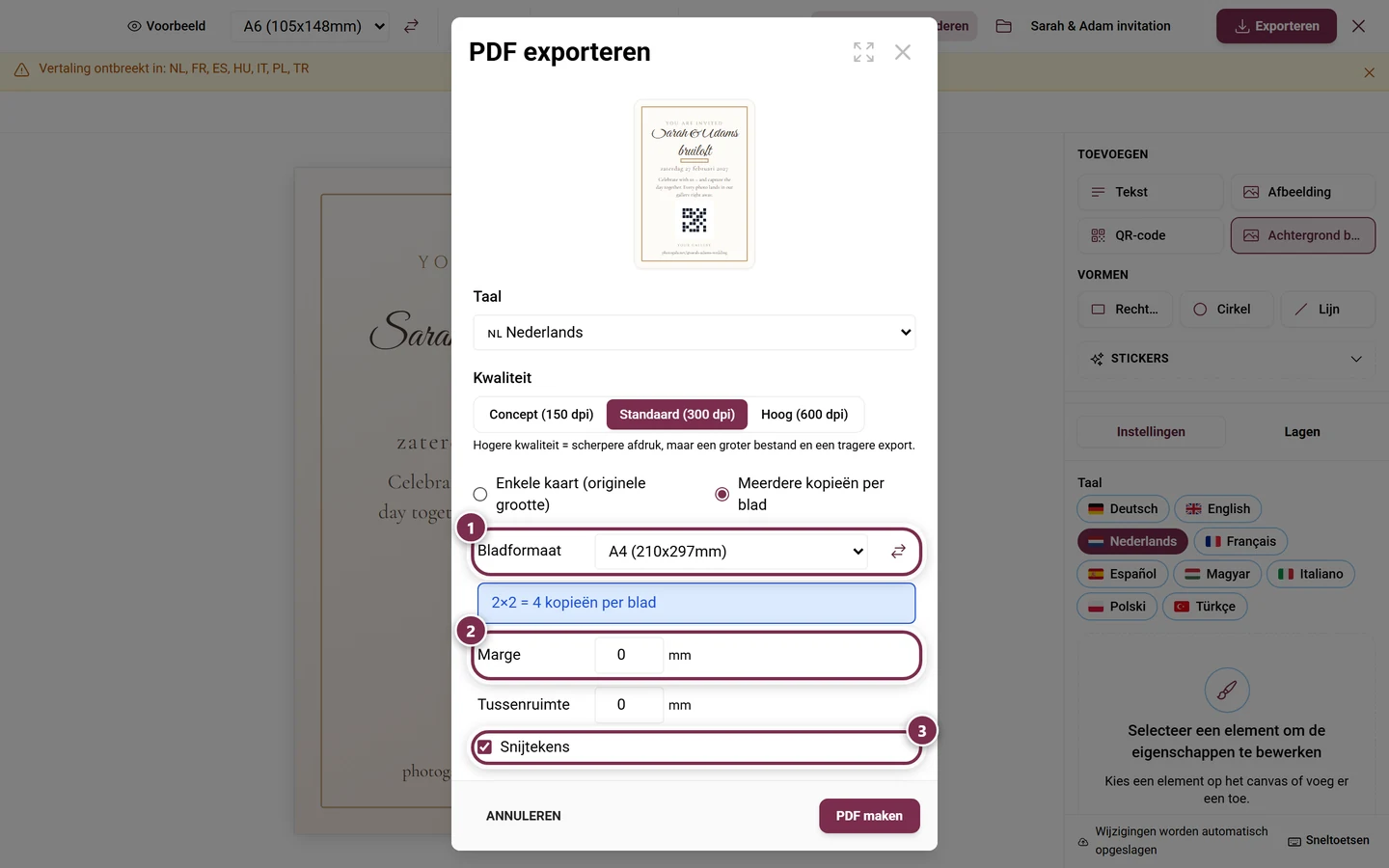
Bij Meerdere kopieën per blad komen daarbij:
- Bladformaat (A3 tot A7 of Aangepast in mm) inclusief Oriëntatie wisselen. Er worden alleen formaten aangeboden waar je kaart op past.
- Een lay-outregel in de trant van „3×4 = 12 kopieën per blad”, eventueel met de toevoeging „90° gedraaid”.
- Marge en tussenruimte in mm (telkens 0–50, standaard 0).
- Snijtekens (standaard aan).
- Vouwtekens – alleen als minstens één pagina een vouw heeft: Geen, In de marge (standaard), Streepjeslijn of Stippellijn. Tekens in de marge hebben minstens 3 mm marge nodig, anders is de optie uitgeschakeld; ze liggen buiten de kaart en verdwijnen na het bijsnijden. Streepjeslijn en stippellijn worden meegedrukt en blijven zichtbaar.
- Rest van de pagina vullen – bij meerdere records: lege vakken op het laatste blad worden opgevuld met willekeurige kaarten uit deze export.
Genereren en downloaden
Section titled “Genereren en downloaden”PDF maken start het proces: records laden → afbeeldings-URL’s oplossen → afbeeldingen verwerken → pagina’s opbouwen → afronden. Ondertussen wisselen vijf druktips elkaar af. Daarna staat er „Je PDF is klaar!” met de bestandsgrootte; PDF downloaden is een bewuste tweede klik, Terug brengt je naar de opties.
Ontwerp als bestand bewaren
Section titled “Ontwerp als bestand bewaren”Het mapicoon in de werkbalk – in de tooltip heet het Bestand – opent het menu daarvoor. Daar bewaar je het ontwerp als JSON (Ontwerp exporteren (JSON)) en speel je het elders weer in (Ontwerp importeren (JSON)). Het bestand bevat elementen, papierformaat, hulplijnen, vouwinstellingen en paginanamen. Is het bestand geen geldig ontwerp, dan meldt het studio dat en verandert er niets.
De sjabloontypes
Section titled “De sjabloontypes”Een ontwerp hoort altijd bij een sjabloontype – daarvan hangen de dynamische velden, de records en de bijpassende sjablonen af. Er zijn er negen:
| Type | Waarvoor |
|---|---|
| Uitnodiging | gedrukte uitnodigingskaart met QR |
| Taak | kaart per foto-taak |
| Prestatie | kaart per prestatie |
| Naamkaartje | een kaartje per gast, met naam en tafel |
| Tafelnummer | een bordje per tafel |
| Menukaart | menu met gangen en gerechten |
| RSVP-uitnodiging | gepersonaliseerde uitnodiging met eigen RSVP-link |
| QR-poster | poster met QR naar een tool of naar de galerij |
| Tafelschikkingsposter | de hele tafelschikking als poster |
De sjablonen rond tafelschikking, menu en RSVP start je rechtstreeks vanuit de betreffende tool: Tafelschikking afdrukken & exporteren, Menukaart en RSVP.
Tab 2 – Taken afdrukken
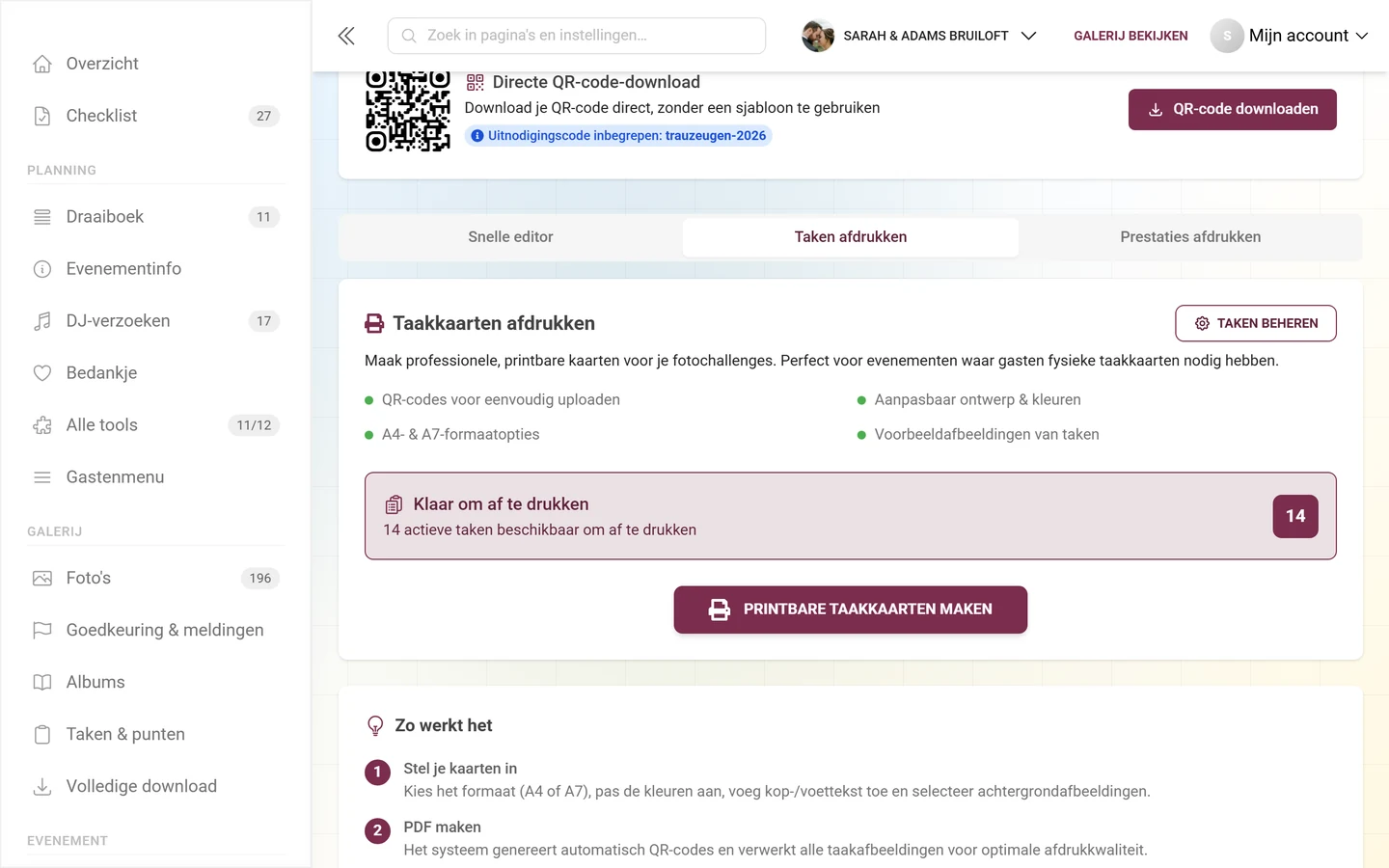
Section titled “Tab 2 – Taken afdrukken”De tweede tab maakt drukkaarten voor je foto-taken – elk met een eigen QR. Een ster op de tab betekent dat de functie nog niet is vrijgeschakeld.
- Taken niet ingeschakeld: activeer taken eerst onder Instellingen → Functies van de galerij → Meedoen & punten (Functies).
- Geen actieve taken: melding met de knop Naar takenbeheer (Takenbeheer).
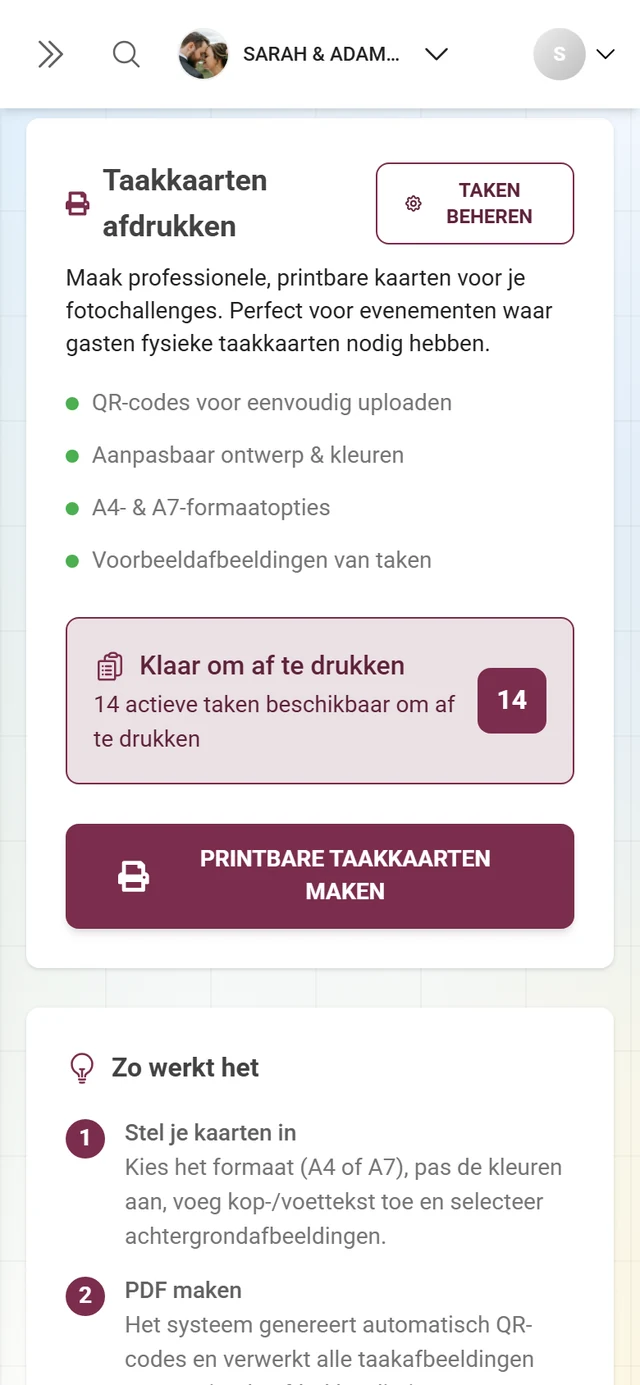
- Actieve taken aanwezig: overzicht met aantal en functielijst. Via Printbare taakkaarten maken open je de kaartenwizard – ook daar leidt Geavanceerd naar Design Studio, met de taakvelden en een export van alle taken tegelijk.
Tab 3 – Prestaties afdrukken
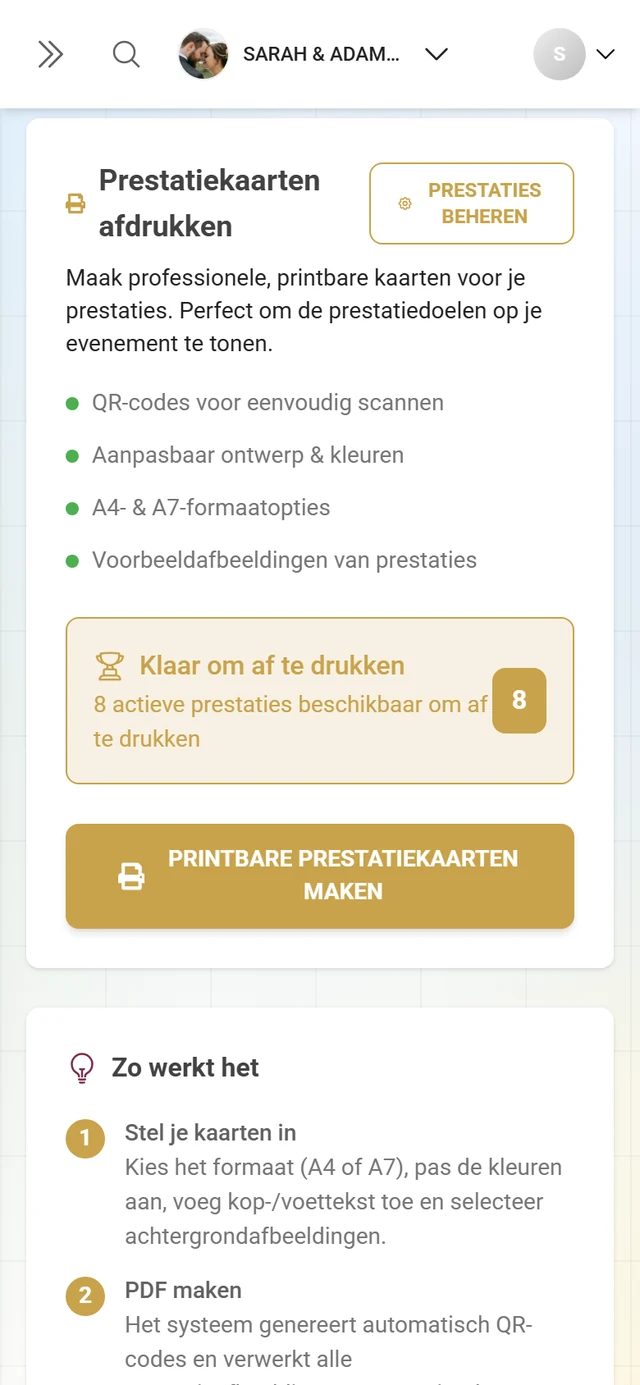
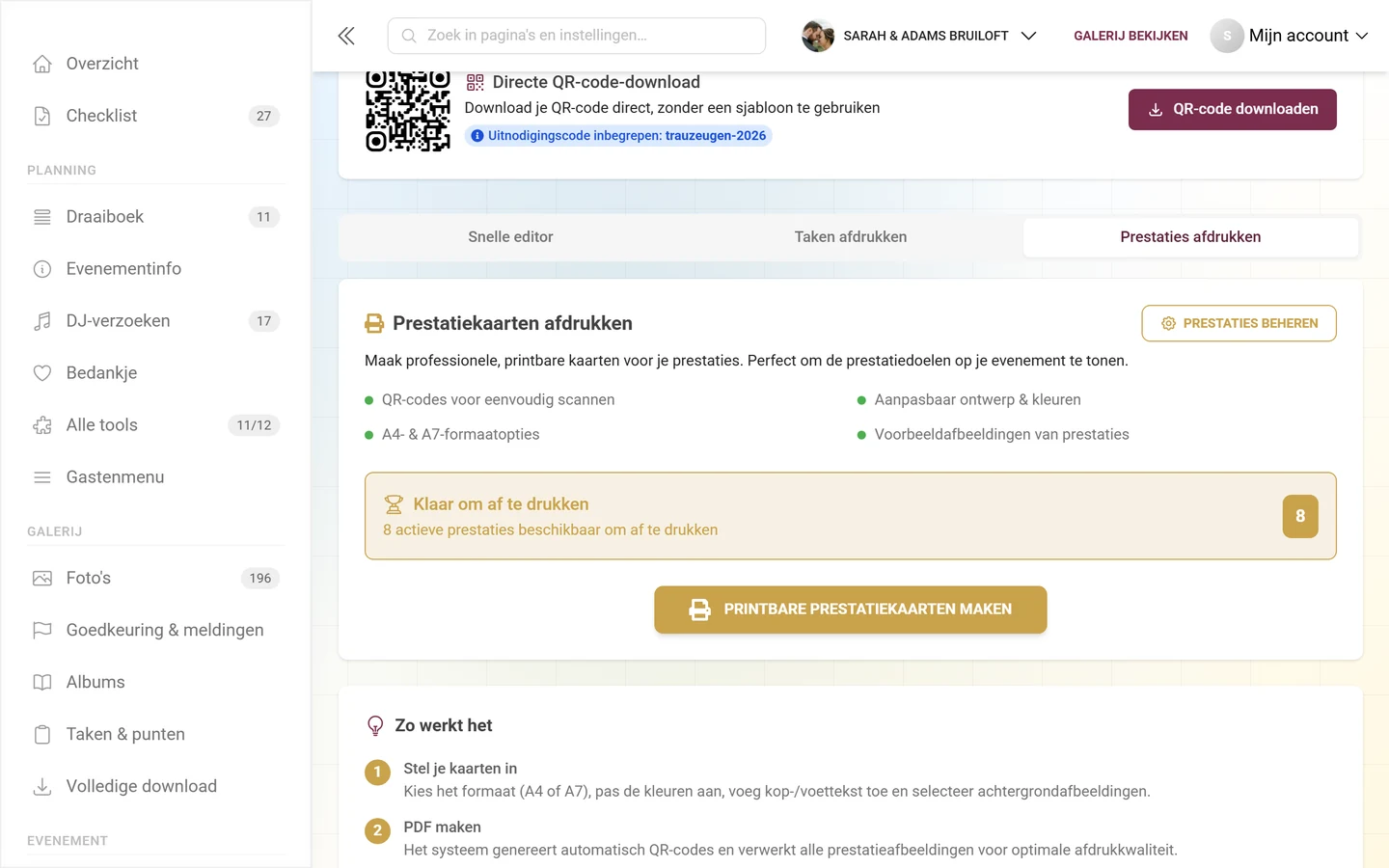
Section titled “Tab 3 – Prestaties afdrukken”De derde tab werkt hetzelfde, maar dan voor prestaties: melding Prestaties niet ingeschakeld resp. Geen actieve prestaties, de link Naar prestatiebeheer en de knop Printbare prestatiekaarten maken. Details onder Prestaties & beloningen.
Premium & rollen
Section titled “Premium & rollen”- Het menu-item is in gebrandete evenementen alleen zichtbaar met minstens één QR-downloadfunctie; zonder vrijschakeling zie je een premiumslot over de pagina.
- Per tab kan een eigen ster verschijnen. Losse downloadknoppen zijn daarnaast vergrendeld.
- Demomodus: serverzijdig opslaan is uitgeschakeld („Automatisch opslaan uitgeschakeld - demomodus!”); lokale wijzigingen blijven staan, Design Studio werkt gewoon door.
Vrijschakelen onder Pakket & looptijd.
Problemen oplossen
Section titled “Problemen oplossen”- QR ontbreekt / knop uitgeschakeld: de QR wordt nog gegenereerd („Wordt gegenereerd…”) of er trad een fout op – wacht even en controleer de codeselectie.
- Alleen-op-uitnodiging zonder code: rode waarschuwing – neem een code op, anders moeten gasten het wachtwoord typen.
- QR is niet te scannen: hij ligt op de vouwlijn. De validatiebalk meldt dit; verplaats hem naar een helft.
- Tekst staat op de knik: houd de veiligheidsmarge rond de vouw aan (3–5 mm).
- Eén helft staat op zijn kop: alleen bij de tafelkaart – gebruik de knop Komt op zijn kop te staan — draaien.
- „Kaart is groter dan alle beschikbare bladformaten”: dan is alleen de enkele kaart mogelijk – of kies een groter blad of een kleiner papierformaat.
- Vouwtekens in de marge grijs: verhoog de marge tot minstens 3 mm of neem een doorlopende lijn.
- Menu of tafelschikking in het ontwerp verouderd: klik in de amberkleurige balk op Alles bijwerken.
- Tekst past niet in het kader: klik op het rode vak bij het kader of gebruik Over pagina’s laten doorlopen.
- „Je hebt de limiet van 100 ontwerpen bereikt”: verwijder oude ontwerpen in de browser.
- Wijzigingen weg? In de demomodus wordt niet op de server opgeslagen. Wacht anders tot de status Opgeslagen verschijnt – na een crash biedt het studio je Herstellen aan. Open je het studio via Verder ontwerpen in de afdrukassistent, dan wordt je laatste concept automatisch geladen.
- Hulplijnen zijn niet te verschuiven: ze zijn vergrendeld – ontgrendel via het menu Weergave of via rechtsklik.
- Linialen, raster en hulplijnen ontbreken: het menu Weergave is er alleen op desktop.
Best practices
Section titled “Best practices”- Print voor de massaproductie één testexemplaar en scan de QR met de telefoon.
- Print op karton van 200–300 g/m², laminen optioneel, hoeken afgerond.
- Laat bij het afdrukken van meerdere exemplaren de snijtekens staan – zo snijd je netjes bij.
- Werk met Margehulplijnen (5 mm), zodat een licht verschoven snede niets afsnijdt.
- Gebruik bij meertalige evenementen Vertalen en vul ontbrekende talen aan.
- Neem bij dubbelzijdig drukken de vouw over met Op alle pagina’s toepassen.
- Bouw een ontwerp één keer en hergebruik het via de Contexten voor meerdere sjabloontypes.
Verwante hulppagina’s
Section titled “Verwante hulppagina’s”- Deelnemen aan het evenement en Aansluiten bij een evenement – hoe gasten de QR scannen.
- Uiterlijk aanpassen – QR-uiterlijk en brandingkleuren.
- Gasten uitnodigen en Rollen & rechten – uitnodigingscodes en rechten.
- Tafelschikking afdrukken & exporteren, Menukaart en RSVP – de tools achter de sjablonen.
- Digitale uitnodiging – de geanimeerde uitnodigingspagina, niet de drukkaart.
- Takenbeheer en Prestaties & beloningen – inhoud voor de kaarten aanmaken.
- Pakket & looptijd – premiumfuncties vrijschakelen.