Foto's downloaden
Je wilt de mooiste momenten bewaren. Opslaan kan op verschillende manieren – en daarbij kies je bijna altijd tussen twee kwaliteitsniveaus: het hoge-resolutie origineel of een kleinere, web-geoptimaliseerde versie om snel te delen. Deze pagina laat je elke weg naar een foto (en video) zien, plus het verschil tussen de twee versies.
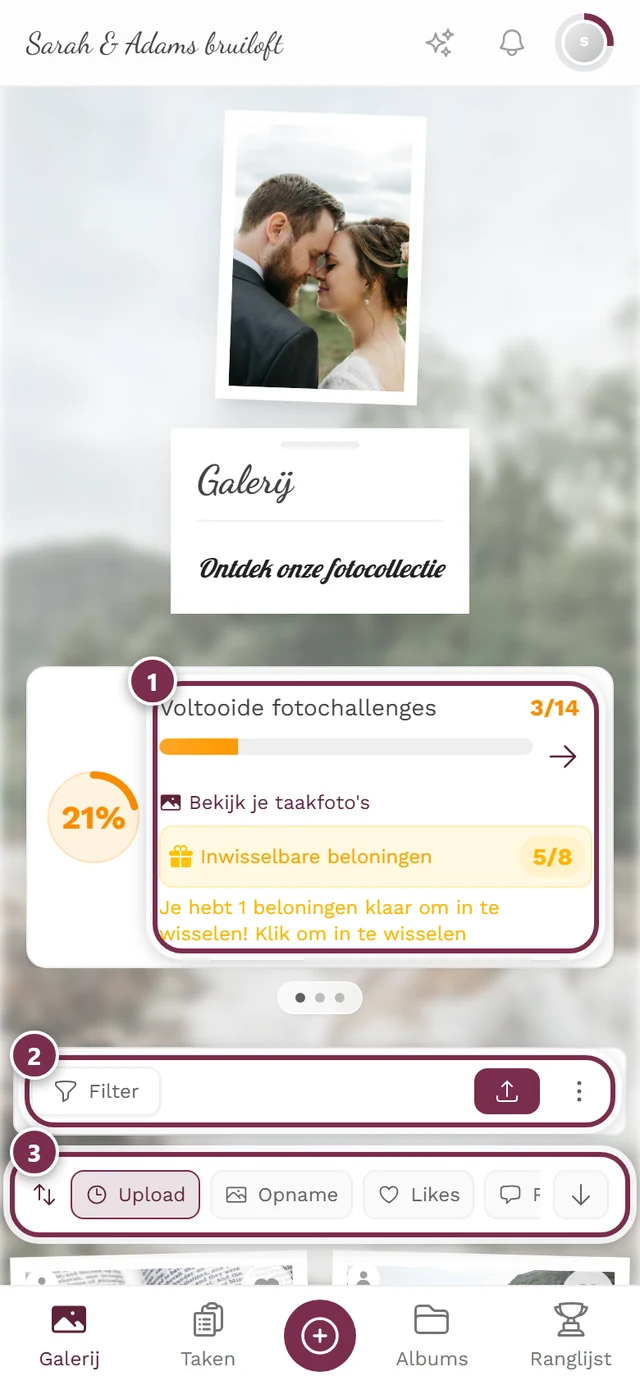
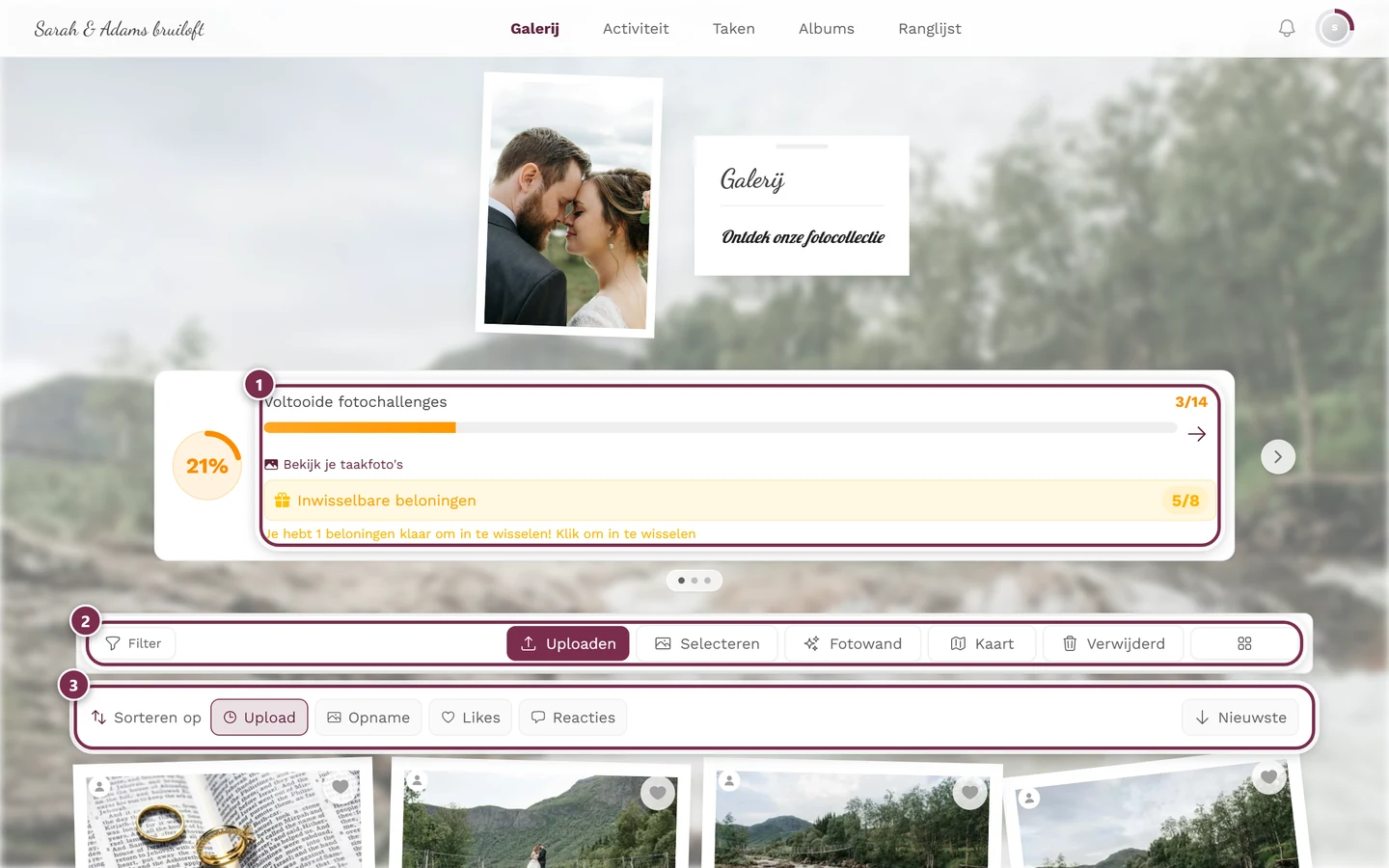
Is downloaden ingeschakeld voor dit evenement?
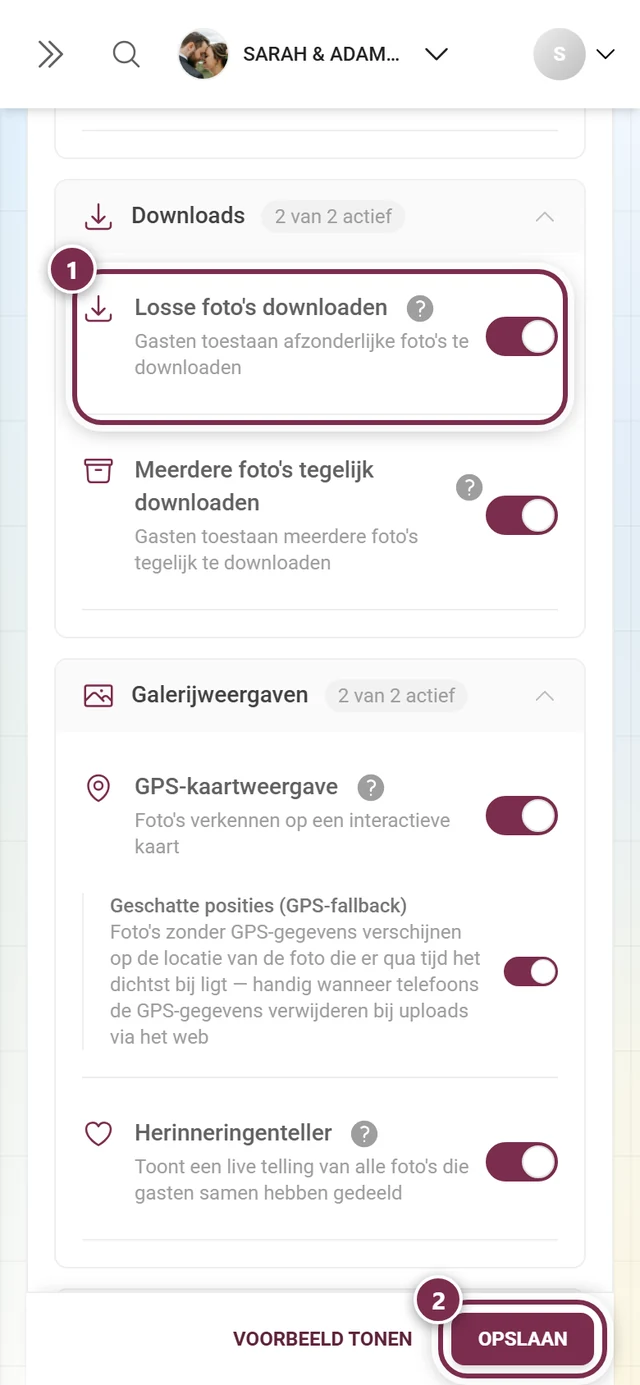
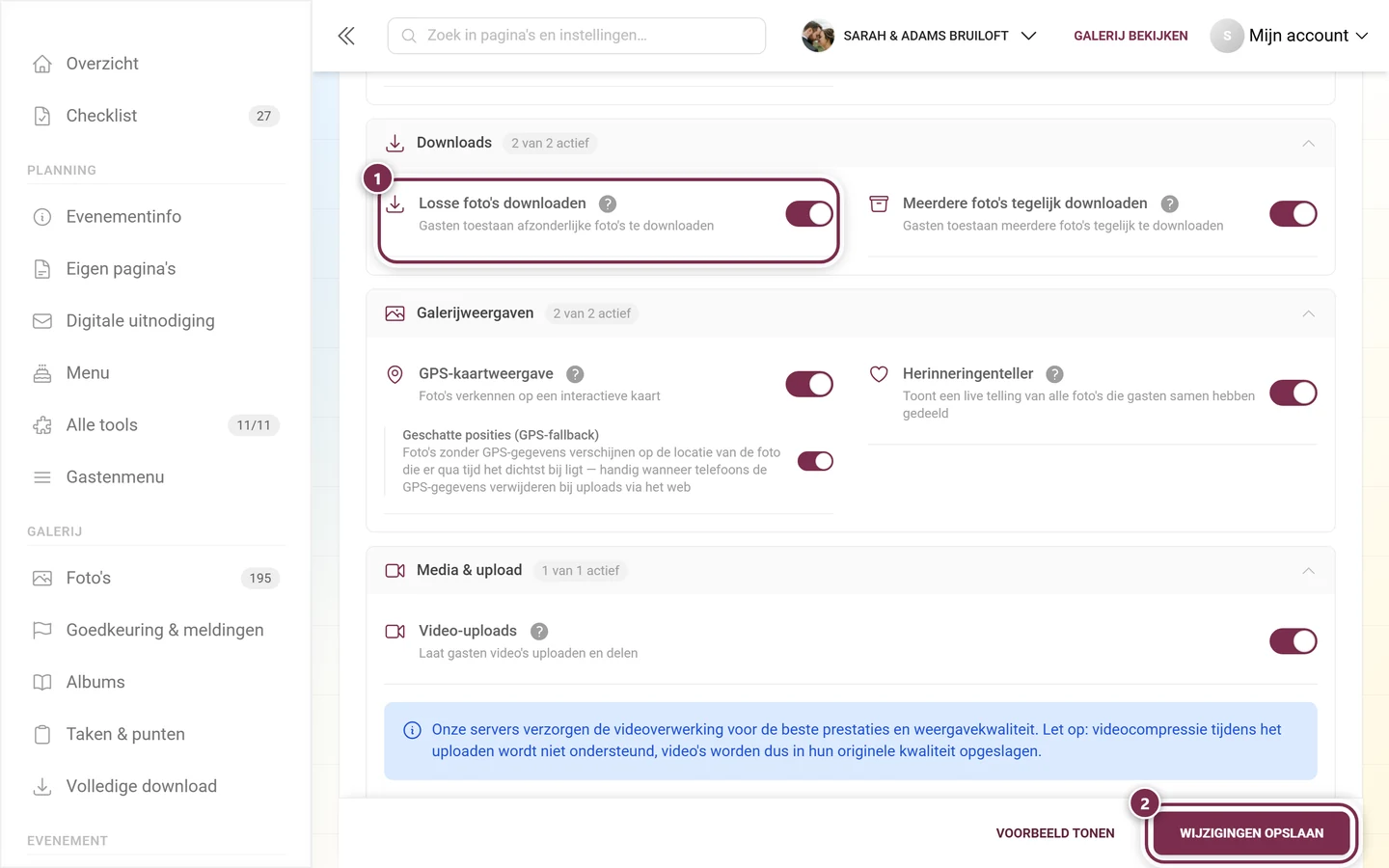
Section titled “Is downloaden ingeschakeld voor dit evenement?”Downloaden moet door de gastheer zijn vrijgegeven. Daarvoor bestaan twee losse schakelaars onder Instellingen → Functies:
- Losse download – een specifieke foto/video opslaan.
- Bulkdownload – meerdere gemarkeerde foto’s als ZIP opslaan.
Beide staan los van elkaar: de bulkdownload kan aan staan terwijl de losse download uit staat – en andersom.
Eén foto opslaan – drie manieren
Section titled “Eén foto opslaan – drie manieren”Voor de losse download zijn er drie gelijkwaardige manieren. Kies degene die nu het snelst gaat.
Manier A: Rechtstreeks in het fotoraster (snelst)
Section titled “Manier A: Rechtstreeks in het fotoraster (snelst)”Ideaal als je maar één specifieke afbeelding uit het overzicht wilt, zonder die te openen.
-
Open de galerij en zoek de gewenste foto in het raster.
-
Open het contextmenu van de tegel: op de computer met een rechtsklik, op telefoon of tablet door lang ingedrukt te houden (long-press, ongeveer een halve seconde met een rustige vinger). Beide gebaren openen hetzelfde menu op de plek waar je hebt gedrukt.
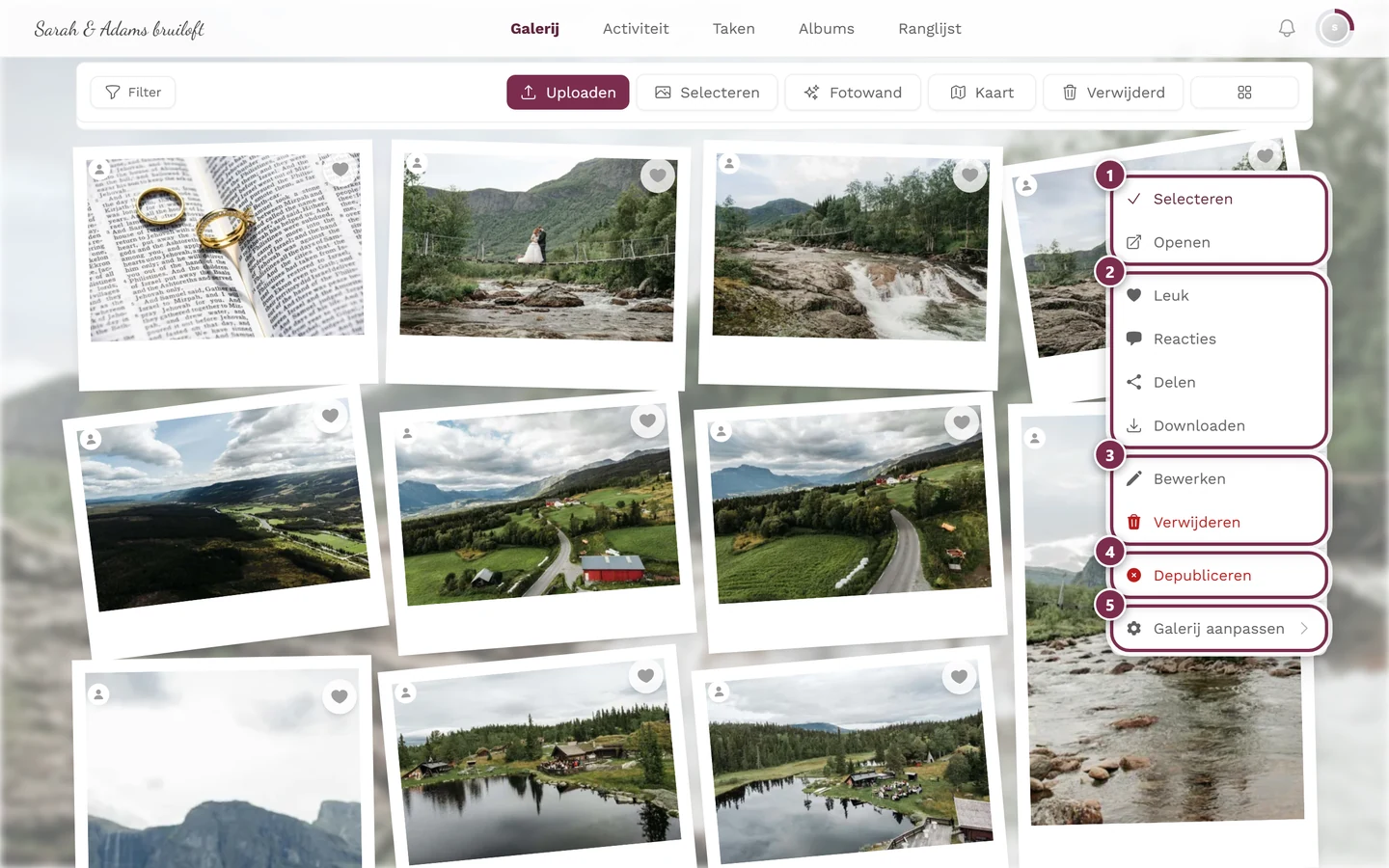
Rechtsklikken op de computer en lang ingedrukt houden op de telefoon openen hetzelfde contextmenu met Downloaden. ① Selecteren en Openen, ② Leuk, Reacties, Delen en Downloaden – Delen staat er alleen als delen voor het evenement is ingeschakeld, Downloaden alleen als losse downloads zijn toegestaan, ③ Bewerken en Verwijderen – bij je eigen foto's, bij die van anderen alleen met moderatierechten, ④ Depubliceren – alleen met moderatierechten; bij een nog niet goedgekeurde foto heet de optie Publiceren, ⑤ Galerij aanpassen – alleen voor organisatoren en beheerders. -
Kies Downloaden (pijl-omlaag-icoon). Afhankelijk van wat is ingeschakeld en van je rol vind je in hetzelfde menu ook Selecteren, Openen, Leuk, Reacties, Delen en – bij je eigen foto’s – Bewerken en Verwijderen.
Manier B: Vanuit volledig scherm / de slideshow
Section titled “Manier B: Vanuit volledig scherm / de slideshow”Ideaal als je de afbeelding toch al groot bekijkt of door de foto’s bladert.
-
Tik/klik op een foto – die opent in volledig scherm (slideshow).
-
Open rechtsboven het ⋮-menu (icoon met drie puntjes, met het label Menu openen).
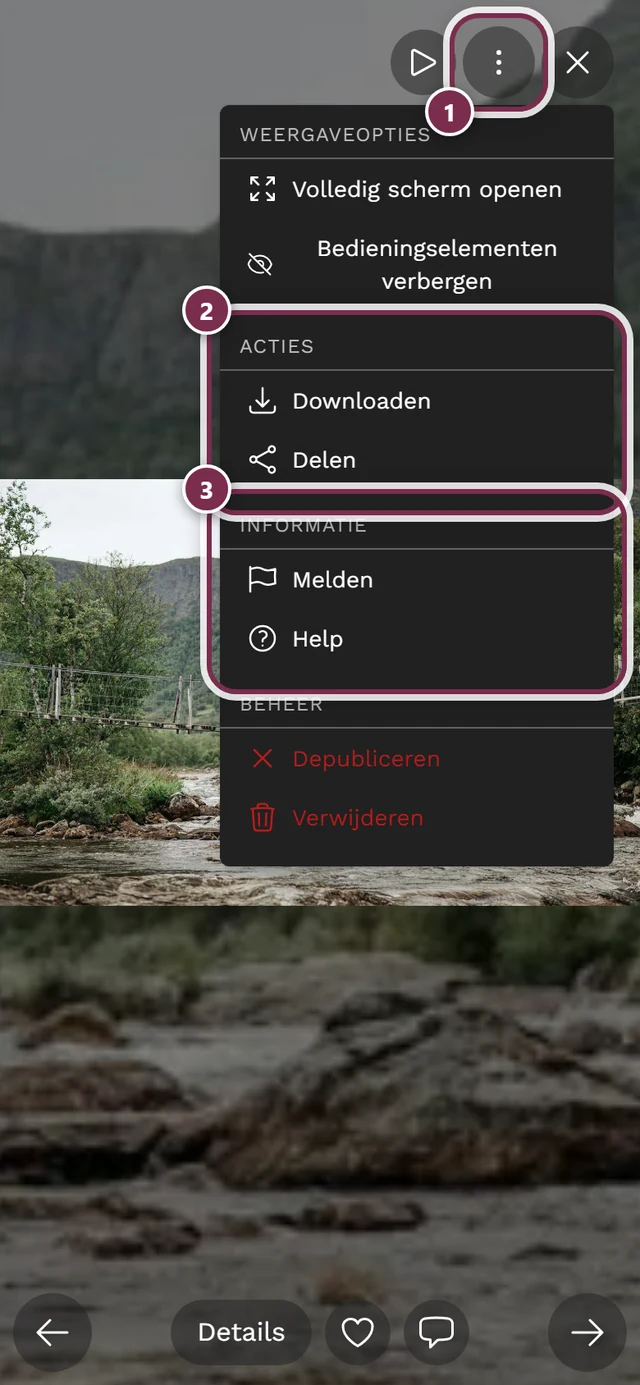
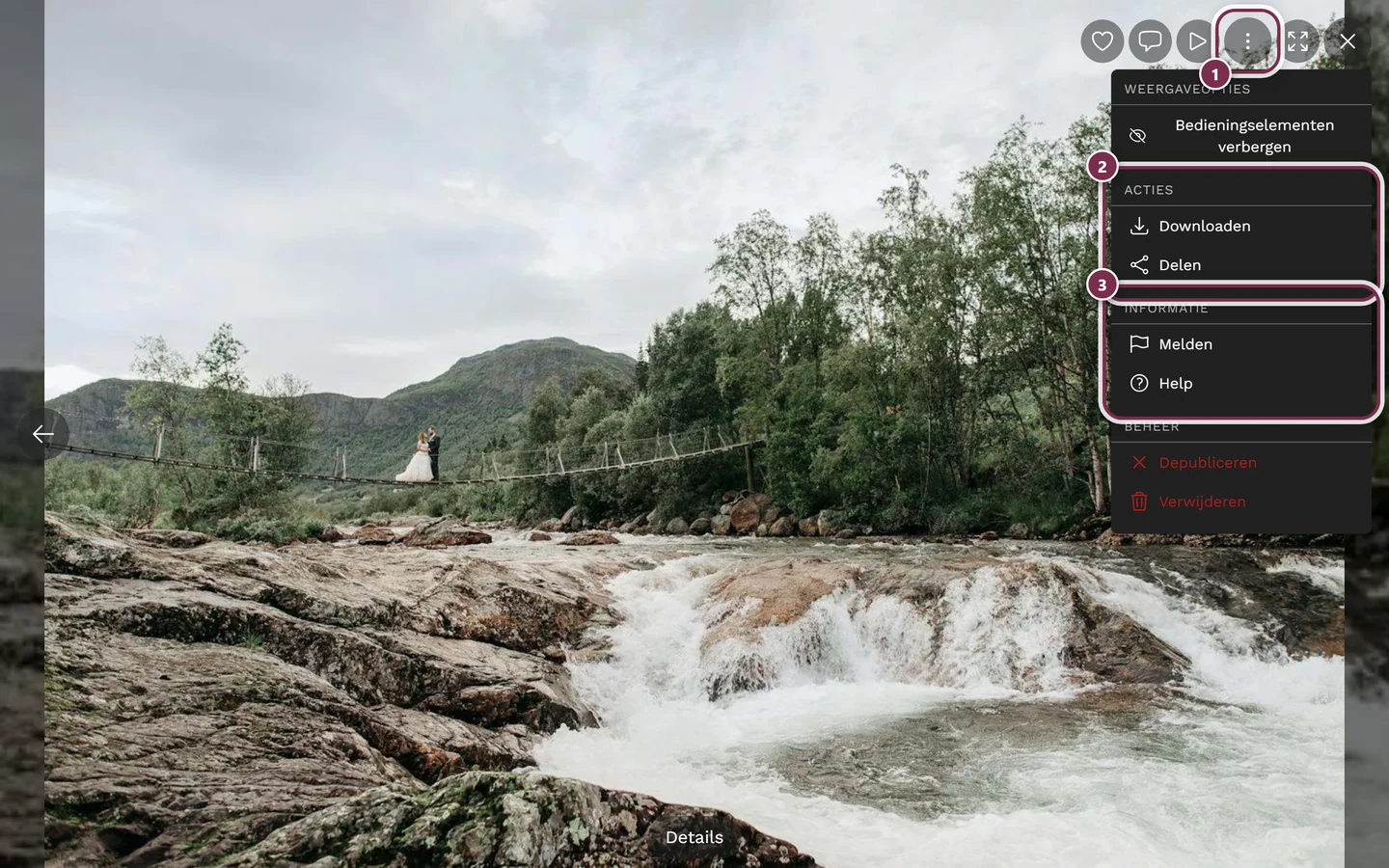
Het ⋮-menu in volledig scherm bevat in het onderdeel Acties de optie Downloaden. ① het ⋮-menu in de werkbalk rechtsboven – daarnaast, aan de linkerkant, staan like, reacties, afspelen, volledig scherm en sluiten. ② Acties met Downloaden en Delen: dit onderdeel bestaat alleen als downloaden of delen voor het evenement is toegestaan – staan beide uit, dan ontbreekt het helemaal. ③ Informatie met Melden en Help. Daarboven staat Weergaveopties met Bedieningselementen verbergen (op de telefoon ook Volledig scherm activeren). Het onderdeel Beheer – Depubliceren en Verwijderen – verschijnt alleen als je het evenement beheert of de afbeelding zelf hebt geüpload; gasten zien het nooit. -
Kies in het onderdeel Acties de optie Downloaden.
Manier C: Via de detailweergave (met foto-info)
Section titled “Manier C: Via de detailweergave (met foto-info)”Ideaal als je ook opnamedatum, uploader, album of locatie wilt zien en van daaruit wilt opslaan.
-
Open de foto in volledig scherm en tik onderin de bedieningsbalk op Details.
-
Het dialoogvenster Afbeeldingsdetails opent met statistieken, uploader, datum, album, personen en EXIF-gegevens.
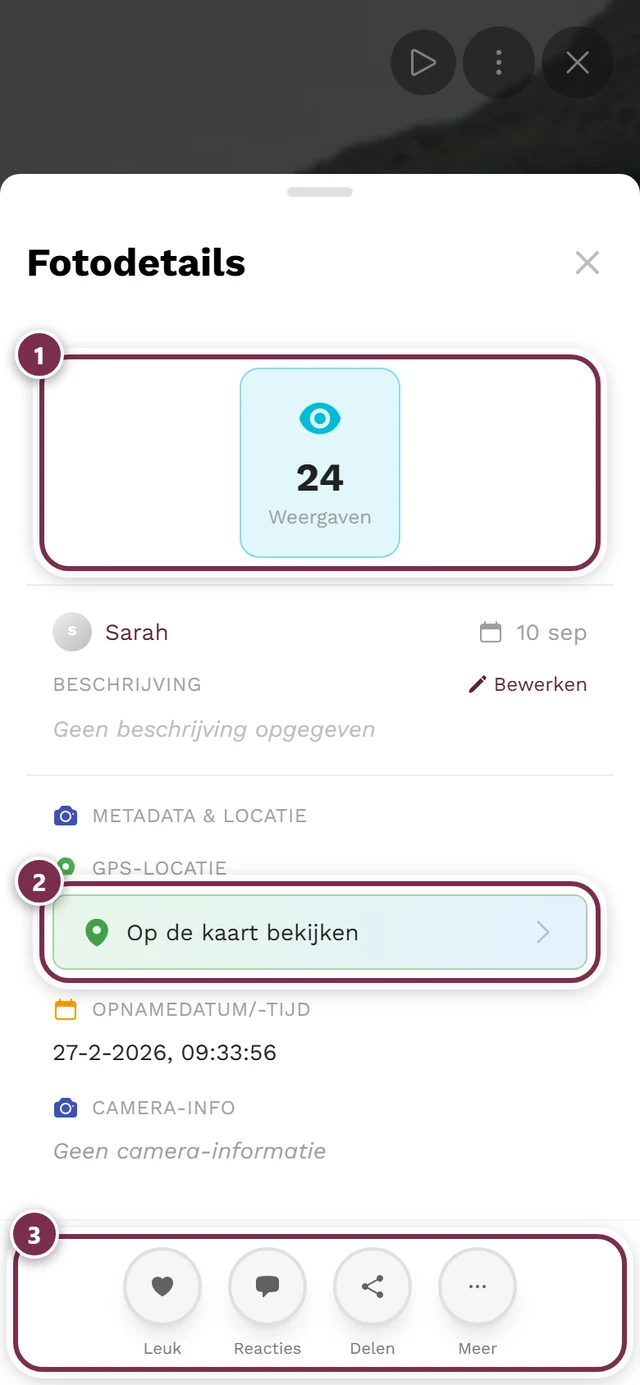
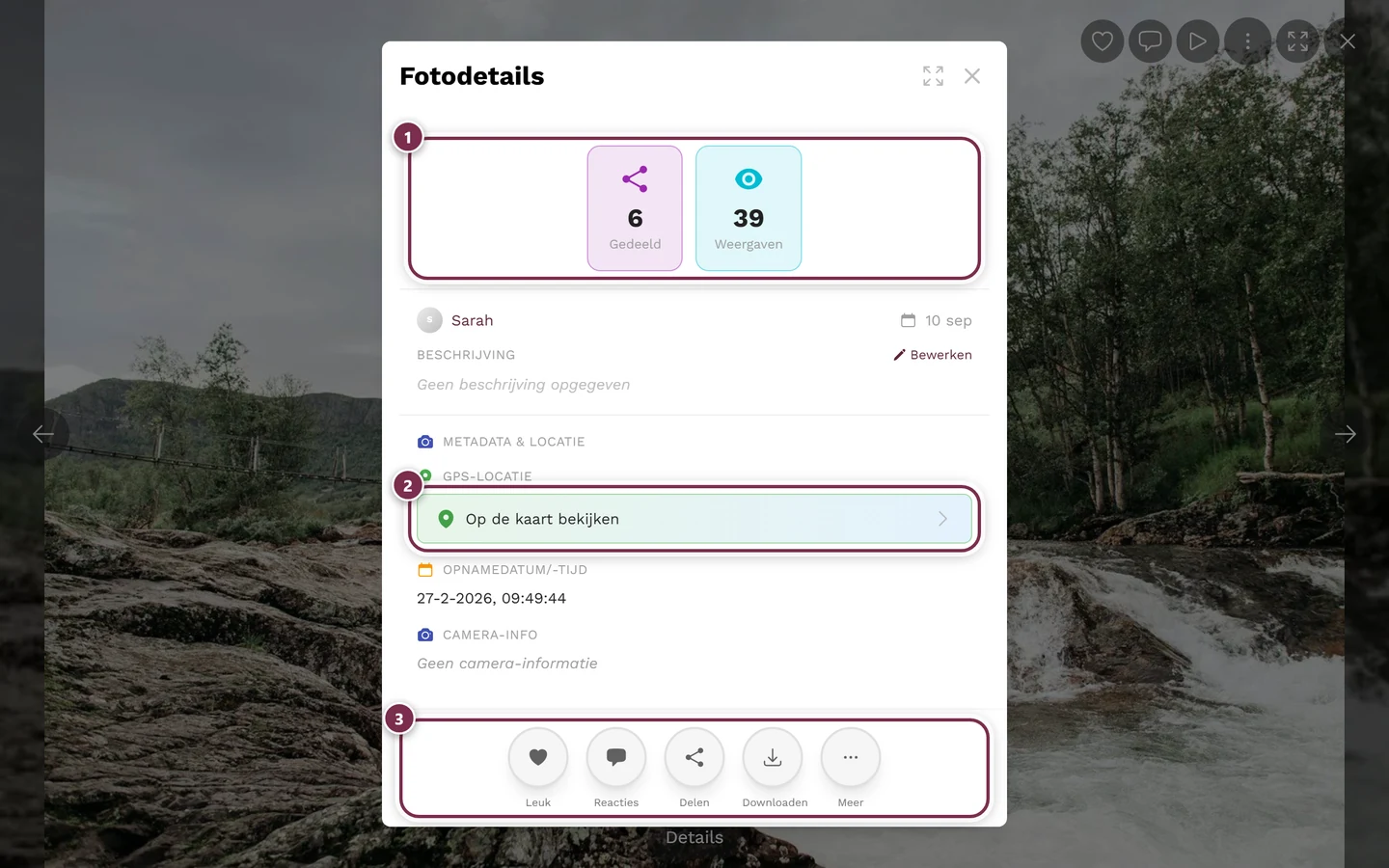
Bovenaan het dialoogvenster Afbeeldingsdetails staat per kengetal een tegel – maar alleen als het aantal boven nul ligt en de functie voor het evenement is ingeschakeld. Leuk, Reacties en Downloads zijn aanklikbaar en openen de bijbehorende lijst, Gedeeld en Weergaven zijn alleen ter informatie. ① de kengetallen: Leuk, Reacties, Gedeeld, Downloads, Weergaven. Een tegel staat er alleen als het aantal boven nul ligt – bij de eerste vier bovendien alleen als de functie voor het evenement is ingeschakeld; Weergaven telt altijd mee. Aanklikbaar zijn Leuk, Reacties en Downloads, die openen de bijbehorende lijst. ② Op kaart bekijken onder Metadata & locatie – alleen bij foto's met een gps-locatie; daaronder staan opnamedatum en camera-info. ③ de knoppenrij onderaan. Die vult zich op volgorde met Leuk, Reacties, Delen, Downloaden – en, als je dat mag, Bewerken, Depubliceren, Verwijderen. Op brede schermen staan de eerste vier in de rij, op de telefoon de eerste drie; de rest zit onder Meer (blijft daar nog maar één optie over, dan schuift die mee in de rij). Daartussen staan uploader en datum, de Beschrijving (met Bewerken als je de afbeelding hebt geüpload of het evenement beheert) en Albums, als de afbeelding aan een album is toegewezen. -
Gebruik onderaan de actieknop Downloaden. Je kunt ook in de statistiekbalk bovenaan op het downloadaantal klikken – ook dat opent het downloaddialoogvenster.
Origineel of web-geoptimaliseerd?
Section titled “Origineel of web-geoptimaliseerd?”Welke van de drie manieren je ook neemt: na een klik op Downloaden verschijnt eerst het dialoogvenster Downloadopties met twee knoppen. Pas daarna begint de eigenlijke download.
- Originele kwaliteit – ondertitel „Hoogste beschikbare resolutie”. Volledige resolutie zonder optimalisatie. Kies dit voor printen, archiveren of verder bewerken.
- Geoptimaliseerd voor web – ondertitel „Aanbevolen om online te delen”. Uitgebalanceerde kwaliteit bij een aanzienlijk kleiner bestand. Ideaal voor WhatsApp, sociale media en snel delen.
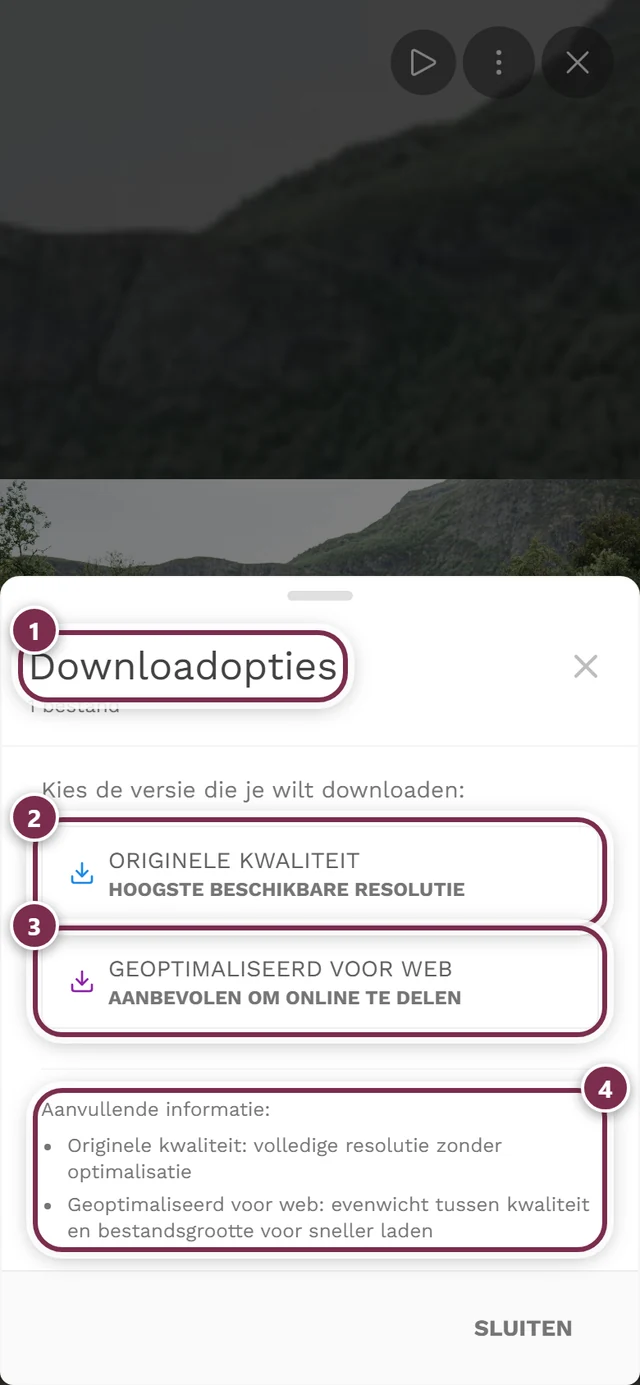
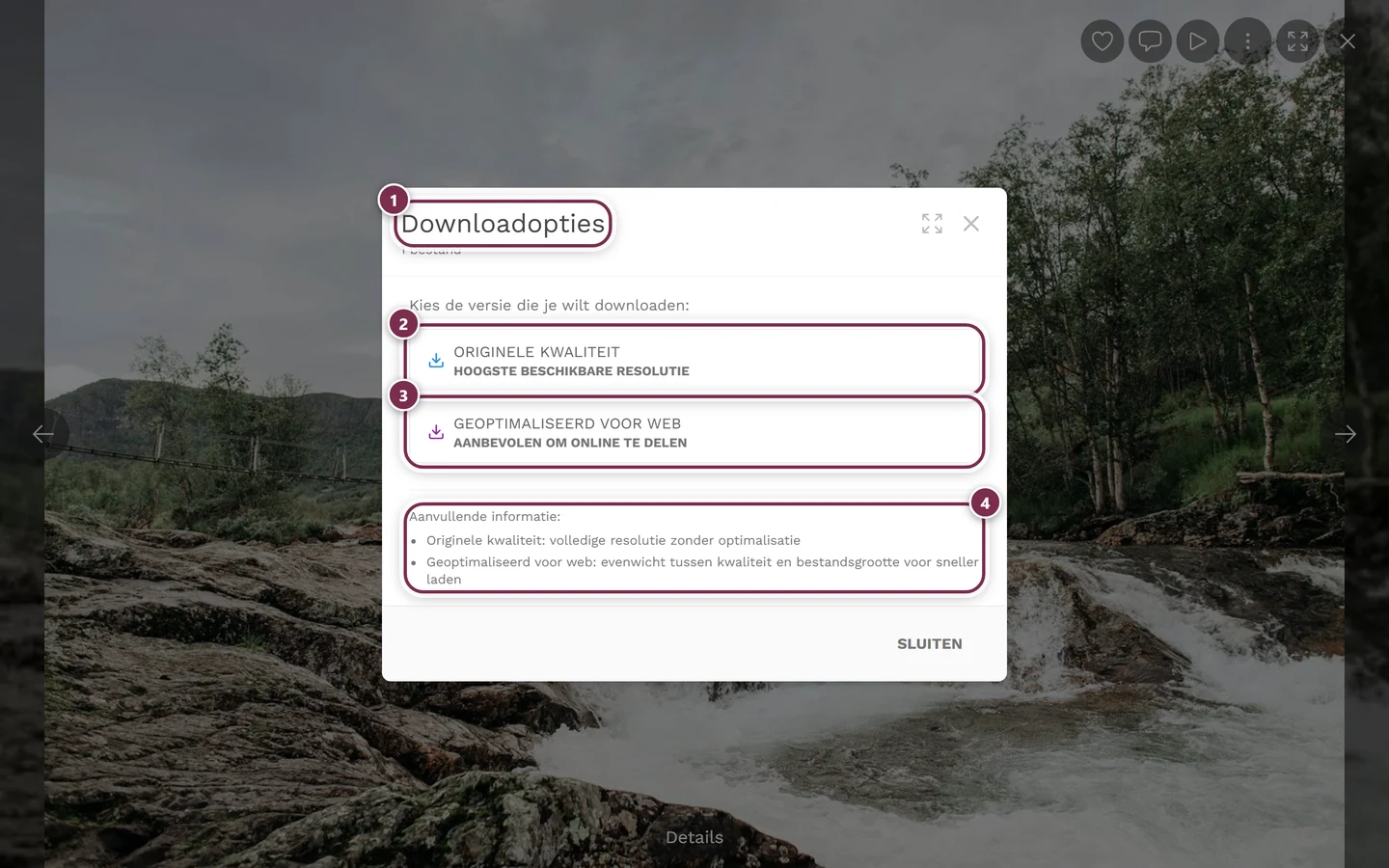
Na je keuze zie je een voortgangsbalk met een percentage en een statustekst („Bezig met downloaden…”, en aan het eind „Download voltooid!”). Terwijl het laadt, kun je:
- Pauzeren – zet de download stil (status „Download gepauzeerd”).
- Hervatten – zet een gepauzeerde download voort.
- Annuleren – breekt de download af.
Dat komt vooral van pas bij grote originele bestanden of een trage verbinding. Deze knoppen verschijnen alleen tijdens het laden.
Waar komt het bestand terecht?
Section titled “Waar komt het bestand terecht?”Na afloop staat het bestand in de map Downloads van je apparaat of browser. De bestandsnaam volgt een vast schema van type (photo_, video_, motion_), een nummer, een tijdstempel en de toevoeging original of web – zo zie je in één oogopslag welke versie je hebt opgeslagen.
Meerdere foto’s tegelijk
Section titled “Meerdere foto’s tegelijk”Wil je meerdere foto’s samen opslaan, gebruik dan de selectiemodus. Het resultaat is een ZIP-archief.
-
Zet de selectiemodus aan. Daarvoor zijn er vier gelijkwaardige manieren:
- Rechtsklik op een foto → Selecteren (op de computer).
- Lang ingedrukt houden op een foto → Selecteren (op telefoon en tablet).
- Selecteren in de galerijbalk bovenaan, als het scherm breed genoeg is.
- Op smalle schermen: het „…”-menu van de galerijbalk → Foto’s selecteren.
-
Markeer de gewenste foto’s – of gebruik Alles selecteren in de selectiebalk.
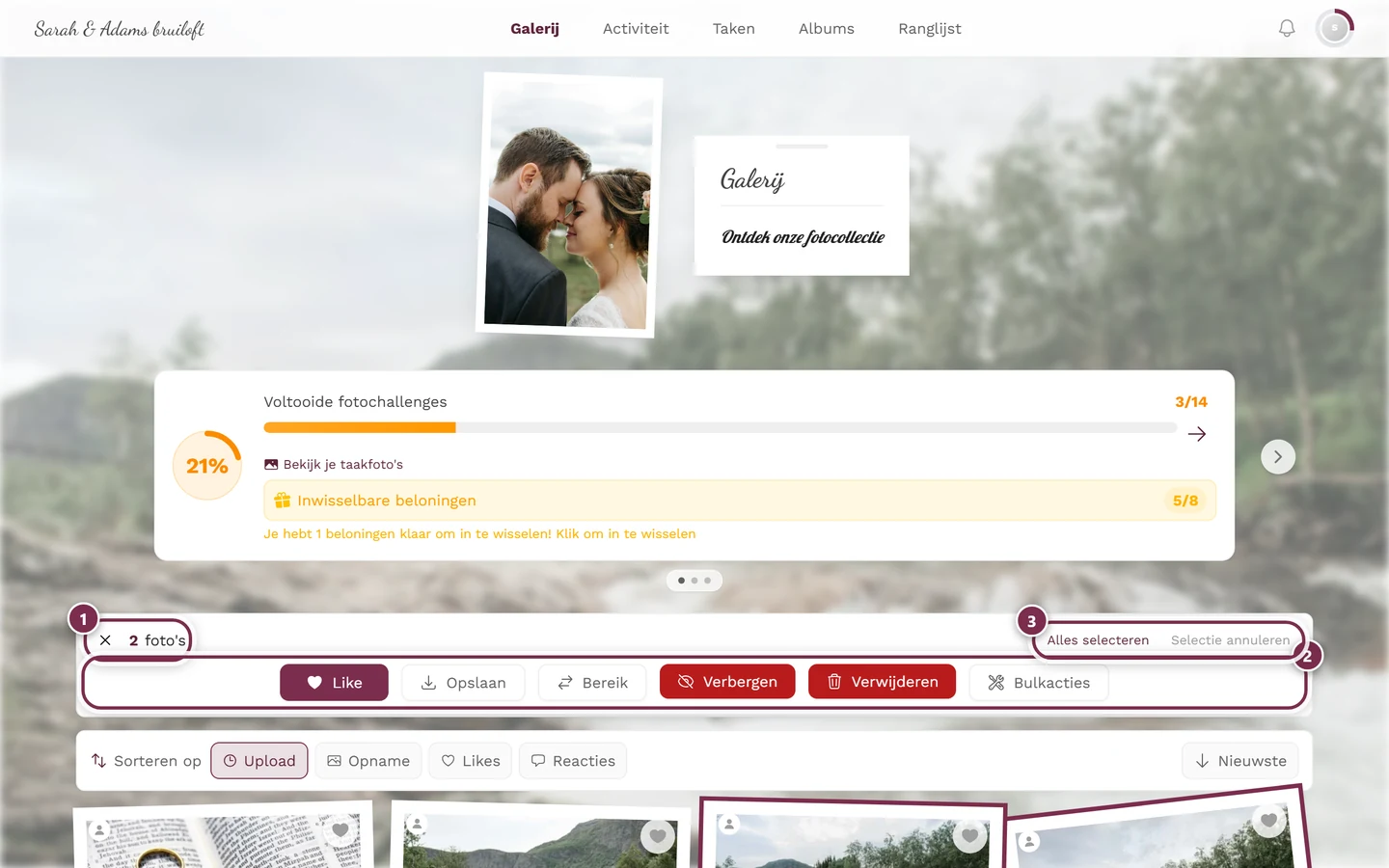
In de selectiemodus vervangt de selectiebalk bovenaan de galerijbalk – met Alles selecteren, Opslaan en Bereik. ① de teller: die geeft aan hoeveel foto's er nu gemarkeerd zijn; de × ervoor verlaat de selectiemodus. ② de actierij. Als gast staan daar Leuk, Opslaan en Bereik – Bereik markeert na twee tikken alles daartussen. Beheer je het evenement, dan komen daar Verbergen, Verwijderen en Bulkacties bij (te zien op de afbeelding); gasten zien deze drie nooit. De knop om mee te nemen heet Opslaan, niet „Downloaden”. ③ Alles selecteren markeert de hele geladen galerij, Selectie annuleren heft de markering weer op. -
Tik in de selectiebalk op Opslaan. Hetzelfde dialoogvenster Downloadopties opent als bij de losse download; na de keuze van Originele kwaliteit of Geoptimaliseerd voor web worden alle gemarkeerde foto’s in een ZIP-archief verpakt.
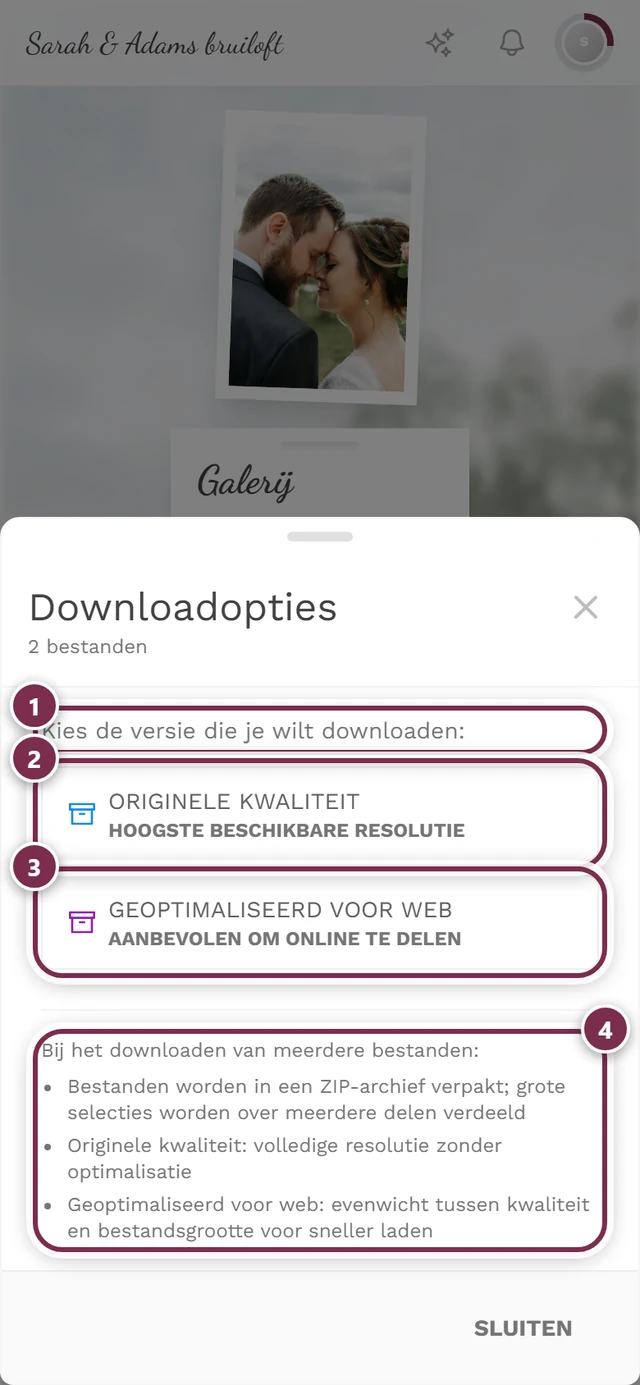
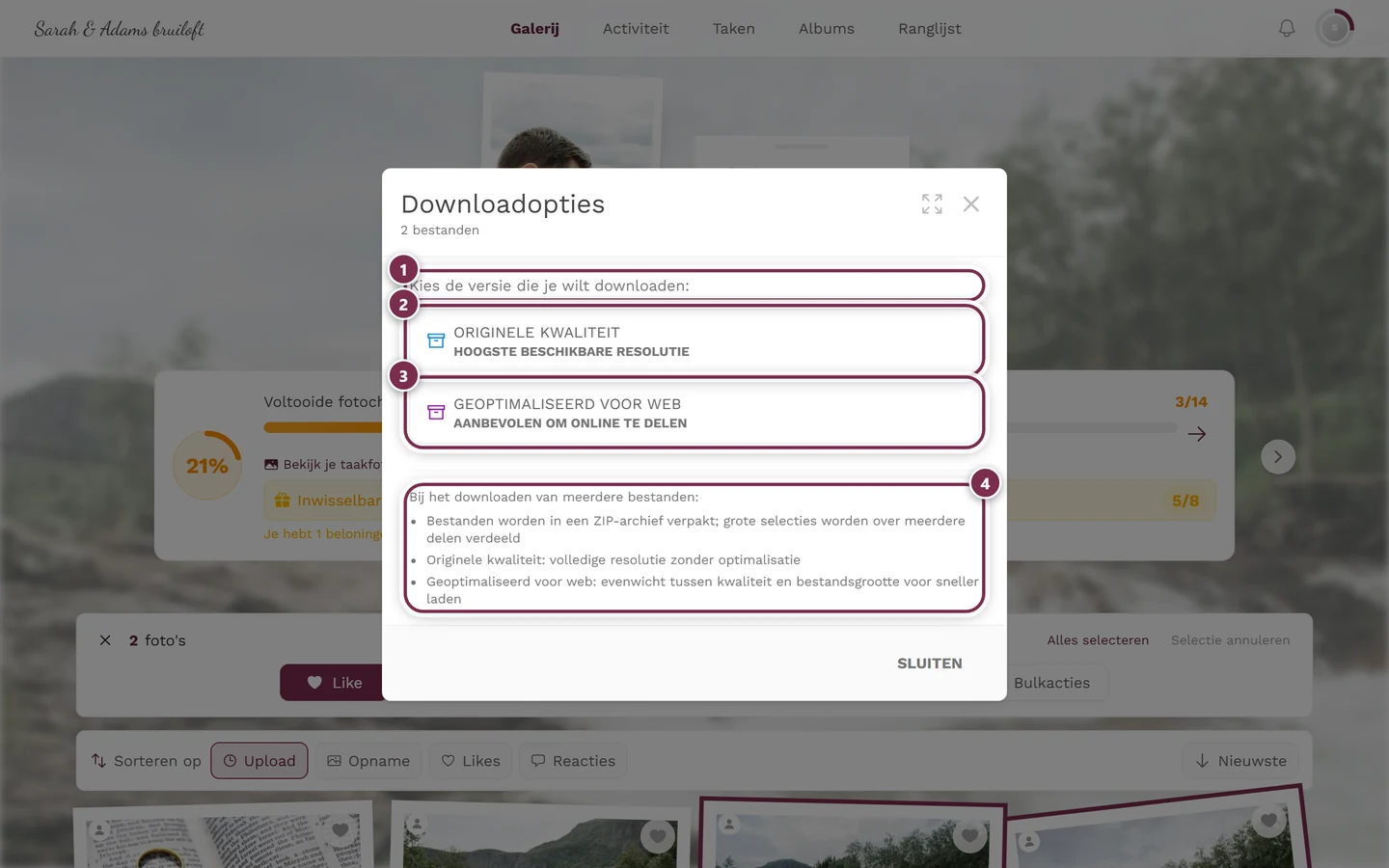
Bij meerdere foto's is het hetzelfde dialoogvenster – alleen met drie extra's. ① de kopregel noemt nu het aantal: „Kies de versie om te downloaden voor 2 bestanden:”, daaronder „Bestanden worden ingepakt als ZIP-archief”. ② Originele kwaliteit: aan de ondertitel is „· als los ZIP-bestand” toegevoegd. ③ Geoptimaliseerd voor web met dezelfde toevoeging. ④ het informatiekader heet hier Bij het downloaden van meerdere bestanden: en legt eerst de ZIP-compressie uit. Het aantal helemaal bovenaan telt mee hoeveel foto's je hebt gemarkeerd – klopt dat niet, sluit dan het dialoogvenster en pas de selectie aan.
Meer hierover: Meerdere foto’s selecteren.
Als organisator: de hele galerij veiligstellen
Section titled “Als organisator: de hele galerij veiligstellen”Wil je als organisator alle foto’s van je evenement in één keer veiligstellen, gebruik dan de volledige export in het beheergedeelte. Die bereik je via het profielmenu rechtsboven → Beheer → Beheerportaal en daar het onderdeel Download/Export. Details: Al je foto’s veiligstellen. Dat is vooral de moeite waard voordat de bewaartermijn afloopt.
Als iets niet lukt
Section titled “Als iets niet lukt”Gerelateerde onderwerpen
Section titled “Gerelateerde onderwerpen”- Meerdere foto’s selecteren – selectiemodus en ZIP in detail.
- Slideshow & volledig scherm – alle bedieningselementen in volledig scherm.
- Foto’s delen – delen in plaats van downloaden.
- Al je foto’s veiligstellen – volledige export voor organisatoren.
- Instellingen: Functies – downloadschakelaars inschakelen.