DJ-verzoeken
Met DJ-verzoeken verzamel je muziekwensen zonder dat iemand naar de dj hoeft te lopen. De lijst vult zich live terwijl het event bezig is.
Instellen
Section titled “Instellen”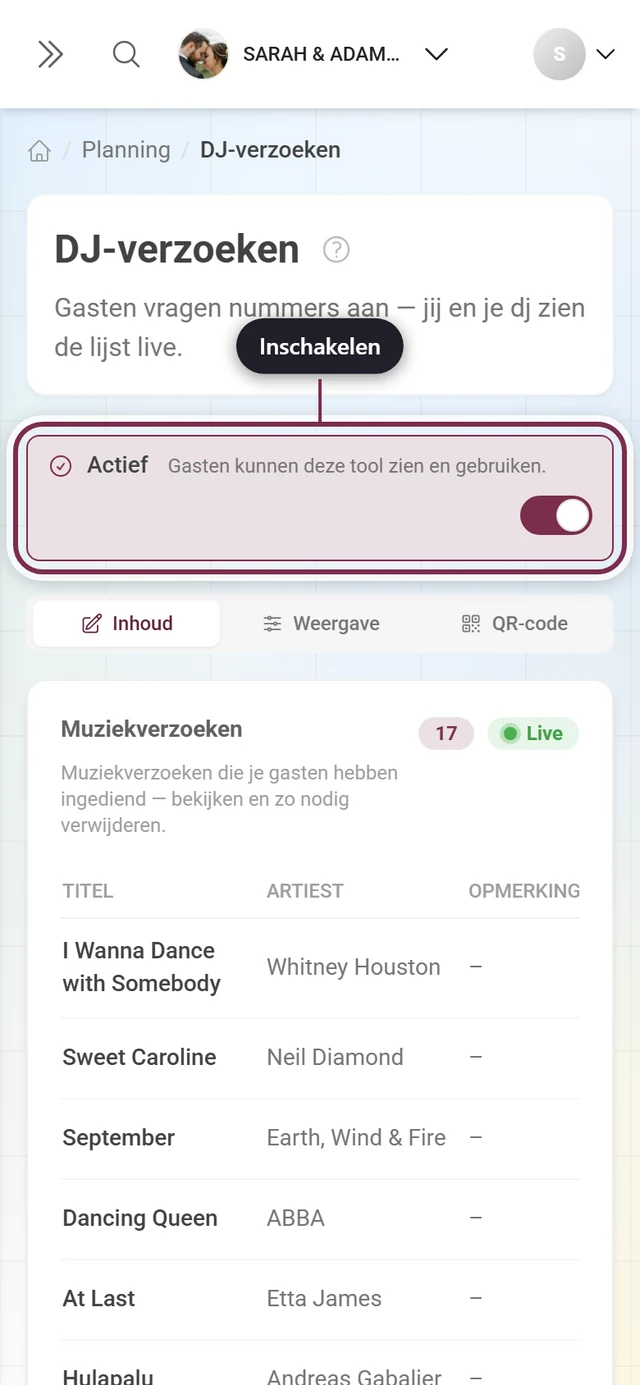
-
Open Tools → DJ-verzoeken en zet bovenaan Tool activeren aan.
-
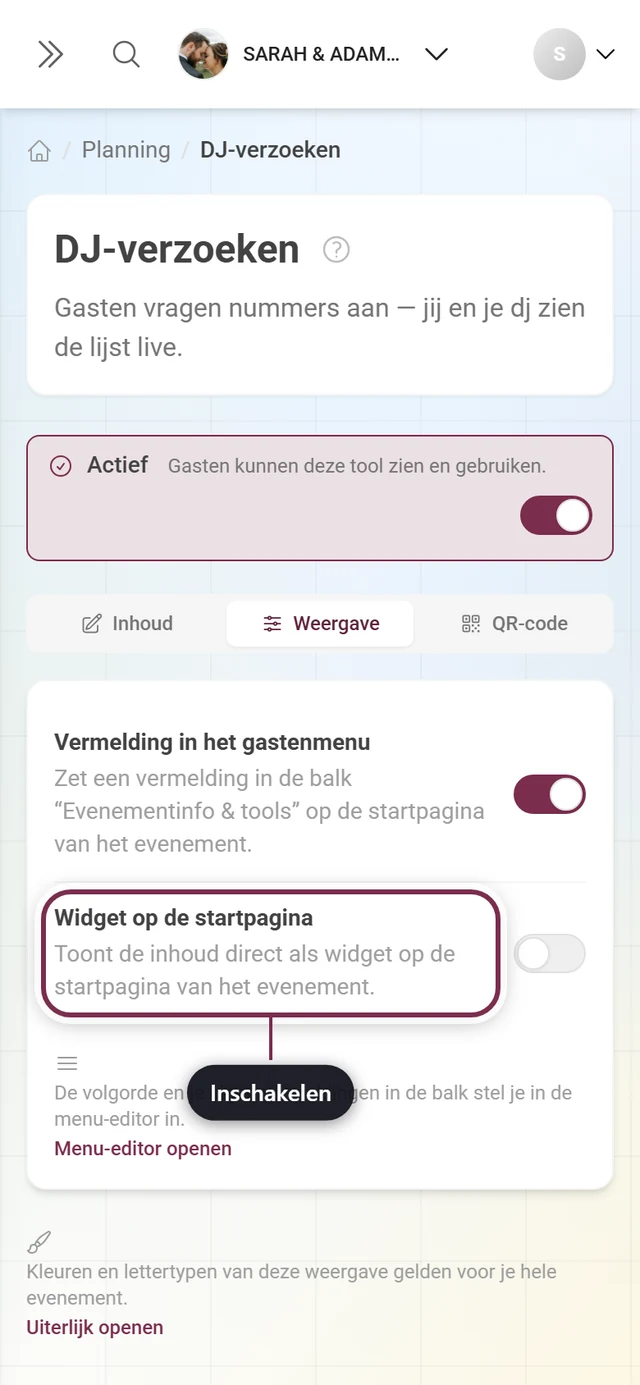
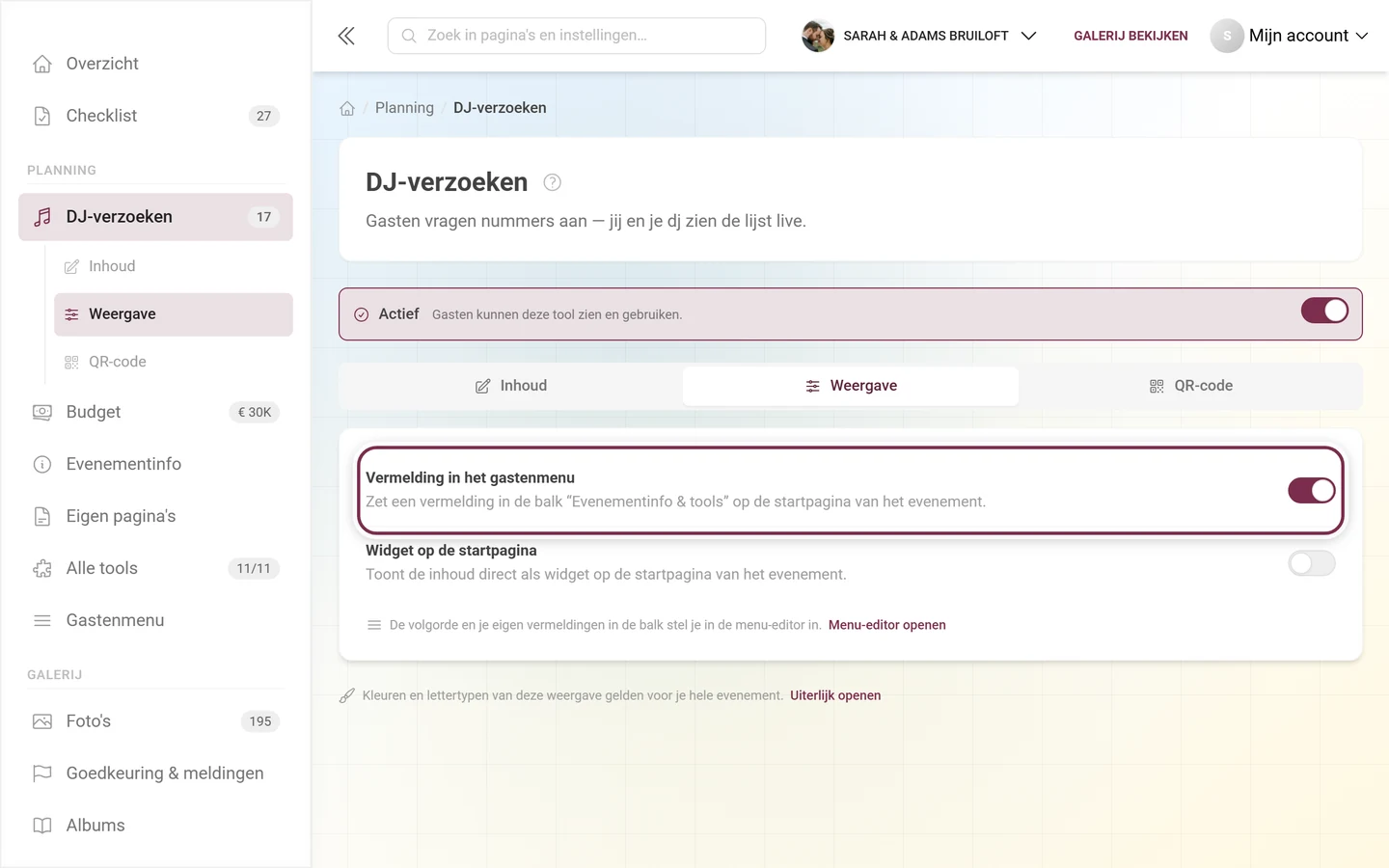
Laat op het tabblad Weergave het Widget op de startpagina en/of de Vermelding in het gastenmenu aan staan, zodat je gasten de tool vinden. Staat het widget aan, dan verschijnt daaronder de Widgetstijl.
-
Klaar. Meer voorbereiding is niet nodig – de inhoud leveren je gasten.
Het widget op de startpagina
Section titled “Het widget op de startpagina”Staat Widget op de startpagina aan, dan staat daar een kaart met de titel Vraag een nummer aan, het onderschrift Zeg de dj wat je wilt horen. en de knop Nummer aanvragen. Een klik leidt direct naar het formulier.
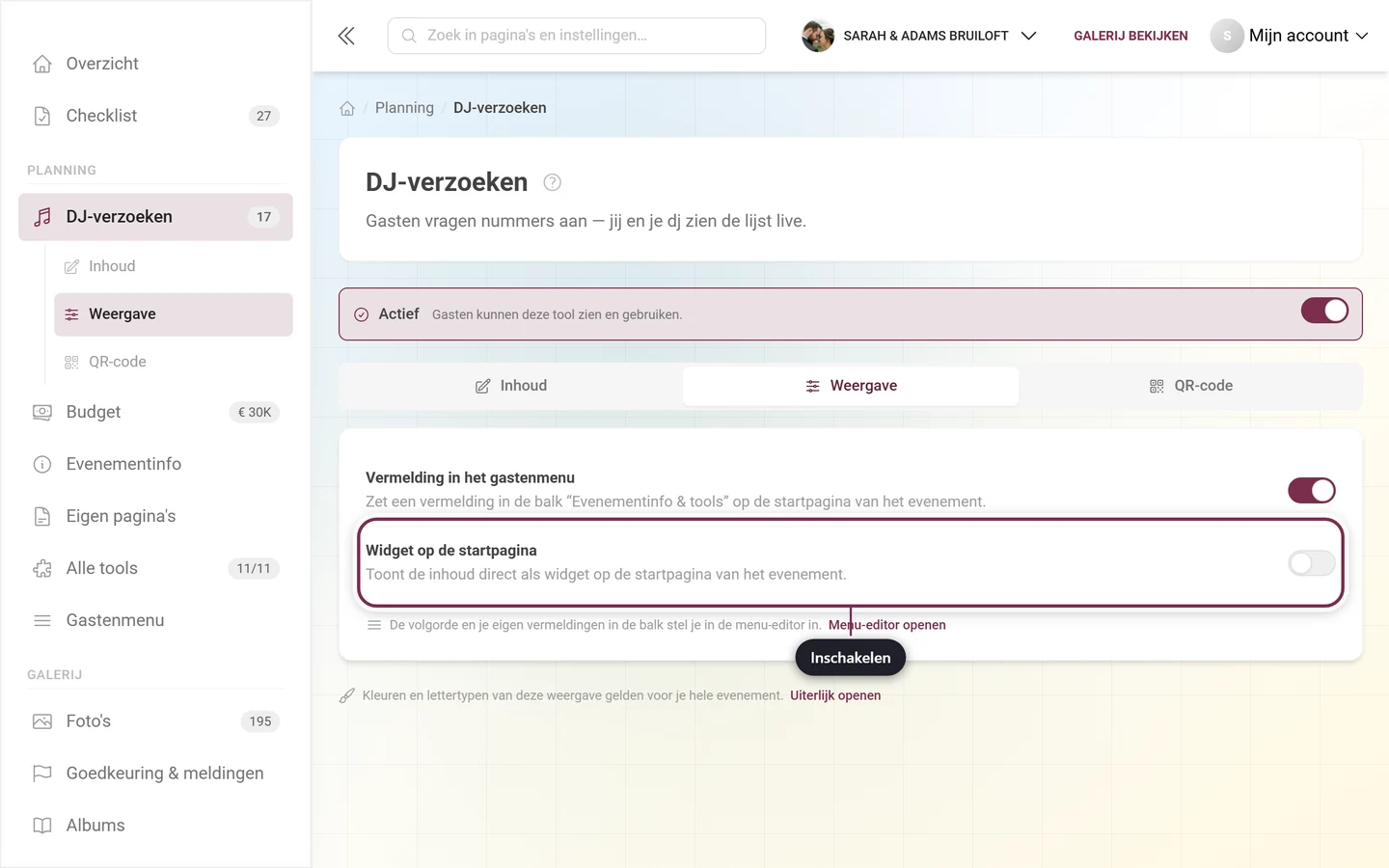
Anders dan bij het draaiboek toont dit widget geen inhoud – het is puur een uitnodiging om mee te doen en daarom meteen zichtbaar na het inschakelen, ook als er nog geen enkel verzoek is.
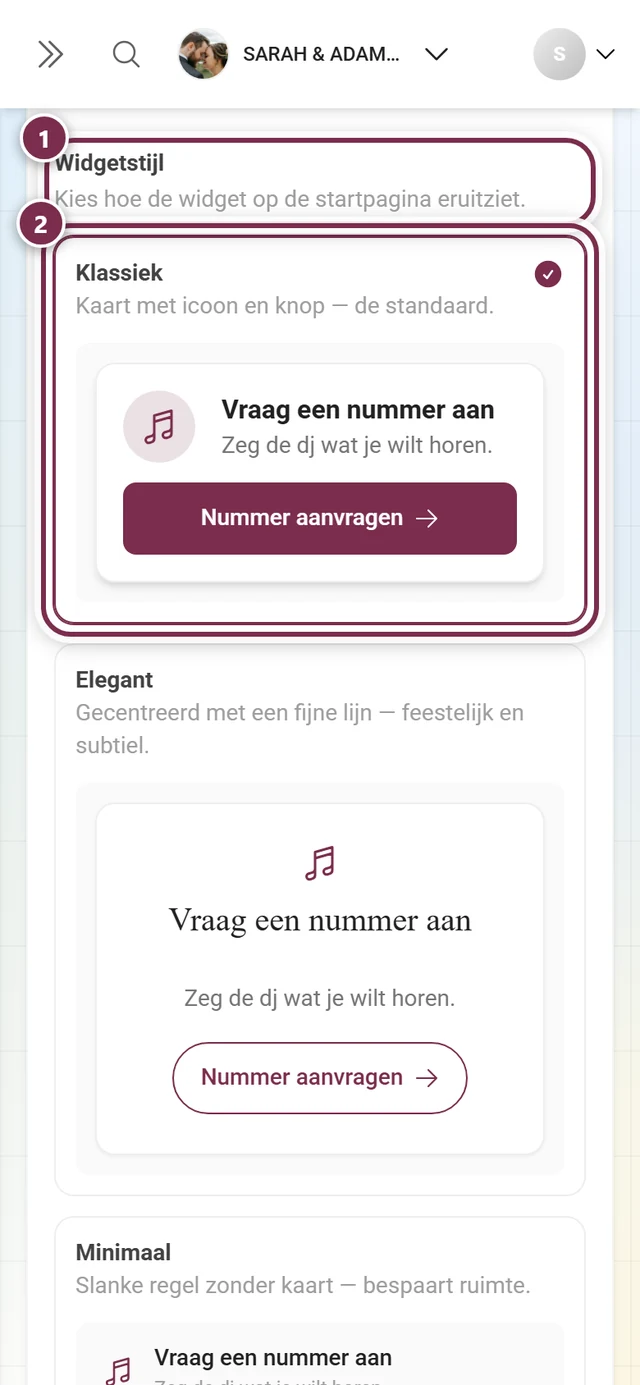
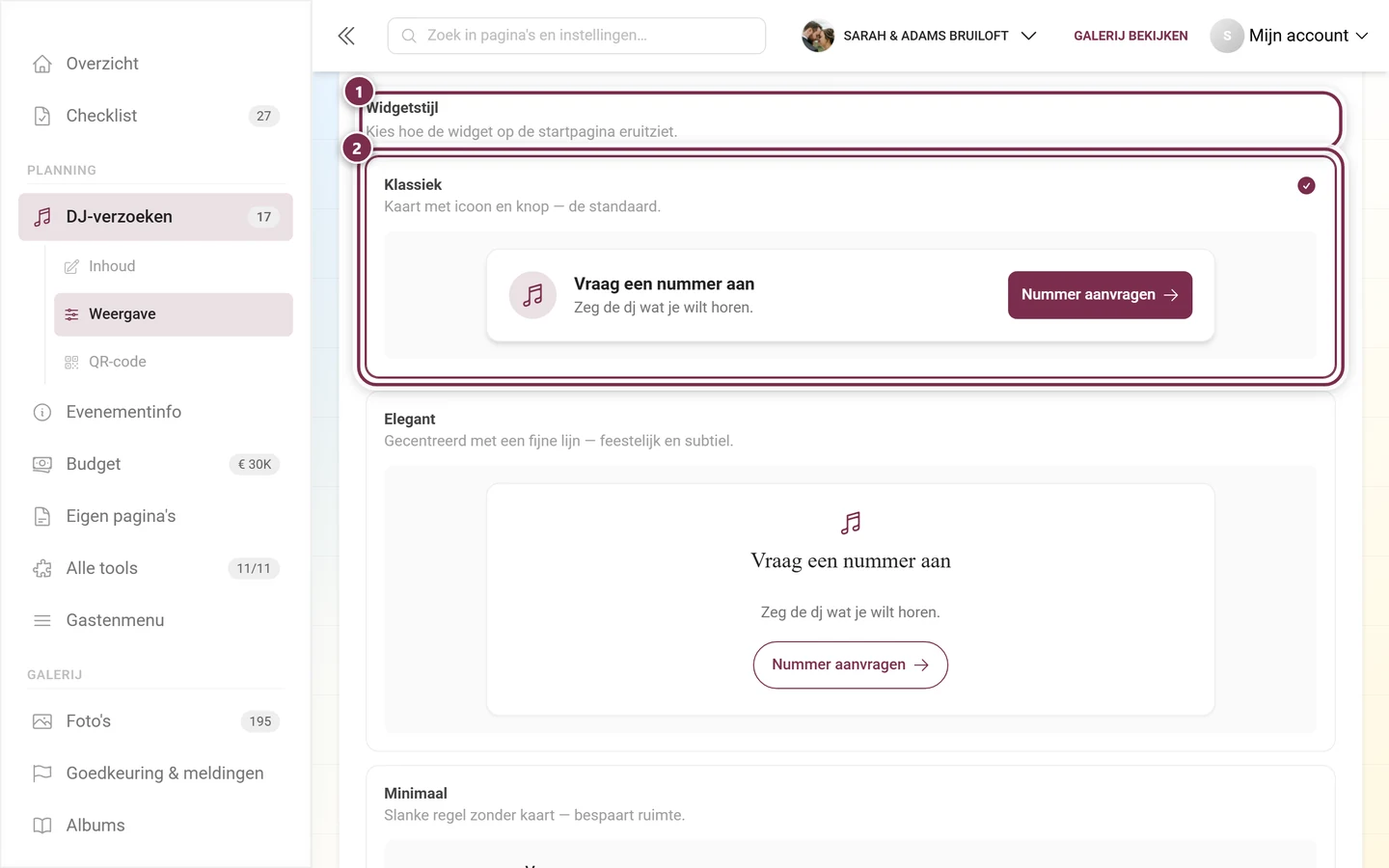
Zolang de schakelaar aan staat, verschijnt daaronder het blok Widgetstijl met vijf kaarten: Klassiek (standaard), Elegant, Minimaal, Opvallend en Zacht. Elke kaart toont het widget meteen in die stijl, dus je ziet het effect al voor je kiest. Zet je het widget uit, dan verdwijnt het blok – zonder widget valt er niets te stylen.
De vermelding in het gastenmenu
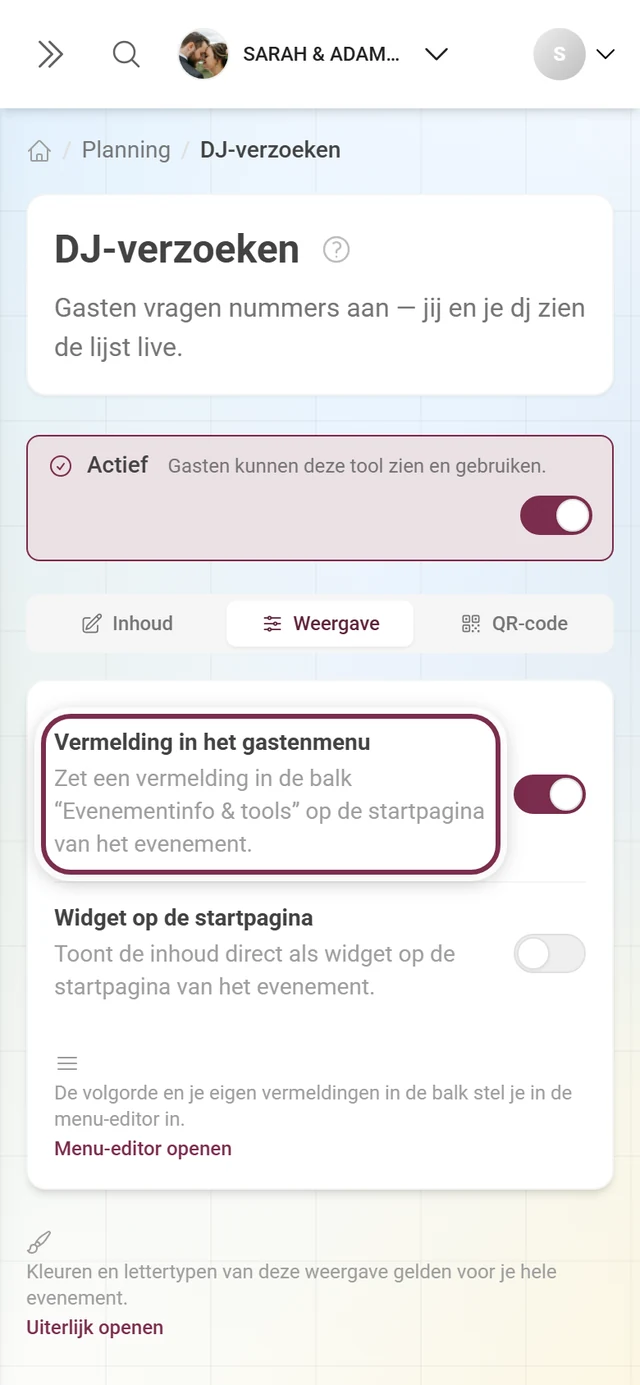
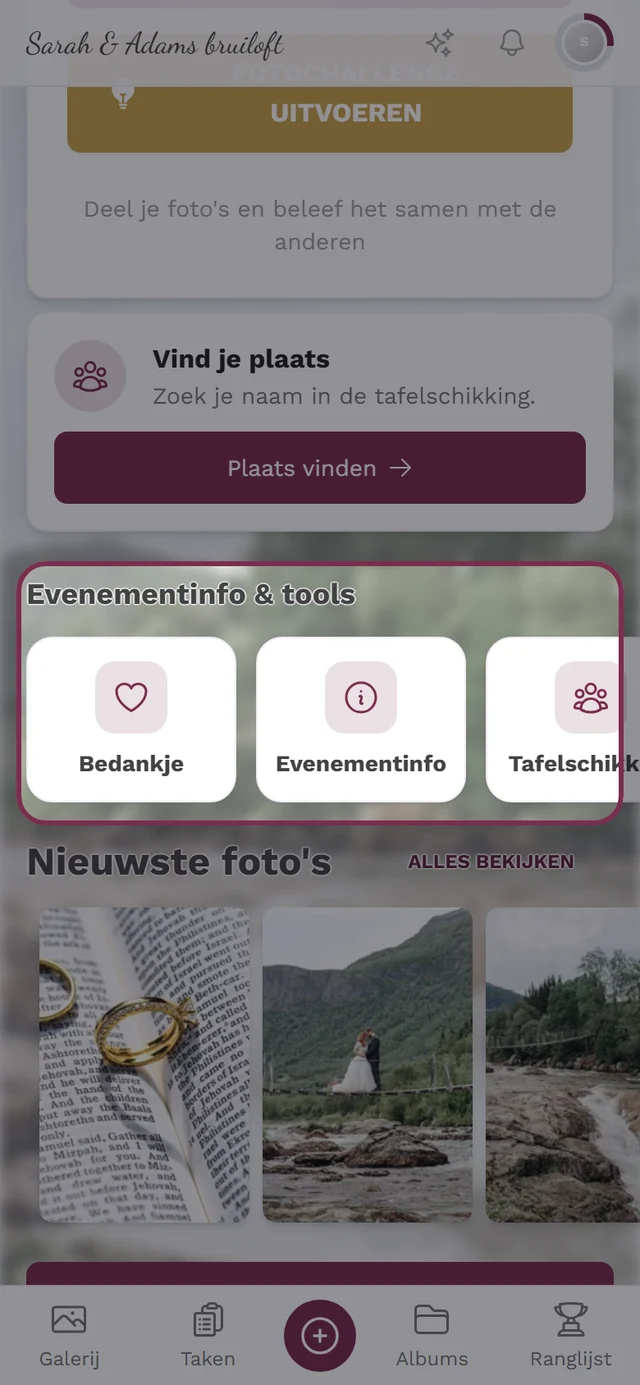
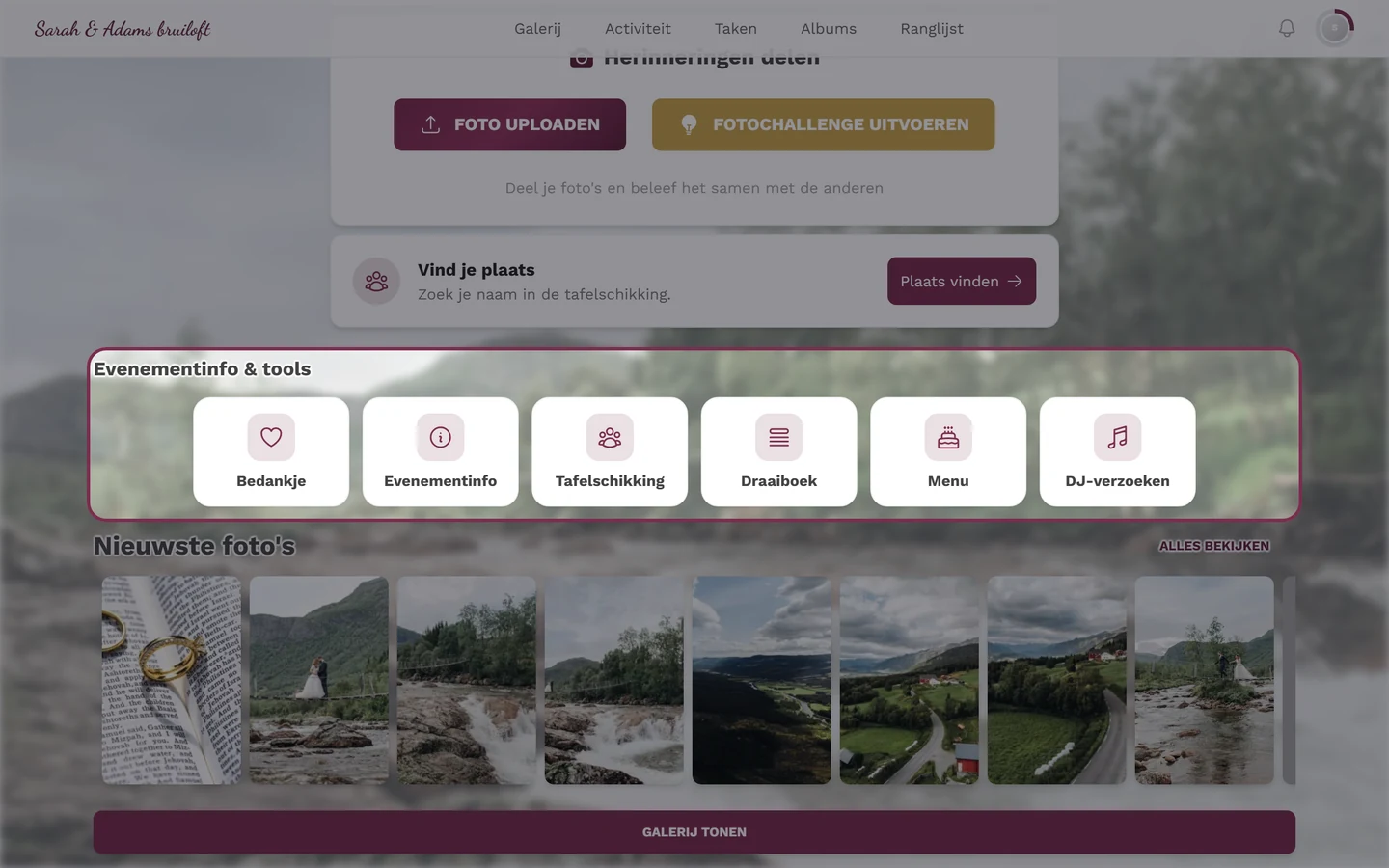
Section titled “De vermelding in het gastenmenu”De bovenste van de twee schakelaars op het tabblad Weergave heet Vermelding in het gastenmenu. Hij hangt DJ-verzoeken in de balk Evenementinfo & tools op de startpagina van het event – ongeacht of het widget aan staat. Beide wegen leiden naar hetzelfde formulier, dus je kunt ook maar één van de twee gebruiken.
De verzoekenlijst lezen
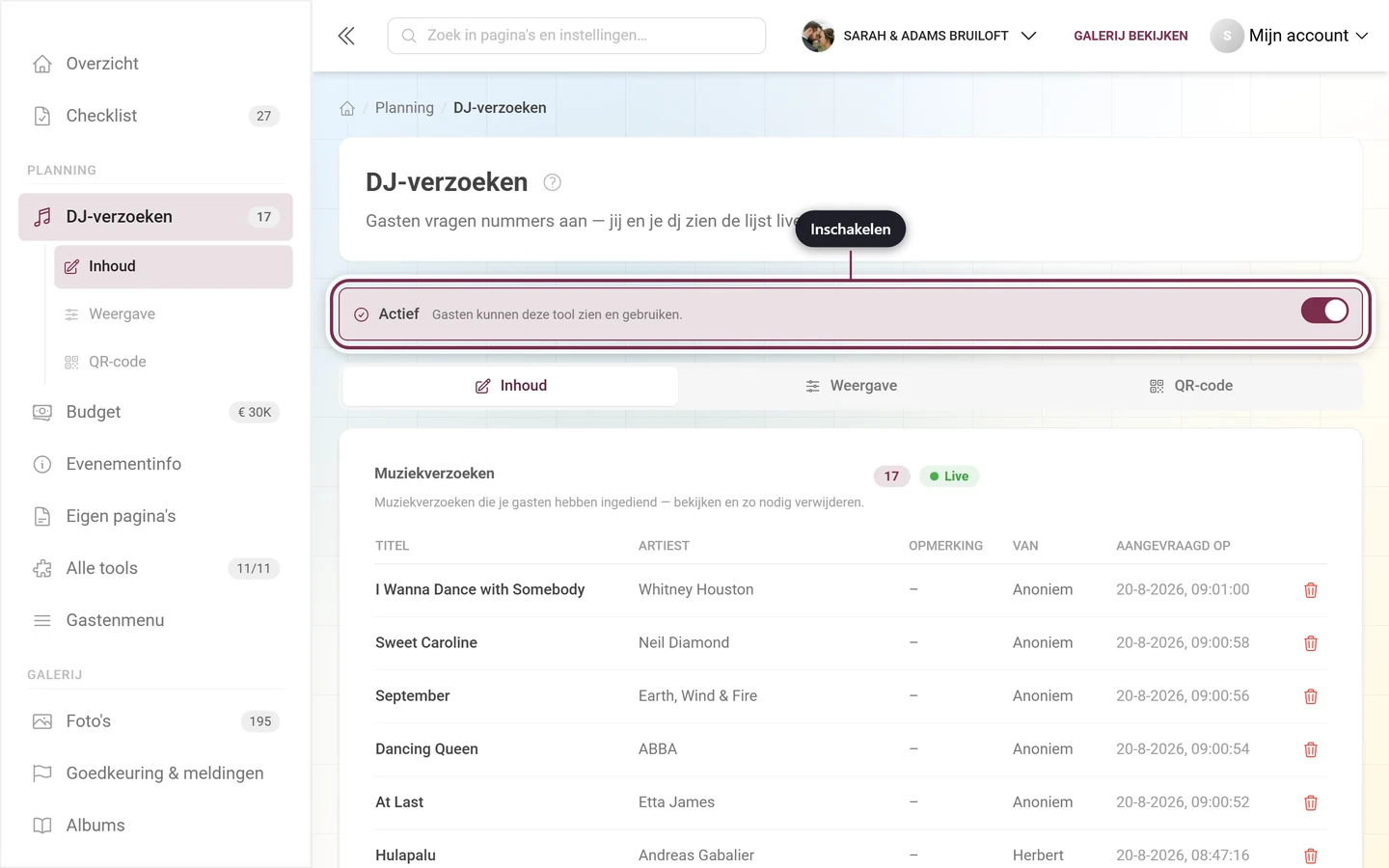
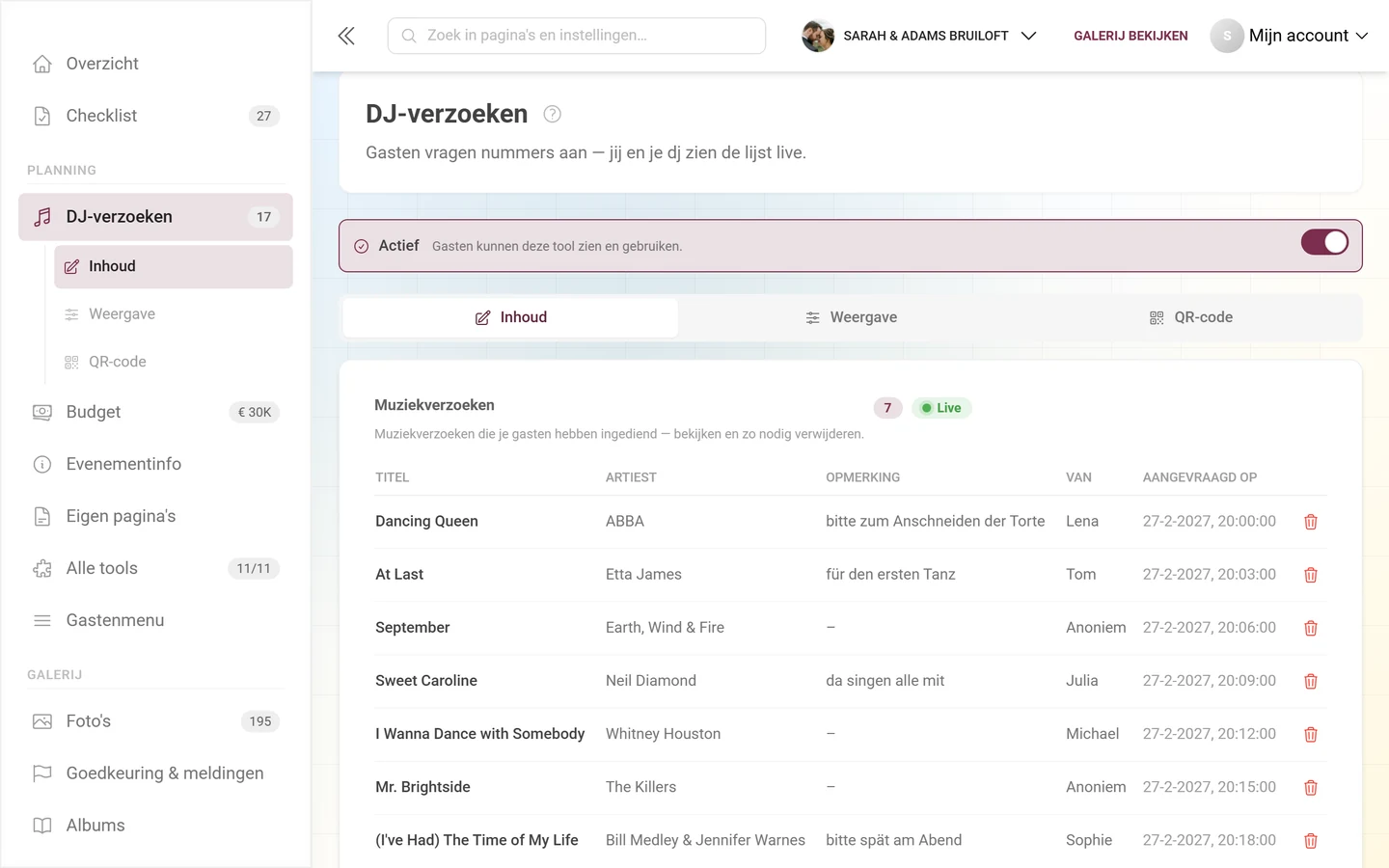
Section titled “De verzoekenlijst lezen”De editor heet op het tabblad Inhoud Muziekverzoeken en omschrijft zichzelf als muziekverzoeken die je gasten hebben ingediend – bekijken en zo nodig verwijderen. Aanmaken kun je hier niets.
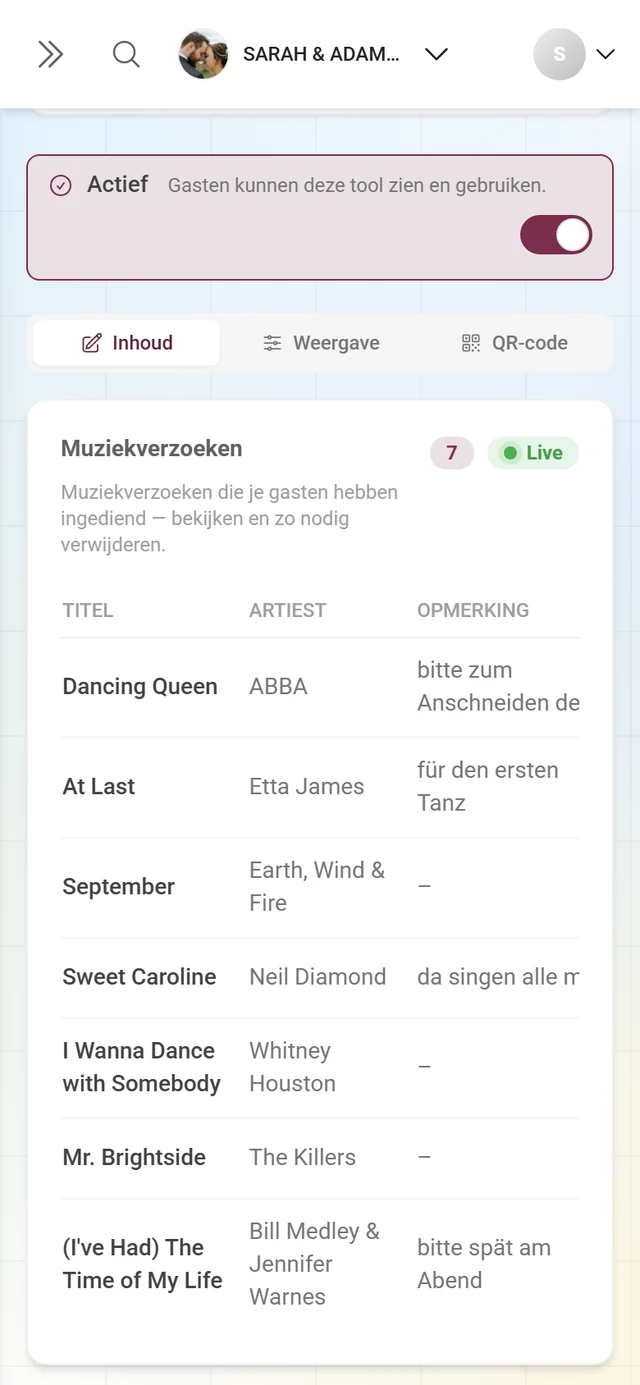
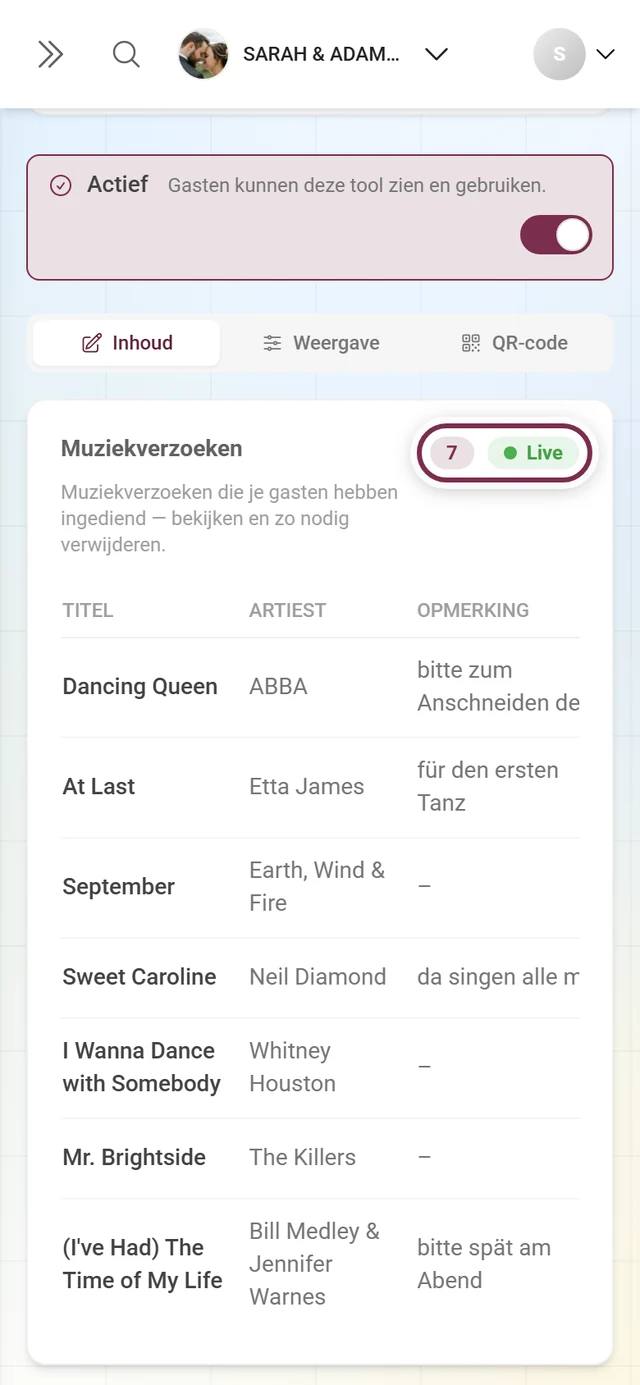
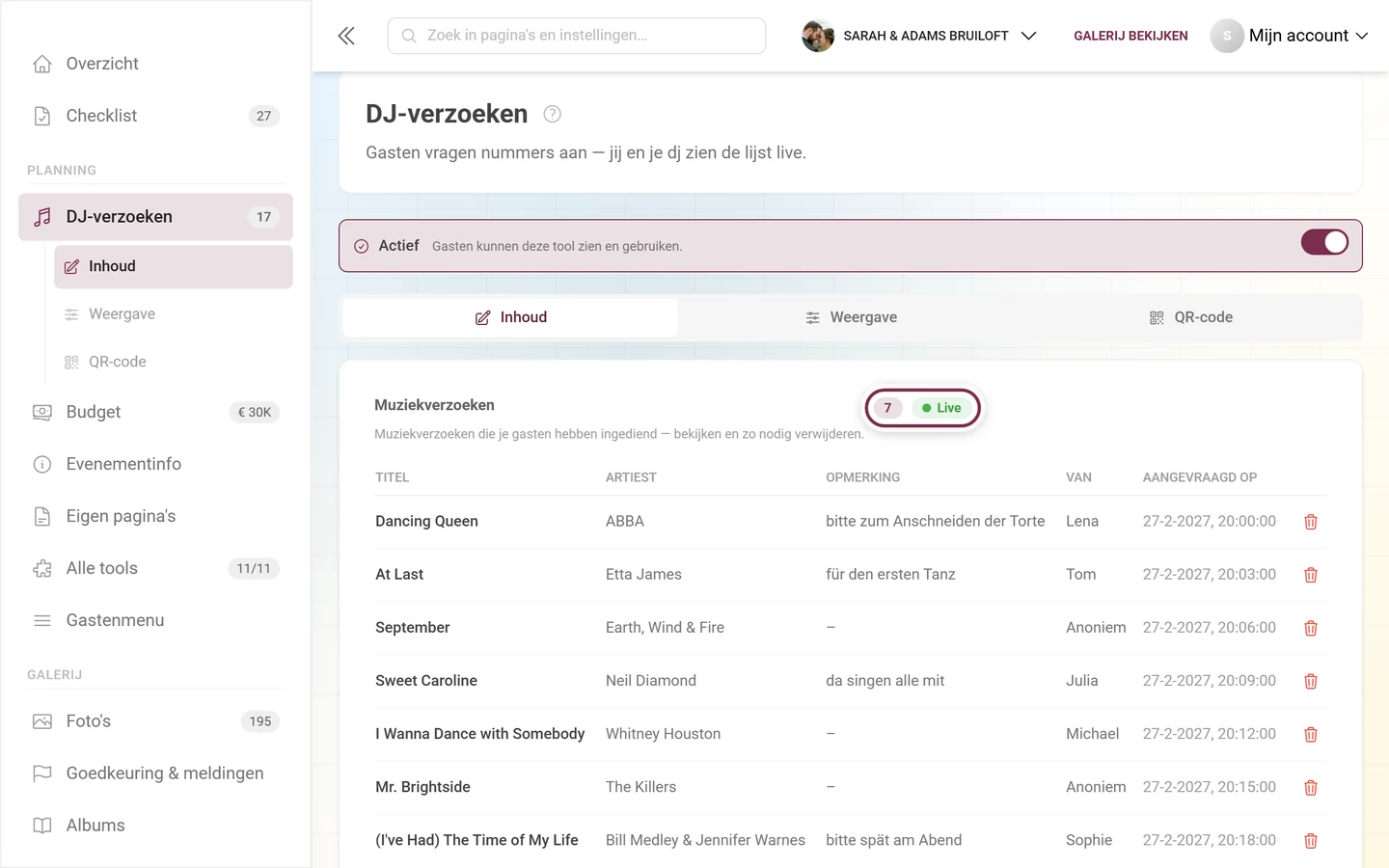
Naast de kop staan twee chips: het totaal aantal verzoeken en een groene Live-chip. De Live-chip is letterlijk bedoeld – nieuwe verzoeken verschijnen meteen, zolang deze weergave geopend is. Net binnengekomen rijen zijn zo’n zes seconden lang gekleurd en dragen een Nieuw-label.
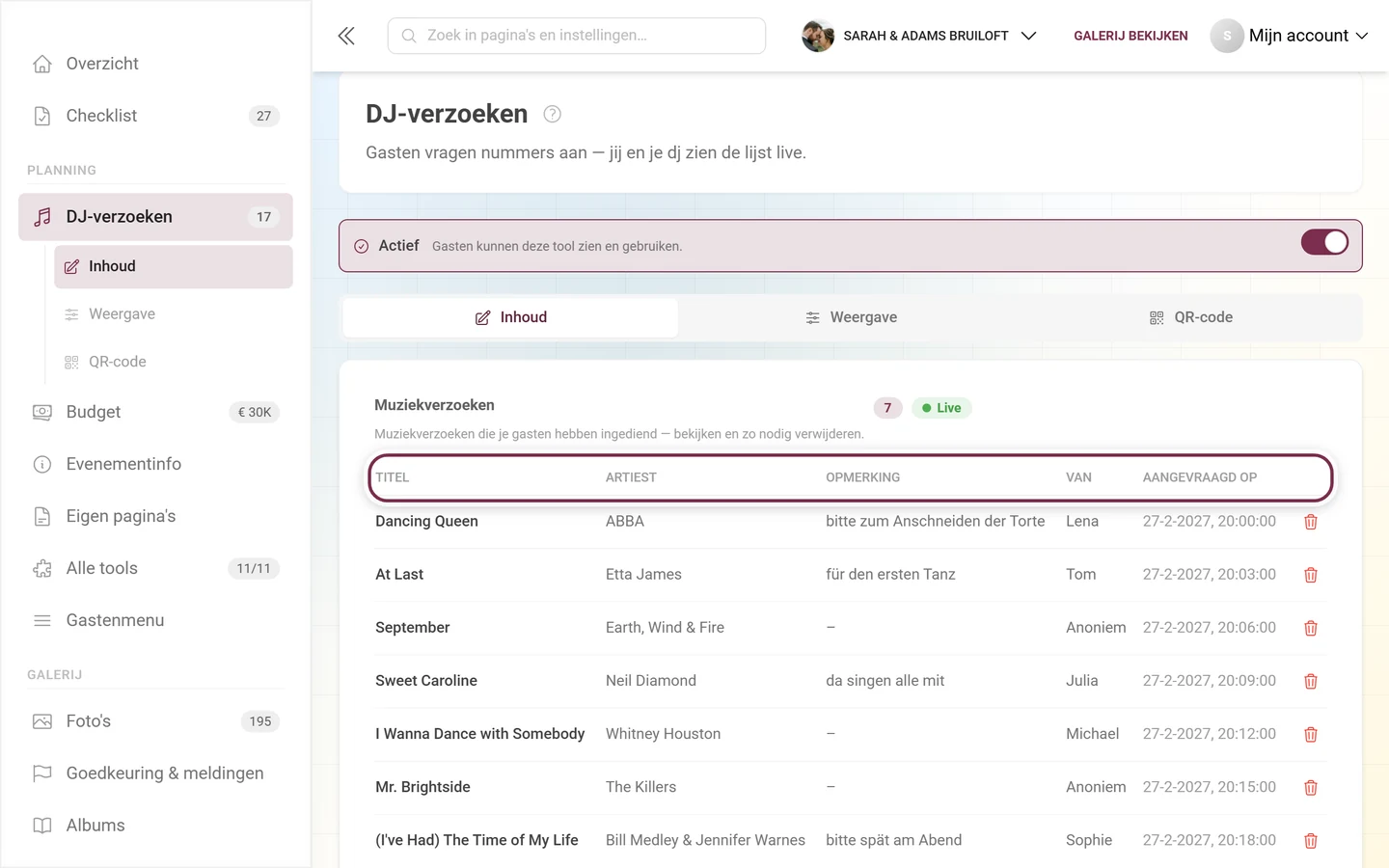
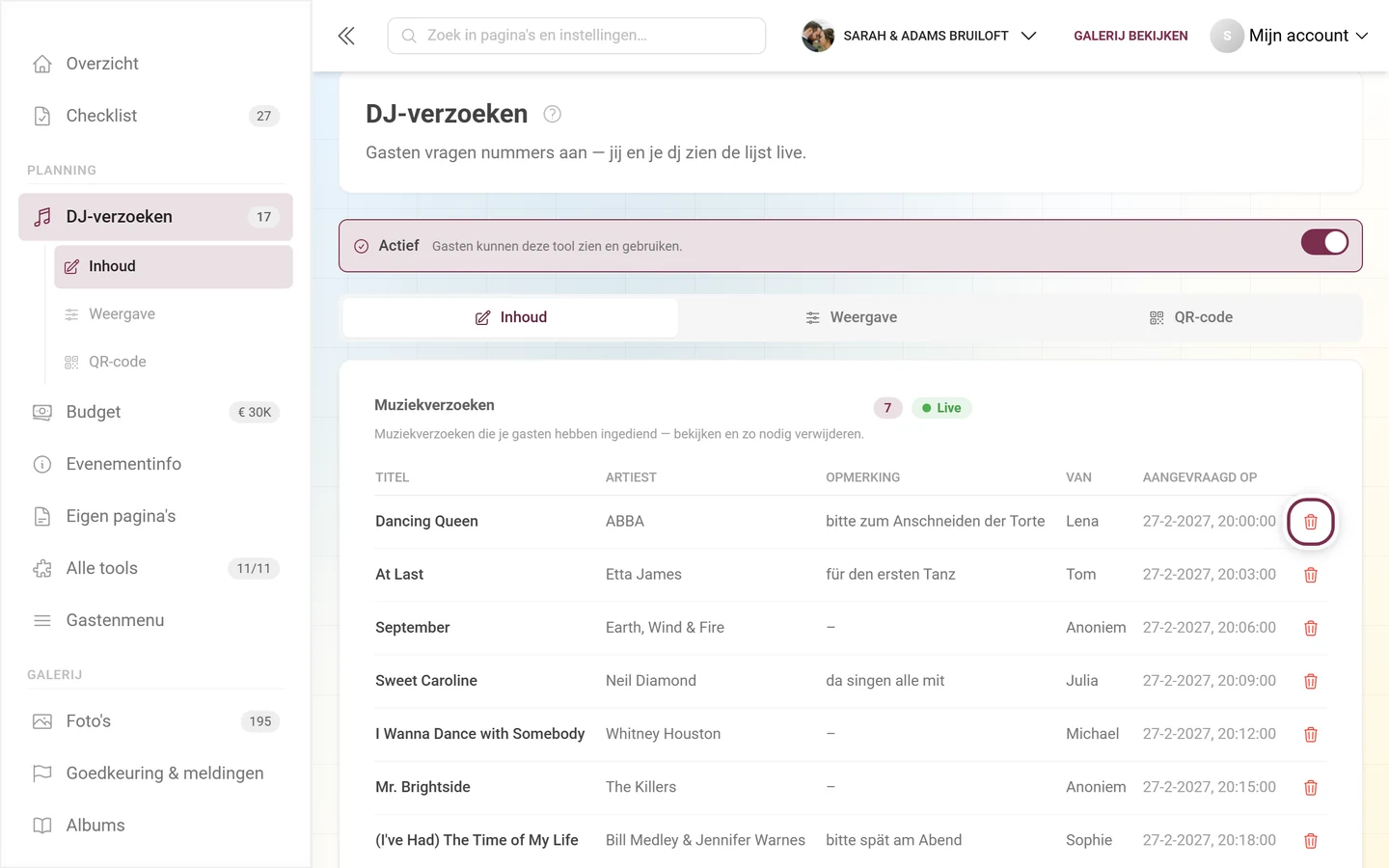
De tabel heeft deze kolommen:
- Titel – het gewenste nummer. Het enige verplichte veld voor je gasten.
- Artiest – optioneel, helpt bij dubbelzinnige titels.
- Opmerking – optioneel, bijvoorbeeld graag bij het aansnijden van de taart.
- Van – wie het nummer heeft aangevraagd.
- Aangevraagd op – datum en tijd van het verzoek.
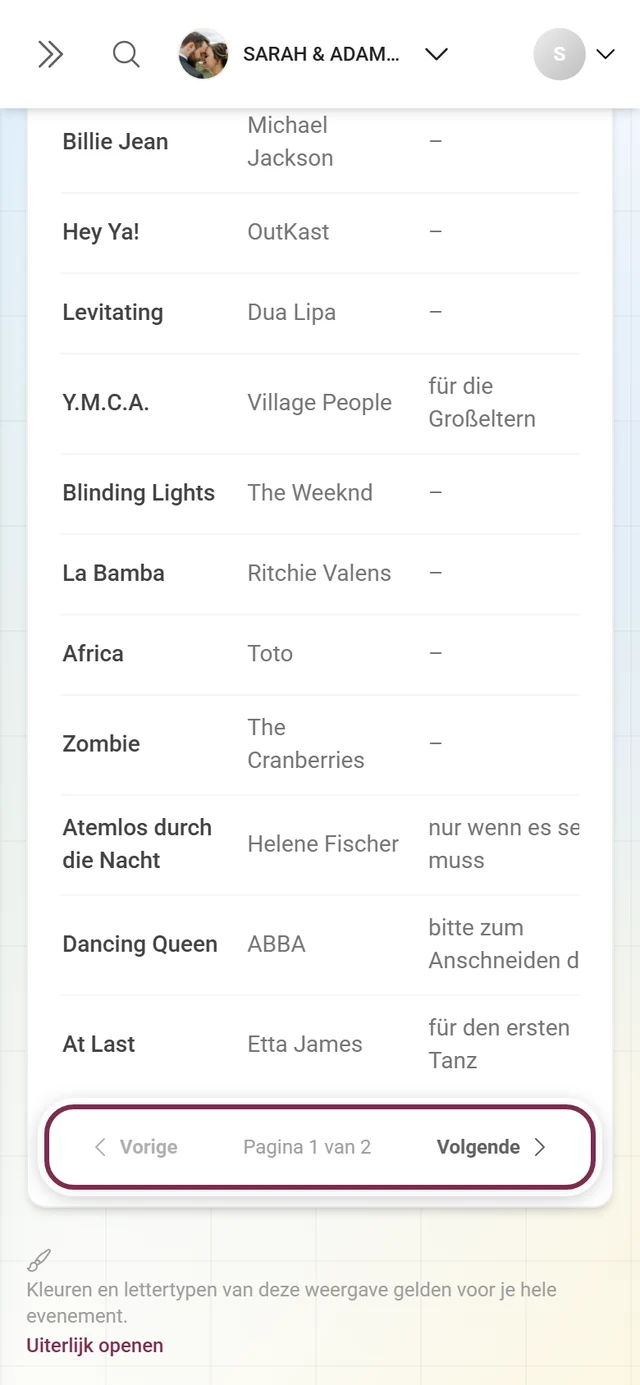
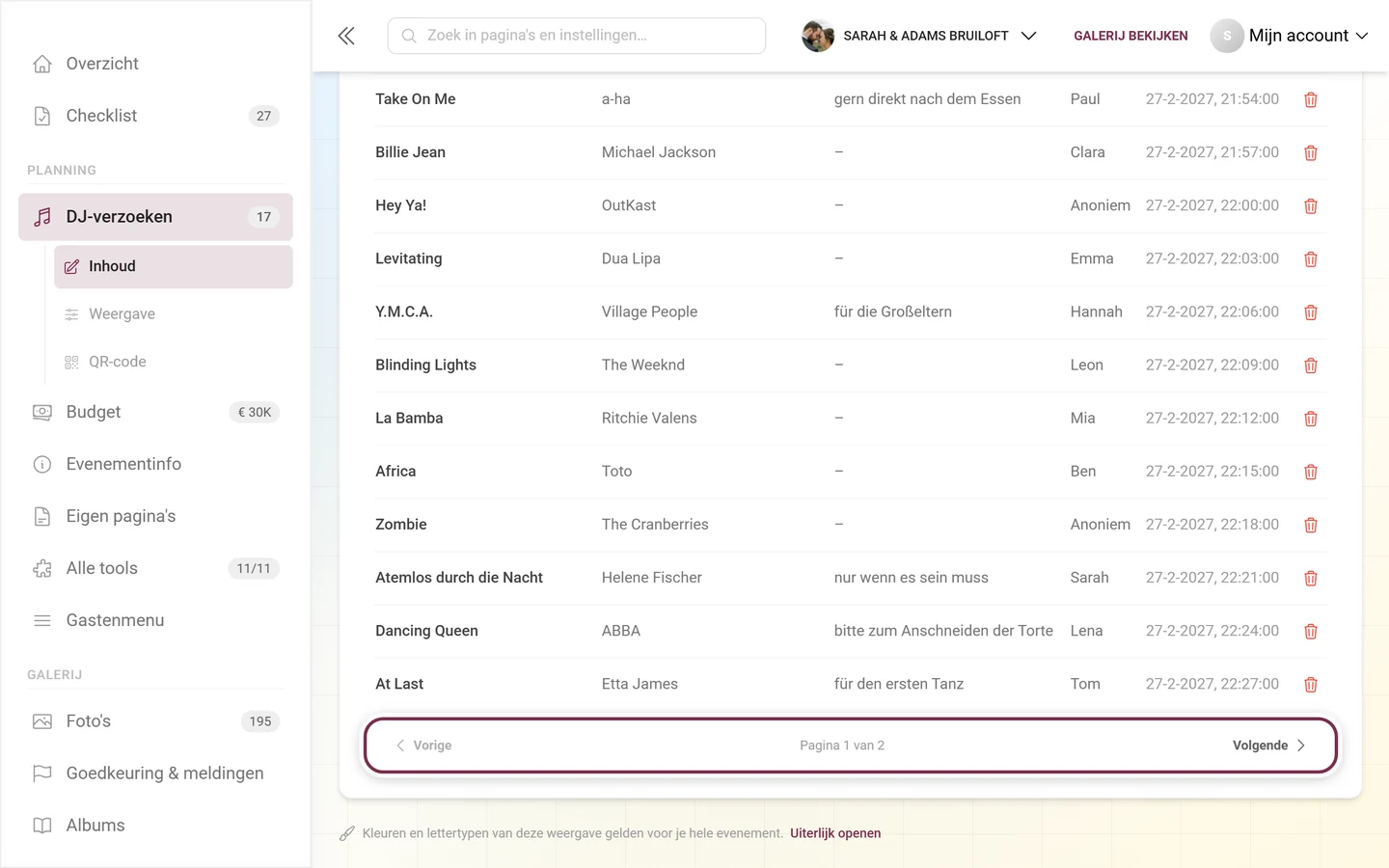
De lijst is gesorteerd op binnenkomst, het nieuwste verzoek staat bovenaan. Vanaf 50 items komen onderaan paginanummers bij: Vorige, Pagina X van Y en Volgende.
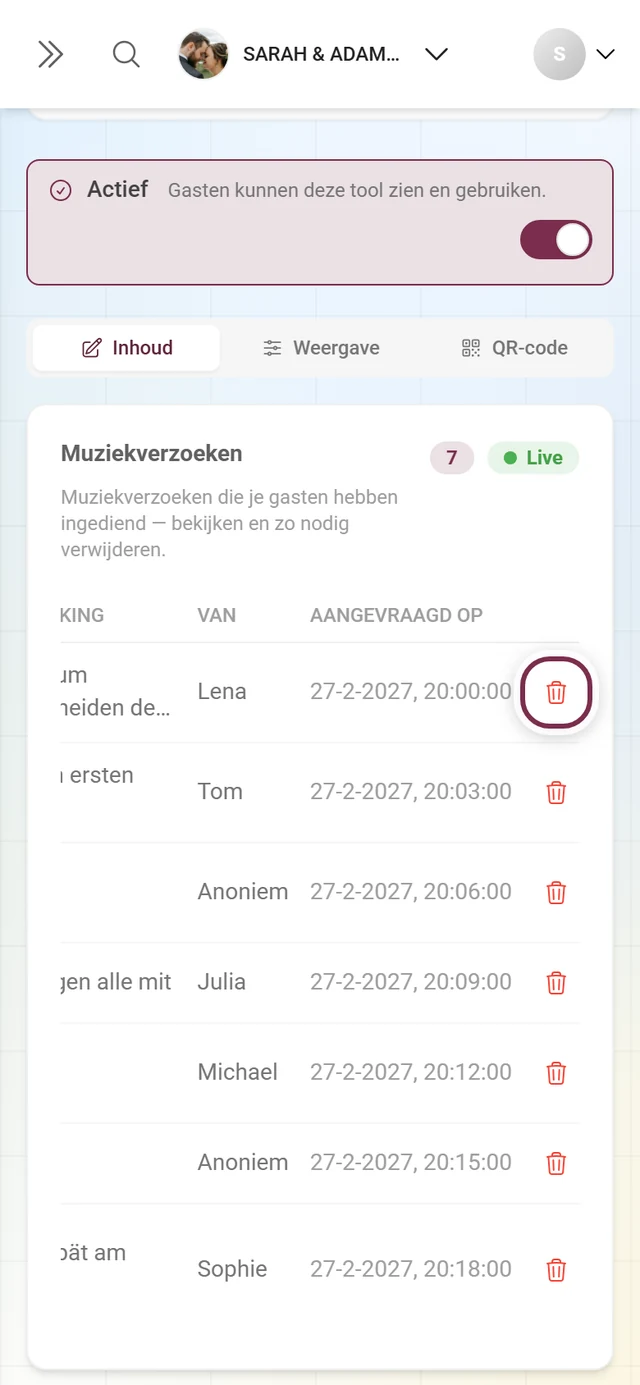
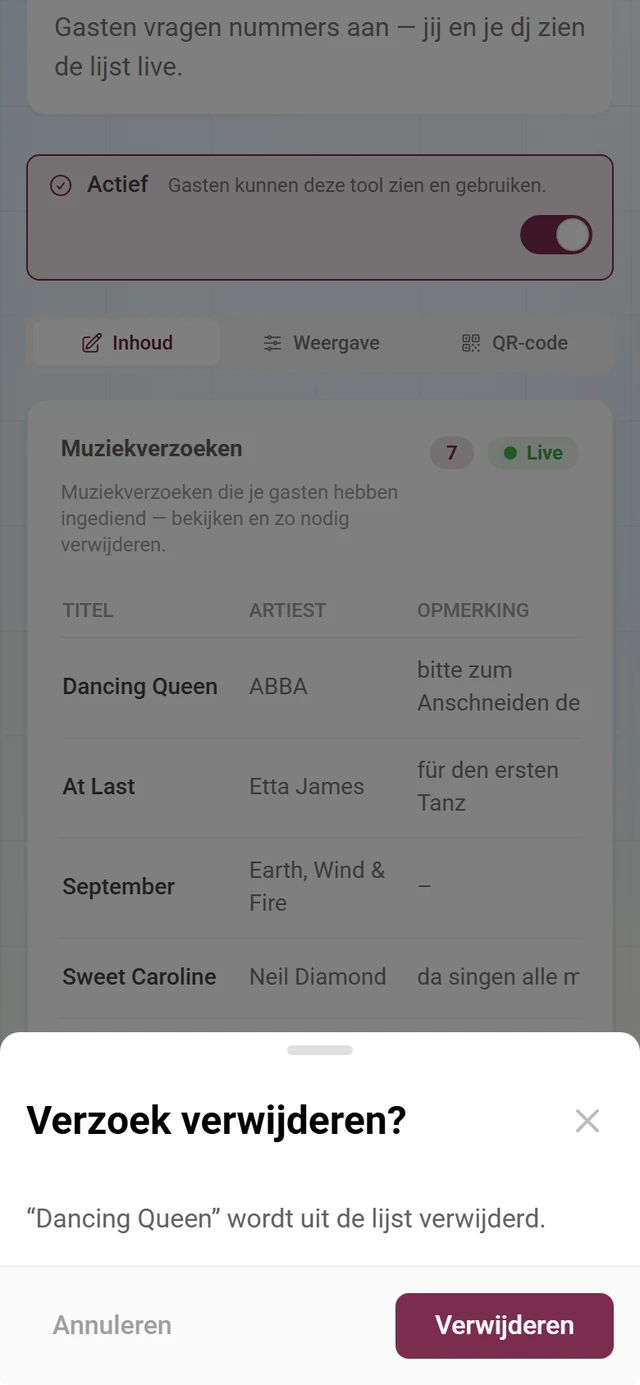
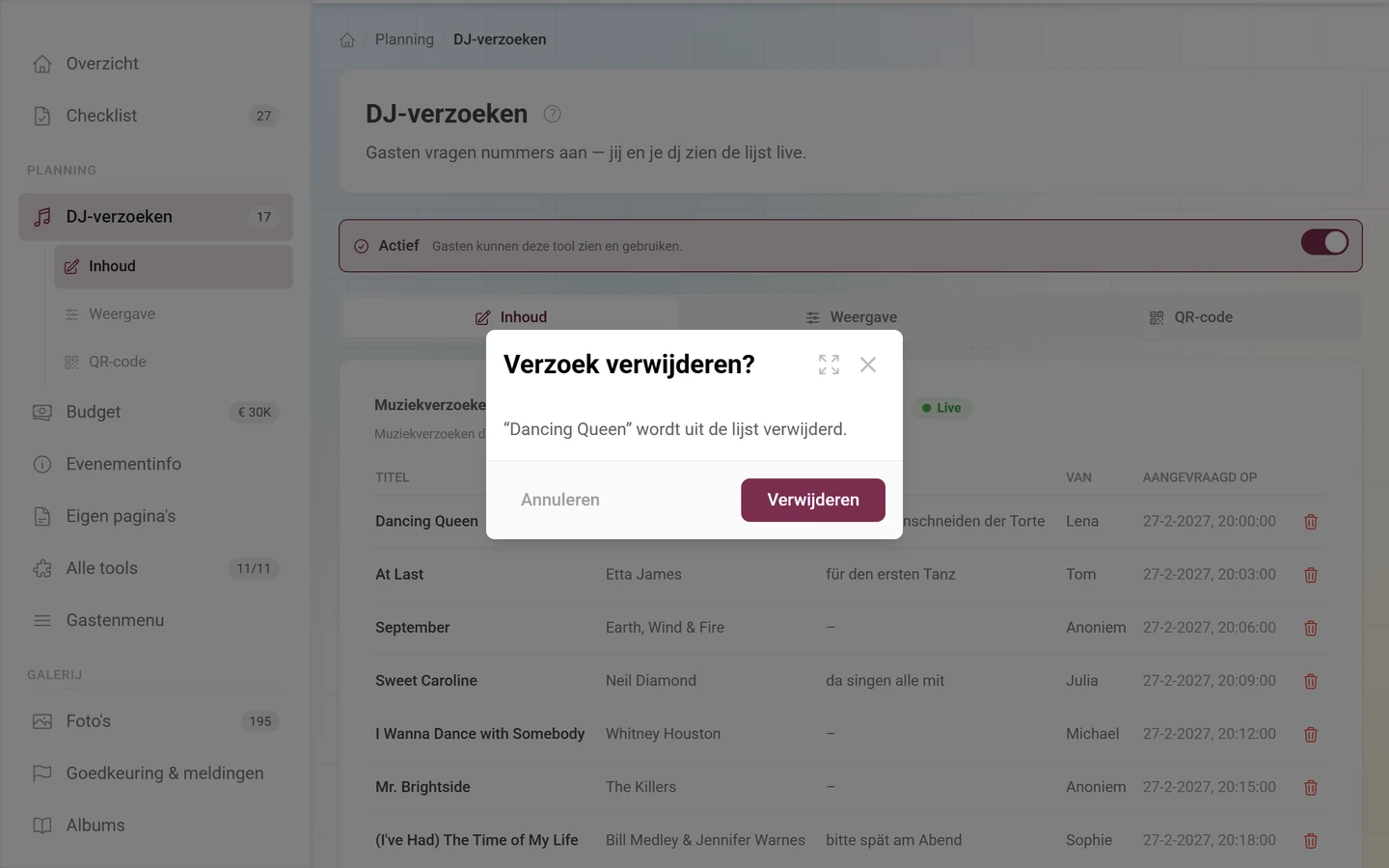
Via de prullenbak rechts verwijder je een verzoek. Photogala vraagt vooraf met Verzoek verwijderen? en noemt de titel.
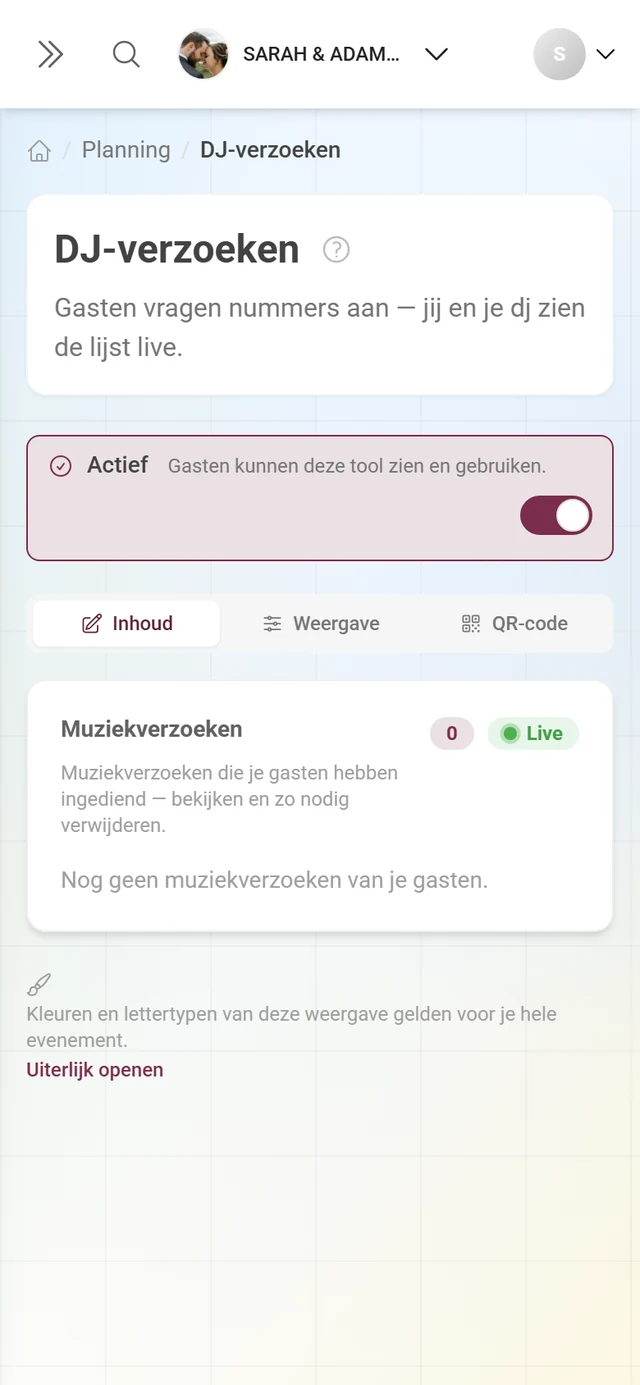
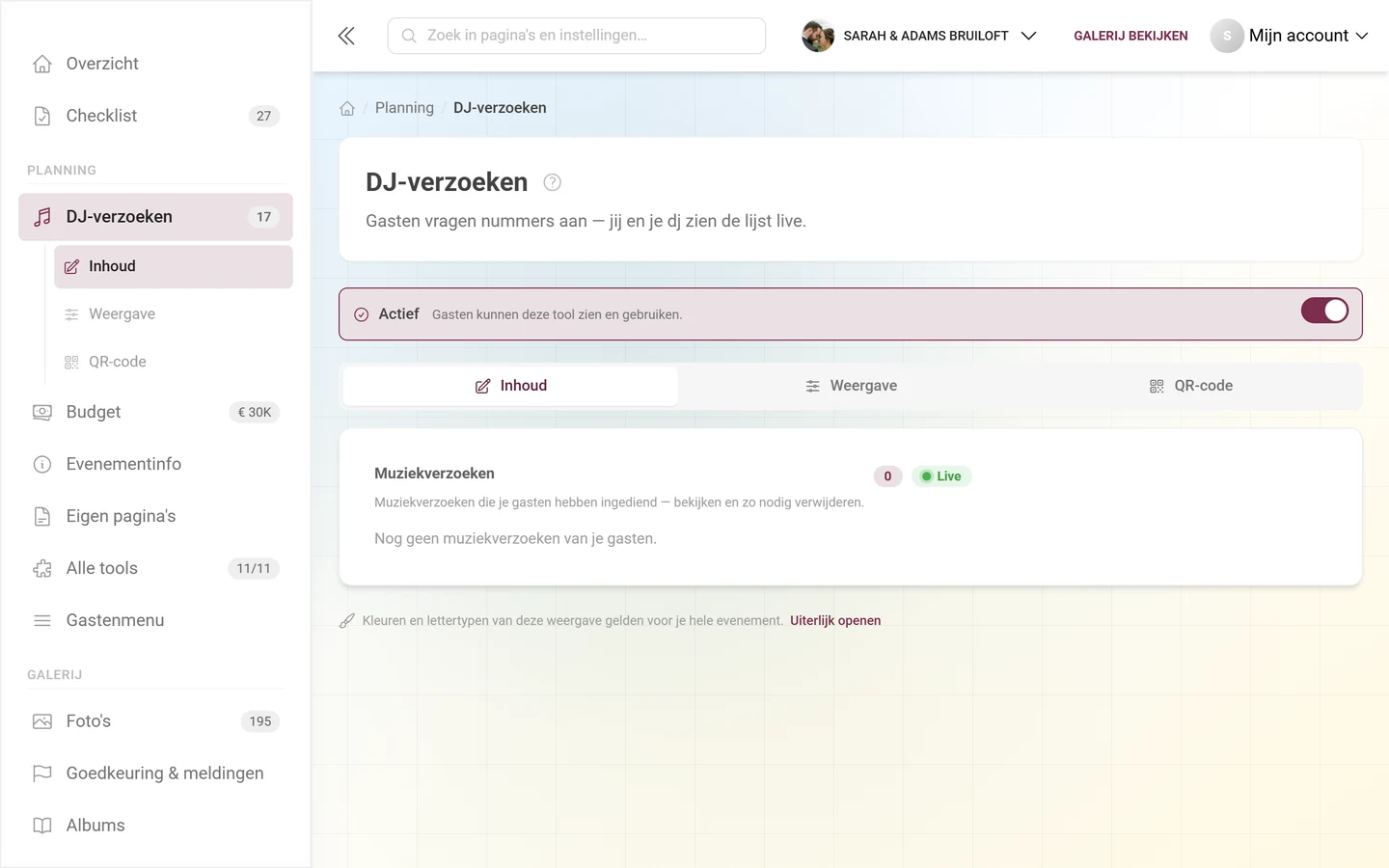
Zijn er nog geen verzoeken, dan staat er simpelweg Nog geen muziekverzoeken van je gasten.
Wie als afzender verschijnt
Section titled “Wie als afzender verschijnt”In de kolom Van staat de naam die de gast op het moment van het verzoek had opgegeven:
- Aangemelde gasten verschijnen met hun bijnaam van dit event.
- Niet-aangemelde gasten hebben in het formulier het veld Je naam (optioneel) – wat ze daar intypen, komt in deze kolom terecht.
- Ontbreekt beide, dan staat er Anoniem.
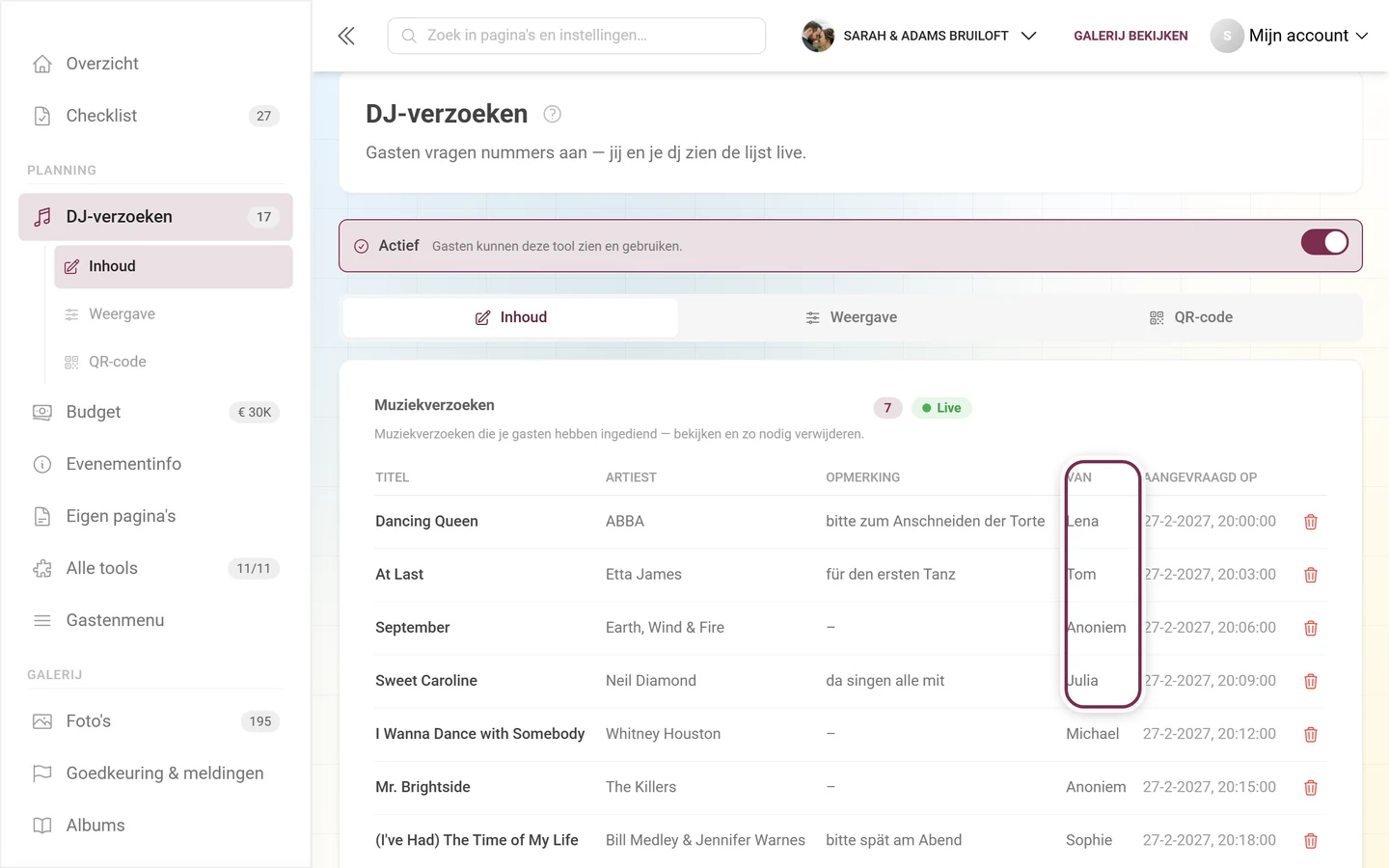
Waar aangemelde gasten hun bijnaam instellen, staat op de pagina Profiel. Wil je aan het einde van de avond weten wie welk nummer heeft aangevraagd, wijs je gasten daar dan vooraf op – aangemelde gasten op de bijnaam, alle anderen op het naamveld in het formulier. Achteraf kan de afzender niet meer worden toegevoegd.
Zeer snelle herhaalde verzoeken remt Photogala kort af – een spambeveiliging. Ze telt bij aangemelde gasten per account, bij niet-aangemelde gasten daarentegen per IP-adres: een zaal die via hetzelfde wifi wenst, deelt dus één pot. Precies daarom zijn de grenzen ruim gezet – 5 verzoeken in 10 seconden en 30 per minuut –, zodat een hele tafel tegelijk kan versturen.
Wat je gasten zien
Section titled “Wat je gasten zien”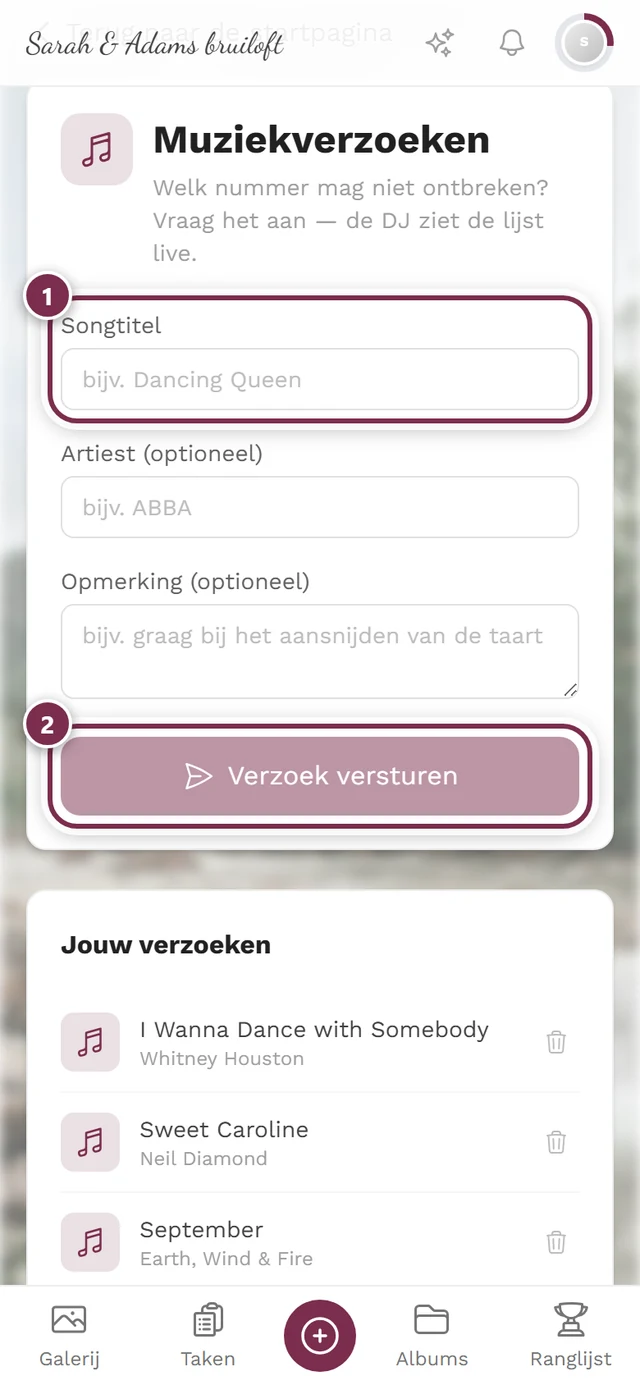
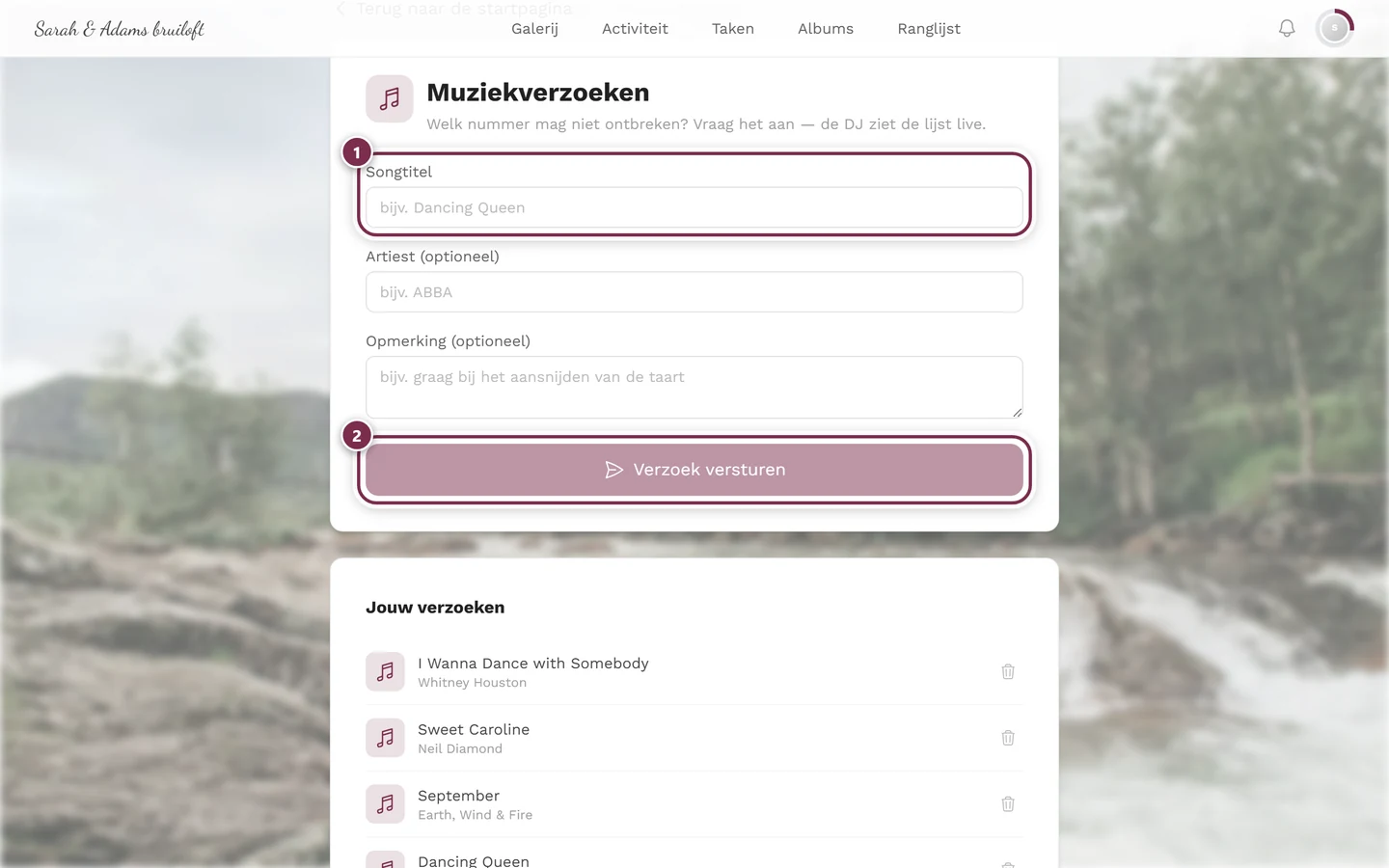
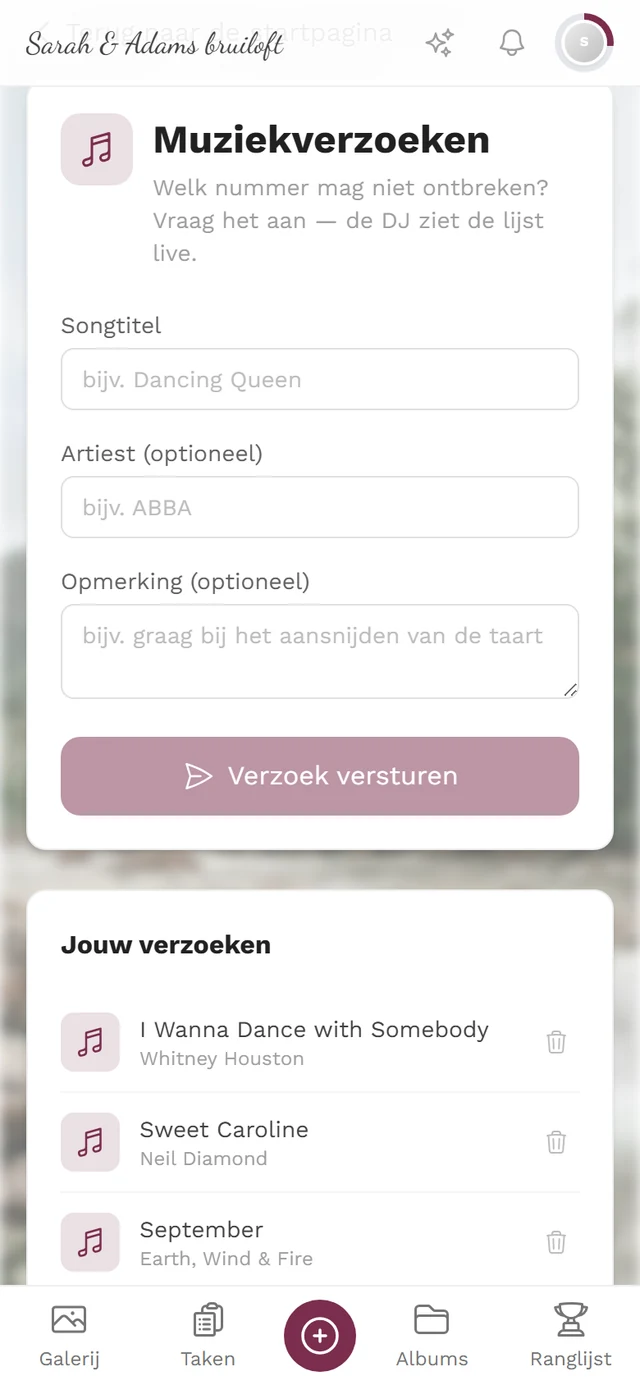
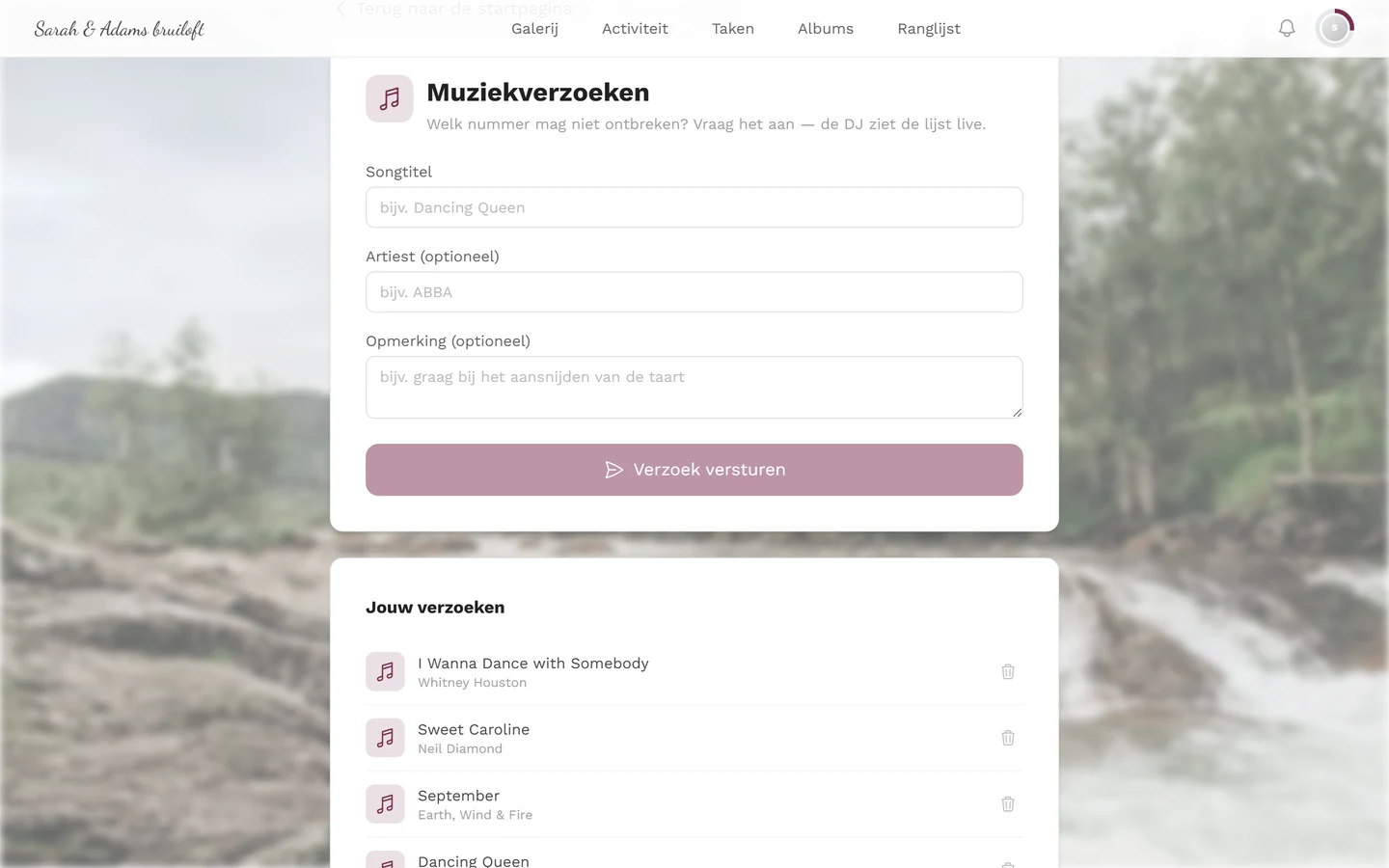
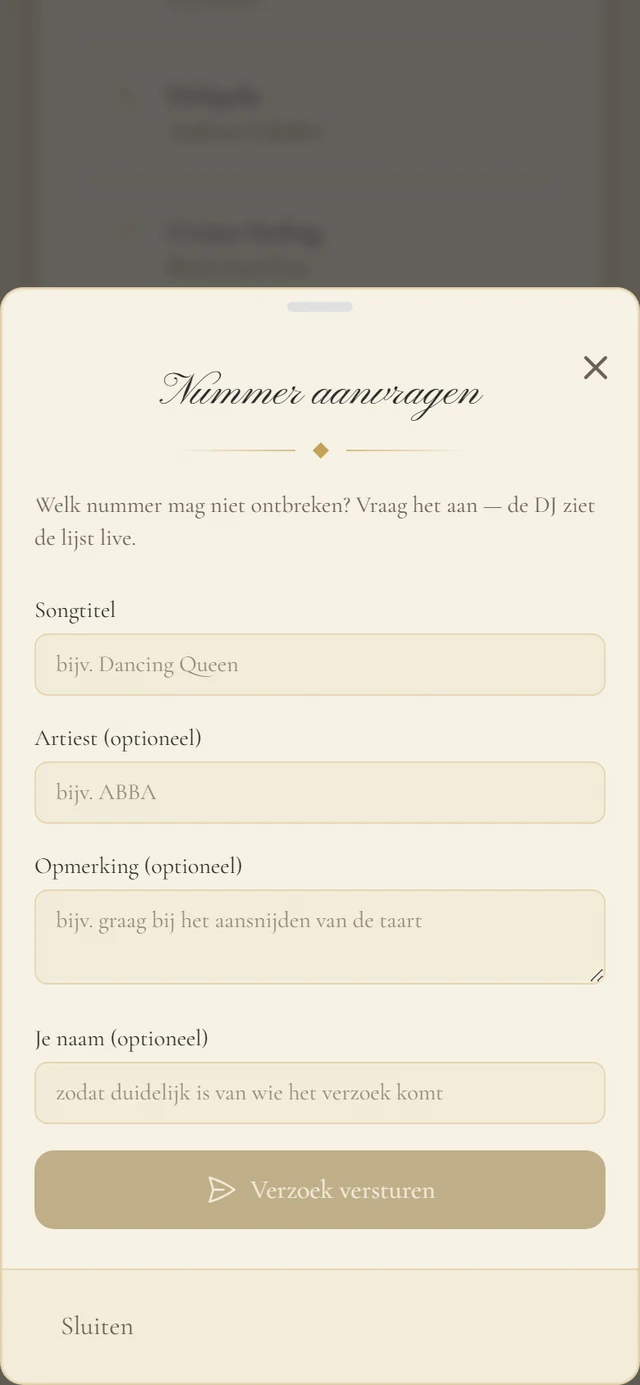
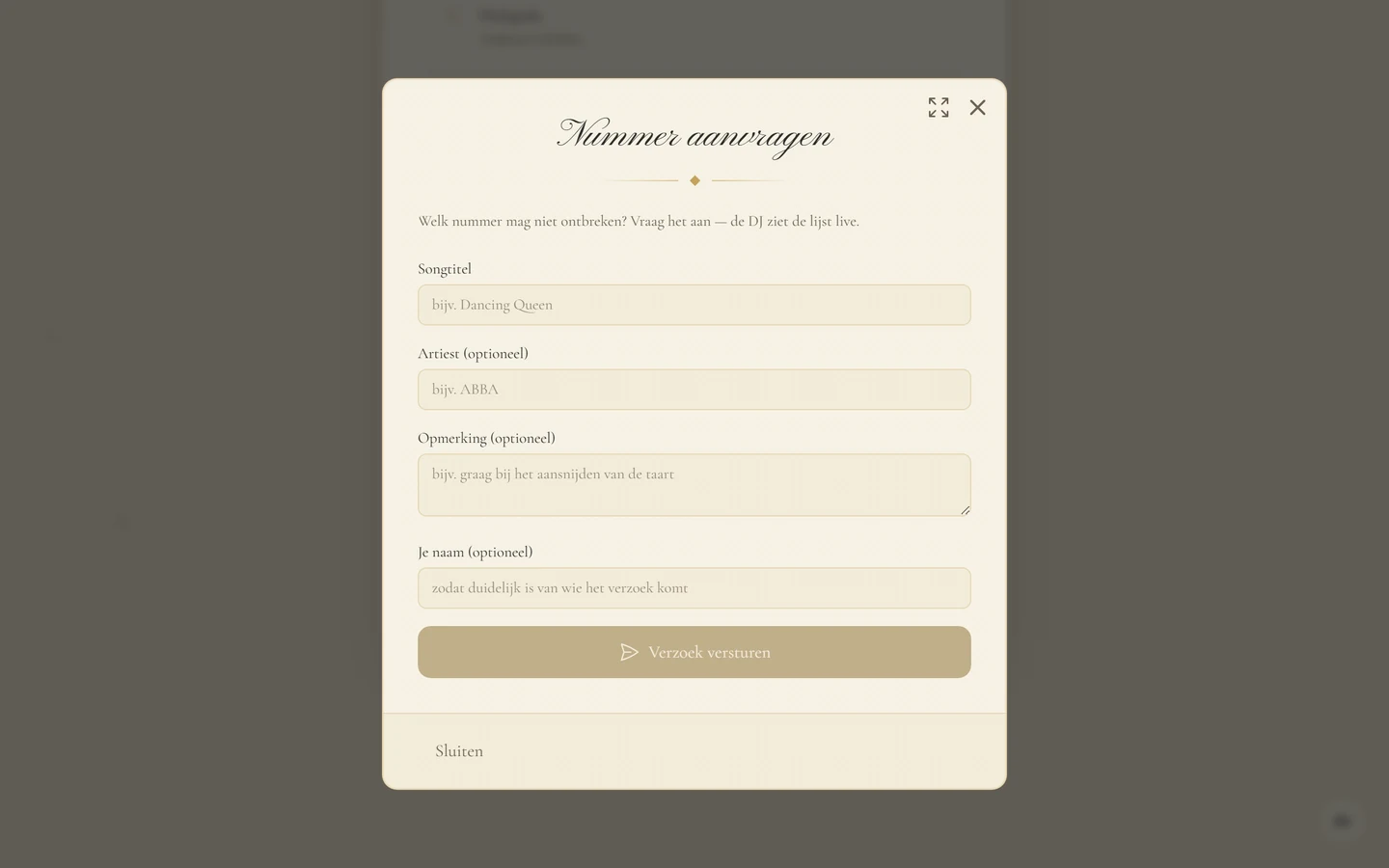
Het formulier heeft Songtitel (verplicht), Artiest (optioneel) en Opmerking (optioneel), daaronder Verzoek versturen. Is de gast niet aangemeld, dan komt er een vierde veld bij: Je naam (optioneel) – het neemt de plaats in van de bijnaam die een anonieme gast niet heeft. Daarna volgt een korte bevestiging Verzoek ingediend! met de knop Nog een nummer aanvragen.
Onder Jouw verzoeken ziet elke gast zijn eigen items – en alleen die. Het prullenbakicoon ernaast (Verzoek intrekken) verwijdert een item meteen, zonder bevestigingsvraag. Verzoeken van anderen kan niemand zien of verwijderen.
Quotum en dubbele verzoeken
Section titled “Quotum en dubbele verzoeken”Zodat niet één gast de avond bepaalt, is het aantal verzoeken per gast begrensd:
- Standaard: 5 verzoeken per gast. Deze grens geldt altijd, ook zonder eigen instelling.
- Als eventinstelling kan in plaats daarvan een waarde tussen 1 en 50 worden vastgelegd. In de editor is daar momenteel geen schakelaar voor.
- Alleen een uitdrukkelijk vastgelegde waarde is ook in het gastenformulier zichtbaar: dan staat naast Jouw verzoeken de teller X van Y, en is die vol, dan sluit het formulier zich vooraf af met Je hebt je limiet van X verzoeken bereikt.
- Bij de standaardwaarde zonder vastgelegde instelling is er geen teller en geen vooraf-blokkade. Een verzoek daarboven mislukt pas bij het versturen, met de melding Voor nu zijn alle verzoeken vergeven — vraag de gastheer of hij het aantal verhoogt.
- Trekt een gast een verzoek in, dan komt de plek weer vrij.
Hetzelfde nummer een tweede keer indienen, blokkeert Photogala: titel en artiest samen mogen per gast maar één keer voorkomen. Twee verschillende gasten mogen wel hetzelfde nummer aanvragen – zo zie je wat er meerdere keren wordt gewenst.
Playlist in de digitale uitnodiging
Section titled “Playlist in de digitale uitnodiging”Gebruik je daarnaast de tool Digitale uitnodiging, dan laat de schakelaar Playlist daar de verzoekenlijst als eigen sectie in de uitnodiging zien – ernaast leidt Muziekverzoeken bewerken rechtstreeks terug naar deze editor.
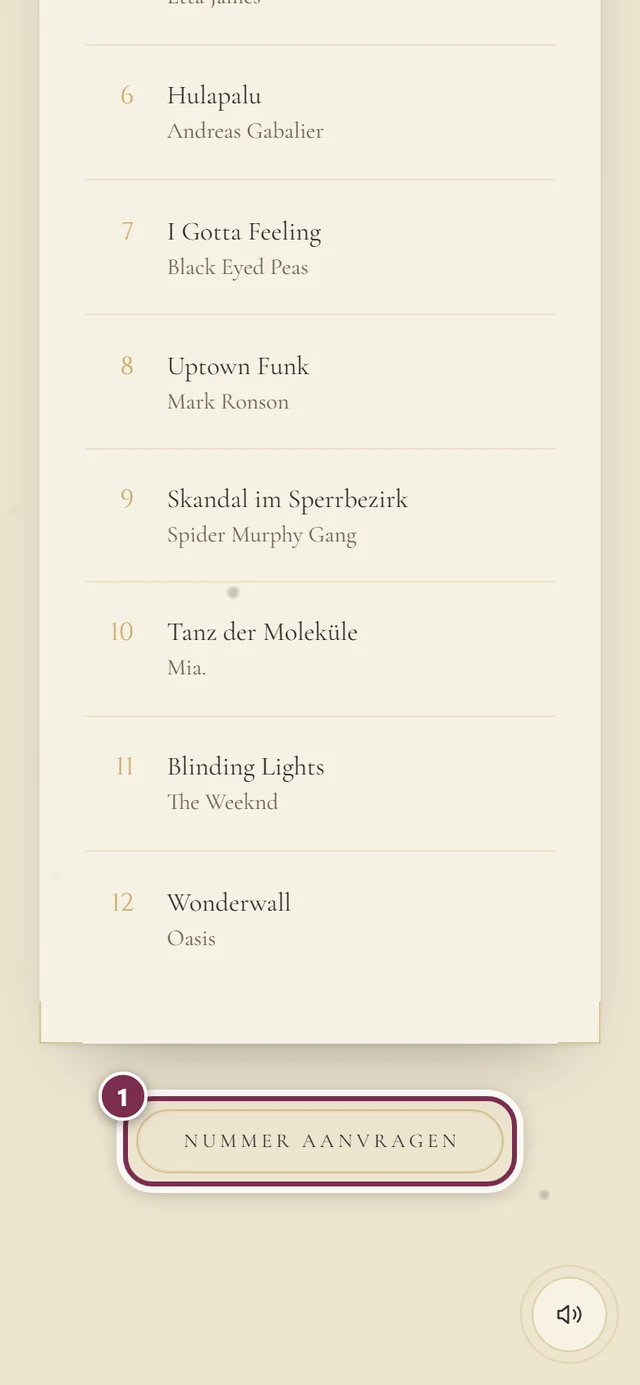
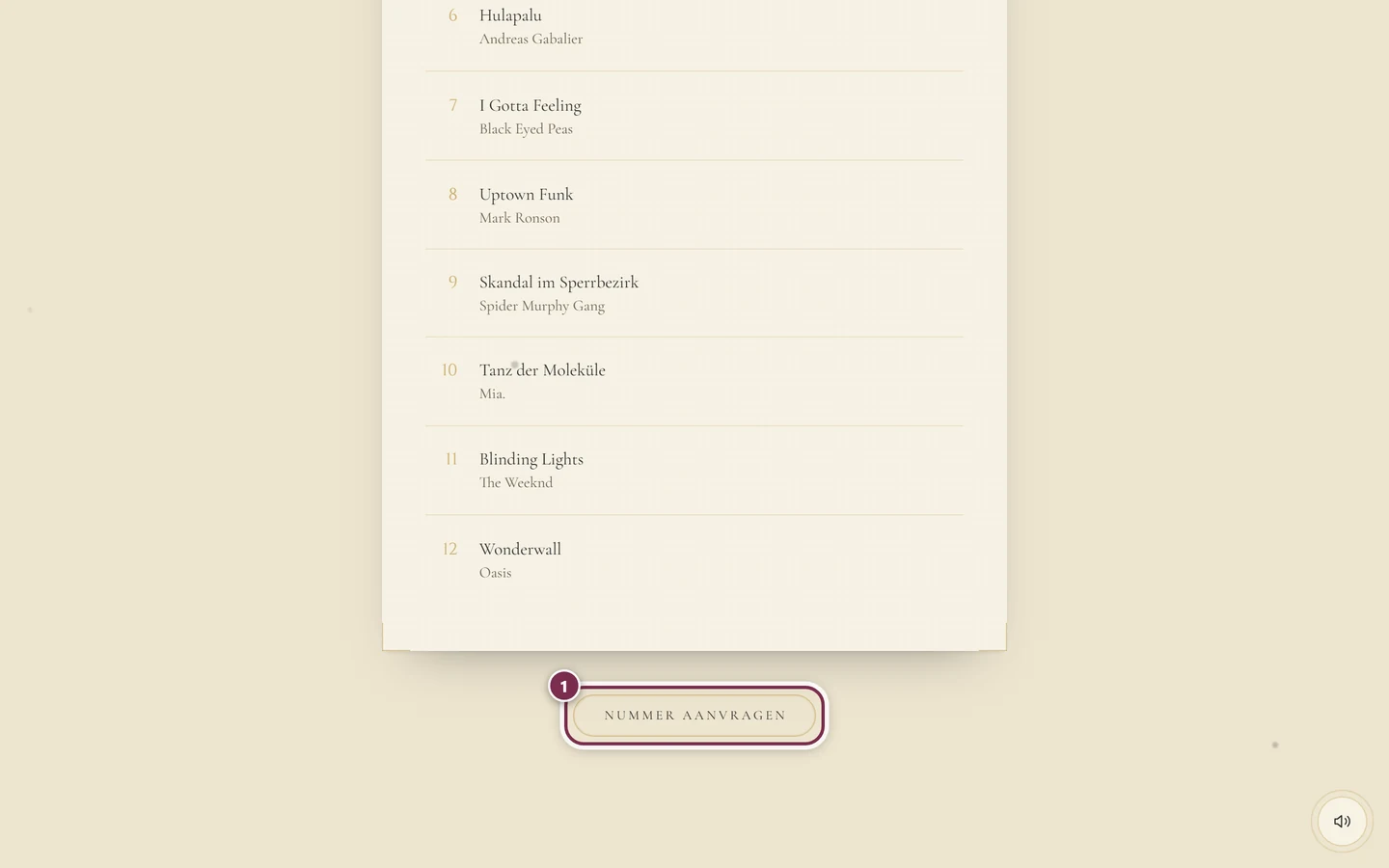
- De sectie heet Onze playlist en toont als genummerde lijst de laatst ingediende verzoeken met titel en artiest – hoogstens 12 items.
- De knop Nummer aanvragen opent het verzoekformulier rechtstreeks in de uitnodiging; je gasten verlaten de pagina niet.
- De sectie verschijnt alleen als beide tools actief zijn – de uitnodiging en DJ-verzoeken.
Praktische tip voor de avond
Section titled “Praktische tip voor de avond”- Laat de weergave open staan. De live-toevoer werkt alleen zolang de pagina Muziekverzoeken geopend is. Een laptop of tablet naast de dj die de lijst toont, is de hele opstelling.
- Er is geen export. De verzoekenlijst kan niet als bestand worden gedownload – ze wordt in de browser gelezen. Plan dus het apparaat in waarop ze draait.
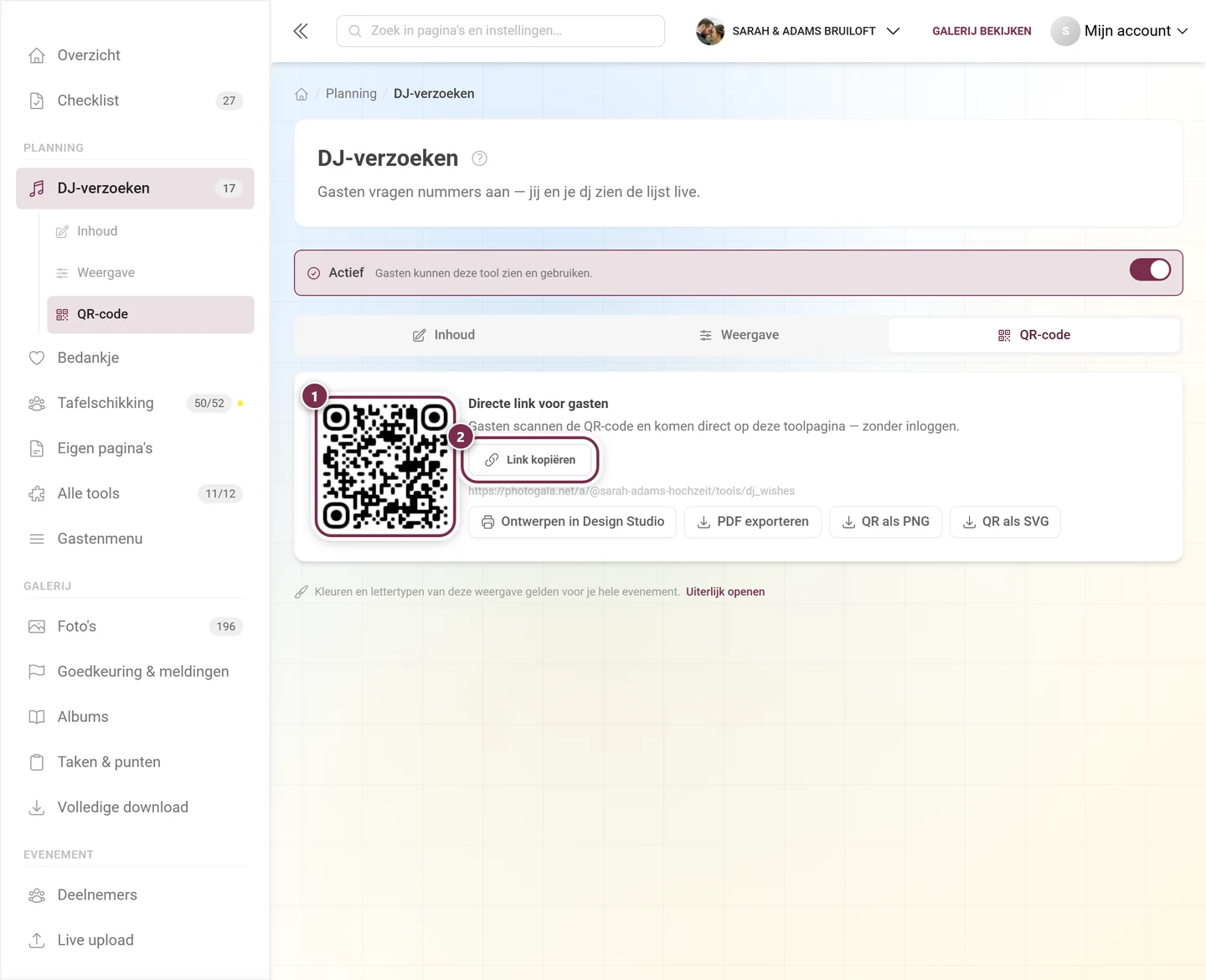
- De directe link voor gasten vervangt dit niet. Via de link uit het tabblad QR-code zie je alleen het formulier en je eigen verzoeken, niet de volledige lijst. De enige weergave waarin een verzoekenlijst openbaar zichtbaar wordt, is de playlist-sectie in de digitale uitnodiging.
Problemen oplossen
Section titled “Problemen oplossen”- De lijst blijft leeg, hoewel gasten iets hebben ingediend. Controleer of je in het juiste event zit en herlaad de pagina. De live-toevoer vult alleen aan zolang de weergave open is.
- Nieuwe verzoeken verschijnen pas na het herladen. De weergave was tussentijds gesloten of het apparaat had geen verbinding. Na het herladen is de lijst weer compleet.
- Een gast kan niets meer indienen. Zijn quotum is vol – standaard zijn dat vijf verzoeken. Hij kan onder Jouw verzoeken via het prullenbakicoon een eigen verzoek verwijderen en daarna een nieuwe indienen.
- Een gast krijgt zijn nummer niet een tweede keer ingevoerd. Titel en artiest samen leveren per gast een dubbel item op – dat is met opzet.
- In de kolom Van staat overal Anoniem. Aangemelde gasten hebben geen bijnaam ingesteld, alle anderen hebben het veld Je naam (optioneel) leeg gelaten. De naam wordt bij het versturen overgenomen, achteraf toevoegen werkt alleen voor nieuwe verzoeken.
- De tool verschijnt niet bij de gasten. Controleer Tool activeren helemaal bovenaan en op het tabblad Weergave de schakelaars Widget op de startpagina en Vermelding in het gastenmenu.
Gerelateerde pagina’s
Section titled “Gerelateerde pagina’s”- Voor gasten: Muziekverzoeken – wat je gasten zien en hoe ze een verzoek intrekken.
- Voor organisatoren: Digitale uitnodiging · Draaiboek · Tooling – Overzicht