Albums doorbladeren
Bij grotere evenementen komen er al snel honderden of duizenden foto’s bij elkaar. Albums bundelen bij elkaar horende foto’s, zodat je niet eindeloos door de hele galerij hoeft te scrollen – bijvoorbeeld alle foto’s van de ceremonie, alle beelden van een bepaalde persoon of alle bijdragen aan een fotochallenge.
Het albumoverzicht is een startpagina met tegels. Belangrijk om te weten: een album heeft geen eigen detailpagina. Wanneer je een album opent, kom je in de galerij, gefilterd op precies dat album terecht – je ziet dus alleen de foto’s die erbij horen.
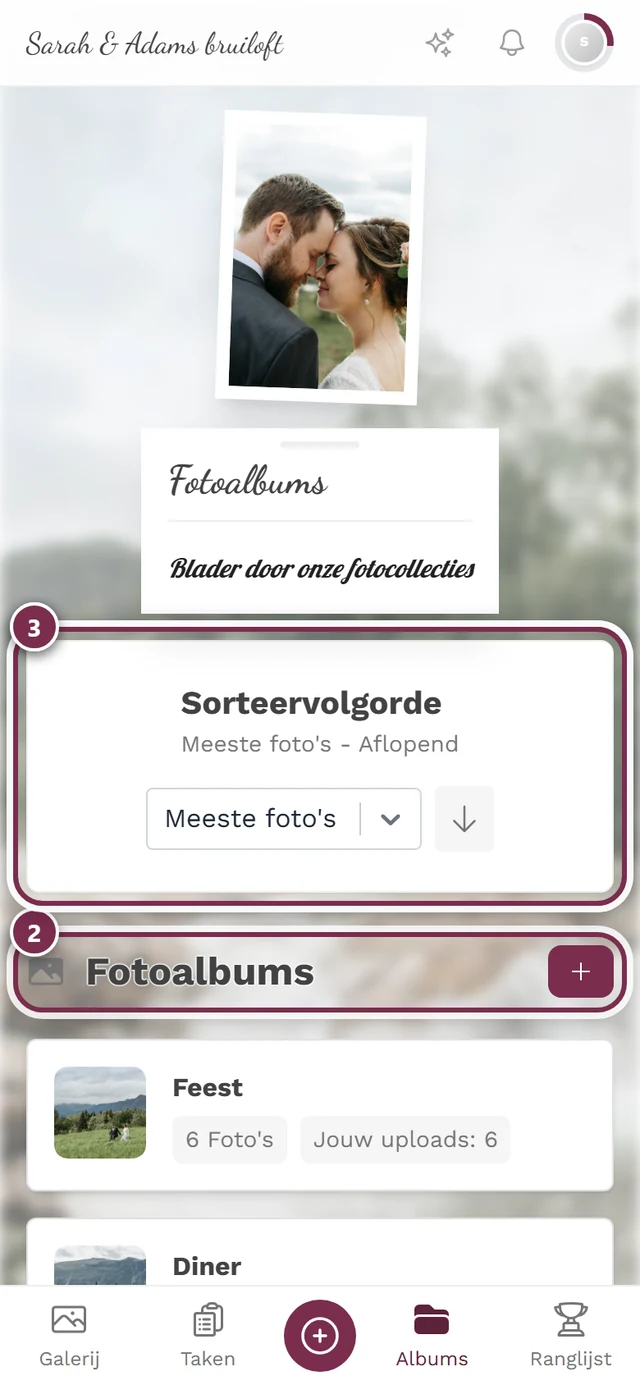
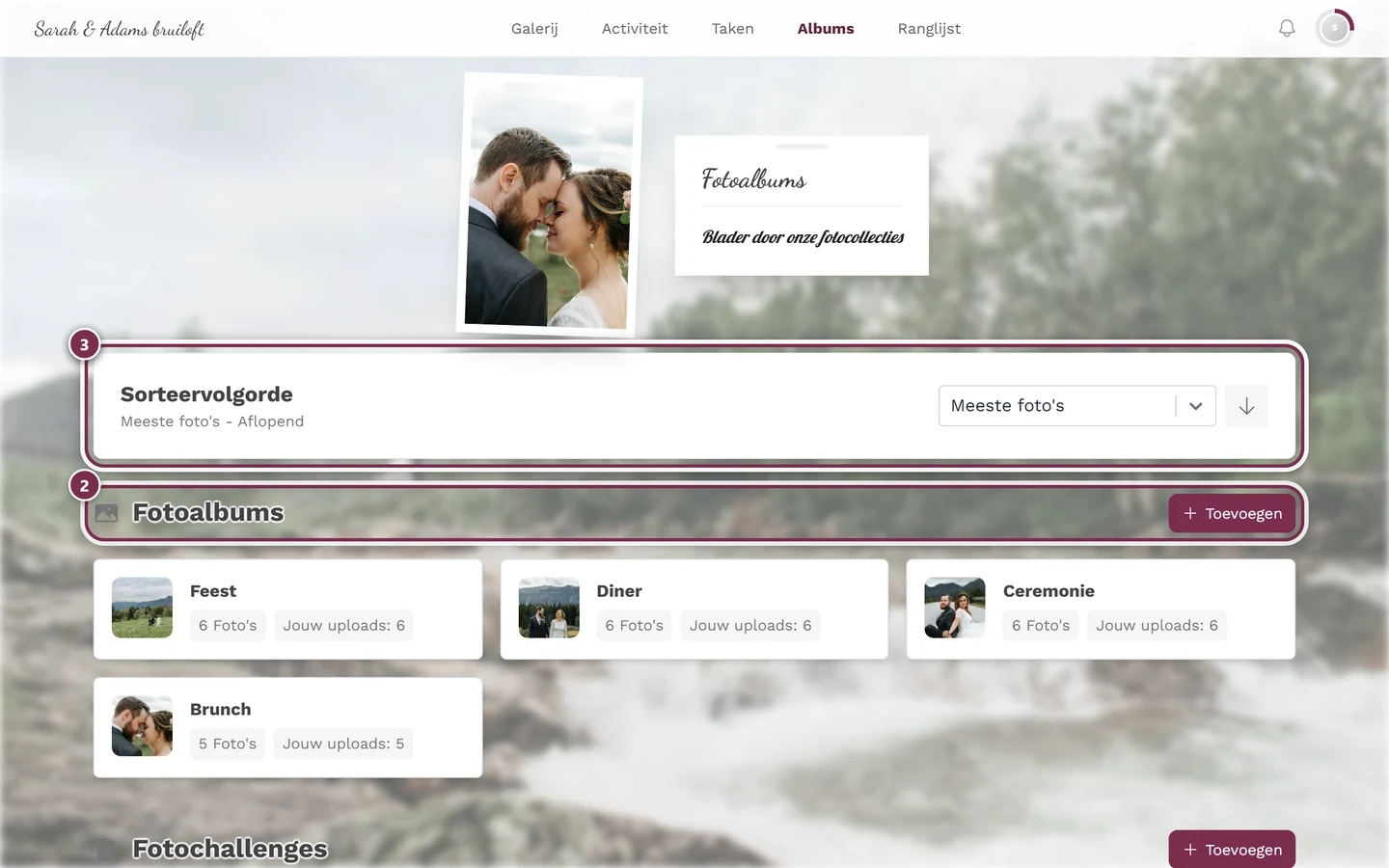
Waar vind ik de albums?
Section titled “Waar vind ik de albums?”Er zijn drie manieren om bij de albums te komen: het menu-item Albums in de navigatie (het volledige overzicht met alle albums), het onderdeel Albums in de Filter (snel direct op één album filteren) en – als de gastheer het heeft ingeschakeld – de Snelkeuze albums direct boven het galerijraster.
Manier 1 – Het menu-item „Albums” in de navigatie
Section titled “Manier 1 – Het menu-item „Albums” in de navigatie”-
Open de navigatie van je evenement. Op de computer staat Albums boven in de kopbalk, op de telefoon in de onderste tabbalk of in het menu.
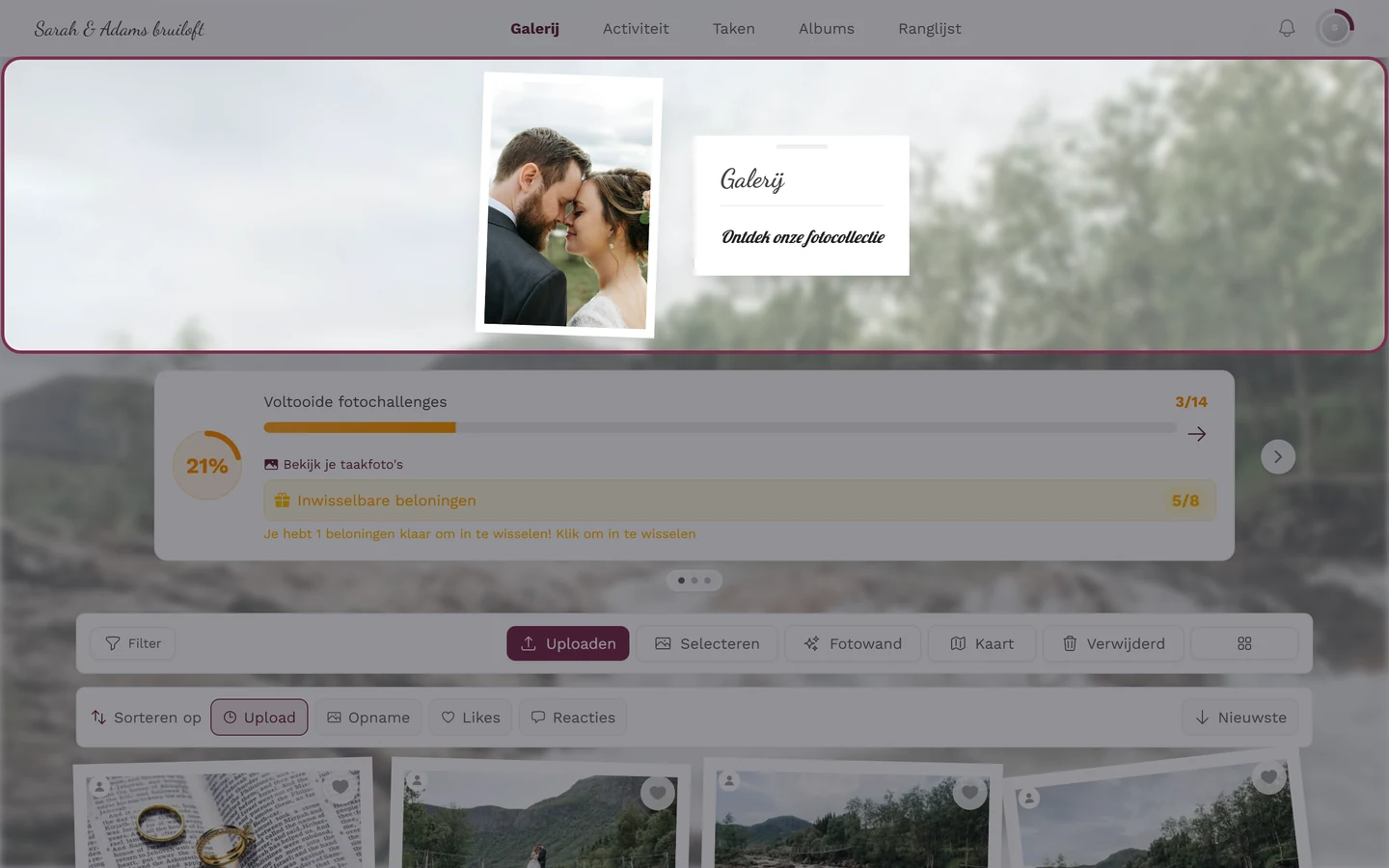
Op de computer staat „Albums” boven in de kopbalk. 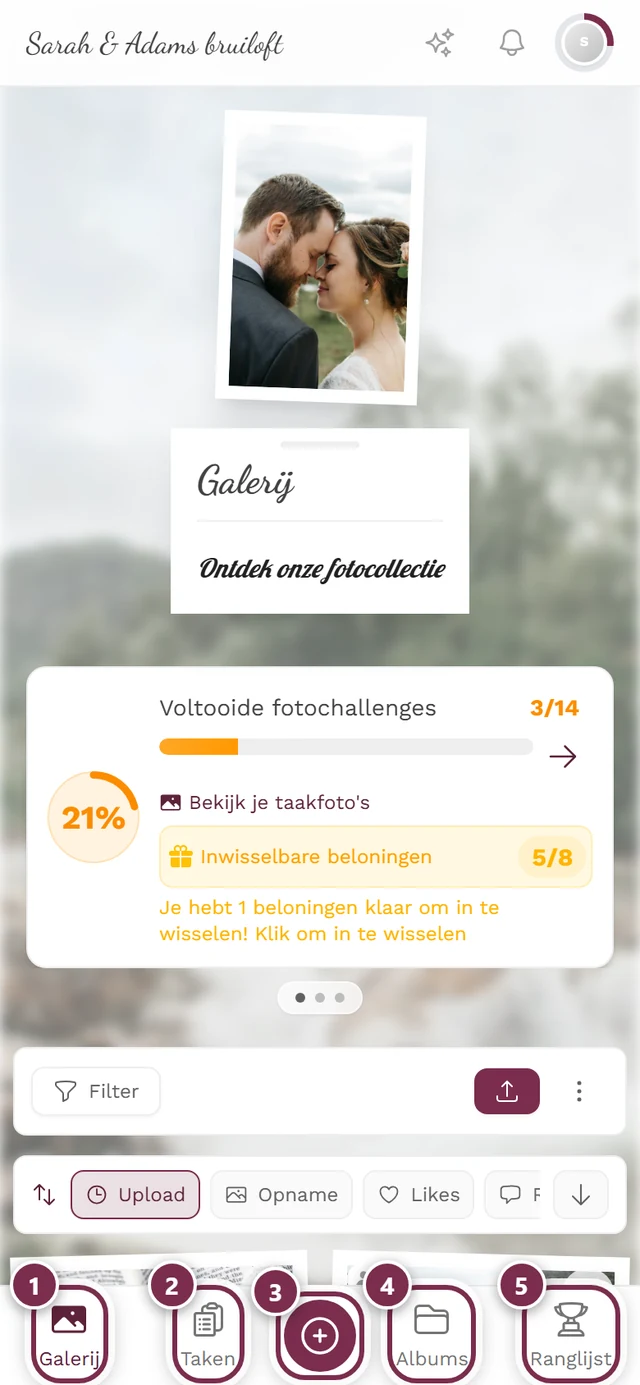
Op de telefoon leidt de onderste tabbalk naar de albums. ① Galerij, ② Taken, ③ de ronde knop in het midden opent het uploaden, ④ Albums, ⑤ Ranglijst. Uitgeschakelde onderdelen ontbreken in de balk – zonder fotochallenges schuiven de overige items bijvoorbeeld tegen elkaar aan. -
Tik op Albums. Het overzicht opent.
Manier 2 – Via de filter
Section titled “Manier 2 – Via de filter”Wil je snel filteren op één bepaald album, dan hoef je niet de omweg via het overzicht te nemen: de Filter van de galerij heeft een eigen onderdeel Albums.
-
Tik in de werkbalk van de galerij op Filter.
-
Scroll in het filterpaneel naar beneden naar het onderdeel Albums en kies het gewenste album – of Zonder album voor alle foto’s zonder albumkoppeling.
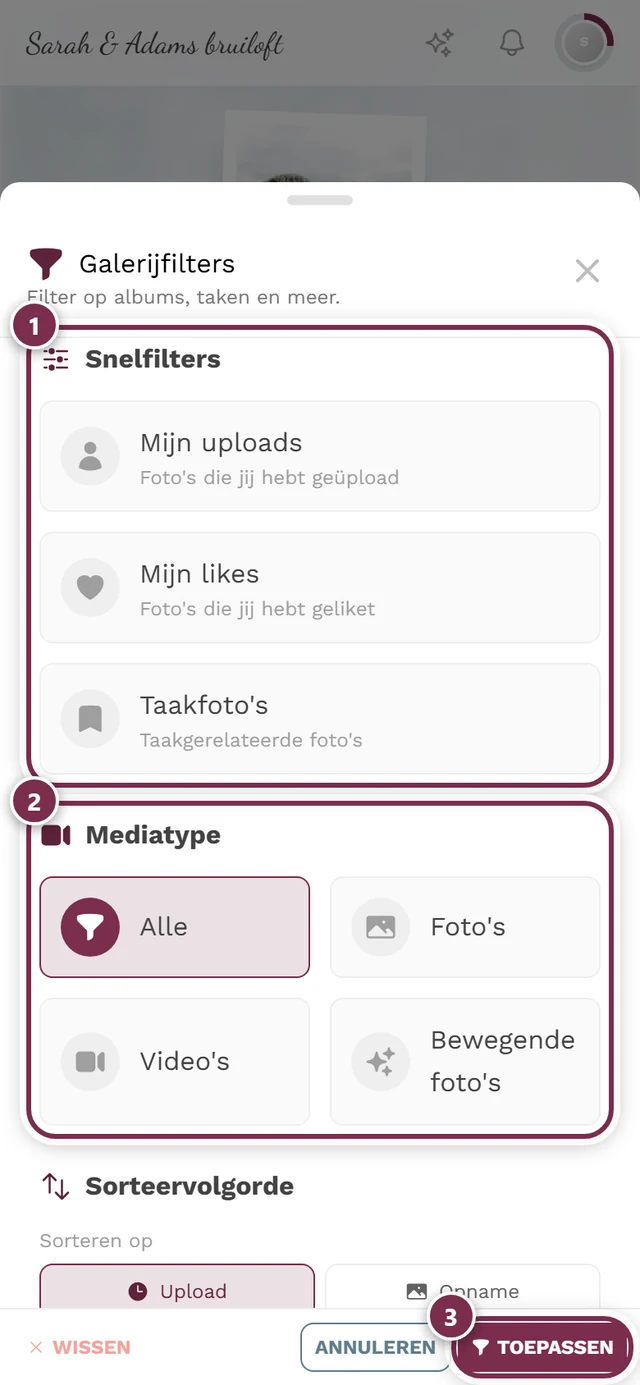
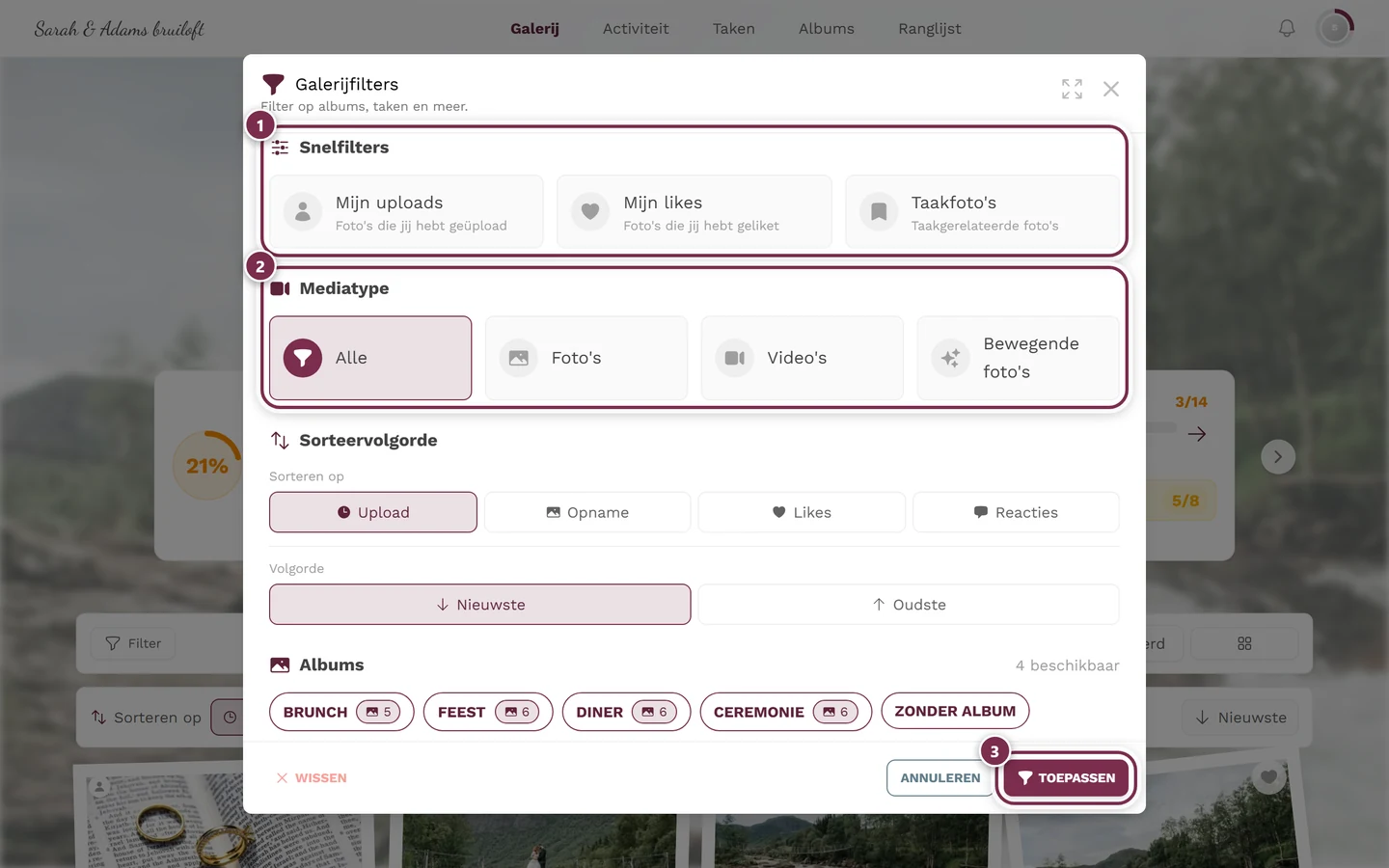
Het onderdeel „Albums” staat als vierde in het filterpaneel – onder Snelfilters, Mediatype en Sorteervolgorde, boven Taken en Filteren op personen. Rechts naast de titel staat hoeveel albums er zijn. ① Snelfilters: Mijn uploads toont alleen wat je zelf hebt geüpload, Mijn likes alleen jouw hartjes, Taken alleen foto's bij een fotochallenge – één tik schakelt in, de volgende weer uit. ② Mediatype: Alle, Foto's, Video's, Bewegende foto's. ③ Toepassen bevestigt de keuze; links daarvan zet Wissen alles terug en sluit Annuleren zonder wijziging. Verderop volgen Sorteervolgorde en Albums – en, afhankelijk van het evenement, Taken, Filteren op personen, Filteren op aantal personen en Filteren op aantal likes; op de telefoon scroll je daarvoor. Een filter op datum of periode bestaat niet. -
Tik op Toepassen. De galerij toont nu alleen nog de foto’s van dit album.
Manier 3 – Snelkeuze albums boven de galerij
Section titled “Manier 3 – Snelkeuze albums boven de galerij”De snelste weg van de galerij naar een album loopt via de Snelkeuze albums: een horizontaal scrollbare rij chips direct boven het fotoraster (onder de sorteerbalk). Elke chip is een album en toont ernaast het aantal foto’s.
-
Tik op een albumchip. De galerij filtert meteen op dat ene album – zonder filterpaneel en zonder Toepassen.
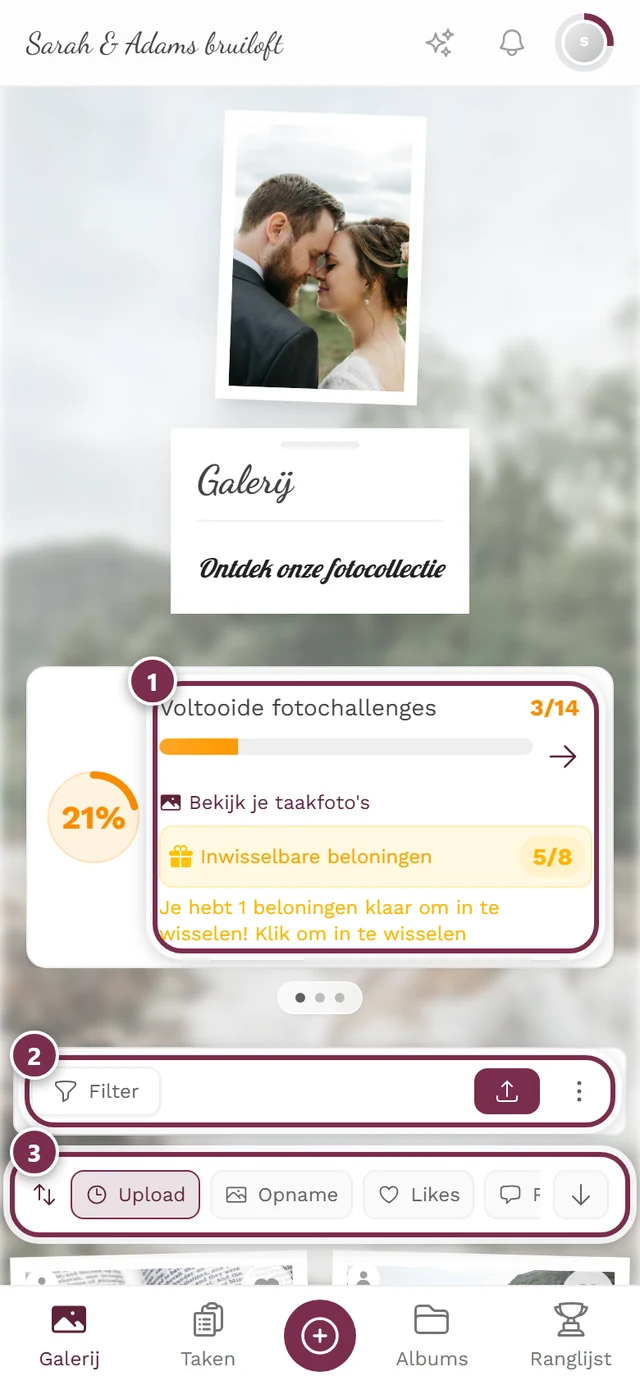
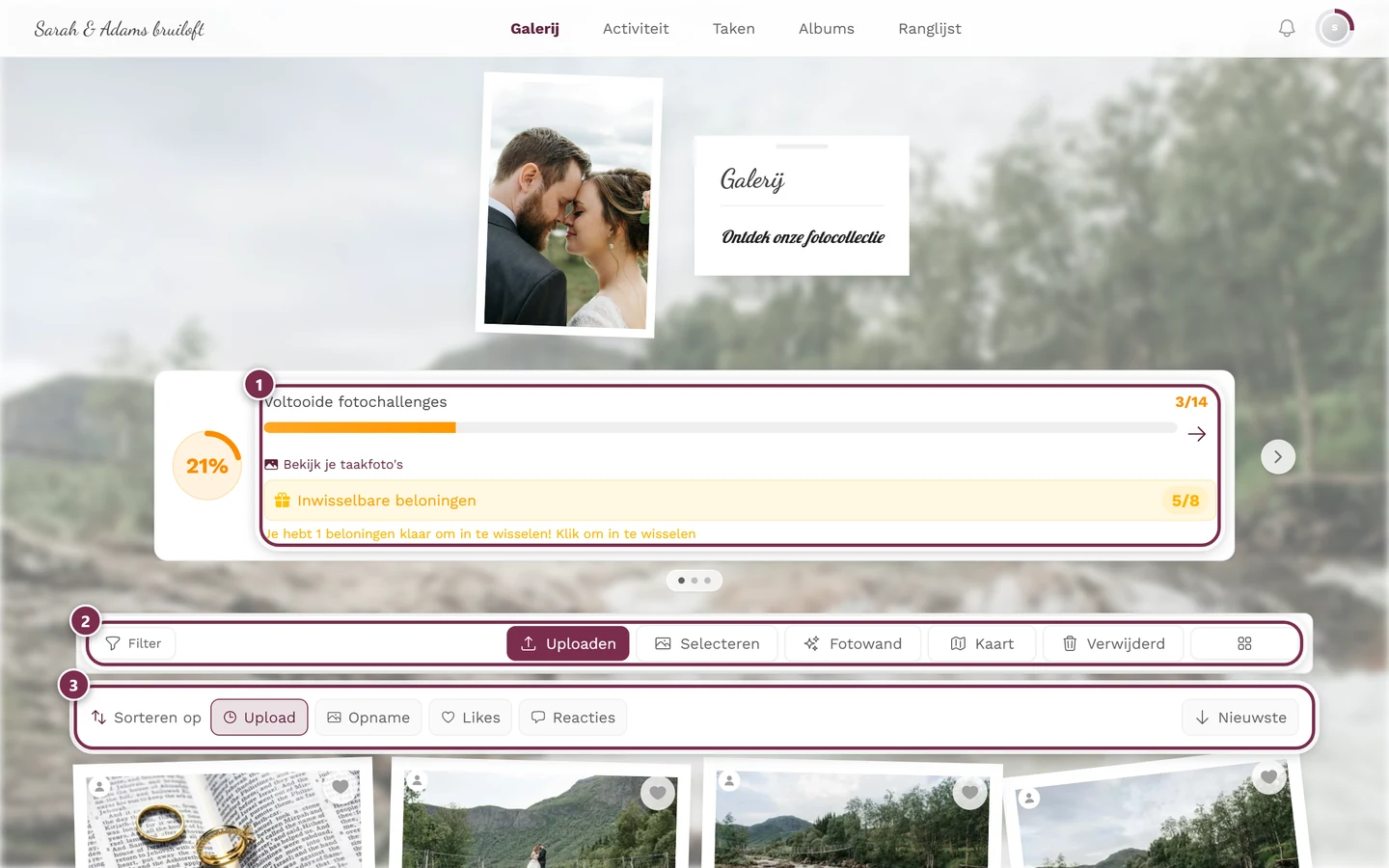
Boven het raster liggen de werkbalk en de sorteerbalk; is de Snelkeuze albums ingeschakeld, dan komt daarboven nog een band met de albums. ① de voortgangskaart – die verschijnt alleen als fotochallenges zijn ingeschakeld en er taken zijn, ② de werkbalk met Filter, Uploaden, Selecteren, Fotowand, Kaart, Verwijderd en de kolomkeuze – op de telefoon blijven alleen Filter en de uploadknop staan, de rest zit in het driepuntsmenu ernaast, ③ de balk Sorteren op met Upload, Opname, Likes en Reacties; helemaal rechts keer je de richting om. -
Nog een tik op dezelfde (actieve) chip heft het albumfilter weer op. Hetzelfde doet de chip Alle helemaal links.
Wat toont het overzicht?
Section titled “Wat toont het overzicht?”De pagina heeft maximaal twee onderdelen (in deze volgorde):
- Fotoalbums (met foto-icoon) – de eigenlijke albums.
- Fotochallenges (met klembord-icoon) – alleen zichtbaar als taken zijn vrijgeschakeld en er minstens één bestaat. Meer hierover verderop en in de fotochallenges-gids.
Helemaal bovenaan staat bovendien een kaart met een zoekveld en het sorteerveld, waarmee je tegels vindt en hun volgorde bepaalt (zie Zoeken en Sorteren).
Wat staat er op een albumtegel?
Section titled “Wat staat er op een albumtegel?”Elke albumtegel toont:
- Omslagafbeelding links (zie hieronder).
- De titel van het album.
- Een badge „N afbeeldingen” – het aantal foto’s in het album.
- Een extra badge „Jouw uploads: N” – verschijnt alleen als jijzelf al foto’s aan dit album hebt bijgedragen.
Een taaktegel werkt op dezelfde manier, alleen heet het badge daar „N oplossingen” (het aantal ingezonden foto’s). Een taak zonder titel wordt weergegeven als „Naamloze taak”.
Waar komt de omslagafbeelding vandaan?
Section titled “Waar komt de omslagafbeelding vandaan?”De afbeelding links op de tegel kan uit vier verschillende bronnen komen – dat bepaalt de gastheer:
- Automatisch gekozen – Photogala neemt een foto uit het album.
- Handmatig gekozen – de gastheer wijst een specifieke foto uit de galerij aan als omslag.
- Eigen geüploade afbeelding – de gastheer uploadt een afbeelding die helemaal niet in de galerij hoeft te staan (bijvoorbeeld een grafisch element of een logo). Voor zulke omslagen is er bovendien een eigen bijsnede: de gastheer stelt een focuspunt in, zodat op de smalle tegel het juiste deel te zien is. Alleen geüploade omslagen hebben dit albumeigen focuspunt; bij foto’s uit de galerij geldt het focuspunt van de foto zelf.
- Collage – tot vier foto’s uit het album in een raster. De indeling hangt af van het aantal en het formaat: twee foto’s naast elkaar (of boven elkaar als beide liggend zijn), drie als één grote plus twee kleine, vier als klassieke 2 × 2.
Is het album nog leeg en is er geen omslag ingesteld, dan zie je een voorbeeldtegel met foto-icoon.
Slechts 9 tegels? Meer laden
Section titled “Slechts 9 tegels? Meer laden”Per onderdeel worden aanvankelijk maar 9 tegels getoond. Zijn er meer, dan verschijnt onderaan een knop „Meer albums laden” respectievelijk „Meer taken laden”, die telkens 9 extra laadt. Er ontbreken dus geen albums – ze zijn alleen nog niet uitgeklapt.
Albumtypen begrijpen
Section titled “Albumtypen begrijpen”Voor jou als gast is de bediening bij alle types identisch: tegel aantikken, foto’s bekijken. Het verschil zit alleen in hoe een album zich vult:
- Handmatige / gedeelde albums – door de gastheer met de hand samengestelde verzamelingen (bijvoorbeeld „Ceremonie”, „Feest”). De inhoud ligt vast.
- Slimme albums (premium) – vullen zich automatisch op basis van regels, bijvoorbeeld op uploader, opnametijd, mediatype of likes. Nieuwe passende foto’s belanden er vanzelf in zodra ze zijn geüpload en verwerkt.
- Persoonsalbums – een bijzondere vorm van het slimme album dat alle foto’s van een bepaalde persoon verzamelt. Technisch is het virtueel: bij het openen filtert de galerij op de herkende gezichten van die persoon, niet op een vaste albumkoppeling. Voor jou ziet het eruit als een gewoon album.
Welke regels gelden, of welke persoon een persoonsalbum vertegenwoordigt, bepaalt de gastheer. Dat hoort bij het adminportaal – daar kom je (met de juiste rol) via het profielmenu rechtsboven.
Een album openen
Section titled “Een album openen”Het openen verloopt in twee niveaus: eerst het album, dan daarbinnen een foto.
-
Tik in het overzicht op een albumtegel (de hele tegel is klikbaar).
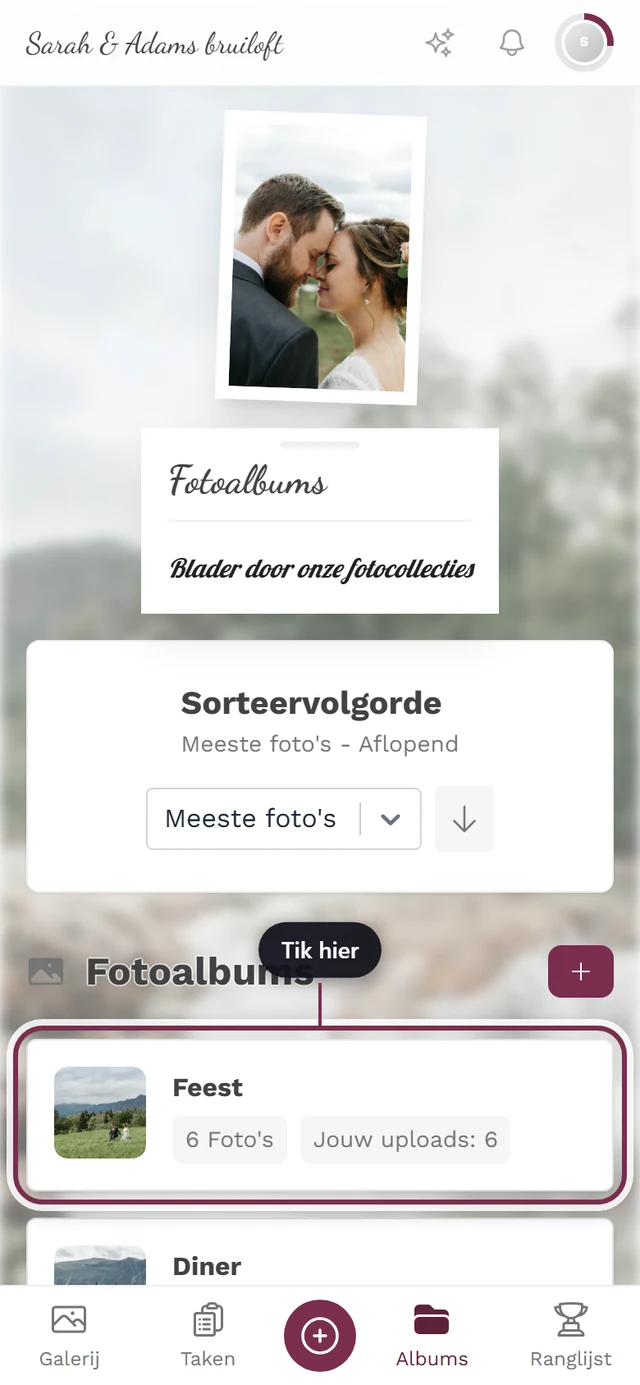
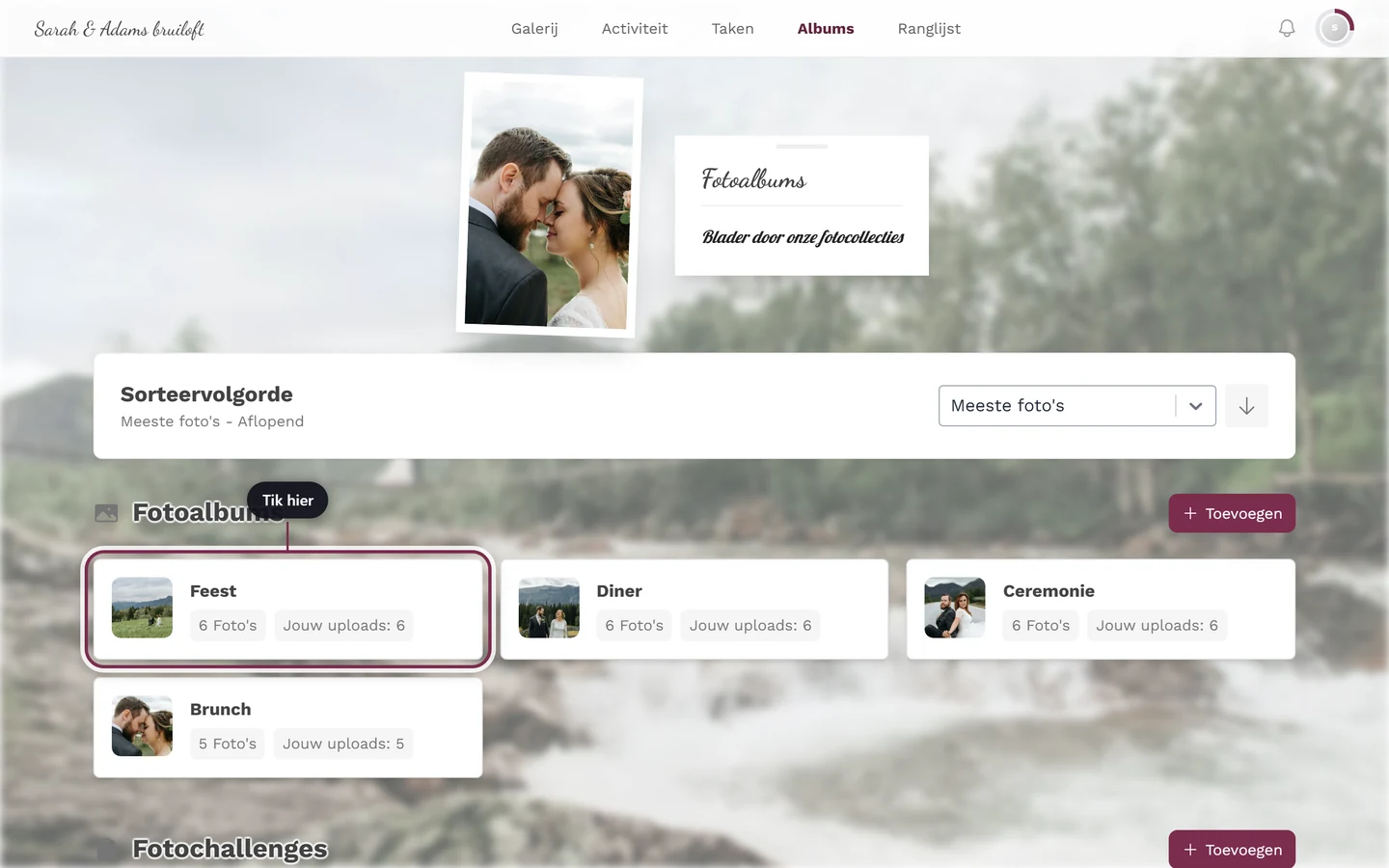
Een tik op de gemarkeerde tegel opent niet één losse foto, maar de gefilterde galerij van dit album. Het getal op de tegel toont hoeveel afbeeldingen erin zitten. -
Je komt in de galerij terecht, gefilterd op precies dit album. Er worden alleen de foto’s van dit album getoond.
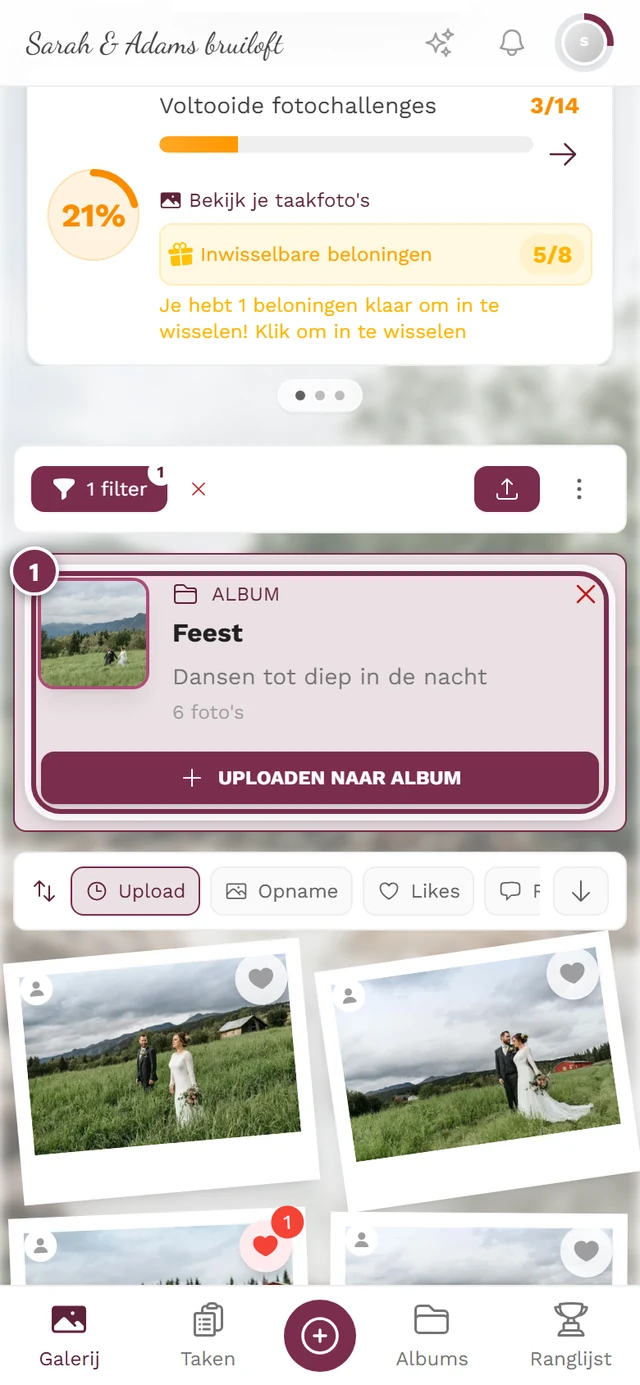
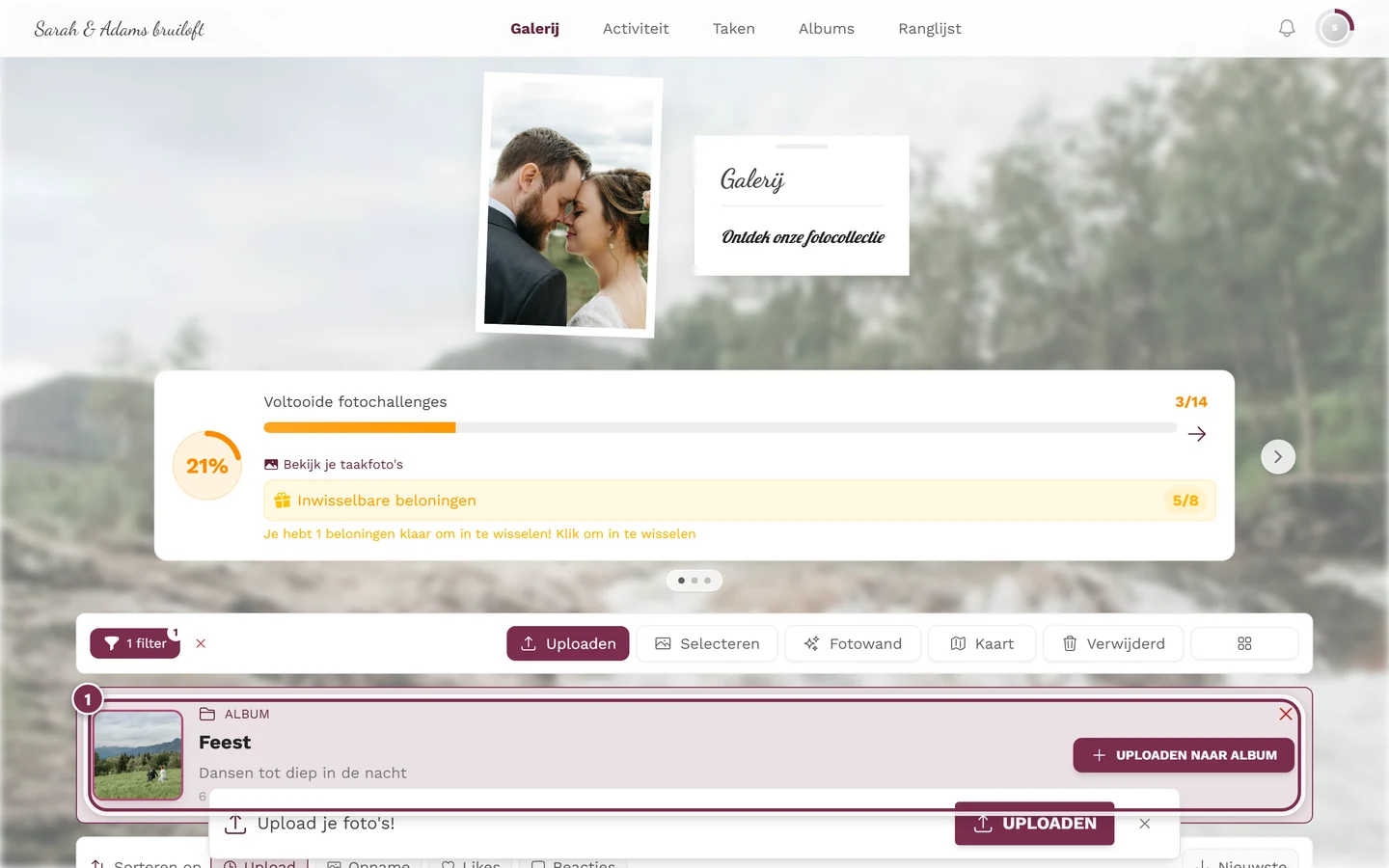
Het geopende album als gefilterd galerijraster – het vak Actieve filters noemt het album en laat je het met één klik weer opheffen. -
Een tik op een foto opent deze in volledig scherm of de slideshow.
Binnen een album opnieuw sorteren
Section titled “Binnen een album opnieuw sorteren”Een album kan een eigen standaardsortering meebrengen (bijvoorbeeld „nieuwste eerst”). Is dat niet het geval, dan gebruikt de galerij de door de gastheer ingestelde standaardsortering van het evenement. Je kunt deze altijd zelf wijzigen – het snelst via de Snelle sorteerbalk direct boven het fotoraster:
- Links staat Sorteren op (op de telefoon alleen als icoon), ernaast de mogelijkheden Upload, Opname en – als de betreffende functie actief is – Likes en Reacties.
- Rechts zit een pijlknop die schakelt tussen Nieuwste en Oudste (bij likes en reacties heet die Meeste respectievelijk Minste).
- De wijziging is direct van kracht, zonder Toepassen. Het albumfilter blijft daarbij behouden.
Dezelfde instellingen vind je ook in het filterpaneel onder Sorteervolgorde; de balk is alleen de snellere weg. Meer hierover in de filtergids.
Terug naar de hele galerij
Section titled “Terug naar de hele galerij”Omdat een geopend album slechts een filter op de galerij is, zie je daarna eerst alleen de albumfoto’s. Om weer alle uploads te zien, hef je het filter op:
-
Tik in de gefilterde galerij op de knop „Wis de filters om alle uploads te zien”. Daarna toont de galerij weer alle foto’s.
-
Je kunt ook via de navigatie terugschakelen naar Albums of Galerij.
Albums en taken doorzoeken
Section titled “Albums en taken doorzoeken”Bij veel tegels gaat het sneller met de zoekfunctie: typ bovenaan in het veld „Zoek albums en foto-opdrachten…” één of meer woorden. Je ziet dan alleen albums en fotochallenges waarvan de titel of beschrijving alle woorden bevat – hoofdletters, kleine letters en accenten maken niet uit, en er wordt gezocht in de taal waarin je de pagina op dat moment bekijkt. Een onderdeel zonder treffers verdwijnt zolang.
Het X-je in het veld wist de zoekopdracht. Past er helemaal niets, dan staat er „Geen resultaten gevonden.” met de knop Zoekopdracht wissen.
Het overzicht sorteren
Section titled “Het overzicht sorteren”Met het sorteerveld in de kaart bovenaan bepaal je de volgorde van de tegels. De sortering geldt voor beide onderdelen (albums en taken) tegelijk.
-
Open bovenaan het dropdownmenu met de tekst „Sorteren op”.
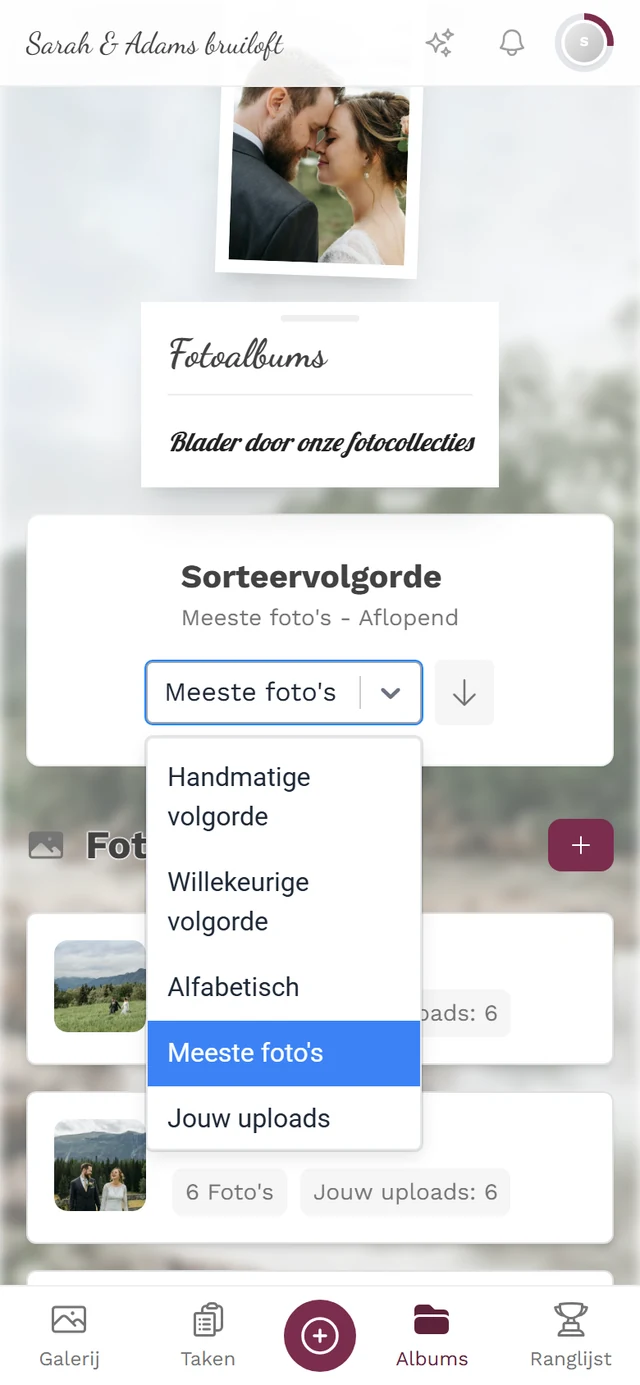
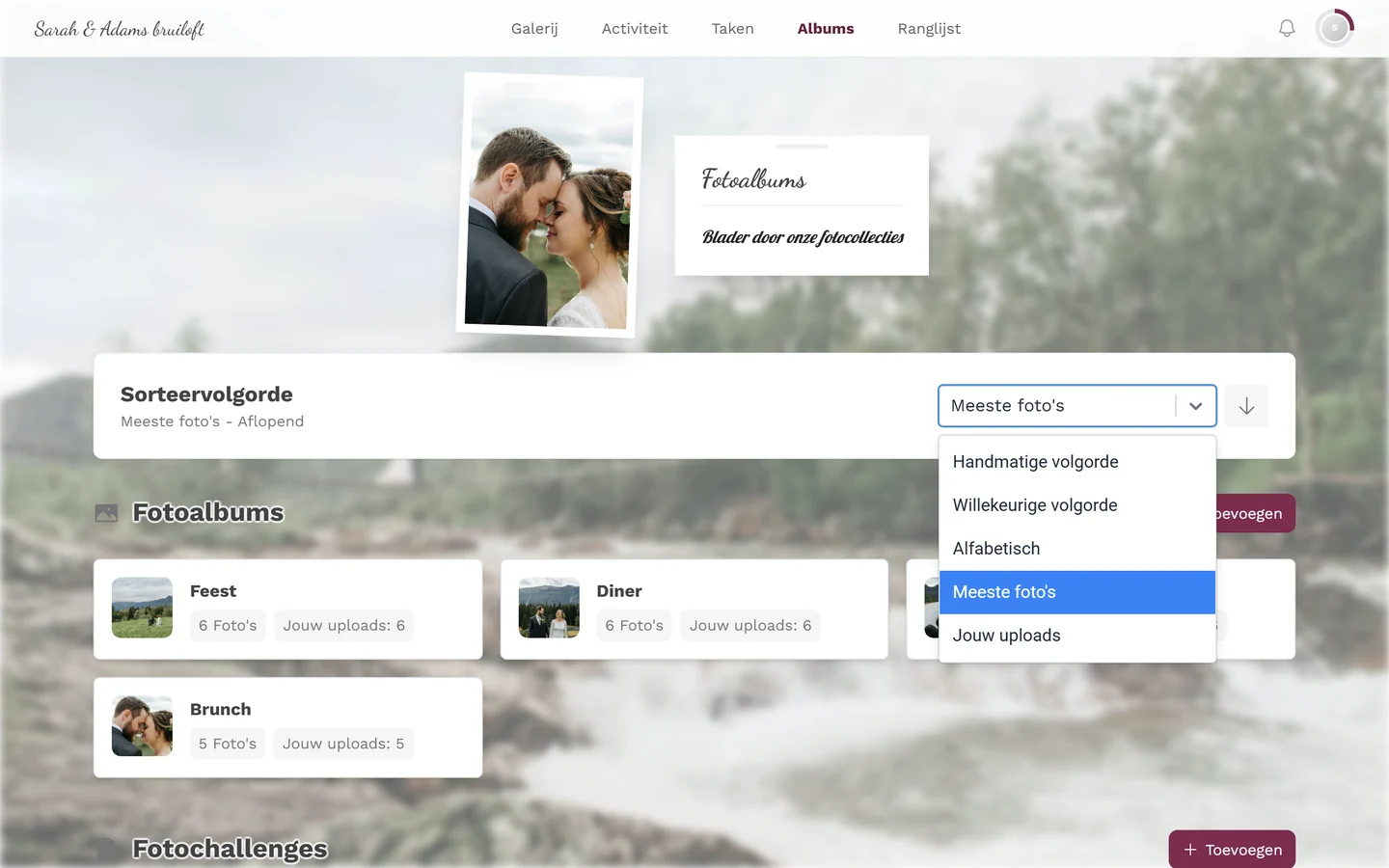
Het sorteer-dropdownmenu met alle vijf modi. -
Kies een van de vijf modi:
- Handmatige volgorde – de door de gastheer vastgelegde volgorde (geen oplopend/aflopend-richting).
- Willekeurige volgorde – husselt de tegels. Daarnaast verschijnt de knop „Opnieuw schudden” (op de telefoon alleen als dobbelsteen-icoon), waarmee je opnieuw husselt. Geen richting.
- Alfabetisch – op titel.
- Meeste foto’s – op aantal foto’s.
- Jouw uploads – eerst de albums/taken waaraan jij het meest hebt bijgedragen.
-
Met de pijlknop rechts naast de dropdown schakel je tussen oplopend en aflopend. Deze richting geldt niet voor „Handmatige volgorde” en „Willekeurige volgorde”.
Fotochallenges in het overzicht
Section titled “Fotochallenges in het overzicht”Het tweede onderdeel Fotochallenges werkt net als de albums: een tik op een taaktegel opent de op die taak gefilterde galerij, waarin je alle ingezonden oplossingen ziet. Het enige zichtbare verschil is het badge „N oplossingen” in plaats van „afbeeldingen”.
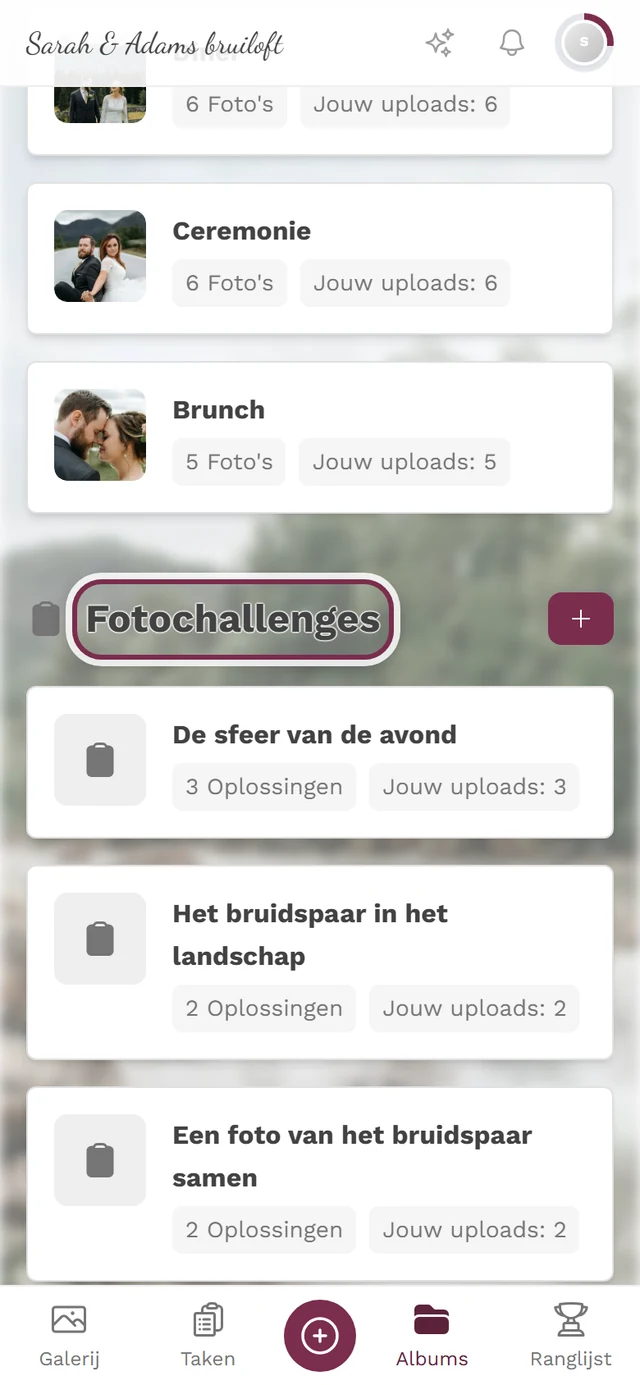
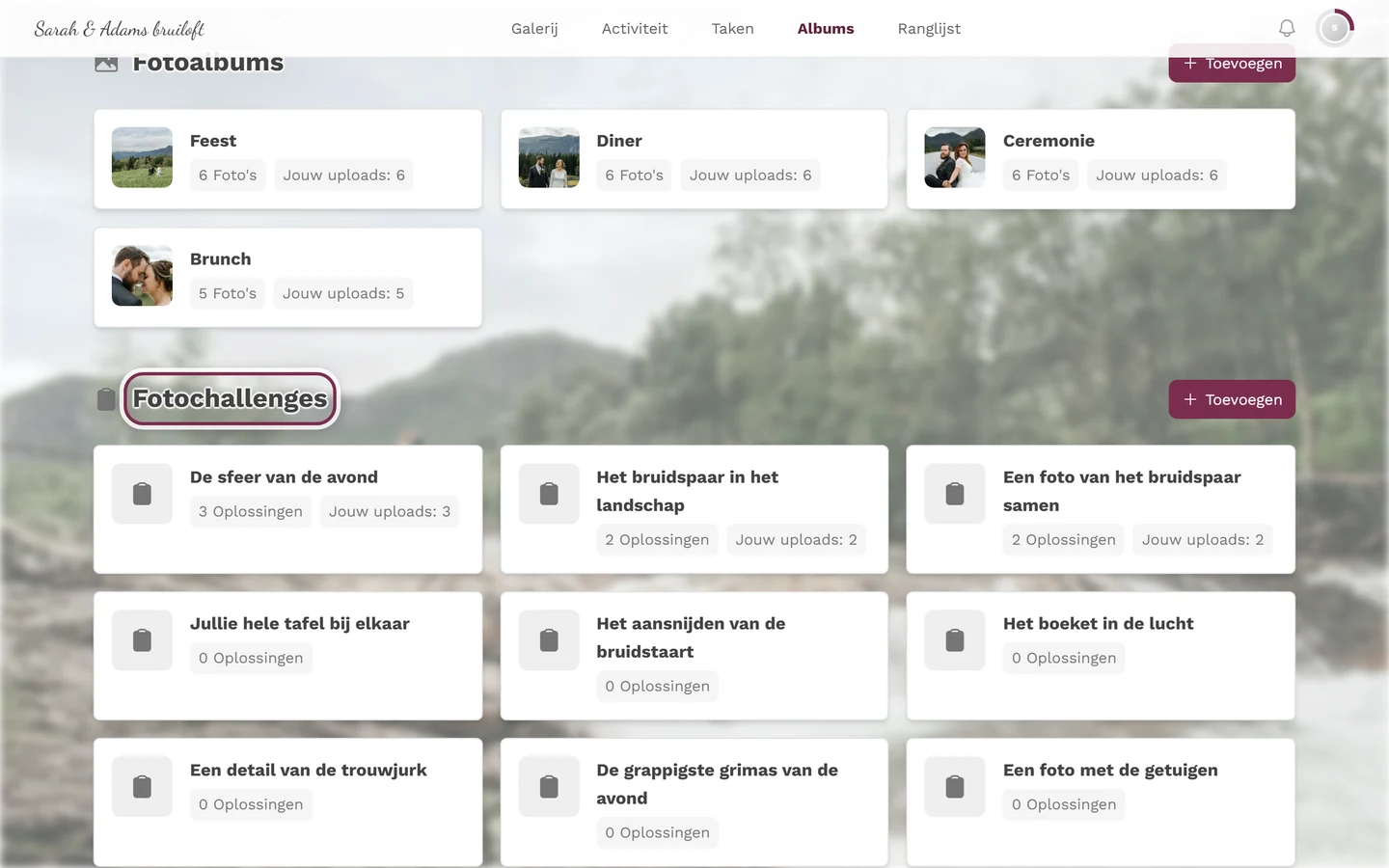
Dit onderdeel verschijnt alleen als fotochallenges zijn vrijgeschakeld. Hoe je zelf een taak oplost en een foto bijdraagt, staat in de fotochallenges-gids.
Wat gasten niet kunnen
Section titled “Wat gasten niet kunnen”Voor organisatoren en moderatoren
Section titled “Voor organisatoren en moderatoren”Als beheerder zie je in het overzicht extra elementen die voor gasten onzichtbaar zijn:
- Per onderdeel een knop „Toevoegen” (label „Album toevoegen” respectievelijk „Taak toevoegen”).
- Een beheermenu per tegel: rechtsklikken (op de computer) of lang indrukken (op de telefoon) opent de acties Openen / Bewerken / Verwijderen. Verwijderen vraagt vooraf nog om bevestiging („Album verwijderen?”).
Een foto uit een album verwijderen
Section titled “Een foto uit een album verwijderen”Moderators kunnen een losse foto direct in de galerij uit een album halen – zonder deze te verwijderen.
-
Filter de galerij op precies één album (tegel, snelkeuzechip of filter). Dat is een voorwaarde: het item verschijnt alleen als precies één album gefilterd is – anders zou niet duidelijk zijn uit welk album verwijderd moet worden.
-
Rechtsklik op de foto (op de computer) of lang indrukken (op de telefoon).
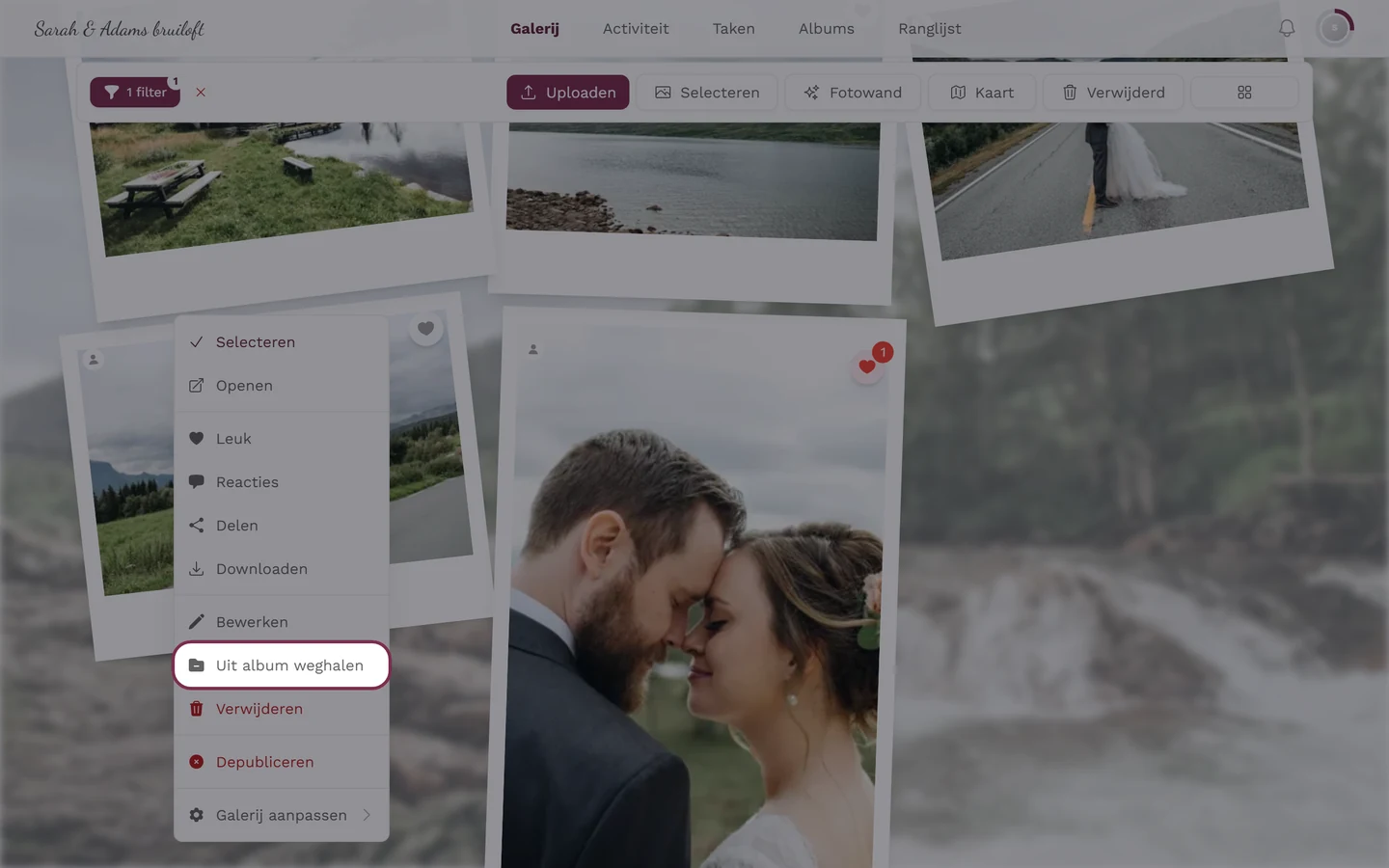
Galerij gefilterd op een album – te herkennen aan de chip 1 filter links in de werkbalk. Pas dan staat Uit album weghalen tussen Bewerken en Verwijderen, en ook alleen als je mag modereren. -
Kies Uit album weghalen. De foto verdwijnt uit dit album, maar blijft in de galerij bewaard.
Het aanmaken en configureren van albums (inclusief regels voor slimme albums, omslagafbeeldingen en referentiefoto’s van personen) verloopt via het adminportaal. Dat bereik je via het profielmenu rechtsboven.

