Foto's & galerij delen
Hoe meer gasten meedoen, hoe voller en mooier de galerij wordt. Daarom is delen een van de belangrijkste manieren om een event levendig te houden. Deze handleiding is geschreven voor gasten en laat je elke manier in detail zien: de hele galerij doorsturen, een losse foto versturen en wat er eigenlijk bedoeld wordt met „een album delen”.
Het basisprincipe is simpel: wie jouw link of QR-code opent, heeft geen account en geen app nodig en komt meteen in de galerij terecht. In het deelvenster staat dat ook zo: „Iedereen met deze link kan de galerij openen.”
De hele galerij delen
Section titled “De hele galerij delen”De deelknop in de galerijheader (hoofdweg)
Section titled “De deelknop in de galerijheader (hoofdweg)”Als de gastheer hem heeft ingeschakeld, staat er rechtsboven het foto-rooster een rond deelicoon (label voor schermlezers: „Galerij delen”). Op de computer staat het los aan de rechterrand, ter hoogte van de headerkaart met de galerijtitel; op de telefoon overlapt het de rechterbovenhoek daarvan. In de navigatiebalk helemaal bovenaan vind je het niet. Het opent het volledige deelvenster met QR-code, link en directe knoppen.
-
Open de galerij (de startpagina van het event) en kijk rechtsboven.
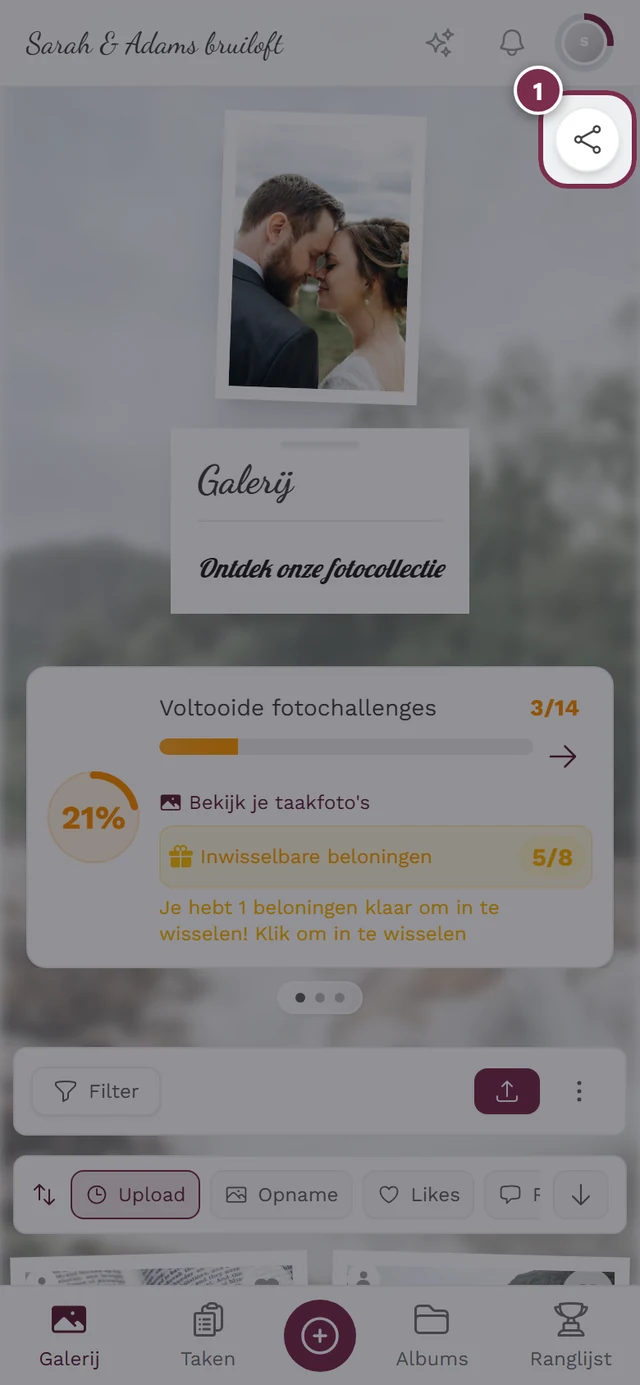
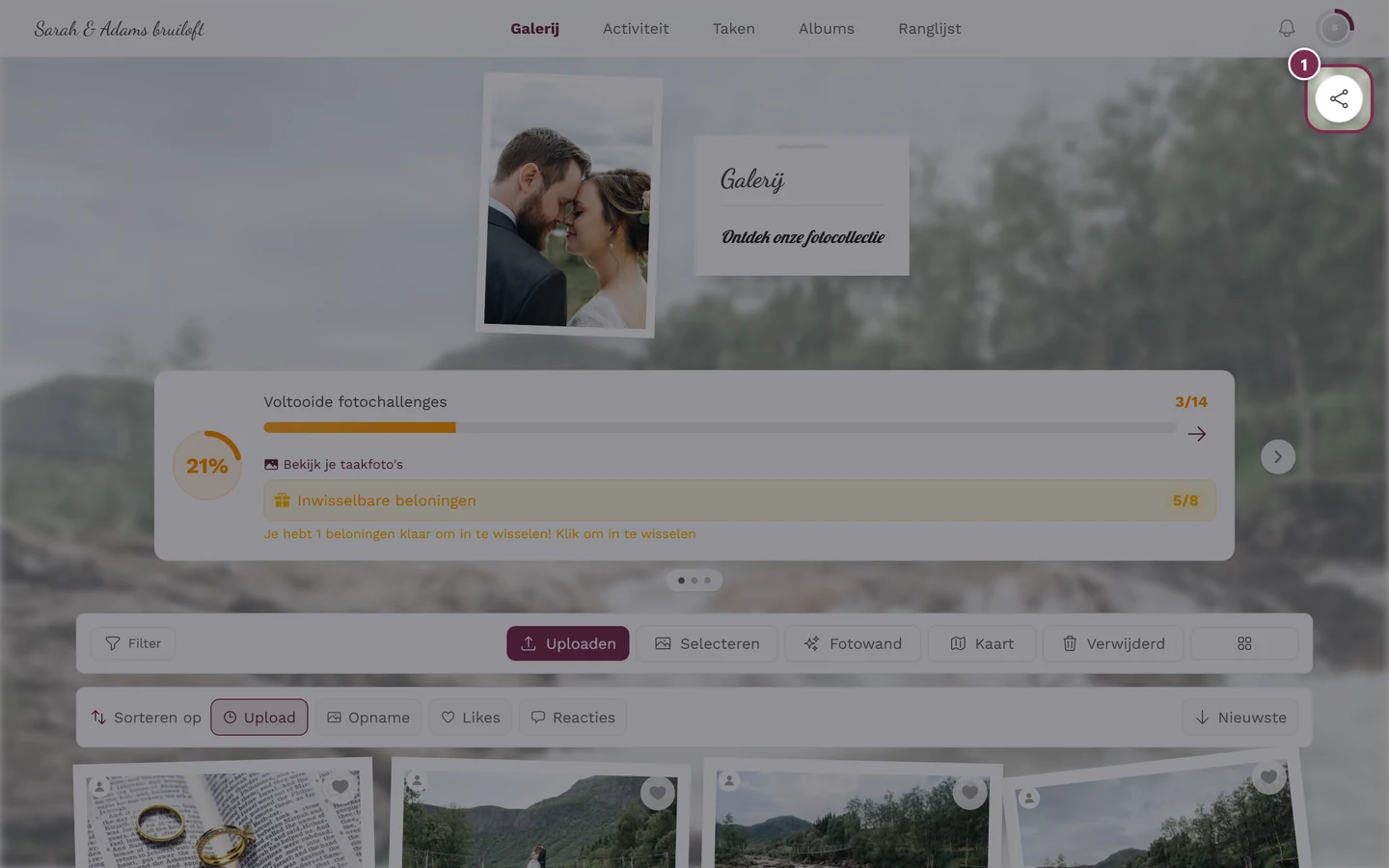
① het ronde deelicoon. Op de computer staat het los aan de rechterrand ter hoogte van de headerkaart, op de telefoon zit het in de rechterbovenhoek daarvan – in beide gevallen boven het foto-rooster en niet in de navigatiebalk. Het verschijnt alleen als de gastheer het heeft ingeschakeld; anders is die plek gewoon leeg. -
Tik rechtsboven op het ronde deelicoon.
-
Het deelvenster opent met de titel Delen en de ondertitel „Nodig anderen uit — zij kunnen de foto’s bekijken en zelf foto’s toevoegen.”
Wat er in het deelvenster staat
Section titled “Wat er in het deelvenster staat”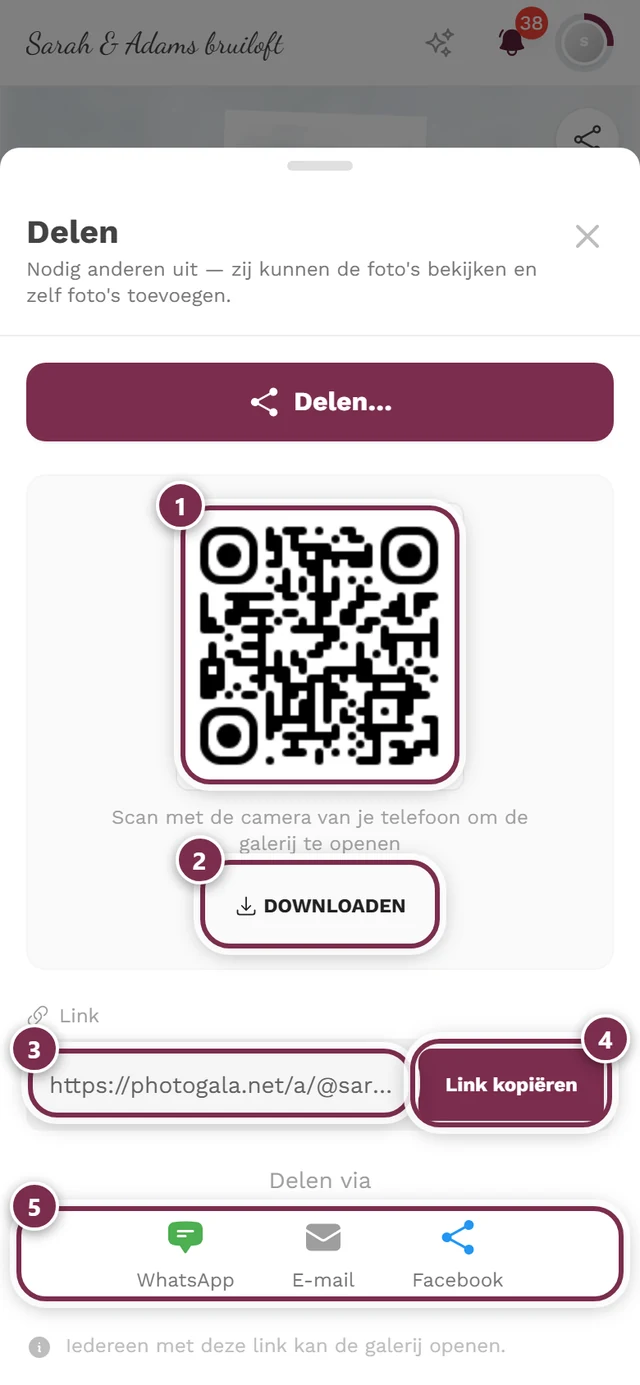
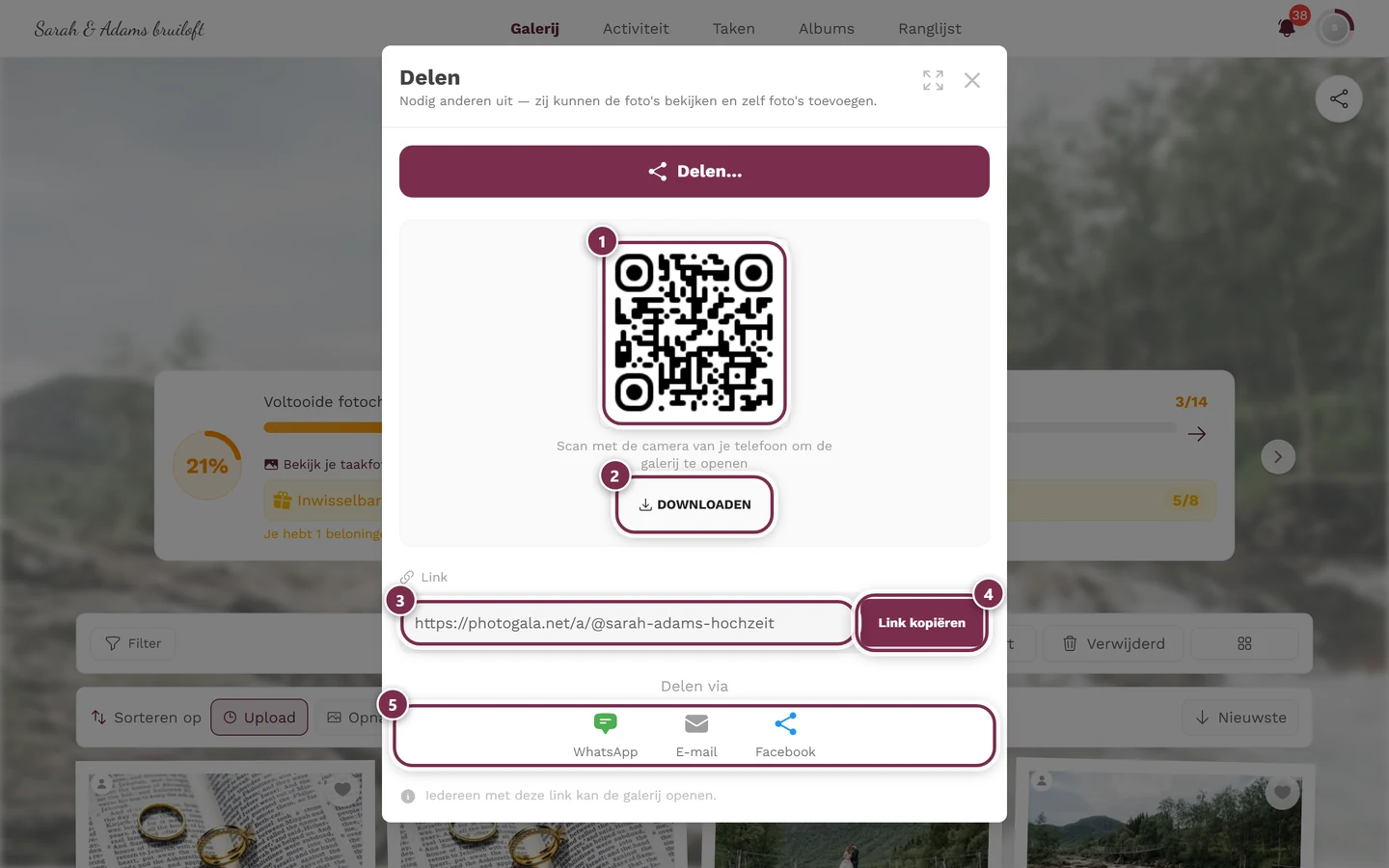
Het deelvenster bundelt alle manieren op één plek. Van boven naar onder:
- Delen… – alleen op apparaten met systeemeigen delen, meestal smartphones. Opent het vertrouwde systeem-deelmenu om de galerij naar WhatsApp, Signal, AirDrop en dergelijke door te sturen. Dat is op de telefoon de snelste weg.
- QR-code met de tekst „Scan met de camera van je telefoon om de galerij te openen”. Daaronder de knop Downloaden, die de QR-code opslaat als PNG (
gallery-qr-code.png, 1024 px breed) – groot genoeg om af te drukken. Ideaal als jullie elkaar in het echt zien: afdrukken, op een kaartje leggen of op de tv laten zien. - Linkveld met het label Link en de knop Link kopiëren. Na het klikken verschijnt kort Gekopieerd! met een vinkje. Tik je in het veld, dan wordt de link automatisch geselecteerd. Zo plak je de link in een chat, mail of story.
- Onderdeel Delen via met drie directe knoppen:
- WhatsApp – opent WhatsApp met een vooraf ingevuld bericht: een korte uitnodigingstekst met daaronder de link.
- E-mail – opent je mailprogramma met als onderwerp „Bekijk dit album” en een uitnodigingstekst met de link in de tekst. Heeft de gastheer een eigen Deeltitel en Deeltekst ingesteld, dan staan die in het onderwerp en het bericht (zie Uiterlijk aanpassen).
- Facebook – opent het deelvenster van Facebook.
- Helemaal onderaan de tekst „Iedereen met deze link kan de galerij openen.” – onthoud: de link is de toegang.
Andere manieren om aan de galerijlink te komen
Section titled “Andere manieren om aan de galerijlink te komen”Ontbreekt de deelknop in de header (die staat standaard uit), dan kom je alsnog aan een deelbare link:
- Adresbalk van de browser. De huidige galerij-URL is deelbaar – kopieer hem gewoon uit de adresbalk en stuur hem door. Let op: bij beveiligde events kan een pure adresbalk-link bij de ontvanger op de uitnodigings- of wachtwoordmuur uitkomen. Dan is het deelvenster van de gastheer beter, omdat dat de toegangscode kan inbedden.
- QR-code van de gastheer, de fotobox of een tafelkaartje. Vaak hangt of ligt de QR-code al ter plekke. Zie QR-code scannen.
- De gastheer vragen. De klassieke terugvaloptie: vraag om de link of QR-code uit het deelvenster.
Hoe de link bij de ontvangers aankomt
Section titled “Hoe de link bij de ontvangers aankomt”- Voorbeeld in de messenger. Stuur je de link via WhatsApp, Facebook en dergelijke, dan bouwt Photogala voor de voorvertoning een eigen antwoord met titel en afbeelding. De ontvanger ziet dus niet zomaar een kaal adres, maar een kaart waaraan hij het event herkent. Welke afbeelding verschijnt, legt de gastheer vast onder Uiterlijk ▸ Linkvoorbeeld en deeltekst; gratis galerijen tonen altijd de Photogala-afbeelding. Bij een losse foto toont de voorvertoning precies die afbeelding – maar alleen in betaalde galerijen waarin de branding van het event op de inlogpagina zichtbaar is. Anders verschijnt de normale voorvertoning van de galerij.
- Het adres met de event-slug is de aanrader. Heeft het event een slug, dan zet Photogala die automatisch met een
@in de link in plaats van het lange event-ID. In het deelvenster staat dan precies deze vorm, aangevuld met een korte toevoeging:photogala.net/a/@annas-huwelijk?prev=…. De toevoeging?prev=…zorgt er alleen voor dat WhatsApp en dergelijke na een wijziging van de voorbeeldafbeelding of de deeltekst de nieuwe voorvertoning tonen. Voor de toegang speelt hij geen rol; als je het adres overtypt, kun je hem weglaten. De/a/hoort erbij – het is de taalneutrale permalink die de ontvanger, ongeacht jouw eigen taalinstelling, naar de galerij brengt. Dit adres kun je voorlezen, past op een tafelkaartje en kan in nood met de hand worden overgetikt. De nog kortere vorm zonder/a/–photogala.net/@annas-huwelijk– werkt ook, maar wordt nergens aangeboden; kopieer bij twijfel gewoon wat er in het venster staat. Zonder slug staat in plaats van@annas-huwelijkhet lange event-ID in de link. - Filters reizen mee. Open je de galerij gefilterd (bijvoorbeeld op een album) en kopieer je het adres, dan staan de filters bij de ontvanger meteen aan.
Een losse foto delen
Section titled “Een losse foto delen”Een losse foto kun je vanaf drie plekken delen. Alle drie zijn alleen zichtbaar als de deelfunctie voor het event actief is. Wat er daarna gebeurt, hangt af van je apparaat (zie Telefoon vs. computer).
Vanuit de galerij via rechtsklikken of lang indrukken
Section titled “Vanuit de galerij via rechtsklikken of lang indrukken”-
Op de computer: rechtsklik op een foto in het galerijrooster. Op de telefoon: houd de foto lang ingedrukt.
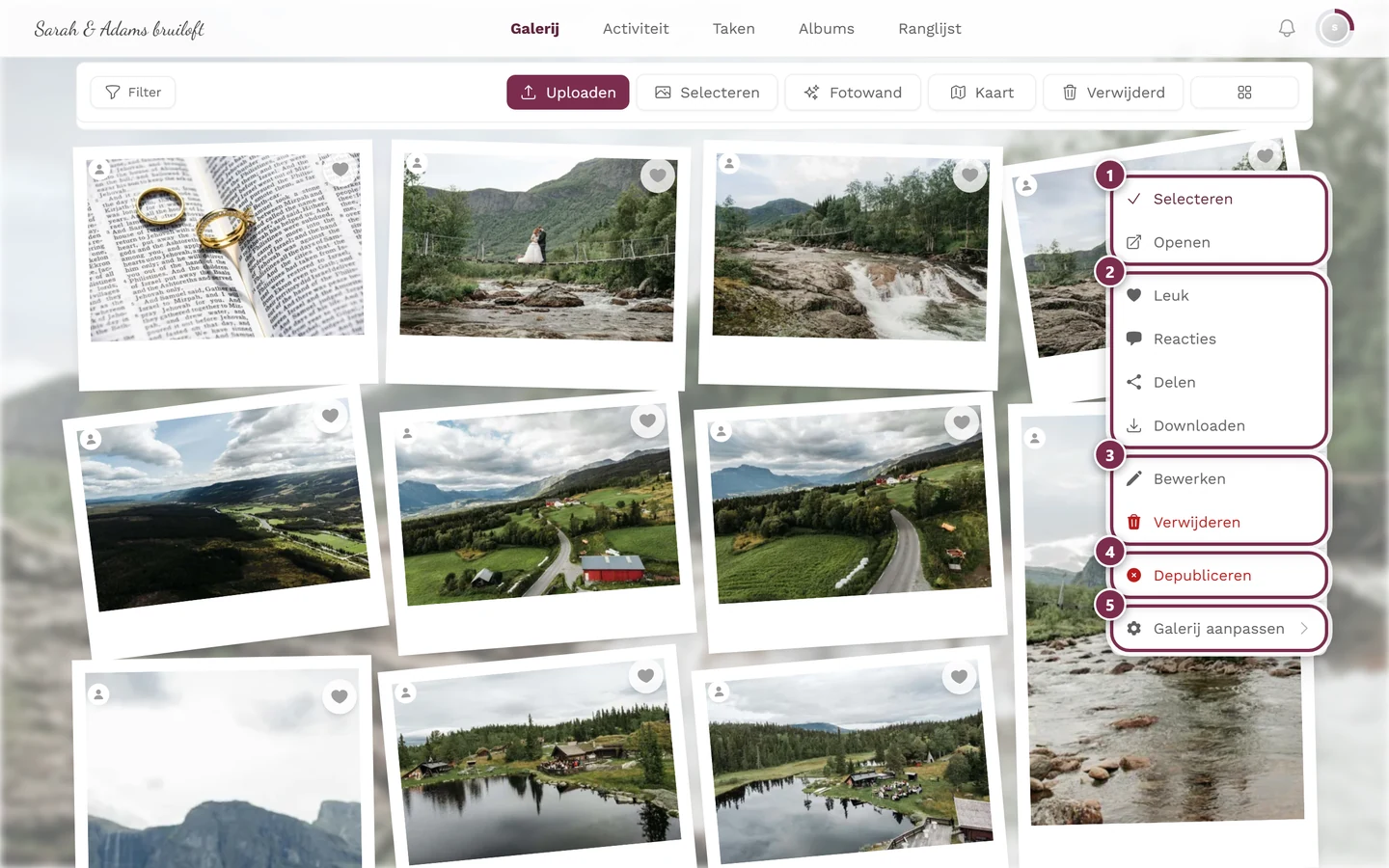
Rechtsklikken opent het contextmenu – hier vind je Delen. ① Selecteren en Openen, ② Leuk, Reacties, Delen en Downloaden – Delen staat er alleen als delen voor het event is ingeschakeld, Downloaden alleen als losse downloads zijn toegestaan, ③ Bewerken en Verwijderen – bij je eigen foto's, bij foto's van anderen alleen met moderatierechten, ④ Depubliceren – alleen met moderatierechten; bij een nog niet goedgekeurde foto heet dit item Publiceren, ⑤ Galerij aanpassen – alleen voor organisatoren en admins. -
Kies in het contextmenu het item Delen.
-
Op de telefoon opent het systeem-deelmenu inclusief het beeldbestand. Op de computer opent in plaats daarvan het deelvenster met de directe fotolink.
In volledig scherm / de slideshow
Section titled “In volledig scherm / de slideshow”-
Tik op een foto om hem in volledig scherm te openen.
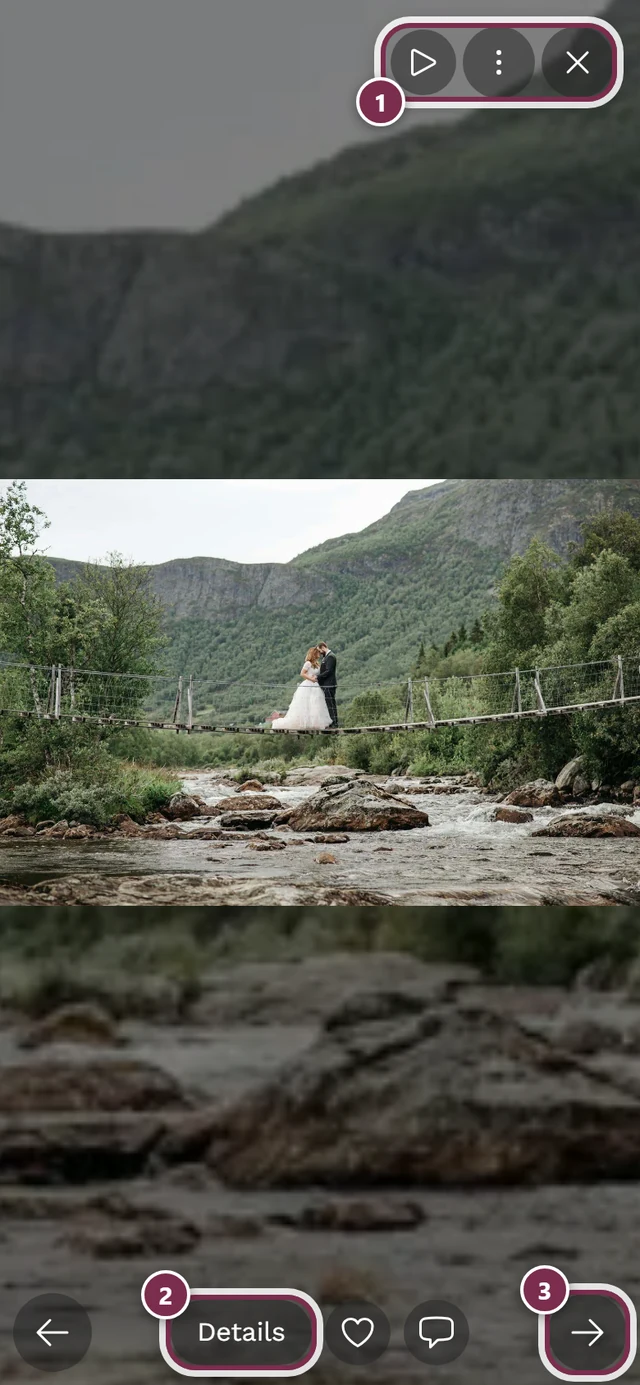
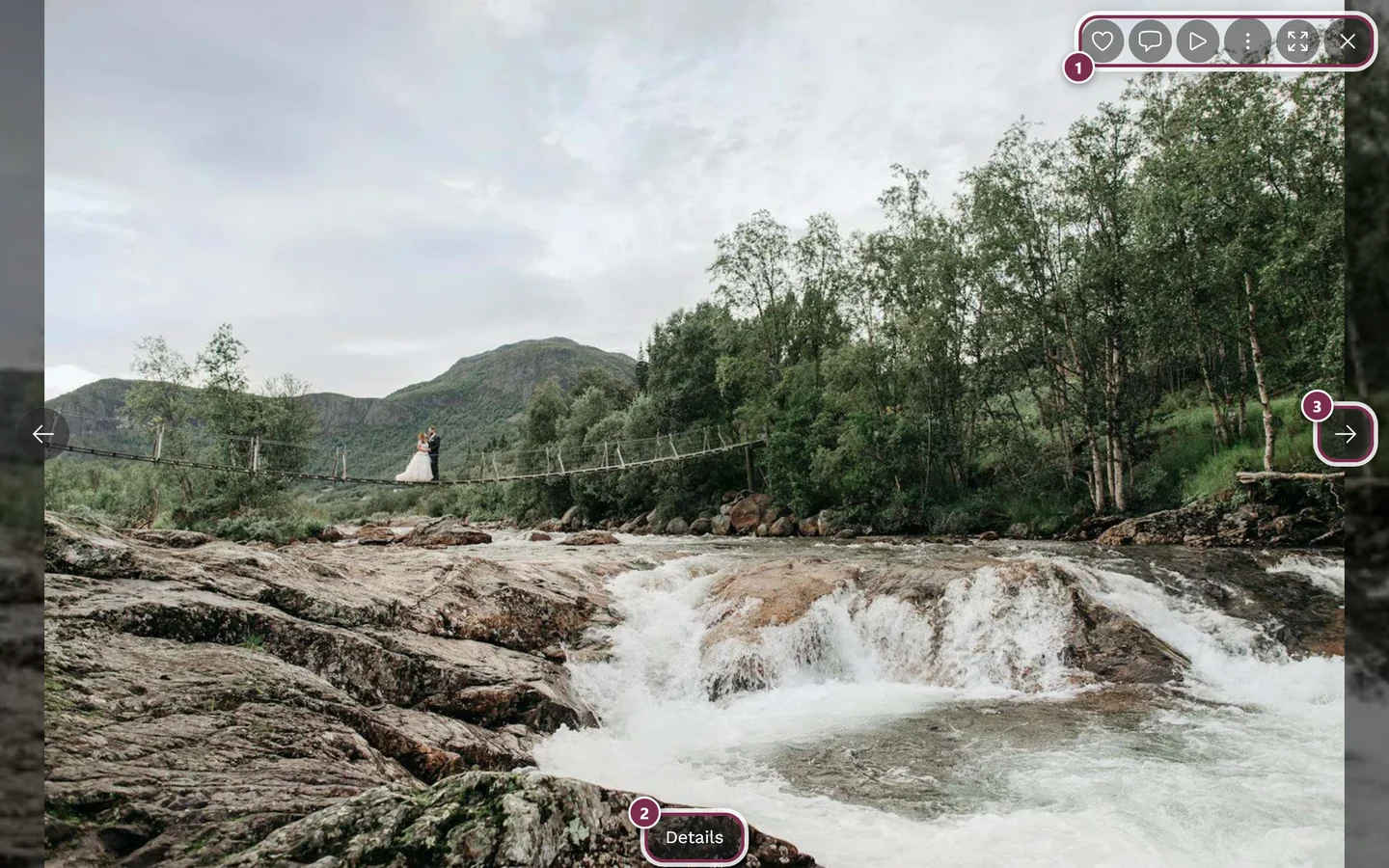
Weergave op volledig scherm met bedieningsbalk en kebabmenu. ① de iconenbalk rechtsboven – op de computer met Leuk, Reacties, Slideshow, het menu met de drie puntjes, Volledig scherm en Sluiten, op de telefoon alleen Slideshow, menu en Sluiten, ② Details toont titel, album en opnamegegevens, ③ de pijl naar de volgende foto – op de telefoon kun je in plaats daarvan vegen. Leuk en Reacties staan op de telefoon onderaan naast Details. -
Open het ⋮-menu (kebab, drie puntjes) en kies Delen.
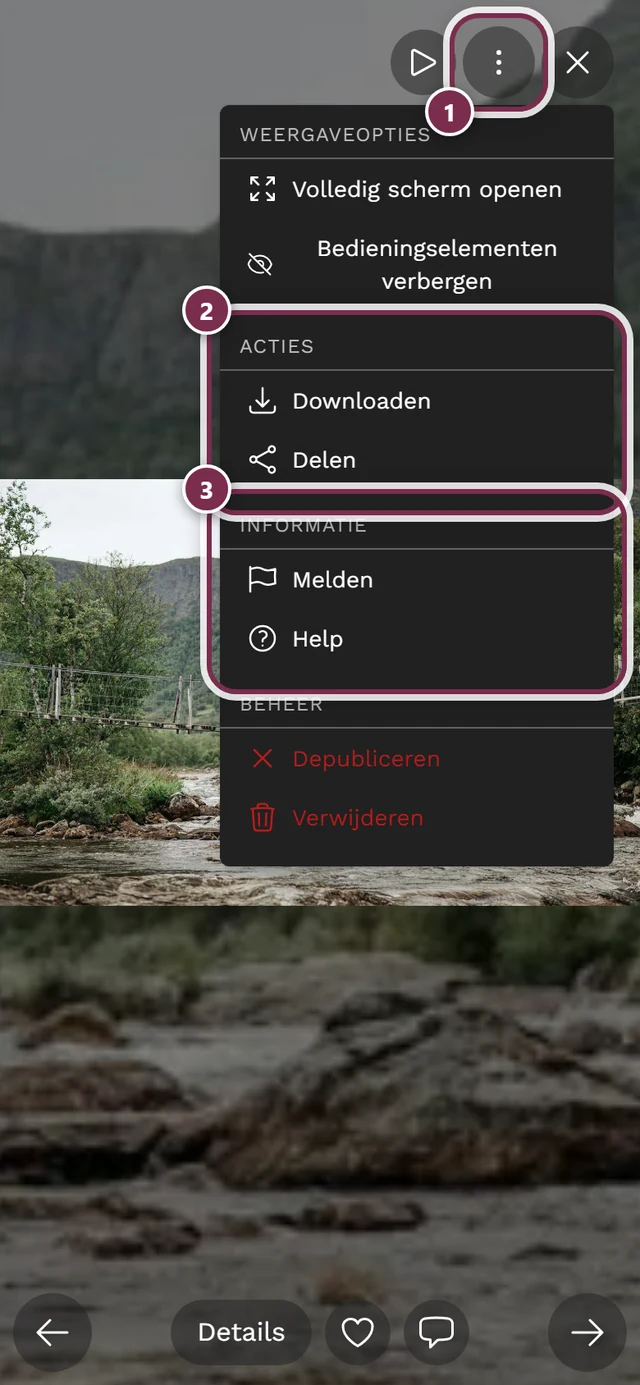
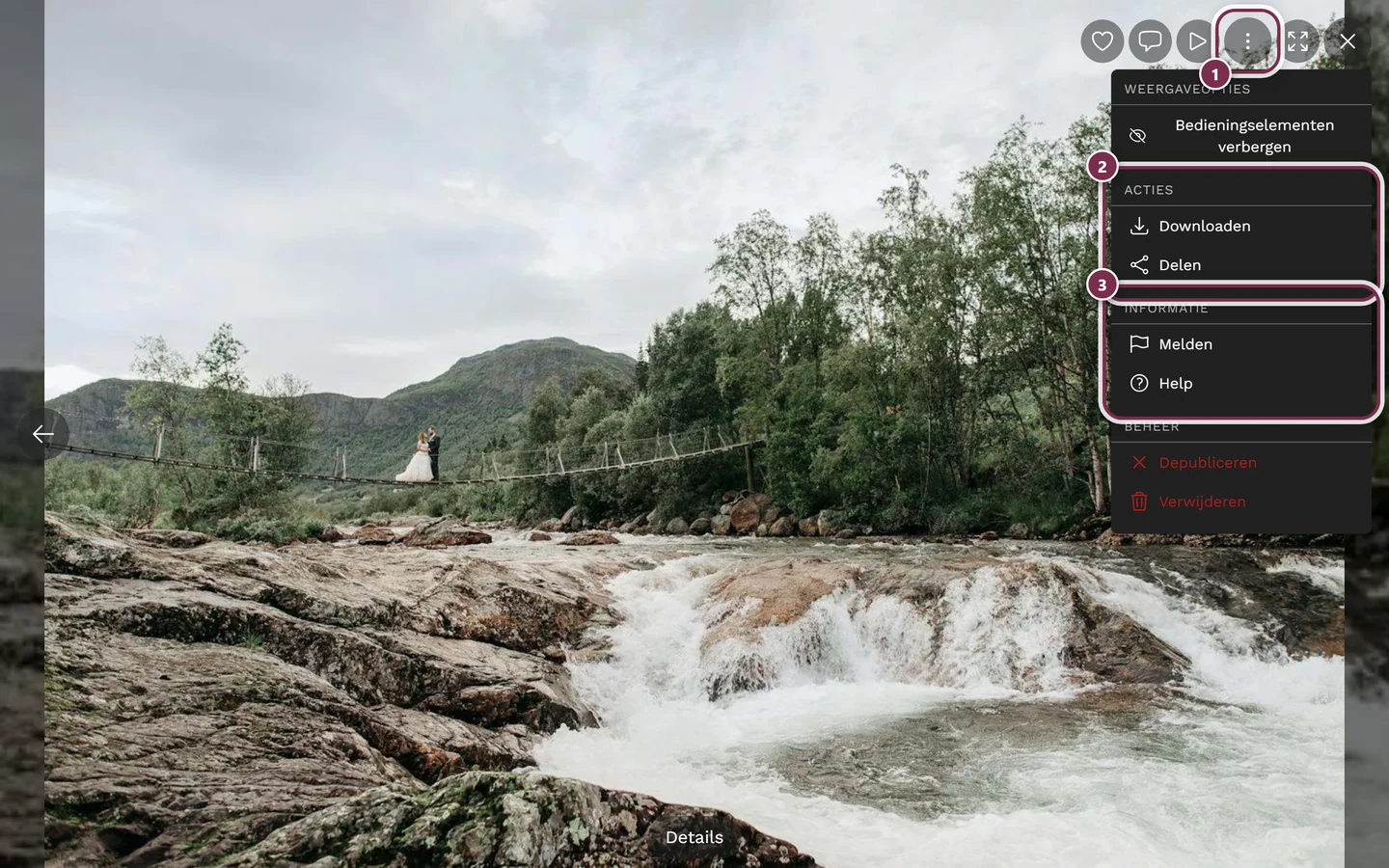
In het kebabmenu staan onder Acties Downloaden en Delen, onder Informatie Melden en Help. ① het ⋮-menu in de werkbalk rechtsboven – links ervan staan leuk, reacties, afspelen, volledig scherm en sluiten. ② Acties met Downloaden en Delen: dit onderdeel bestaat alleen als downloaden of delen voor het event is toegestaan – staan beide uit, dan ontbreekt het helemaal. ③ Informatie met Melden en Help. Daarboven staat Weergaveopties met Bedieningselementen verbergen (op de telefoon ook Volledig scherm activeren). Het onderdeel Beheer – Depubliceren en Verwijderen – verschijnt alleen als jij het event beheert of de foto zelf hebt geüpload; gasten zien het nooit. -
Op de telefoon opent het systeem-deelmenu met het beeldbestand, op de computer het deelvenster.
Vanuit de fotodetails
Section titled “Vanuit de fotodetails”-
Open de fotodetails van een foto – via de knop Details in de onderste bedieningsbalk van volledig scherm (op de telefoon werkt ook een veeg naar boven op de foto).
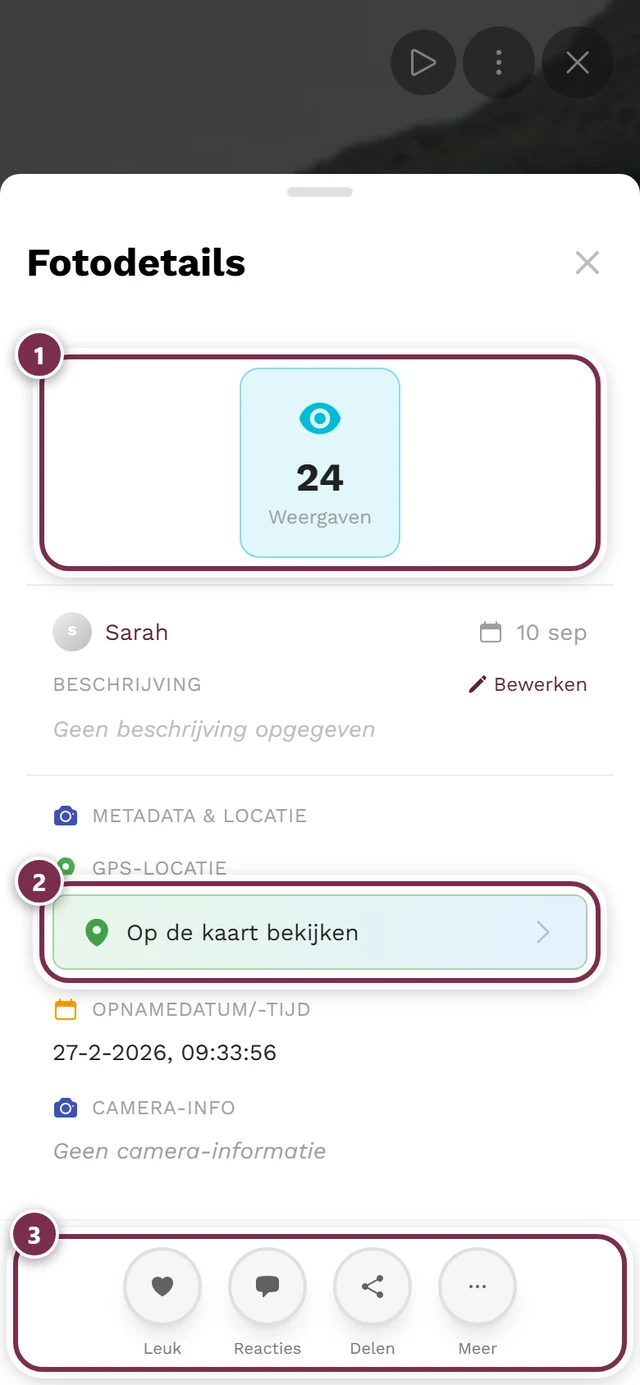
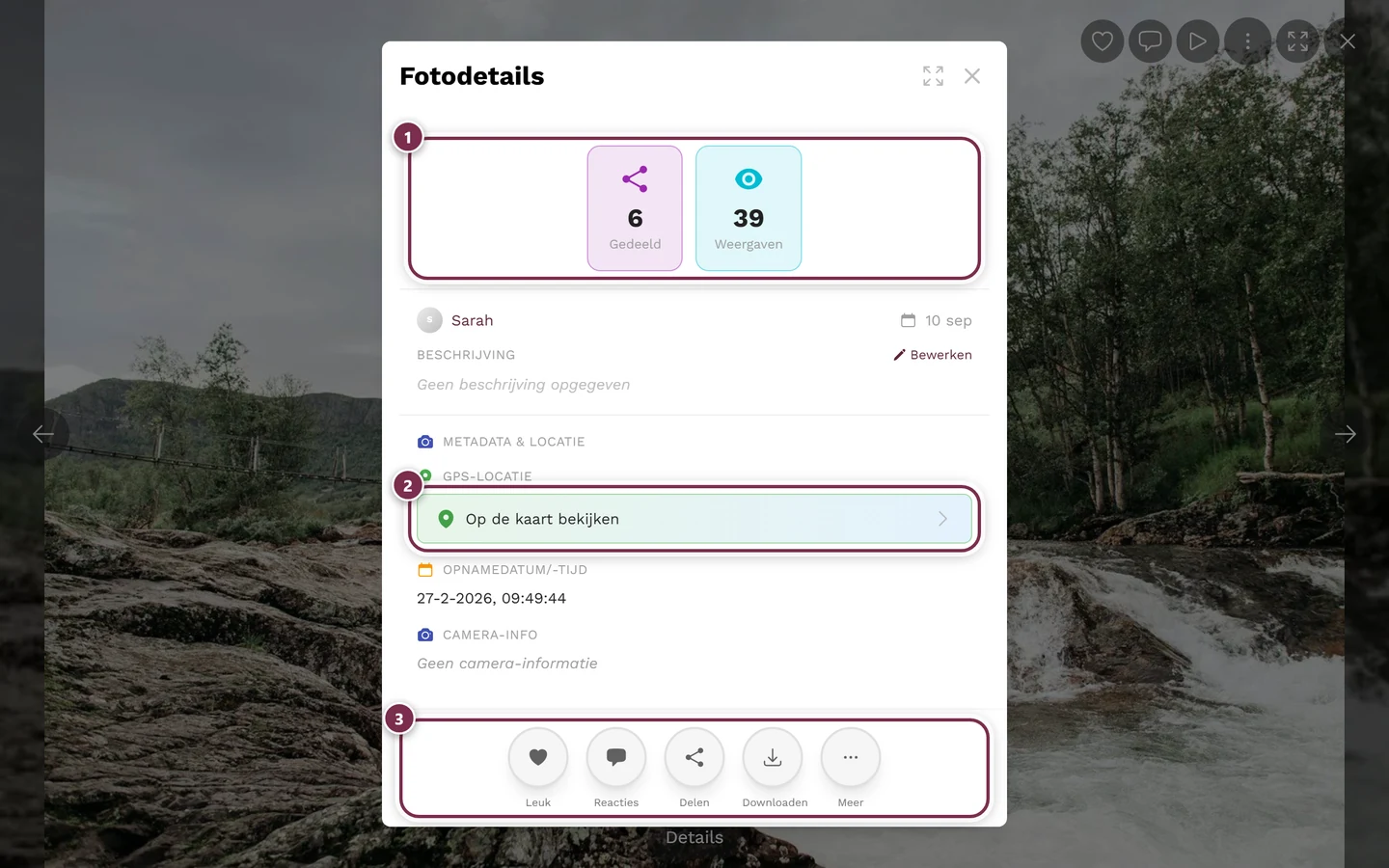
De fotodetails bundelen statistieken en info – en de deelknop. ① de cijfers: Leuk, Reacties, Gedeeld, Downloads, Weergaven. Een tegel staat er alleen als het getal boven nul ligt – bij de eerste vier bovendien alleen als de functie voor het event actief is; Weergaven telt altijd mee. Klikbaar zijn Leuk, Reacties en Downloads, ze openen de bijbehorende lijst. ② Op kaart bekijken onder Metadata & locatie – alleen bij foto's met een gps-locatie; daaronder staan opnamedatum en camera-info. ③ de knoppenrij onderaan. Die vult zich op volgorde met Leuk, Reacties, Delen, Downloaden – en, als je mag, Bewerken, Depubliceren, Verwijderen. Op brede schermen staan de eerste vier daarvan direct in de rij, op de telefoon de eerste drie; de rest staat onder Meer (blijft daar nog maar één item over, dan schuift het mee in de rij). Daartussenin staan uploader en datum, de Beschrijving (met Bewerken als jij de foto hebt geüpload of het event beheert) en Albums, als de foto aan een album is toegewezen. -
Tik op de ronde actieknop Delen. Bij veel acties staat „Delen” in het overloop-submenu.
-
Er opent – afhankelijk van je apparaat – het systeem-deelmenu of het deelvenster.
Wat er precies wordt gedeeld: bestand of link
Section titled “Wat er precies wordt gedeeld: bestand of link”Photogala probeert bij het delen van een foto altijd eerst het beeldbestand mee te geven – een afbeelding in de chat is veel meer waard dan een link. Lukt dat niet, dan valt het stilzwijgend terug op de link. In deze volgorde:
-
Beeldbestand plus link. Het normale geval op moderne telefoons: in het systeem-deelmenu hangt het echte bestand mee. WebP wordt daarbij automatisch omgezet naar JPEG, omdat niet elke app WebP accepteert. De bestandsnaam draagt de galerijnaam, niet „Photogala” – bijvoorbeeld
annas-huwelijk-<id>.jpg. Ook video’s en bewegende foto’s gaan zo mee. -
Alleen de link. Kan jouw apparaat geen bestanden delen, of duurt het klaarzetten van het bestand te lang, dan wordt zonder te vragen alleen de link gedeeld. Die tijdslimiet is er met opzet: browsers staan delen alleen kort na je tik toe – wacht de app langer op het bestand, dan gaat het deelmenu helemaal niet meer open.
-
Deelvenster. Beheerst je browser systeemeigen delen helemaal niet (typisch op de computer), dan opent in plaats daarvan het deelvenster van Photogala met Link kopiëren, QR-code en de directe knoppen – de link wijst dan rechtstreeks naar die ene foto.
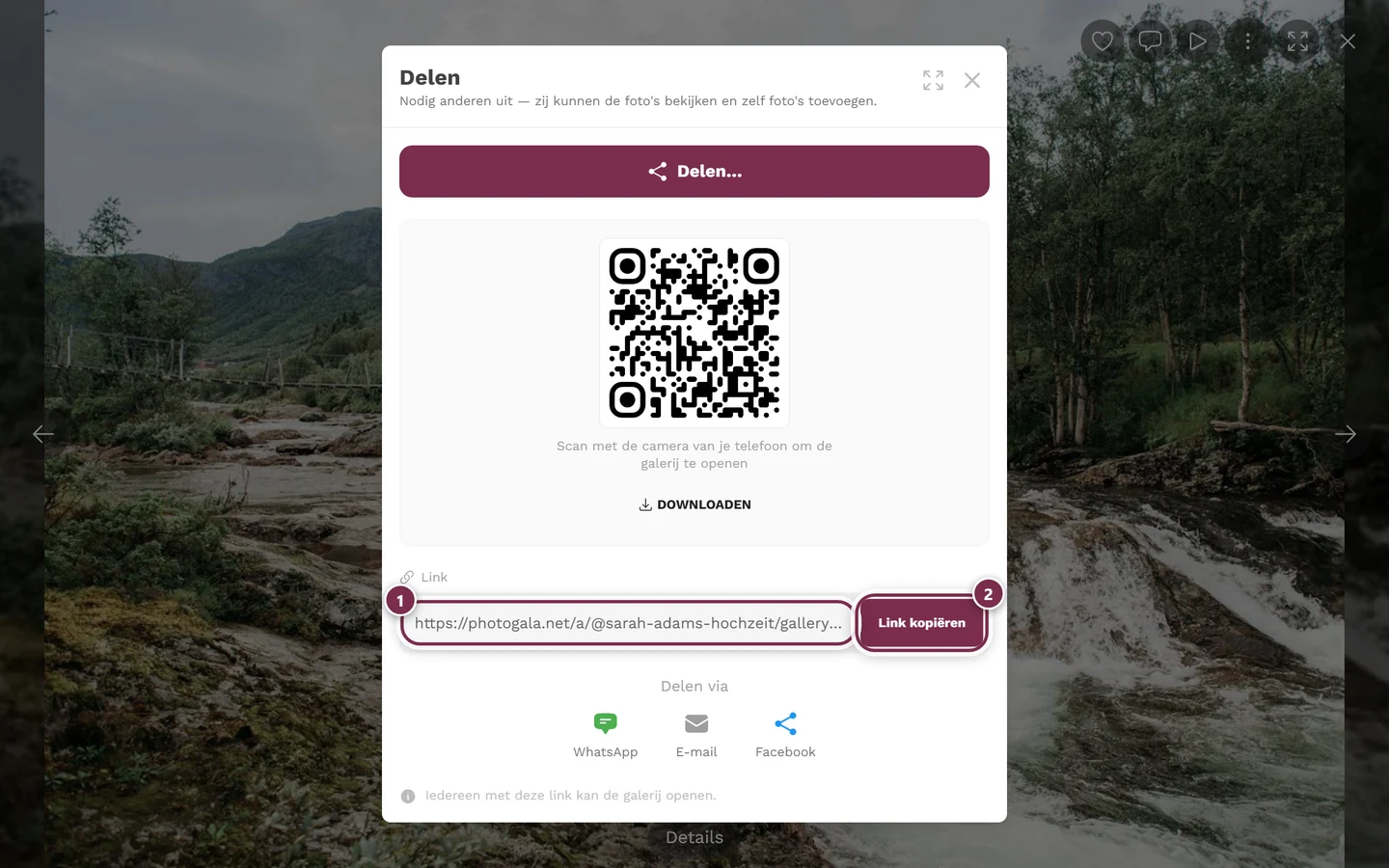
Hetzelfde venster, maar geopend vanuit het volledige scherm van een foto. ① het Link-veld – het adres eindigt nu op `/gallery?media=…&prev=…` en leidt naar precies deze ene foto, ② Link kopiëren. Titel, ondertitel en de regel helemaal onderaan spreken nog steeds over de hele galerij; dat is een onnauwkeurigheid van de interface – bepalend is de link in het veld.
Een album of een selectie delen
Section titled “Een album of een selectie delen”Een eigen knop „Album delen” bestaat in Photogala niet. Zo deel je toch gericht een deelverzameling:
-
Filter de galerij op het gewenste album (bijvoorbeeld „Ceremonie” of „Feest”).
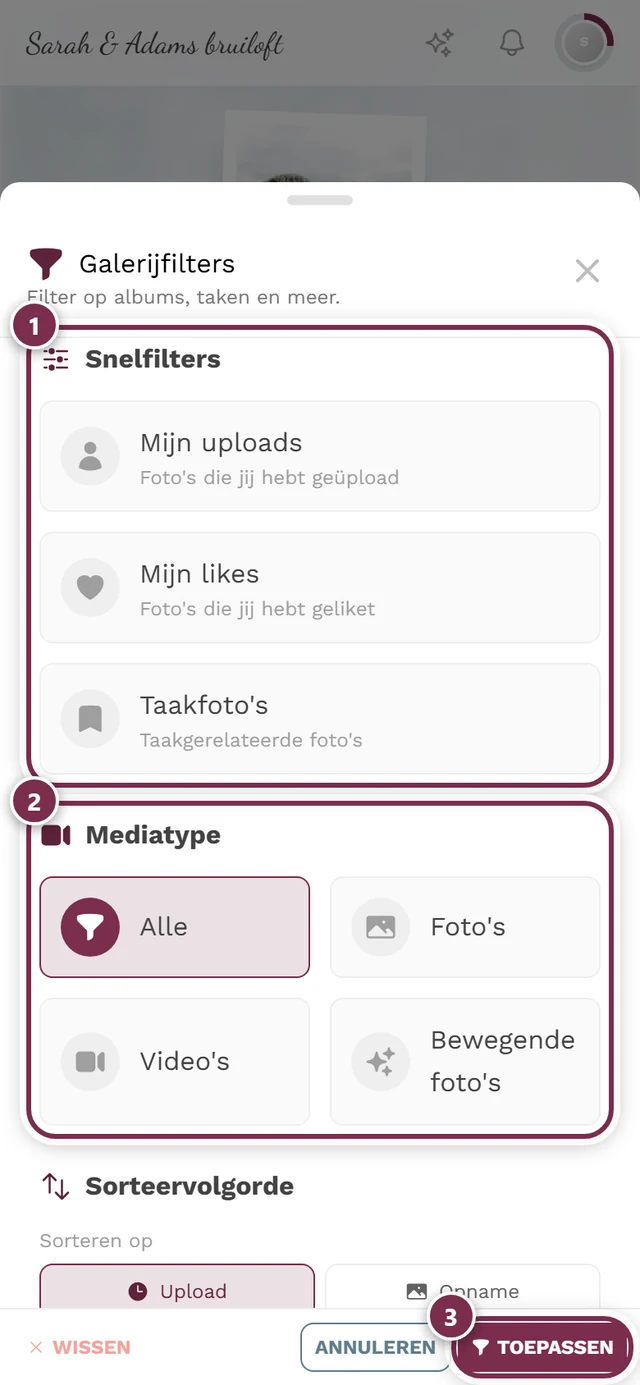
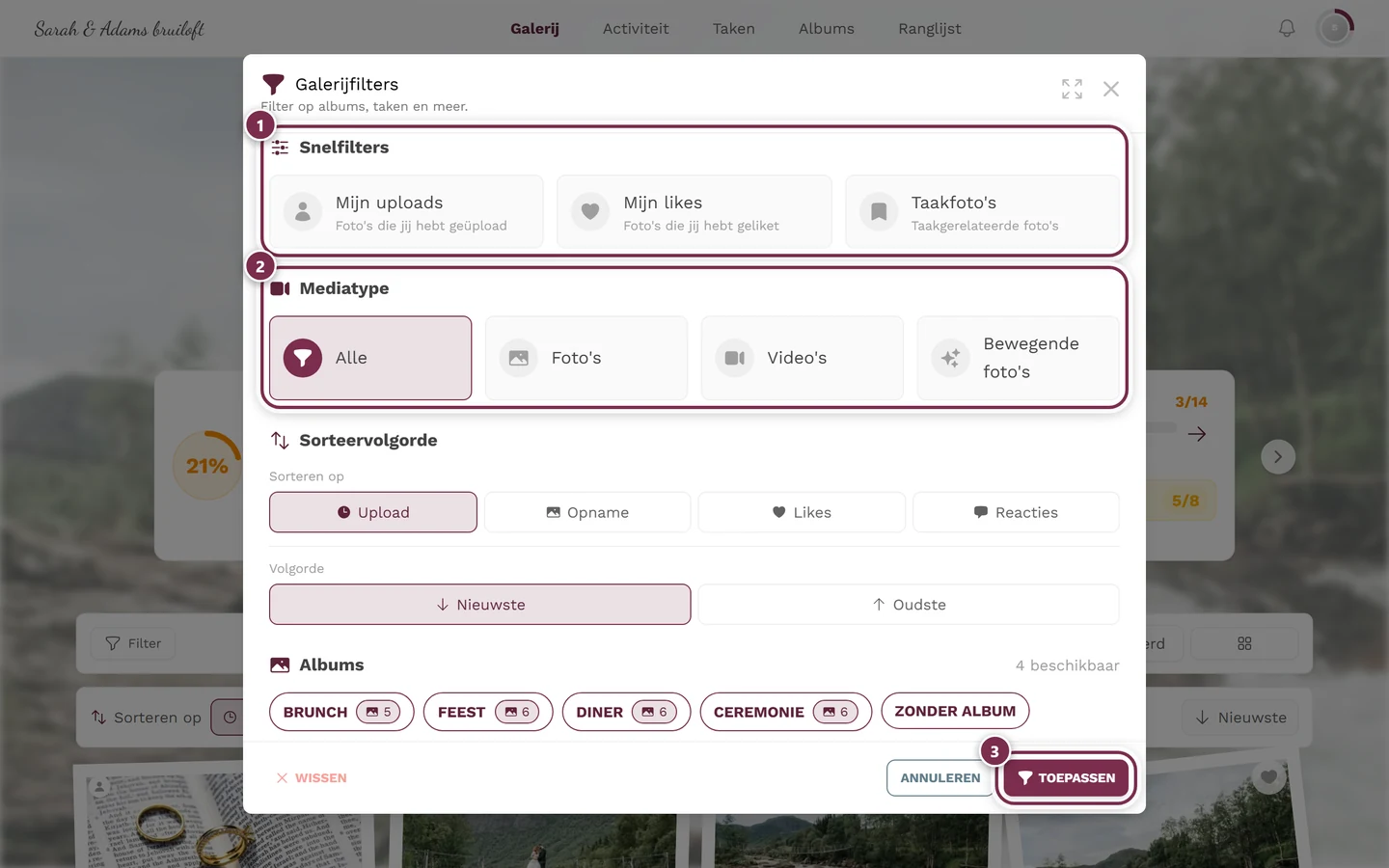
Met het filter bepaal je de galerij tot een album of een persoon. ① Snelfilters: Mijn uploads toont alleen wat je zelf hebt geüpload, Mijn likes alleen je hartjes, Taken alleen foto's bij een fototaak – een tik schakelt een filter aan, de volgende weer uit. ② Mediatype: Alle, Foto's, Video's, Bewegende foto's. ③ Toepassen past de keuze toe; links daarvan zet Wissen alles terug en sluit Annuleren zonder wijziging. Verderop volgen Sorteervolgorde en Albums – en, afhankelijk van het event, Taken, Filteren op personen, Filteren op aantal personen en Filteren op aantal likes; op de telefoon scroll je daarvoor. Een filter op datum of periode bestaat niet. -
Deel nu de galerijlink – via de deelknop in de header of de adresbalk. Wordt de galerij via de albumingang geopend, dan draagt de link de albumstatus mee.
-
Als alternatief deel je gewoon één kenmerkende foto uit het album (zie hierboven).
Telefoon vs. computer
Section titled “Telefoon vs. computer”Waarom delen op de telefoon en de computer anders aanvoelt:
- Op de telefoon: de deelknop opent het systeem-deelmenu (WhatsApp, Berichten, AirDrop …). Bij losse foto’s zit het beeldbestand er meteen bij. In plaats van rechtsklikken gebruik je lang indrukken.
- Op de computer: de deelknop en de rechtermuisklik openen het deelvenster met QR-code, Link kopiëren en de WhatsApp-/e-mail-/Facebook-knoppen. Een systeem-deelmenu is hier meestal niet, omdat desktopbrowsers die functie zelden bieden.
Als je geen deelknop ziet
Section titled “Als je geen deelknop ziet”Voor moderators en organisatoren
Section titled “Voor moderators en organisatoren”De manieren om te delen zijn voor alle rollen gelijk – gasten, moderators en admins zien dezelfde knoppen, mits de functie actief is. Om te ontgrendelen open je rechtsboven het profielmenu en wissel je naar het adminbereik.


Het zijn drie gescheiden schakelaars, en ze staan op drie verschillende tabbladen. Op volgorde:
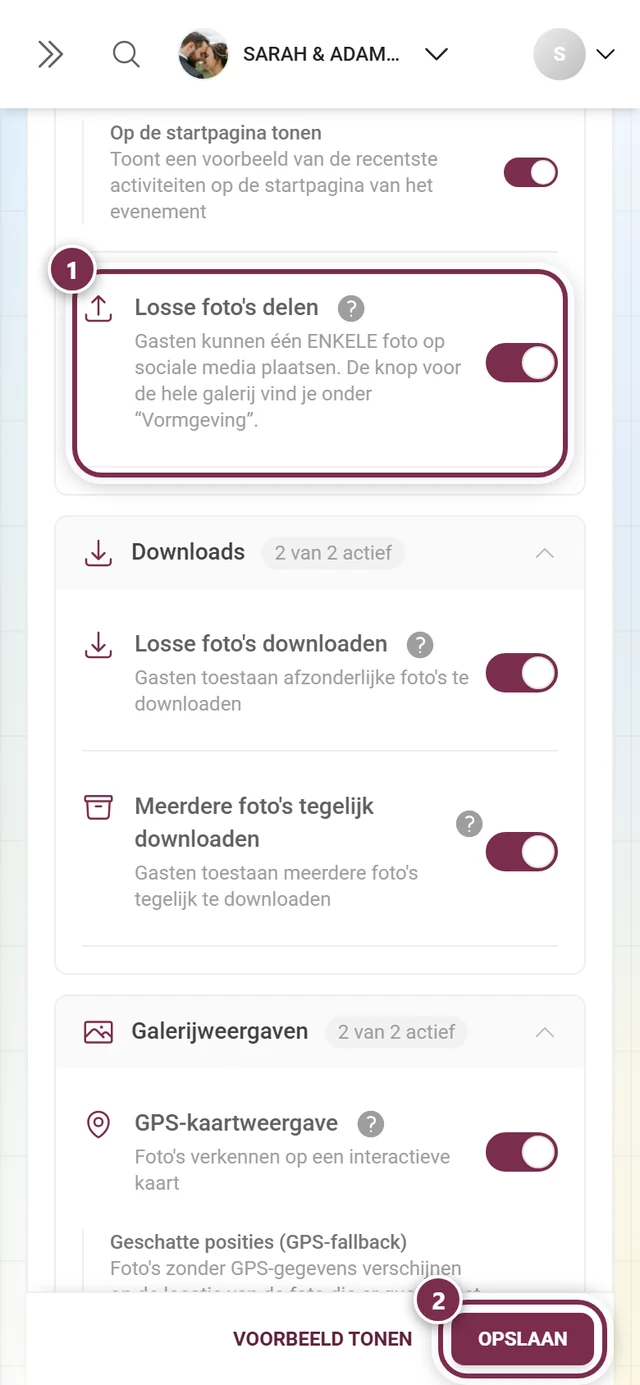
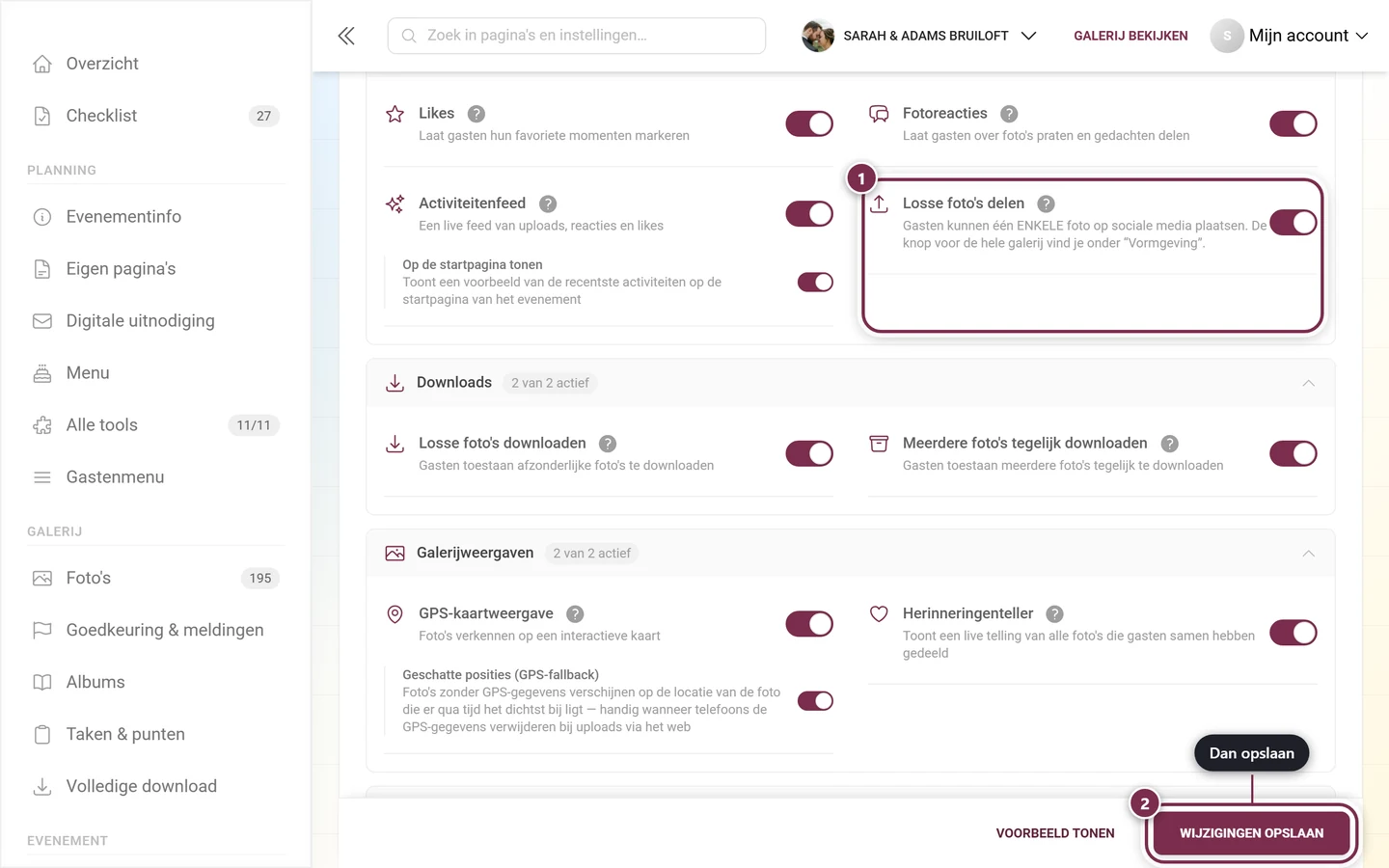
1. „Losse foto’s delen” – de deelknoppen bij de foto’s
Section titled “1. „Losse foto’s delen” – de deelknoppen bij de foto’s”Deze schakelaar maakt Delen zichtbaar in het contextmenu, in het ⋮-menu van volledig scherm en in de fotodetails. Staat hij uit, dan ontbreken alle drie.
2. „Galerij delen: knop in de header” – de ronde knop bovenaan
Section titled “2. „Galerij delen: knop in de header” – de ronde knop bovenaan”Deze schakelaar toont het ronde deelicoon boven het foto-rooster. Standaard uit – dat is de meest voorkomende reden waarom gasten hem niet vinden.
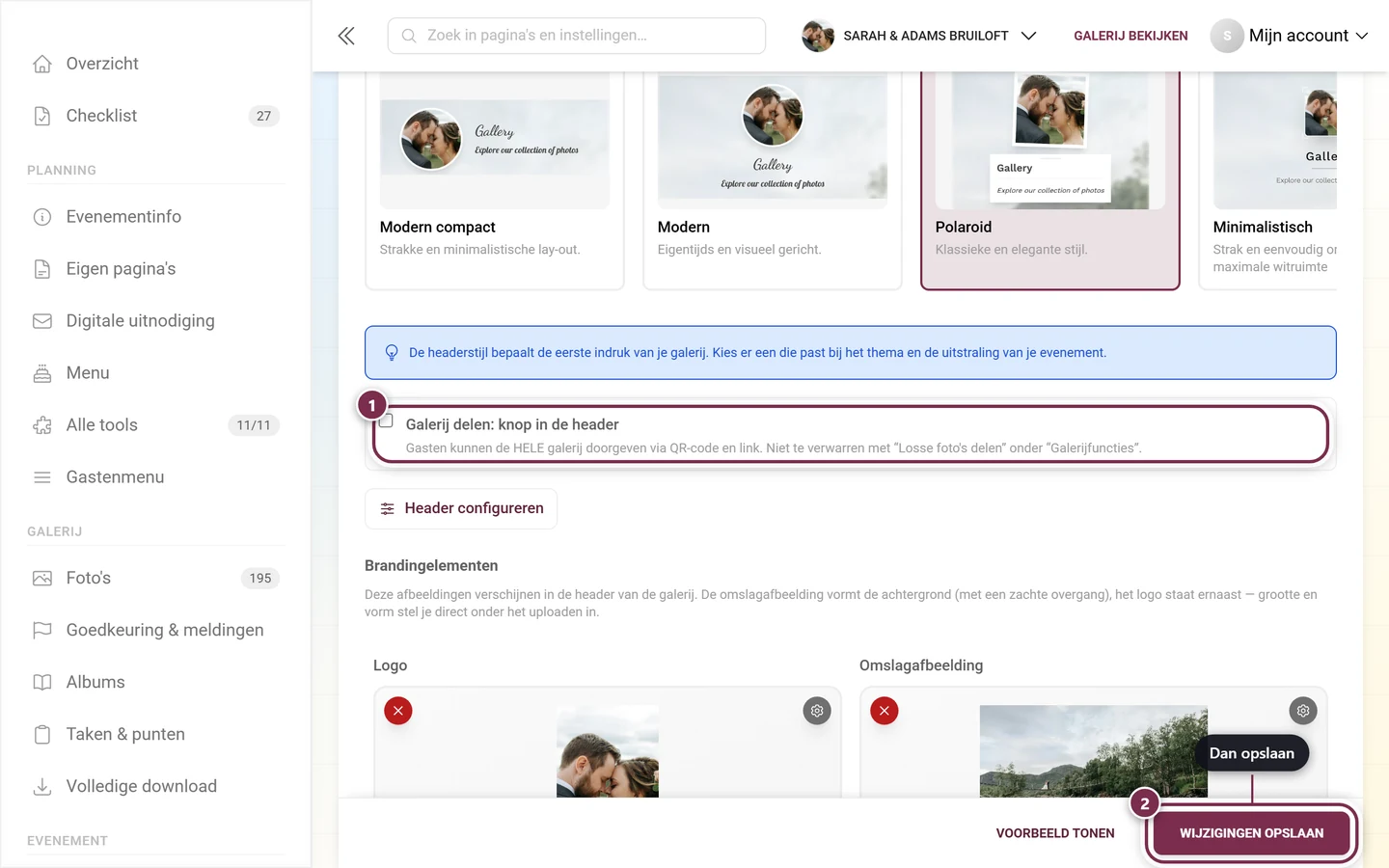
3. „Standaard uitnodigingscode opnemen in de QR-code” – de code in de link
Section titled “3. „Standaard uitnodigingscode opnemen in de QR-code” – de code in de link”Deze bepaalt of de standaard uitnodigingscode automatisch wordt ingebed in de link en de QR-code. Te vinden onder Instellingen → Toegang; alles daarover staat in Gasten uitnodigen.