Gasten uitnodigen
Een evenement leeft van zijn gasten. Op deze pagina leer je stap voor stap hoe je toegang tot je galerij deelt en regelt – van een snelle QR-code en link (de standaardcode) tot fijn afgestemde uitnodigingscodes met een eigen rol, vervaldatum en gebruikslimiet.
Het onderdeel „Toegang” openen
Section titled “Het onderdeel „Toegang” openen”-
Open via het profielmenu rechtsboven het adminportaal (item Beheer → Beheerportaal).
-
In de linker zijbalk, groep Evenement, klik je op Instellingen en daar op het tabblad Toegang (sleutelicoon). Directe route:
/admin/settings?tab=access. -
Het tabblad heeft als titel Toegang tot de galerij met als ondertitel „Wie je galerij mag openen, wat gasten daar mogen doen en hoe hun aanmelding eruitziet.”
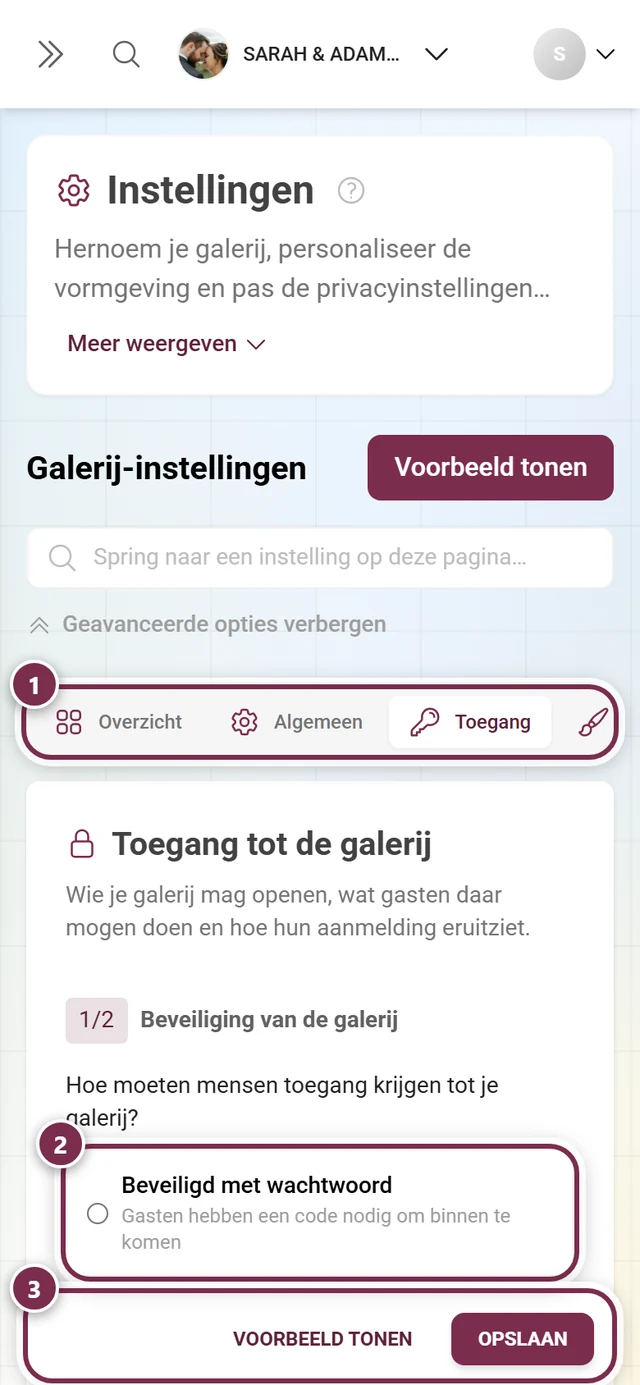
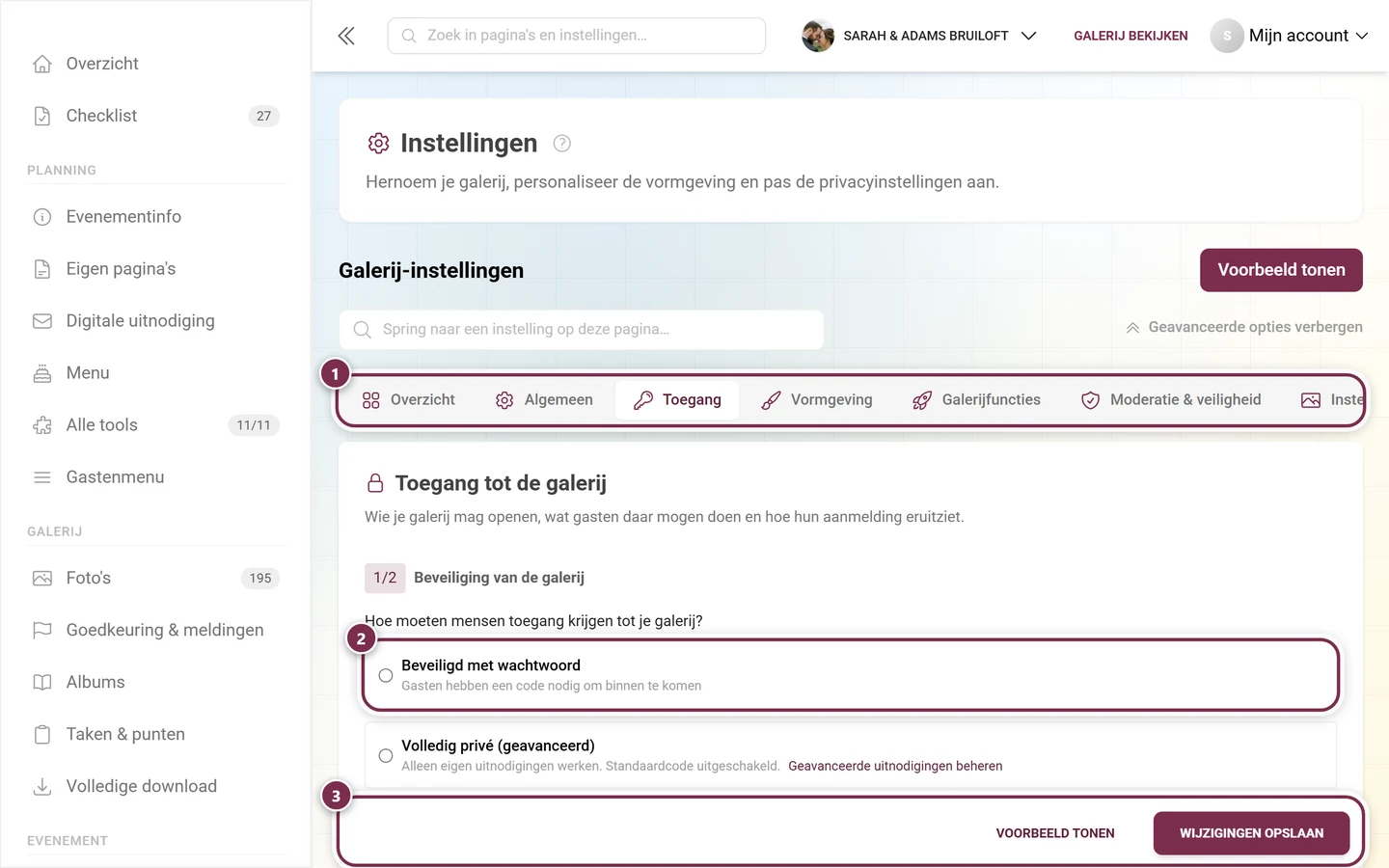
Instellingen → Toegang: galerijbeveiliging, de rechten van gasten en de uitnodigingscodes – alles op één pagina. ① de tabbladrij met Toegang open, ② de galerijbeveiliging met drie mogelijkheden: Wachtwoordbeveiligd (gasten hebben een code nodig), Volledig privé (geavanceerd) (alleen zelf aangemaakte uitnodigingen werken, de standaardcode staat uit) en Open toegang (iedereen met de link kan bekijken), ③ Wijzigingen opslaan onderaan. Verderop op de pagina volgen de standaardrechten van de gasten en de kaart Uitnodigingscodes.
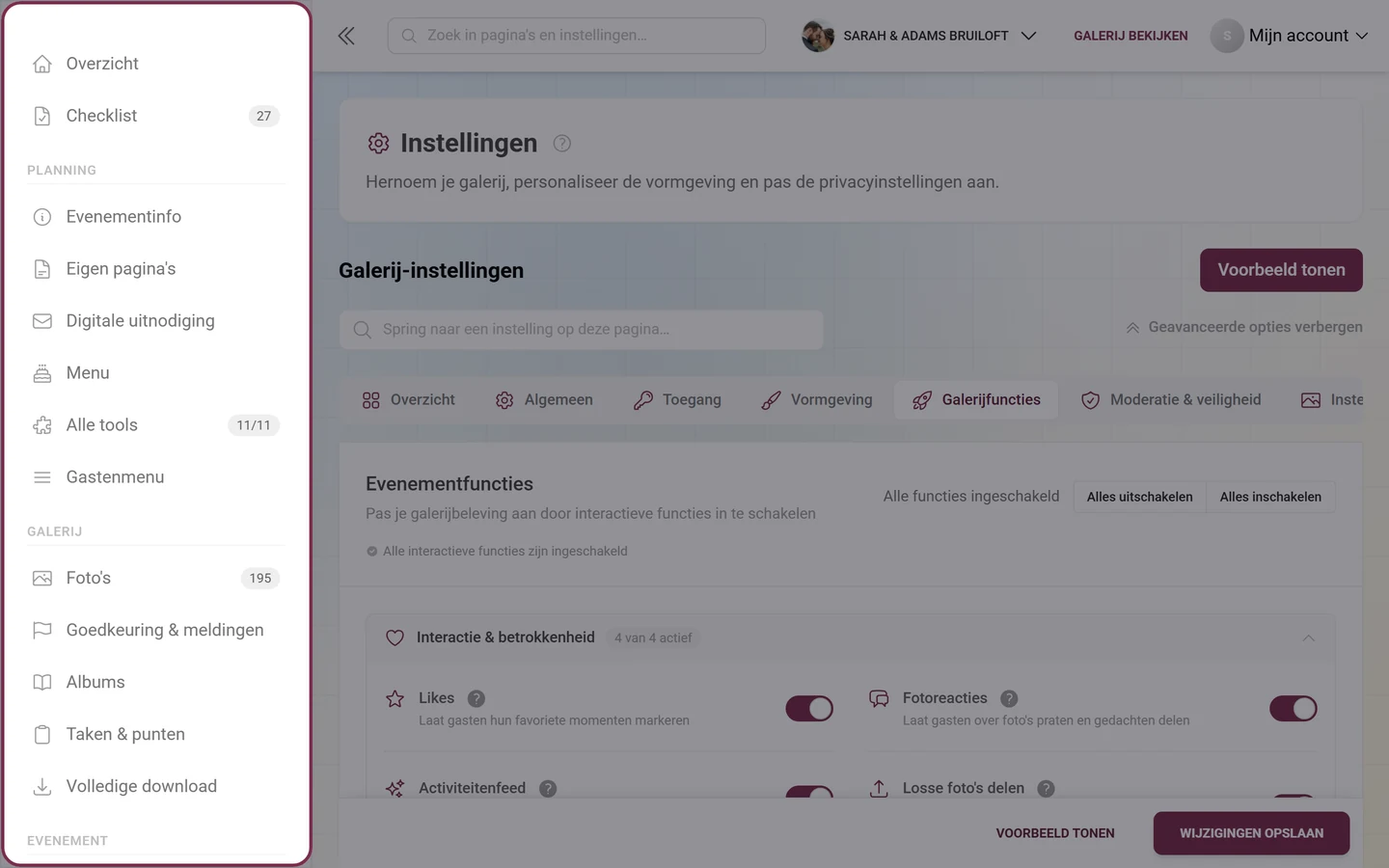
Wat er op dit tabblad staat
Section titled “Wat er op dit tabblad staat”Het tabblad bestaat uit twee kaarten onder elkaar:
- Toegang tot de galerij – met de genummerde onderdelen 1/2 Galerijbeveiliging en 2/2 Galerijmodus, plus het ongenummerde uitklapbare blok Gastenervaring.
- Uitnodigingscodes – met het blok Aangepaste uitnodigingen, dus je eigen codes met een eigen rol.
1/2 Galerijbeveiliging: toegangsmodus kiezen
Section titled “1/2 Galerijbeveiliging: toegangsmodus kiezen”Bij de vraag Hoe moeten mensen toegang krijgen tot je galerij? kies je een van drie opties:
-
Wachtwoordbeveiligd – „Gasten hebben een code nodig om binnen te komen”. Er klappen twee velden open:
- Standaard uitnodigingscode (placeholder „bijv. bruiloft-2024”). De knop Willekeurig genereert een goed leesbare code. Deze code zit in de eenvoudige uitnodigingslinks en QR-codes („Deze code wordt gebruikt voor eenvoudige uitnodigingslinks en QR-codes.”).
- Selectievakje Standaard uitnodigingscode opnemen in de QR-code – is dit aangevinkt, dan wordt de code direct in de gegenereerde QR-codes ingebed, zodat gasten zonder typen kunnen deelnemen.
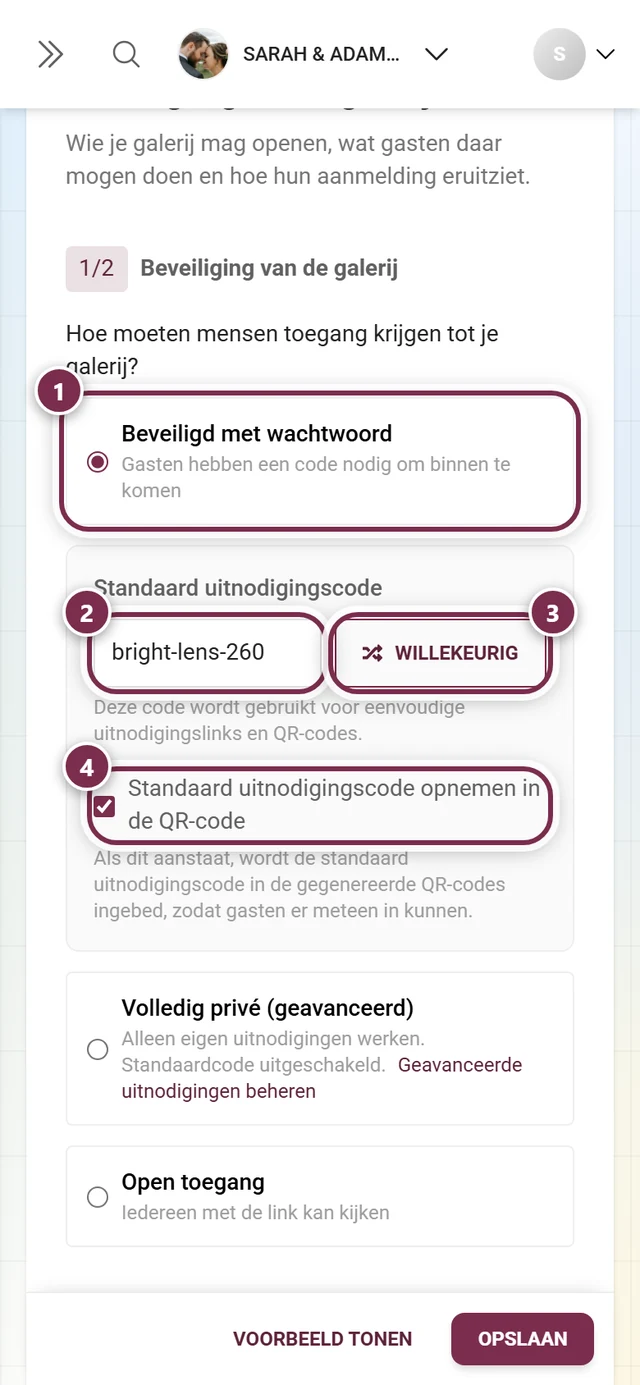
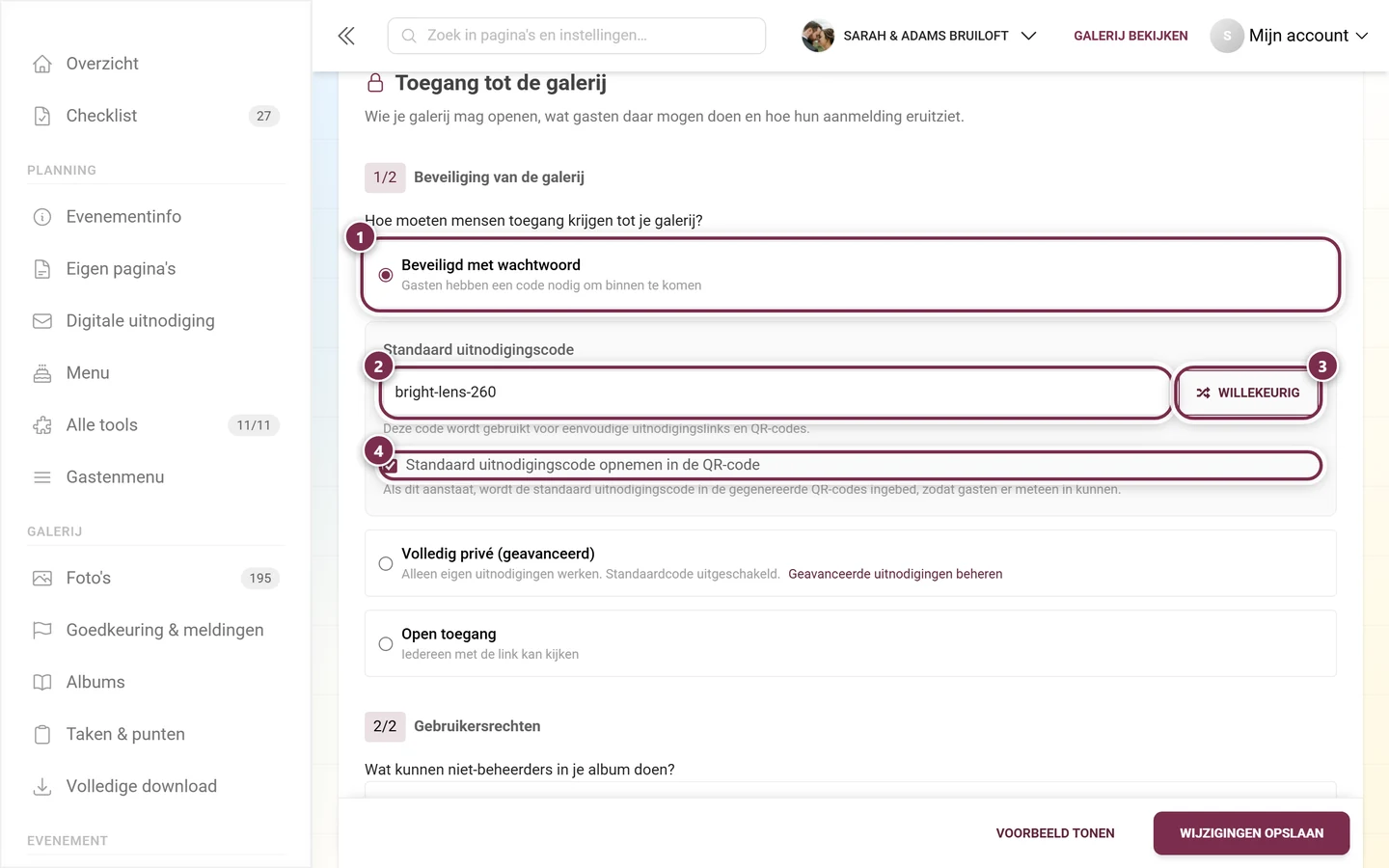
① Wachtwoordbeveiligd is gekozen – pas daardoor klappen de velden eronder open. ② de Standaard uitnodigingscode, hier 'bright-lens-260'. ③ Willekeurig genereert een nieuwe, goed leesbare code. ④ het selectievakje Standaard uitnodigingscode opnemen in de QR-code. -
Volledig privé (geavanceerd) – „Alleen eigen uitnodigingen werken. Standaardcode uitgeschakeld.” Al in deze regel staat de link Geavanceerde uitnodigingen beheren; na de keuze verschijnt bovendien de infobox Maximale privacy met dezelfde knop. Beide springen naar de kaart Uitnodigingscodes verderop.
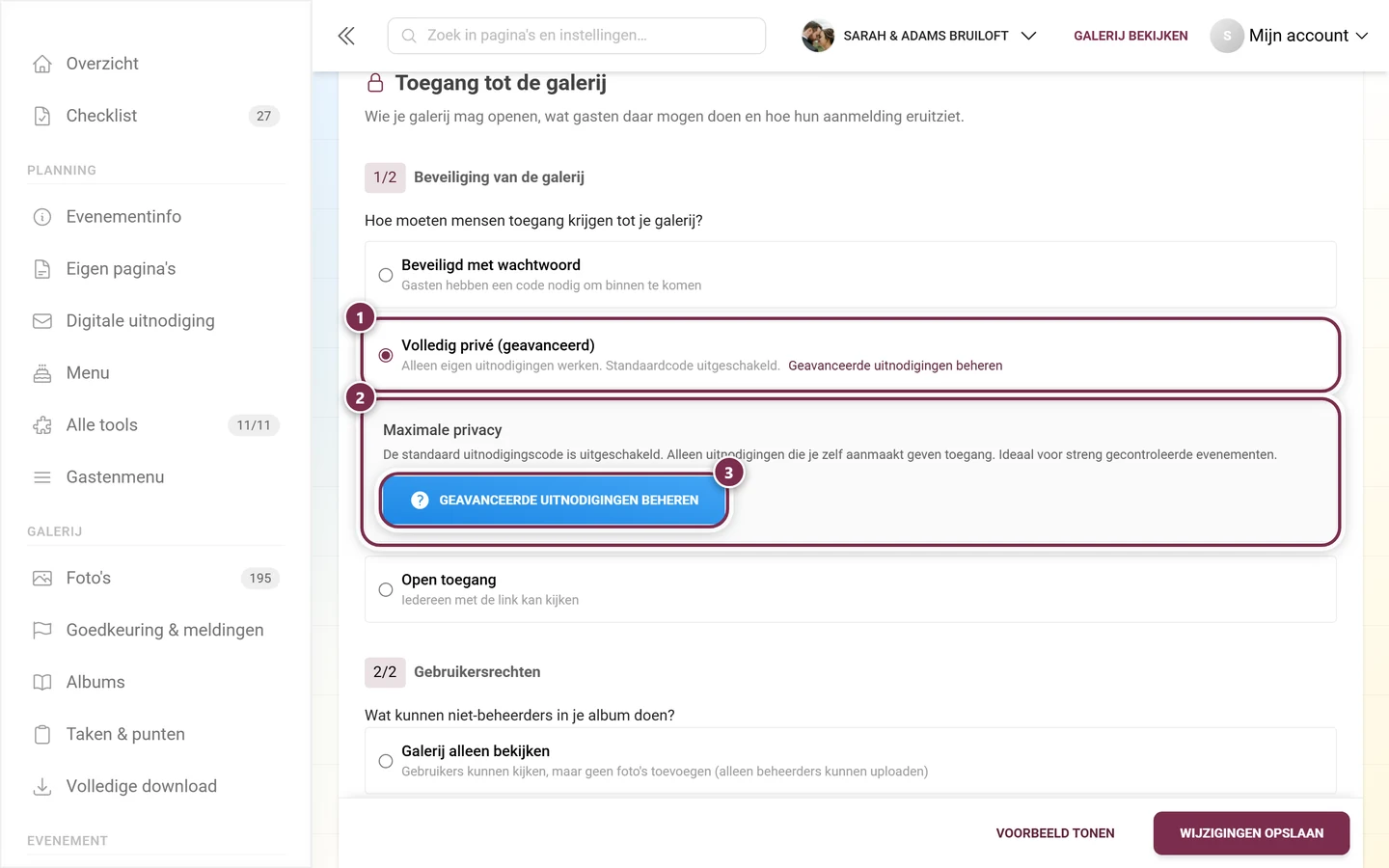
① Volledig privé (geavanceerd) is gekozen. ② de infobox Maximale privacy legt het gevolg uit: 'De standaard uitnodigingscode is uitgeschakeld. Alleen handmatig aangemaakte aangepaste uitnodigingen geven toegang.' ③ de knop Geavanceerde uitnodigingen beheren springt naar de uitnodigingscodes. -
Open toegang – „Iedereen met de link kan kijken”. Zodra deze optie gekozen is, komt er in de regel „(Stel hieronder de standaardrechten in)” bij, en daaronder verschijnt de kaart Standaardrechten voor gasten met de zin „Geldt voor de algemene link en standaardcode. Persoonlijke uitnodigingen kunnen andere rechten geven.” en twee keuzerondjes:
- Kijker (oog-icoon) – „Kan foto’s bekijken en liken. Kan geen foto’s of video’s uploaden.”
- Bijdrager (camera-icoon) – „Kan foto’s en video’s uploaden als gastuploads zijn toegestaan.”
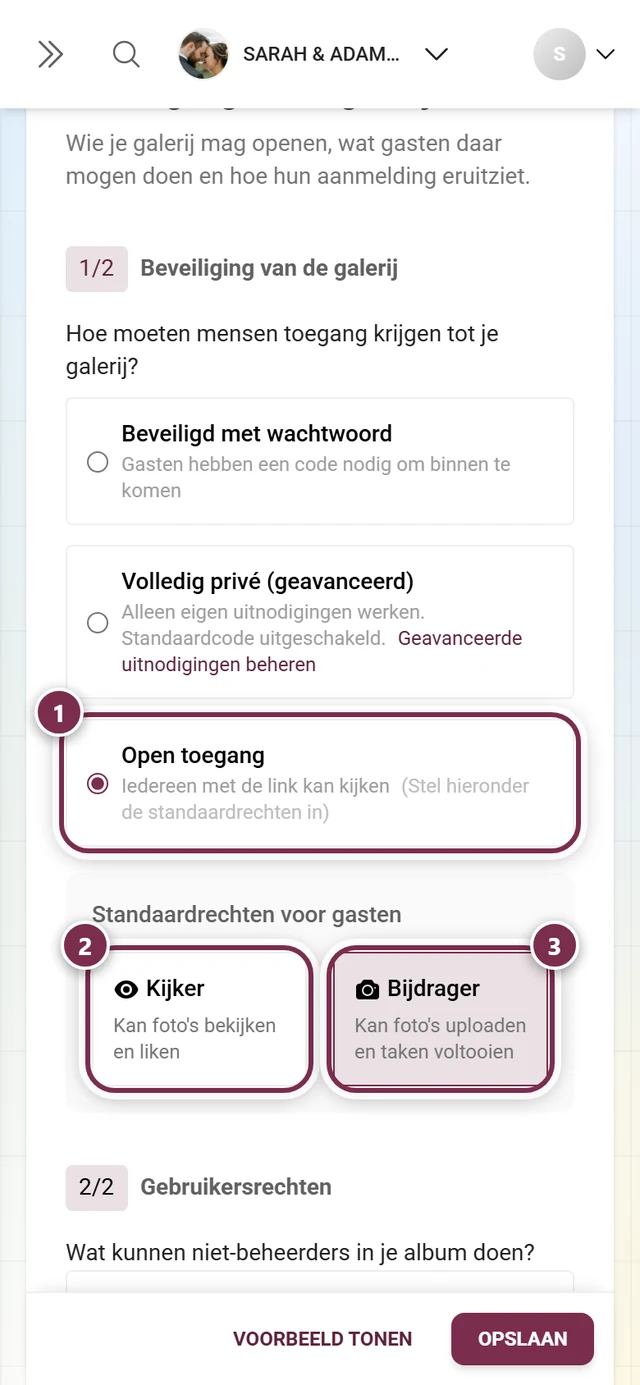
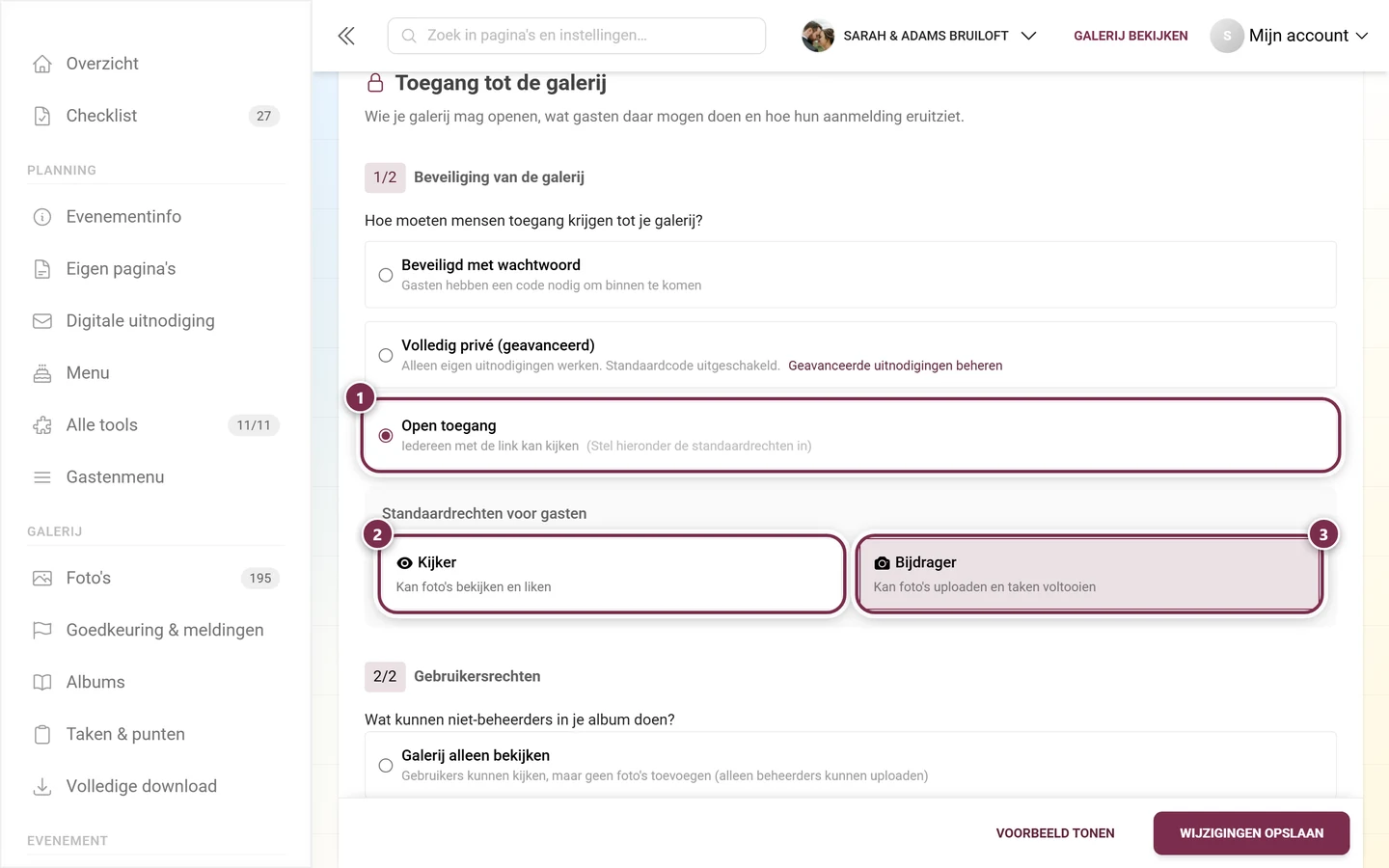
① Open toegang is gekozen, daarom staat erachter '(Stel hieronder de standaardrechten in)'. ② het keuzerondje Kijker, ③ het keuzerondje Bijdrager – het gemarkeerde rondje is de actieve standaardrol. Deze keuze is de standaardrol: die geldt voor alle geprinte QR-codes, voor openbare uitnodigingslinks en voor elke toegang zonder eigen code. Kies je Kijker, dan verschijnt daaronder de melding Kijkers kunnen geen foto’s bijdragen met de zin „Deze gasten kunnen foto’s bekijken en liken, maar niet uploaden. Kies bijdrager of geef ze een uitnodiging als bijdrager.” en de link Uitnodigingen beheren – uploaden mag dan alleen wie een eigen code met de rol Bijdrager krijgt. Is tegelijk Galerij alleen bekijken gekozen, dan luidt de zin „Deze rol staat geen uploads toe. Alleen bekijken blokkeert ook bijdragers en persoonlijke uploaduitnodigingen.”, en de link valt weg. Onder de melding staat, afhankelijk van wat er is opgeslagen, „Geldt nadat je de wijzigingen opslaat.” of „Deze instelling is opgeslagen.”
2/2 Galerijmodus
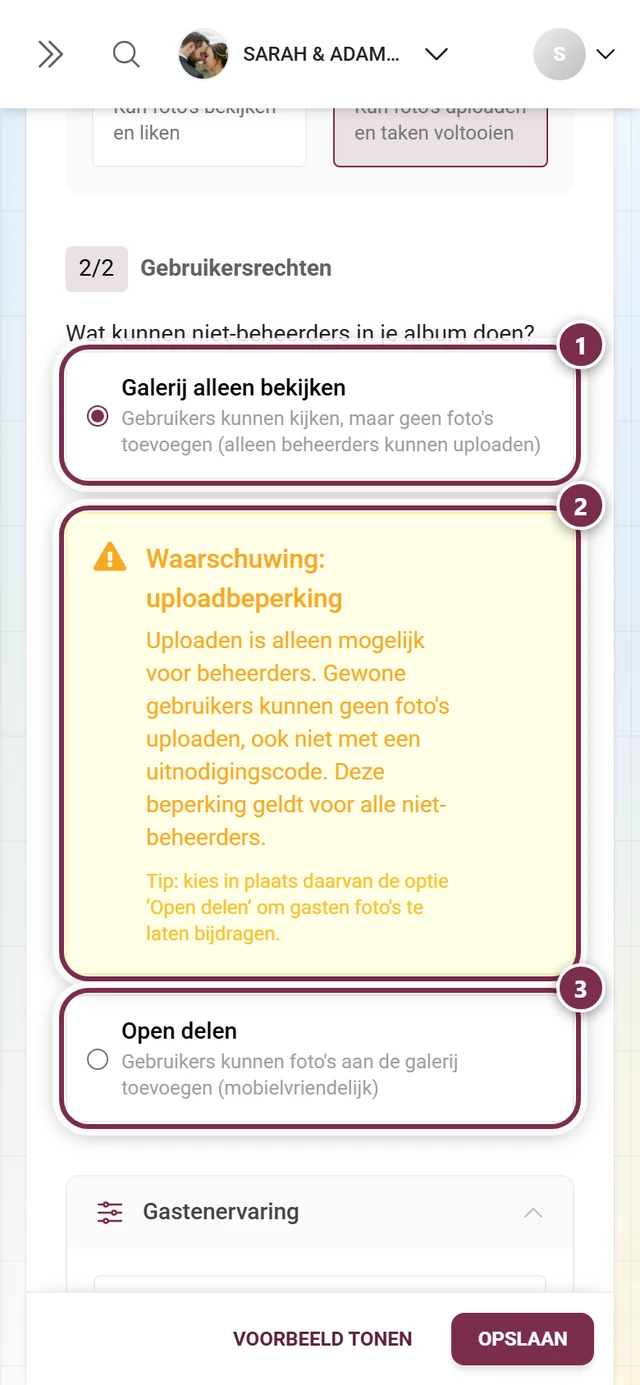
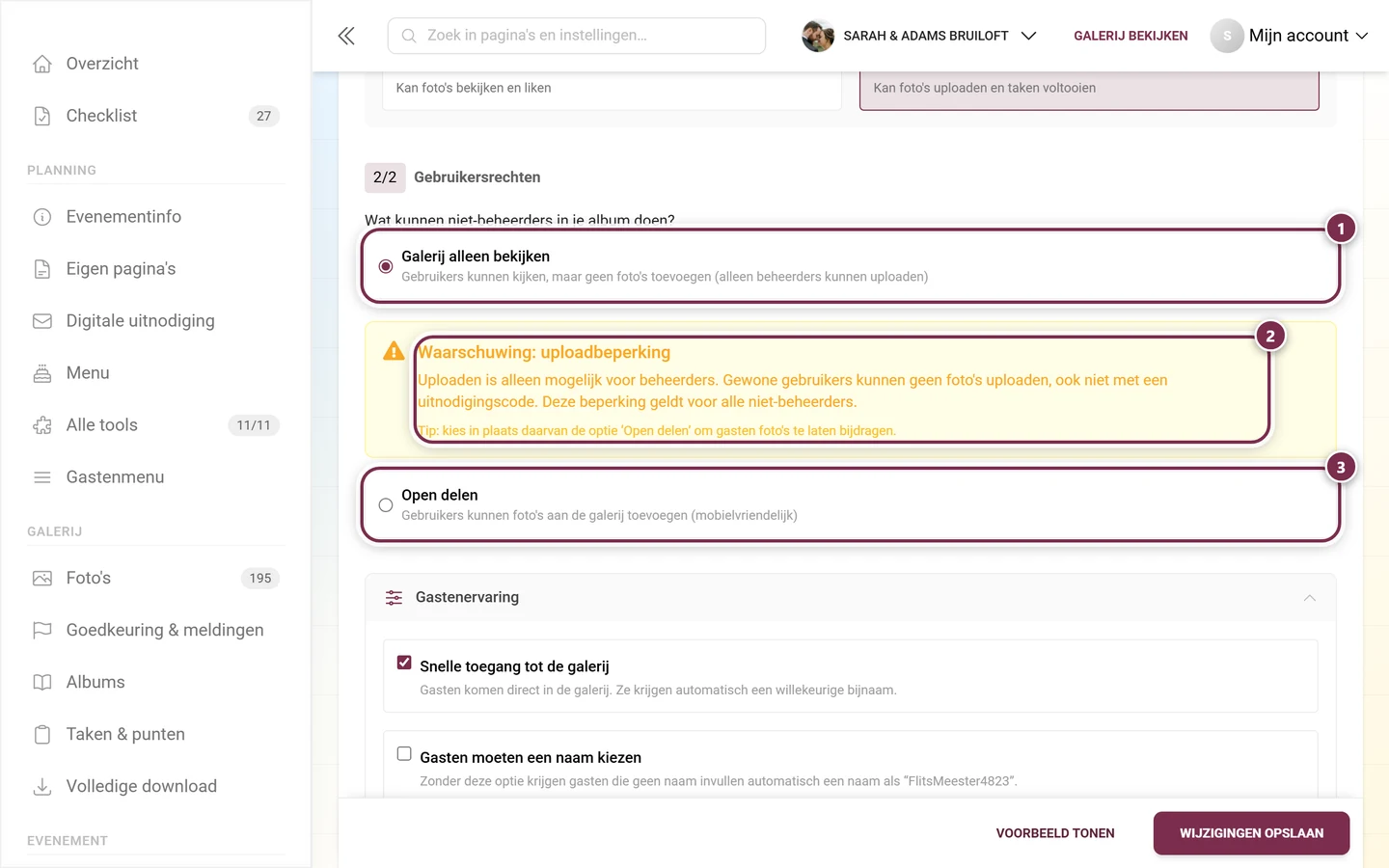
Section titled “2/2 Galerijmodus”Direct daaronder beantwoord je de vraag Wat kunnen niet-beheerders in je album doen? – ook dat met twee keuzes:
- Galerij alleen bekijken – „Alleen bekijken. Uploads alleen voor eventbeheerders en eigenaren.” Kies je deze, dan verschijnt daaronder de melding Alle gastuploads zijn uitgeschakeld: „Ook bijdragers en hun uitgenodigde gasten kunnen geen foto’s of video’s uploaden. Deze modus gaat boven rollen en uitnodigingen. Beheerders en eigenaren kunnen nog uploaden.”
- Gastuploads toestaan – „Bijdragers kunnen uploaden. Kijkers behouden hun kijkrechten.”
Daaronder vat Resultaat van je keuze samen wat galerijbeveiliging, standaardrol en galerijmodus samen opleveren – bijvoorbeeld „Geen gast kan uploaden. Uitnodigingen heffen deze beperking niet op.”, „Gasten met de standaardrol kunnen niet uploaden. Persoonlijk uitgenodigde bijdragers kunnen dat wel.” of „Gasten met de standaardrol en uitgenodigde bijdragers kunnen uploaden.” Zolang is opgeslagen dat gasten niet kunnen uploaden, herinnert een waarschuwingsbanner boven elke pagina van het adminportaal je daar bovendien aan (zie Dashboard).
Uitklapbaar blok „Gastenervaring”
Section titled “Uitklapbaar blok „Gastenervaring””Onder de twee genummerde onderdelen zit een ongenummerd uitklapbaar blok met drie selectievakjes rond de aanmelding van je gasten. Is het ingeklapt, tik dan één keer op de regel Gastenervaring – daarna staan de drie opties onder elkaar.
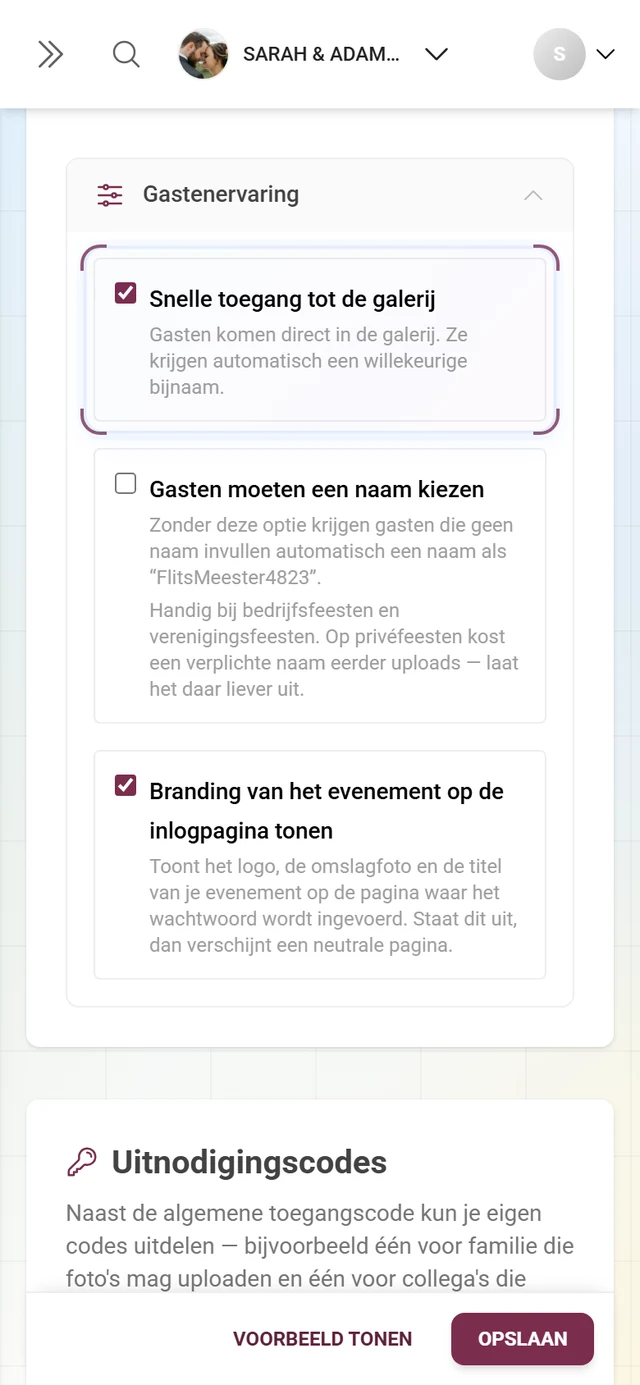
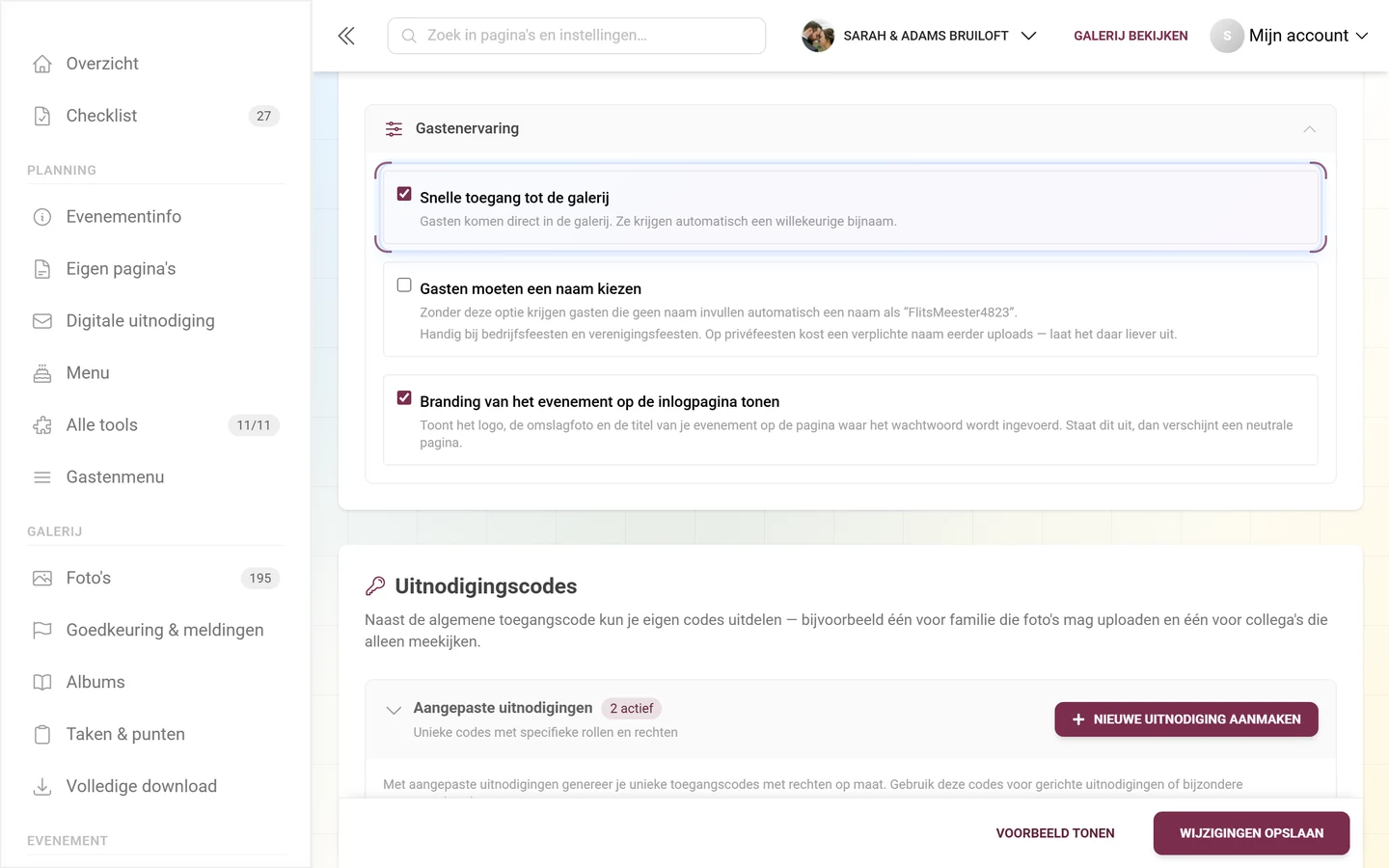
Zo activeer je een van de opties: vakje aanvinken → onderaan op Wijzigingen opslaan tikken. Pas dan geldt de instelling voor je gasten.
- Snelle toegang tot de galerij – „Gasten komen direct in de galerij. Ze krijgen automatisch een willekeurige bijnaam.” Is de galerij wachtwoordbeveiligd of volledig privé, dan komt er een regel bij: het wachtwoord blijft nodig, alleen de keuze van een bijnaam vervalt. Uit betekent: elke gast komt eerst op het welkomstscherm terecht en kiest daar zelf.
- Gasten moeten een naam kiezen – zonder deze optie krijgen naamlozen automatisch een bijnaam als „FlitsMeester4823”. De hint eronder: zinvol bij bedrijfsfeesten en verenigingsevenementen, bij privéfeesten kost de naamplicht eerder uploads. Aan betekent: zonder naam geen toegang.
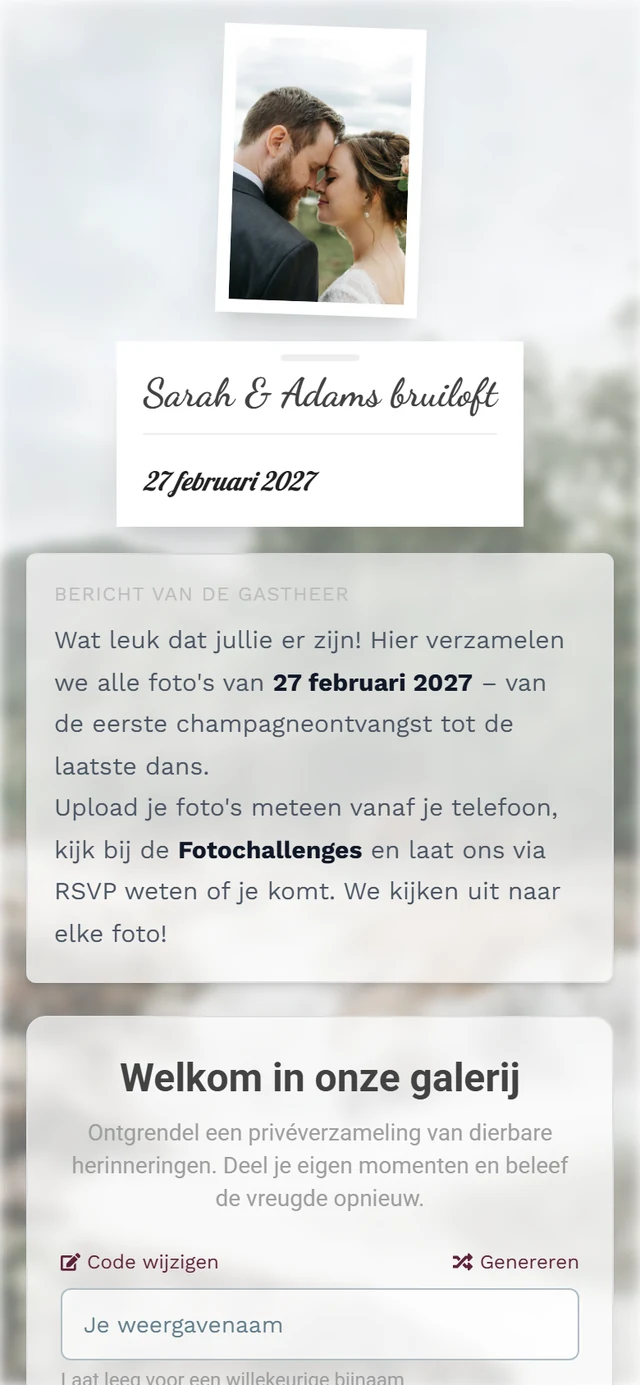
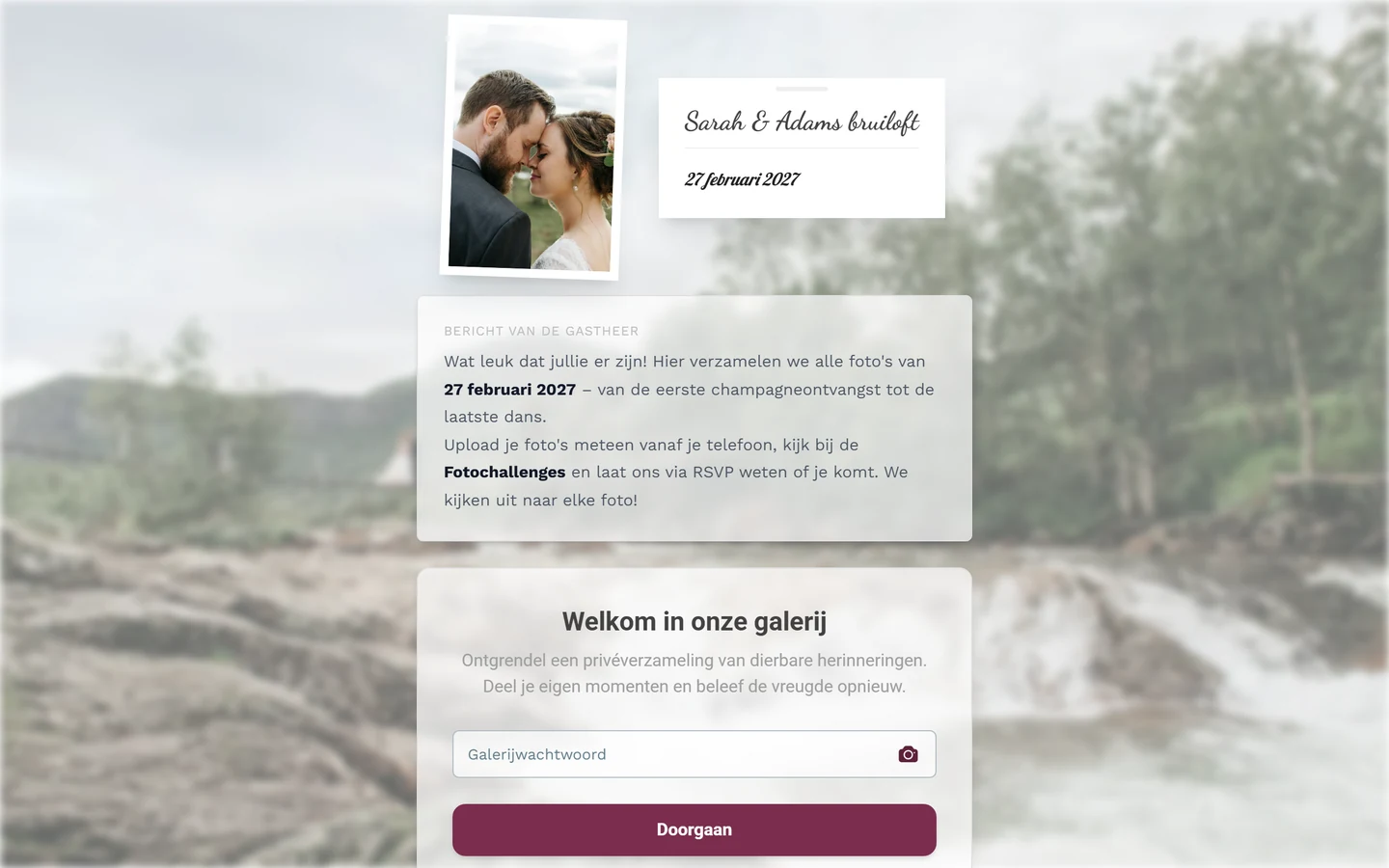
- Branding van het evenement op de inlogpagina tonen – toont logo, coverfoto en titel op de wachtwoordpagina. Haal je het vinkje weg, dan zien gasten daar een neutrale pagina zonder je evenement.
Opslaan
Section titled “Opslaan”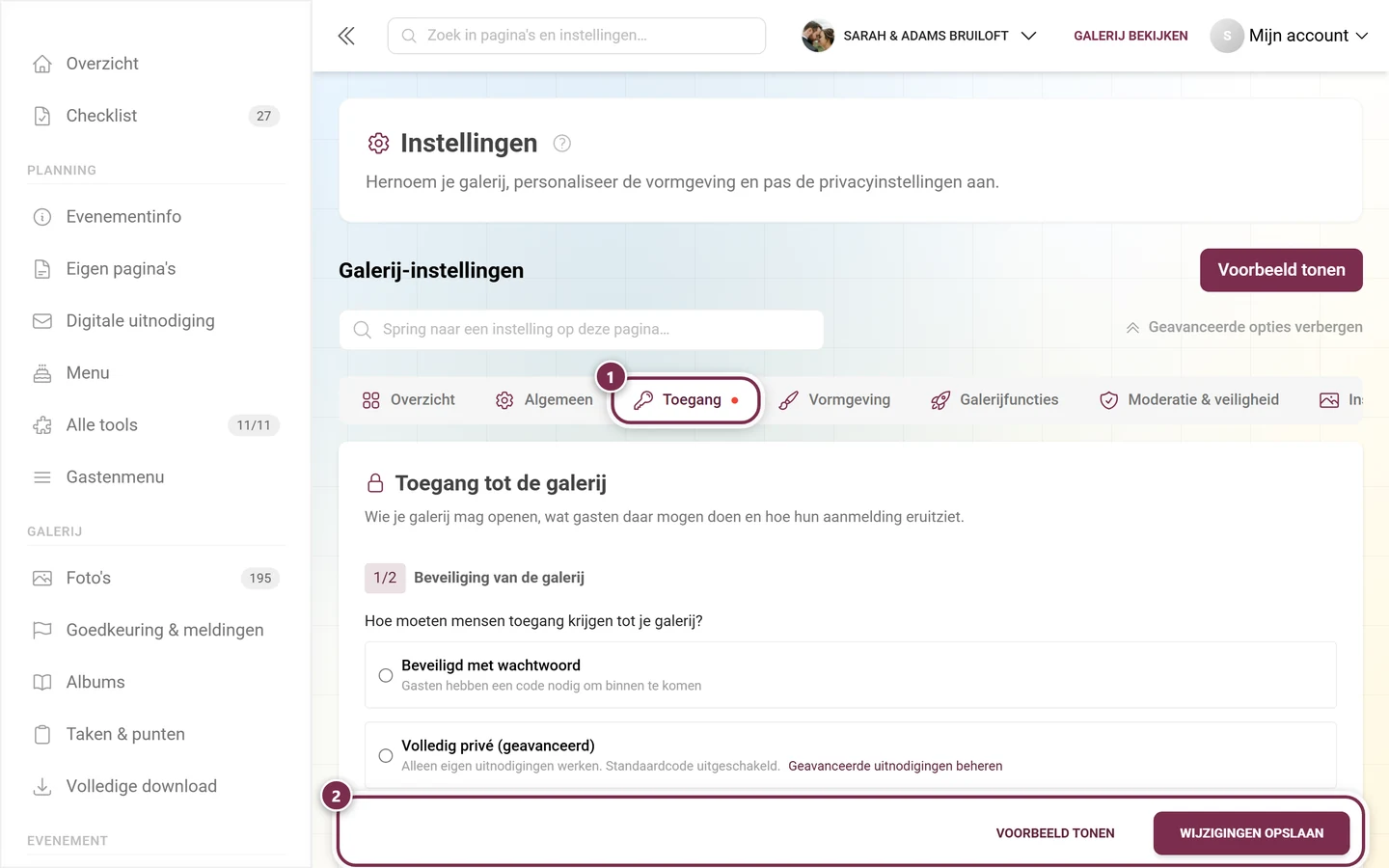
De kaart „Uitnodigingscodes”
Section titled “De kaart „Uitnodigingscodes””De tweede kaart op het tabblad heeft als titel Uitnodigingscodes met de zin: „Naast de algemene toegangscode kun je eigen codes uitdelen — bijvoorbeeld één voor familie die foto’s mag uploaden en één voor collega’s die alleen meekijken.” Daarin zit het uitklapbare blok Aangepaste uitnodigingen met tellerbadges actief / inactief.
Lege staat: Nog geen aangepaste uitnodigingen met de knop Maak je eerste uitnodiging.
De werkbalk boven de tabel
Section titled “De werkbalk boven de tabel”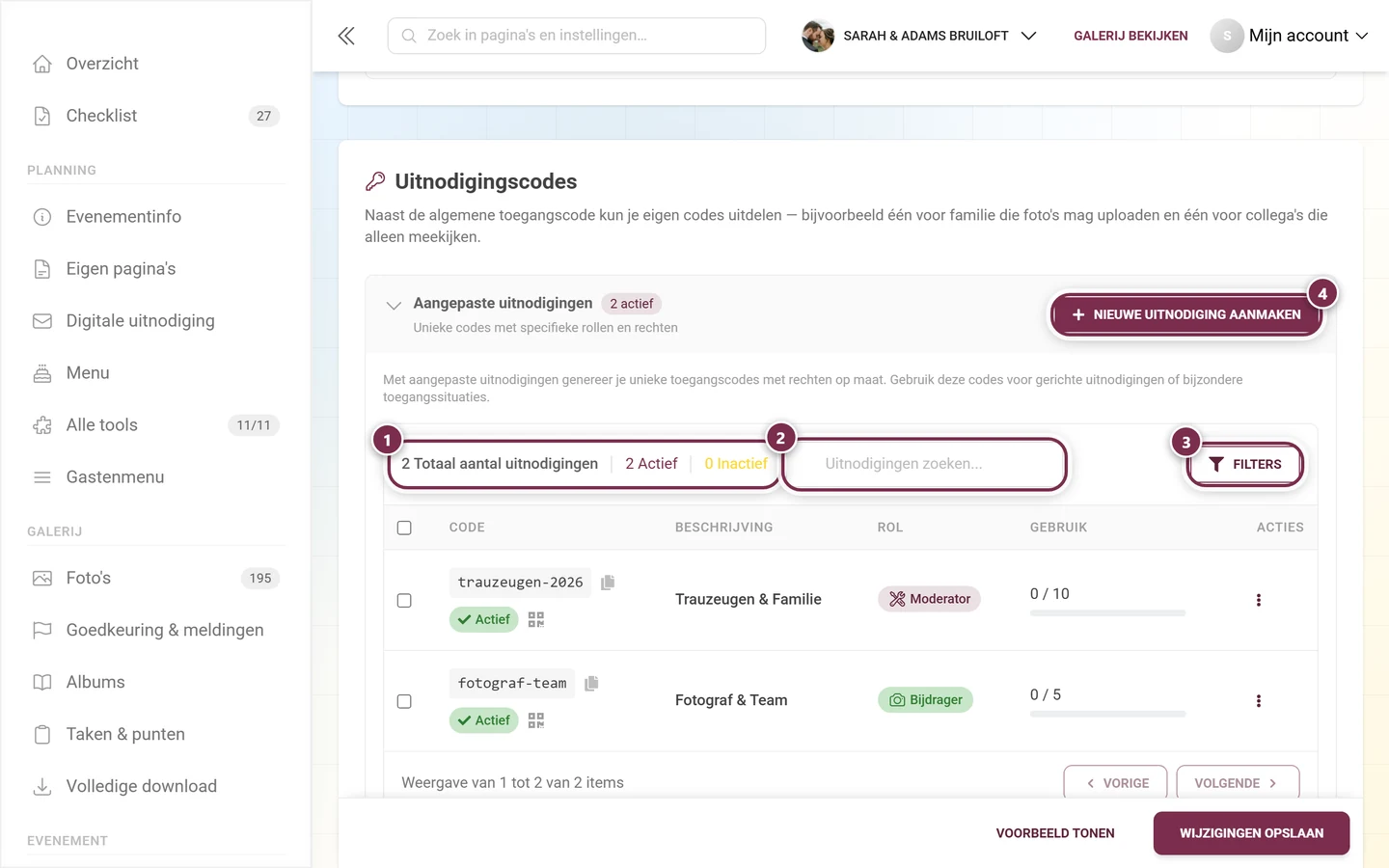
- Kengetallen helemaal links: het totaal plus Totaal aantal uitnodigingen, Actief en Inactief. Erop klikken filtert niets – de cijfers zijn puur ter info.
- Zoekveld Uitnodigingen zoeken… – doorzoekt code en beschrijving.
- Knop Filters opent een uitklapmenu (zie hieronder).
- Knop Nieuwe uitnodiging maken rechtsboven boven de balk. Dezelfde knop staat nog een keer onder de tabel, ernaast de cursieve Pro-tip: „Maak aparte uitnodigingen voor verschillende rollen of gebruikersgroepen voor beter toegangsbeheer.”
Het filtermenu
Section titled “Het filtermenu”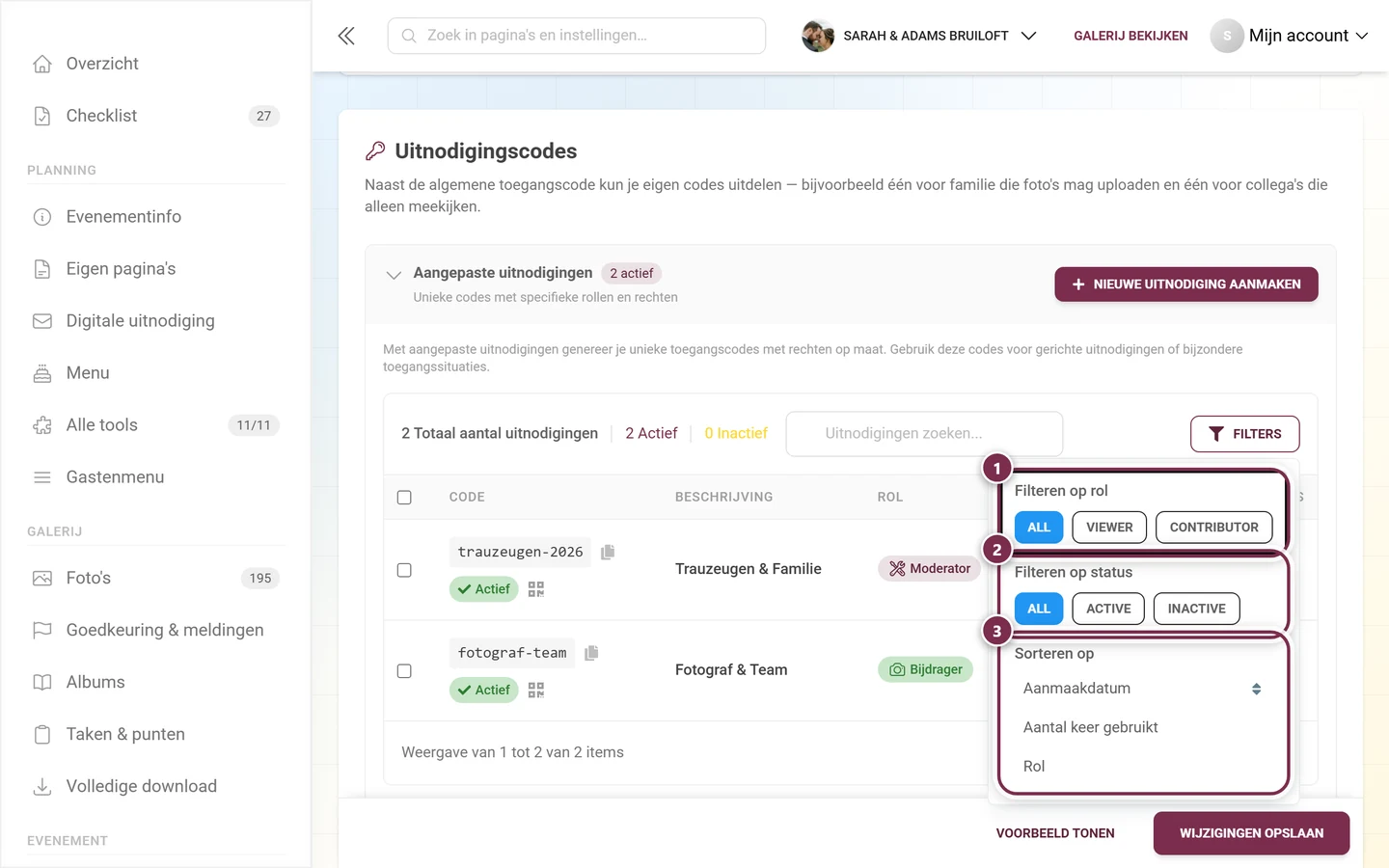
- Filteren op rol: drie chips – alle, alleen Kijker, alleen Bijdragers. Andere rollen zijn niet als filter te kiezen.
- Filteren op status: alle, alleen actieve, alleen inactieve codes.
- Sorteren op: Aanmaakdatum, Aantal keer gebruikt, Rol. Nogmaals klikken op hetzelfde criterium keert de richting om – de kleine dubbele pijl bij het actieve item toont dit.
Verschijnt er bij actieve filters Geen passende uitnodigingen gevonden, dan zet je met Alle filters wissen alles terug.
Meerdere codes tegelijk
Section titled “Meerdere codes tegelijk”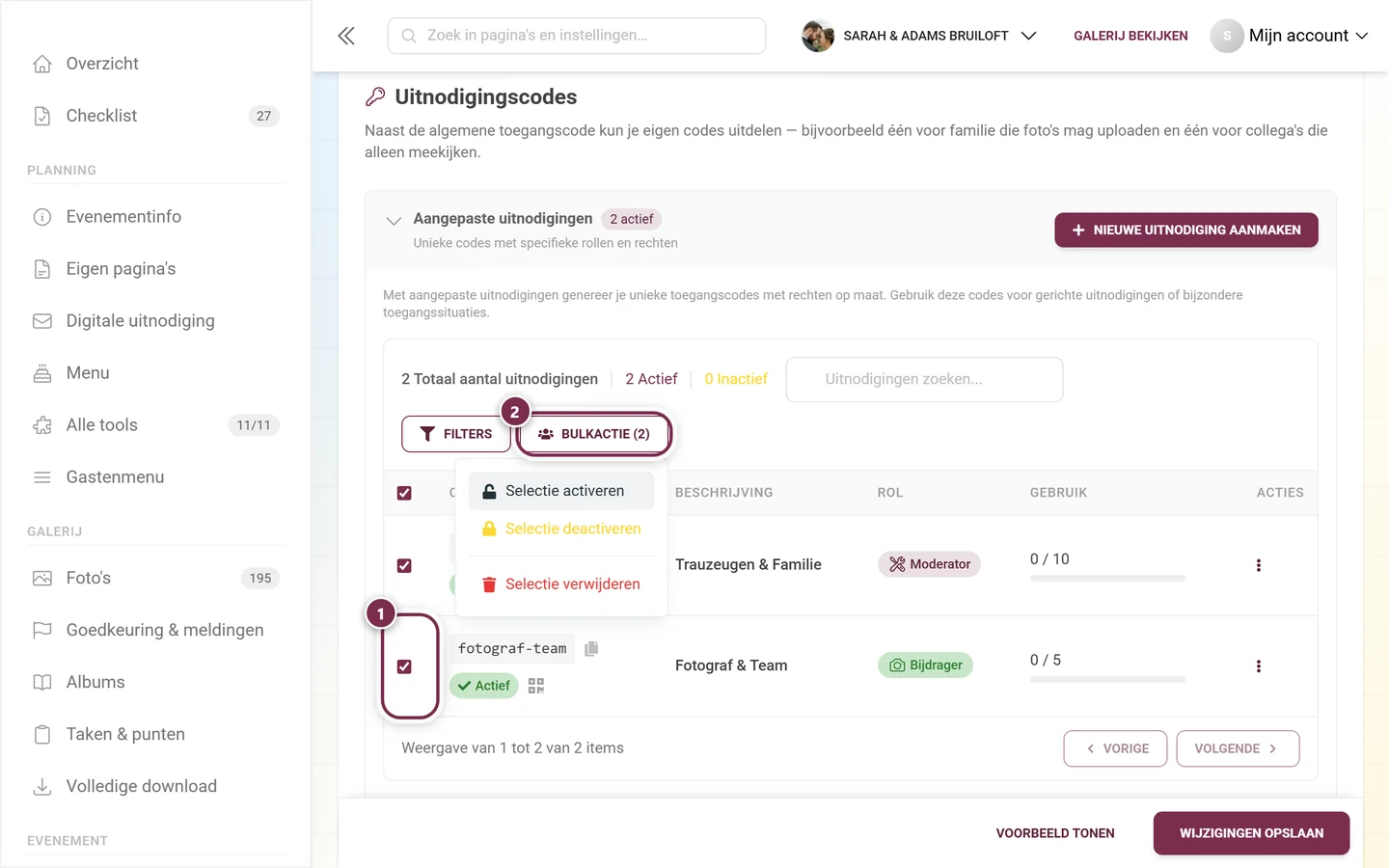
Zodra je rijen aanvinkt, verschijnt naast Filters het uitklapmenu Bulkactie (N) – N is het aantal geselecteerde codes. Is de balk te smal, dan schuiven beide knoppen samen naar een tweede regel. Daarin staan Selectie activeren, Selectie deactiveren en Selectie verwijderen. Verwijderen vraagt eerst om bevestiging met Bulkverwijdering bevestigen („Weet je zeker dat je N uitnodigingen wilt verwijderen? Deze actie kan niet ongedaan worden gemaakt.”).
De tabel
Section titled “De tabel”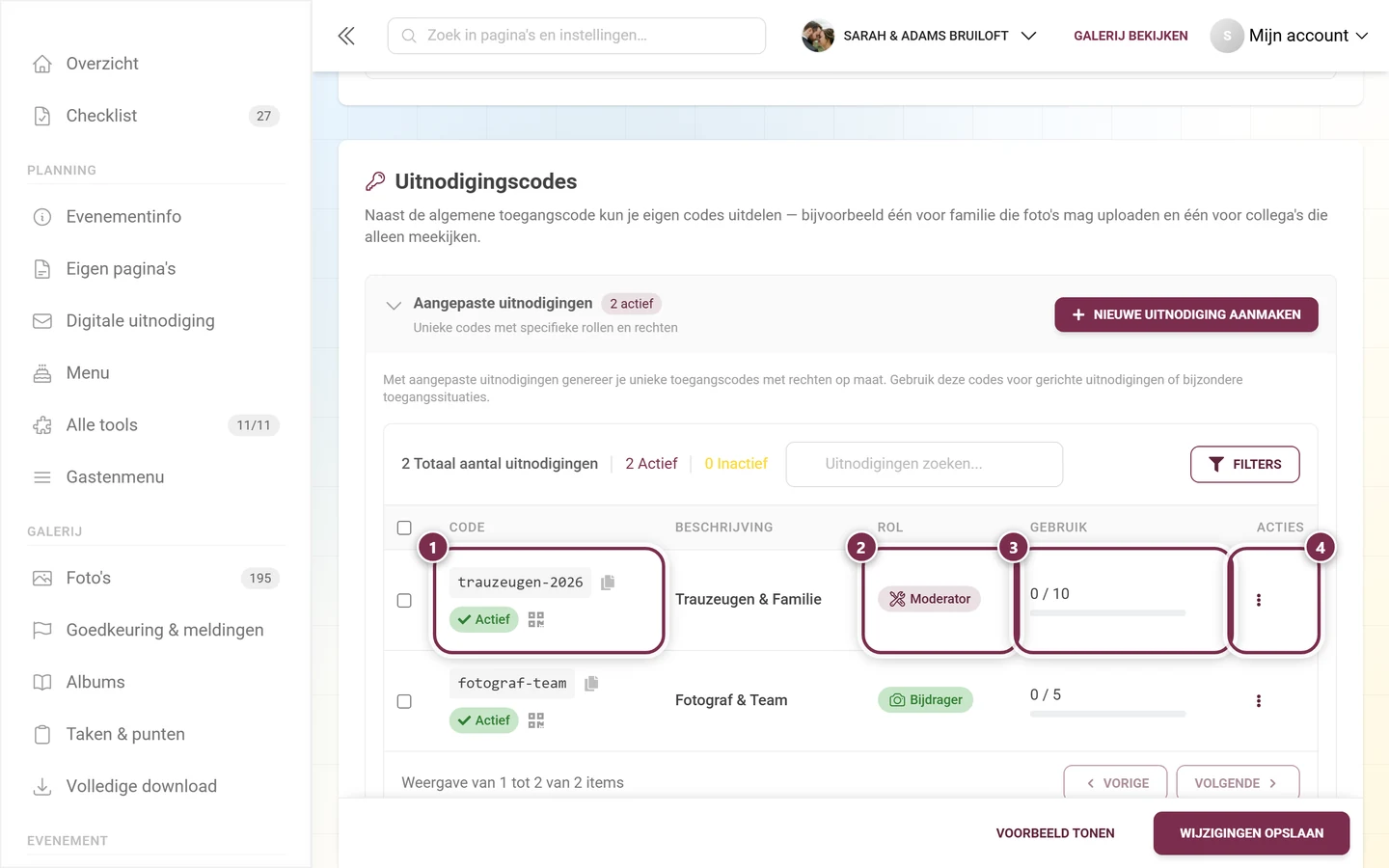
Ze heeft zes kolommen:
- Selectievakje (in de kop: alles selecteren).
- Code – de code in monospace met een knop Kopiëren naar klembord ernaast; daaronder de statuschip Actief / Inactief en een kleine QR-knop die de deeldialoog opent. Een aparte QR-kolom is er niet.
- Beschrijving – de interne beschrijving en de aanmaakdatum (Aangemaakt op).
- Rol – een rolchip met icoon en kleur (Kijker = oog, Bijdrager = camera, Moderator = moersleutel, Beheerder = tandwiel, Eigenaar = personen-icoon). De chip toont de technische rolnaam, dus ook in het Nederlands „Moderator” en „Contributor”.
- Gebruik – gebruikt/maximum met voortgangsbalk; een badge Limiet bereikt als de limiet is bereikt.
- Acties – het drie-puntenmenu van de rij.
Onder de tabel staat 1 tot N van N items weergeven met de knoppen Vorige en Volgende. Beide staan permanent grijs: de lijst toont altijd alle codes tegelijk, de bladerbalk is puur ter info.
Het menu van een rij
Section titled “Het menu van een rij”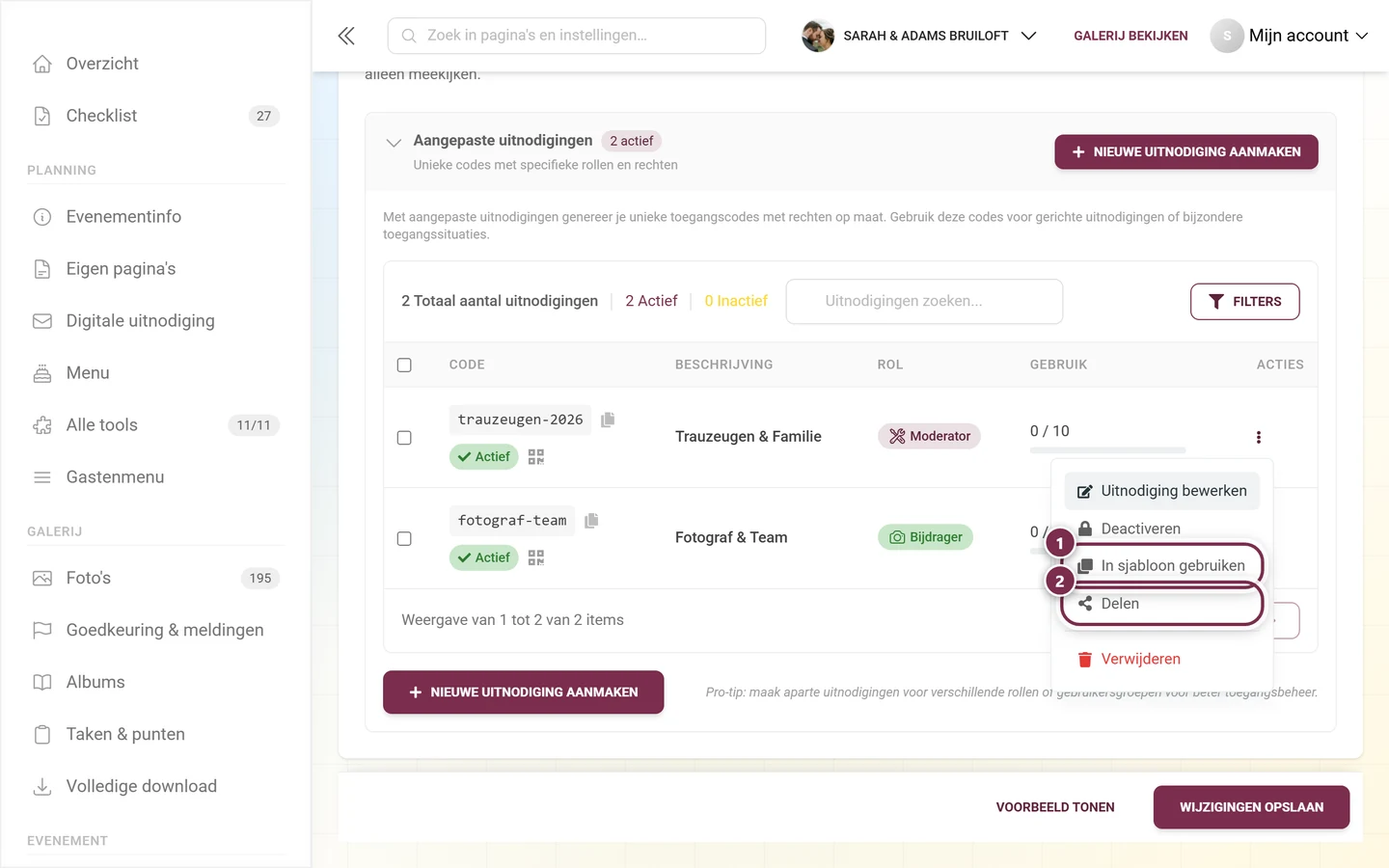
De vijf items staan in deze volgorde: Uitnodiging bewerken, Deactiveren respectievelijk Activeren, In sjabloon gebruiken, Delen en – apart – Verwijderen.
Een code doorgeven: de deeldialoog
Section titled “Een code doorgeven: de deeldialoog”De kleine QR-knop in de codekolom en het item Delen in het rijmenu openen dezelfde dialoog Delen („Nodig anderen uit — zij kunnen de foto’s bekijken en zelf foto’s toevoegen.”).
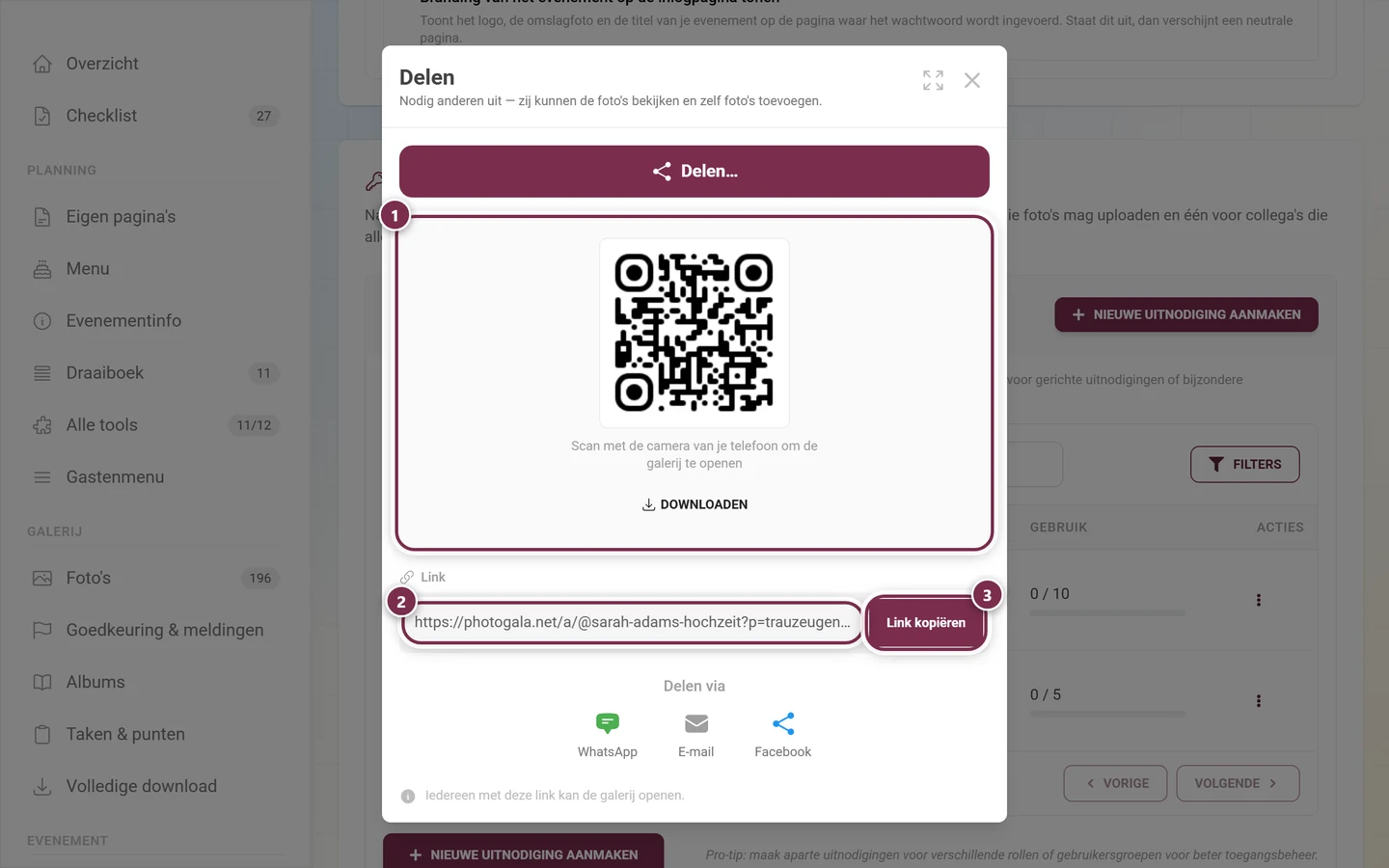
- De QR-code draagt de hint „Scan met de camera van je telefoon om de galerij te openen”. Downloaden slaat hem op als afbeelding – handig voor WhatsApp of een posterafdruk.
- De link bevat de code als parameter, bijvoorbeeld
https://photogala.net/a/@sarah-adams-hochzeit?p=trauzeugen-2026. Wie hem opent, is zonder typen binnen. - Onder het veld delen WhatsApp, E-mail en Facebook de link direct.
- Helemaal onderaan staat „Iedereen met deze link kan de galerij openen.” – behandel de link dus even vertrouwelijk als de code zelf.
De dialoog „Nieuwe uitnodiging maken” / „Uitnodiging bewerken”
Section titled “De dialoog „Nieuwe uitnodiging maken” / „Uitnodiging bewerken””Via Nieuwe uitnodiging maken (of Maak je eerste uitnodiging, of het bewerken van een rij) opent de dialoog met de titel Nieuwe uitnodiging maken respectievelijk Uitnodiging bewerken. Deze bestaat uit zes genummerde onderdelen:
-
1. Configuratie van het toegangsniveau (badge Belangrijkst). In de vervolgkeuzelijst met de placeholder Kies een rol kies je:
- Kijker – „Kan foto’s bekijken en liken”.
- Bijdrager – „Kan foto’s uploaden en fotochallenges voltooien”.
- Moderator – „Inhoud goedkeuren/afwijzen en basisinstellingen van het evenement beheren”.
- Beheerder – „Volledige toegang tot de configuratie en gebruikersbeheer”.
- Eigenaar – „Volledige toegang en uiteindelijke zeggenschap over het evenement”.
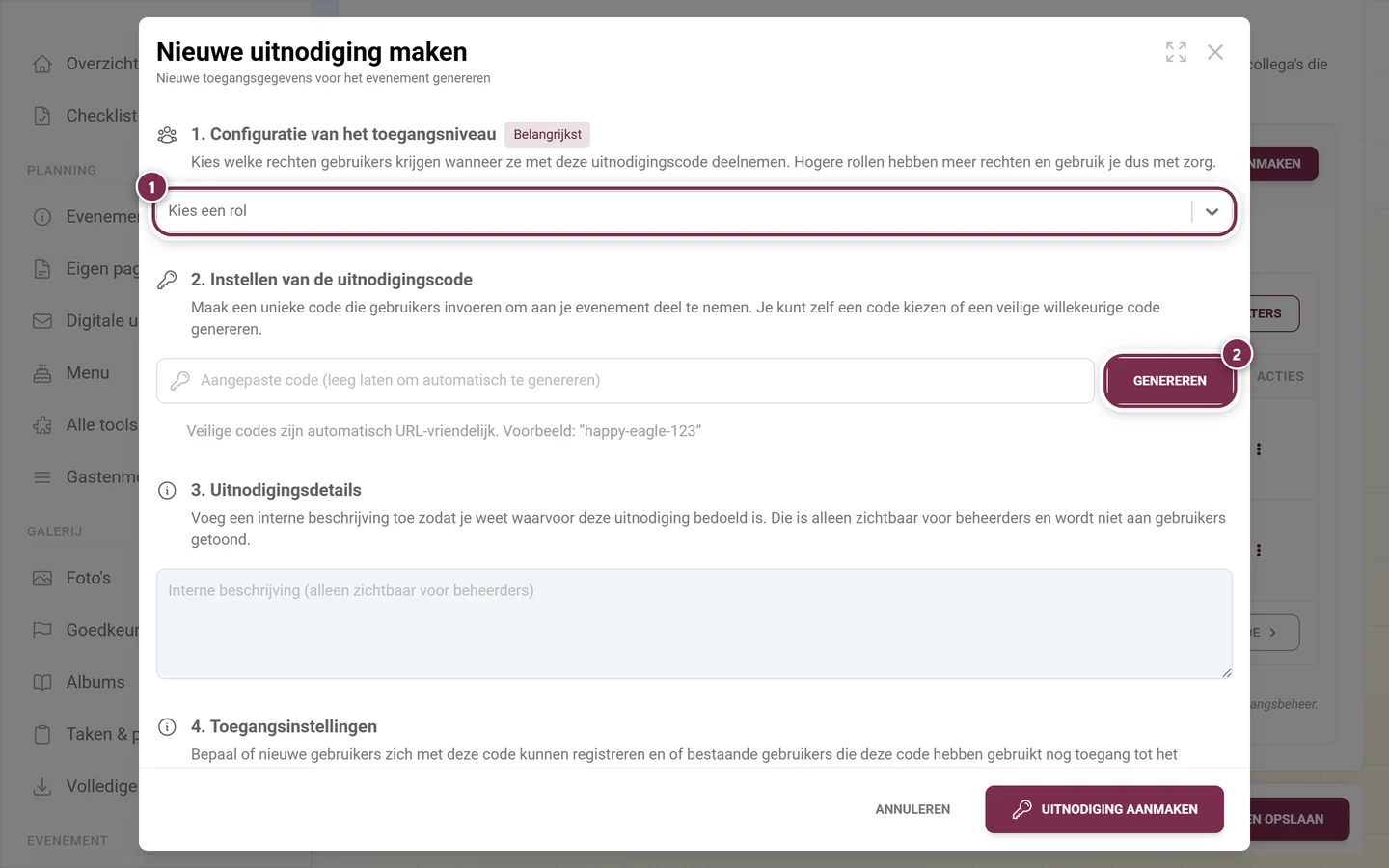
① het keuzeveld Kies een rol – de belangrijkste stap, vandaar de badge Belangrijkst. ② Genereren genereert een code; het veld mag ook leeg blijven. Bij Moderator, Beheerder of Eigenaar verschijnt direct onder het keuzeveld een rode beveiligingsmelding: „Voor rollen met veel rechten raden we aan het maximale gebruik op 1 te zetten voor betere beveiliging.”
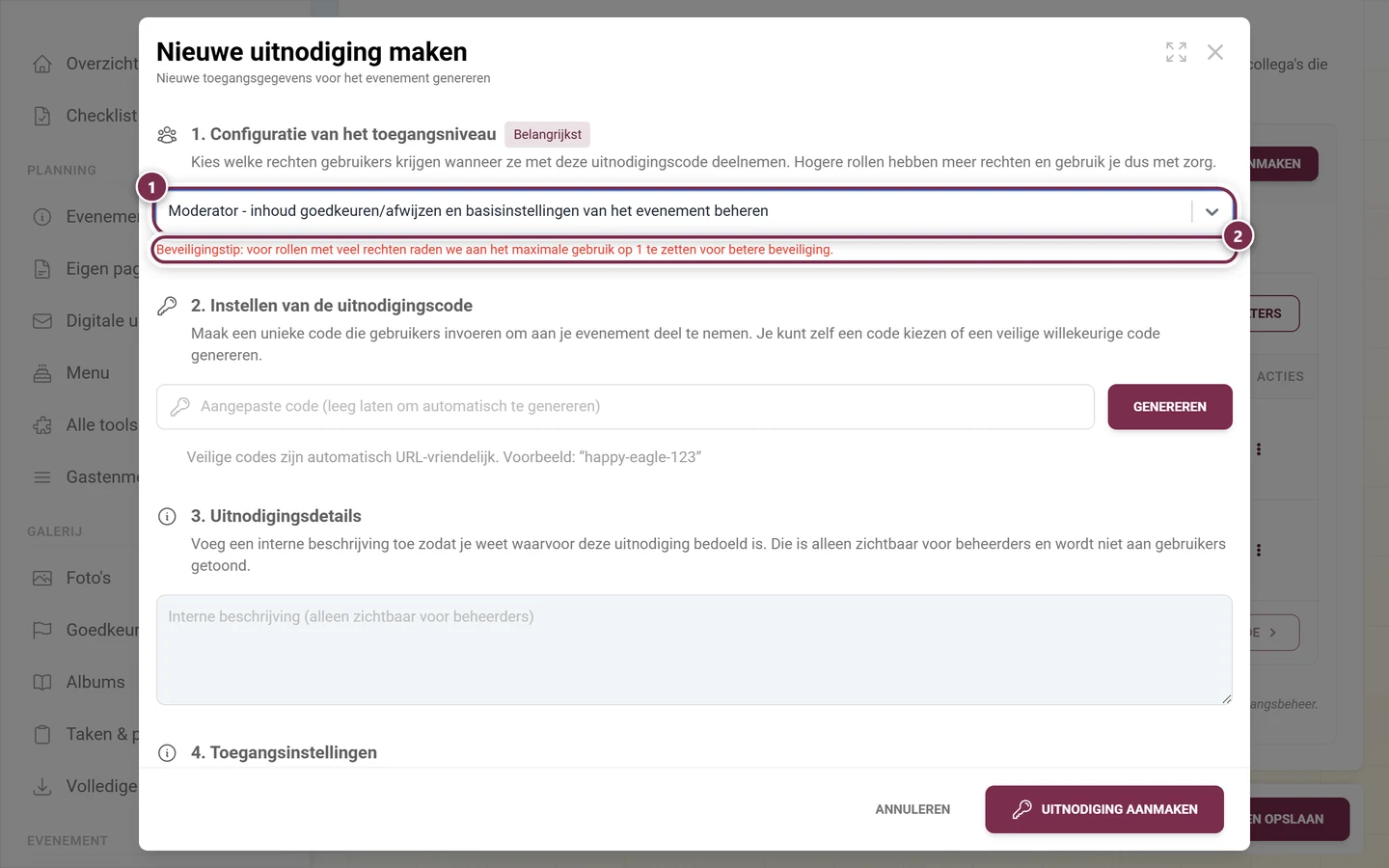
① de rol Moderator is gekozen. ② daardoor verschijnt de rode beveiligingsmelding – en verderop staat bij de gebruikslimiet al de 1. -
2. Instellen van de uitnodigingscode (sleutelicoon). Tekstveld met de placeholder „Aangepaste code (leeg laten om automatisch te genereren)” en de knop Genereren. Laat je het veld leeg, dan wordt automatisch een code gegenereerd. De hint eronder gebruikt „happy-eagle-123” als voorbeeld.
-
3. Uitnodigingsdetails. Een tekstveld voor een interne beschrijving („Interne beschrijving (alleen zichtbaar voor beheerders)”) – niet zichtbaar voor gasten. Gebruik een duidelijke omschrijving, bijvoorbeeld „Fotograaf” of „Cateringpersoneel”.
-
4. Toegangsinstellingen. Twee selectievakjes, standaard beide aangevinkt:
- Ingeschakeld – „Als dit is ingeschakeld, kunnen nieuwe gebruikers zich registreren met deze uitnodigingscode”.
- Actief – „Als dit actief is, houden gebruikers die deze code eerder hebben gebruikt toegang tot het evenement”.
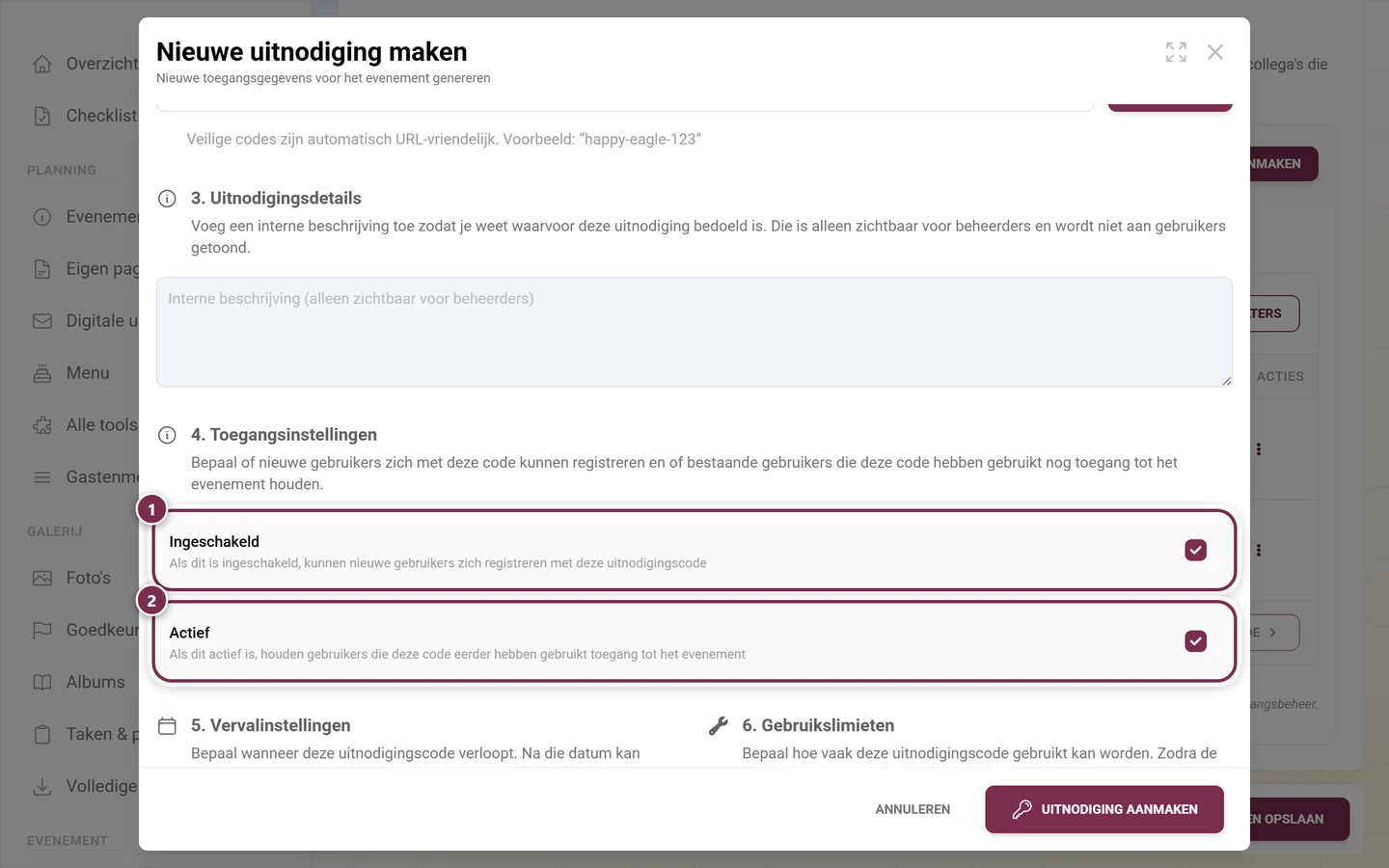
① Ingeschakeld bepaalt of er met de code nog *nieuwe* mensen binnenkomen. ② Actief bepaalt of de mensen die de code al gebruikt hebben, toegang houden. Haal je alleen het eerste vinkje weg, dan sluit je niemand buiten – de code neemt alleen geen nieuwe gebruikers meer aan. -
5. Vervalinstellingen (kalendericoon). Een datum-/tijdveld: „Laat leeg voor geen vervaldatum. Tijden staan in je lokale tijdzone.”
-
6. Gebruikslimieten. Een getalveld (placeholder „0 = onbeperkt gebruik”). Kies je Moderator, Beheerder of Eigenaar, dan zet Photogala de limiet automatisch op 1 en toont bovenaan de rode beveiligingsmelding.
Op de computer staan de onderdelen 5 en 6 naast elkaar:
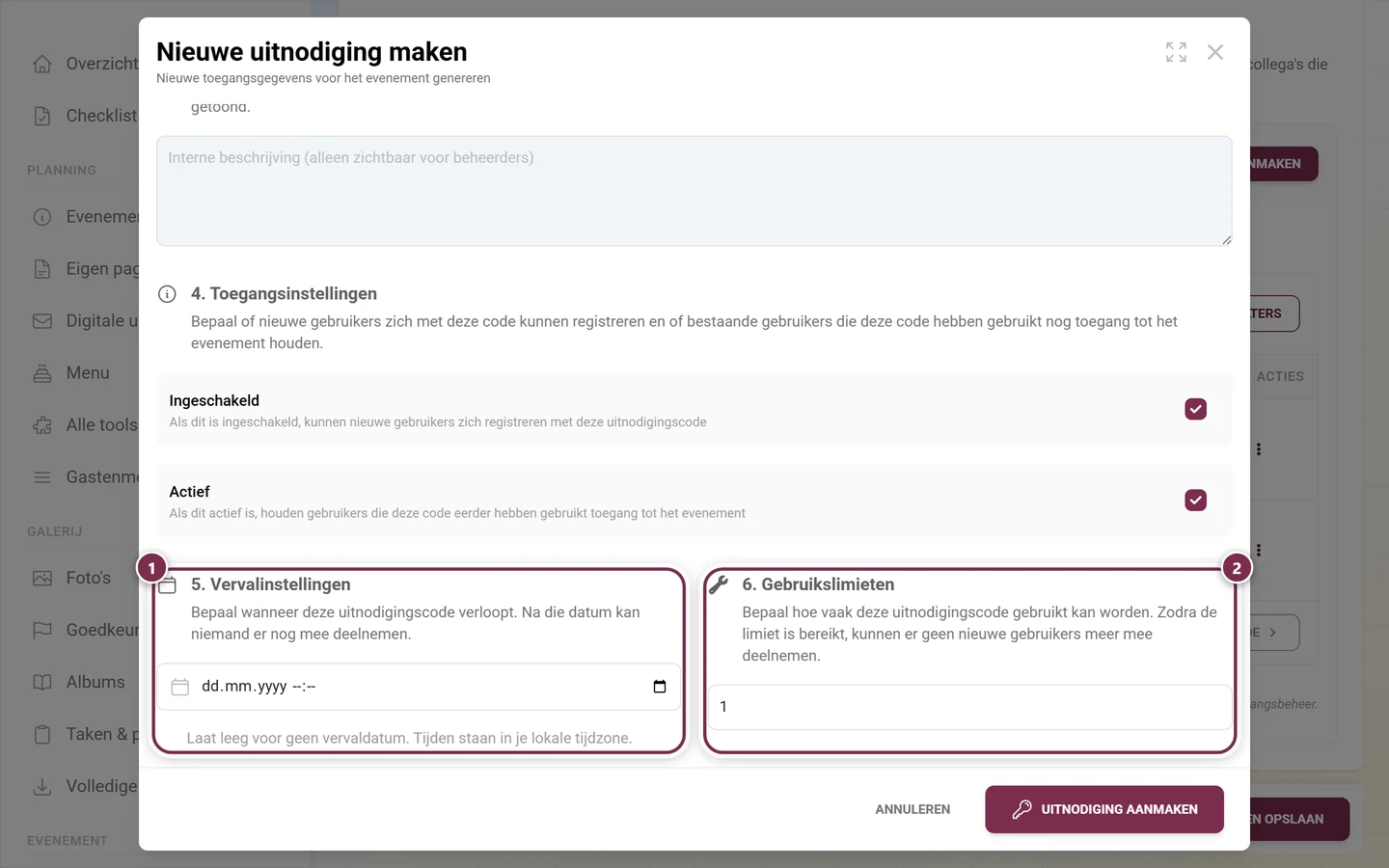
① Vervalinstellingen – leeg betekent: de code verloopt nooit. ② Gebruikslimieten – hier staat al de 1, omdat bovenaan de rol Moderator is gekozen.
Opslaan: onderaan de knoppen Annuleren en Uitnodiging aanmaken respectievelijk Toegangscode bijwerken (laadstatus Opslaan…). Kies je een bevoorrechte rol met een limiet ongelijk aan 1 en sla je op, dan verschijnt eerst een beveiligingswaarschuwing die je moet bevestigen.
Anders dan de galerijbeveiliging hierboven wacht deze dialoog niet op de opslagbalk onderaan de pagina: met Uitnodiging aanmaken is de code meteen actief.
Rol-gating voor beheerders en moderatoren
Section titled “Rol-gating voor beheerders en moderatoren”- Kiesbaar zijn alleen rollen die je zelf mag toekennen. Rollen die je niet mag toekennen, staan uitgeschakeld met de toevoeging Alleen eigenaar.
- Event-beheerders kunnen codes aanmaken tot en met Moderator – een hint legt uit: „Evenementbeheerders kunnen uitnodigingen aanmaken voor moderator en lager. Alleen eigenaren kunnen beheerder- of eigenaaruitnodigingen aanmaken.”
- Bestaande Admin- of Owner-codes kan alleen de eigenaar bewerken; anders is de opslaanknop uitgeschakeld en legt een rode box het uit („Alleen eigenaren kunnen bestaande beheerder- of eigenaaruitnodigingen bewerken.”).
Wat elke rol precies mag, staat in Rollen & rechten.
Standaardrol en eigen codes in samenhang
Section titled “Standaardrol en eigen codes in samenhang”Een aparte kaart Toewijzing standaardrol bestaat niet meer – de standaardrol is de tegelkeuze Kijker / Bijdrager bovenaan bij de galerijbeveiliging. Die geldt altijd wanneer iemand zonder eigen code binnenkomt: via geprinte QR-codes, via openbare uitnodigingslinks en via elke gedeelde toegang.
Een code direct aan een gast toewijzen
Section titled “Een code direct aan een gast toewijzen”Vanuit Deelnemers beheren kun je een bestaande code toewijzen aan een al geregistreerde gast. Zo kom je daar:
-
Open Deelnemers en tik op de rij van de gast – de detaildialoog gaat open.
-
Tik bovenaan op Gebruiker bewerken. Zonder deze stap zie je wel de al gebruikte codes, maar geen knop om er een toe te voegen – die verschijnt pas in de bewerkmodus (en alleen als jouw rol deze gast mag beheren).
-
In het blok Uitnodigingscodes tik je op Uitnodigingscode toevoegen.
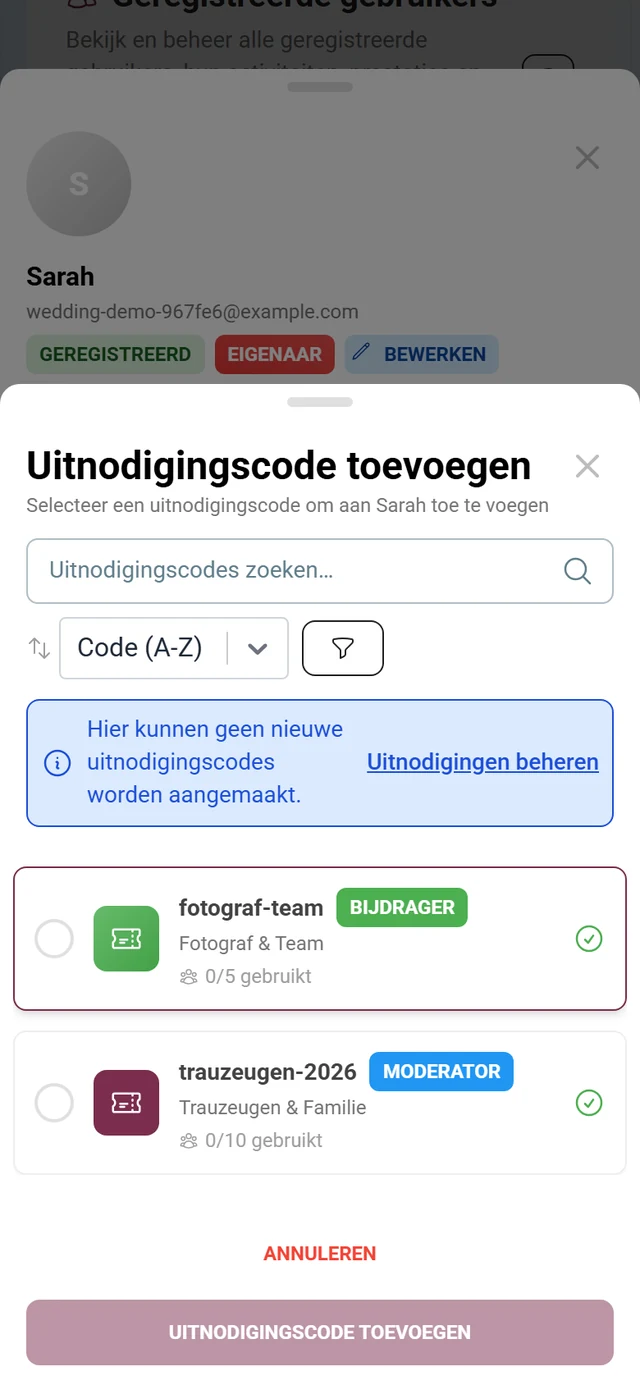
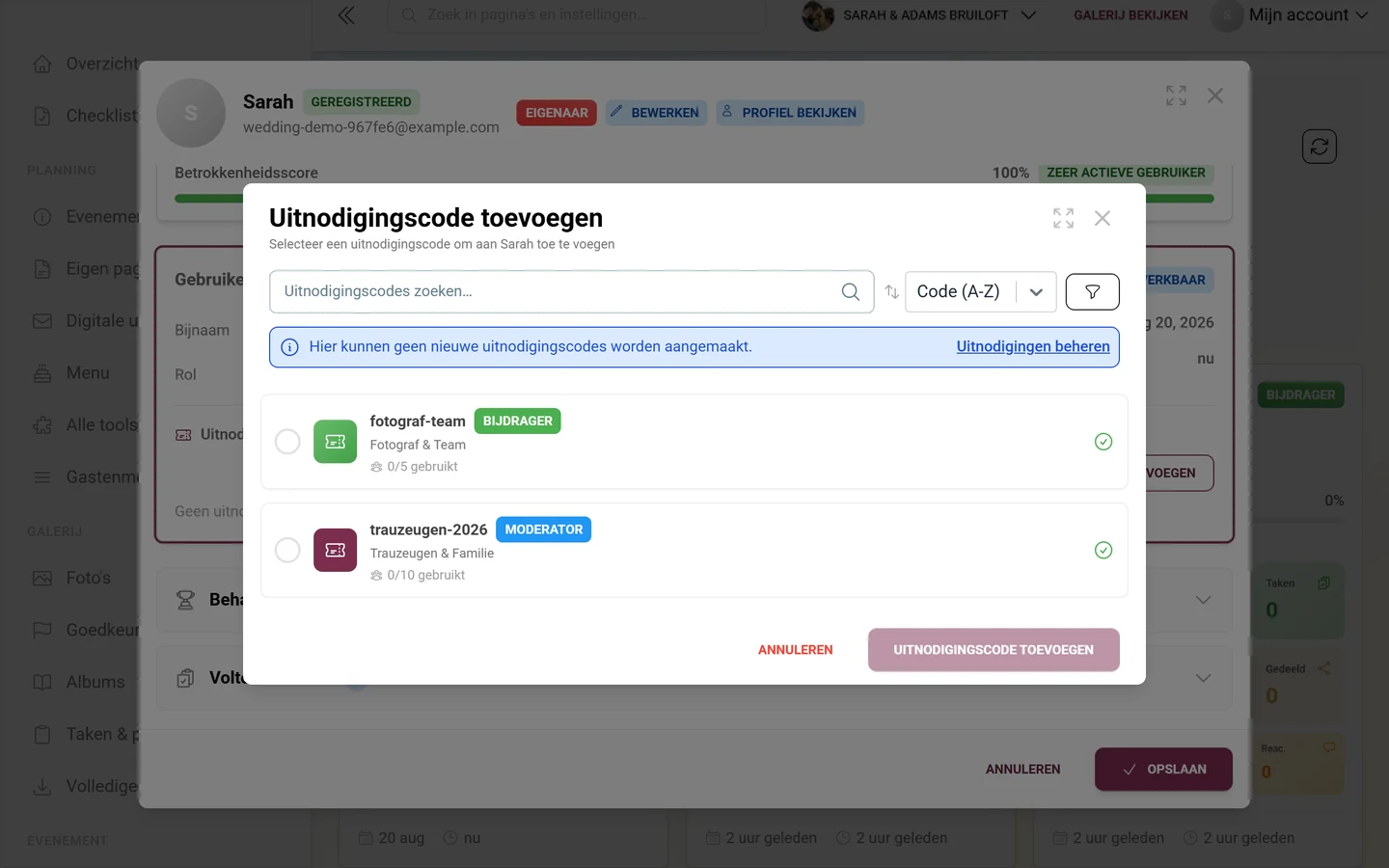
De dialoog biedt:
- Zoeken Uitnodigingscodes zoeken… en de sortering (Code (A-Z) / Code (Z-A), Minst gebruikt / Meest gebruikt, Op rol). Het filter Filteren op rol: zit achter het trechtericoon ernaast – dit klapt pas open na erop te tikken.
- Een infobanner „Hier kunnen geen nieuwe uitnodigingscodes worden aangemaakt.” met de link Uitnodigingen beheren, die naar dit tabblad Toegang springt, naar de uitnodigingscodes – in de dialoog wordt alleen toegewezen, niet aangemaakt.
- Heeft de code een hogere rol, dan wijst een geel banner erop dat de rol van de gast automatisch wordt verhoogd. Bij een gelijke of lagere rol blijft die ongewijzigd.
- Er worden alleen actieve, niet-verlopen en niet-uitgeputte codes aangeboden. Ook hier geldt de rol-gating („Alleen eigenaren kunnen uitnodigingscodes voor Beheerder of Eigenaar toewijzen.”).
Een code op QR-kaarten printen
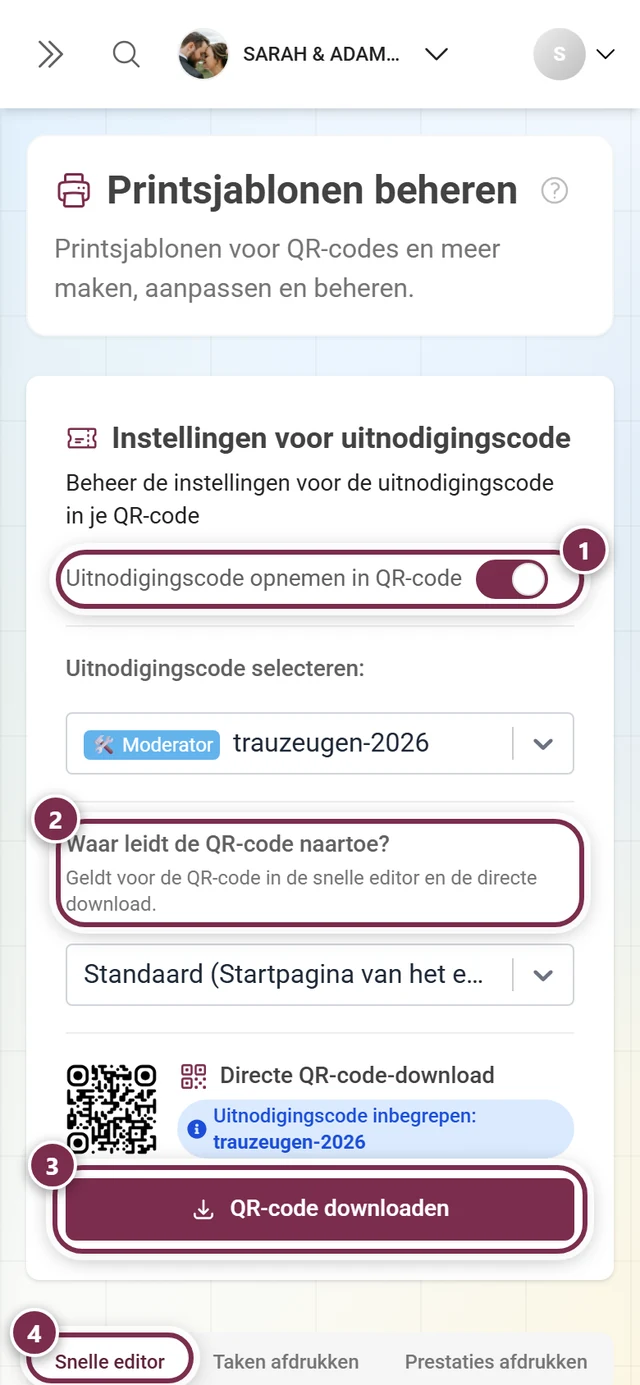
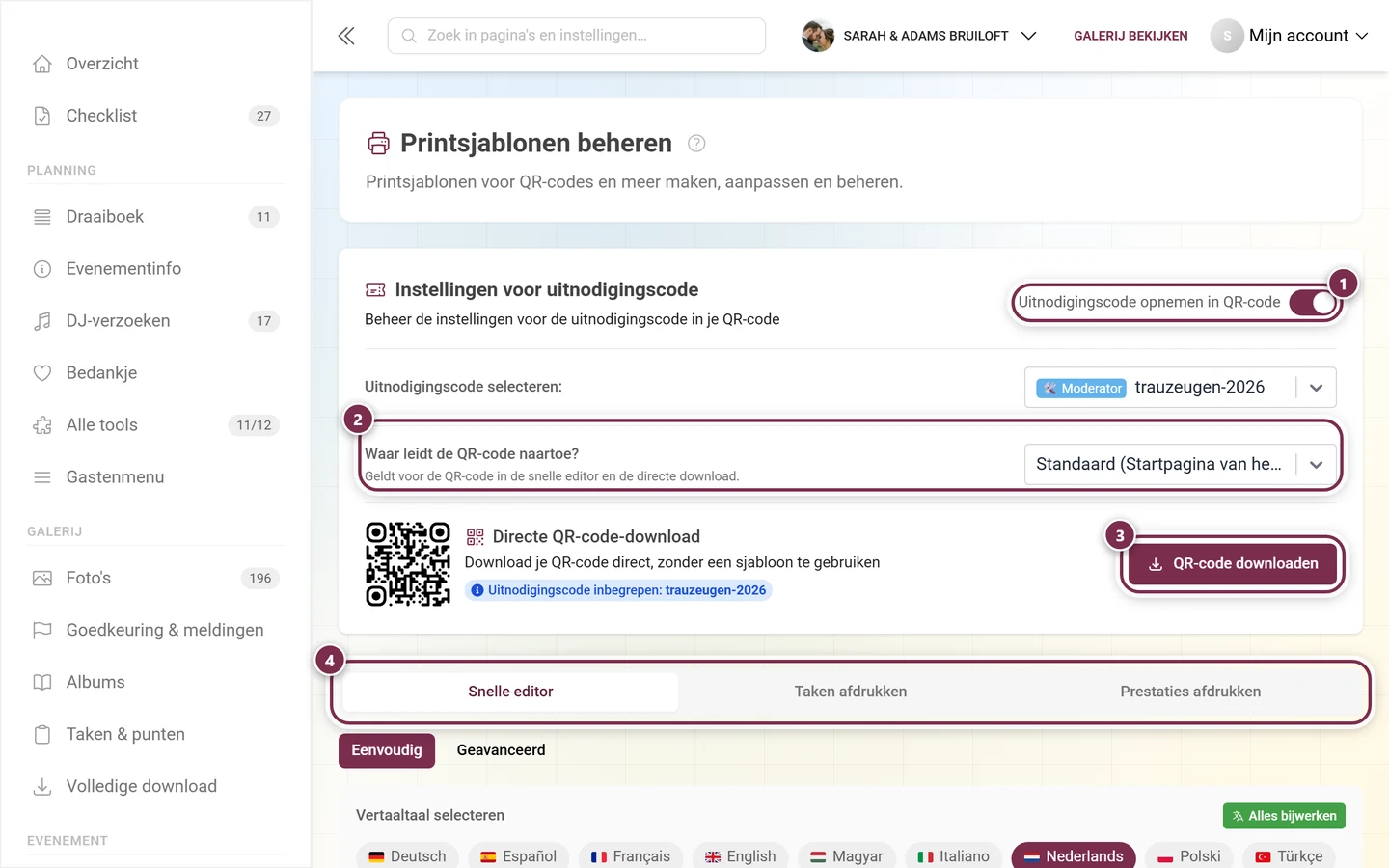
Section titled “Een code op QR-kaarten printen”Via In sjabloon gebruiken in het rij- of contextmenu spring je met precies deze code naar de sjabloonbeheerder, om hem op QR-kaarten of posters te gebruiken. Wil je hem alleen snel versturen, gebruik dan Delen – daar liggen QR-afbeelding en link al klaar. Meer hierover onder QR-kaarten & posters.
Problemen oplossen
Section titled “Problemen oplossen”- Ik vind het zijbalkitem „Beveiliging” niet meer → Dat bestaat niet meer. Het onderdeel is opgegaan in Instellingen → Toegang;
/admin/manage-invitationsleidt daarnaartoe door. - Ik zoek de geavanceerde modus → Die bestaat niet meer. Toegangsbeveiliging en eigen codes staan nu onder elkaar op hetzelfde tabblad.
- Er ligt een premiummelding over de uitnodigingscodes → De functie voor meerdere rollen ontbreekt in je pakket. Zie Pakket & looptijd. De galerijbeveiliging erboven werkt wel gewoon.
- Oude QR-code / link werkt niet meer → De standaardcode is gewijzigd (zie de waarschuwing hierboven).
- Een code werkt niet → Controleer: Ingeschakeld uit? Actief uit? Vervaldatum verstreken? Gebruikslimiet bereikt (Limiet bereikt)?
- Rol niet selecteerbaar / „Alleen eigenaar” → Jouw rol mag deze rol niet toekennen.
- „Hier kunnen geen nieuwe uitnodigingscodes worden aangemaakt.” → Maak de code eerst aan in de kaart Uitnodigingscodes van dit tabblad.
- Mijn wijziging aan de toegangscode is weg → De velden van de galerijbeveiliging worden pas opgeslagen via Wijzigingen opslaan onderaan de pagina. Alleen de uitnodigingscodes worden direct opgeslagen.
- „Vorige” en „Volgende” onder de tabel zijn grijs → Dat is de bedoeling. De tabel toont altijd alle codes; de bladerbalk is puur ter info.
- De rolchip zegt „Contributor” in plaats van „Bijdrager” → Chip en filter tonen de technische rolnamen. Bedoeld wordt dezelfde rol.
Best practices
Section titled “Best practices”Hoe het verdergaat
Section titled “Hoe het verdergaat”Welke rol bij wat past en hoe mede-organisatoren een groter evenement van je overnemen, lees je onder Rollen & rechten. Vanuit gastperspectief wordt het deelnemen beschreven onder Deelnemen aan een evenement. De naastgelegen instellingenonderdelen: Algemeen · Vormgeving · Galerijfuncties · Moderatie & veiligheid.