Foto's uploaden
Foto’s bijdragen kost maar een paar seconden – gewoon in de browser, zonder app. Deze gids laat elke manier van uploaden zien: van het kiezen op je apparaat, via het direct maken van een foto, tot het controleren, indelen en beheren van de upload. Waar je begint, hangt af van je scherm – op de computer staat er een vaste uploadbalk, op je telefoon start je via de onderste navigatie of via knoppen in de galerij.
De snelle weg (in 4 stappen)
Section titled “De snelle weg (in 4 stappen)”-
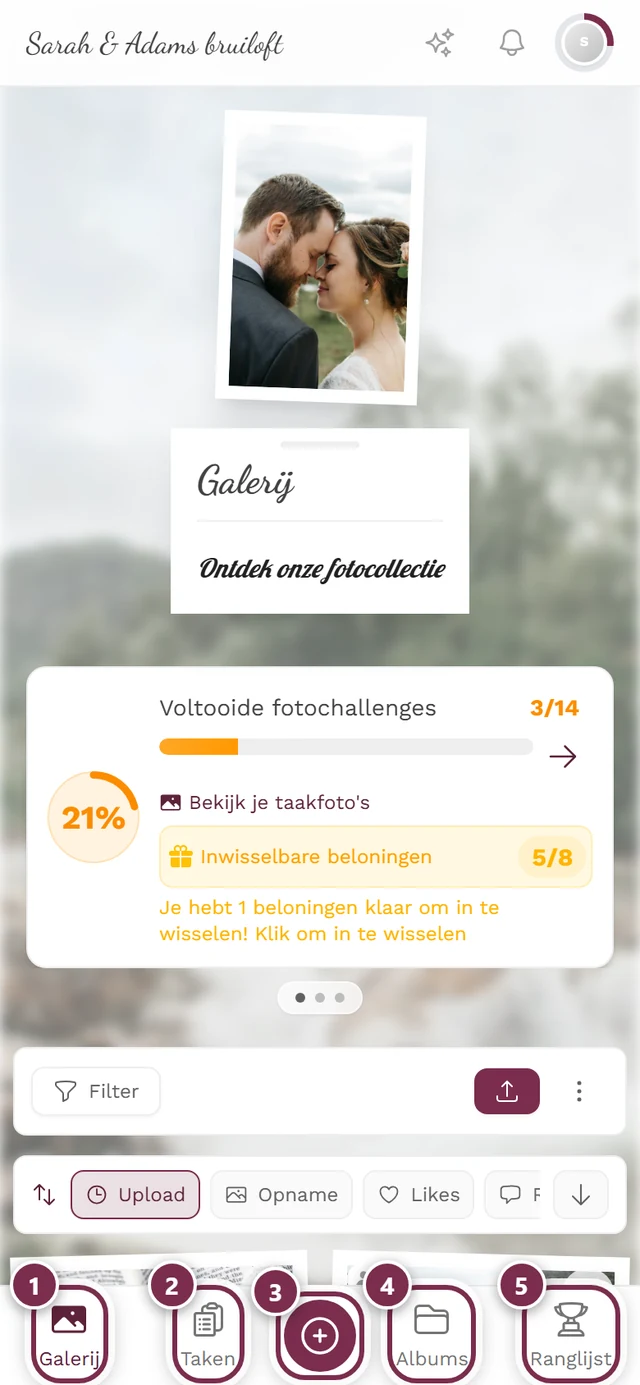
Open de galerij via de eventlink of de QR-code.
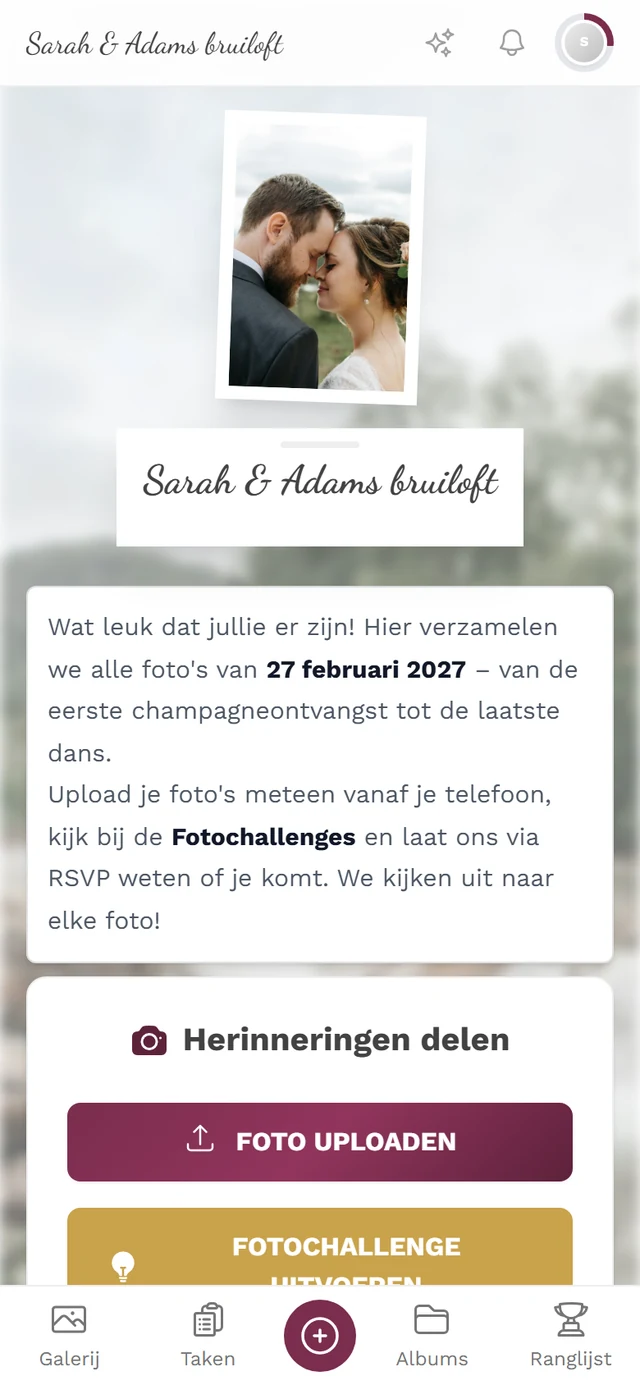
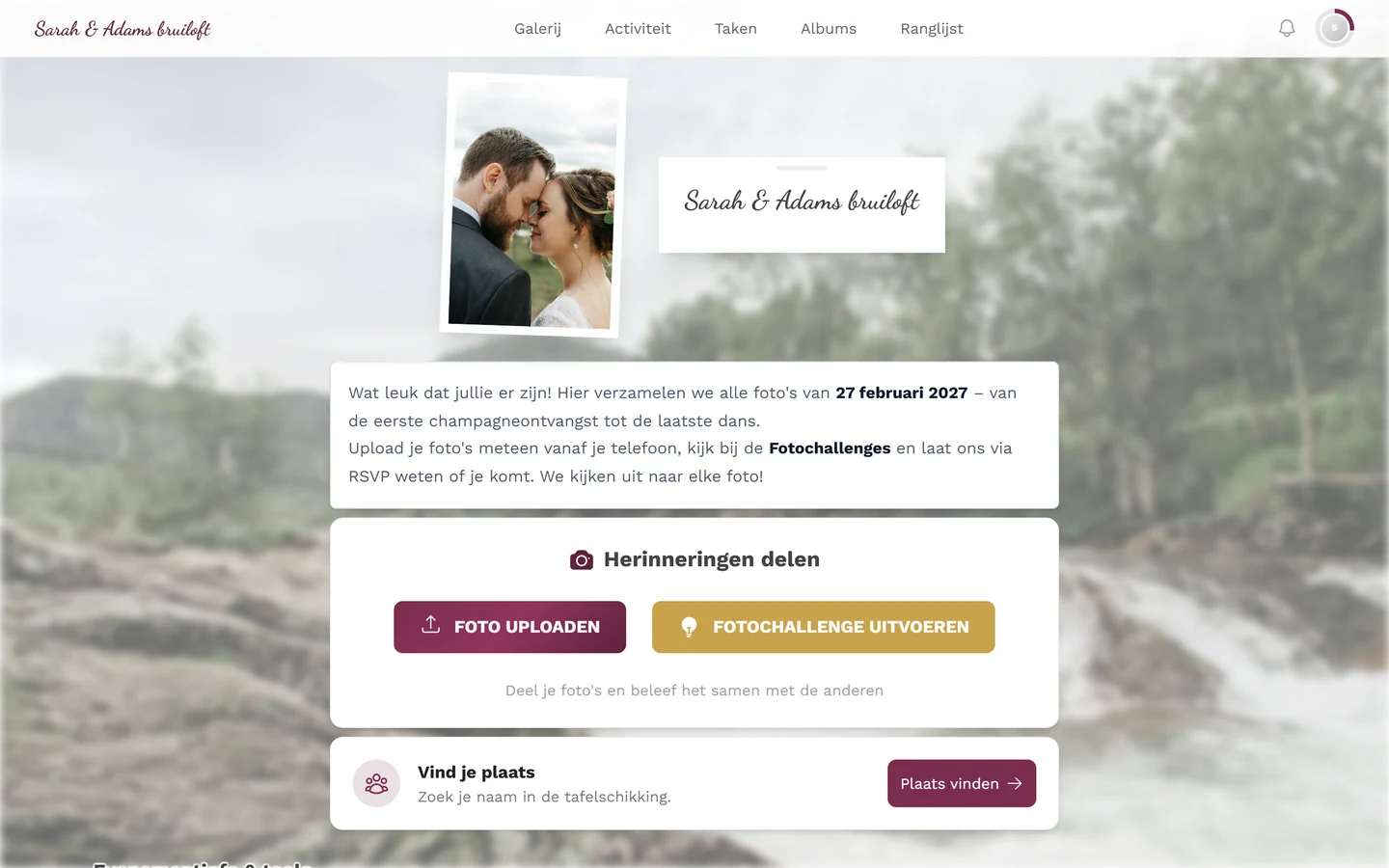
De event-galerij direct na het openen. -
Tik op de knop Uploaden.
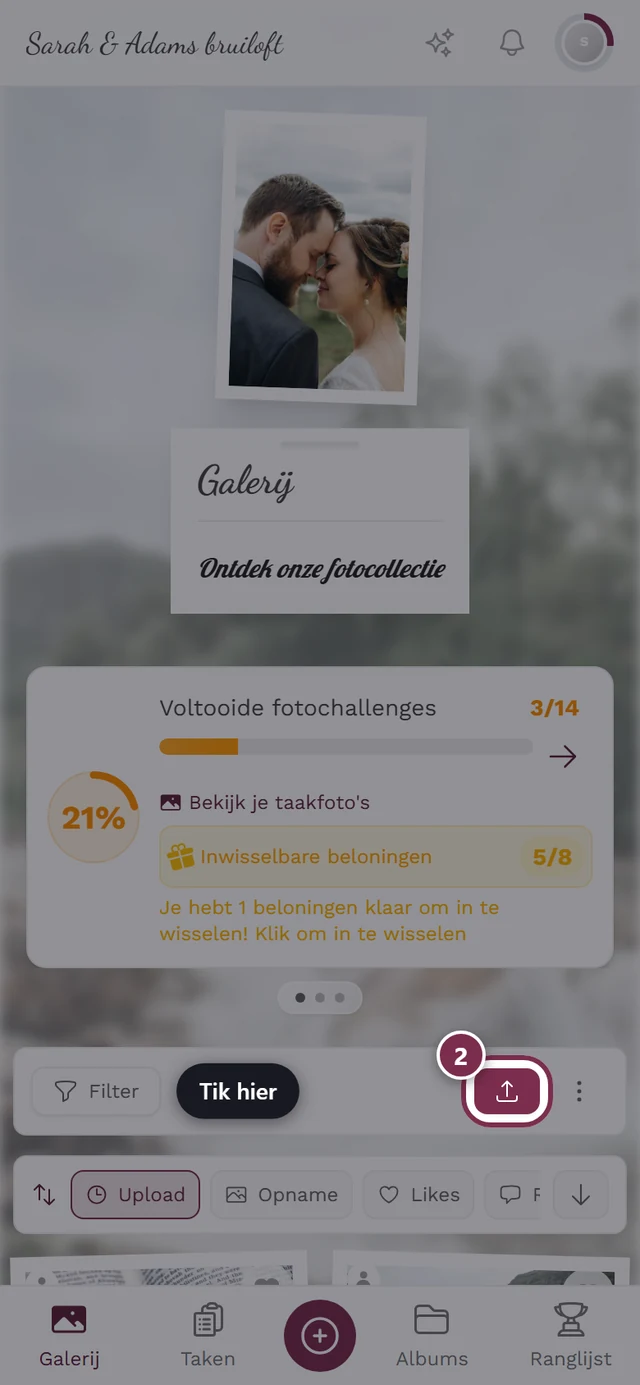
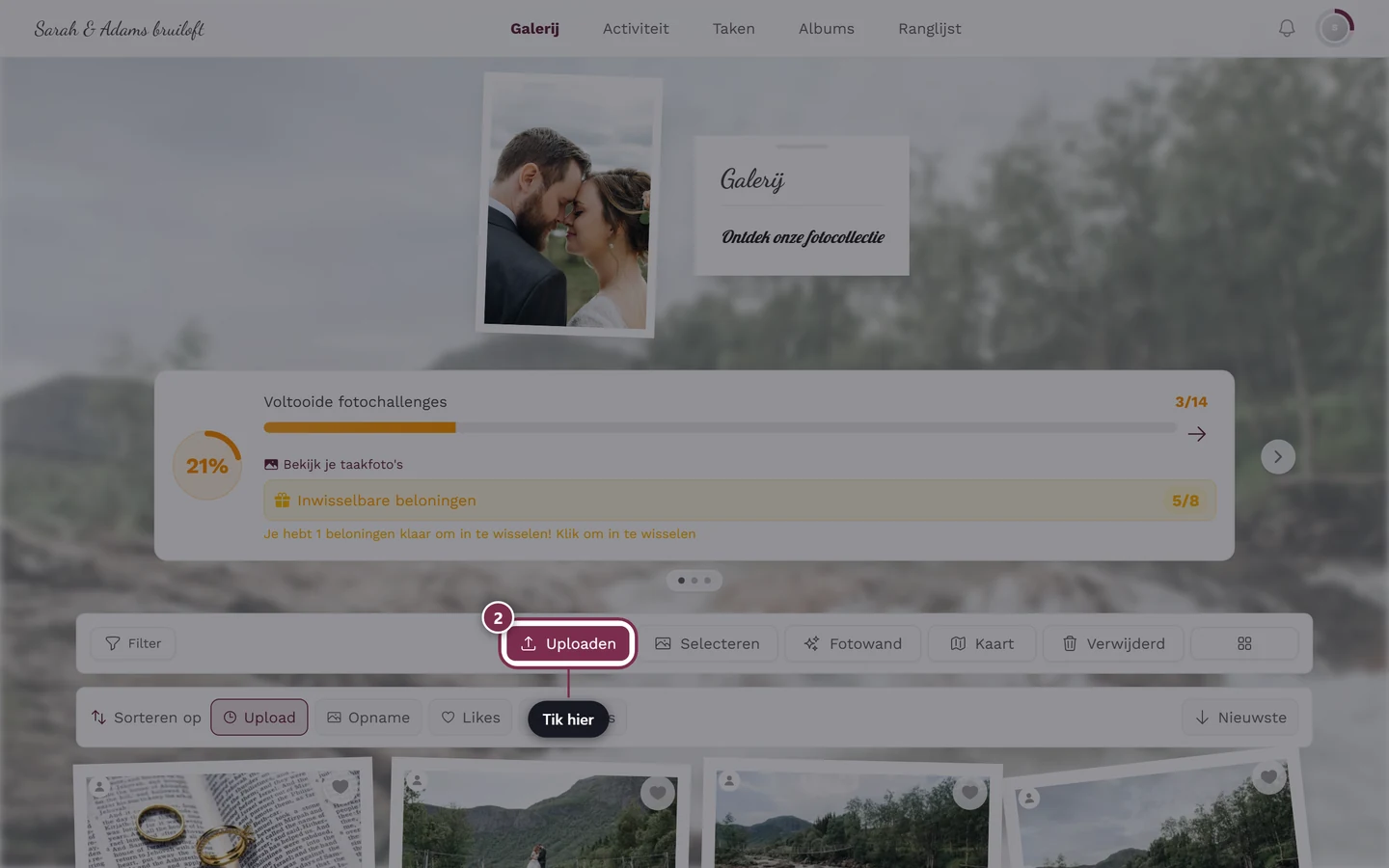
De uploadknop is gemarkeerd – hier tikken. -
Kies in het dialoogvenster Foto’s uploaden en zoek foto’s of video’s – meerdere tegelijk selecteren kan.
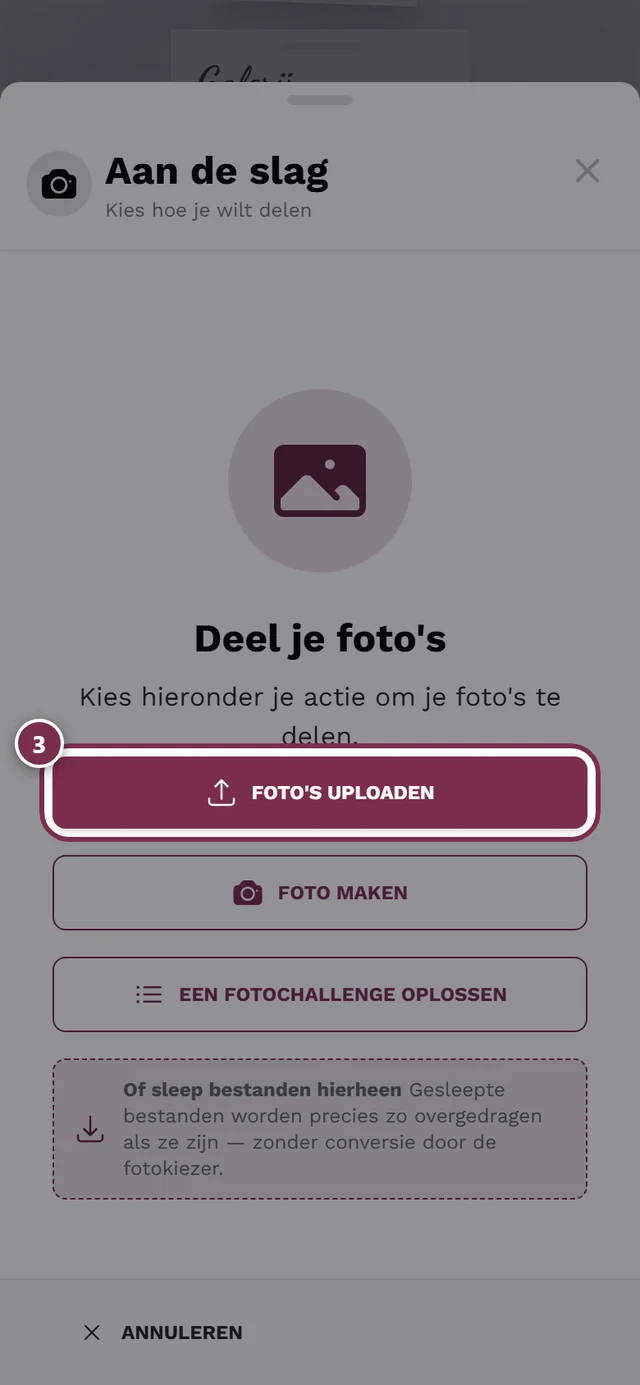
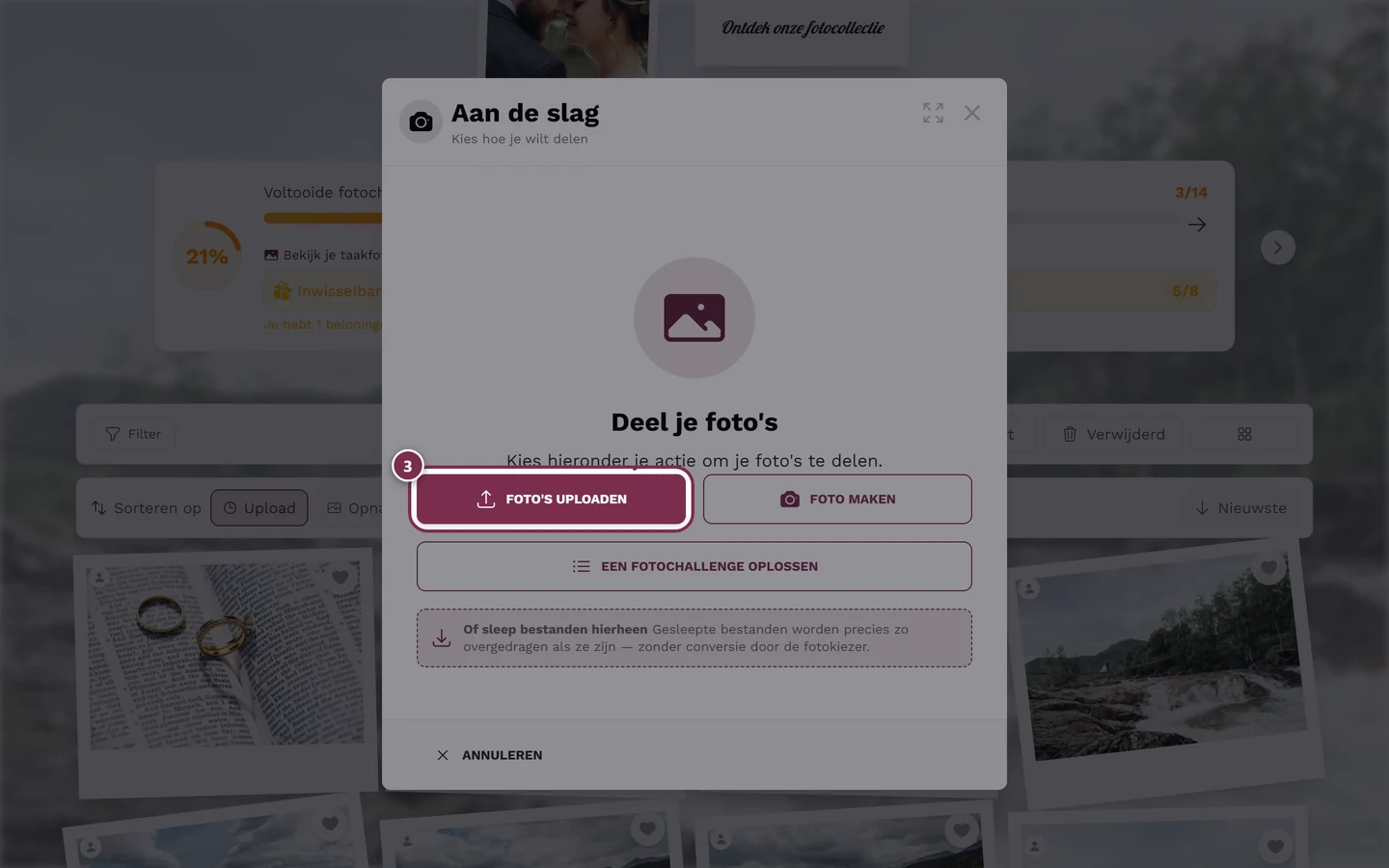
In de uploaddialoog begin je met selecteren. -
Controleer je selectie en tik op Upload starten. De overdracht loopt; je kunt het venster minimaliseren en verder bladeren.
De overige onderdelen leggen elk van deze stappen in detail uit – inclusief alle alternatieven, uitzonderingen en foutmeldingen.
Waar je de upload start (alle instappunten)
Section titled “Waar je de upload start (alle instappunten)”Er leiden meerdere wegen naar hetzelfde uploadvenster. Gebruik gewoon degene die op dat moment zichtbaar is:
- Computer – uploadbalk onderaan. Een vaste balk met de tekst „Upload je foto’s!” en de knop Uploaden. Deze balk verschijnt alleen op grote schermen. Een klein X („Uploadbalk sluiten”) verbergt hem tot de volgende keer dat de pagina wordt herladen.
- Telefoon – onderste navigatiebalk. De grote uploadknop in het midden van de onderste balk opent de dialoog.
- Lege of gefilterde galerij. Staat er nog niets (of filtert je huidige filter alles weg), dan verschijnt in het midden een knop Foto’s uploaden of een +.
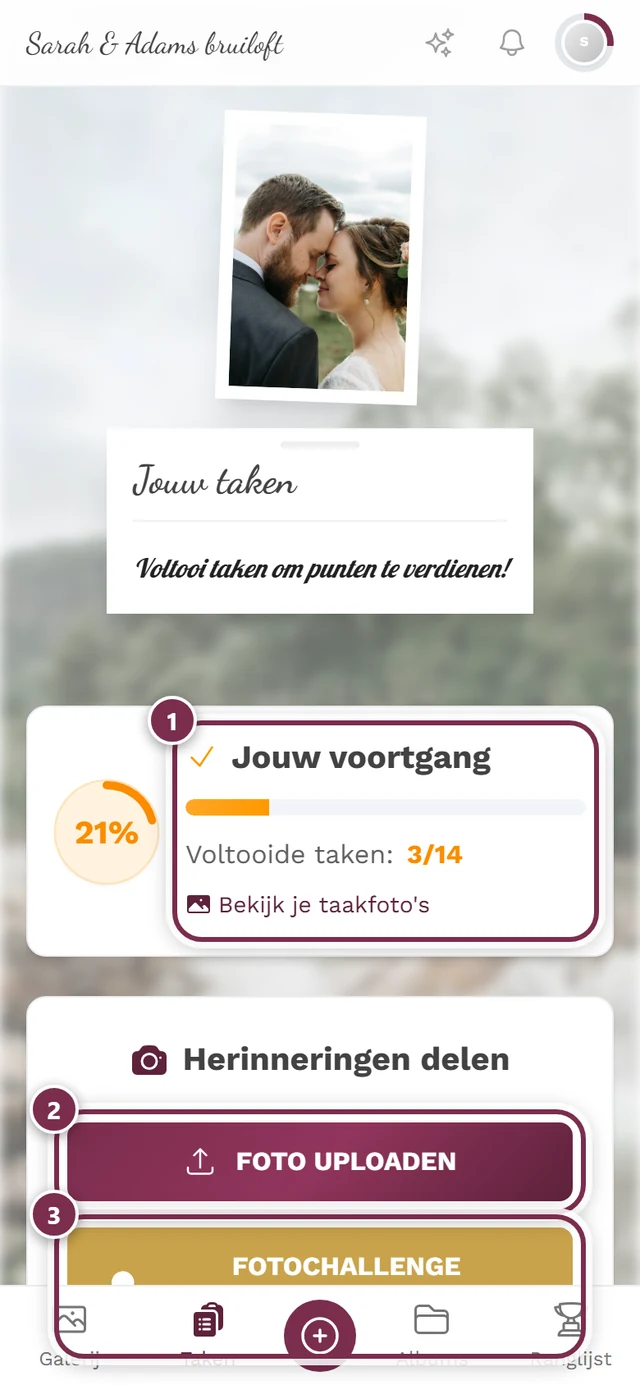
- Via een fototaak. Vanuit het takenoverzicht start je een upload met de taak al vooraf geselecteerd (zie Fototaken oplossen).
Wanneer er GEEN uploadknop verschijnt
Section titled “Wanneer er GEEN uploadknop verschijnt”Soms is uploaden voor gasten geblokkeerd. Dat beslist altijd de gastheer, niet de app. In die gevallen toont de eerste stap een melding in plaats van de bronnen:
- Geen uploadrechten – de gastheer heeft gasten-uploads uitgeschakeld.
- Evenement is afgelopen of Evenement is verlopen – het evenement accepteert geen nieuwe foto’s meer.
- Uploaden geblokkeerd – je toegang is uitgesloten van uploaden. Neem contact op met een eventbeheerder.
Bestaan er fototaken, dan blijft Fotochallenges bekijken vaak toch beschikbaar.
Stap 1 – Bron kiezen
Section titled “Stap 1 – Bron kiezen”De uploaddialoog opent met de kop „Deel je foto’s”. Hier bepaal je waarvandaan de foto’s komen:
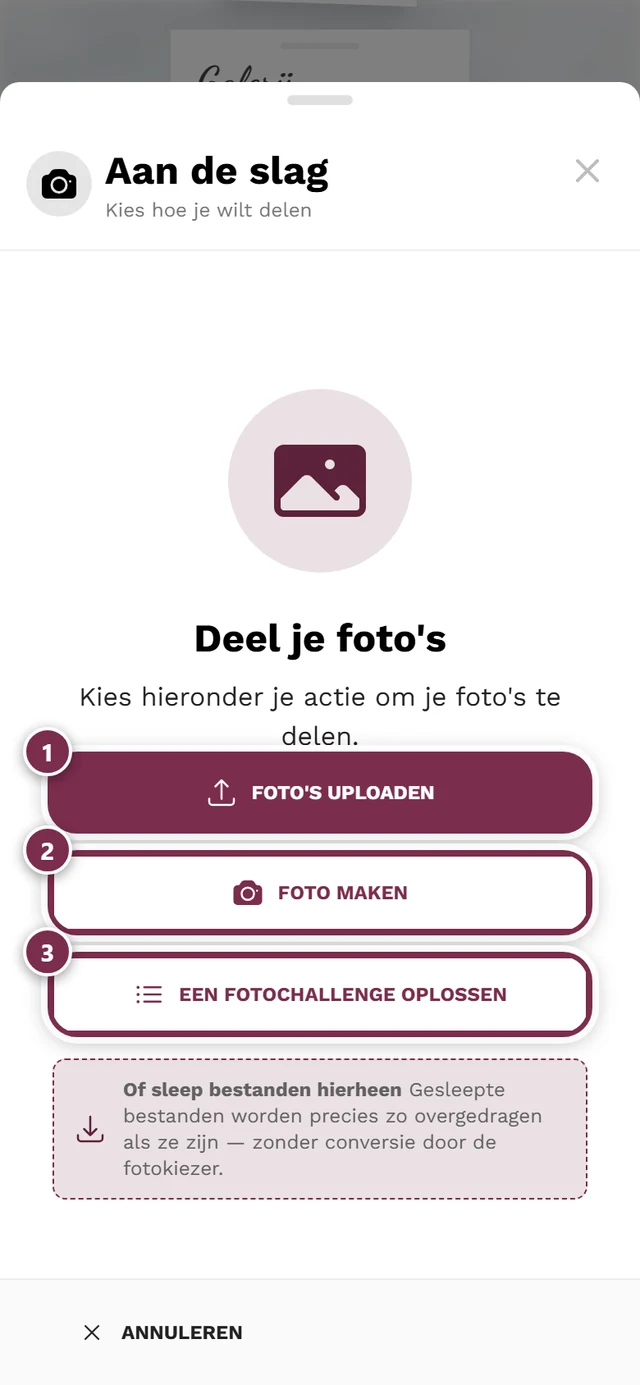
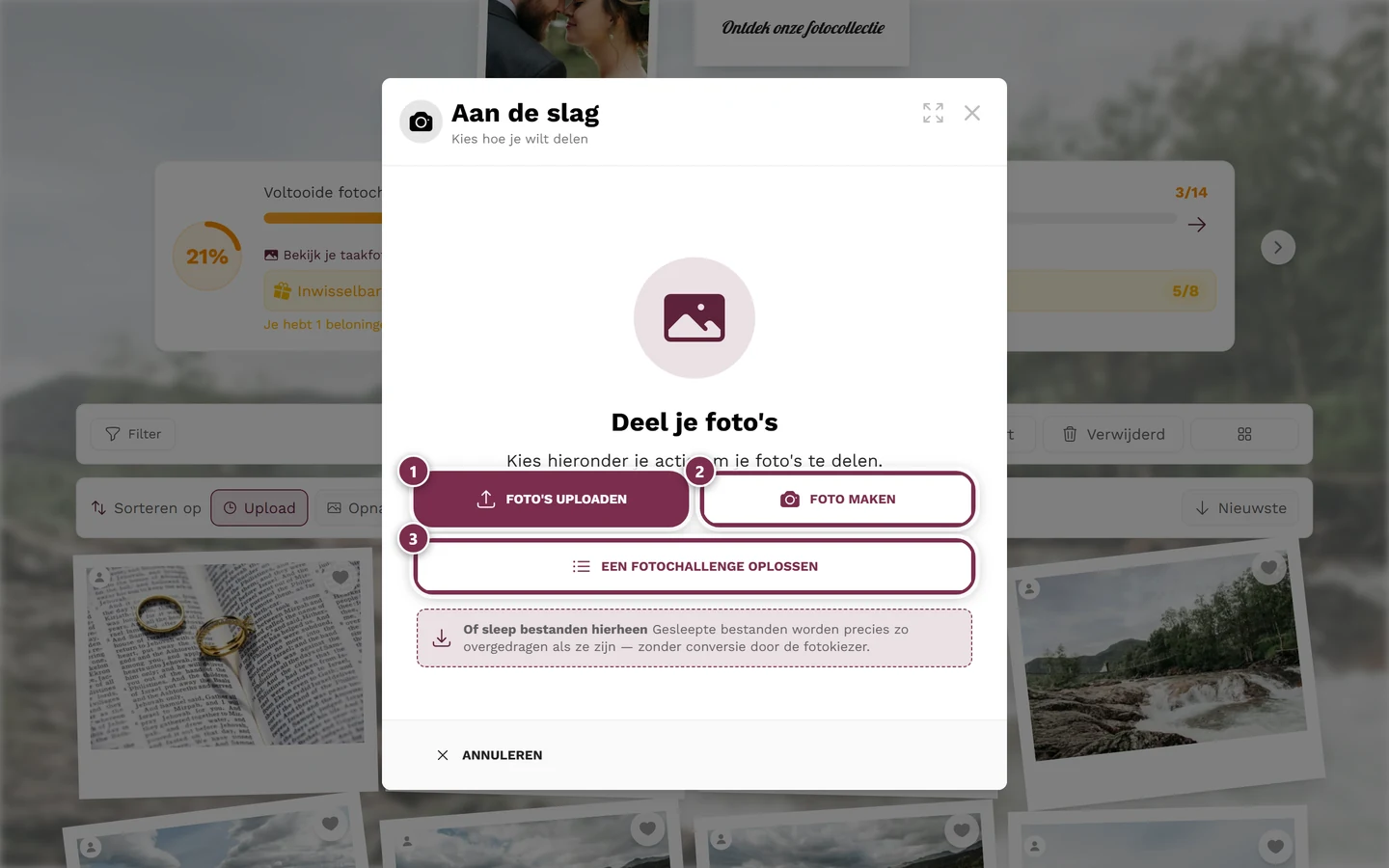
- Foto’s uploaden – opent de bestandskiezer van je apparaat. Je kunt meerdere foto’s of video’s tegelijk selecteren.
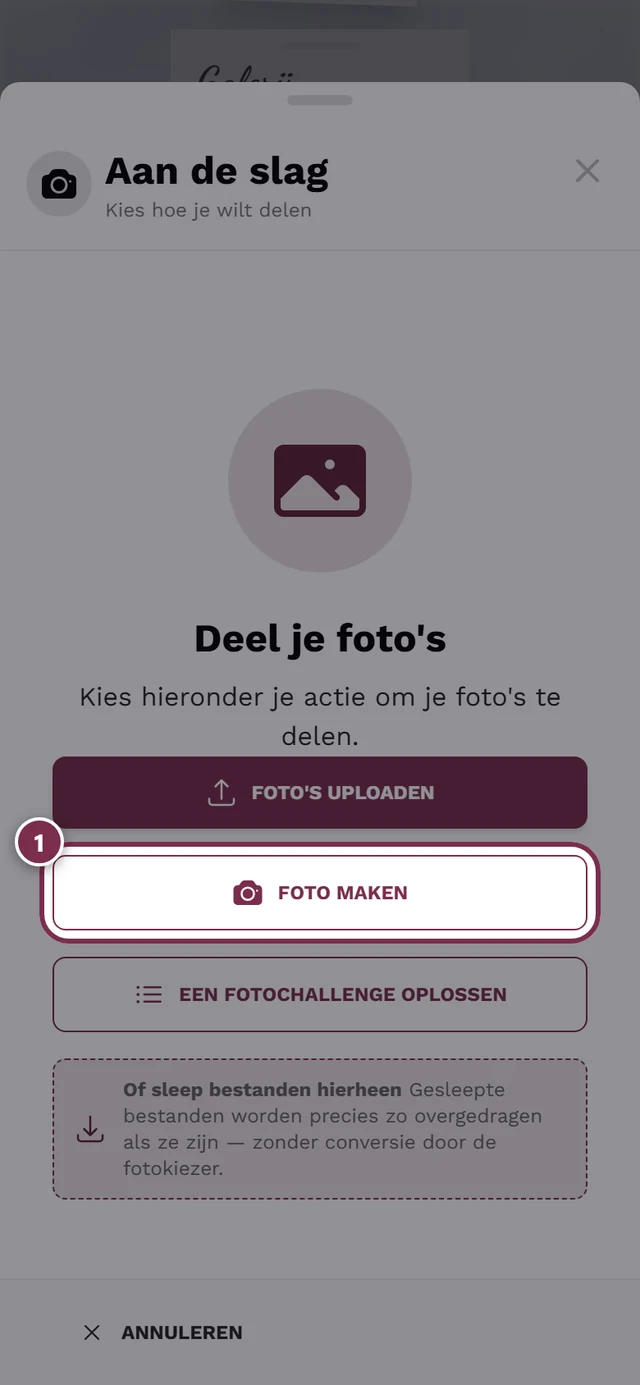
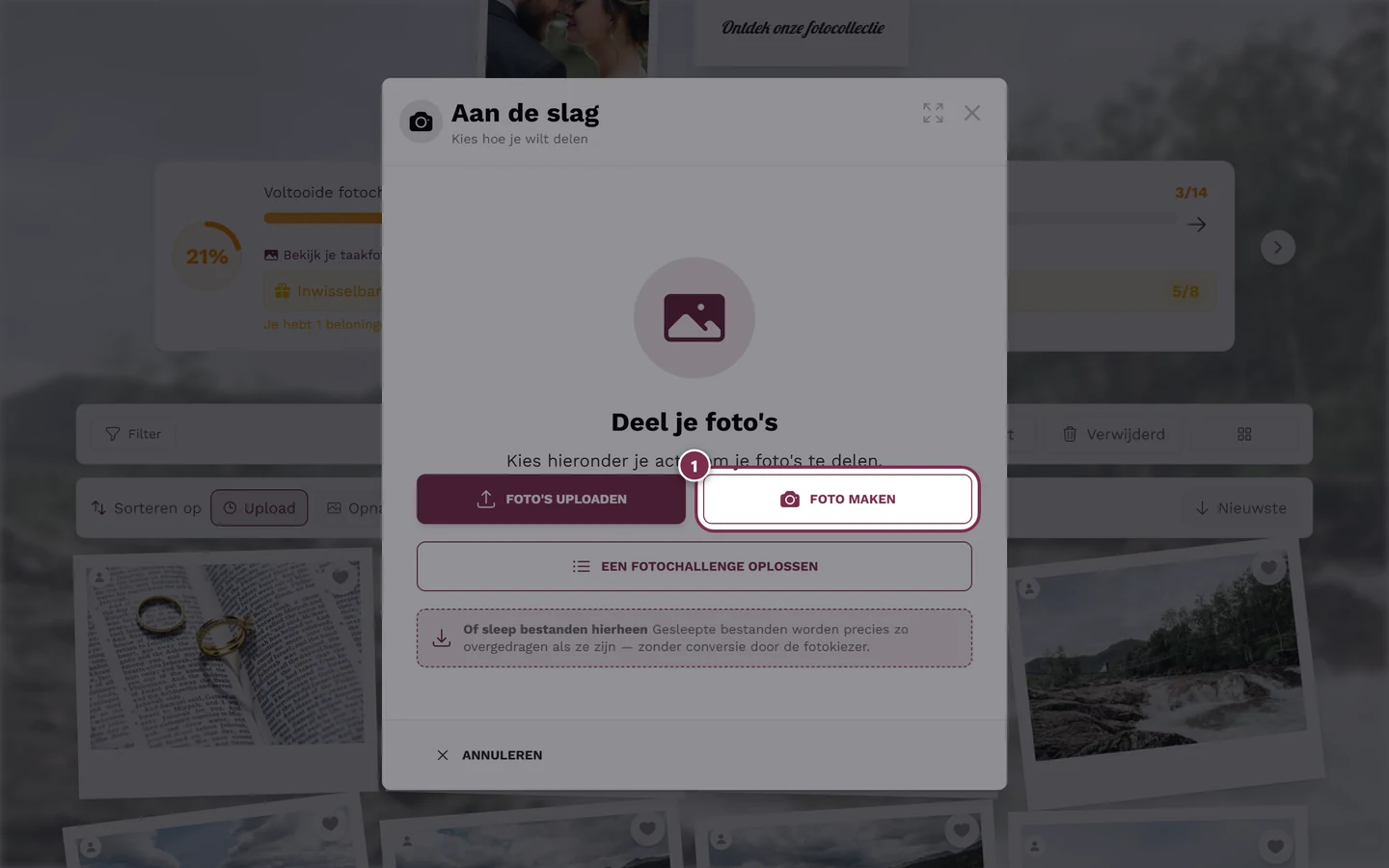
- Foto maken – opent meteen de camera. Details onder Direct een foto maken.
- Fotochallenge – zijn er taken, dan verschijnt daarnaast een voorbeeldkaart voor een taak („Fotochallenge”) of de knop Een fotochallenge oplossen. Zie Fototaken oplossen.
Album al vooraf geselecteerd
Section titled “Album al vooraf geselecteerd”Filter je de galerij nu op een album en start je van daaruit de upload, dan is dat album voor de nieuw gekozen bestanden al vooraf geselecteerd. Je ziet het in het controlescherm onder „Geselecteerde albums:” en kunt het daar uitvinken. Meer over albums: Albums.
Welke bestanden werken? (formaten en video’s)
Section titled “Welke bestanden werken? (formaten en video’s)”Afbeeldingen. Photogala accepteert veel meer dan alleen JPG en PNG. Ook HEIC/HEIF (iPhone), WebP, AVIF, TIFF, BMP, SVG en talloze RAW-formaten (Canon CR2/CR3, Nikon NEF, Sony ARW, Adobe DNG en meer) worden ondersteund. Exotische, niet-vermelde types worden bij het uploaden overgeslagen als „Niet-ondersteunde typen”.
Stap 2 – Aan een taak koppelen (alleen bij de takenroute)
Section titled “Stap 2 – Aan een taak koppelen (alleen bij de takenroute)”Ben je via een fototaak binnengekomen, dan volgt nu de taakselectie. Die verschijnt alleen als taken actief zijn – anders slaat de dialoog deze stap over.
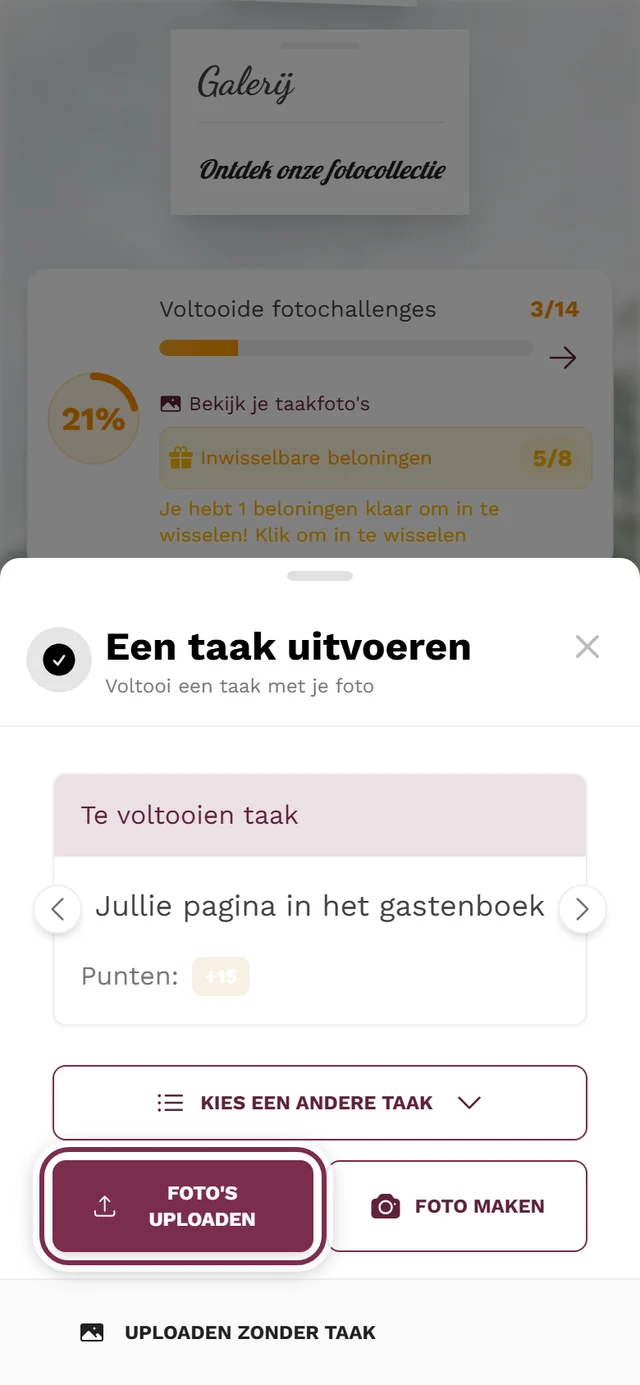
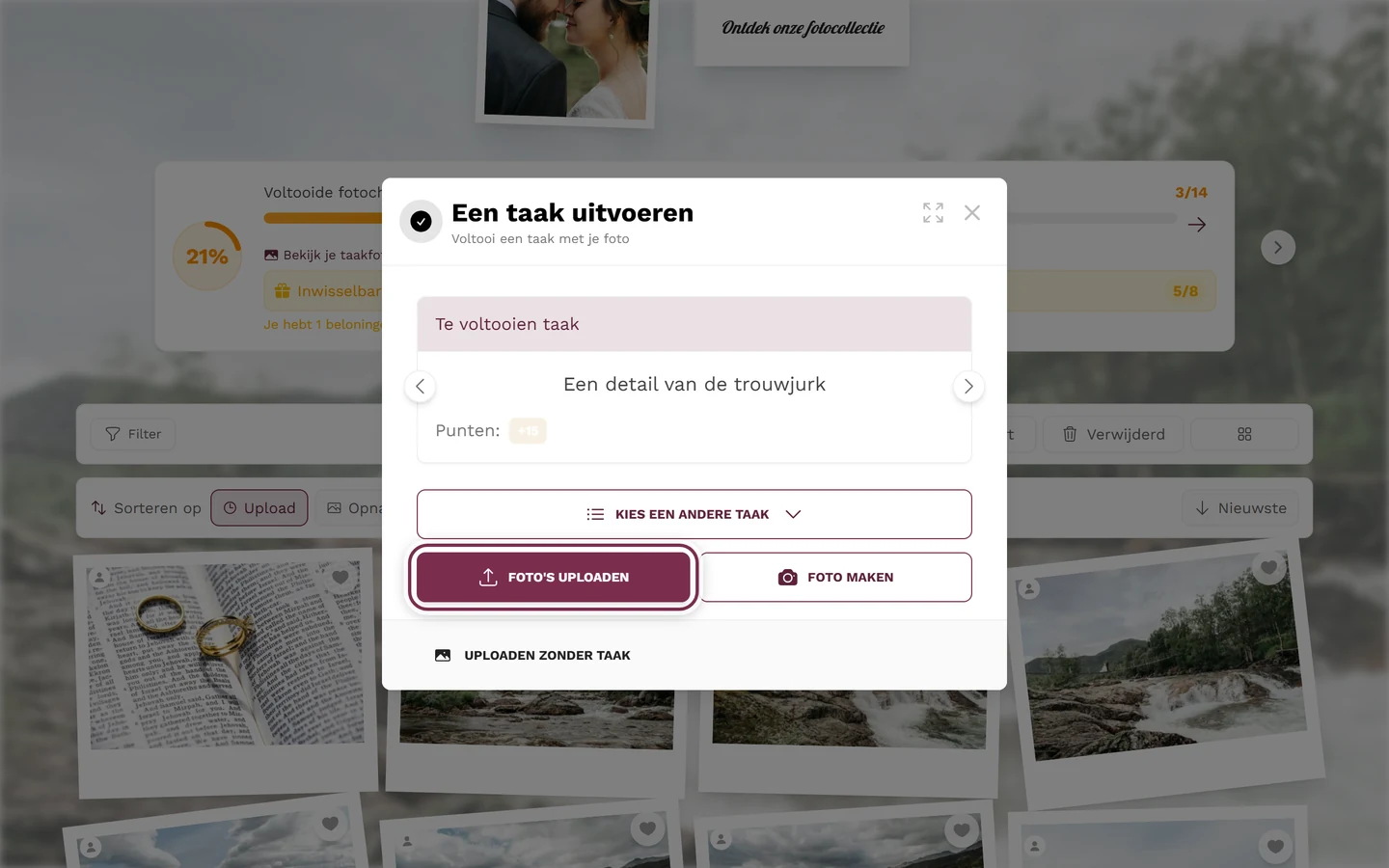
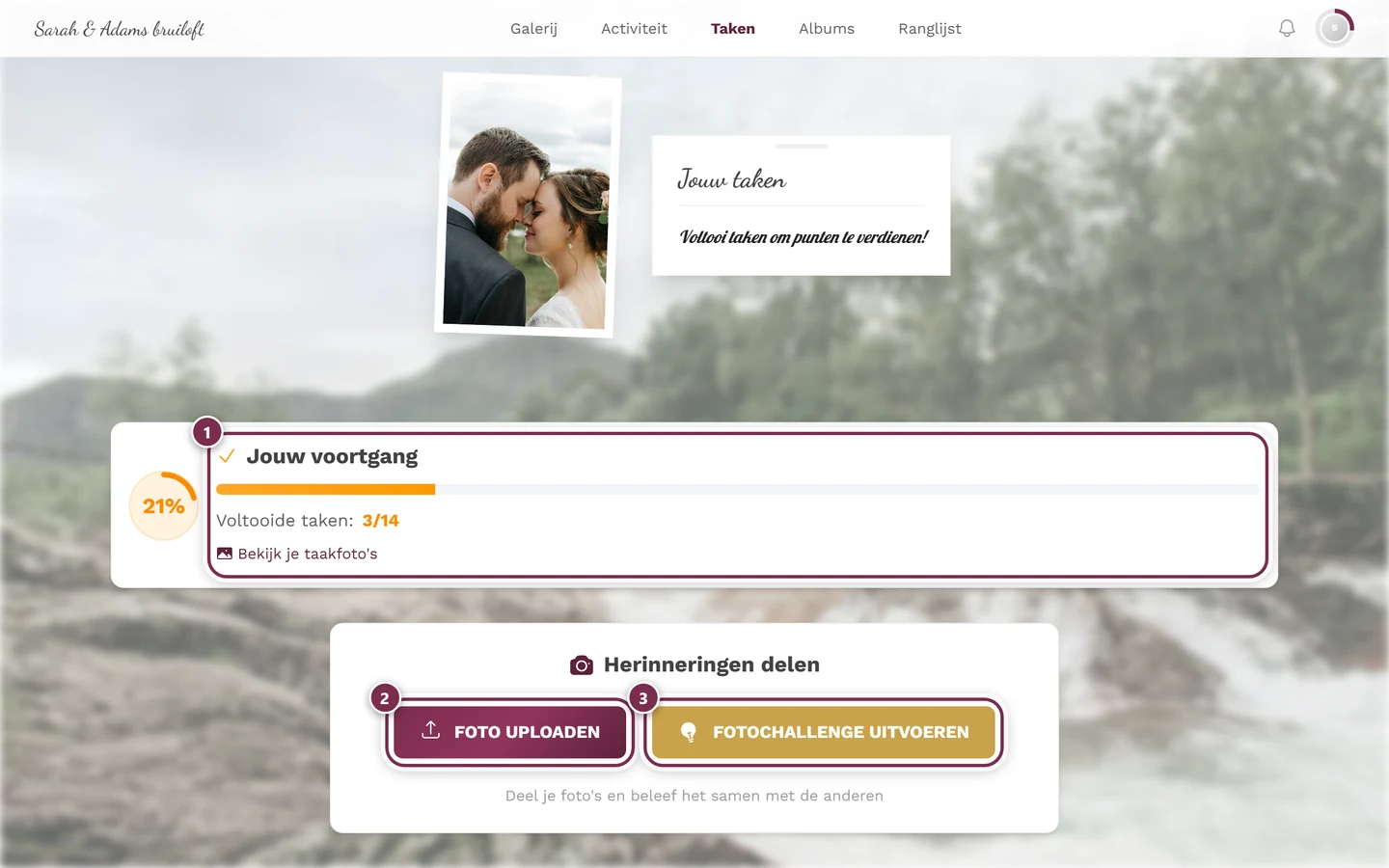
- Blader met Vorige taak / Volgende taak door het takenkarrousel.
- Al voltooide taken dragen de chip Opgelost; nog niet vrijgeschakelde taken tonen Vergrendelde taak.
- Onder „Punten:” zie je hoeveel punten de taak oplevert.
- Sommige taken wijzen je foto’s automatisch toe aan bepaalde albums. Dan staat er „Je foto’s worden toegevoegd aan: …”.
- Ook hier vind je meteen Foto’s uploaden en Foto maken.
Meer over de logica van taken, punten en vrijschakelingen staat onder Fototaken oplossen.
Stap 3 – Foto’s controleren en indelen
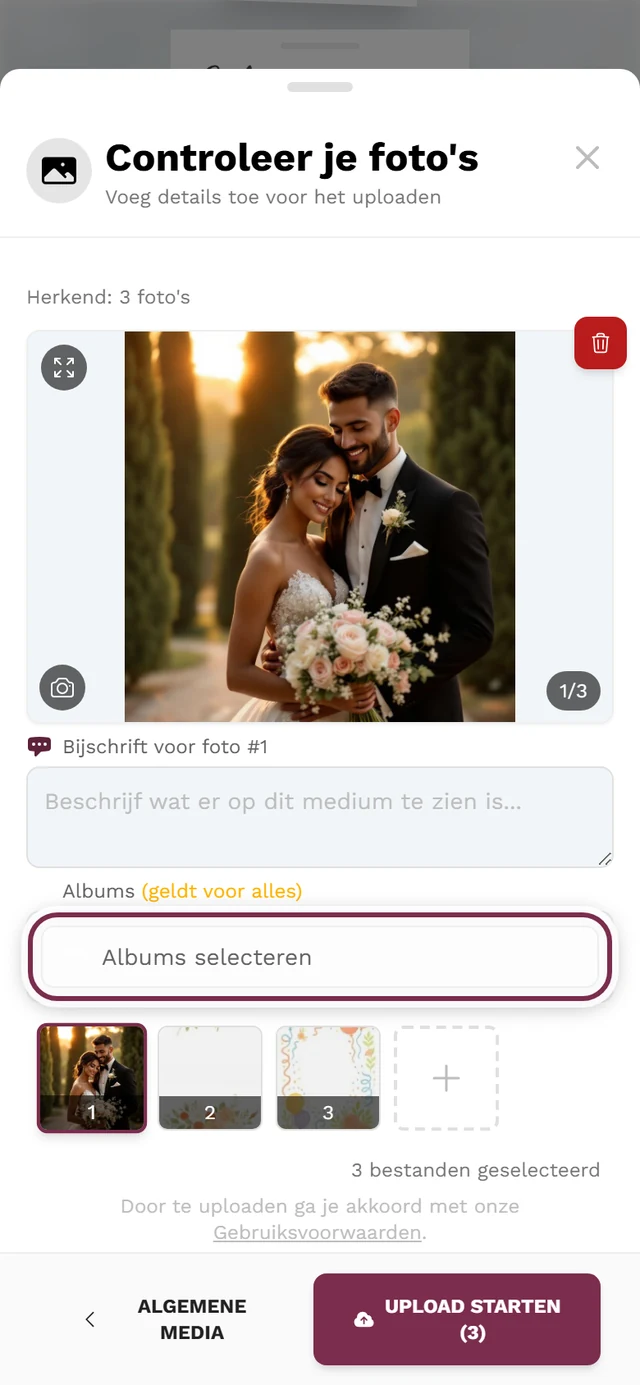
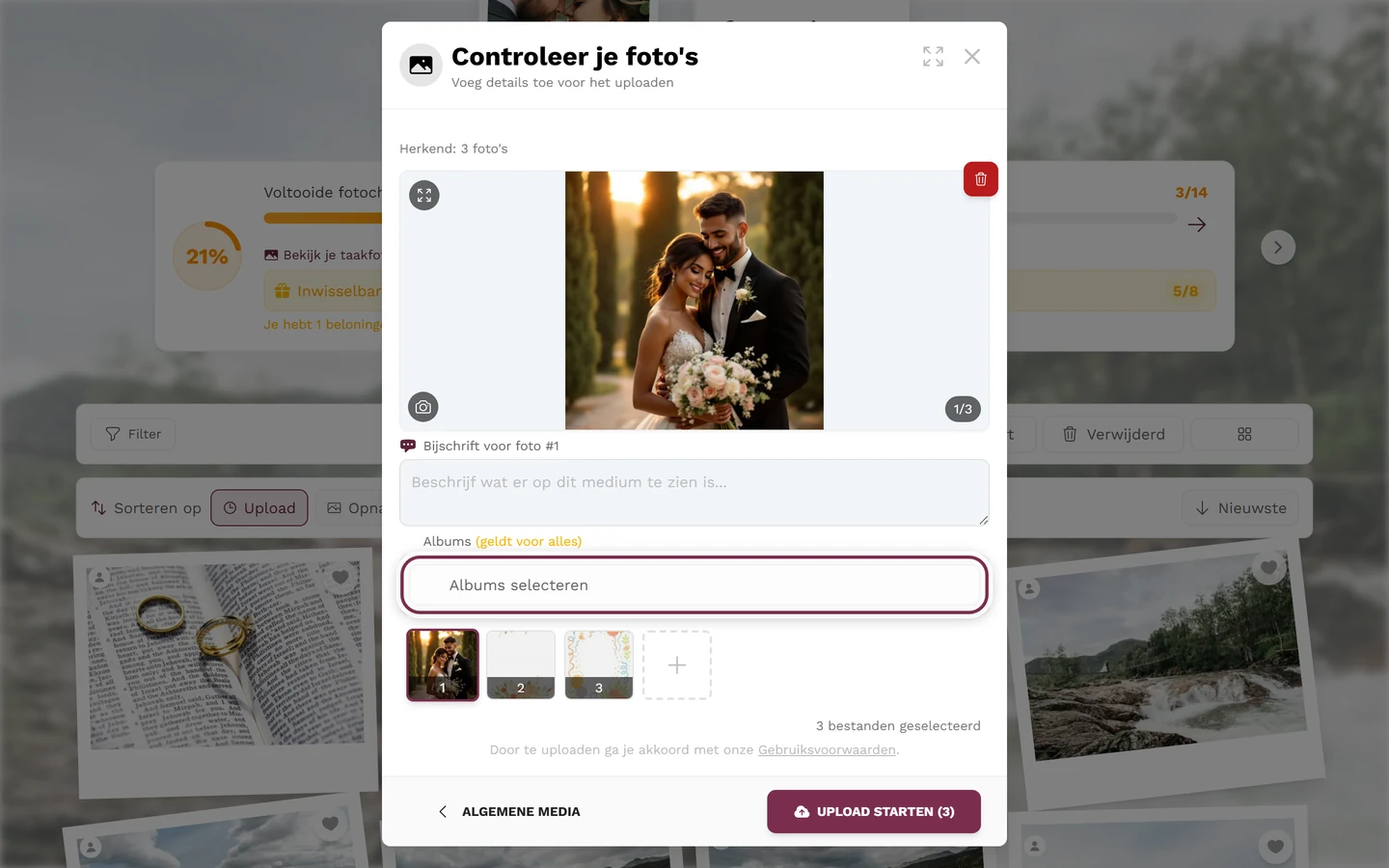
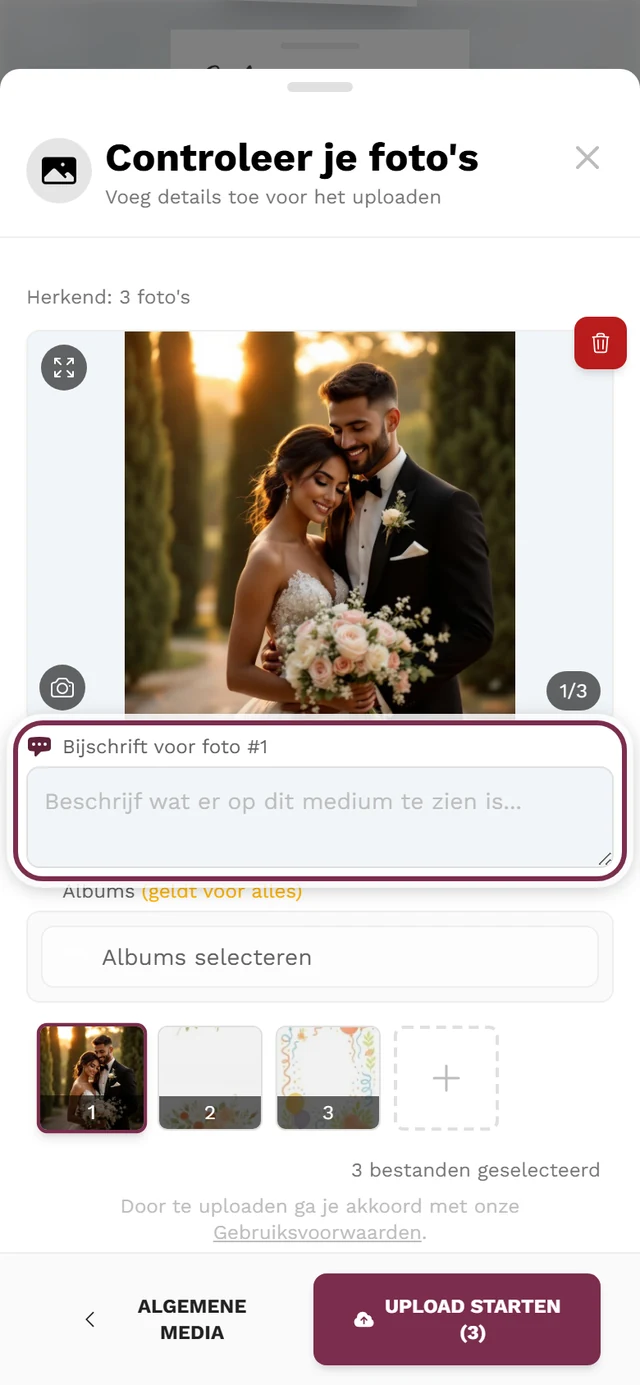
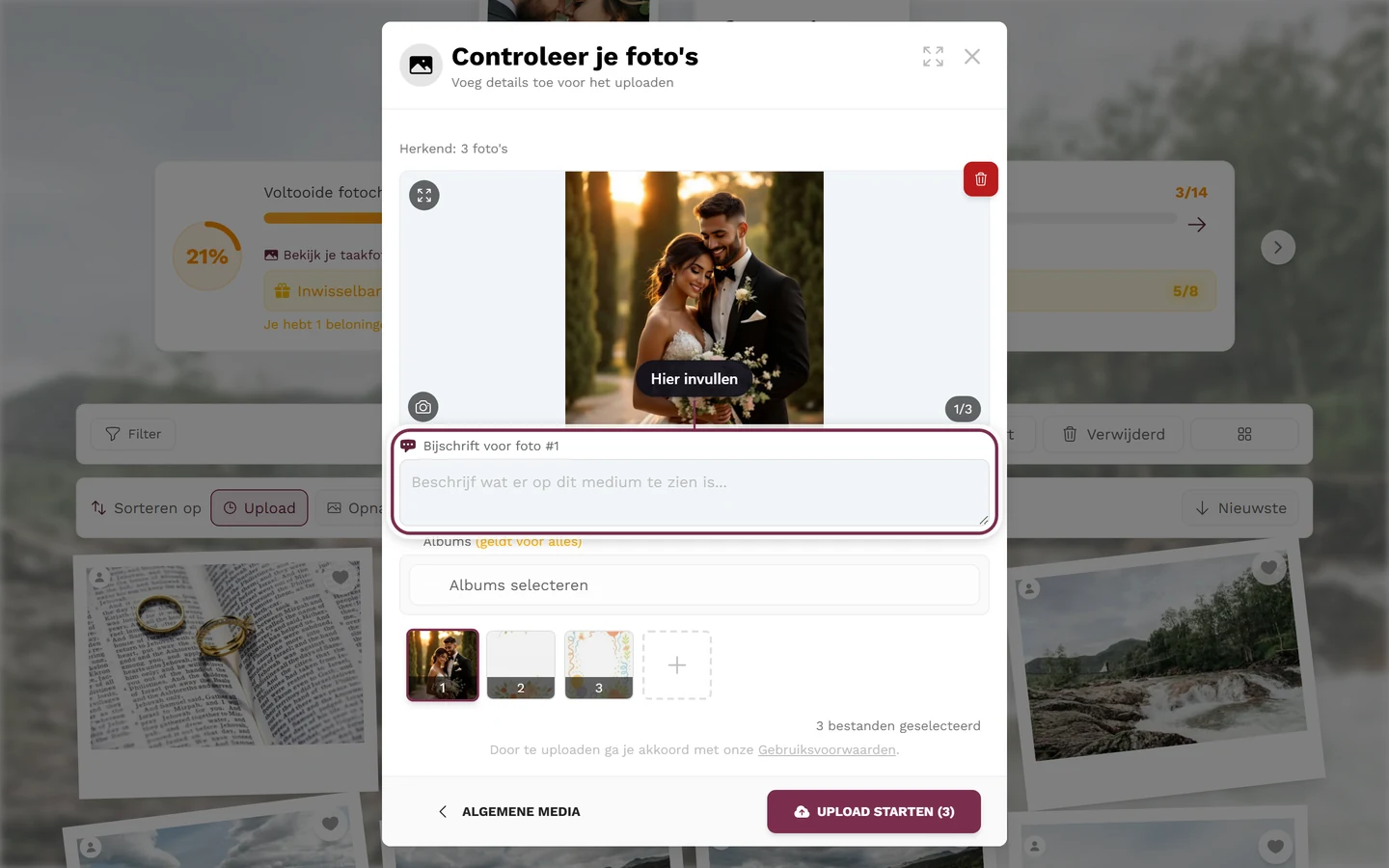
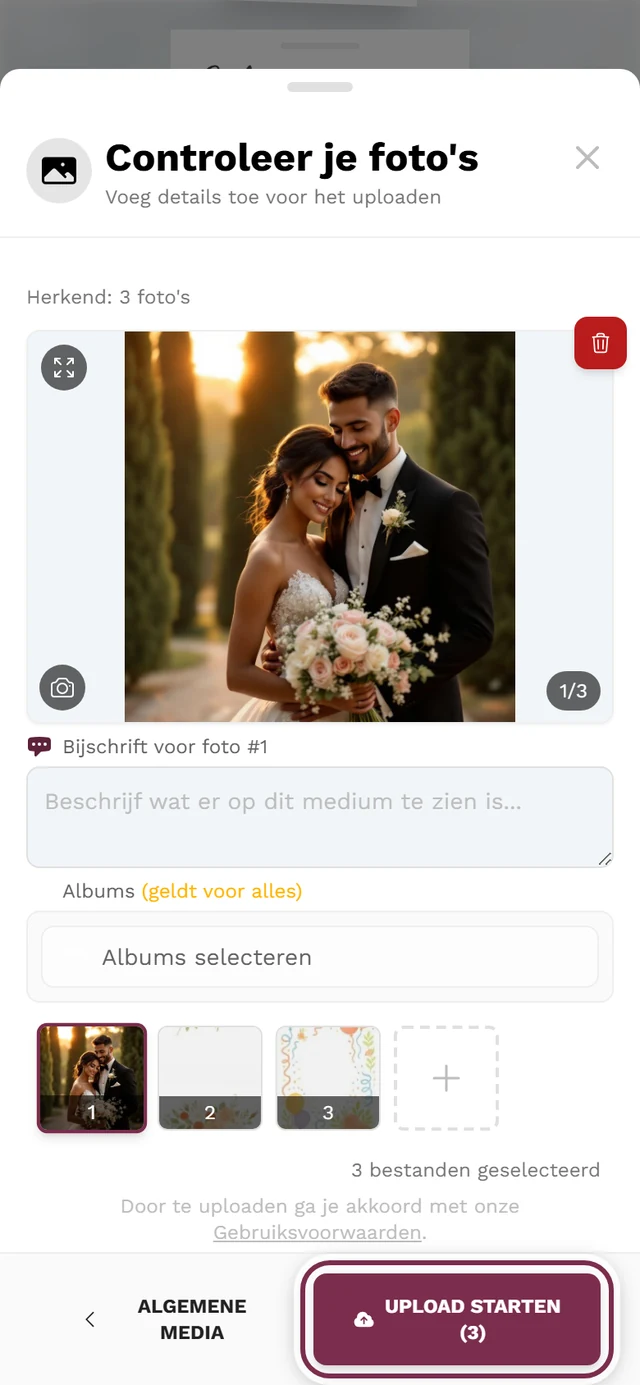
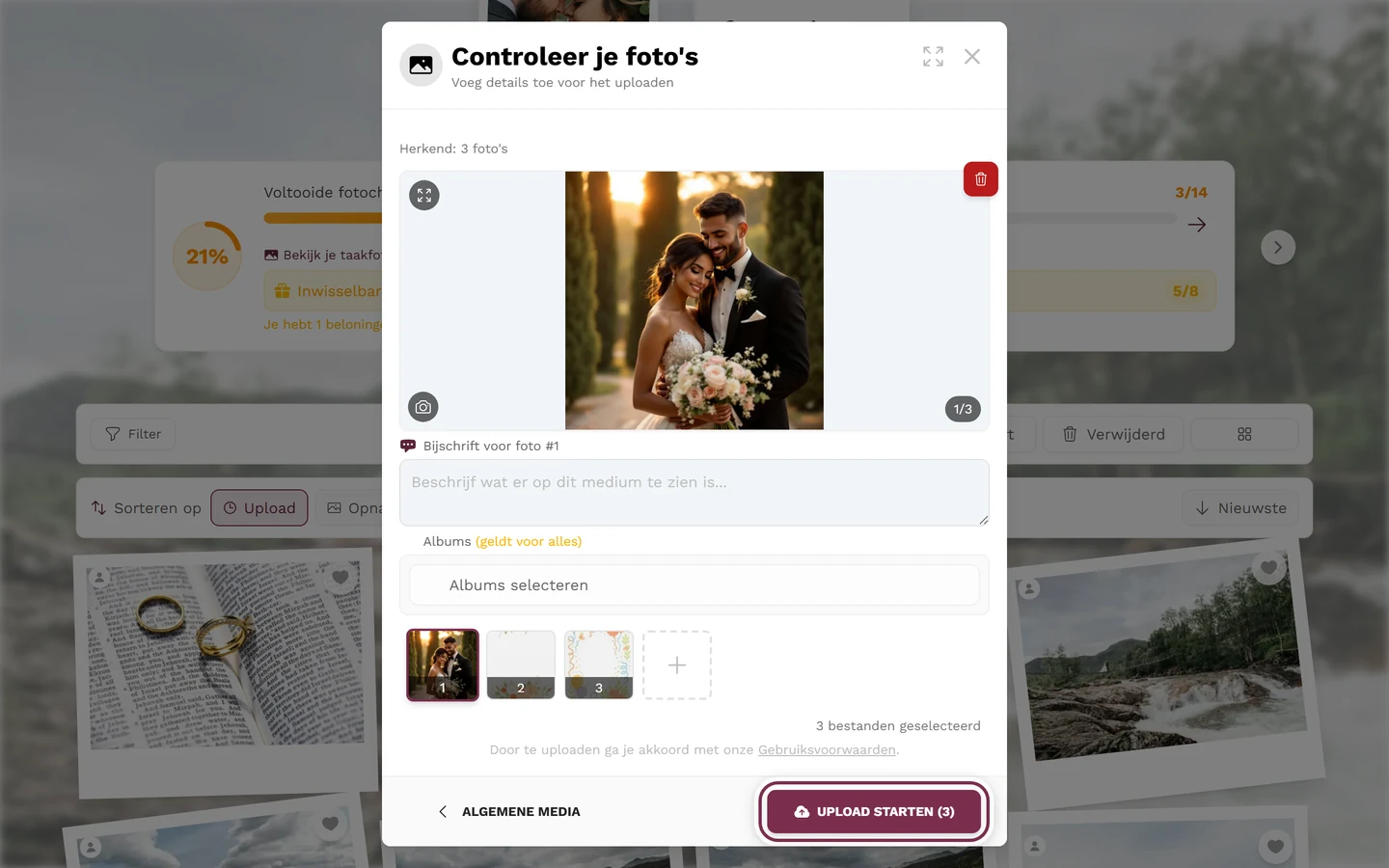
Section titled “Stap 3 – Foto’s controleren en indelen”Voor het eigenlijke uploaden kom je in het controlescherm („Controleer je foto’s”). Dit is je laatste kans om foto’s toe te voegen, te verwijderen, van bijschrift te voorzien en aan albums toe te wijzen.
-
Selectie bekijken. Bovenaan zie je een grote voorvertoning, daaronder een miniaturenbalk met alle gekozen bestanden. Tik op een miniatuur om hem groot te bekijken.
-
Meer foto’s toevoegen. Via de + in de miniaturenbalk open je opnieuw de bestandskiezer. Op de computer kun je bestanden ook gewoon in het venster slepen en neerzetten.
-
Losse foto’s verwijderen. Een foto die je toch niet wilt meesturen, kun je hier voor het uploaden weer uit de selectie verwijderen.
-
Bijschrift schrijven. Elke foto heeft een veld „Bijschrift voor afbeelding #1”, „… #2” enzovoort. Optioneel, maar fijn voor de context.
-
Albums toewijzen. Onder de kop „Albums” bepaal je in welke albums de foto’s terechtkomen. De gekozen albums verschijnen als chips onder „Geselecteerde albums:”.
-
Upload starten. Tik op Upload starten.
Stap 4 – De upload loopt
Section titled “Stap 4 – De upload loopt”Nu worden de bestanden overgedragen. Jij houdt volledig de regie:
- Voortgang. Een balk toont „3 van 12 bestanden klaar” plus een geschatte resterende tijd („Nog ongeveer … te gaan”).
- Pauzeren en hervatten. Met Upload pauzeren houd je even in; Upload hervatten gaat verder.
- Alles annuleren. Stoppen & alles annuleren breekt de hele bewerking af en brengt je terug naar het controlescherm.
- Snelheidsdetails. Via Meer info open je details; op de computer zie je een schuif tussen „Langzaam” en „Snel”, op de telefoon staat er „Geoptimaliseerd voor mobiel”.
- Minimaliseren en verder bladeren. Je kunt het venster minimaliseren (niet sluiten!) en verder door de galerij bladeren. Een kleine voortgangsindicator blijft zichtbaar terwijl de upload doorloopt.
Van pagina wisselen tijdens de upload
Section titled “Van pagina wisselen tijdens de upload”Hier loont een precies onderscheid – het is de meest voorkomende ergernis:
- Na de start: Zodra je op Upload starten hebt gedrukt, overleeft het uploadvenster een paginawissel binnen de app. Je mag dus naar de galerij, je profiel of de taken gaan – de overdracht blijft doorlopen in het geminimaliseerde venster.
- Vóór de start: Wissel je van pagina terwijl je nog aan het selecteren of controleren bent, dan wordt de uploaddialoog gesloten zoals elke andere dialoog – en is je selectie weg. Je moet de bestanden daarna opnieuw kiezen.
Als losse bestanden niet doorkomen
Section titled “Als losse bestanden niet doorkomen”Sommige bestanden worden overgeslagen in plaats van geüpload. De reden staat direct bij het bestand:
- Duplicaat – „Dit bestand staat al in je galerij.” Het wordt overgeslagen.
- Niet-ondersteund type – „Dit bestandstype wordt niet ondersteund voor uploads.”
- Video’s uitgeschakeld – „Video-uploads zijn momenteel uitgeschakeld.”
- Taak vergrendeld – de gekoppelde taak heeft beperkingen. Met Taak overslaan upload je zonder taak.
- Limiet bereikt (foto-, video-, opslag- of uploaderlimiet) – zie het onderdeel over het afsluitscherm verderop. Bevestigen kan met Begrepen.
Stap 5 – Het afsluitscherm
Section titled “Stap 5 – Het afsluitscherm”Na een geslaagde upload krijg je niet alleen een droog „klaar”, maar een eigen klein moment:
- Jouw foto groot. Het scherm toont de zojuist geüploade foto zelf. Bij meerdere foto’s liggen ze als een licht gedraaide stapel over elkaar.
- Een wisselende zin. Daarboven staat een zin die per upload verandert – bijvoorbeeld „Vastgelegd — fijn dat je erbij bent.” of „Je foto hoort nu bij het verhaal van deze dag.”
- De balans. Daaronder staat gewoon „1 foto in je galerij” of „3 foto’s in je galerij” (voor video’s en gemengde uploads dienovereenkomstig „video’s” of „bijdragen”).
- Taakmelding. Hoorde de upload bij een fototaak, dan wordt de foto groter getoond, krijgt een vinkje in de hoek en daaronder een chip met de naam van de taak. Bij meerdere foto’s vult de chip aan met „3 momenten”.
- Verder naar de volgende taak. Zijn er nog openstaande fototaken, dan brengt de knop Volgend foto-idee je meteen naar de volgende. Na een upload zonder taak verschijnt in plaats daarvan een subtiele meldingsstrook: „Er is een foto-idee om aan mee te doen” of „Er zijn 4 foto-ideeën om aan mee te doen”. Zonder de takenfunctie of zonder openstaande taken blijft beide weg.
- En verder? Er staan Galerij bekijken, Meer uploaden en Sluiten klaar; bij de takenroute ook nog Een andere taak oplossen.
Als een eventlimiet is bereikt
Section titled “Als een eventlimiet is bereikt”Is een foto-, video-, opslag- of uploaderlimiet vol, dan verschijnt in plaats van het moment een rood vak Uploadlimieten bereikt! met de precieze oorzaak. Wat daaronder staat, hangt af van wie je bent:
- Als organisator lees je „Je gasten kunnen op dit moment niets uploaden. Als je de limiet opheft, blijven de galerij, de link en de QR-code hetzelfde.” De knop Limiet opheffen brengt je direct naar het pakketoverzicht van je event (zie Pakket & looptijd).
- Als gast lees je „Je foto is niet verloren — alleen kan op dit moment niemand meer uploaden.” en „De gastheer kan dit binnen twee minuten vrijgeven.” De knop De gastheer laten weten opent het deelmenu van je apparaat met een kant-en-klaar bericht en de vrijgeeflink. Is er geen deelmenu, dan komt het bericht op het klembord terecht – de knop wisselt dan naar Bericht gekopieerd – stuur het naar de gastheer. Je hoeft het alleen nog te versturen.
Zolang een limiet geldt, is Meer uploaden verborgen.
Na de upload: de verwerking
Section titled “Na de upload: de verwerking”Vers geüploade media staan niet meteen als normale galerijfoto’s klaar. Boven de galerij verschijnt korte tijd een oranje gedeelte Mediaverwerking met de tekst „2 mediabestanden worden op dit moment verwerkt”. Uitgeklapt zie je per bestand de status – „Wordt verwerkt” of „NSFW-controle”. Zodra alles klaar is, verdwijnt het gedeelte vanzelf en verschijnen de foto’s gewoon in het raster.
Grenzen en groottes
Section titled “Grenzen en groottes”- Er is geen vaste maximale bestandsgrootte in de front-end. Zeer grote foto’s worden gewoon doorgegeven.
- Eventbrede limieten stelt het pakket of de gastheer vast: fotolimiet, videolimiet, opslaglimiet, uploaderlimiet. Zijn die bereikt, dan worden verdere uploads overgeslagen (zie hierboven).
- Duplicaten worden twee keer gecontroleerd. Eerst in je eigen selectie: hetzelfde bestand twee keer kiezen levert de melding „Dubbele bestanden gevonden” op – herkend aan naam, grootte en wijzigingsdatum. Daarna controleert de server ook nog de inhoud van het bestand. Daarom wordt ook een hernoemde kopie van dezelfde foto geweigerd en overgeslagen als duplicaat. Een foto komt dus nooit per ongeluk dubbel in de galerij terecht.
- Grote selecties op de telefoon. Voor de overgang naar het controlescherm bereidt de app de bestanden kort voor (overlay „Bestanden worden voorbereid…”). Daarbij geldt: losse bestanden boven 50 MB worden ongewijzigd doorgegeven; vanaf 100 MB totale grootte slaat de app de selectie op in de apparaatopslag in plaats van in het werkgeheugen. Op een nog niet leesbaar bestand wacht de app hoogstens 30 seconden (bij het aanvullen in het controlescherm 60 seconden). Wat daarna nog steeds niet leesbaar is, wordt overgeslagen – met de melding „Sommige bestanden konden niet worden toegevoegd”.
Meer details over limieten: Uploadlimiet en Video uploaden.
Waarom mijn foto’s niet op de kaart verschijnen
Section titled “Waarom mijn foto’s niet op de kaart verschijnen”De kaart toont foto’s op basis van de gps-gegevens die in de foto zelf zitten. Photogala leest die gegevens bij het uploaden rechtstreeks uit het bestand. Het probleem: telefoonbesturingssystemen en browsers verwijderen de gps-gegevens wanneer je een foto uit de fotomediatheek kiest om te uploaden. Het bestand komt dus al zonder locatie binnen – daar kan de app niets aan veranderen.
Daarom geldt:
- Foto’s die je op de telefoon uit de mediatheek uploadt, hebben meestal geen locatie.
- Foto’s die je rechtstreeks maakt via Foto maken dragen meestal ook geen locatie.
- Op de computer geüploade originelen (bijvoorbeeld via een kabel van de camera overgezet) behouden hun gps-gegevens vaak wel.
Hoe de kaart hiermee omgaat en welke alternatieven er zijn, staat onder Fotokaart.
Telefoon en computer vergeleken
Section titled “Telefoon en computer vergeleken”- Computer: vaste uploadbalk onderaan, slepen en neerzetten in het venster, zichtbare snelheidsschuif tussen „Langzaam” en „Snel”.
- Telefoon: instap via de onderste navigatie of knoppen in de galerij; Foto maken gebruikt meteen de camera; het tempo is „Geoptimaliseerd voor mobiel”; grote selecties worden kort voorbereid.
Rollen: organisatoren en moderators
Section titled “Rollen: organisatoren en moderators”Als gast raken de gastheer-instellingen jou alleen indirect (of uploads, video’s en taken zijn toegestaan, welke limieten gelden). Ben je zelf organisator of moderator, dan bereik je de besturing via het profielmenu rechtsboven en het beheer daar.
Handige beheerpagina’s:
- Privacy & moderatie – gasten-uploads überhaupt toestaan of blokkeren.
- Functies inschakelen – video’s toestaan, taken aan- en uitzetten.
- Albums beheren – nieuwe albums aanmaken (gasten kunnen dat niet).
- Moderatie en Gebruikers blokkeren – losse gasten uitsluiten van uploaden, blokkades opheffen.