Ondersteunde browsers & apparaten
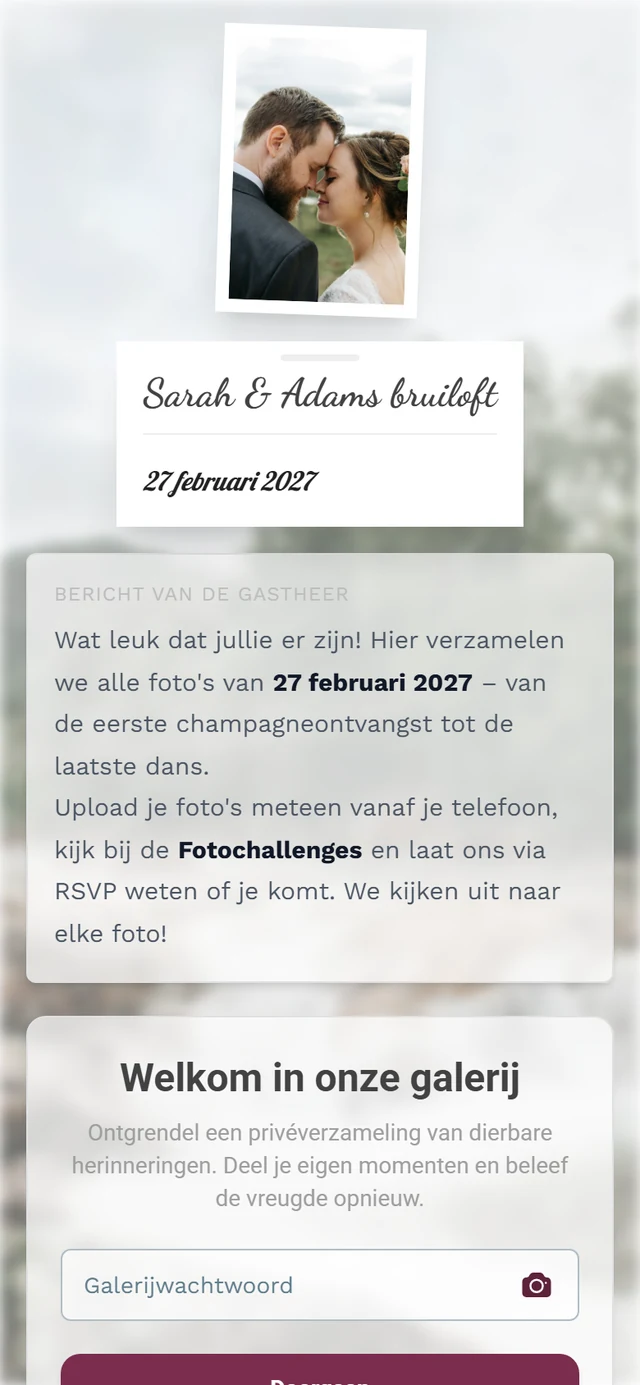
De galerij draait rechtstreeks in je browser — op je telefoon net zo goed als op je computer.
Welke browsers werken
Section titled “Welke browsers werken”- Op de telefoon: Safari op iPhone en iPad, Chrome op Android. Ook Firefox, Edge en Samsung Internet zijn gangbaar en werken prima.
- Op de computer: Chrome, Firefox, Safari en Edge.
Als ondergrens geldt: de versies van de afgelopen jaren. Preciezer kunnen we het eerlijk gezegd niet maken — Photogala houdt geen harde lijst met minimumversies bij, er is dus geen getal om op te vertrouwen. Wie zijn browser af en toe bijwerkt, zit sowieso goed.
JavaScript moet aanstaan. Staat het uit, dan zie je alleen een melding dat de app JavaScript nodig heeft.
Er komt geen waarschuwing bij te oude browsers
Section titled “Er komt geen waarschuwing bij te oude browsers”Ziet iets er raar uit, dan helpt meestal deze volgorde:
- Browser bijwerken.
- Pagina opnieuw laden.
- Een andere, actuele browser proberen.
- Inhouds- en advertentieblokkers tijdelijk uitschakelen.
Installeren: niet nodig, maar wel mogelijk
Section titled “Installeren: niet nodig, maar wel mogelijk”Een app heb je niet nodig — je opent gewoon de link naar het event. Installeren kun je de galerij trouwens wel: via het menu van je browser zet je hem op je startscherm of in je programmamap. Daarna start hij in een eigen venster zonder adresbalk.
Een knop hiervoor is er in Photogala niet — het gaat altijd via het browsermenu. Hoe dat werkt, staat onder De app installeren.
Cameratoegang
Section titled “Cameratoegang”Twee functies willen bij de camera — en ze gedragen zich verschillend:
- QR-scanner: hier gebruikt Photogala live de camera, dus je browser vraagt om toestemming. Weiger je, of is er geen camera, dan verschijnt: „Camera niet beschikbaar. Controleer de rechten of gebruik een apparaat met camera.” De toestemming kun je later alsnog geven in de sitegegevens van je browser.
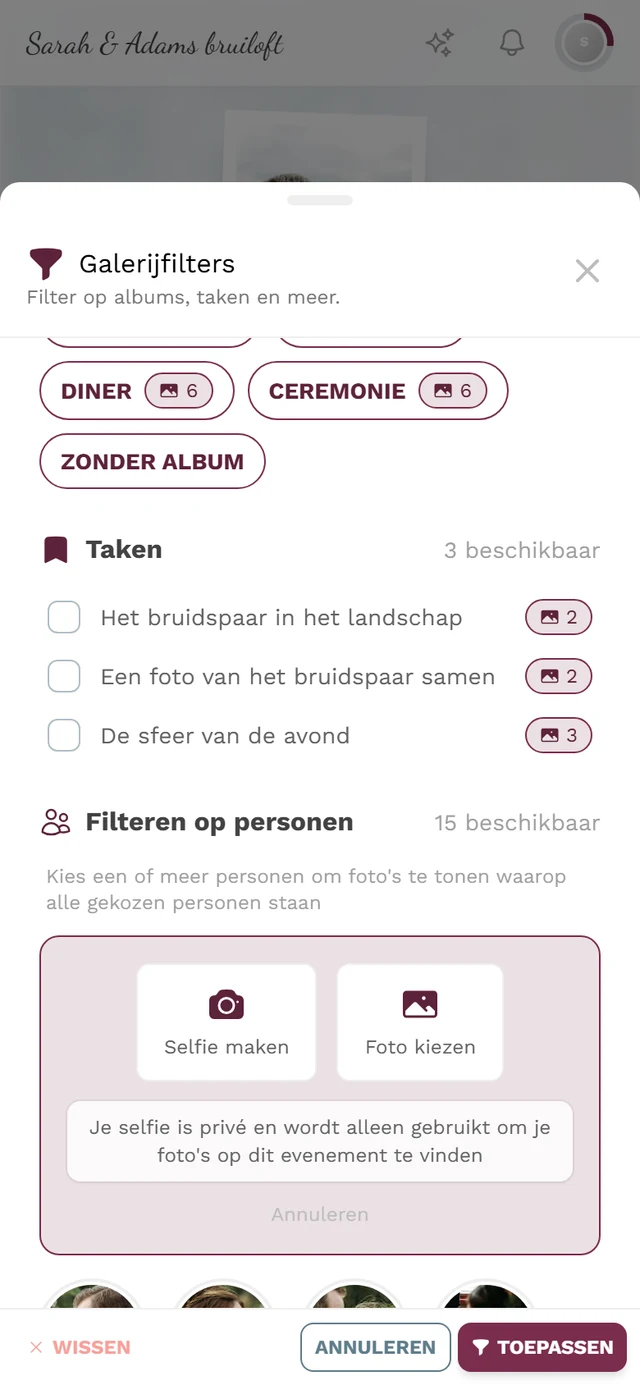
- Foto maken en de selfie-zoekfunctie (Vind mij → Selfie maken): hier opent de camera-app van je apparaat. De browser vraagt niets, en Photogala krijgt alleen de kant-en-klare foto. Gebeurt er niets, dan heeft het systeem de camera geblokkeerd — kies dan Foto kiezen uit je galerij.
Inhouds- en advertentieblokkers
Section titled “Inhouds- en advertentieblokkers”Strenge blokkers en privacy-extensies kunnen losse onderdelen van de pagina lamleggen. Het duidelijkst merk je dat op het wachtwoordscherm: daar verschijnt dan „De captcha kon niet worden geladen. Controleer je verbinding of schakel contentblockers uit.” Schakel de blokker even uit voor deze site en laad opnieuw.