Voor moderators
Als moderator houd je de galerij netjes en veilig – en dat zonder volledige admintoegang: je keurt ingestuurde foto’s goed of verbergt ze, behandelt meldingen van gasten en beperkt individuele gasten wanneer dat nodig is. Dit onderdeel bundelt alles wat je als moderator nodig hebt.
Wie mag modereren?
Section titled “Wie mag modereren?”Modereren kan iedereen vanaf de rol Moderator – dus moderators, beheerders en de eigenaar. De eigenaar wijst deze rol toe via Rollen & rechten. Zo kunnen helpers modereren zonder de volledige evenementinstellingen te zien. Zonder die rol is de moderatie zelfs niet zichtbaar.
Zo kom je bij de moderatie
Section titled “Zo kom je bij de moderatie”Je bereikt de moderatie op twee plekken – met dezelfde interface. Welke weg je neemt, hangt er alleen van af of je een adminportaal hebt.
Als moderator: via het profielmenu
Section titled “Als moderator: via het profielmenu”Moderators bewegen zich in dezelfde galerij als de gasten. Voor hen is het profielmenu de weg erheen – en die werkt altijd.
-
Tik rechtsboven in de galerij op je profielfoto of avatar. Het profielmenu opent.


Via het profielmenu rechtsboven bereik je de moderatie – het onderdeel verschijnt pas vanaf de rol Moderator. ① je puntenstand en de voltooide taken, ② Profielopties met Mijn profiel, Taal, Thema en Help, ③ Beheer met Accountinstellingen, Moderatie en Adminportaal – dit onderdeel ontbreekt zolang je daar geen rol voor hebt, ④ Account met Afmelden. -
Kies onder Beheer het onderdeel Moderatie (vlagpictogram). Een rode teller toont het totaal van openstaande meldingen en wachtende media – zo zie je meteen of er iets te doen is. De teller werkt in realtime bij, op welke pagina van de galerij je ook bent.
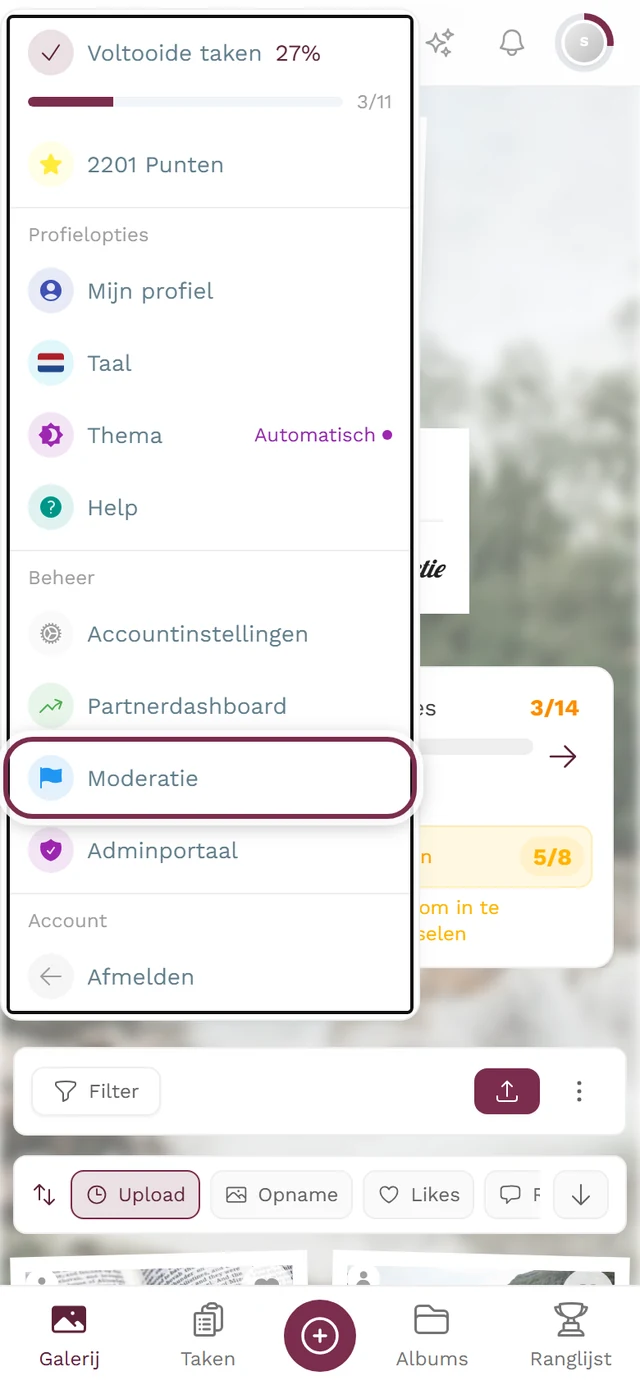
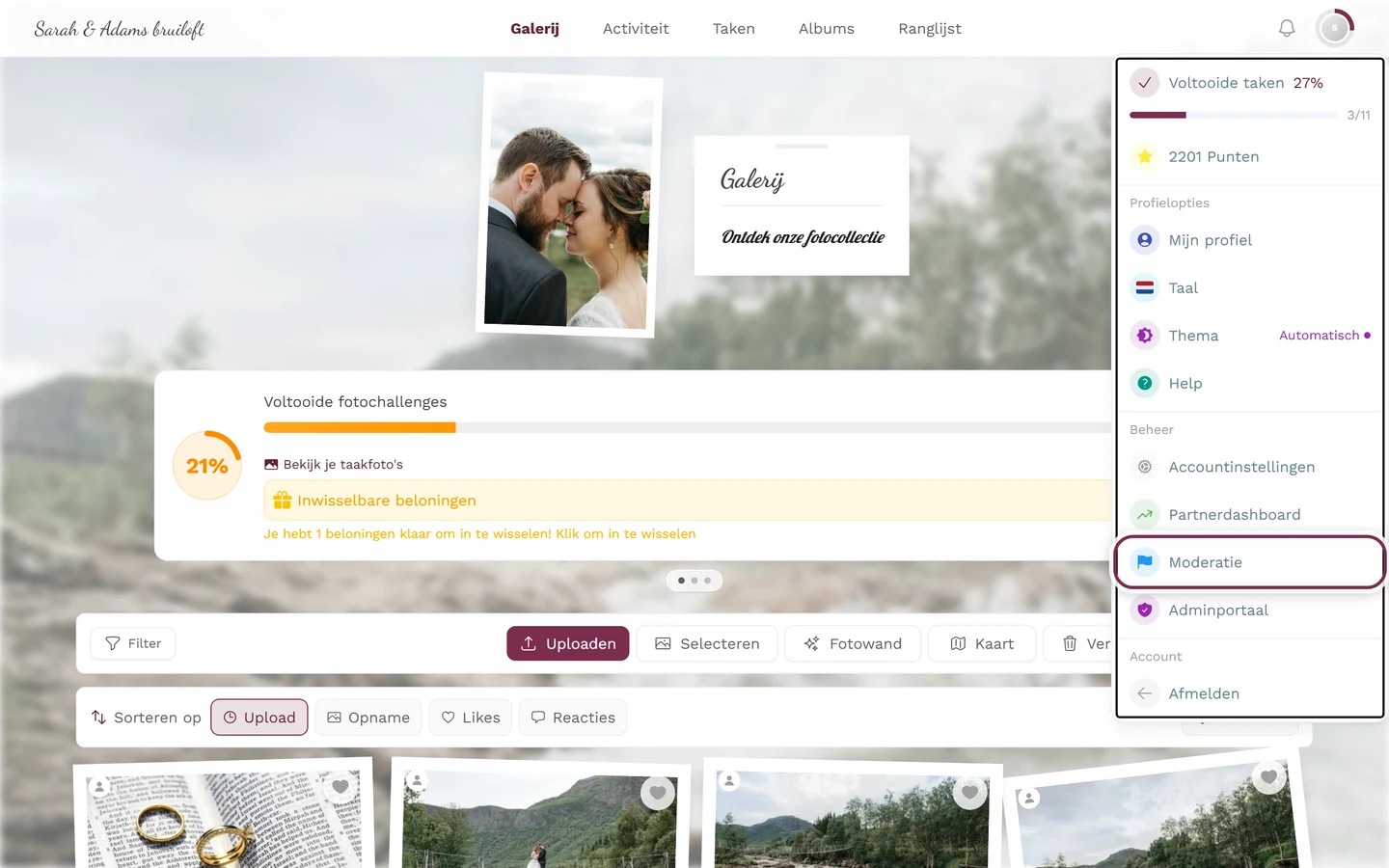
Precies dit onderdeel: Moderatie in het onderdeel Beheer. Zie je het niet, dan mis je de rol – niet de functie.
Als organisator of beheerder: in het adminportaal
Section titled “Als organisator of beheerder: in het adminportaal”Wie het adminportaal heeft, hoeft dat er niet meer voor te verlaten: de moderatie is daar een eigen pagina.
-
Open het adminportaal (profielmenu rechtsboven → Adminportaal).
-
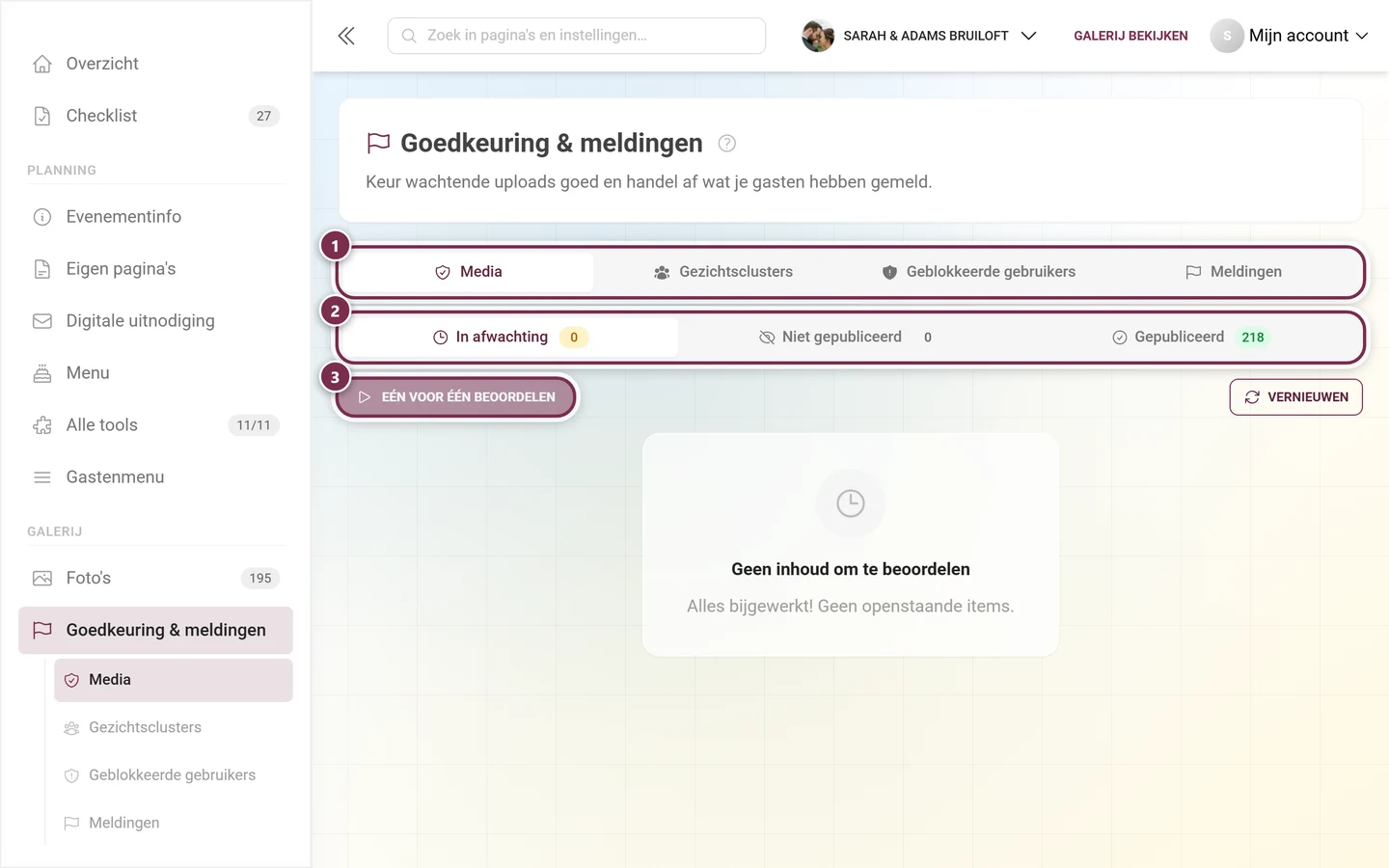
Klik in de zijbalk in de groep Galerij op Goedkeuring & meldingen. De teller bij het onderdeel telt wat nog op een beslissing wacht: wachtende uploads plus openstaande meldingen.
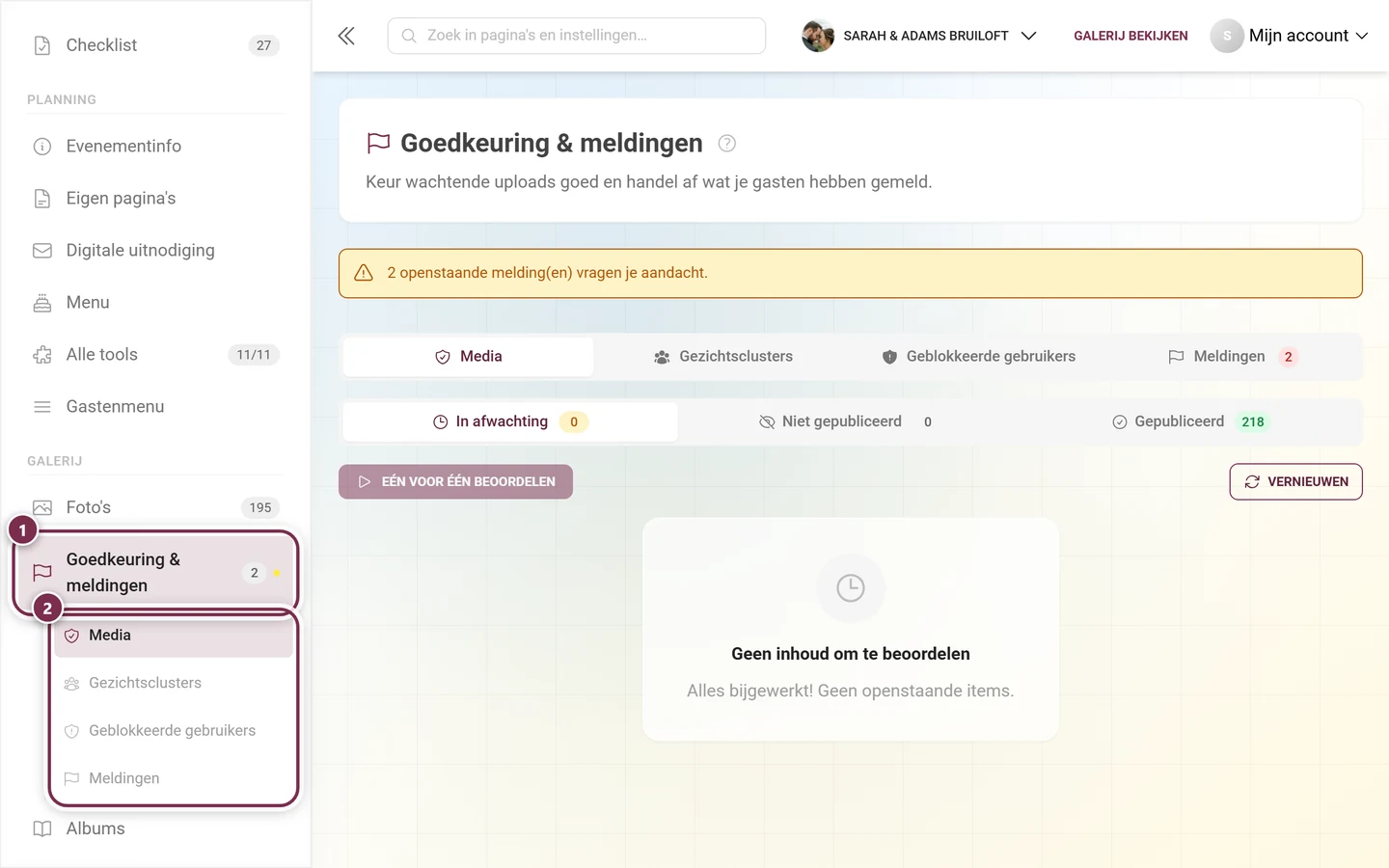
① Goedkeuring & meldingen in de groep Galerij – ernaast de teller 2 en een oranje stip zolang er iets openstaat. Op de pagina zelf wijst dezelfde stand je nog een keer geel gemarkeerd op je taak. ② De subitems eronder springen direct naar een tabblad – hier Media, Geblokkeerde gebruikers en Meldingen. -
Dezelfde onderdelen staan ook als subitems in de zijbalk – maar niet altijd alle vier: Geblokkeerde gebruikers en Meldingen zijn er altijd, Media alleen bij verplichte goedkeuring (of zolang er nog foto’s in de wachtrij staan) en Gezichtsclusters alleen bij ingeschakelde gezichtsherkenning.
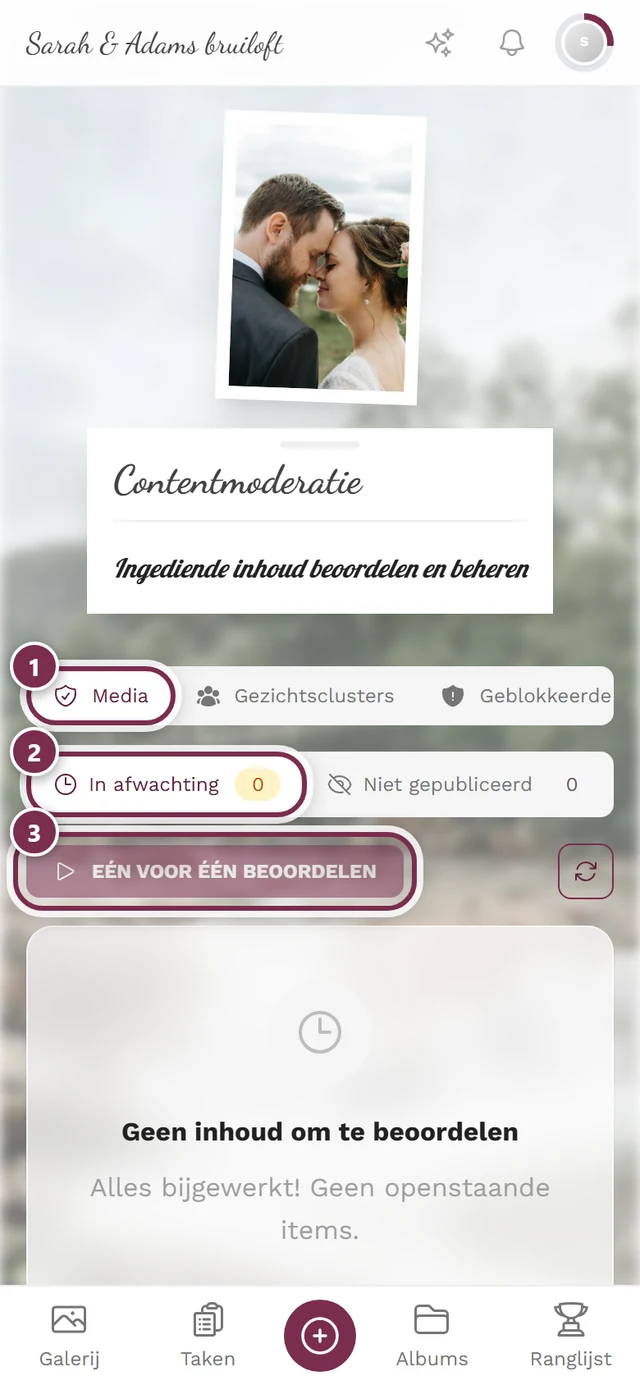
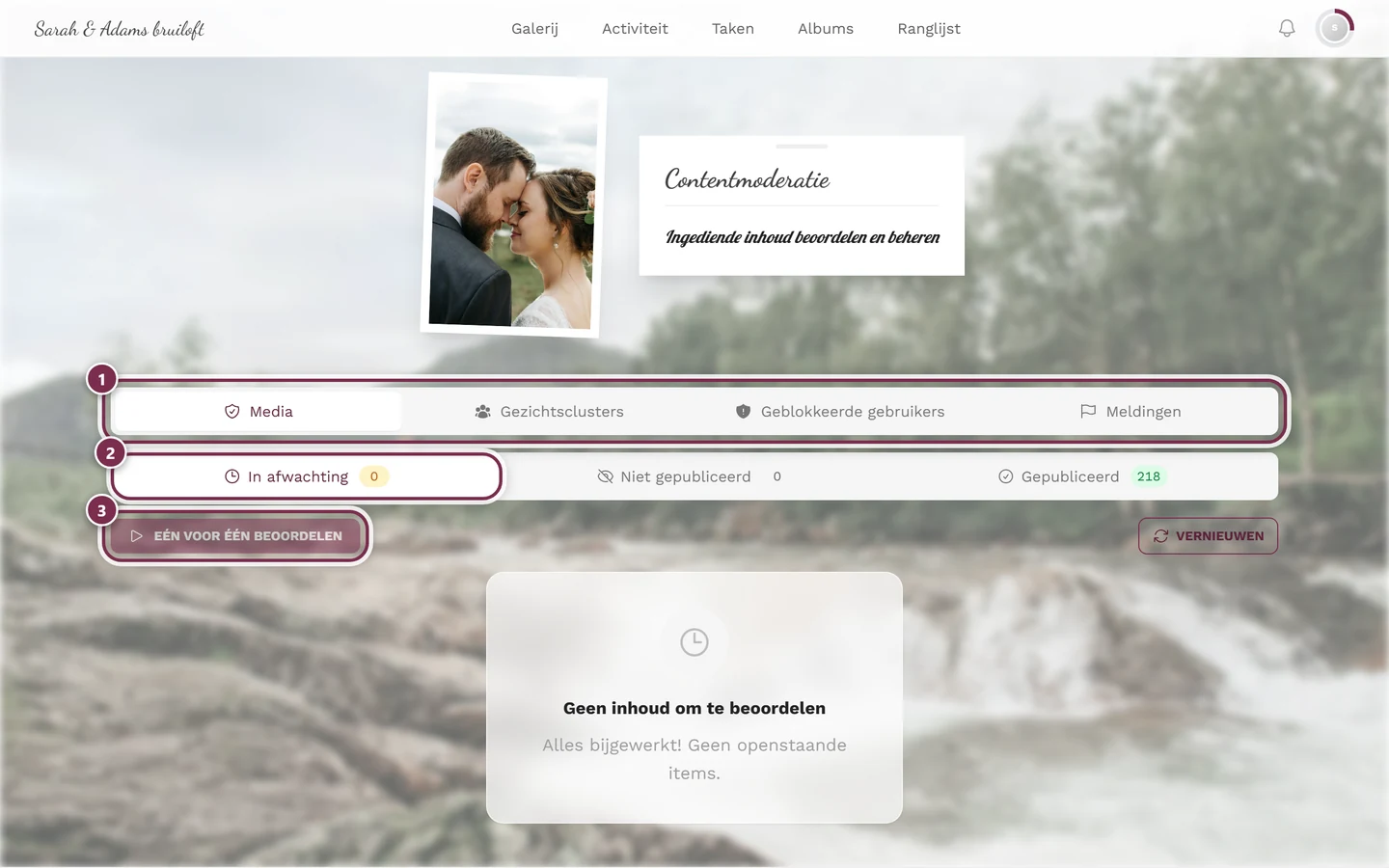
Het moderatiepaneel in de galerij
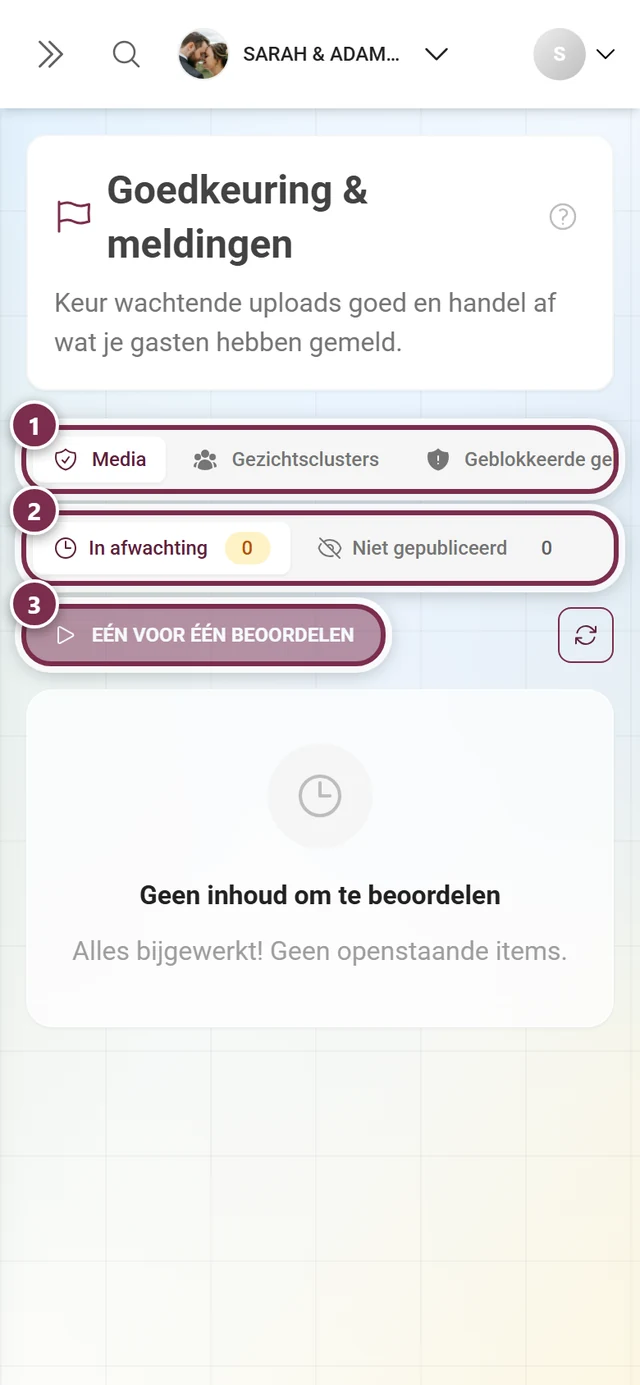
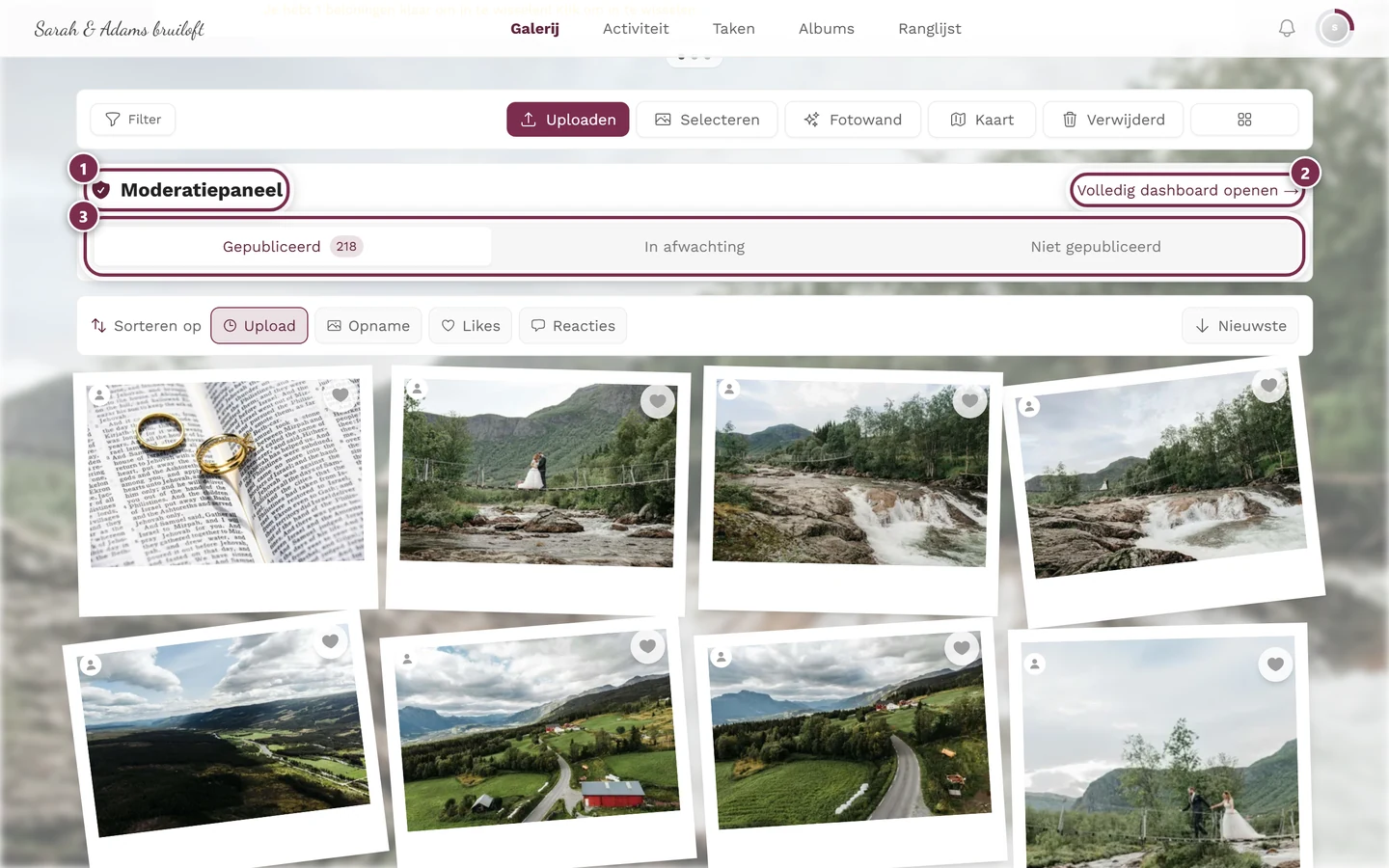
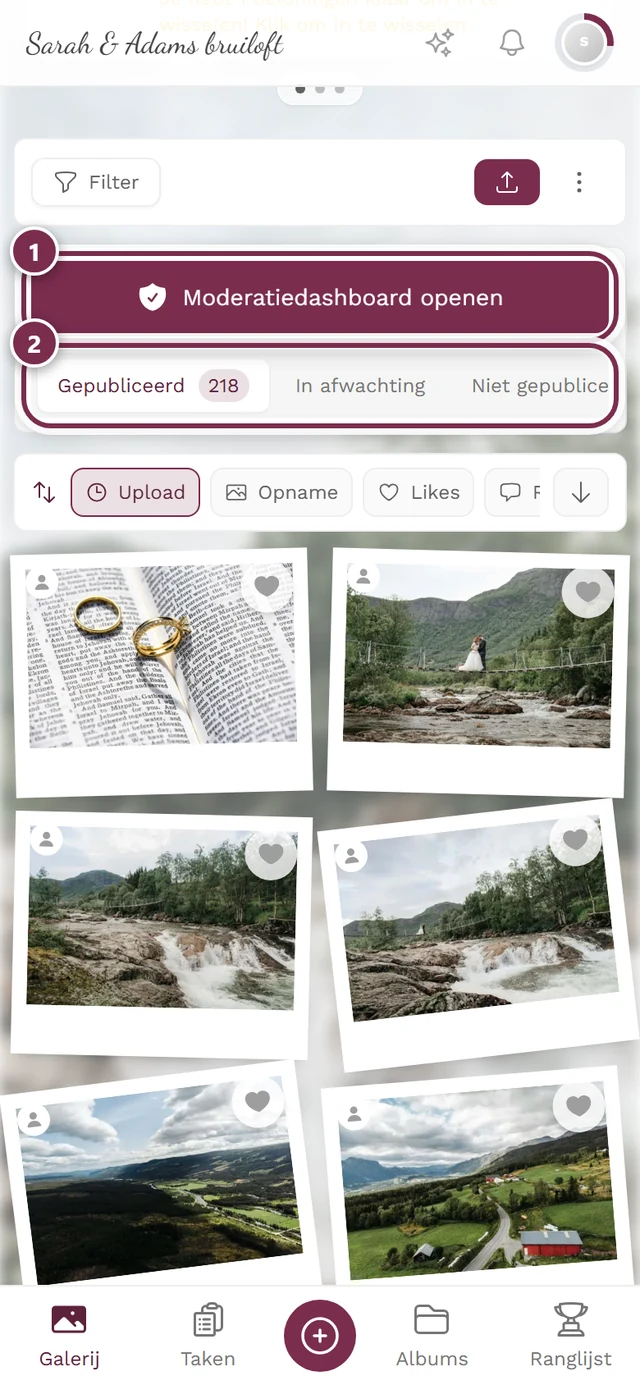
Section titled “Het moderatiepaneel in de galerij”Voor een snelle controleronde hoef je de galerij niet eens te verlaten: boven het fotoraster ligt voor iedereen die mag modereren een smalle balk – het moderatiepaneel. Gasten zien hem nooit.
Op desktop bestaat hij uit twee regels: een kop met een link naar het volledige dashboard, daaronder het statusfilter.
Op de telefoon is geen ruimte voor een kop en een link. Daar staat in plaats daarvan een grote knop boven het statusfilter.
Zo schakelt de organisator het paneel aan of uit
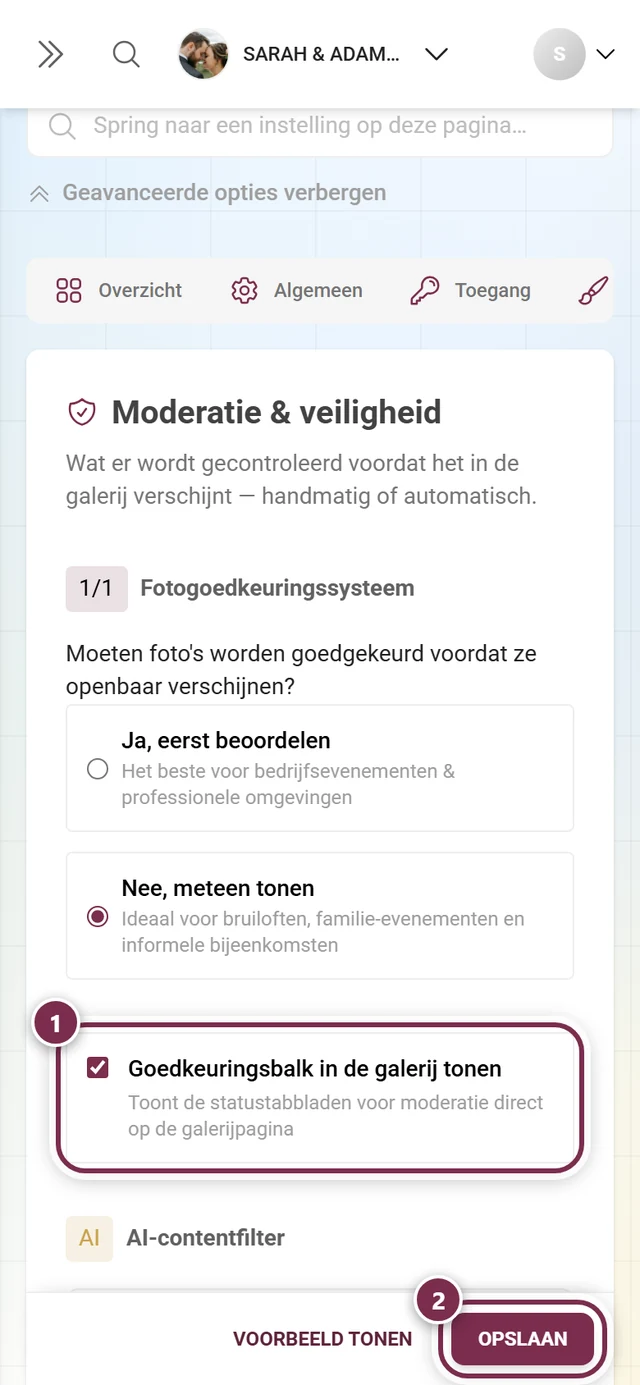
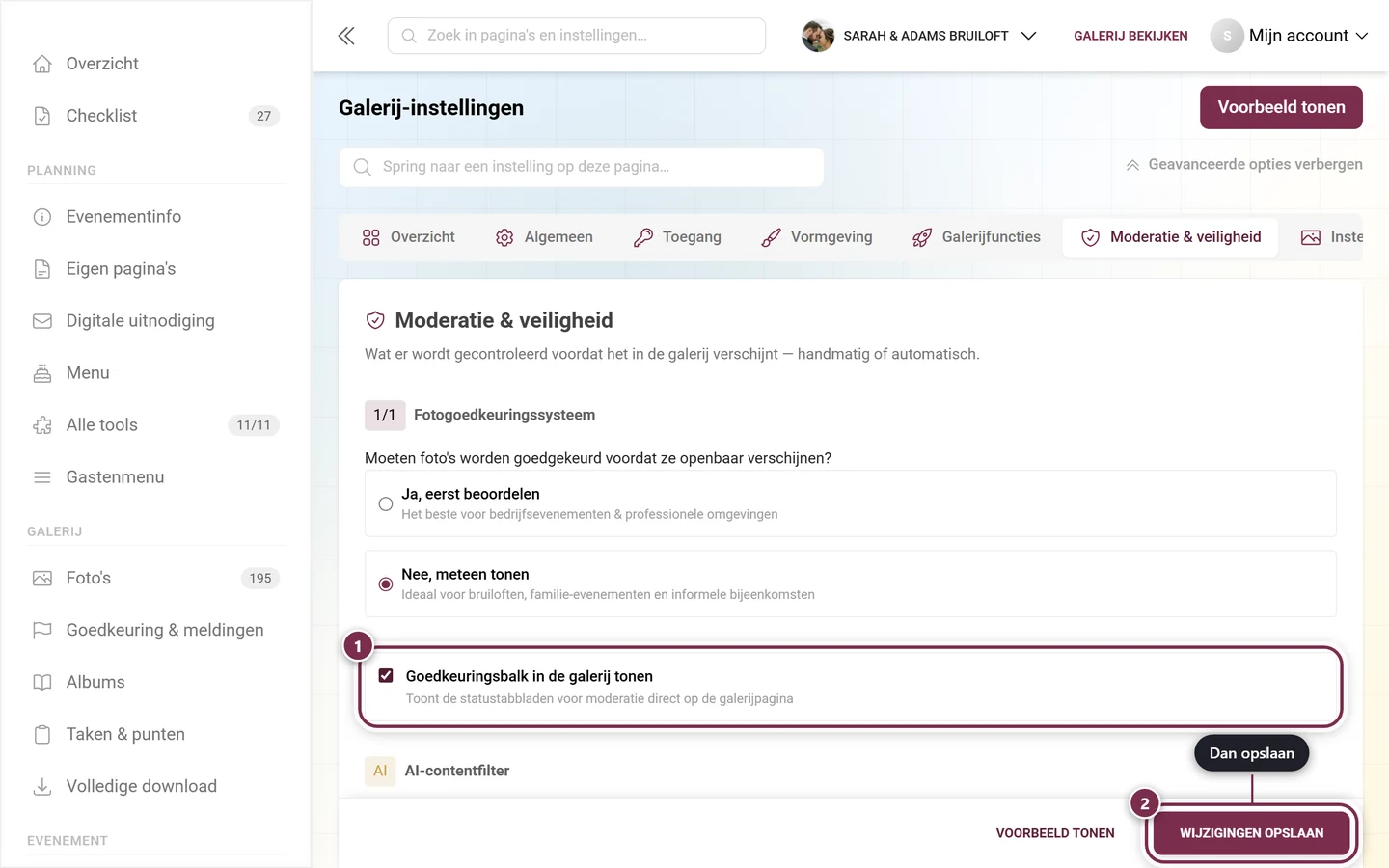
Section titled “Zo schakelt de organisator het paneel aan of uit”Het paneel staat standaard aan. De organisator kan het uitschakelen – dan verdwijnen ook de knop en het statusfilter uit de galerij.
-
Open in het adminportaal Instellingen → Moderatie & veiligheid.
-
Zet de schakelaar Goedkeuringsbalk in de galerij tonen om.
-
Wijzigingen opslaan – zonder die klik blijft alles zoals het was.
In dit onderdeel
Section titled “In dit onderdeel”Zo zien de tabbladen eruit
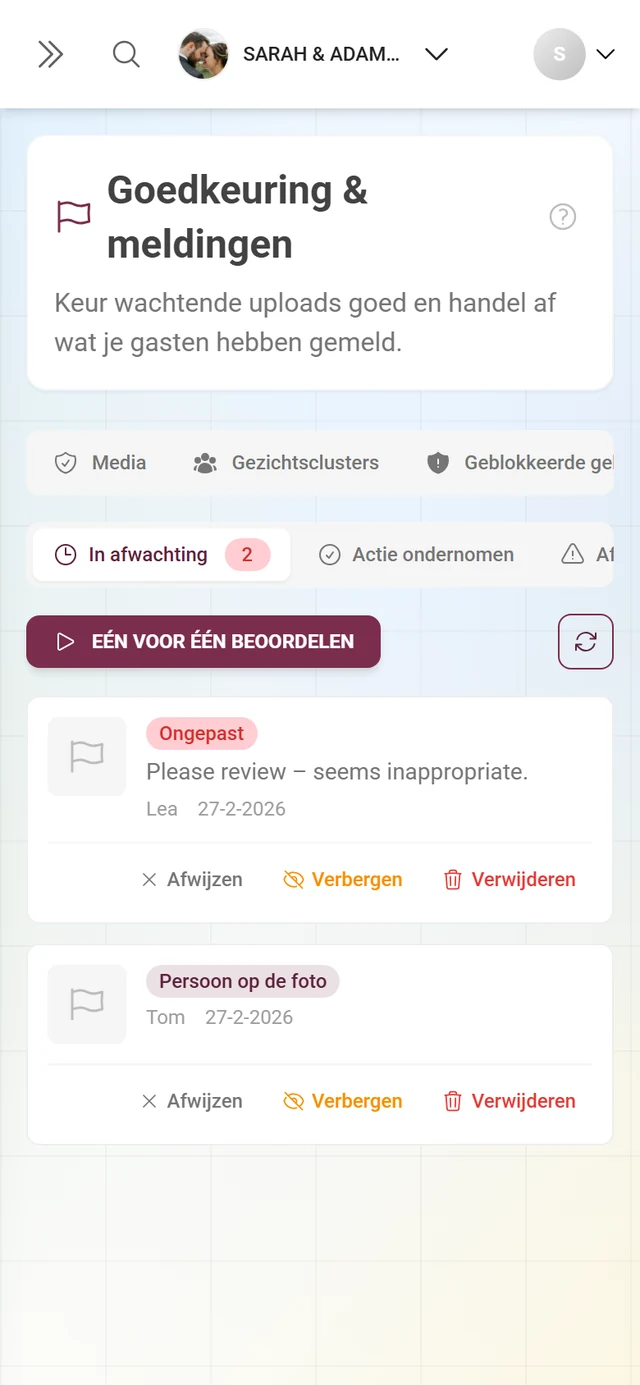
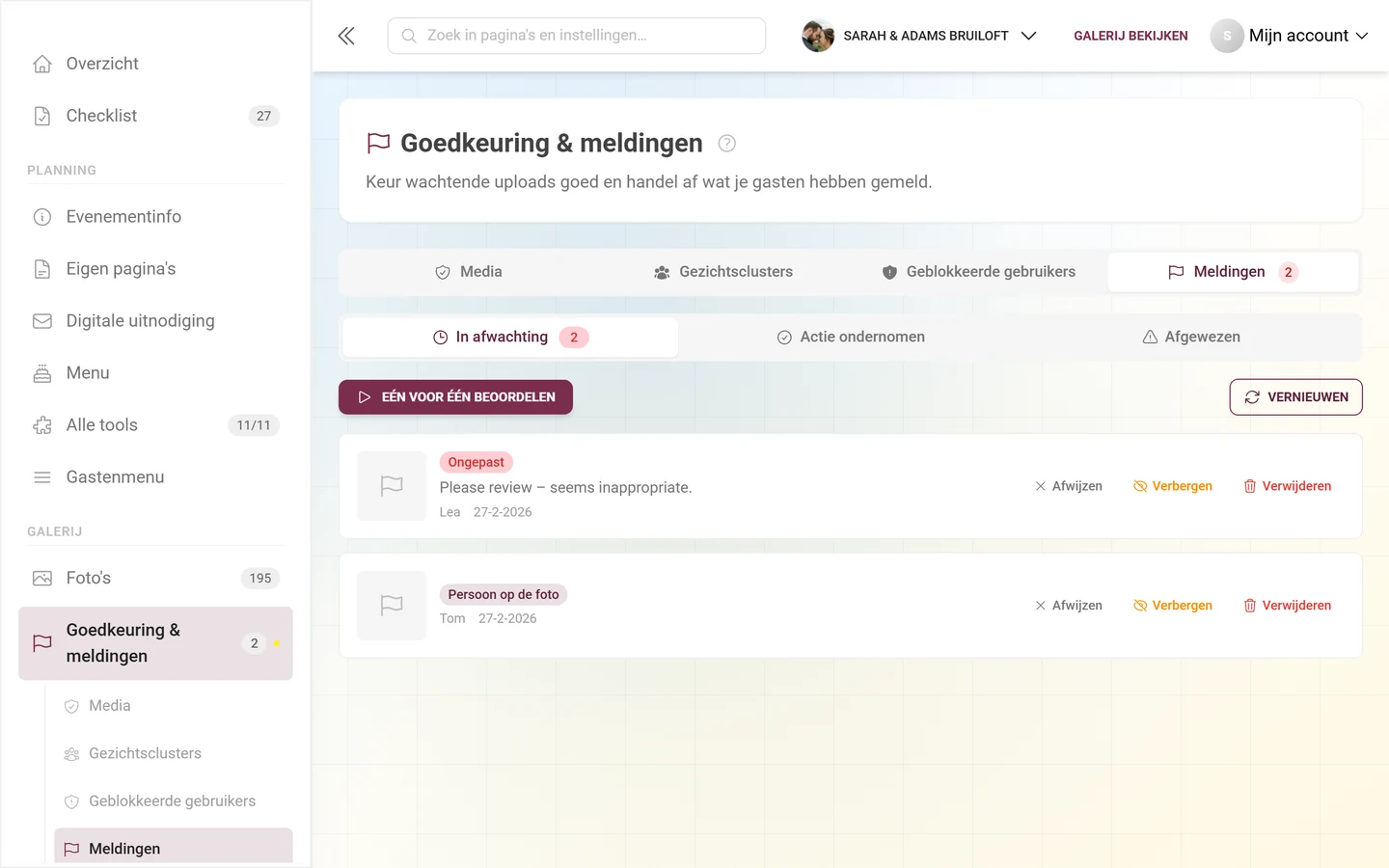
Section titled “Zo zien de tabbladen eruit”Meldingen – elke melding met voorbeeldafbeelding, reden en het bericht van de melder. Drie acties: Afwijzen, Verbergen, Verwijderen.
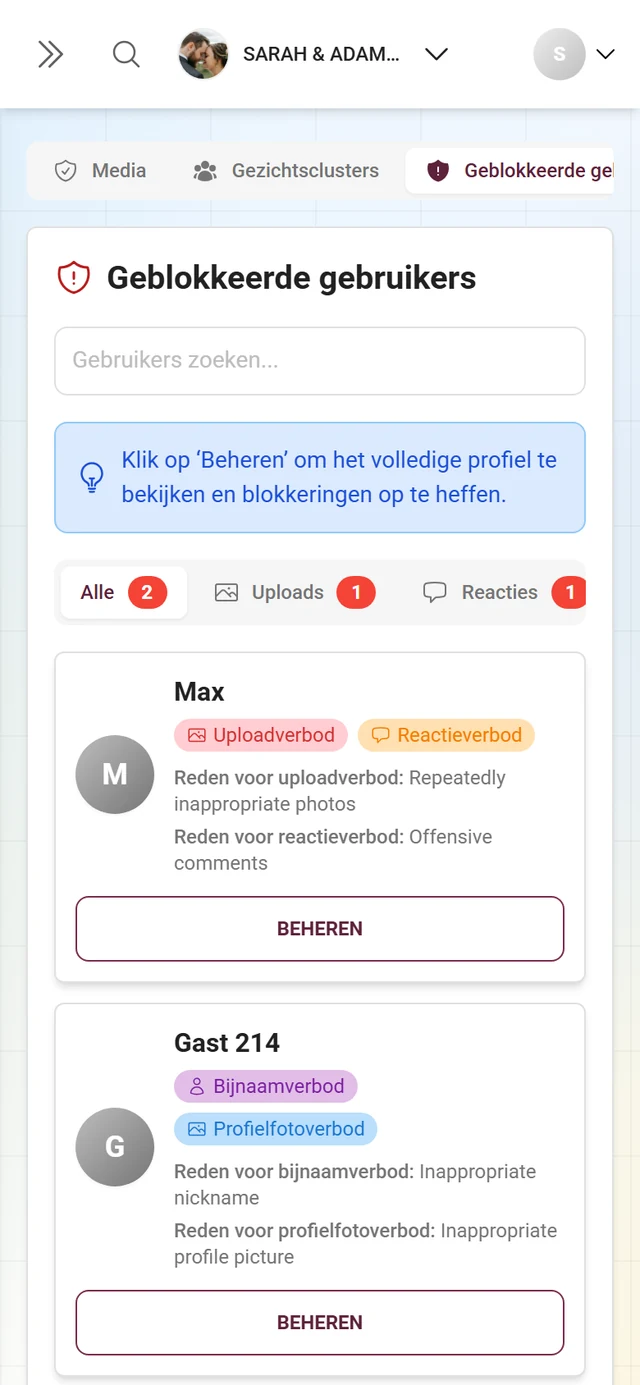
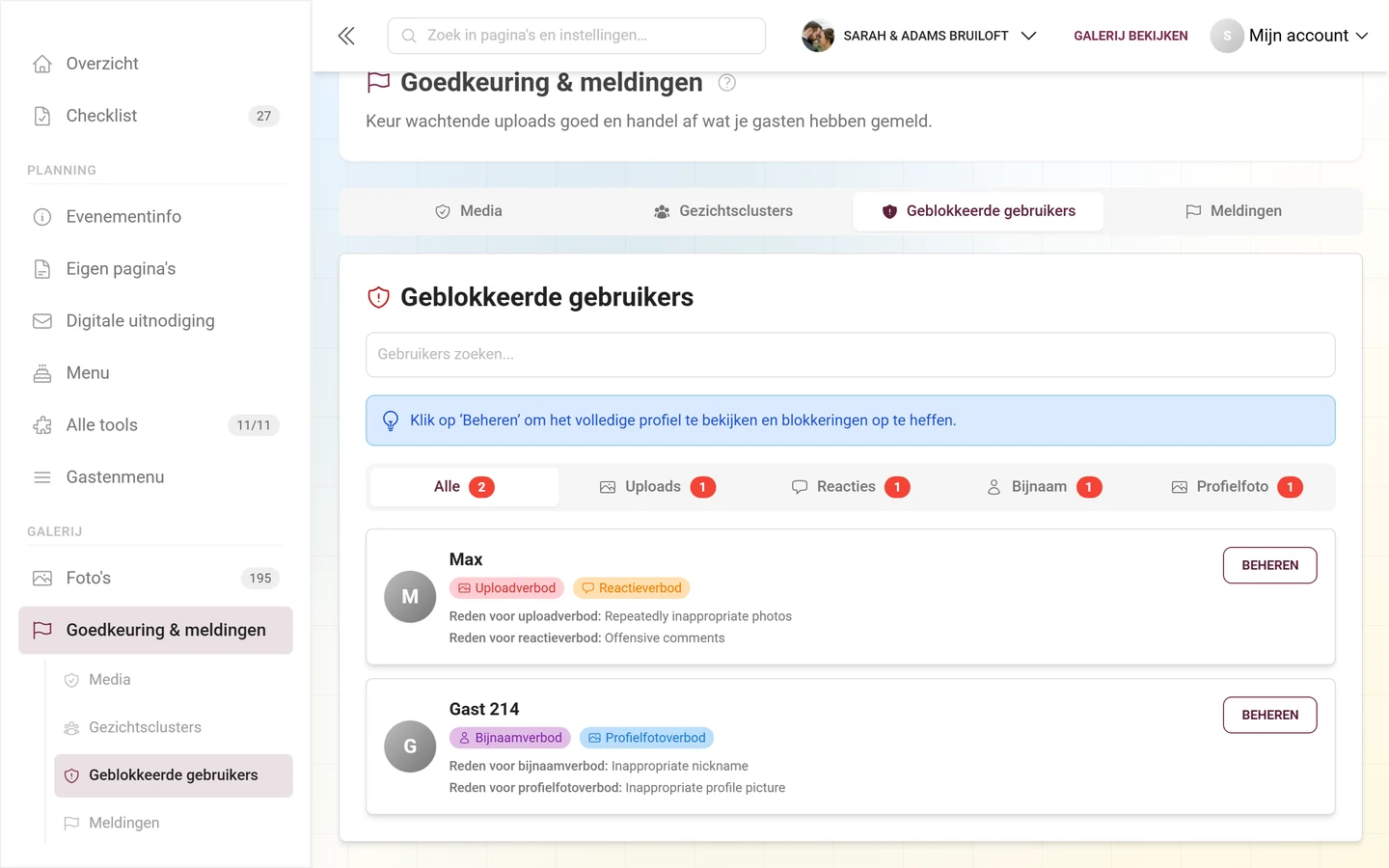
Geblokkeerde gebruikers – alle beperkingen in één oogopslag, gefilterd op categorie (Alle, Uploads, Reacties, Bijnaam, Profielfoto). Elke blokkering is op elk moment weer op te heffen.
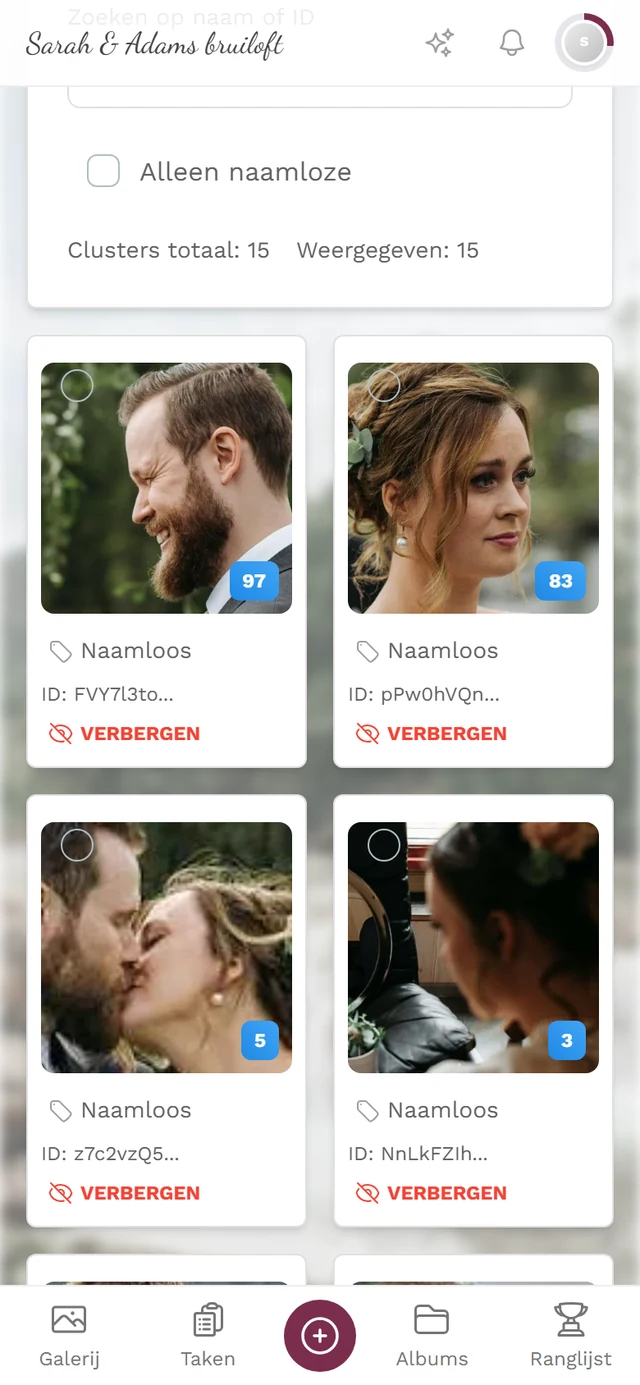
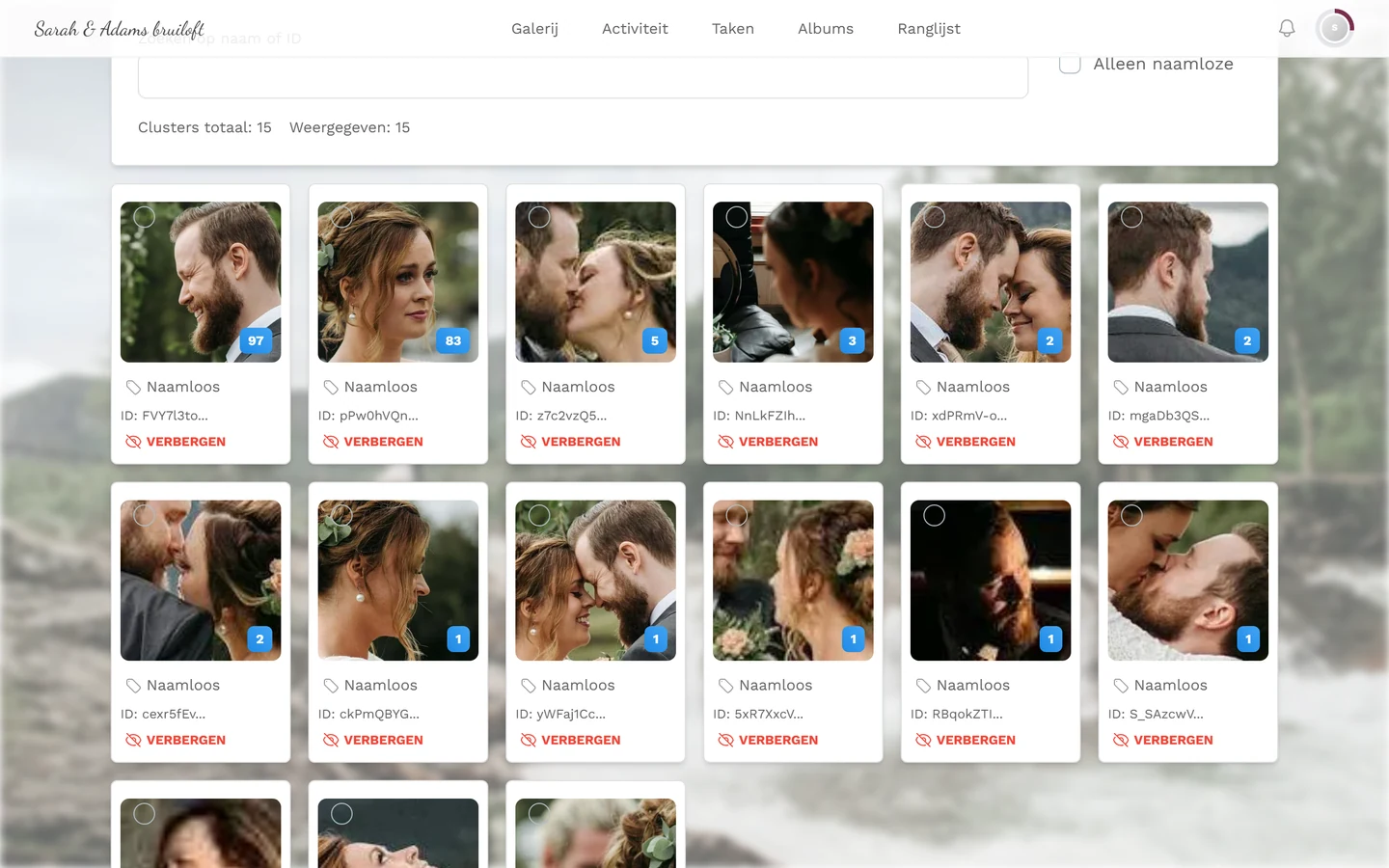
Gezichtsclusters – alleen bij actieve gezichtsherkenning. Hier benoem je herkende personen, voeg je groepen samen en verberg je losse groepen.
Verwante onderdelen
Section titled “Verwante onderdelen”- Voor gasten: Inhoud melden & modereren – hoe gasten foto’s melden.
- Voor organisatoren: Moderatie & veiligheid – de verplichte goedkeuring, het AI-filter en de goedkeuringsbalk in de galerij regelen · Rollen & rechten – moderatorrollen toewijzen.