Gezichtsherkenning & privacy
Sommige events groeperen foto’s automatisch per persoon, zodat gasten hun eigen foto’s sneller vinden. Hier lees je eerlijk wat daarbij gebeurt en wat je zelf in de hand hebt.
Wanneer het zoeken op personen überhaupt verschijnt
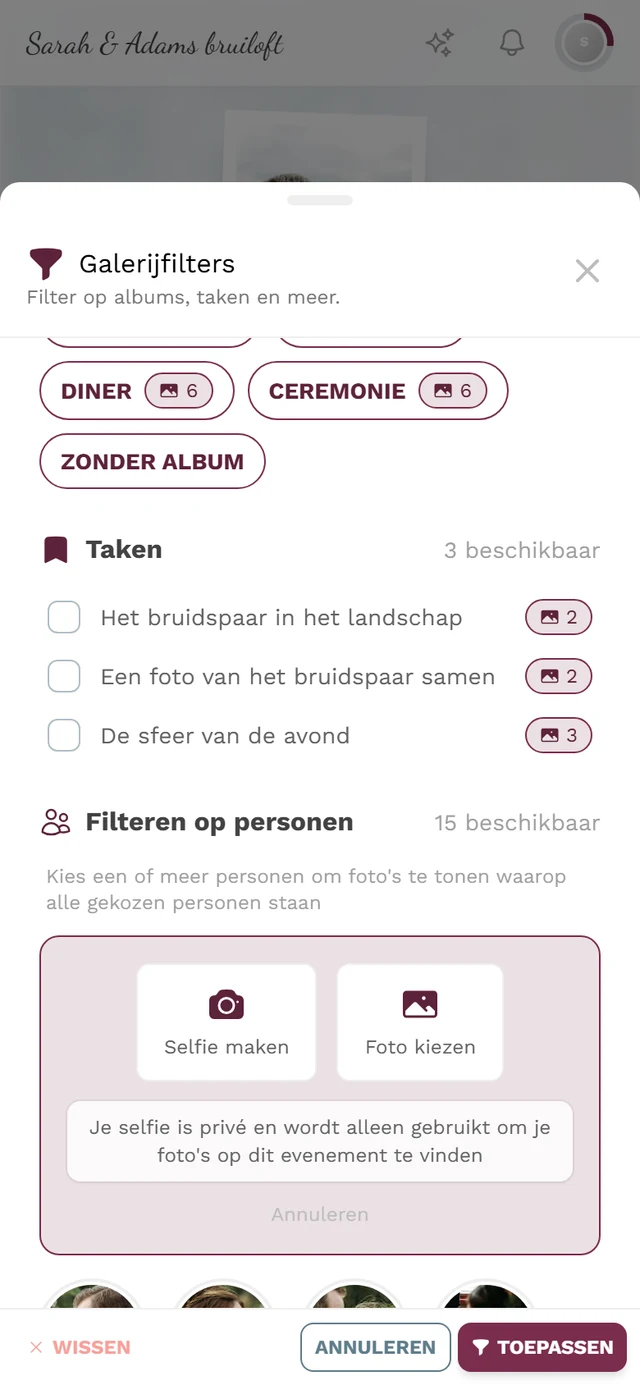
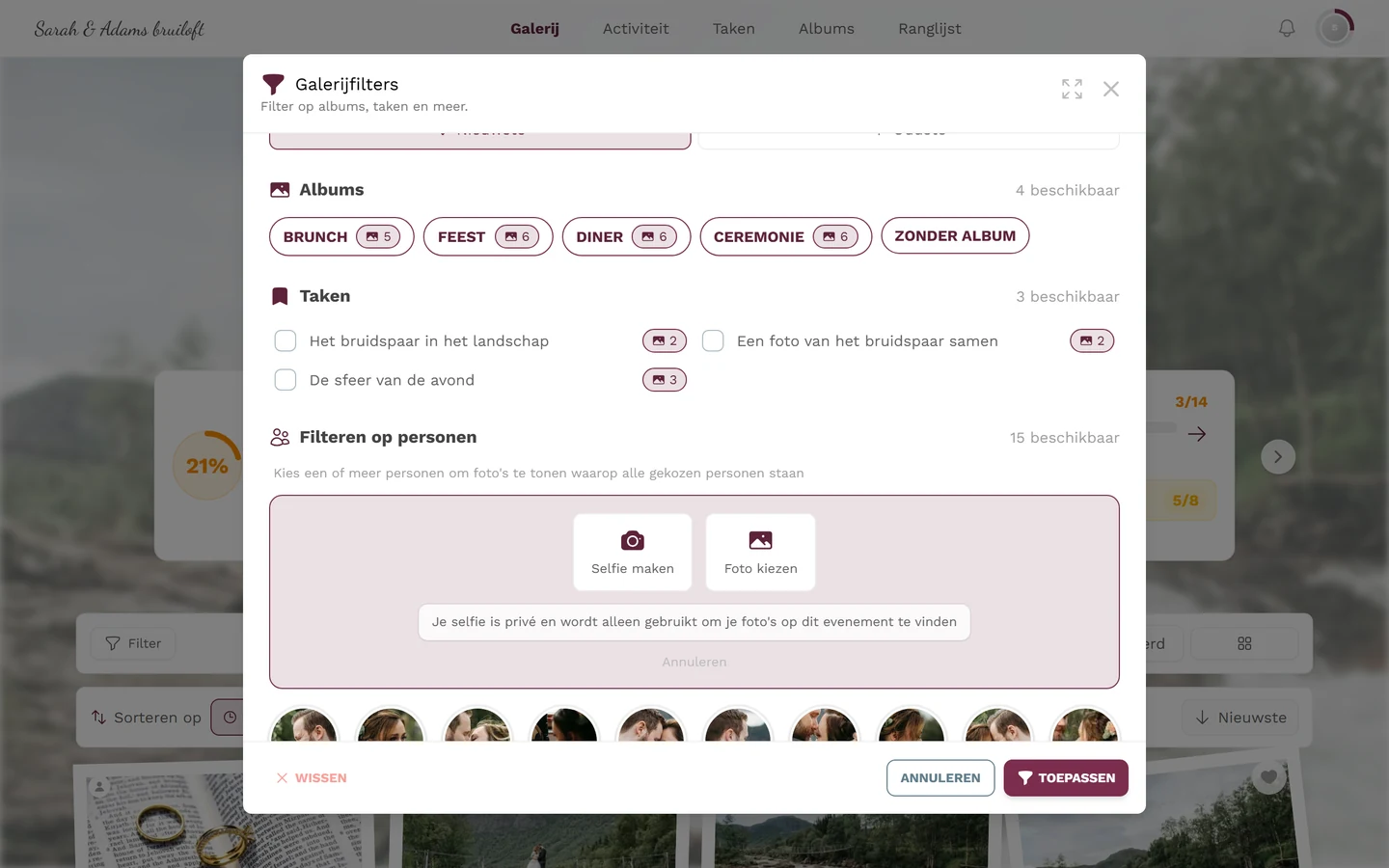
Section titled “Wanneer het zoeken op personen überhaupt verschijnt”In het filter van de galerij verschijnt het onderdeel Filteren op personen alleen als beide kloppen:
- Het pakket van het event omvat AI-gezichtsverwerking, en
- de gastheer heeft gezichtsherkenning ingeschakeld in de event-instellingen.
Ontbreekt een van beide voorwaarden, dan bestaat dit onderdeel helemaal niet.
Belangrijk – „niet gebruiken” betekent niet „wordt niet verwerkt”
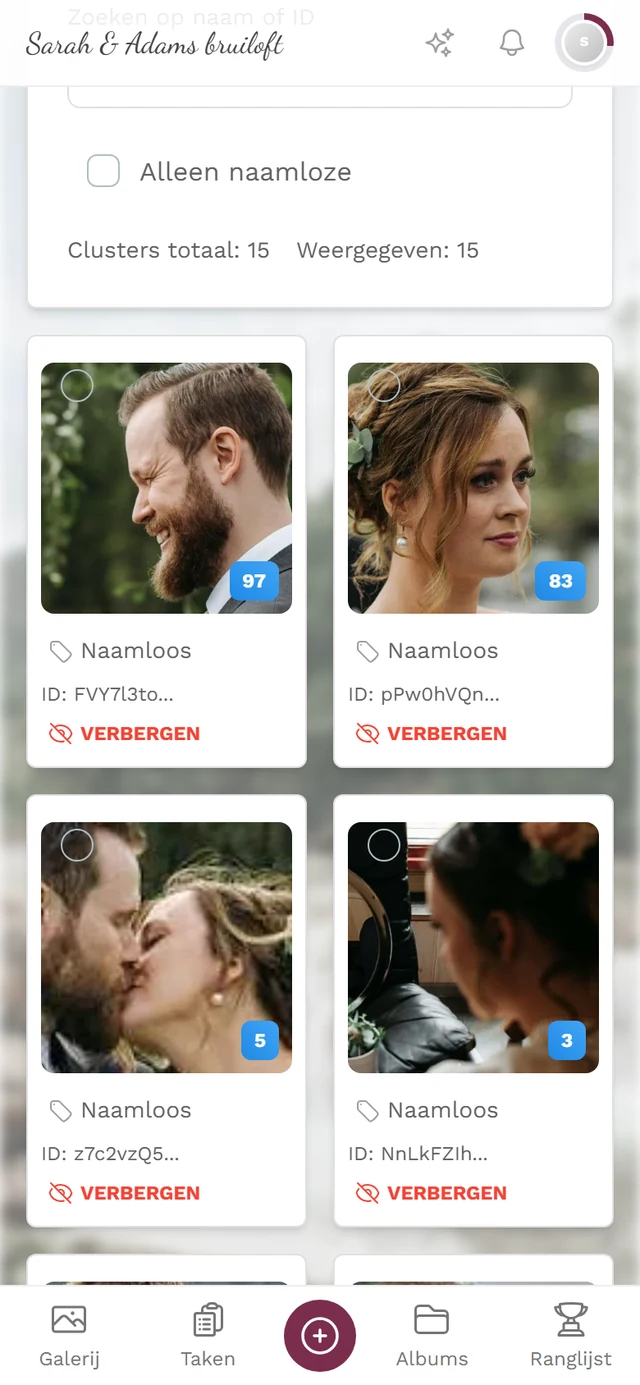
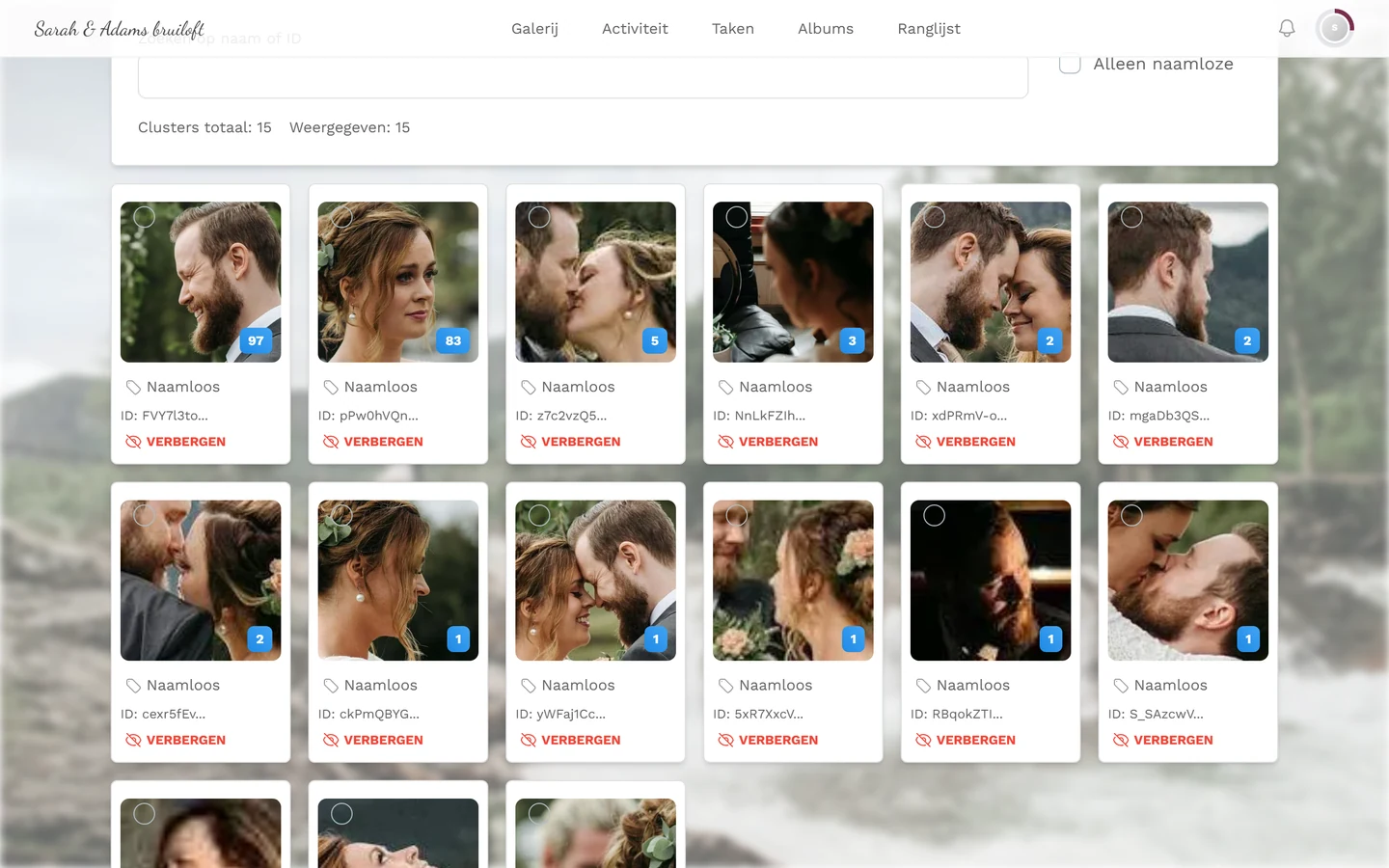
Section titled “Belangrijk – „niet gebruiken” betekent niet „wordt niet verwerkt””Heeft de gastheer gezichtsherkenning geactiveerd, dan draait die over alle foto’s van het event en worden de herkende gezichten gegroepeerd. Dat gebeurt ongeacht of jij de functie gebruikt.
Gebruik je Vind mij niet, dan zie je alleen zelf geen resultaten – de automatische groepering van de foto’s loopt gewoon door.
Je selfie en je gezichtsgegevens zelf verwijderen
Section titled “Je selfie en je gezichtsgegevens zelf verwijderen”Dit is de enige weg die je zonder de gastheer kunt bewandelen – en die werkt altijd:
-
Open in de galerij het Filter en scroll naar Filteren op personen.
-
Tik op het prullenbak-icoon naast de kaart Vind mij.
-
Bevestig Selfie verwijderen. De melding luidt: „Hiermee worden je selfie en je gezichtsgegevens voor dit evenement verwijderd.”
Daarna is de koppeling „dit ben jij” voor dit event weg. Verwijderen blijft ook mogelijk als de gastheer gezichtsherkenning inmiddels weer heeft uitgeschakeld.
Wat alleen de gastheer kan
Section titled “Wat alleen de gastheer kan”- De automatisch herkende gezichtsgegevens verwijderen die niet van jouw selfie afkomstig zijn.
- Gezichtsherkenning voor het hele event uitschakelen.
- Jou vertellen wat er over jou is opgeslagen.
Zijn of haar contactgegevens vind je in de juridische teksten van het event. Sta je op de foto van iemand anders en wil je daarvan af, dan is de meldfunctie in de galerij de snelste route – zie Inhoud melden & modereren.
Verwante pagina’s
Section titled “Verwante pagina’s”- Jouw privacy – uitgebreid, met alle stappen
- Foto’s van jezelf vinden
- Wat gebeurt er met mijn gegevens?
- Hoe lang blijven de foto’s online?