Punten & beloningen
Meedoen loont: je activiteit levert punten op, ontgrendelt prestaties (Achievements) en brengt je vooruit op de ranglijst (Leaderboard) – met een beetje geluk zijn er zelfs echte beloningen te winnen.
Punten, prestaties en ranglijst zijn drie losse functies. Een evenement kan er één, twee of alle drie tonen. Zie je iets daarvan niet, dan heeft de gastheer het voor dit evenement niet ingeschakeld (of het pakket bevat het niet). Helemaal onderaan vind je een overzicht van wat je kunt doen als er iets ontbreekt.
Je puntenstand bekijken
Section titled “Je puntenstand bekijken”De snelste weg loopt via het profielmenu rechtsboven. Er zijn drie manieren om je stand te checken.
Weg A – Profielmenu rechtsboven
Section titled “Weg A – Profielmenu rechtsboven”-
Tik rechtsboven op je profielicoon of je avatar.


Via het profielmenu rechtsboven bereik je punten, profiel en beheer. ① je puntenstand en de opgeloste taken, ② Profielopties met Mijn profiel, Taal, Thema en Help, ③ Beheer met Accountinstellingen, Moderatie en Adminportaal – dit onderdeel ontbreekt zolang je daarvoor geen rol hebt, ④ Account met Afmelden. -
In het menu verschijnt een item „N punten” (Points) met een geel sterretje – het toont je actuele stand meteen als getal. Dit item is er alleen als punten voor het evenement zijn ingeschakeld.
-
Tik erop. De dialoog „Puntenoverzicht” (Points Summary) opent.
Weg B – De Puntenoverzicht-dialoog in detail
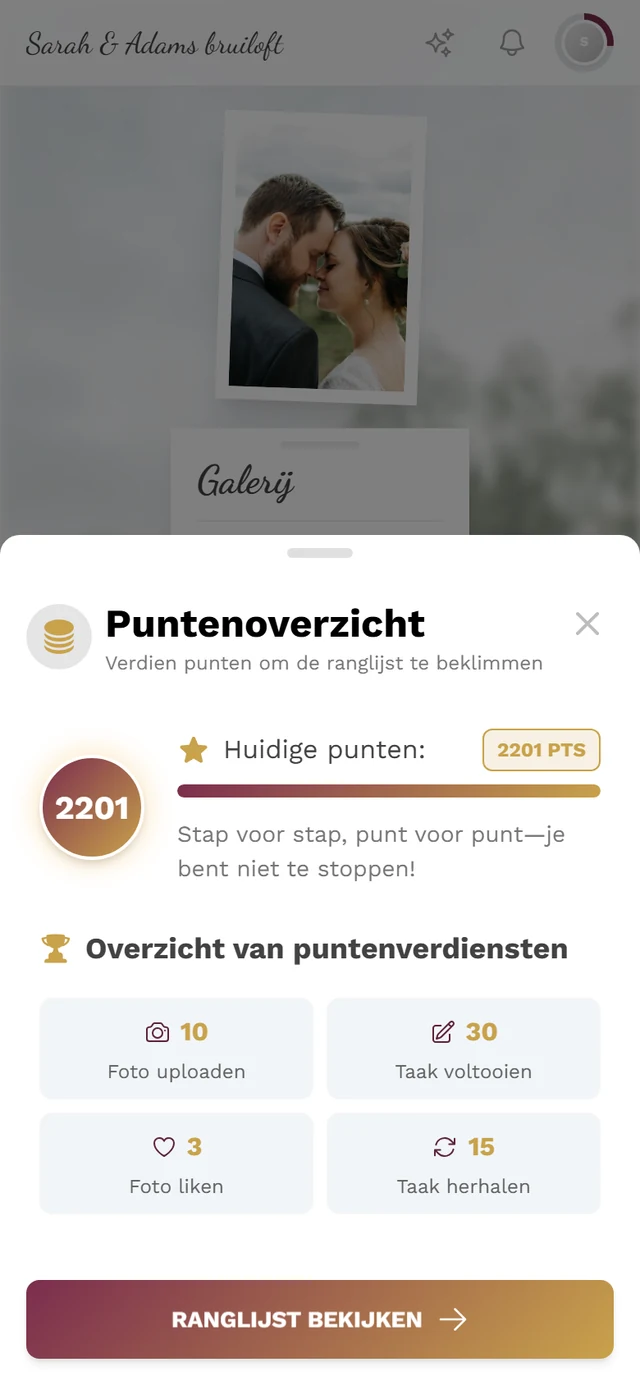
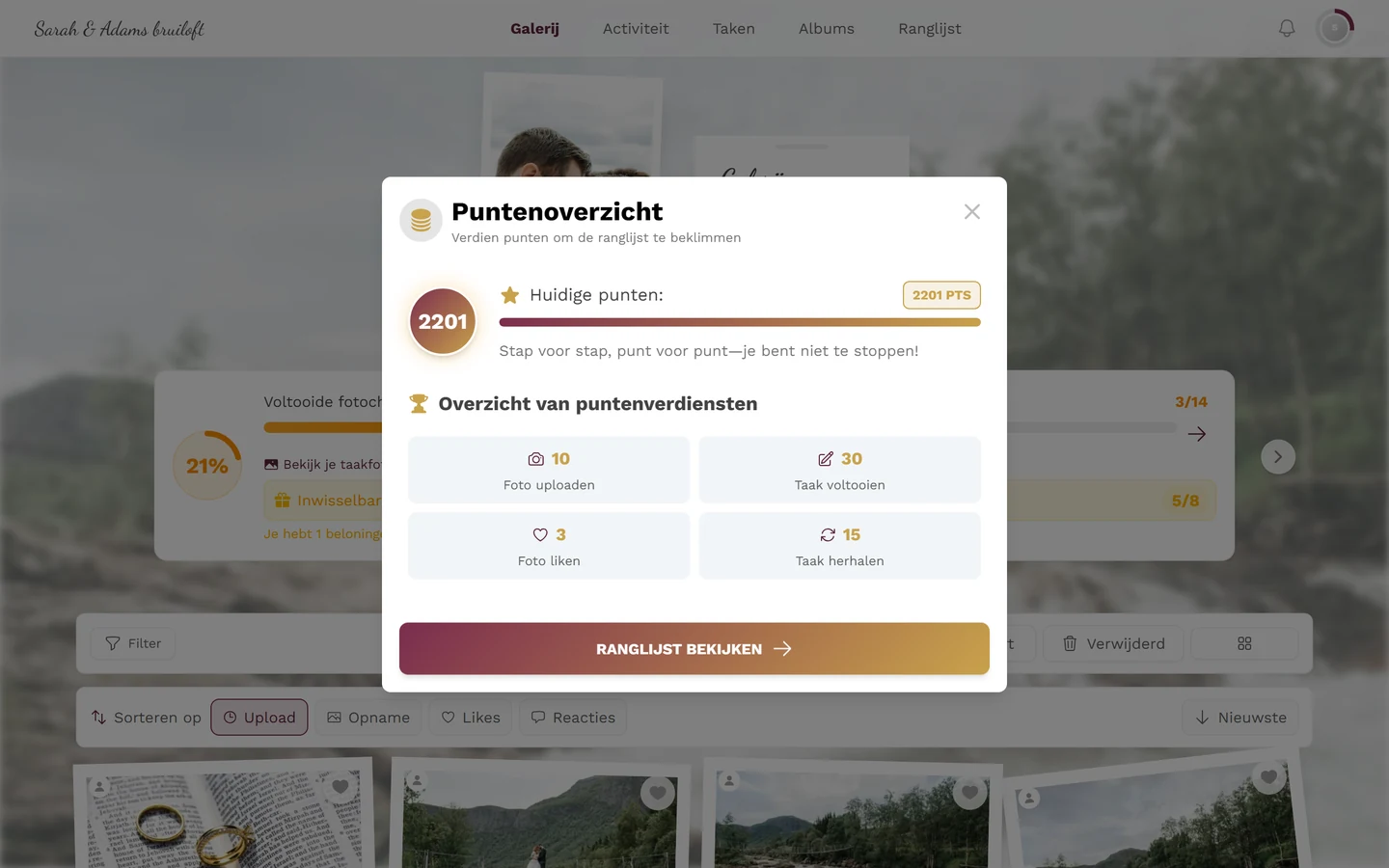
Section titled “Weg B – De Puntenoverzicht-dialoog in detail”De dialoog „Puntenoverzicht” (Points Summary) toont alles in één oogopslag:
- Helemaal boven de titel „Puntenoverzicht” (Points Summary) met als ondertitel „Verdien punten om de ranglijst te beklimmen” (Earn points to climb the leaderboard).
- Een grote cirkel met je actuele puntenaantal, ernaast de regel „Huidige punten:” (Current Points:) en rechts een chip „N pts”. Daaronder een motiverende zin („Stap voor stap, punt voor punt—je bent niet te stoppen!”).
- Het onderdeel „Overzicht van puntenverdiensten” (Point Earnings Breakdown) laat zien hoeveel punten elke actie oplevert. Deze waarden legt de gastheer vast. Afhankelijk van de ingeschakelde functies verschijnen er tot vier tegels:
- „Foto uploaden” (Photo Upload) – altijd zichtbaar.
- „Taak voltooien” (Task Completion) – alleen als challenges actief zijn.
- „Foto liken” (Photo Like) – alleen als likes actief zijn.
- „Taak herhalen” (Repeat Task) – alleen als taken actief zijn; vaak minder punten dan de eerste keer.
- Helemaal onderaan de knop „Ranglijst bekijken” (View Leaderboard) – alleen als de ranglijst is ingeschakeld. Hij brengt je direct naar de ranglijst.
Weg C – In je profiel (blijvende weergave)
Section titled “Weg C – In je profiel (blijvende weergave)”In je profiel staat je puntenstand blijvend:
-
Open via het profielmenu „Mijn profiel” (My Profile).
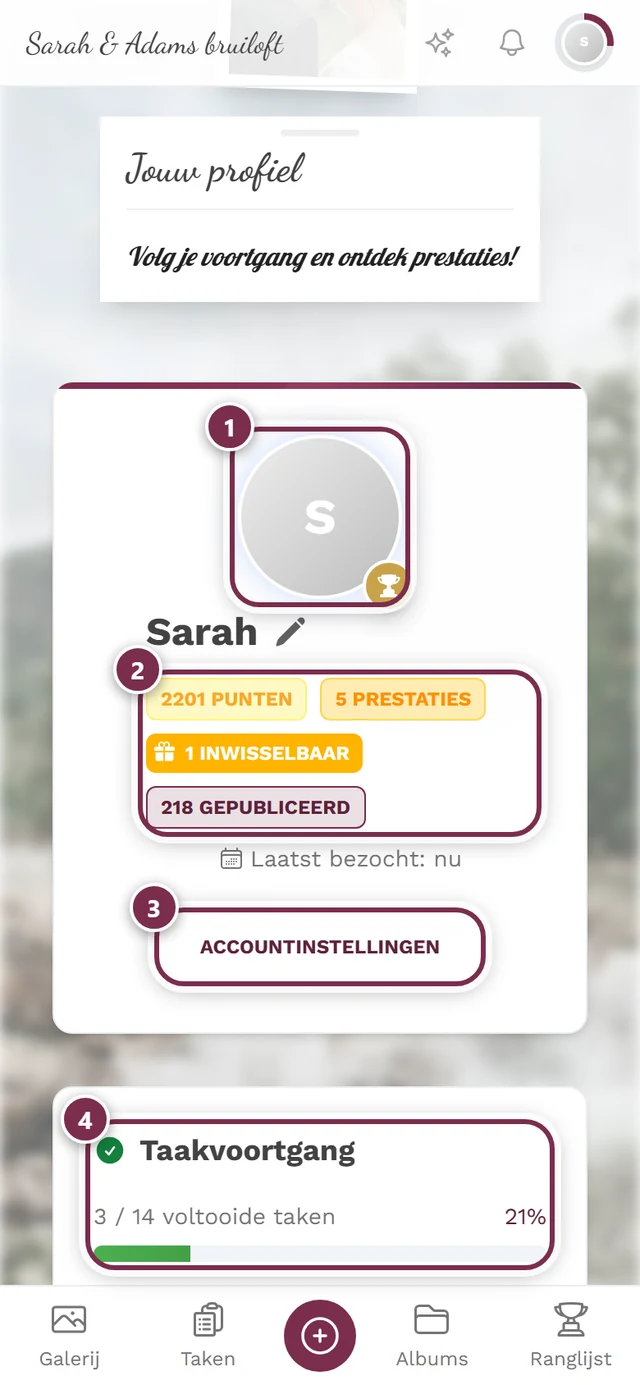
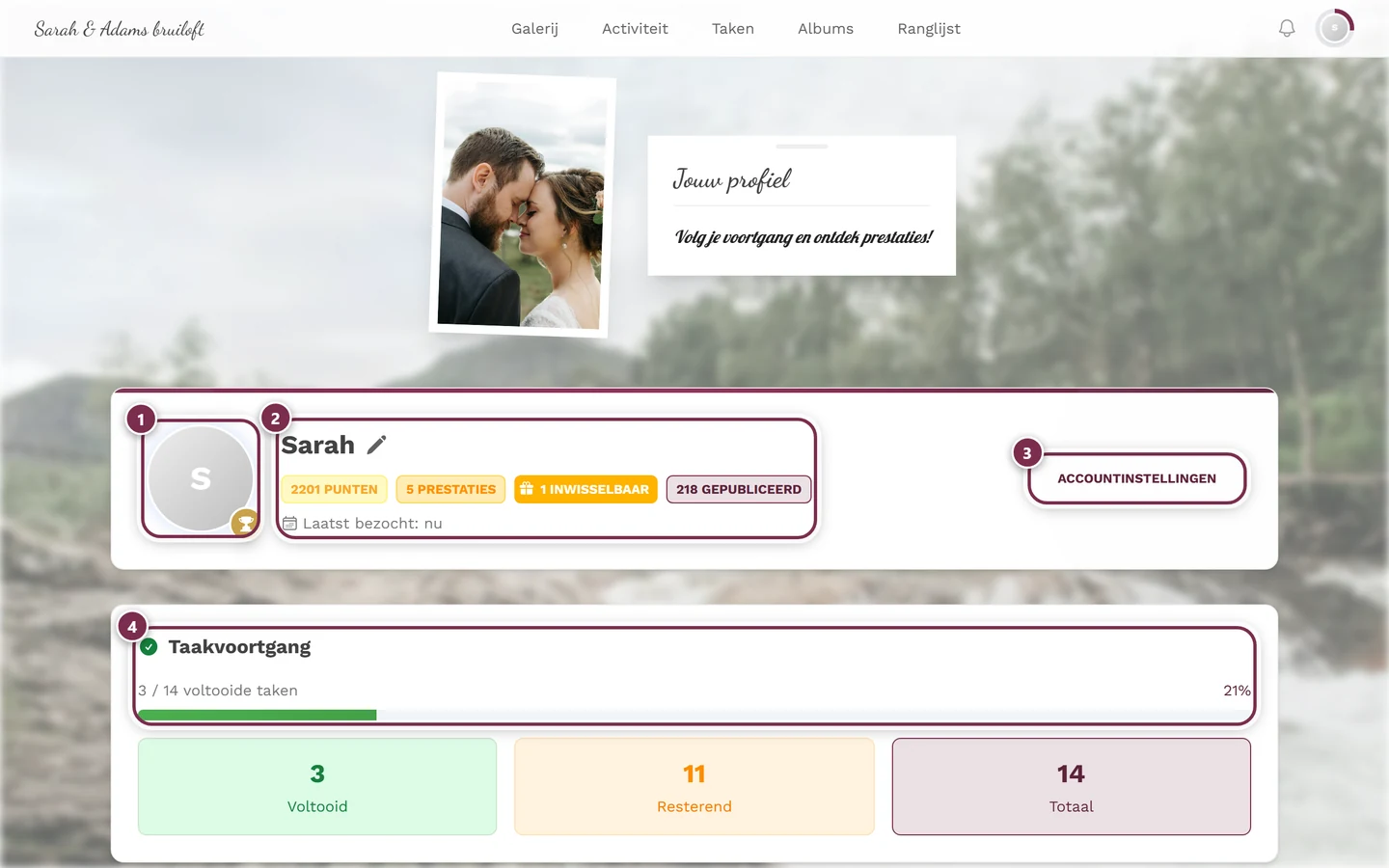
In het profiel staan punten, prestaties en je rang blijvend. ① je profielfoto, ② je naam met het potloodje waarmee je je bijnaam wijzigt, daaronder punten, gepubliceerde foto's en het laatste bezoek, ③ Accountinstellingen, ④ je Taakvoortgang. -
In de profielheader zie je een gele chip „N punten” (points) zodra je meer dan 0 punten hebt.
-
In het paneel „Erkenning” (Recognition) staat de regel „Verdiende punten” (Points Earned) met je totale stand.
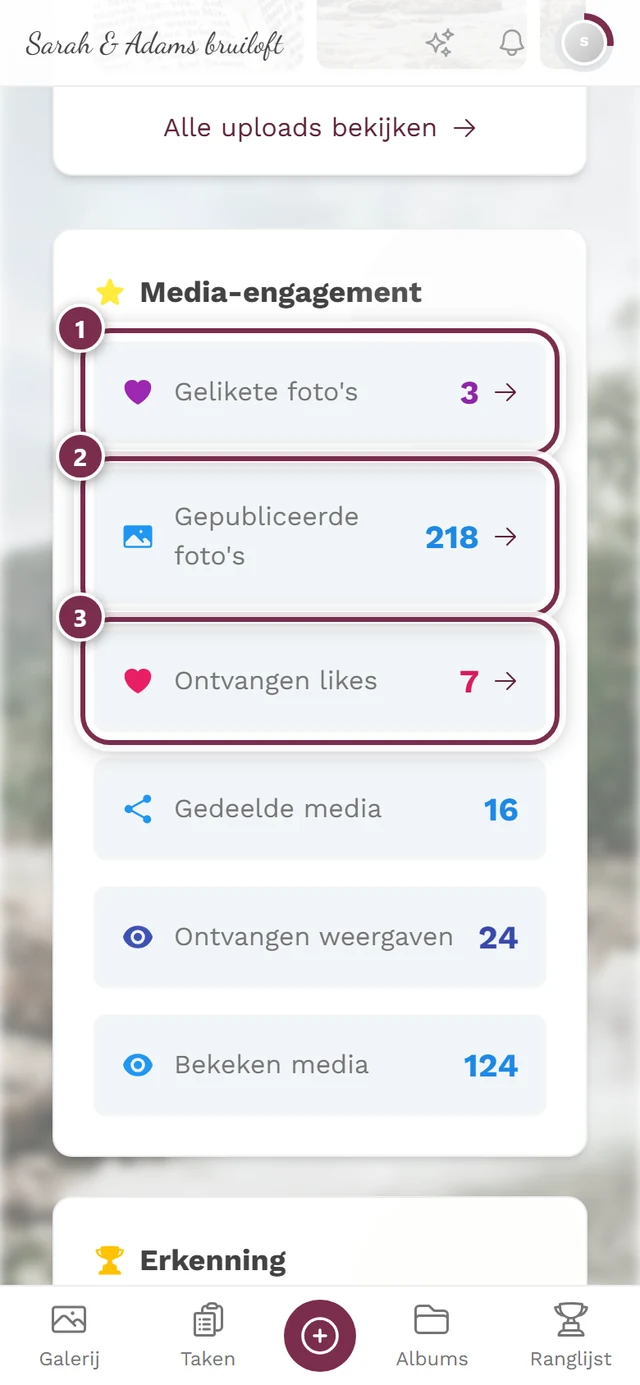
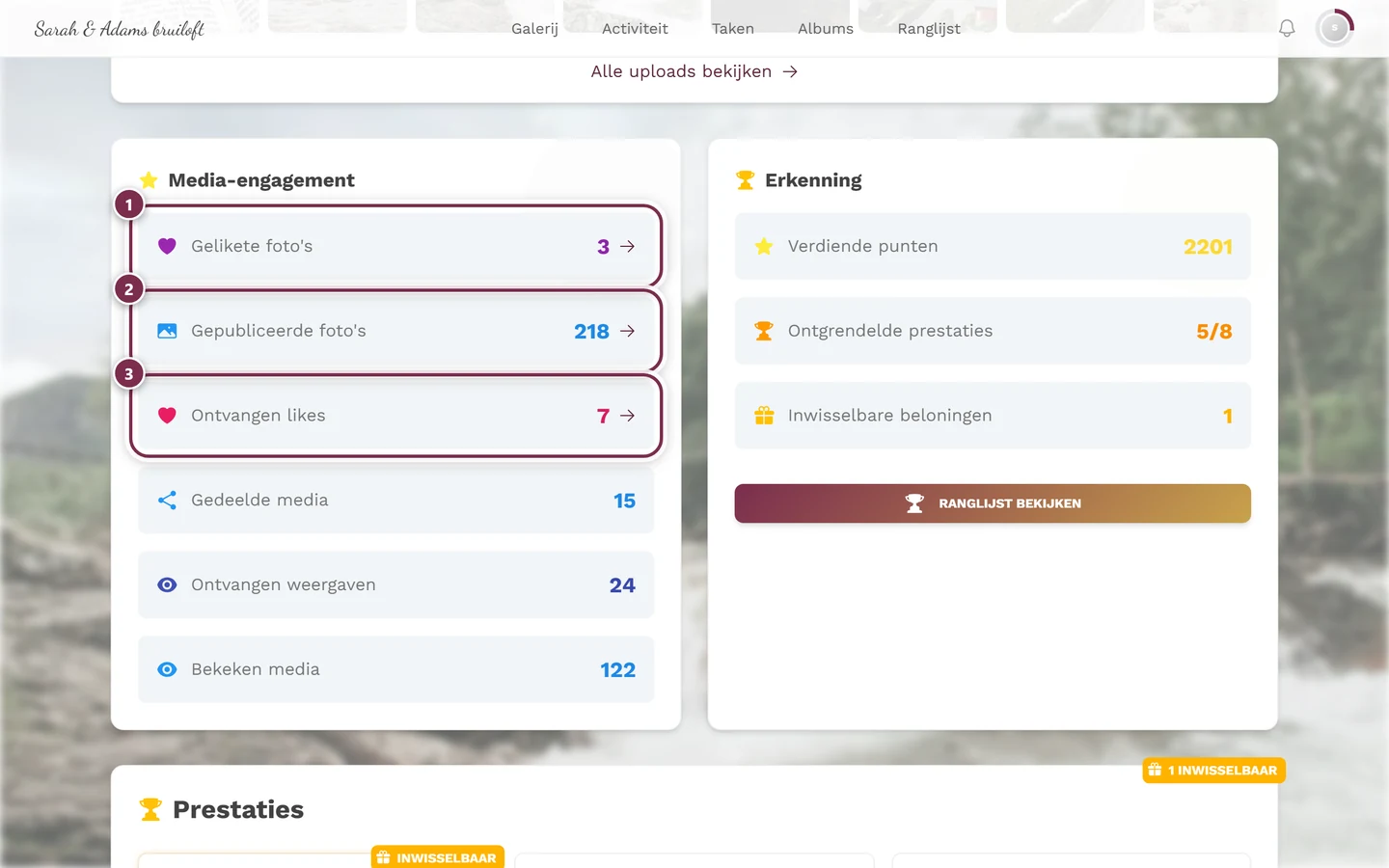
Links Media-engagement: 1 gelikete foto's, 2 gepubliceerde foto's, 3 ontvangen likes. Rechts Erkenning met Verdiende punten en Ontgrendelde prestaties — dat is je puntenstand samen met je prestatievoortgang.
Waarvoor je punten krijgt
Section titled “Waarvoor je punten krijgt”Je verdient punten voor concrete bijdragen aan het evenement. Er zijn precies deze vier puntenbronnen (welke daarvan meetellen hangt af van de ingeschakelde functies):
- Foto/video uploaden (Photo Upload) – de standaardbron, vrijwel altijd actief. Zie Foto’s uploaden.
- Challenge/taak oplossen (Task Completion) – alleen als taken actief zijn. Zie Challenges.
- Taak opnieuw oplossen (Repeat Task) – meestal minder punten dan de eerste keer (of evenveel, afhankelijk van de gastheer).
- Like geven (Photo Like) – alleen als likes actief zijn. Zie Likes & reacties.
Prestaties (Achievements)
Section titled “Prestaties (Achievements)”Voor bepaalde mijlpalen ontgrendel je prestaties – kleine badges met een naam, beschrijving en voortgang (bijvoorbeeld eerste foto, 10 likes, alle challenges opgelost).
Waar je je prestaties vindt
Section titled “Waar je je prestaties vindt”-
Open je profiel via het profielmenu rechtsboven.
-
Scroll naar het onderdeel „Prestaties” (Achievements) met het bekericoon. Dit verschijnt alleen als prestaties zijn ingeschakeld en voor het evenement zijn aangemaakt.
-
Je kunt ook op de chip „N prestaties” (achievements) in de profielheader tikken – dat opent het prestatie-overzicht direct op het tabblad „Ontgrendeld” (Unlocked).
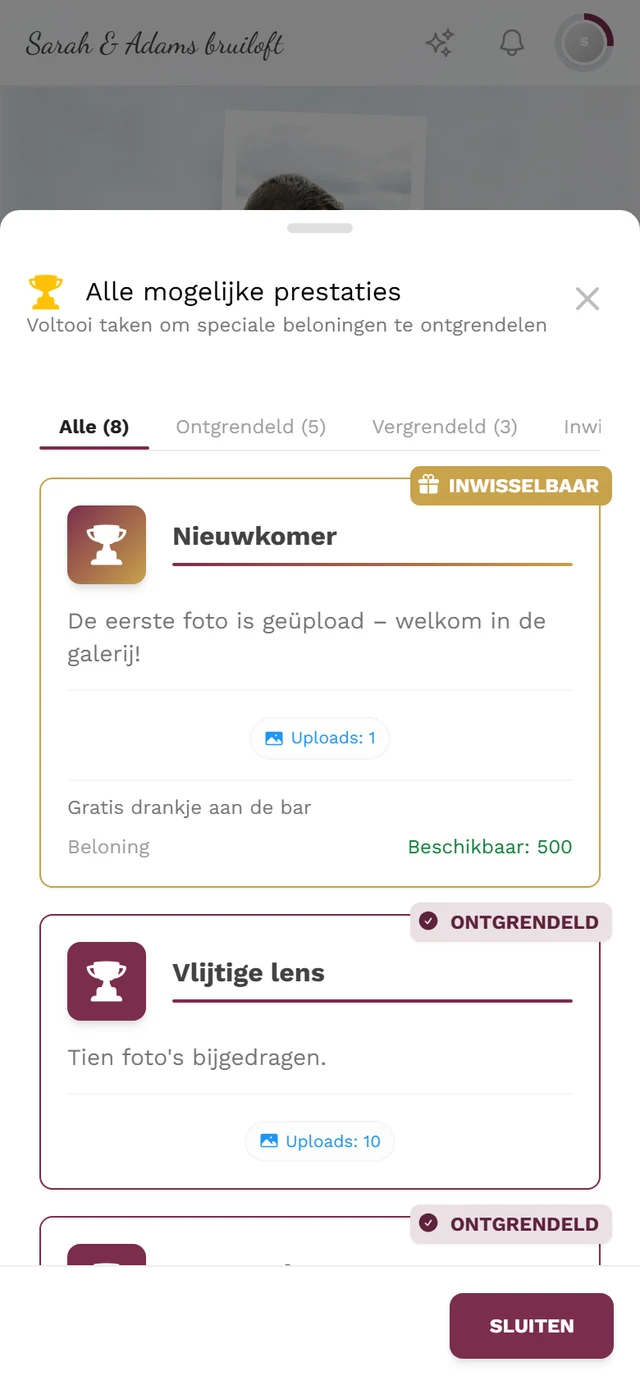
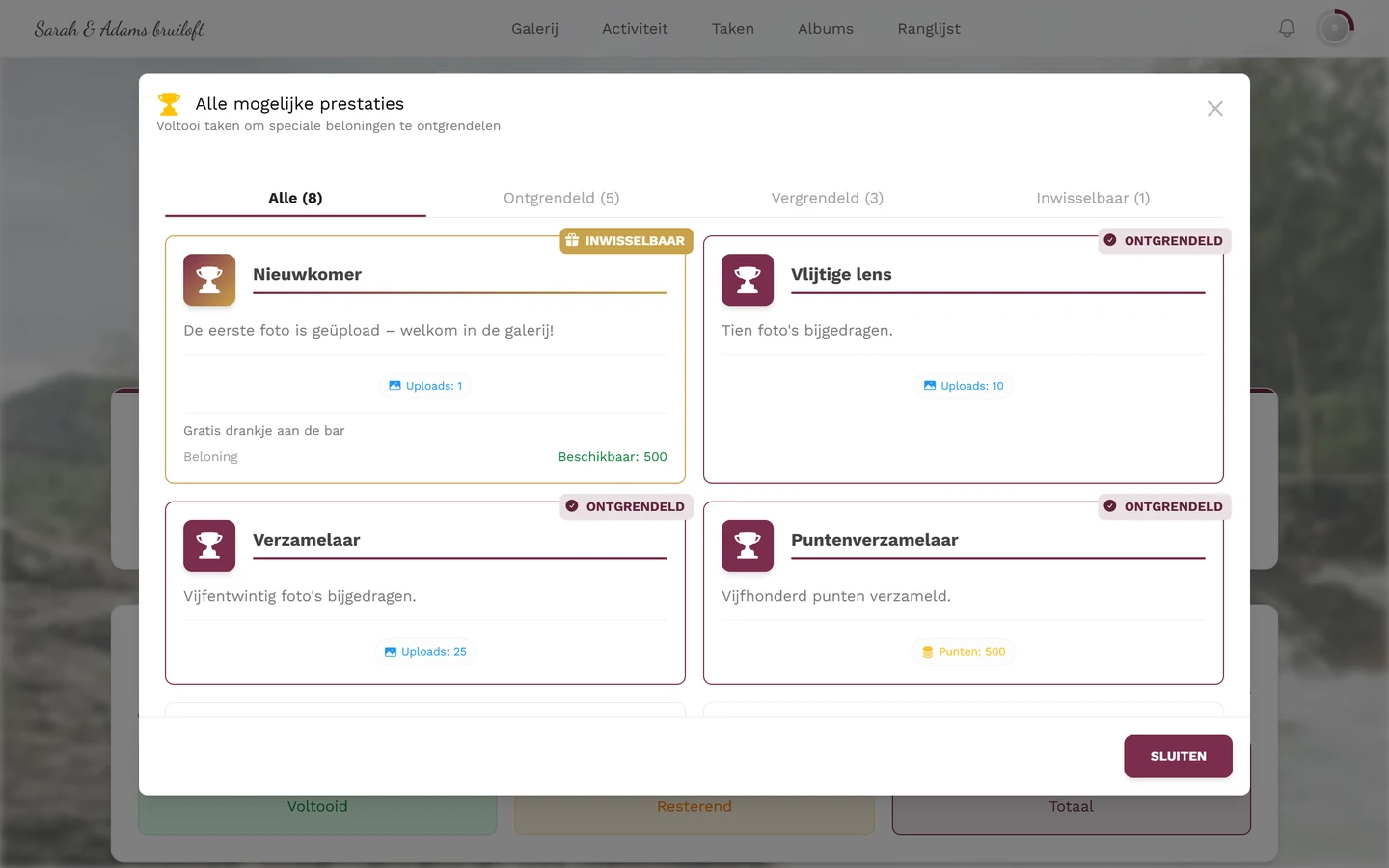
Het prestatie-overzicht: op het tabblad Alle staan ook de nog vergrendelde prestaties, inclusief voorwaarde.
De tegel „Ontgrendelde prestaties” (Achievements Unlocked) in het Erkenning-paneel toont <behaald>/<totaal>, dus hoeveel van de beschikbare prestaties je al hebt.
Hoe één prestatie eruitziet
Section titled “Hoe één prestatie eruitziet”Tik je op een prestatietegel, dan opent de prestatiedialoog:
- Ontgrendeld: Kleurige badge met confetti en gloed-effect, naam en beschrijving, plus de knop „Sluiten” (Close).
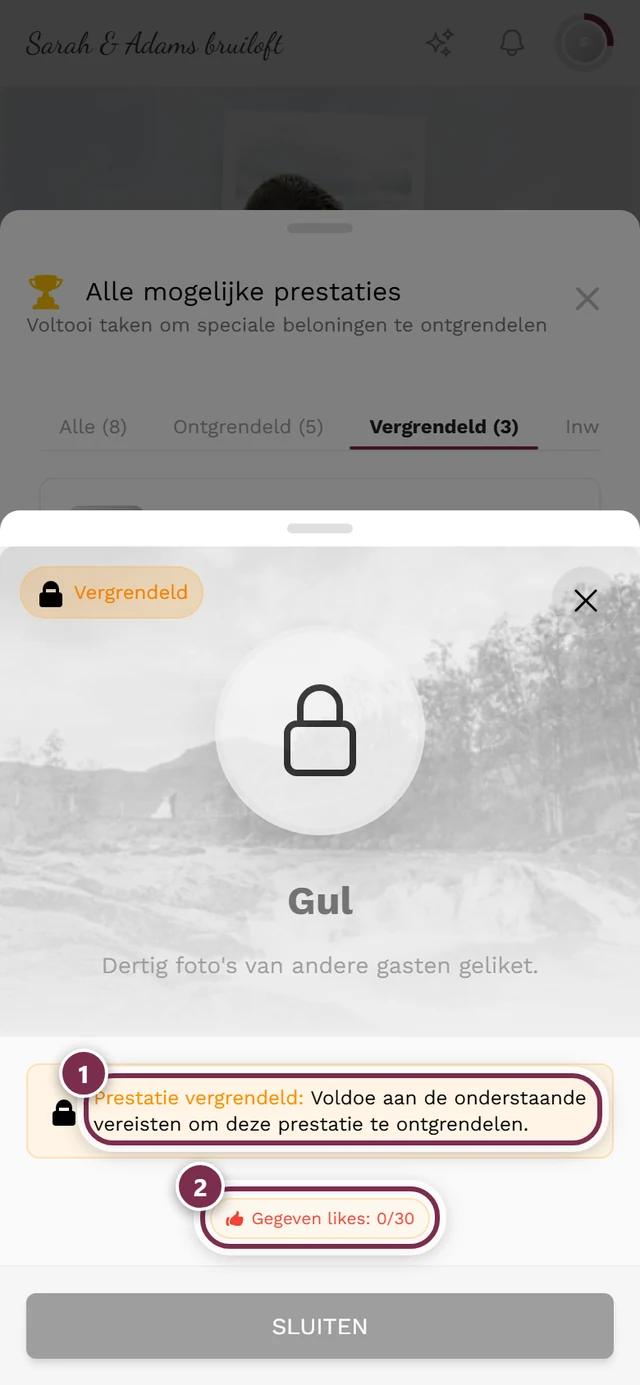
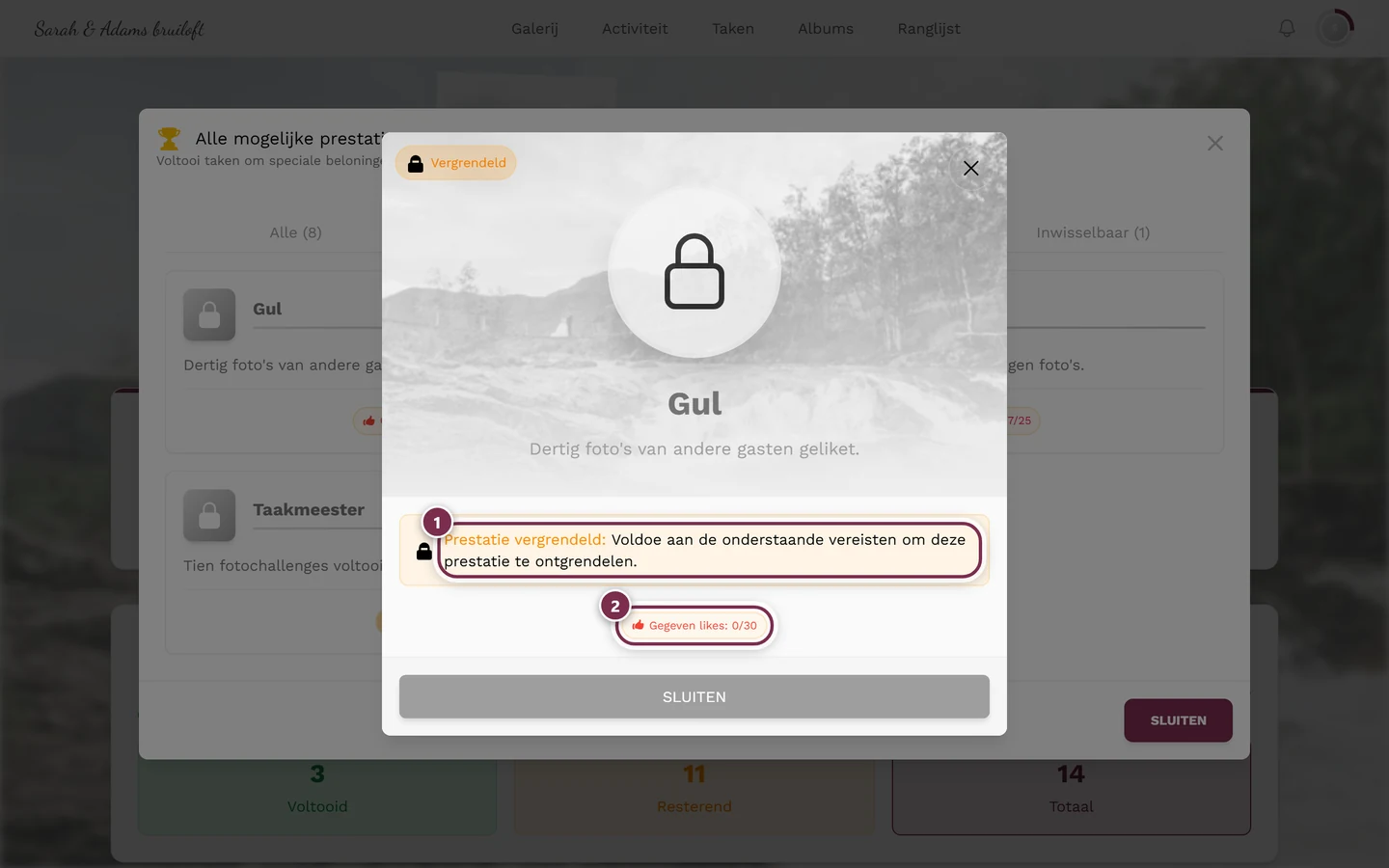
- Vergrendeld: De badge is grijs, linksboven staat de chip „Vergrendeld” (Locked), plus een oranje infobox met slotje: „Prestatie vergrendeld:” gevolgd door „Voldoe aan de onderstaande vereisten om deze prestatie te ontgrendelen.” (Engels: „Achievement Locked:” / „Complete the requirements below to unlock this achievement.”). Daaronder toont een voortgangsindicator hoeveel je nog nodig hebt (bijvoorbeeld punten, ontvangen likes, geüploade foto’s of opgeloste taken). Zo zie je precies wat je nog moet doen.
- Open je de prestatie van een andere gast, dan staat er de chip „Prestatie van de gebruiker” (User’s Achievement) – zonder inwissel-knoppen.
- Heb je een prestatie net pas behaald met een upload die nog wordt verwerkt, dan staat er in de dialoog Wachten op bevestiging. Deze dialoog open je ook direct vanuit de upload: door op de prestatie te tikken in de bedankkaart of in het afrondingsscherm.
Alle prestaties bekijken
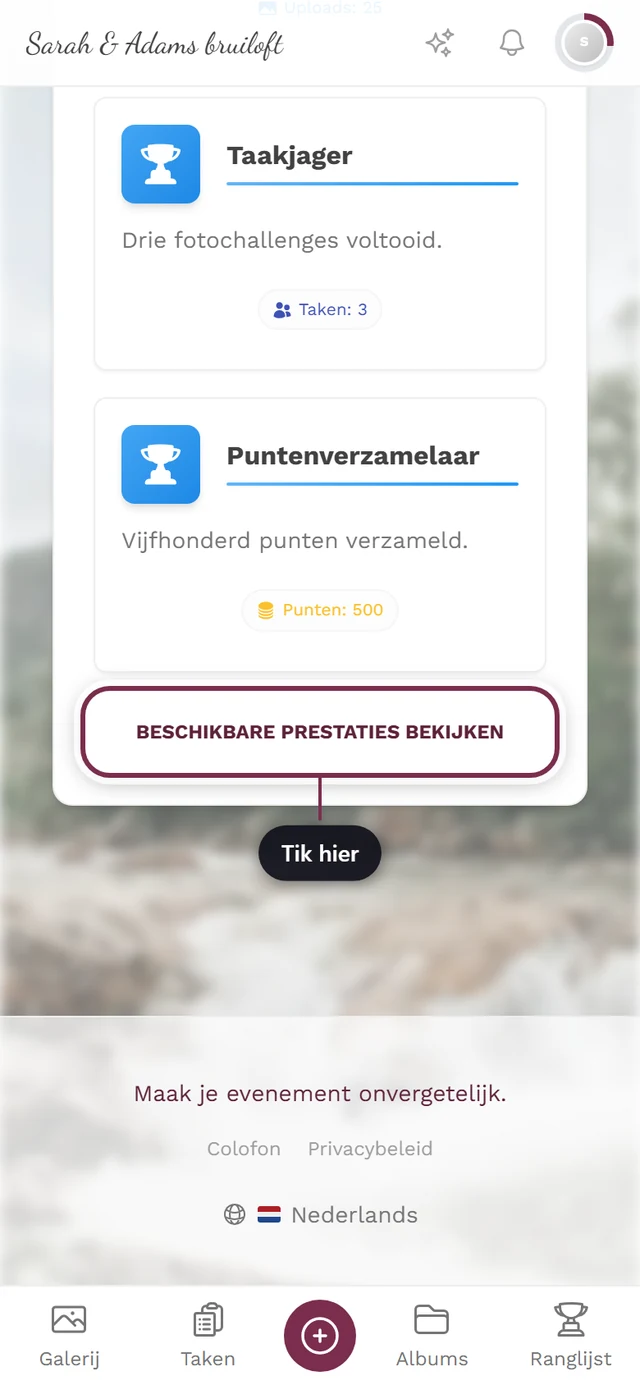
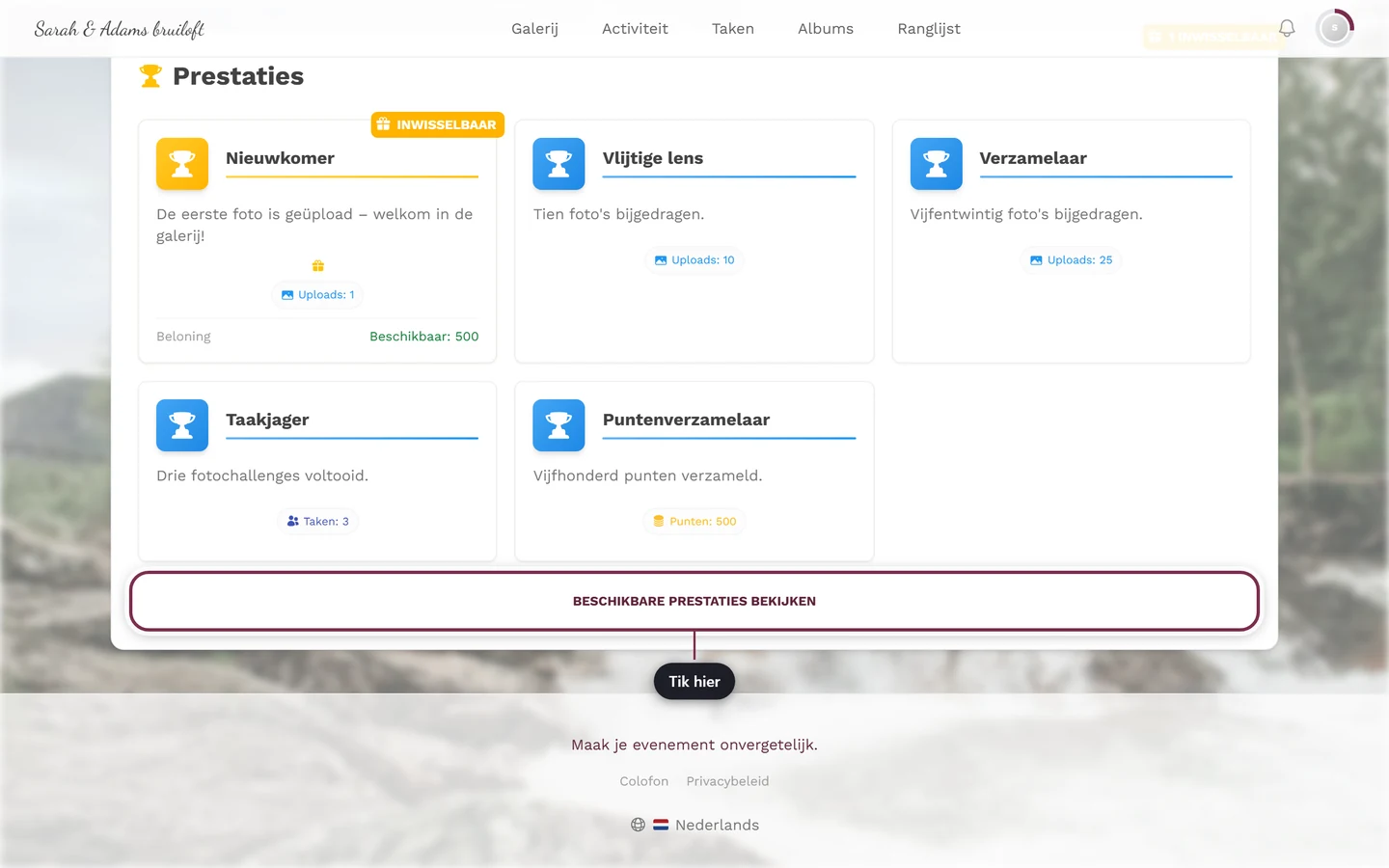
Section titled “Alle prestaties bekijken”Onderaan het prestatie-onderdeel vind je de knop „Beschikbare prestaties bekijken” (See Available Achievements). Hij opent een overzicht van alle prestaties – ook de nog openstaande, inclusief hun voorwaarden. Zo plan je welke je als volgende aanpakt.
De ranglijst
Section titled “De ranglijst”De ranglijst (Leaderboard) toont wie in het evenement vooroploopt.
Hoe je de ranglijst opent
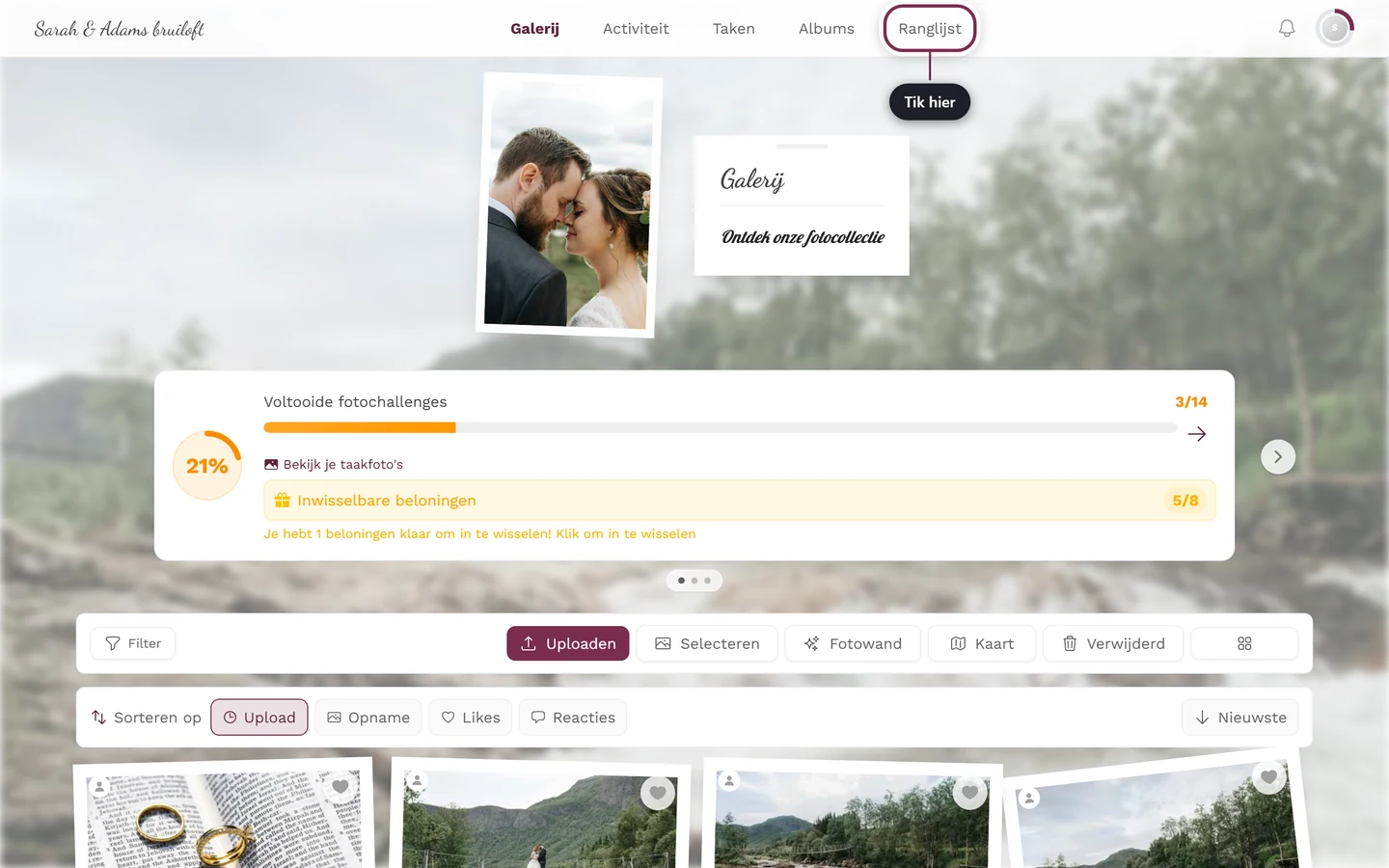
Section titled “Hoe je de ranglijst opent”- Op de computer: menu-item „Ranglijst” (Leaderboard) in de bovenste navigatiebalk.
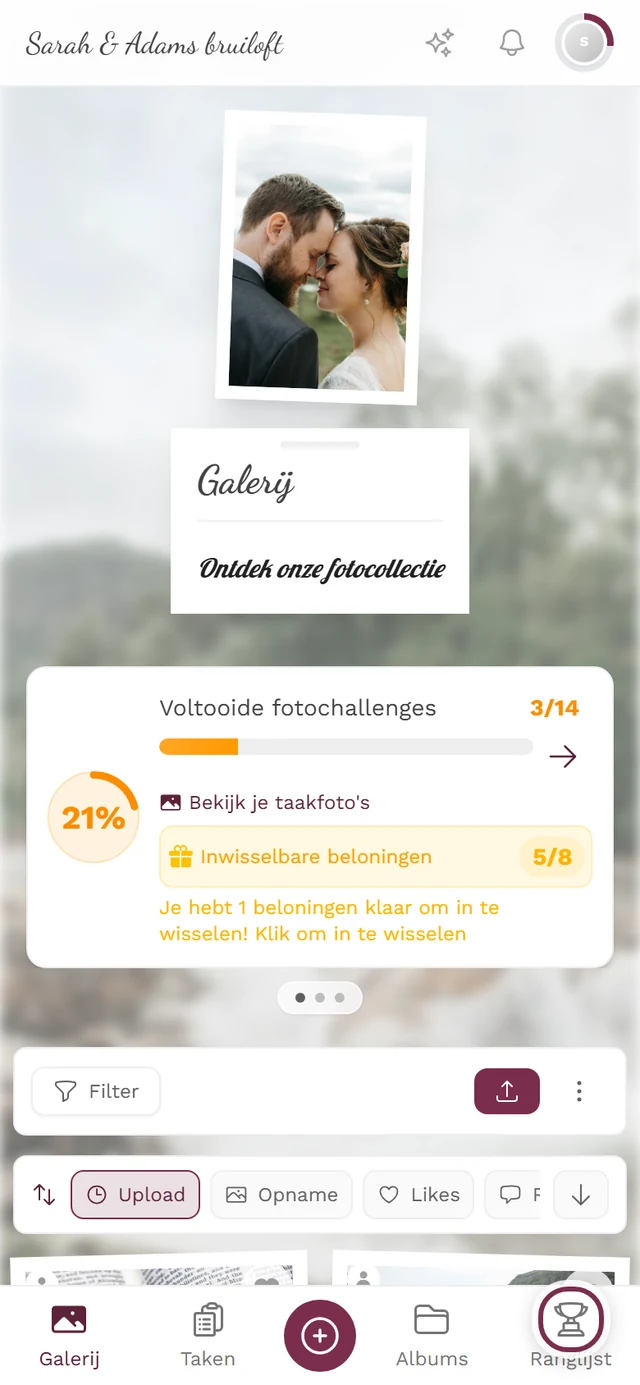
- Op de telefoon: het bekericoon „Ranglijst” (Leaderboard) in de onderste navigatiebalk.
- Alternatief: de knop „Ranglijst bekijken” (View Leaderboard) uit de Puntenoverzicht-dialoog. In het Erkenning-paneel van je profiel staat dezelfde knop onder de naam „Ranglijst bekijken”.
Op welke categorie wordt gesorteerd
Section titled “Op welke categorie wordt gesorteerd”Bovenaan de ranglijstpagina staat een categorieselector (dropdown), als de gastheer meerdere categorieën heeft vrijgegeven. Standaard is Punten (Points), als dat beschikbaar is.
- Open bovenaan de categorie-dropdown.
- Tik de gewenste categorie aan. Mogelijke categorieën (elk alleen zichtbaar als de bijbehorende functie actief is en de host hem heeft geselecteerd):
- Punten (Points)
- Ontvangen likes (Likes Received)
- Prestaties (Achievements)
- Gegeven likes (Likes Given)
- Voltooide taken (Tasks Completed)
- Unieke taken (Unique Tasks Completed)
- Geüploade foto’s (Images Uploaded)
- plus shares, downloads, bekeken media, ontvangen weergaven, reacties en ontvangen reacties.
- De keuze wordt onthouden in het adres (URL). Een gedeelde link opent de ranglijst direct met dezelfde categorie.
Is er maar één categorie vrijgegeven, dan verschijnt in plaats van de dropdown een vaste weergave – dan valt er niets te kiezen.
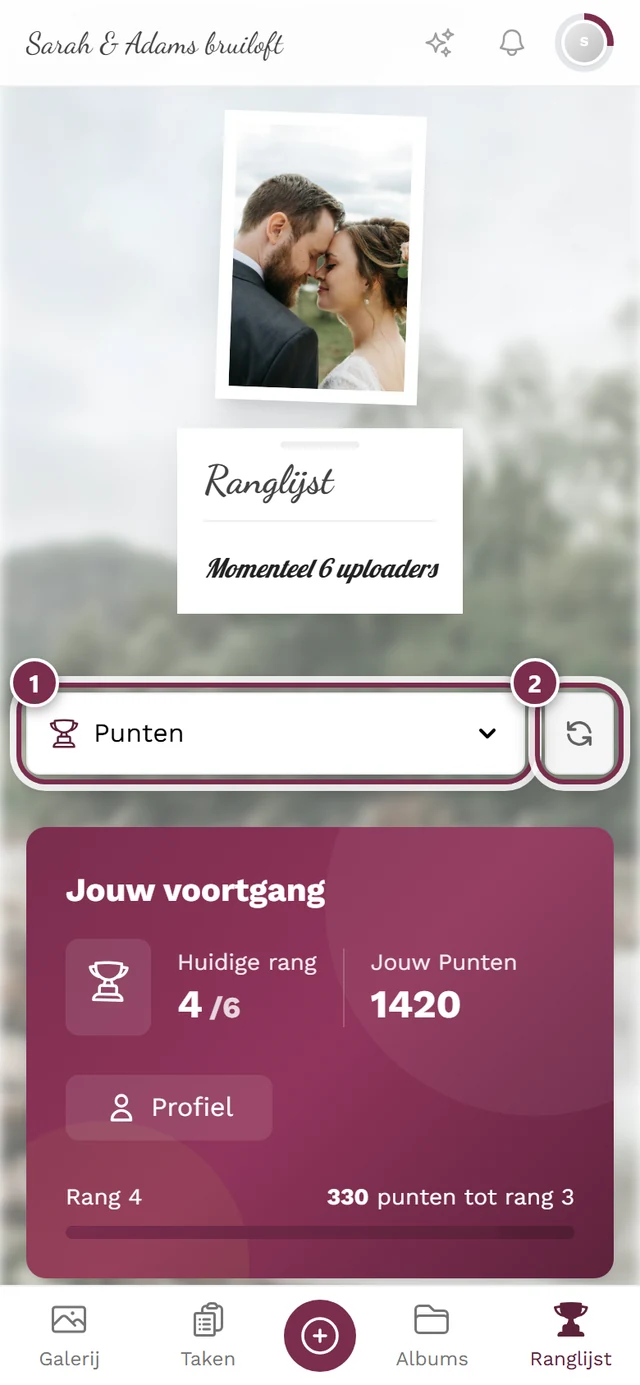
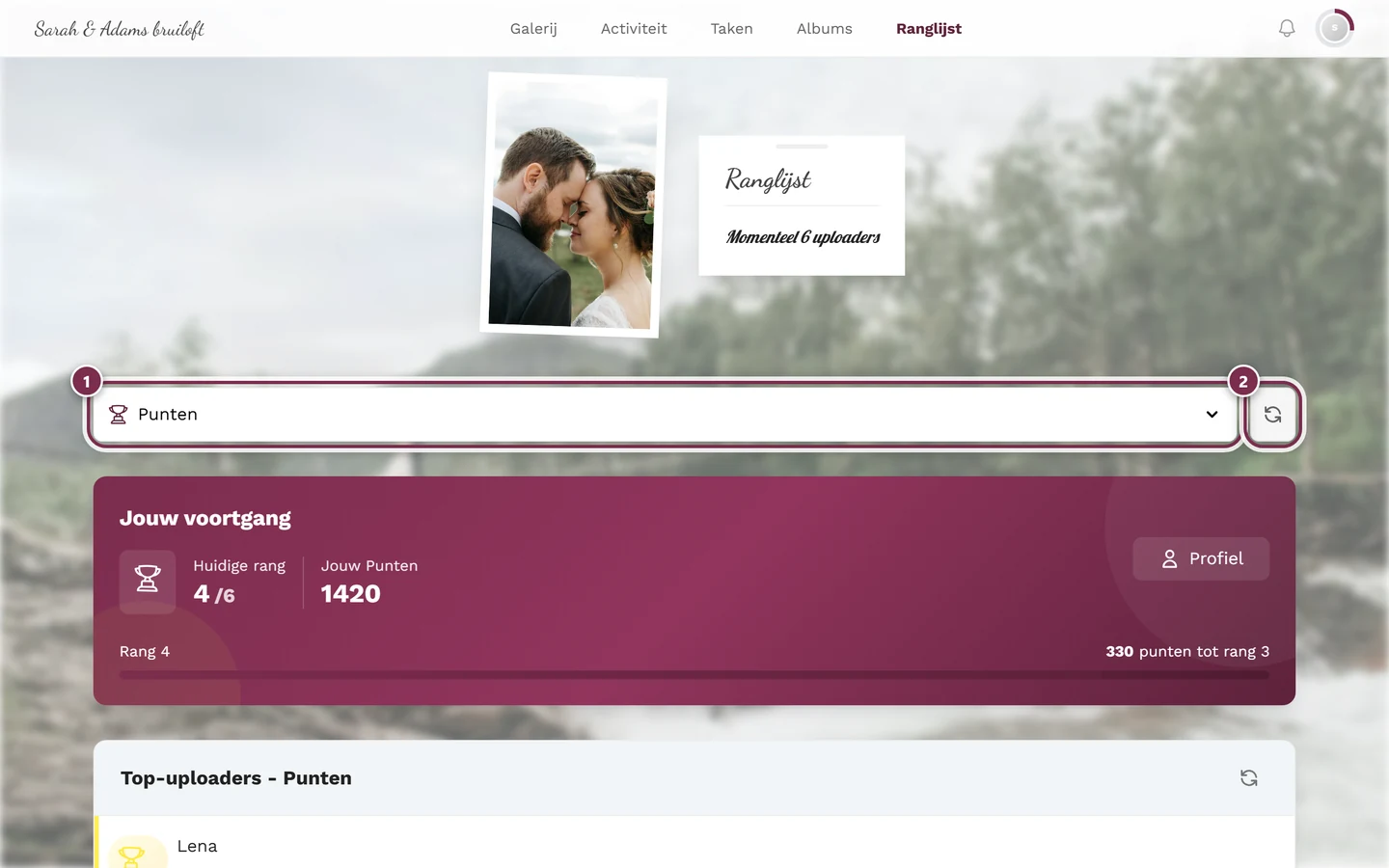
Wat de ranglijst toont
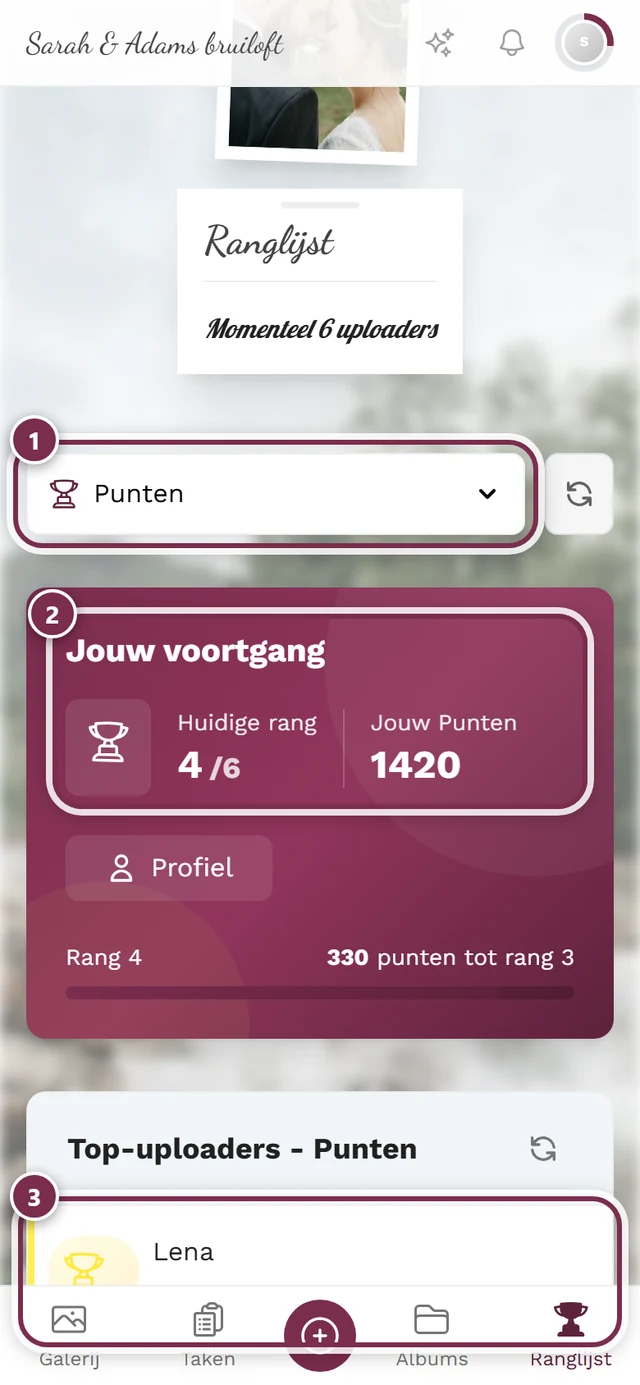
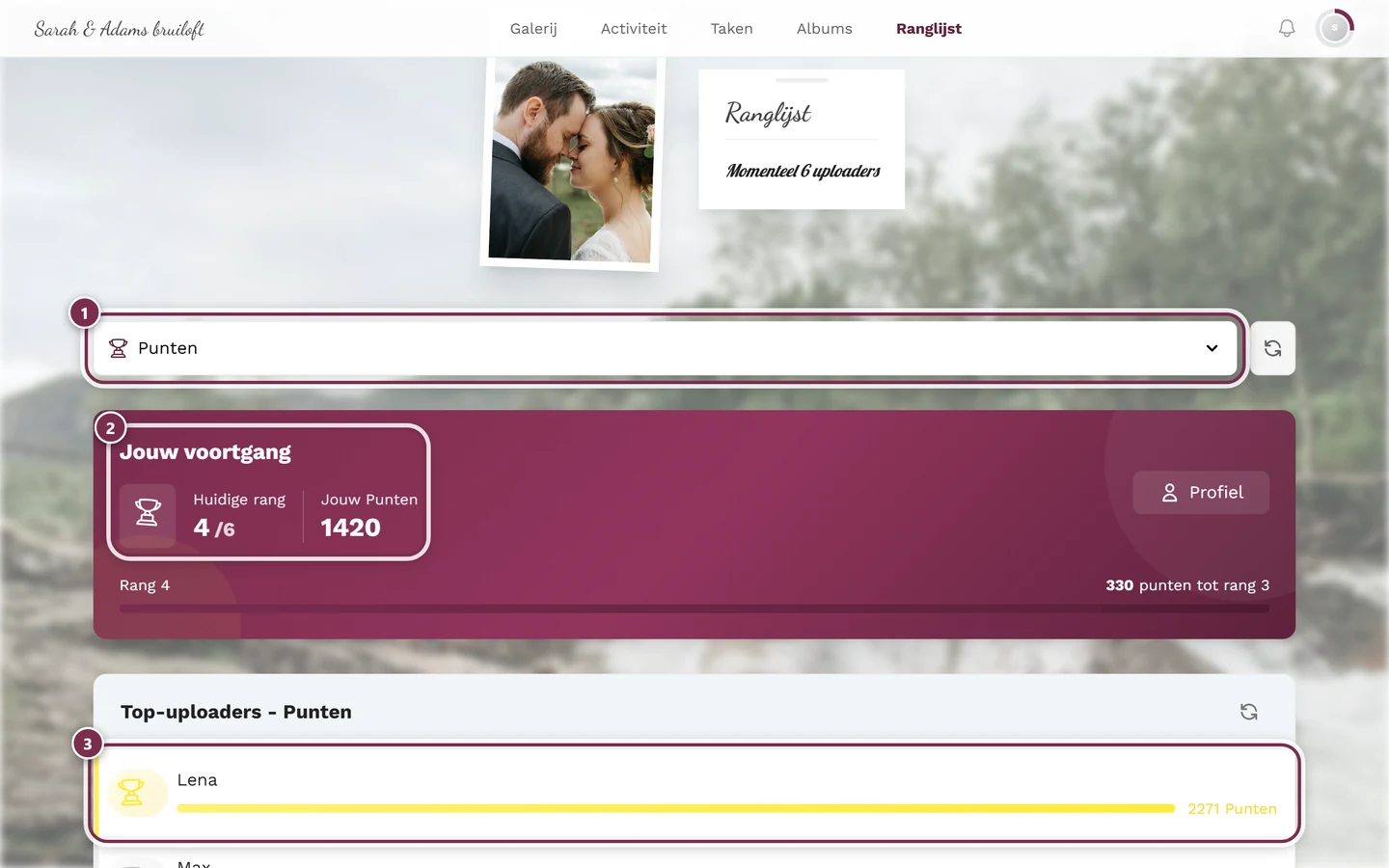
Section titled “Wat de ranglijst toont”- Helemaal boven de kaart „Jouw voortgang”: links Huidige rang als
4 / 6, ernaast onder „Jouw punten” (of de naam van de gekozen categorie) je eigen waarde. Daaronder een balk en rechts de afstand naar boven – bijvoorbeeld „330 punten tot rang 3”. De knop Profiel rechts in de kaart brengt je naar je profiel. - De top 10 van de deelnemers. Plekken 1–3 krijgen een beker in goud, zilver of brons en een gekleurde ring om de profielfoto.
- Een voortgangsbalk relatief ten opzichte van de nummer 1, plus getal en naam van de categorie per persoon.
- De namen zijn aanklikbaar – een tik opent het profiel van die persoon. Zo bekijk je andermans uploads en prestaties.
- De ondertitel in de header noemt het aantal deelnemers, bijvoorbeeld „Momenteel 6 uploaders” (Currently 6 uploaders).
Jouw positie en bijzondere situaties
Section titled “Jouw positie en bijzondere situaties”Afhankelijk van de stand van het evenement toont de ranglijst verschillende situaties:
- „Je staat nog niet in de ranglijst” (You’re Not Ranked Yet): Heb je 0 in de gekozen categorie, dan verschijnt een banner met een oproep om mee te doen (bijvoorbeeld „Foto’s uploaden”, „Taken oplossen”, „Likes geven”). Eén enkele actie is al genoeg om te verschijnen.
- Slechts één deelnemer (Uncontested!): Sta je alleen aan de top, dan verschijnt een speciale weergave met confetti en rang 1.
- Lege ranglijst (Be the First!): Heeft nog niemand punten, dan verschijnt een grote knop „Nu uploaden” (Upload Now).
- Ranglijst uitgeschakeld: Heeft de gastheer haar uitgeschakeld, dan toont de pagina een melding dat de functie voor dit evenement niet actief is.
- Geen categorieën: Ranglijst aan, maar geen categorie gekozen – dan verschijnt de melding „Ranglijst niet beschikbaar” – „Er zijn voor dit evenement momenteel geen ranglijststatistieken ingeschakeld.”
- Laadfout (Error Loading Data): Bij een fout helpt de ververs-knop.
Als de stand is bevroren – de winnaars
Section titled “Als de stand is bevroren – de winnaars”Sommige evenementen kronen aan het einde winnaars. Daarvoor bevriest de gastheer de stand op een bepaald moment – vanaf dat moment veranderen latere uploads, likes of verwijderingen niets meer aan het resultaat.
Hoe je merkt dat het voorbij is
Section titled “Hoe je merkt dat het voorbij is”Zodra er wordt bevroren, verschijnt op alle open apparaten een melding „De uitslag is bekend” met de tekst „De wedstrijd is afgelopen — bekijk de winnaars!”. Open je daarna de ranglijst, dan staat daar niet meer de lopende ranglijst, maar de einduitslag.
De weg ernaartoe blijft hetzelfde: menu-item „Ranglijst” op de computer, bekericoon op de telefoon.
Wat de einduitslag-pagina toont
Section titled “Wat de einduitslag-pagina toont”- Helemaal boven een beker en de kop „De einduitslag is bekend”, daaronder „Stand bevroren op …” met datum en tijd.
- Heeft de gastheer meerdere categorieën gekroond, dan wissel je bovenaan via chips ertussen – elk heeft eigen winnaars.
- De winnaars staan bovenaan, met beker, plaatsnummer, gekleurde rand en balk. Daaronder volgt het onderdeel „Overige plaatsen” met alle overige geklasseerden – zo vind je jezelf ook terug als je niet hebt gewonnen.
- Je eigen regel is gekleurd gemarkeerd en draagt het label „(jij)”. Namen van andere gasten kun je aantikken om hun profiel te openen.
- Bij gelijkspel delen meerdere personen dezelfde plek – daarom kunnen er achter „Rang 1” ook meerdere mensen staan.
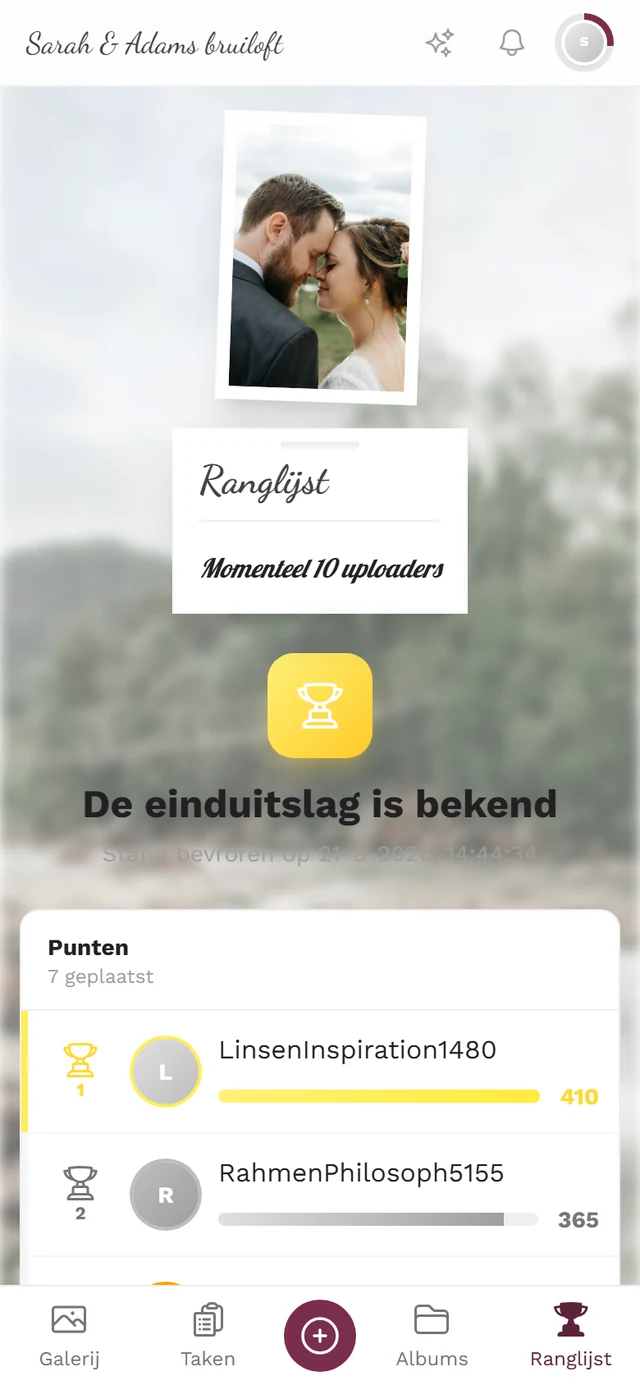
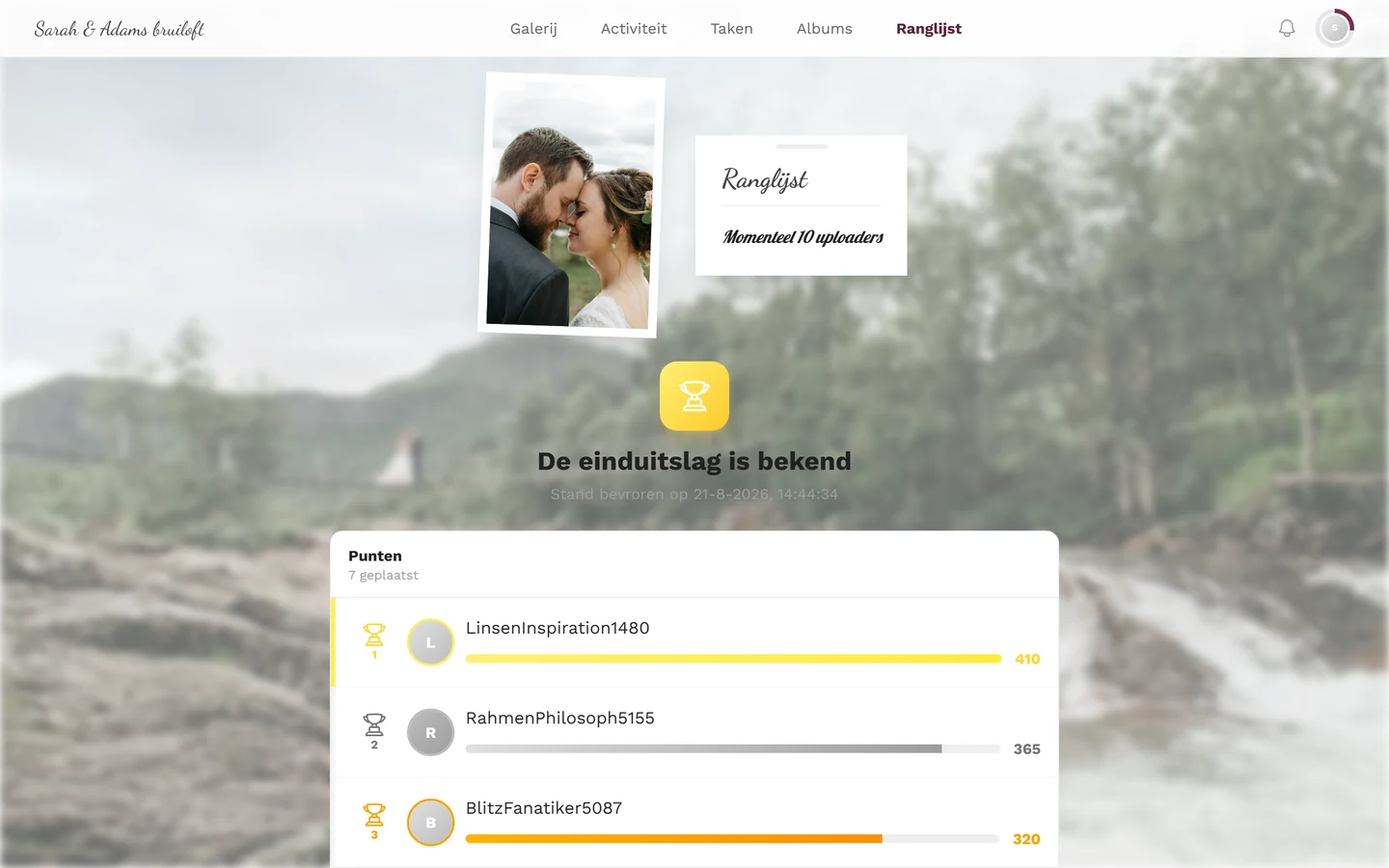
Als jij hebt gewonnen
Section titled “Als jij hebt gewonnen”Dan verschijnt boven de lijst een uitgelichte kaart (met confetti):
-
In de kaart staat „Je hebt gewonnen!” en daaronder je plaatsing in de vorm „Plaats N — categorie”.
-
Tik op „Prijs ophalen”. Er opent een dialoog met je plaatsing als kop.
-
De dialoog legt uit: je krijgt een code die je aan de organisatoren laat zien. Daaronder een veld „Je naam (optioneel)”.
-
De naam is vrijwillig. Je kunt hem invullen zodat de organisatoren je makkelijker vinden – of het veld gewoon leeg laten en toch doorgaan.
-
Tik op „Code tonen”. Nu verschijnt je zescijferige code groot in het formaat
XXX-XXX, plus de melding „Laat deze code aan de organisatoren zien om je prijs op te halen.” -
Sluit af met „Klaar”. De code is niet weg: via dezelfde knop – nu met het label „Code tonen” – roep je hem op elk moment weer op.
Is je prijs al uitgereikt, dan staat er in de dialoog extra „Deze prijs is al uitgereikt.”
De kaarten in de galerij
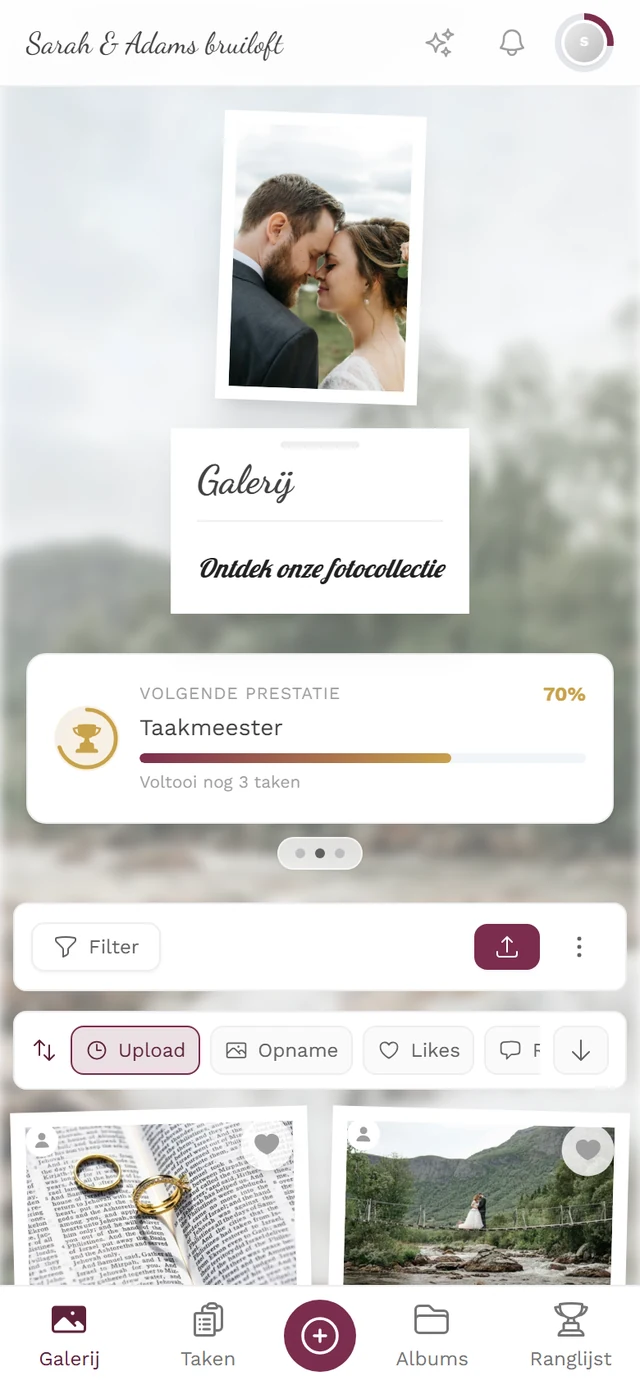
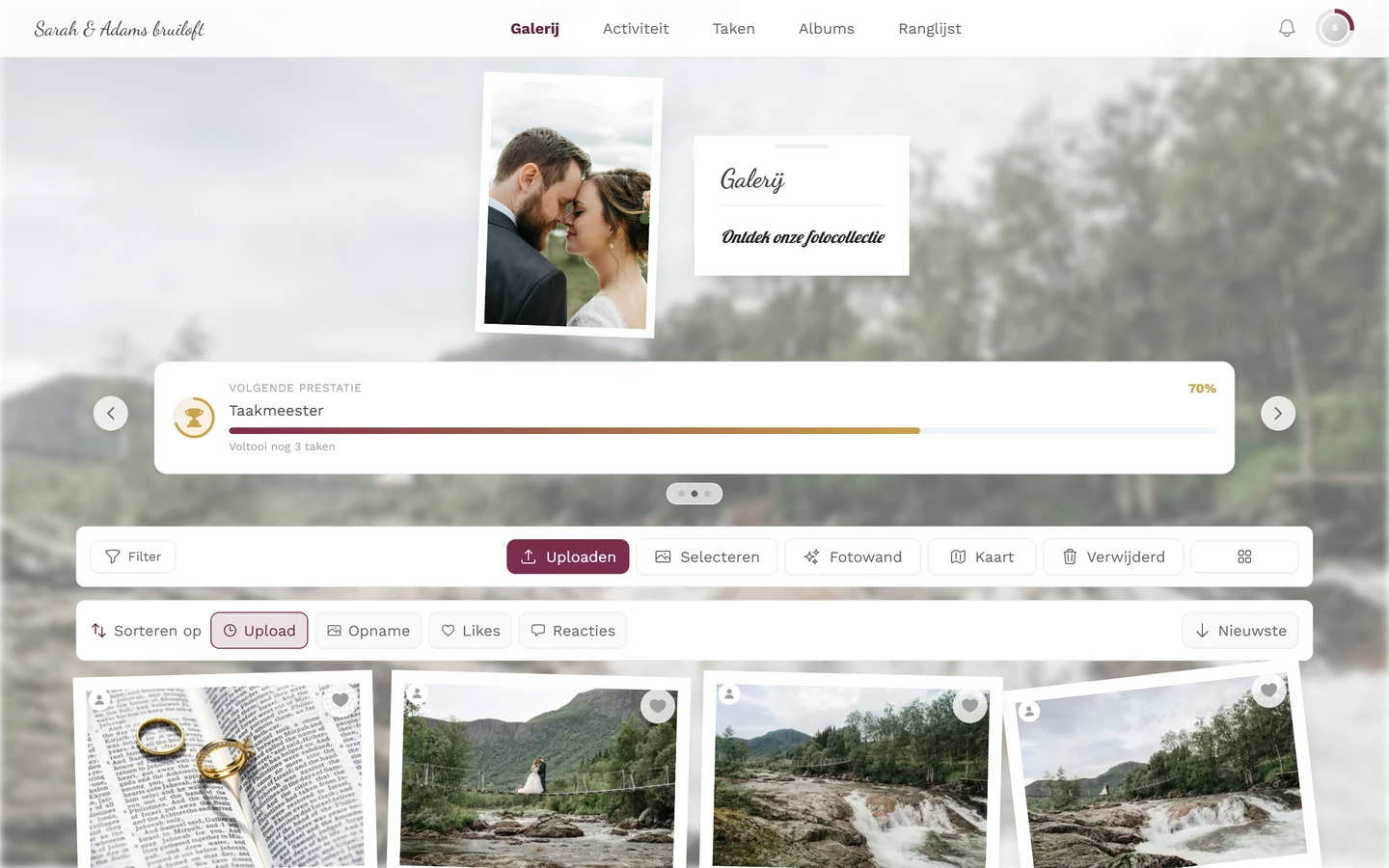
Section titled “De kaarten in de galerij”Op de galerijpagina – niet op de startpagina – toont Photogala boven de foto’s tot drie kleine voortgangskaarten. Welke je ziet, bepaalt de gastheer. Zijn er minstens twee actief, dan worden ze een carrousel: zijwaarts swipen, punten eronder aantikken, op de computer bovendien pijlen links en rechts.
Kaart „Volgende prestatie”
Section titled “Kaart „Volgende prestatie””Toont welke prestatie je als volgende kunt behalen:
- Linksboven het label „Volgende prestatie”, rechts je voortgang in procenten.
- Daaronder de naam van de prestatie, plus een ring om het symbool van de prestatie of om een beker.
- Hangt er een beloning aan vast, dan verschijnt een regel met een geschenkicoon en de beloning.
- Helemaal onderaan een voortgangsbalk en een concrete hint over wat er nog ontbreekt – bijvoorbeeld „Upload nog 3 foto’s” of „Ontvang nog 5 likes op je foto’s”.
- Een tik op de kaart opent het overzicht van alle prestaties.
- Heb je alles ontgrendeld, dan wisselt de kaart naar „Alle prestaties ontgrendeld!” met confetti en de regel „N van N voltooid”.
Kaart „Samen vastgelegd” (herinneringenteller)
Section titled “Kaart „Samen vastgelegd” (herinneringenteller)”Deze kaart telt niet je eigen prestatie, maar die van het hele evenement:
- Label „Samen vastgelegd”, daaronder een groot getal en het woord „herinneringen”. Bedoeld zijn alle gepubliceerde foto’s en video’s die alle gasten samen hebben bijgedragen.
- Bij de eerste weergave telt het getal op vanaf 0. Daarna tikt het live verder: komt er nieuwe media bij, dan zweeft er een +1 omhoog, pulseert het hartsymbool en maakt het getal een sprongetje.
- Bij ronde mijlpalen is er even confetti. Zolang je eigen uploads nog worden verwerkt, zijn ze al meegeteld – dan staat er een „≈” voor het getal, en de confetti komt pas als de stand bevestigd is.
- De tooltip luidt „Gedeeld door alle gasten”.
- De kaart verschijnt alleen als de gastheer de herinneringenteller heeft ingeschakeld en er al minstens één foto is.
Kort trillen als terugkoppeling
Section titled “Kort trillen als terugkoppeling”Op apparaten die dat ondersteunen, geeft Photogala een korte trilfeedback:
- bij het liken van een foto – één enkele, heel korte impuls;
- bij het ontgrendelen van een prestatie – een klein patroon van twee impulsen; ontgrendel je er meerdere tegelijk, dan wordt het iets langer;
- als de stand wordt bevroren – dat voelt elke gast met een open pagina, samen met de melding;
- als bij het openen van de einduitslag blijkt dat jij hebt gewonnen, en bij het ontgrendelen van een echte beloning – telkens het iets nadrukkelijkere patroon.
Echte beloningen inwisselen
Section titled “Echte beloningen inwisselen”Sommige prestaties zijn gekoppeld aan een echte, fysieke beloning – bijvoorbeeld een drankje of een klein prijsje.
- In je eigen profiel verschijnt dan een chip „N inwisselbaar” (redeemable) met een geschenkicoon. Een klik opent het overzicht direct op het tabblad „Inwisselbaar” (redeemable).
- In de prestatiedialoog van een inwisselbare prestatie vind je een infobox met de inwisselinstructie van de gastheer (bijvoorbeeld „Ophalen bij de prijzentafel”) en een groene knop „Ontvangst bevestigen” (Confirm Receipt). Die genereert een bevestigingscode, die je aan de gastheer laat zien.
- Al ingewisseld? Dan staat er „Bevestigingscode bekijken” (View Confirmation Code) met de melding „Al ingewisseld” (Already Redeemed).
- Uitverkocht? Dan is de knop „Niet op voorraad” (Out of Stock) uitgeschakeld.
De volledige procedure staat beschreven in de eigen leidraad Echte beloningen inwisselen.
Zichtbaarheid & problemen oplossen
Section titled “Zichtbaarheid & problemen oplossen”Punten, prestaties, ranglijst en echte beloningen zijn vier los in te schakelen functies en afhankelijk van het evenementpakket. Alleen de gastheer kan ze aan- of uitzetten en de puntwaarden en ranglijstcategorieën vastleggen (onder Instellingen → Functies; zie Functies inschakelen).
Verwante hulppagina’s
Section titled “Verwante hulppagina’s”- Challenges – de belangrijkste bron van punten en prestaties.
- Foto’s uploaden en Likes & reacties – andere puntenbronnen.
- Profiel – waar punten, prestaties en rang blijvend staan.
- Echte beloningen inwisselen – de inwisselprocedure in detail.
- Voor organisatoren: Functies inschakelen, Beloningen beheren en Winnaars kronen & prijzen uitreiken.