Foto's van jezelf vinden
Bij een groot evenement komen al snel honderden of duizenden foto’s samen. Maar jij wilt alleen de foto’s van jezelf zien. Met gezichtsherkenning vind je ze binnen enkele seconden – zonder door de hele galerij te scrollen.
Er zijn drie manieren om daar te komen:
- Weg A – tik op een gezicht: Kies een herkende persoon uit de gezichtsselectie.
- Weg B – meerdere personen combineren: Toon alleen foto’s waarop jullie allemaal samen te zien zijn (bijvoorbeeld als koppel of groep).
- Weg C – „Vind mij”: Upload een selfie of gebruik je profielfoto; Photogala markeert je foto’s automatisch.
Stap 1 – Filter openen
Section titled “Stap 1 – Filter openen”Alle personen- en gezichtsfuncties zitten in het dialoogvenster Filter.
-
Tik in de galerijbalk op Filter. Zijn er al filters actief, dan toont de knop een klein getal en een gevuld trechtericoon.
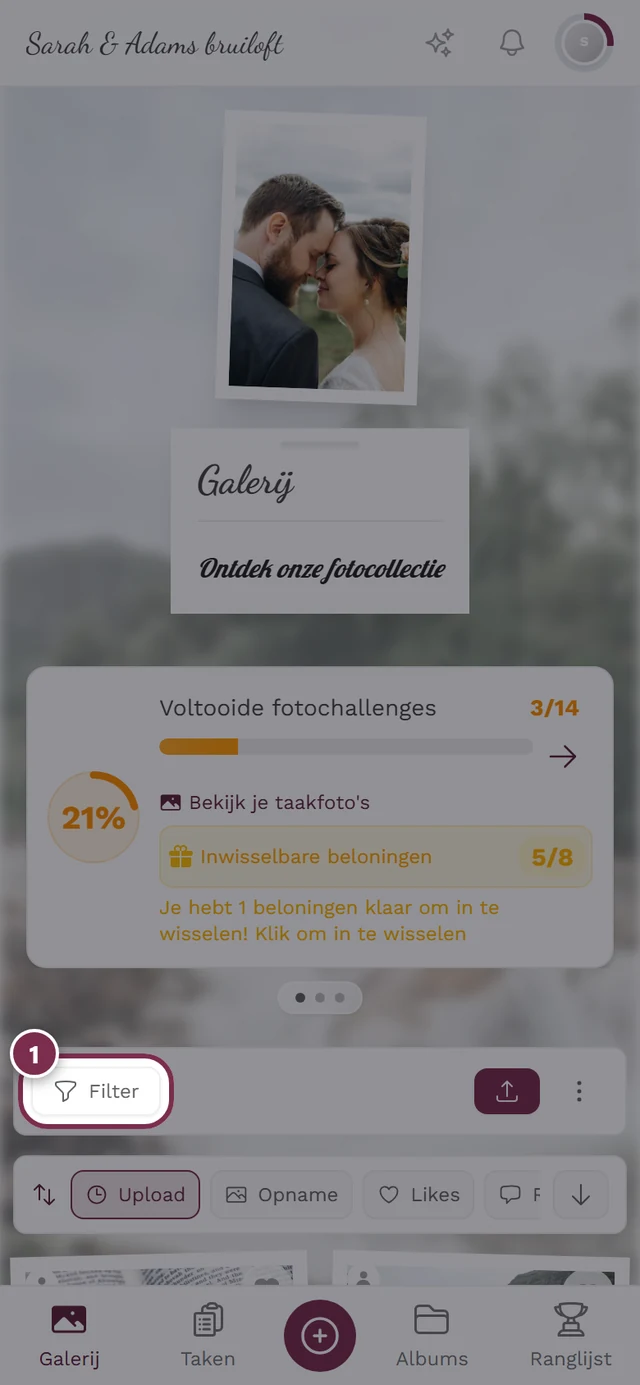
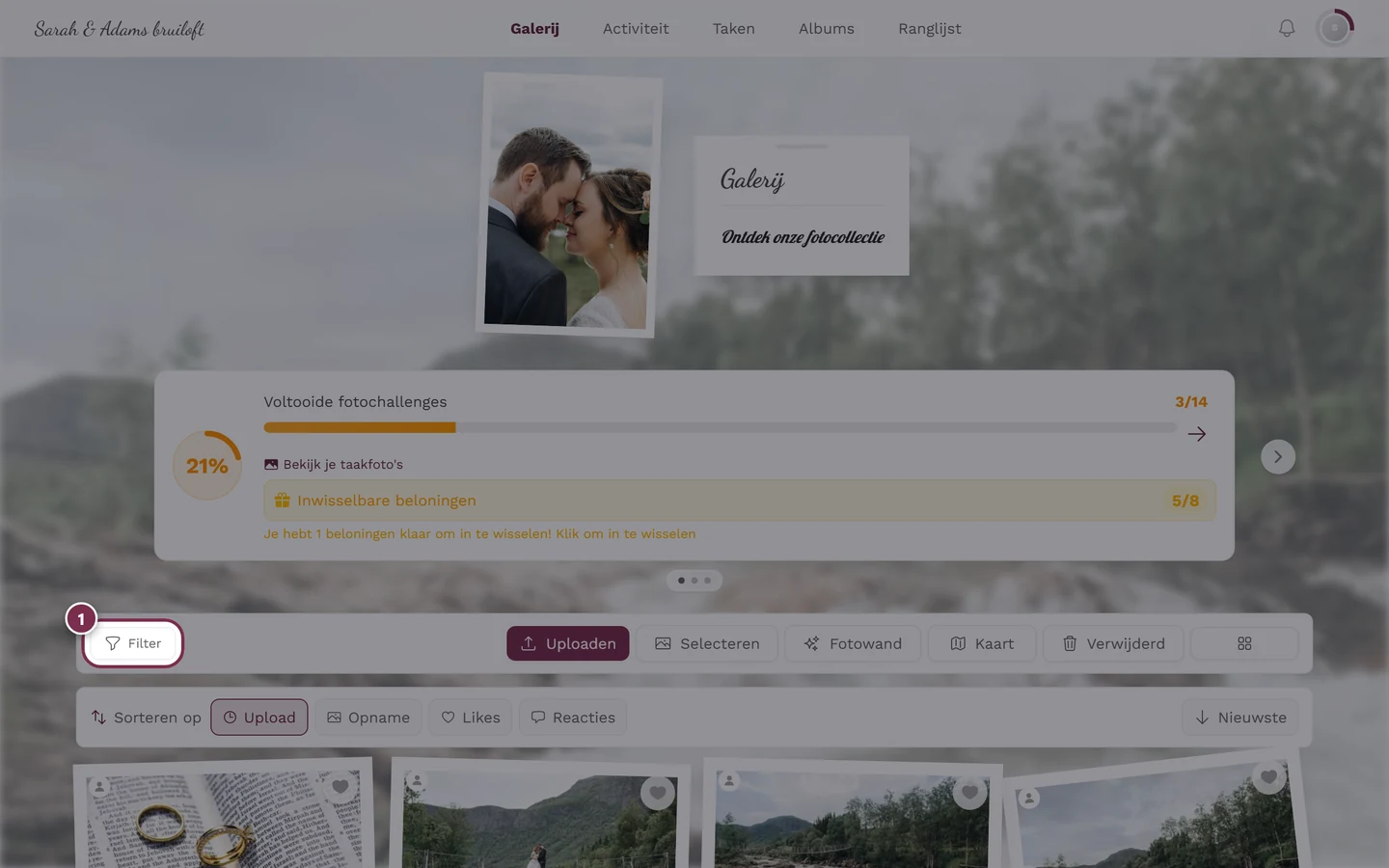
In de werkbalk open je met Filter het dialoogvenster. -
Het dialoogvenster Galerijfilters opent (ondertitel „Filter op albums, taken en meer”). Naast personen kun je hier filteren op album, taak, mediatype, datum, likes en meer.
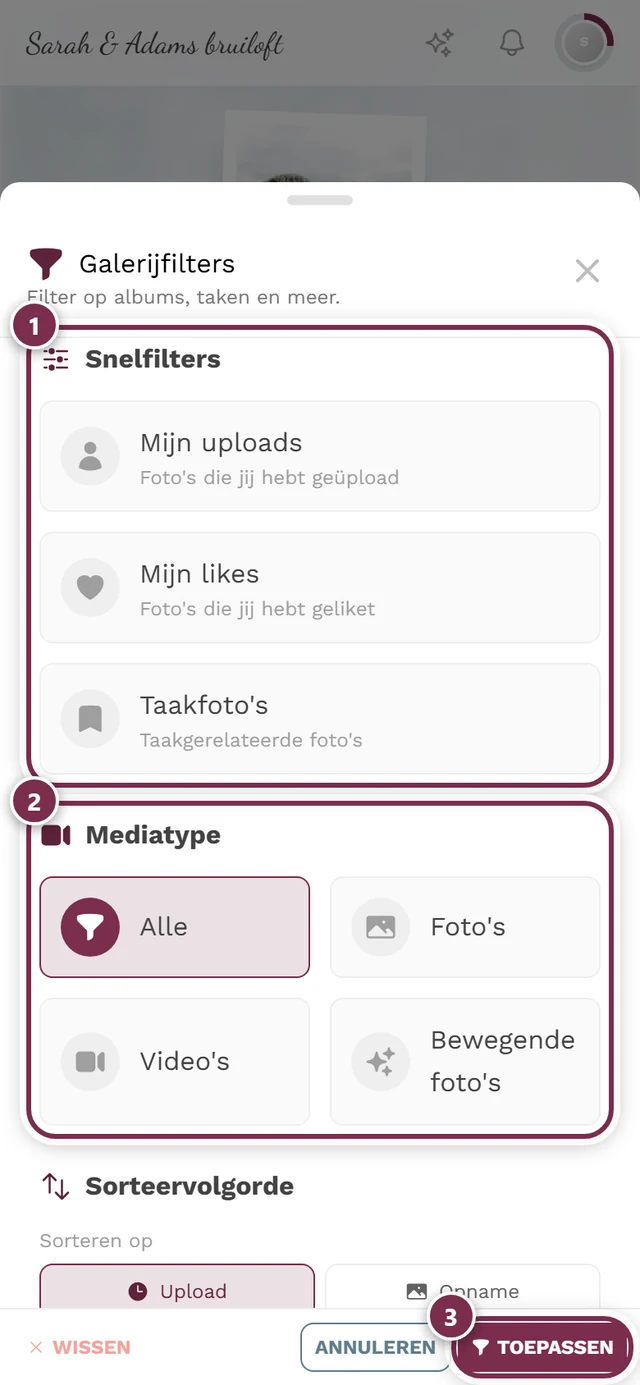
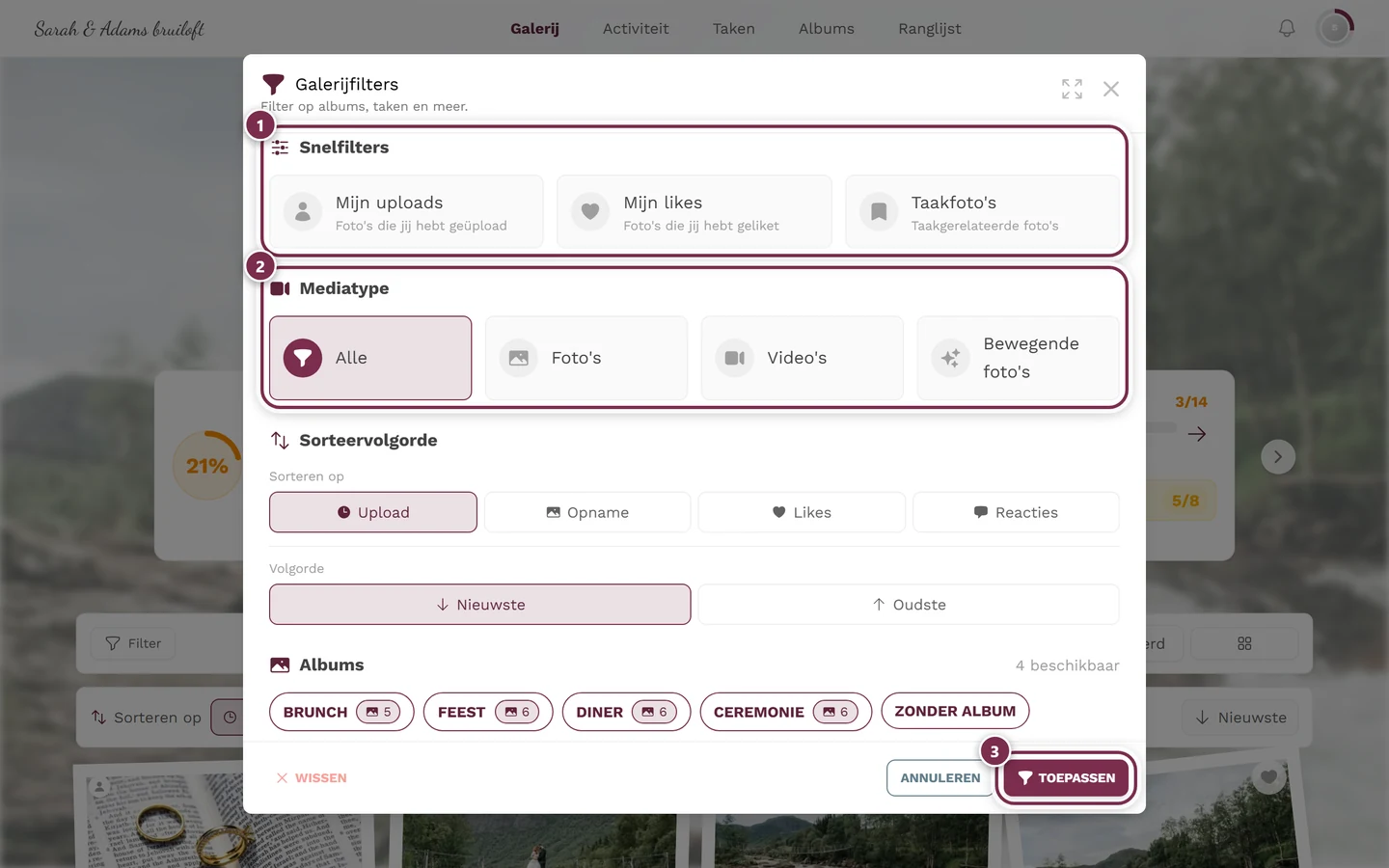
Het filterdialoog met alle onderdelen. ① Snelfilters: Mijn uploads toont alleen wat je zelf hebt geüpload, Mijn likes alleen je hartjes, Taakfoto's alleen foto's bij een fototaak – één tik schakelt een filter in, de volgende weer uit. ② Mediatype: Alle, Foto's, Video's, Bewegende foto's. ③ Toepassen bevestigt je keuze; ernaast zet Wissen alles terug en sluit Annuleren zonder wijzigingen. Verderop volgen Sorteervolgorde en Albums – en, afhankelijk van het evenement, Taken, Filteren op personen, Filteren op aantal personen en Filteren op aantal likes; op de telefoon scroll je daarvoor. Een filter op datum of periode bestaat niet.
Weg A – Persoon aantikken via gezicht
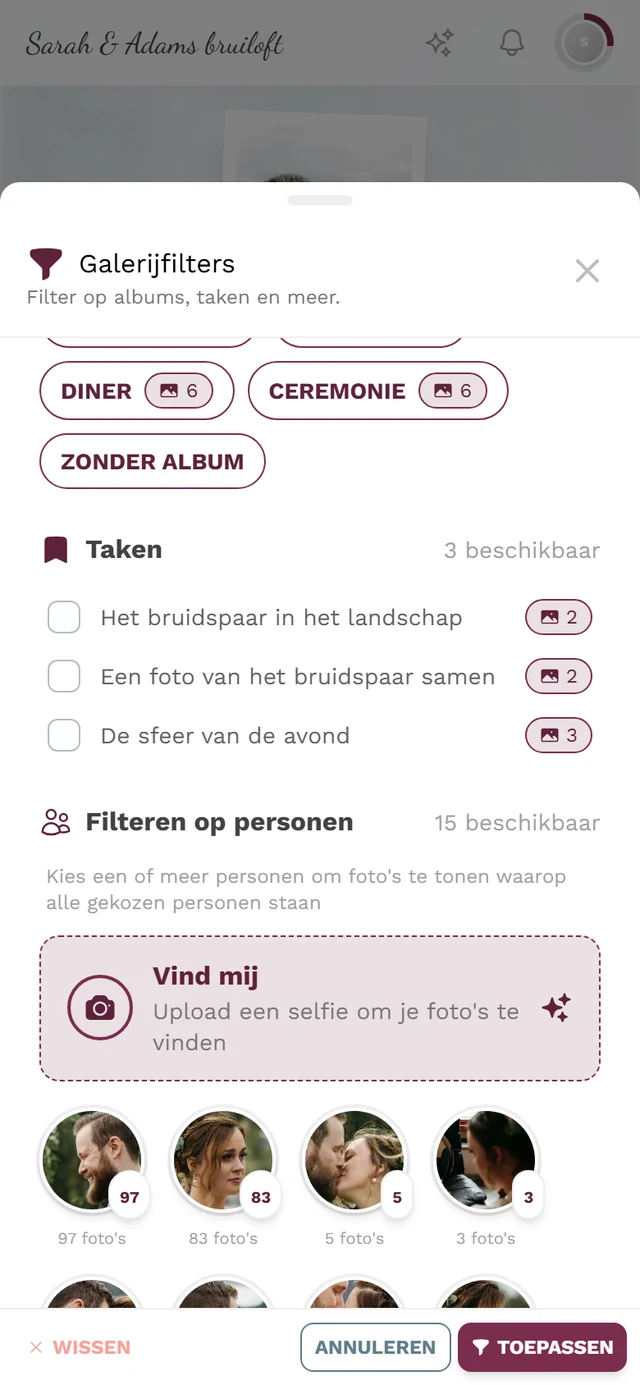
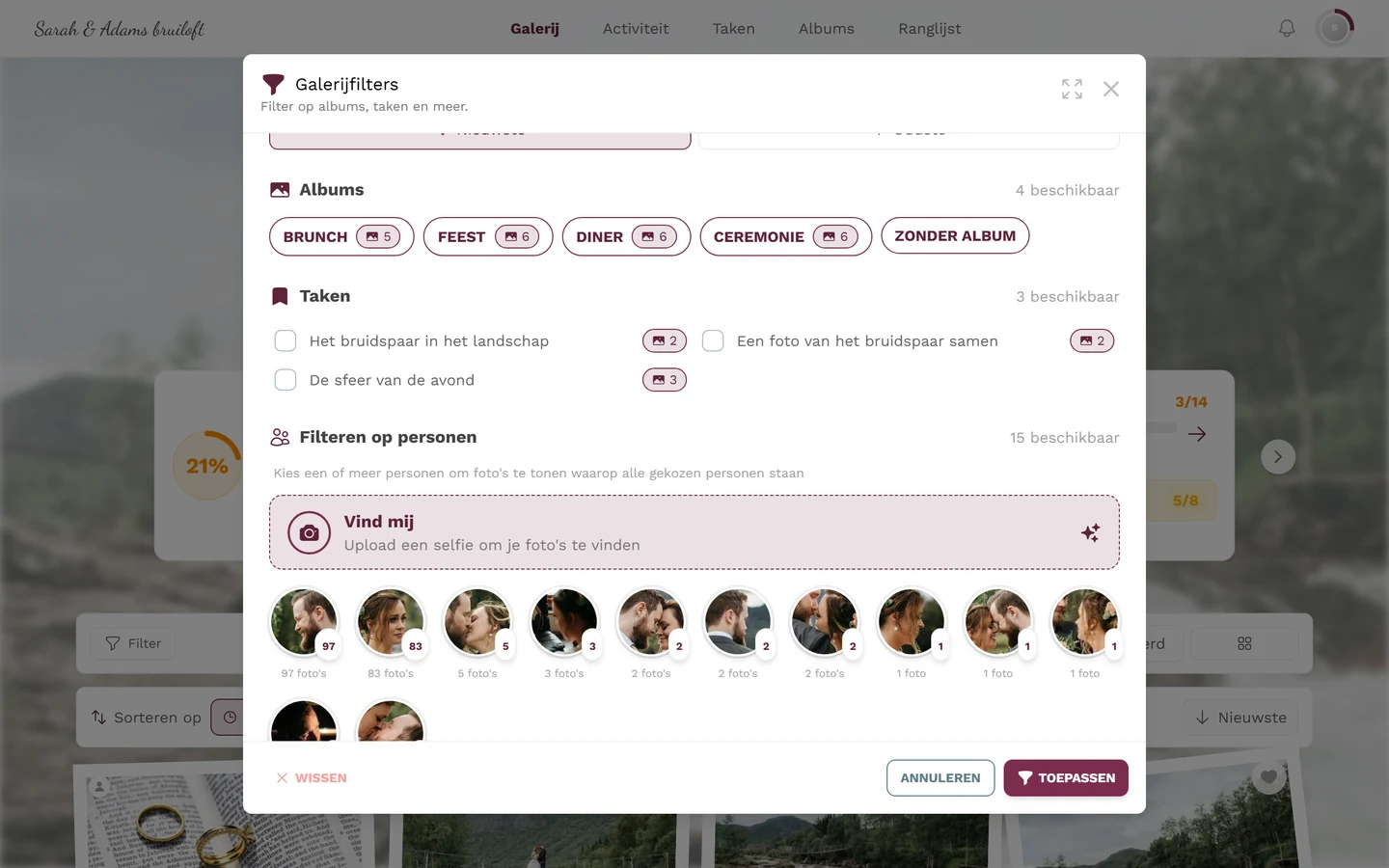
Section titled “Weg A – Persoon aantikken via gezicht”Scroll in het dialoogvenster naar het onderdeel Filteren op personen. Daar zie je kleine tegels met de op het evenement herkende gezichten. Naast de titel staat het aantal gezichten. De hinttekst luidt: ‘Kies een of meer personen om foto’s te tonen waarop alle gekozen personen staan’.
-
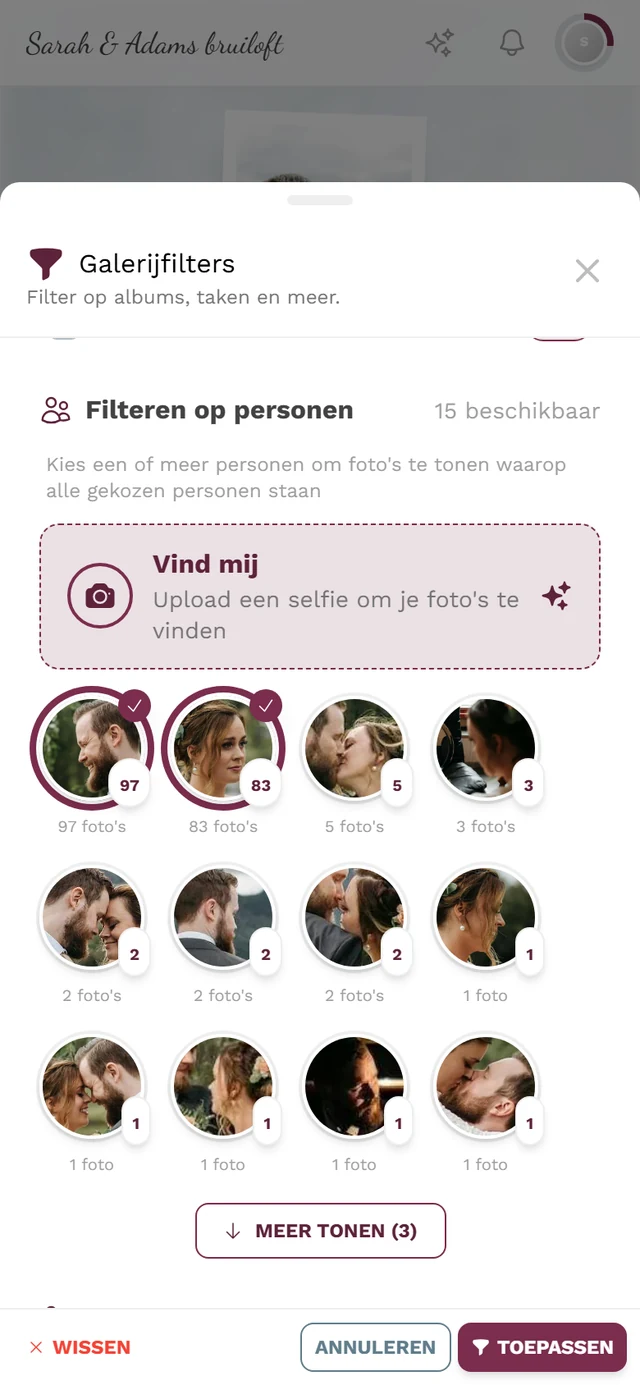
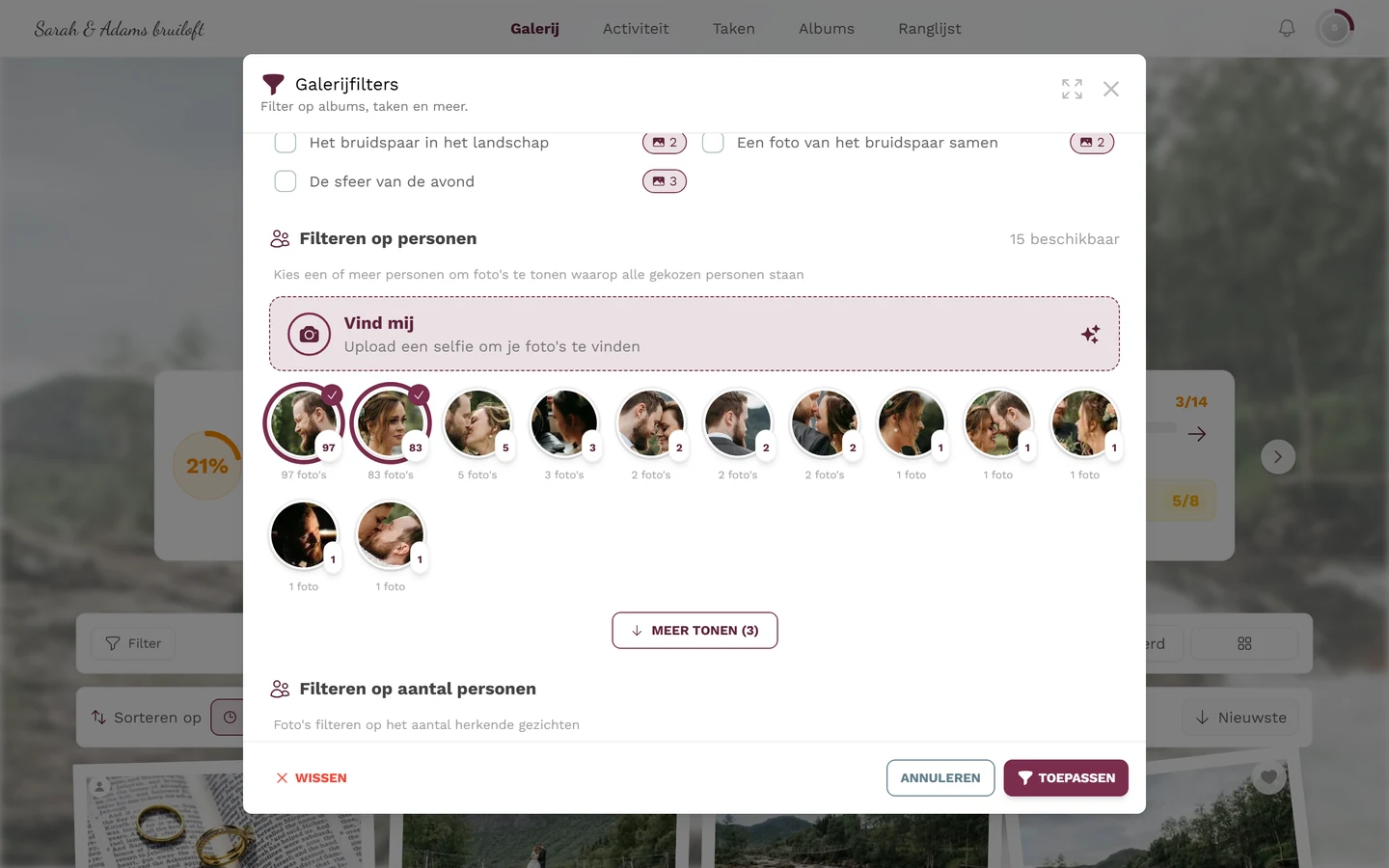
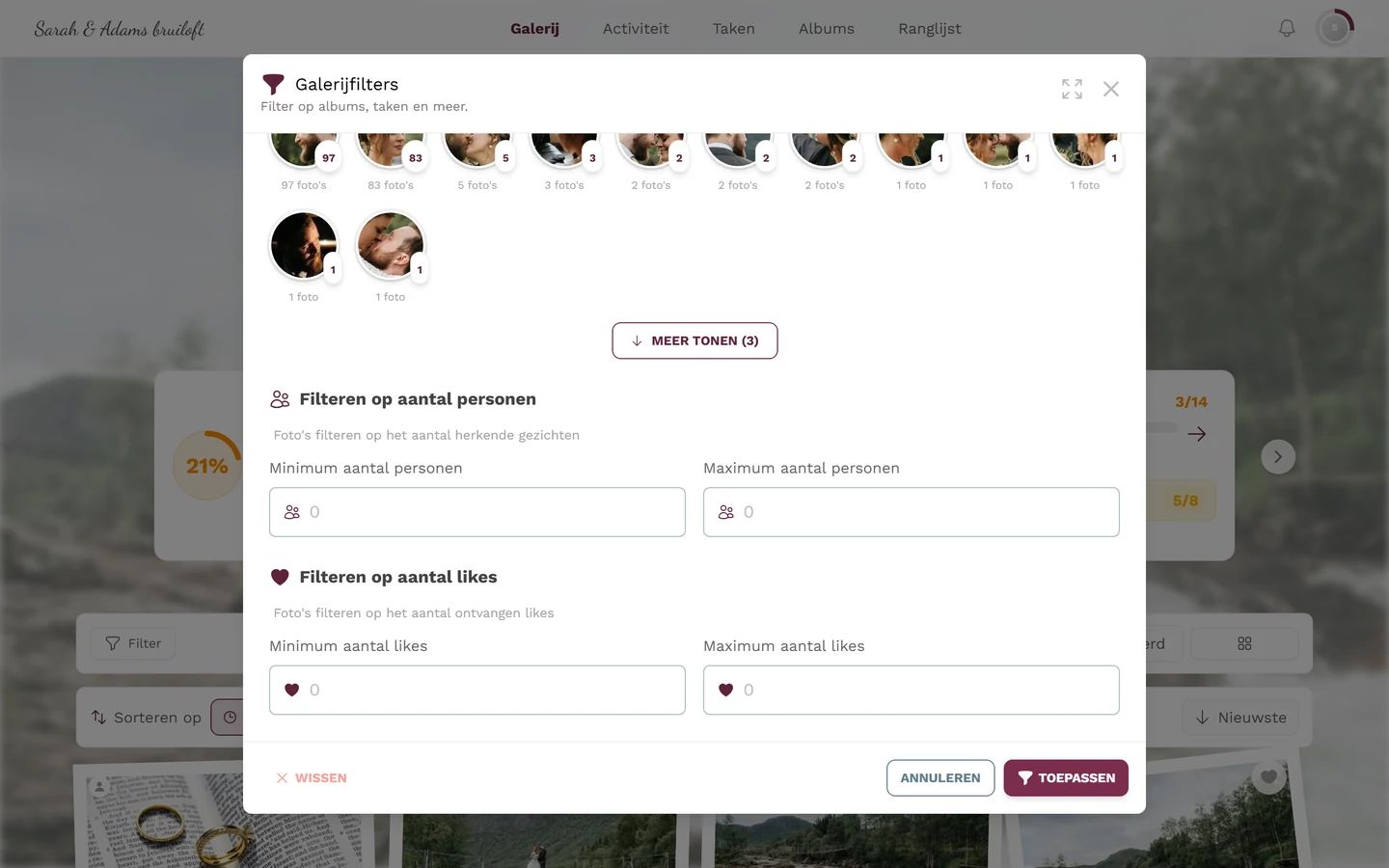
Tik op een tegel. Ze krijgt een dikke selectiering in de merkkleur en rechtsboven een vinkje. Rechtsonder staat het fotoaantal van deze persoon.
-
Onder de tegel staat – indien aanwezig – de naam van de persoon en het aantal foto’s (‘n foto/foto’s’). De meeste tegels zijn naamloos; dat is normaal (zie het kader hieronder).
-
Bevestig onderaan met Toepassen. De galerij toont nu alleen nog de foto’s van deze persoon. Met Wissen zet je de personenselectie weer terug (alleen actief als er iets gekozen is).
-
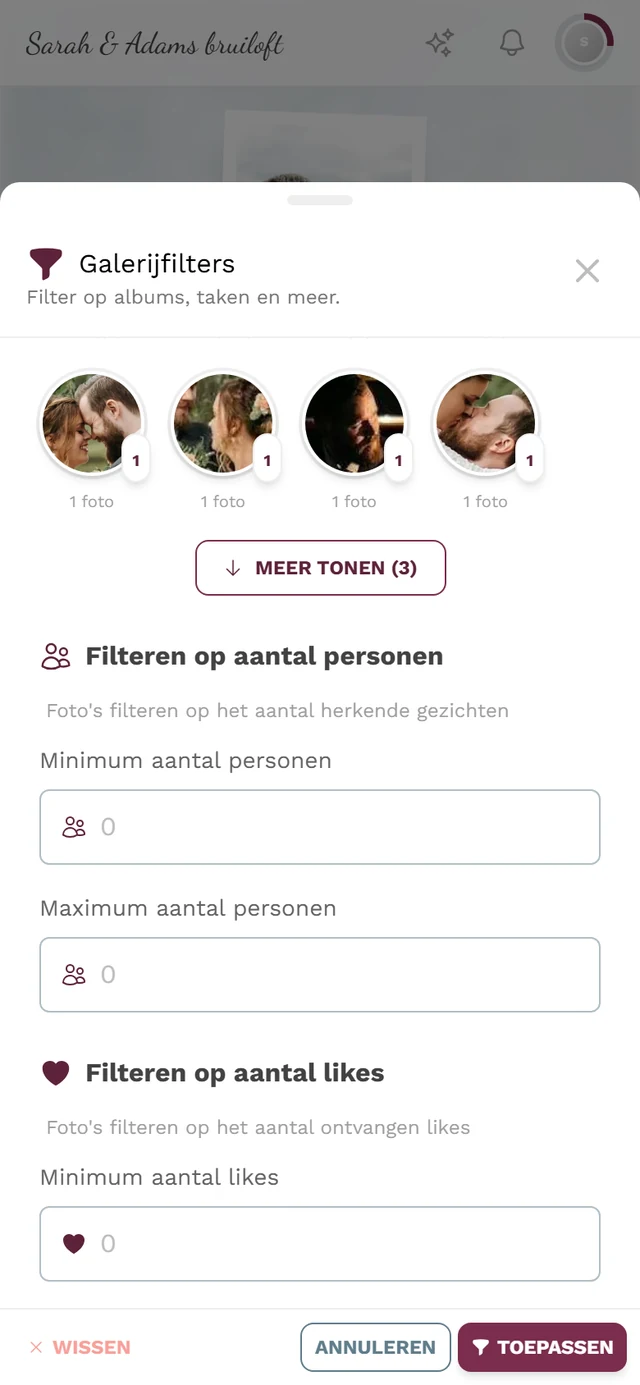
Zijn er meer gezichten dan getoond, dan laad je met Meer tonen (n) de volgende 12 tegels na – het getal tussen haakjes laat zien hoeveel er al geladen zijn.
Weg B – Meerdere personen combineren (EN-koppeling)
Section titled “Weg B – Meerdere personen combineren (EN-koppeling)”Je kunt meerdere tegels tegelijk selecteren. Belangrijk: dit is een EN-koppeling – er verschijnen alleen foto’s waarop alle geselecteerde personen te zien zijn, niet de som van hun foto’s.
-
Tik na elkaar op de gewenste tegels – elke tegel krijgt een ring en een vinkje.
-
Tik op Toepassen. De galerij toont alleen de foto’s waarop alle gekozen personen samen te zien zijn – ideaal om jezelf als koppel of groep terug te vinden.
Weg C – „Vind mij” via selfie of profielfoto
Section titled “Weg C – „Vind mij” via selfie of profielfoto”In plaats van de juiste tegel te zoeken, upload je een selfie. Photogala vergelijkt je gezicht met alle foto’s van het evenement en markeert je treffers automatisch.
1. Starten
Section titled “1. Starten”Tik in het onderdeel Filteren op personen op de kaart Vind mij – ‘Upload een selfie om je foto’s te vinden’.
2. Bron kiezen (drie opties)
Section titled “2. Bron kiezen (drie opties)”Daarna heb je tot drie mogelijkheden:
- Selfie maken – opent de (front)camera. Op de telefoon de snelste optie.
- Foto kiezen – kies een bestand van je apparaat. Toegestane formaten: JPEG, PNG, WebP en HEIC/HEIF.
- Profielfoto gebruiken – verschijnt alleen als je al een profielfoto hebt ingesteld. Gebruikt je profielfoto direct, zonder nieuwe upload.
Onder de knoppen staat altijd de privacymelding: ‘Je selfie is privé en wordt alleen gebruikt om je foto’s op dit evenement te vinden’. Met Annuleren verlaat je de keuze.
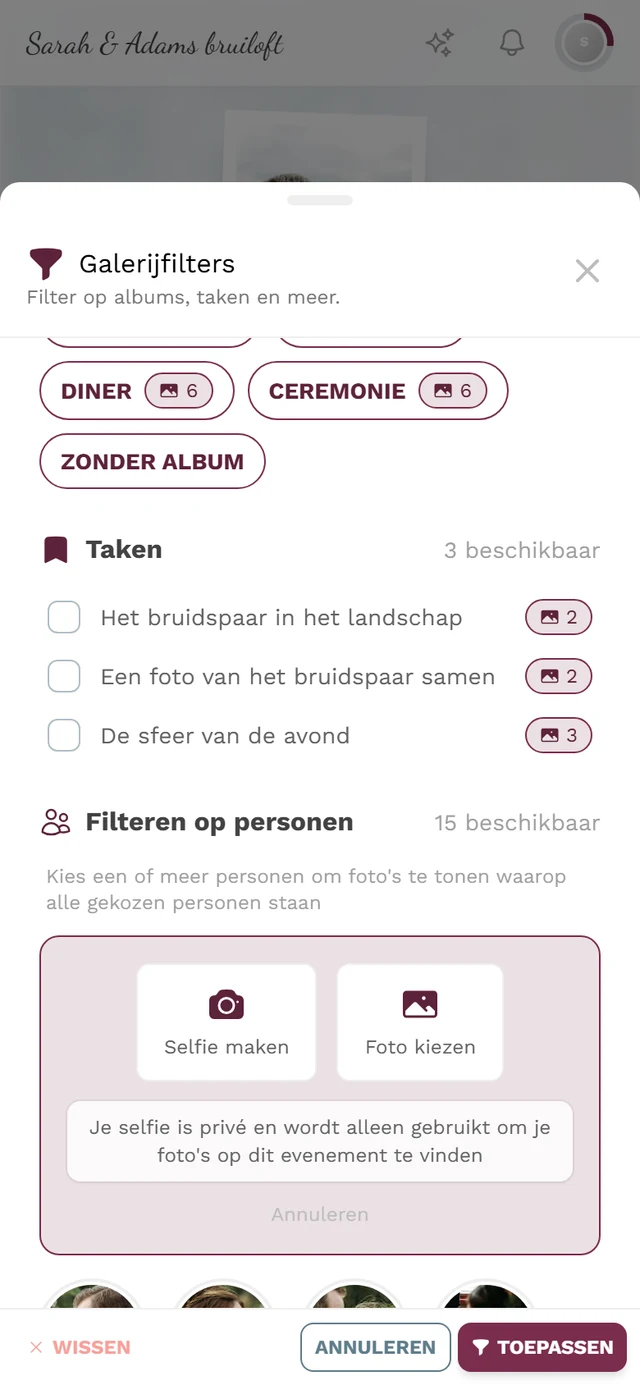
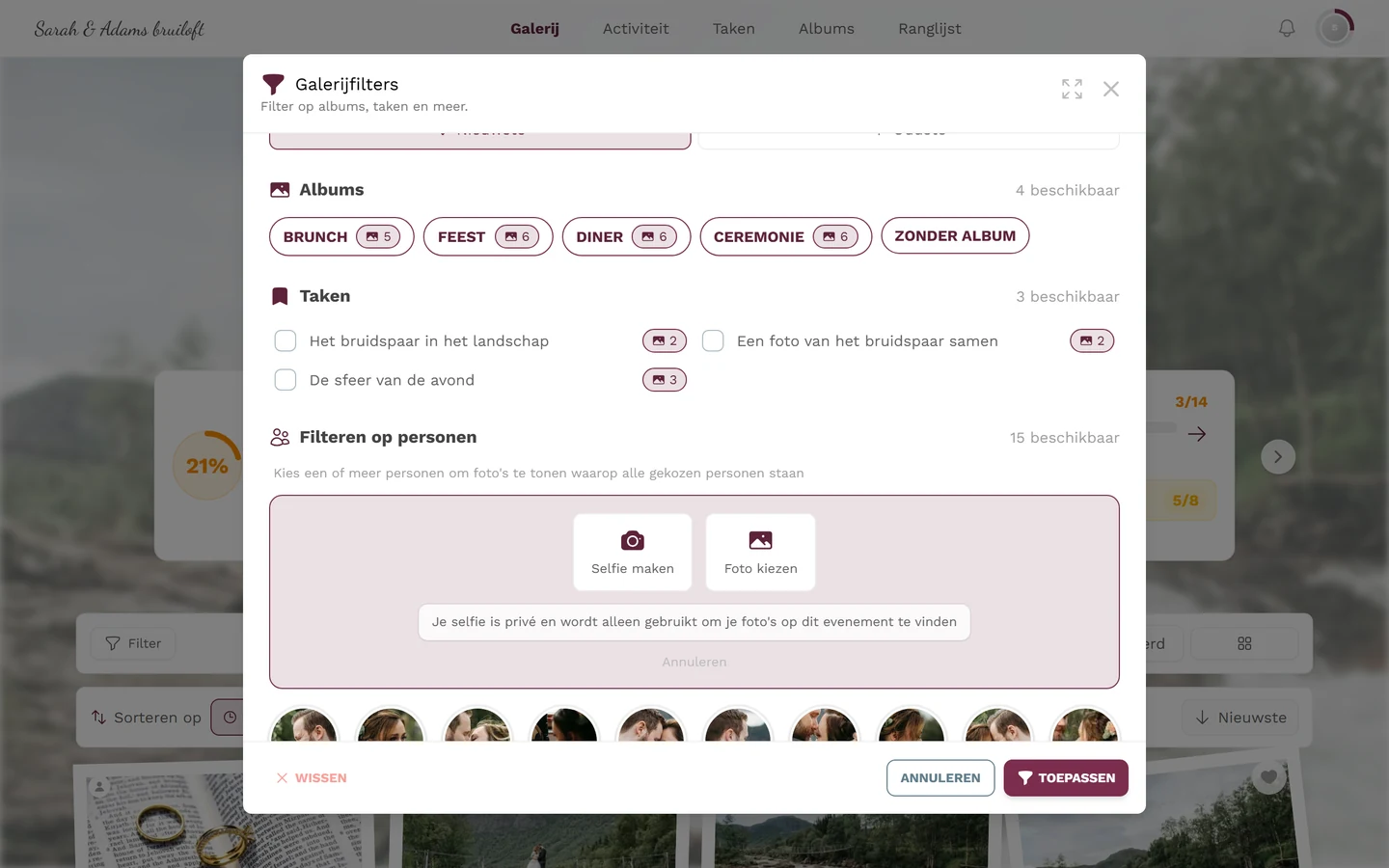
Bij camera of bestandskeuze zie je eerst een ronde voorbeeldafbeelding. Start de zoekopdracht dan met Vind mij, of verwerp de afbeelding met Annuleren.
3. Verwerking
Section titled “3. Verwerking”Er loopt een korte scananimatie met de melding „Bezig met zoeken …”. Bij een zwakke verbinding kan het een moment langer duren (Photogala gebruikt live-updates en, indien nodig, een navraag op de achtergrond). Met Annuleren breek je af; daarbij wordt de zojuist geüploade selfie weer verwijderd.
4. Succes
Section titled “4. Succes”Bij een treffer verschijnt kort een groene melding ‘Gevonden op N foto’s’. Daarna gebeurt er automatisch iets handigs:
5. Later opnieuw toepassen
Section titled “5. Later opnieuw toepassen”Heb je je selfie eenmaal opgeslagen, dan toont het onderdeel de volgende keer een Vind-mij-knop met ‘Gevonden op N foto’s’ en een vergrootglas. Een tik hierop past je persoonlijke filter opnieuw toe en sluit het dialoogvenster – je hoeft geen nieuwe selfie te uploaden.
6. Geen treffer
Section titled “6. Geen treffer”Vindt de zoekopdracht niets, dan verschijnt de grijze melding ‘We konden je niet vinden op de foto’s van dit evenement’. Mogelijke oorzaken: er zijn nog geen of te weinig foto’s van je, de foto’s van het evenement worden nog verwerkt, of de selfie was slecht belicht. Probeer het later of met een betere foto opnieuw.
7. Als er iets misgaat (foutmeldingen)
Section titled “7. Als er iets misgaat (foutmeldingen)”8. Selfie verwijderen (opt-out / privacy)
Section titled “8. Selfie verwijderen (opt-out / privacy)”Naast de Vind-mij-knop staat een prullenbakicoon. Een tik erop opent de bevestigingsvraag „Selfie verwijderen” – „Hiermee worden je selfie en je gezichtsgegevens voor dit evenement verwijderd”.
Filteren op aantal personen
Section titled “Filteren op aantal personen”Zodra er minstens één herkende persoon met gepubliceerde foto’s is, verschijnt ook het onderdeel Filteren op aantal personen (‘Foto’s filteren op het aantal herkende gezichten’). Daarmee filter je niet op wie, maar op hoeveel:
- Minimum aantal personen – bijvoorbeeld 3 voor pure groepsfoto’s.
- Maximum aantal personen – bijvoorbeeld 1 voor portretten en solofoto’s.
Beide velden zijn eenvoudige getalvelden:
- De kleinste toegestane waarde is 0.
- 0 betekent „geen filter” – laat je een veld leeg of vul je 0 in, dan wordt die grens gewoon niet toegepast.
- Een vaste bovengrens bestaat niet; zinvol zijn natuurlijk alleen waarden die ook echt op jullie foto’s voorkomen.
Je kunt beide velden combineren om een bereik af te bakenen (bijvoorbeeld minstens 2 en hoogstens 4).
Overige filters
Section titled “Overige filters”Het dialoogvenster kan veel meer dan gezichten. Deze filters werken onafhankelijk van de AI-functie en zijn vrij te combineren:
- Snelfilters: Mijn uploads staat altijd ter beschikking; Mijn likes verschijnt alleen als likes voor het evenement actief zijn, en Taakfoto’s alleen bij actieve fototaken.
- Mediatype: Alle / Foto’s / Video’s / Bewegende foto’s.
- Sorteervolgorde: Upload en Opname staan altijd ter beschikking; Likes verschijnt alleen als likes voor het evenement actief zijn, Reacties alleen bij actieve reacties. Daaronder de richting – Nieuwste/Oudste of bij likes en reacties Meeste/Minste.
- Albums plus Zonder album (alleen foto’s zonder albumkoppeling). Het onderdeel verschijnt alleen als er albums met foto’s zijn; meerdere albums zijn tegelijk te kiezen.
- Taken – alleen als fototaken actief zijn en minstens één taak foto’s heeft.
- Zoeken op tekst via tags, scènes, beschrijvingen, AI-beschrijvingen en herkende tekst.
- Filteren op aantal likes met Minimum aantal likes en Maximum aantal likes – eveneens getalvelden vanaf 0, waarbij 0 „geen filter” betekent. Ook dit onderdeel verschijnt alleen bij actieve likes.
Helemaal onderaan staan Wissen, Annuleren en Toepassen. Zolang het dialoogvenster open is, zie je bovenaan een overzicht Actieve filters, waarin je afzonderlijke filters al vóór het toepassen weer kunt wegtikken.
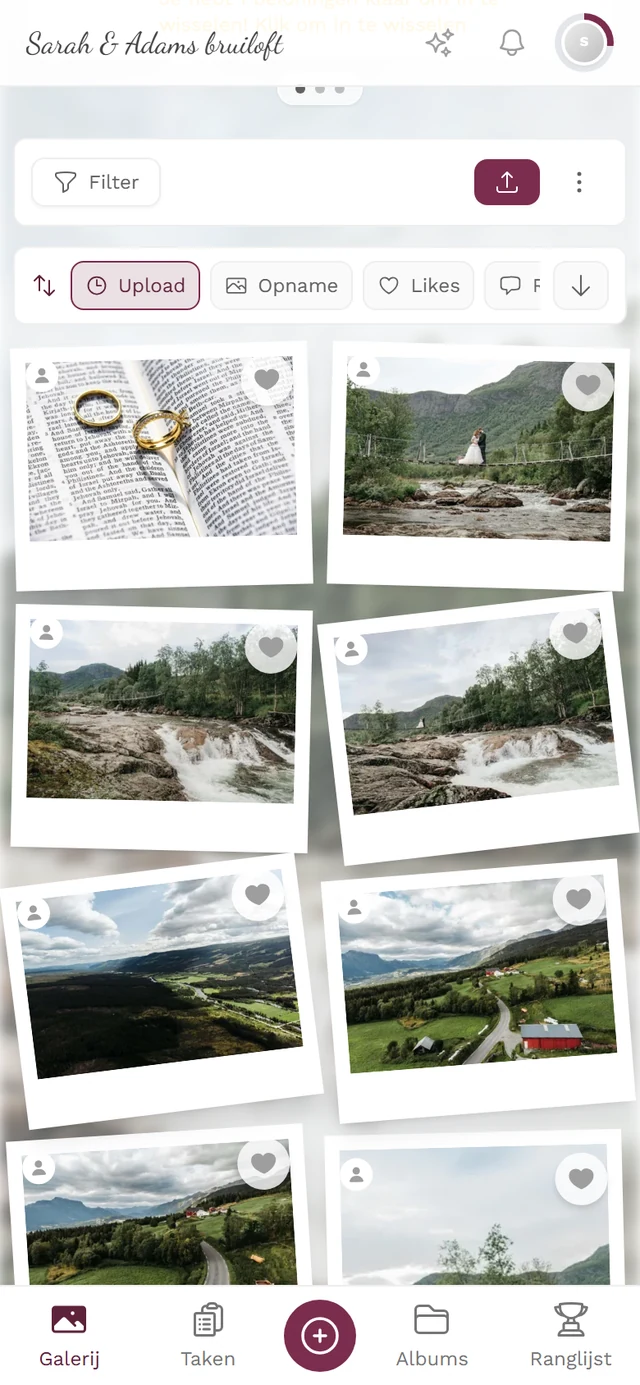
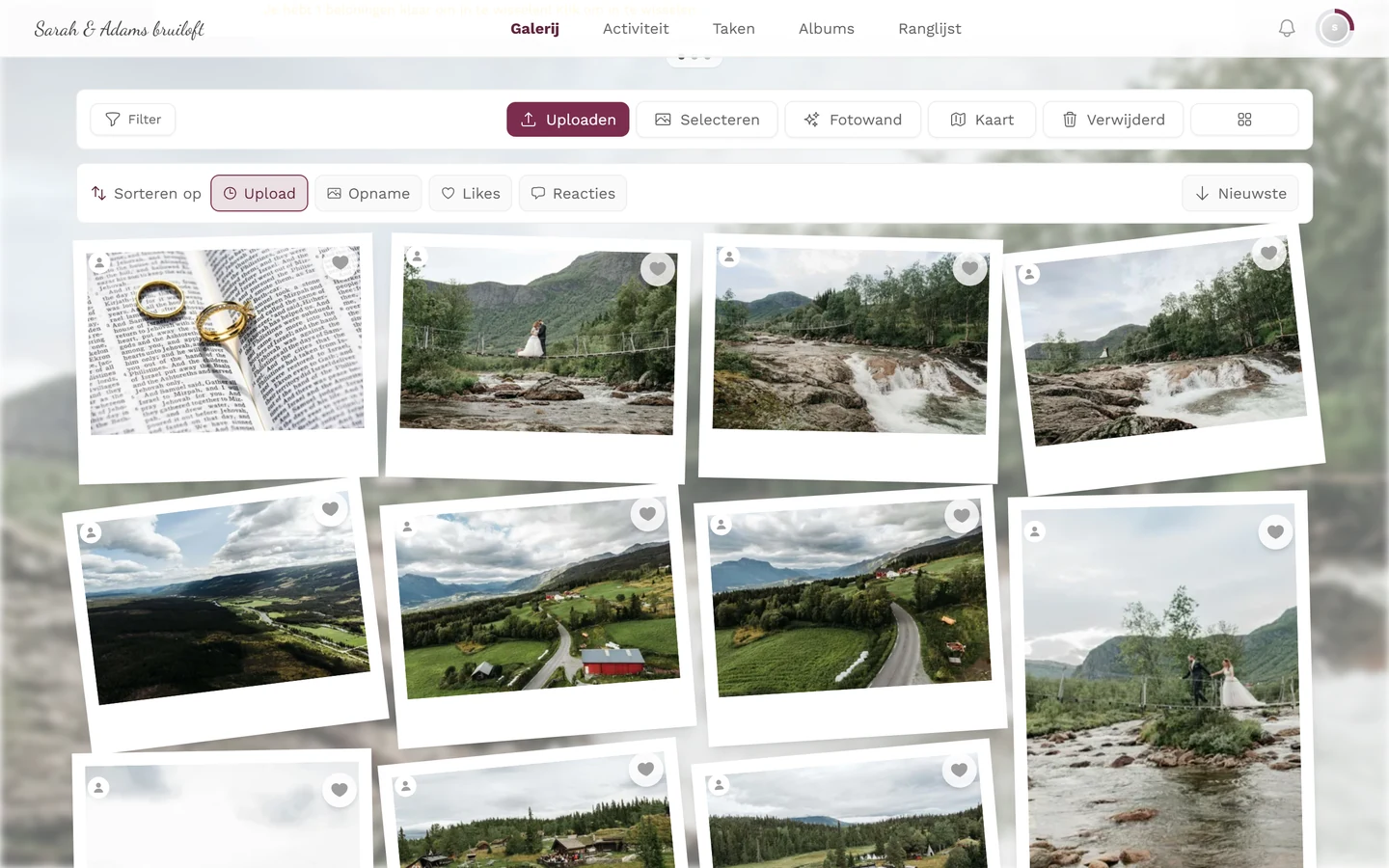
De snelle sorteerbalk boven de galerij
Section titled “De snelle sorteerbalk boven de galerij”Voor het sorteren hoef je in het dagelijks gebruik het filter helemaal niet te openen: direct boven het fotoraster ligt de snelle sorteerbalk.
- Links Sorteren op (op de telefoon alleen als icoon), daarnaast Upload, Opname en – afhankelijk van het evenement – Likes en Reacties.
- Rechts een pijlknop voor de richting: Nieuwste of Oudste (bij likes/reacties Meeste of Minste).
De balk schrijft dezelfde instellingen als het onderdeel Sorteervolgorde in het filter – het zijn geen twee gescheiden sorteringen, maar twee vlakken voor hetzelfde. Het verschil: in de balk werkt de wijziging meteen, in het filter pas na Toepassen. In het dagelijks gebruik is de balk de snellere weg.
Actieve filters in de galerij
Section titled “Actieve filters in de galerij”Wat je hebt toegepast, verdwijnt niet in het dialoogvenster: boven het raster verschijnt het kader Actieve filters met het aantal en per filter een chip – personen met voorbeeldafbeelding, albums met omslagfoto, plus chips zoals Mijn uploads, Alleen foto’s, Zonder album of likes- en personengrenzen.
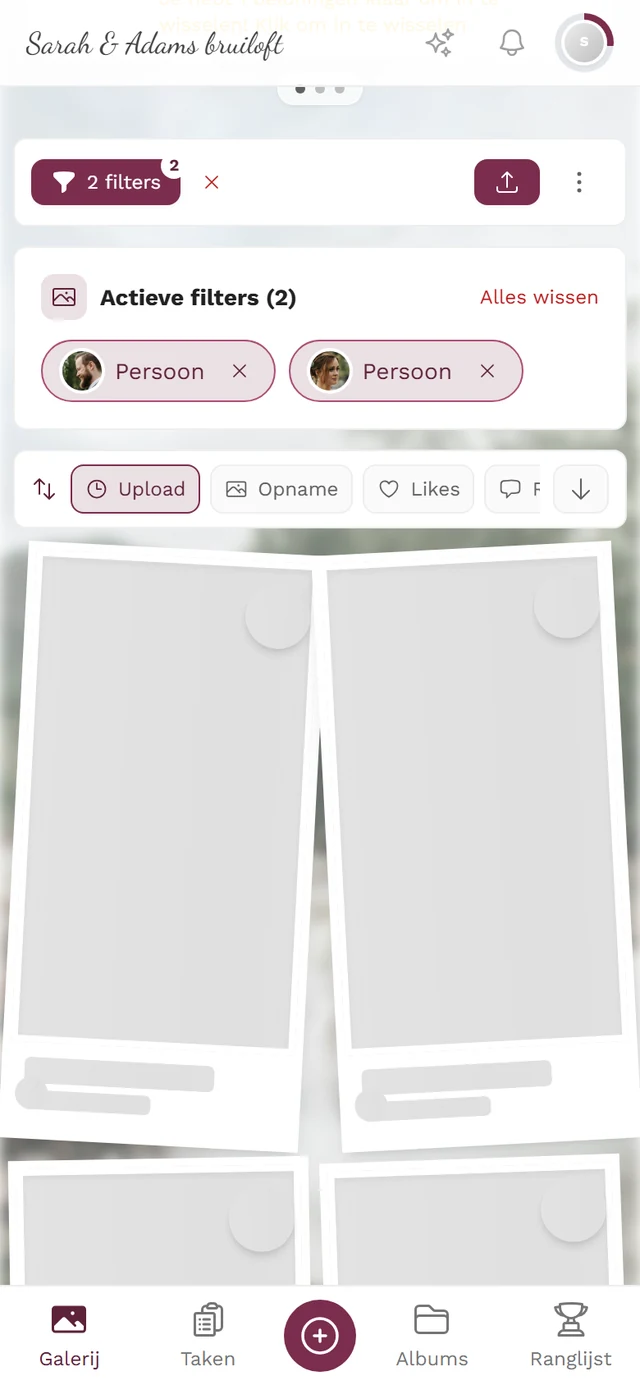
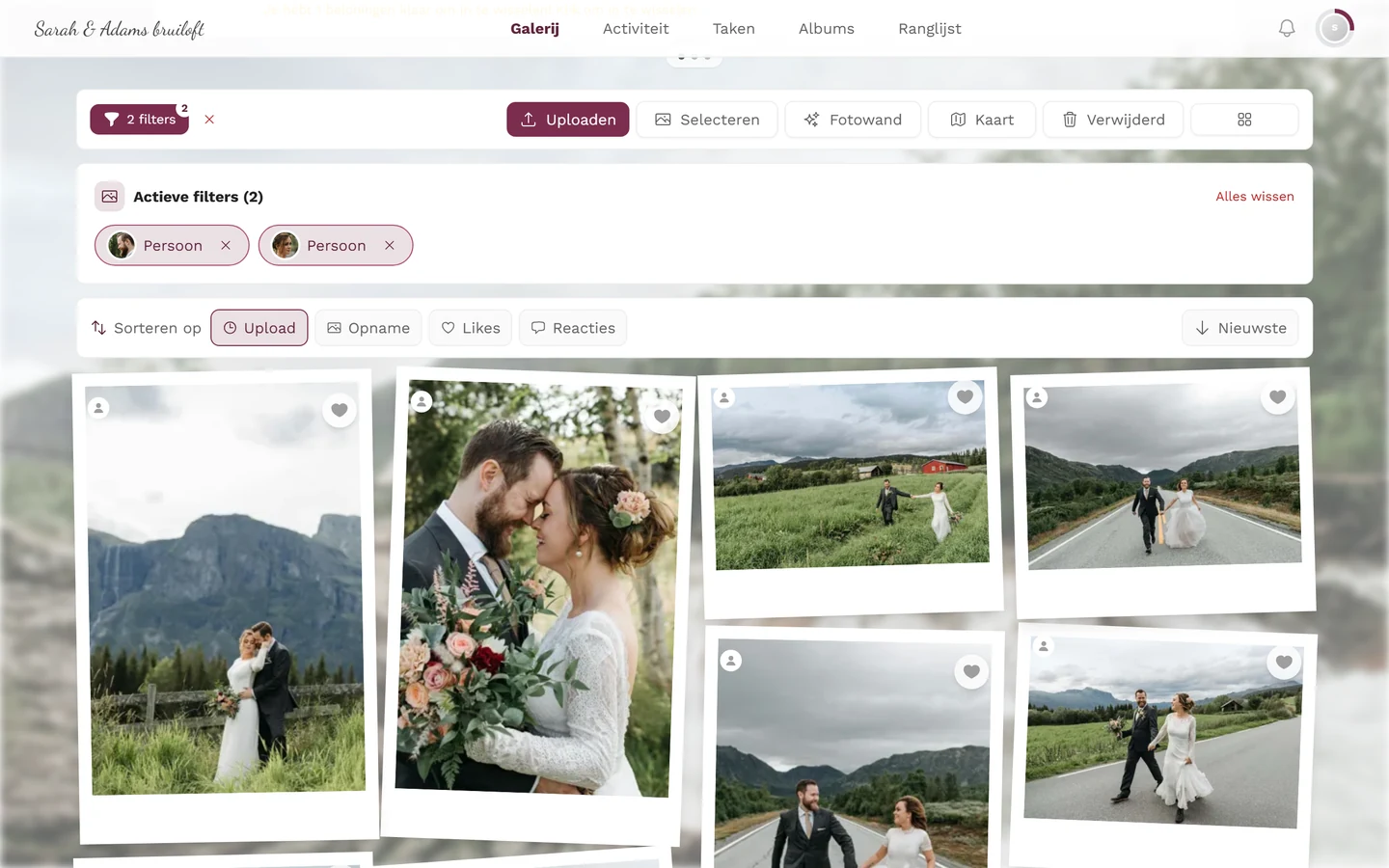
- De kleine X op de chip verwijdert precies dat ene filter – de rest blijft staan.
- Alles wissen rechtsboven in het kader zet alles in één keer terug.
- Likeschips (Mijn likes, Geliket door, de likesgrenzen) verschijnen alleen bij actieve likes, de chip Taakfoto’s alleen bij actieve fototaken. Komt zo’n filter uit een gedeelde link en staat de functie inmiddels uit, dan telt het kader hem nog wel mee, maar toont er geen chip voor – Alles wissen ruimt hem op.
- Is maar één enkel album (of maar één enkele taak) gefilterd, dan wordt daarvan in plaats van een rij chips een grote kaart met omslagfoto, beschrijving en fotoaantal – met knop Uploaden naar album respectievelijk Taak oplossen.
Voor moderators en organisatoren
Section titled “Voor moderators en organisatoren”-
Functie inschakelen (organisator): Open via het profielmenu rechtsboven het Adminportaal en ga naar Instellingen → Functies → AI-verwerking → Gezichtsherkenning. Daar bevestig je een AVG-toestemmingsvakje; een infodialoog legt uit wat gasten te zien krijgen.


Via het profielmenu bereik je moderatie en het adminportaal – alleen zichtbaar met de juiste rol. ① je puntenstand en de opgeloste taken, ② Profielopties met Mijn profiel, Taal, Thema en Help, ③ Beheer met Accountinstellingen, Moderatie en Adminportaal – dit onderdeel ontbreekt zolang je daarvoor geen rol hebt, ④ Account met Afmelden. -
Personen benoemen (moderators): Namen toekennen, clusters samenvoegen of splitsen doe je in de moderatie-/adminweergave. Zodra een naam is toegekend, zien ook de gasten die op de tegel en de filterchip.
Probleemoplossing
Section titled “Probleemoplossing”Verwante hulp
Section titled “Verwante hulp”- De galerij gebruiken – basis, likes, selectie, volledig scherm.
- Albums doorbladeren – albumfilter, snelkeuze en overzicht.
- Jouw profiel – profielfoto instellen (ontgrendelt „Profielfoto gebruiken”).
- Likes & reacties – vereiste voor sorteren op likes.