Beeldkwaliteit & compressie
Hier bepaal je hoe Photogala omgaat met de foto’s die je gasten uploaden: in volledige originele resolutie (ideaal voor professionele fotografie en archieven) of als geoptimaliseerde uploads (kleinere bestanden, sneller laden). Dat is een bewuste afweging tussen beeldkwaliteit aan de ene kant, en laadsnelheid en opslagruimte aan de andere kant.
Zo vind je de instelling
Section titled “Zo vind je de instelling”-
Open het Beheerpaneel van je evenement — via het profielmenu rechtsboven (Adminportaal) of rechtstreeks via de beheerzijbalk. Hoe je daar komt, lees je in Beheerpaneel openen.
-
Kies in de zijbalk, in de groep „Evenement”, het onderdeel Instellingen (route
/admin/settings).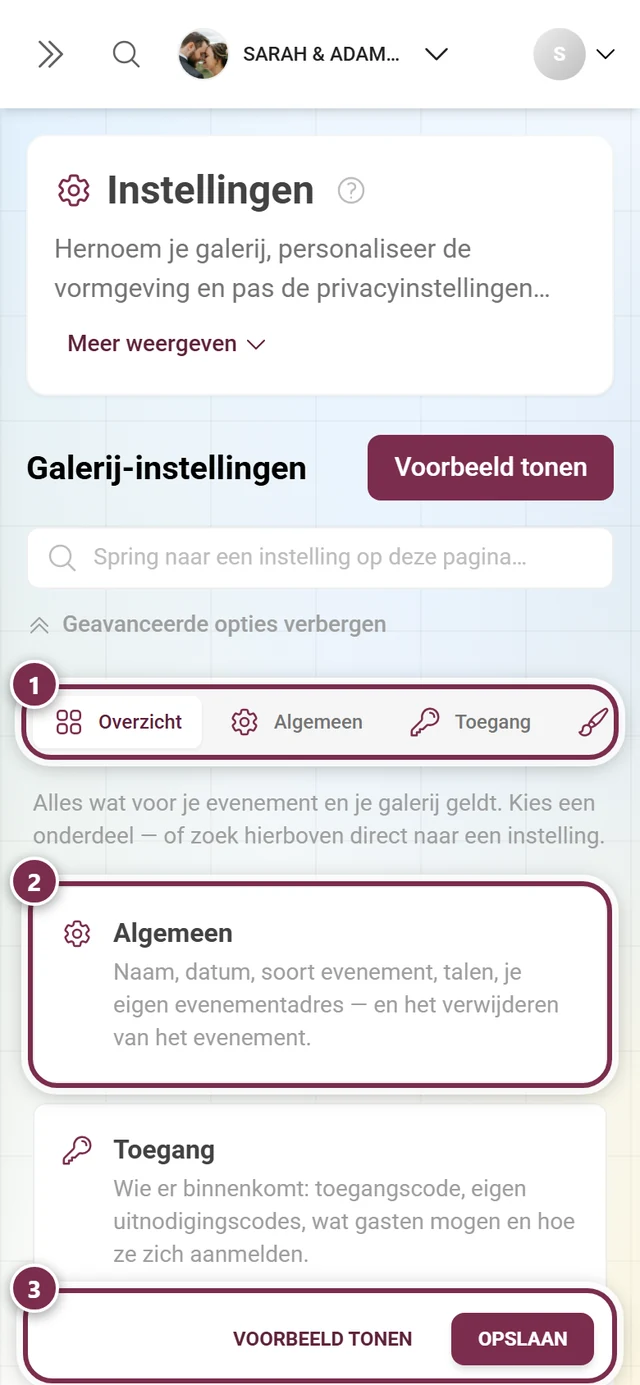
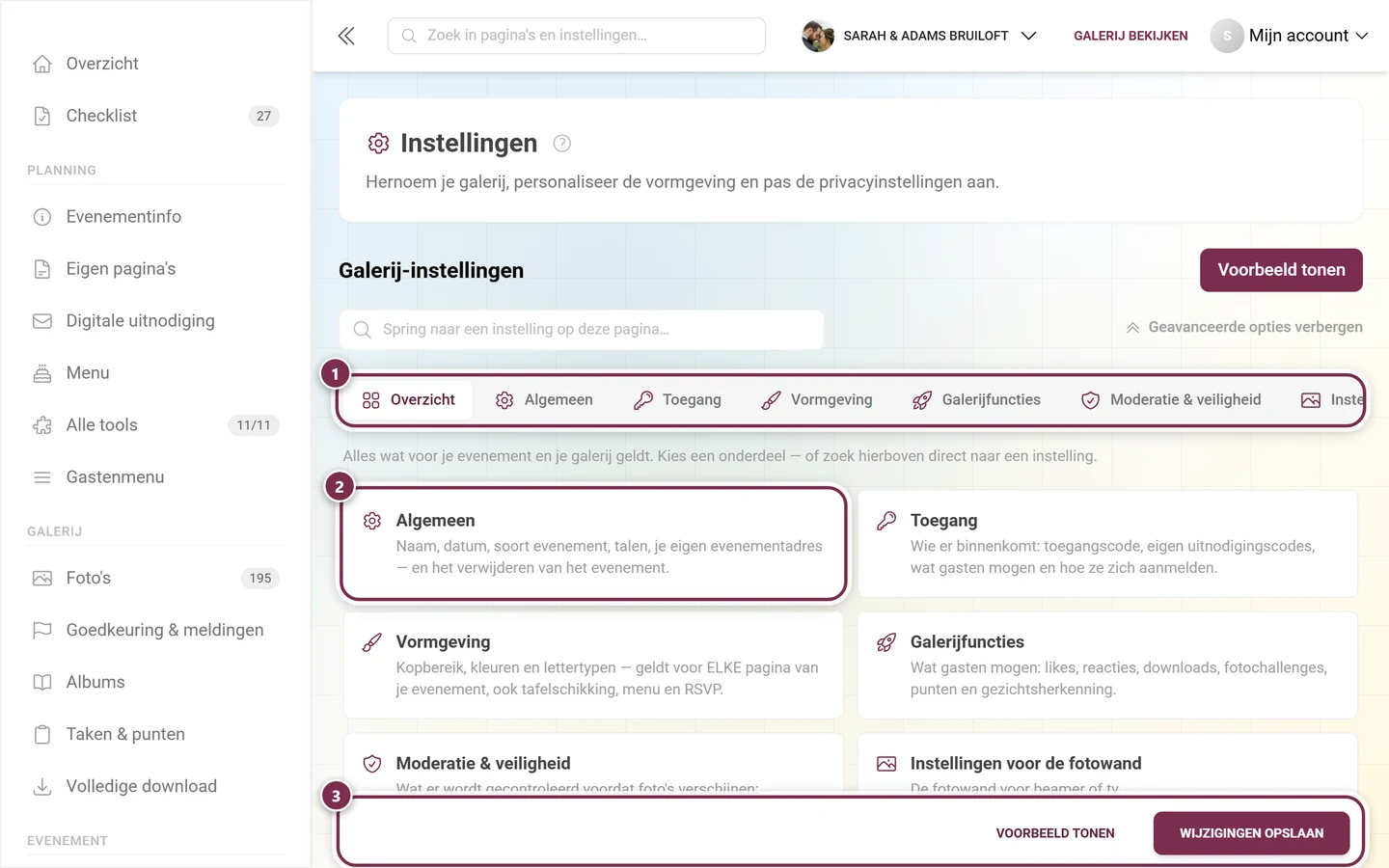
De instellingen openen op het overzicht — een apart onderdeel „Beeldkwaliteit” bestaat daar niet meer. ① de tabbladrij met alle onderdelen – die is breder dan het venster en kun je zijwaarts schuiven; op de telefoon zie je maar drie tabbladen tegelijk, ② één tegel per onderdeel, elk met een zin over wat erin zit, ③ de balk die onderaan blijft staan: Voorbeeld opent de galerij met je wijzigingen, Wijzigingen opslaan (op de telefoon alleen Opslaan) past ze toe. -
Open het tabblad Galerijfuncties (raket-icoon). Directe link:
/admin/settings?tab=feature-settings. -
Klap het uitklapgebied „Media & upload” open — het is het vierde in de lijst, onder „Interactie & betrokkenheid”, „Downloads” en „Galerijweergaven”.
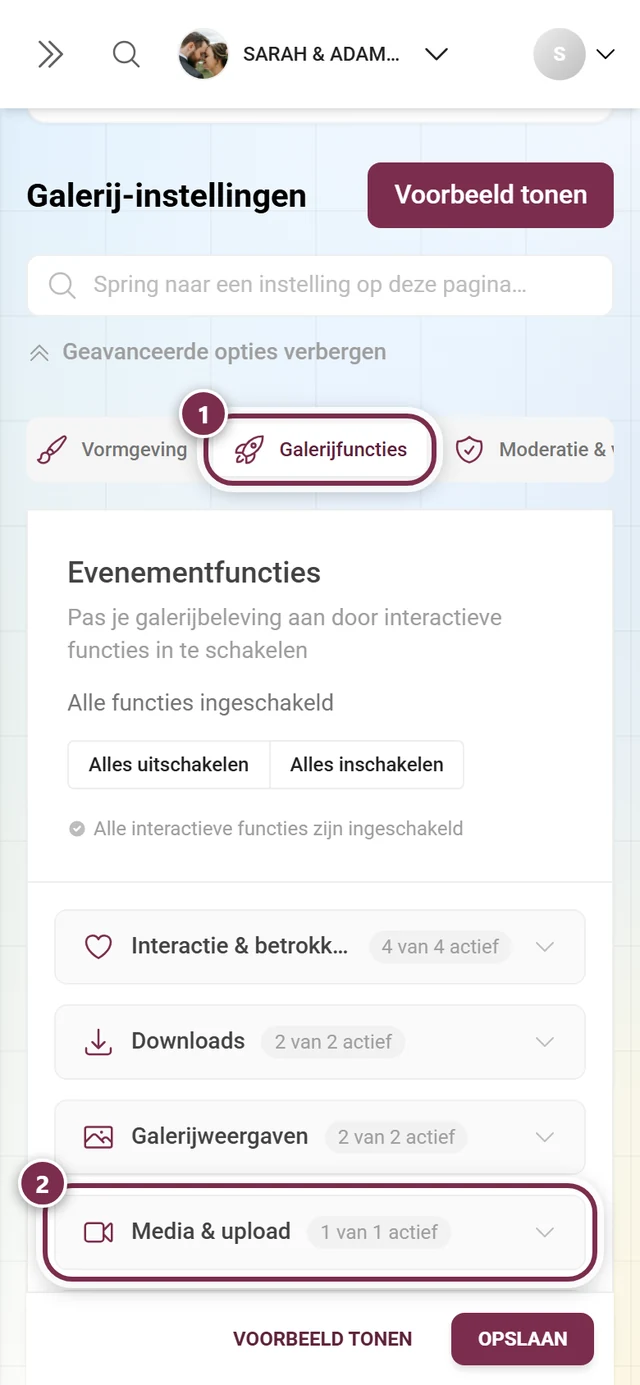
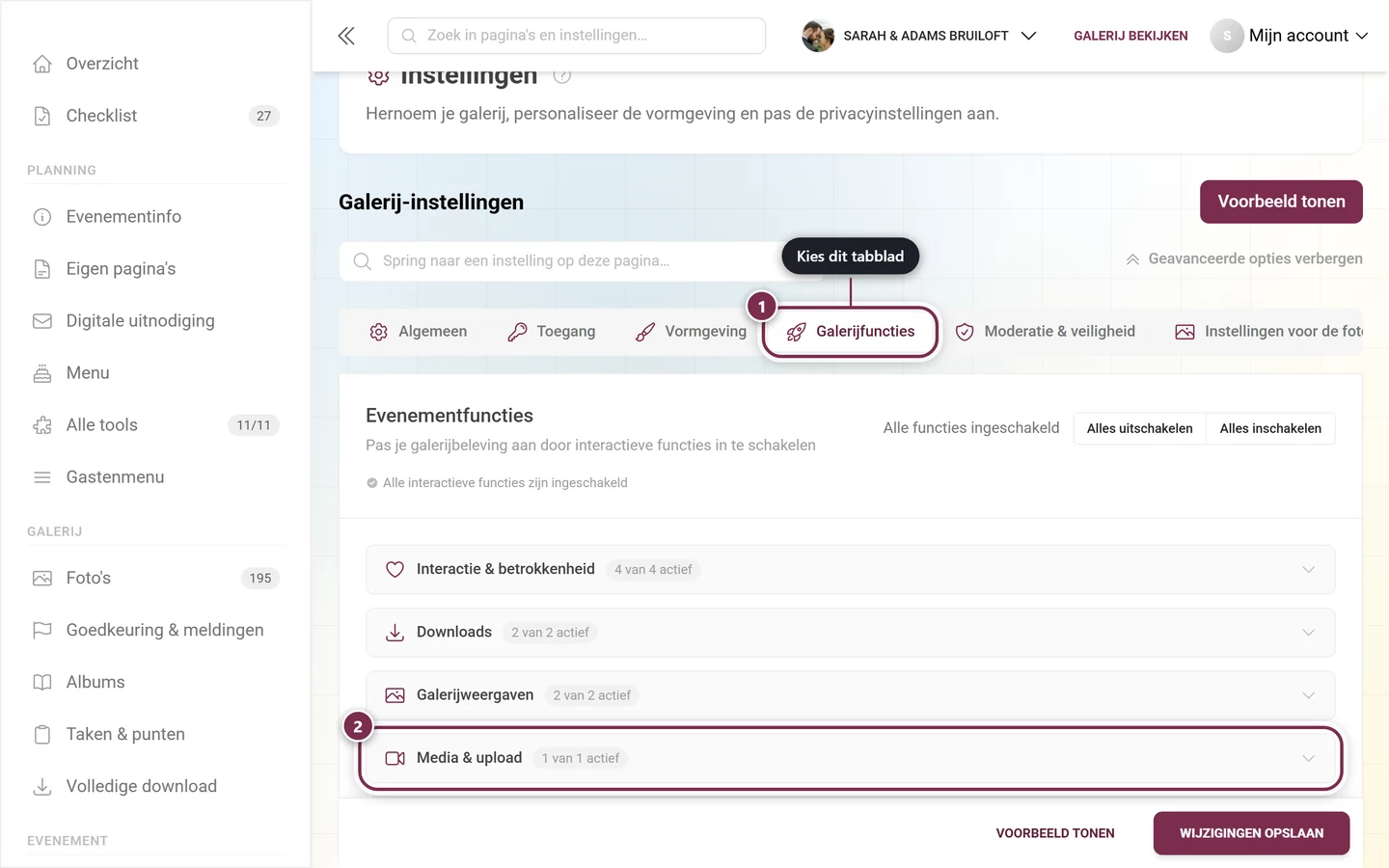
Twee klikken naar je doel: ① het tabblad Galerijfuncties, ② het uitklapgebied „Media & upload”. Het kleine „1 van 1 actief” ernaast telt de schakelaars in dat gebied — dat is de video-schakelaar; de foto-opties tellen niet mee.
Wat er in het uitklapgebied staat
Section titled “Wat er in het uitklapgebied staat”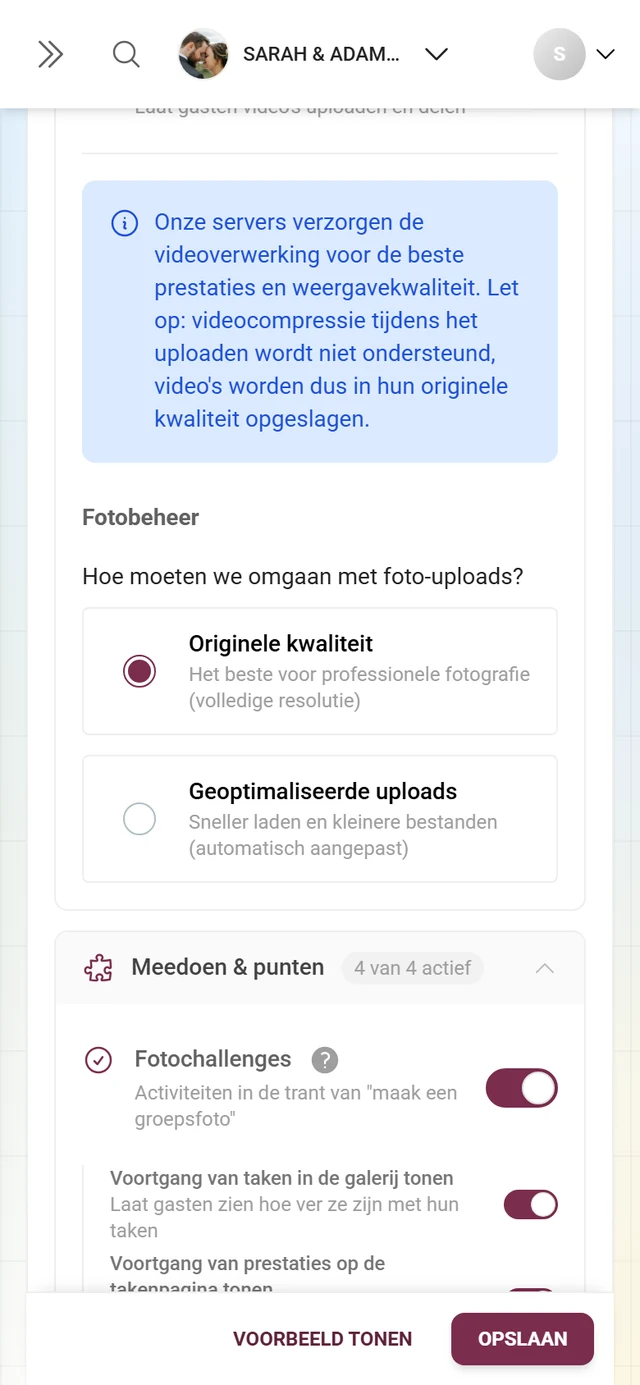
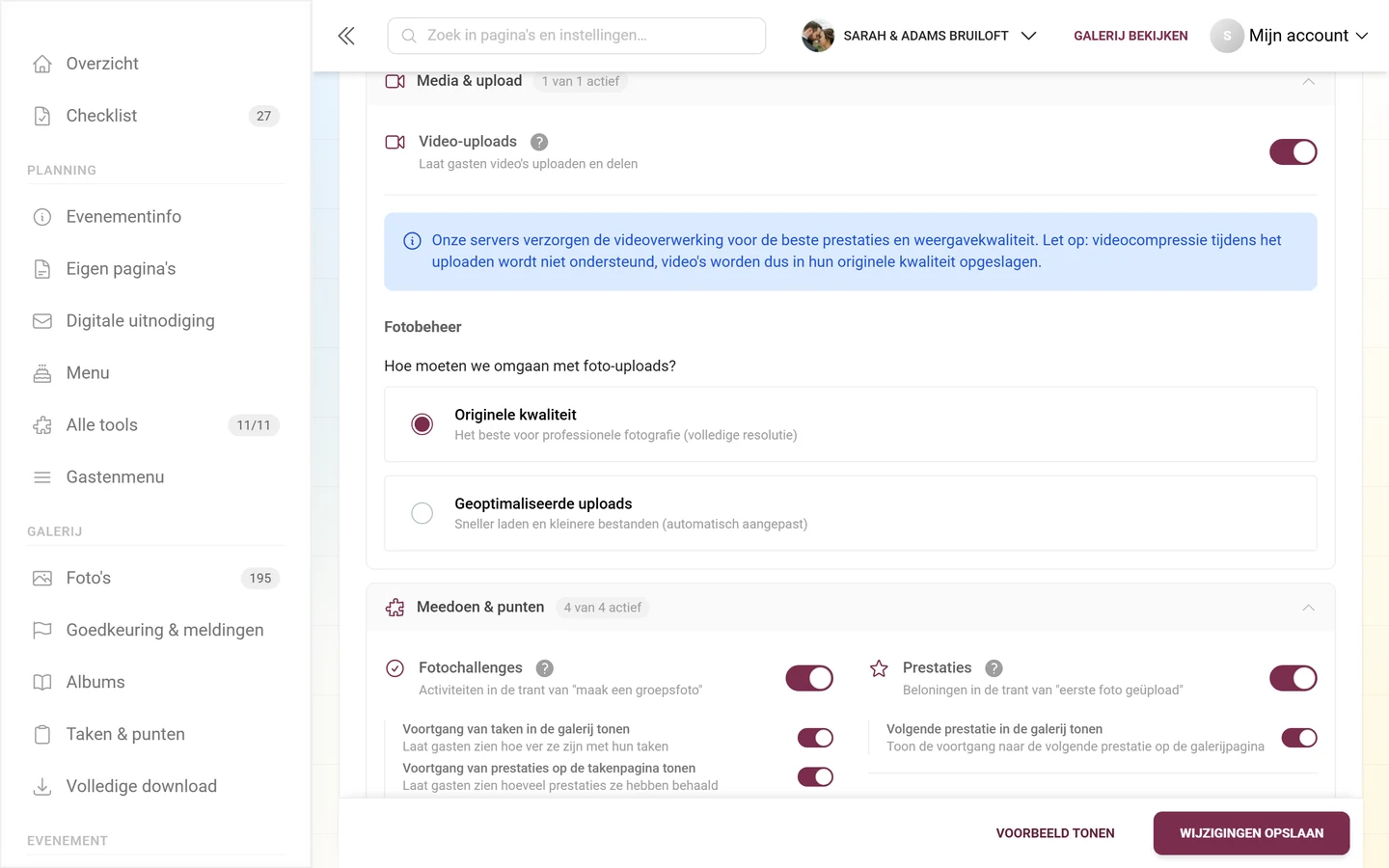
In het uitklapgebied „Media & upload” staan drie dingen onder elkaar:
-
De kaart „Video-uploads” — de schakelaar die gasten toestaat om video’s te uploaden.
-
De videomelding — die beantwoordt meteen de vraag die de schakelaar erboven oproept (zie hieronder).
-
De kop „Fotobeheer” met de twee foto-opties.
Videobeheer: alleen een melding
Section titled “Videobeheer: alleen een melding”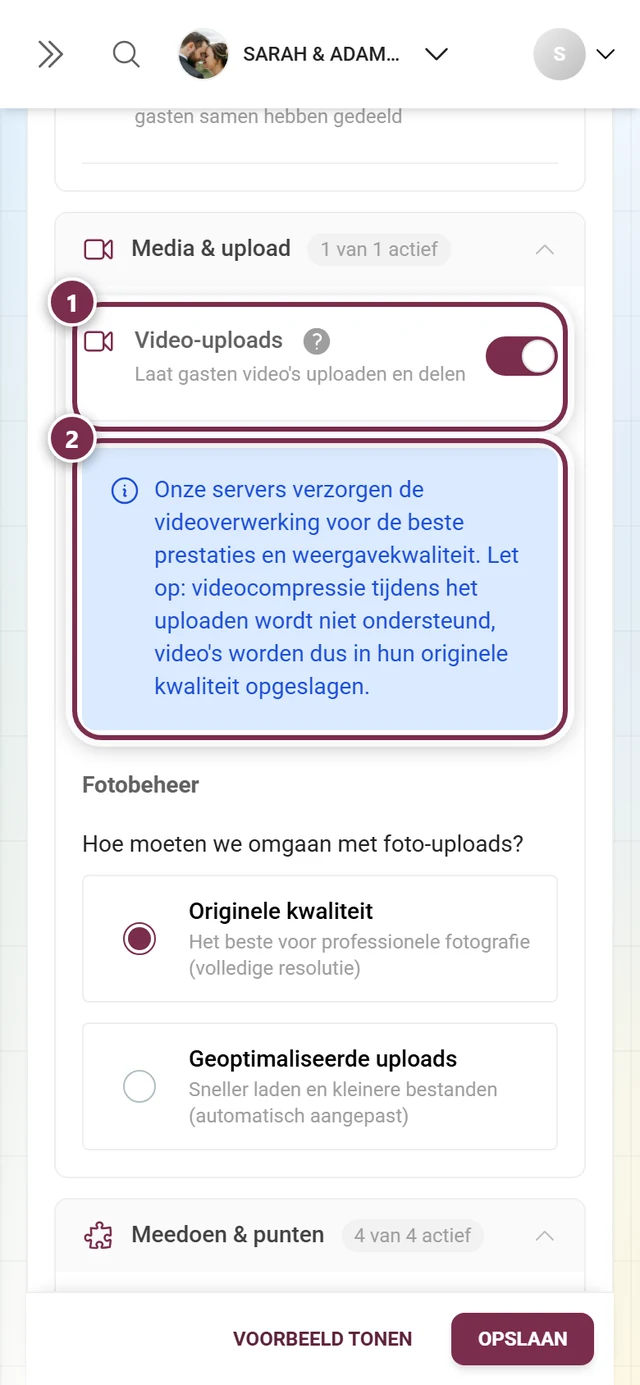
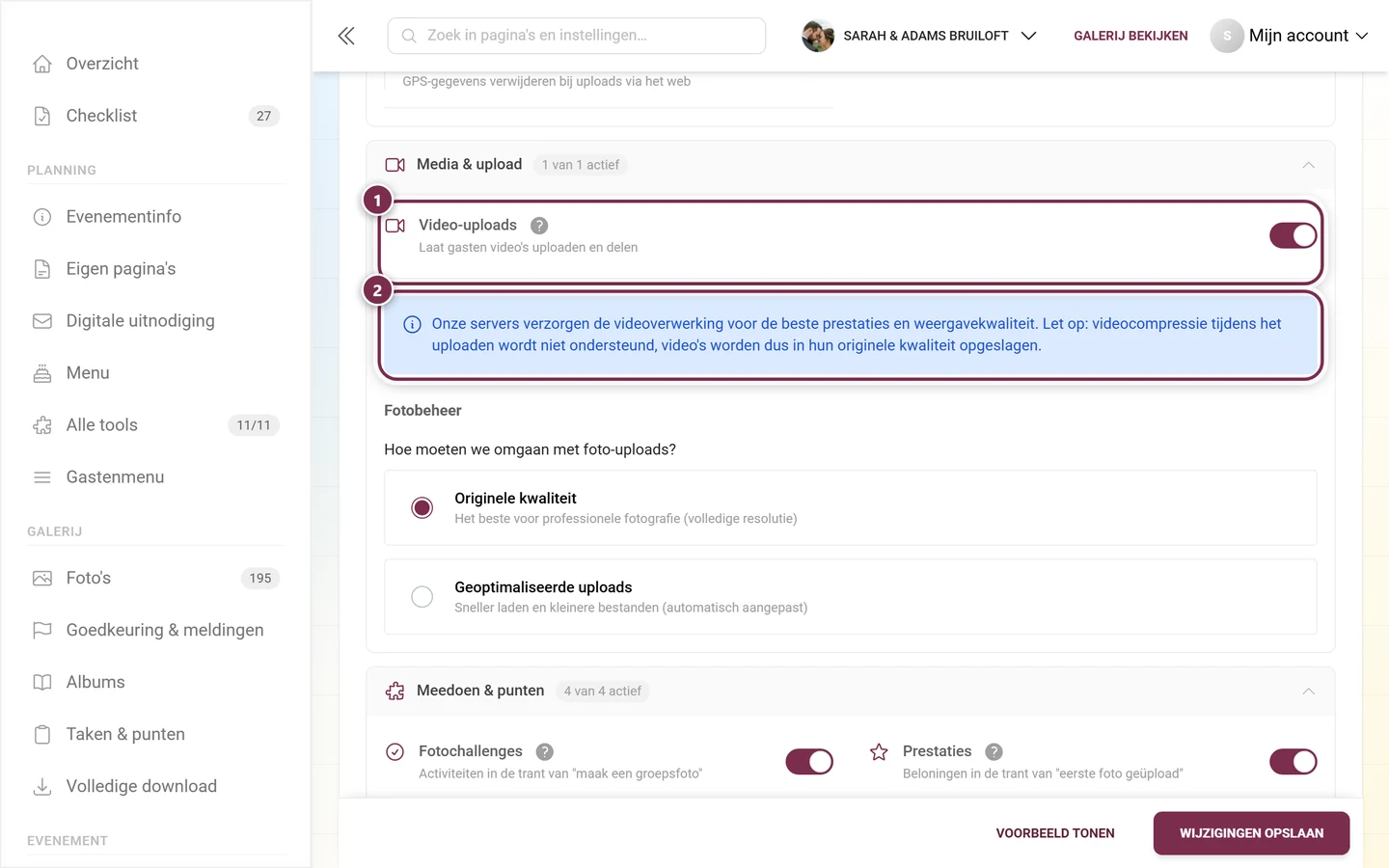
Voor video’s is hier geen kwaliteitsschakelaar. De instelling daaronder geldt uitsluitend voor foto’s; video’s worden er nooit door beïnvloed, welke optie je ook kiest.
Of gasten überhaupt video’s mogen uploaden, bepaalt de schakelaar Video-uploads; zie Galerijfuncties.
Fotobeheer: de eigenlijke keuze
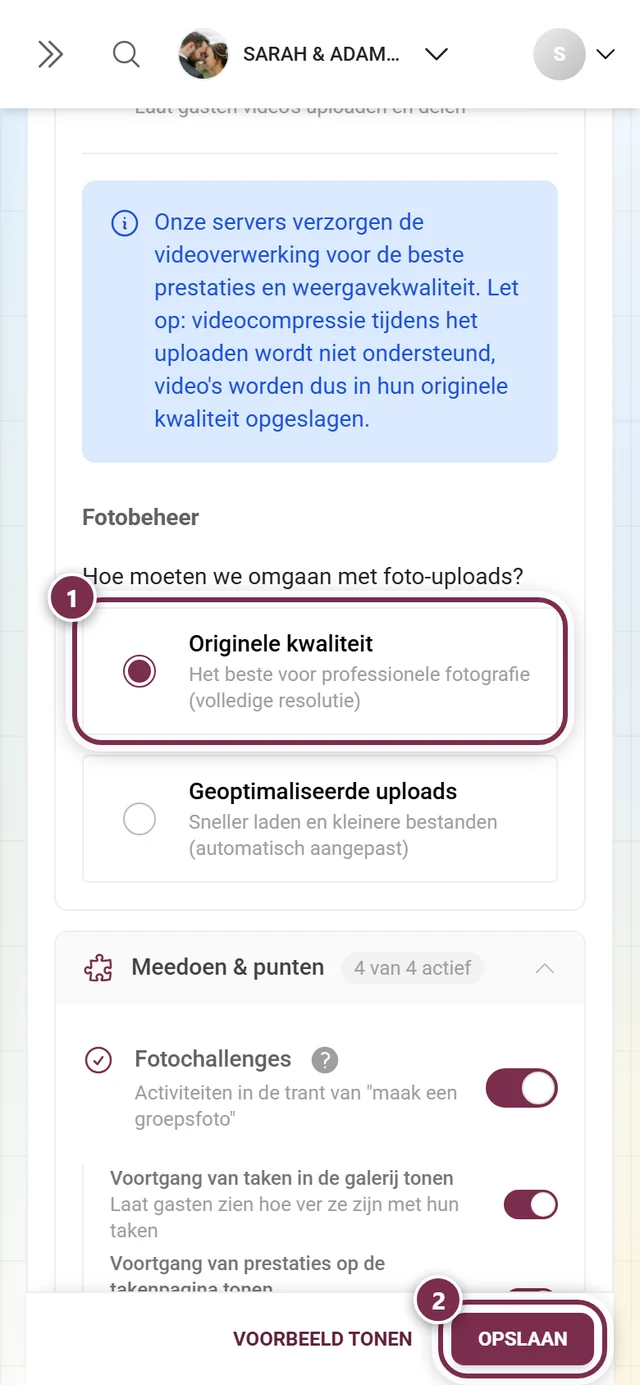
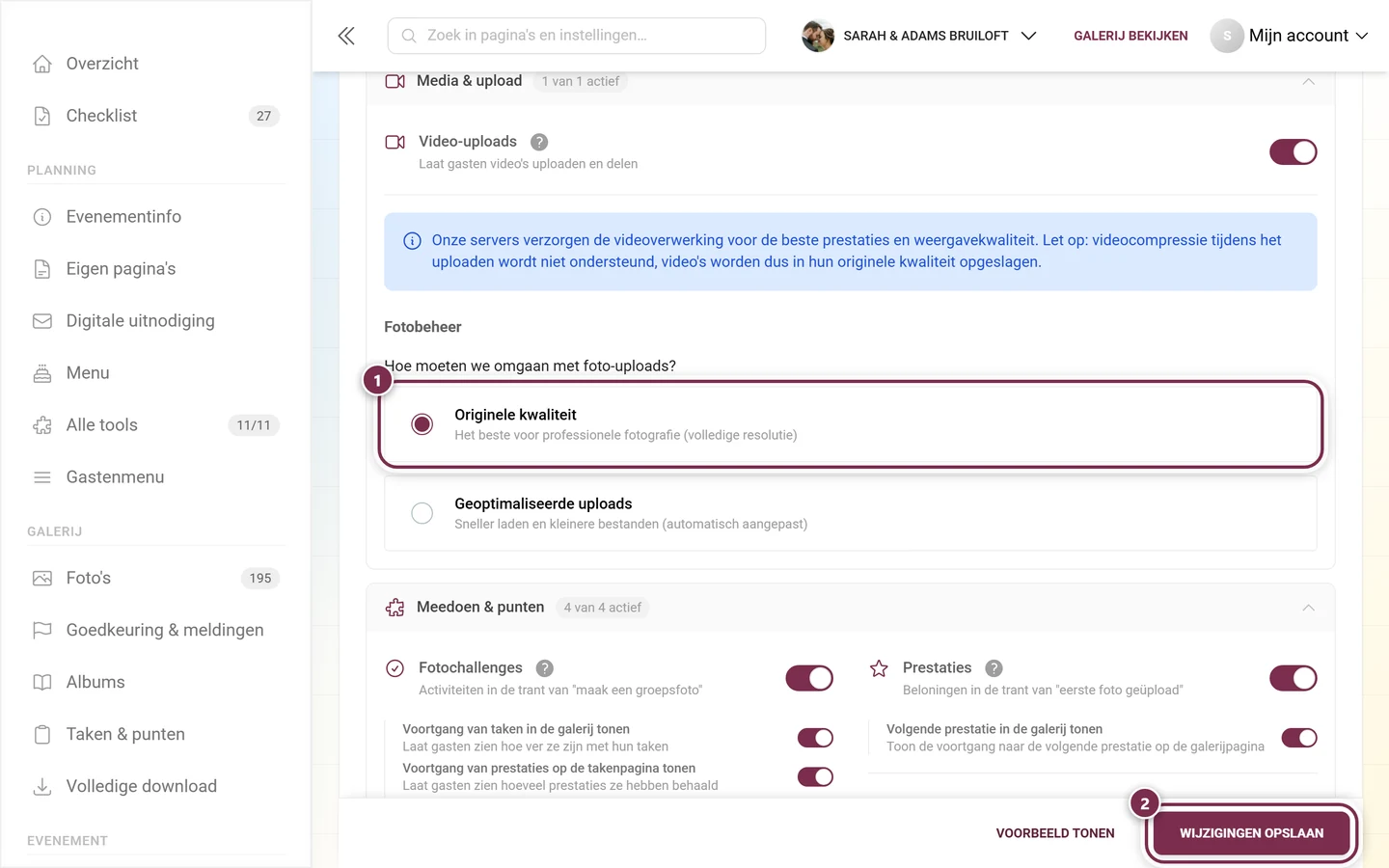
Section titled “Fotobeheer: de eigenlijke keuze”De uitleg vraagt: „Hoe moeten we omgaan met foto-uploads?” Daaronder staan precies twee keuzes (radioknoppen — er kan er maar één tegelijk actief zijn):
-
Originele kwaliteit — „Het beste voor professionele fotografie (volledige resolutie)”. Foto’s worden precies zo opgeslagen als ze zijn geüpload: er wordt niets verkleind, niets herberekend. Dit is de standaardinstelling voor nieuwe galerijen en de juiste keuze voor fotografen, latere afdrukken of een langdurig archief. Deze optie vereist Premium (zie hieronder).
-
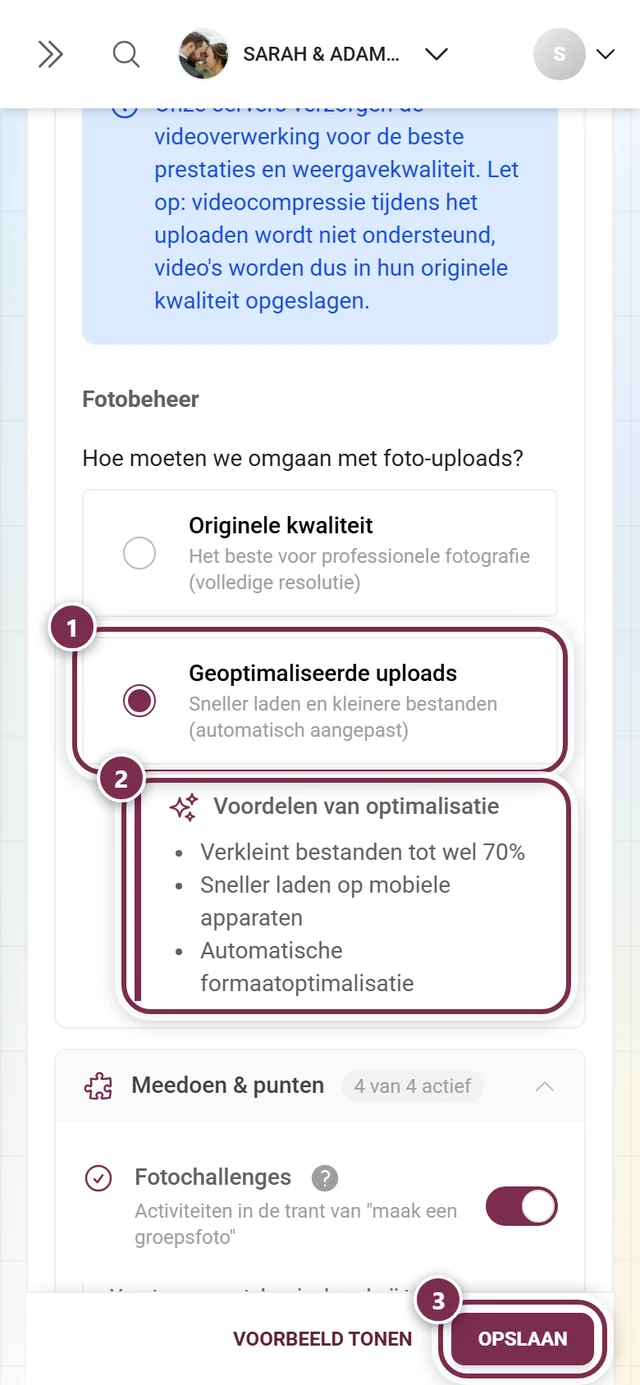
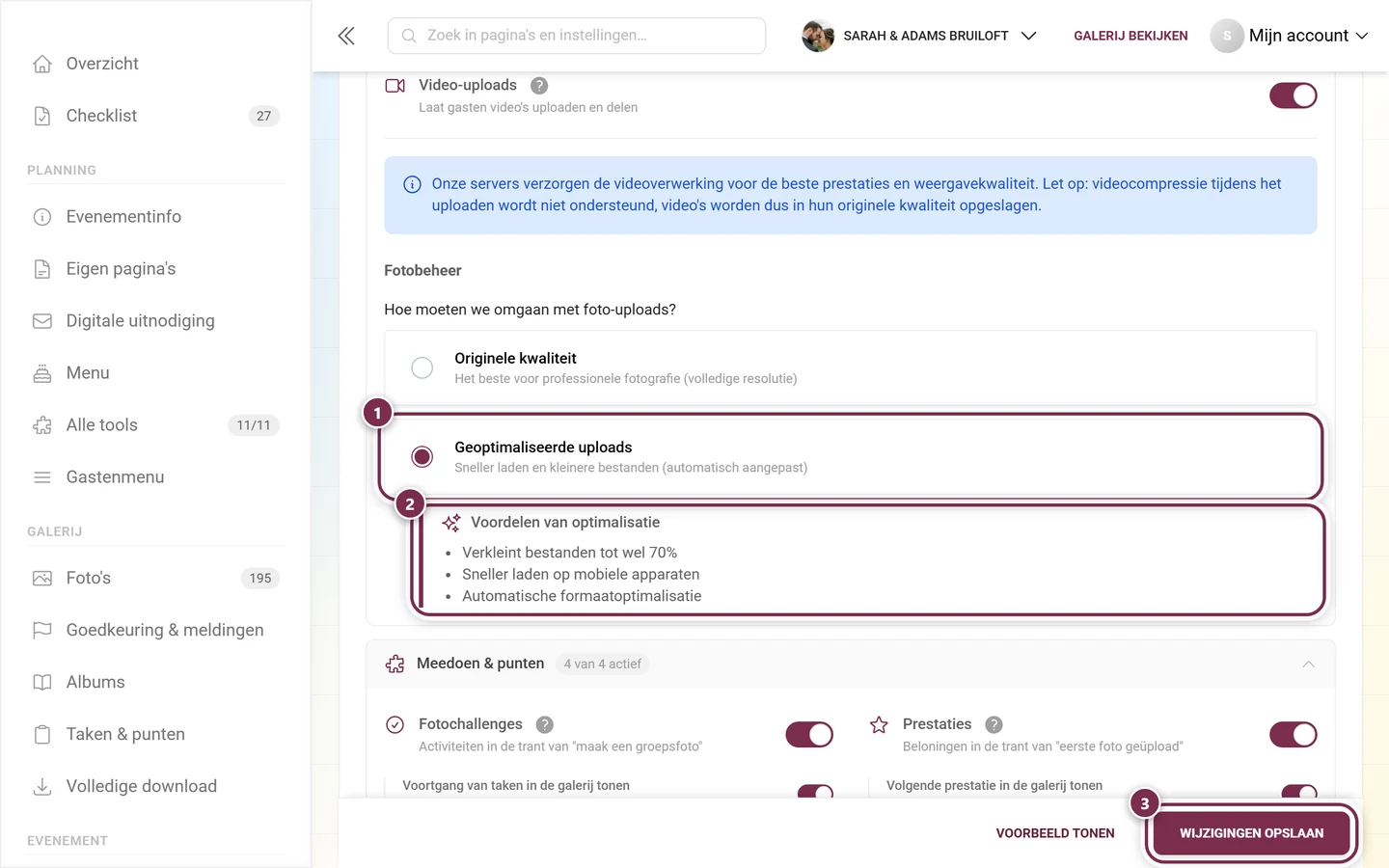
Geoptimaliseerde uploads — „Sneller laden en kleinere bestanden (automatisch aangepast)”. Elke foto wordt vóór het uploaden verkleind. Is deze optie actief, dan verschijnt daaronder het ingesprongen kader Voordelen van optimalisatie.
Wat „Geoptimaliseerde uploads” precies doet
Section titled “Wat „Geoptimaliseerde uploads” precies doet”De verkleining gebeurt in de browser of op de telefoon van de gast, nog vóórdat het bestand wordt verstuurd — niet pas op de server. Concreet:
- De langste zijde wordt beperkt tot 2048 pixels (2K). Een telefoonfoto van 4032 × 3024 wordt dus 2048 × 1536; een foto die al kleiner is, blijft ongewijzigd.
- De kwaliteit begint op 80 % en wordt zo bijgesteld dat het resultaat past.
- Het bestandsformaat blijft behouden (JPEG blijft JPEG, PNG blijft PNG) — er wordt niets omgezet naar een ander formaat.
- EXIF-gegevens blijven volledig bewaard, inclusief opnametijd, cameramodel en gps-positie. Ook de stand (staand/liggend) wordt correct overgenomen.
- Mislukt de verkleining, dan wordt het origineel geüpload. Een foto gaat daardoor nooit verloren.
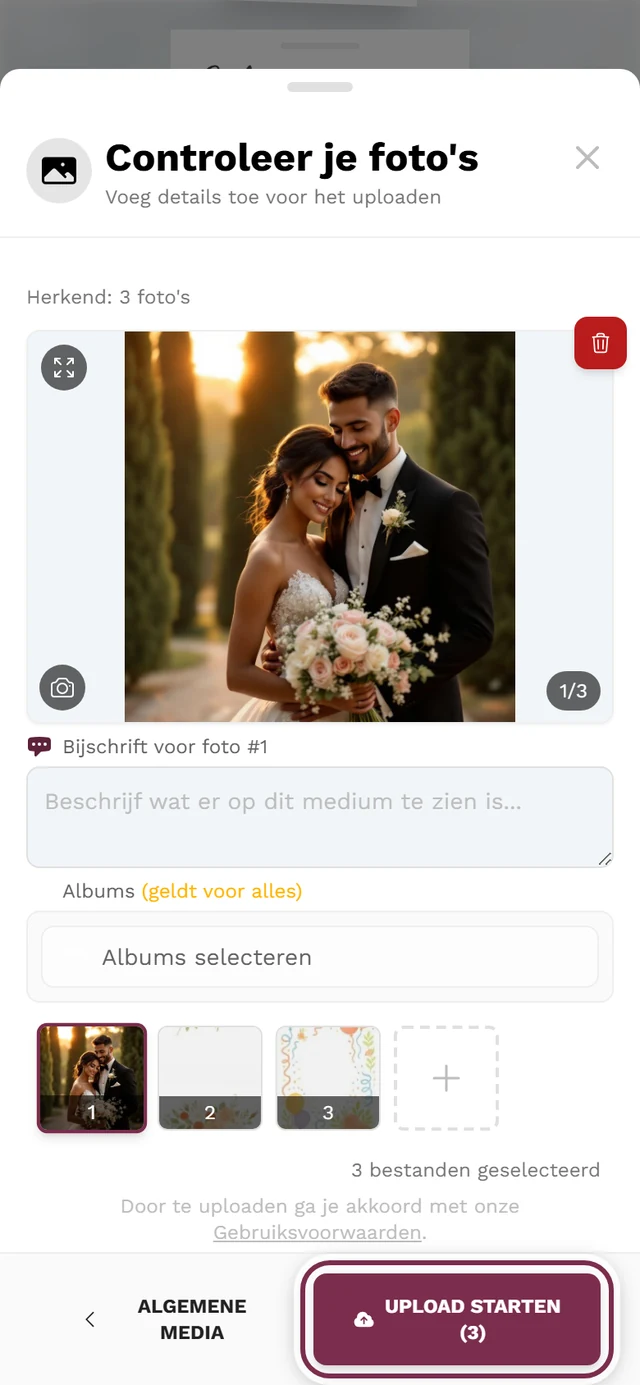
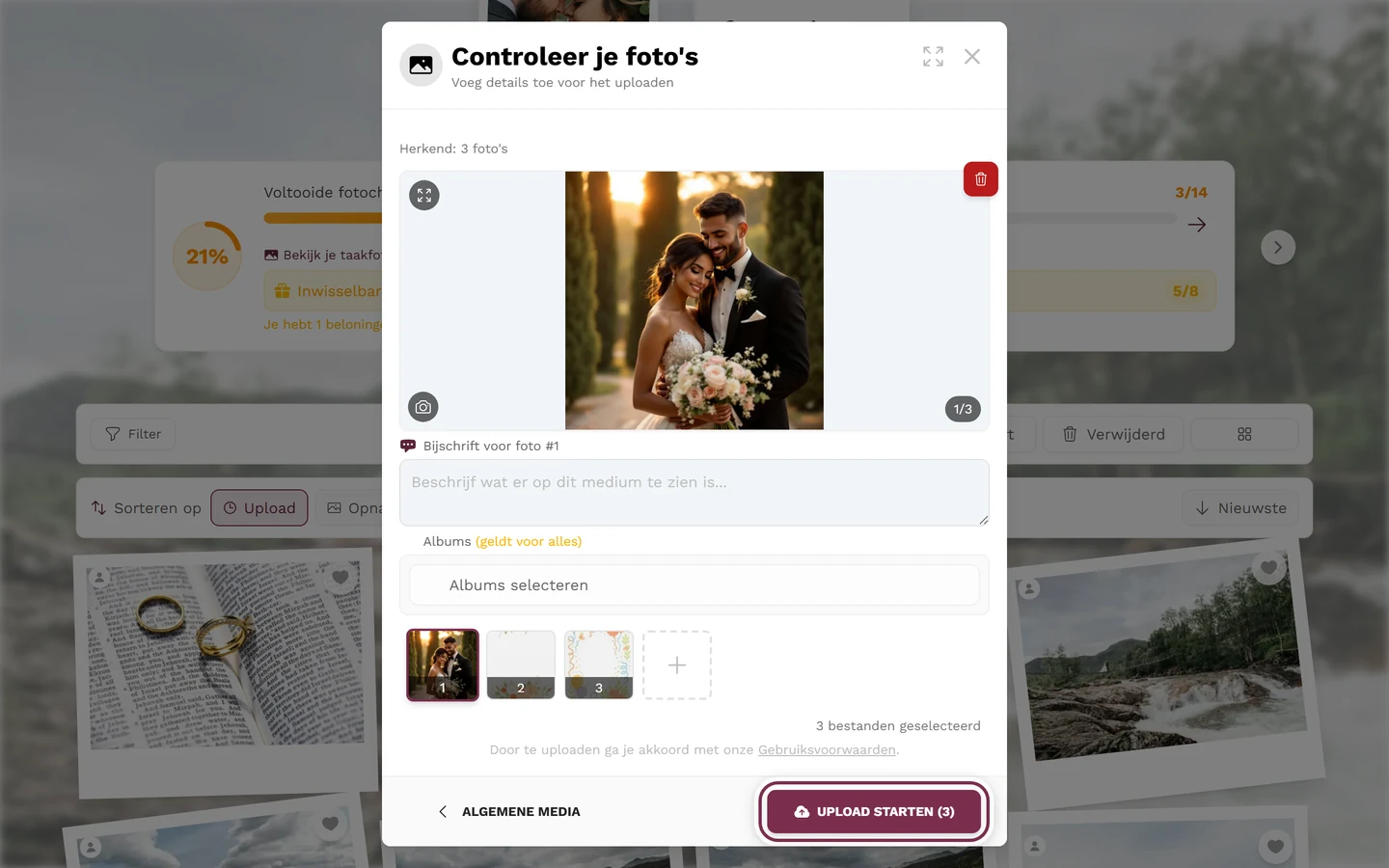
Wanneer er toch wordt gecomprimeerd — en wanneer nooit
Section titled “Wanneer er toch wordt gecomprimeerd — en wanneer nooit”De instelling is niet de enige factor. Drie gevallen wijken af:
-
Zonder de Premium-functie wordt altijd gecomprimeerd. Ontbreekt „Uploads in hoge kwaliteit”, dan lopen uploads geoptimaliseerd, ook als „Originele kwaliteit” is opgeslagen. De instelling wordt dan feitelijk genegeerd totdat het pakket is vrijgeschakeld.
-
Live Photos en bewegende beelden worden nooit gecomprimeerd. Bij iPhone-Live Photos en vergelijkbare formaten zou de verkleining de bewegingsgegevens vernietigen — ze worden daarom altijd ongewijzigd verstuurd, ongeacht welke optie is gekozen.
-
Uploads via FTP, WebDAV of Live-upload omzeilen de instelling. Daarbij uploadt een camera of programma rechtstreeks naar de server; er is geen browser die vooraf kan verkleinen. Zulke bestanden komen altijd op volledige grootte in de galerij terecht — ook bij „Geoptimaliseerde uploads”. Zie Live-upload (FTP/WebDAV).
Wat dit betekent bij het downloaden
Section titled “Wat dit betekent bij het downloaden”Bij het downloaden biedt Photogala twee varianten aan: Originele kwaliteit („Hoogste beschikbare resolutie”) en Geoptimaliseerd voor web. Het woord „beschikbaar” is hier doorslaggevend.
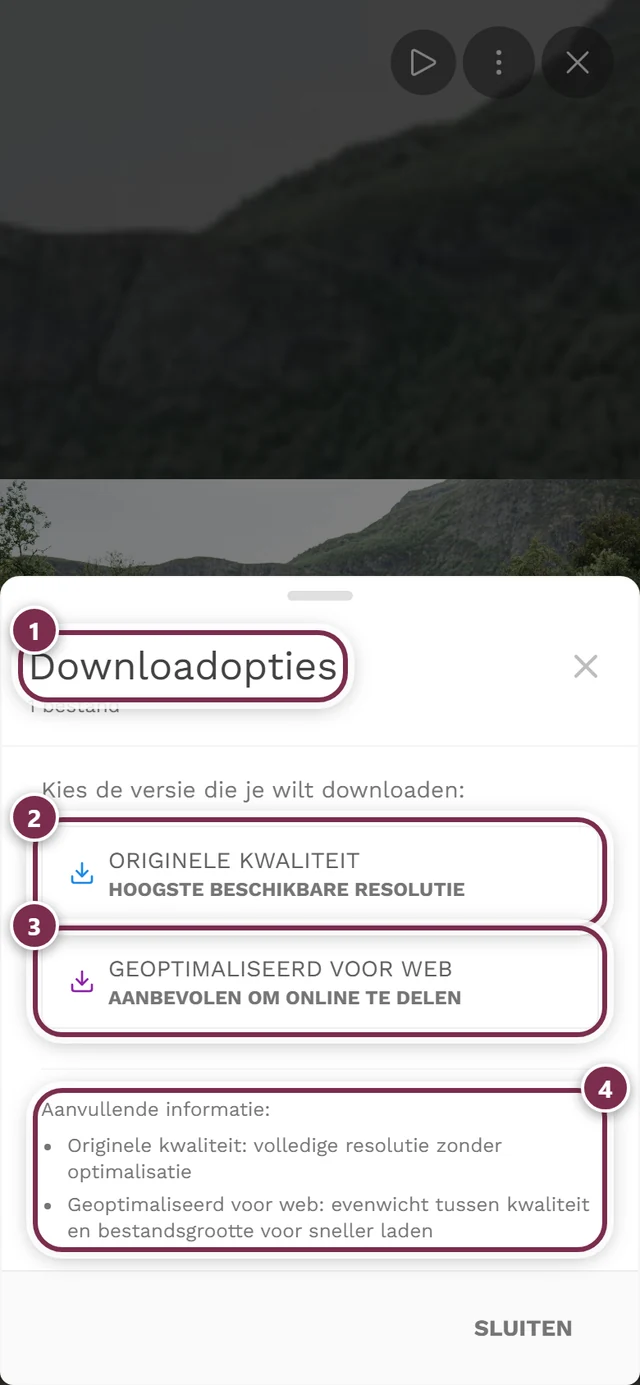
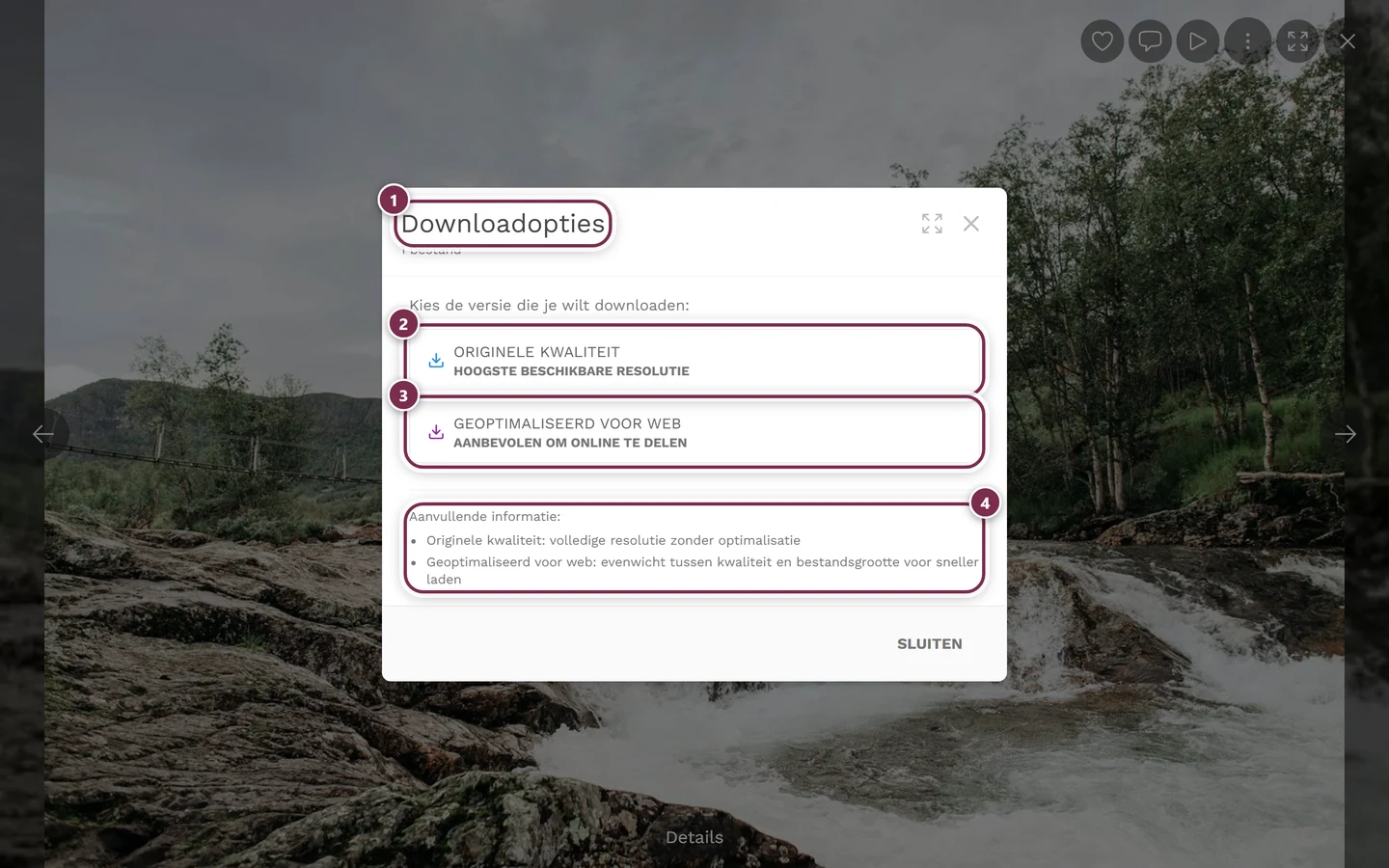
Is een foto opgeslagen als geoptimaliseerde upload, dan is het opgeslagen origineel al de 2048-pixelversie — „Originele kwaliteit” levert dan precies die. De volledige cameraresolutie kan achteraf niet worden hersteld. Wie later grote afdrukken wil bestellen, schakelt daarom vóór het evenement over op originele kwaliteit. Meer over gebundeld downloaden onder Download & export.
Wijzigingen opslaan
Section titled “Wijzigingen opslaan”-
Kies de gewenste foto-optie. De keuze is daarmee nog niet opgeslagen — ze staat alleen in het formulier.
-
Klik rechtsonder op Wijzigingen opslaan (op de telefoon alleen Opslaan). Pas dan wordt de instelling van kracht, en wel voor alle uploads vanaf dat moment.
-
Verlaat je de pagina met niet-opgeslagen wijzigingen, dan verschijnt een waarschuwingsdialoog die vraagt of je echt wilt vertrekken zonder op te slaan.
De knop Voorbeeld opent de live-voorbeeldweergave van je galerij. Handig voor een algemene check, maar verandert niets aan de kwaliteitsinstelling.
Premium & vrijschakelen
Section titled “Premium & vrijschakelen”Originele kwaliteit is de Premium-optie (functie „Uploads in hoge kwaliteit”, Engels „High Quality Uploads”). Zonder het bijbehorende pakket ligt er een melding over het hele blok „Fotobeheer”: de twee opties zijn erachter alleen nog vaag te zien en niet aan te klikken.
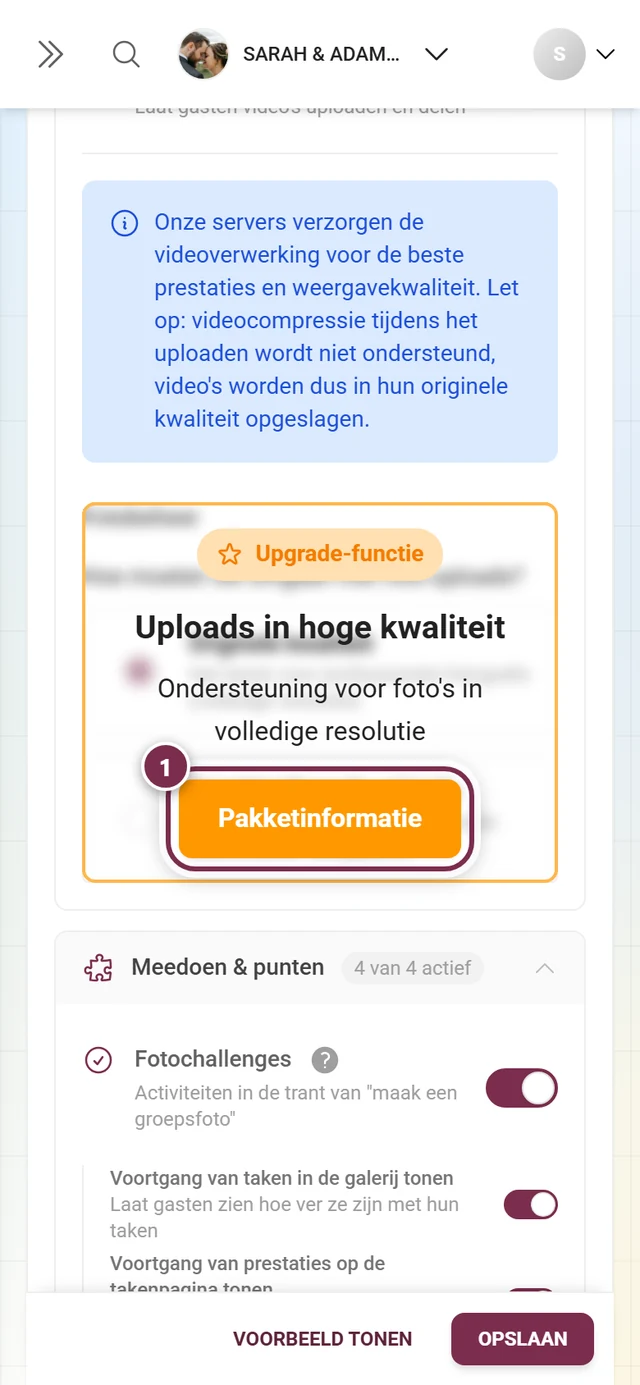
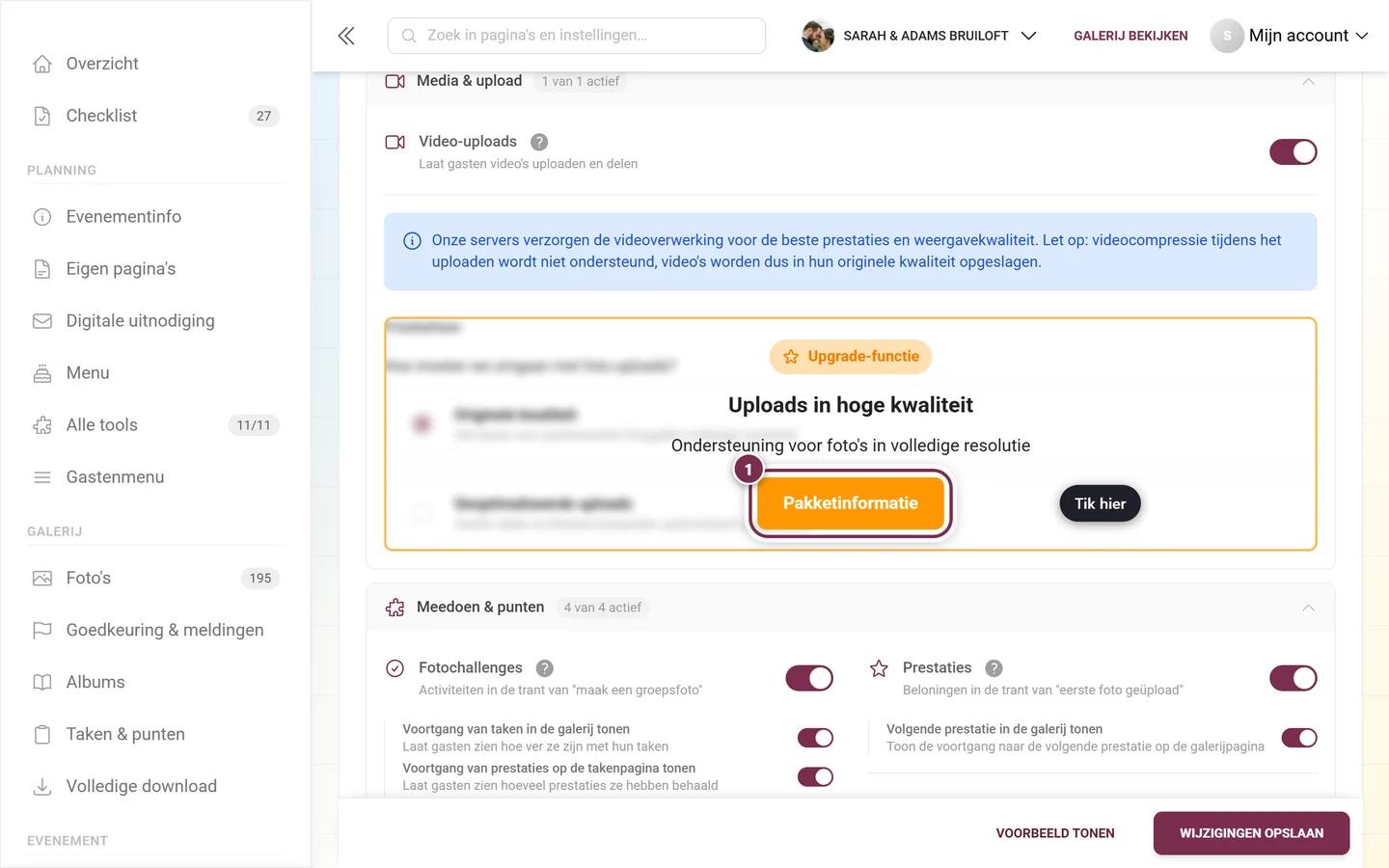
In dat geval blijven uploads feitelijk geoptimaliseerd — „Originele kwaliteit” kan niet worden gekozen totdat de functie is vrijgeschakeld.
Edge cases & problemen oplossen
Section titled “Edge cases & problemen oplossen”- Ik kan het tabblad „Beeldkwaliteit” niet meer vinden. Dat bestaat niet meer. De instelling zit in het tabblad Galerijfuncties, in het uitklapgebied „Media & upload”. Een oude link naar
?tab=image-qualityleidt automatisch daarheen. - Ik zie in het uitklapgebied „Media & upload” helemaal geen foto-opties. Bij merkbeheerde (partnerbeheerde) evenementen wordt het kwaliteitsblok verborgen als noch uploads in hoge kwaliteit, noch video-uploads zijn vrijgeschakeld. Neem contact op met je partner of overweeg een upgrade.
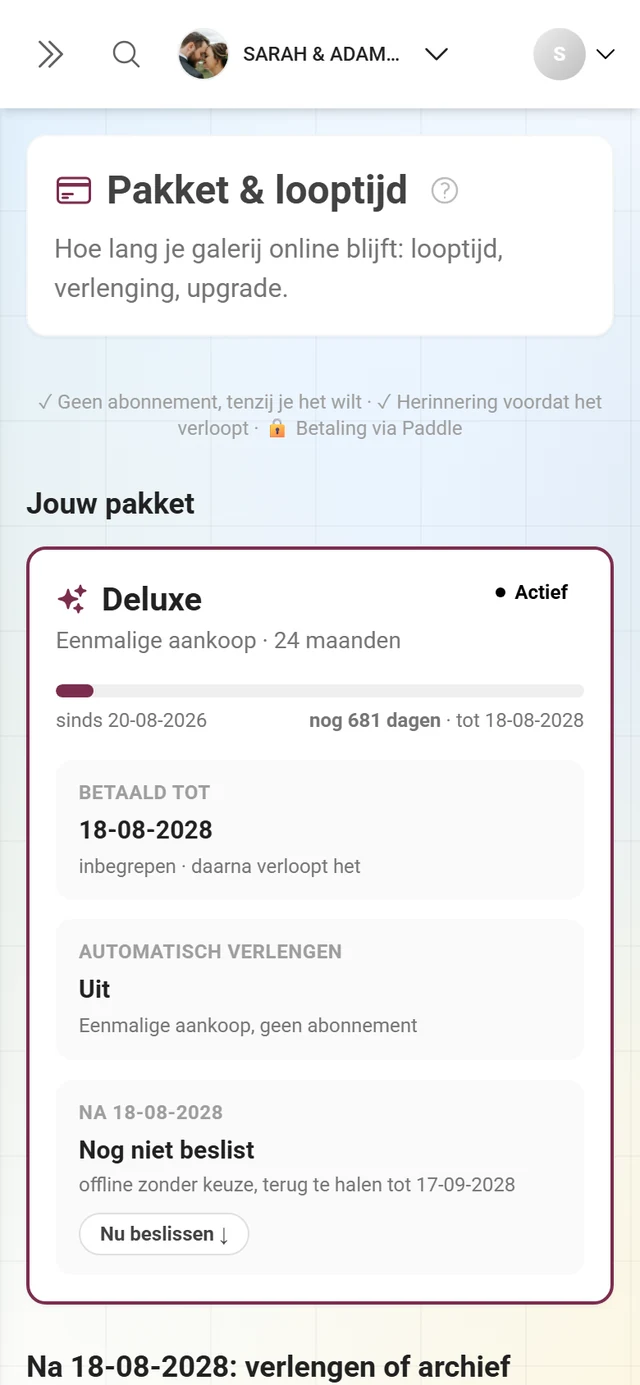
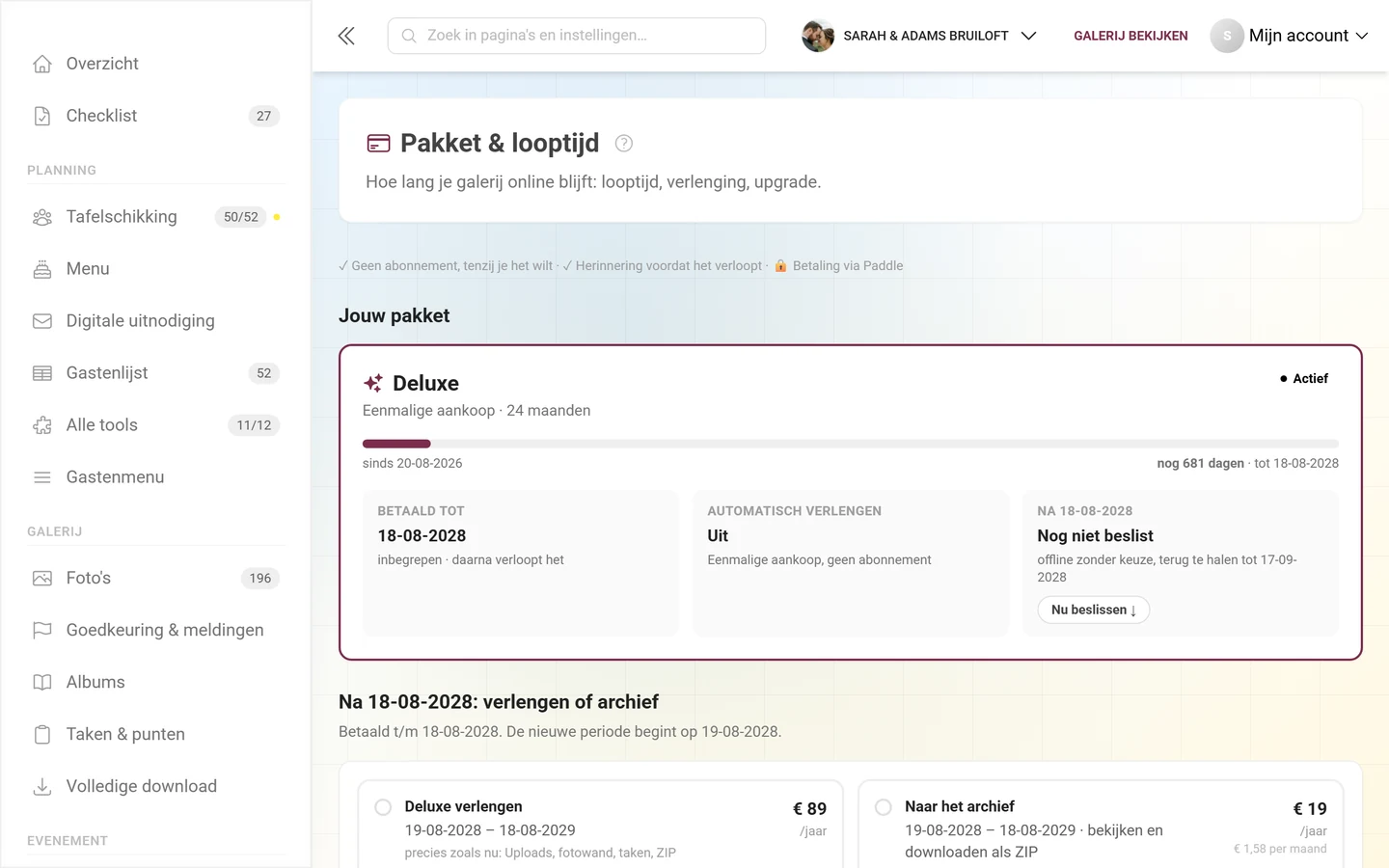
- „Originele kwaliteit” is niet aan te klikken. Je mist de Premium-functie voor volledige resolutie; een oranje veld ligt over het blok. Tot aan de upgrade lopen uploads geoptimaliseerd — zie Pakket & looptijd.
- Ik heb op „Originele kwaliteit” gezet, maar de foto’s zijn nog steeds 2048 pixels breed. Twee mogelijke redenen: de foto is vóór het omschakelen geüpload, of het evenement mist de Premium-functie — dan wordt er ongeacht de instelling gecomprimeerd.
- Mijn via FTP geüploade foto’s zijn veel groter dan die uit de app. Dat is zo bedoeld: Live-upload, FTP en WebDAV uploaden rechtstreeks naar de server, zonder de verkleining op het apparaat.
- Video’s worden niet gecomprimeerd. Dat is opzettelijk — videocompressie tijdens het uploaden wordt niet ondersteund, video’s blijven in originele kwaliteit.
- Ik vind geen metadata- of EXIF-optie. Zo’n instelling bestaat niet: EXIF-gegevens inclusief gps blijven ook bij „Geoptimaliseerde uploads” bewaard, en Photogala heeft geen schakelaar die ze uit gastfoto’s verwijdert. (Omgekeerd komt het voor dat telefoons zelf de gps-gegevens bij het uploaden via de browser verwijderen — daarvoor is er in het gebied „Galerijweergaven” de optie Geschatte locaties (gps-terugval).)
Volgende stappen
Section titled “Volgende stappen”- Galerijfuncties — het tabblad waarin deze instelling tegenwoordig leeft (inclusief video-upload)
- Download & export — originelen of alle media gebundeld downloaden (belangrijk voor archieven)
- Live-upload (FTP/WebDAV) — de weg die de compressie omzeilt
- Hoe gasten foto’s uploaden en Foto’s maken
- Naastgelegen tabbladen: Algemeen · Vormgeving · Moderatie & veiligheid