Toe- of afzeggen (RSVP)
Met RSVP antwoord je de organisator direct online — of je komt, wie je meeneemt en wat je wilt eten. Dat duurt geen minuut en vervangt het telefoontje.
Twee manieren naar het formulier
Section titled “Twee manieren naar het formulier”Het antwoordformulier staat bewust niet op de startpagina van het evenement en ook niet in de toolbalk. Je bereikt het alleen via wat de organisator je heeft gestuurd — en daarvan zijn er twee soorten.
De persoonlijke link. De organisator kan voor elke gast een eigen link maken (die exporteert hij als lijst). Open je zo’n link, dan word je meteen herkend: boven staat je naam in een klein kaartje, en heb je al eerder geantwoord, dan is je vorige antwoord helemaal vooraf ingevuld — toezegging, introducés, menukeuze, contactgegevens, bericht. Je hoeft alleen te wijzigen wat er is veranderd.
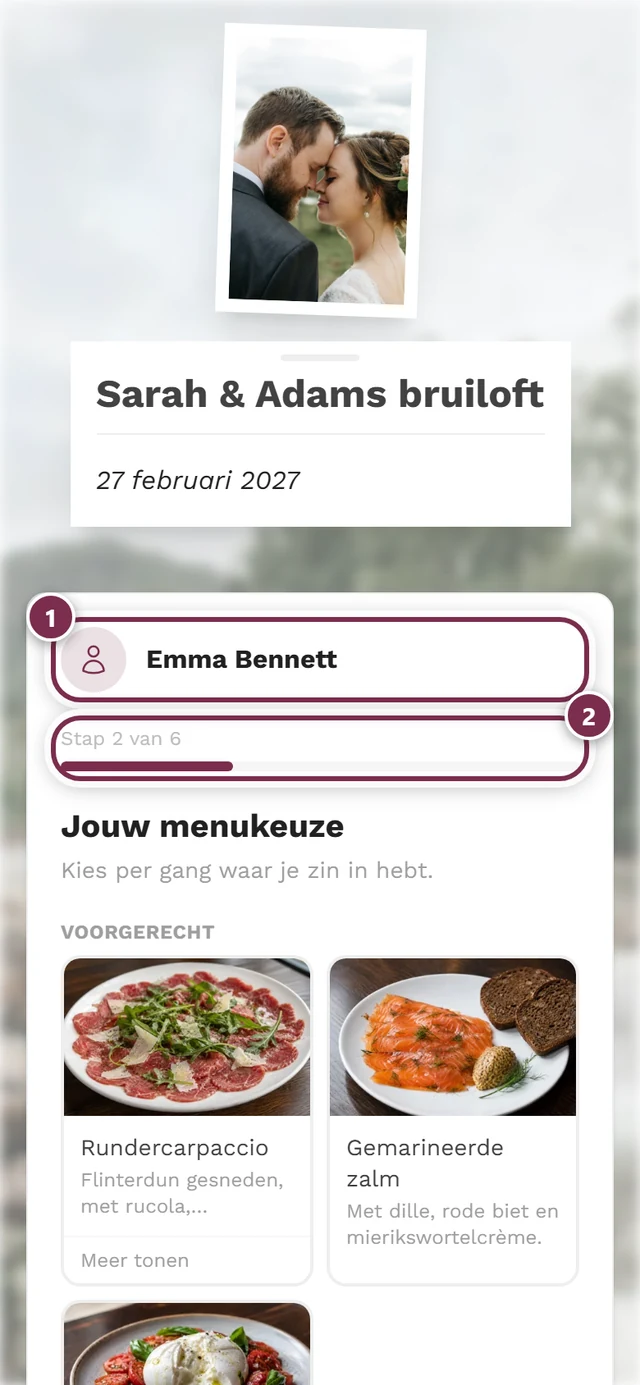
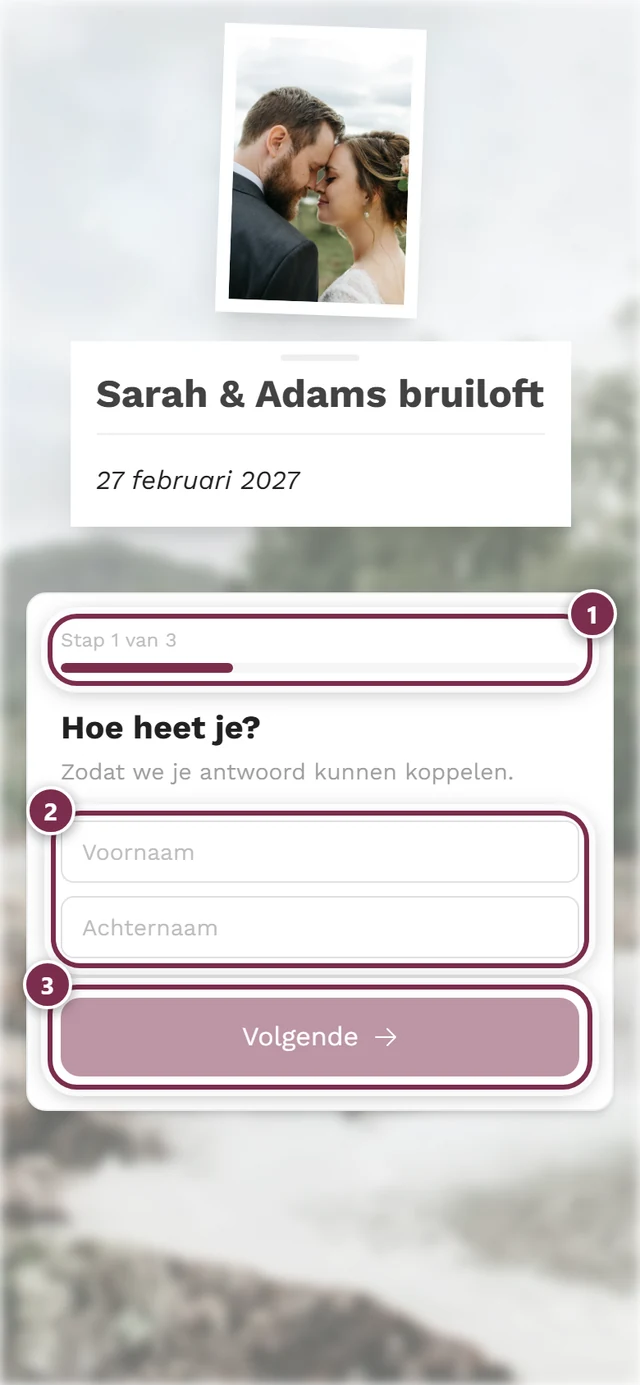
De algemene QR-code. Dezelfde code krijgen alle gasten, bijvoorbeeld gedrukt op de uitnodigingskaart. Hier typ je eerst je voornaam en achternaam; de server koppelt je op basis van je naam aan de gastenlijst.
Waarom je je naam moet typen
Section titled “Waarom je je naam moet typen”Er is hier geen gastenlijst om aan te klikken — en dat is expres. Een naamselectie zou aan iedereen die de QR-code scant, verklappen wie er nog meer is uitgenodigd. Daarom verlaat de gastenlijst nooit de server: jij typt je naam, en de vergelijking gebeurt op de server.
Dat geldt ook voor de tafelwensen verderop: daar zijn geen naamsuggesties, en je krijgt geen terugkoppeling of de naam aan iemand kon worden gekoppeld. Anders zou het veld een manier zijn om de gastenlijst uit te vragen.
Meer hierover onder Waarom moet ik mijn naam intypen?
Stap voor stap antwoorden
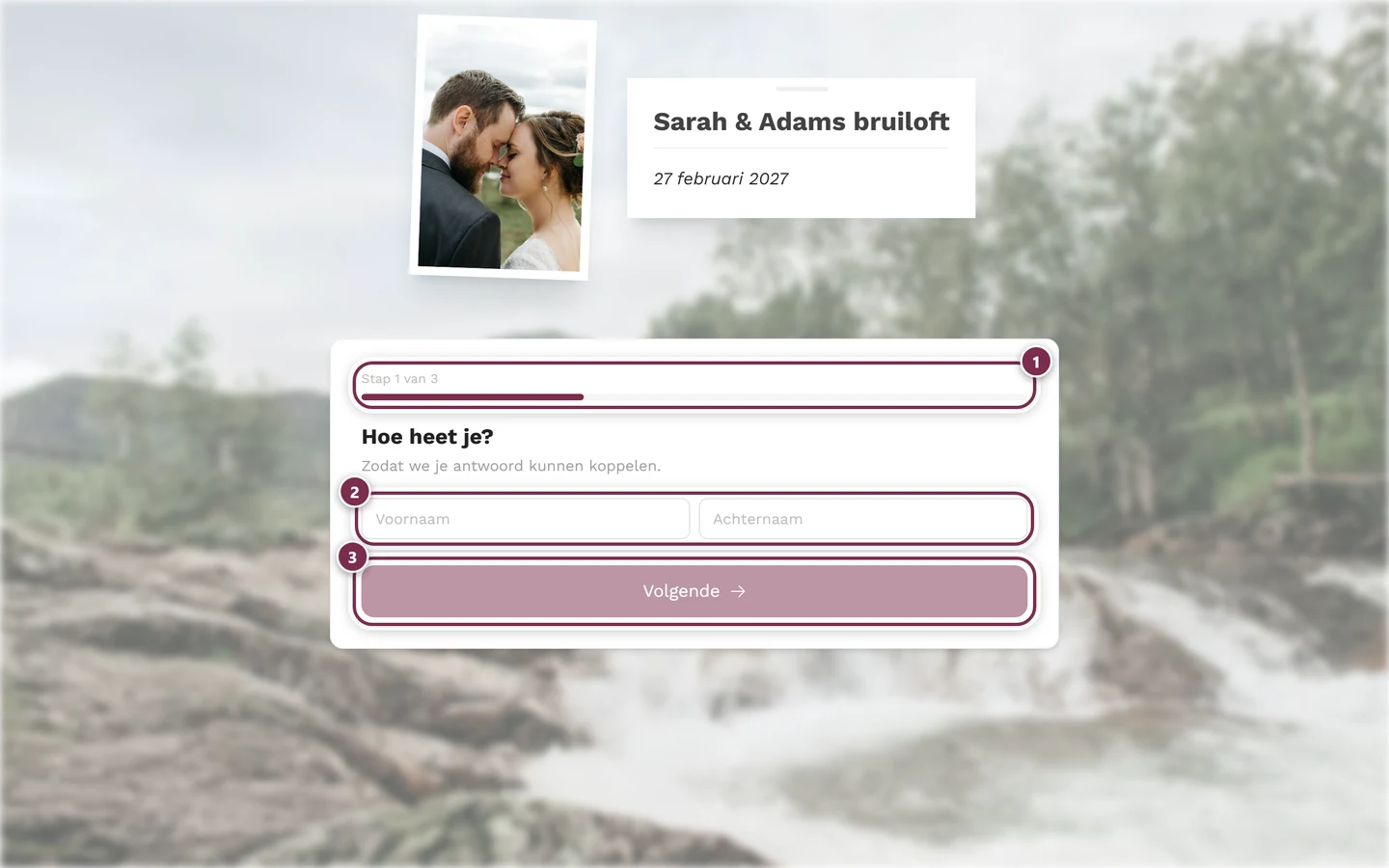
Section titled “Stap voor stap antwoorden”Standaard leidt een begeleide antwoordassistent je door het formulier: één vraag per scherm, met Volgende en Vorige ertussen en een voortgangsbalk met de regel Stap 1 van 3 erboven.
Deze stappen kunnen voorkomen — in deze volgorde:
-
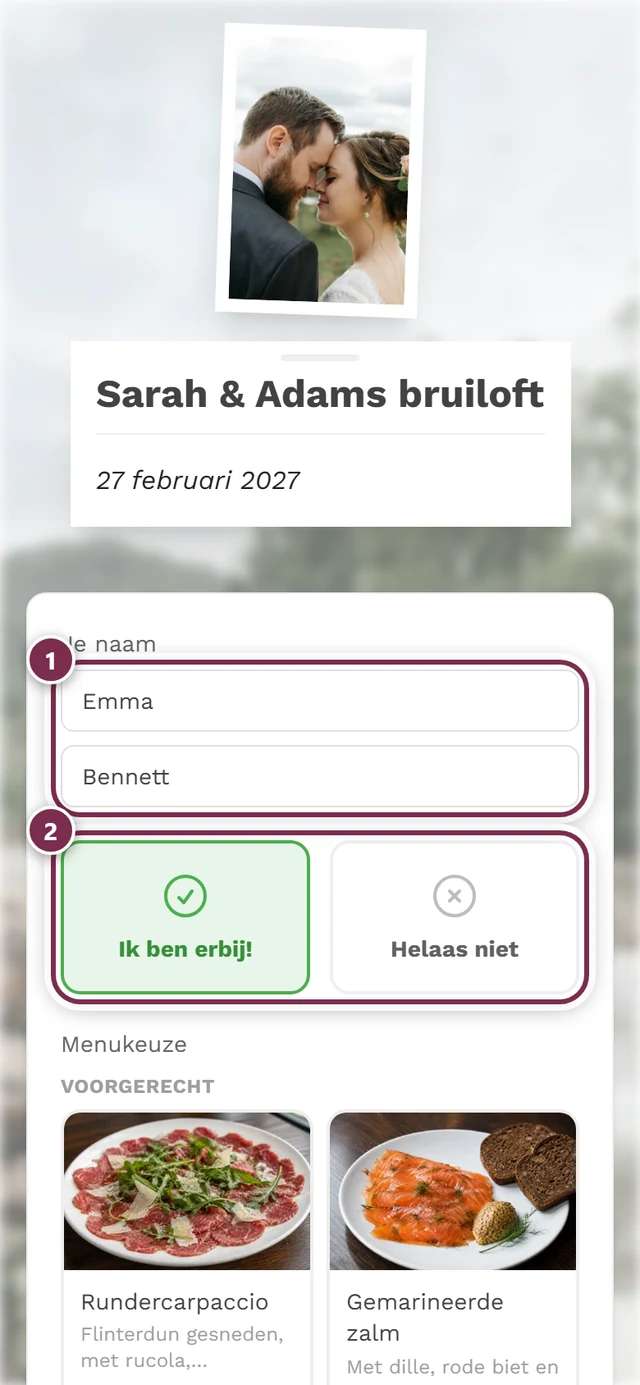
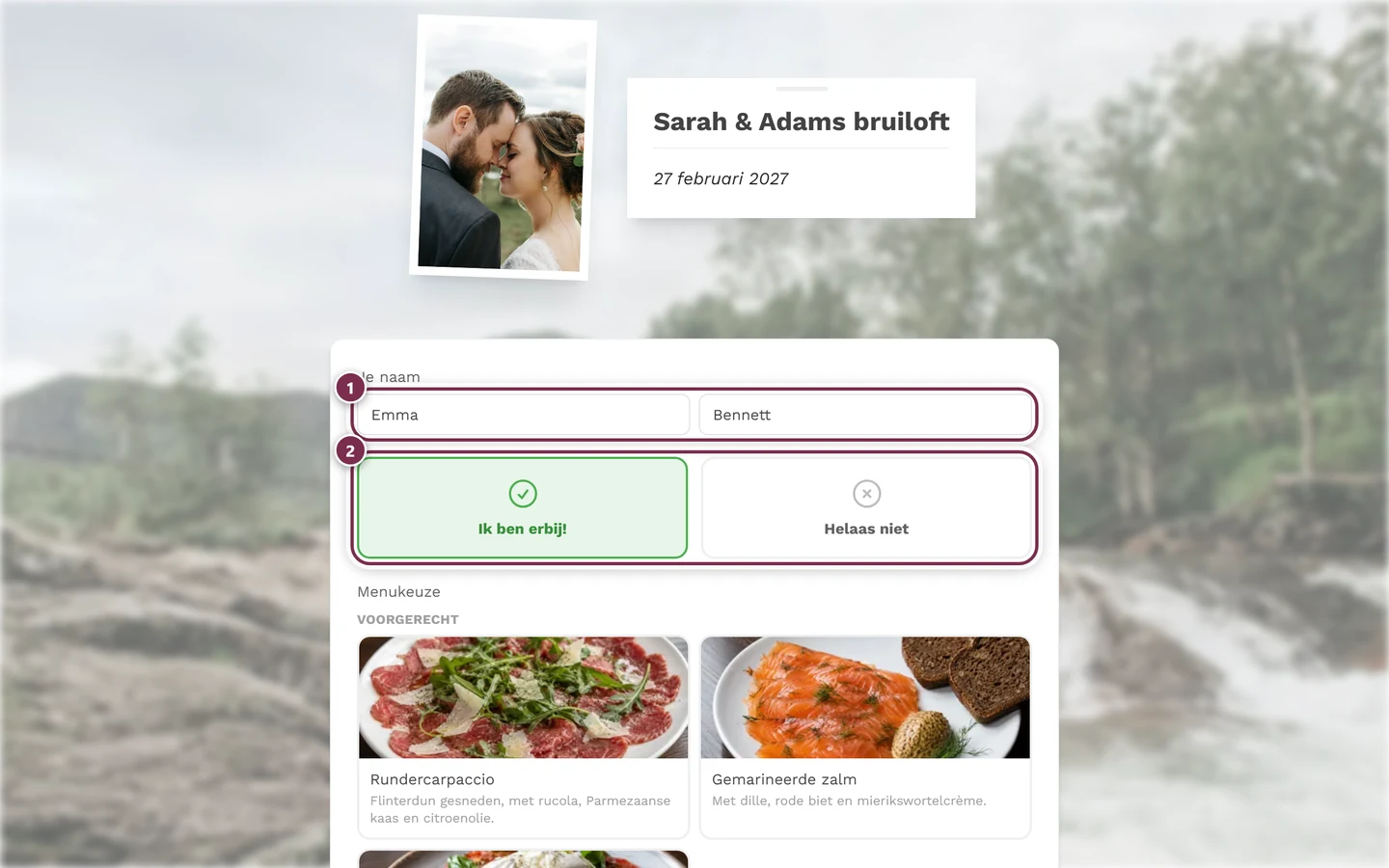
Hoe heet je? — voornaam en achternaam. Deze stap vervalt als je via een persoonlijke link bent gekomen.
-
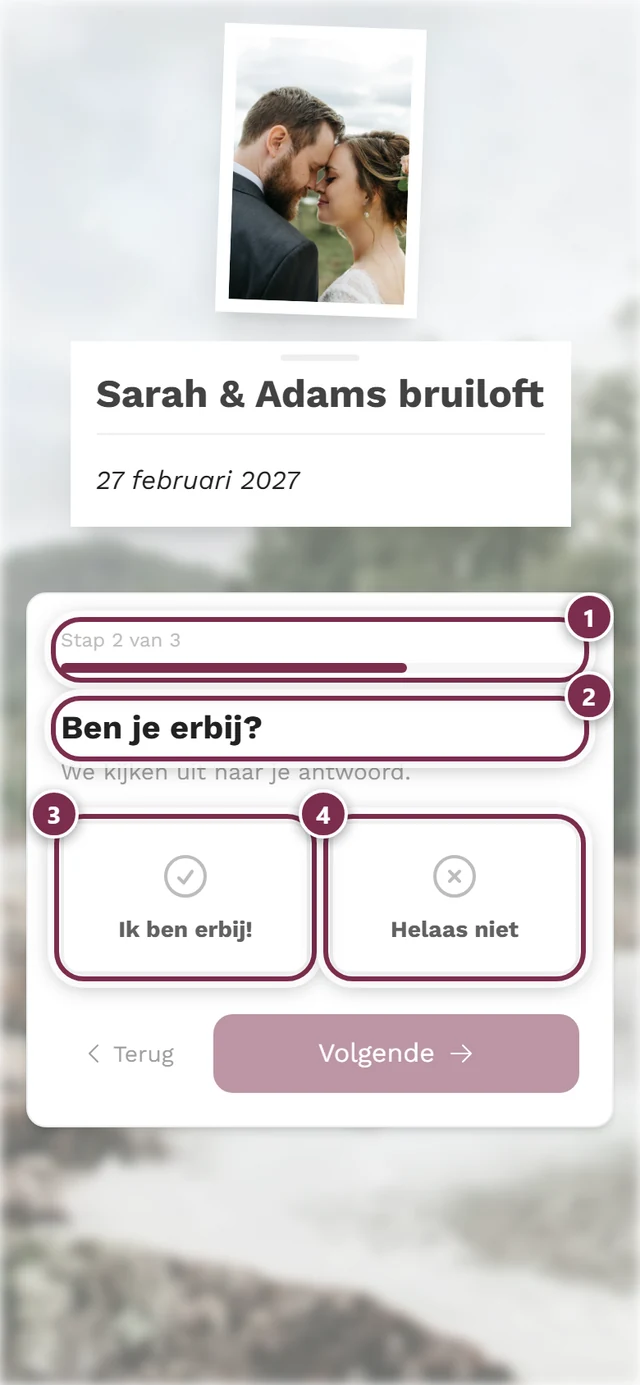
Ben je erbij? — twee grote kaarten: Ik ben erbij! of Helaas niet. Eén tik is genoeg, de assistent gaat meteen verder.
-
Jouw menukeuze — per gang kiezen waar je zin in hebt.
-
Nog een paar vragen — de eigen vragen van de organisator.
-
Hoe kunnen we je bereiken? — e-mailadres en/of telefoonnummer.
-
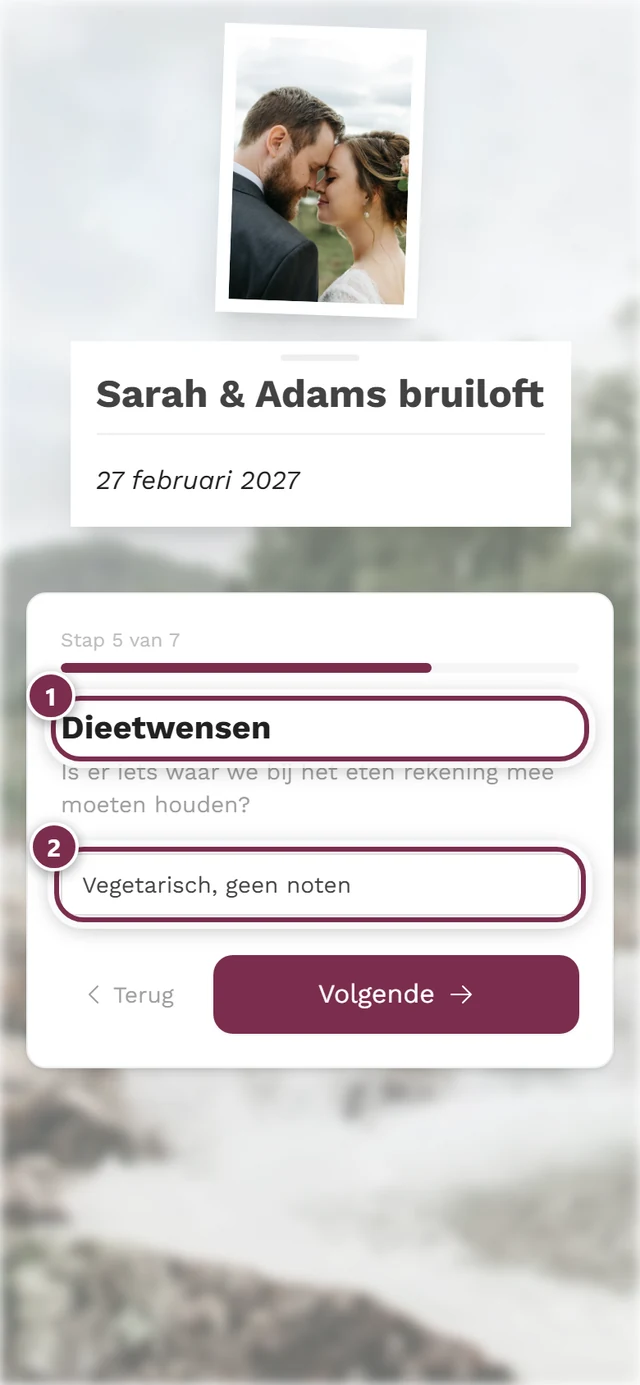
Dieetwensen — waar bij het eten rekening mee moet worden gehouden.
-
Neem je iemand mee? — introducés invoeren.
-
Naast wie wil je zitten? — tot drie namen.
-
Bijna zover! — een samenvatting van je antwoord en eventueel nog een bericht. Hier staat de knop Antwoord versturen.
Alleen de stappen die de organisator ook echt uitvraagt, verschijnen. Zeg je af, dan springt de assistent direct van de tweede stap naar de laatste — de rest is dan niet meer van toepassing.
Alles op één pagina
Section titled “Alles op één pagina”De organisator kan de assistent ook uitschakelen. Dan krijg je dezelfde velden onder elkaar op één pagina — zonder stapindicator, met de knop Antwoord versturen helemaal onderaan. Inhoudelijk verandert er niets; de assistent voelt op de telefoon alleen prettiger aan.
Menu kiezen
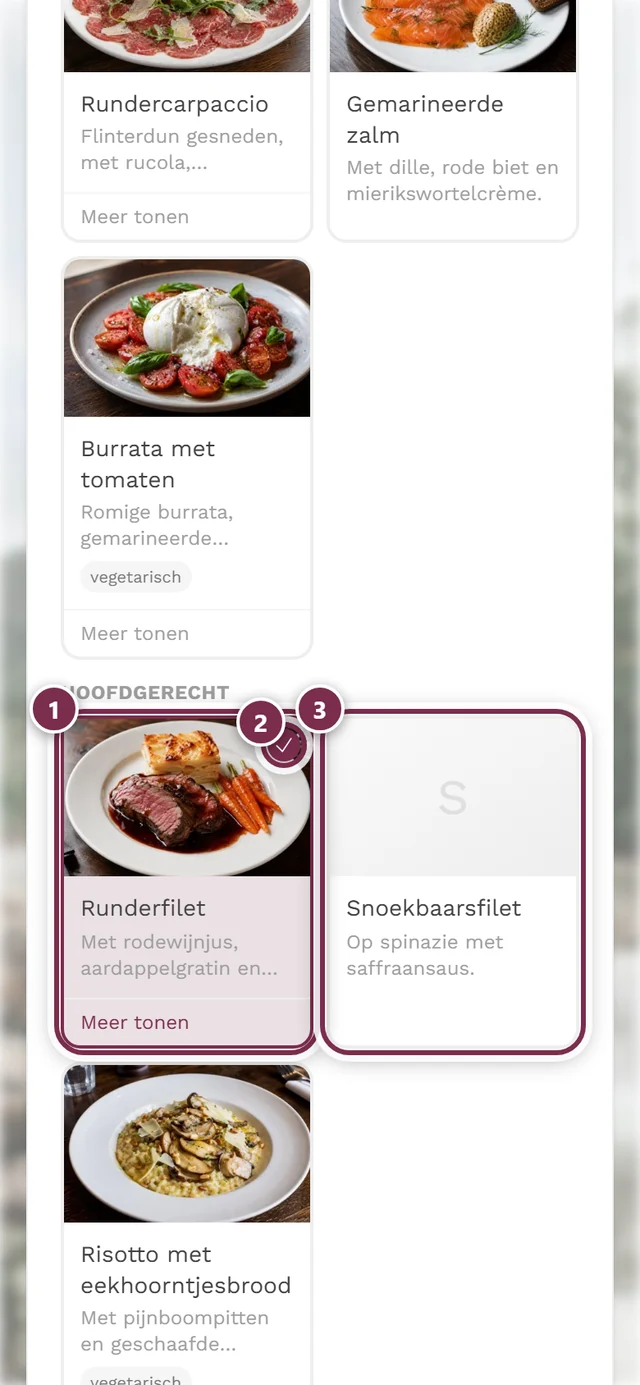
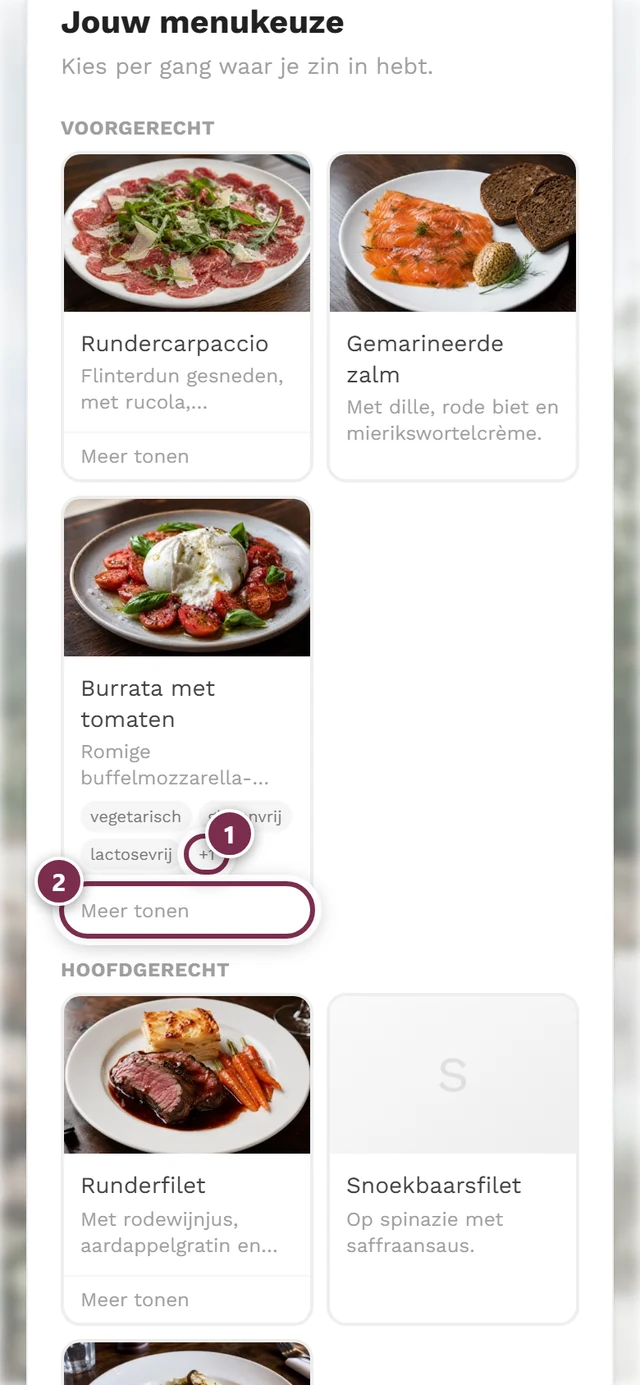
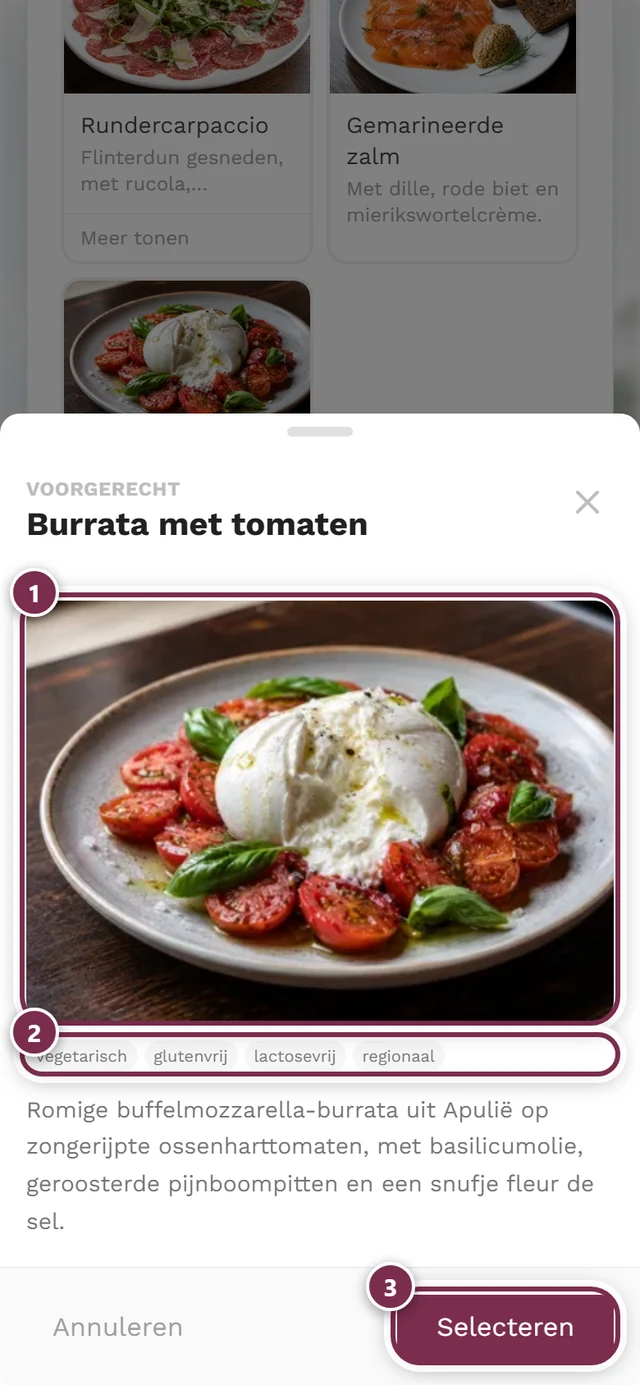
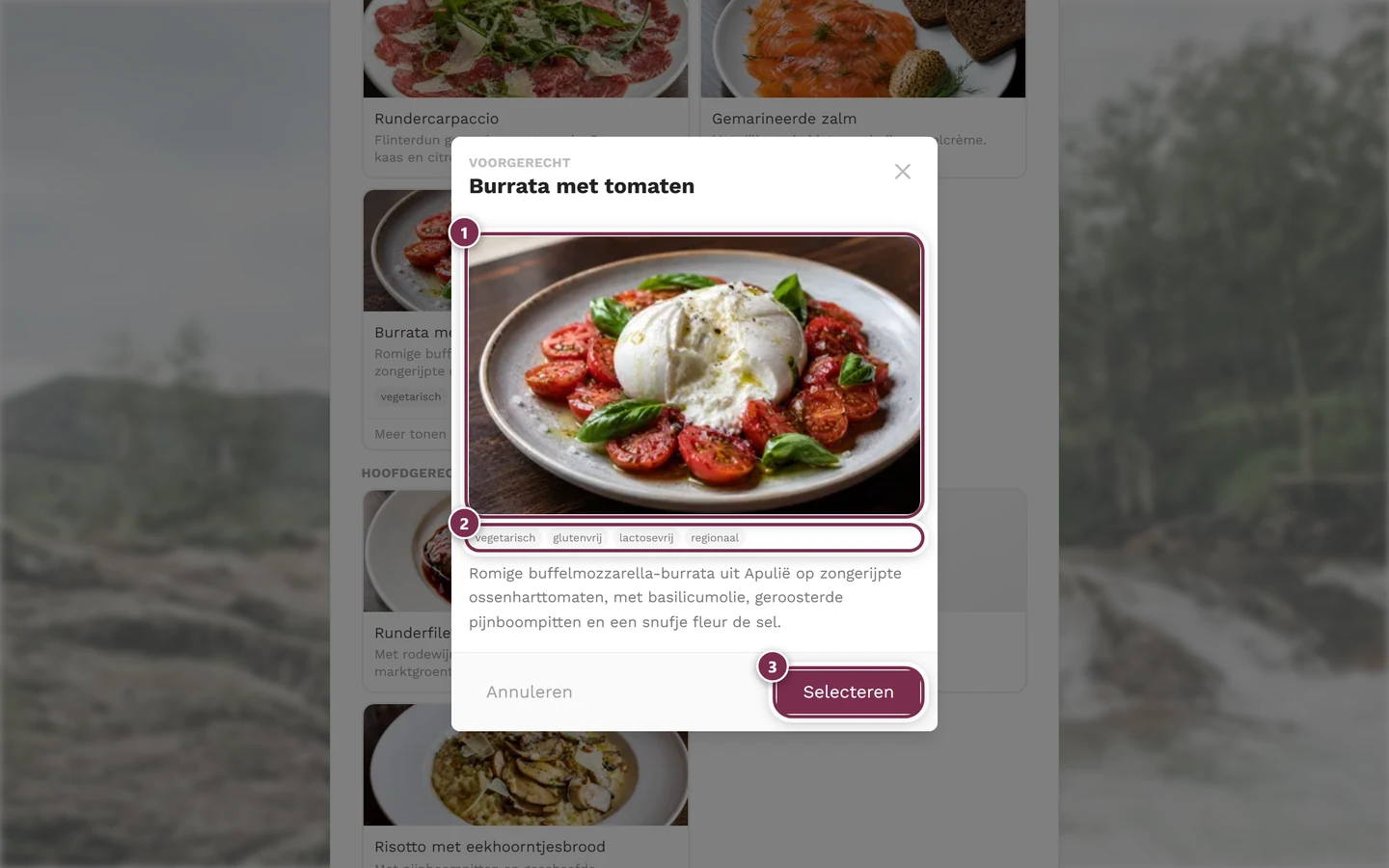
Section titled “Menu kiezen”Is de menukeuze ingeschakeld, dan zie je de gangen van het evenement en daaronder de gerechten als kaarten — met foto, korte beschrijving en labels zoals vegetarisch of glutenvrij.
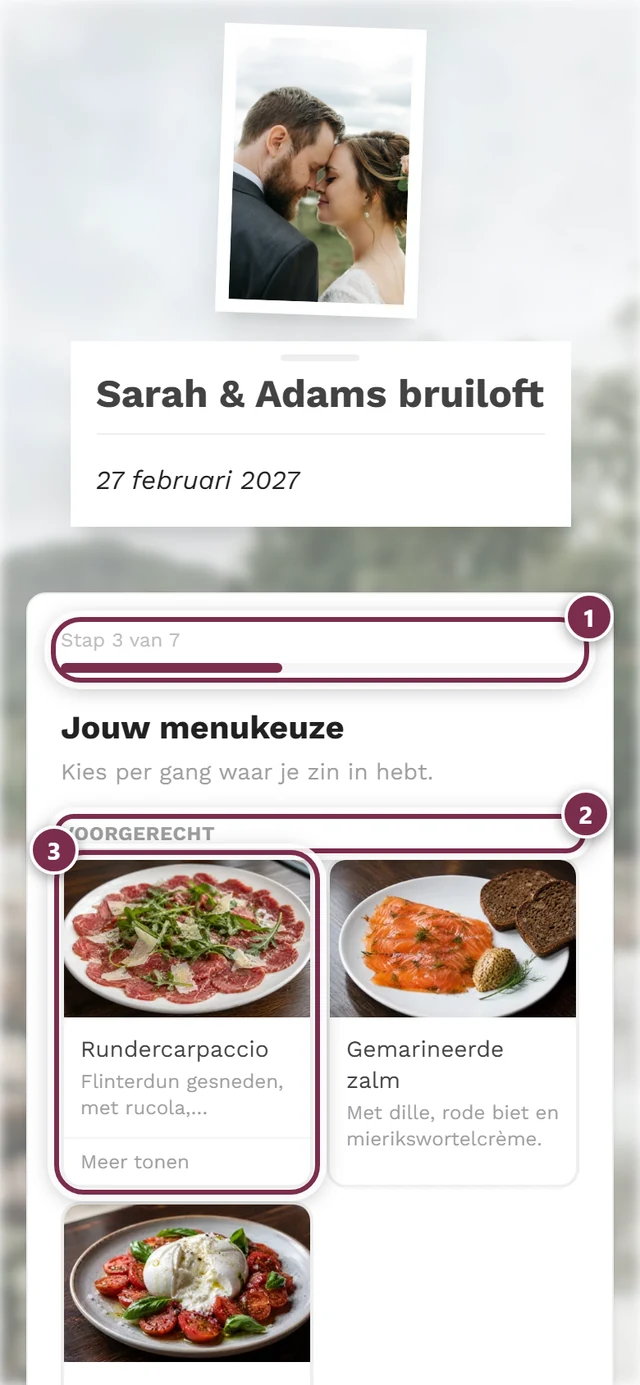
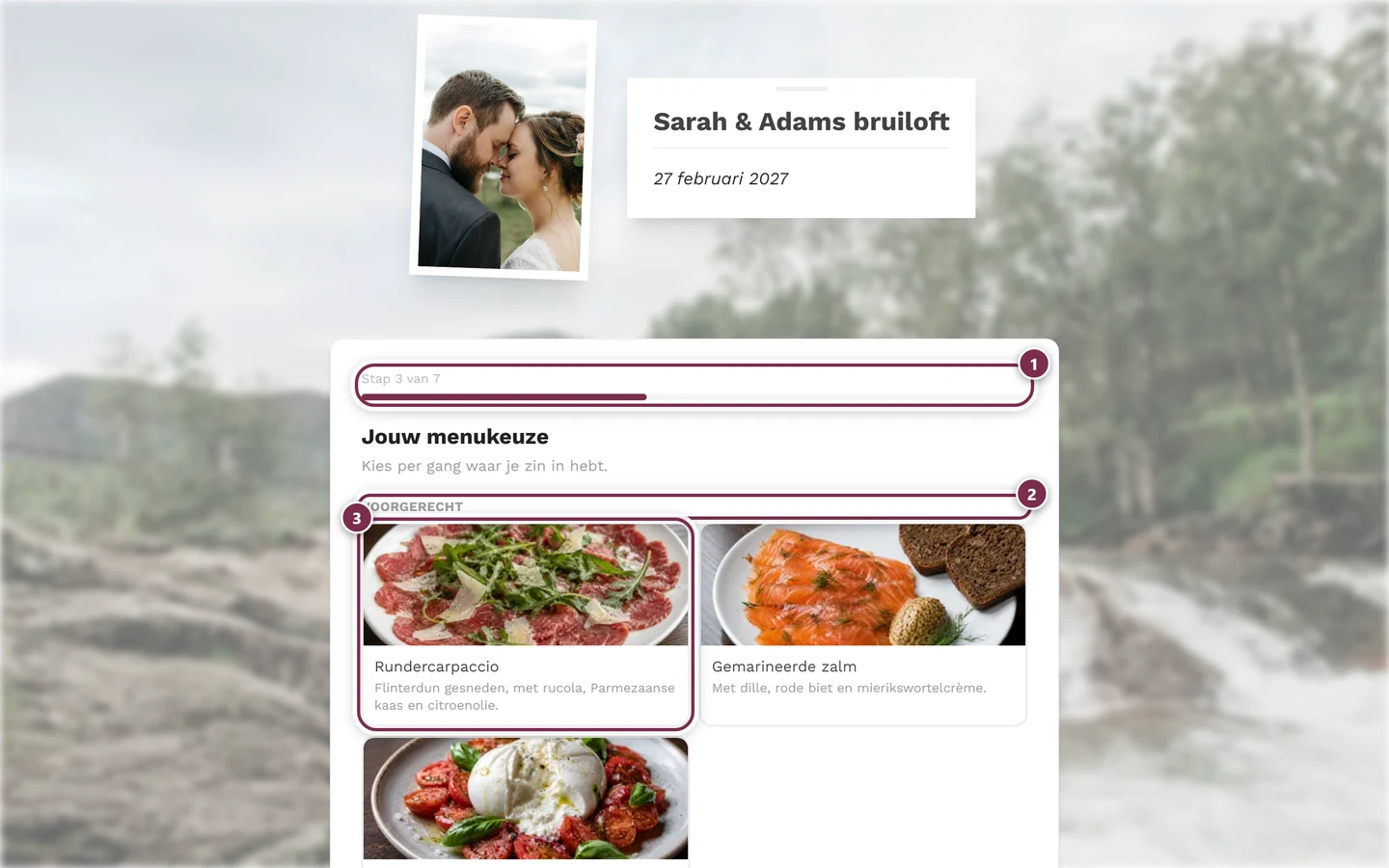
- Een tik op een kaart selecteert het gerecht; er verschijnt een vinkje in de hoek.
- Nog eens tikken maakt de keuze weer ongedaan. Je hoeft dus niet in elke gang iets te kiezen.
- Gerechten zonder foto zien er precies hetzelfde uit, alleen zonder afbeelding — aan de selectie verandert dat niets.
Past niet alles op de kaart, dan helpt de grote weergave verder:
Eigen vragen van de organisator
Section titled “Eigen vragen van de organisator”De organisator kan willekeurige eigen vragen stellen — bijvoorbeeld over de shuttle, de overnachting of je lievelingsdrankje. Er zijn drie soorten:
- Keuze (één antwoord) — een keuzemenu. Bovenaan staat Geen keuze, zolang je niets hebt gekozen.
- Meerkeuze — vakjes om aan te vinken, zoveel als je wilt.
- Vrije tekst — een invoerveld met de placeholder Jouw antwoord.
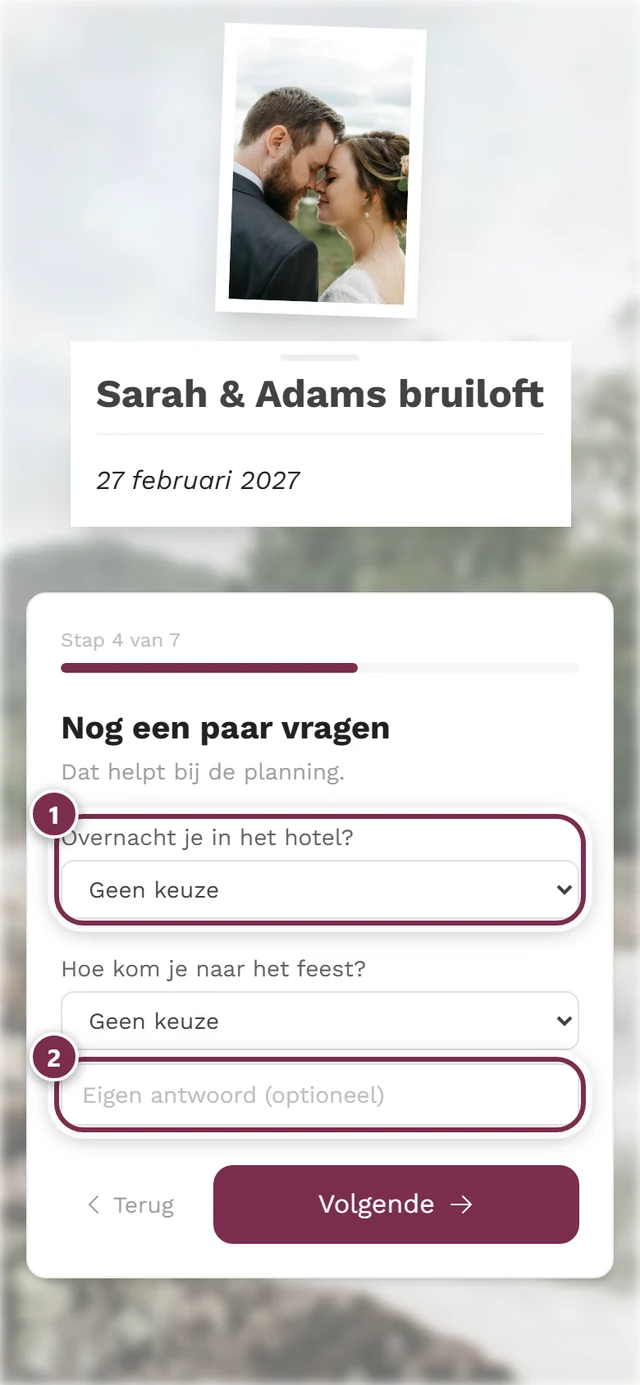
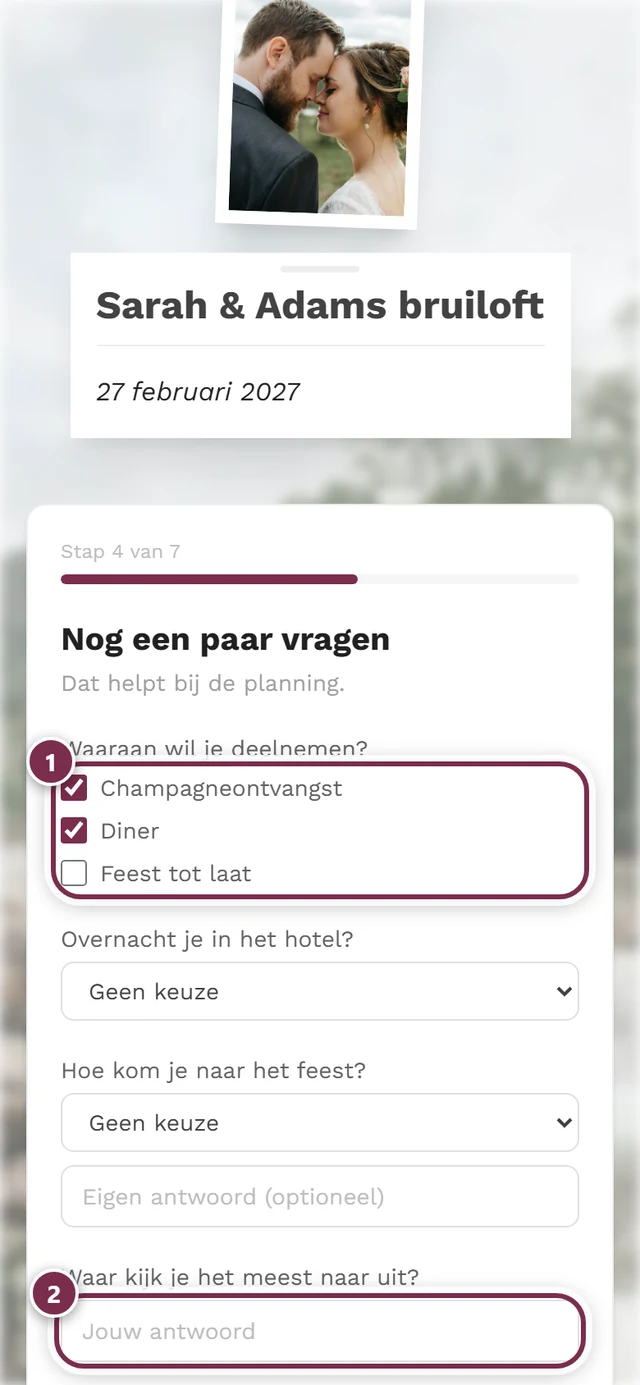
Verplichte vragen zijn gemarkeerd met een rood sterretje achter de vraag.
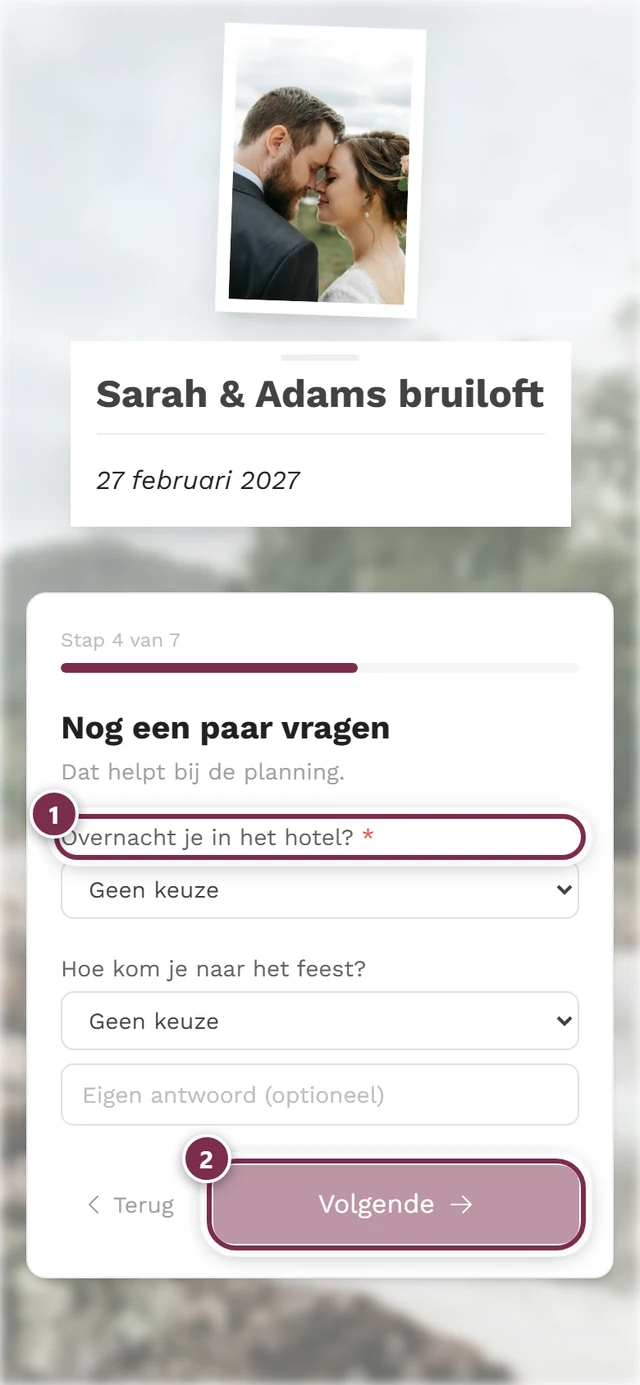
De uitgeschreven melding Beantwoord ook nog de vragen met een *. verschijnt pas in de laatste stap, boven de knop Antwoord versturen — in de assistent merk je een openstaande verplichte vraag dus eerst aan de lichtgrijze Volgende. In de klassieke weergave staat de melding direct boven de verzendknop. Hetzelfde geldt voor e-mail of telefoon, als de organisator die als verplicht veld heeft ingesteld.
Contactgegevens achterlaten
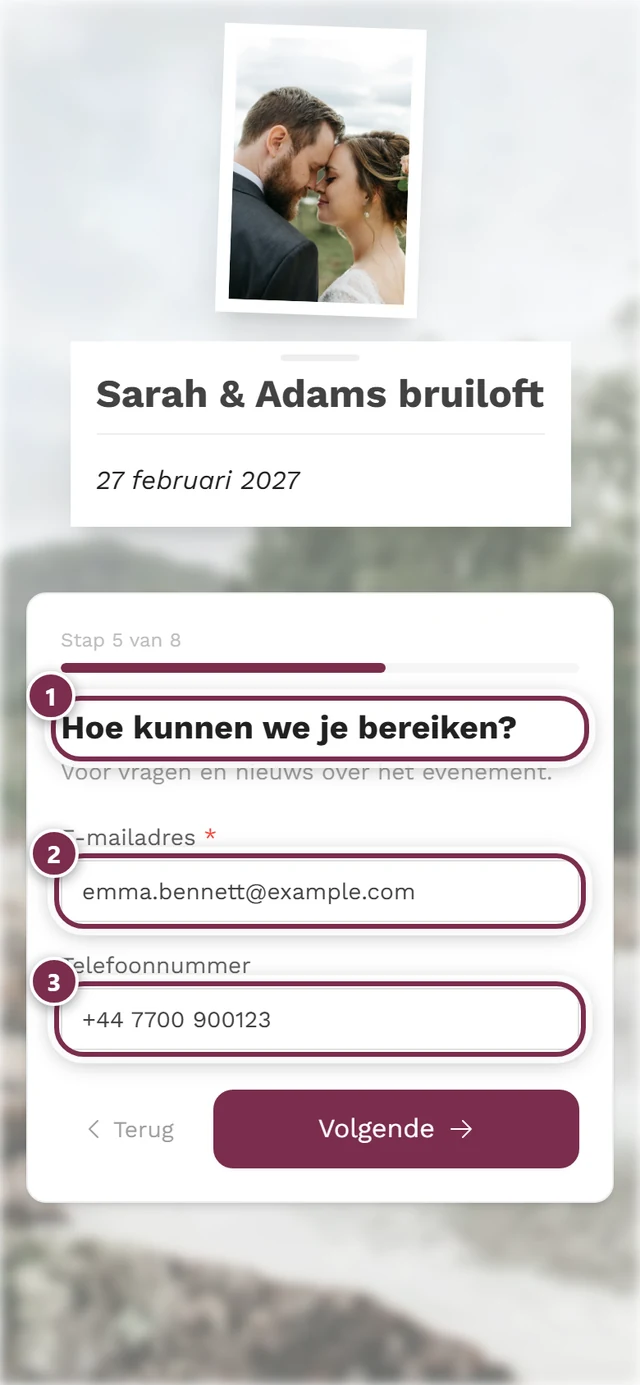
Section titled “Contactgegevens achterlaten”Vraagt de organisator hiernaar, dan vul je hier in hoe hij je kan bereiken. Beide velden kunnen onafhankelijk van elkaar optioneel of verplicht zijn — een verplicht veld herken je aan het rode sterretje achter het label.
Dieetwensen opgeven
Section titled “Dieetwensen opgeven”Vraagt de organisator hiernaar, dan vul je hier in waar bij het eten rekening mee moet worden gehouden. Deze gegevens komen direct terecht bij degene die het eten regelt.
Introducé meenemen
Section titled “Introducé meenemen”Staat de organisator introducés toe, dan tik je op Introducé toevoegen. Hoeveel je er mag invoeren, bepaalt de organisator — bij de persoonlijke link zelfs individueel per uitnodiging. Is je quotum op, dan verdwijnt de knop.
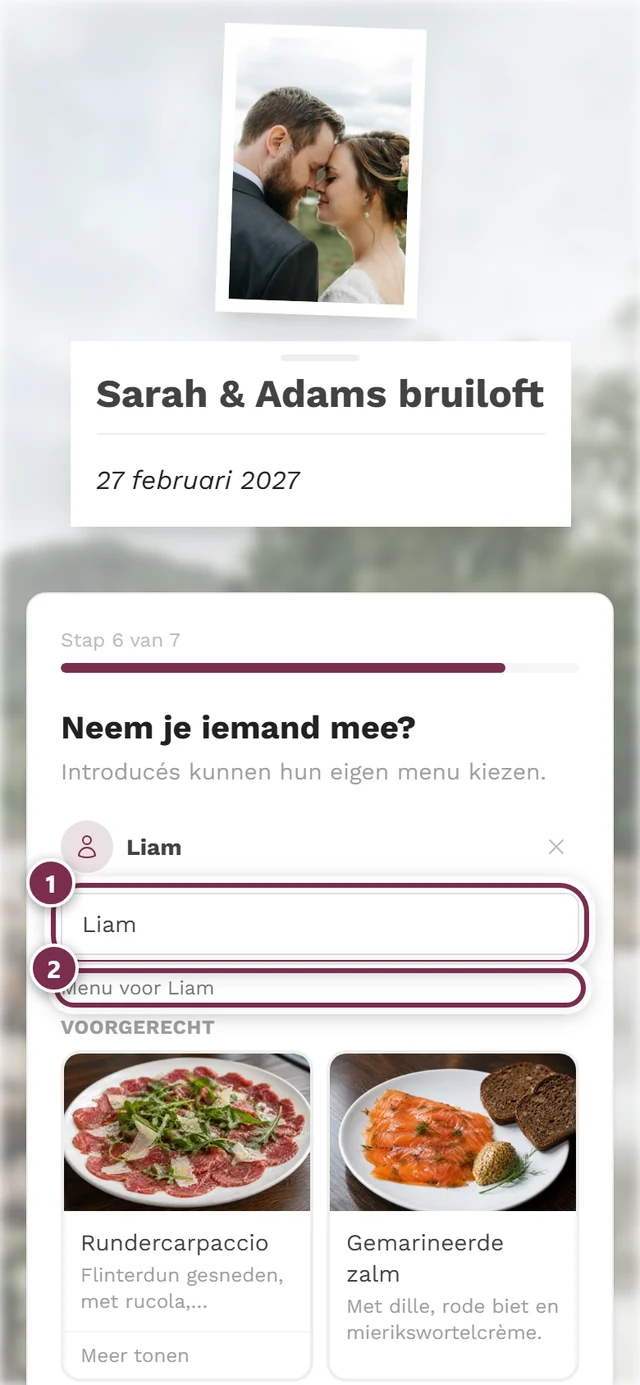
Elke introducé krijgt een eigen blok met:
- Naam van je introducé — zodra je die intypt, wordt hij de kop van het blok; tot die tijd staat er Introducé 1.
- een eigen menukeuze (kop Menu voor …) — je hoeft dus niet voor iedereen hetzelfde te nemen.
- een eigen veld Dieetwensen / allergieën (optioneel).
Het kruisje rechtsboven in het blok (Introducé verwijderen) haalt hem er weer uit.
Tafelwensen opgeven
Section titled “Tafelwensen opgeven”Vraagt de organisator hiernaar, dan kun je tot drie personen noemen naast wie je graag zou willen zitten. Vul voornaam en eventueel achternaam in en tik op Persoon toevoegen — de naam verschijnt dan als een klein chip, dat je via het kruisje weer kunt verwijderen. Een voornaam alleen is genoeg als die eenduidig is in de gastenlijst.
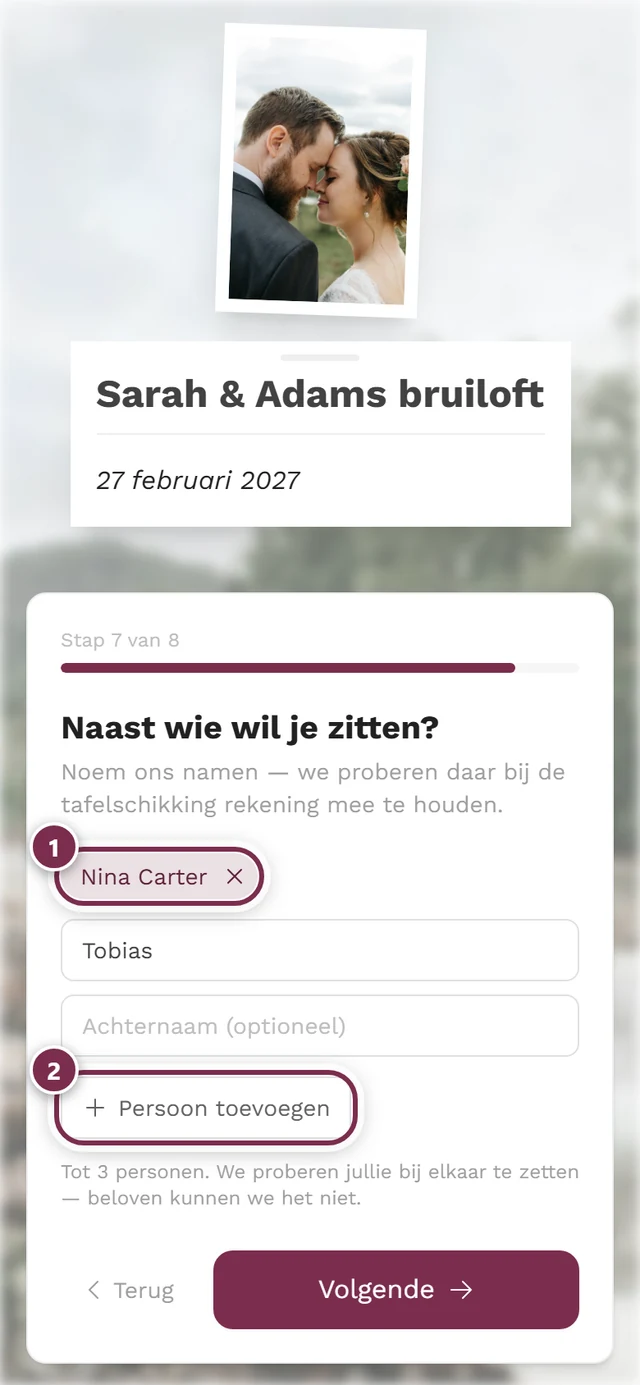
Je introducés hoef je hier niet te noemen — die zitten toch al bij jou. Daarom komt deze stap in de assistent ook na de introducés.
Versturen en antwoord wijzigen
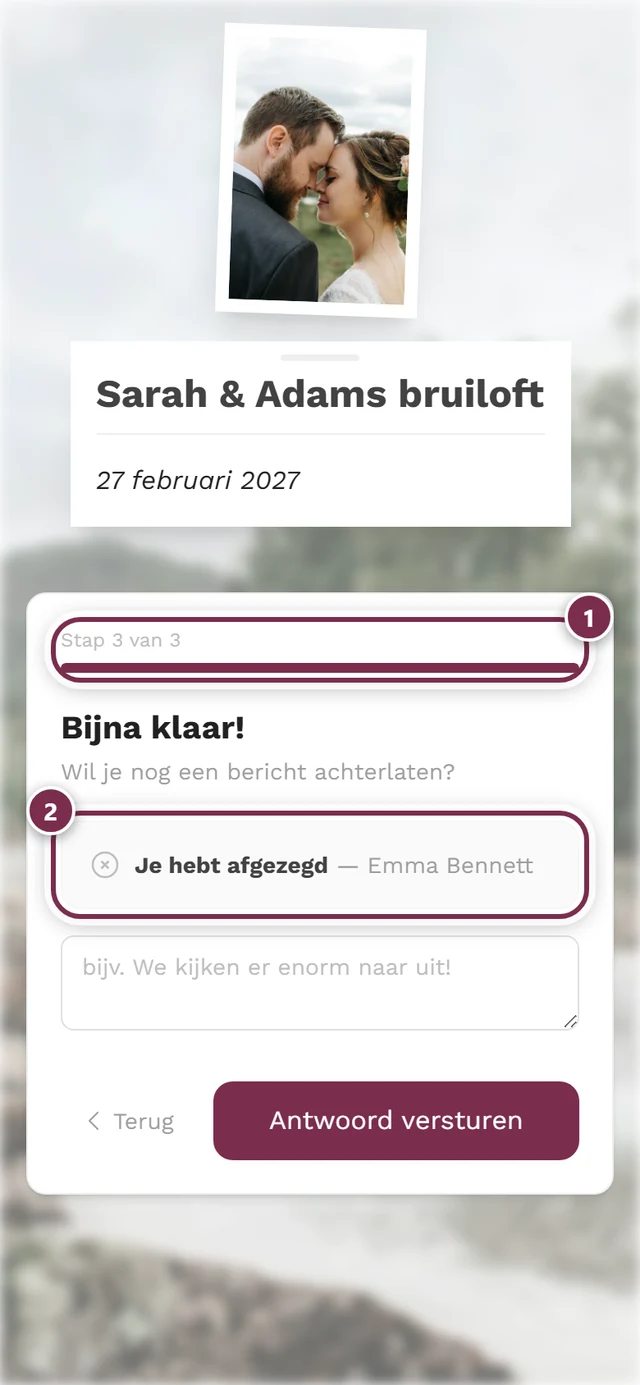
Section titled “Versturen en antwoord wijzigen”De laatste stap heet Bijna zover!. Hij vat samen wat er wordt verstuurd en laat ruimte voor een bericht aan de organisator.
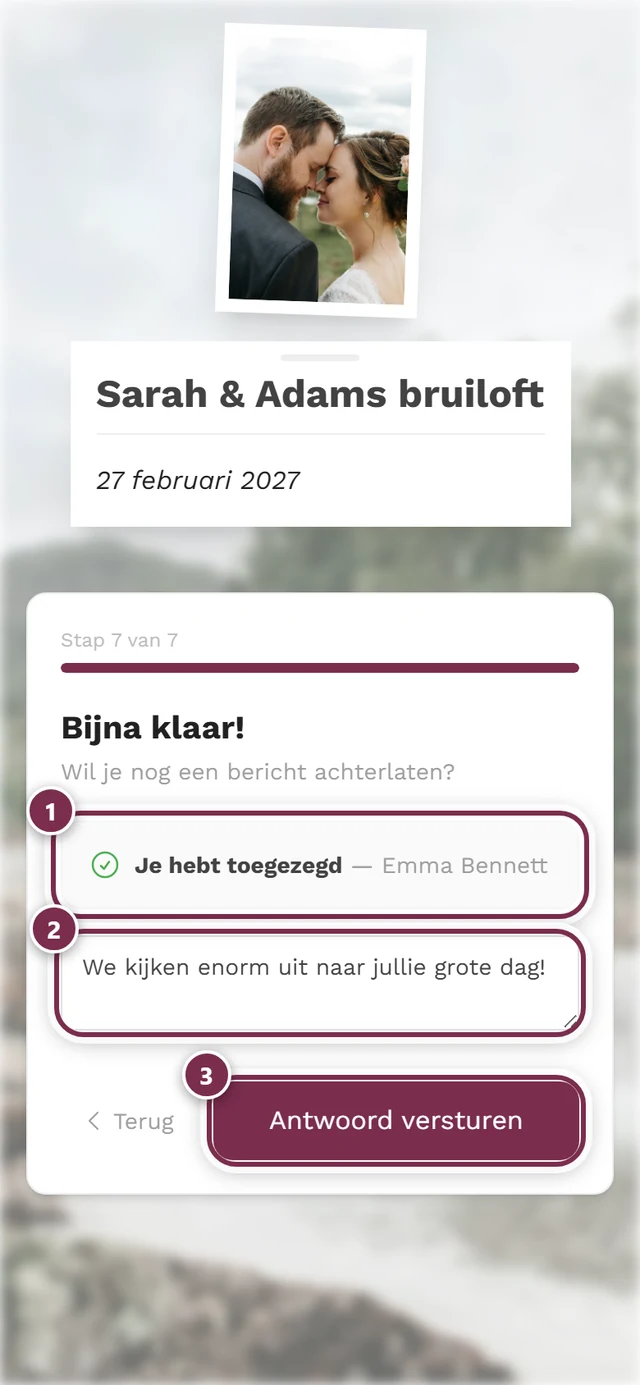
Bij een afzegging is de weg kort: na de tweede vraag sta je meteen in de laatste stap.
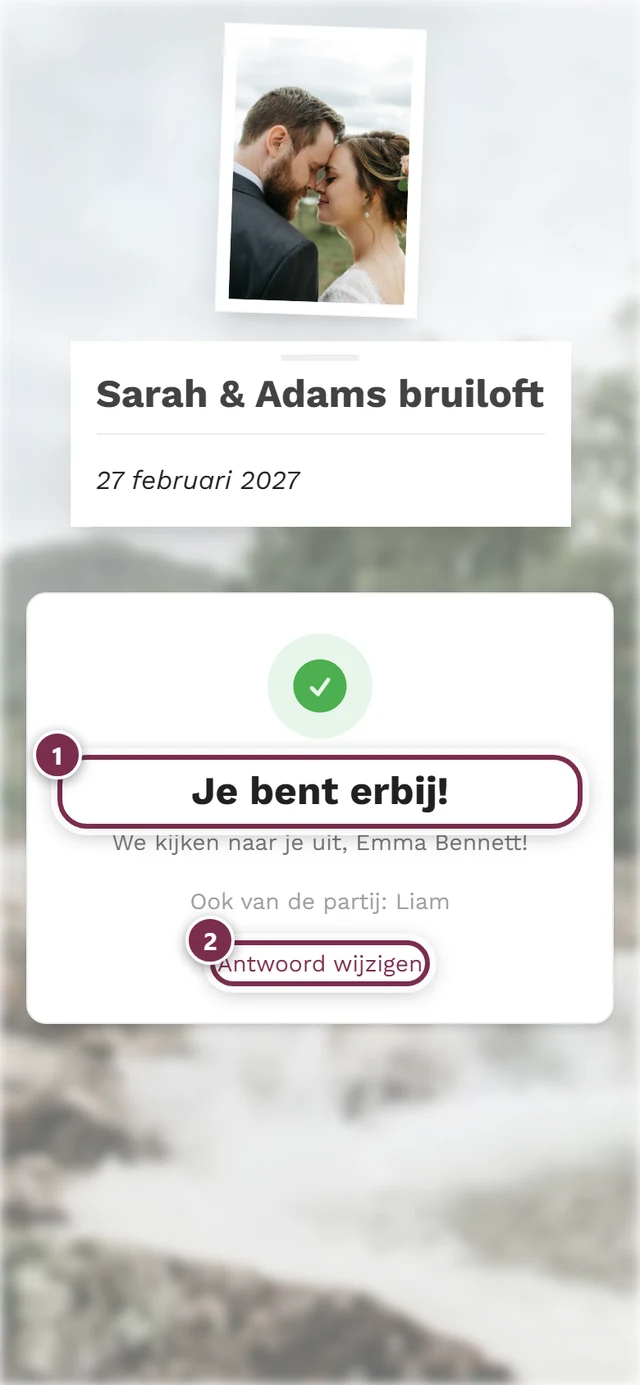
Na het versturen zie je een bevestiging: Je bent erbij! of Antwoord opgeslagen, met je naam, je introducés en — indien opgegeven — de regel Tafelwens genoteerd.
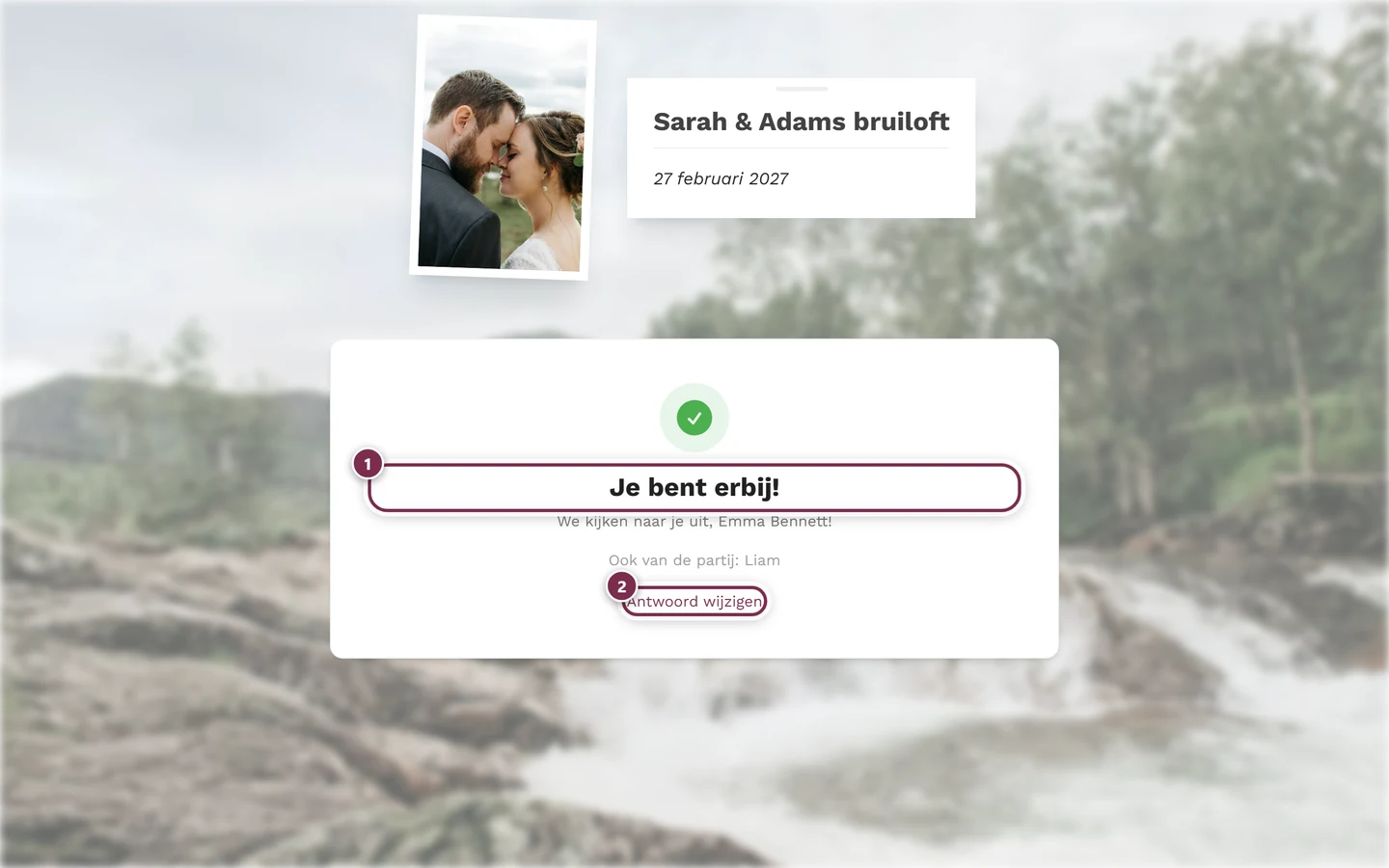
Wil je iets aanpassen, tik dan onder de bevestiging op Antwoord wijzigen. Later kun je dezelfde link nog eens openen: bij de persoonlijke link is je laatste antwoord vooraf ingevuld, en het nieuwe antwoord vervangt het oude. Bij de algemene QR-code typ je je naam weer precies zo in als de eerste keer, zodat het antwoord aan dezelfde vermelding wordt gekoppeld.
Antwoordtermijn
Section titled “Antwoordtermijn”Het RSVP kan een tijdvenster hebben — de organisator bepaalt vanaf wanneer en tot wanneer er kan worden geantwoord. Dit zichtbaarheidsvenster is de antwoordtermijn: is die verstreken, dan is het formulier niet meer bereikbaar en leidt de link nergens naartoe. Neem dan rechtstreeks contact op met de organisator.
Problemen oplossen
Section titled “Problemen oplossen”Bij het versturen verschijnt een foutmelding dat ik niet op de lijst sta. De organisator heeft zelfregistratie uitgeschakeld — dan kunnen alleen namen die al op de gastenlijst staan, antwoorden. Controleer de spelling of vraag om een persoonlijke link.
Mijn naam wordt wel herkend, maar het oude antwoord ontbreekt. Het vooraf invullen werkt alleen bij de persoonlijke link. Bij de algemene QR-code start het formulier altijd leeg. Wat er gebeurt bij het opnieuw versturen, hangt ervan af of je organisator zelfregistratie toestaat: staat die uit, dan vervangt je nieuwe antwoord het oude. Staat die aan, dan ontstaat een tweede vermelding, die je organisator later met de eerste samenvoegt — zo kan niemand anders een bestaand antwoord overschrijven. Wil je zeker weten dat je wijziging aankomt, meld het dan bij je organisator of gebruik je persoonlijke link.
Ik zie geen menukeuze, terwijl er wel een menu is. De menuvraag binnen RSVP is een aparte schakelaar. De organisator kan het menu tonen zonder de keuze uit te vragen.
De knop Volgende blijft lichtgrijs. In de huidige stap ontbreekt nog iets: je naam, de toe- of afzegging, een verplichte vraag of een verplicht contactveld. Beantwoord het, dan wordt de knop weer actief.
De knop Antwoord versturen blijft grijs. Dan ontbreekt er iets uit een eerdere stap. De melding boven de knop vertelt je wat — ga met Vorige daarheen en vul het aan.
De link werkt niet meer. Ofwel is de antwoordtermijn verstreken, ofwel heeft de organisator de tool uitgeschakeld. Een persoonlijke link kan ook ongeldig worden als de vermelding in de gastenlijst is verwijderd.
Heb ik een account nodig? Nee. Photogala maakt op de achtergrond automatisch een gastsessie aan, zodat je antwoord kan worden opgeslagen. Je hoeft je niet te registreren.
Gerelateerde pagina’s
Section titled “Gerelateerde pagina’s”- Voor organisatoren: RSVP instellen — hoe de uitnodiging wordt gemaakt en verstuurd.