AI-verwerking
Elke foto die je bij Photogala uploadt, wordt op de achtergrond automatisch door AI verwerkt: het contentfilter (NSFW) herkent gevoelig materiaal en stuurt dat naar de goedkeuring voordat iemand het te zien krijgt; gezichtsherkenning vindt en groepeert personen, zodat je gasten via zoeken op gezicht meteen hun eigen foto’s terugvinden. De pagina AI-verwerking laat zien hoe ver dat proces is, wat er nu loopt en waar iets vastzit.
Zo kom je bij dit onderdeel
Section titled “Zo kom je bij dit onderdeel”-
Via de zijbalk (de bedoelde weg). Klik in de groep Evenement op Statistieken. Zodra je in dit onderdeel bent, klapt het item open: onder de vijf statistiekonderdelen staat het subitem AI-verwerking. Dat leidt naar
/admin/ai-processing-stats.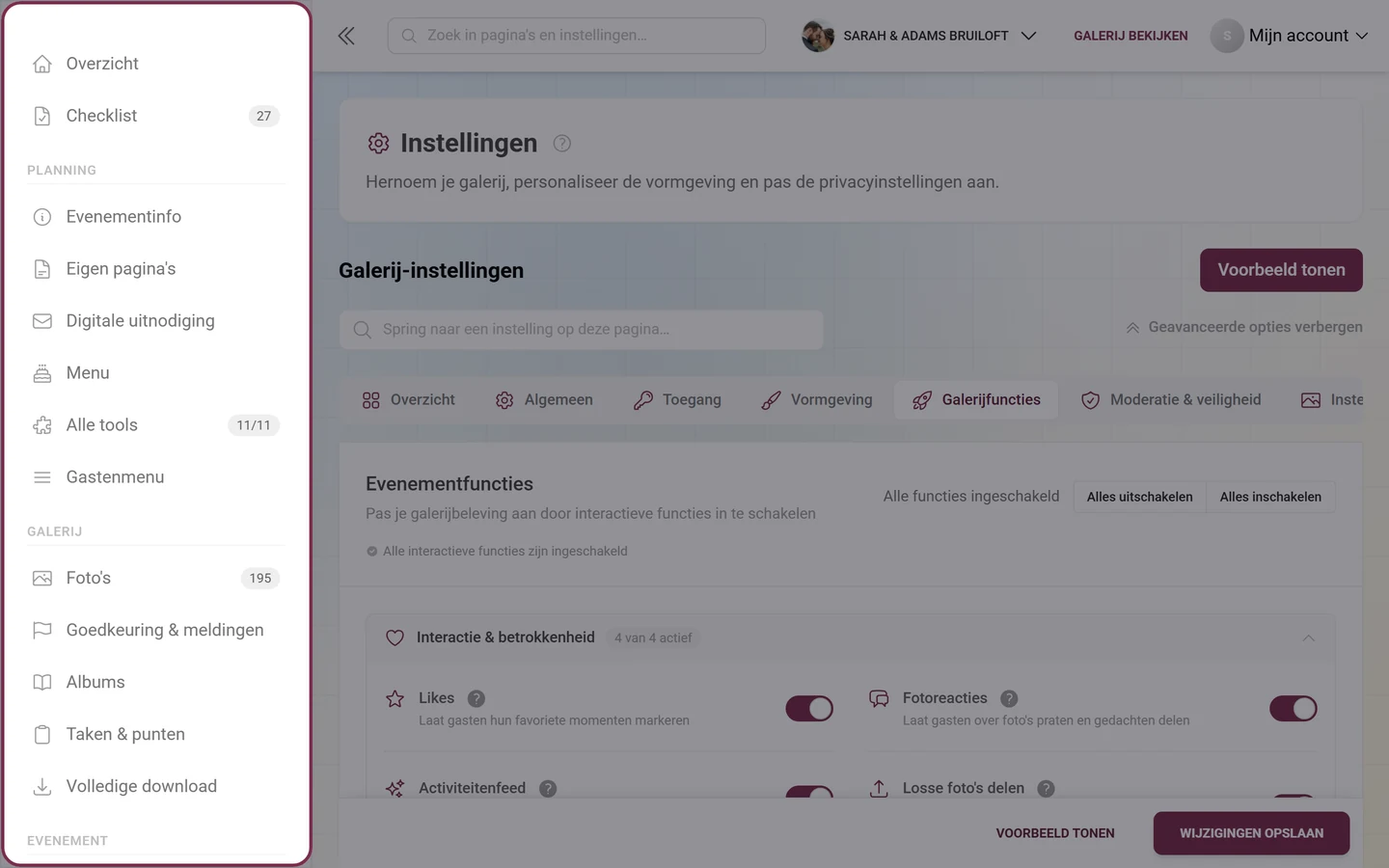
Subitems klappen pas open zodra je in het betreffende onderdeel bent – zo ook „AI-verwerking” onder „Statistieken”. -
Via de adminzoekfunctie. Typ in de globale zoekbalk van de adminomgeving „AI”, „verwerking”, „gezichten”, „NSFW” of „herkenning”. Het resultaat AI-verwerkingsstatistieken („Status en resultaten van de AI-verwerking volgen”) brengt je direct naar dezelfde pagina.
-
Via de functie-instellingen. Is gezichtsherkenning al ingeschakeld, dan staat er direct onder de schakelaar in Galerijfuncties een blauwe melding: „Het verwerken van gezichten uit bestaande foto’s kan even duren. De actuele status bekijk je op de pagina AI-verwerkingsstatistieken.”
Bovenaan de pagina zie je het broodkruimelpad Evenementstatistieken › AI-verwerking. Via Evenementstatistieken kom je altijd terug bij het statistiekoverzicht.
De paginakop
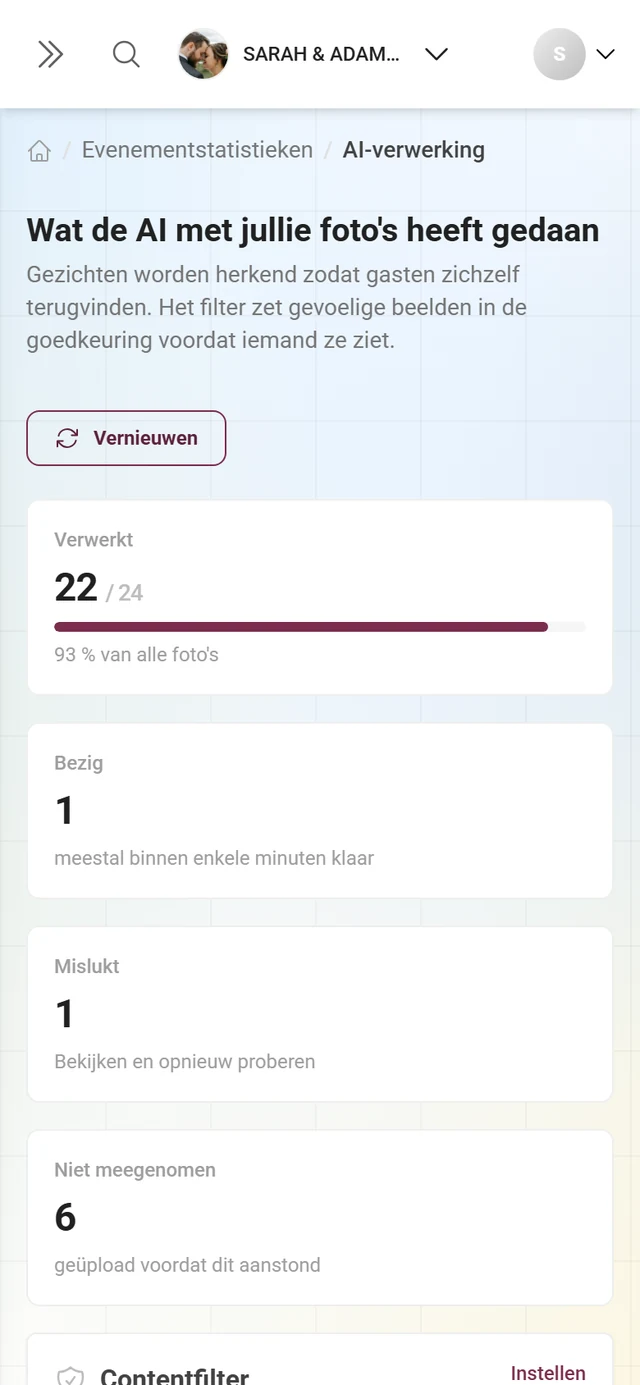
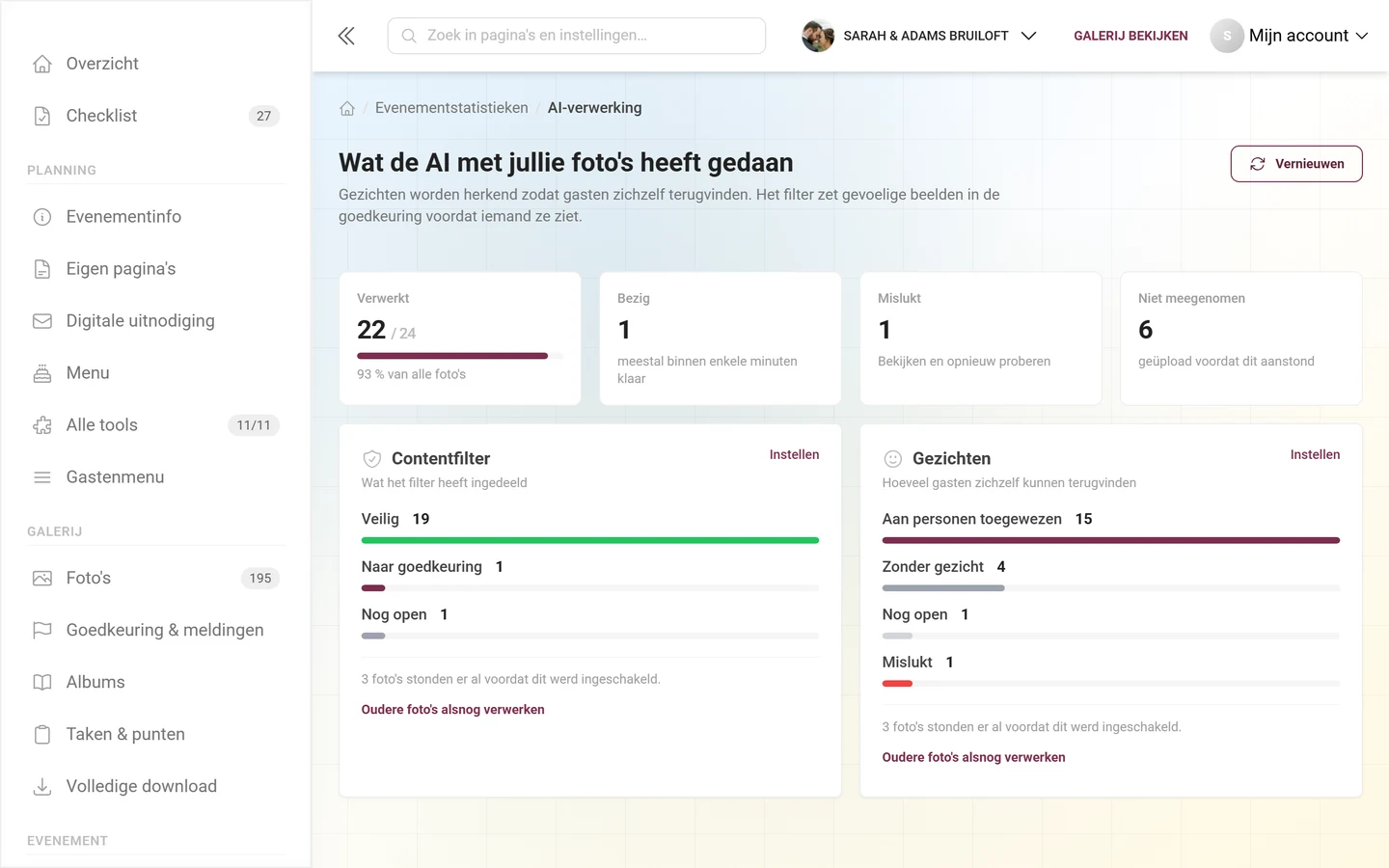
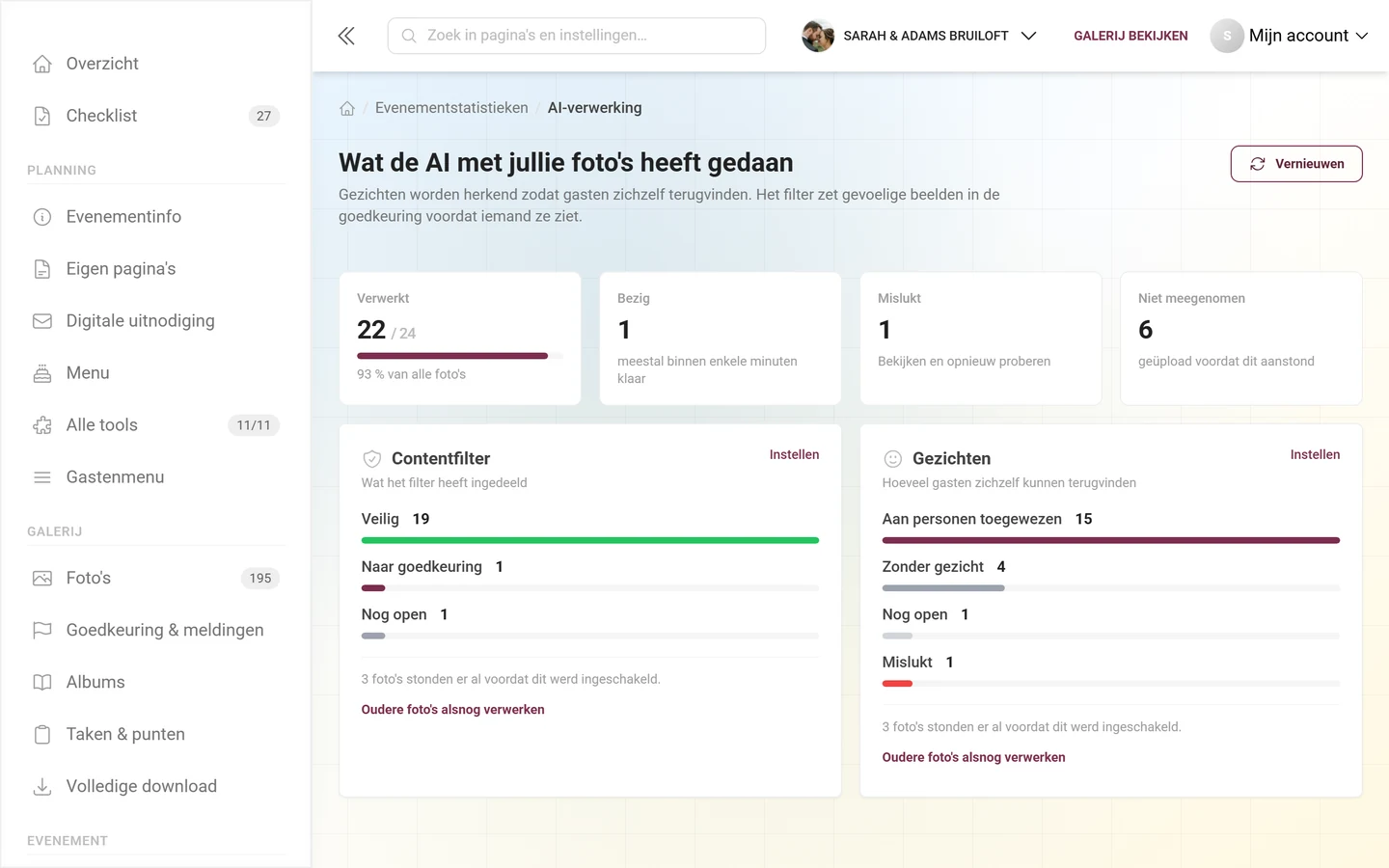
Section titled “De paginakop”Bovenaan staat de titel Wat de AI met jullie foto’s heeft gedaan met de inleiding „Gezichten worden herkend zodat gasten zichzelf terugvinden. Het filter zet gevoelige beelden in de goedkeuring voordat iemand ze ziet.”
Rechts ernaast (op de telefoon eronder) staat de knop Vernieuwen; tijdens het laden heet hij Wordt vernieuwd … en draait de pijl. De cijfers gelden 30 seconden als actueel – ververs dus gerust nog eens na een grote uploadgolf.
De vier tegels
Section titled “De vier tegels”De tegels vatten beide ingeschakelde functies samen – ze tellen dus over het contentfilter en de gezichtsherkenning heen.
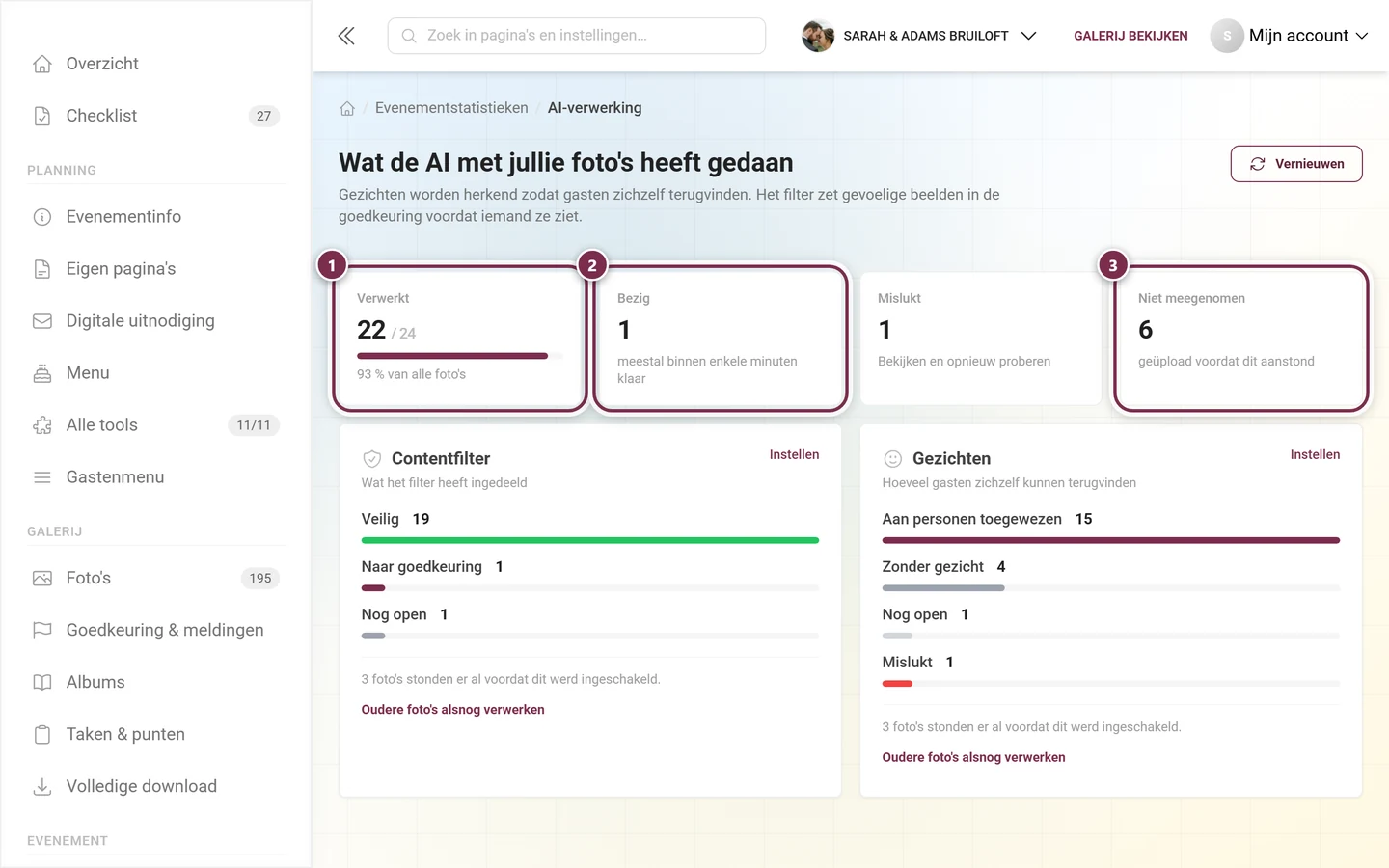
- Verwerkt – „N / M” met een balk en de regel „X % van alle foto’s”. Het percentage is het gemiddelde over de ingeschakelde functies, teruggerekend naar je fotoaantal. Staat er maar één functie aan, dan telt ook alleen die.
- Bezig – alles wat wacht of op dit moment bewerkt wordt. Daaronder „meestal binnen enkele minuten klaar”; staat het getal op 0, dan lees je „niets in de wachtrij”.
- Mislukt – de enige tegel die om jouw actie vraagt. Is het getal groter dan 0, dan is de tegel klikbaar („Bekijken en opnieuw proberen”) en opent hij de dialoog voor mislukte media. Zijn beide functies geraakt, dan opent hij de grootste stapel.
- Niet meegenomen – „geüpload voordat dit aanstond”. Deze foto’s zijn nooit gecontroleerd, omdat de functie toen nog uitstond (zie Oudere foto’s alsnog verwerken verderop).
De twee functiekaarten
Section titled “De twee functiekaarten”Onder de tegels staat per functie één kaart (op desktop naast elkaar, op de telefoon onder elkaar):
- Contentfilter – onderschrift „Wat het filter heeft ingedeeld”.
- Gezichten – onderschrift „Hoeveel gasten zichzelf kunnen terugvinden”.
Rechtsboven in elke kaart brengt de link Instellen je direct naar de bijbehorende schakelaar: het contentfilter naar Moderatie & veiligheid, de gezichten naar Galerijfuncties. De schakelaar wordt daar even uitgelicht.
Daaronder staan balken – getoond worden alleen categorieën met minstens één foto:
- Contentfilter: Veilig (groen) · Naar goedkeuring (evenementkleur) · Geblokkeerd (rood) · Nog open (grijs).
- Gezichten: Aan personen toegewezen (evenementkleur) · Zonder gezicht (grijs) · Nog open (lichtgrijs) · Mislukt (rood).
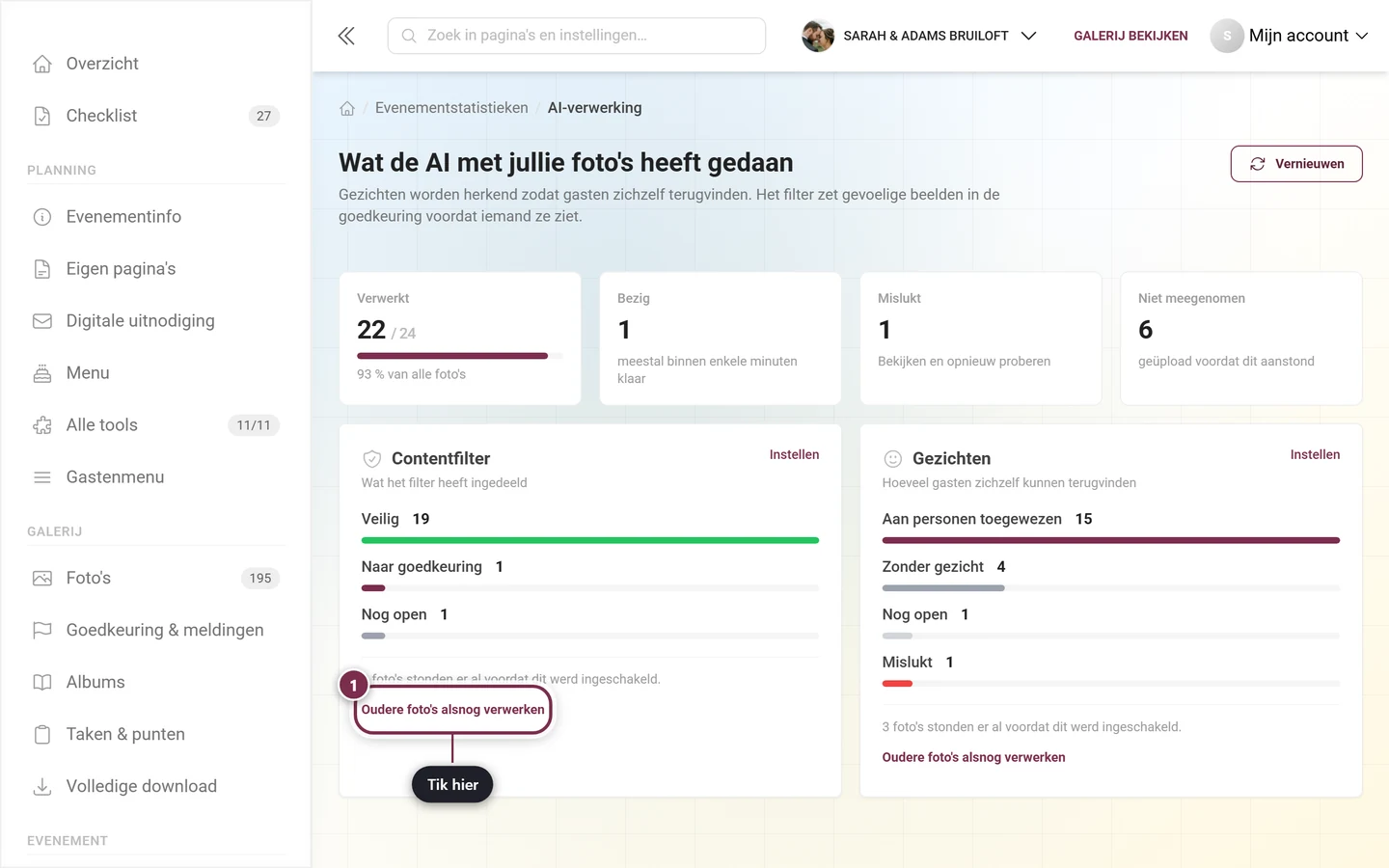
Oudere foto’s alsnog verwerken
Section titled “Oudere foto’s alsnog verwerken”Schakel je een functie pas later in, dan blijven de foto’s die al geüpload waren eerst buiten beschouwing. De kaart zegt dat in de voettekst: „N foto’s stonden er al voordat dit werd ingeschakeld.” Daaronder plant de tekstlink Oudere foto’s alsnog verwerken precies deze foto’s alsnog in. Ondertussen heet de link In wachtrij zetten …, daarna meldt een melding „N oudere foto’s zijn in de wachtrij gezet.” (of „De oudere foto’s konden niet in de wachtrij worden gezet.”). De verwerking loopt vervolgens op de achtergrond – met Vernieuwen haal je de actuele stand op.
De drie toestanden van een kaart
Section titled “De drie toestanden van een kaart”-
Niet in je pakket. In plaats van balken staat er een rustige kaart met een slotsymbool en een zin over wat je mist („Niet inbegrepen in je pakket. Daarmee komt gevoelig materiaal eerst in de goedkeuring terecht in plaats van meteen in de galerij.” resp. „… Daarmee vinden gasten hun eigen foto’s met één klik.”). De knop Contentfilter ontgrendelen resp. Gezichtsherkenning ontgrendelen leidt naar de pakketpagina – op gebrande evenementen ontbreekt deze knop.
-
In je pakket, maar uitgeschakeld. Het onderschrift luidt Staat uit, rechts staat Inschakelen, en in het veld daaronder: „Er is niets gecontroleerd. Inschakelen werkt vanaf de volgende foto — oudere kun je daarna alsnog laten verwerken.” (bij de gezichten: „Er is niets herkend en niets opgeslagen. …”). Bewust staan hier geen nullen: er is niets misgegaan, er is alleen nooit iets gedraaid.
-
Ingeschakeld. De balken verschijnen. Is er nog geen resultaat, dan staat er „Nog niets geanalyseerd. De verwerking loopt op de achtergrond door.”
Mislukte media behandelen
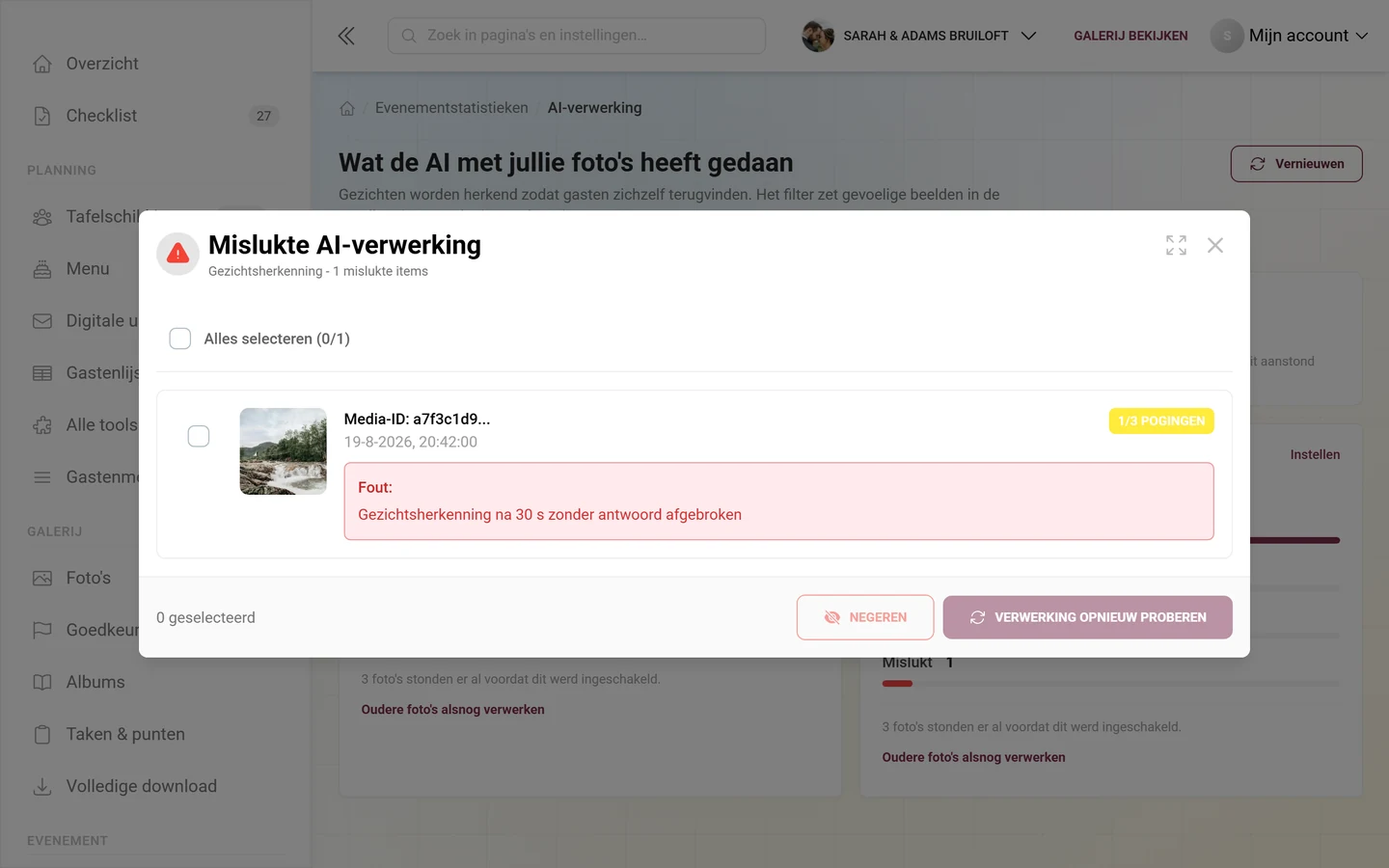
Section titled “Mislukte media behandelen”Via de tegel Mislukt open je de dialoog Mislukte AI-verwerking (ondertitel: de betrokken functie en het aantal „mislukte items”).
-
Klik op de tegel Mislukt. De dialoog toont elk mislukt medium met voorbeeldafbeelding, Media-ID (verkort), tijdstip van mislukken, een chip met het aantal pogingen (maximaal 3), waar nodig een chip Max. pogingen en een rood vak Fout met de foutmelding.
-
Selecteer de media: individueel via hun selectievakje of allemaal via Alles selecteren bovenaan (met een teller „geselecteerd/totaal”). Onderaan links staat het aantal geselecteerde items.
-
Verwerking opnieuw proberen zet de selectie opnieuw in de wachtrij. Bij succes meldt een melding „Opnieuw proberen is gestart”. Media die de limiet van 3 pogingen bereikt hebben, worden overgeslagen — dan meldt een volgende melding „Sommige items zijn overgeslagen”.
-
Negeren markeert de selectie als genegeerd („Items succesvol genegeerd”); ze verdwijnt uit de lijst. Gebruik dit voor media die blijvend niet te verwerken zijn.
Wat je hier niet vindt
Section titled “Wat je hier niet vindt”Een complete herverwerking van alle gezichten – dus alle gezichtsgroepen wissen en elke foto opnieuw analyseren – is voorbehouden aan platformbeheerders. Die actie zit in de admintools, die voor organisatoren helemaal niet zichtbaar zijn. Zoek dus niet naar een bijbehorende knop: voor jou zijn Oudere foto’s alsnog verwerken (bestand van vóór het inschakelen), Verwerking opnieuw proberen (individuele mislukte media) en Negeren de beschikbare gereedschappen. Heb je echt een complete heropbouw nodig, neem dan contact op met support.
Opslaan & toepassen
Section titled “Opslaan & toepassen”Deze pagina slaat niets op — het is puur monitoring plus de acties Vernieuwen, Oudere foto’s alsnog verwerken, Verwerking opnieuw proberen en Negeren. Het eigenlijke in- en uitschakelen van de functies gebeurt in de instellingen (via de links Instellen/Inschakelen). Nadat je daar hebt omgeschakeld en opgeslagen, start de verwerking vanaf de volgende foto; het bestand haal je achteraf op met Oudere foto’s alsnog verwerken.
Pakket & ontgrendeling
Section titled “Pakket & ontgrendeling”- Contentfilter en gezichtsherkenning zijn allebei gekoppeld aan je evenementpakket. Ontbreekt er één van de twee, dan toont die kaart de ontgrendelknop naar de pakketpagina; ontbreken beide, dan is de hele pagina vergrendeld.
- Gebrande evenementen tonen geen aankoopknop – ze kunnen niet zelf upgraden.
- Ook met het juiste pakket moet de functie in de instellingen nog ingeschakeld worden voordat tegels en balken cijfers laten zien.
- Bij het inschakelen van gezichtsherkenning is een uitdrukkelijke toestemming voor gezichtsverwerking nodig (AVG/biometrische gegevens). De precieze werkwijze staat beschreven in Functies in- & uitschakelen.
Problemen & oplossingen
Section titled “Problemen & oplossingen”- Ik zie geen balken, alleen „Staat uit”. De functie zit in je pakket, maar staat nog niet aan — spring via Inschakelen naar de instellingen.
- Oude foto’s duiken nergens op. Ze staan onder Niet meegenomen en in de voettekst van de kaart. Klik één keer op Oudere foto’s alsnog verwerken.
- Het getal bij „Mislukt” blijft staan. Probeer Verwerking opnieuw proberen; bij bereikte limiet (Max. pogingen) helpt alleen nog Negeren.
- De voortgang hangt. Druk op Vernieuwen (30 seconden cache); „Bezig” is een normale tussenstand.
- „Niet meegenomen” is groter dan mijn aantal foto’s. De tegels tellen beide functies op; de aparte cijfers staan in de voetteksten van de kaarten.
- Ik vind het subitem „AI-verwerking” niet. Het is verborgen zolang je pakket geen van beide functies bevat – en het klapt alleen open zolang je in het onderdeel Statistieken staat.
- De pagina toont alleen een vergrendelscherm. Je pakket bevat geen contentfilter en geen gezichtsherkenning.
- De statistiekpagina toont geen AI-kaart. Klopt – de AI-cijfers staan uitsluitend op deze pagina.
Best practices
Section titled “Best practices”- Zet het contentfilter aan voordat je gast-uploads openstelt, zodat gevoelig materiaal automatisch naar de moderatie gaat.
- Zet gezichtsherkenning vroeg aan, zodat gasten via zoeken op gezicht meteen hun eigen foto’s vinden — en let op de toestemming (privacy).
- Schakel je pas later in, denk dan aan Oudere foto’s alsnog verwerken – anders blijft de halve avond ongecontroleerd.
- Druk na grote uploadgolven één keer op Vernieuwen en kijk naar de tegel Mislukt.
Gerelateerde hulp
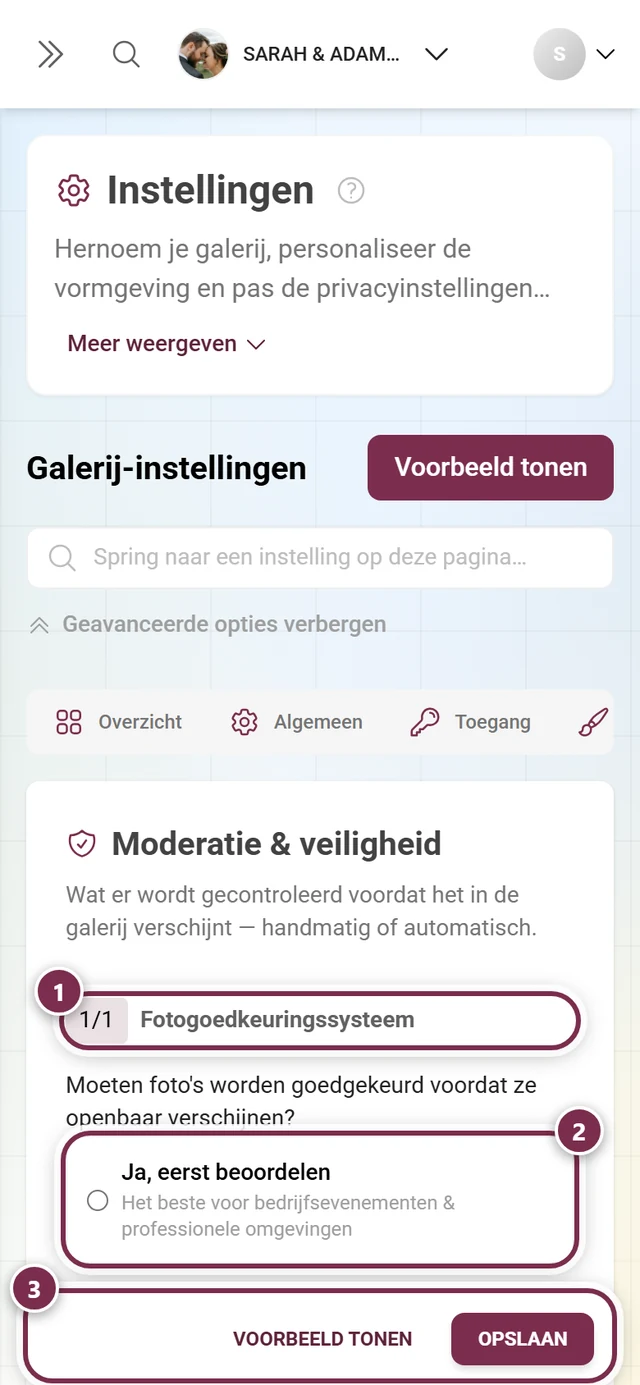
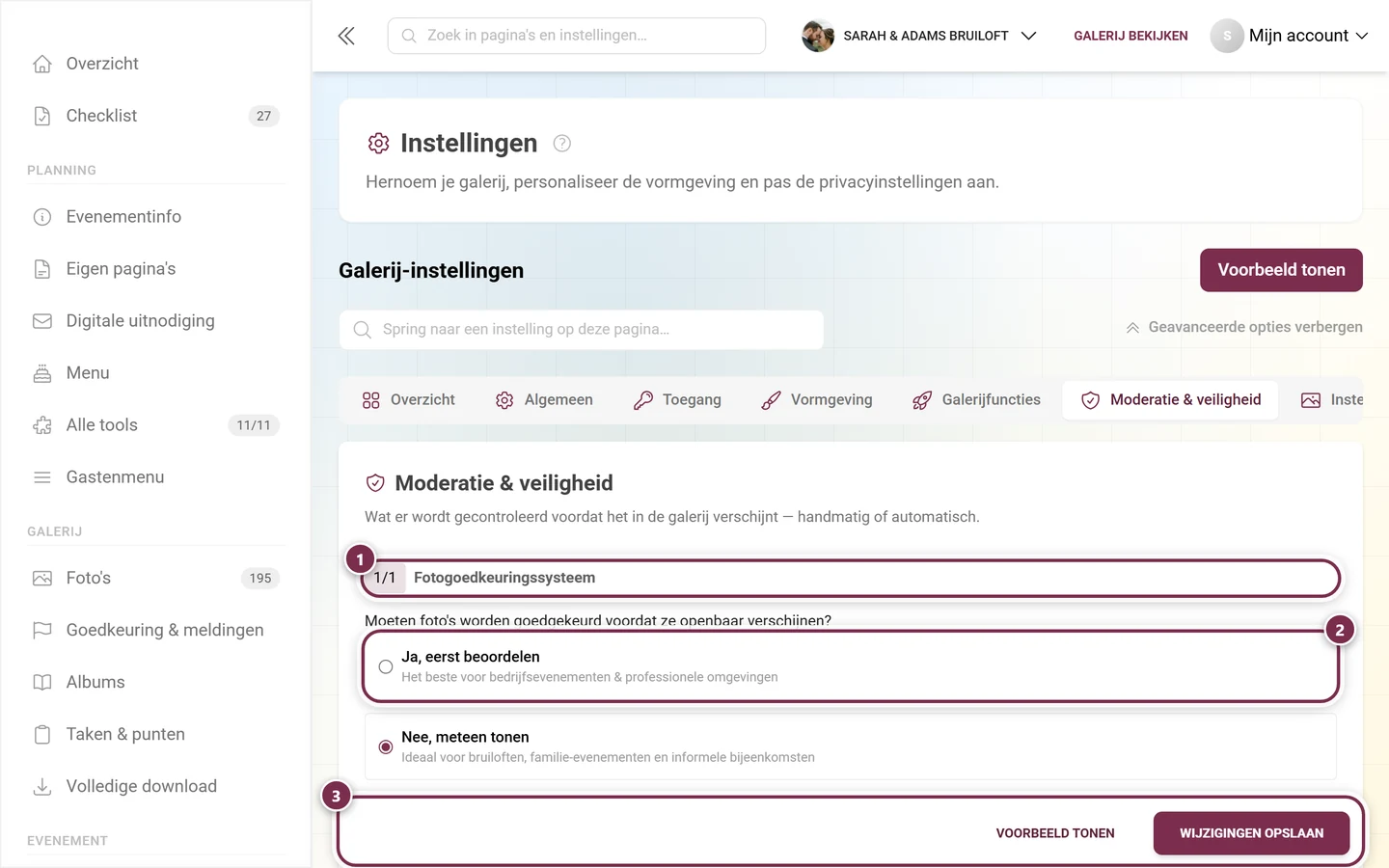
Section titled “Gerelateerde hulp”- Moderatie & veiligheid (instellingen) — de schakelaar voor het contentfilter en de bijbehorende opties.
- Functies in- & uitschakelen — gezichtsherkenning inschakelen inclusief toestemming voor gezichtsverwerking.
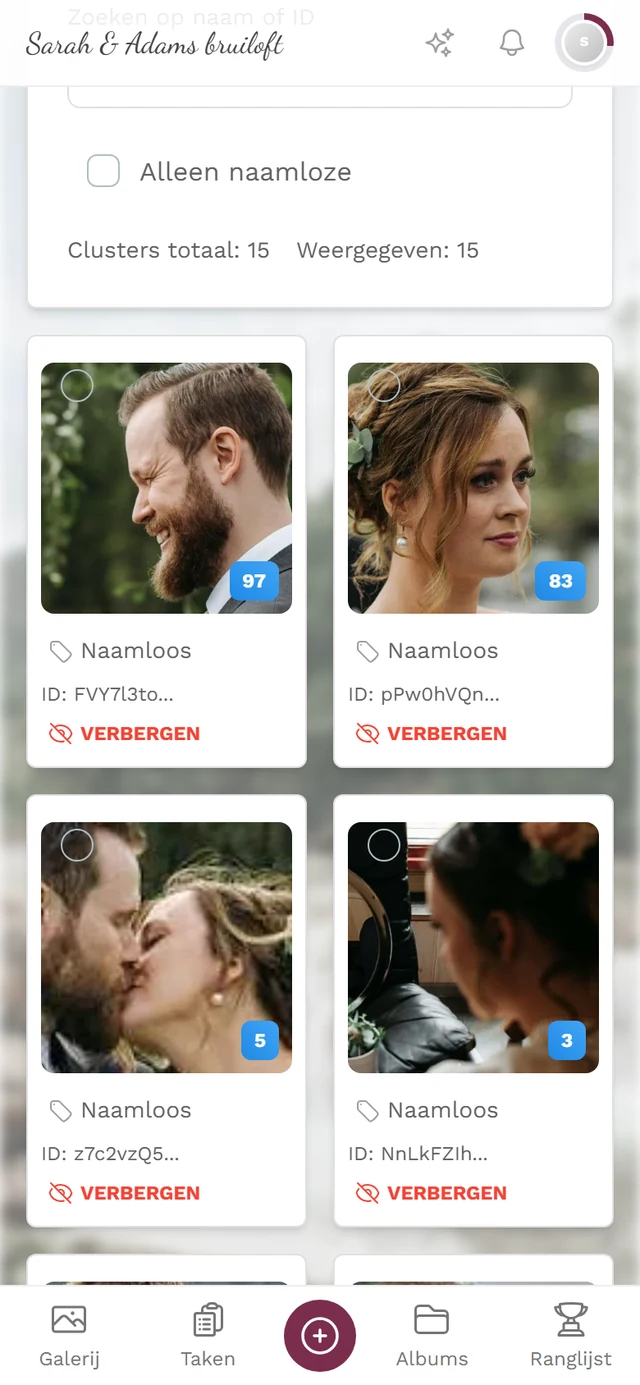
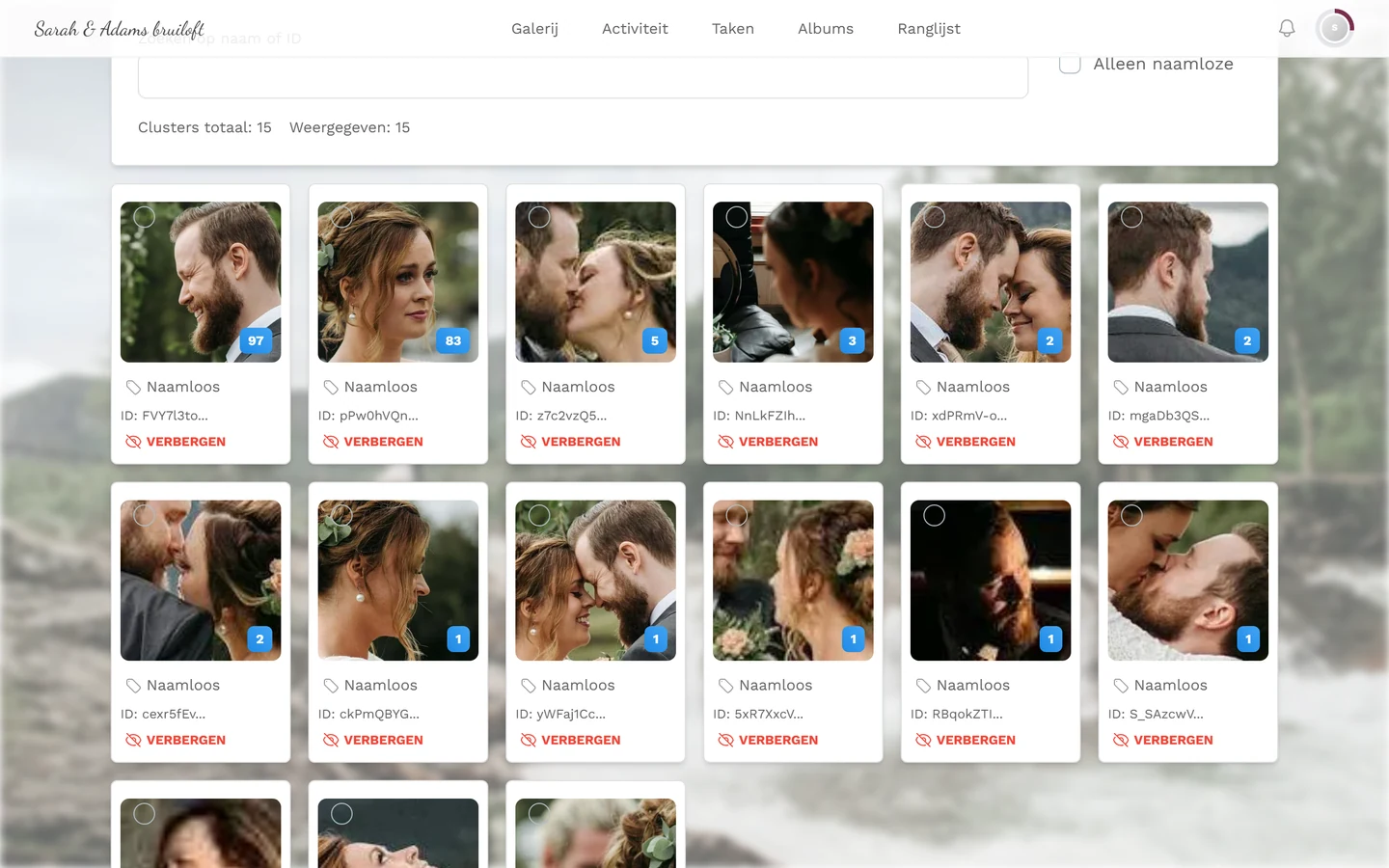
- Gezichtsgroepen — wat er van de herkende gezichten wordt.
- Moderatie — waar gevoelige uploads naartoe gaan.
- Evenementstatistieken — het naastgelegen onderdeel in de zijbalk.
- Zoeken op gezicht (gastweergave) en privacy — wat gezichtsherkenning voor gasten betekent.