Evenement instellen
Voordat je gasten aan de slag gaan, moet je evenement helemaal ingericht zijn. Daarvoor zijn er drie hulpmiddelen die naadloos samenwerken: de begeleide setupwizard (brengt je evenement in een paar minuten van niets naar startklaar), de checklist (jouw aanpasbare overzicht van de voortgang) en de rondleiding (een tour door de omgeving). Deze pagina is meteen ook je wegwijzer naar alle andere admin-onderdelen.
Zo bereik je deze onderdelen
Section titled “Zo bereik je deze onderdelen”Alle drie de hulpmiddelen vind je in het adminportaal. Zo kom je er:
-
Open het profielmenu rechtsboven en kies onder Beheer de optie Adminportaal. Je komt terecht op het dashboard onder de route
/admin.

Via het profielmenu rechtsboven kom je in het adminportaal. ① jouw puntenstand en de voltooide taken, ② Profielopties met Mijn profiel, Taal, Thema en Help, ③ Beheer met Accountinstellingen, Moderatie en Adminportaal – dit onderdeel ontbreekt zolang je hier geen rol voor hebt, ④ Account met Uitloggen. -
In het dashboard vind je boven de kaarten een rechts uitgelijnde balk met drie knoppen: „Evenement instellen” opent de setupwizard, „Tour starten” start de rondleiding, en „Dashboard instellen” opent het kaartbeheer (heb je kaarten verborgen, dan staat er extra „· N uit”).
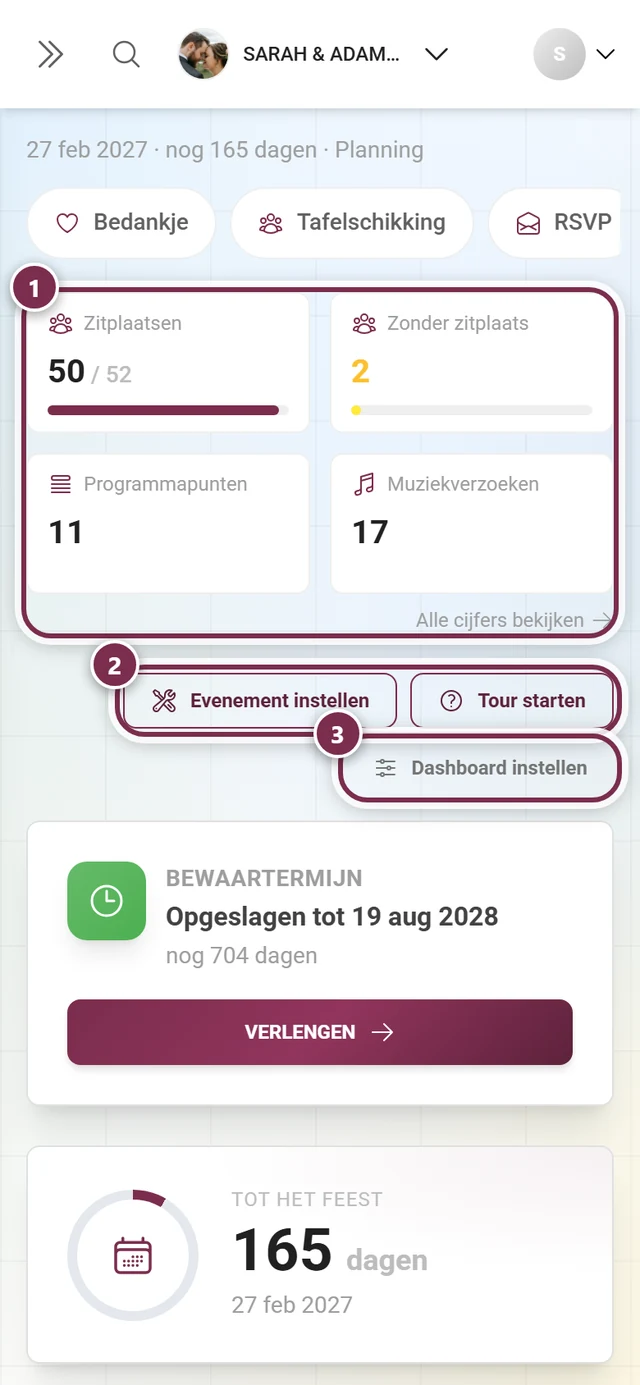
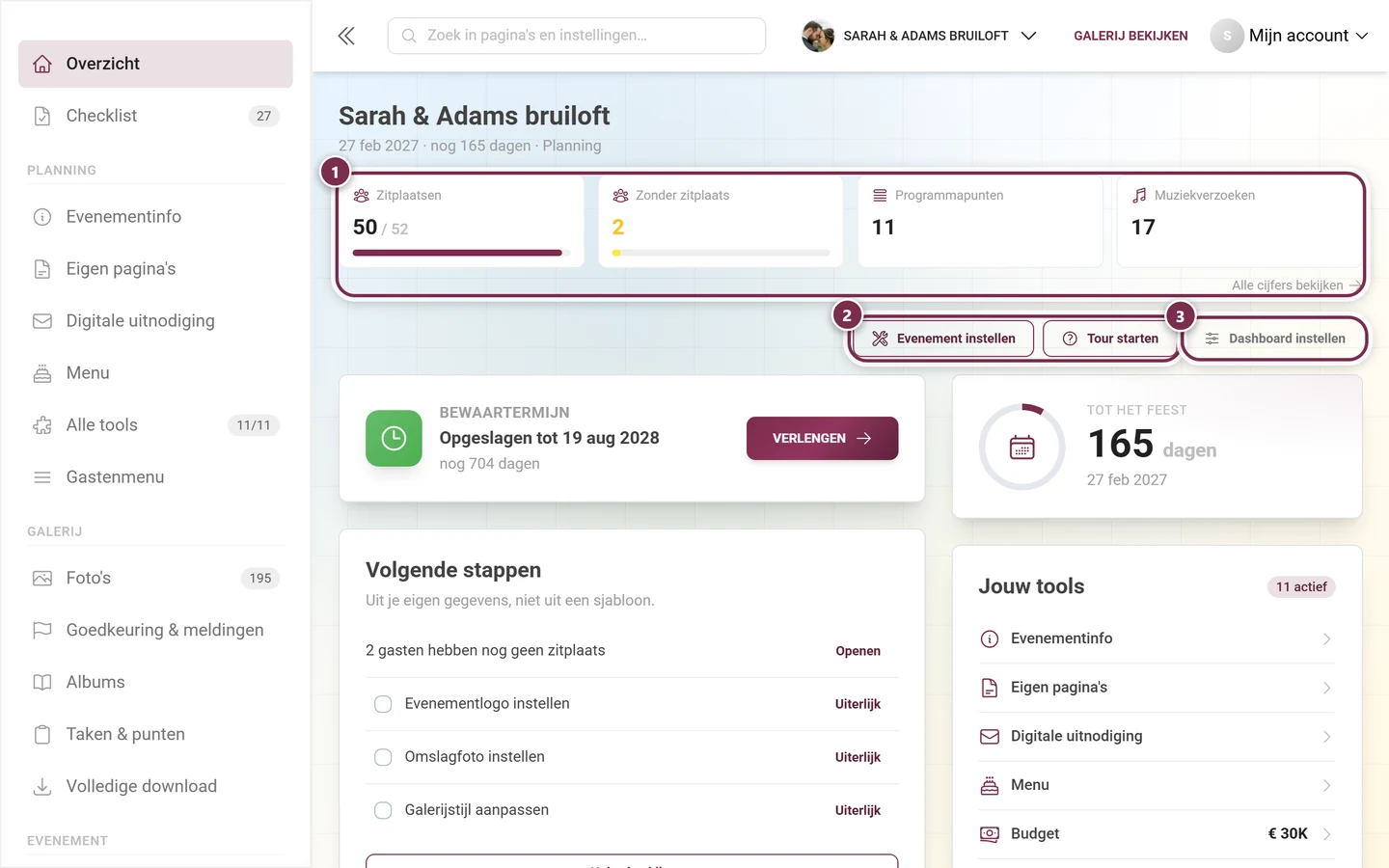
Het dashboard bundelt de setupwizard, de rondleiding en de kaart „Volgende stappen”. ① de cijferbalk: maximaal vier tegels die meebewegen met de fase van je evenement en je actieve tools – elke tegel is aanklikbaar en brengt je meteen naar waar je aan dat cijfer werkt; eronder rechts opent Alle cijfers bekijken de volledige statistiek. Op de telefoon staan de vier als een blok van 2×2. ② Evenement instellen opent de setupwizard opnieuw, Tour starten neemt je mee door het admin-gedeelte. ③ Dashboard instellen opent het dialoogvenster voor cijfers en kaarten: aan- en uitzetten, volgorde slepen. Staan er kaarten uit, dan staat het aantal in de knop – Dashboard instellen · 2 uit. -
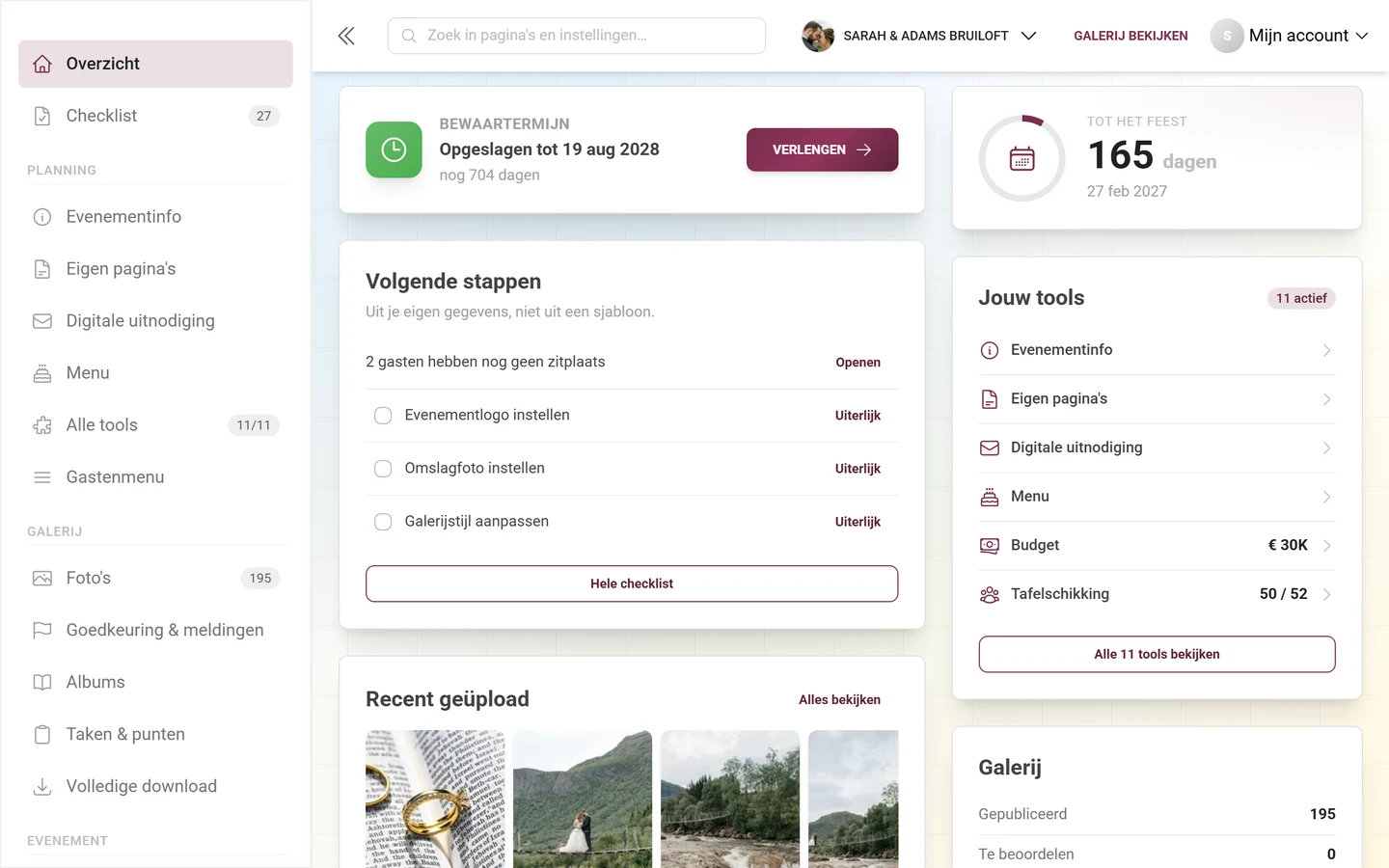
De checklist open je in de linker zijbalk onder „Checklist” – het tweede item van de bovenste groep, die bewust geen kopje heeft. Staat er nog iets open, dan toont het item het aantal als cijfer ernaast. Het opent de volledige weergave onder
/admin/checklist. Een verkorte versie staat ook als kaart „Volgende stappen” op het dashboard.
| Doel | Waar |
|---|---|
| Setupwizard | Dashboardknop „Evenement instellen” (opent een wizard op volledig scherm) |
| Rondleiding | Dashboardknop „Tour starten” |
| Dashboardkaarten tonen/verbergen | Dashboardknop „Dashboard instellen” |
| Checklist (volledige weergave) | Zijbalk → „Checklist” (/admin/checklist), met het aantal openstaande punten |
| Checklist (verkorte versie) | Kaart „Volgende stappen” op het dashboard (/admin) – positie afhankelijk van de evenementfase, uitschakelbaar |
De setupwizard
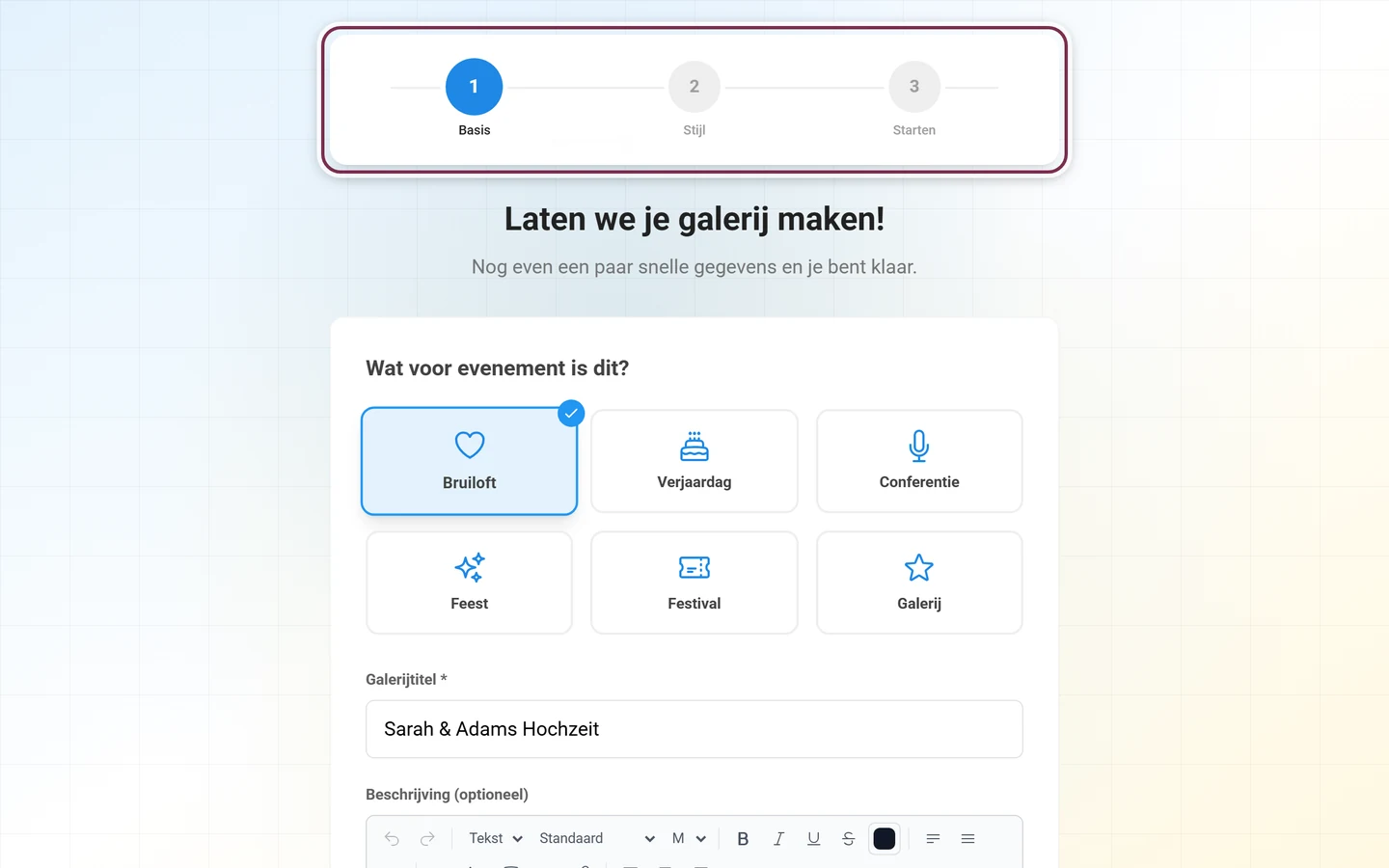
Section titled “De setupwizard”De wizard draait op volledig scherm en leidt je in twee tot drie stappen door de basis. Bovenaan zie je een voortgangsindicator. Je voortgang blijft bewaard – verlaat je de wizard halverwege, dan waarschuwt de browser je. Open je hem opnieuw, dan laadt hij je bestaande gegevens alvast in, zodat je alleen hoeft aan te passen wat je echt wilt wijzigen. Er verandert niets totdat je aan het einde op „Galerij starten” tikt.
Heeft jouw wizard minder stappen dan hier beschreven?
Section titled “Heeft jouw wizard minder stappen dan hier beschreven?”Dan ben je zeer waarschijnlijk via een specifieke themapagina in het product terechtgekomen – bijvoorbeeld een pagina over de tafelschikking, de uitnodiging, de gastenlijst, het menu of het draaiboek. In dat geval start de wizard bewust verkort, zodat je meteen bij het hulpmiddel uitkomt waarvoor je kwam:
- De stijlstap vervalt helemaal – de wizard heeft dan nog maar twee stappen.
- In de laatste stap zijn de speelse schakelaars verborgen (foto-likes, fotochallenges, punten en ranglijst, prestaties). De standaardwaarden ervan blijven wel gewoon gelden en worden gewoon mee opgeslagen.
- Bij sommige onderwerpen staat het evenementtype al vast; de tegelkeuze in de eerste stap ontbreekt dan.
- Na afronding staan de bijpassende tools al aan, en het successcherm biedt je een knop die rechtstreeks naar dat hulpmiddel gaat – bijvoorbeeld naar de tafelschikking of het RSVP-formulier. Ook de gastenlink verwijst dan meteen naar dat hulpmiddel.
Stap 1 – Basis
Section titled “Stap 1 – Basis”Titel „Laten we je galerij maken!”. Hier leg je de basis:
-
Evenementtype („Wat voor evenement is dit?”): Kies een tegel, bijvoorbeeld bruiloft of verjaardag. Het type stuurt zinvolle standaardwaarden – zoals welke challenge- en prestatiesjablonen automatisch geïmporteerd worden en welke stijlvoorkeuren gelden.
-
Galerijtitel (verplicht veld, met sterretje gemarkeerd): Geef je evenement een naam. Zolang dit veld leeg is, blijft de knop „Doorgaan” grijs.
-
Beschrijving (optioneel): Een korte welkomsttekst die je gasten te zien krijgen.
-
Datum evenement (optioneel): Via de datumkiezer; je kunt de datum ook later instellen.
-
Taal van het evenement: Schakelaar tussen Duits en Engels – bepaalt de hoofdtaal van je evenement.
-
Tik op „Doorgaan”.
Stap 2 – Stijl (alleen bij een passend pakket)
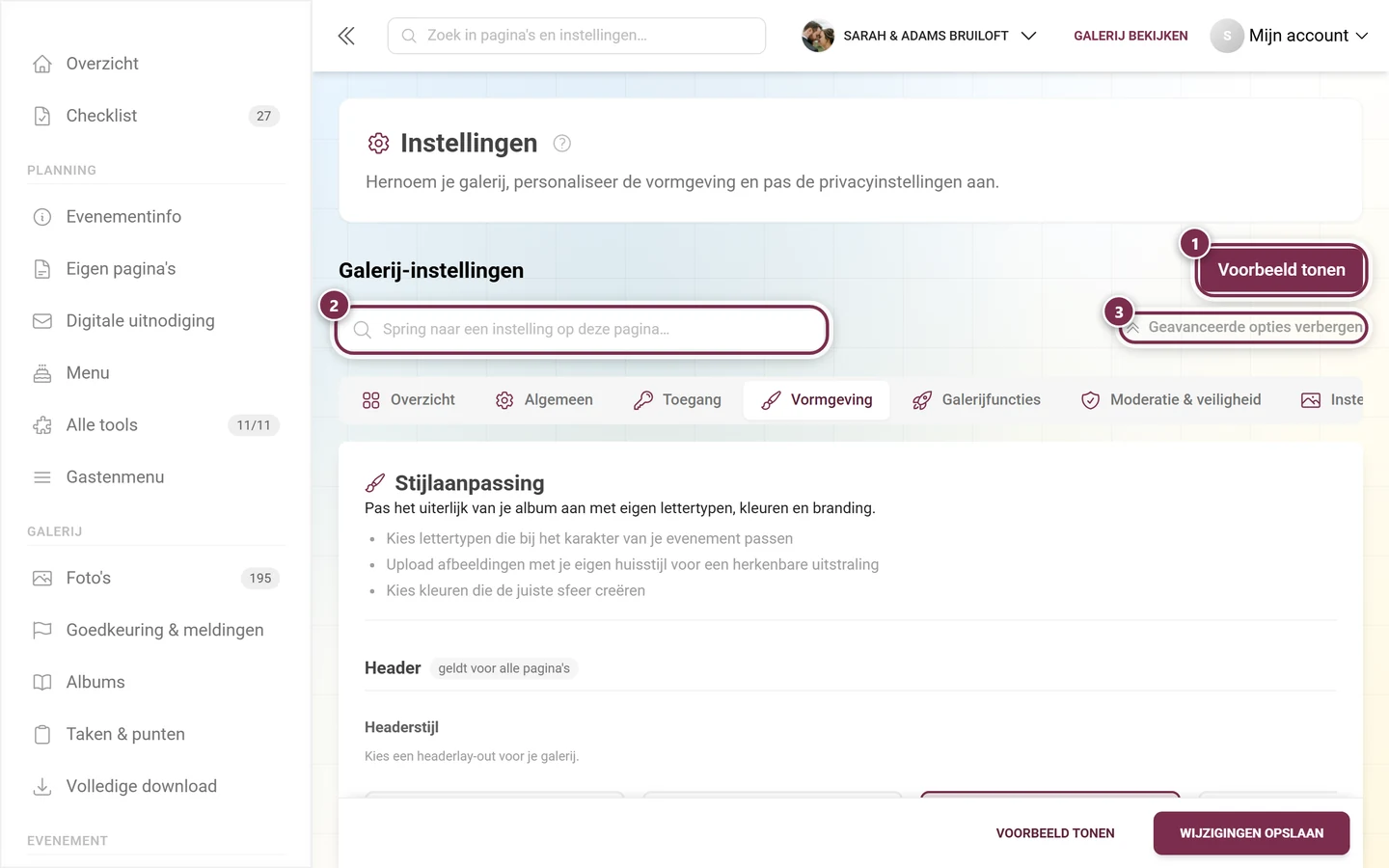
Section titled “Stap 2 – Stijl (alleen bij een passend pakket)”Titel „Geef je galerij stijl”. Deze stap verschijnt alleen als je pakket hem vrijgeeft:
- Kies je thema („Kies je thema”): Een horizontale selectie van acht lay-outvarianten met echte voorbeeldafbeeldingen – Modern raster, Polaroidwand, Vintage-collage, Tijdlijn, Uniform raster, Naadloos mozaïek, Uitgelicht en Uitgevulde rijen. Alleen zichtbaar als je pakket meerdere lay-outs ondersteunt.
- Branding toevoegen (optioneel): Upload een logo (vierkant, 1:1, PNG of JPEG) en een omslagafbeelding (16:9). Alleen zichtbaar als je pakket eigen branding ondersteunt.
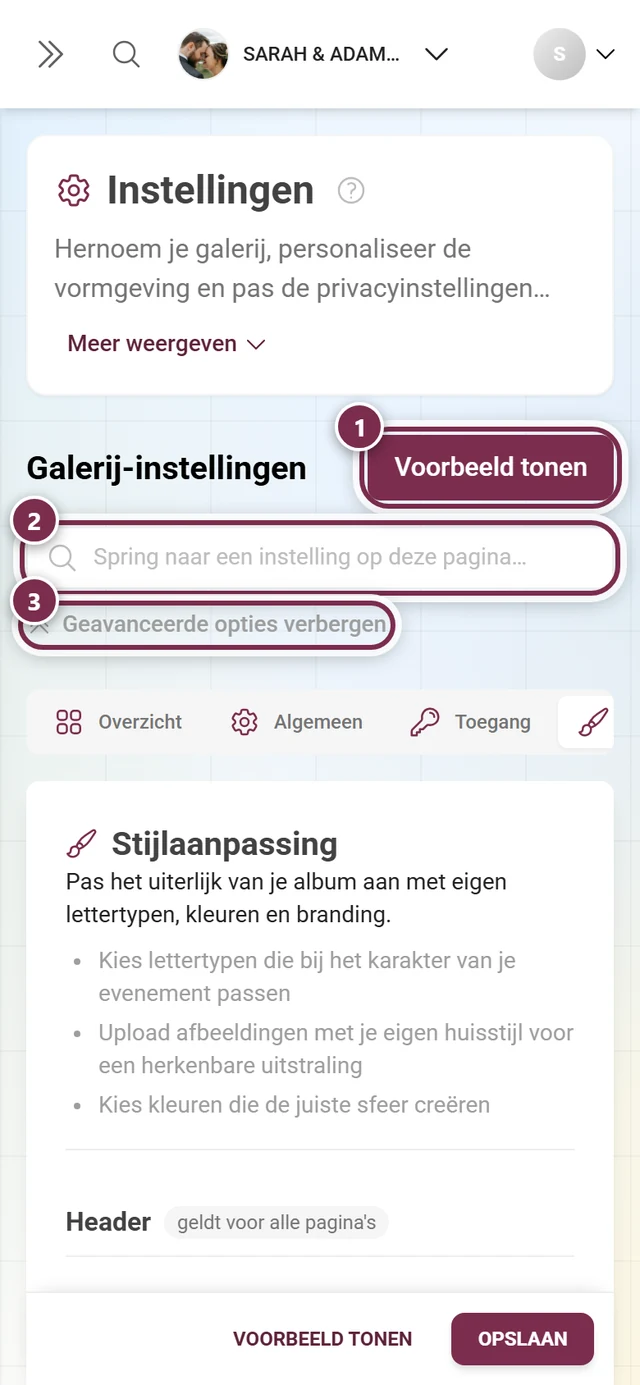
Met „Terug” en „Doorgaan” navigeer je. Voor het later fijnafstellen van deze instellingen, zie Uiterlijk aanpassen.
Stap 3 – Starten
Section titled “Stap 3 – Starten”Titel „Klaar om te starten!”. De laatste stap bundelt privacy en functies:
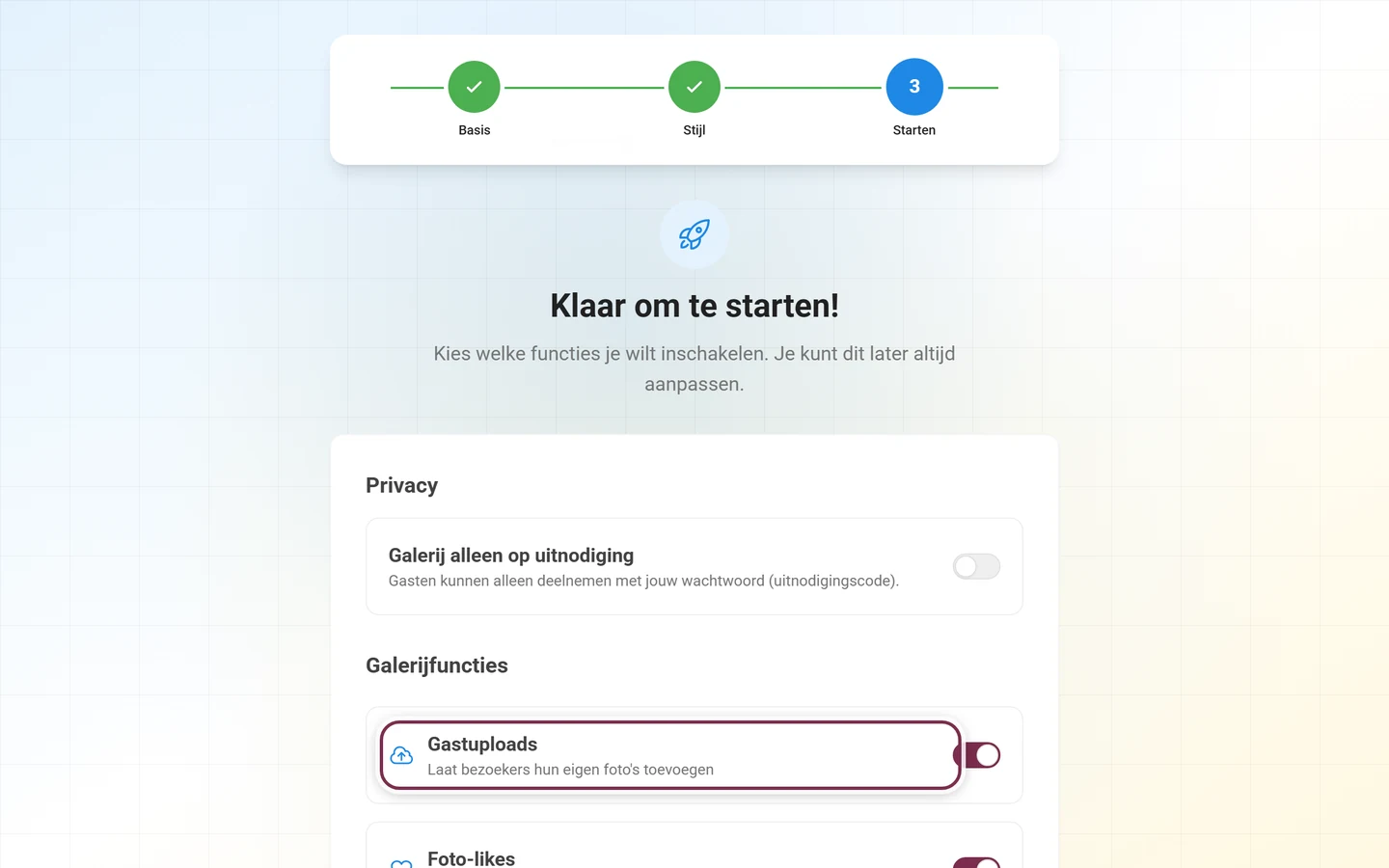
- Privacy: De schakelaar „Galerij alleen op uitnodiging” maakt je evenement privé. Zet je hem aan, dan verschijnt het veld „Wachtwoord (uitnodigingscode)” – het wordt automatisch gevuld met een goed leesbare code (voorbeeld: lisa-max-2026) die je kunt overschrijven; minstens 4 tekens. Alleen wie deze code kent, komt binnen. Meer hierover onder Privacy en toegang.
- Galerijfuncties: Per functie een schakelaar. Welke schakelaars verschijnen, hangt af van je pakket:
- Gastuploads – altijd beschikbaar; laat je gasten eigen foto’s toevoegen.
- Foto-likes – gasten kunnen foto’s liken.
- Fotochallenges – met een subschakelaar om sjablonen voor fotochallenges automatisch te importeren.
- Punten en ranglijst – speelse competitie met een puntenstand.
- Prestaties en beloningen – met een subschakelaar om prestatiesjablonen automatisch te importeren.
Met „Terug” ga je een stap terug; „Galerij starten” slaat alles op (ondertussen staat er „Aanmaken…”). Daarna verschijnt een successcherm met „Naar dashboard” en „Galerij bekijken”.
De rondleiding
Section titled “De rondleiding”De knop „Tour starten” op het dashboard legt een interactieve tour over je echte omgeving. De rondleiding is opgedeeld in zeven hoofdstukken; het hoofdstuk staat als klein regeltje boven elke titel:
| Hoofdstuk | Waar het over gaat |
|---|---|
| Aan de slag | „Dit is jouw commandocentrum” |
| Wat je gasten zien | De link die je gasten krijgen · Uiterlijk · Wat je gasten mogen |
| Hoe je gasten binnenkomen | Toegang en wachtwoord · QR-codes en printsjablonen · Je digitale uitnodiging |
| Wat je gasten daar doen | Planningstools · Fotochallenges, punten en beloningen · Albums |
| Wat jij regelt | Foto’s · Moderatie en veiligheid · Waar je goedkeurt · Deelnemers · Camera’s en live-upload · Fotowand voor de beamer |
| Na het evenement | Statistiek en terugblik · Alles downloaden · Hoelang de galerij online blijft |
| Hoe je verdergaat | Jouw volgende stappen · Dat was het |
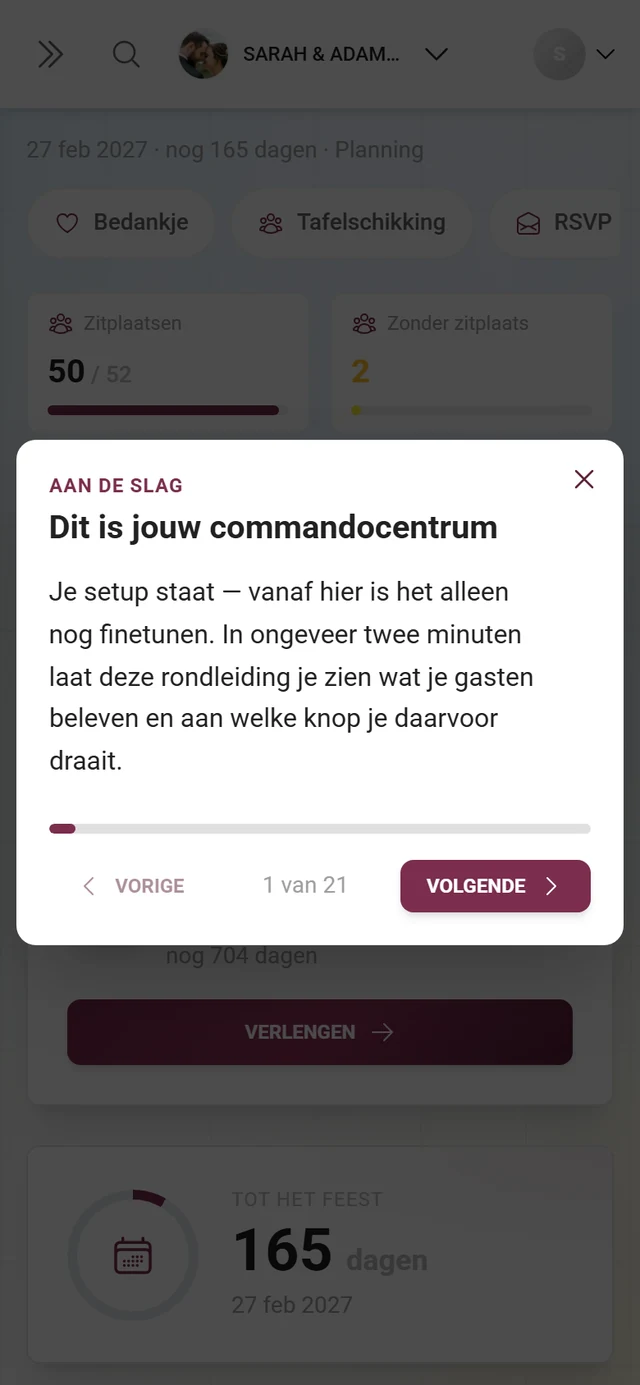
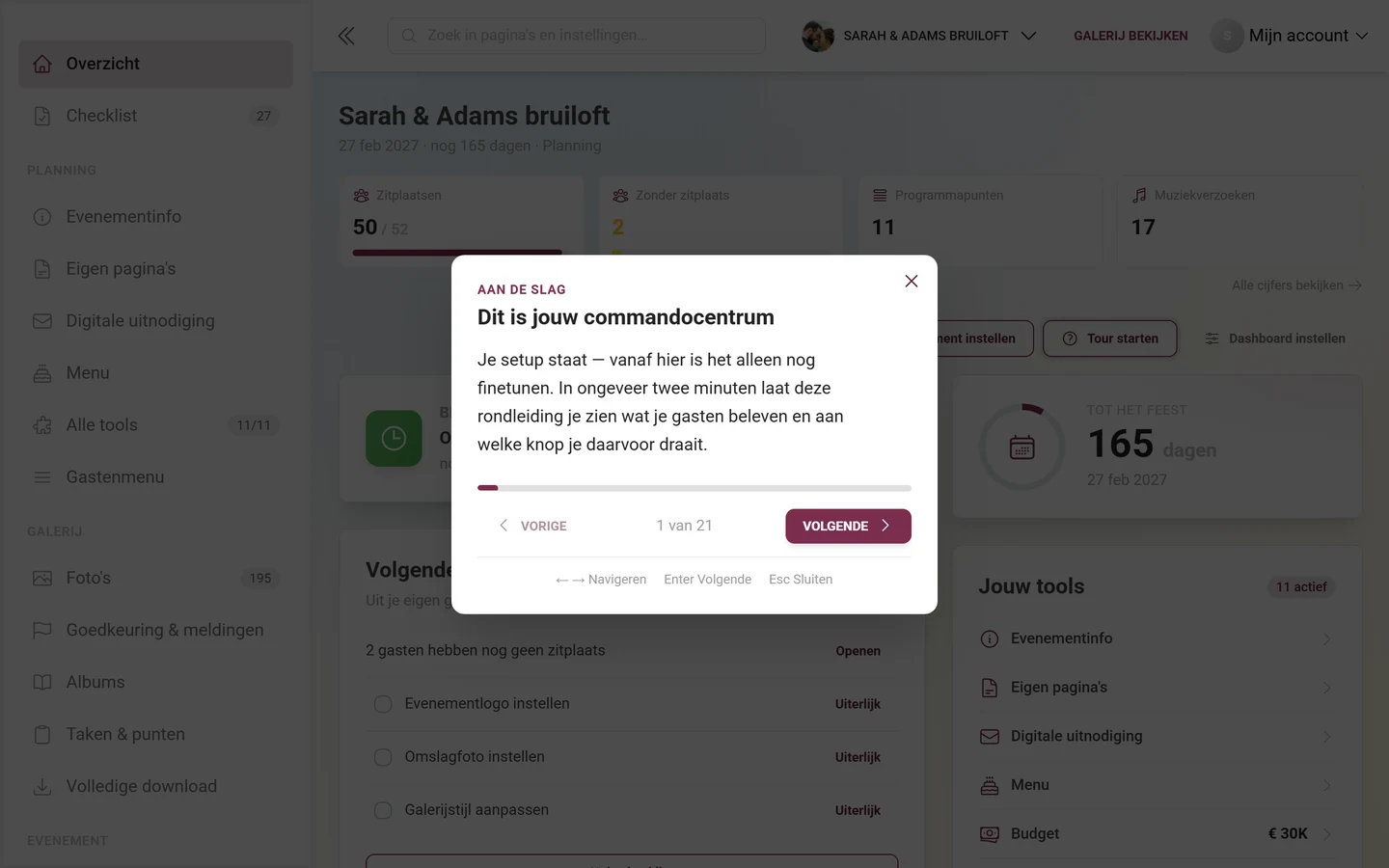
Samen zijn dat maximaal 21 stappen. Hoeveel het er bij jou echt worden, hangt af van je evenement: stappen die niet van toepassing zijn, vallen al bij het opbouwen van de rondleiding weg, in plaats van later te worden overgeslagen. Voorwaardelijk zijn QR-codes en printsjablonen (vervalt alleen bij white-label zonder printsjablonen), Je digitale uitnodiging (alleen als de uitnodigingstool aanstaat), Fotochallenges, punten en beloningen (alleen als functie en pakket samen kloppen), Camera’s en live-upload, Fotowand voor de beamer en Alles downloaden.
De checklist – verkorte versie op het dashboard
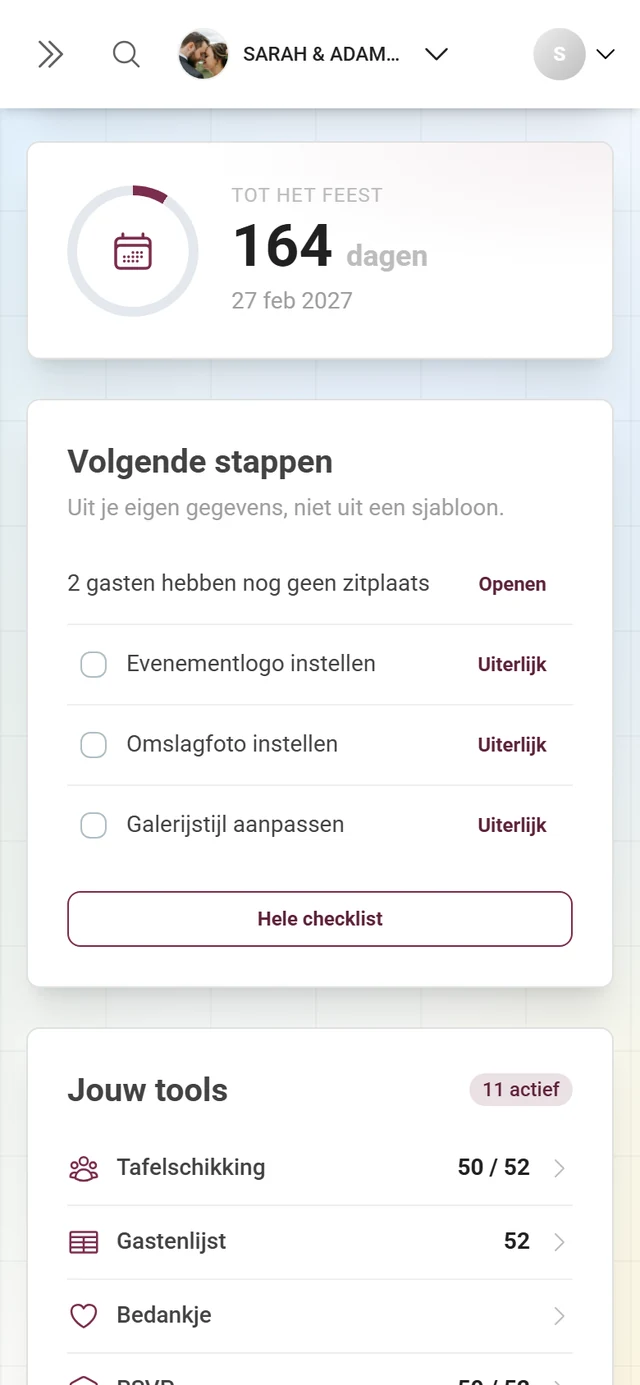
Section titled “De checklist – verkorte versie op het dashboard”Op het dashboard staat de kaart „Volgende stappen” met de ondertitel „Uit je eigen gegevens, niet uit een sjabloon.” Ze toont maximaal vier items, en wel in deze volgorde:
- Uit je live-gegevens afgeleide stappen – bijvoorbeeld „4 gasten hebben nog geen zitplaats”, „3 reacties ontbreken nog” of „12 uploads wachten op goedkeuring”. Elk van deze items heeft rechts de tekstknop „Openen”, die direct naar het bijbehorende onderdeel springt.
- Openstaande taken uit je checklist – met een selectievakje om af te vinken en, indien aanwezig, de eerste actie als tekstknop.
Bestaat er voor een tool al een afgeleide stap, dan wordt de sjabloontaak voor diezelfde tool verborgen – je leest hetzelfde punt niet twee keer. Taken die je pakket niet dekt, vallen helemaal weg. Staat er op dit moment niets open, dan staat er „Alles klaar — er staat hier nu niets open.”
De kaart heeft precies één voetknop: „Hele checklist” brengt je naar de volledige weergave onder /admin/checklist.
De checklist – volledige weergave en beheer
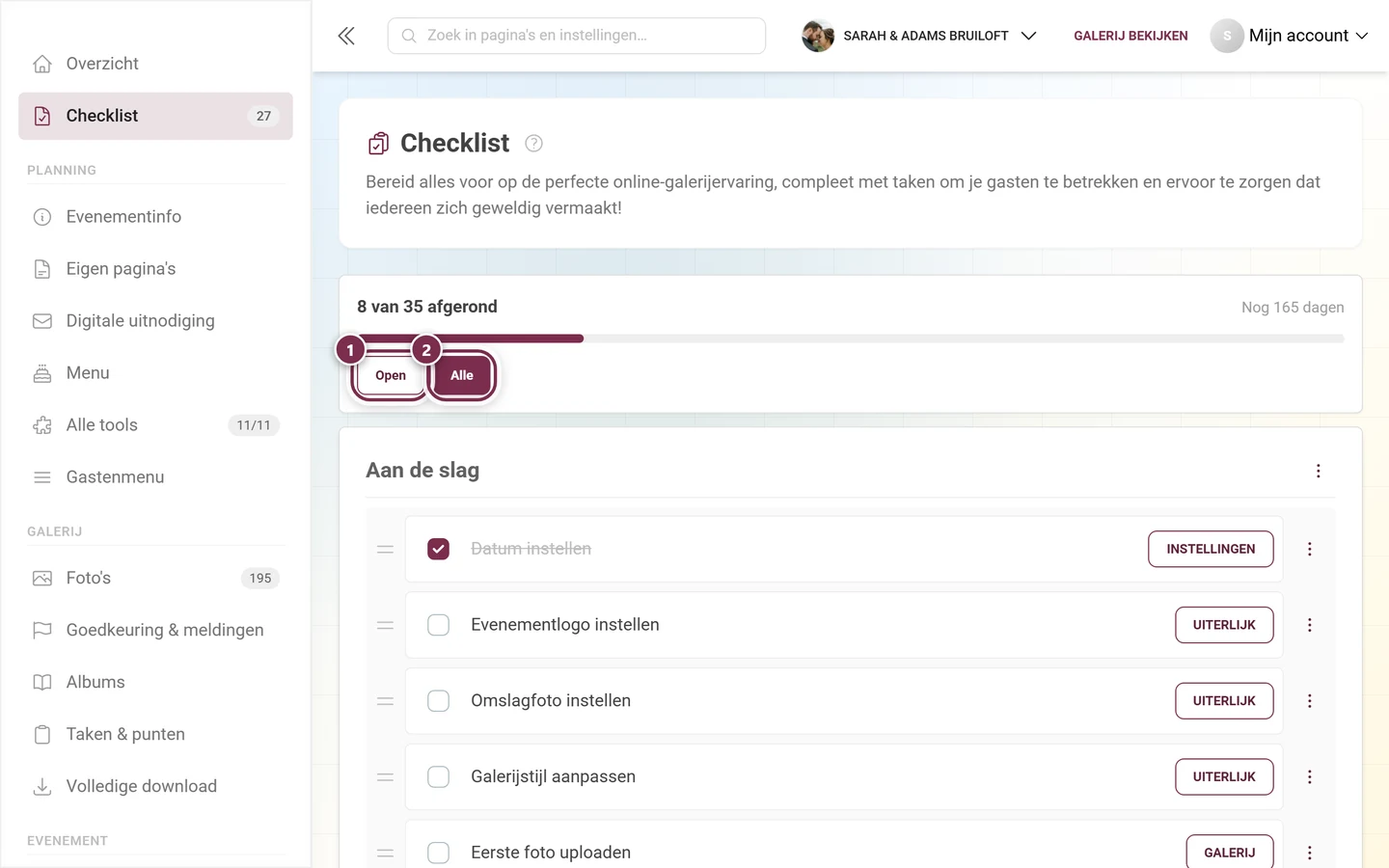
Section titled “De checklist – volledige weergave en beheer”Het meegeleverde sjabloon omvat 7 categorieën met 35 taken – van „Eerste stappen” via „Gasten uitnodigen” en „Fotoplezier voorbereiden” tot „Op de dag zelf” en „Erna”. Daarnaast is de checklist volledig aanpasbaar: je kunt eigen categorieën en taken aanmaken, bewerken, sorteren en verwijderen en zo een klikbaar overzicht voor je team bouwen.
-
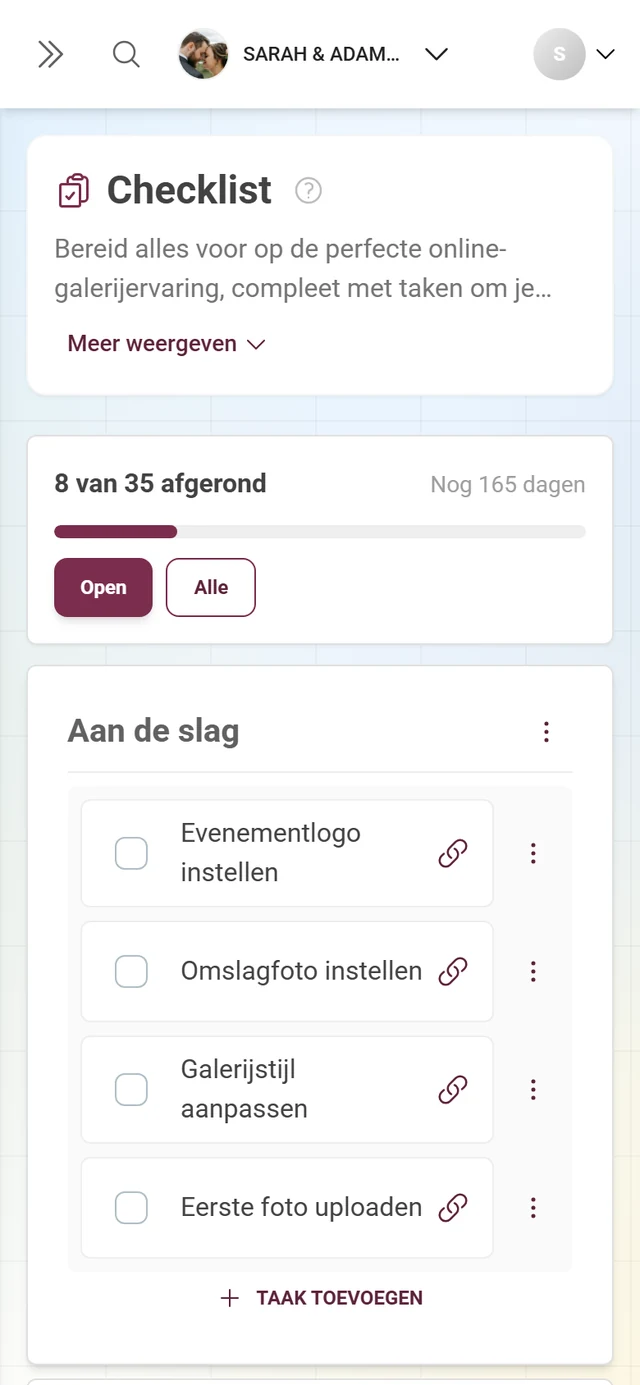
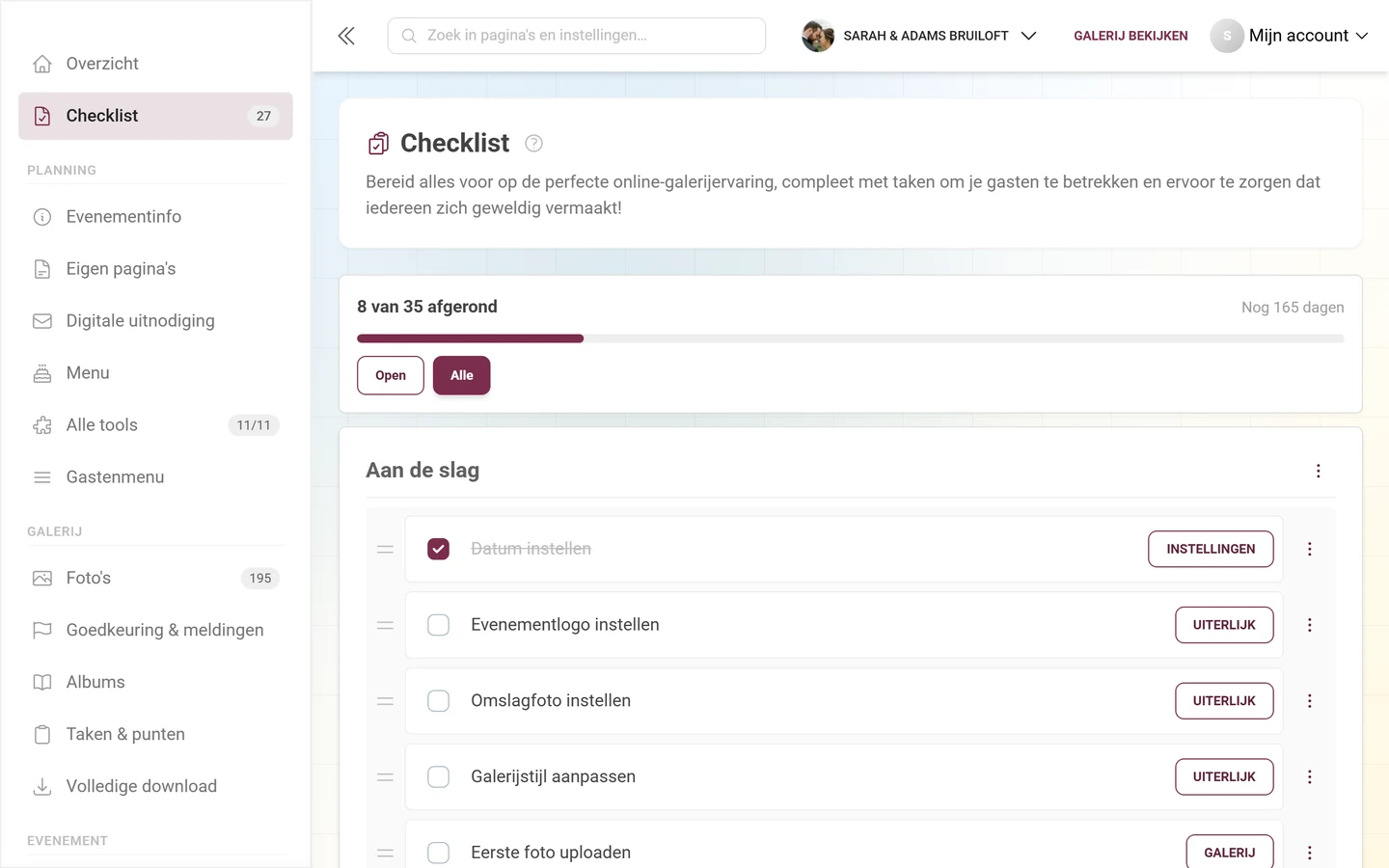
Open „Checklist” in de linker zijbalk. Bovenaan staan een titel en een korte beschrijving, daaronder een voortgangsblok en pas dan je categorieën als kaarten.
-
Het voortgangsblok: Links „X van Y afgerond”, rechts – als er een evenementdatum is ingevuld – een aftelling („Nog N dagen”, „Morgen is het zover”, „Vandaag is het zover” of „N dagen geleden gevierd”), daaronder een balk en de twee filterknoppen „Open” en „Alle”.
-
Taken afvinken: Zet het vinkje voor een taak – dat wordt meteen opgeslagen. Bevat de taak acties, dan spring je via de bijbehorende link direct naar het juiste admin-onderdeel (interne links blijven binnen het adminportaal, externe openen een nieuw tabblad).
Veel taken hoef je helemaal niet zelf af te vinken: ze hebben een voorwaarde en vinken zichzelf af zodra die klopt (zie „Klaar wanneer” verderop).
-
Direct in de regel afhandelen: Onder sommige openstaande taken zit een klein bedieningspaneeltje – bij „Datum invoeren” een datumveld met „Opslaan”, bij de taken voor muziekverzoeken en RSVP de melding „Deze tool staat nog uit.” met de knop „Aanzetten” (staat hij aan, dan staat er „Staat aan”). Zodra de taak is afgerond, verdwijnt het veld.
-
Echte cijfers uit je tools: Zes taken tonen rechts in de regel de stand van de bijbehorende tool – gastenlijst, RSVP, tafelschikking, draaiboek, budget en muziekverzoeken. Je ziet daar bijvoorbeeld „12 / 40”, daaronder een voortgangsbalk en een zin zoals „4 gasten hebben nog geen zitplaats” of „3 reacties ontbreken nog”. Staat de tool uit, dan verschijnt er geen cijfer.
-
Categorie bewerken of verplaatsen: Via het drie-puntjes-menu in de kop van elke categorie bereik je „Bewerken”, „Verwijderen”, „Omhoog verplaatsen” en „Omlaag verplaatsen”. Dezelfde acties biedt een rechtsklik of een lange druk op de categorie.
-
Taak bewerken of verplaatsen: Elke taak heeft zijn eigen menu om te bewerken, verwijderen en verplaatsen.
-
Sorteren met slepen en neerzetten: Categorieën en taken kun je met de muis verslepen en herschikken (de cursor wordt een verplaats-symbool). Als alternatief gebruik je de menu-items „Omhoog/omlaag verplaatsen”. De volgorde wordt meteen opgeslagen.
-
Nieuwe taak aanmaken: De knop „Taak toevoegen” onderaan elke categorie opent de taakdialoog.
-
Nieuwe categorie aanmaken: Helemaal onderaan staat een gestippelde kaart „Categorie toevoegen” met een plusteken.
Dialoogvenster „Categorie toevoegen / bewerken”
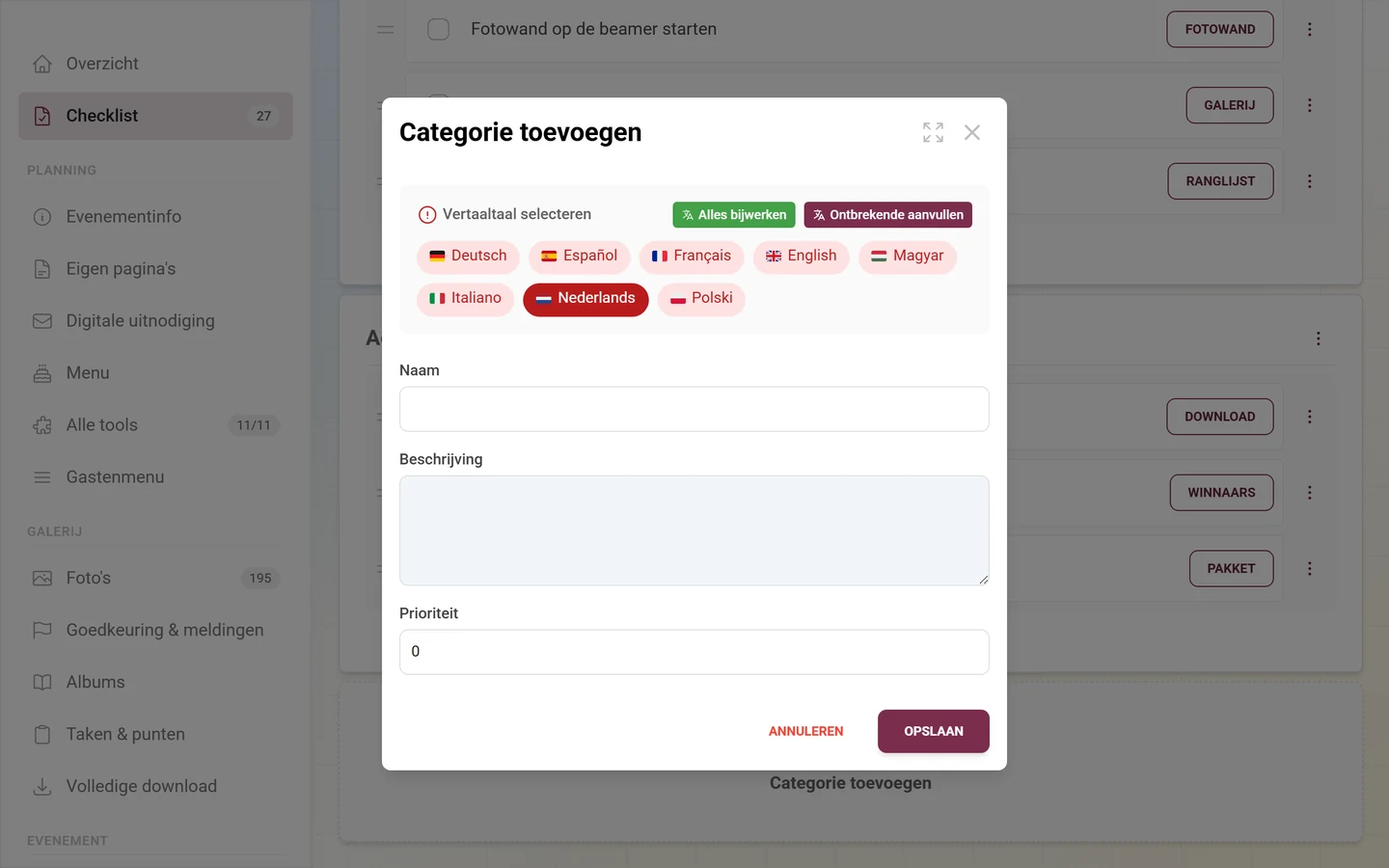
Section titled “Dialoogvenster „Categorie toevoegen / bewerken””Bij het aanmaken of bewerken van een categorie opent een dialoogvenster met de titel „Categorie toevoegen” of „Categorie bewerken”. Het bevat:
- Taalkeuze – bovenaan schakel je tussen de talen van je evenement, zodat je naam en beschrijving meertalig kunt bijhouden.
- Naam (per taal, verplicht veld) – de categorietitel.
- Beschrijving (per taal, optioneel) – een toelichtende tekst.
- Prioriteit – een getal dat de sortering bepaalt (hogere prioriteit schuift naar boven).
Met „Annuleren” verwerp je, met „Opslaan” bevestig je. Het opslaan is optimistisch: het dialoogvenster sluit meteen, en de wijziging verschijnt direct in de lijst.
Dialoogvenster „Taakdetails”
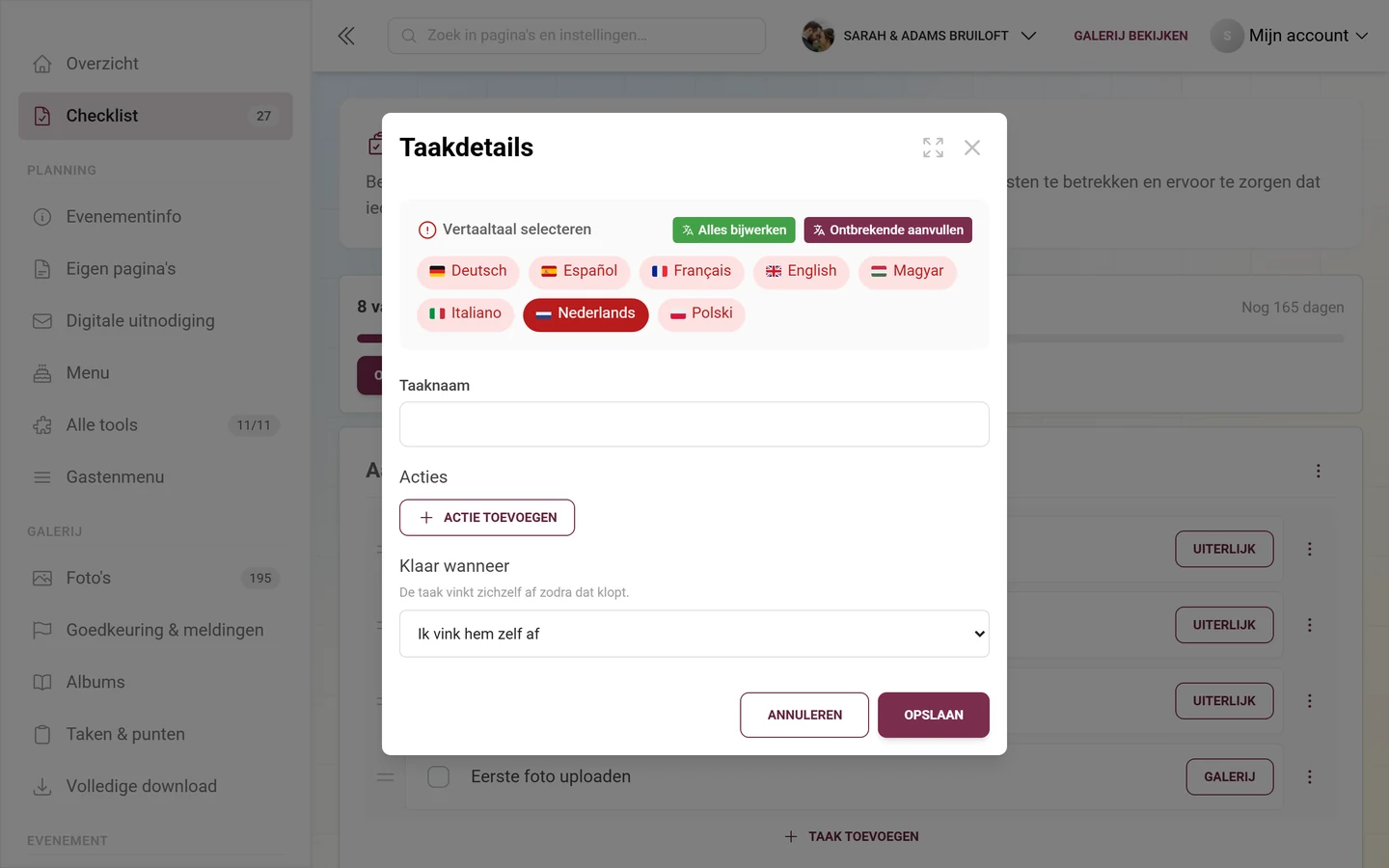
Section titled “Dialoogvenster „Taakdetails””Het taakdialoogvenster draagt de titel „Taakdetails”. Zo vul je het in:
- Taalkeuze – schakelt de taal voor taaknaam en actielabels om.
- Taaknaam (per taal) – wat er moet gebeuren, bijvoorbeeld „Omslagfoto controleren”.
- Acties – nul of meer klikbare links per taak. Via „Actie toevoegen” maak je een nieuwe aan; per actie vul je in:
- Actielabel (per taal) – de menutekst waarop je in de checklist klikt, bijvoorbeeld „Naar de stijlinstellingen”.
- Link – ofwel een intern pad dat met een schuine streep begint (bijvoorbeeld
/admin/settings?tab=style) en binnen het adminportaal navigeert, ofwel een volledige externe URL (opent een nieuw tabblad). - Via het prullenbaksymbool verwijder je een actie weer.
- „Klaar wanneer” – hier stel je de voorwaarde in waaronder de taak zichzelf afvinkt. Daaronder staat de melding „De taak vinkt zichzelf af zodra dat klopt.”
Met „Annuleren” verwerp je, met „Opslaan” bevestig je.
De keuze onder „Klaar wanneer”
Section titled “De keuze onder „Klaar wanneer””Er zijn 20 kant-en-klare regels om uit te kiezen, onder andere: als de datum is ingevuld, als er een logo of een omslagfoto is ingesteld, als er genoeg foto’s zijn geüpload (met een veld voor het aantal), als er albums, fotochallenges of prestaties zijn aangemaakt, als de galerij is gedownload, als de gastenlijst niet leeg is respectievelijk er genoeg gasten op staan, als er een uitnodiging is aangemaakt, als er eigen uitnodigingscodes bestaan, als er een tafelschikking is aangemaakt, als het menu gerechten bevat, als er een draaiboek is aangemaakt, als het budget posten bevat, als er genoeg muziekverzoeken binnen zijn, als er eigen pagina’s zijn aangemaakt, als de info voor de gasten geschreven is en als er een bedankje geschreven is.
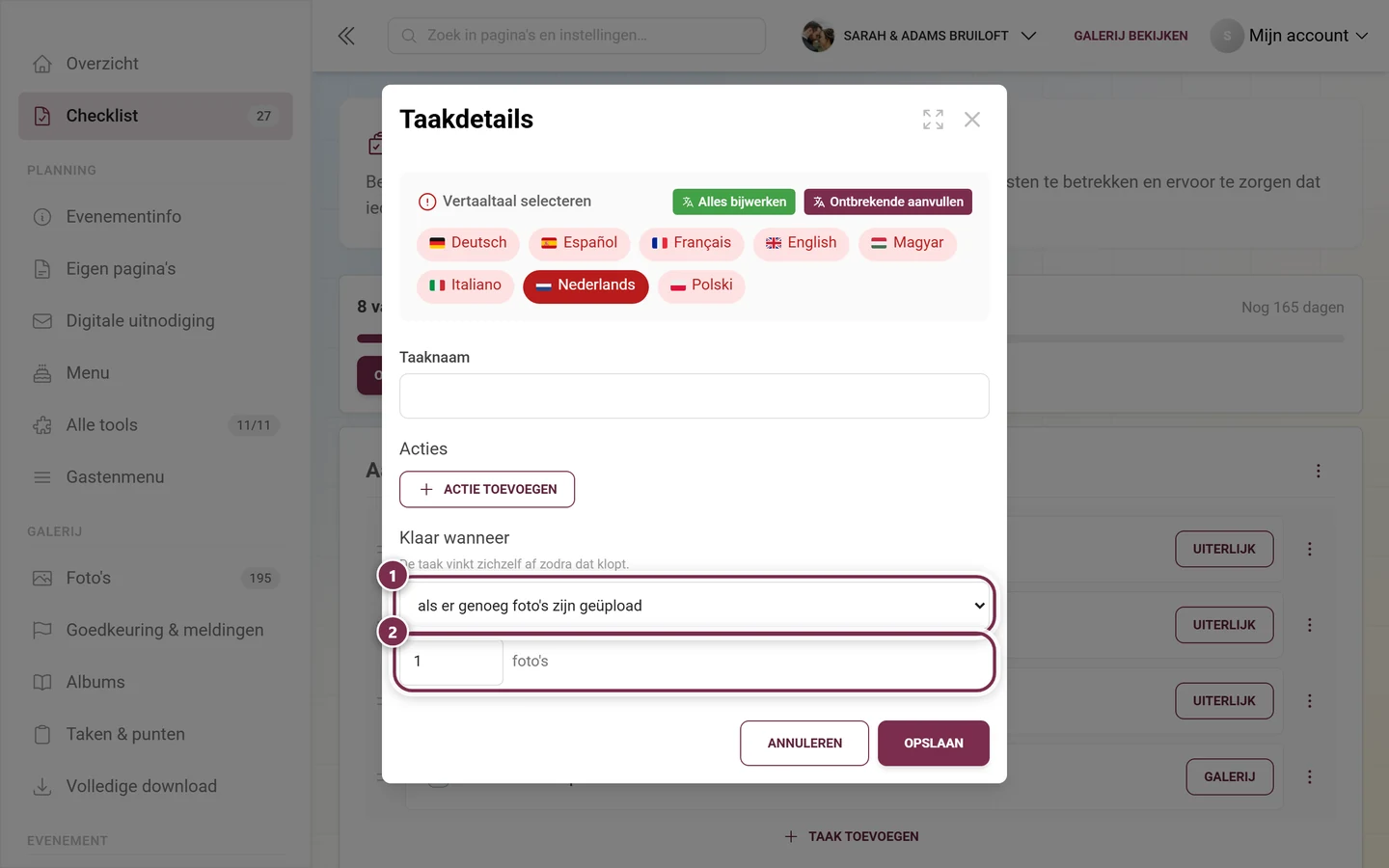
Daar komen twee bijzondere gevallen bij:
- „Ik vink hem zelf af” – de standaardwaarde voor nieuwe taken, zonder automatisering.
- „Eigen regel behouden” – verschijnt alleen bij sjabloontaken met een regel die niet in deze lijst staat. De regel wordt dan in gewone tekst getoond en blijft bij het opslaan onaangeroerd.
Opslag- en toepassingsgedrag
Section titled “Opslag- en toepassingsgedrag”- Taak afvinken: wordt meteen aan de server gemeld. Mislukt dat, dan zie je een foutmelding – zet het vinkje dan opnieuw.
- Categorie/taak aanmaken of bewerken: optimistisch. Het dialoogvenster sluit meteen en de wijziging verschijnt direct; bij een serverfout wordt ze automatisch teruggedraaid.
- Volgorde: wordt tijdens het slepen meteen bewaard.
- „Galerij starten” in de wizard: verstuurt alleen de gewijzigde of ingevulde velden; brandingafbeeldingen worden vooraf geüpload.
Als iets niet lukt
Section titled “Als iets niet lukt”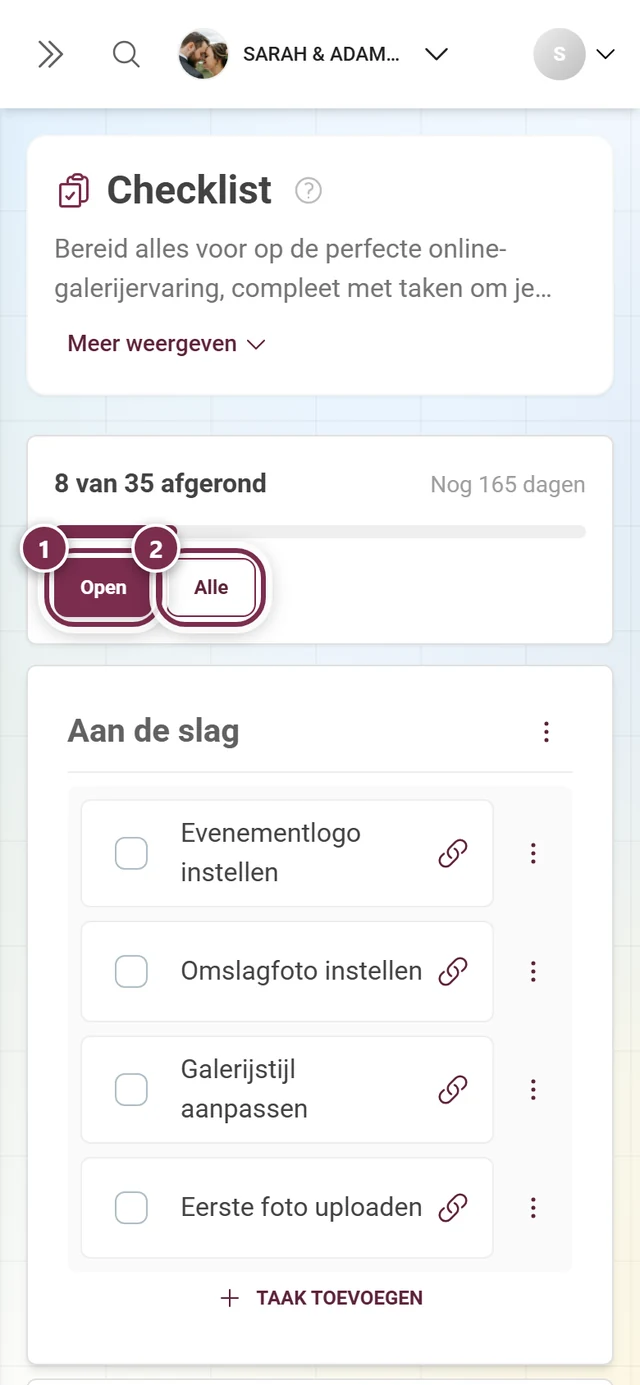
- „Evenement instellen” lijkt niets te doen – je bent al ingericht. De wizard opent dan in bewerkmodus met je bestaande gegevens en wijzigt pas iets bij „Galerij starten”.
- „Doorgaan” in de Basis-stap blijft grijs – de galerijtitel ontbreekt; die is verplicht.
- Geen stijlstap zichtbaar – ofwel bevat je pakket geen meerdere lay-outs en geen eigen branding, ofwel ben je via een themapagina binnengekomen en draait de wizard verkort (zie hierboven). Pas stijl en branding later aan onder Uiterlijk aanpassen of boek onder Pakket upgraden een groter pakket.
- Geen schakelaars voor likes, challenges, punten en prestaties in de laatste stap – ook dat is de verkorte wizard. De functies zijn niet verloren; je zet ze op elk moment aan of uit onder Functies.
- Een actielink opent onverwacht een nieuw tabblad – interne paden moeten met een schuine streep beginnen, anders wordt de link als externe URL behandeld.
- Een categorie is per ongeluk weg – verwijderen kan niet ongedaan worden gemaakt en verwijdert alle bijbehorende taken mee.
- Afgevinkte taken zijn verdwenen – de volledige weergave start met de filter „Open”. Klik op „Alle”, dan staat de hele lijst er weer.
- Een taak vinkt zichzelf af – dat is de bedoeling: hij heeft een voorwaarde onder „Klaar wanneer”. Zet hem in het taakdialoogvenster op „Ik vink hem zelf af”.
- De kaart „Volgende stappen” ontbreekt op het dashboard – ze is óf verborgen onder „Dashboard instellen”, óf staat afhankelijk van de evenementfase verderop. De kaart toont sowieso maar maximaal vier punten; de rest zie je via „Hele checklist”.
Aanbevolen volgorde
Section titled “Aanbevolen volgorde”-
Doorloop eerst de setupwizard om het fundament (titel, stijl, privacy, functies) in één keer neer te zetten.
-
Gebruik daarna de checklist als voortgangscontrole. Maak eigen categorieën en taken aan met actielinks naar de juiste admin-pagina’s en stel prioriteiten in om belangrijke zaken naar boven te halen.
-
Vink voor het evenement alle punten af en controleer je evenement via „Galerij bekijken”.
Verwante pagina’s
Section titled “Verwante pagina’s”- Dashboard – startpunt met de drie knoppen en de kaart „Volgende stappen”
- Uiterlijk aanpassen – logo, cover, kleuren en lay-out
- Functies – de schakelaars uit stap 3 in detail
- Privacy en toegang – „Alleen op uitnodiging” en toegangscode
- Tooloverzicht – de tools die een verkorte wizard meteen mee inschakelt
- Challenges · Prestaties & beloningen · Albums
- Gasten uitnodigen · Al je foto’s veiligstellen · Pakket upgraden
- Voor gasten: Toegang tot het evenement laat zien hoe je gasten na de inrichting meedoen.