Meerdere foto's selecteren
Wanneer je iets wilt doen met meerdere foto’s tegelijk, gebruik je de selectiemodus. In plaats van elke foto apart aan te raken, markeer je een hele groep en voer je de actie in één keer uit – bijvoorbeeld alle foto’s van een ronde van een hartje voorzien, of ze als ZIP-archief opslaan.
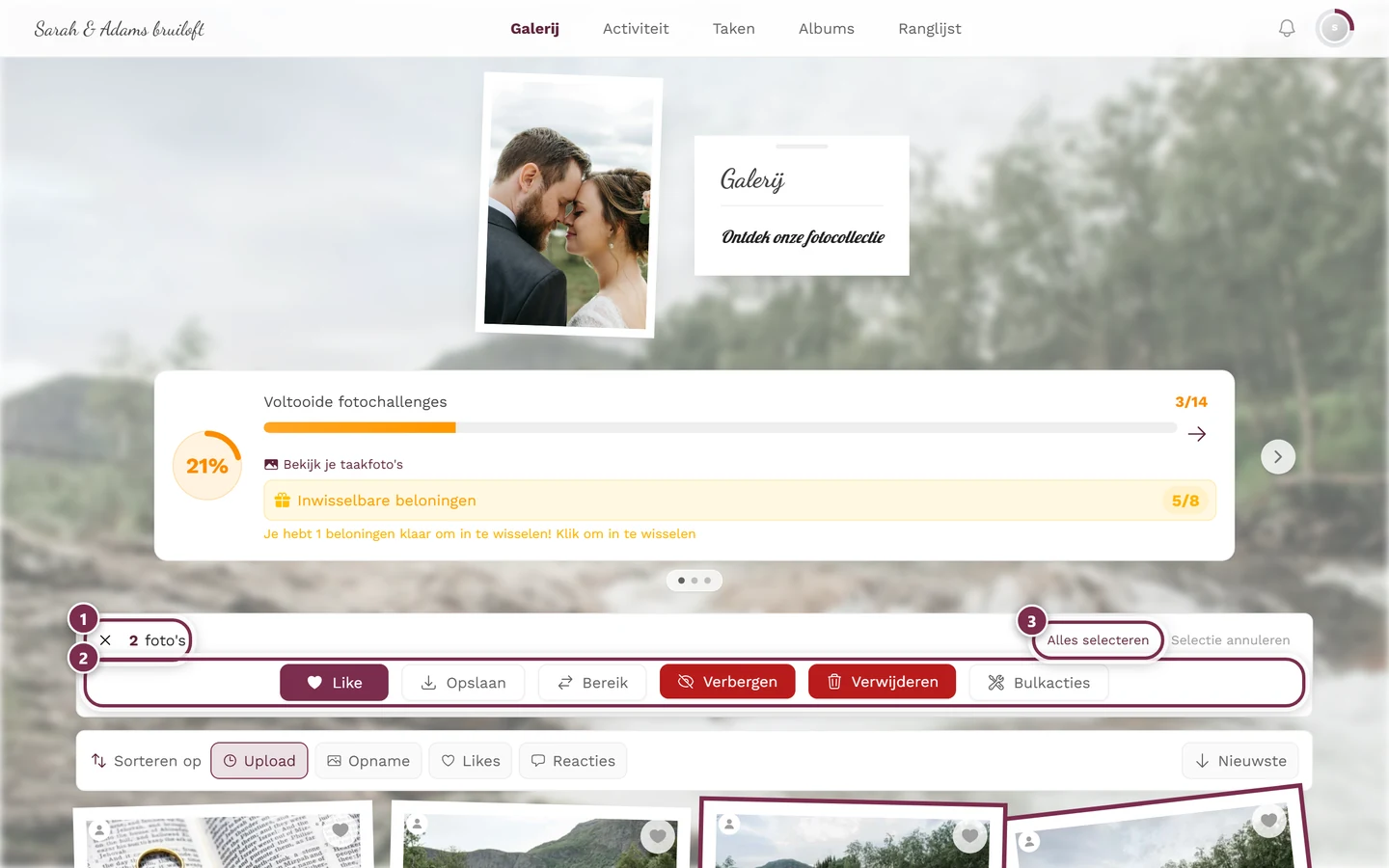
De selectiemodus openen
Section titled “De selectiemodus openen”Er zijn twee manieren om de selectiemodus te openen. Beide werken op de computer en op de telefoon – alleen het gebaar of de plek in de balk verschilt. Neem gewoon degene die je tegenkomt.
Manier A – via de galerijbalk
Section titled “Manier A – via de galerijbalk”-
Is er genoeg ruimte in de balk (computer, tablet, breed venster): tik bovenaan in de galerijbalk op Selecteren.
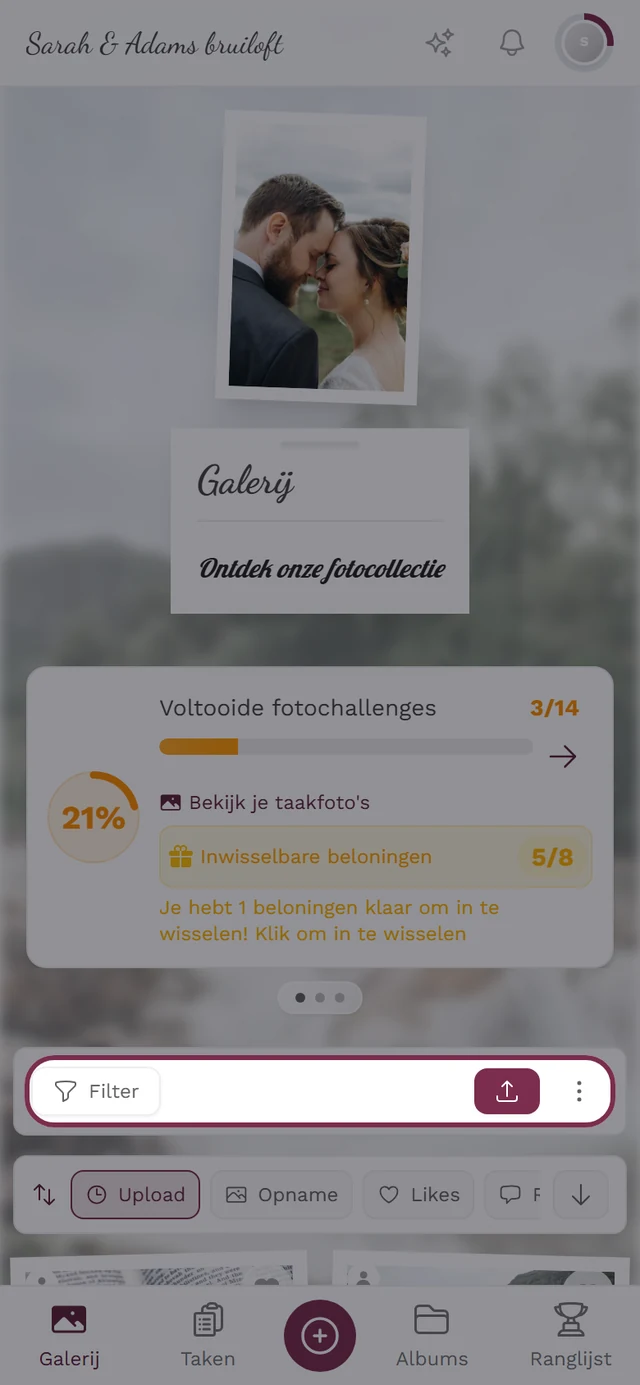
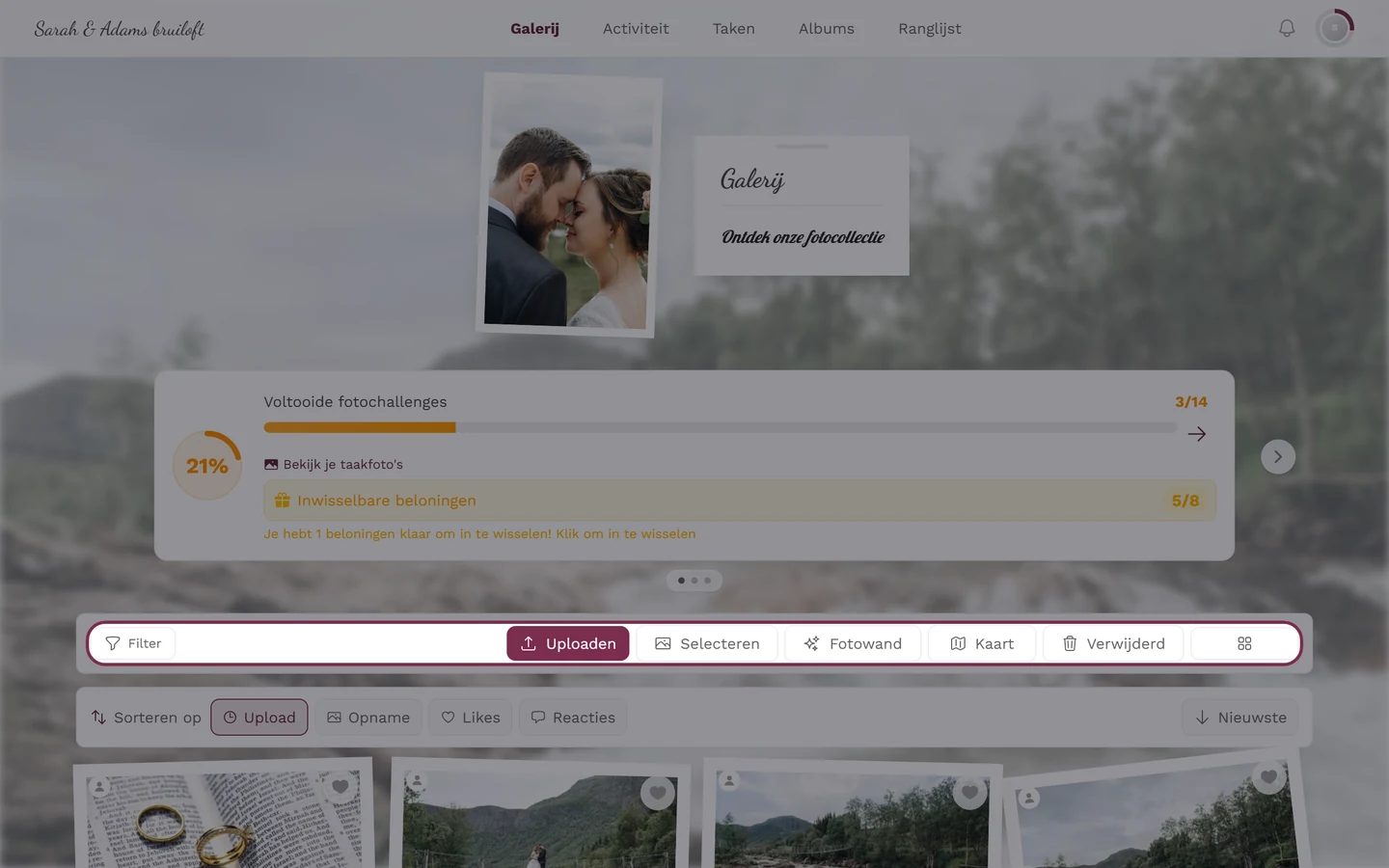
De knop Selecteren staat in de galerijbalk zodra het scherm breed genoeg is. -
Op smalle schermen verhuist de knop naar het „…”-menu (drie puntjes rechts in de balk) – daar heet hij Foto’s selecteren.
-
De selectiebalk verschijnt. Die vervangt de galerijbalk bovenaan op dezelfde plek. De teller toont eerst Foto’s selecteren, totdat je de eerste foto markeert; daarna telt hij live mee („N foto’s”).
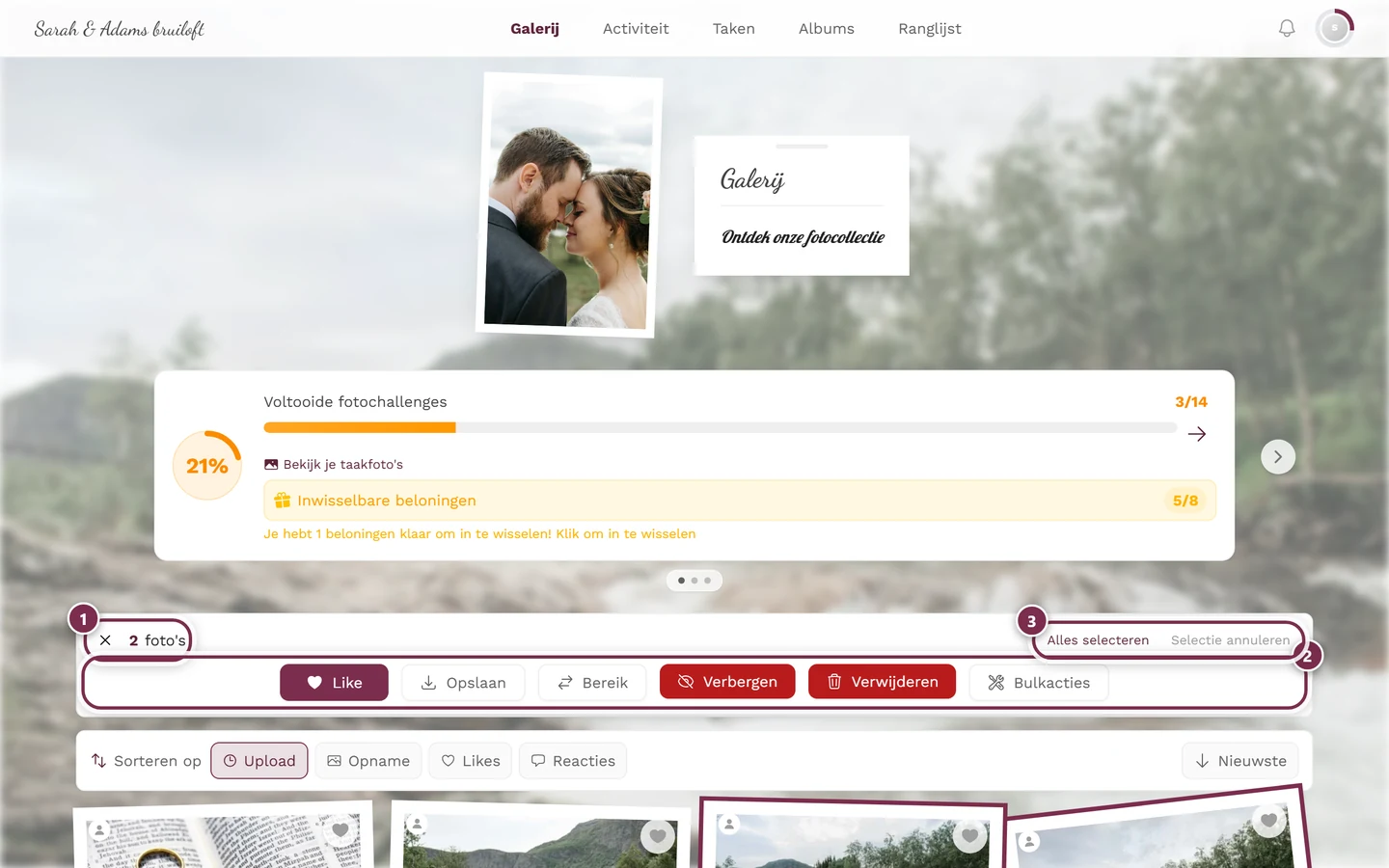
De selectiebalk met teller, Alles selecteren en Bereik – hij vervangt bovenaan de galerijbalk. ① de teller: hij laat zien hoeveel foto's op dit moment gemarkeerd zijn; de × ervoor verlaat de selectiemodus. ② de actierij. Als gast vind je daar Leuk, Opslaan en Bereik – Bereik markeert na twee tikken alles daartussen. Beheer je het event, dan komen daar Verbergen, Verwijderen en Bulkacties bij (te zien op de afbeelding); gasten zien deze drie nooit. De knop om foto's mee te nemen heet Opslaan, niet „Downloaden”. ③ Alles selecteren markeert de hele geladen galerij, Selectie opheffen haalt de markering weer weg.
Manier B – via het contextmenu van een foto
Section titled “Manier B – via het contextmenu van een foto”Deze manier bespaart een stap, omdat de aangetikte foto meteen wordt gemarkeerd.
-
Open het contextmenu van een tegel:
- Op de computer: rechtsklik op een willekeurige foto in het raster.
- Op telefoon of tablet: houd de foto lang ingedrukt (long-press) – ongeveer een halve seconde, met een rustige vinger.
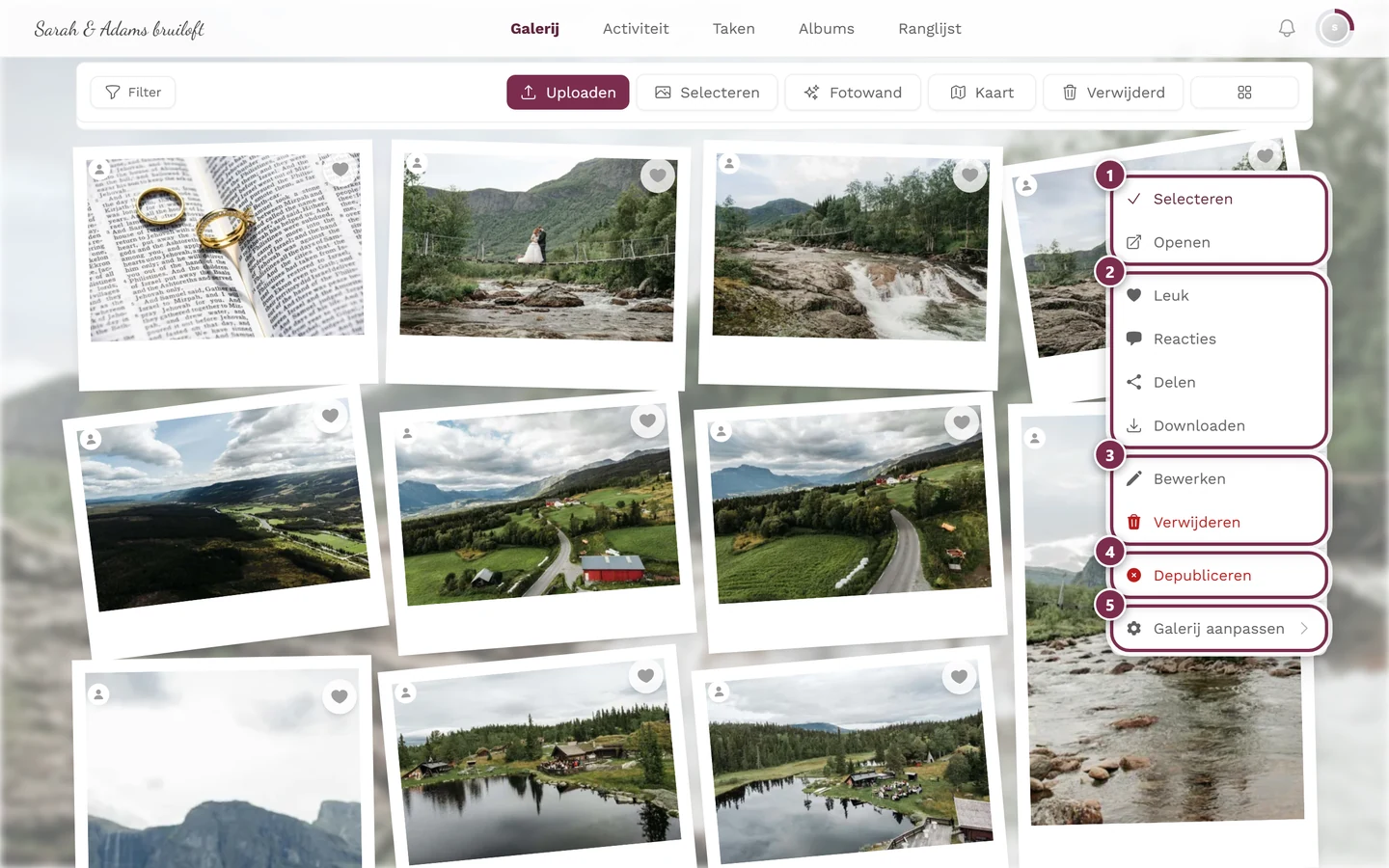
Rechtsklikken en lang ingedrukt houden openen hetzelfde contextmenu met Selecteren. ① Selecteren en Openen, ② Leuk, Reacties, Delen en Downloaden – Delen staat er alleen als delen voor het event is ingeschakeld, Downloaden alleen als losse downloads zijn toegestaan, ③ Bewerken en Verwijderen – bij je eigen foto's, bij foto's van anderen alleen met moderatierechten, ④ Depubliceren – alleen met moderatierechten; bij een nog niet goedgekeurde foto heet dit item Publiceren, ⑤ Galerij aanpassen – alleen voor organisatoren en beheerders. -
Kies Selecteren. De foto is meteen gemarkeerd en de selectiemodus is actief.
-
Is de selectiemodus al actief, dan heet datzelfde menu-item Deselecteren en haalt het de markering weer weg.
Foto’s markeren en weer deselecteren
Section titled “Foto’s markeren en weer deselecteren”Zodra de selectiemodus actief is, verzamel je je foto’s:
- Eén keer op een foto tikken markeert hem – hij krijgt een rode rand. Nogmaals tikken haalt de markering weer weg.
- Toetsenbord (toegankelijkheid): zet met de Tab-toets de focus op een foto en druk op Enter of de spatiebalk om hem te markeren of te deselecteren.
- Alles selecteren (bovenaan de balk) markeert in één keer alle op dit moment geladen foto’s. Is er een filter actief, dan markeert het alleen de gefilterde set.
- Bereik is de snelste manier voor een aaneengesloten groep: markeer eerst de eerste en de laatste foto van de groep, tik dan op Bereik – alle foto’s daartussen worden zonder gaten meegemarkeerd. De knop is grijs zolang je minder dan twee foto’s hebt gemarkeerd.
- De teller bovenaan („N foto’s”) werkt live bij, terwijl je markeert.
De selectiemodus verlaten
Section titled “De selectiemodus verlaten”Je verlaat de selectiemodus via het kruisje linksboven of via Selectie annuleren (verschijnt zodra minstens één foto is gemarkeerd). Ook na een afgeronde actie (bijvoorbeeld Leuk of Opslaan) wordt de modus automatisch verlaten.
Wat je als gast met de selectie kunt doen
Section titled “Wat je als gast met de selectie kunt doen”In de selectiebalk vind je deze acties voor alle gemarkeerde foto’s tegelijk. Alle drie blijven grijs zolang er niets gemarkeerd is.
-
Leuk – voorziet alle gemarkeerde foto’s in één keer van een hartje. De knop verschijnt alleen als liken voor dit event is ingeschakeld. Meer hierover: Likes & reacties.
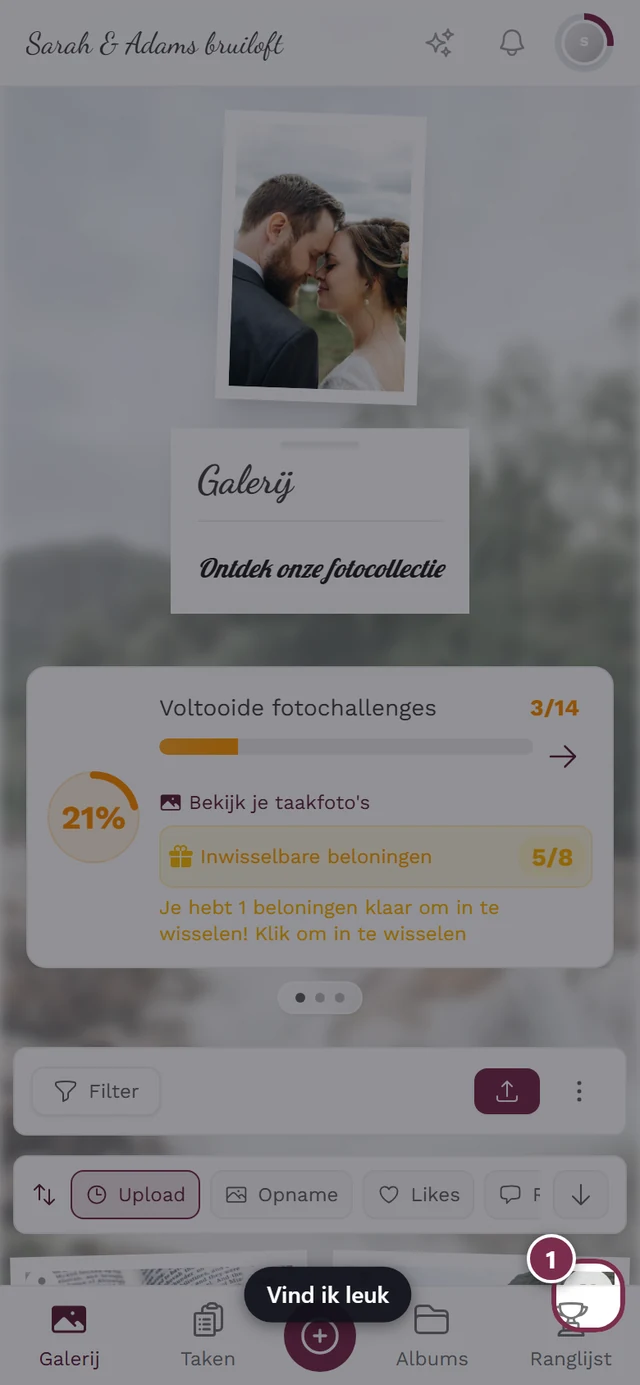
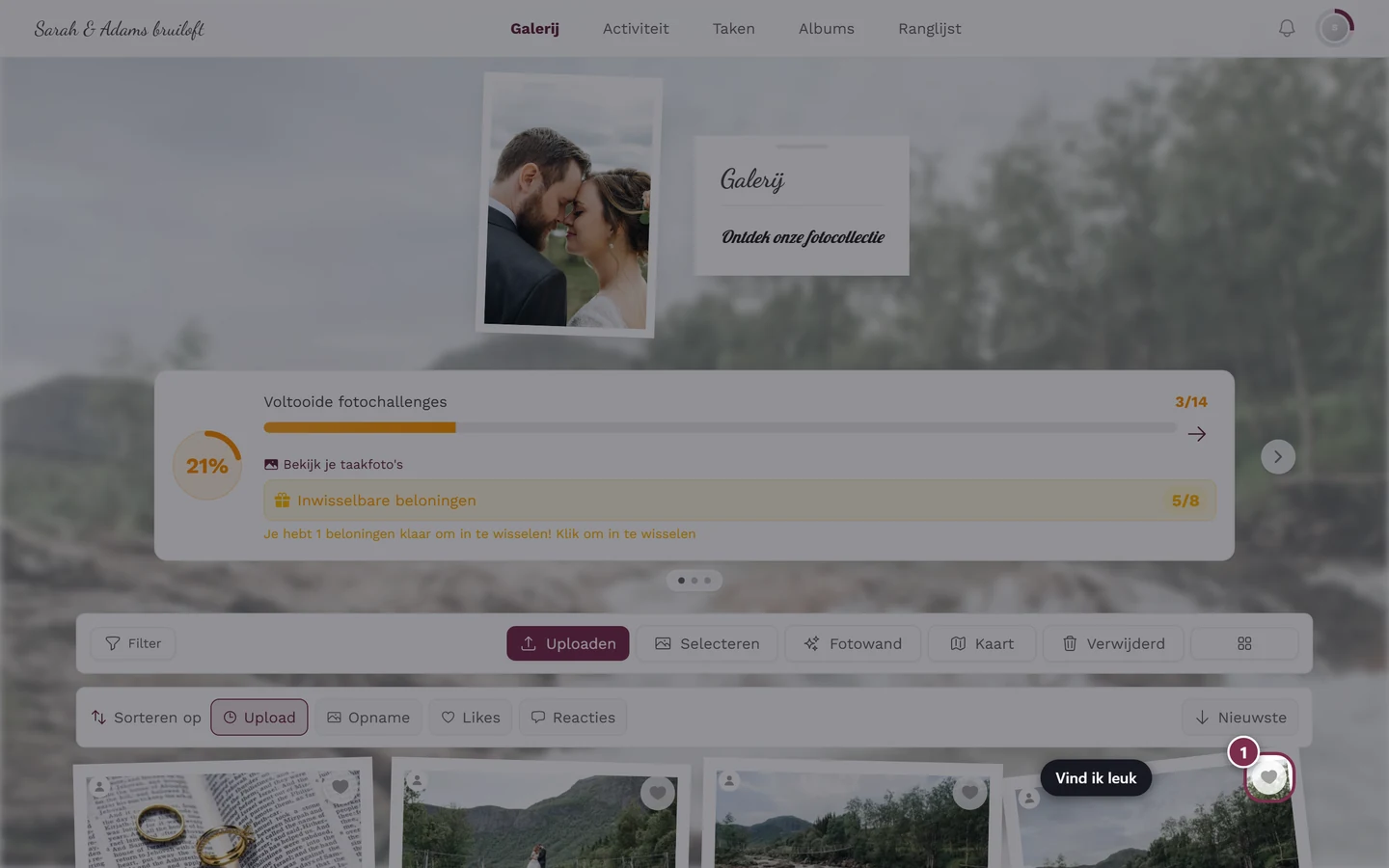
Leuk voorziet alle gemarkeerde foto's in één keer van een hartje. -
Opslaan – downloadt de selectie als ZIP-archief (zie de volgende sectie).
-
Bereik – vult het gat tussen de eerste en de laatste gemarkeerde foto op (zie hierboven).
De selectie als ZIP opslaan
Section titled “De selectie als ZIP opslaan”Tussen de knop Opslaan en het uiteindelijke ZIP-bestand zit nog een dialoogvenster – daar bepaal je de kwaliteit.
-
Markeer de foto’s en tik in de selectiebalk op Opslaan.
-
Het dialoogvenster Downloadopties verschijnt. Kies een van de twee versies:
- Originele kwaliteit – ondertitel „Hoogste beschikbare resolutie”. Volledige resolutie zonder optimalisatie, ideaal voor print en archief.
- Geoptimaliseerd voor web – ondertitel „Aanbevolen om online te delen”. Uitgebalanceerde kwaliteit bij een kleiner bestand, ideaal om snel door te sturen.
Het dialoogvenster noemt ook het aantal bestanden en geeft aan dat ze als ZIP-archief worden verpakt.
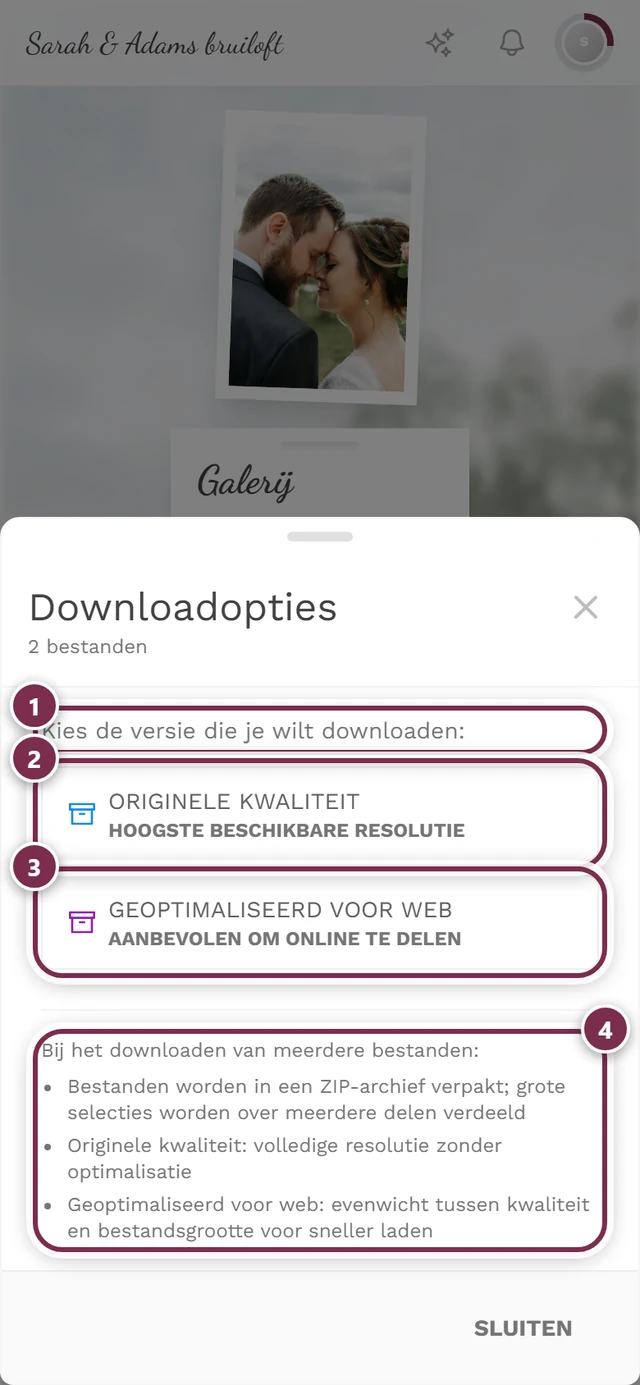
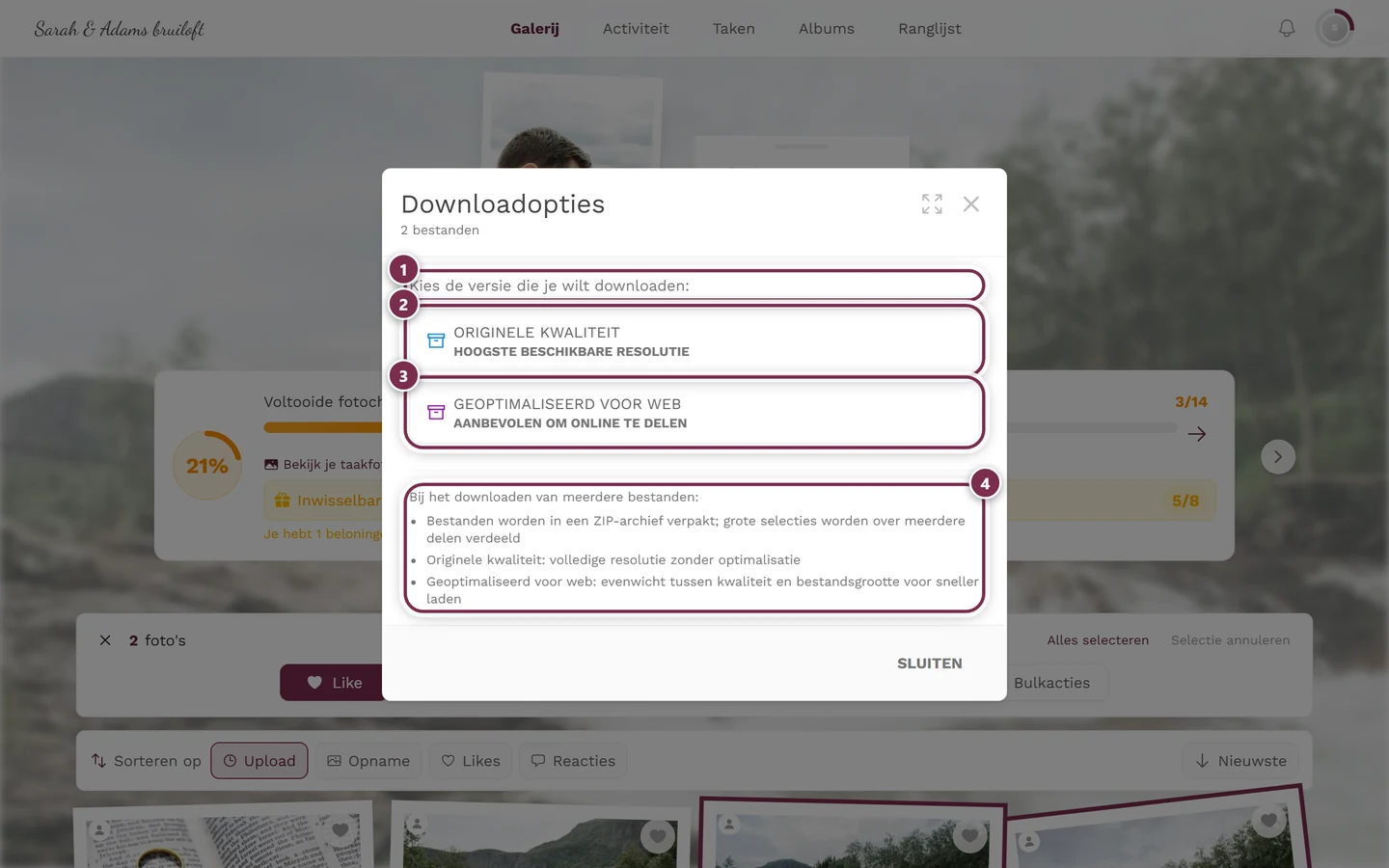
Hetzelfde dialoogvenster als bij een losse download – alleen met ZIP-toevoegingen. ① „Kies de versie om te downloaden voor 2 bestanden:” noemt het aantal, daaronder staat „Bestanden worden ingepakt als ZIP-archief”. ② Originele kwaliteit, ondertitel nu met „· als los ZIP-bestand”. ③ Geoptimaliseerd voor web met dezelfde toevoeging. ④ het kader Bij het downloaden van meerdere bestanden: legt de compressie en beide kwaliteitsniveaus uit. Zolang je hier niets kiest, wordt er niets gedownload – Sluiten onderaan breekt af. -
Pas na deze keuze begint de download. Je ziet een voortgangsbalk met statustekst („ZIP-archief wordt aangemaakt…”, aan het einde „Download voltooid!”) en kunt ingrijpen met Pauzeren, Hervatten en Annuleren.
Extra acties voor organisatoren en moderators
Section titled “Extra acties voor organisatoren en moderators”- Verbergen / Publiceren – schakelt de zichtbaarheid van de gemarkeerde foto’s om. Zie Moderatie.
- Verwijderen – verplaatst de foto’s naar de prullenbak (30 dagen herstelbaar). Zie Prullenbak.
- Uit album weghalen – verschijnt alleen als precies één albumfilter actief is, en haalt de foto’s alleen uit dat album weg. Zie Albums doorbladeren.
- Bulkacties – opent een krachtig dialoogvenster (alleen admin/eigenaar), zie de volgende sectie.
Het dialoogvenster „Bulkacties” (alleen admin/eigenaar)
Section titled “Het dialoogvenster „Bulkacties” (alleen admin/eigenaar)”Het dialoogvenster Bulkacties heeft meerdere tabbladen. Welke verschijnen, hangt af van het event: Taak alleen als het event fotouitdagingen heeft; Album alleen als er albums zijn. Beschrijving, Draaien en Metadata zijn er altijd.
- Taak – gemarkeerde foto’s toewijzen aan een fotouitdaging of de toewijzing weer weghalen. Sluit aan bij de fototaken van je event.
- Album – foto’s toevoegen aan albums of uit albums weghalen. Via het zoekveld „Albums zoeken…” vind je snel het juiste album; meerdere albums kun je met een vinkje selecteren. Zie Albums doorbladeren en Albums beheren.
- Beschrijving – voor alle foto’s een gezamenlijke beschrijving instellen (max. 2000 tekens), tekst voorvoegen (max. 500 tekens) of de beschrijving wissen (rood, onomkeerbaar).
- Draaien – Met de klok mee, Omdraaien of Tegen de klok in. Het draaien wordt in de achtergrondverwerking gezet en is daardoor niet meteen zichtbaar.
- Metadata – locatie (breedtegraad/lengtegraad/hoogte; „Kiezen op kaart” of „Huidige positie”), opnametijd, camera/objectief en kunstenaarsnaam/copyrightvermelding toevoegen. Alleen de ingevulde velden worden bijgewerkt.
Onderaan bevestig je met de actieknop, waarvan de tekst per tabblad verandert (bijvoorbeeld „Toevoegen aan albums” of „Metadata bijwerken”). Bij zeer grote selecties loopt de actie automatisch in blokken van 500 foto’s; aan het einde zie je één samengevatte melding.
Problemen oplossen
Section titled “Problemen oplossen”Gerelateerde onderwerpen
Section titled “Gerelateerde onderwerpen”- Foto’s downloaden – losse download en de twee kwaliteitsniveaus.
- Likes & reacties – alle manieren om te liken, ook los.
- Albums doorbladeren – foto’s filteren op album voordat je markeert.
- Al je foto’s veiligstellen – volledige export voor organisatoren.
- Instellingen: Functies – de download- en like-schakelaars.