Eigen pagina's
Met Eigen pagina’s bouw je extra infopagina’s – voor alles wat in geen ander tool past: route en parkeren, kinderopvang, huisregels, cadeauwensen, info voor de getuigen. Elke pagina heeft een eigen titel, een eigen slug, een eigen icoon en een eigen QR-code.
Eigen pagina’s of Evenementinfo?
Section titled “Eigen pagina’s of Evenementinfo?”Beide tools tonen tekst en beeld – het verschil zit in de hoeveelheid:
- Evenementinfo – één doorlopende tekst, prominent als widget op de startpagina.
- Eigen pagina’s – meerdere losse pagina’s, elk met een eigen onderwerp, eigen slug en eigen icoon.
Vuistregel: zodra je in de evenementinfo tussenkopjes zou willen, zijn eigen pagina’s de betere keuze. Eigen pagina’s hebben geen widget op de startpagina – en dus ook geen tabblad Zichtbaarheid. De zichtbaarheid regel je per pagina met Concept en Gepubliceerd.
Waar je het tool vindt
Section titled “Waar je het tool vindt”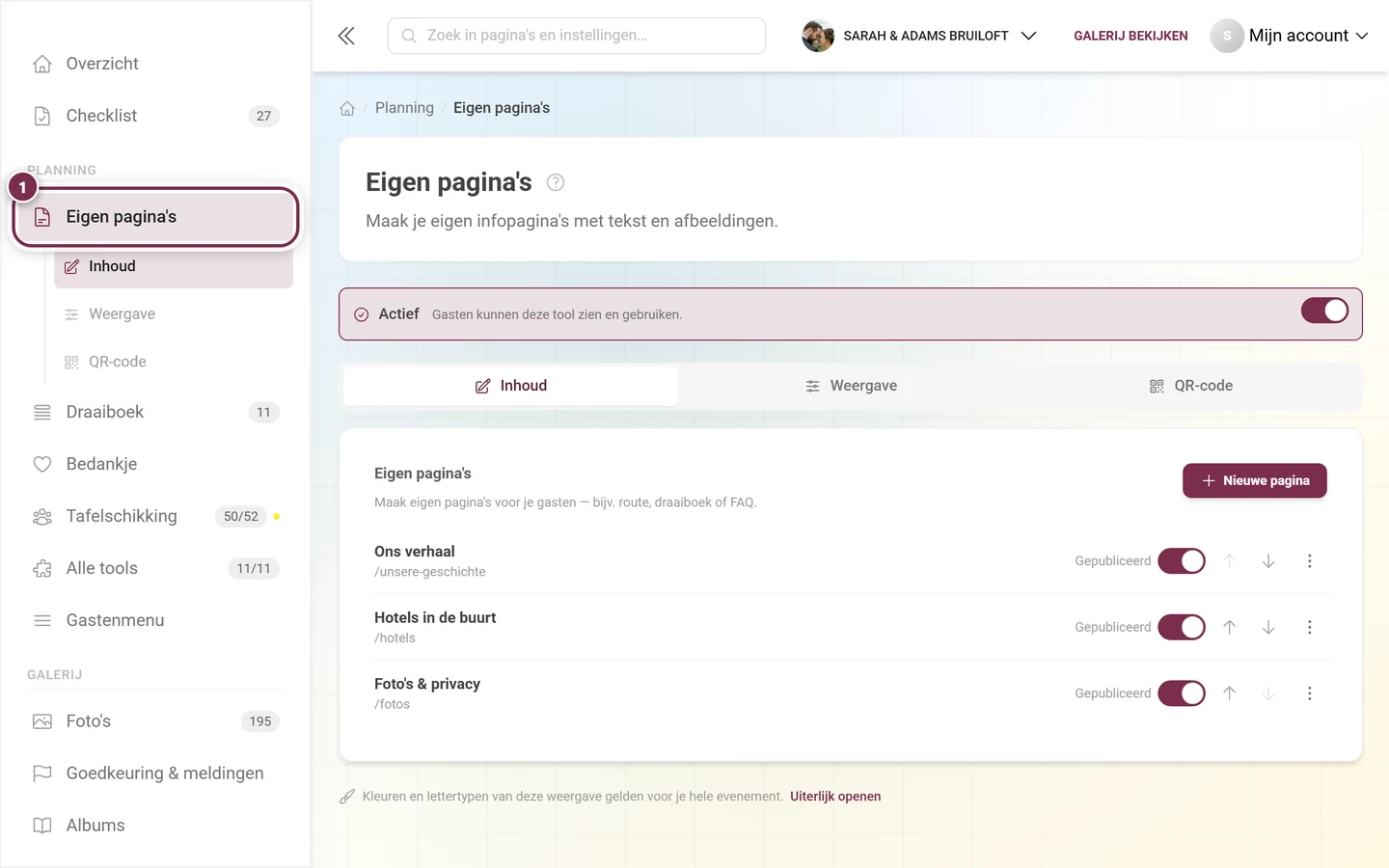
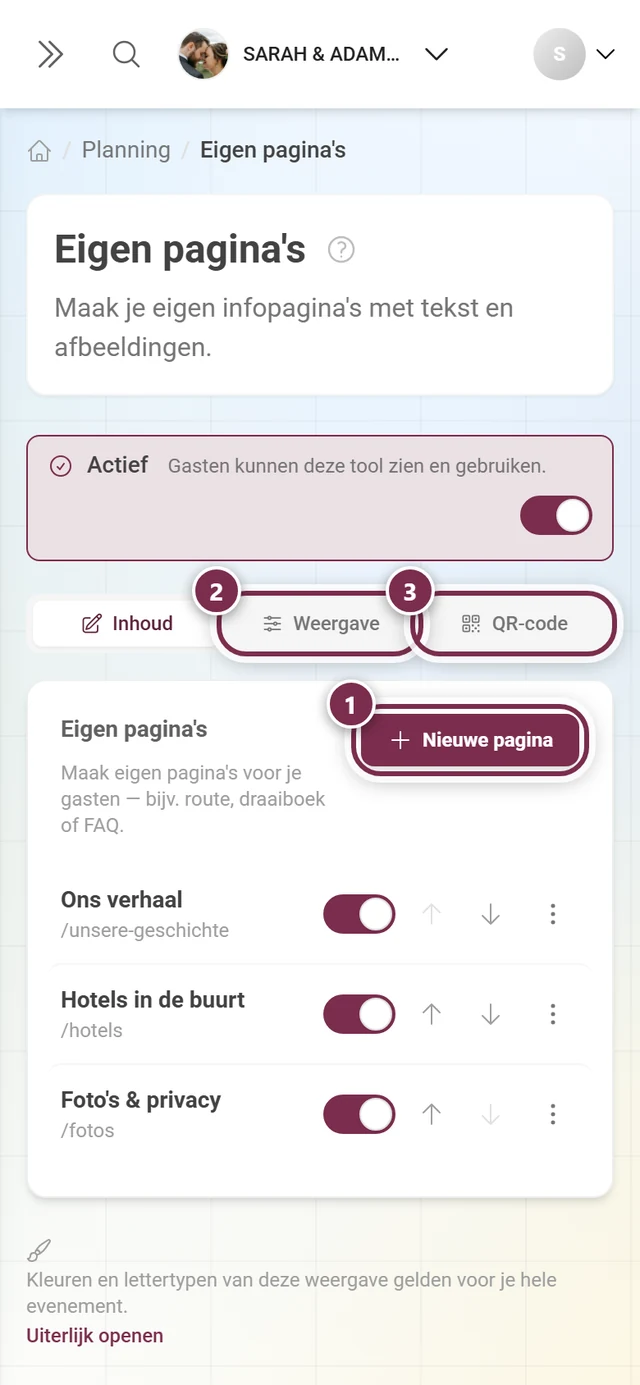
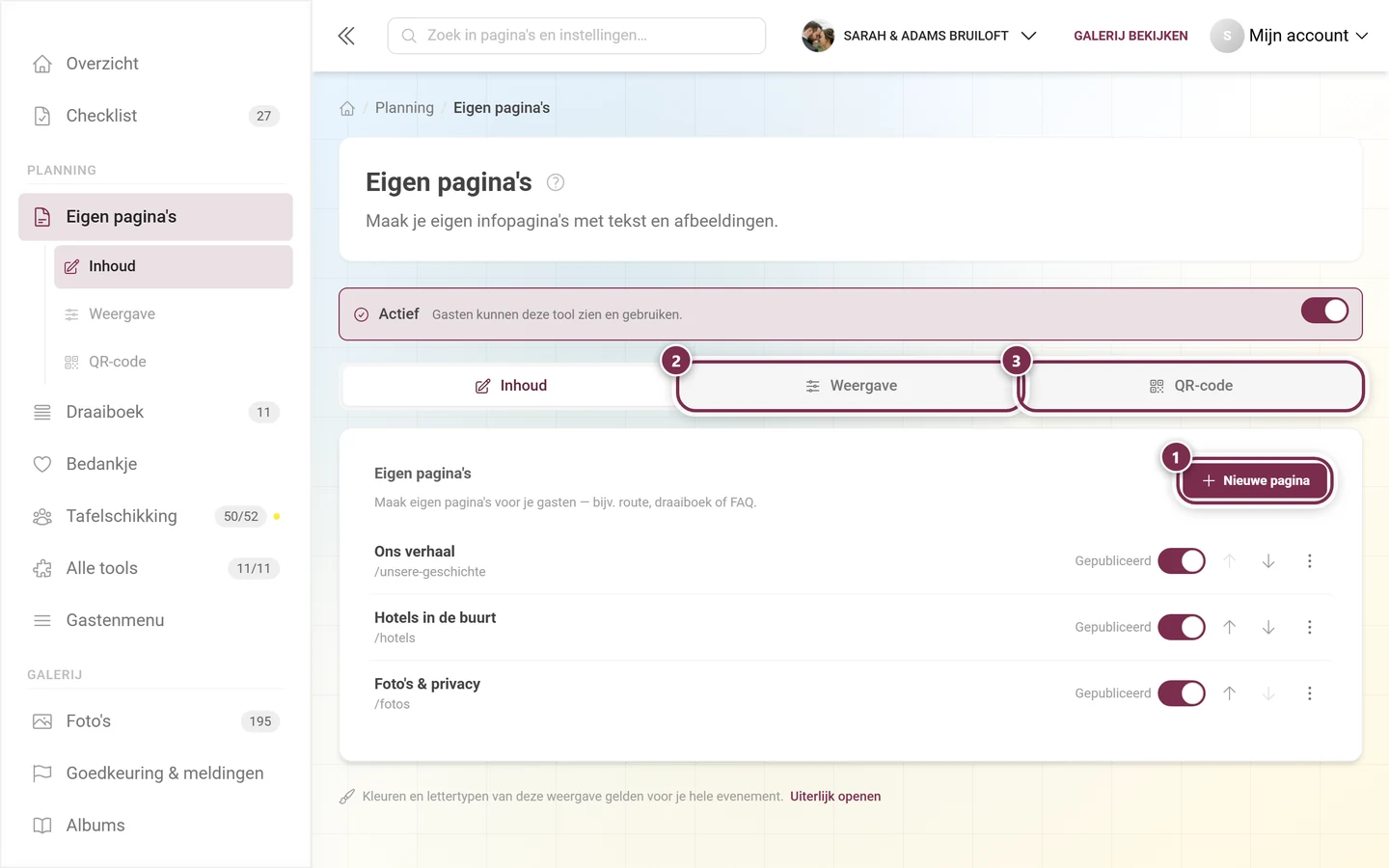
De hoofdschakelaar in de banner schakelt het hele tool uit – dan verdwijnen alle pagina’s tegelijk, ongeacht hun eigen status.
De paginalijst
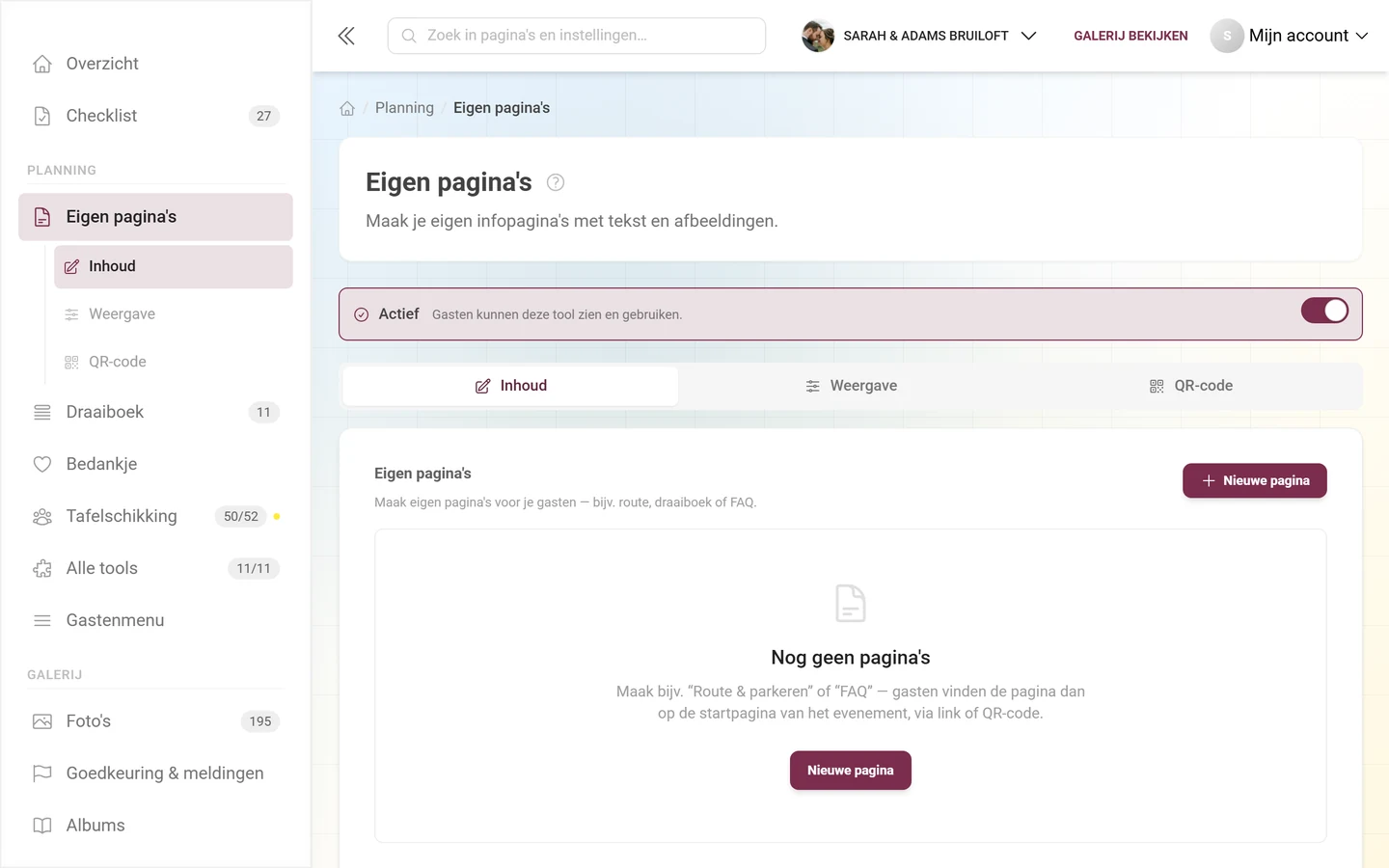
Section titled “De paginalijst”In het tabblad Inhoud staat de lijst met alle pagina’s. Zolang er nog geen bestaat, zie je alleen de lege staat:
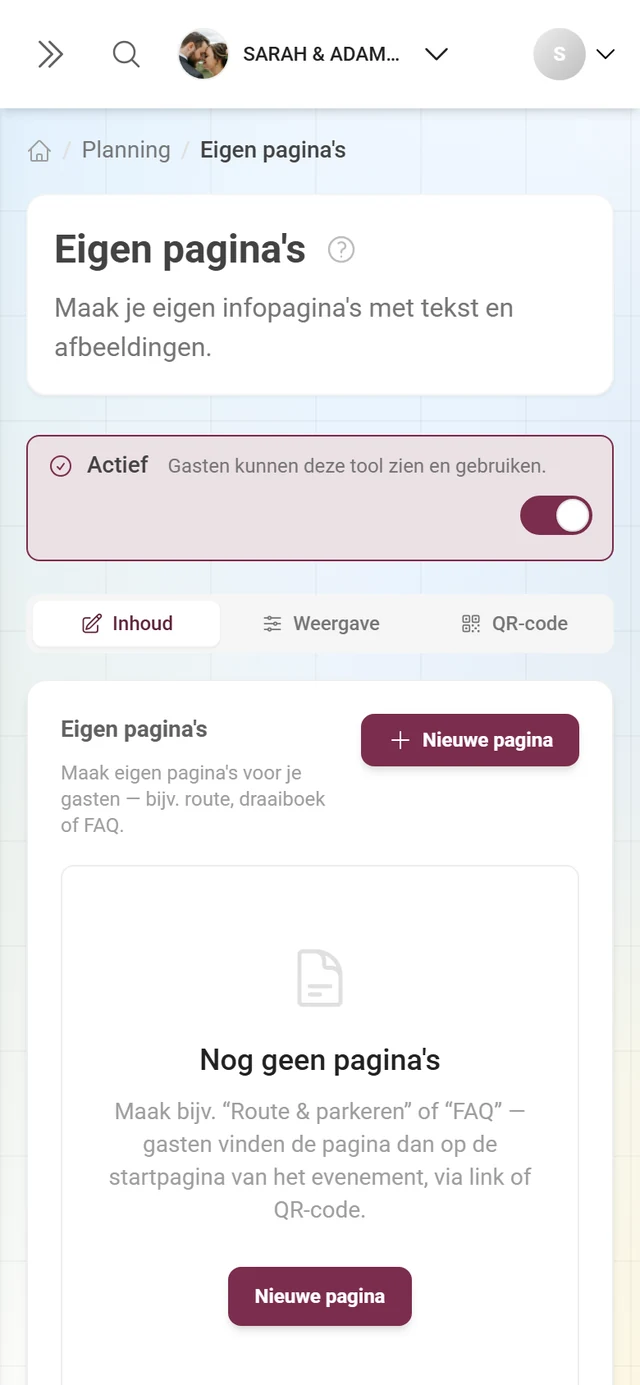
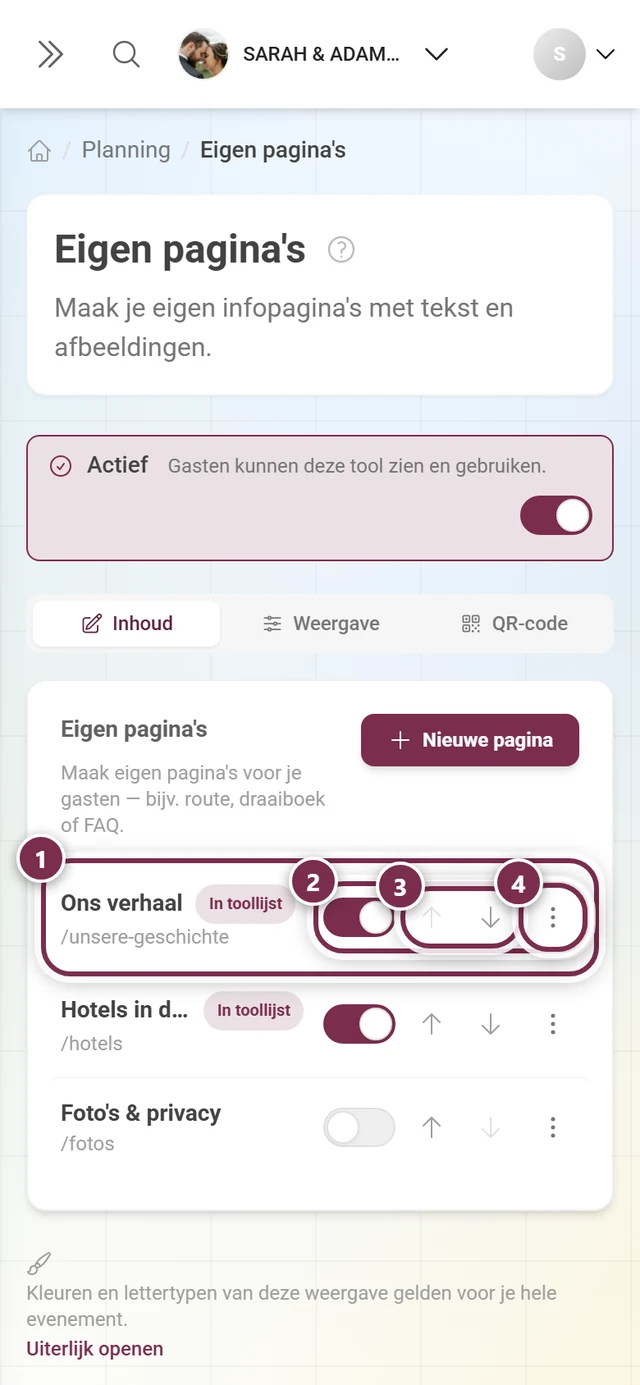
Zodra er pagina’s zijn aangemaakt, heeft elke regel dezelfde opbouw:
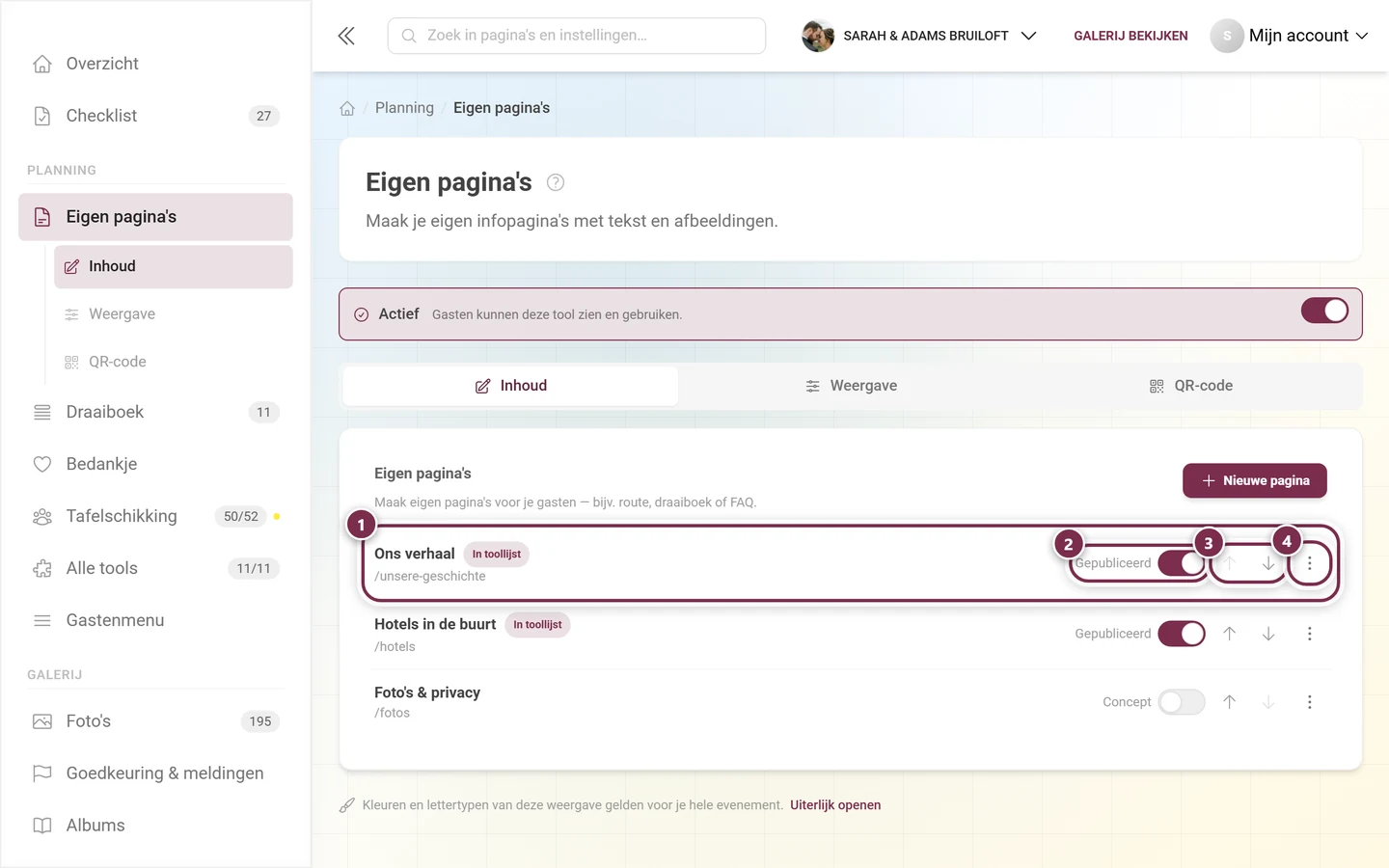
De volgorde geldt overal hetzelfde: in het gastenoverzicht, in de toollijst op de startpagina, in de navigatie en bij de QR-codes.
Kenmerken en status
Section titled “Kenmerken en status”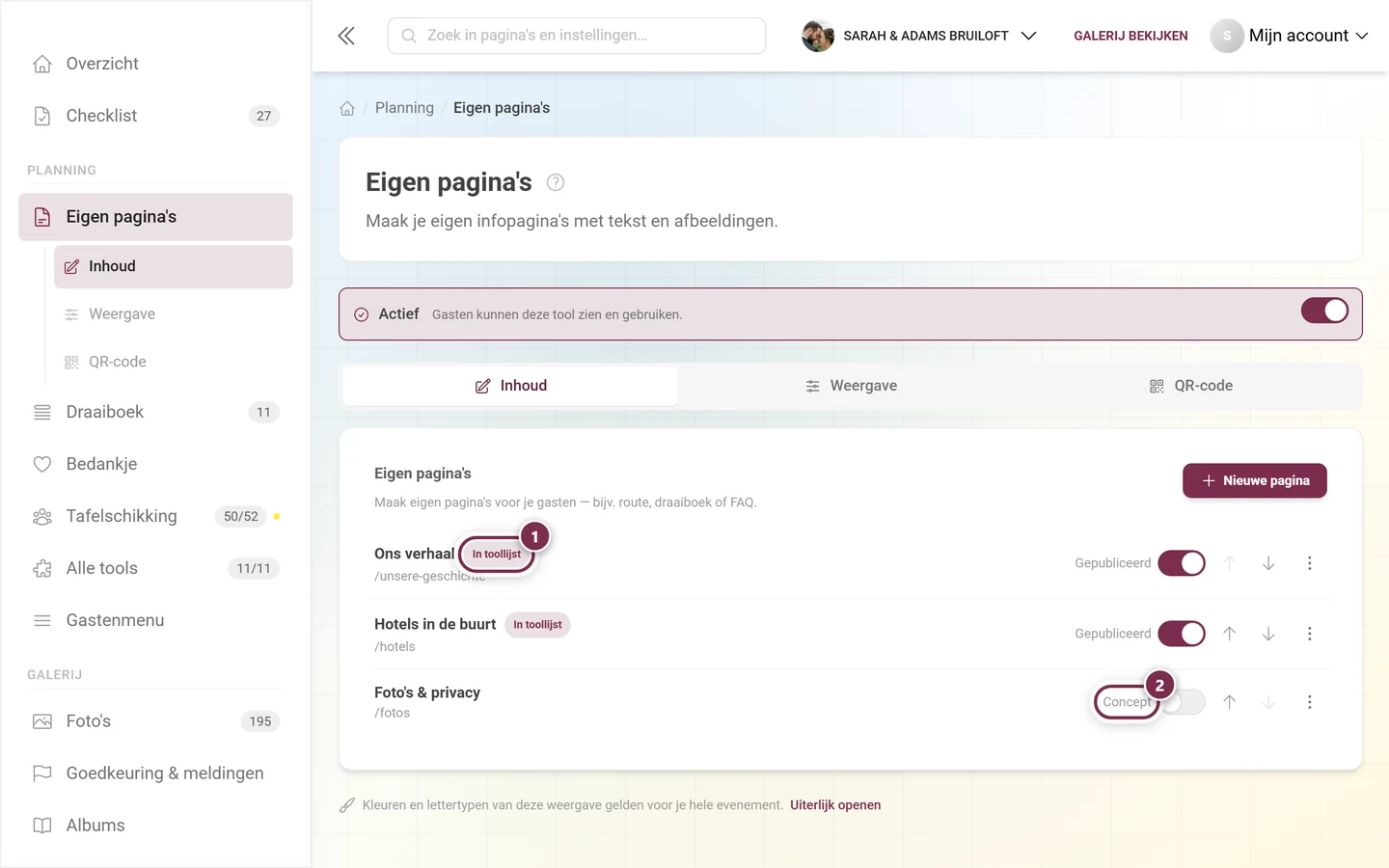
Op de telefoon verbergt Photogala het statuswoord om ruimte te besparen; alleen de schakelaar blijft zichtbaar. De chip In toollijst wordt daar nog wel getoond – bij lange titels wordt de titel afgekapt.
Het ⋮-menu
Section titled “Het ⋮-menu”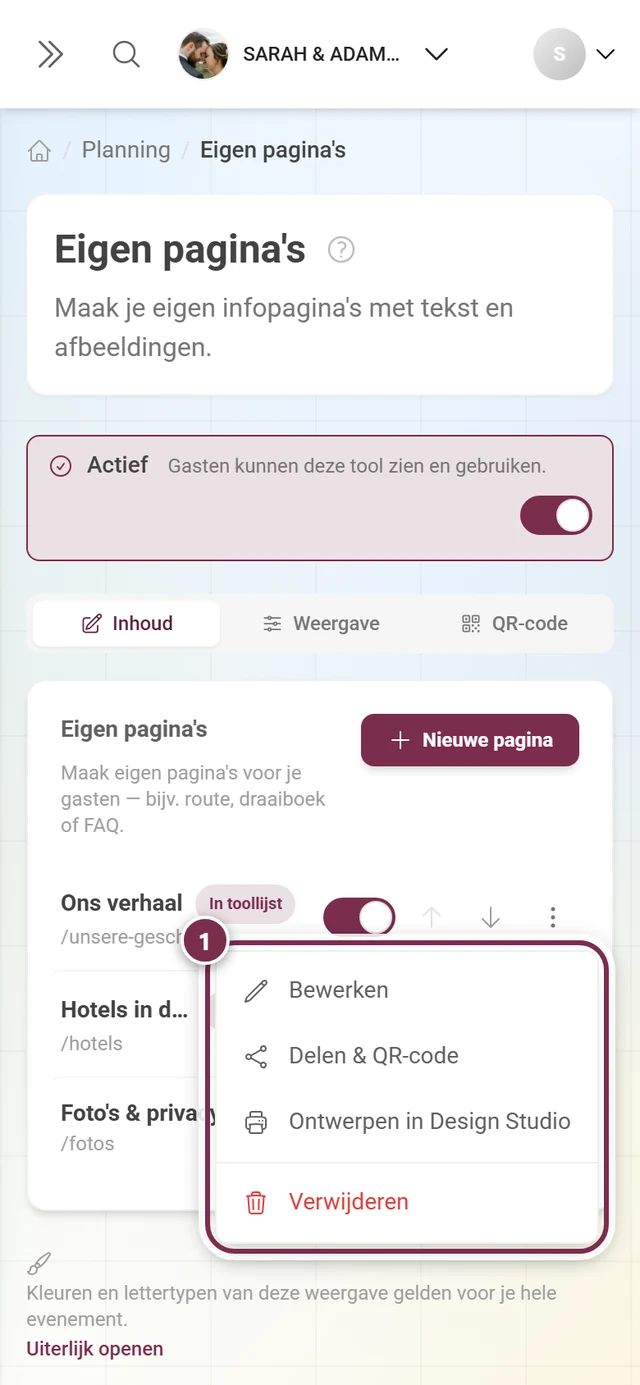
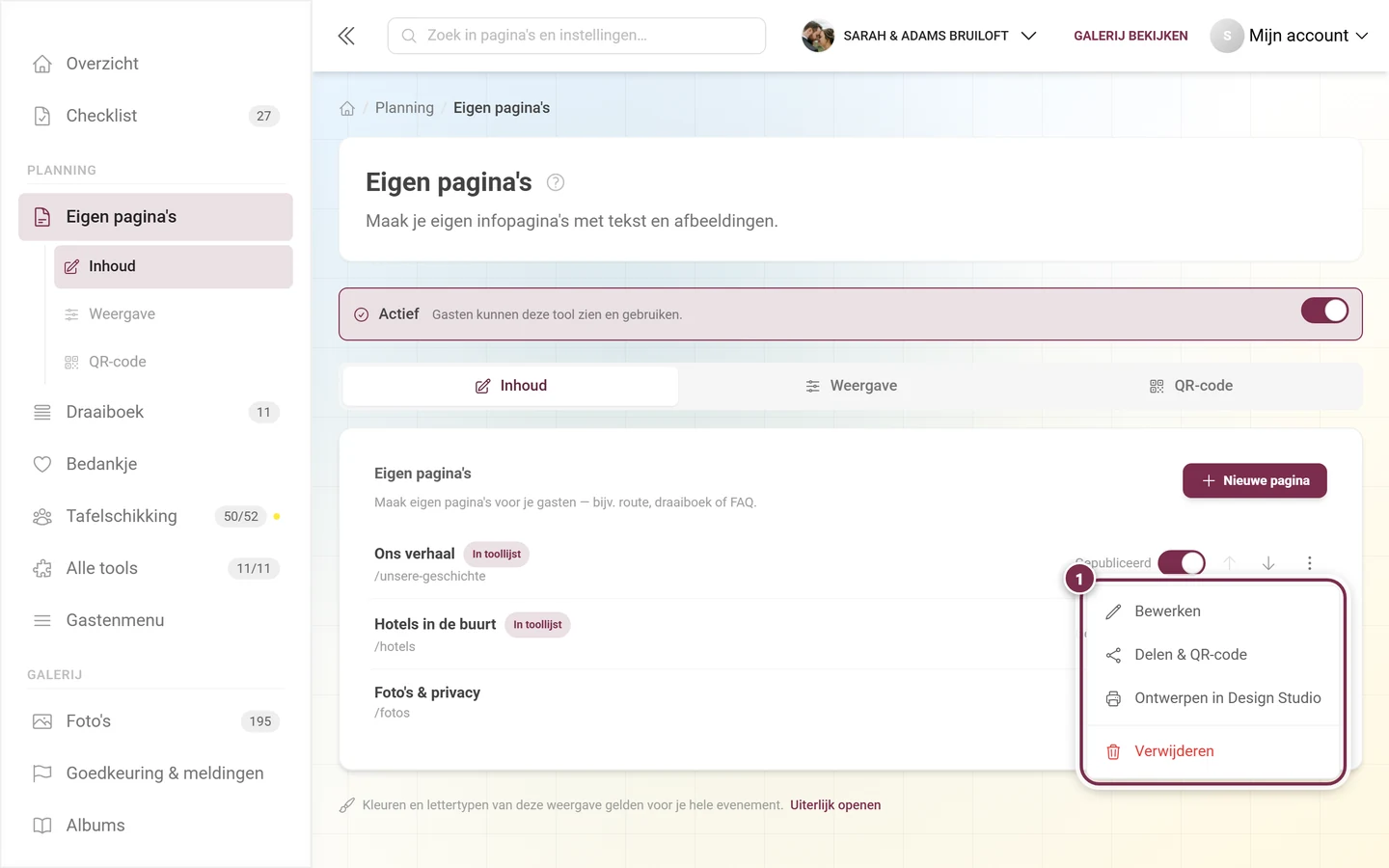
Een pagina aanmaken
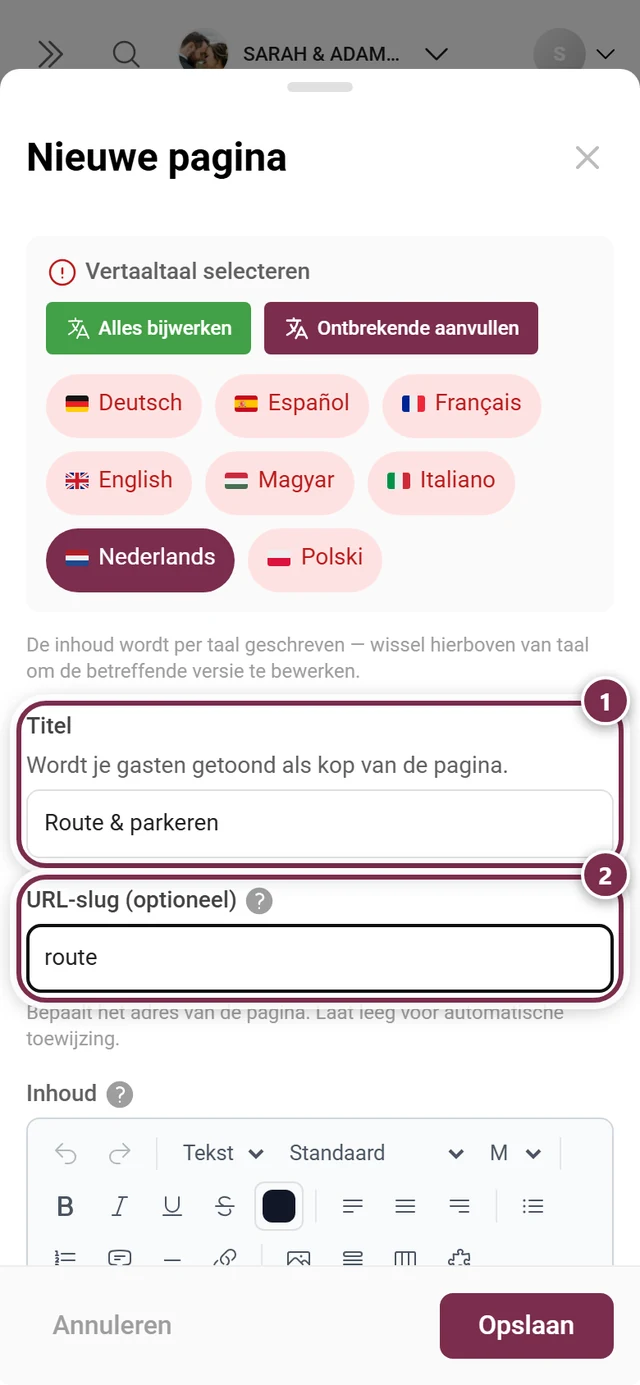
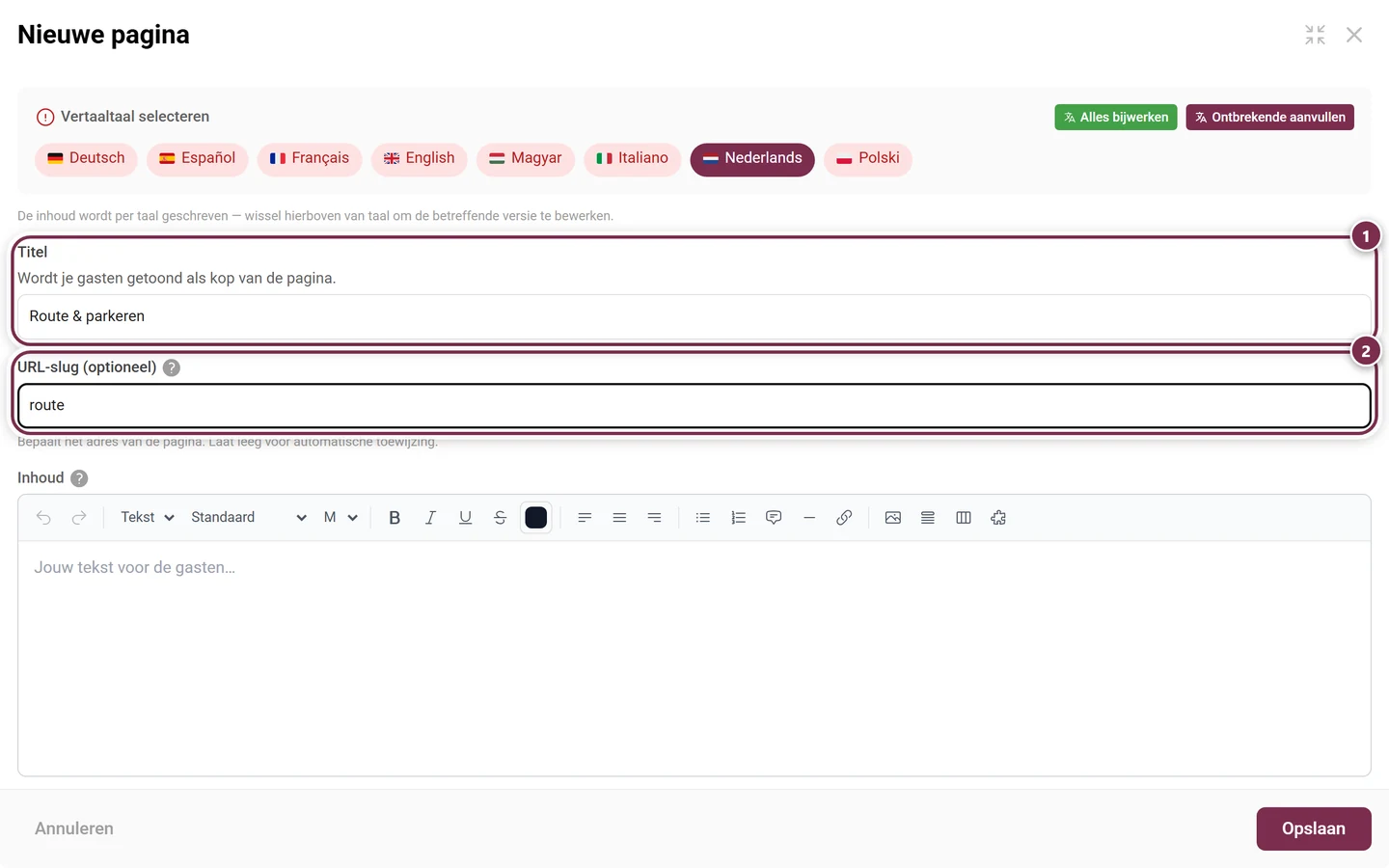
Section titled “Een pagina aanmaken”+ Nieuwe pagina of een klik op een regel opent hetzelfde venster. Van boven naar beneden:
Titel en slug
Section titled “Titel en slug”- Titel – verplicht veld. Zonder titel blijft Opslaan grijs. Bij meertalige evenementen telt de titel in de primaire taal.
- URL-slug (optioneel) – toegestaan zijn alleen kleine letters, cijfers en koppeltekens, en het eerste teken moet een letter of cijfer zijn (patroon
^[a-z0-9][a-z0-9-]*$). Laat je het veld leeg, dan maakt Photogala de slug van de titel: umlauten en accenten worden opgelost (Route & parkeren →route-parkeren, Grüße →grusse), speciale tekens vervallen, en er wordt ingekort tot 80 tekens.
Inhoud
Section titled “Inhoud”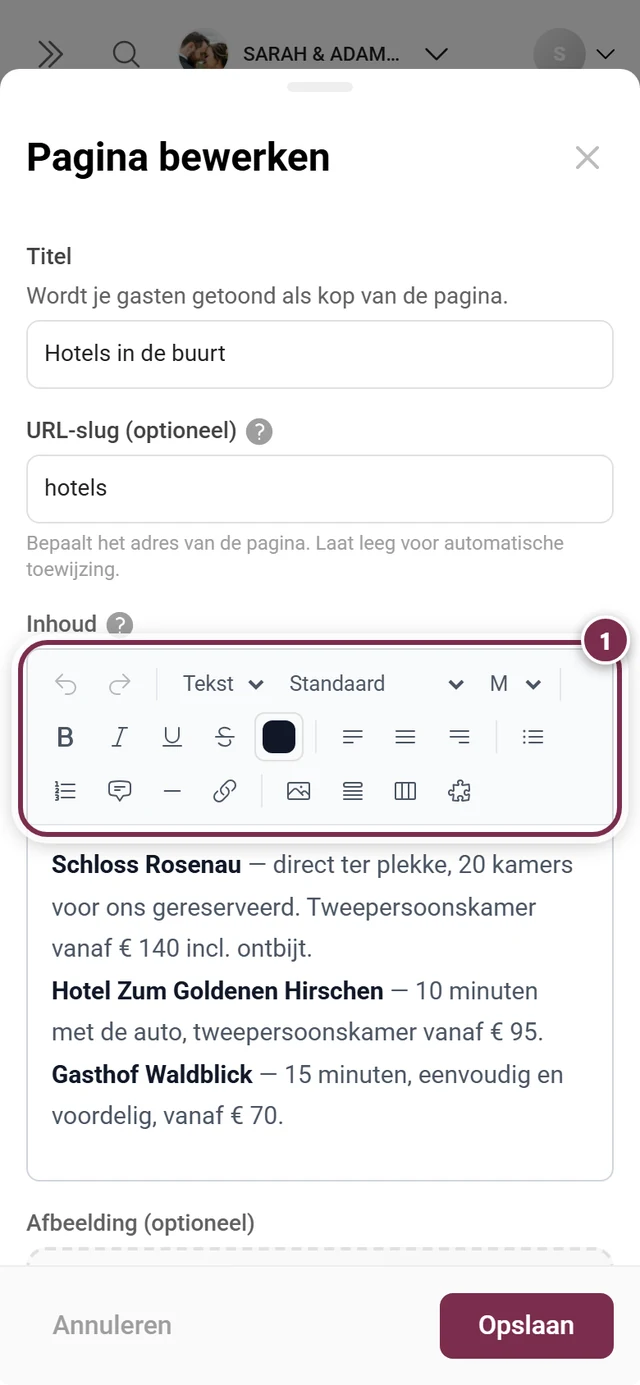
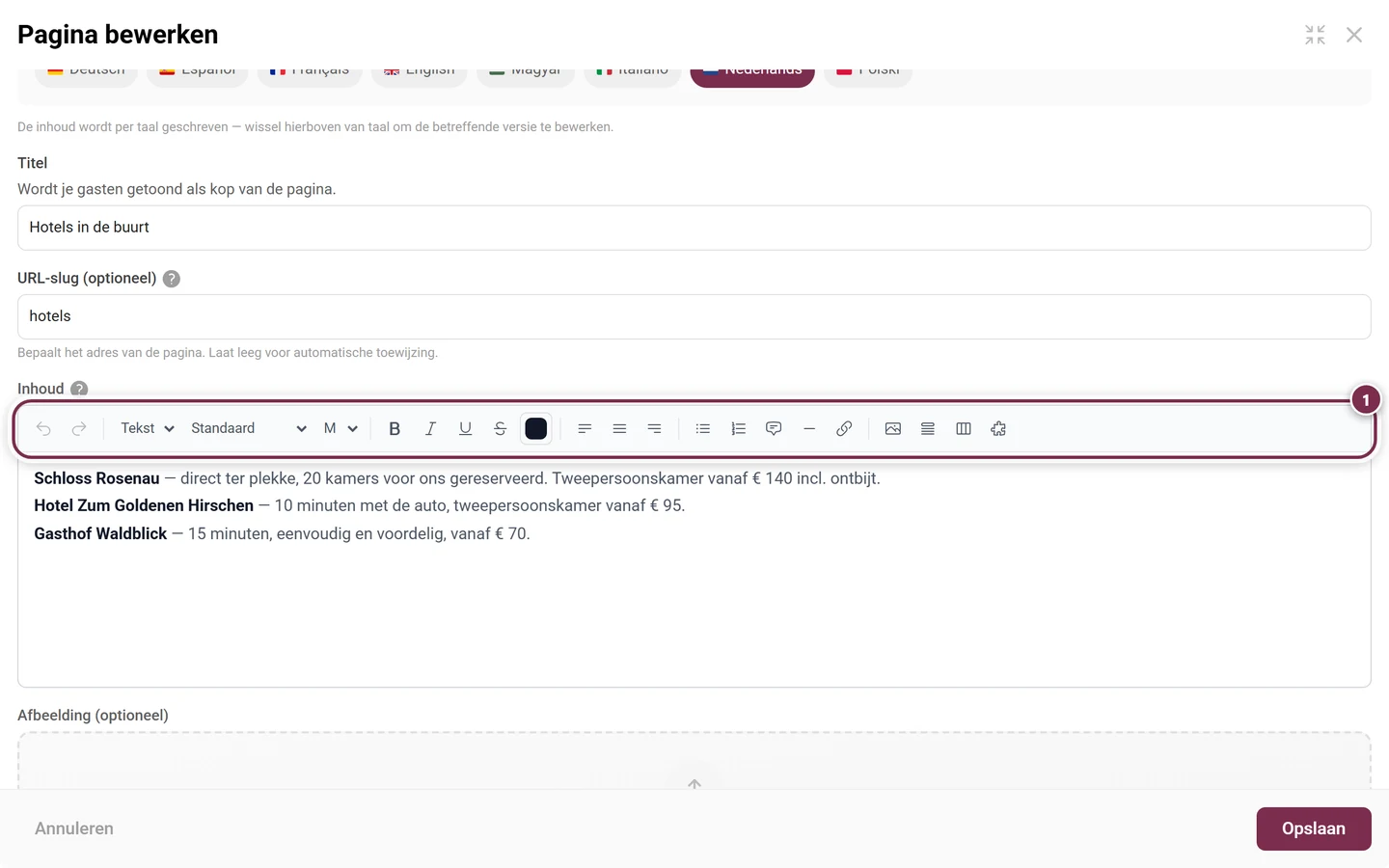
Alle onderdelen worden in detail beschreven op de pagina Evenementinfo, in het gedeelte over de rich-text-editor – inclusief uitklapgebieden, tabbladen en ingesloten tools.
Afbeelding
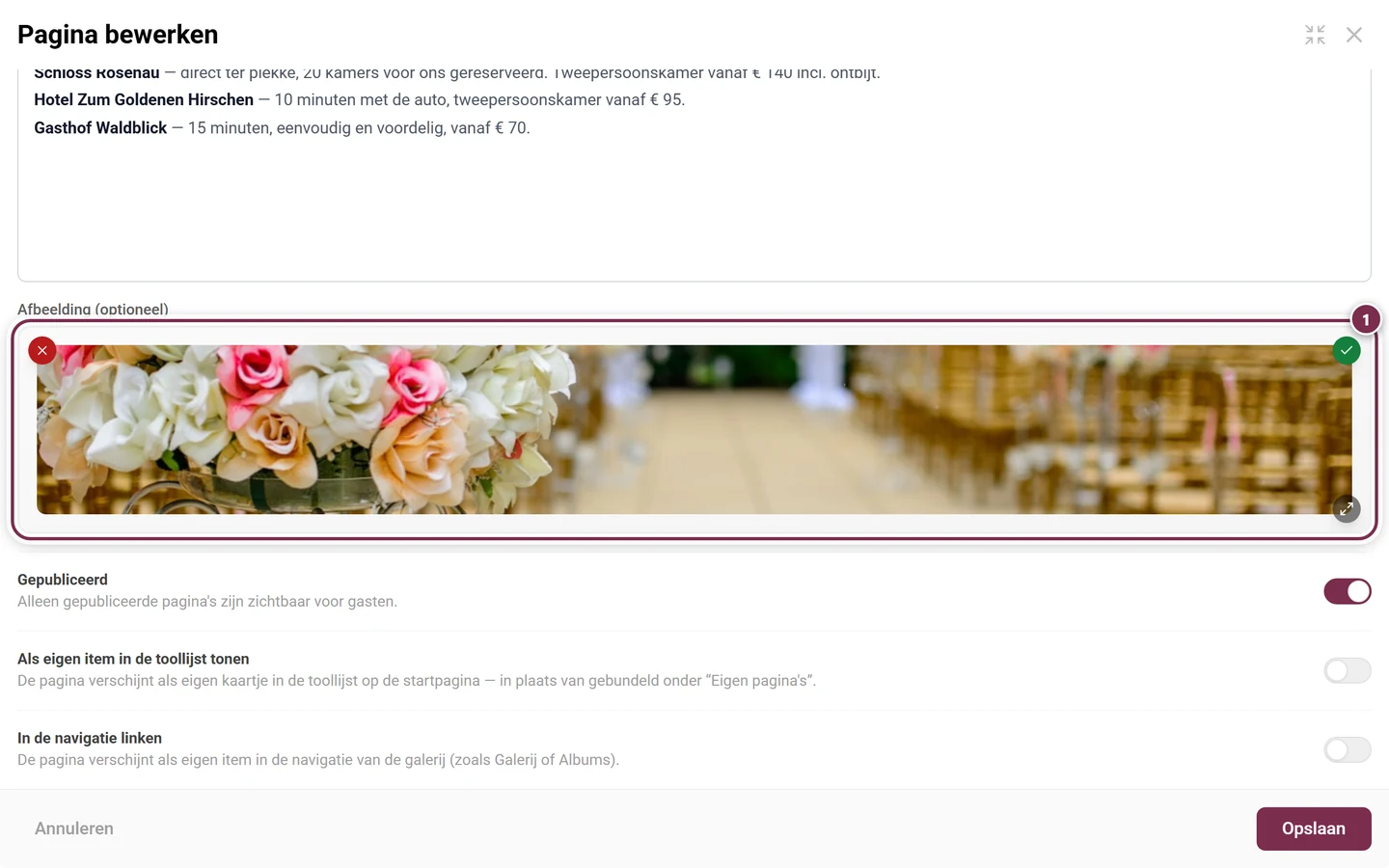
Section titled “Afbeelding”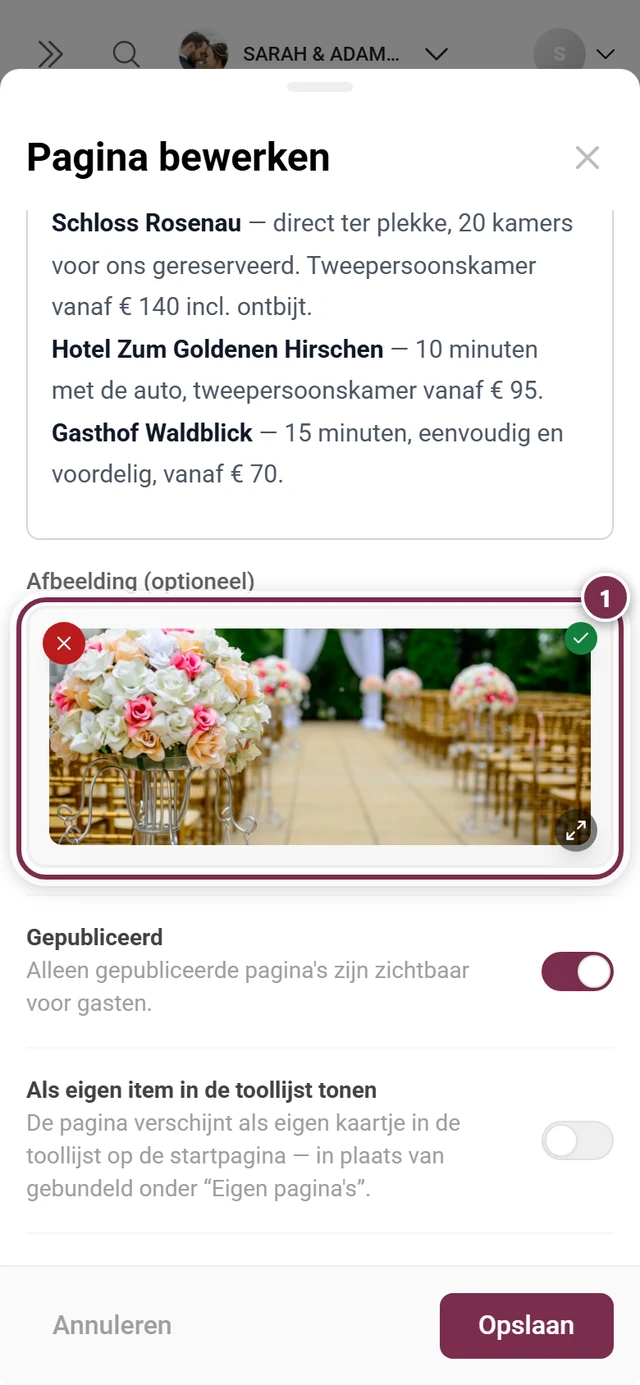
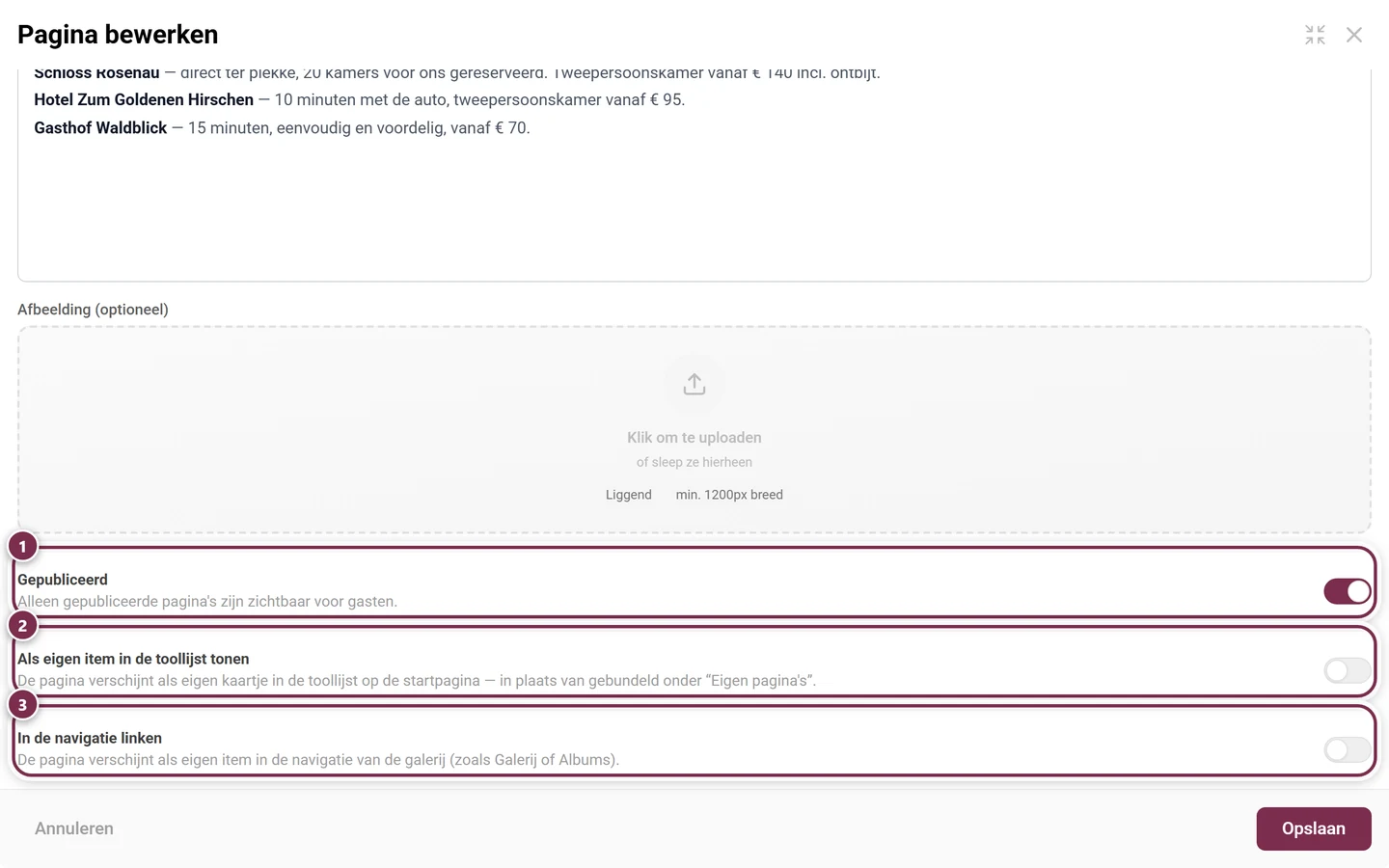
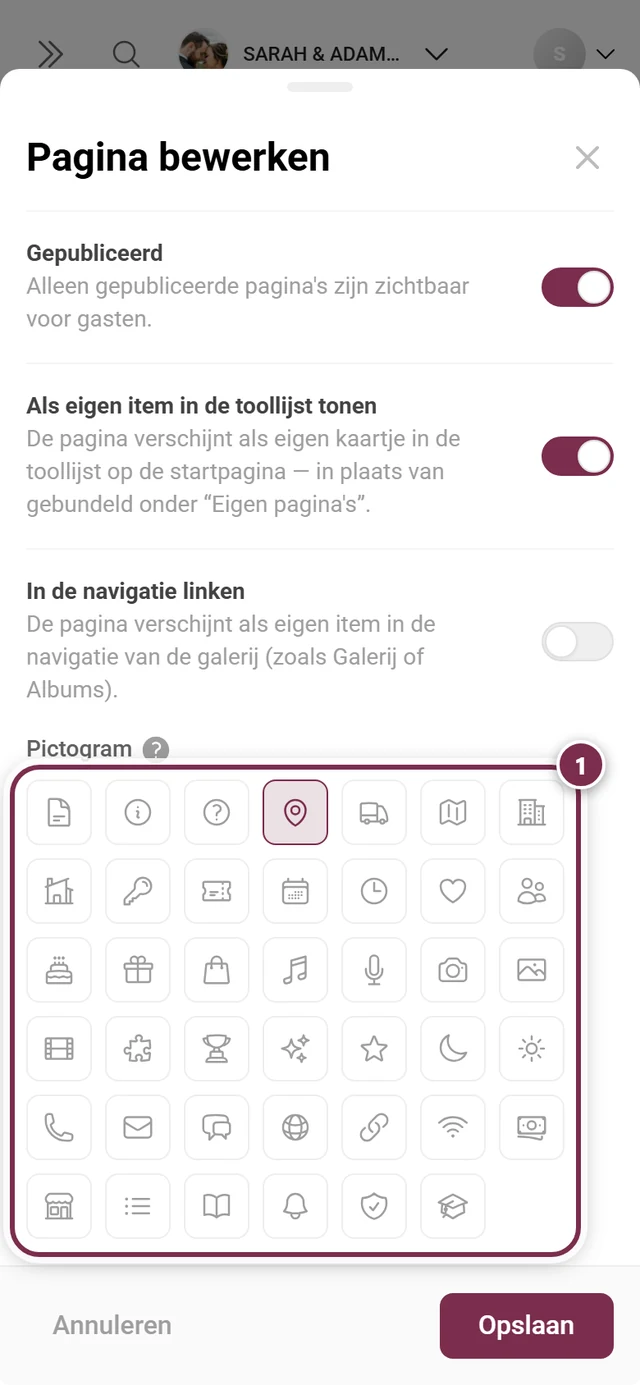
De drie schakelaars
Section titled “De drie schakelaars”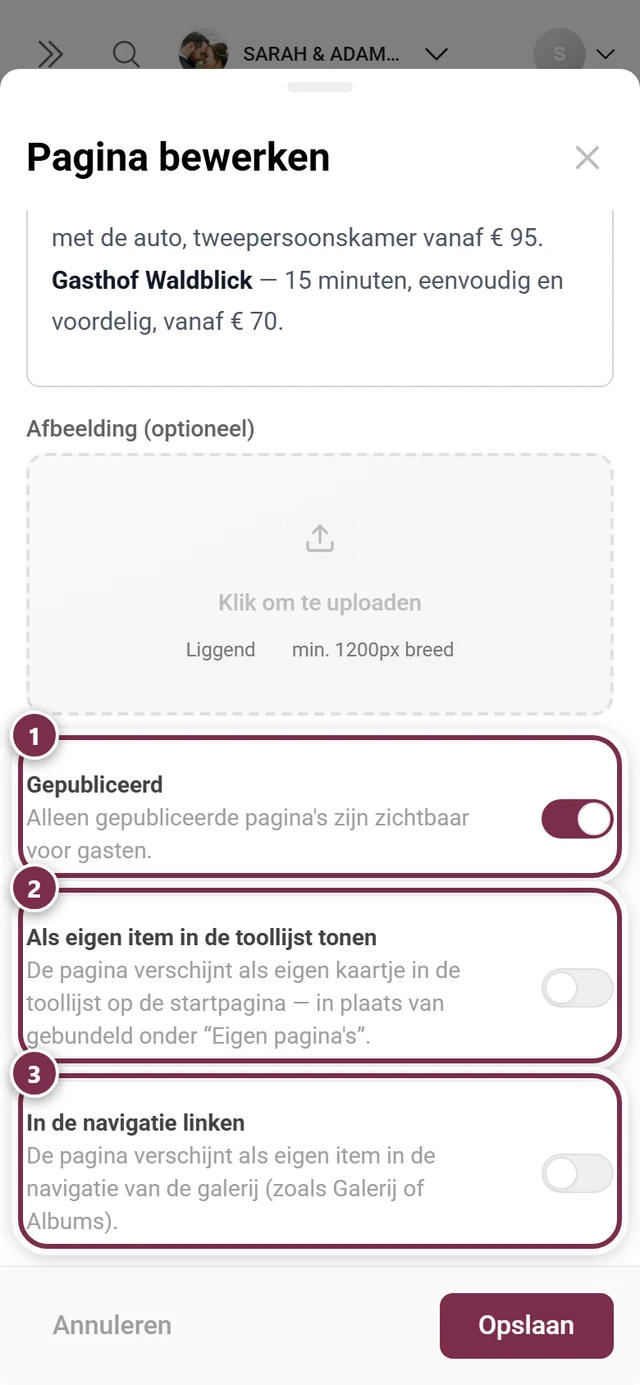
Onderaan sluit je af met Opslaan of verwerp je met Annuleren.
Tabblad Weergave
Section titled “Tabblad Weergave”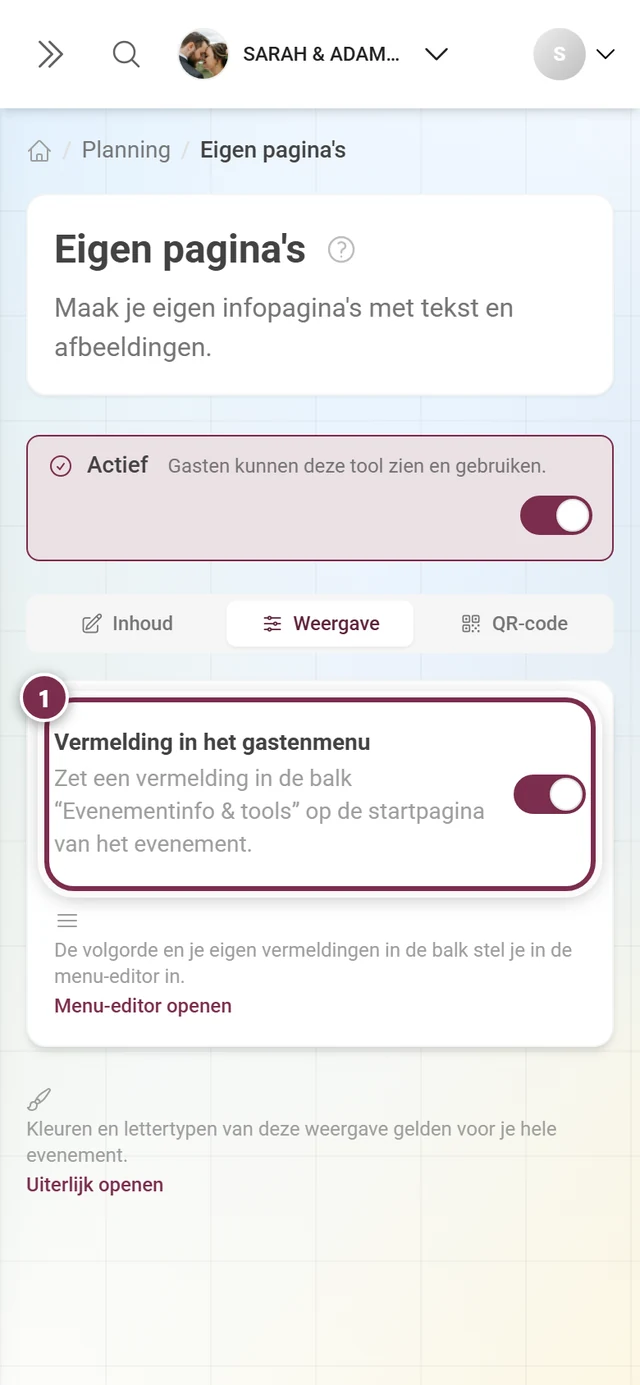
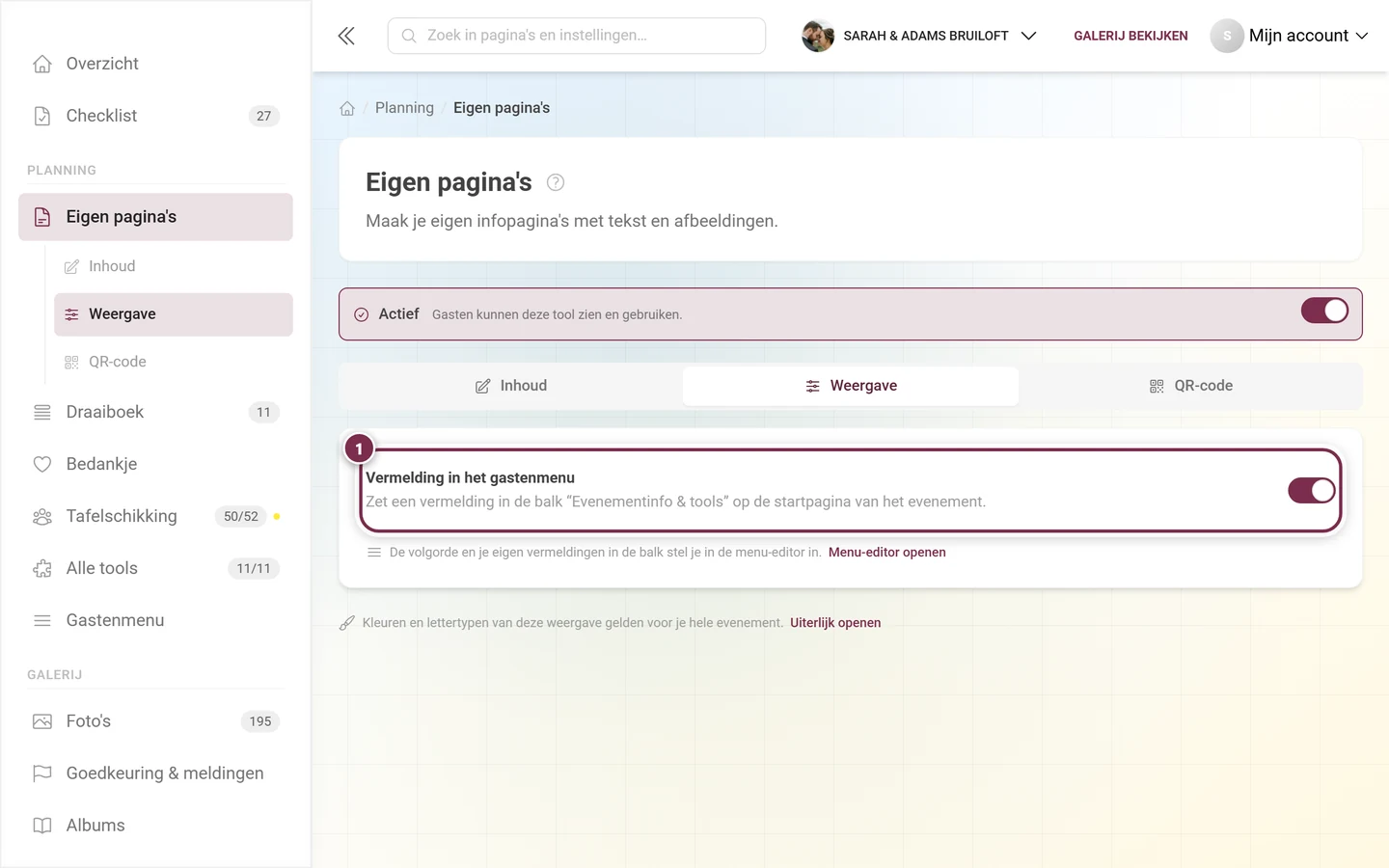
Volgorde en eigen items van die balk stel je in bij de gastenmenu-editor – de link Menu-editor openen brengt je er rechtstreeks heen. Dit tool heeft geen widget, daarom blijft het tabblad beperkt tot deze ene schakelaar.
Tabblad QR-code: één per pagina
Section titled “Tabblad QR-code: één per pagina”Het tabblad QR-code gedraagt zich hier anders dan bij de overige tools: er is geen gezamenlijke QR-code voor het hele tool, maar één QR-code per gepubliceerde pagina. Elke code leidt rechtstreeks naar precies die ene pagina.
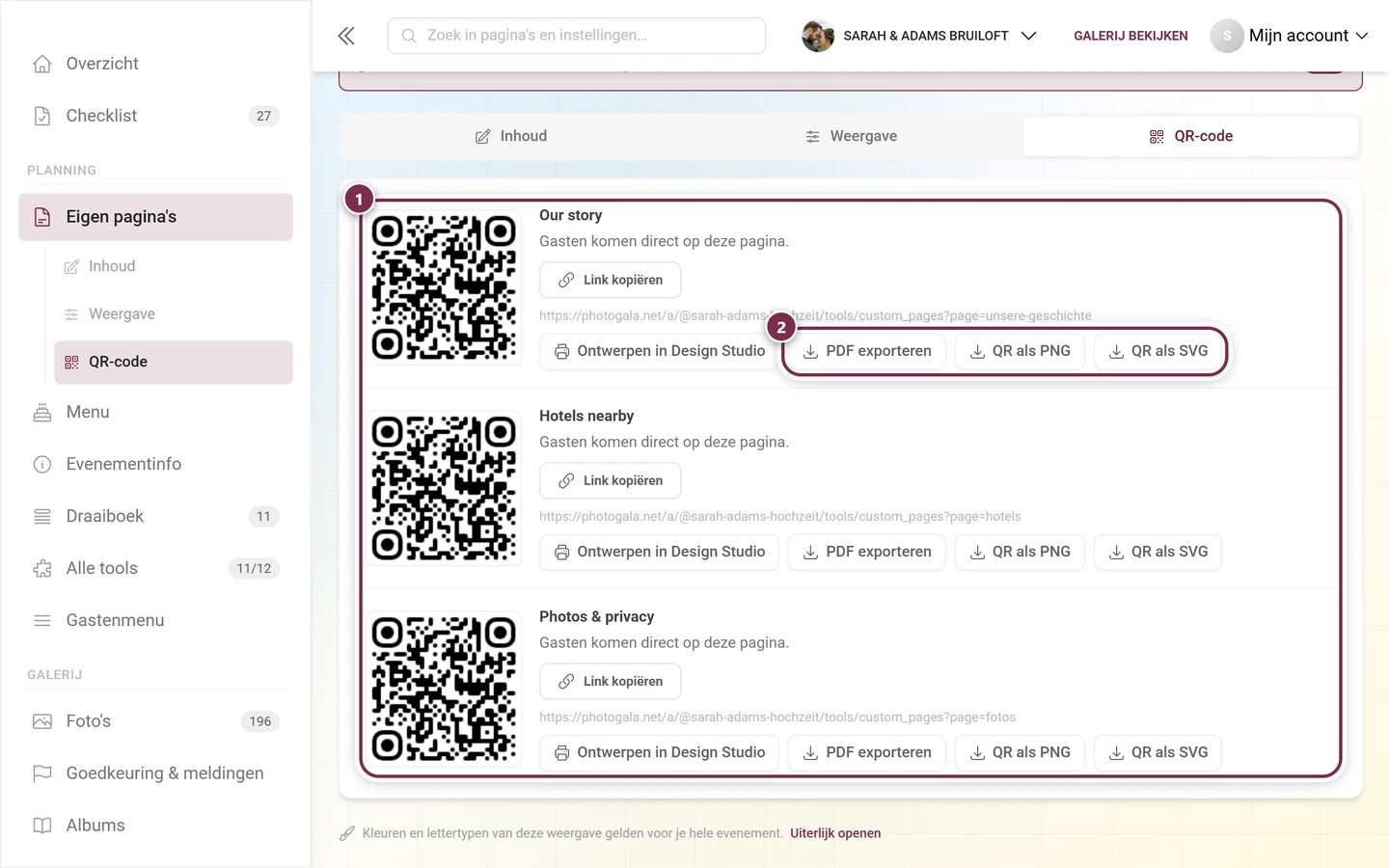
Bij met een wachtwoord beveiligde evenementen kun je bovenaan Wachtwoord in link opnemen inschakelen – gasten komen dan zonder wachtwoord in te voeren rechtstreeks op de pagina terecht. Wie de link doorstuurt, geeft daarmee ook de toegang door.
Eén enkele pagina delen
Section titled “Eén enkele pagina delen”Het menu-item Delen & QR-code biedt dezelfde mogelijkheden compact voor precies één pagina:
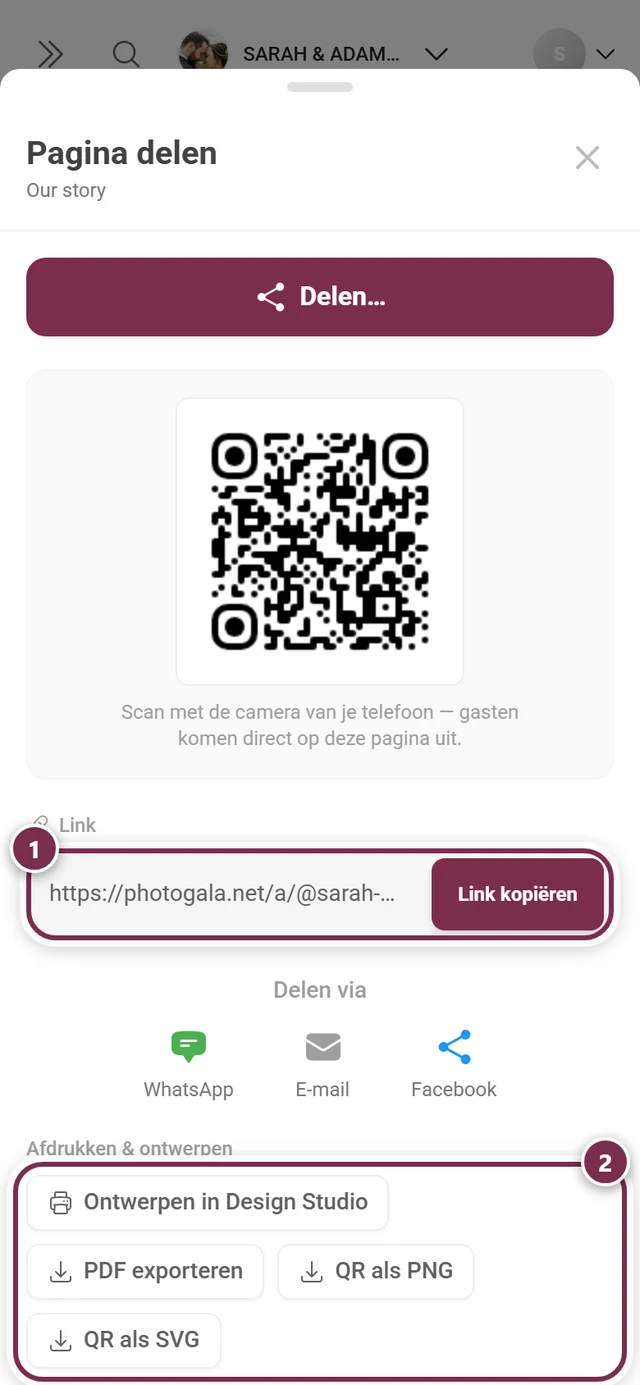
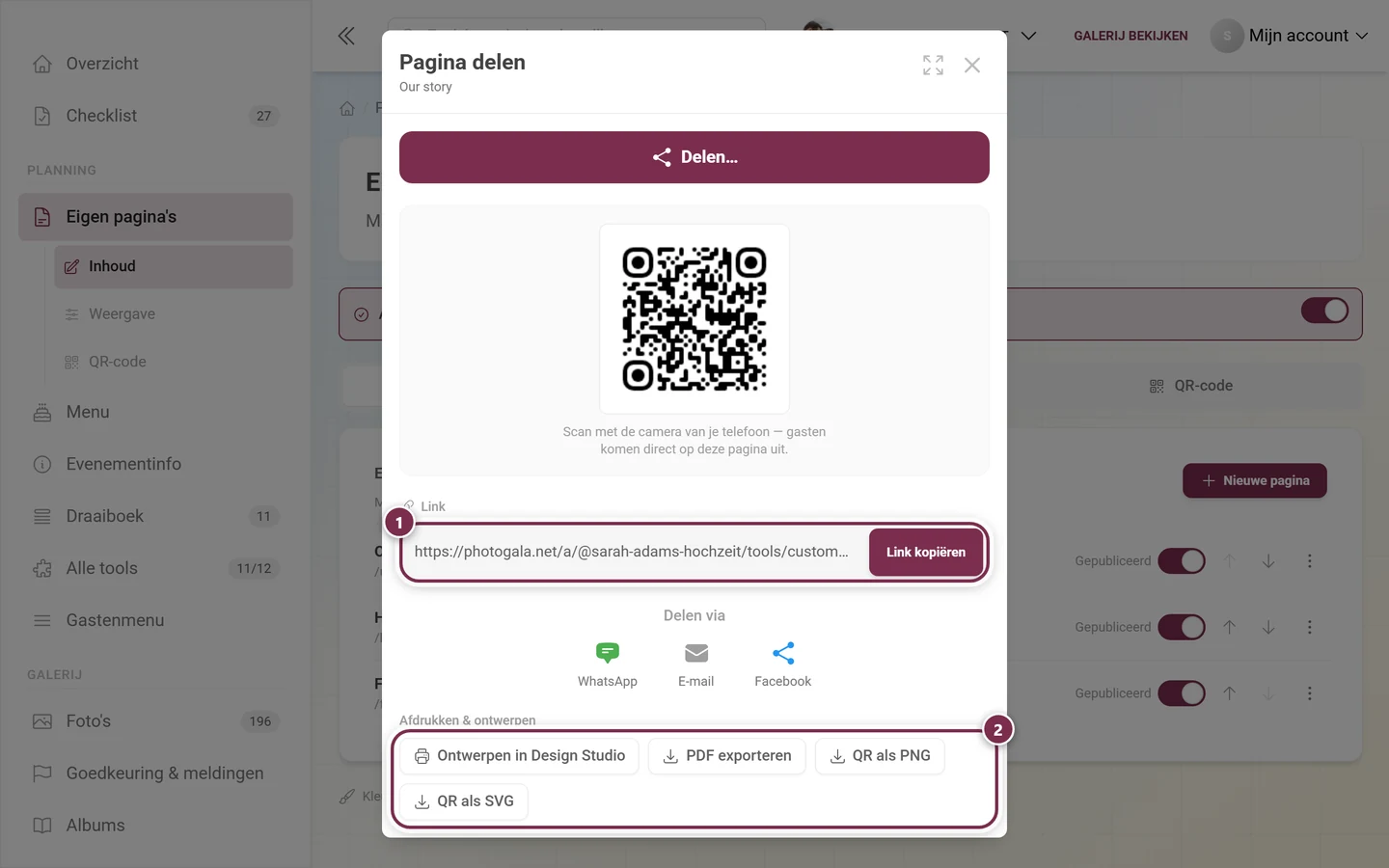
Het adres van een pagina eindigt altijd op …/tools/custom_pages?page=<slug> – de slug staat dus in de link, maar niet als eigen pad.
Zo komt het bij de gasten aan
Section titled “Zo komt het bij de gasten aan”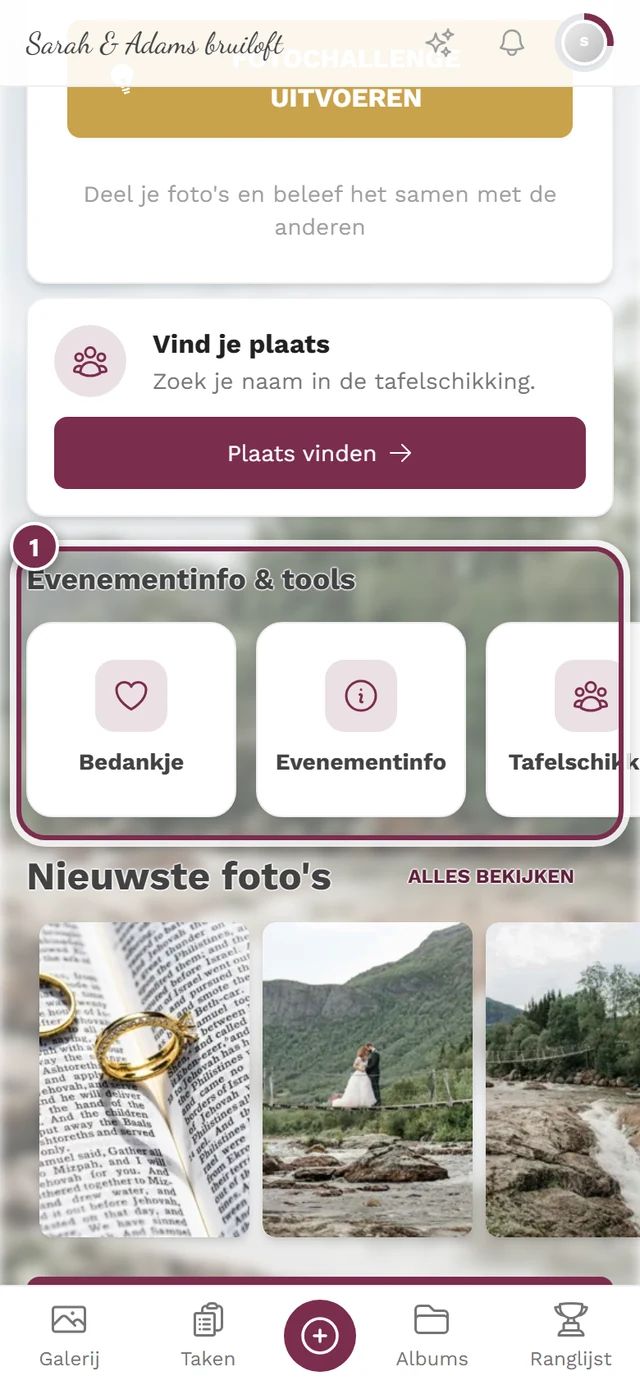
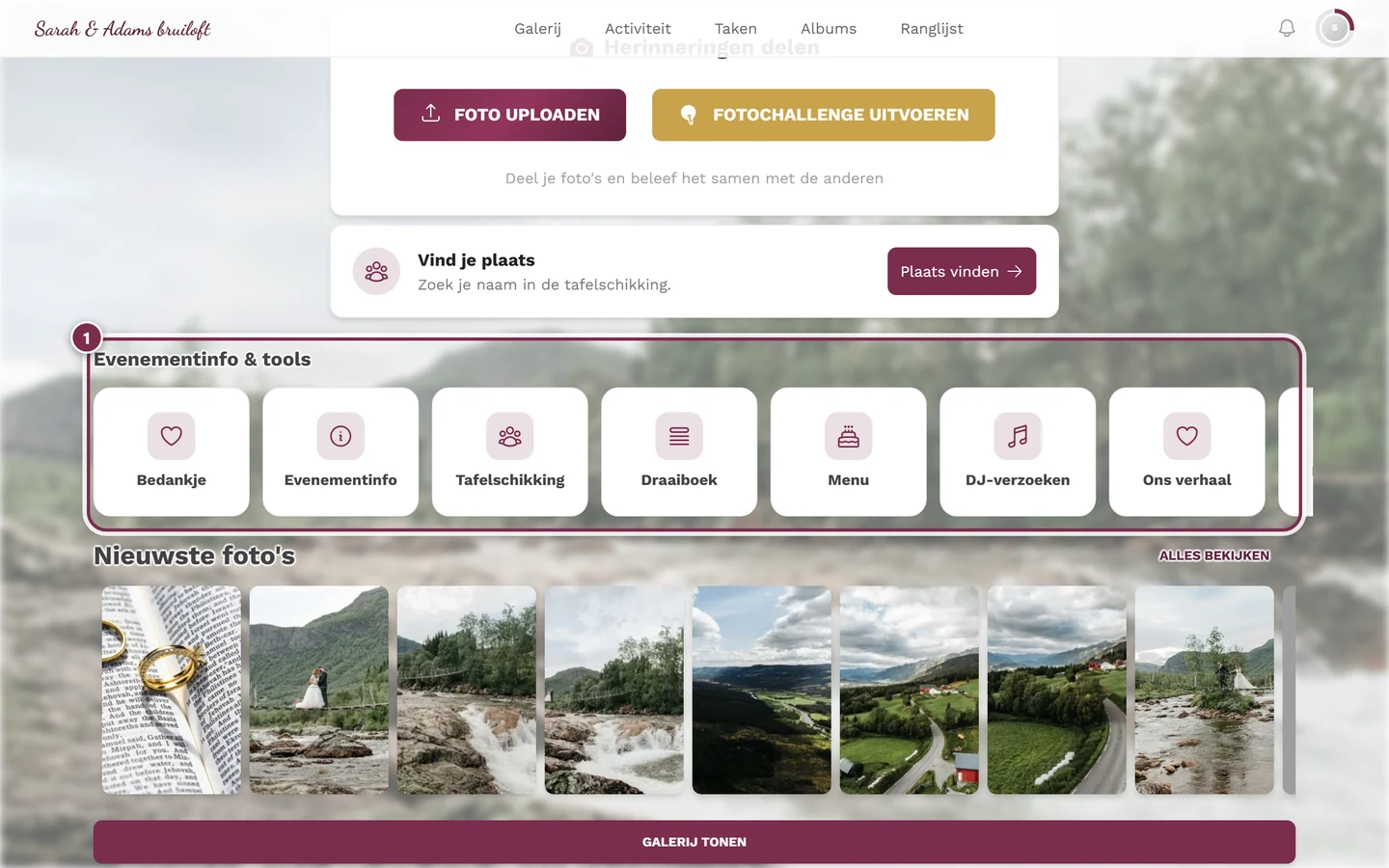
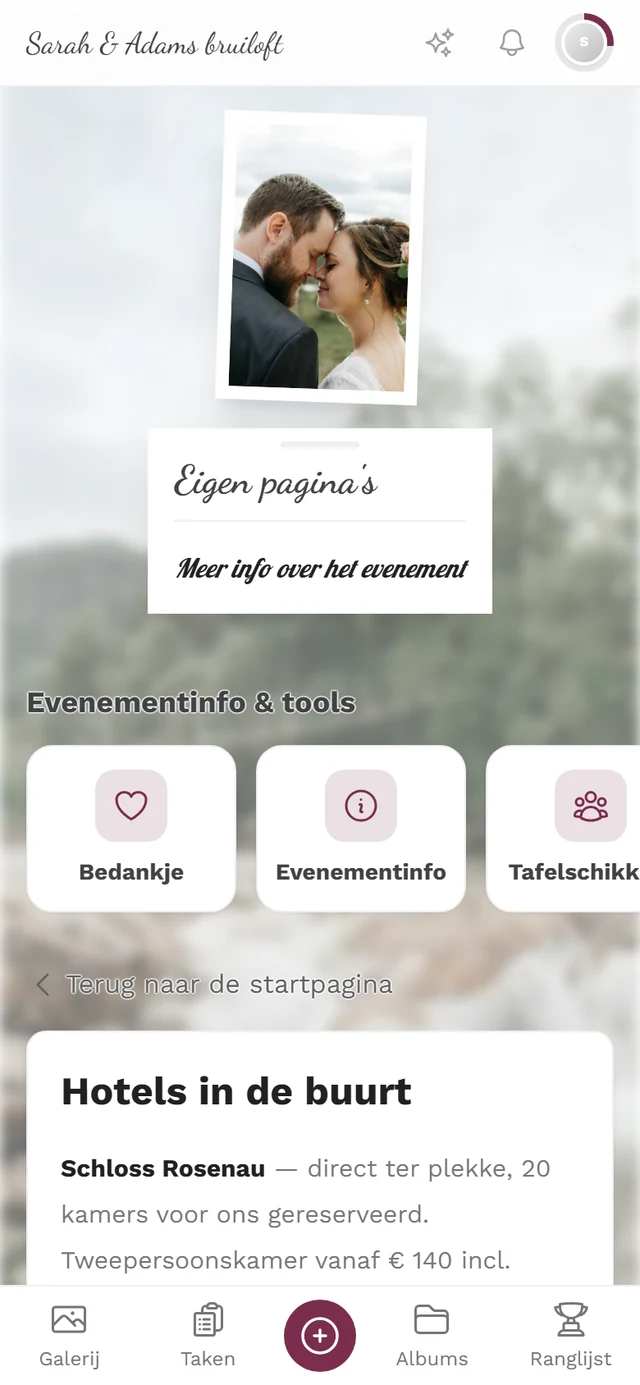
Of daar überhaupt iets verschijnt, hangt van drie voorwaarden tegelijk af: het tool moet actief zijn, in het tabblad Weergave moet Vermelding in het gastenmenu aan staan, en de afzonderlijke pagina heeft Gepubliceerd plus Als eigen item in de toollijst tonen nodig.
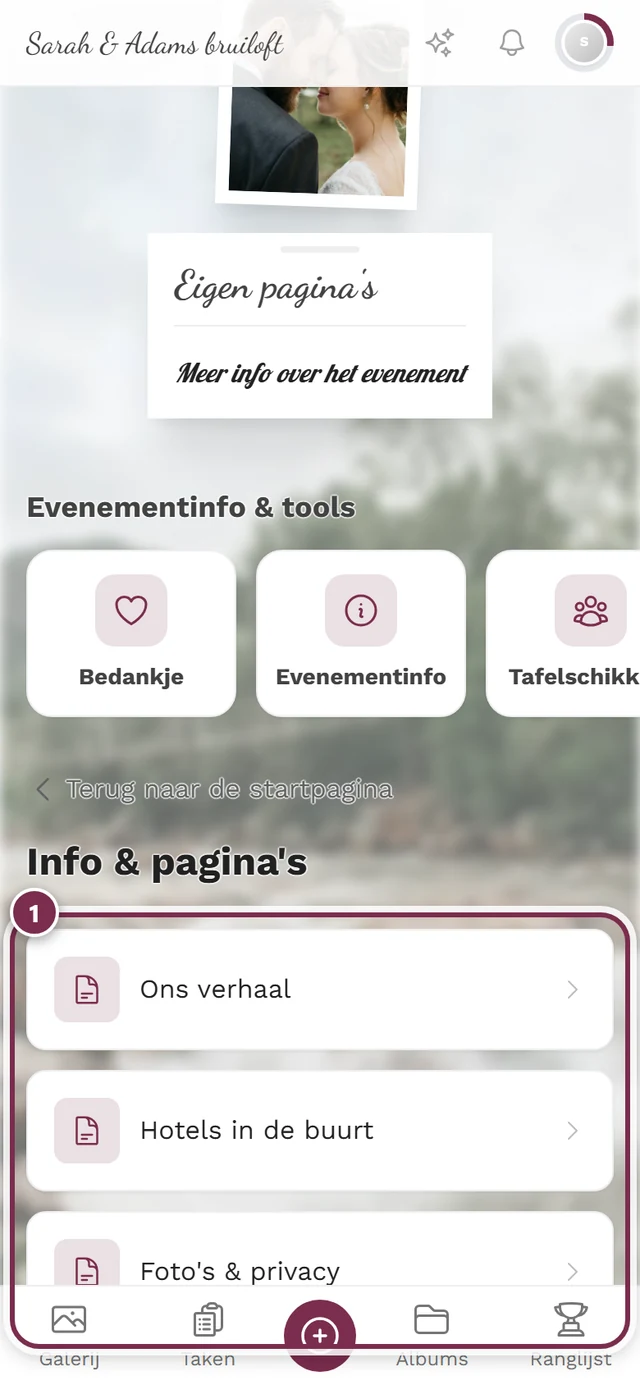
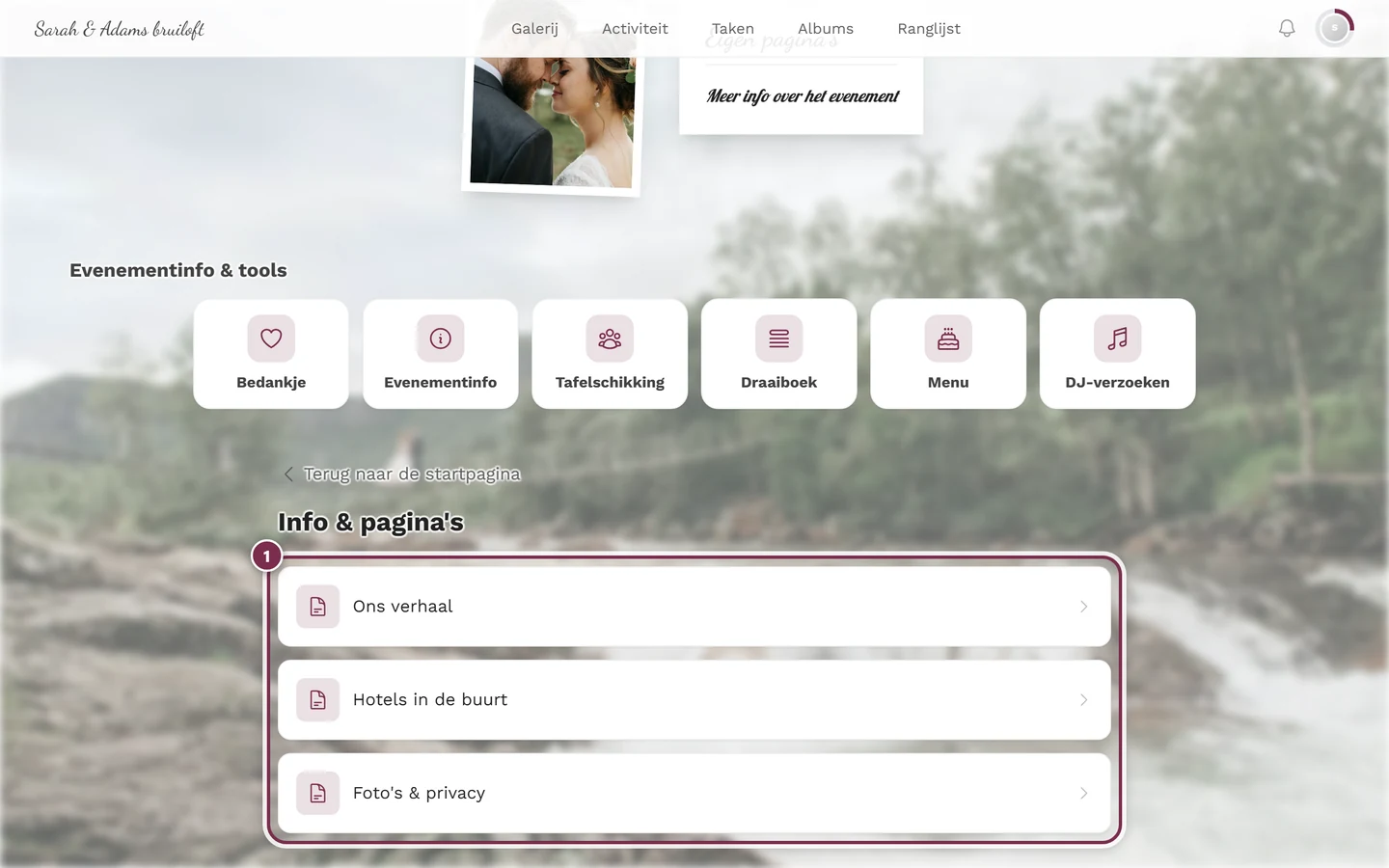
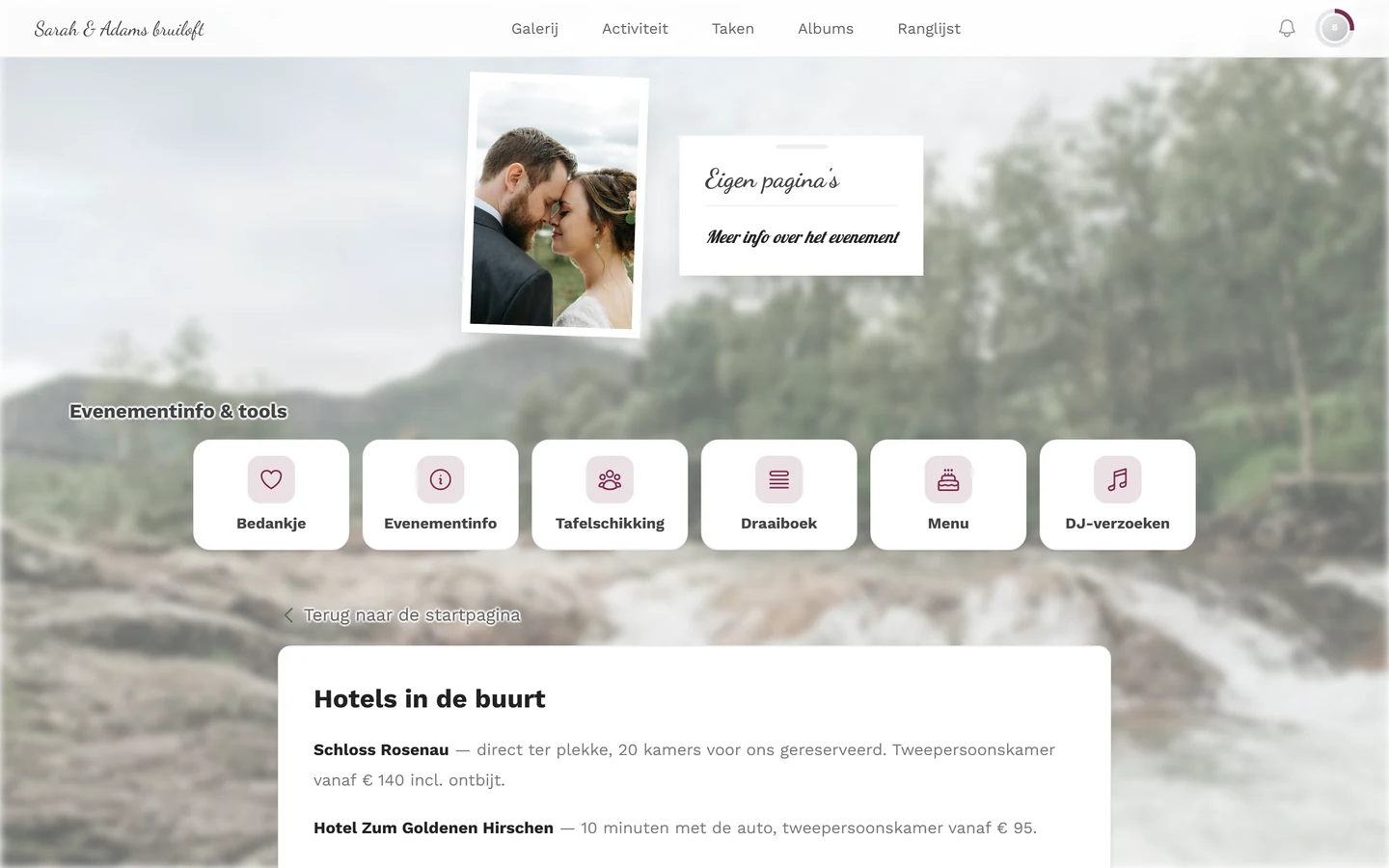
- Precies één gepubliceerde pagina – die wordt direct getoond, zonder tussenstap.
- Meerdere pagina’s – eerst het overzicht; een klik opent de pagina. Terug naar het overzicht verschijnt alleen als de gast ook via het overzicht binnenkwam – wie via QR-code of kaartje direct instapt, ziet in plaats daarvan Terug naar de startpagina.
- Geen gepubliceerde pagina – gasten zien alleen de melding dat er nog niets is gepubliceerd.
Praktijkvoorbeelden
Section titled “Praktijkvoorbeelden”-
Route & parkeren – slug
route, wegwijzer-icoon. Drie tabbladen voor Met de auto, Met het openbaar vervoer en Te voet, plus een afbeelding van de omgevingskaart. Als bordje bij het parkeerterrein: PDF exporteren. -
Kinderopvang – slug
kinderopvang, gasten-icoon. Korte tekst plus uitklapgebieden voor vragen als Vanaf welke leeftijd? en Waar precies?. -
Huisregels – slug
huisregels, gebouw-icoon. Een opsomming volstaat; via In de navigatie linken blijft ze altijd bereikbaar. -
Info voor de getuigen – slug
getuigen. Niet in de navigatie zetten, geen item in de toollijst – deze pagina stuur je gericht rond via Delen & QR-code. Ze blijft toch bereikbaar voor iedereen die de link heeft.
Grenzen
Section titled “Grenzen”- 50 pagina’s per evenement. Is de grens bereikt, dan wijst de server verdere pagina’s met een melding af.
- Titel: tot 200 tekens. Slug: tot 80 tekens, alleen kleine letters, cijfers en koppeltekens.
- Insluiten: in de inhoud van een pagina kun je andere pagina’s insluiten – maar alleen gepubliceerde, nooit de pagina zelf, en maar één niveau diep. Een ingesloten pagina toont haar eigen insluitingen niet meer.
Problemen oplossen
Section titled “Problemen oplossen”- Mijn pagina verschijnt niet bij de gasten. Controleer op volgorde: staat de pagina op Gepubliceerd? Is het tool bovenin de banner actief? En staat in het tabblad Weergave de schakelaar Vermelding in het gastenmenu aan? Alle drie moeten kloppen.
- Op de startpagina verschijnt helemaal geen kaartje. Eigen pagina’s verschijnen daar alleen als afzonderlijke paginakaartjes. Schakel bij minstens één pagina Als eigen item in de toollijst tonen in – anders blijft de balk voor dit tool leeg, ook als er pagina’s gepubliceerd zijn.
- Op de telefoon ontbreekt het kaartje. De balk toont daar alleen de voorste items. Veeg zijwaarts of open Alle tools; schakel eventueel een tool uit die je toch niet nodig hebt.
- Het menu-item in de navigatie ontbreekt. De pagina moet gepubliceerd zijn en In de navigatie linken ingeschakeld hebben. De toollijst-schakelaar speelt daarbij geen rol.
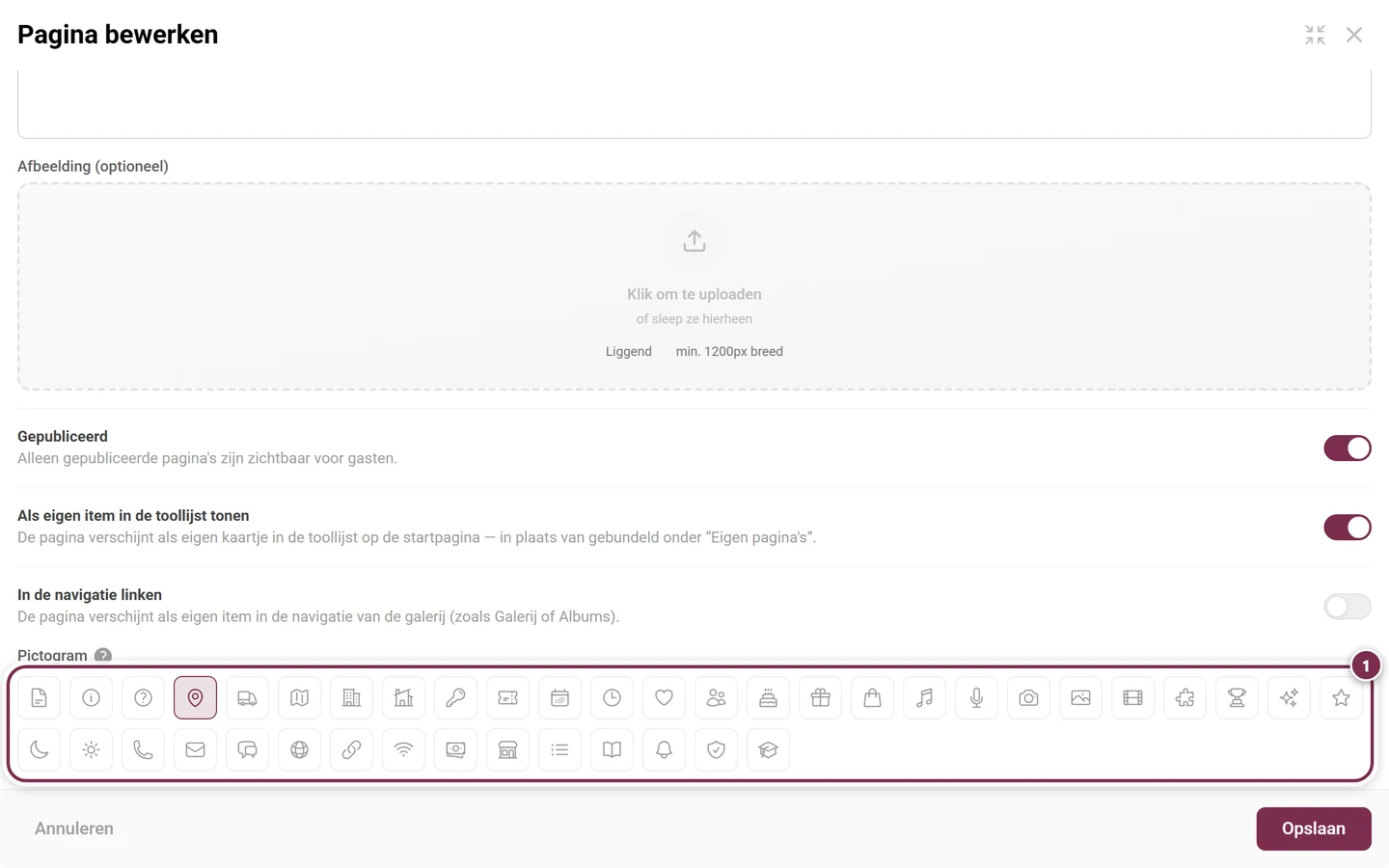
- Ik kan geen icoon kiezen. De iconselectie verschijnt pas als Als eigen item in de toollijst tonen of In de navigatie linken aan staat.
- Opslaan mislukt. Ofwel ontbreekt de titel, ofwel voldoet de URL-slug niet aan het patroon – dan staat de melding direct bij het veld. Is de slug al vergeven, dan verschijnt de melding als toast; in beide gevallen blijft het venster open.
- De QR-code van mijn pagina is verdwenen. Het tabblad toont alleen gepubliceerde pagina’s. Staat de pagina op Concept, dan ontbreekt haar blok – en een al gedrukte code leidt nergens meer heen.
- Een ingesloten pagina blijft leeg. Alleen gepubliceerde pagina’s worden ingesloten, en insluitingen gaan maar één niveau diep.
Verwante pagina’s
Section titled “Verwante pagina’s”- Voor gasten: Tools in het evenement – hoe de pagina’s bij gasten terechtkomen.
- Voor organisatoren: Evenementinfo – de rich-text-editor in detail · Bedankje · Tooling – Overzicht
- Verder lezen: Design Studio – QR-posters ontwerpen · Pakket & looptijd