Prullenbak & herstellen
Bij Photogala is een verwijderde foto niet meteen weg. In plaats van definitief te worden verwijderd, verhuist hij naar de prullenbak – een veilige zone waar hij een beperkte tijd blijft liggen (de respijtperiode). In die tijd kun je hem met één klik herstellen. Pas daarna wordt hij onherroepelijk verwijderd.
Als host beheer je hier de verwijderde media van het hele event – ongeacht of jij zelf, een moderator of een gast ze heeft verwijderd. Je kunt afzonderlijk of in bulk herstellen, gericht filteren op wie iets heeft geüpload of verwijderd, en verlopen items opruimen.
Zo kom je bij de prullenbak
Section titled “Zo kom je bij de prullenbak”-
Open het adminbeheer van je event. Zit je net in de galerij? Ga dan via het profielmenu rechtsboven naar Beheer voor toegang tot het adminportaal.


Via het profielmenu rechtsboven kom je bij Beheer en het adminportaal. ① je puntenstand en de opgeloste taken, ② Profielopties met Mijn profiel, Taal, Ontwerp en Help, ③ Beheer met Accountinstellingen, Moderatie en Adminportaal – dit onderdeel ontbreekt zolang je daarvoor geen rol hebt, ④ Account met Afmelden. -
Klik in het linkermenu in de groep Galerij op Foto’s (dit onderdeel heette vroeger „Galerijoverzicht”). De pagina zelf heet nog steeds Galerij beheren en staat op de route
/admin/gallery– wat daar allemaal te vinden is, lees je in Galerij beheren. -
Bovenaan vind je de tabbalk Galerij · Prullenbak · Meldingen. Klik op Prullenbak (directe link:
/admin/gallery?tab=recycleBin). Zodra je daar bent, toont de zijbalk dezelfde tabs als subonderdelen van Foto’s.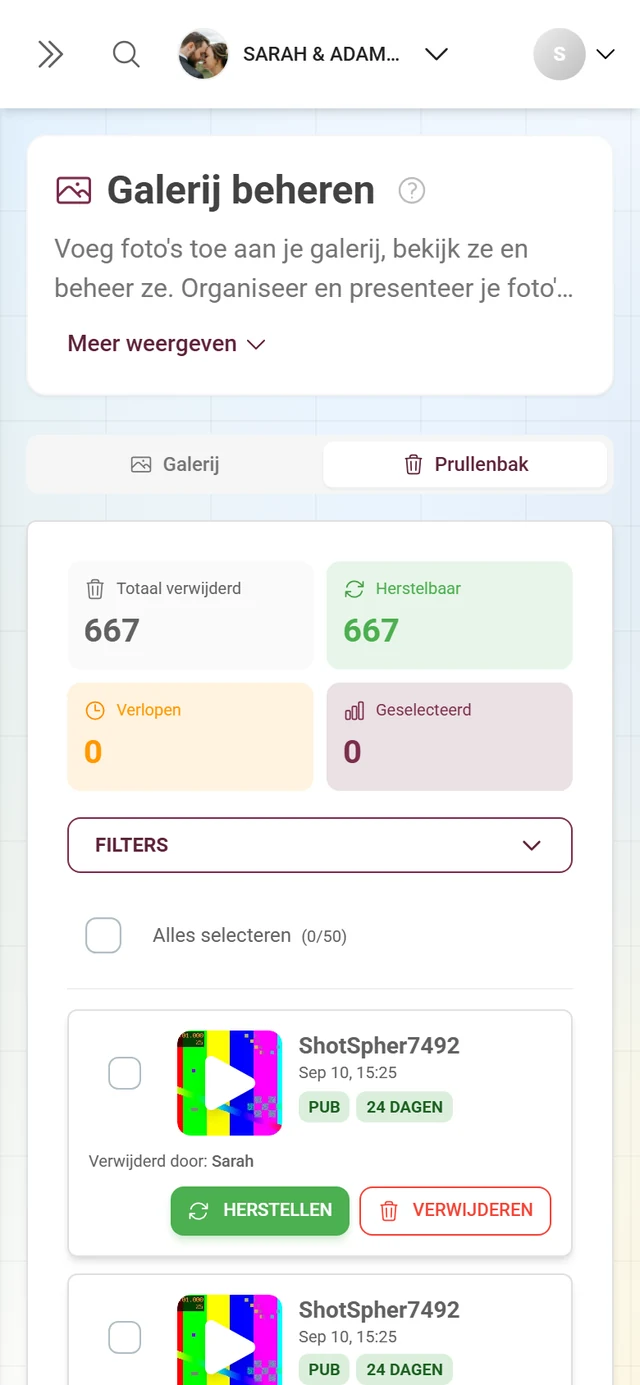
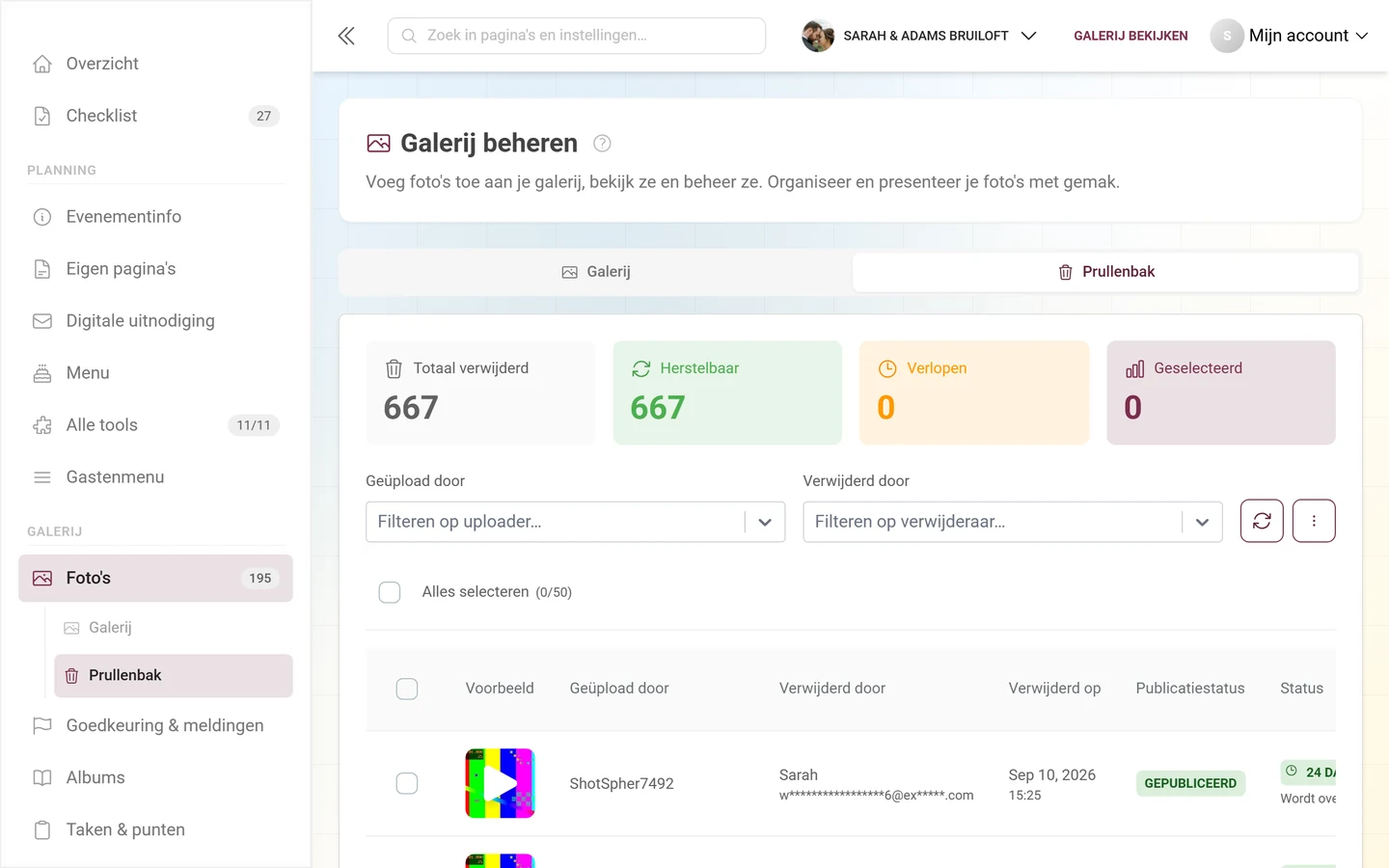
De prullenbak toont alle verwijderde media van het event, met statistieken, filters en acties.
De prullenbak als kengetal
Section titled “De prullenbak als kengetal”Je hoeft de pagina niet te openen om te zien of er iets in de prullenbak zit. Het aantal is als apart kengetal Prullenbak op twee plekken te vinden:
- in het dashboard, in de balk met kengetallen bovenaan. Die staat daar standaard uit: zet hem aan via de knop Dashboard instellen in het blok Cijfers bovenaan – de optionele tegels dragen daar de aanduiding „optioneel — uit”.
- in de event-statistiek, onderaan het tabblad Overzicht als kleine tegel In de prullenbak.
De teller is geen bijgehouden getal, maar wordt bij elke opvraging opnieuw serverzijdig berekend. Hij kan dus nooit afwijken van wat er werkelijk in de prullenbak zit. Meegeteld worden alle verwijderde media die nog niet definitief zijn verwijderd – ook items waarvan de respijtperiode al is verlopen.
Opbouw van de prullenbakweergave
Section titled “Opbouw van de prullenbakweergave”De weergave is van boven naar beneden opgebouwd: eerst waarschuwingen over bijna verlopen items, dan statistieken, filters, de selectiehulpmiddelen en ten slotte de lijst met verwijderde media.
Waarschuwingsbanners: bijna verlopen items
Section titled “Waarschuwingsbanners: bijna verlopen items”Helemaal bovenaan kunnen oranje banners met een klok-icoon verschijnen:
- Dringend: items verlopen vandaag – geeft aan dat een aantal items binnen 24 uur definitief wordt verwijderd. Dit is je signaal om nu in actie te komen.
- Items verlopen morgen – verschijnt wanneer er vandaag niets afloopt, maar morgen wel.
Zodra items zijn verlopen, kun je ze niet meer terughalen. Reageer dus op deze banners zolang de foto’s nog herstelbaar zijn.
Statistiektegels
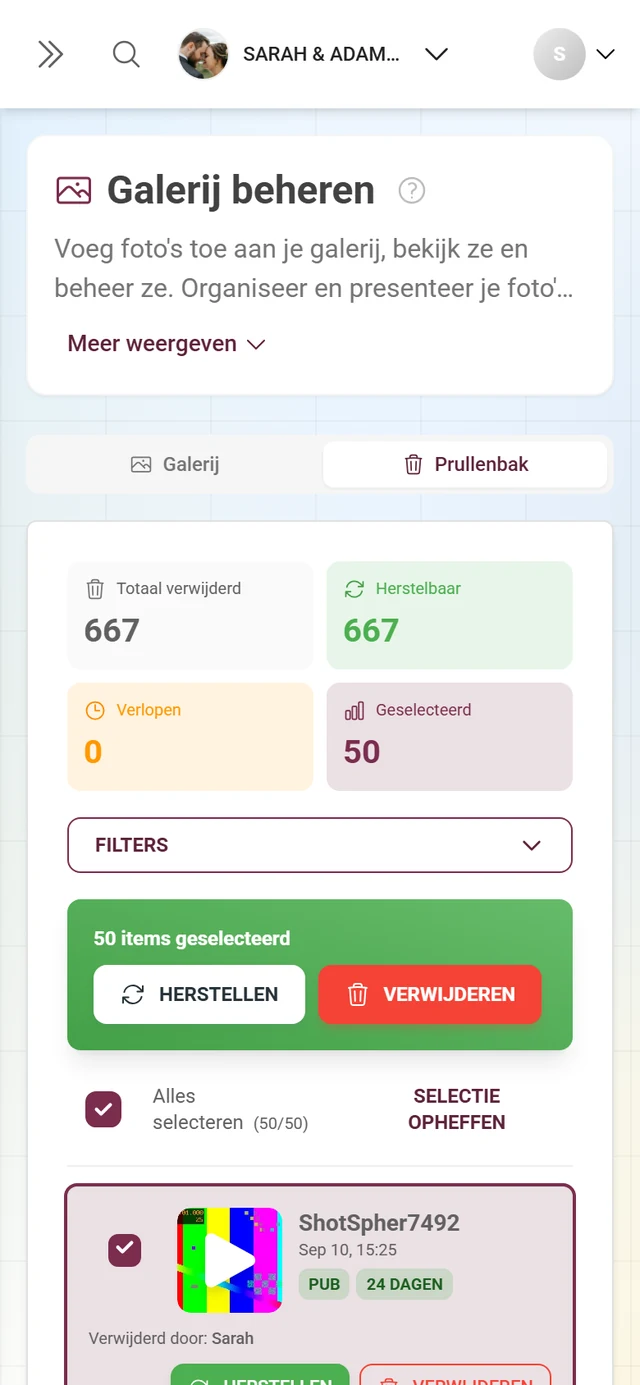
Section titled “Statistiektegels”Vier tegels vatten de status van de prullenbak samen:
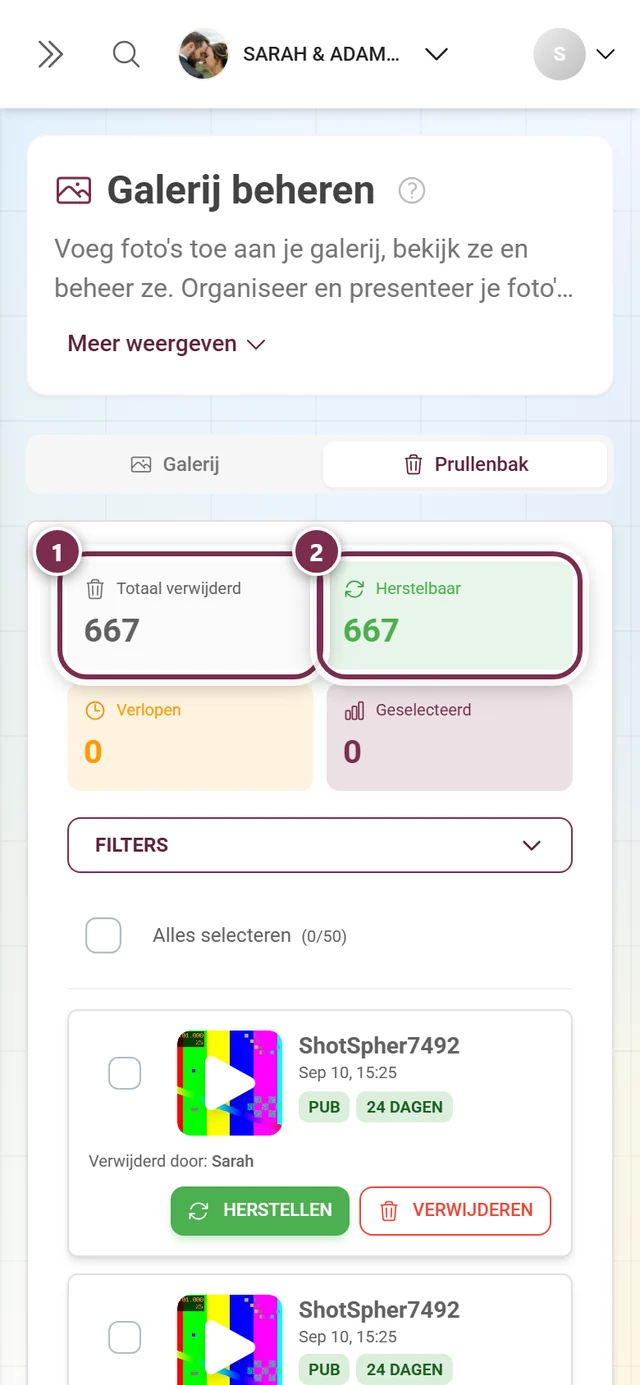
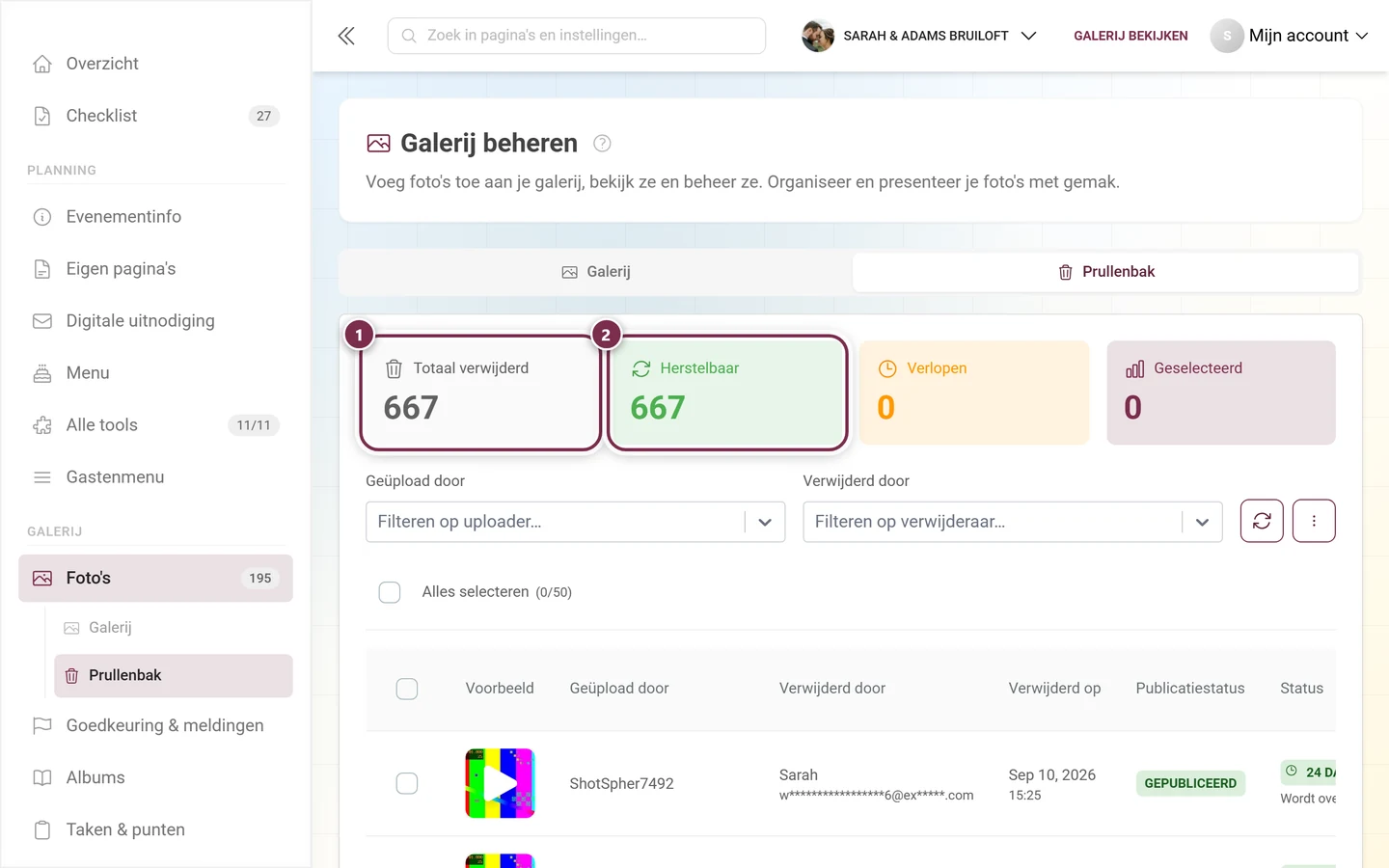
- Totaal verwijderd – alle items in de prullenbak.
- Herstelbaar (groen) – items die nog binnen de respijtperiode vallen.
- Verlopen (oranje) – items waarvan de respijtperiode voorbij is. Die kun je alleen nog definitief verwijderen.
- Geselecteerd – hoeveel items je op dit moment hebt aangevinkt.
Filters
Section titled “Filters”Met de filters bepaal je gericht wat de lijst laat zien. Op je telefoon toon en verberg je het filtergedeelte met de knop Filters; op desktop is het altijd zichtbaar.
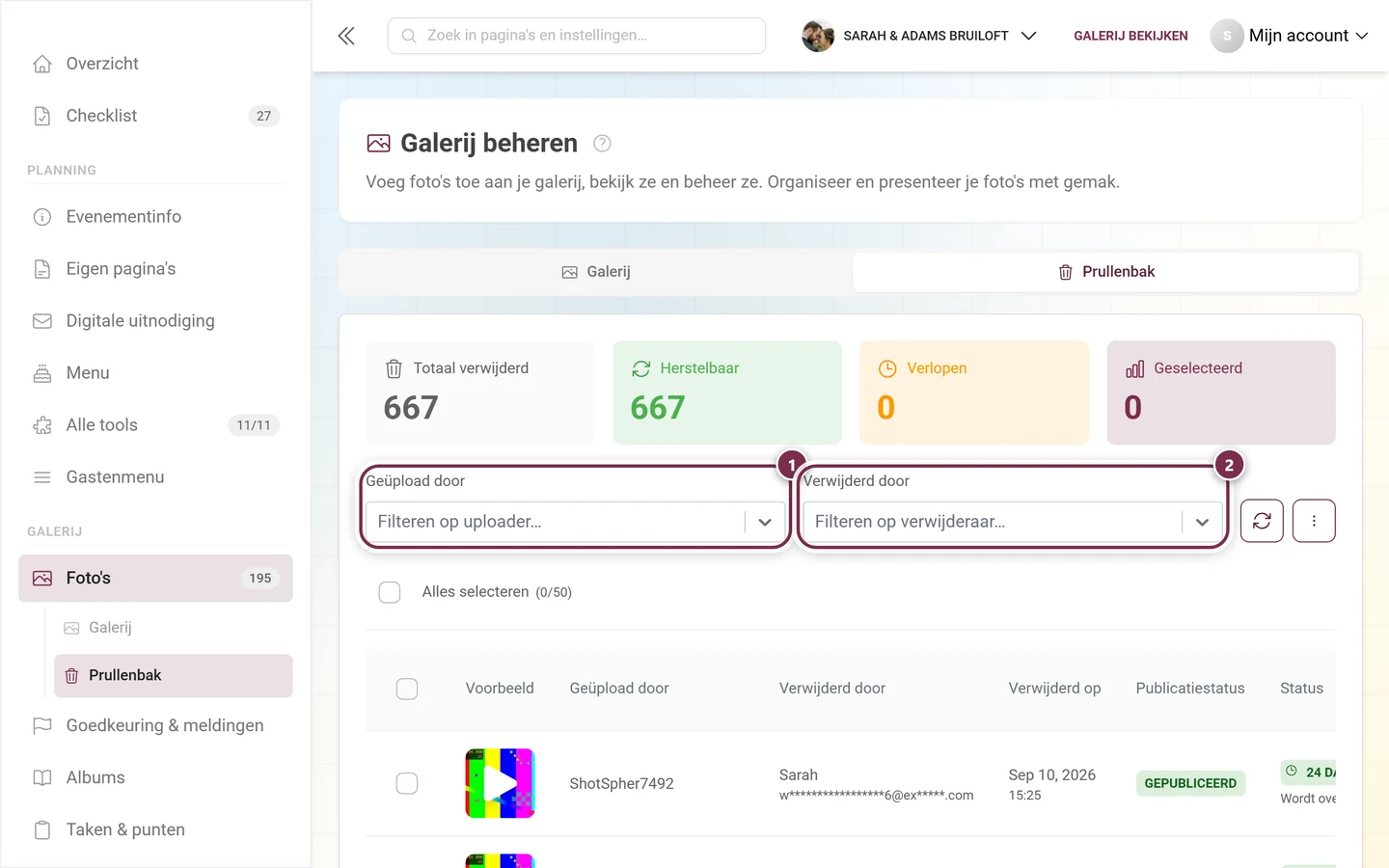
- Geüpload door – een zoekdropdown. Typ een naam om de deelnemers van het event te doorzoeken (op nickname en e-mailadres). Zo zie je alleen de verwijderde foto’s van één specifieke persoon.
- Verwijderd door – dezelfde dropdown, maar dan op wie het heeft verwijderd. Ideaal om na te gaan wat een bepaalde moderator of gast heeft weggehaald.
Daarnaast vind je:
- een Vernieuwen-icoon (rondje met pijl) dat de lijst opnieuw laadt,
- een driepuntsmenu (⋮) met het onderdeel Alle verlopen items verwijderen,
- en – zodra er een filter actief is – een knop Wissen die de filters terugzet.
Zijn er filters actief, dan verschijnt daaronder een blauw infovak Filters actief: met verwijderbare chips per filter en een knop Alles wissen. Het filteren gebeurt serverzijdig; zodra je een filter instelt, springt de lijst automatisch terug naar de eerste pagina.
Selectie en bulkacties
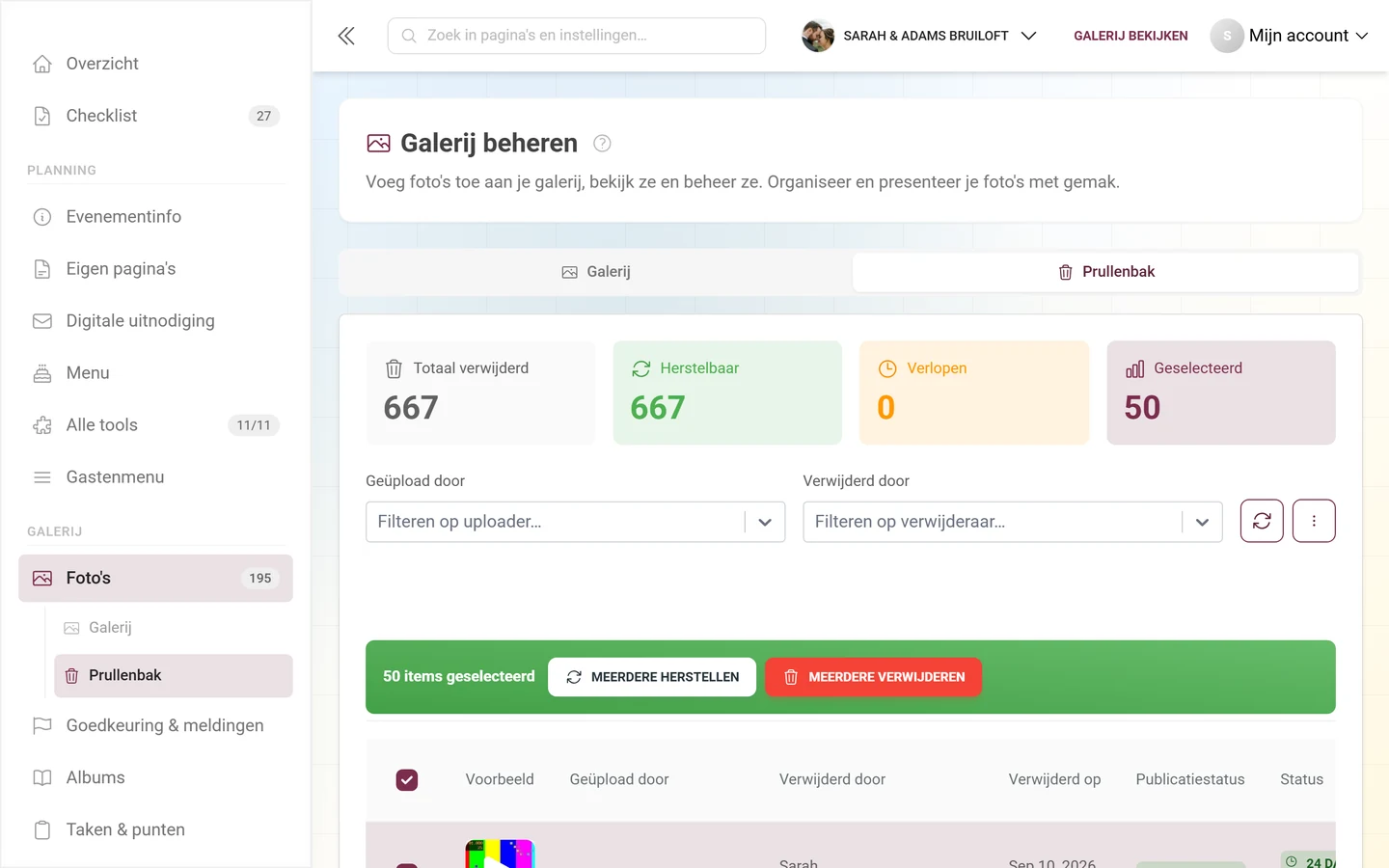
Section titled “Selectie en bulkacties”Boven de lijst staat Alles selecteren met een teller (geselecteerd/totaal) en een selectievakje met drie standen (leeg, gedeeltelijk, vol). Zodra je minstens één item aanvinkt, verschijnt er ook een link Wissen om de selectie weer op te heffen.
Zodra minstens één item is geselecteerd, verschijnt bovenaan een groene actiebalk (op je telefoon blijft die tijdens het scrollen bovenaan kleven):
- Meerdere herstellen (rondje met pijl) – haalt alle aangevinkte items terug.
- Meerdere verwijderen (rood, prullenbakicoon) – verwijdert alle aangevinkte items definitief.
Beide openen eerst een bevestigingsdialoog voordat er echt iets gebeurt.
De lijst met verwijderde media
Section titled “De lijst met verwijderde media”Op desktop verschijnt de lijst als tabel, op je telefoon als kaarten. Belangrijke kolommen en gegevens:
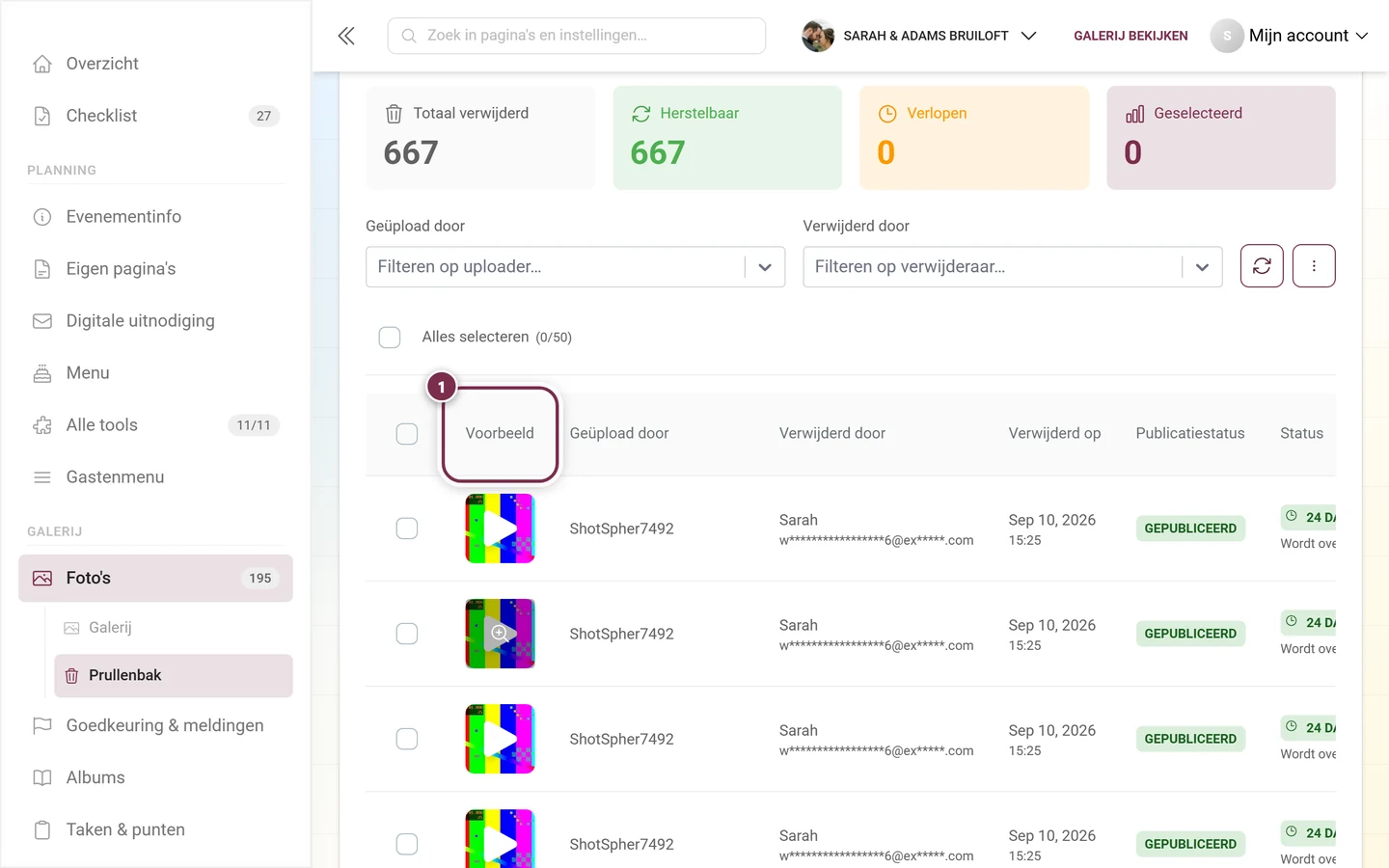
- Voorbeeld – een klik op de afbeelding opent de volledige voorbeeldweergave met zoom. De hele tegel is klikbaar, ook terwijl de thumbnail nog laadt.
- Geüpload door en Verwijderd door – wie het bestand oorspronkelijk aanleverde en wie het heeft verwijderd.
- Verwijderd op – het tijdstip van verwijdering.
- Publicatiestatus – het label Gepubliceerd (groen), In afwachting (oranje) of Niet gepubliceerd (rood) toont in welke staat de foto verkeerde op het moment van verwijderen. Na het herstellen keert hij terug in precies die staat.
- Status – het countdownlabel voor de respijtperiode: Verlopen (rood), Minder dan 24 uur (rood), Morgen (oranje) of een aantal dagen (oranje bij drie dagen of minder, anders groen). Daaronder staat een detailregel zoals „Wordt over X uur verwijderd” of „Klaar voor definitieve verwijdering”. Bij minder dan 24 uur verschijnt bovendien de rode melding Dringende actie vereist.
Per rij zijn er acties: een groen rondje met pijl Herstellen (alleen bij items die nog herstelbaar zijn) en een rood prullenbakicoon Definitief verwijderen. Beide zijn ook bereikbaar via rechtsklikken of lang aantikken, via een contextmenu.
De lijst toont 50 items per pagina. Onderaan navigeer je met Vorige / Volgende en de paginanummers; een regel „X–Y van Z weergeven” houdt je op de hoogte.
Foto’s herstellen
Section titled “Foto’s herstellen”-
Selecteer de items die je wilt terughalen – afzonderlijk via het selectievakje, of allemaal tegelijk via Alles selecteren.
-
Voor één foto klik je direct in de rij op het groene rondje met pijl Herstellen. Voor meerdere items gebruik je in de groene actiebalk Meerdere herstellen.
-
In de dialoog Media in bulk herstellen bevestigt Photogala hoeveel items het betreft. Een blauw infovak meldt: „De media worden teruggezet in de galerij en zijn weer zichtbaar voor gebruikers.” Klik op Herstellen bevestigen.
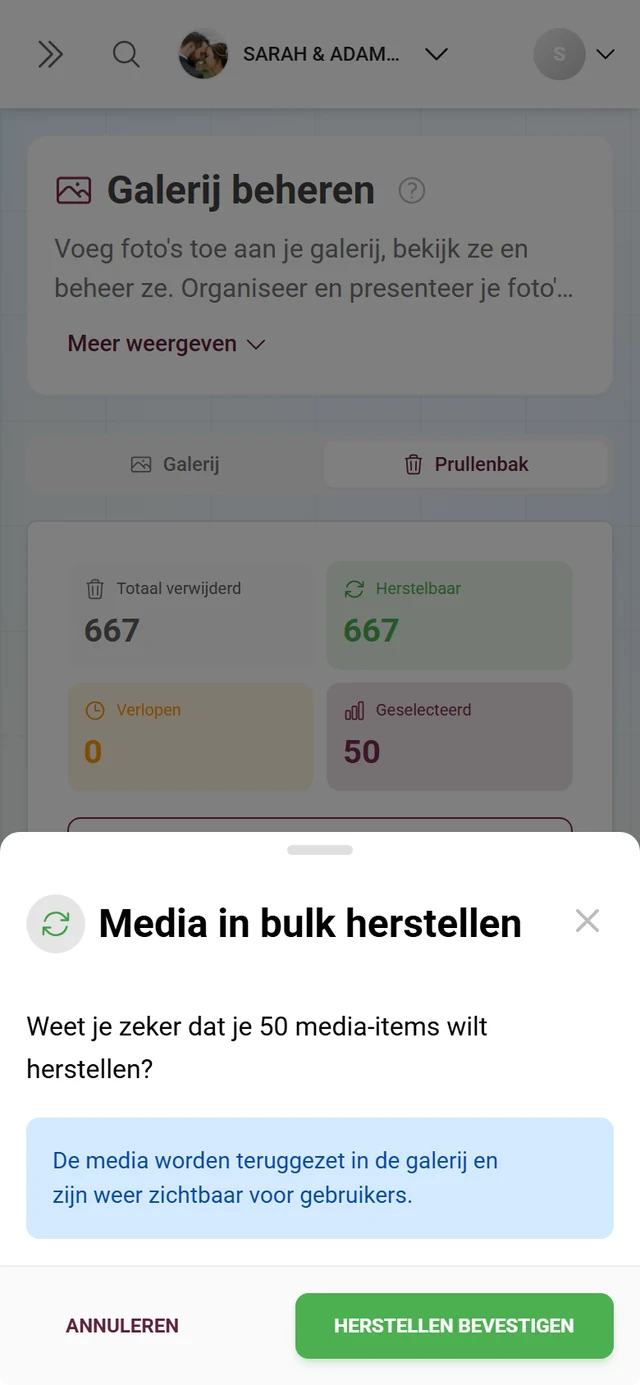
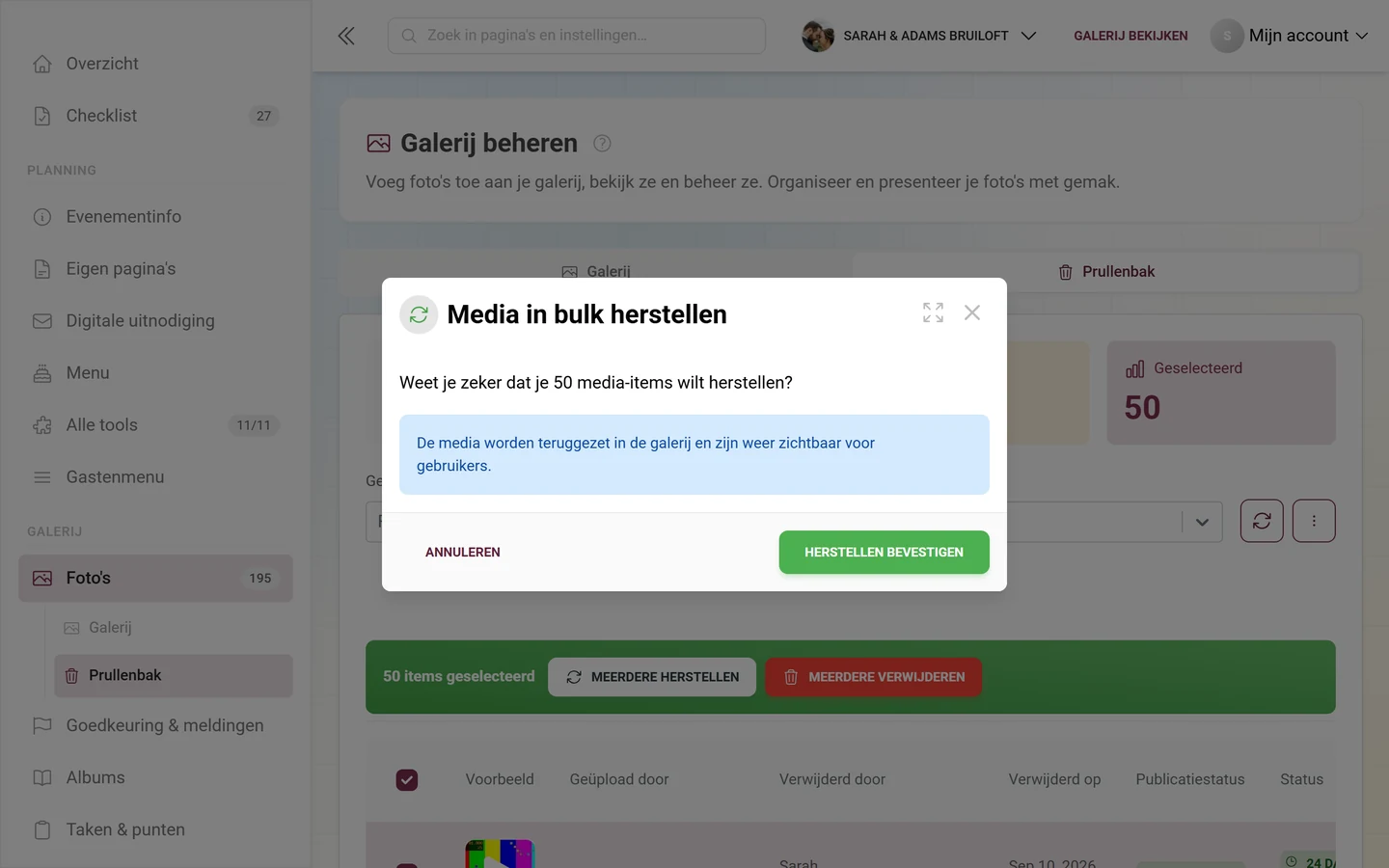
De dialoog noemt het aantal en meldt dat de media weer zichtbaar worden – tik pas daarna op „Herstellen bevestigen”. -
De foto’s keren terug in de galerij – en wel precies in de publicatiestatus die ze vóór het verwijderen hadden. Stonden ze op „In afwachting” of „Niet gepubliceerd”, dan moet je ze mogelijk nog via de moderatie goedkeuren.
Foto’s definitief verwijderen
Section titled “Foto’s definitief verwijderen”-
Selecteer de items die je permanent wilt verwijderen.
-
Klik in de rij op het rode prullenbakicoon Definitief verwijderen, of – voor meerdere items – op Meerdere verwijderen in de actiebalk.
-
In de dialoog Media in bulk verwijderen waarschuwt een rood vak: „Deze actie kan niet ongedaan worden gemaakt. Alle geselecteerde media worden definitief van onze servers verwijderd.” Bevestig met Verwijderen bevestigen.
Verlopen items opruimen
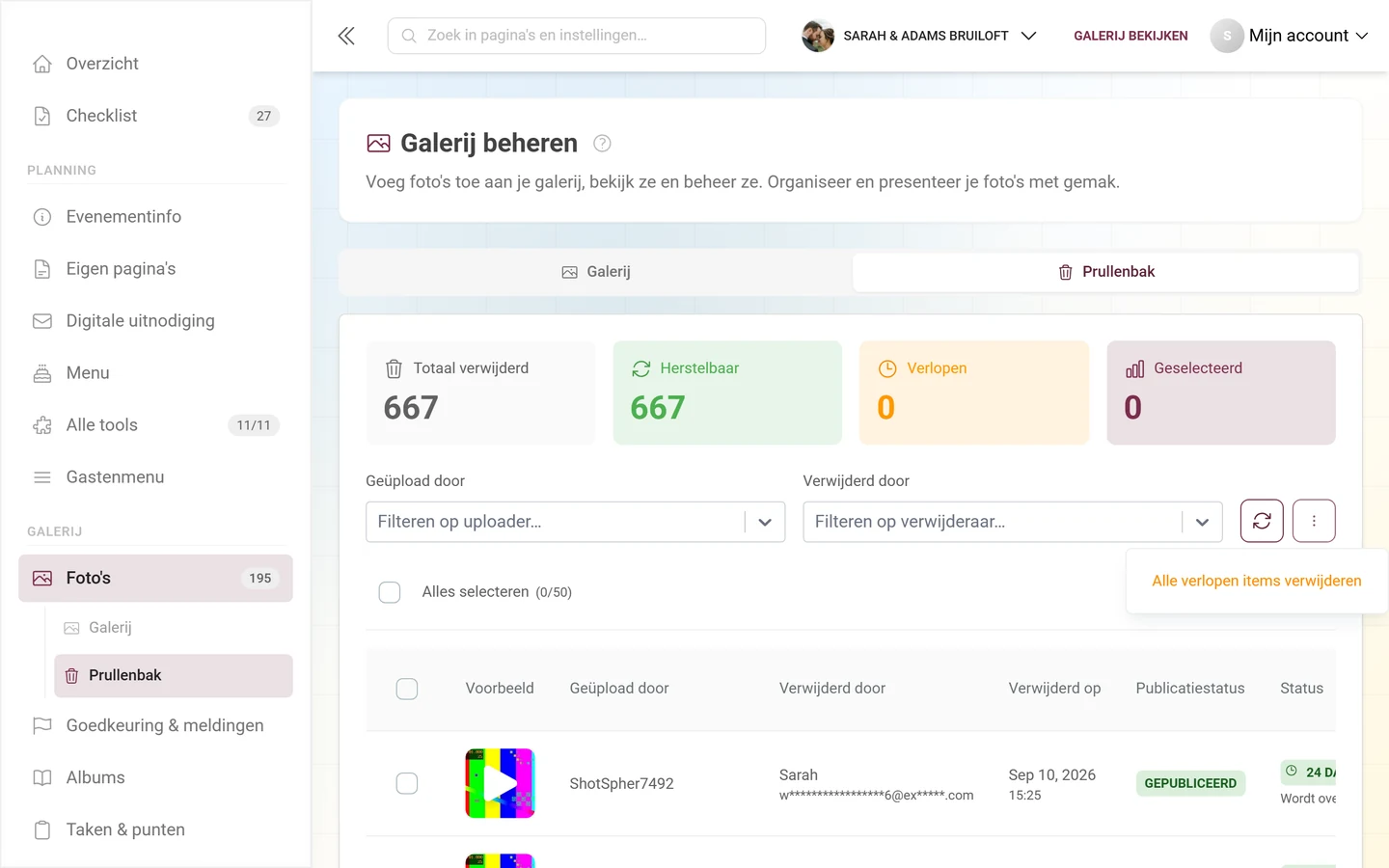
Section titled “Verlopen items opruimen”Items waarvan de respijtperiode voorbij is (geteld in de tegel Verlopen) blijven opslagruimte innemen totdat ze definitief zijn verwijderd. Met één actie ruim je ze allemaal tegelijk op.
-
Open in het filtergedeelte het driepuntsmenu (⋮) rechts.
-
Kies Alle verlopen items verwijderen.
-
De dialoog Verlopen media verwijderen toont hoeveel verlopen items het betreft en waarschuwt: „Alleen verlopen items waarvan de respijtperiode voorbij is, worden verwijderd. Deze actie kan niet ongedaan worden gemaakt.” Bevestig met Opschonen bevestigen.
Verwijderde foto’s meenemen in een download
Section titled “Verwijderde foto’s meenemen in een download”Bij het volledig downloaden van je event bepaal je zelf wat er met de prullenbak gebeurt. In de uitgebreide download vind je daarvoor het onderdeel Verwijderde foto’s uit de prullenbak meenemen? met drie opties:
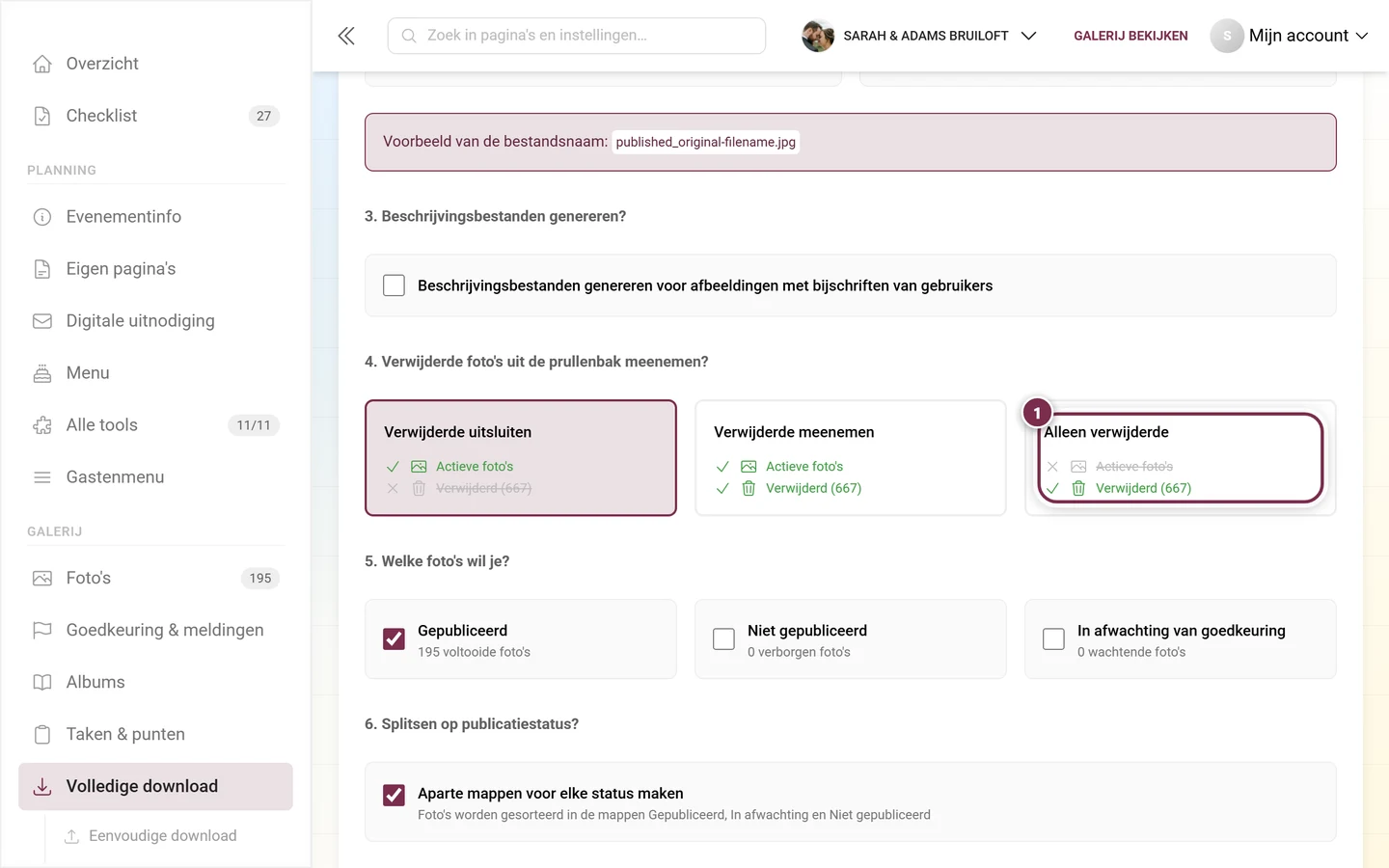
- Verwijderde uitsluiten – „Alleen actieve foto’s meenemen (standaard)”. Dit is de standaardinstelling.
- Verwijderde meenemen – „Zowel actieve als verwijderde foto’s meenemen”. De zip bevat dan ook alles uit de prullenbak.
- Alleen verwijderde – „Alleen foto’s uit de prullenbak meenemen”. Handig als je uitsluitend de uitgesorteerde opnames wilt veiligstellen.
Elke kaart toont bovendien hoeveel verwijderde items het zou betreffen. Het volledige proces staat uitgelegd in Download & export.
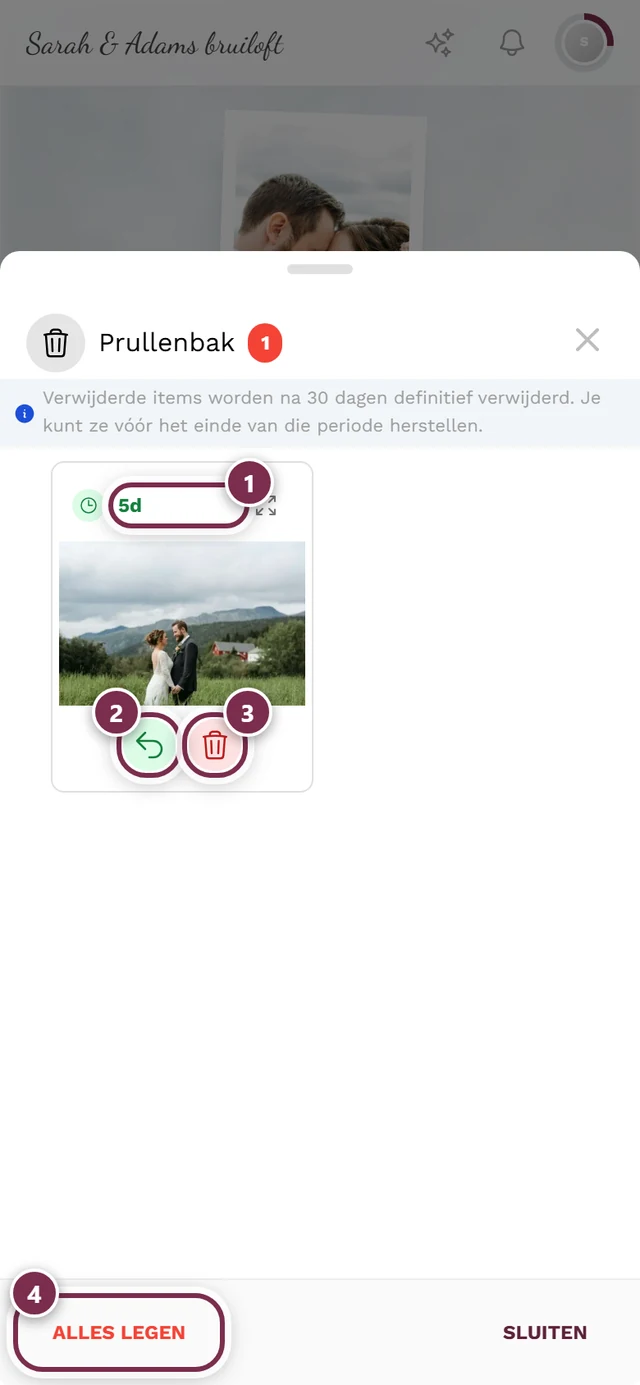
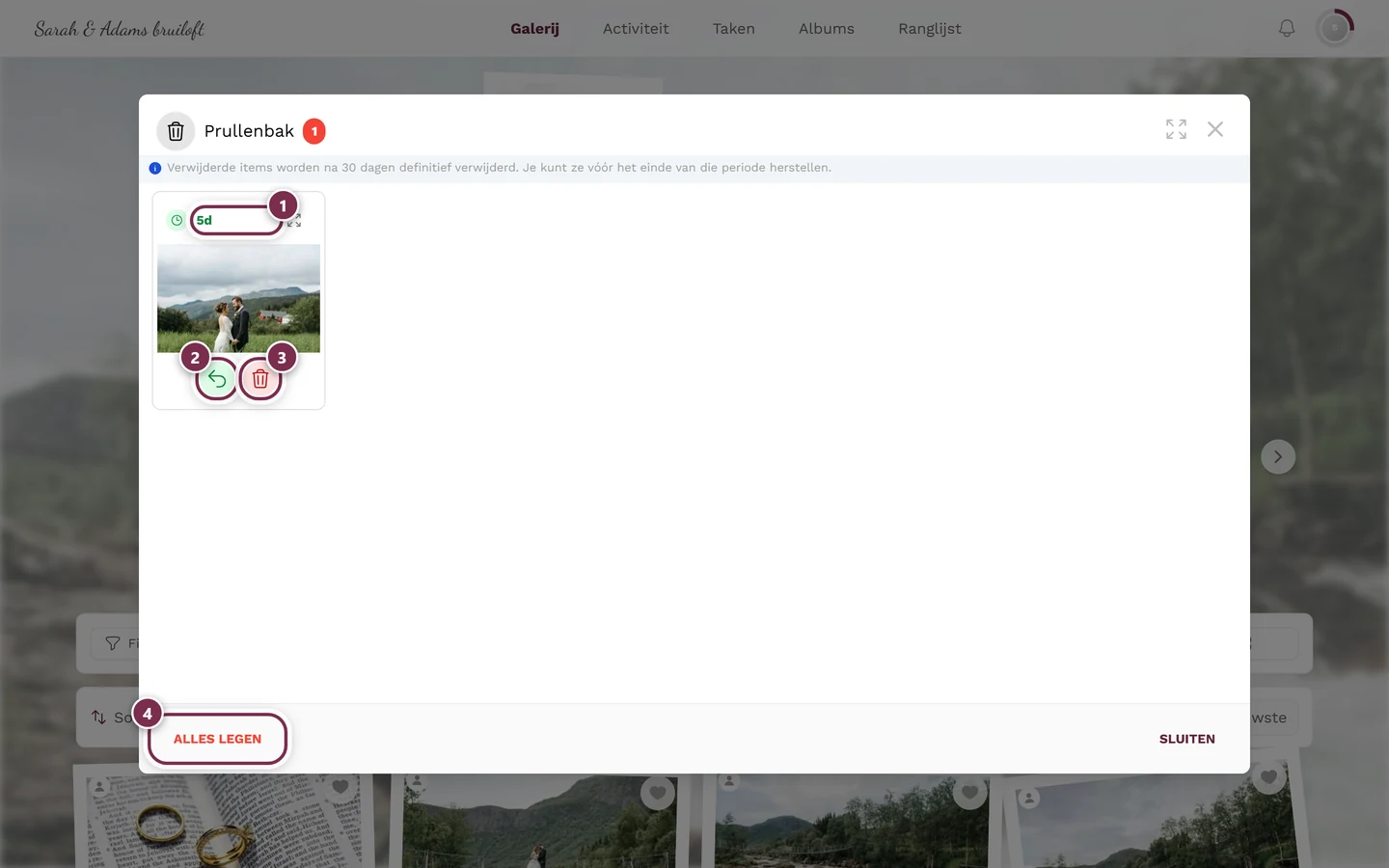
Gasten hebben hun eigen prullenbak
Section titled “Gasten hebben hun eigen prullenbak”Belangrijk om te onderscheiden: er zijn twee prullenbakken.
- Jouw hostprullenbak – de pagina die in deze handleiding wordt beschreven. Die bevat de verwijderde media van het hele event, ongeacht wie ze heeft verwijderd.
- De persoonlijke prullenbak van een gast – een eigen dialoog in de galerij. Daar ziet een gast alleen de foto’s die hij zowel zelf heeft geüpload als zelf heeft verwijderd, en kan hij ze zelfstandig terughalen of definitief verwijderen.
Verwijder jij, een moderator of een andere admin een gastfoto, dan verschijnt die niet in de persoonlijke prullenbak van de gast – hij belandt uitsluitend in jouw hostprullenbak. Alleen jij kunt hem dan herstellen.
Het perspectief van de gast wordt uitgelegd in Verwijderde foto’s herstellen.
Opslaan en meldingen
Section titled “Opslaan en meldingen”Alle acties in de prullenbak zijn directe handelingen – er is geen aparte opslaanknop. Na het bevestigen toont de knop kort een laadstatus, waarna de dialoog sluit, de lijst opnieuw laadt en je selectie wordt geleegd. Een korte succesmelding bevestigt hoeveel items zijn hersteld, verwijderd of opgeschoond.
Rollen en zichtbaarheid
Section titled “Rollen en zichtbaarheid”- De prullenbak maakt deel uit van het standaard galerijbeheer en is geen premiumfunctie – hij is beschikbaar voor alle events.
- Het tabblad verschijnt puur op basis van de data: alleen zolang er minstens één item in de prullenbak zit. Er is geen handmatige schakelaar.
- De knop Herstellen verschijnt per item alleen zolang het binnen de respijtperiode valt. Verlopen items kun je alleen nog definitief verwijderen.
- De duur van de respijtperiode wordt serverzijdig vastgelegd en is in de frontend niet instelbaar. Houd het countdownlabel in de gaten in plaats van te vertrouwen op een vast aantal dagen.
- Moderatoren met toegang tot het galerijbeheer zien de prullenbak ook. Wie precies mag verwijderen en herstellen, regel je via de rollen – zie Rollen & rechten.
Problemen en oplossingen
Section titled “Problemen en oplossingen”- „Ik kan de prullenbak niet vinden.” Er is nog niets verwijderd, daarom is het tabblad verborgen. Zodra een foto wordt verwijderd, verschijnt het.
- „Bij sommige foto’s ontbreekt de knop Herstellen.” Die items zijn verlopen – hun respijtperiode is voorbij. Alleen definitief verwijderen is nog mogelijk.
- „Bij het herstellen wordt een duplicaat gemeld.” Dezelfde foto is intussen opnieuw geüpload. Het origineel blijft verwijderd om dubbele bestanden te voorkomen.
- „De prullenbak laadt niet.” Bij een laadfout verschijnt de kaart „Prullenbak kon niet worden geladen” met een knop Opnieuw proberen.
- „Ik heb per ongeluk iets definitief verwijderd.” Definitief verwijderen en het opschonen van verlopen items zijn onomkeerbaar – hier is geen weg terug. Controleer daarom vóór het bevestigen goed welke items zijn aangevinkt.
Best practices
Section titled “Best practices”Gerelateerde onderwerpen
Section titled “Gerelateerde onderwerpen”- Moderatie en meldingen – het naburige tabblad; hier worden foto’s gemeld en verwijderd, die vervolgens in de prullenbak belanden.
- Dashboard – het prullenbak-kengetal, zodra je dat inschakelt in de balk met kengetallen.
- Evenementstatistieken – hetzelfde kengetal in de context van statistieken.
- Download & export – verwijderde foto’s uit- of insluiten.
- Verwijderde foto’s herstellen (gastperspectief) – de persoonlijke prullenbak van je gasten.
- Rollen & rechten – wie mag verwijderen en herstellen.
- Gasten blokkeren – wanneer een gebruiker massaal verwijdert of onzin uithaalt.