Draaiboek
Het draaiboek toont het verloop van je event – champagneontvangst, eten, speeches, openingsdans. Je gasten hoeven niet meer te vragen wanneer wat op het programma staat, en jij hebt de hele dag in één overzicht.
Zo is de pagina opgebouwd
Section titled “Zo is de pagina opgebouwd”Je vindt het draaiboek in de zijbalk onder Planning › Draaiboek. De pagina heeft drie tabbladen – Inhoud, Weergave en QR-code – en op het tabblad Inhoud staan de blokken altijd in deze volgorde onder elkaar:
- Draaiboektabbladen met + Draaiboek toevoegen en de taalbalk
- Startdatum
- Ontwerp met de drie weergaven
- Draaiboek plannen – sjablonen, starttijd, Alle tijden verschuiven, Programmapunt toevoegen, Afdrukken
- Waarschuwingen over overlappingen en gaten
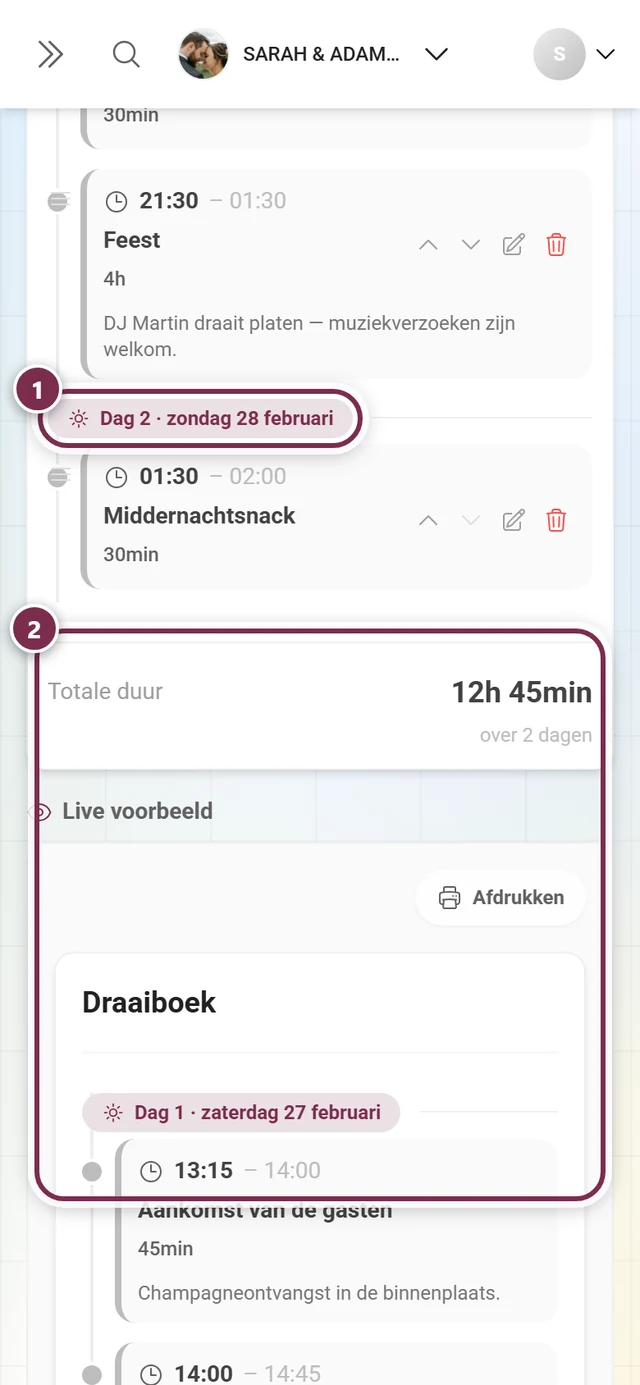
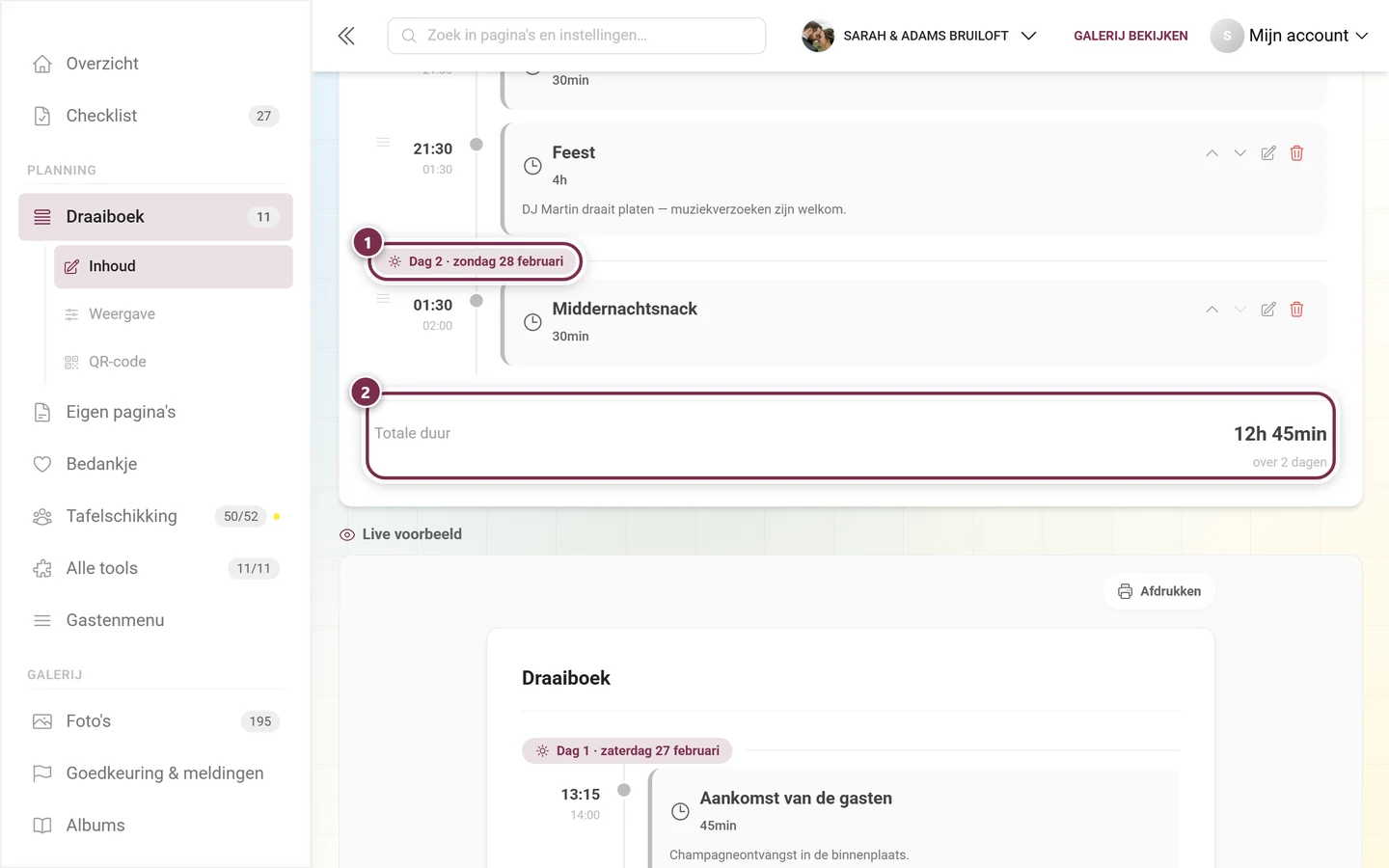
- De programmapunten zelf, onderaan afgesloten met de Totale duur
- Live voorbeeld – zo zien je gasten het
Helemaal onderaan staat bovendien de melding Kleuren en lettertypes van deze weergave gelden voor je hele event. met de link Uiterlijk openen. Lettertype en kleuren stel je dus niet hier in, maar één keer voor het hele event onder Instellingen › Uiterlijk.
Meerdere draaiboeken
Section titled “Meerdere draaiboeken”Een event kan meerdere draaiboeken hebben – bijvoorbeeld één voor de ceremonie, één voor het feest en één voor de tweede dag. Boven de bewerkingsweergave zie je een rij tabbladen, één per draaiboek.
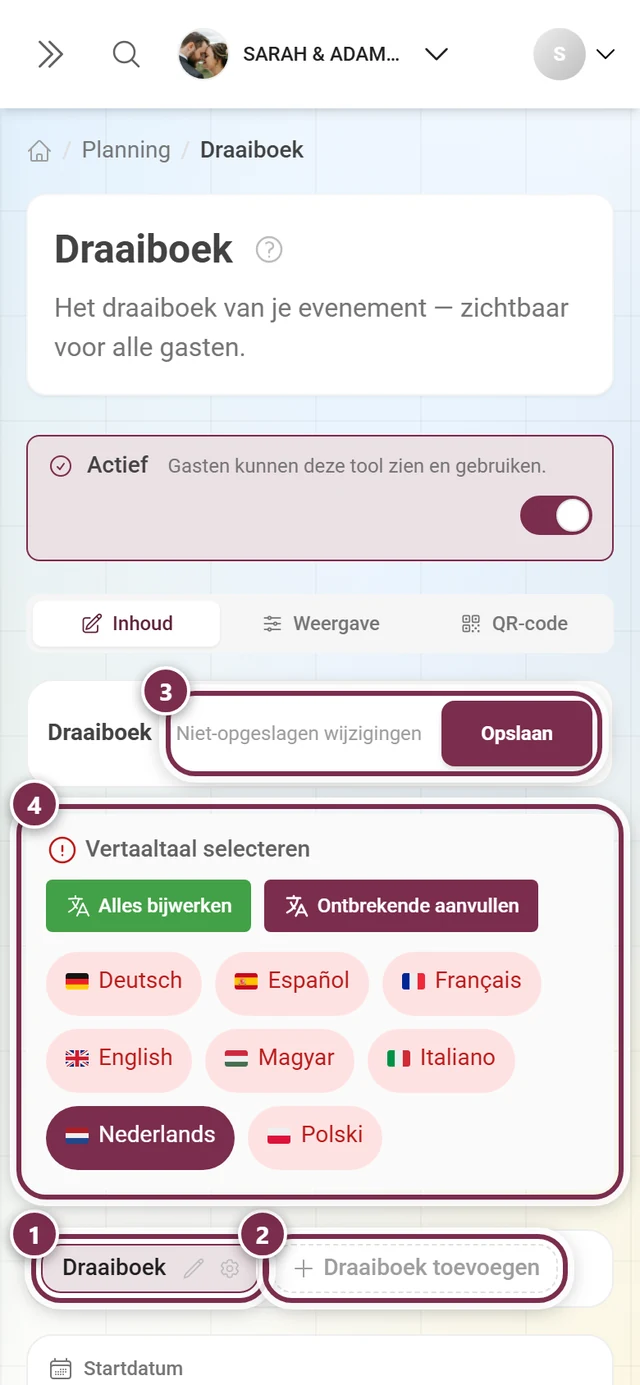
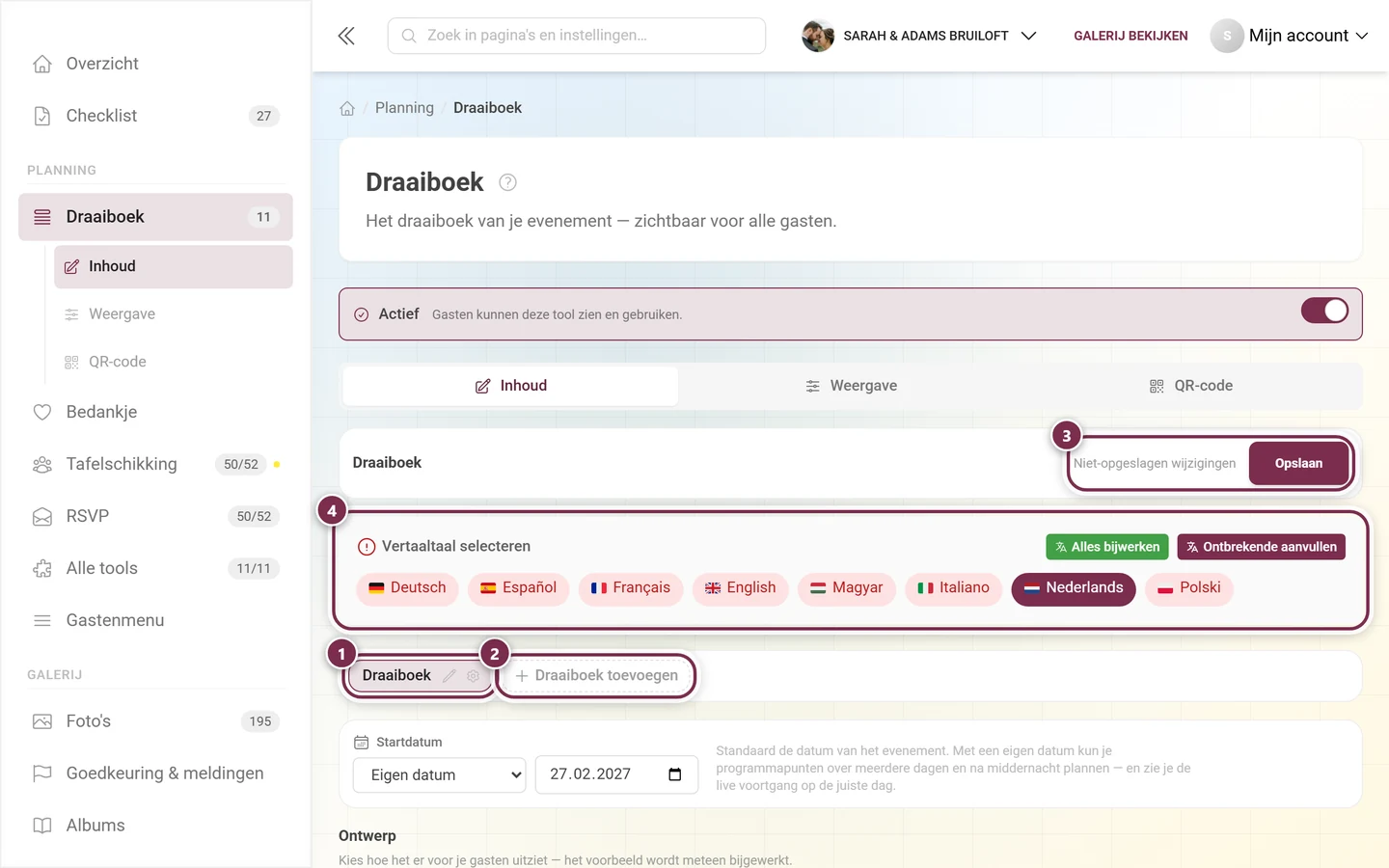
- Draaiboek toevoegen maakt er nog een aan; de naam kun je meteen intypen.
- Bij het actieve tabblad verschijnt een potlood om te hernoemen (Draaiboek hernoemen), een tandwiel voor de zichtbaarheid en – zodra er meer dan één draaiboek is – een prullenbak voor Draaiboek verwijderen.
- Verwijderen vraagt om bevestiging en wijst er nadrukkelijk op dat alle programmapunten van dit draaiboek verloren gaan.
- Meer dan 20 draaiboeken kan niet; daarna is de knop verdwenen.
Twee kleine symbolen op het tabblad verraden de status van een draaiboek zonder dat je het hoeft te openen:
- een doorgestreept oog als het draaiboek voor gasten verborgen is – hoveren toont Verborgen voor gasten
- een klok met een tijd, als er een tijdvenster is ingesteld – hoveren toont het hele venster, bijvoorbeeld Tijdvenster 22:00–02:00
Zichtbaarheid en tijdvenster
Section titled “Zichtbaarheid en tijdvenster”Het tandwiel op het actieve tabblad opent een dialoogvenster dat naar het draaiboek is genoemd – heet het draaiboek Programma, dan staat er bovenaan Zichtbaarheid: Programma.
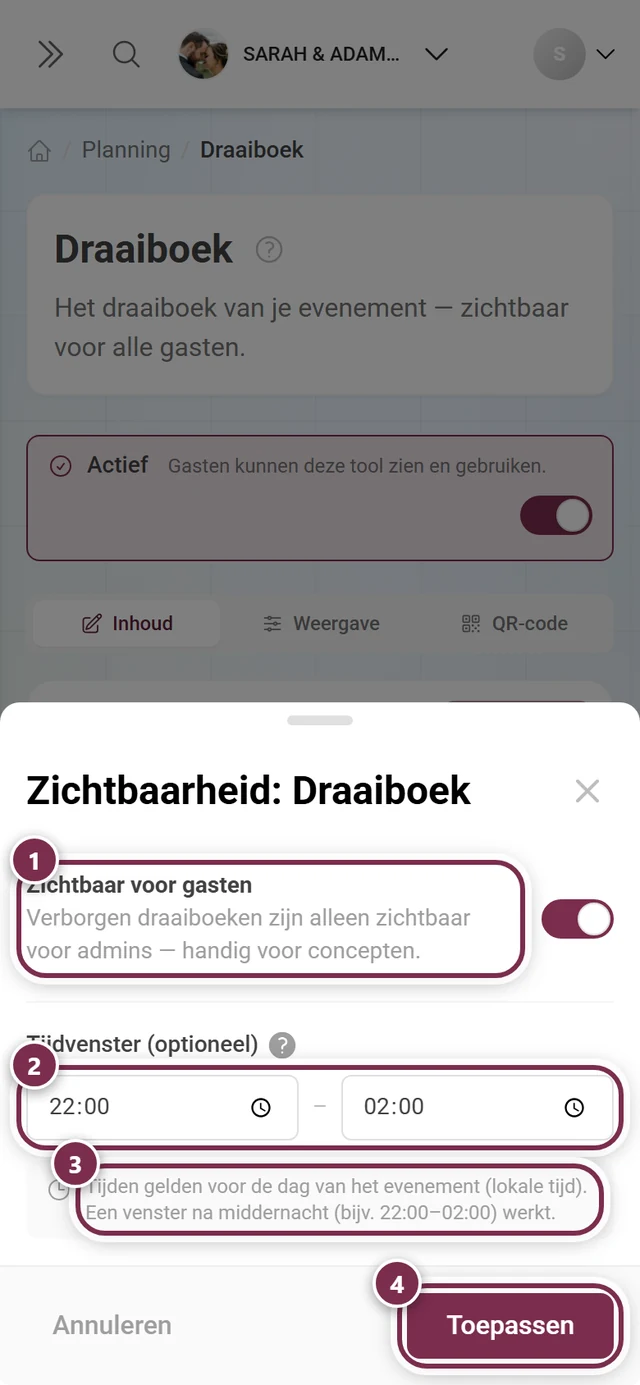
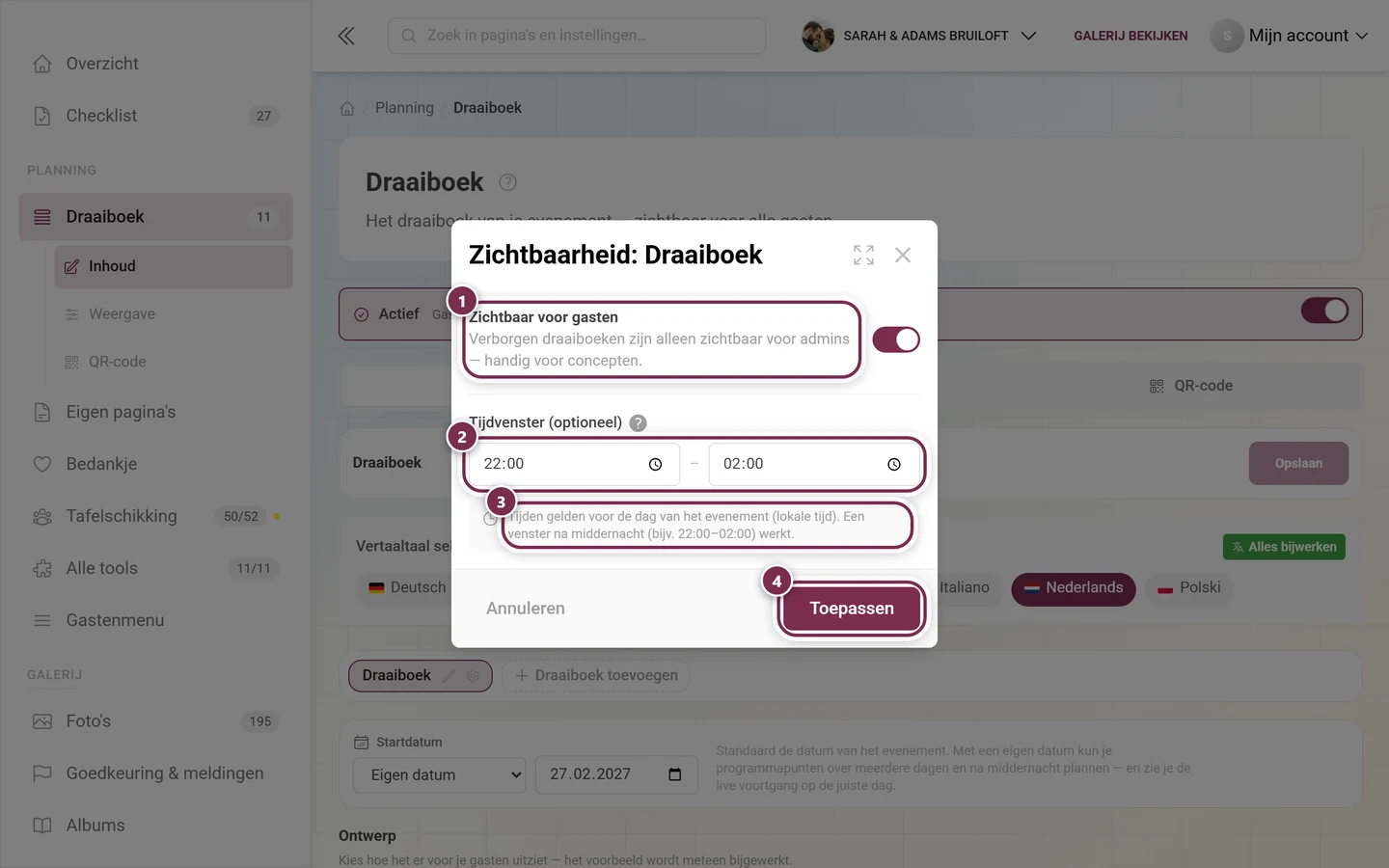
- Zichtbaar voor gasten – uitgeschakeld zien alleen beheerders het draaiboek. Handig voor concepten.
- Tijdvenster (optioneel) met Van en Tot – in die periode krijgen je gasten automatisch dit draaiboek als eerste te zien. Ze kunnen nog steeds op elk moment wisselen; het venster verbergt nooit iets.
- De tijden gelden voor de eventdag in lokale tijd. Een venster over middernacht heen – bijvoorbeeld 22:00–02:00 – werkt gewoon.
Met Toepassen komen de instellingen in het concept terecht, met Opslaan rechtsboven op de server.
Startdatum
Section titled “Startdatum”Elk draaiboek heeft een eigen startdatum.
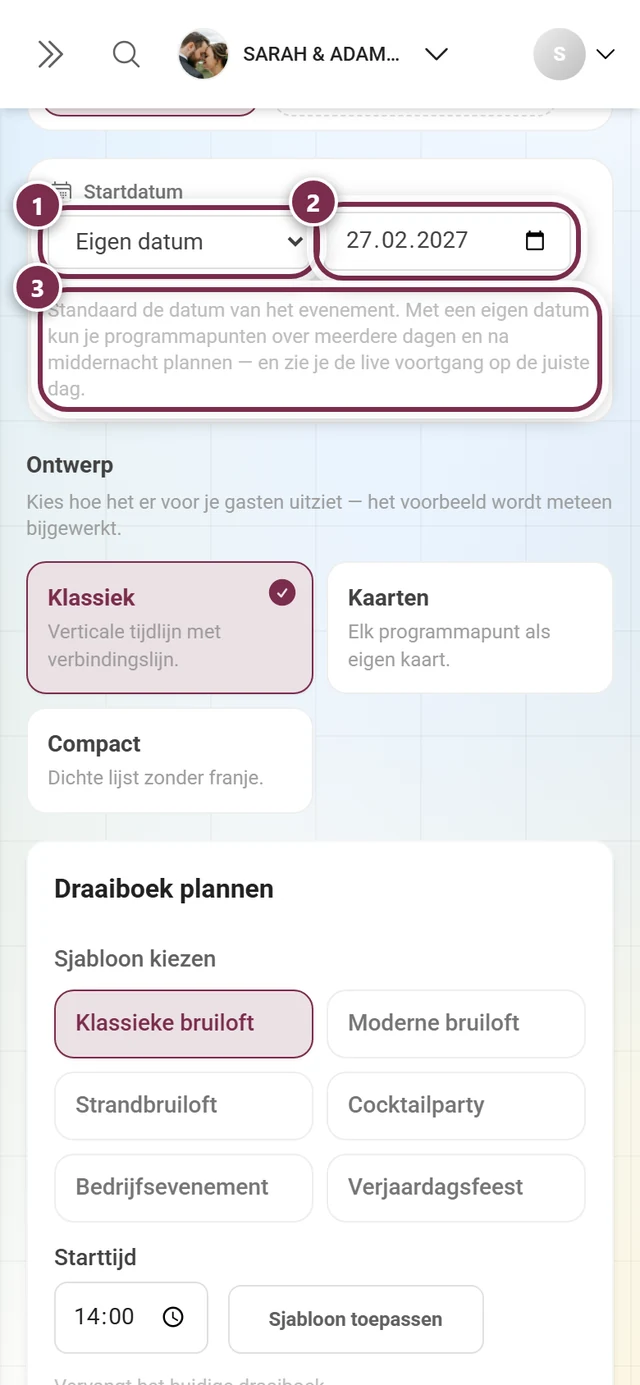
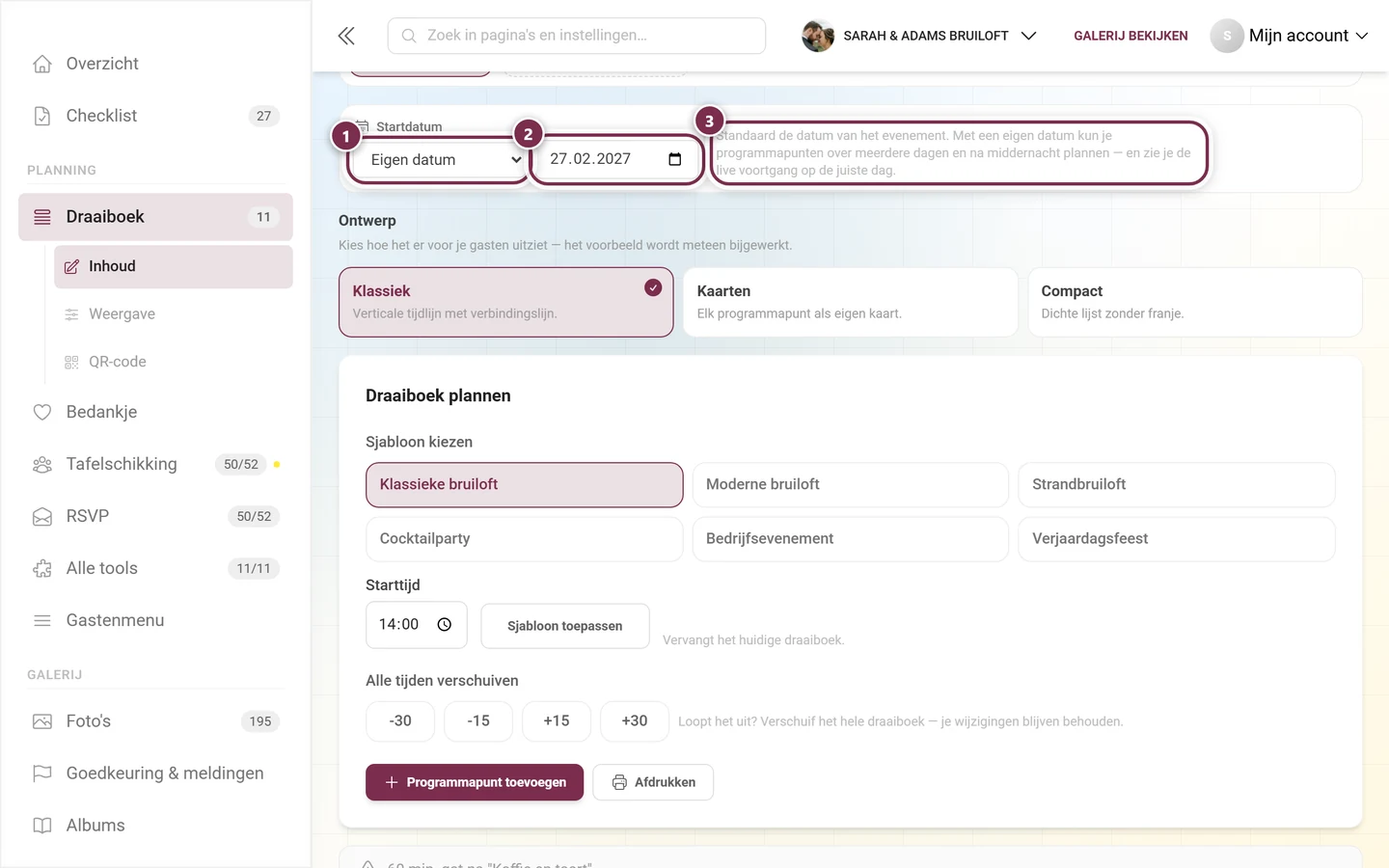
- Datum evenement – de standaardinstelling. Daaronder zie je welke datum dat op dit moment is, met een link naar de event-instellingen als er nog geen datum is ingesteld.
- Eigen datum – blendt een datumveld in.
Een eigen datum is de sleutel tot meerdaagse events en programmapunten na middernacht: alleen zo weet Photogala op welke dag een punt valt, en toont het de live voortgang op de juiste dag.
Programmapunten aanmaken
Section titled “Programmapunten aanmaken”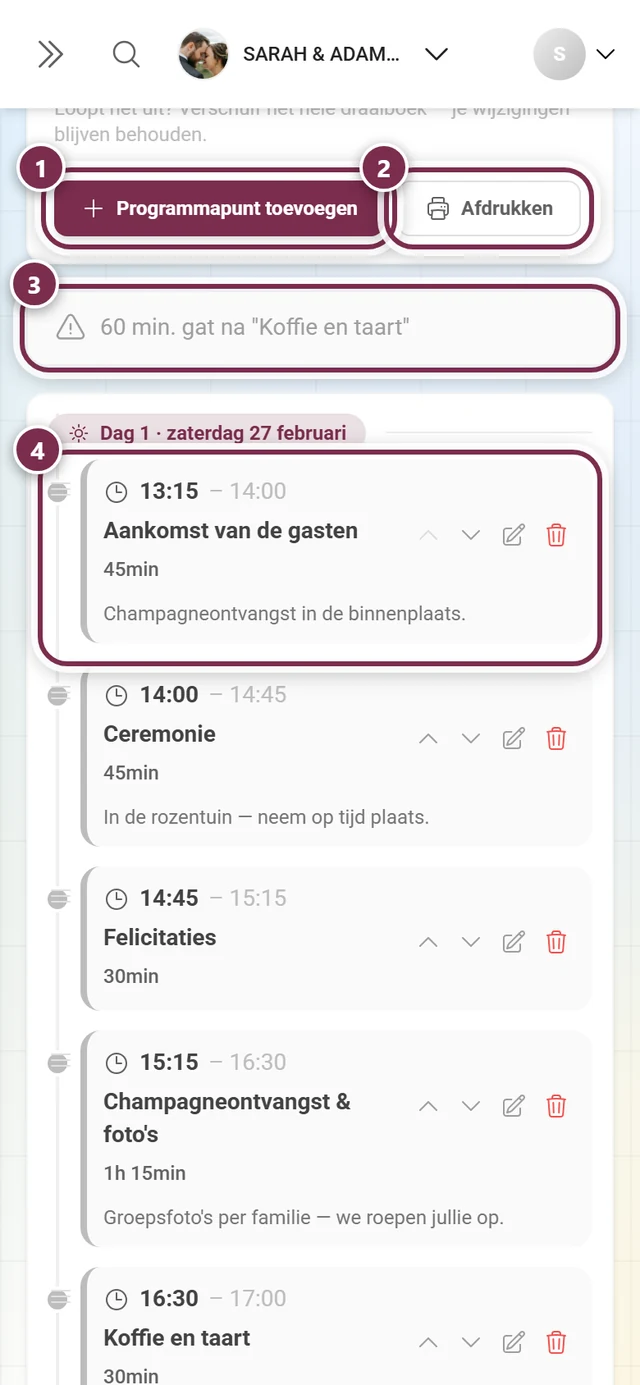
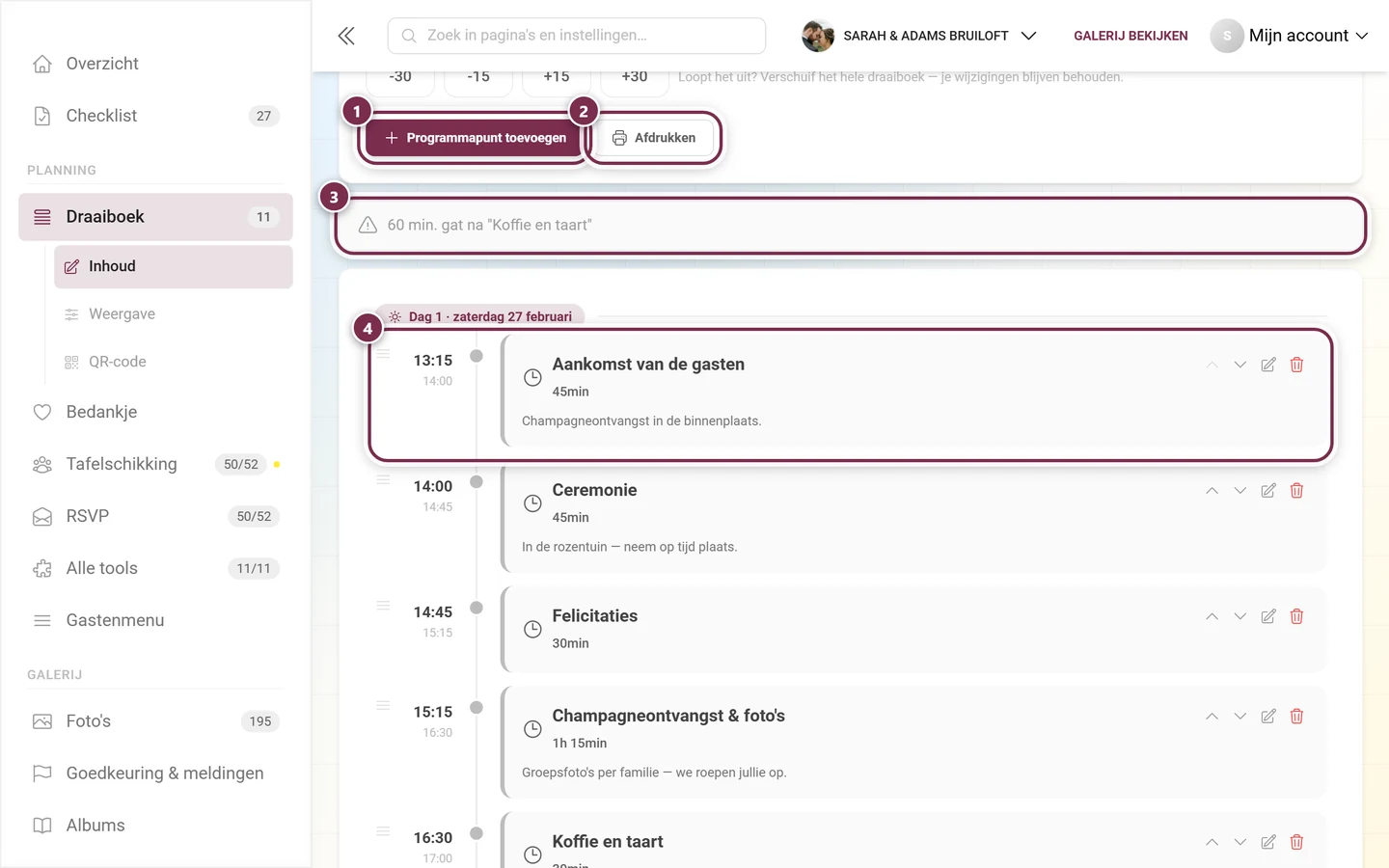
Programmapunt toevoegen maakt een nieuw item aan en klapt het meteen open. Een bestaand punt klap je open en weer dicht met het potlood rechts in de rij.
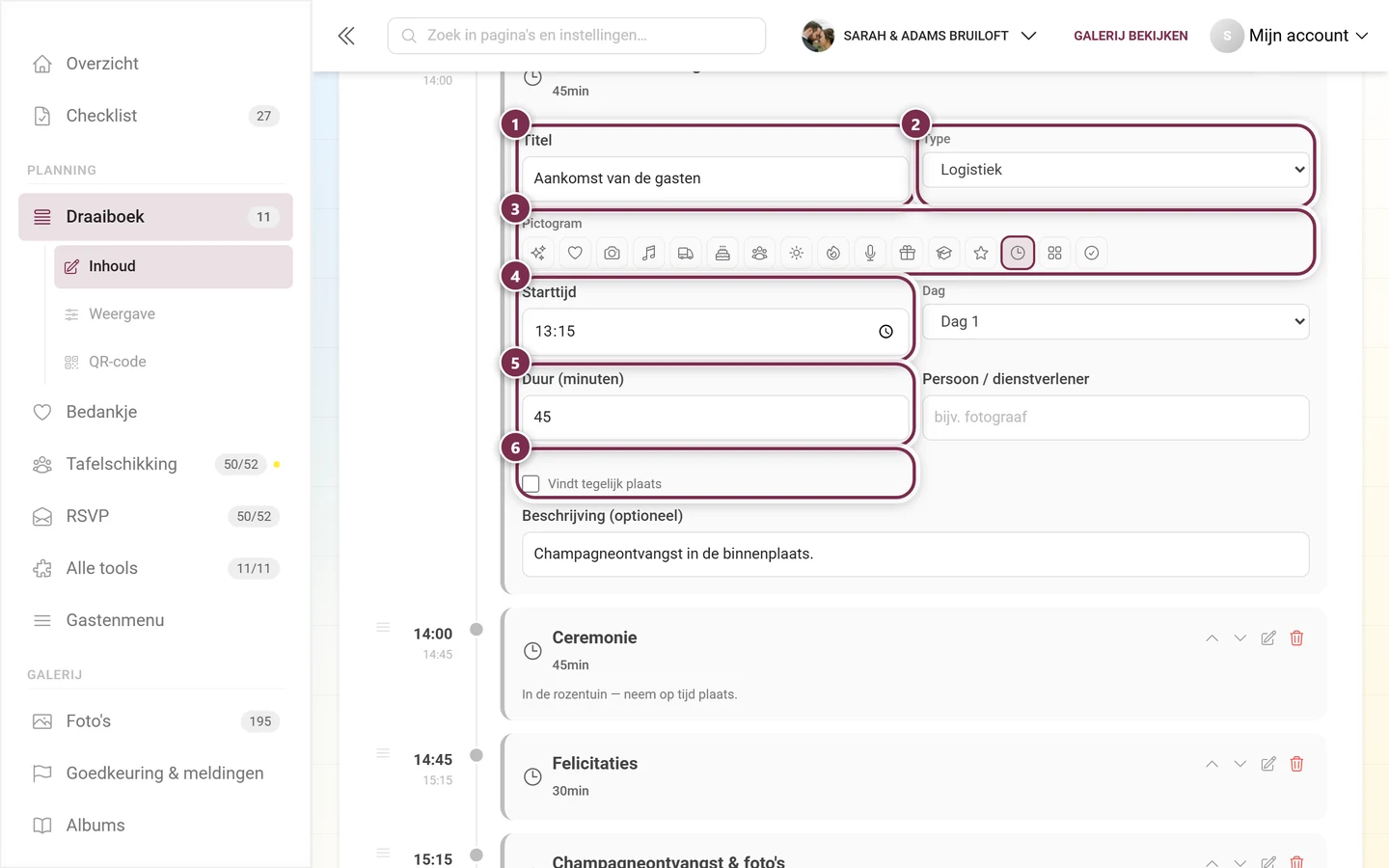
De velden stuk voor stuk:
- Titel – bijv. Champagneontvangst.
- Type – Voorbereiding, Ceremonie, Foto, Receptie, Entertainment of Logistiek.
- Pictogram – een icoon uit de rij eronder.
- Starttijd – het tijdstip.
- Dag – bij meerdaagse programma’s de dag waarop het punt valt.
- Duur (minuten) – in stappen van vijf minuten, minimaal 5.
- Persoon / dienstverlener – wie verantwoordelijk is, bijv. fotograaf.
- Vindt tegelijk plaats – voor punten die parallel aan een ander punt lopen. Ze worden overgeslagen bij de gat- en overlapcontrole en krijgen in de lijst een klein label Parallel naast de duur.
- Beschrijving (optioneel) – details voor je gasten.
Meer dan 200 programmapunten per draaiboek kan niet; is die grens bereikt, dan meldt de editor dat.
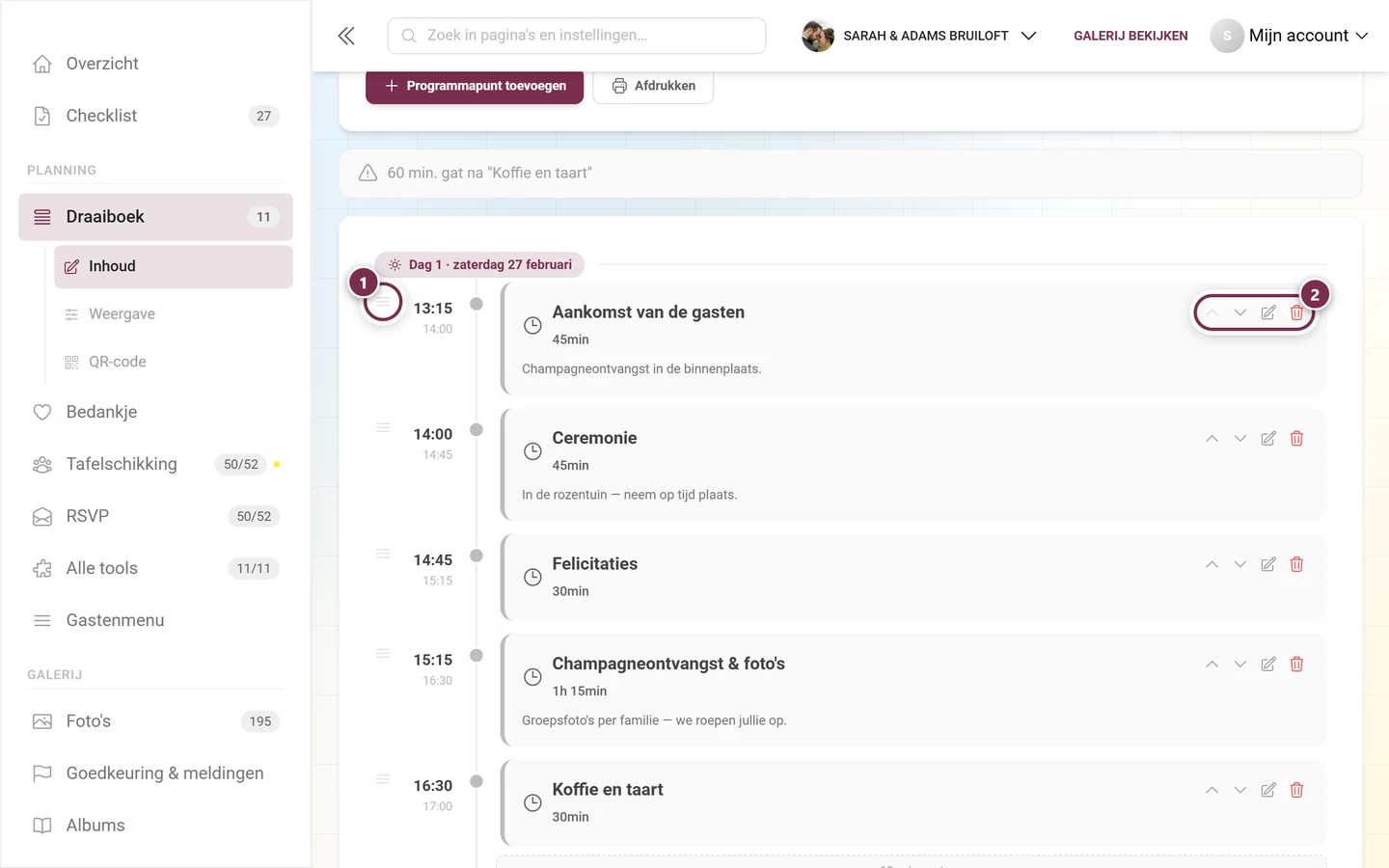
Sorteren, uitklappen, verwijderen
Section titled “Sorteren, uitklappen, verwijderen”Elke rij heeft links een sleepgreep en rechts vier kleine knoppen.
Sjablonen
Section titled “Sjablonen”In plaats van bij nul te beginnen, kies je onder Sjabloon kiezen een kant-en-klaar programma, stel je de Starttijd in en klik je op Sjabloon toepassen. Er zijn zes sjablonen ingebouwd:
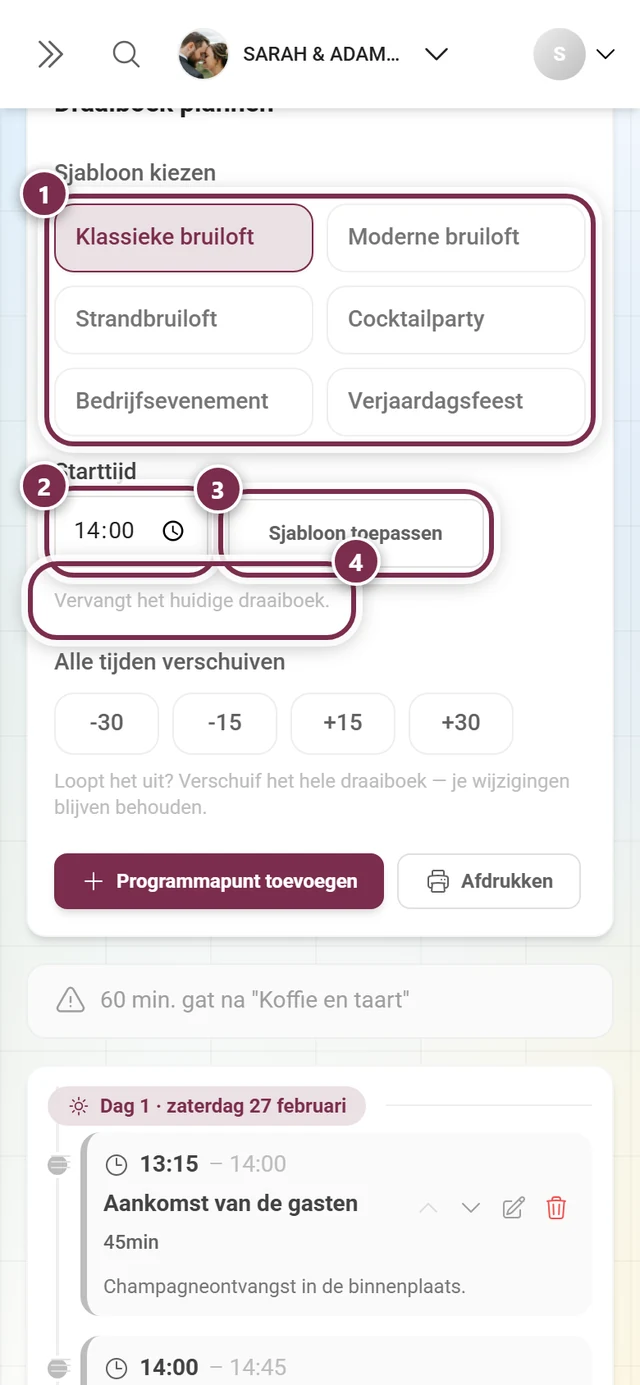
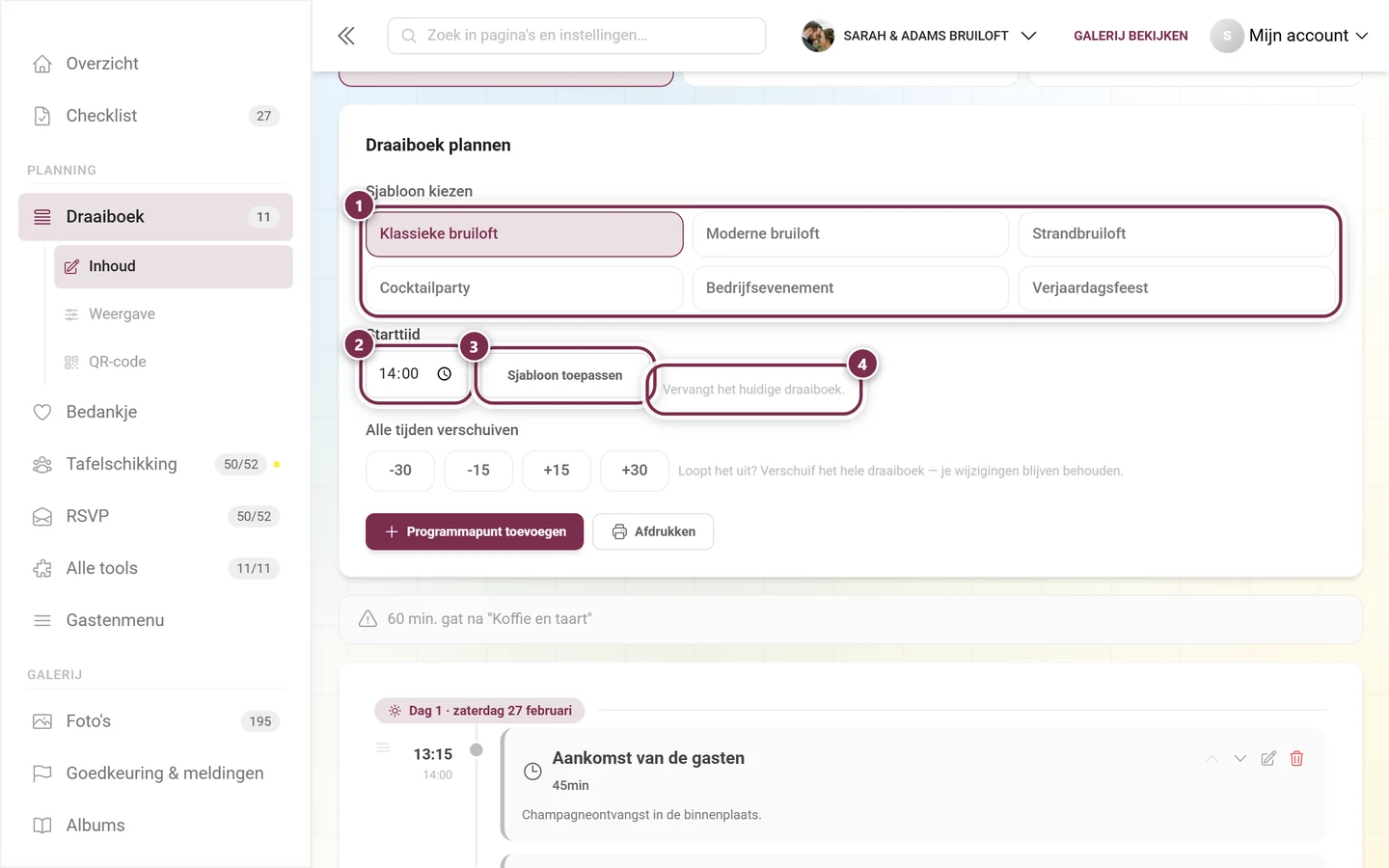
- Klassieke bruiloft
- Moderne bruiloft
- Strandbruiloft
- Cocktailparty
- Bedrijfsevenement
- Verjaardagsfeest
Alle tijden verschuiven
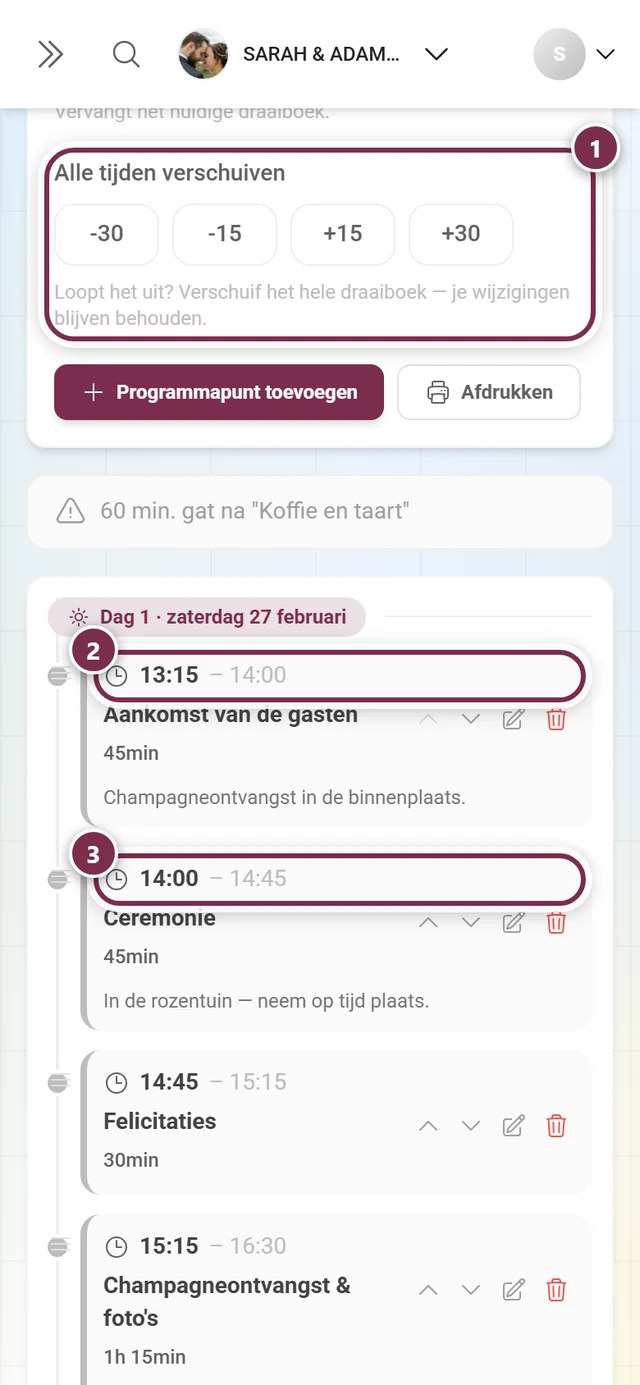
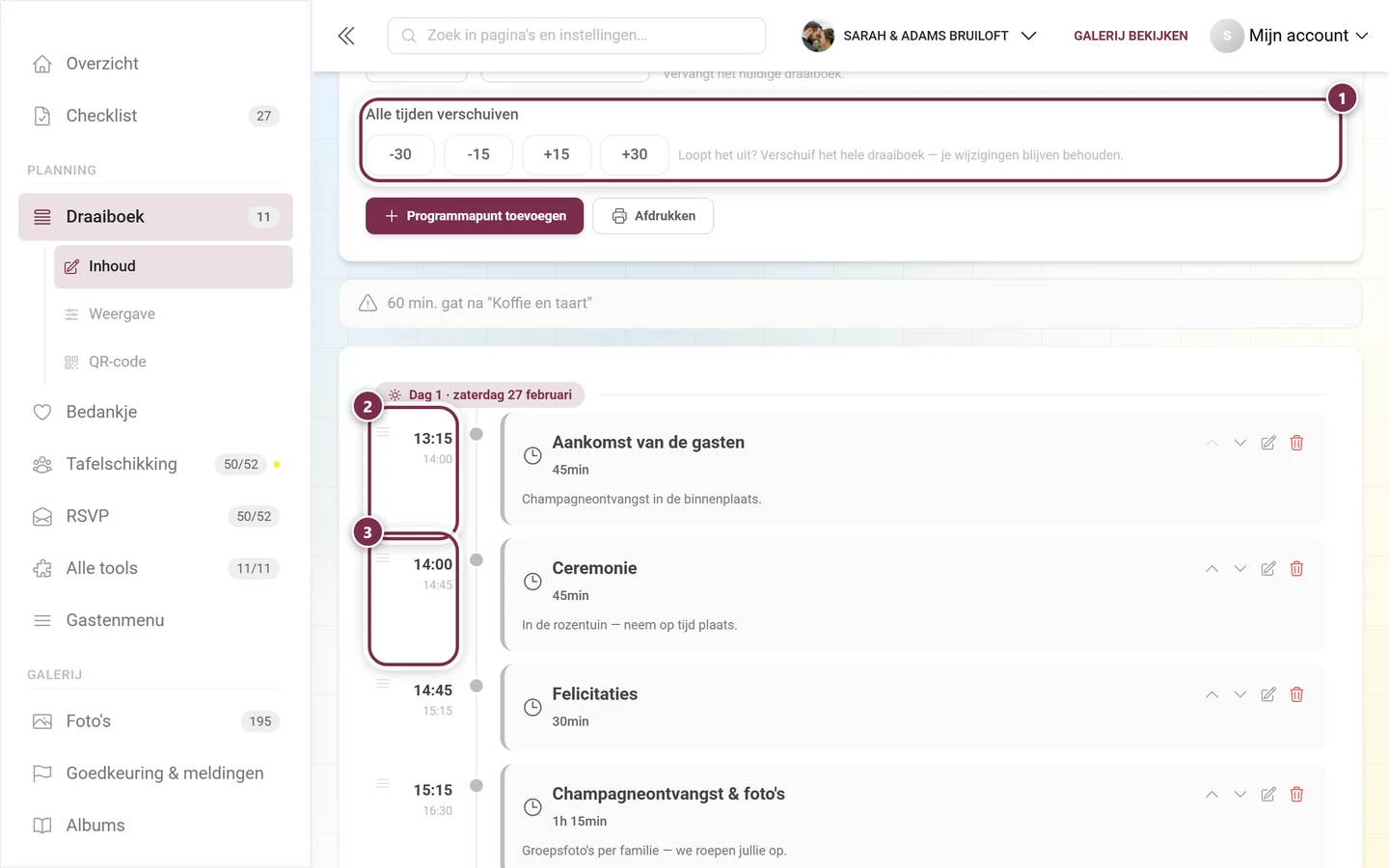
Section titled “Alle tijden verschuiven”Raakt de dag uit het ritme, dan is Alle tijden verschuiven de redding. Vier knoppen verschuiven het hele programma: -30, -15, +15 en +30 minuten. Je aanpassingen aan individuele punten blijven daarbij behouden – de tussenpozen tussen de punten veranderen niet.
Waarschuwingen en totale duur
Section titled “Waarschuwingen en totale duur”Terwijl je bewerkt, controleert Photogala het programma mee. De waarschuwingen staan boven de lijst met programmapunten, direct onder het blok Draaiboek plannen:
- Overlappingen eerst – rood, als een punt nog loopt terwijl het volgende al start.
- Gaten daaronder – grijs, als er tussen twee punten meer dan 15 minuten vrij blijft. Kleinere pauzes gelden als normale buffer en worden niet gemeld. Bovendien staat het gat ook direct bij het betreffende punt.
Punten met Vindt tegelijk plaats worden bij beide controles overgeslagen – anders zou elk parallel programmaonderdeel als overlapping tellen.
Onder de lijst, achter een dunne scheidingslijn, staat de Totale duur van het programma – en rechts daaronder in kleine letters de tijdspanne, bij meerdaagse draaiboeken in plaats daarvan over N dagen.
Ontwerp voor je gasten
Section titled “Ontwerp voor je gasten”Op het tabblad Inhoud kies je onder Ontwerp de uitstraling; de Live voorbeeld helemaal onderaan de pagina toont het meteen.
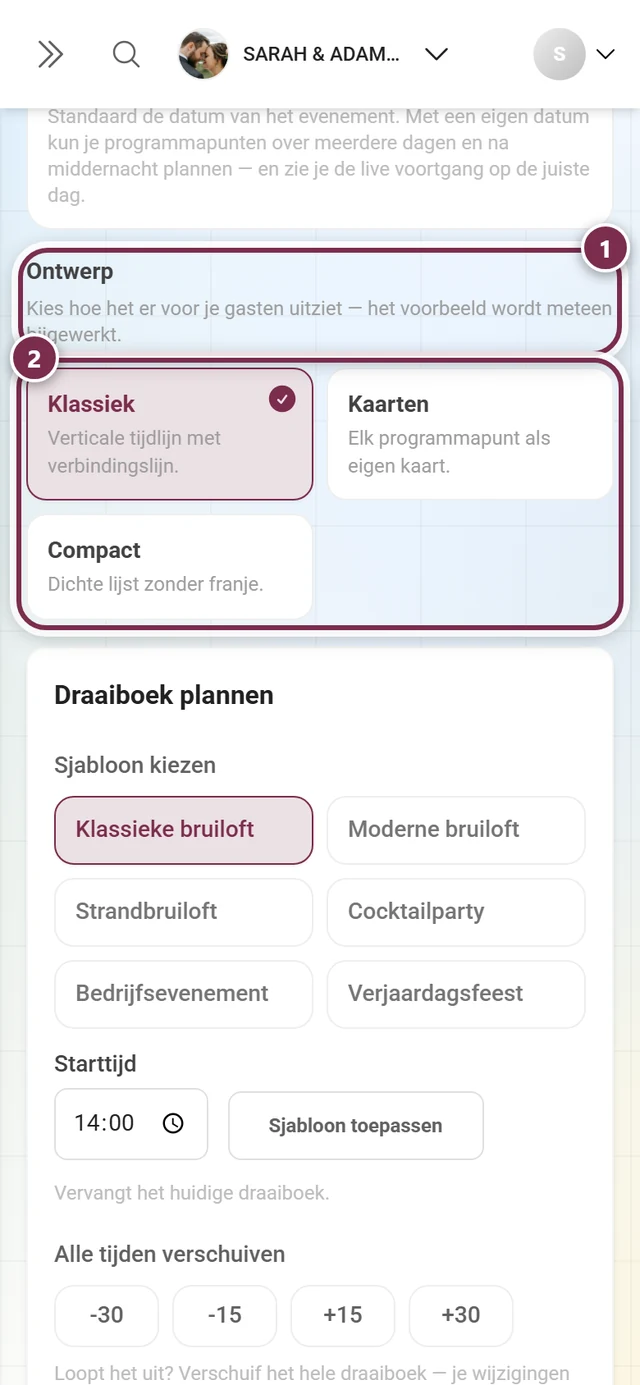
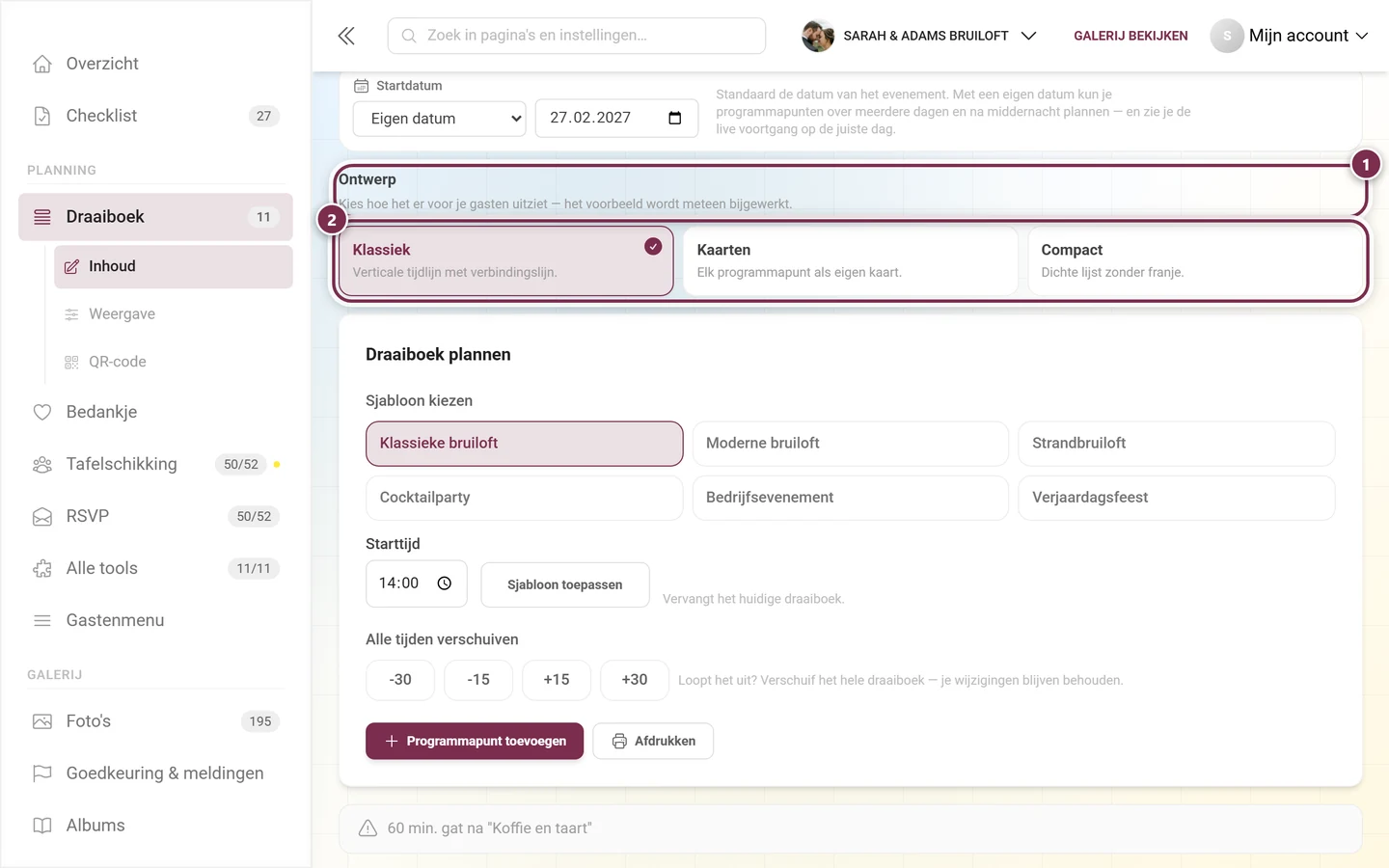
- Klassiek – verticale tijdlijn met verbindingslijn. Standaardinstelling.
- Kaarten – elk programmapunt als eigen kaart.
- Compact – dichte lijst zonder franje.
Op het tabblad Weergave stel je Widget op de startpagina en Vermelding in het gastenmenu in. De Widgetstijl blendt Photogala pas in zodra de widget is ingeschakeld.
Wat je gasten zien
Section titled “Wat je gasten zien”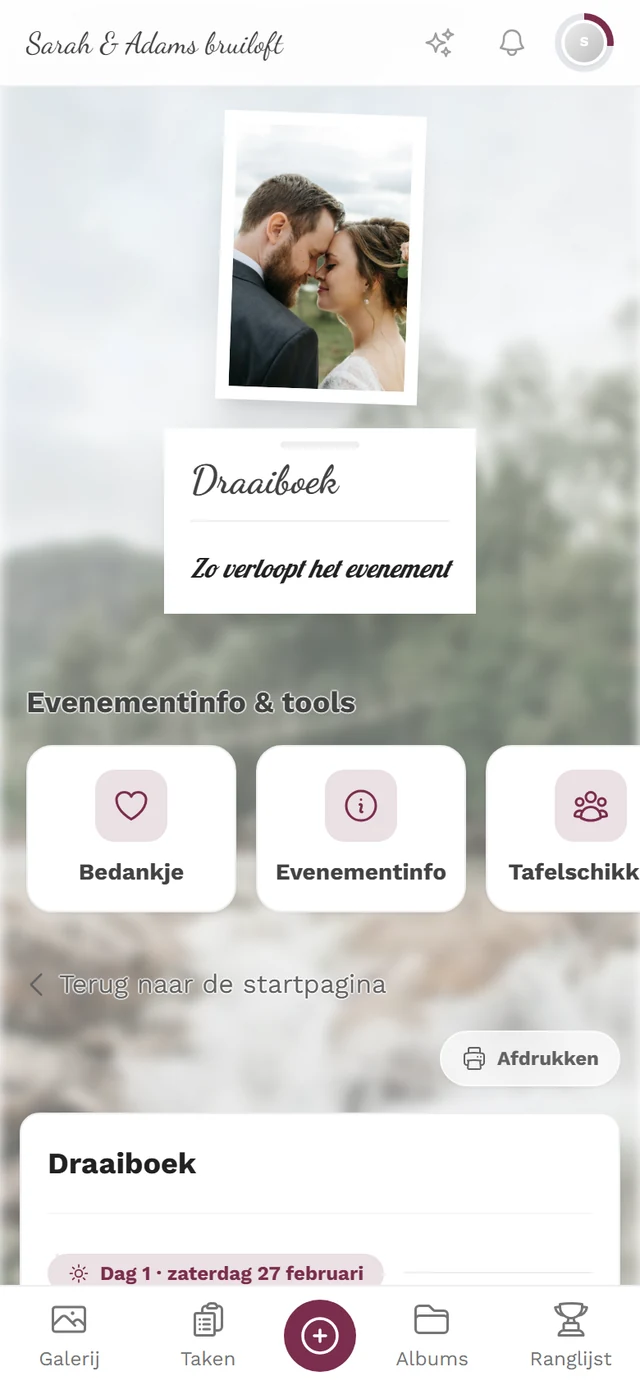
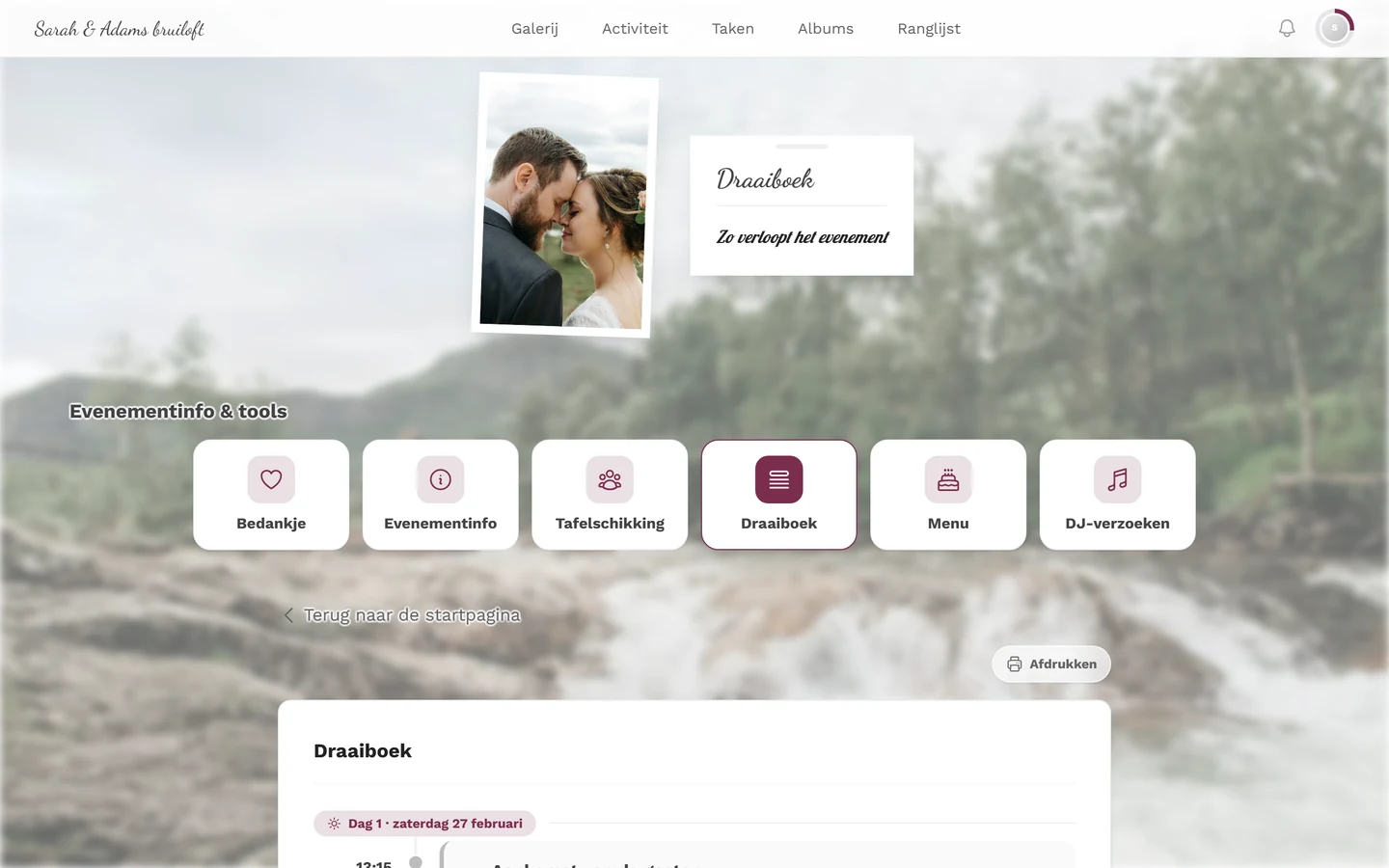
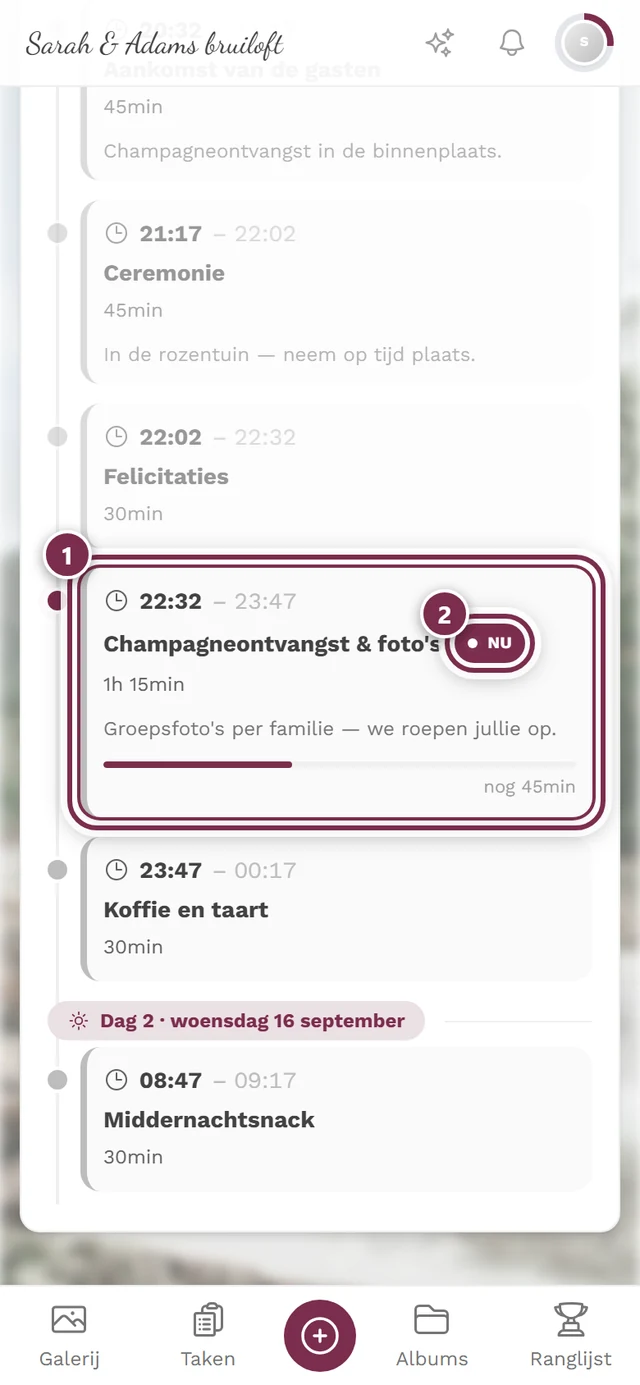
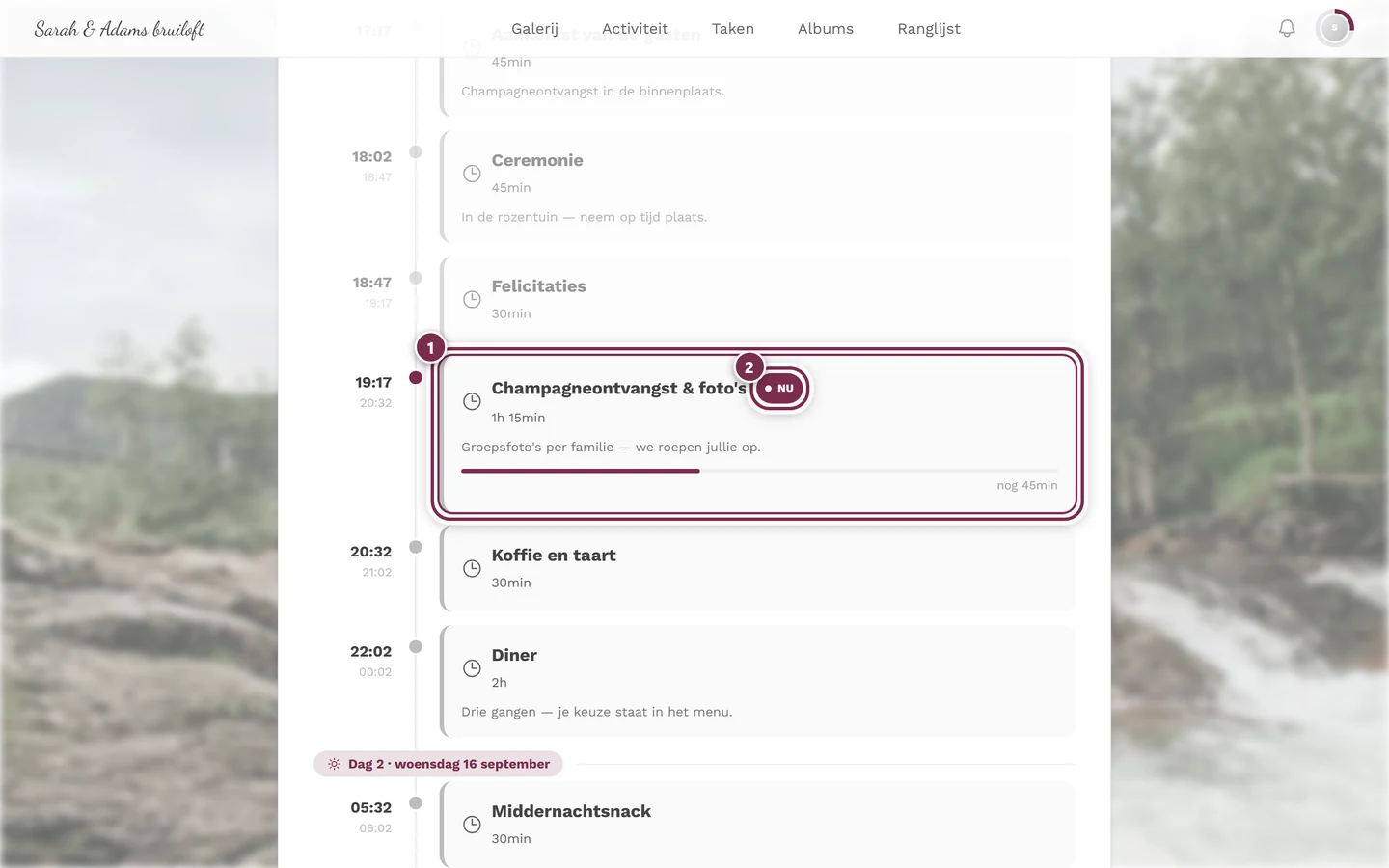
- Tabbladen, zodra er meer dan één draaiboek zichtbaar is voor gasten. Vooraf geselecteerd is het draaiboek waarvan het tijdvenster op dat moment past.
- Live voortgang: het lopende programmapunt krijgt een markering Nu, daaronder een voortgangsbalk en de resterende tijd.
- Afdrukken – voor het printen aan de ontvangsttafel of voor de dienstverleners.
De widget op de startpagina toont niet het hele draaiboek, maar onder Hierna gericht het volgende programmapunt met tijd en titel.
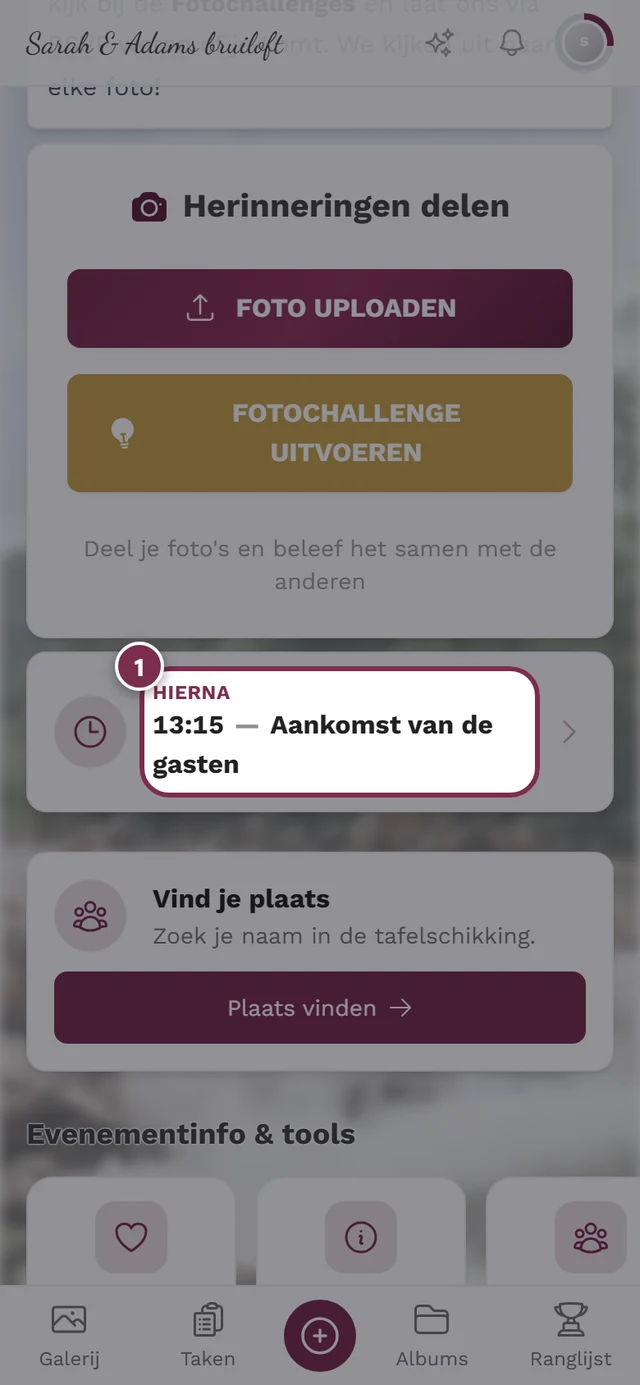
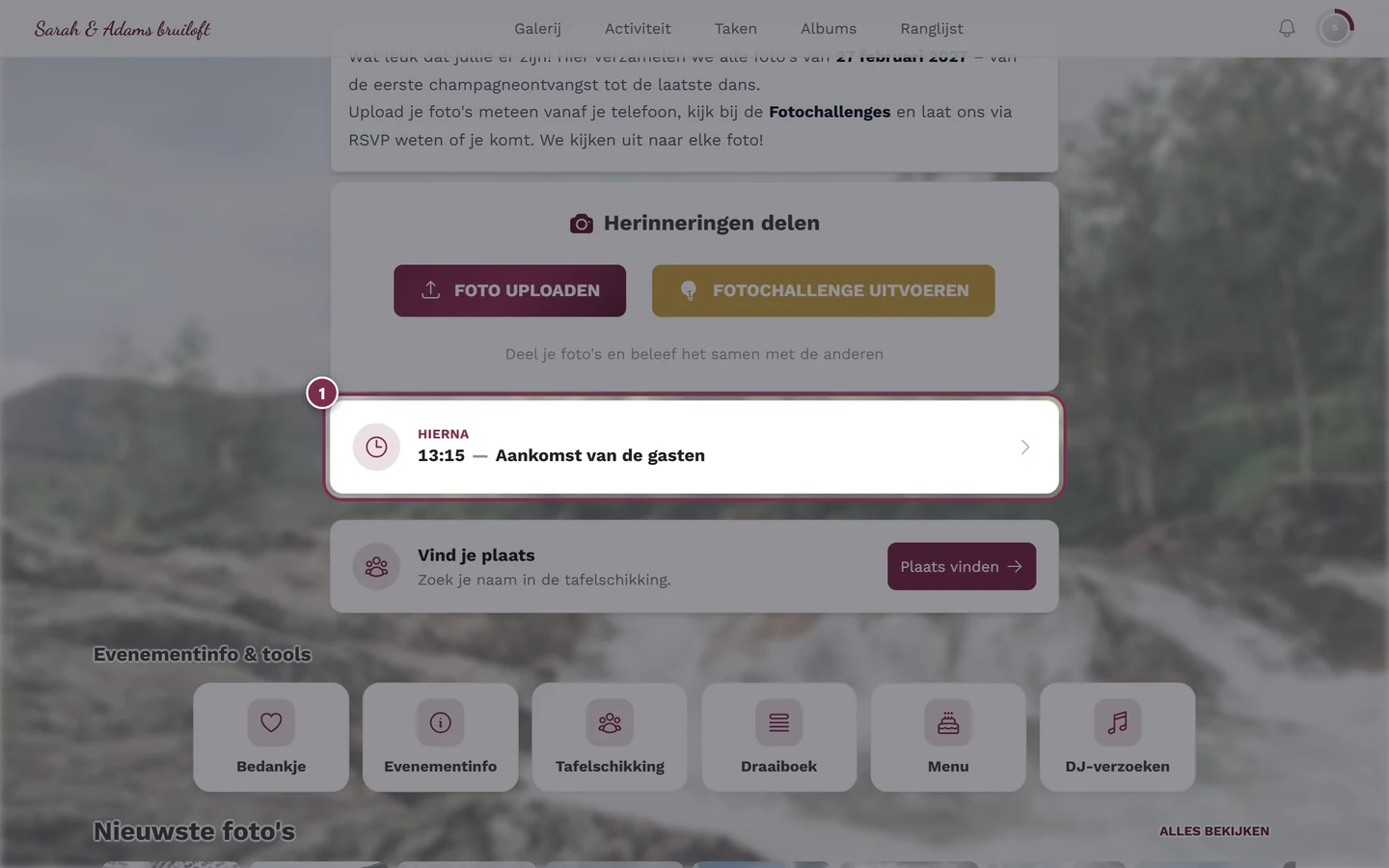
Hij werkt zichzelf elke minuut bij en verdwijnt zodra alle punten voorbij zijn – voor gasten is precies dat de interessante informatie.
Samenspel met andere tools
Section titled “Samenspel met andere tools”- Tafelschikking: In de instellingen van een tafelschikking neemt Overnemen uit een programmapunt het begin en de duur van een programmapunt over als tijdvenster van het plan. Zo schakelt de gastweergave automatisch van het receptie- naar het dinerplan. Pas je de tijd later handmatig aan, dan wordt de koppeling verbroken.
- Digitale uitnodiging: de schakelaar Verloop (uit draaiboek) blendt het draaiboek als sectie direct in de uitnodiging in. De inhoud wordt niet gekopieerd – de uitnodiging toont altijd de actuele stand uit deze tool.
Problemen oplossen
Section titled “Problemen oplossen”- Een draaiboek verschijnt niet bij de gasten. In het tandwiel staat Zichtbaar voor gasten uit. Op het tabblad herken je dat aan het doorgestreepte oog.
- Het programmapunt staat op de verkeerde dag. Zet in het draaiboek de Startdatum op Eigen datum en kies bij het punt het juiste veld Dag.
- Een punt na middernacht springt naar het begin. Ook dat lost de Dag van het programmapunt op – 01:00 uur op dag 2 in plaats van 01:00 uur op dag 1.
- Ik heb het verkeerde punt verwijderd. De prullenbak vraagt niet om bevestiging, maar raakt alleen het concept. Herlaad de pagina zonder op te slaan – dan staat het punt er weer.
- De gat-waarschuwing is vervelend. Ze verschijnt pas bij meer dan 15 minuten leegloop. Is de pauze bewust, maak er dan een programmapunt voor aan – of markeer het gelijktijdige punt met Vindt tegelijk plaats.
- Het sjabloon heeft mijn programma overschreven. Sjabloon toepassen vervangt de programmapunten van het actieve draaiboek. Zolang je niet hebt opgeslagen, staat de oude stand nog op de server – verlaat je de pagina zonder op te slaan, dan blijft die bewaard.
- De widget is verdwenen. Hij toont alleen het volgende punt. Liggen alle punten in het verleden, dan blendt hij zichzelf uit. Het volledige draaiboek blijft bereikbaar via het gastenmenu.
- Het lettertype in het draaiboek past niet bij de rest. Lettertype en kleuren komen uit de event-instellingen, niet uit deze tool. De link Uiterlijk openen helemaal onderaan de pagina brengt je er direct heen.
- Bij het opslaan verschijnt een melding over een wijziging van iemand anders. Iemand anders heeft intussen opgeslagen. Je invoer blijft bewaard – controleer ze en sla opnieuw op.
Gerelateerde pagina’s
Section titled “Gerelateerde pagina’s”- Voor gasten: Tools in het evenement – hoe het draaiboek bij je gasten terechtkomt.
- Voor organisatoren: Tafelschikking · Digitale uitnodiging · Evenementinfo · Tooling – Overzicht