Tafelschikking – Geïllustreerde weergave, export & printen
De tafelschikking is niet alleen een werkinstrument – het is ook wat je gasten op hun telefoon zien en wat bij de receptie hangt. Deze pagina gaat over het uiterlijk en alle manieren om het naar buiten te brengen.
Twee weergaven
Section titled “Twee weergaven”Boven het werkvlak schakel je tussen twee weergaven:
- Eenvoudige modus – nuchtere vormen en kleuren. Overzichtelijk als je snel veel tafels wilt sorteren.
- Geïllustreerd – de getekende scène met papier, meubels, decoratie en gastfiguren.
Het zijn allebei dezelfde editor: ook de geïllustreerde weergave is volledig bewerkbaar en bij het omschakelen behoud je je selectie en zoomniveau. Bovendien is deze weergave leidend – precies zo zien je gasten het plan, en precies zo wordt het als afbeelding geëxporteerd.
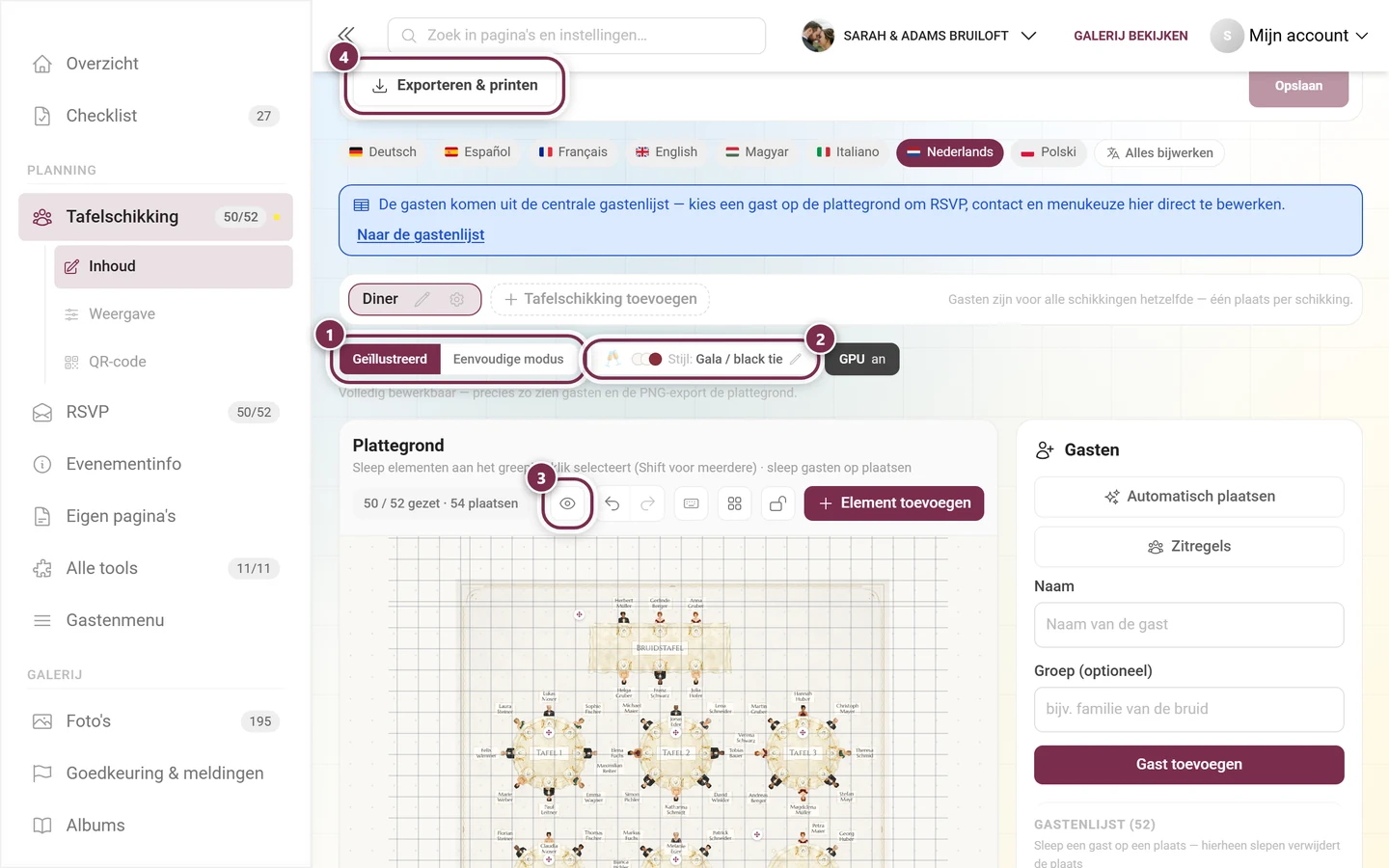
- ① Geïllustreerd / Eenvoudige modus – de schakelaar zit direct boven het werkvlak. Ernaast staat de tekst „Volledig bewerkbaar — precies zo zien gasten en de PNG-export de plattegrond.”
- ② Stijl: … – toont de actieve illustratiestijl; het potloodicoon ernaast opent de keuzelijst.
- ③ Oogpictogram – start het voorbeeld van de gastweergave. Het staat in de werkbalk van het plattegrondplan, tussen de plaatsentelling en de ongedaan-maken-pijlen.
- ④ Exporteren & printen – het dialoogvenster met alle uitvoeropties, helemaal bovenaan boven het plan.
Voorbeeld gastweergave
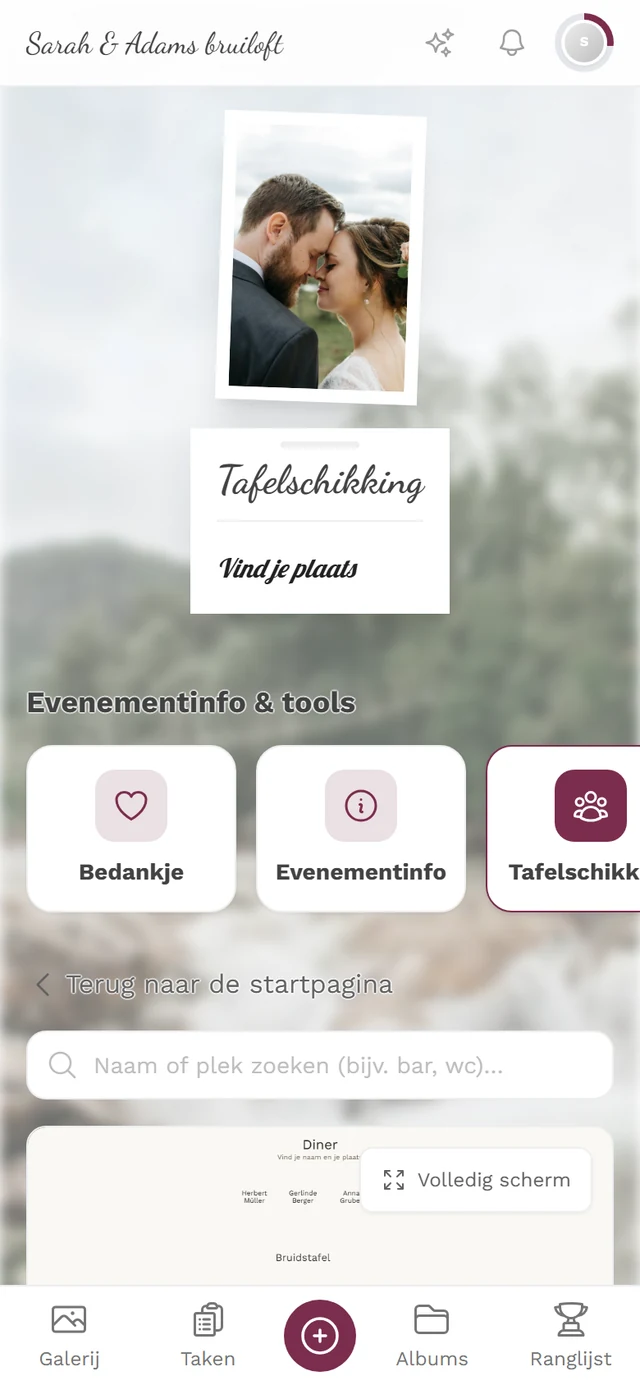
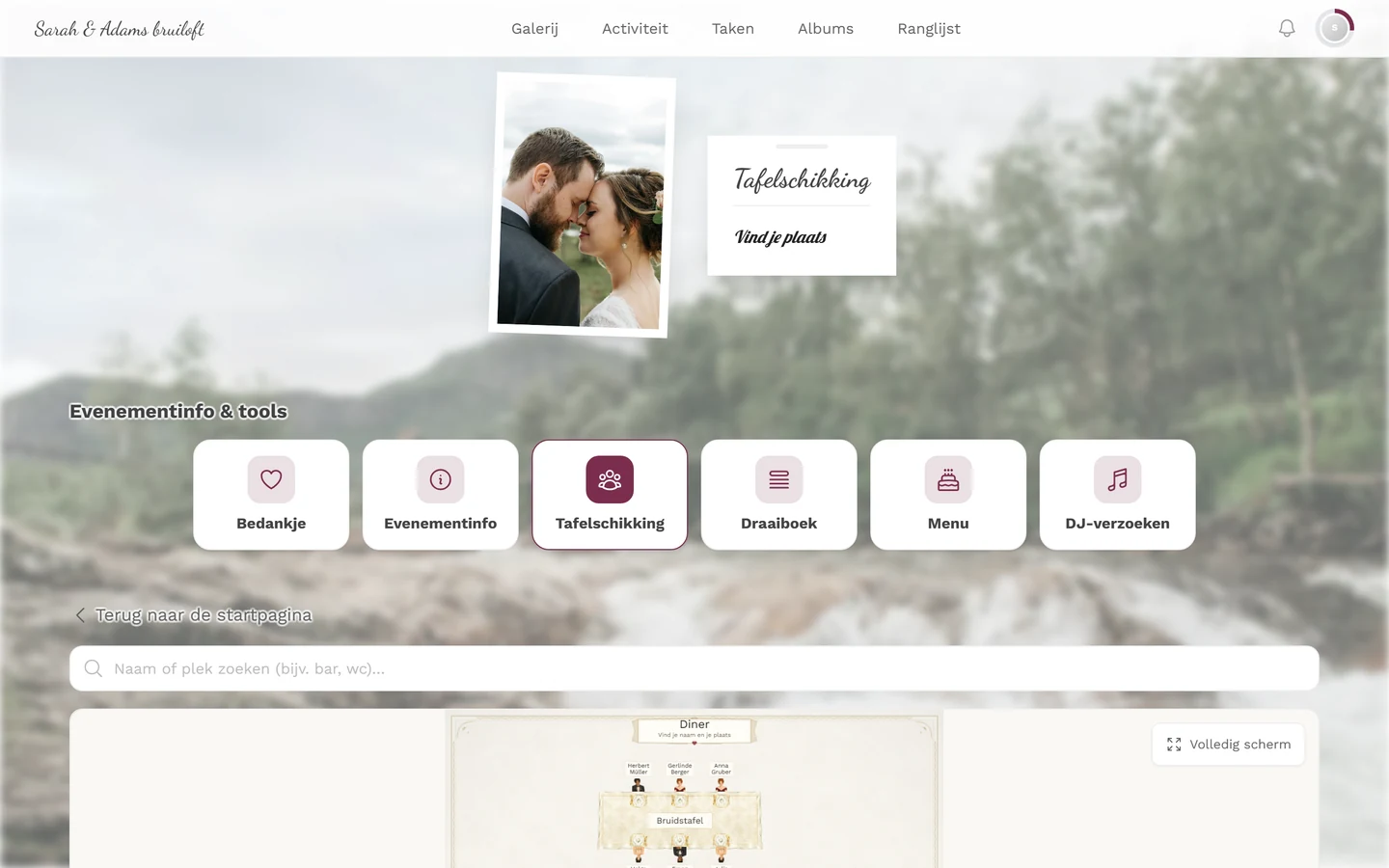
Section titled “Voorbeeld gastweergave”De knop heeft alleen een oogpictogram (③ hierboven) – zijn naam Voorbeeld gastweergave verschijnt als tekstballon zodra je er met de muis op blijft staan. Hij toont je de zuivere gastpagina: naamzoekfunctie bovenaan, geïllustreerde scène eronder, lege plaatsen verborgen. Bewerken is daarbij bewust vergrendeld – Voorbeeld beëindigen brengt je terug naar de editor.
Illustratiestijlen
Section titled “Illustratiestijlen”Via de stijlknop open je de keuzelijst Illustratiestijl. Elke kaart toont hetzelfde kleine voorbeeldplan in de bijbehorende look, zodat je vooraf ziet wat je krijgt. De keuze wordt met het plan opgeslagen en geldt voor gasten, het voorbeeld en de afbeeldingsexport.
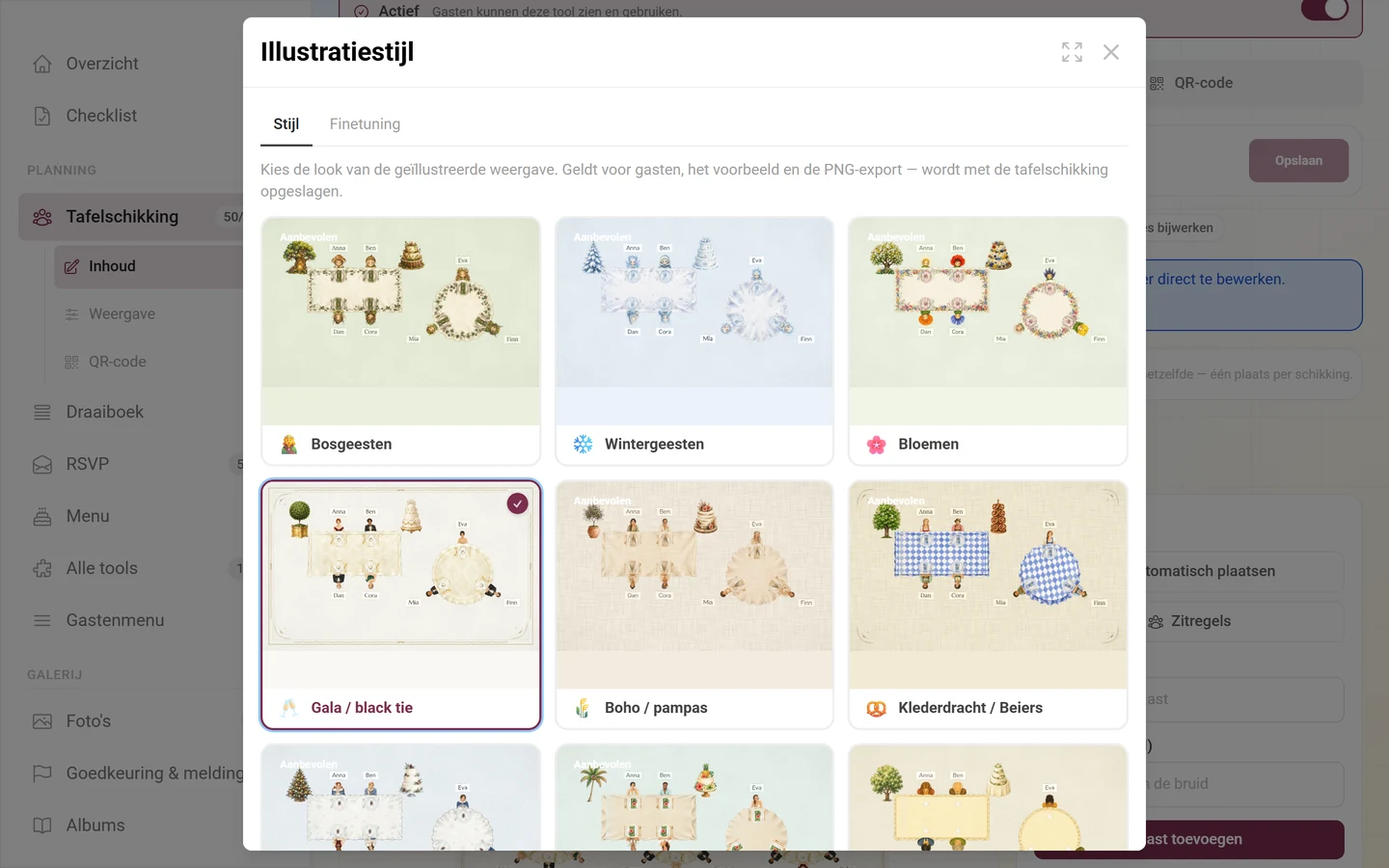
Deze 19 stijlen staan tot je beschikking:
- Mensen en gelegenheden – Aquarel, Gala / black-tie, Boho / pampasgras, Klederdracht / Beiers, Winter / Kerst, Tropisch / strand, Jaren 20-Gatsby, Maffia, Wilde Westen.
- Fantasie en fabelwezens – Bosgeesten, Wintergeesten, Bloemen, Zeewezens.
- Speels – Dieren, Katten, Honden, Superhelden, Robots, Ruimte.
Stijlen die bij jouw type evenement passen staan vooraan en dragen het label Aanbevolen – maar je kunt ze allemaal kiezen. Maak je zelf geen keuze, dan tekent Photogala in de stijl Gala / black-tie.
Finetuning
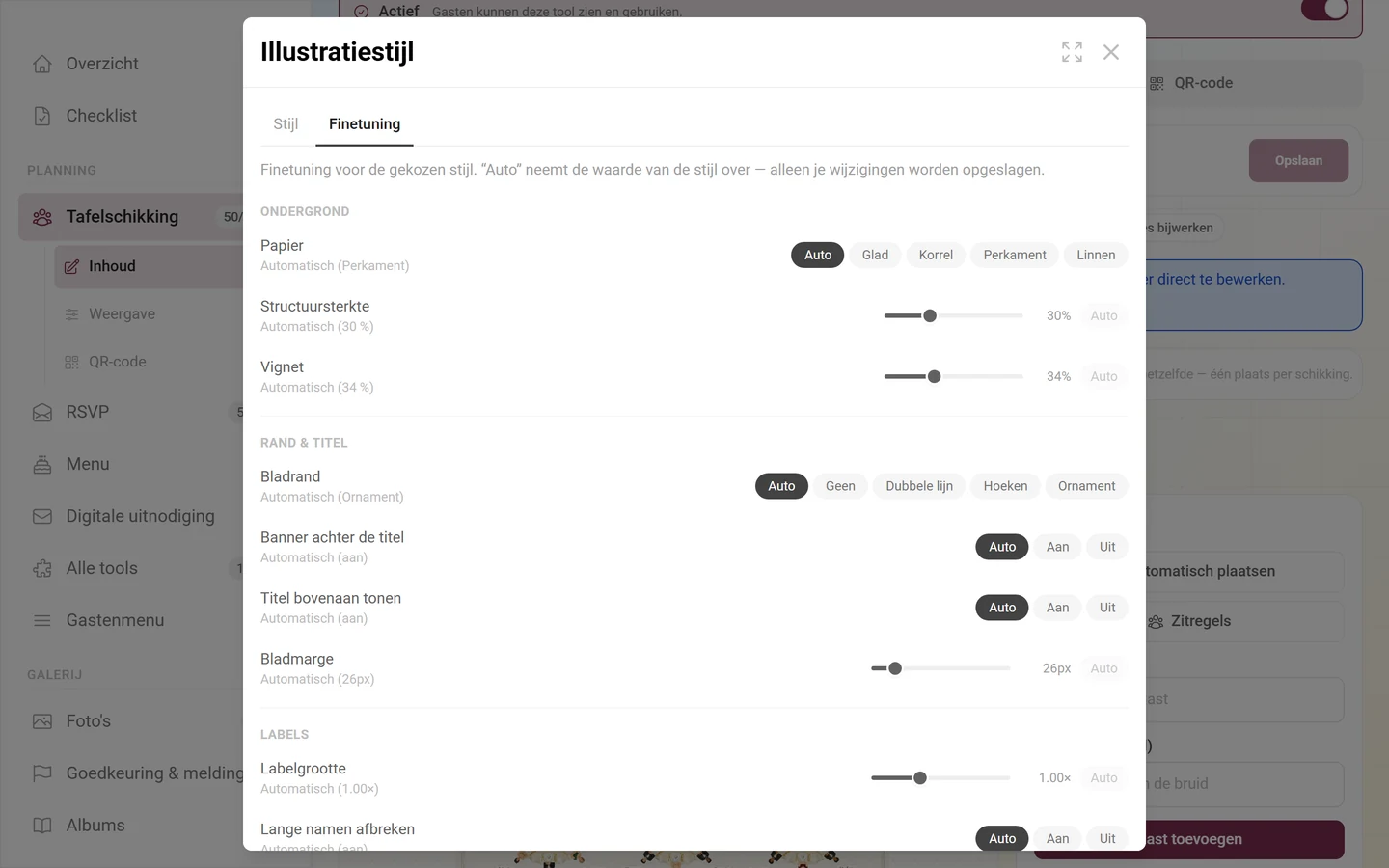
Section titled “Finetuning”In hetzelfde dialoogvenster vind je naast Stijl het tabblad Finetuning. Daar stel je afzonderlijke details van de gekozen stijl bij. De tekst bovenaan legt uit hoe het werkt: „Finetuning voor de gekozen stijl. Auto neemt de waarde van de stijl over — alleen afwijkingen worden opgeslagen.” Onder elke regel staat tussen haakjes wat de stijl standaard instelt, bijvoorbeeld Automatisch (perkament); een klik op Auto maakt je afwijking weer ongedaan.
Vier groepen:
- Ondergrond – Papier (Glad, Korrel, Perkament, Linnen), de Structuursterkte en de Vignet naar de rand van het blad toe.
- Rand & titel – Bladrand (Geen, Dubbele lijn, Hoeken, Ornament), Banner achter de titel, Titel bovenaan tonen en de Bladmarge in pixels.
- Labels – Labelgrootte, Lange namen afbreken, Lettertype van de labels, Tekstkleur, de vorm van de naambordjes (Effen, Plaquette, Kaartje) en Bordjes licht schuin.
- Decoratie – de Strooidecoratie: hoe dicht bloesems, takjes en kleine details op het blad liggen.
Gastfiguren
Section titled “Gastfiguren”Elke gast wordt als een klein figuurtje getekend. Welk figuurtje dat is, raadt Photogala op basis van de voornaam – aan de hand van een grote namenlijst plus een paar regels voor uitgangen. Vindt de herkenning niets zekers, dan kiest ze willekeurig in plaats van fout te raden.
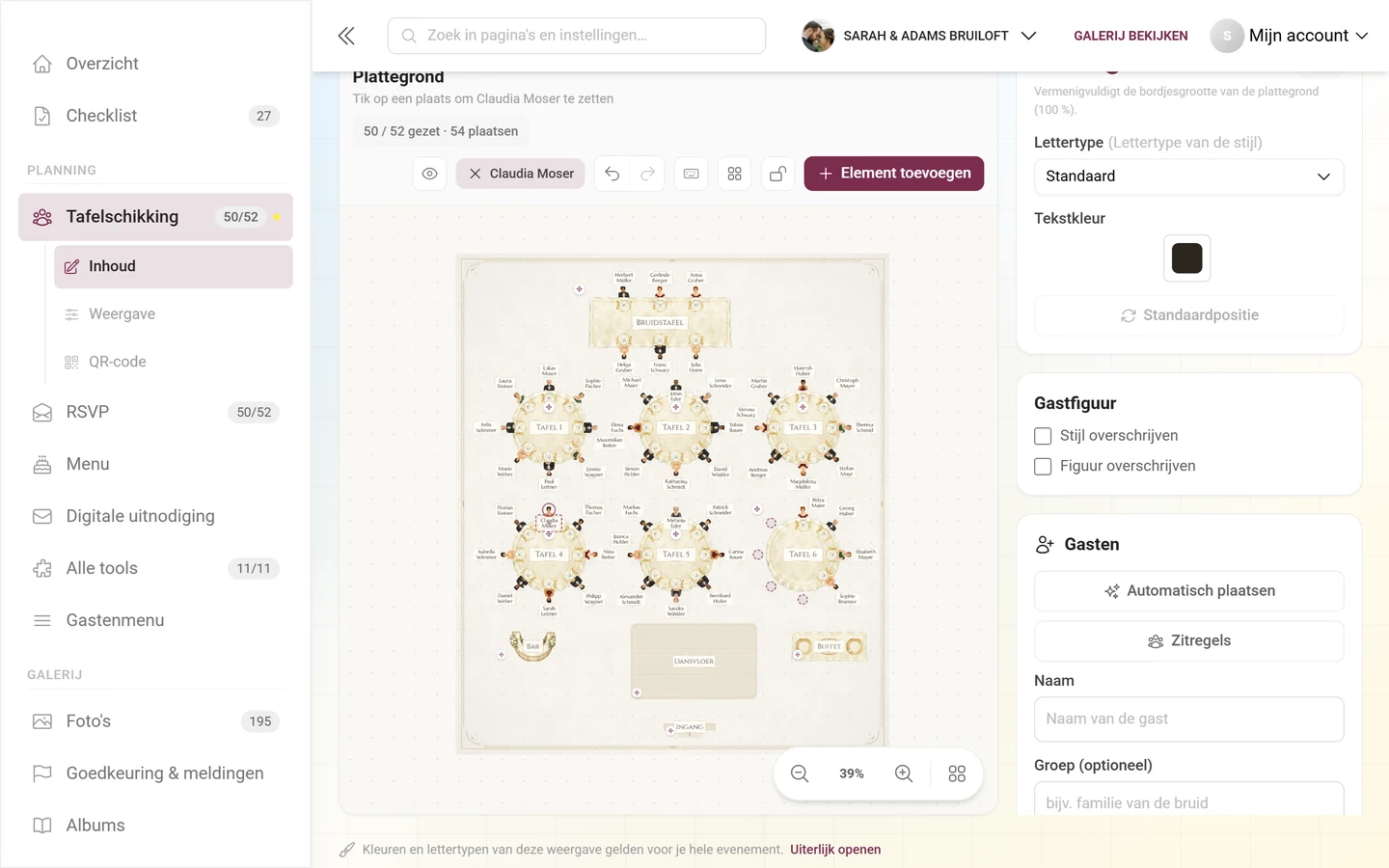
Past een figuur niet, dan overschrijf je die in het paneel onder Gastfiguur:
- Stijl overschrijven – deze ene gast wordt getekend in de look van een andere stijl. Handig voor het bruidspaar of de jarige.
- Figuur overschrijven – je kiest de concrete figuur uit de varianten van de stijl. Naast de volwassenen is er een aparte sectie Kinderen.
Beide keuzes horen bij de gast, niet bij het plan – de figuur blijft dus hetzelfde op al je tafelschikkingen.
Decoratie in de geïllustreerde weergave
Section titled “Decoratie in de geïllustreerde weergave”Een geselecteerde tafel krijgt in het paneel de sectie Decoratie (geïllustreerde weergave):
- Slinger – een bloemenband boven de tafel. Standaard uit.
- Borden / couverts – tekent de couverts op de plaatsen. Standaard aan.
- Tafelmidden – Geen, Bloemen, Flessen of Borden.
Via het contextmenu van een tafel kun je Tafelmidden verplaatsen: van het vaste opzetstuk maak je zo een verplaatsbaar object. Andersom zet Decoratie op het tafelmidden een object weer midden op de tafel – zo geplaatste decoratie krijgt de aanduiding dat ze aan de tafel vastzit en meebeweegt. Losmaken van de tafel maakt dat weer ongedaan.
Ruimteobjecten met een eigen uitrusting – buffet, bar, dj-booth, podium – hebben daarnaast de schakelaar Decoratie (borden, flessen …).
Illustratie overschrijven
Section titled “Illustratie overschrijven”Onder Illustratie (geïllustreerde weergave) kun je per element ingrijpen:
- Stijl overschrijven – dit ene element wordt getekend in de look van een andere stijl.
- Object overschrijven – het element krijgt de tekening van een ander objecttype, zonder dat de naam ervan verandert.
Labels en naambordjes
Section titled “Labels en naambordjes”Namen en aanduidingen liggen niet vast:
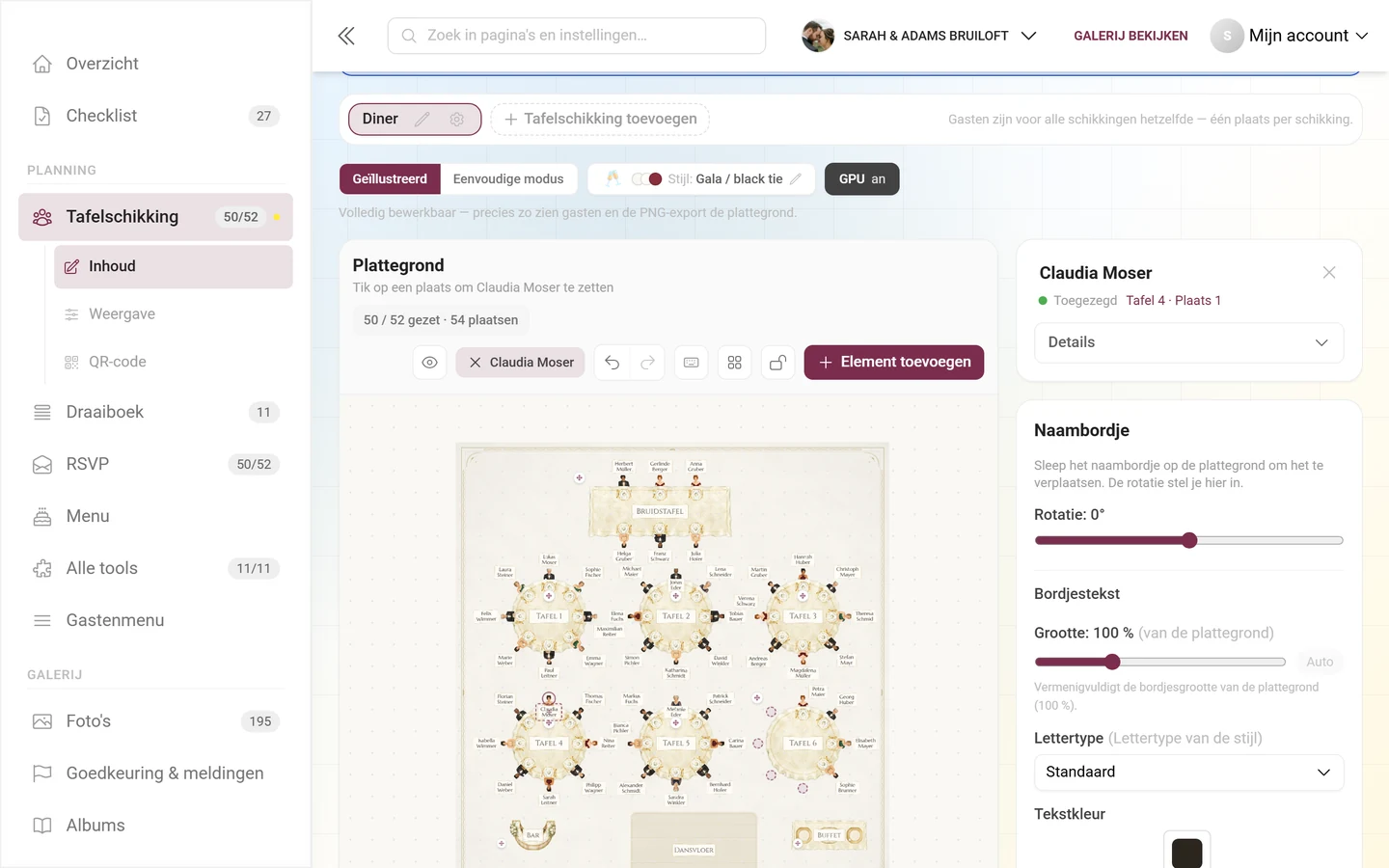
- Naambordje – versleep het bordje van een gast in het plan naar een vrije plek. De rotatie stel je in het paneel in als hoek, Standaardpositie zet beide weer terug.
- Tafelnaam – kun je op precies dezelfde manier verplaatsen, draaien en terugzetten.
- Objectlabel – ook de aanduiding van een ruimteobject is verplaatsbaar en draaibaar. Of het label überhaupt verschijnt, bepaal je met de schakelaar Objectlabel tonen in het paneel van dat object.
Exporteren & printen
Section titled “Exporteren & printen”De knop Exporteren & printen opent een dialoogvenster met alle uitvoeropties. Het is tweedelig: Downloaden en Printen & vormgeven.
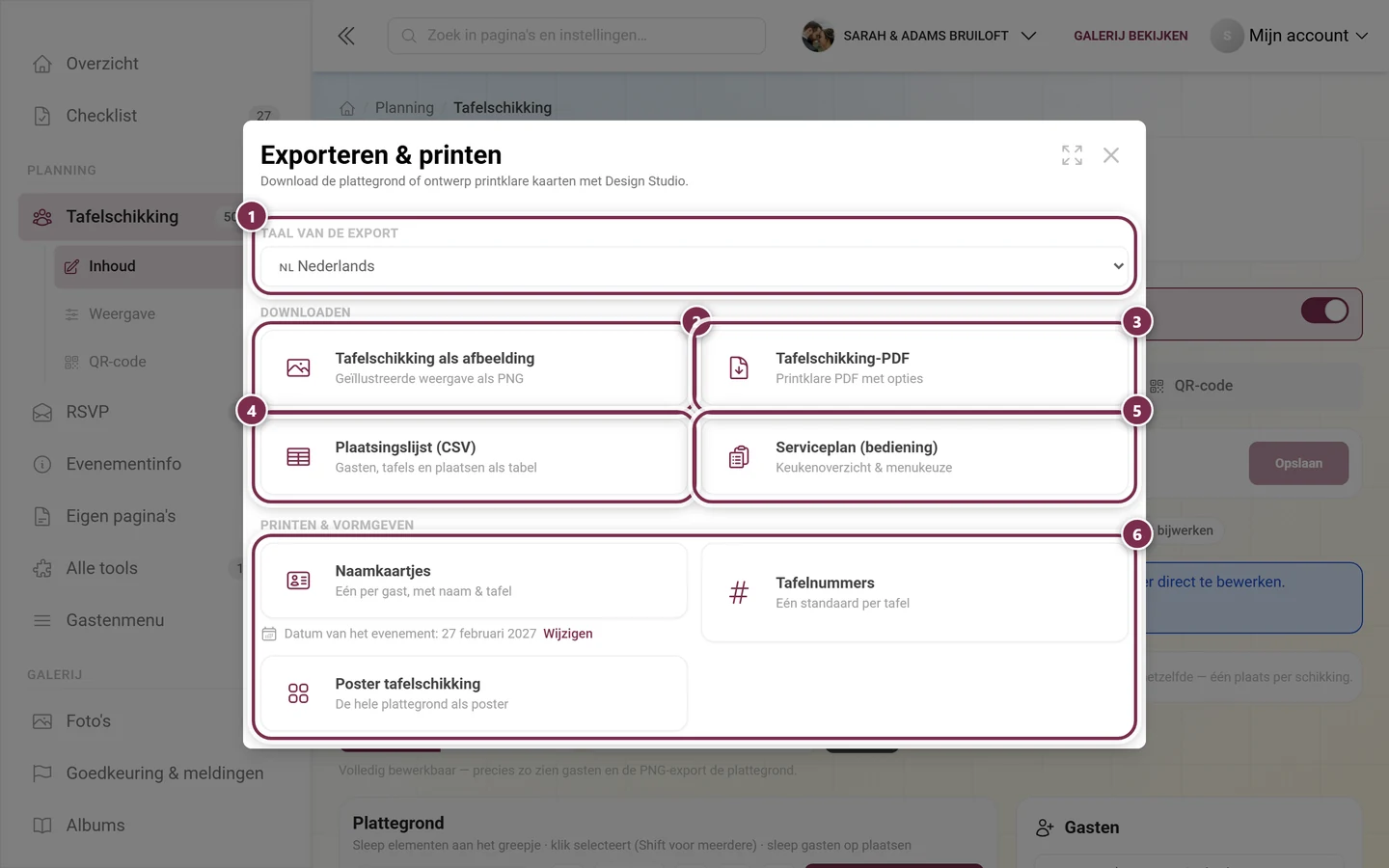
De kaarten ②, ④ en ⑤ downloaden meteen een bestand. ③ opent eerst een eigen dialoogvenster met live voorbeeld, en de drie kaarten onder ⑥ leiden naar het Design Studio.
Taal van de export
Section titled “Taal van de export”Is je evenement meertalig, dan staat helemaal bovenaan Taal van de export. De keuze geldt voor alle uitvoeropties eronder – tafelnamen, aanduidingen en de vaste labels worden dan in die taal gezet.
Tafelschikking als afbeelding
Section titled “Tafelschikking als afbeelding”Tafelschikking als afbeelding slaat de geïllustreerde weergave als PNG op – het hele plan als één afbeelding, handig voor WhatsApp, een presentatie of als bestand voor de drukker.
Tafelschikking-PDF
Section titled “Tafelschikking-PDF”Tafelschikking-PDF opent het dialoogvenster Tafelschikking als PDF exporteren met een live voorbeeld: elke wijziging bouwt de PDF opnieuw op, zodat je meteen ziet wat het resultaat is.
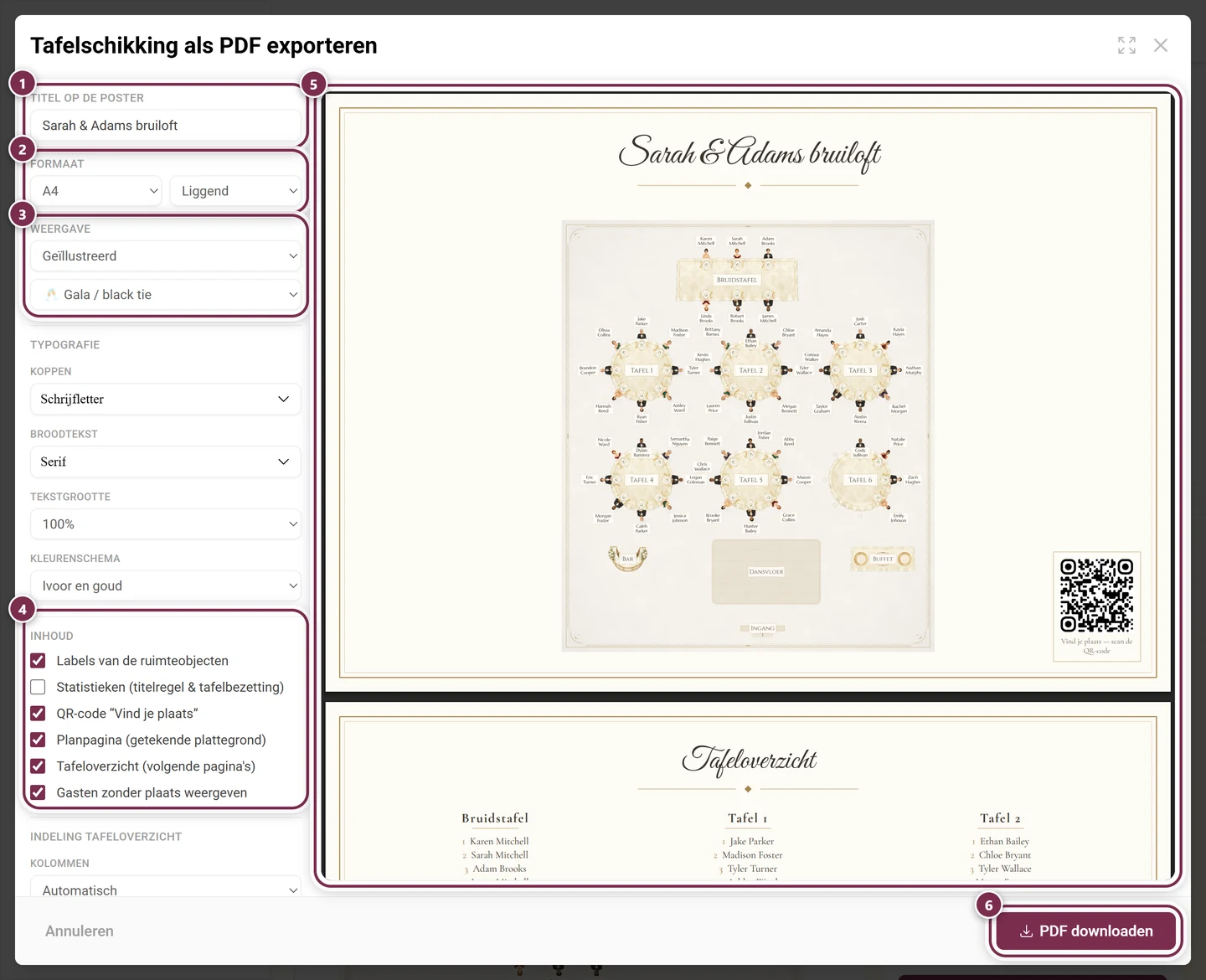
Formaat en uiterlijk:
- Titel op de poster – vrij te overschrijven, standaard ingesteld op je evenementnaam.
- Papierformaat – A4 of A3.
- Oriëntatie – Liggend of Staand.
- Weergave – Klassiek (feestelijk) tekent een strak vectorplan, Geïllustreerd neemt de getekende scène over. Bij Geïllustreerd kun je de stijl apart kiezen, los van de stijl van het plan.
Onder Typografie bepaal je het lettertype:
- Koppen en Broodtekst – elk een eigen lettertype
- Tekstgrootte – maakt alle tekst in de pdf groter of kleiner
- Kleurenschema – Ivoor en goud, Zwart-wit (printvriendelijk) of Evenementkleuren
Onder Inhoud schakel je afzonderlijk in:
- Gastnamen bij de plaatsen
- Tafelnamen
- Ruimteobjecten (dansvloer, bar, …)
- Labels van de ruimteobjecten
- Maatlijnen
- Statistieken (titelregel & tafelbezetting)
- QR-code „Vind je plaats” – leidt gasten direct naar de tafelschikkingspagina van je evenement
- Planpagina (getekende plattegrond) – zet je uit als je alleen het tafeloverzicht nodig hebt; zonder tafeloverzicht blijft de planpagina er altijd in
- Tafeloverzicht (volgende pagina’s) – tafel voor tafel, met plaatsnummers en namen
- Gasten zonder plaats weergeven – wordt toegevoegd aan het tafeloverzicht
Staat het tafeloverzicht aan, dan regelt Indeling tafeloverzicht de pagina’s ervan: Kolommen (Automatisch of 1 tot 4), de uitlijning Horizontaal en Verticaal en Slechts één tafel per pagina – dan is de kolomkeuze vergrendeld.
PDF downloaden slaat het bestand op.
Plaatsingslijst (CSV)
Section titled “Plaatsingslijst (CSV)”Plaatsingslijst (CSV) levert een tabel met de kolommen Gast, Groep, Tafel, Plaats en Begeleider (+1). Gasten zonder plaats staan erin als Zonder plaats. Het bestand is voorbereid voor Excel en kun je direct doorsturen.
Serviceplan voor je personeel
Section titled “Serviceplan voor je personeel”Serviceplan (bediening) is de afdruk voor keuken en bediening. Het bevat:
- Een keukenoverzicht (alle gasten) – hoe vaak welk gerecht besteld is, zodat de keuken kan plannen.
- Per tafel een tabel met Plaats, Gast, Menu en Opmerkingen. Onder de opmerkingen staan de dieetwensen van de gast.
- Wie niets gekozen heeft, verschijnt als geen keuze; lege tafels zijn als zodanig gemarkeerd. Gasten zonder plaats staan onderaan.
Printen via het Design Studio
Section titled “Printen via het Design Studio”De sectie Printen & vormgeven opent voor elk type afdruk het Design Studio – in het juiste papierformaat en met de presetbrowser er meteen bovenop. Je kiest dus eerst een sjabloon (of Leeg beginnen) en gaat daarna vrij verder met vormgeven.
-
Naamkaartjes – een kaartje per gast, met naam en tafel, standaard ingesteld op A7. Elk kaartje krijgt een persoonlijke QR-link: wie die scant, wordt voor deze sessie herkend als die gast – de bijnaam is al ingevuld, het eigen menu is zichtbaar en de eigen plaats is gemarkeerd.
-
Tafelnummers – een tafelstandaard per tafel, standaard ingesteld op A6, met QR-code naar de tafelschikkingspagina.
-
Tafelschikking-poster – het hele plan als poster, standaard ingesteld op A4. In het Studio kun je echte inhoud van de tafelschikking invoegen: het plan als afbeelding, het plan als lijst (per tafel een kop plus de namen) of een miniplan per tafel. Verandert de tafelschikking daarna, dan meldt het Studio dat het blok verouderd is en werkt het dit op verzoek bij.
Stap 1: sjabloon of leeg blad
Section titled “Stap 1: sjabloon of leeg blad”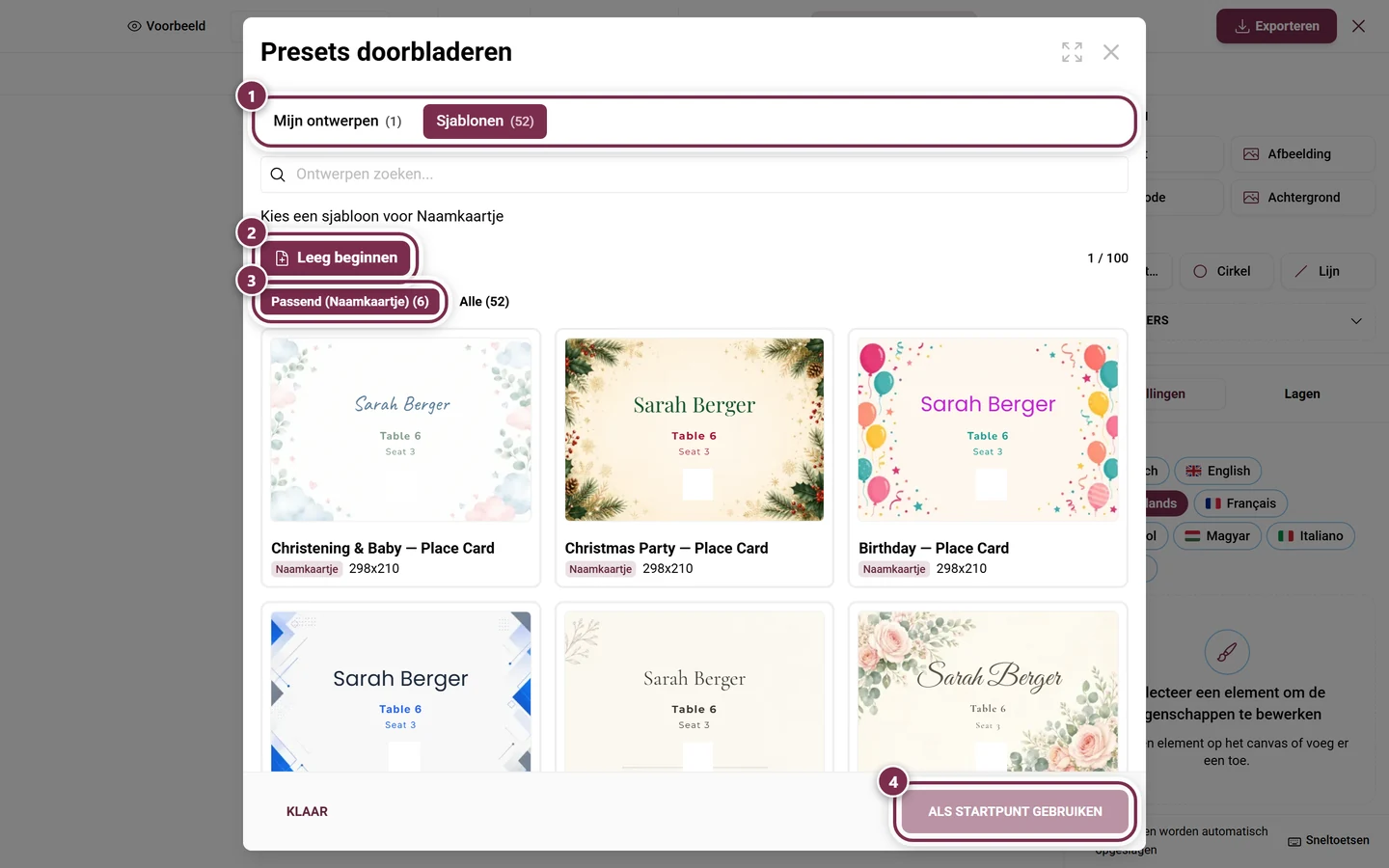
- ① Mijn ontwerpen zijn je eigen, opgeslagen ontwerpen, Sjablonen de meegeleverde.
- ② Leeg beginnen start met een wit blad in het juiste formaat.
- ③ De browser is al gefilterd: Passend (naamkaartje) toont alleen sjablonen voor dit soort afdruk, Alle blendt de rest in.
- ④ Een klik op een kaart markeert die – pas Als startpunt gebruiken past hem toe. Daarvoor staat de knop grijs.
Met Klaar sluit je de browser. Heb je daarbij niets gekozen, dan staat er een leeg blad voor je klaar – de browser open je op elk moment opnieuw via Presets doorbladeren.
Stap 2: vormgeven in het Studio
Section titled “Stap 2: vormgeven in het Studio”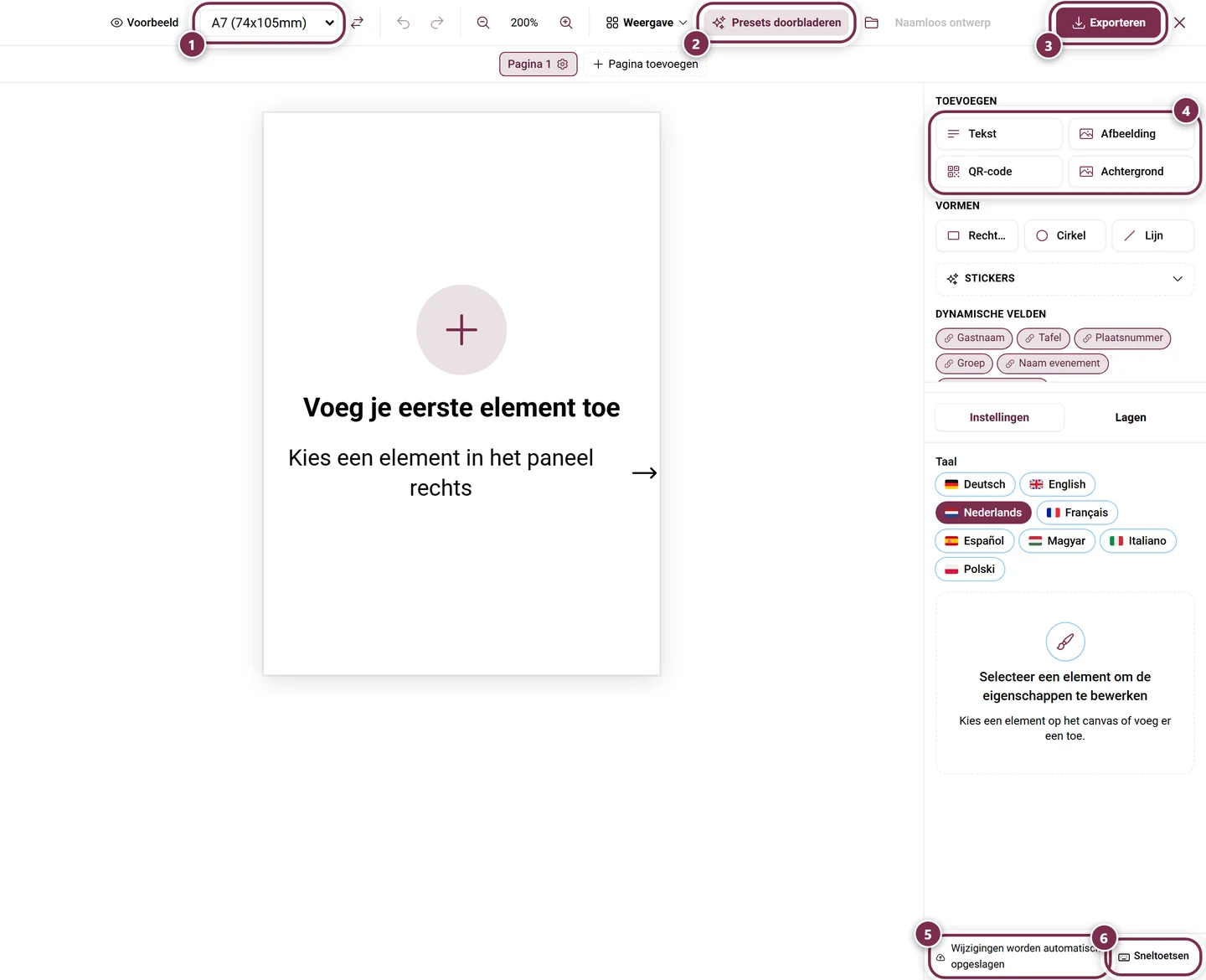
- ① Papierformaat – voor naamkaartjes staat standaard A7 (74 × 105 mm) ingesteld.
- ② Presets doorbladeren – opent de browser uit stap 1 opnieuw.
- ③ Exporteren – leidt naar de uitvoeropties van het Studio.
- ④ Toevoegen – tekst, afbeelding, QR-code en achtergrond, daaronder Vormen en Stickers. Verderop vind je de Dynamische velden: Gastnaam, Tafel, Plaatsnummer, Groep, Naam evenement en Datum evenement worden bij het printen per gast ingevuld.
- ⑤ Wijzigingen worden automatisch opgeslagen – een aparte opslaanknop is er daarom niet.
- ⑥ Sneltoetsen – de lijst met alle toetsencombinaties van het Studio.
Lagen, pagina’s, het raster en de exportinstellingen worden in detail beschreven op de pagina Design Studio.
Problemen oplossen
Section titled “Problemen oplossen”De QR-schakelaar in het PDF-dialoogvenster is grijs. Er is geen bereikbaar gastadres voor de tafelschikking. Controleer of de tool is ingeschakeld.
In de geïllustreerde PDF mis ik de schakelaars voor namen en tafels. Dat is met opzet – de geïllustreerde scène tekent gastnamen, tafelnamen en ruimteobjecten altijd. Kies Klassiek (feestelijk) als je ze afzonderlijk aan en uit wilt zetten.
Gasten zonder plaats weergeven is niet aan te vinken. De schakelaar hangt af van het Tafeloverzicht. Schakel dat eerst in.
De afbeeldingsexport oogt wazig bij heel grote plannen. Heel grote plannen worden bij het rasteren verkleind, zodat het bestand überhaupt tot stand komt – op sommige apparaten zou anders een leeg beeld ontstaan. Gebruik voor het printen liever de tafelschikking-PDF in A3.
De figuur past niet bij de gast. De herkenning komt uit de voornaam en kan ernaast zitten. Stel de figuur handmatig in via Figuur overschrijven in het paneel.
In het Design Studio staat een leeg blad. De presetbrowser is met Klaar gesloten zonder dat er een sjabloon is toegepast. Open hem opnieuw via Presets doorbladeren, markeer een kaart en bevestig met Als startpunt gebruiken.
De export staat in de verkeerde taal. Wijzig Taal van de export bovenaan in het exportdialoogvenster en download daarna opnieuw.
Verwante pagina’s
Section titled “Verwante pagina’s”- Tafelschikking: Tafels & ruimte · Gasten plaatsen
- Voor gasten: Je plaats vinden – wat je gasten zien.
- Voor organisatoren: Design Studio · Menu · Gastenlijst · Tooling – Overzicht