Activiteitenfeed
De activiteitenfeed is de chronologische live tijdlijn van alles wat er tijdens dit event gebeurt – nieuwe foto’s, reacties, likes, nieuwe deelnemers, nieuwe albums, voltooide taken en ontgrendelde prestaties. Belangrijk: de feed is niet alleen een overzicht. Bijna elke regel is aanklikbaar en brengt je direct naar de juiste plek – een foto, een profiel, de gefilterde galerij, de albums of de taken.
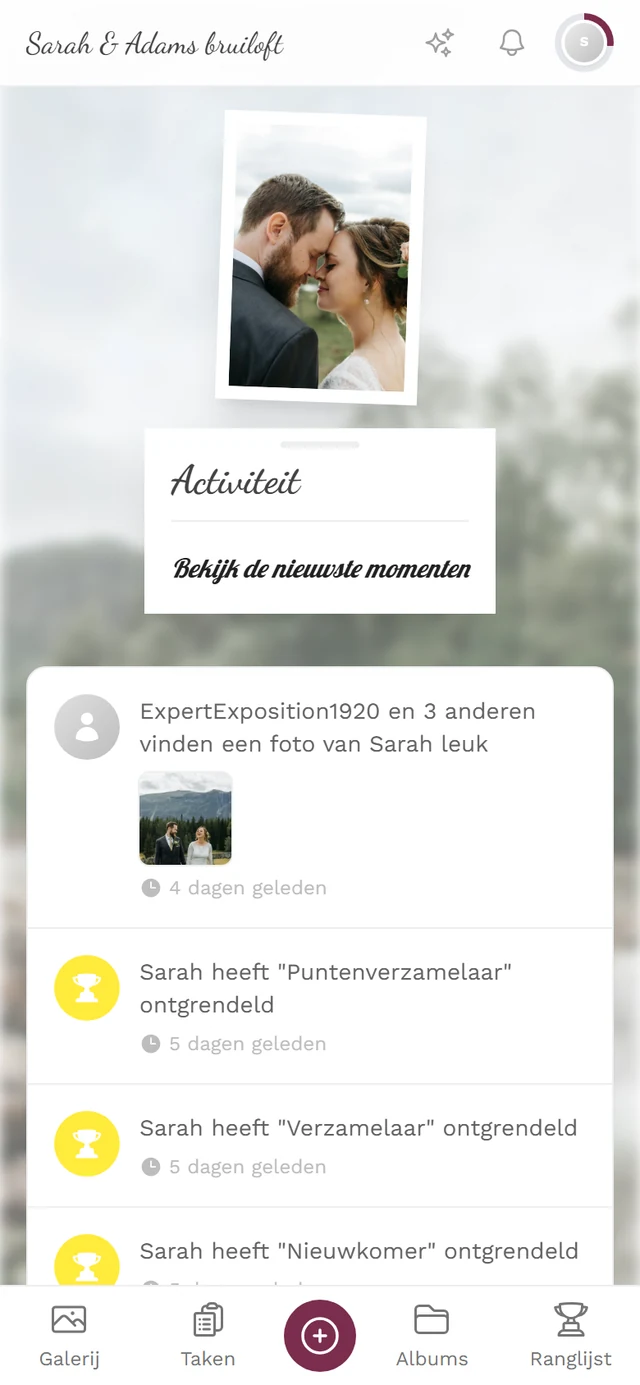
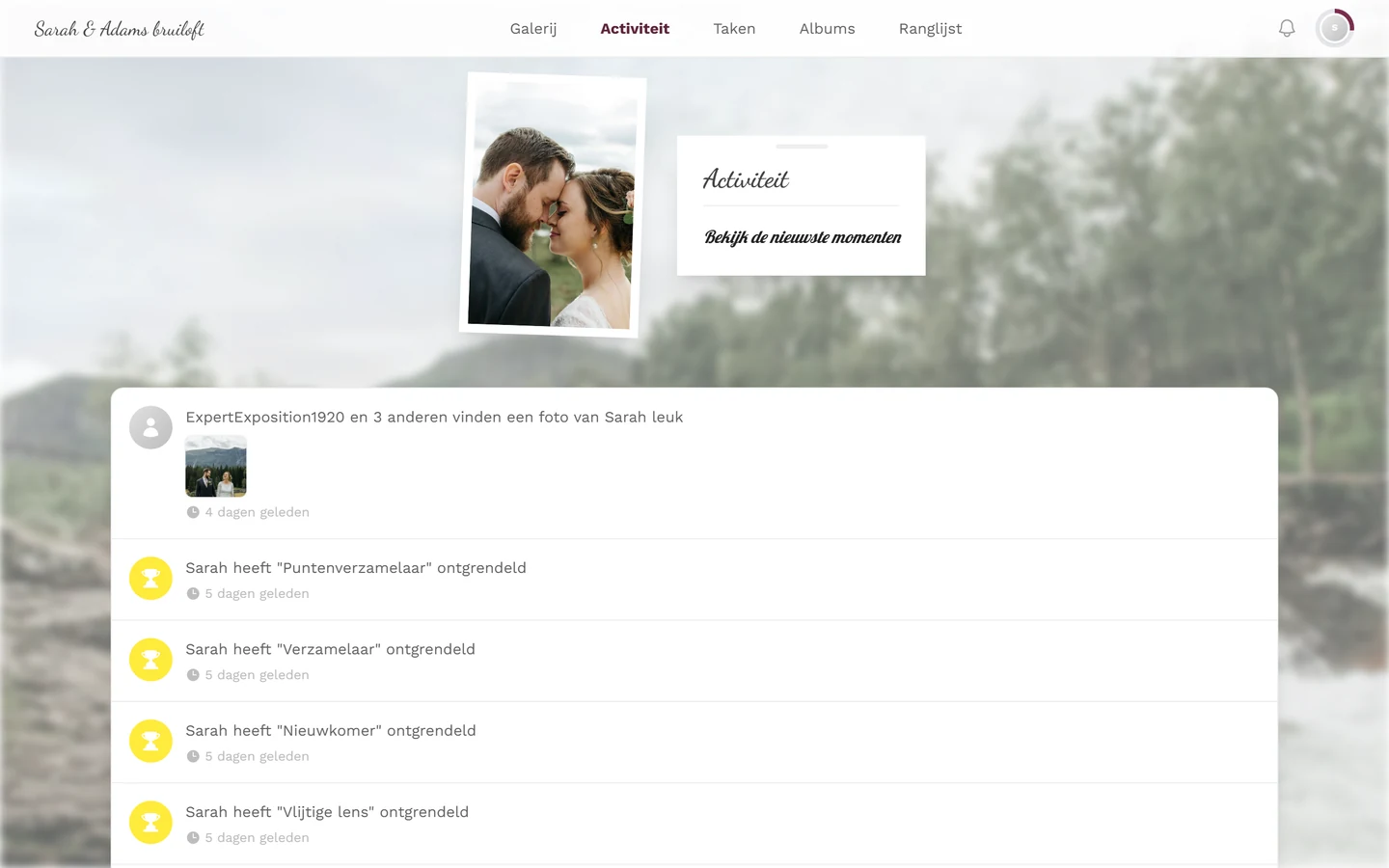
Waar je de activiteitenfeed opent
Section titled “Waar je de activiteitenfeed opent”-
Open de navigatiebalk van je event.
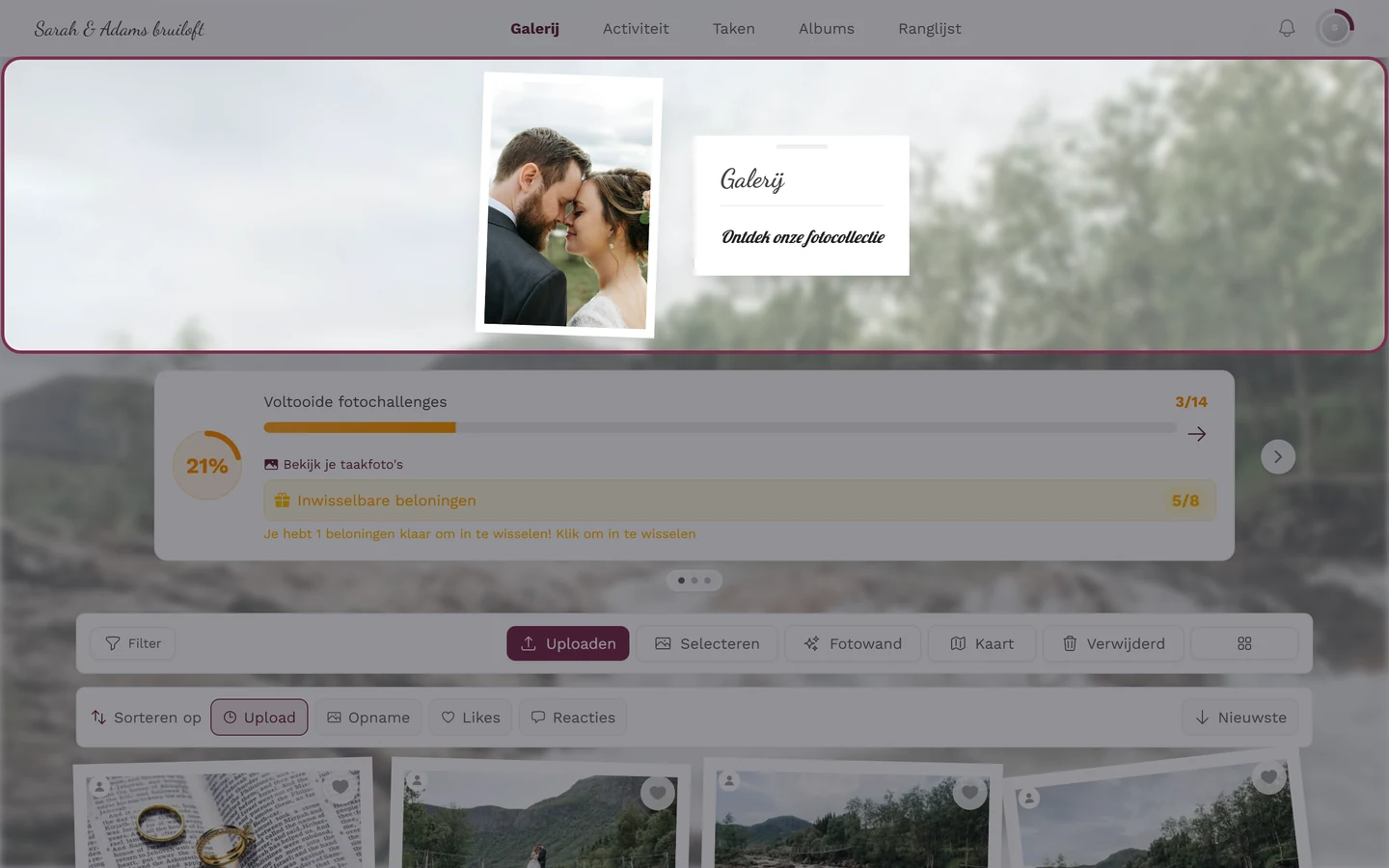
Op de computer vind je „Activiteit” als tekstlink in de bovenbalk. -
Tik op Activiteit. Op de computer is dat een tekstlink in de bovenbalk. Op de telefoon verschijnt in plaats daarvan een sterretjes-icoon in de navigatie.
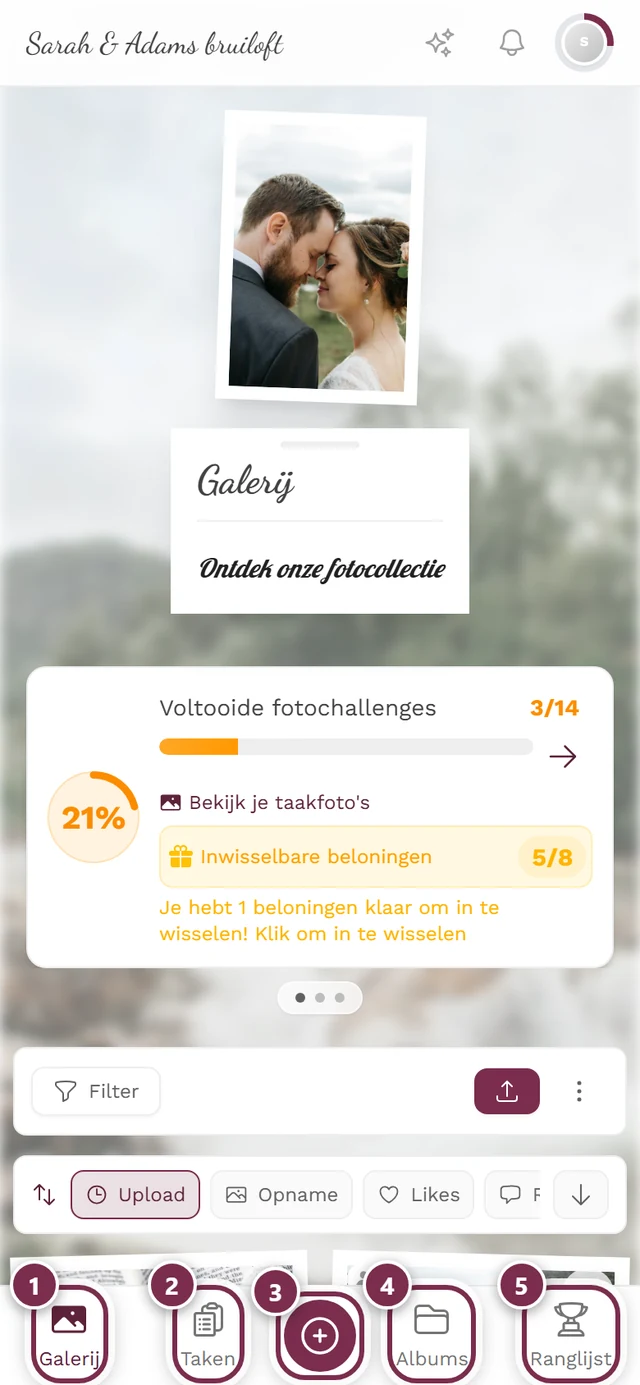
Op de telefoon bereik je de activiteit via het sterretjes-icoon in de navigatie. ① Galerij, ② Taken, ③ de ronde knop in het midden opent het uploaden, ④ Albums, ⑤ Ranglijst. Uitgeschakelde onderdelen ontbreken in de balk – zonder fototaken schuiven de overige items bijvoorbeeld dichter naar elkaar toe. -
De feed opent met de nieuwste gebeurtenissen bovenaan.
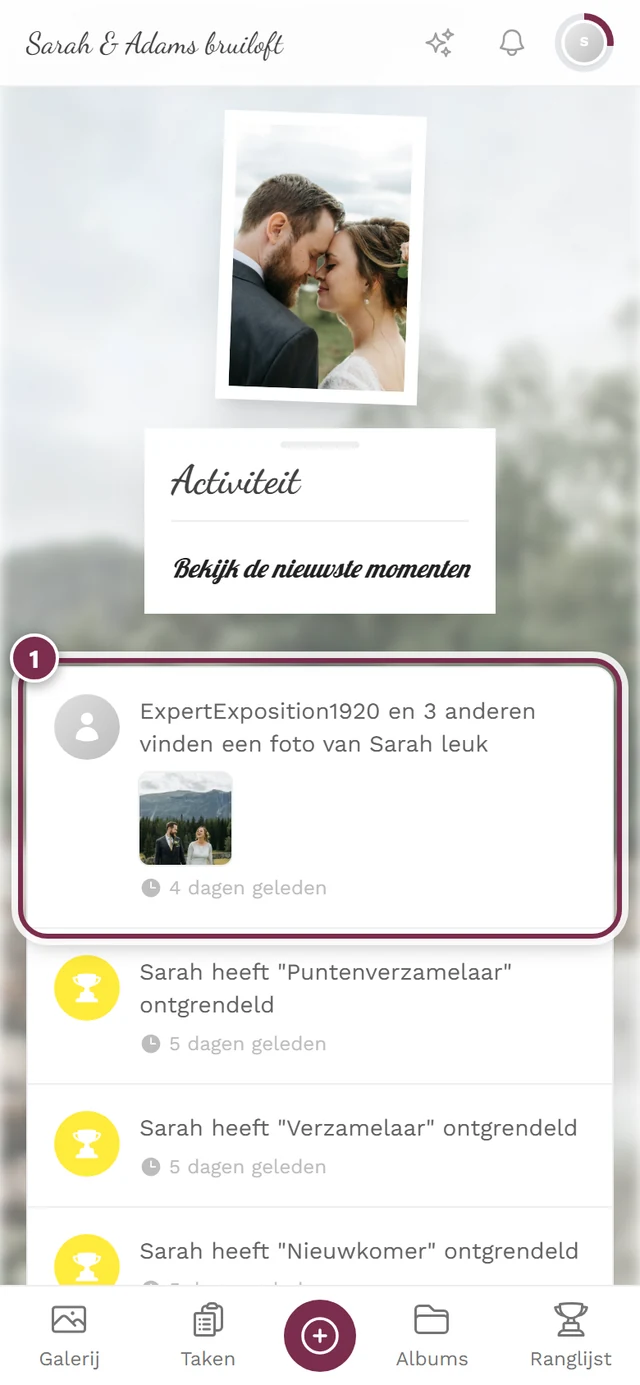
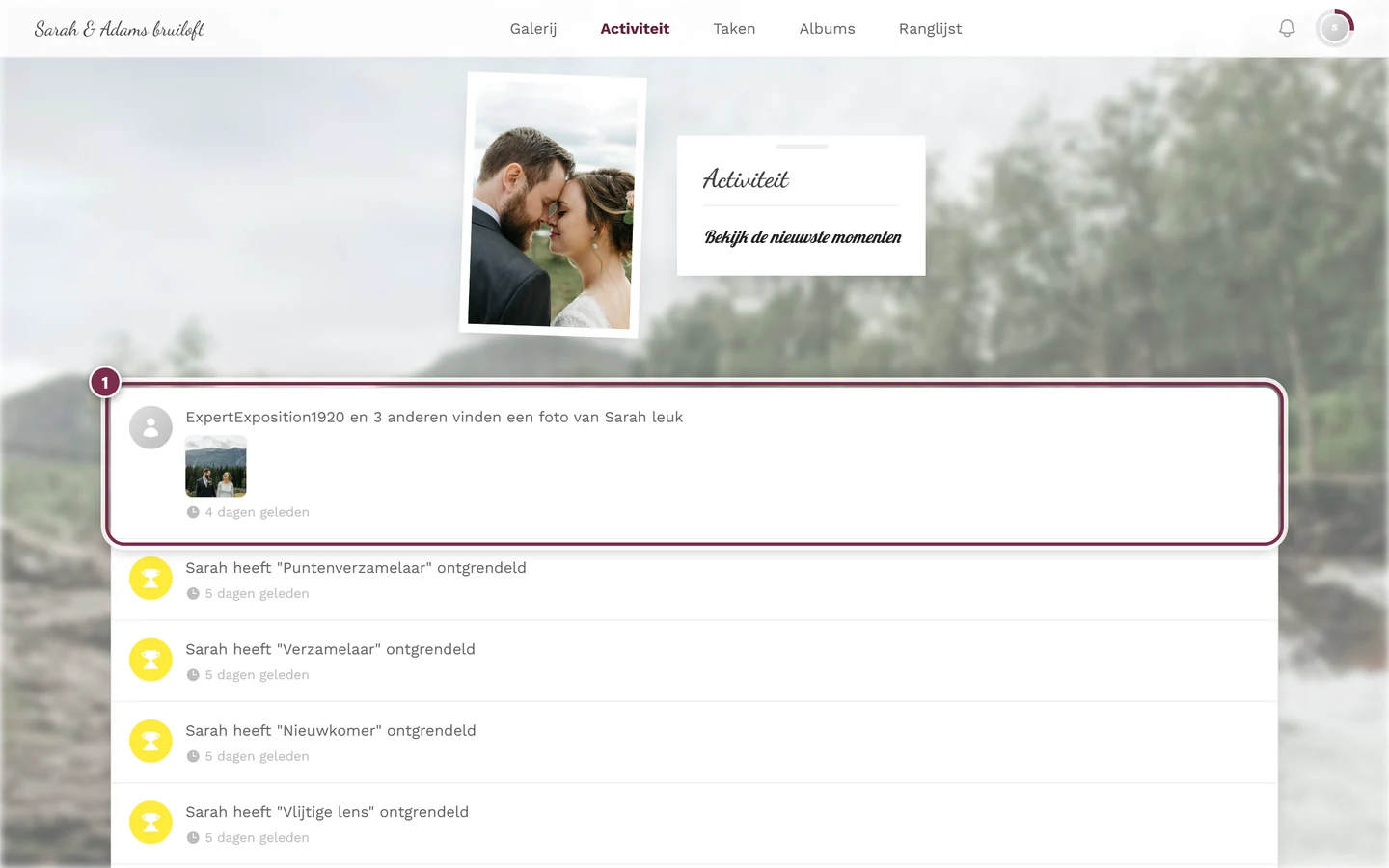
De nieuwste gebeurtenissen staan bovenaan – de gemarkeerde regel is de meest recente; oudere laad je bij het scrollen na.
Alternatief via de startpagina: De startpagina toont bovenaan een blok Recente activiteit met een korte preview van de laatste gebeurtenissen. Tik daar op Alles bekijken om naar de volledige feed te springen.
Die preview is standaard zichtbaar zolang de feed actief is – de gastheer hoeft daar niets extra’s voor in te schakelen. Ze verschijnt alleen niet als hij haar bewust uitzet, of als er simpelweg nog geen gebeurtenissen zijn.
Wat er in de feed verschijnt
Section titled “Wat er in de feed verschijnt”De feed kent precies zeven soorten gebeurtenissen. Elke regel toont wie iets heeft gedaan, wat er is gebeurd en wanneer. Is er geen naam bekend, dan staat er „Iemand”.
| Gebeurtenis | Zo staat het in de feed | Een klik opent |
|---|---|---|
| Een foto geüpload | „{Naam} heeft een foto geüpload” | de foto in de slideshow |
| Meerdere foto’s geüpload | „{Naam} heeft {N} foto’s geüpload” | de galerij, gefilterd op deze persoon |
| Een foto becommentarieerd | „{Naam} heeft een foto becommentarieerd” (met het citaat cursief) | de foto met geopende reactiedraad |
| Een foto geliked | „{Naam} heeft een foto van {Eigenaar} geliked” | de foto |
| Meerdere likes gebundeld | „{Naam} en {N} anderen hebben een foto van {Eigenaar} geliked” | de foto |
| Toegetreden | „{Naam} is erbij gekomen” | het profiel van die persoon |
| Album aangemaakt | „{Naam} heeft het album ‚{Albumnaam}’ aangemaakt” | de albums |
| Taak voltooid | „{Naam} heeft de taak ‚{Taak}’ voltooid” | de taken |
| Prestatie ontgrendeld | „{Naam} heeft ‚{Prestatie}’ ontgrendeld” | het profiel van die persoon |
Foto-gebeurtenissen tonen een voorbeeldafbeelding (of meerdere bij groepen). De andere gebeurtenissen hebben in plaats daarvan een gekleurd rond icoon, dat je in één oogopslag herkent:
- Toegetreden – blauw icoon met een persoon-plus,
- Album – grijs mapicoon,
- Taak – groen vinkje-/checklisticoon,
- Prestatie – geel bekericoon.
Vanuit een regel interacteren
Section titled “Vanuit een regel interacteren”De echte meerwaarde van de feed: je springt van hieruit direct verder. Er zijn meerdere manieren om dezelfde actie te starten.
-
De hele regel aanklikken (muis/touch). Tik ergens op een regel. Afhankelijk van het type gebeurtenis opent zich de foto, het profiel, de gefilterde galerij, de albums of de taken (zie de tabel hierboven).
-
Met het toetsenbord. Zet met de Tab-toets de focus op een regel en druk op Enter of de spatiebalk. Dat start precies dezelfde actie als een klik – handig op een computer zonder muis.
-
Eén enkele voorbeeldafbeelding in een uploadgroep aantikken. Heeft iemand meerdere foto’s geüpload, dan toont de regel een strook met voorbeeldafbeeldingen en – bij veel foto’s – een tegel met +N. Tik je direct op één voorbeeldafbeelding, dan opent precies die foto in plaats van de gefilterde galerij. Handig als je maar in één specifieke foto uit de bundel geïnteresseerd bent.
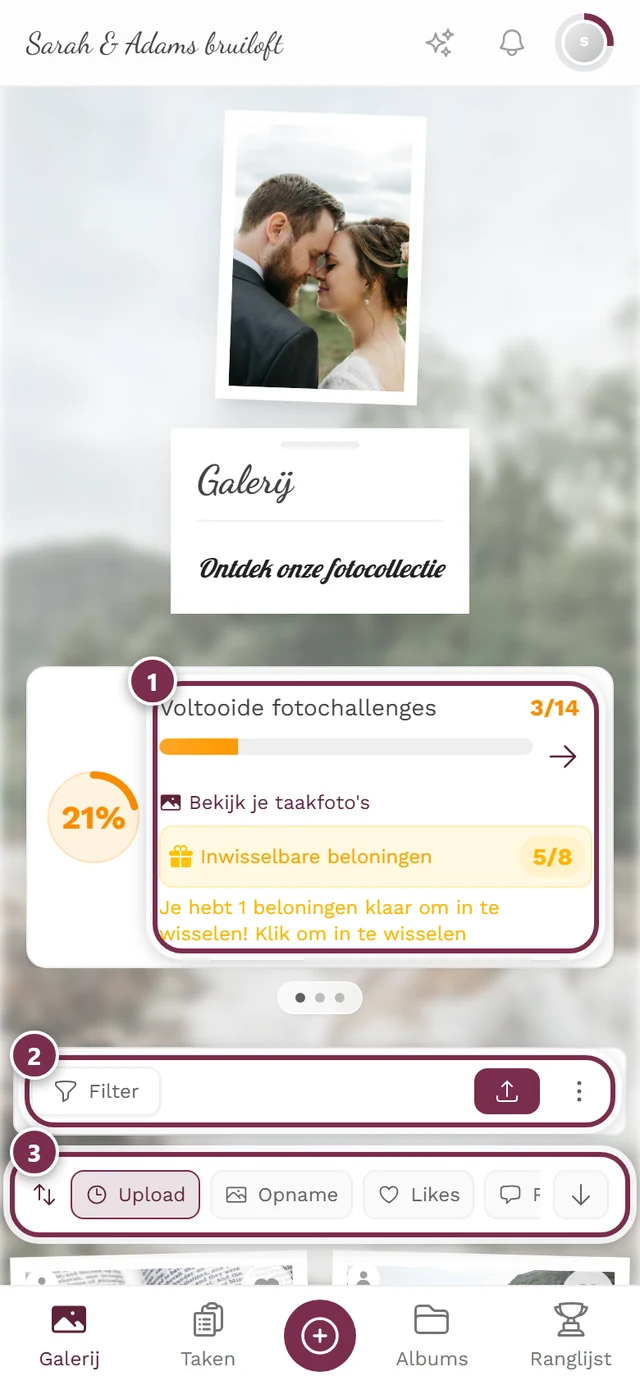
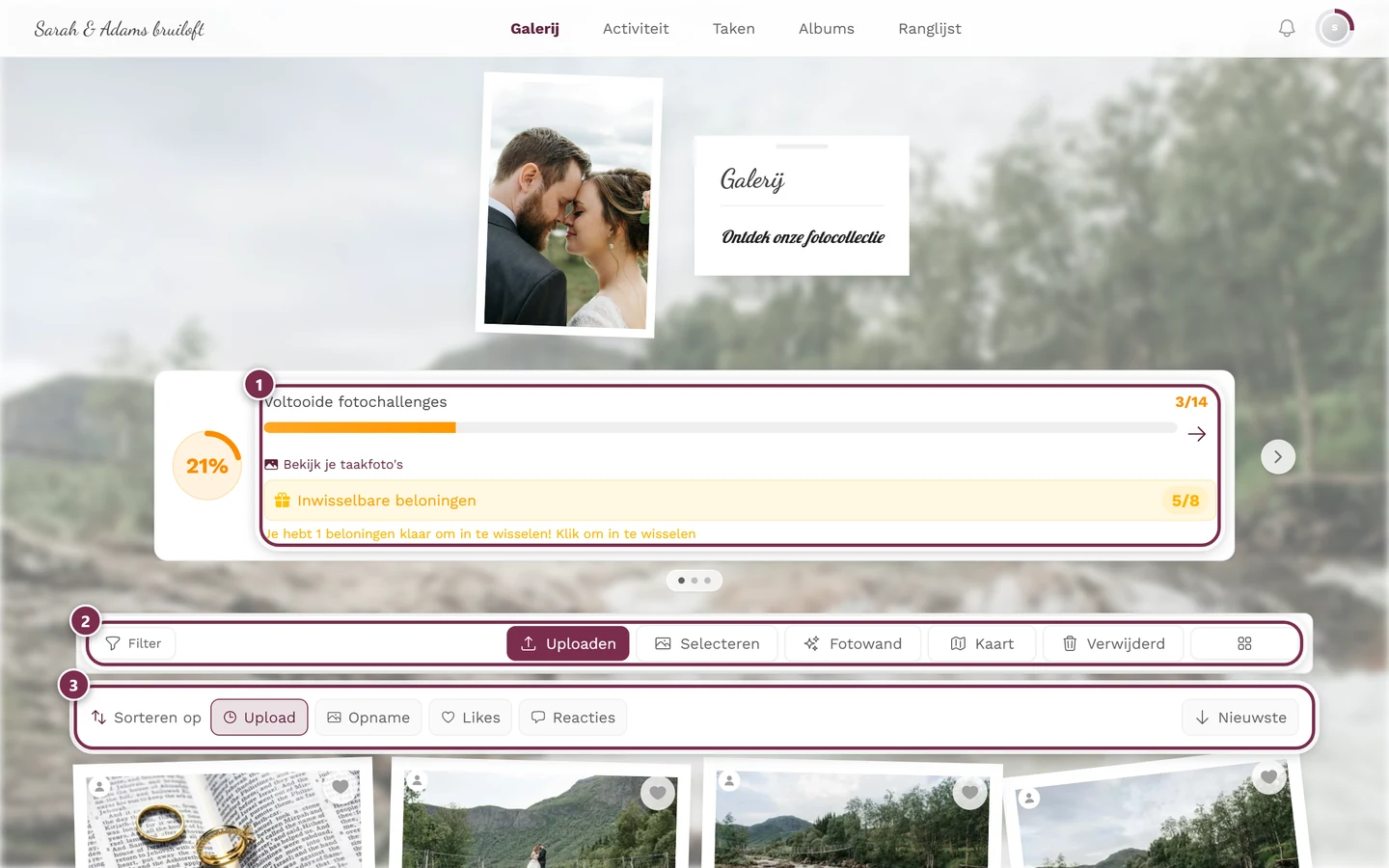
De klik op de hele uploadregel opent de galerij, gefilterd op deze persoon; een klik op één voorbeeldafbeelding opent alleen die foto. ① de voortgangskaart – die verschijnt alleen als fototaken zijn ingeschakeld en er taken bestaan, ② de werkbalk met Filter, Uploaden, Selecteren, Fotowand, Kaart, Verwijderd en de kolomkeuze – op de telefoon blijven alleen Filter en de uploadknop staan, de rest zit in het menu met de drie puntjes ernaast, ③ de balk Sorteren op met Upload, Opname, Likes en Reacties; helemaal rechts keer je de richting om. -
Foto-gebeurtenissen openen de slideshow over de feed. De afbeelding verschijnt als volledig-scherm-overlay recht in de feed. Sluit je hem, dan kom je weer op precies dezelfde plek terecht – je scrollpositie gaat niet verloren.
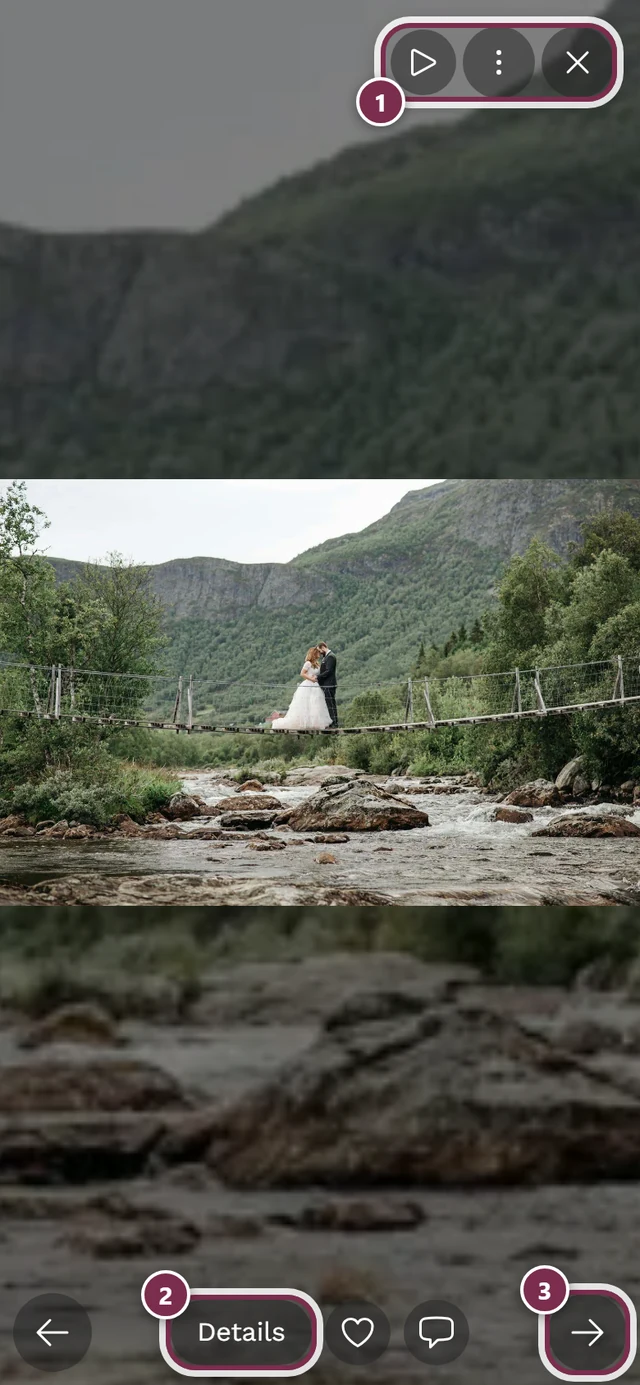
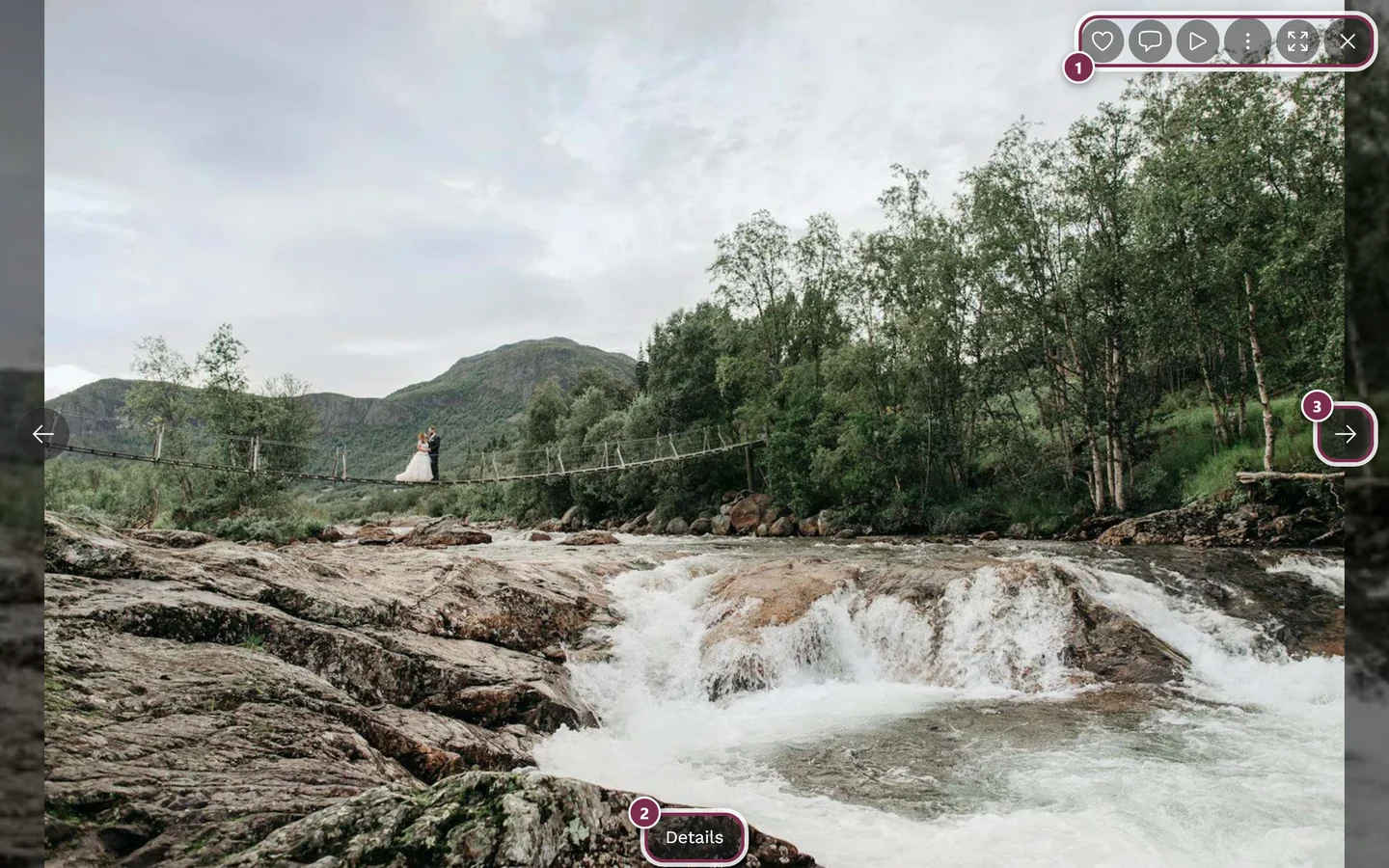
Foto-regels openen de slideshow recht over de feed – sluiten brengt je terug naar dezelfde plek. ① de iconenbalk rechtsboven – op de computer met Leuk, Reacties, Slideshow, het menu met de drie puntjes, Volledig scherm en Sluiten, op de telefoon alleen met Slideshow, het menu en Sluiten, ② Details toont titel, album en opnamegegevens, ③ de pijl naar de volgende foto – op de telefoon kun je in plaats daarvan vegen. Leuk en Reacties staan op de telefoon onderaan naast Details. -
Reactieregels openen foto en reactiedraad samen. Tik je op een reactieregel, dan opent de foto met daarboven meteen het bijbehorende reactiegedeelte, gescrold naar de reactie. Je kunt daar direct antwoorden of liken.
Meer over de bestemmingen vind je in de bijbehorende handleidingen:
- Foto’s bekijken en volledig scherm gebruiken: Slideshow
- Liken en reageren: Liken & reageren
- Albums: Albums
- Taken oplossen: Fototaken
- Profielen, ranglijsten en prestaties: Profiel en Punten & beloningen
Tijdsaanduidingen begrijpen
Section titled “Tijdsaanduidingen begrijpen”Onder elke gebeurtenis staat een klokicoon met een tijdsaanduiding. Die past zich aan hoelang de gebeurtenis geleden is:
- zojuist – enkele ogenblikken geleden,
- X minuten geleden – binnen het afgelopen uur,
- 2 u 15 min geleden – binnen dezelfde dag,
- gisteren – de dag ervoor,
- 3 dagen geleden – binnen de afgelopen week,
- vanaf 7 dagen toont de feed de absolute datum met tijdstip.
De aanduidingen verschijnen automatisch in jouw taal. Wijzigen kun je dat onder Taal wijzigen.
Ook namen volgen jouw taal
Section titled “Ook namen volgen jouw taal”Niet alleen de tijdsaanduidingen en zinsdelen wisselen mee met de taal – ook de namen van albums, taken en prestaties in de feed worden in de gekozen taal getoond, mits de gastheer daarvoor een vertaling heeft opgegeven.
Een regel als „Anna heeft het album ‚Ceremonie’ aangemaakt” toont dus de albumnaam in jouw taal als die vertaald is – anders blijft hij in de oorspronkelijke vorm staan. Hetzelfde geldt voor taaktitels en prestatienamen. Bijnamen van gasten blijven daarentegen altijd in het origineel staan. Welke inhoud vertaald is, hangt ervan af of jouw taal voor dit event een hoofdtaal is – zie Taal wijzigen.
Live-updates, nieuwe items laden en statussen
Section titled “Live-updates, nieuwe items laden en statussen”-
Realtime-updates. Nieuwe gebeurtenissen verschijnen automatisch bovenaan de feed – helemaal zonder herladen. Je hoeft niets handmatig te vernieuwen. Hapert de verbinding een keer, laad de pagina dan gewoon opnieuw.
-
Oudere items laden. Scroll je naar beneden, dan laadt de feed automatisch meer gebeurtenissen na (steeds in blokken). De preview op de startpagina toont alleen de meest recente items; de volledige geschiedenis zie je op het tabblad Activiteit. Erg lange feeds blijven soepel, omdat alleen het zichtbare deel wordt getekend.
-
Lege status. Staat er „Nog geen activiteit” met de opmerking dat gebeurtenissen verschijnen zodra er foto’s zijn geüpload en becommentarieerd, dan is er simpelweg nog niets gebeurd. Op de startpagina wordt de preview bij nul gebeurtenissen helemaal niet getoond – de pagina blijft overzichtelijk.
-
Laadfout. Staat er „Activiteit kon niet worden geladen. Probeer het opnieuw.”, dan is het laden mislukt. Gebruik de knop om opnieuw te laden of vernieuw de pagina.
Beschikbaarheid: de gastheer schakelt de feed in
Section titled “Beschikbaarheid: de gastheer schakelt de feed in”De activiteitenfeed staat standaard uit – de gastheer moet hem bewust inschakelen.
- Staat hij uit, dan zie je op het tabblad Activiteit „Activiteitenfeed staat uit” met de opmerking dat de feed voor dit event is uitgeschakeld. Meestal ontbreekt het tabblad dan echter helemaal.
- Als gast kun je de feed niet zelf inschakelen – vraag dit aan de gastheer.
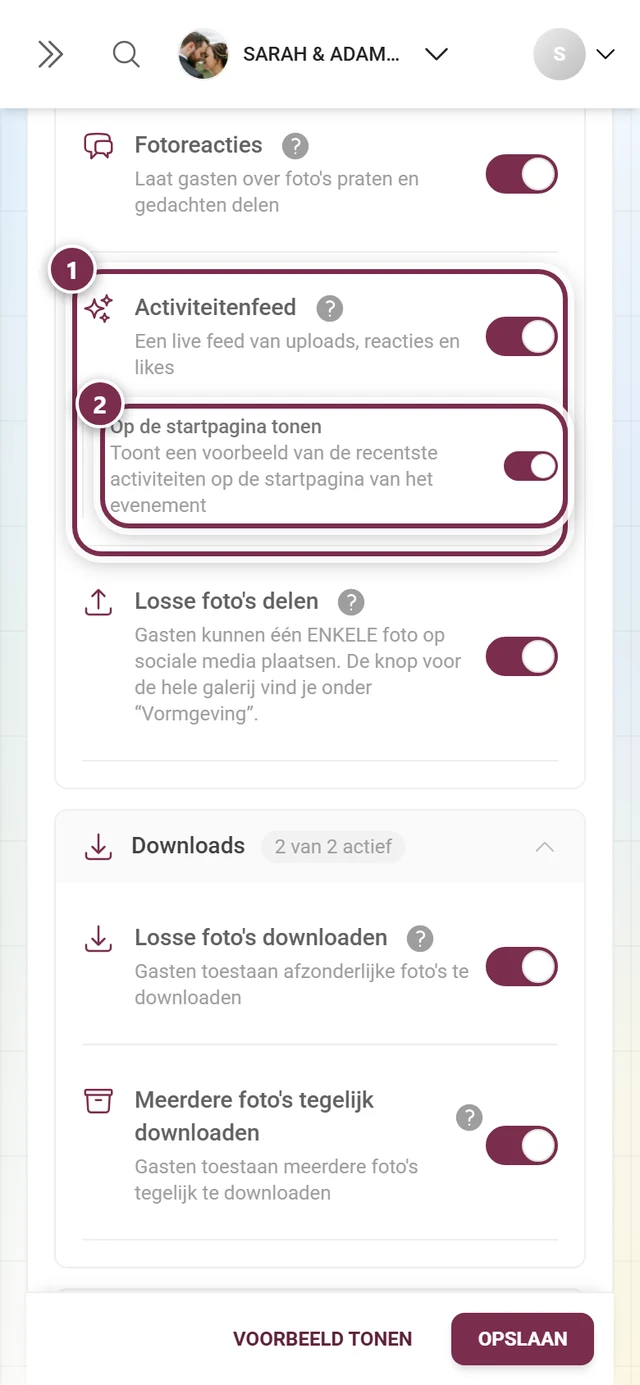
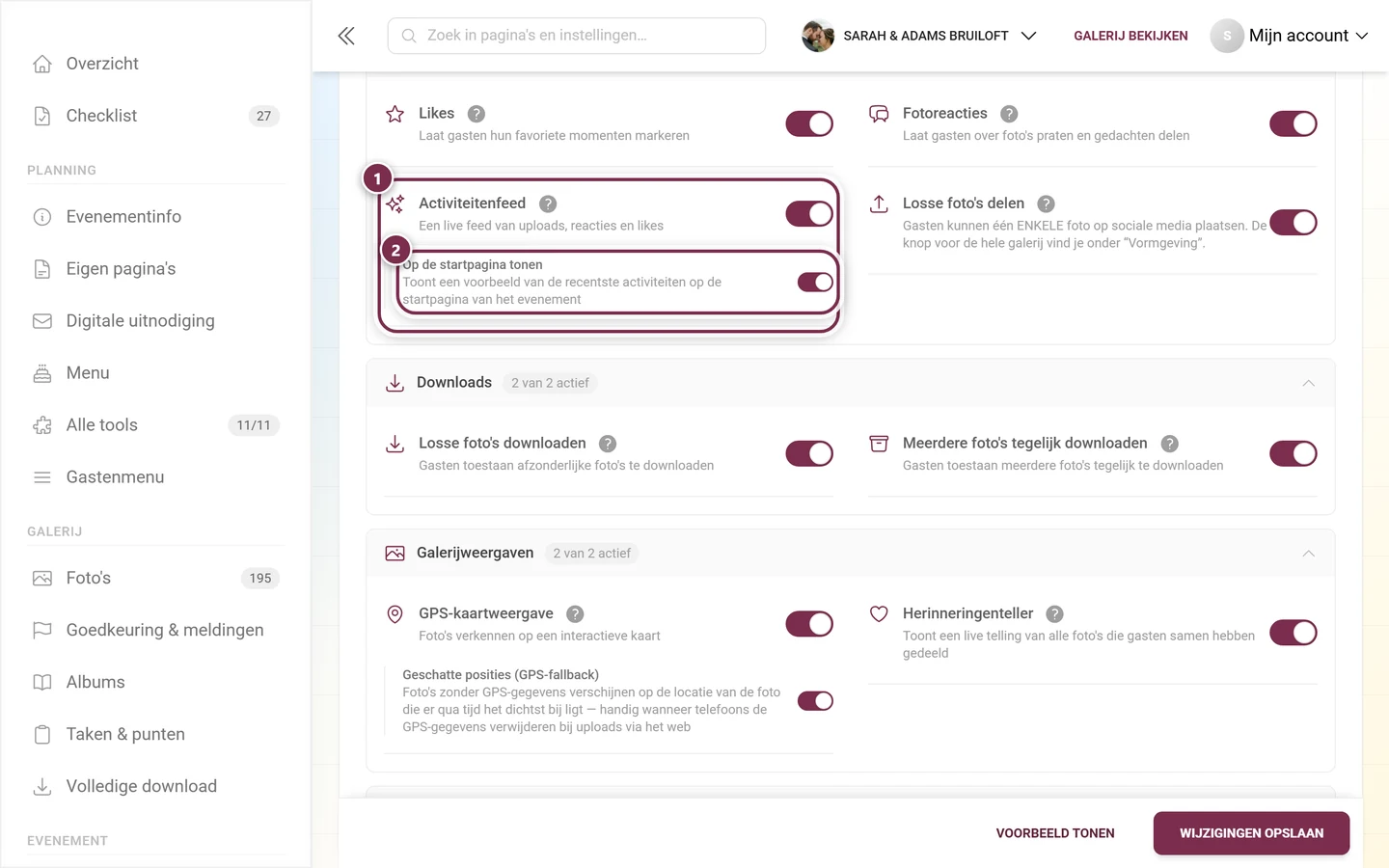
Voor organisatoren en moderators: Open het profielmenu rechtsboven en wissel naar het adminportaal. Daar vind je de instelling onder Instellingen → Functies, in het onderdeel Interactie & betrokkenheid, in de kaart Activiteitenfeed. Daaronder zit de subschakelaar Op de startpagina tonen voor de preview; die werkt alleen als de feed zelf actief is.


Rolverschillen
Section titled “Rolverschillen”- Gasten zien alle gebeurtenissen die voor hen zichtbaar zijn. Wat je ziet, hangt af van de zichtbaarheidsinstellingen van het event – je ziet alleen activiteit over inhoud die voor jou is vrijgegeven.
- Organisatoren en moderators zien dezelfde feed en hebben daarnaast toegang tot de functieschakelaar om de feed en de preview op de startpagina aan of uit te zetten.
Verwante onderwerpen
Section titled “Verwante onderwerpen”- Foto’s uploaden – vult de feed met nieuwe foto’s
- Liken & reageren
- Slideshow
- Albums
- Fototaken
- Punten & beloningen
- Notificaties
- Voor organisatoren: Functie-instellingen