Het Bedankje is je slotwoord: een paar regels en een foto voor je gasten zodra het event voorbij is. Het mooie ervan – je bereidt het vóór het event voor, en daarna verschijnt het helemaal vanzelf.
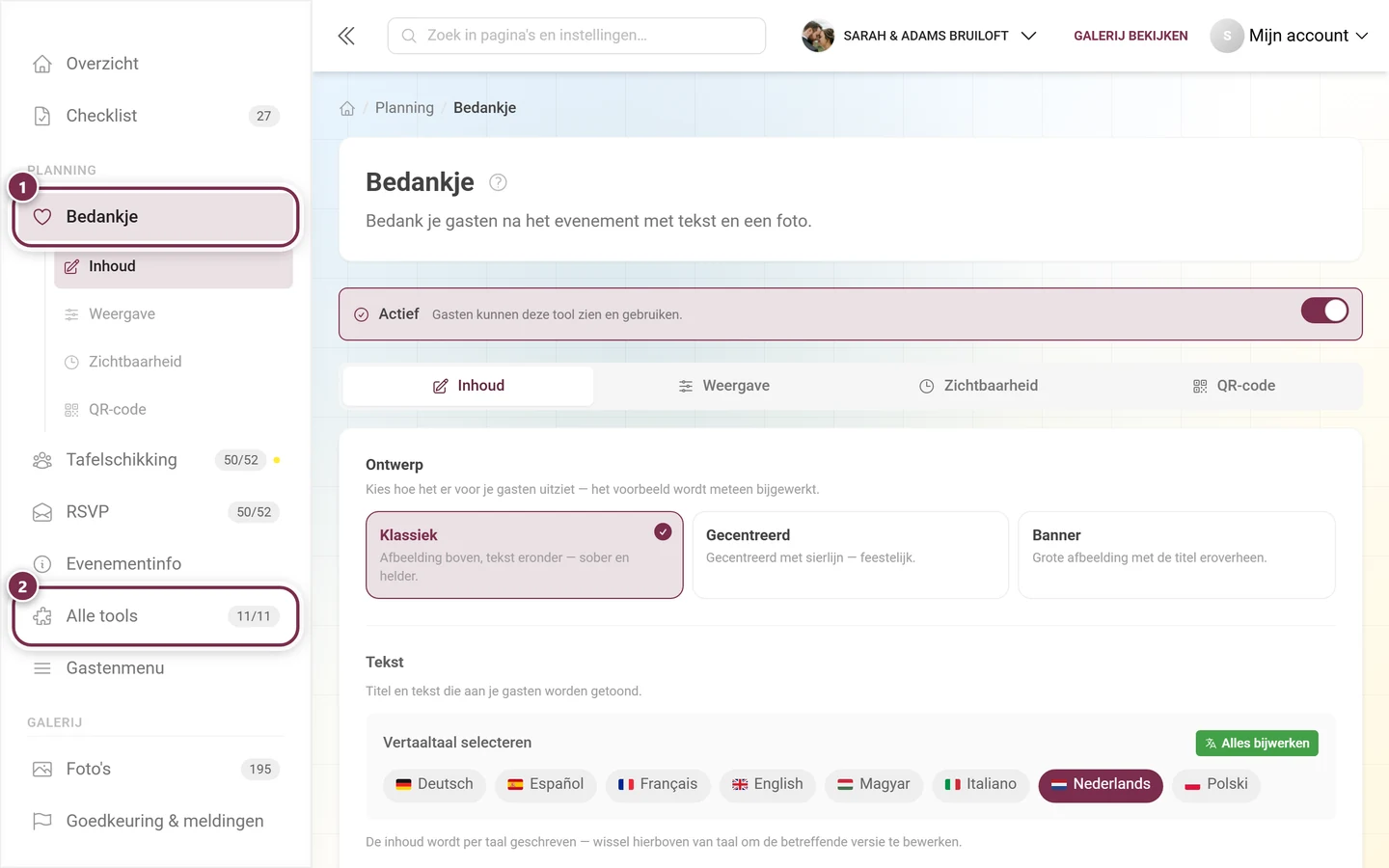
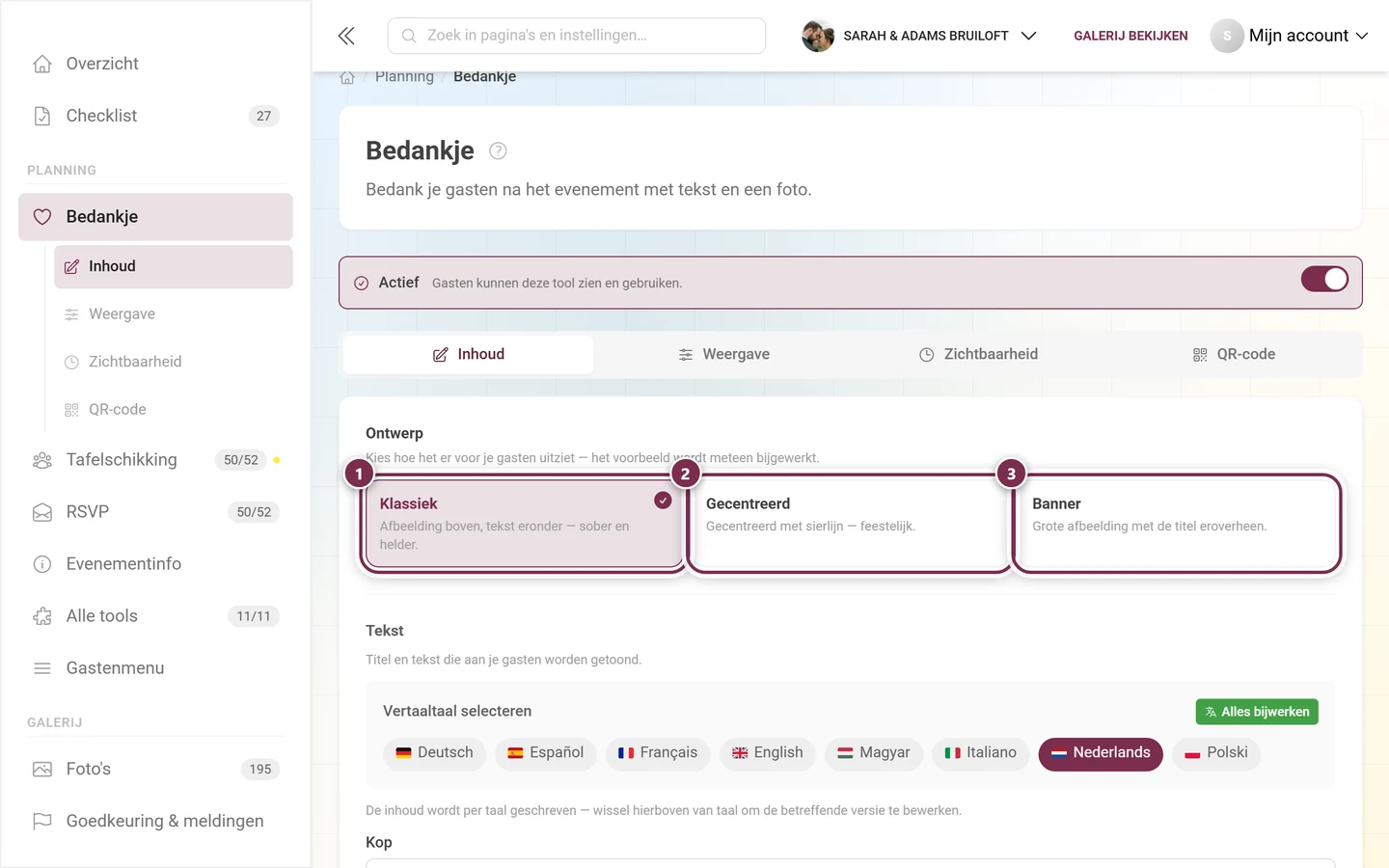
In je eventbeheer: ① Bedankje staat in de groep PLANNING. Is het item geopend, dan hangen de vier tabbladen eronder als subitems. ② Via Alle tools kom je bij het overzicht van alle tools – de teller laat zien hoeveel daarvan op dit moment actief zijn.
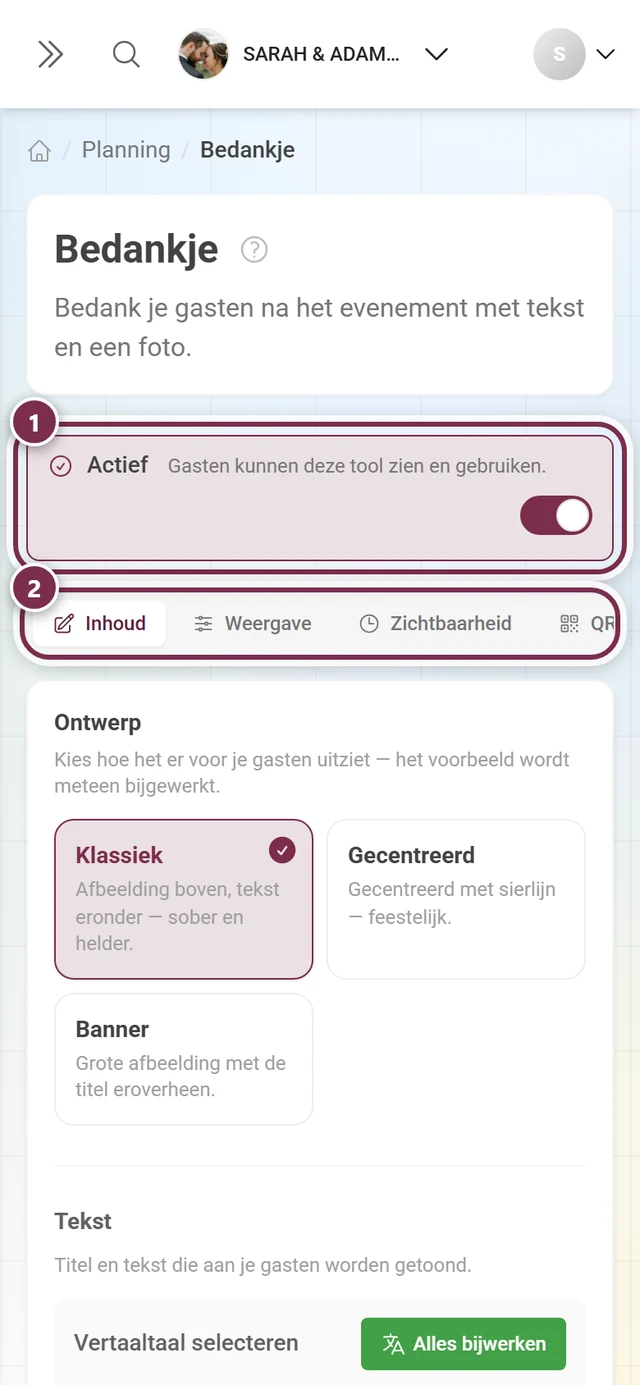
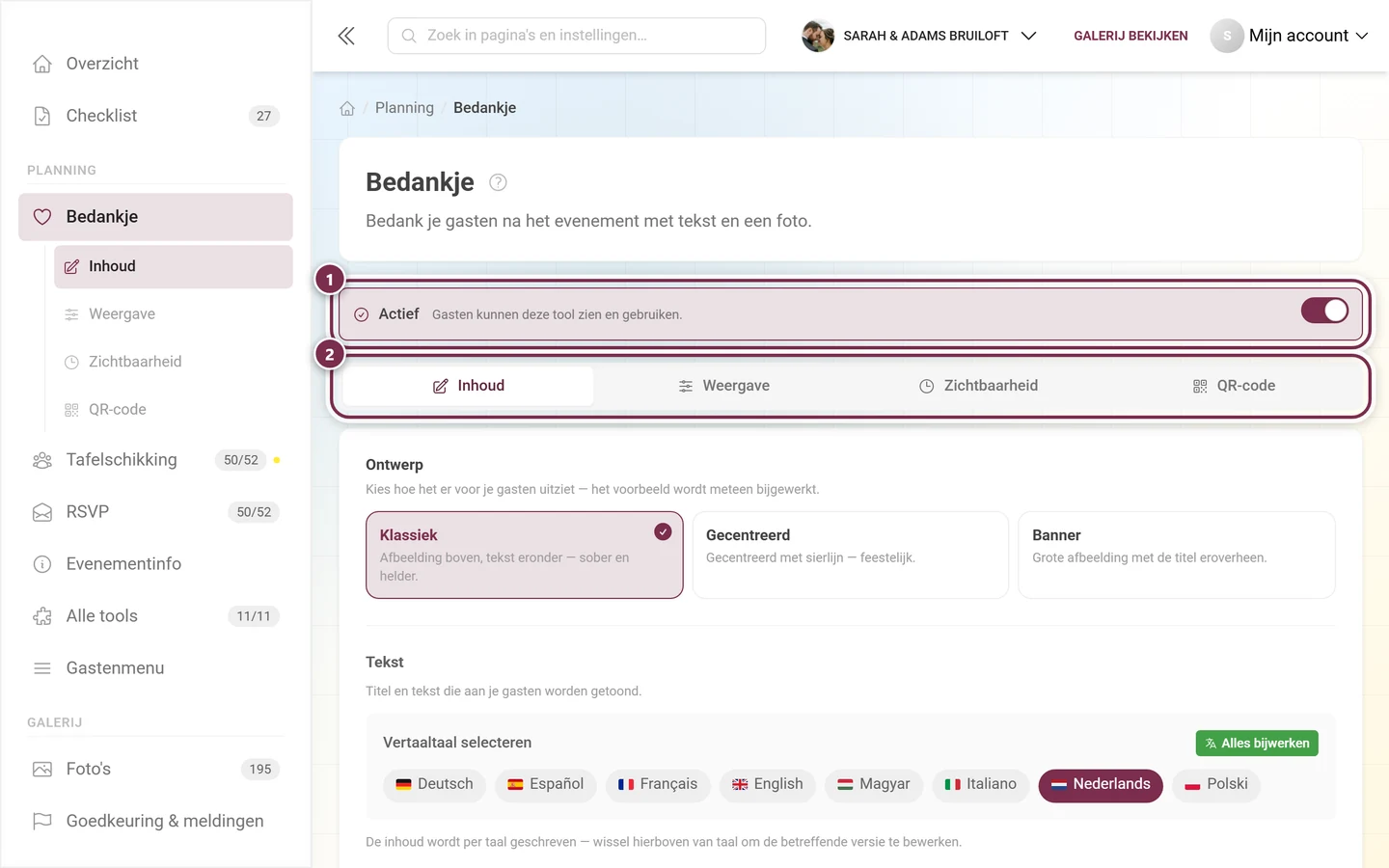
① De schakelaar Actief – „Gasten kunnen deze tool zien en gebruiken.” ② De vier tabbladen: Inhoud (tekst en foto), Weergave (waar het bij gasten opduikt), Zichtbaarheid (vanaf wanneer) en QR-code (directe link om door te geven).
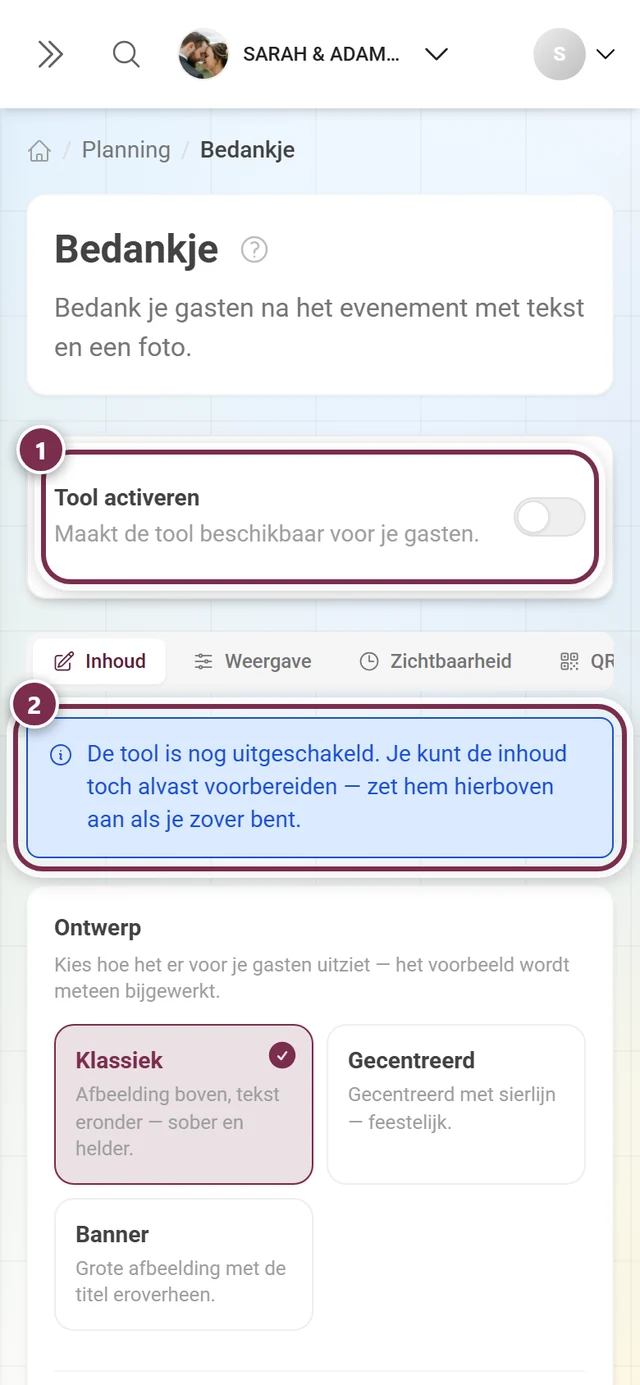
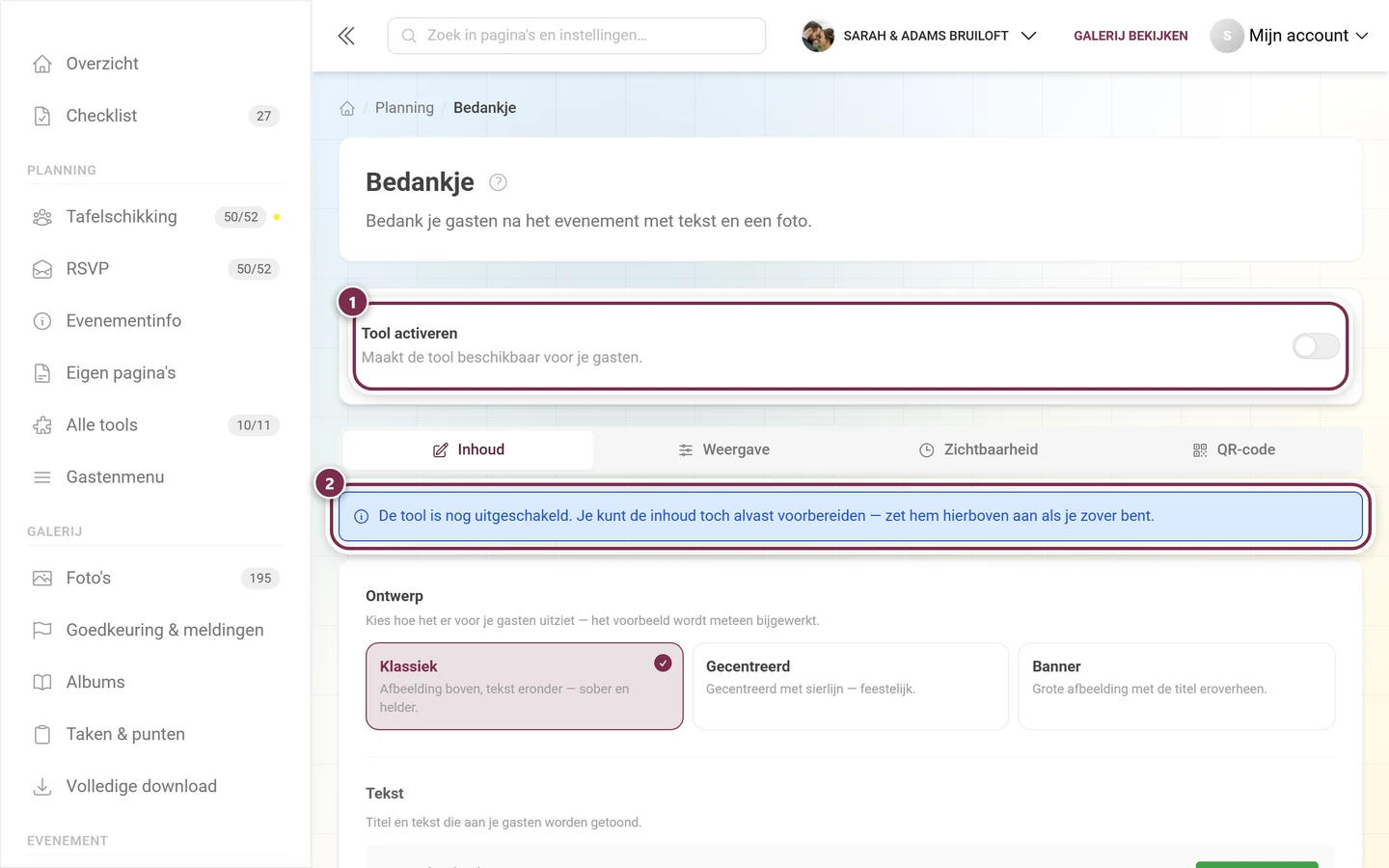
Dezelfde tool uitgeschakeld: ① de kopkaart heet nu Tool activeren – „Maakt de tool beschikbaar voor je gasten.” ② Onder de tabbladbalk staat de melding dat je de inhoud toch alvast mag voorbereiden. In de zijbalk ontbreekt het item dan, en de teller bij Alle tools staat op 10/11.
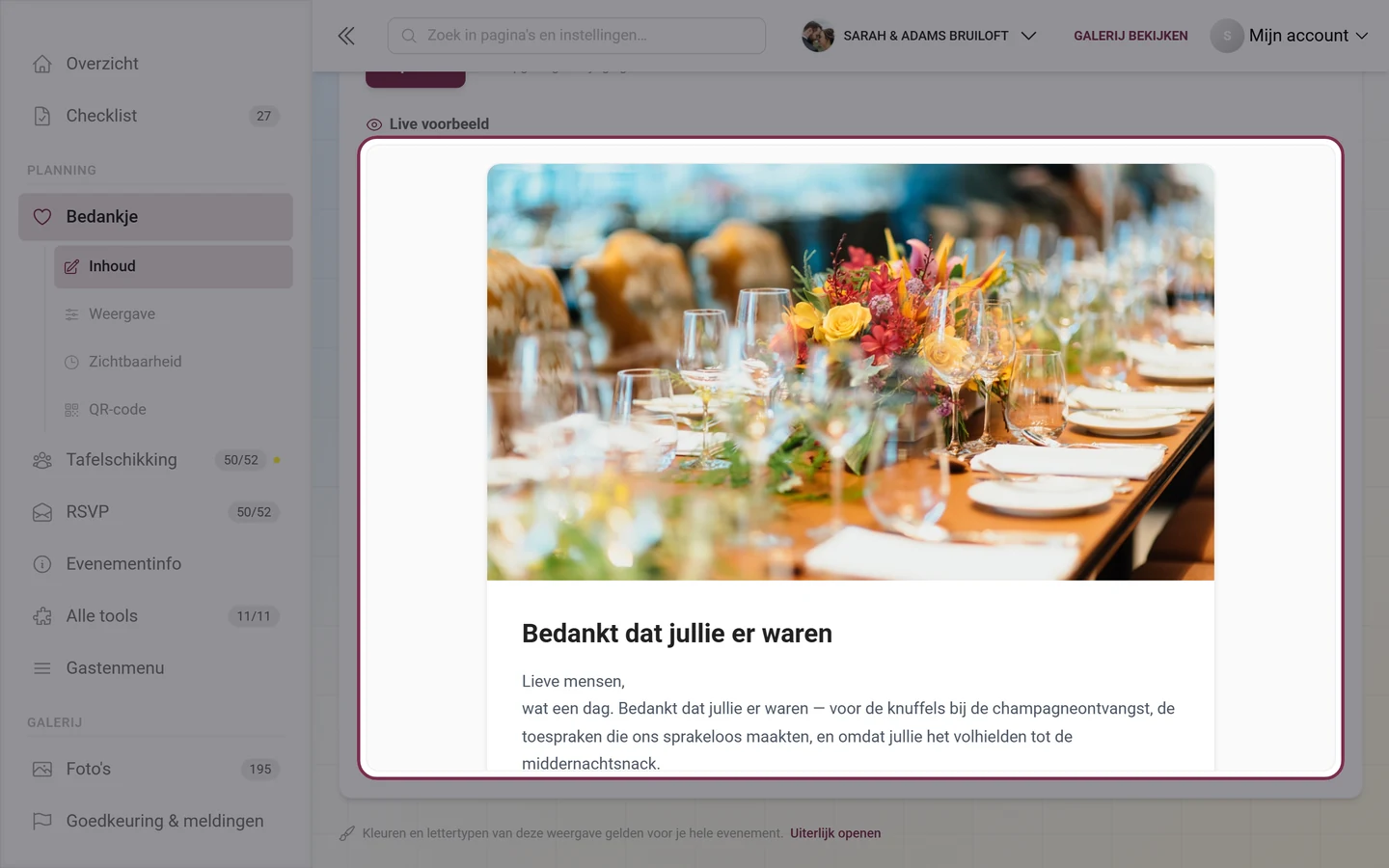
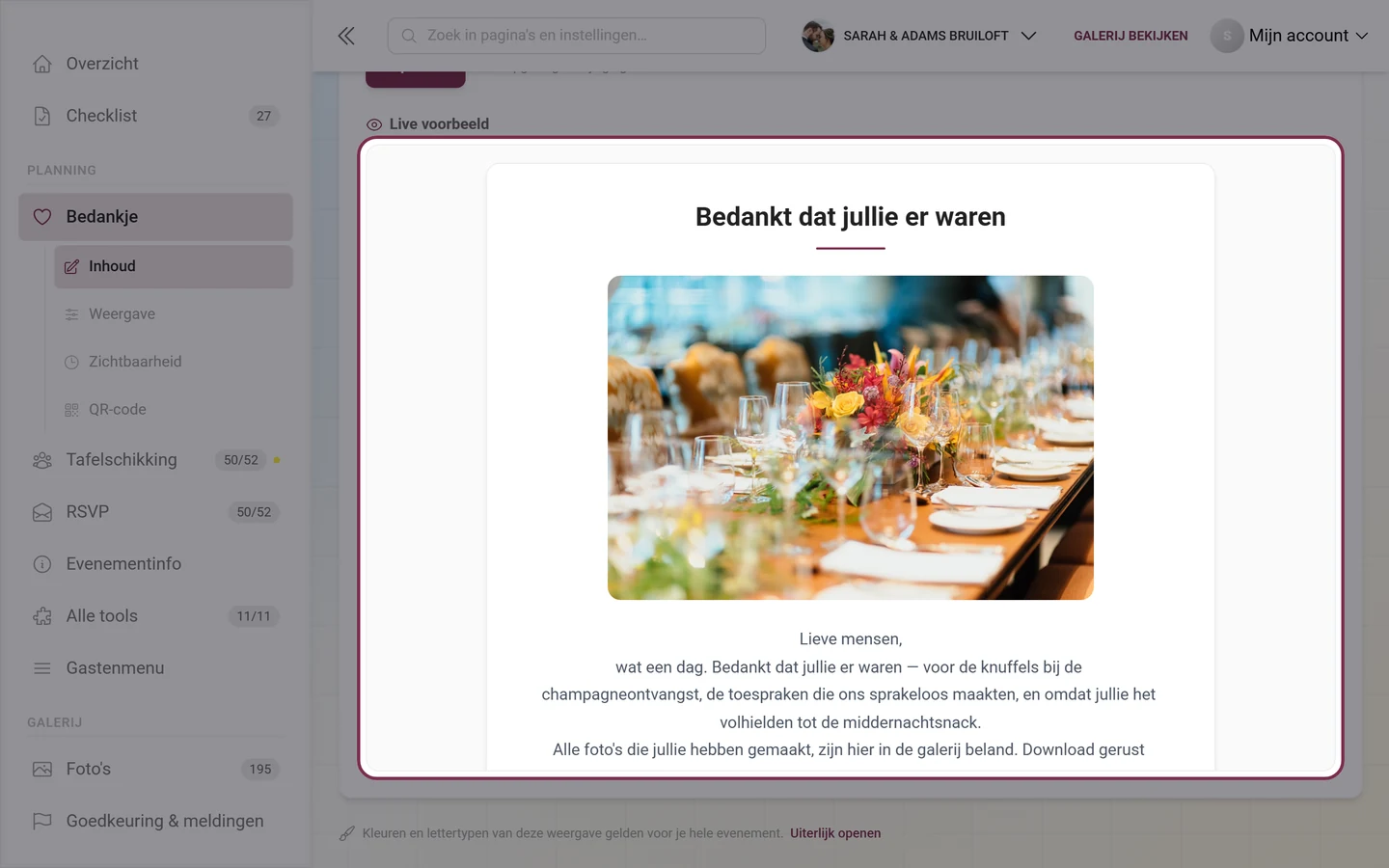
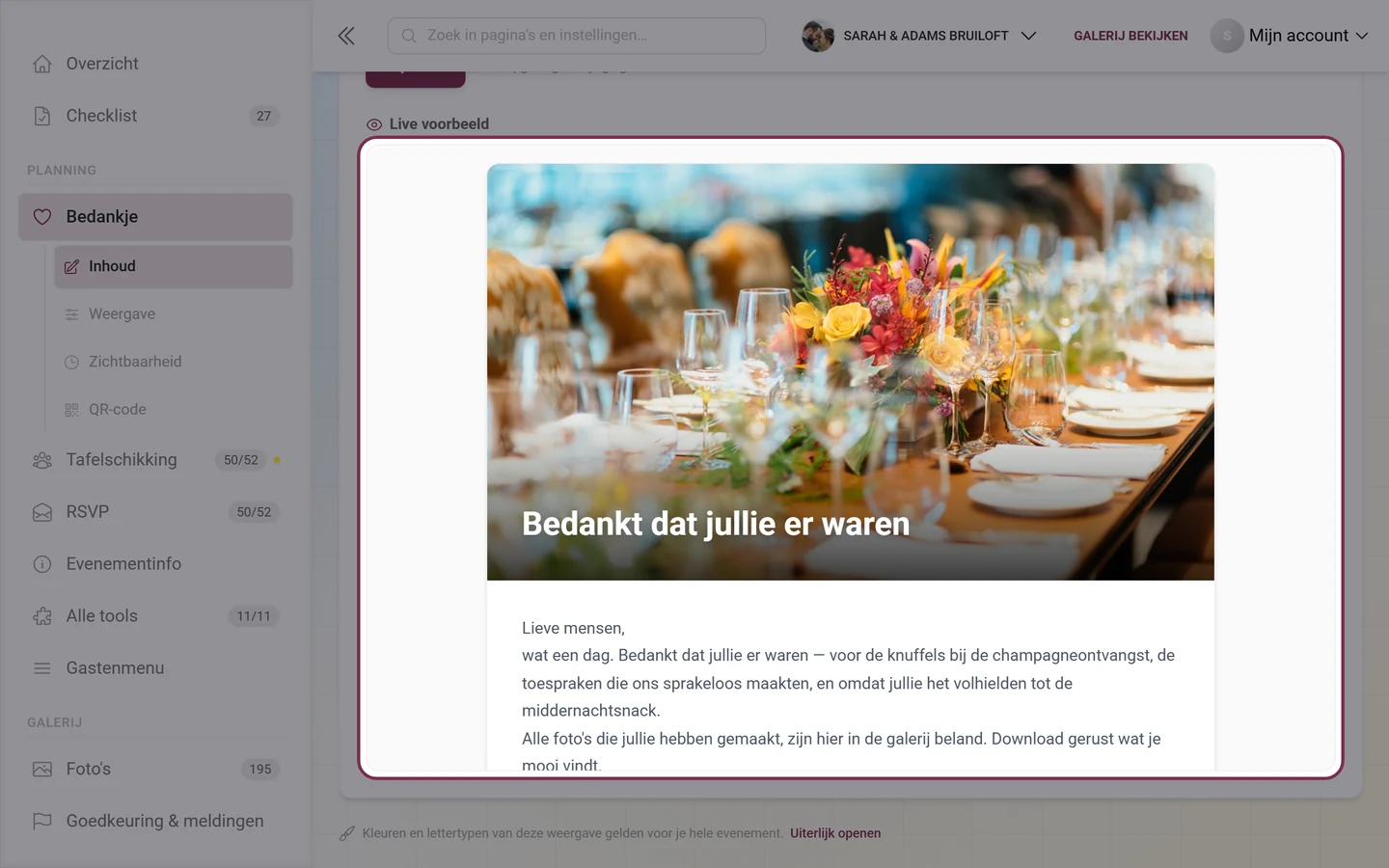
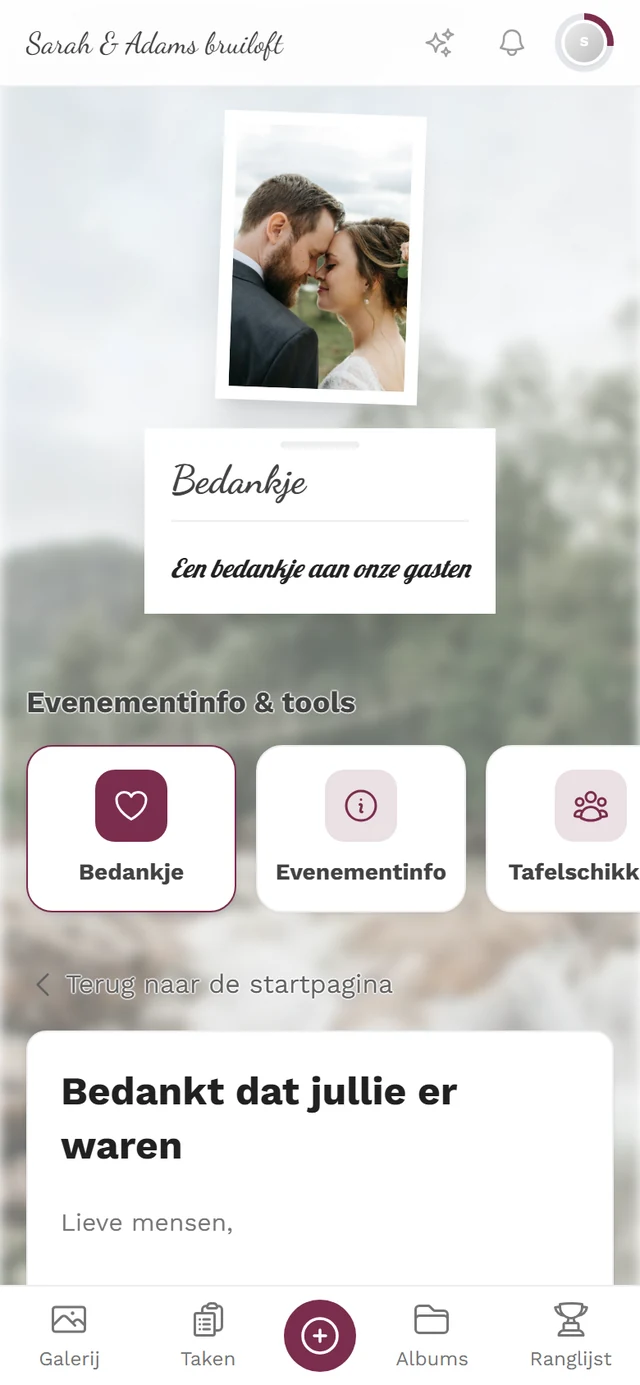
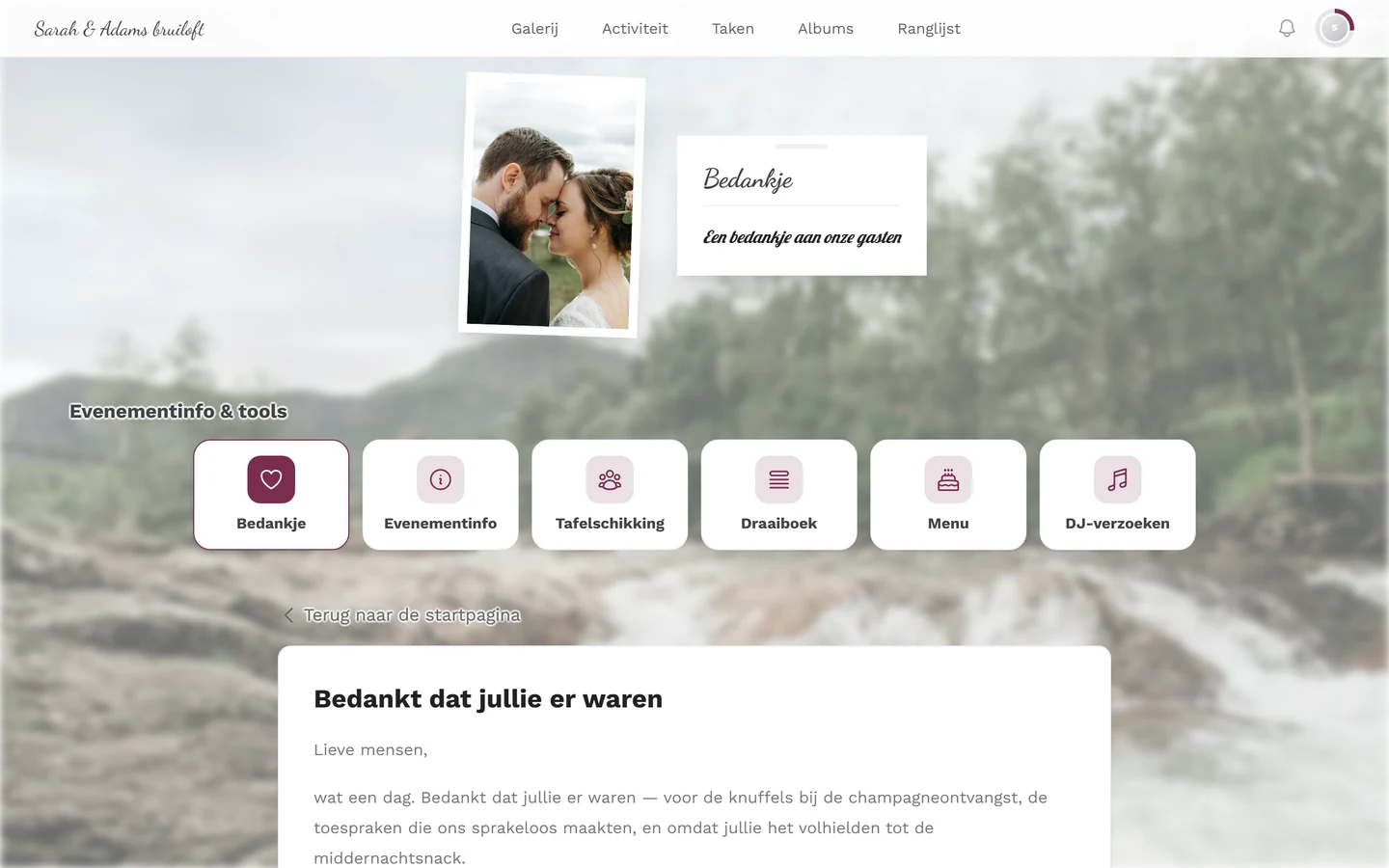
De drie ontwerpen bepalen hoe de pagina eruitziet bij je gasten: ① Klassiek – „Afbeelding boven, tekst eronder — sober en helder.” (standaard) ② Gecentreerd – „Gecentreerd met sierlijn — feestelijk.” ③ Banner – „Grote afbeelding met de titel eroverheen.” Het live voorbeeld eronder past zich meteen aan.
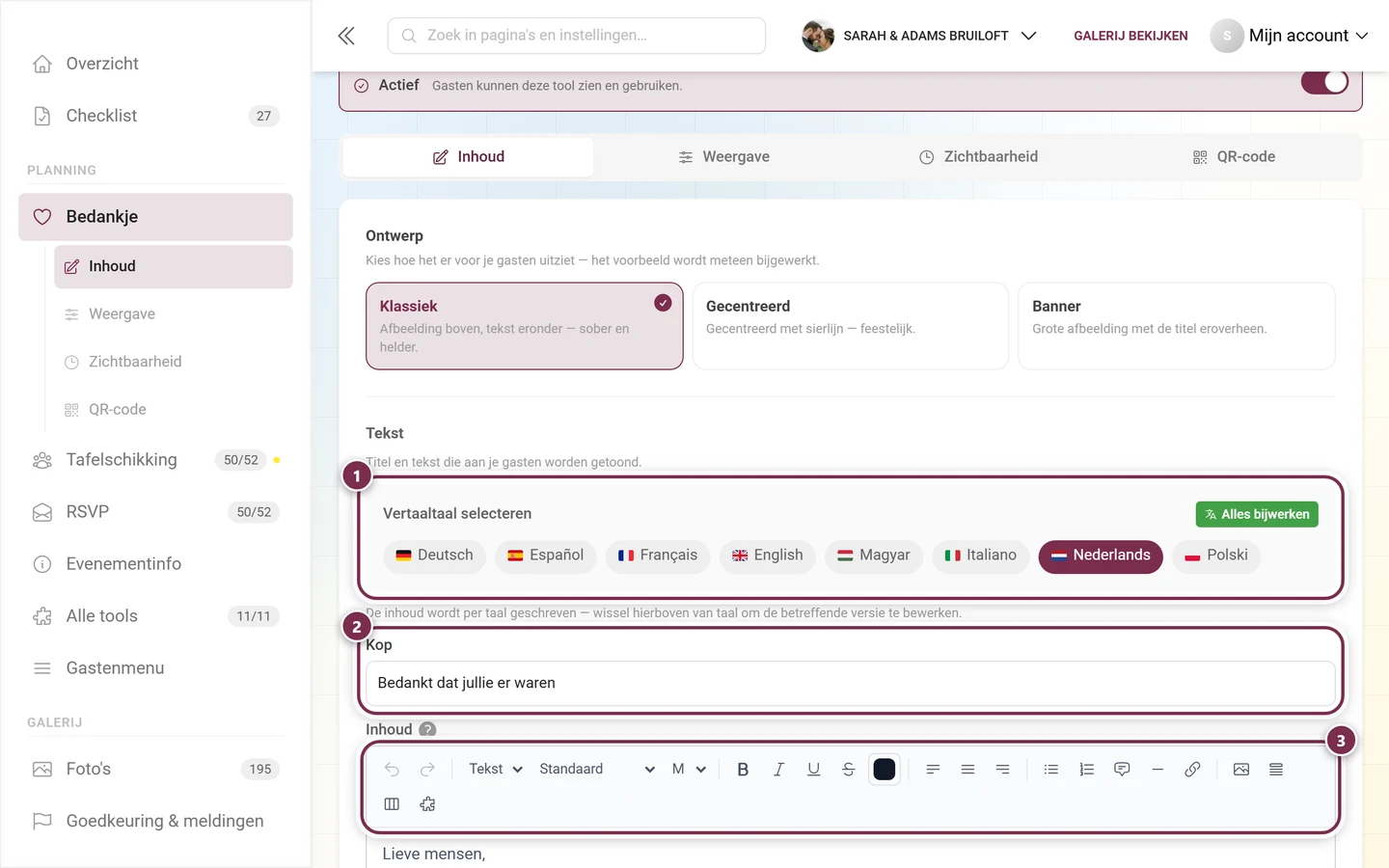
① De taalbalk: de inhoud wordt per taal geschreven. Met de vlaggen wissel je van versie, Alles bijwerken vertaalt de huidige stand naar de overige talen. ② De Kop – hier bijvoorbeeld „Bedankt dat jullie erbij waren”. ③ De werkbalk van de editor voor de eigenlijke tekst.
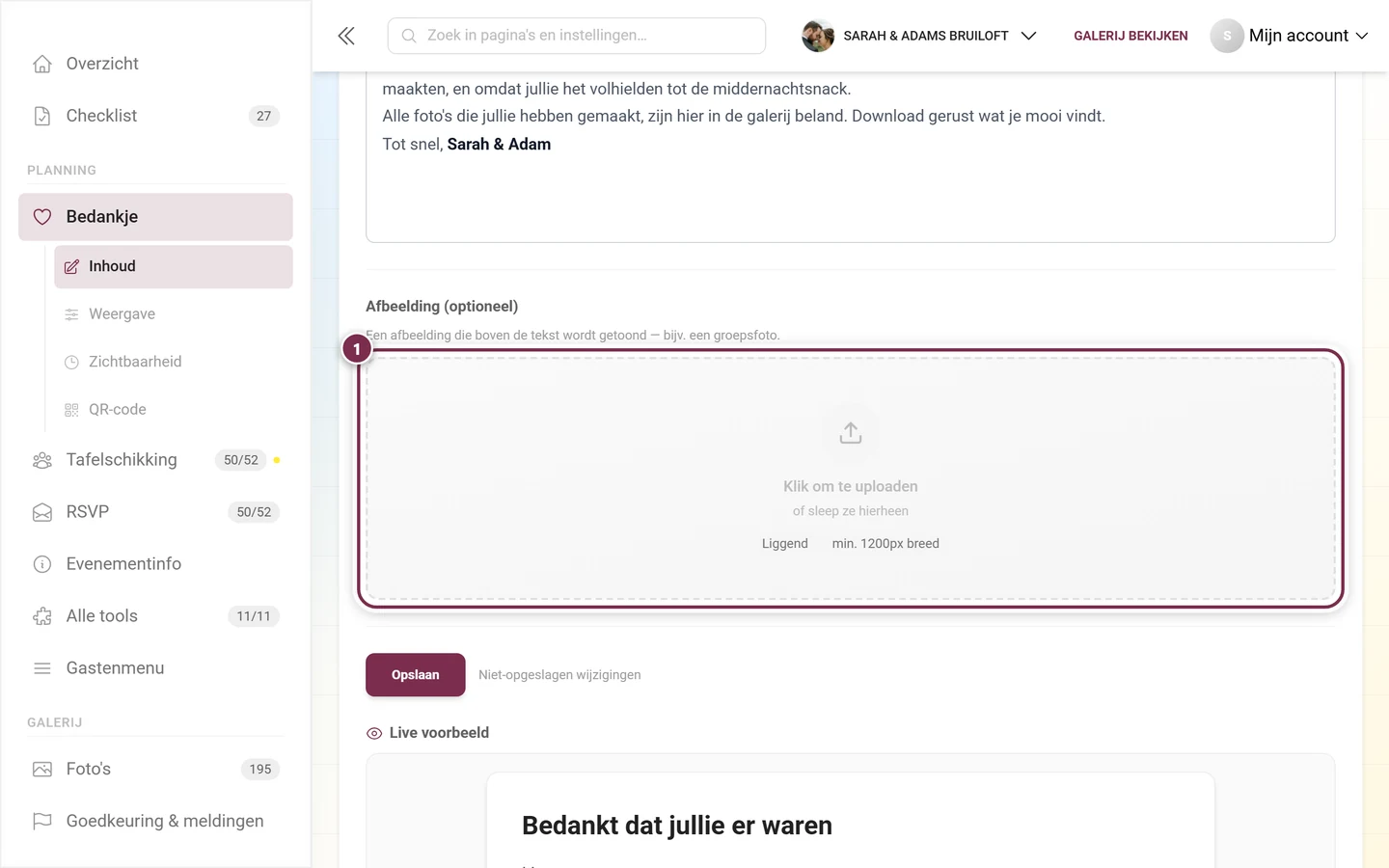
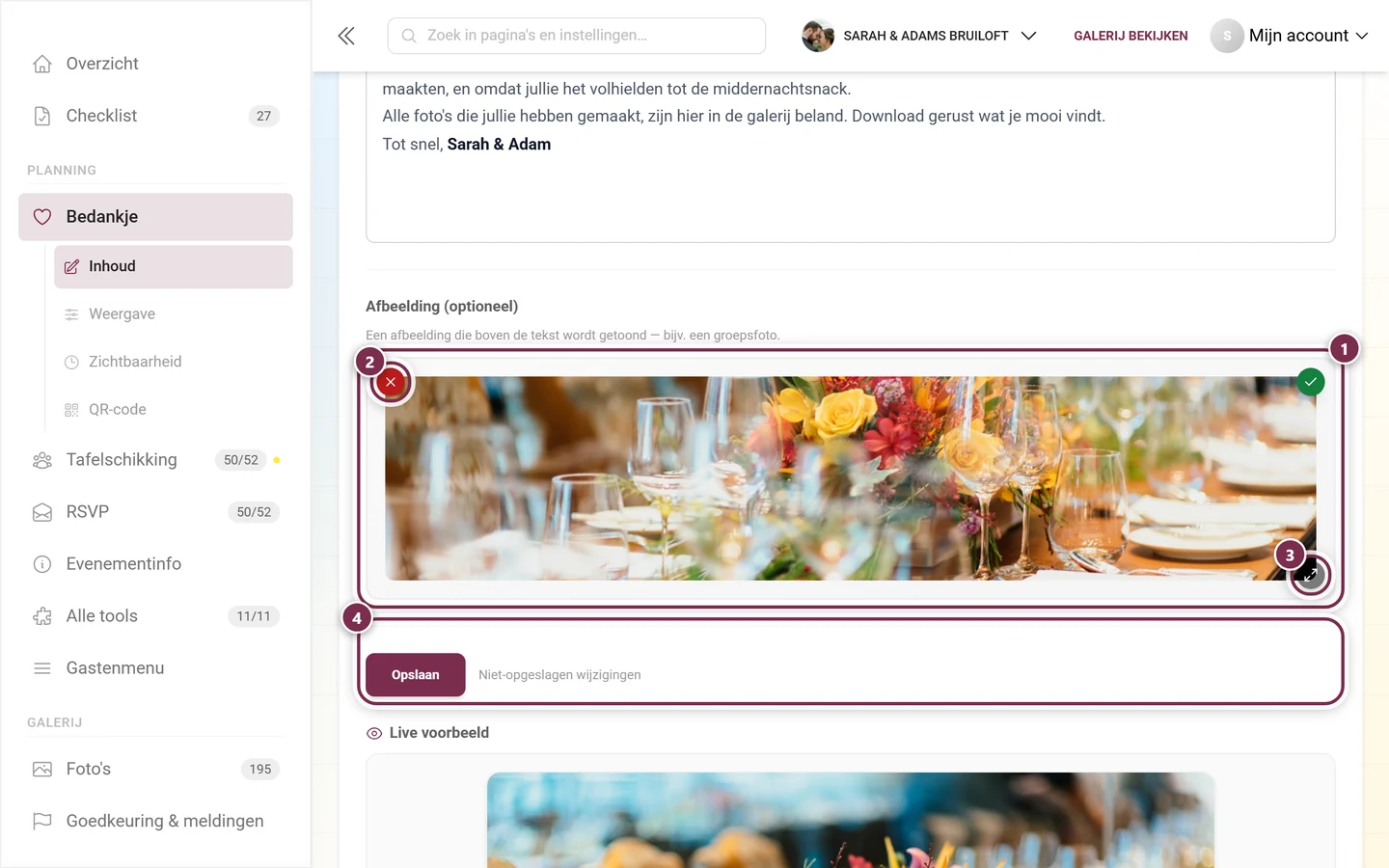
Afbeelding (optioneel) – „Een afbeelding die boven de tekst wordt getoond — bijv. een groepsfoto.” Klik op het vlak of sleep er een bestand in. De twee chips geven de aanbeveling aan: Liggend en min. 1200px breed.Is er een afbeelding gekozen: ① de plek toont nu de voorbeeldweergave, ② het × linksboven gooit de afbeelding er weer uit, ③ de knop rechtsonder toont hem op groot formaat. Het groene vinkje rechtsboven betekent alleen „bestand aangenomen” – ④ geüpload wordt hij pas met Opslaan.
Onder het formulier toont het live voorbeeld dezelfde weergave die je gasten krijgen – met je echte tekst en je echte afbeelding. Zolang er in het tabblad Inhoud nog niets staat, vult het zich met voorbeeldtekst.
Klassiek: de afbeelding boven, daaronder kop en tekst – sober en zonder franje.Gecentreerd: de kop staat boven, daaronder een korte sierlijn in je eventkleur, dan afbeelding en tekst – alles gecentreerd.Banner: de afbeelding loopt over de volle breedte, de kop staat er als lichte tekst overheen. Zonder afbeelding verschijnt in plaats daarvan een gekleurd titelvlak in je eventkleur.
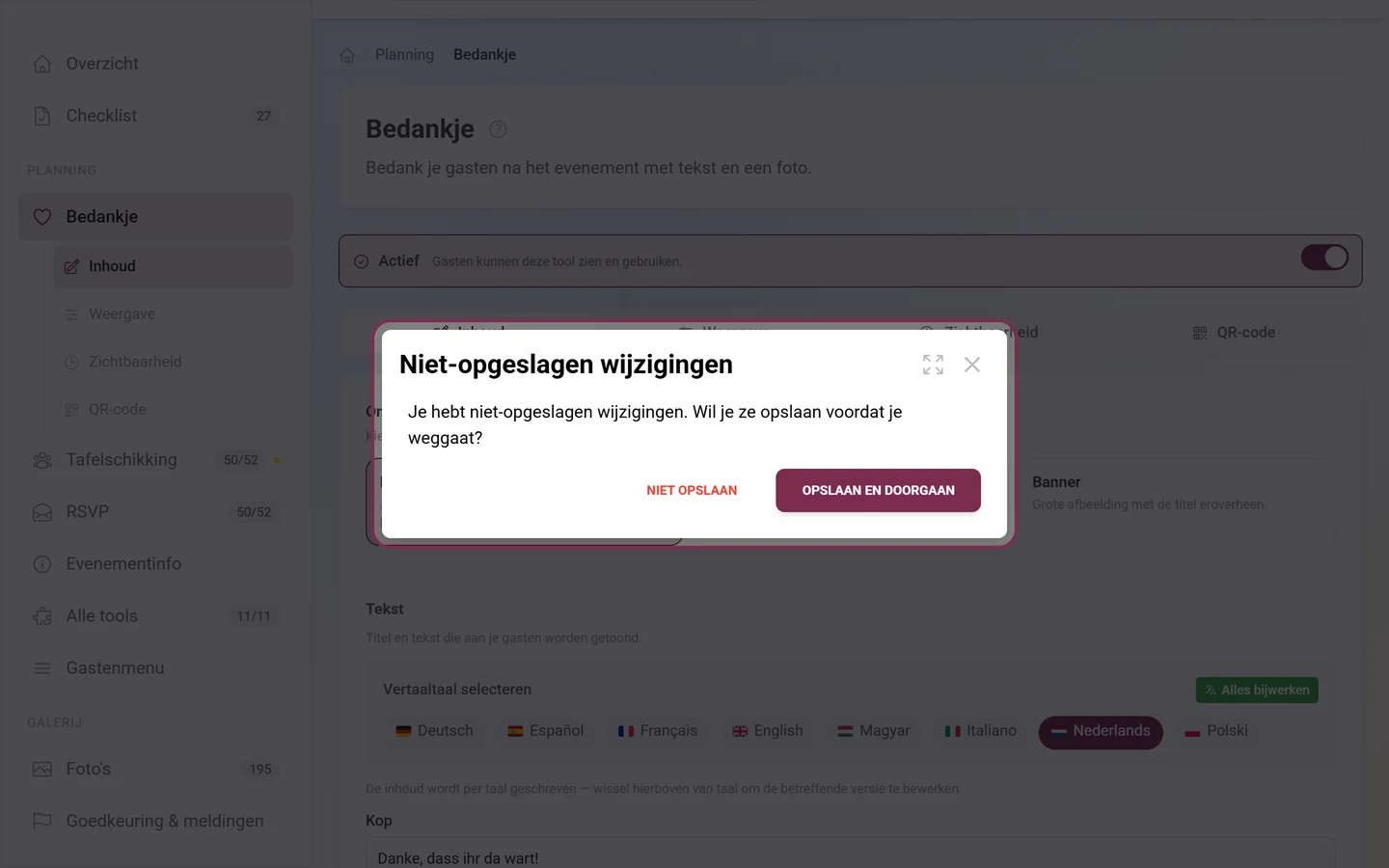
Wil je de pagina verlaten met openstaande wijzigingen, dan vraagt dit dialoogvenster het na: OPSLAAN EN DOORGAAN bewaart en gaat verder, NIET OPSLAAN verwerpt ze.
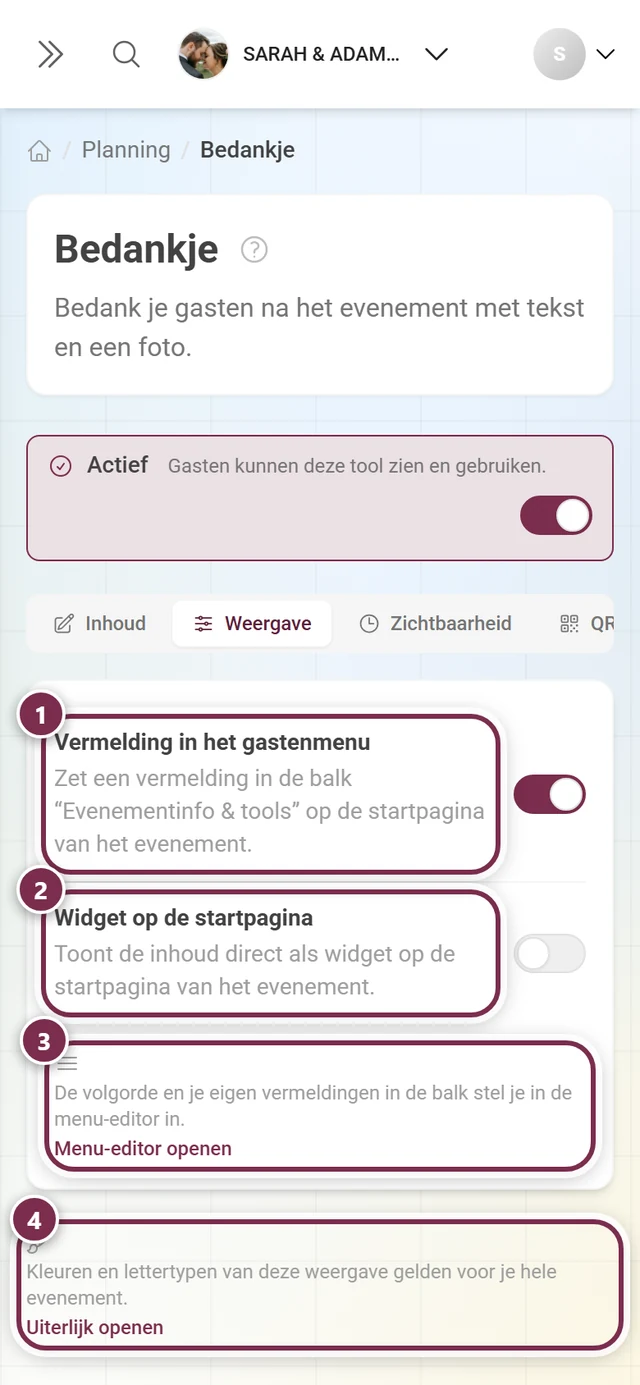
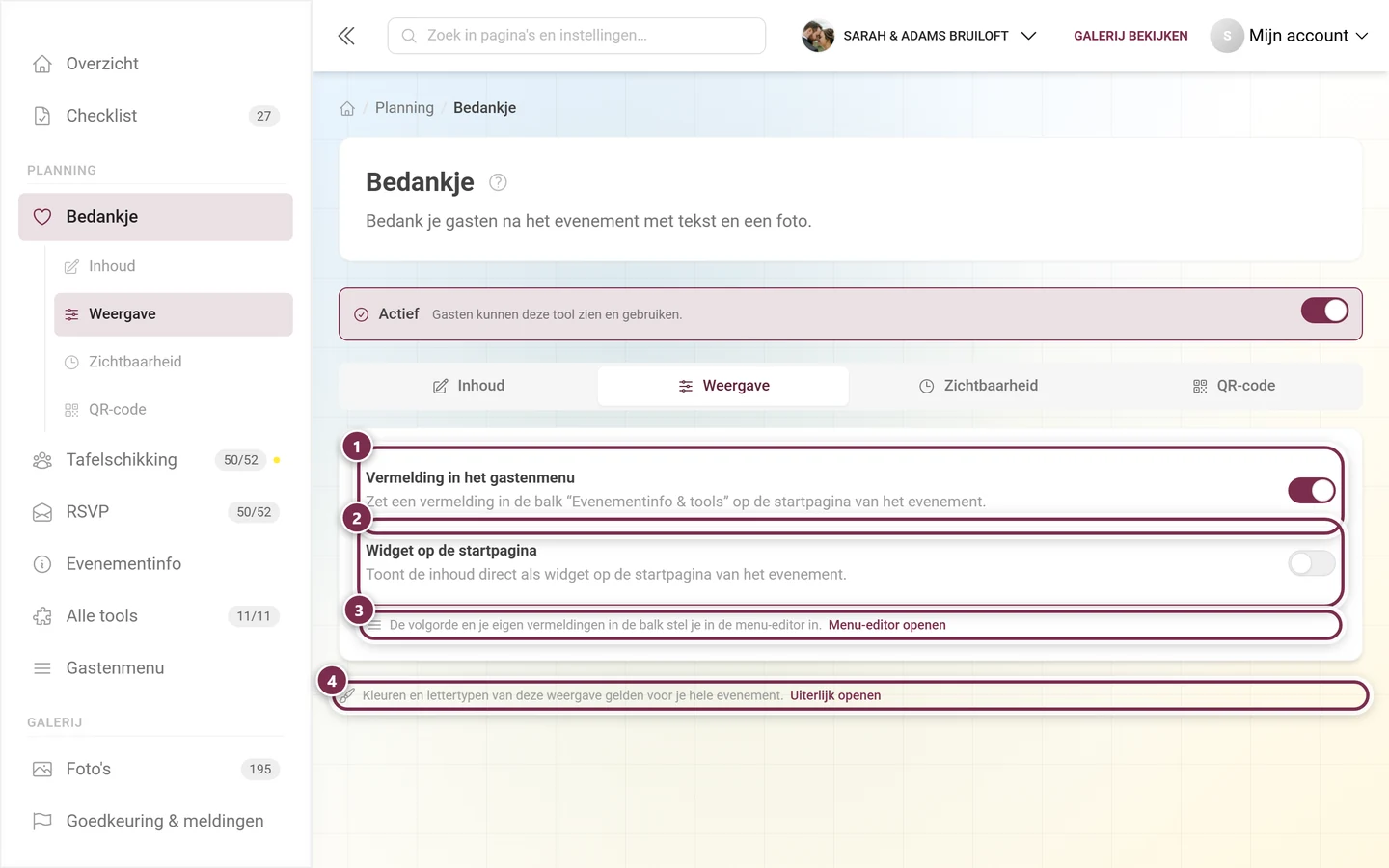
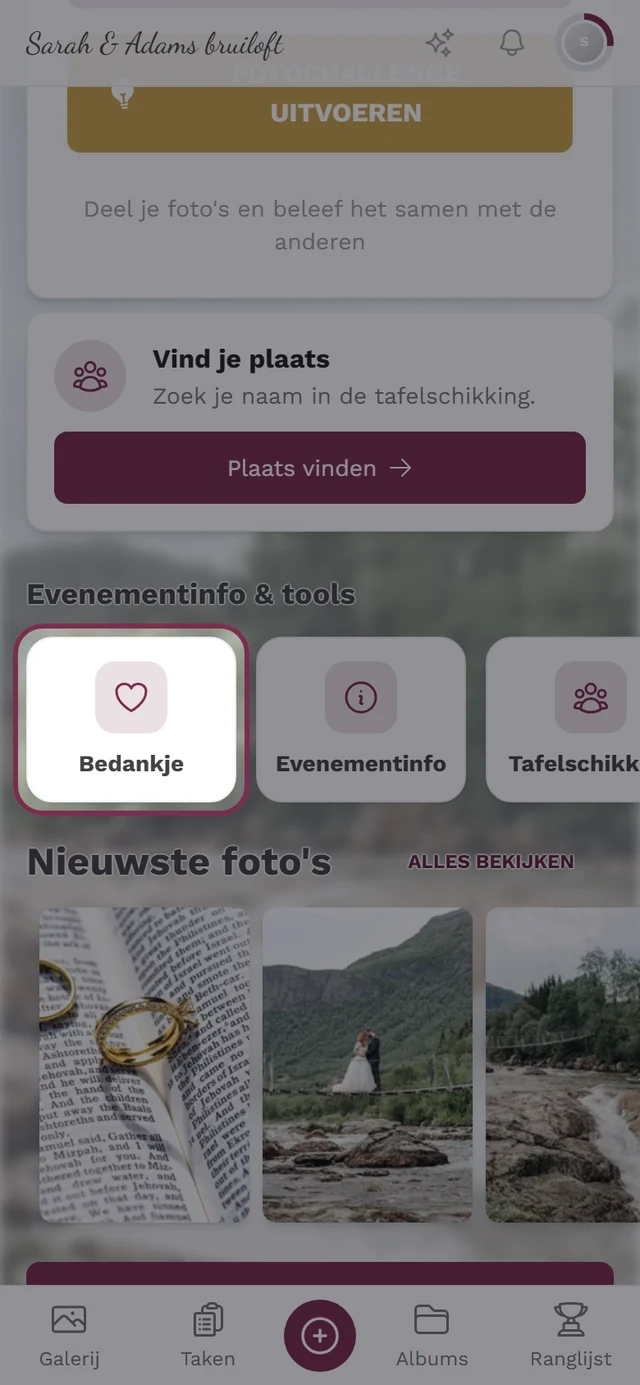
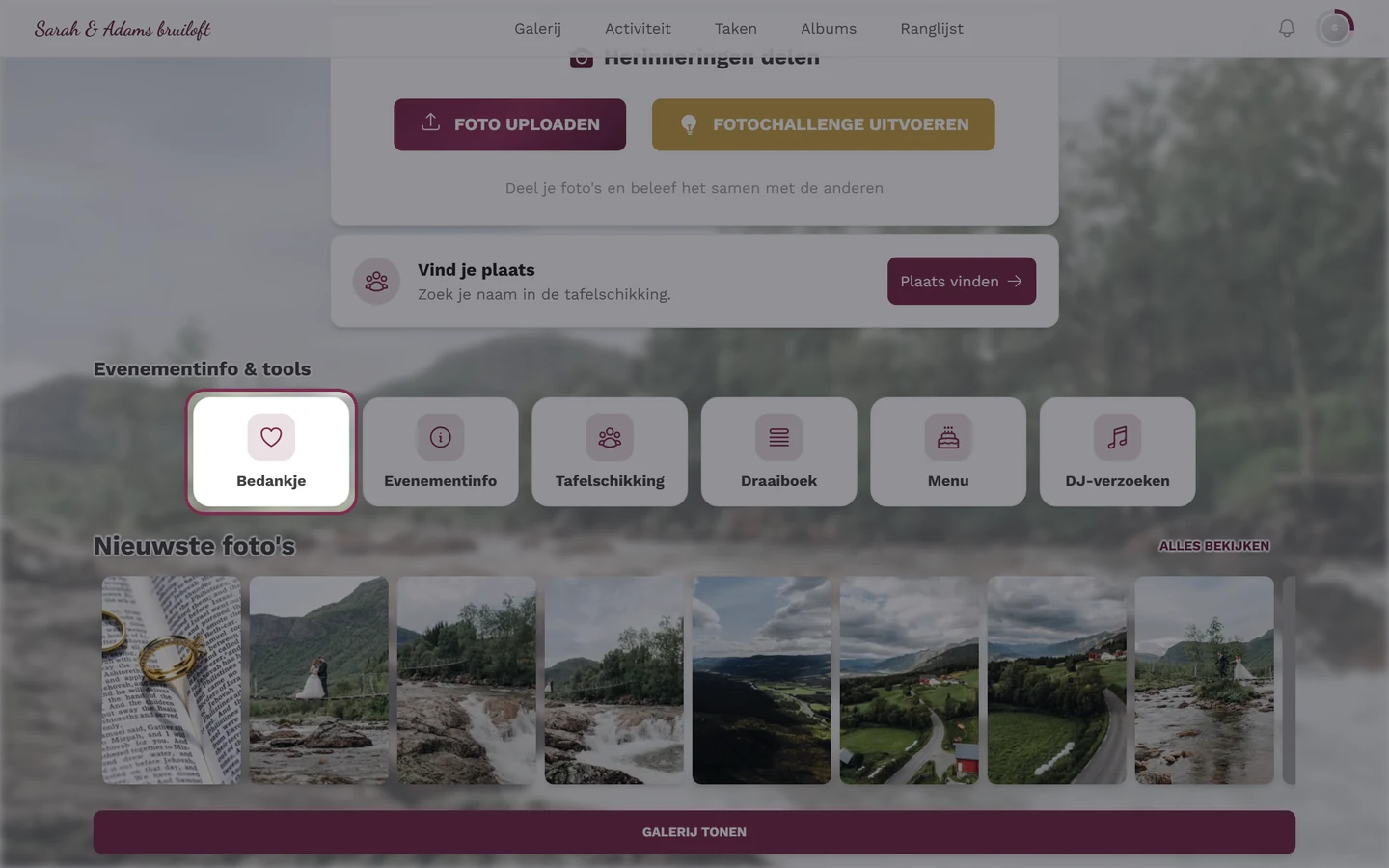
① Vermelding in het gastenmenu – „Zet een vermelding in de balk ‘Evenementinfo & tools’ op de startpagina van het evenement.” ② Widget op de startpagina – „Toont de inhoud direct als widget op de startpagina van het evenement.” ③ Menu-editor openen leidt naar de volgorde van de balk, ④ Uiterlijk openen naar kleuren en lettertypes – die gelden voor je hele event, niet alleen voor deze tool.
Zodra Widget op de startpagina aan staat, verschijnt daaronder een extra keuze: het uiterlijk van de kaart. Elke kaart toont een echt voorbeeld met je opgeslagen tekst.
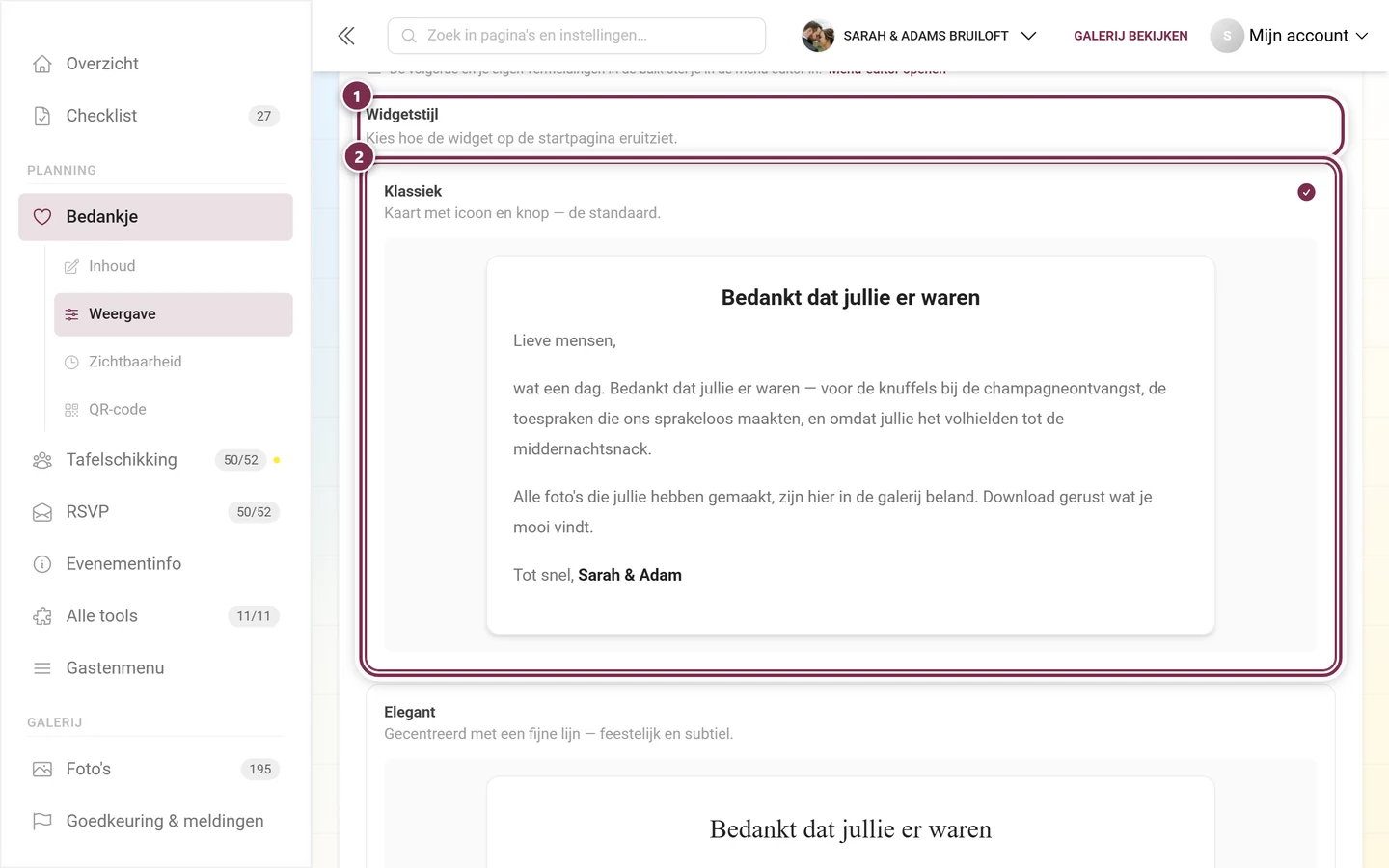
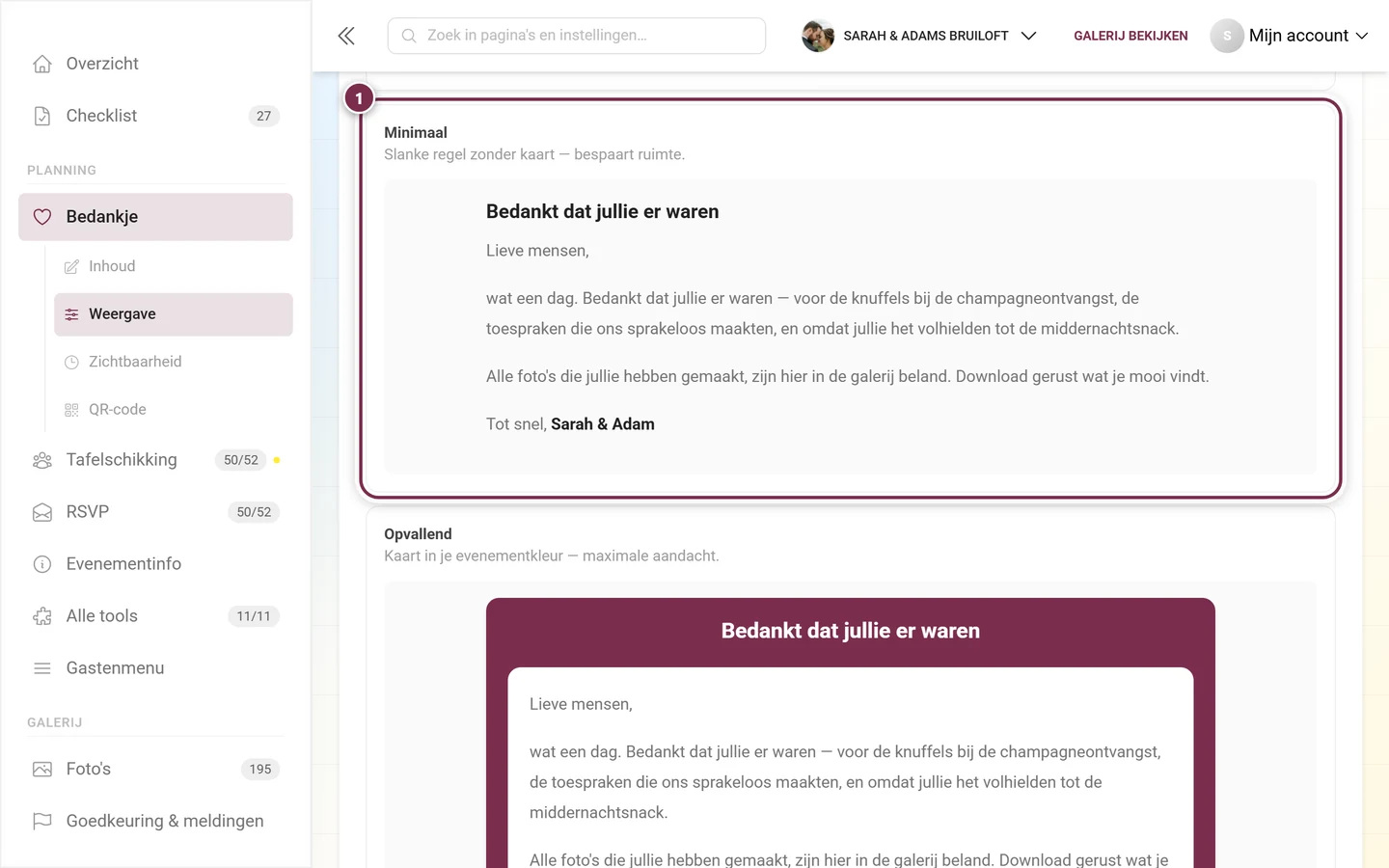
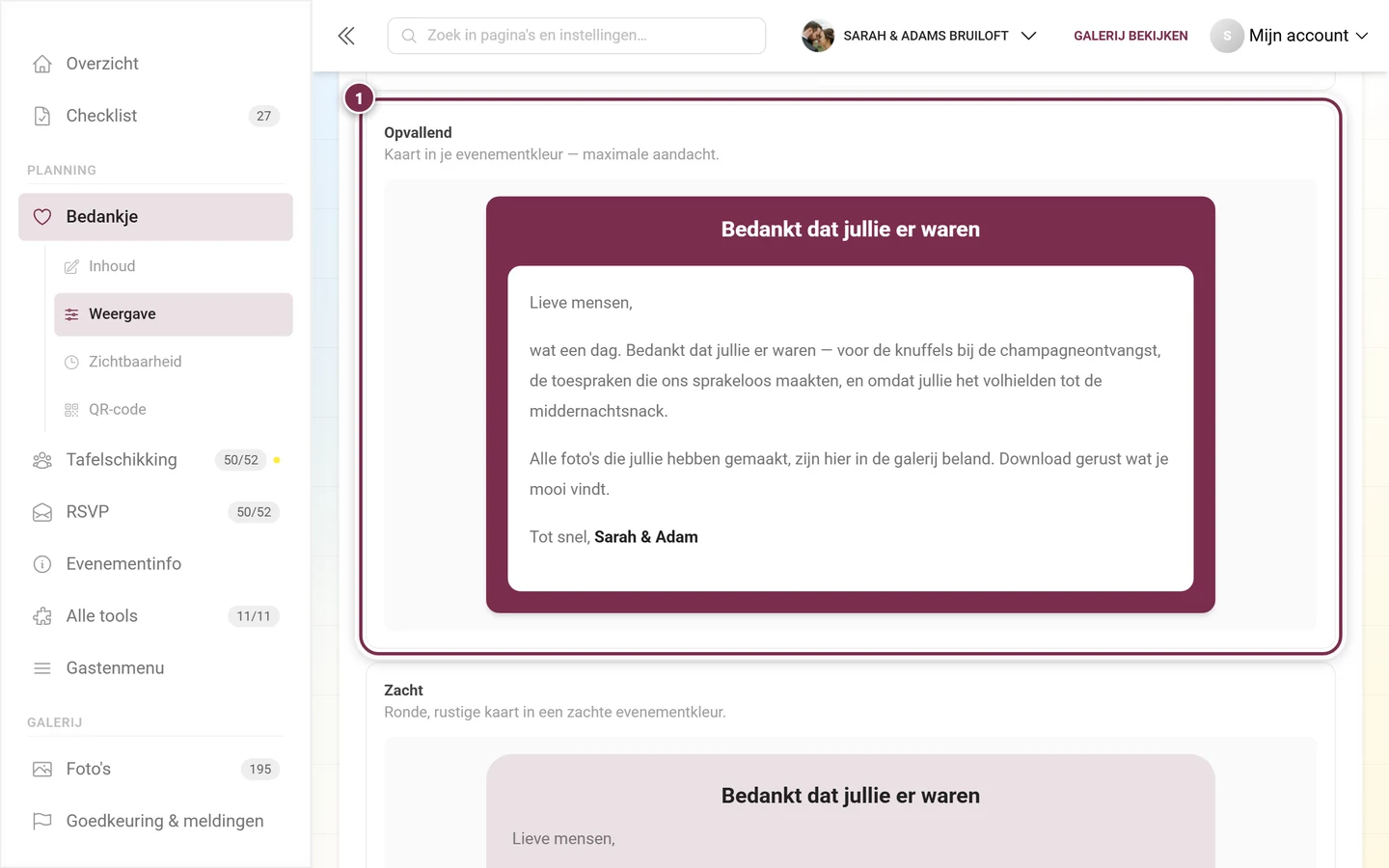
① Widgetstijl – „Kies hoe de widget op de startpagina eruitziet.” ② Klassiek is geselecteerd (vinkje rechtsboven): „Kaart met icoon en knop — de standaard.” Daaronder begint al de volgende kaart, Elegant.Minimaal – „Slanke regel zonder kaart — bespaart ruimte.” Handig als je startpagina toch al veel tegels bevat.Opvallend – „Kaart in je evenementkleur — maximale aandacht.” Daaronder volgt Zacht, de rustigere variant van hetzelfde idee.
De vijf stijlen in het kort:
Klassiek – kaart met icoon en knop; de standaard.
Elegant – gecentreerd met een fijne lijn; feestelijk en subtiel.
Minimaal – slanke regel zonder kaart; bespaart ruimte.
Opvallend – kaart in je eventkleur; maximale aandacht.
Zacht – ronde, rustige kaart in een zachte eventkleur.
Dit is de truc van deze tool. Het Bedankje rekent relatief ten opzichte van de eventdag – je stelt het één keer in, en het verschijnt vanzelf terwijl jij nog de cadeaus aan het uitpakken bent.
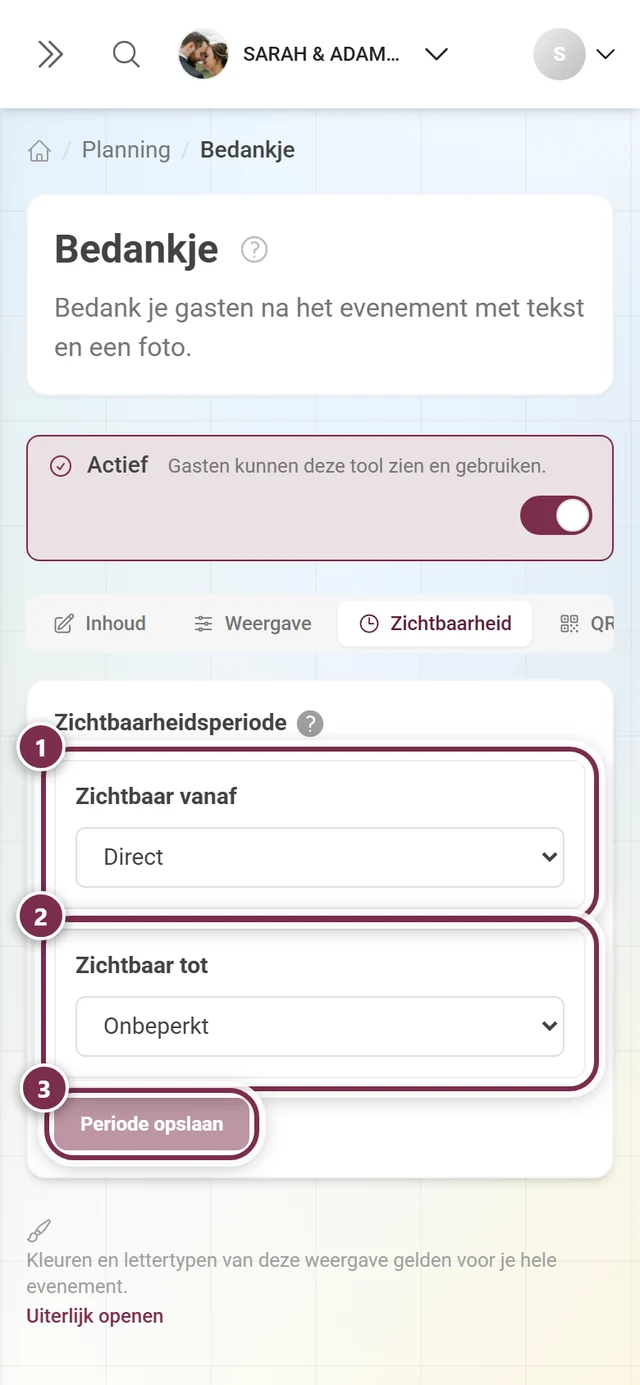
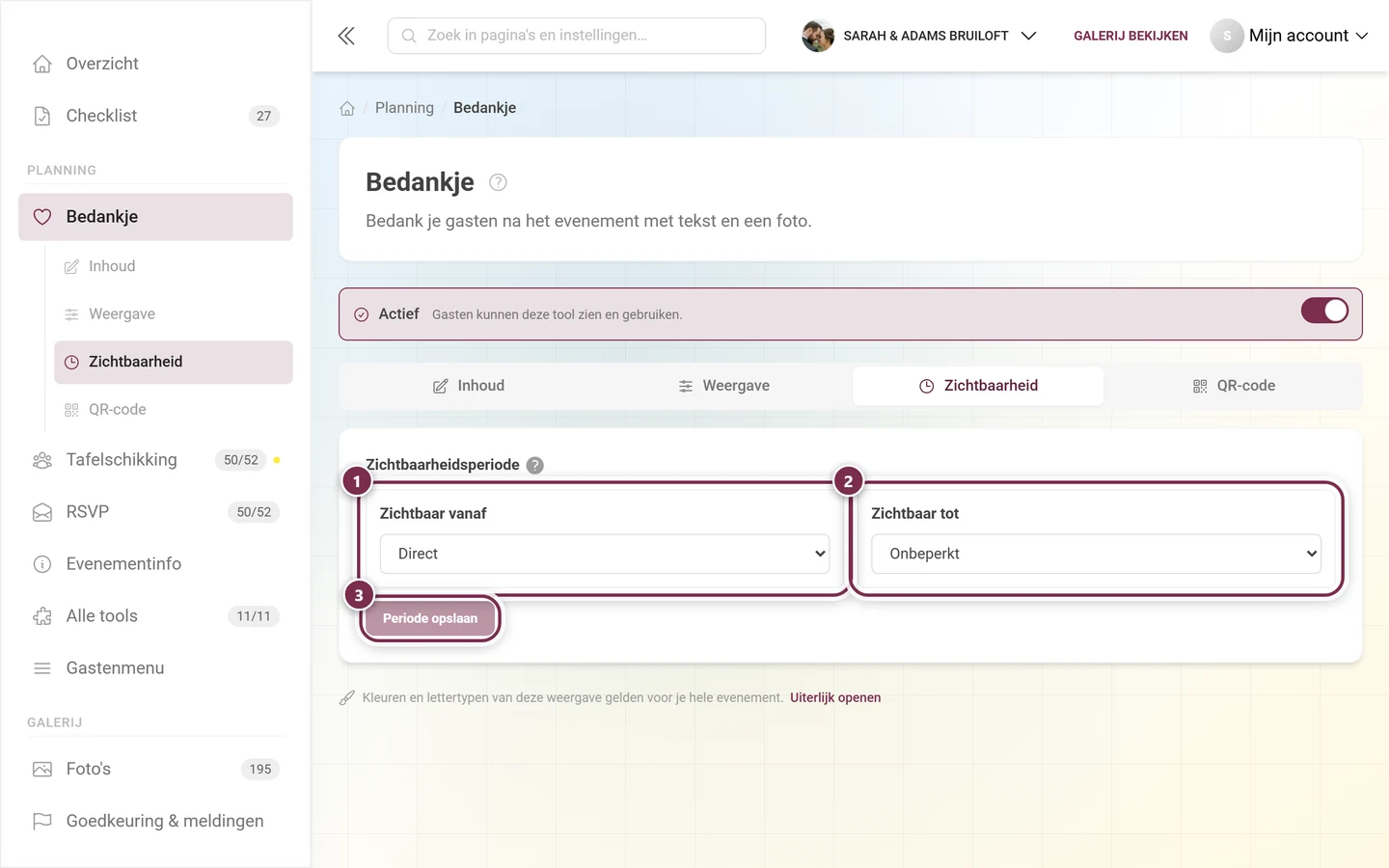
De basistoestand: ① Zichtbaar vanaf staat op Direct, ② Zichtbaar tot op Onbeperkt – het Bedankje is dus zichtbaar zodra de tool actief is. ③ Periode opslaan is grijs, zolang je niets hebt gewijzigd.
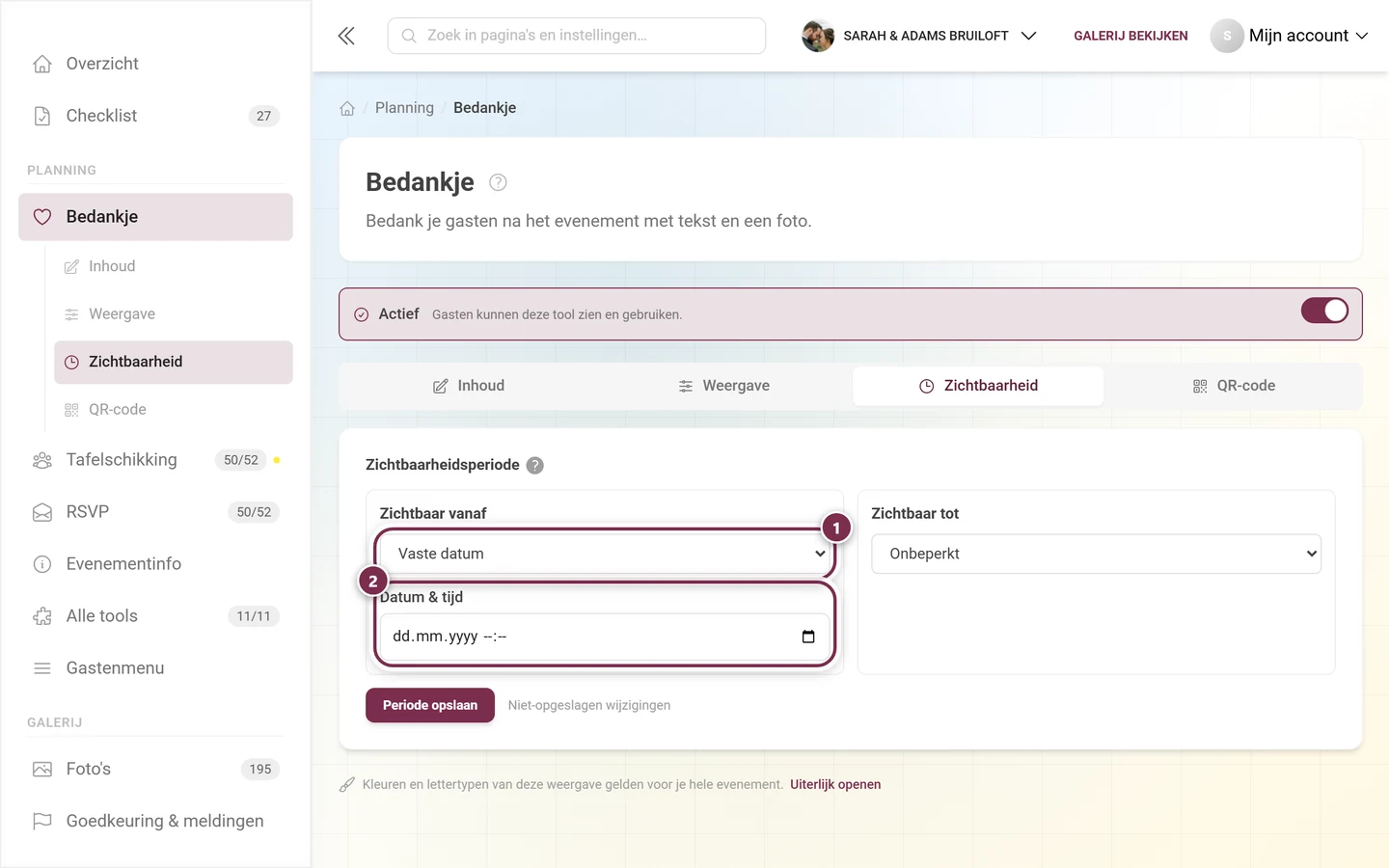
Beide grenzen kennen dezelfde drie modi en zijn onafhankelijk van elkaar instelbaar:
Direct (bij „Zichtbaar tot”: Onbeperkt) – geen grens.
Datum evenement – de grens hangt aan de datum van je event en verschuift daarmee mee.
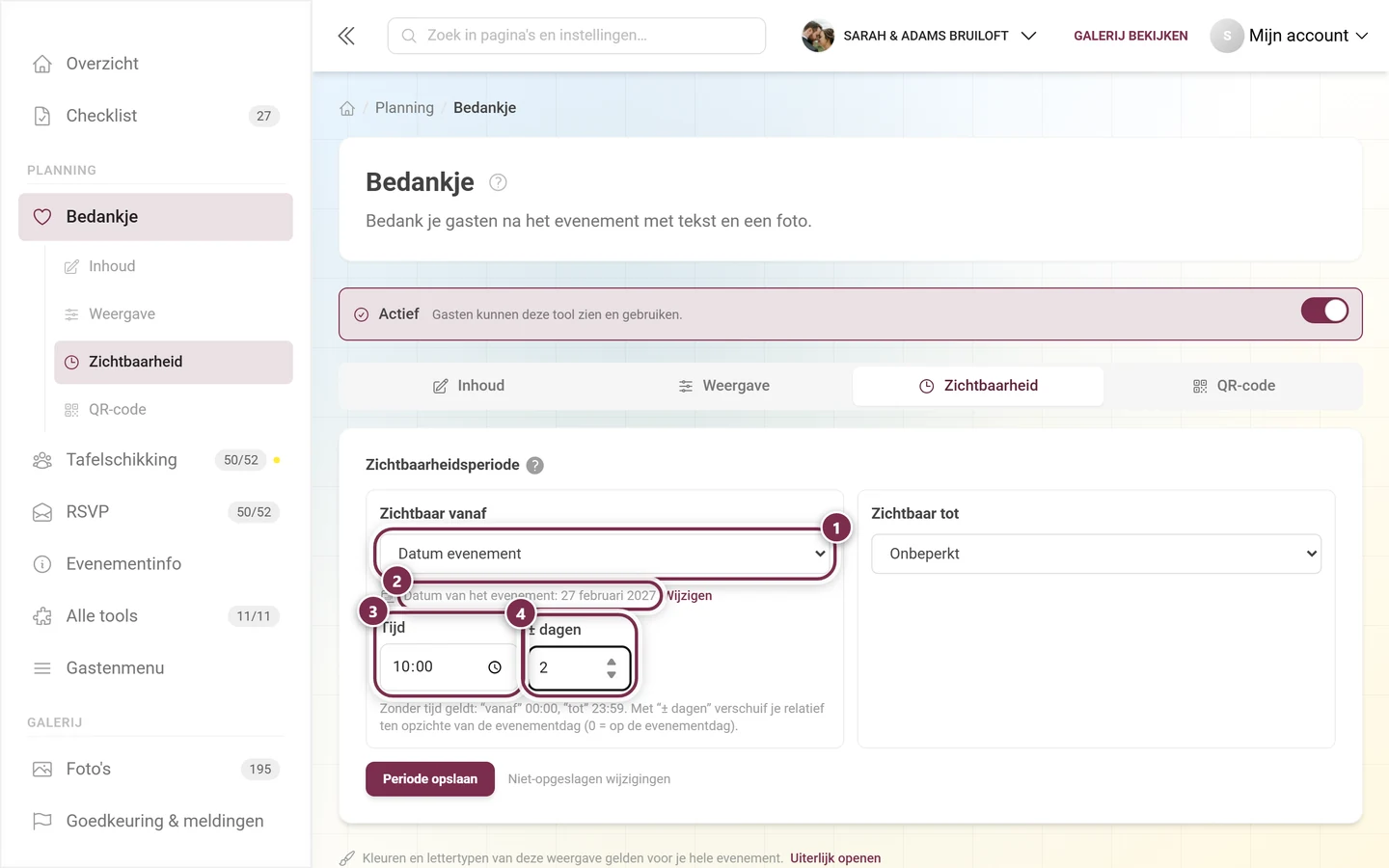
① De modus Datum evenement. ② De editor toont meteen aan welke datum de grens hangt – Wijzigen springt naar de instellingen. ③ De Tijd en ④ ± dagen: de verschuiving ten opzichte van de eventdag. Hier dus twee dagen na het feest om 10:00 uur.
Open het tabblad Zichtbaarheid.
Kies bij Zichtbaar vanaf in het keuzeveld de modus Datum evenement. De editor toont daarop welke eventdatum op dit moment is ingesteld, en zet de Tijd meteen op de standaardwaarde (00:00 voor „vanaf”, 23:59 voor „tot”).
Vul bij ± dagen in hoeveel dagen na de eventdag het Bedankje moet verschijnen – bijvoorbeeld 2. De waarde 0 betekent: op de eventdag zelf. Negatieve waarden verschuiven naar voren.
Pas de Tijd aan, bijvoorbeeld 10:00.
Zichtbaar tot kun je op Onbeperkt laten staan – het Bedankje mag gerust blijven.
Klik op Periode opslaan.
Het grote voordeel: de instelling hangt aan de eventdatum, niet aan een vaste kalenderdag. Verschuif je je event naar later, dan schuift het verschijnmoment automatisch mee.
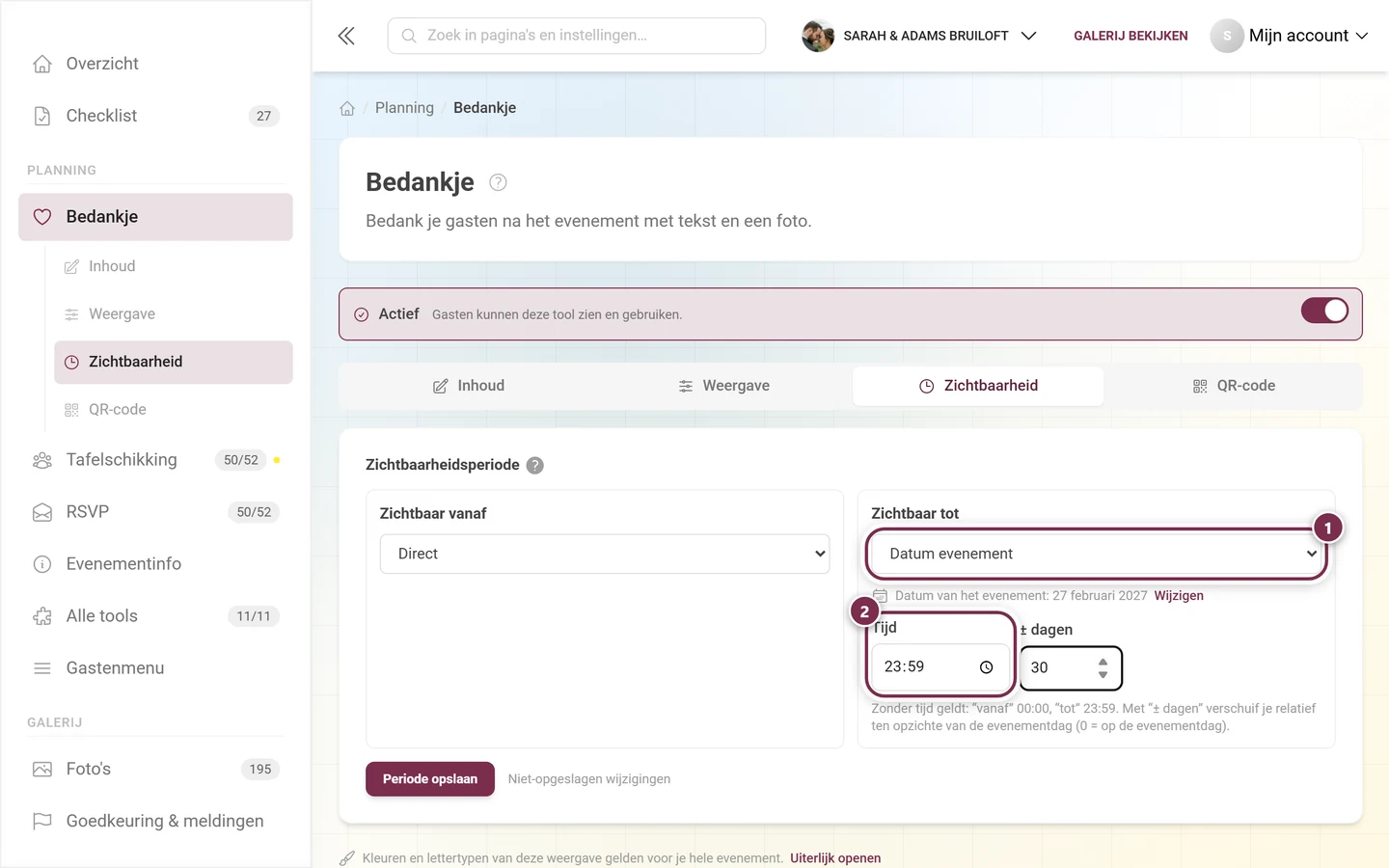
Zichtbaar tot kent dezelfde modi: ① ook hier kun je Datum evenement kiezen, ② de Tijd is vooringevuld met 23:59. Met ± dagen 30 verdwijnt het Bedankje 30 dagen na het feest weer.
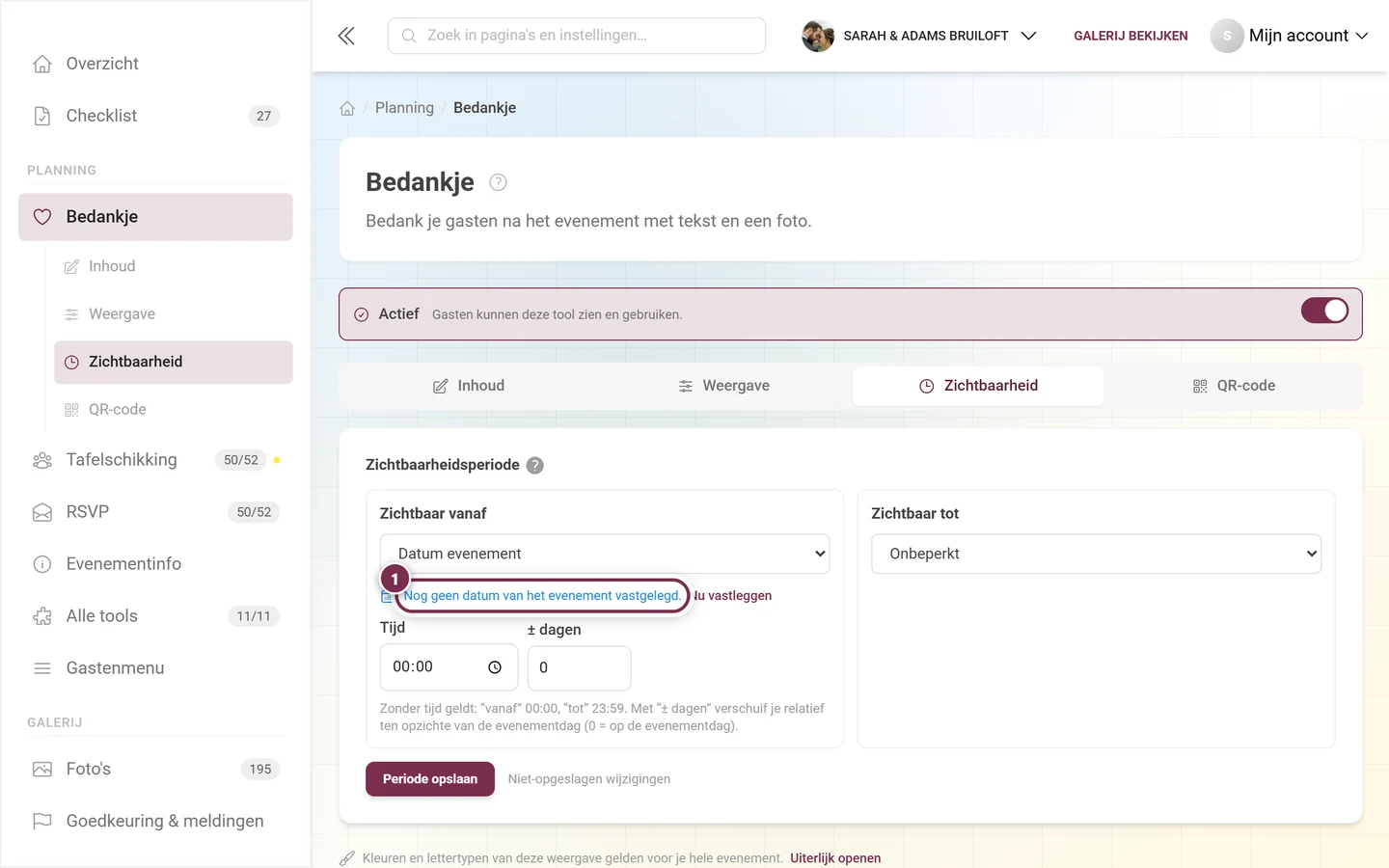
Is er nog geen eventdatum ingesteld, dan zegt de editor dat precies op deze plek en biedt hij Nu vastleggen aan. Een grens in de modus Datum evenement blijft zonder datum zonder effect.
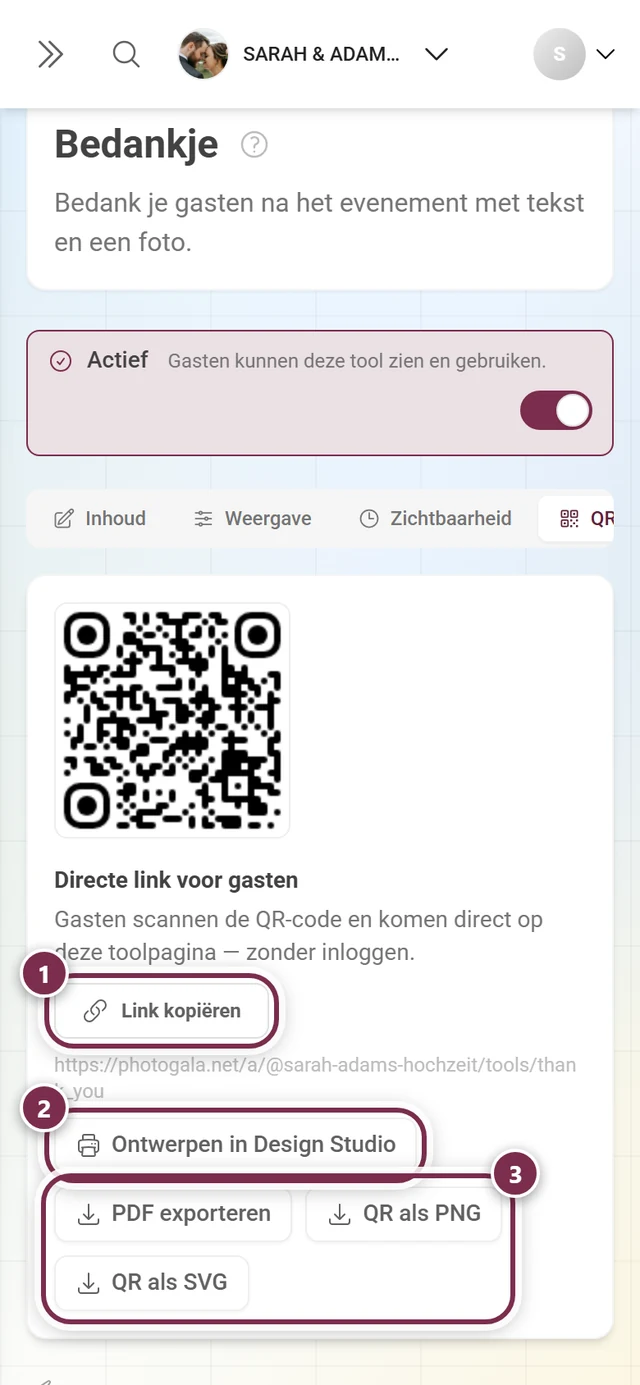
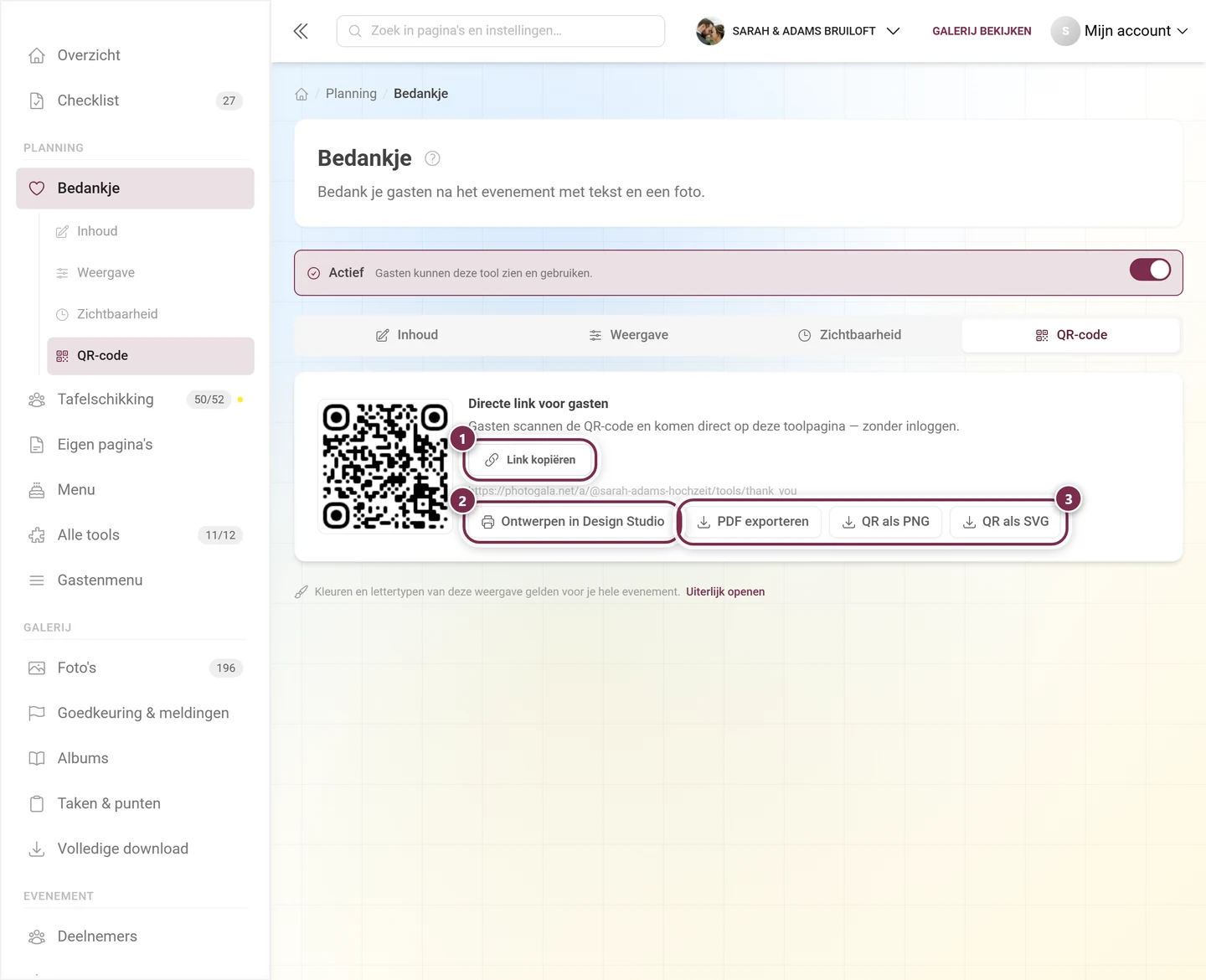
Directe link voor gasten – „Gasten scannen de QR-code en komen direct op deze toolpagina — zonder inloggen.” ① Link kopiëren zet het adres op het klembord. ② Ontwerpen in Design Studio opent de sjablonen voor een gedrukt kaartje. ③ De drie bestandsformaten: PDF exporteren, QR als PNG en QR als SVG – SVG is verliesvrij schaalbaar en dus de juiste keuze voor de drukkerij.
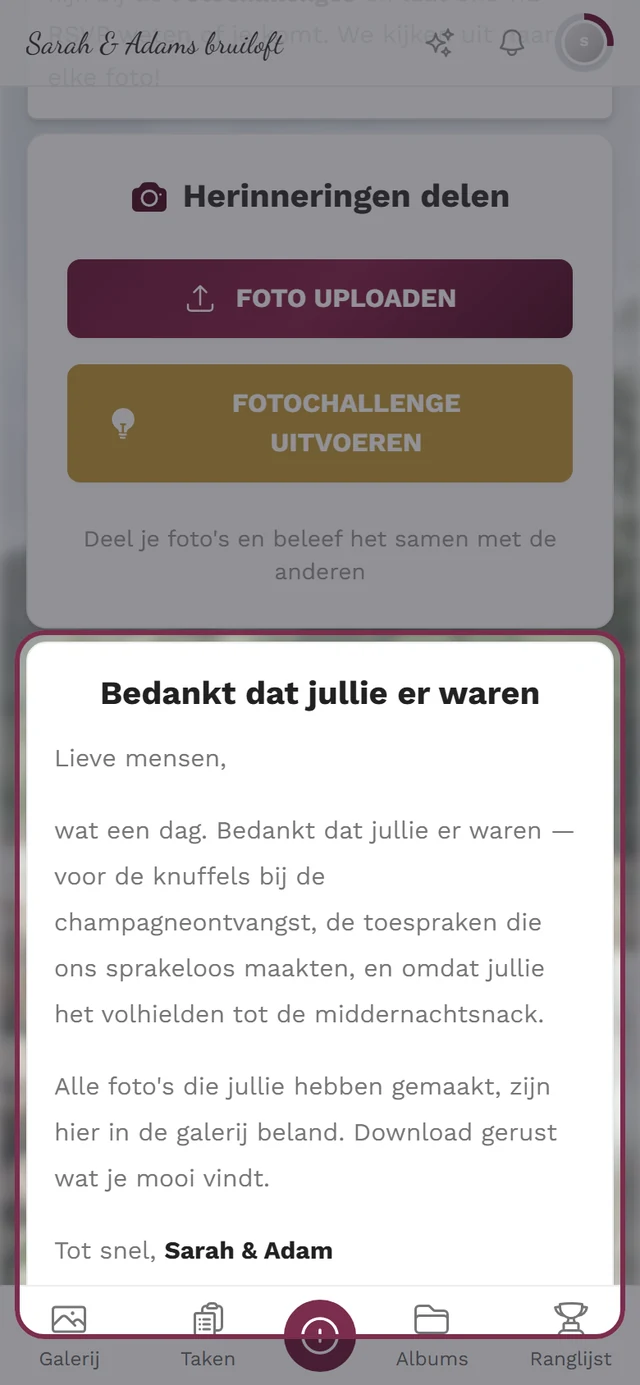
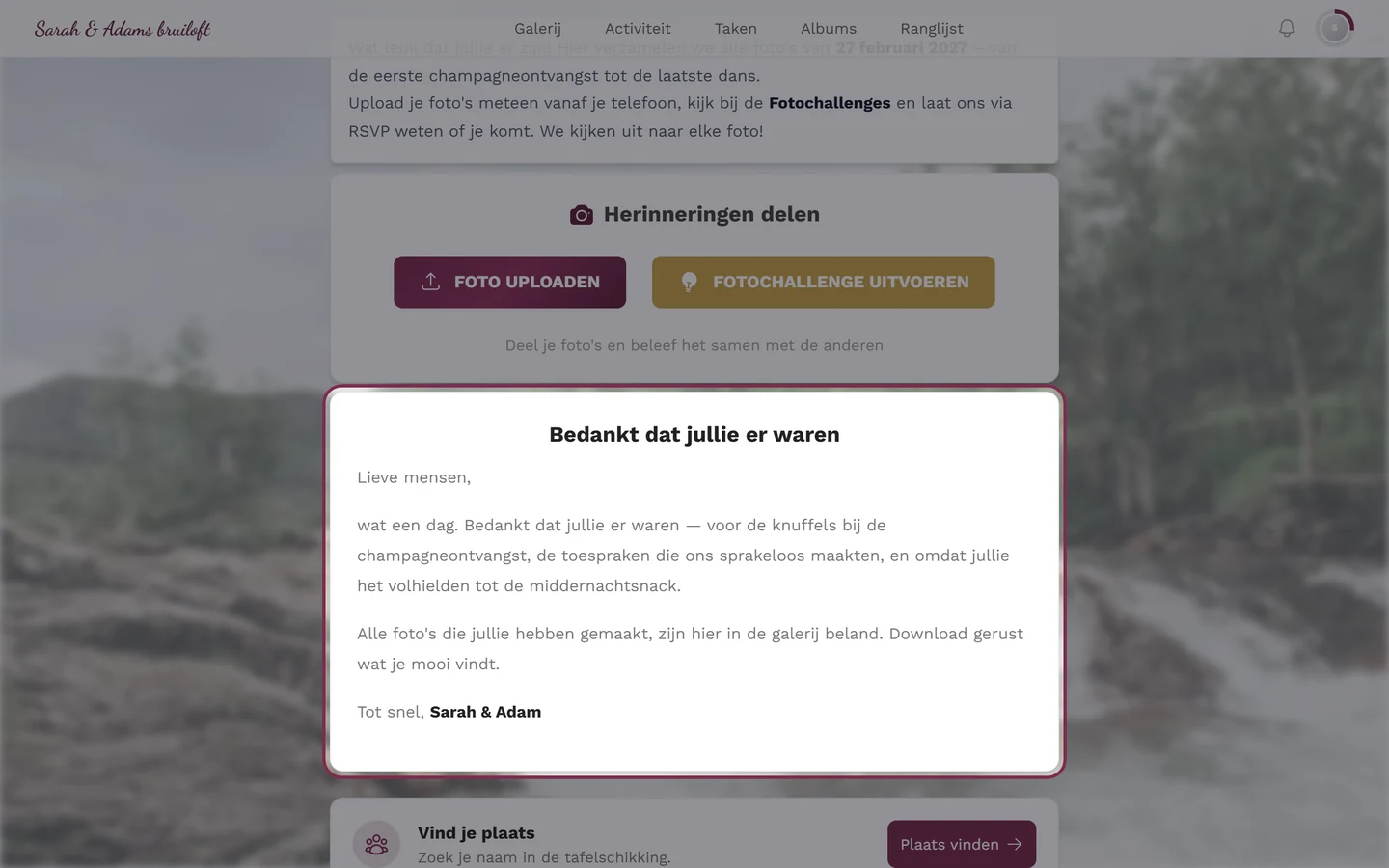
Het Bedankje is het moment waarop je gasten toch nog een keer in de galerij kijken. Gebruik dat: schrijf in de tekst dat alle foto’s er nu zijn, en leg in één zin uit hoe je ze meeneemt.
Een uitklapbare sectie met de titel Hoe kom ik aan de foto’s? houdt de tekst kort en het antwoord toch binnen handbereik.
Een link leidt direct naar de galerij of naar een album.
Zitten de foto’s nog in de moderatie, vermeld dan kort dat er steeds meer bijkomen.
Voorwaarde: downloaden moet voor je event überhaupt zijn toegestaan. Hoe gasten losse foto’s of hele albums opslaan, staat op de gastenpagina Foto’s downloaden; wat jij daarvoor instelt als organisator, staat onder Al je foto’s veiligstellen.
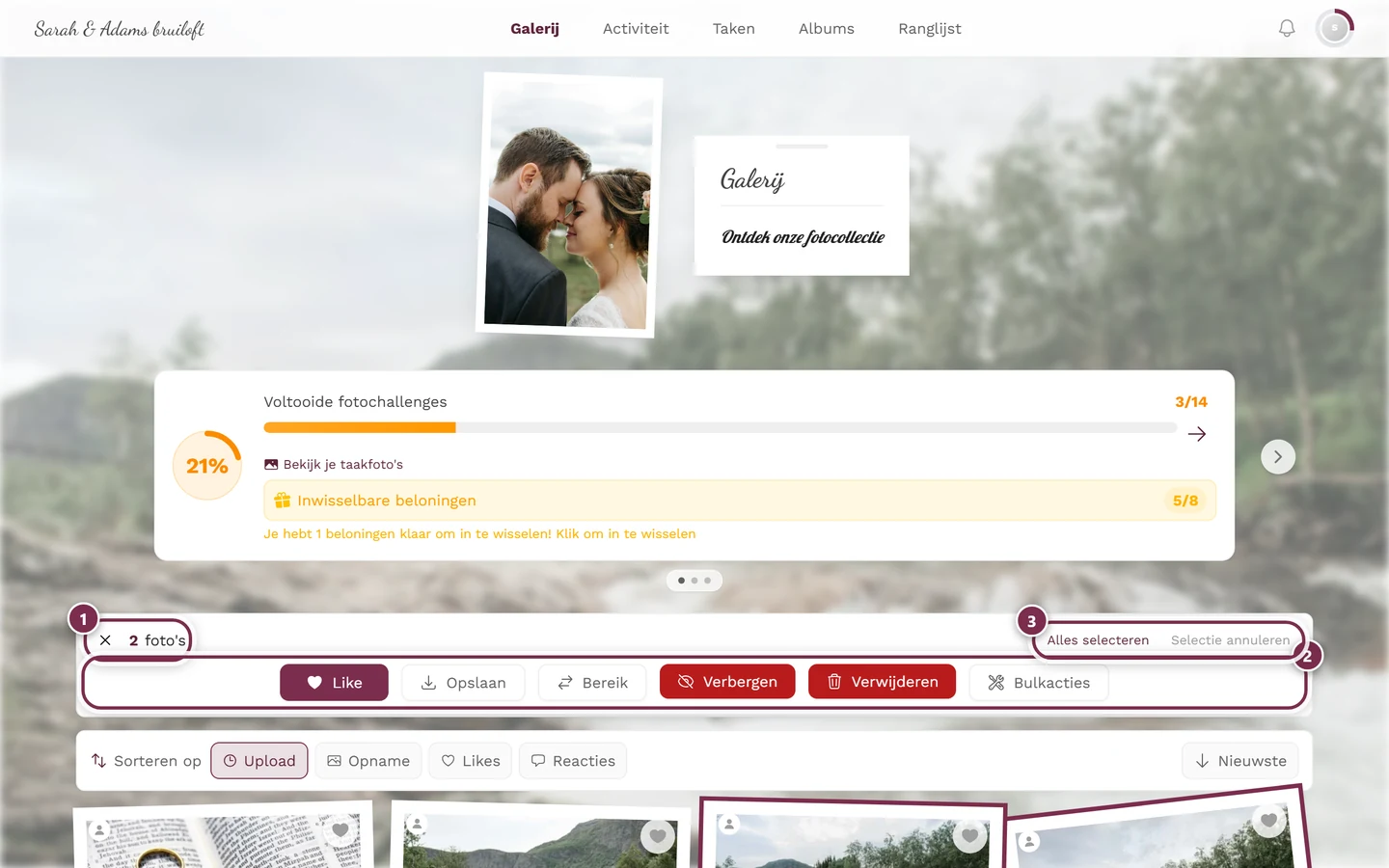
Daar wil je naartoe: gasten selecteren foto's en nemen ze via deze balk mee. ① de teller: die geeft aan hoeveel foto's er op dit moment gemarkeerd zijn; het × ervoor verlaat de selectiemodus. ② de actierij. Als gast staan daar Like, Opslaan en Bereik – Bereik markeert na twee tikken alles ertussen. Beheer je het event, dan komen daar Verbergen, Verwijderen en Bulkacties bij (te zien op de afbeelding); gasten zien deze drie nooit. De knop om mee te nemen heet Opslaan, niet „Downloaden”. ③ Alles selecteren markeert de hele geladen galerij, Selectie annuleren heft de markering weer op.
Het Bedankje is de dag erna niet verschenen. Controleer drie dingen: staat de schakelaar bovenaan op Actief? Is er een eventdatum ingesteld? En heb je na het instellen op Periode opslaan gedrukt?
Het was te vroeg zichtbaar. Bij ± dagen staat vermoedelijk 0 – dat is de eventdag zelf. Vul een positief getal in om het naar achteren te schuiven.
Mijn wijzigingen zijn weg. De knop Opslaan in het tabblad Inhoud is niet ingedrukt. Alleen de schakelaars in het tabblad Weergave slaan meteen op.
Op de startpagina verschijnt geen widget. Ofwel staat Widget op de startpagina uit, is er nog geen inhoud opgeslagen, of de zichtbaarheidsperiode is nog niet begonnen.
In het gastenmenu ontbreekt de tegel. De schakelaar Vermelding in het gastenmenu staat uit – of het item is in de menu-editor verborgen.
Gasten zien alleen de kop, niet mijn tekst. De inhoud wordt per taal geschreven. Wissel in de taalbalk naar de ontbrekende taal en vul de tekst aan – of gebruik Alles bijwerken.