E-mailnotificaties
Als organisator wil je weten wat er in je evenement gebeurt – maar zonder dat je postvak overstroomt. In de accountinstellingen leg je daarom op precies één plek vast:
- of Photogala je überhaupt e-mails stuurt (één simpele, globale schakelaar) en
- welke meldingen in het klokje in de app (bovenaan in de galerij) verschijnen – 12 typen in 3 categorieën.
Deze twee niveaus zijn bewust gescheiden: de e-mailschakelaar is puur aan/uit. De in-app-notificaties kun je daarentegen fijn per type instellen.
Wie deze instellingen ziet
Section titled “Wie deze instellingen ziet”Het tabblad Notificaties is bedoeld voor geregistreerde gebruikers – dus de host, admins en moderators met een eigen account. Anonieme gasten hebben er geen toegang toe: zij zien in de dialoog in plaats daarvan een Gastaccount-banner met een knop om te registreren (zie Probleemoplossing).
Waar je de instellingen vindt
Section titled “Waar je de instellingen vindt”De notificaties staan niet bij de evenementinstellingen, maar bij je persoonlijke accountinstellingen. Je bereikt ze via het profielmenu rechtsboven.
-
Open je evenementbeheer, bijvoorbeeld het dashboard.
-
Klik rechtsboven op Mijn account. Het profielmenu gaat open.
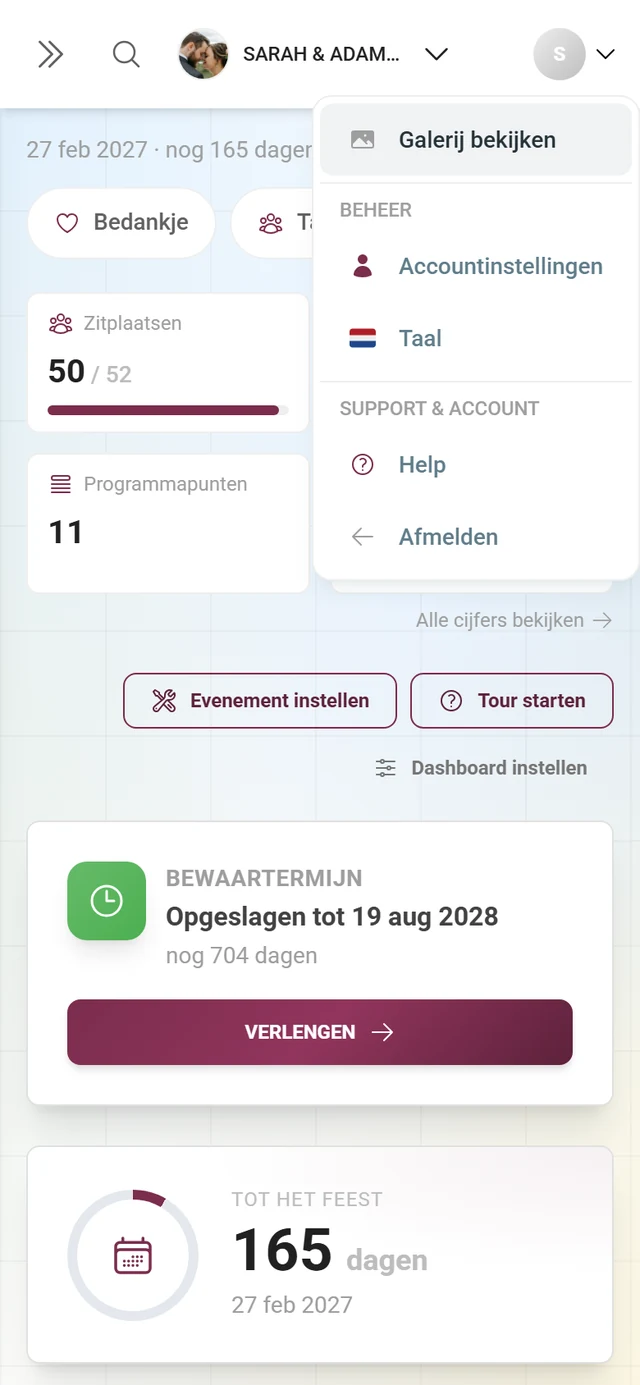
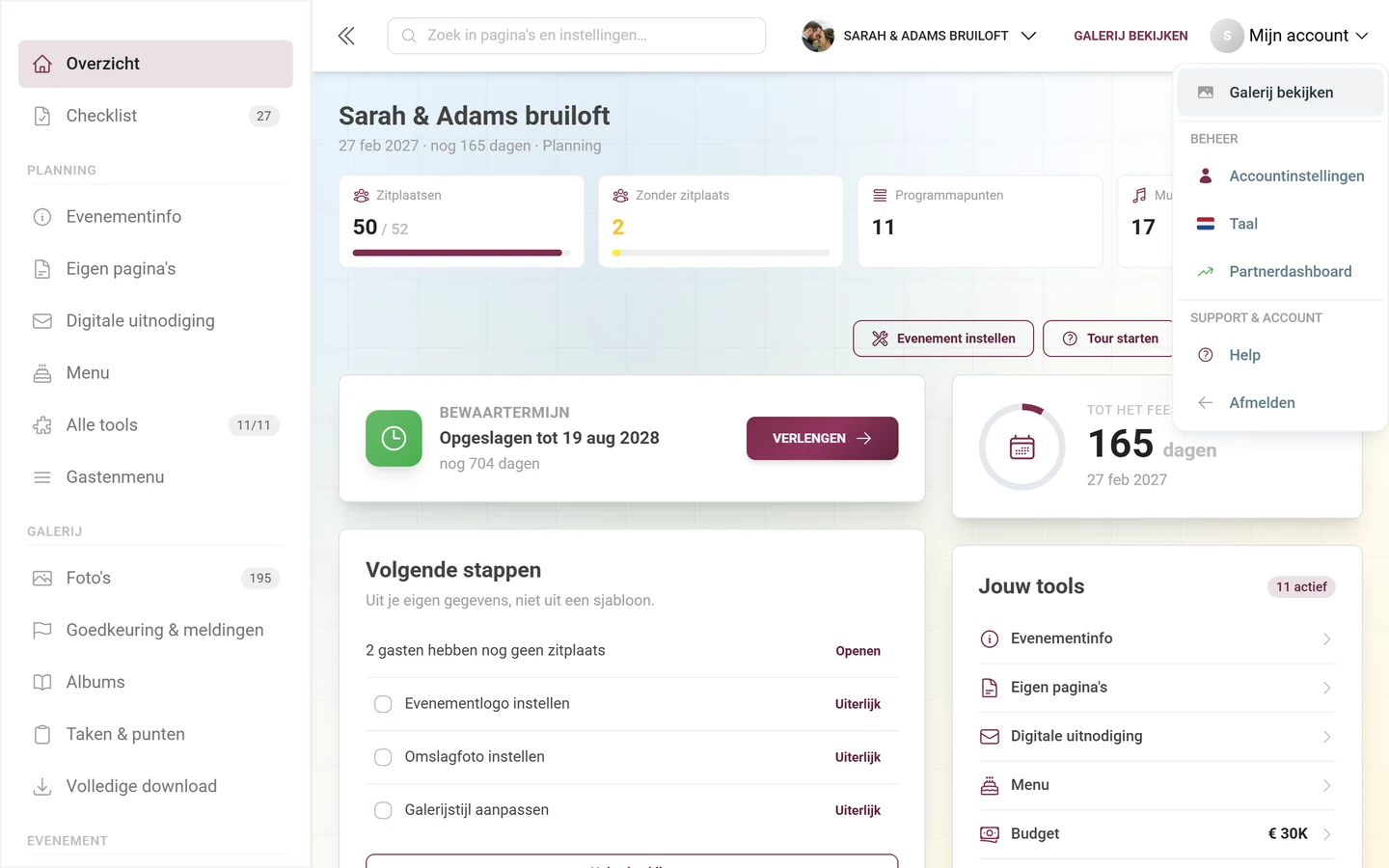
Het menu achter „Mijn account”: onder BEHEER staan Accountinstellingen en Taal, daaronder Help en Afmelden. -
Kies Accountinstellingen. De dialoog Accountinstellingen gaat open met als ondertitel „Stel je accountvoorkeuren en -instellingen in”.
-
Ga in de dialoog bovenaan naar het tabblad Notificaties (belletje-icoon). In de adresbalk verschijnt dan
?account-tab=notifications.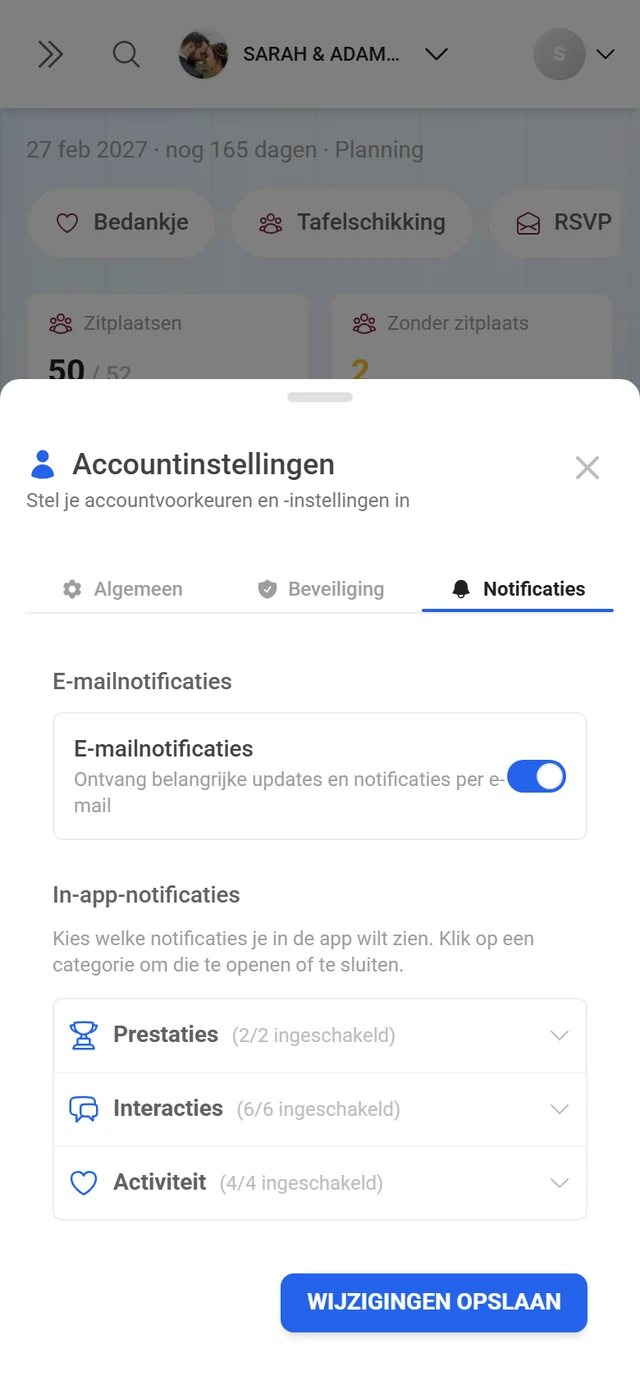
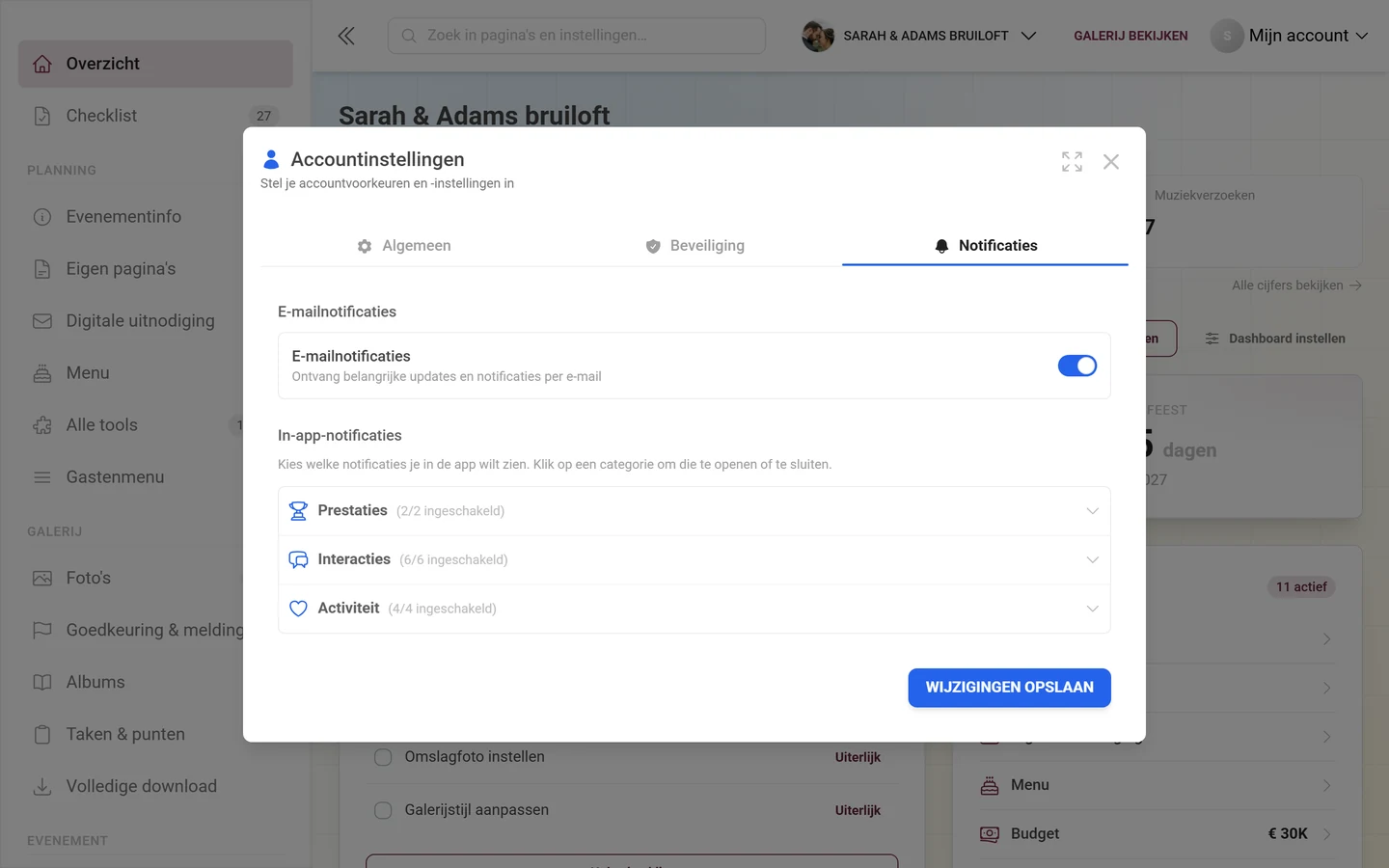
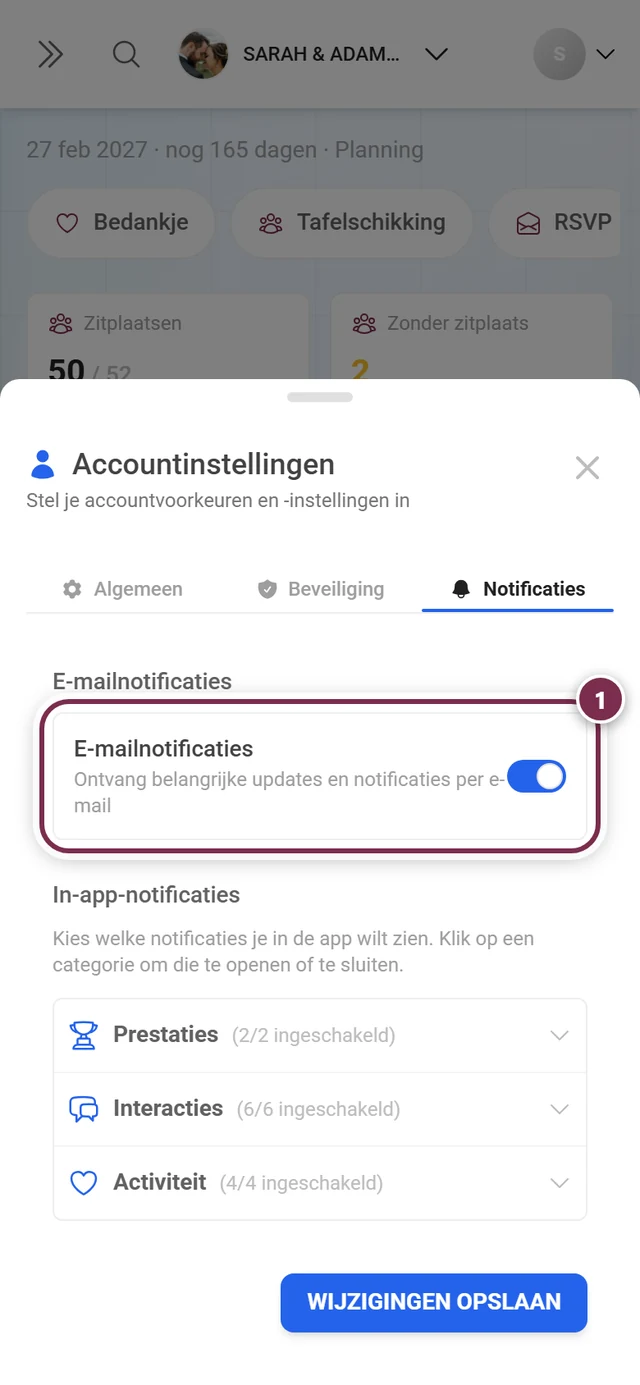
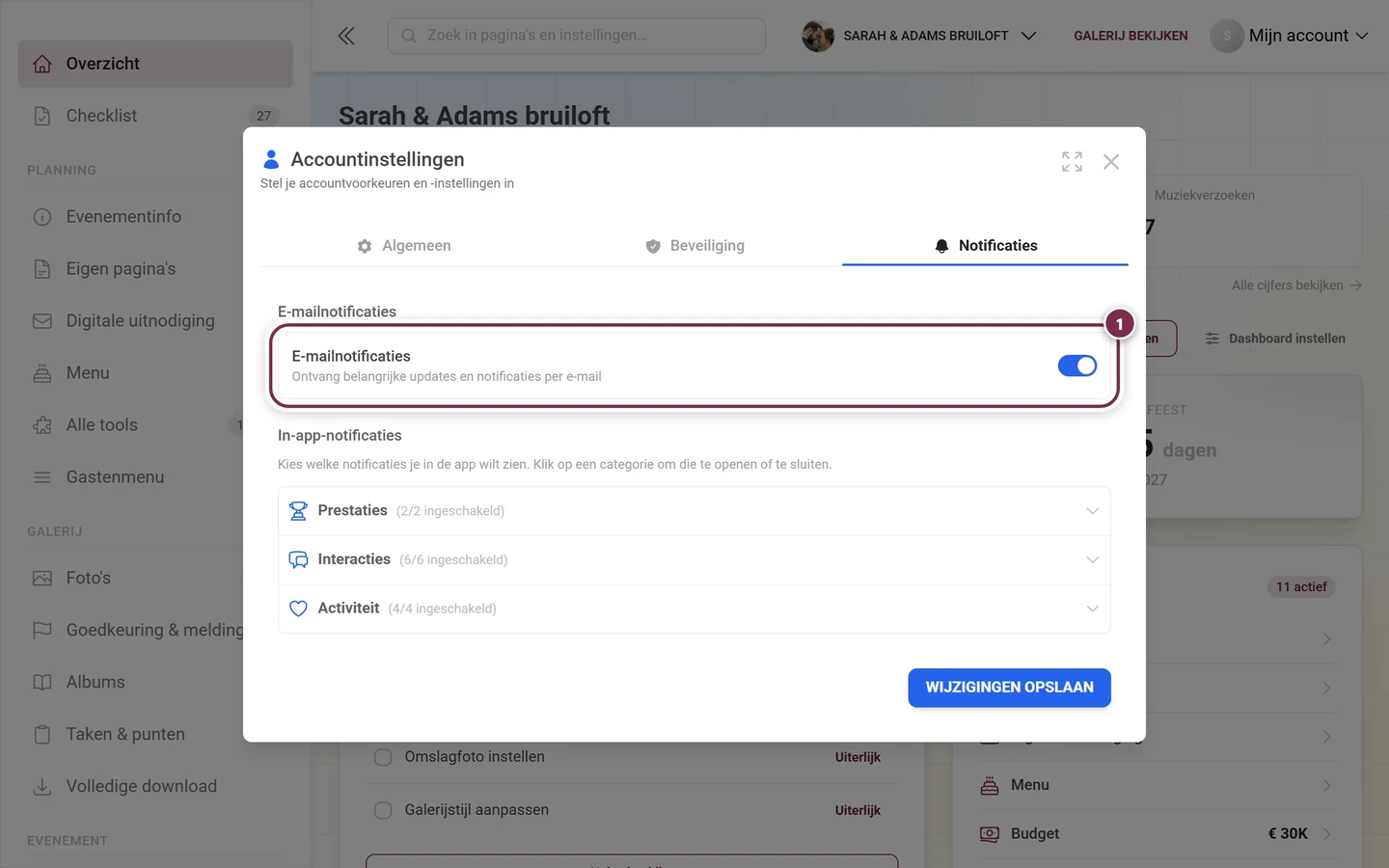
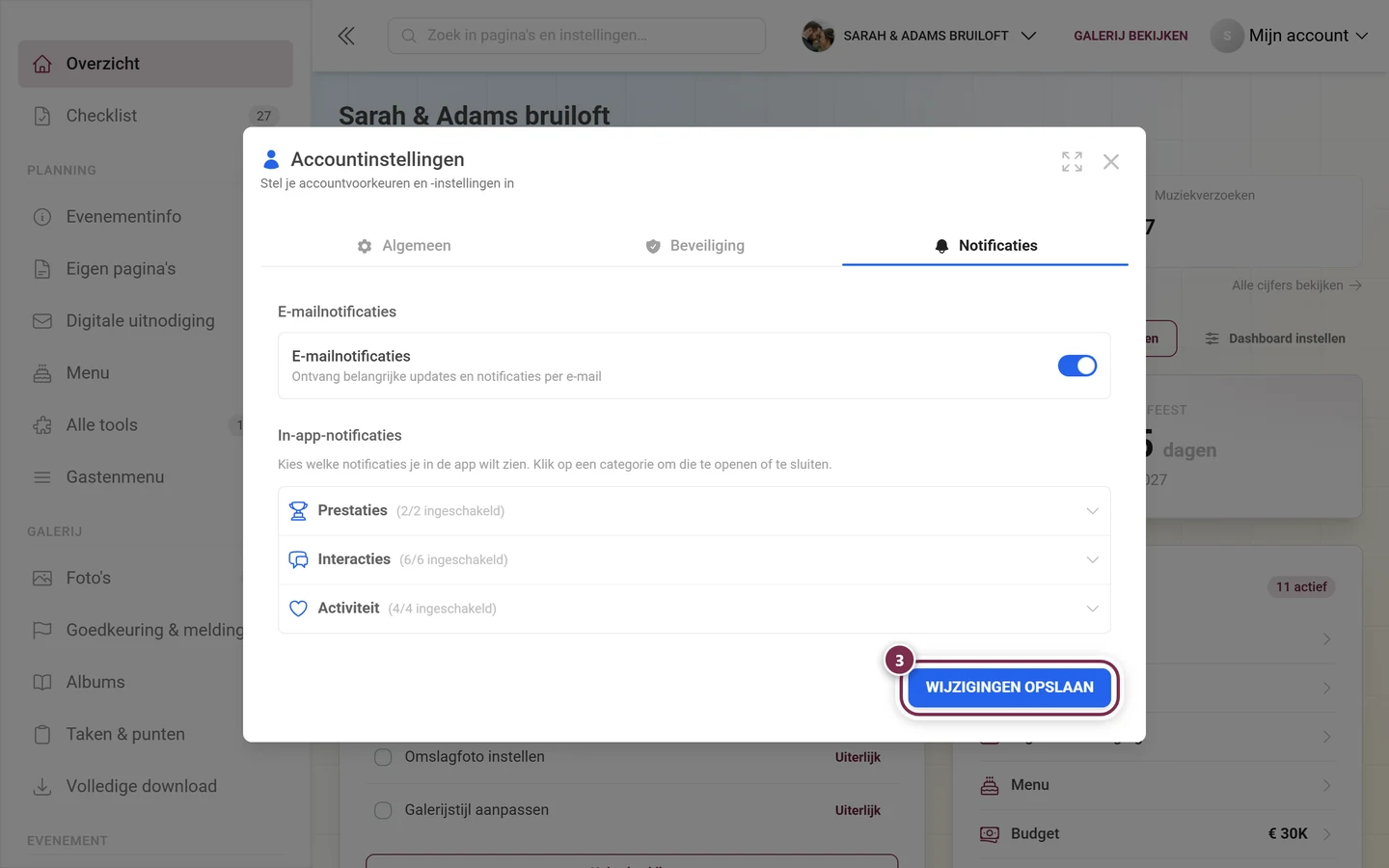
Het tabblad Notificaties: bovenaan de globale e-mailschakelaar, daaronder de drie categorieën met in-app-meldingen – helemaal onderaan Wijzigingen opslaan.
De tabbladen in de dialoog Accountinstellingen
Section titled “De tabbladen in de dialoog Accountinstellingen”De dialoog heeft meerdere tabbladen. Hun volgorde:
- Algemeen – het standaardtabblad (naam, e-mailadres, basisgegevens van je account).
- Beveiliging – wachtwoord en aanmeldbeveiliging.
- Facturering – alleen zichtbaar als je al eens hebt betaald. Heb je nog nooit een betaling gedaan, dan ontbreekt dit tabblad helemaal. Dat is normaal – zoek er niet naar.
- Notificaties – het tabblad waar dit artikel over gaat, altijd als laatste (voor geregistreerde gebruikers).
Het tabblad „Notificaties” in detail
Section titled “Het tabblad „Notificaties” in detail”Het tabblad bestaat uit twee onderdelen en een opslaanknop helemaal onderaan.
1. E-mailnotificaties (de globale schakelaar)
Section titled “1. E-mailnotificaties (de globale schakelaar)”Helemaal bovenaan staat het onderdeel E-mailnotificaties met één blok:
- Titel: E-mailnotificaties
- Beschrijving: „Ontvang belangrijke updates en notificaties per e-mail”
- Rechts: een schakelaar (toggle)
Zo werkt de schakelaar:
- Aan – Je krijgt de e-mails die horen bij dingen die in je evenementen gebeuren.
- Uit – Je krijgt geen uitschakelbare e-mails meer. Beveiligings- en aankoopbevestigingen komen nog wel (zie hieronder).
Dit is bewust puur aan/uit. Er is geen fijnere instelling per gebeurtenis op e-mailniveau – die fijne sturing zit alleen bij de in-app-notificaties hieronder.
Welke e-mails de schakelaar beïnvloedt
Section titled “Welke e-mails de schakelaar beïnvloedt”Photogala maakt onderscheid tussen twee soorten e-mail.
Uitschakelbaar – deze blijven weg als de schakelaar uit staat:
- Limietmeldingen: een vroege waarschuwing wanneer je gratis fotocontingent bijna op is, en een acuut bericht op het moment dat een gast-upload vanwege het limiet wordt geweigerd.
- Tips en suggesties rond je evenement: inrichtingstips, functie-introducties, herinneringen voor de evenementdatum, terugblikken na afloop, en jubileum- en herinneringsmails over je galerij.
- Samenvattingen voor partners: het maandelijkse overzicht in het affiliateprogramma.
Niet uitschakelbaar – deze bereiken je hoe dan ook, omdat ze je account, je geld of je gegevens betreffen:
- Account en beveiliging: wachtwoord resetten, wachtwoord gewijzigd, e-mailadres bevestigen, account verifiëren, aanmeldlinks.
- Aankoop en eigenaarschap van het evenement: de evenementsleutel na aankoop, pakketwijzigingen, terugbetaling, en bevestigingen bij het claimen en verwijderen van een evenement.
- Voltooide ZIP-downloads: de mail zodra je aangevraagde download klaarstaat – je hebt hem tenslotte zelf gestart. Zie Download & export.
- Verloop- en reddingswaarschuwingen: de herinneringen voor het einde van de bewaartermijn, de downloadherinneringen daarvoor, en de meldingen voordat een verwijderd evenement definitief wordt verwijderd. Kun je voor je evenement een archief kopen, dan noemen deze mails ook de prijs daarvan – zie Archief – voordelig bewaren.
2. In-app-notificaties (12 typen, 3 categorieën)
Section titled “2. In-app-notificaties (12 typen, 3 categorieën)”Het tweede onderdeel heet In-app-notificaties. De hulptekst luidt: „Kies welke notificaties je in de app wilt zien. Klik op een categorie om die te openen of te sluiten.”
Deze schakelaars sturen het klokje in de app (de meldingen die bovenaan in de galerij verschijnen) – niet losse e-mails.
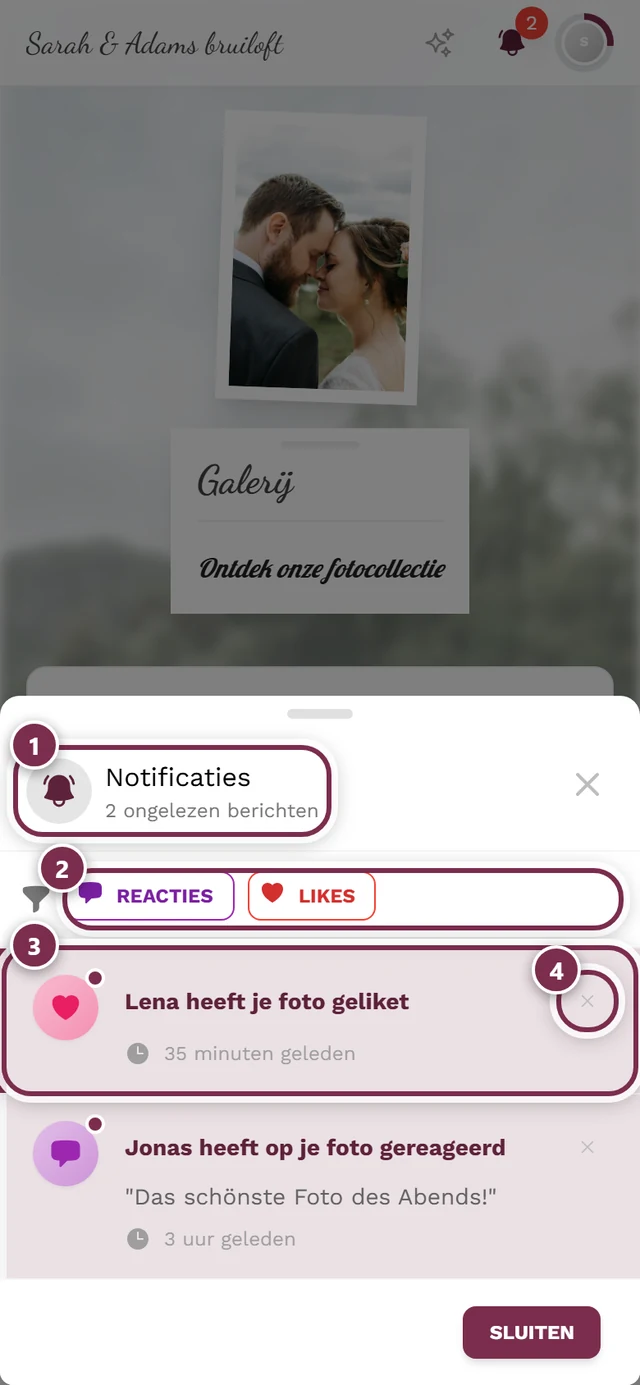
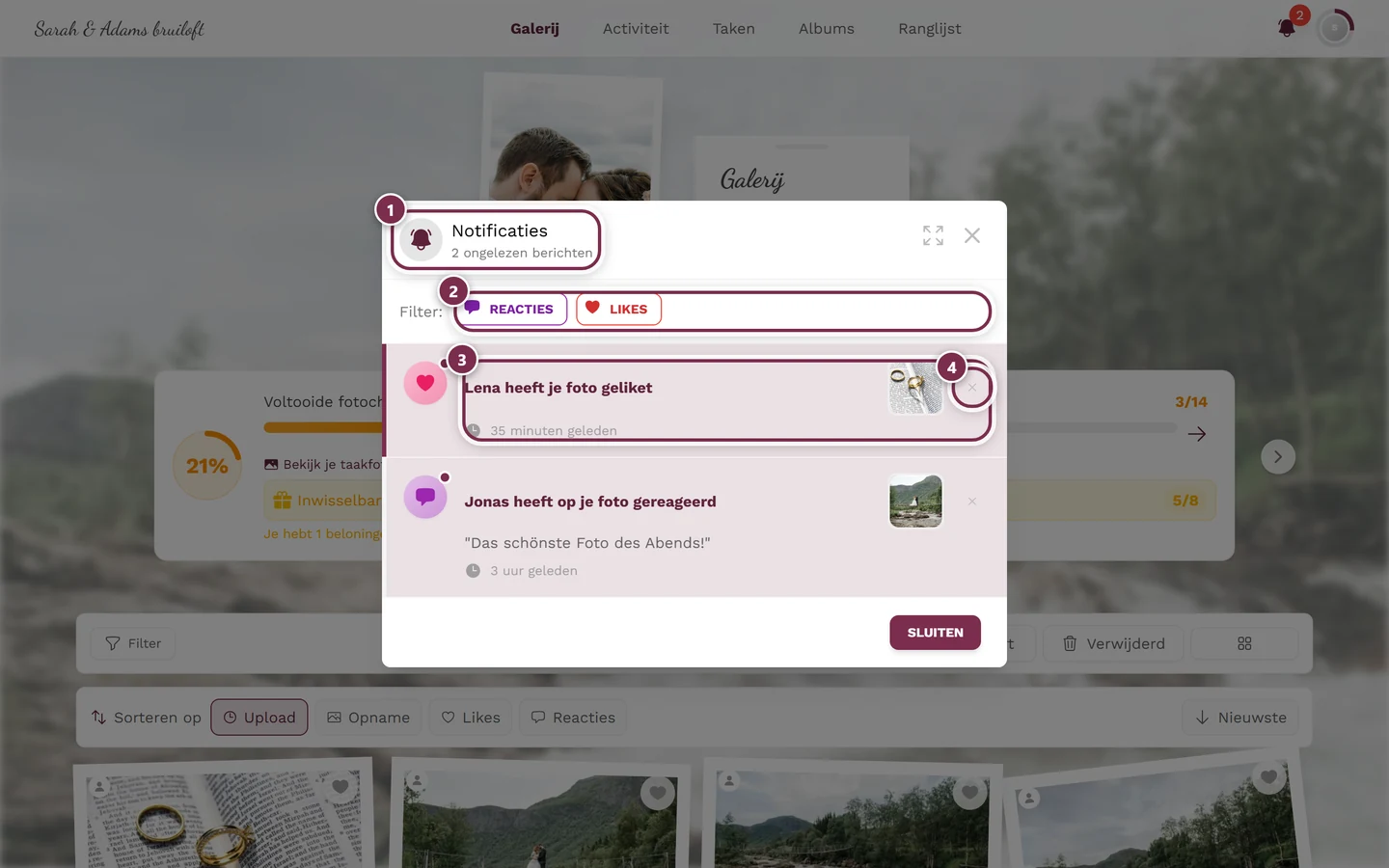
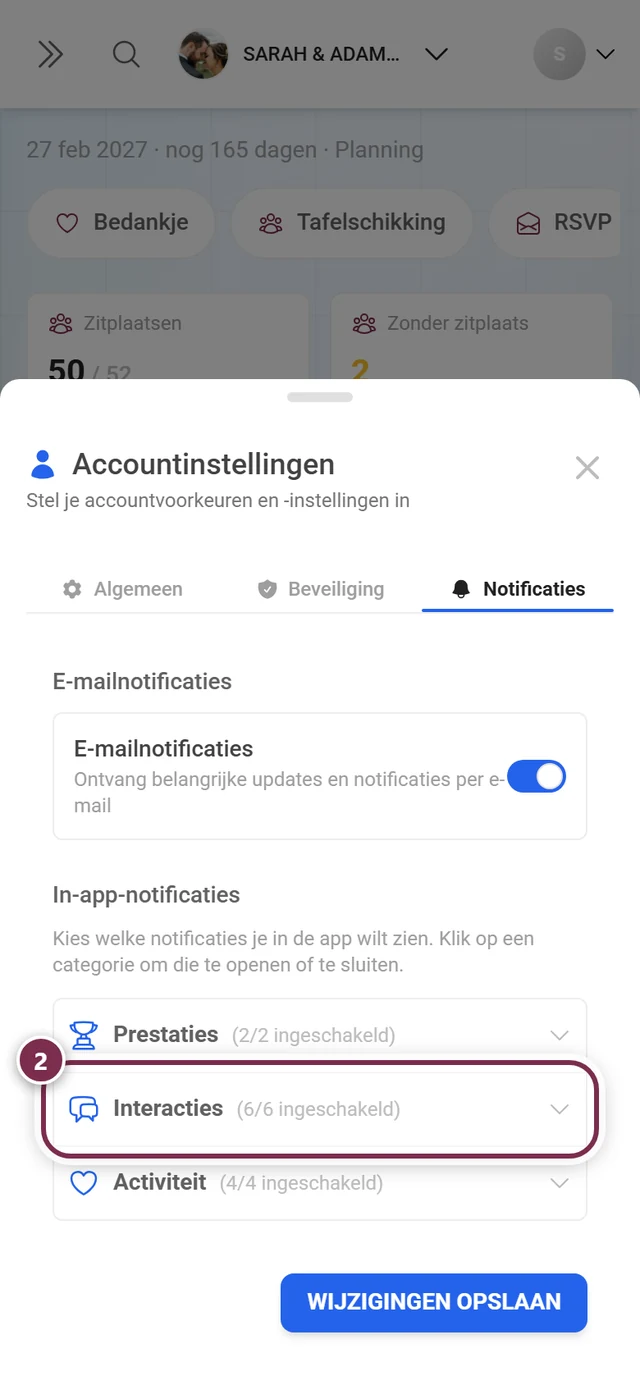
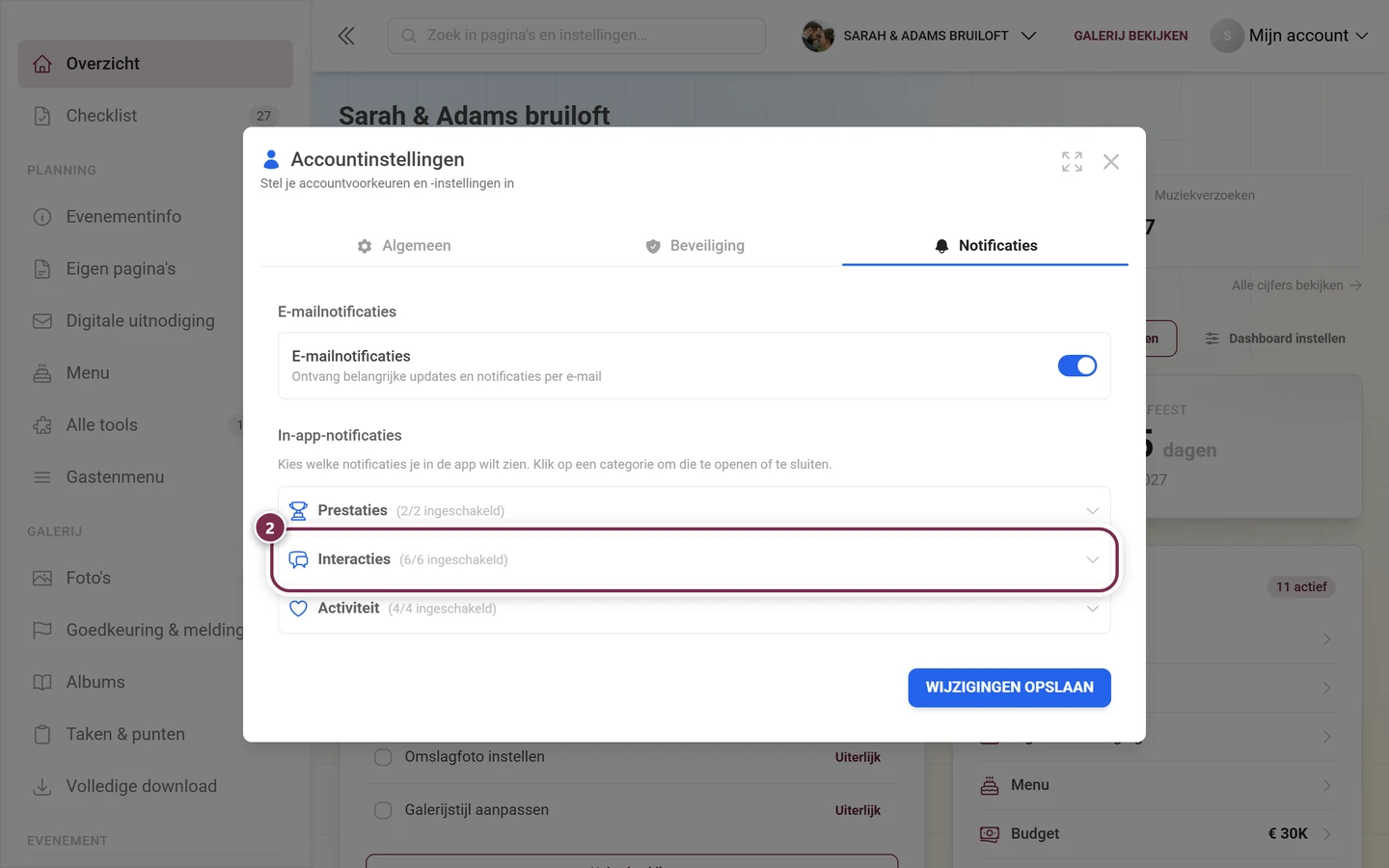
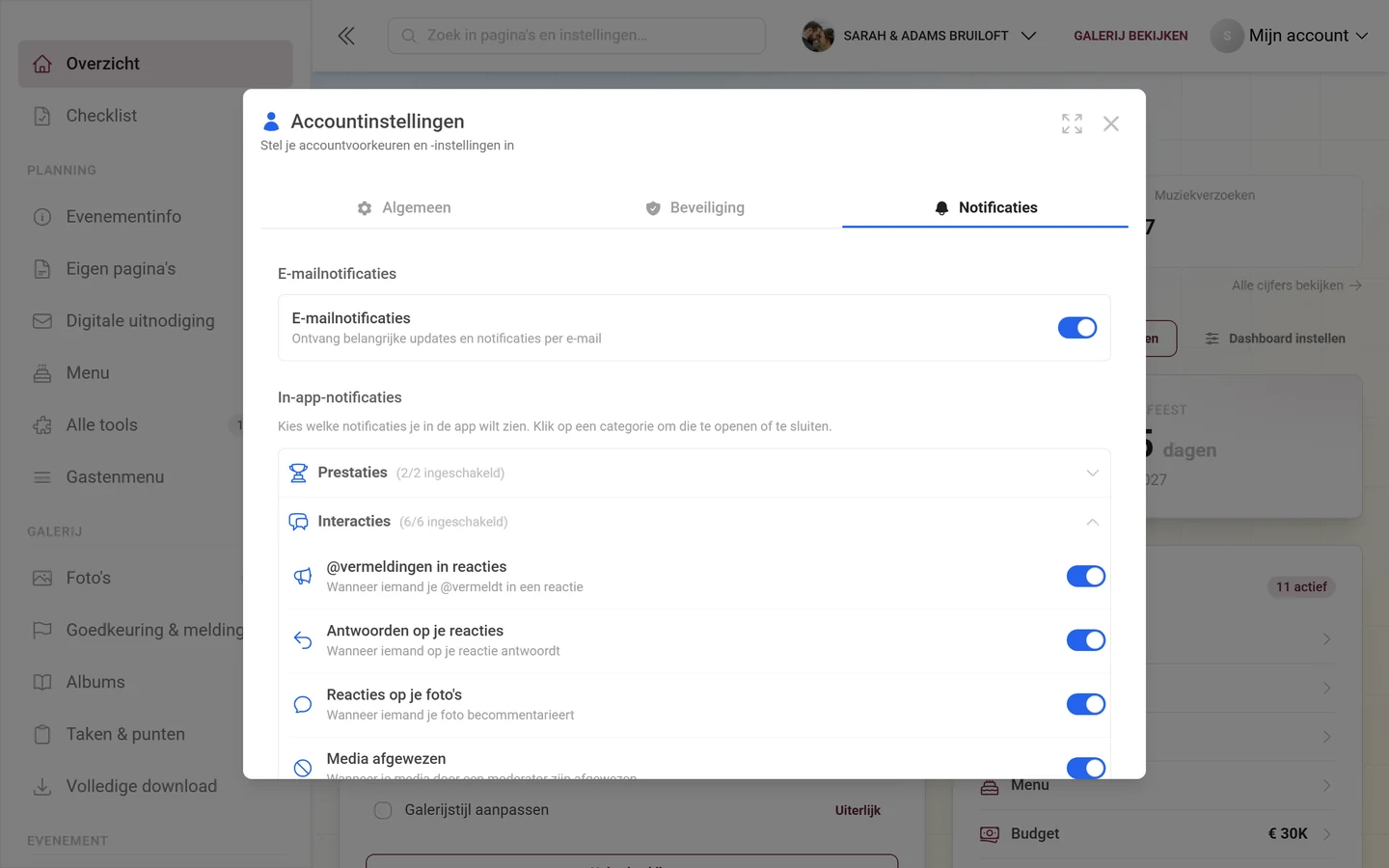
De 12 typen zijn ingedeeld in 3 uitklapbare categorieën. Standaard zijn alle categorieën ingeklapt. Klik op de kopregel van een categorie (pijl-icoon) om die te openen. Elke kopregel toont een teller „(x/y ingeschakeld)”, zodat je in één oogopslag ziet hoeveel typen daarin actief zijn. Elk item heeft een eigen schakelaar – aan = de melding verschijnt in het klokje, uit = ze wordt onderdrukt.
Categorie „Prestaties” (trofee-icoon) – 2 typen:
| Schakelaar | Wat het activeert |
|---|---|
| Prestatie ontgrendeld | Wanneer je een nieuwe prestatie ontgrendelt |
| Rolwijzigingen | Wanneer je rol in een evenement verandert |
Categorie „Interacties” – 6 typen:
| Schakelaar | Wat het activeert |
|---|---|
| @vermeldingen in reacties | Wanneer iemand je @vermeldt in een reactie |
| Antwoorden op je reacties | Wanneer iemand op je reactie antwoordt |
| Reacties op je foto’s | Wanneer iemand je foto becommentarieert |
| Media afgewezen | Wanneer je media door een moderator zijn afgewezen |
| Media gedepubliceerd | Wanneer je media door een moderator zijn teruggetrokken |
| Verwerkingsfouten | Wanneer het verwerken van je media mislukt |
Categorie „Activiteit” (hart-icoon) – 4 typen:
| Schakelaar | Wat het activeert |
|---|---|
| Likes op je reacties | Wanneer iemand je reactie liket |
| Likes op je foto’s | Wanneer iemand je foto liket |
| Foto’s toegevoegd aan albums | Wanneer je foto aan een album wordt toegevoegd |
| Melding afgehandeld | Wanneer er actie is ondernomen op je melding |
3. Opslaan – geen automatisch opslaan
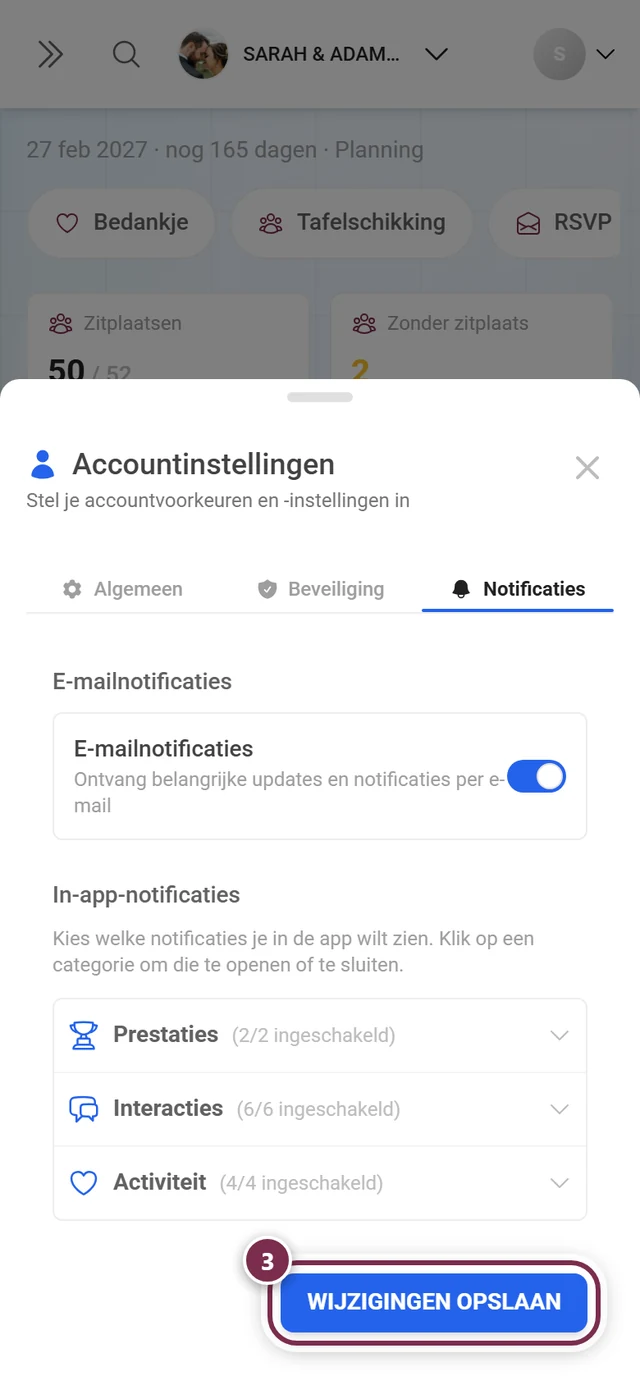
Section titled “3. Opslaan – geen automatisch opslaan”Helemaal rechtsonder staat de knop Wijzigingen opslaan. Klik erop nadat je de e-mailschakelaar of losse in-app-typen hebt aangepast:
-
Zet de globale e-mailschakelaar op Aan of Uit.
-
Open de categorieën die je interesseren en schakel losse typen aan of uit.
-
Klik rechtsonder op Wijzigingen opslaan. Tijdens het opslaan toont de knop een laadstatus.
-
Bij succes verschijnt de bevestiging „Notificatie-instellingen opgeslagen”.
Aanbevelingen voor de praktijk
Section titled “Aanbevelingen voor de praktijk”- Postvak te vol? Zet de globale e-mailschakelaar uit. Het klokje in de app blijft daarvan onaangetast – in de app zie je nog steeds alles.
- Als moderator houd je Media afgewezen, Media gedepubliceerd, Verwerkingsfouten en Melding afgehandeld het beste ingeschakeld. Zo merk je het wanneer er iets moderatierelevants gebeurt. Meer daarover onder Moderatie.
- Grote evenementen: Likes op je foto’s en Reacties op je foto’s kunnen heel vaak afgaan. Schakel ze zo nodig in de app uit om de ruis te beperken.
- Meerdere evenementen? Alles hier geldt accountbreed. Je stelt het één keer in en hoeft er niet per evenement mee bezig te zijn.
Edge cases & probleemoplossing
Section titled “Edge cases & probleemoplossing”„Ik zie het tabblad Notificaties niet.” Je bent vermoedelijk als gast onderweg. De dialoog toont dan alleen een Gastaccount-banner met de knop Account registreren. Registreer je of meld je aan – daarna verschijnt het tabblad. Hoe je je gastaccount omzet in een echt account, staat onder Als gast of met account.
„Het tabblad Facturering ontbreekt.” Dat is normaal als je nog nooit een betaling hebt gedaan. Het tabblad verschijnt pas na je eerste betaling.
„Ik heb geschakeld, maar er gebeurt niets.” Je moet op Wijzigingen opslaan klikken. Zonder die klik wordt niets toegepast.
„Ik krijg toch geen e-mails.” Controleer achtereenvolgens: (a) staat de globale e-mailschakelaar op Aan? (b) staat het bericht in de spammap? (c) is je e-mailadres correct en bevestigd (tabblad Algemeen of Beveiliging in dezelfde dialoog)?
„Ik heb de schakelaar uit, maar krijg toch mails.” Dat is geen fout. Account-, beveiligings-, aankoop-, download- en verloopmails zijn bewust niet uitschakelbaar – zie de lijst onder „Welke e-mails de schakelaar beïnvloedt”.
Laadfout. Bij een netwerkfout verschijnt de melding „Notificatie-instellingen konden niet worden geladen. Probeer het opnieuw.” Sluit de dialoog en open hem opnieuw.
Verwante onderwerpen
Section titled “Verwante onderwerpen”- Geregistreerde gebruikers beheren
- Moderatie – legt de gebeurtenissen „Media afgewezen”, „Media gedepubliceerd” en meldingen uit
- Ranglijst & winnaars – gaat over winst in de ranglijst
- Download & export – gaat over de mail „ZIP-download klaar”
- Prestaties instellen – gaat over „Prestatie ontgrendeld”
- Rollen & rechten – gaat over „Rolwijzigingen”
- Als gast of met account