RSVP – Toezeggingen verzamelen
Met RSVP zeggen je gasten direct online toe of af – de antwoorden komen automatisch in je gastenlijst terecht. Geen briefjes, geen telefoontjes, geen handmatig bijhouden.
Wat RSVP bijzonder maakt
Section titled “Wat RSVP bijzonder maakt”RSVP gedraagt zich anders dan de meeste tools:
- Het verschijnt niet op de startpagina van het evenement – niet als widget en niet in het gastenmenu. Onderaan de tegel staat daarom
Alleen via directe link– geen chip meer, maar onderdeel van een met punten gescheiden tekstregel –, en in de editor ontbreekt het tabblad Weergave. Anders dan bij de digitale uitnodiging kun je RSVP ook achteraf niet aan het gastenmenu toevoegen; die schakelaar bestaat hier niet. - Je verstuurt het zelf actief: als link of QR-code, bijvoorbeeld op de uitnodigingskaart.
- Je gasten zien alleen het formulier, zonder galerijnavigatie eromheen.
- Het zichtbaarheidsvenster is meteen ook het antwoordvenster – na afloop gaat het formulier dicht.
Waar je RSVP vindt
Section titled “Waar je RSVP vindt”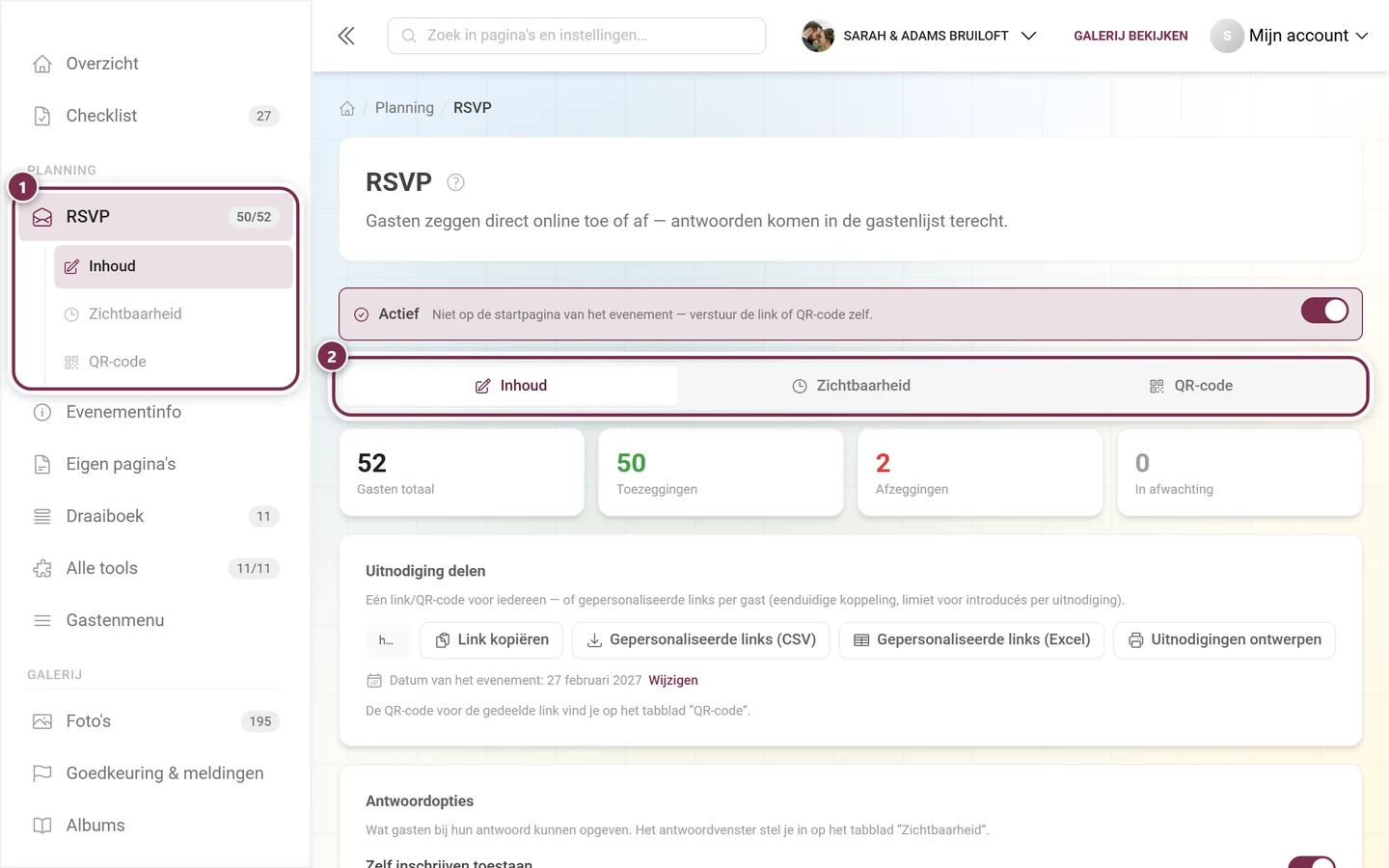
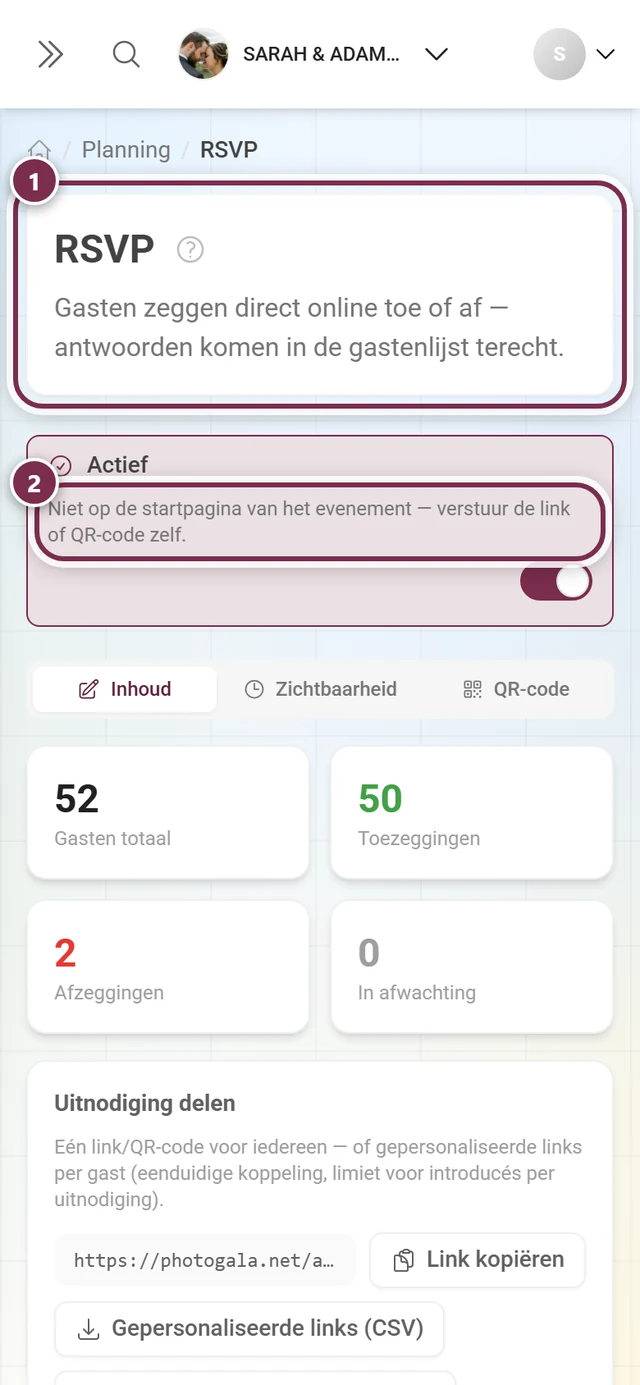
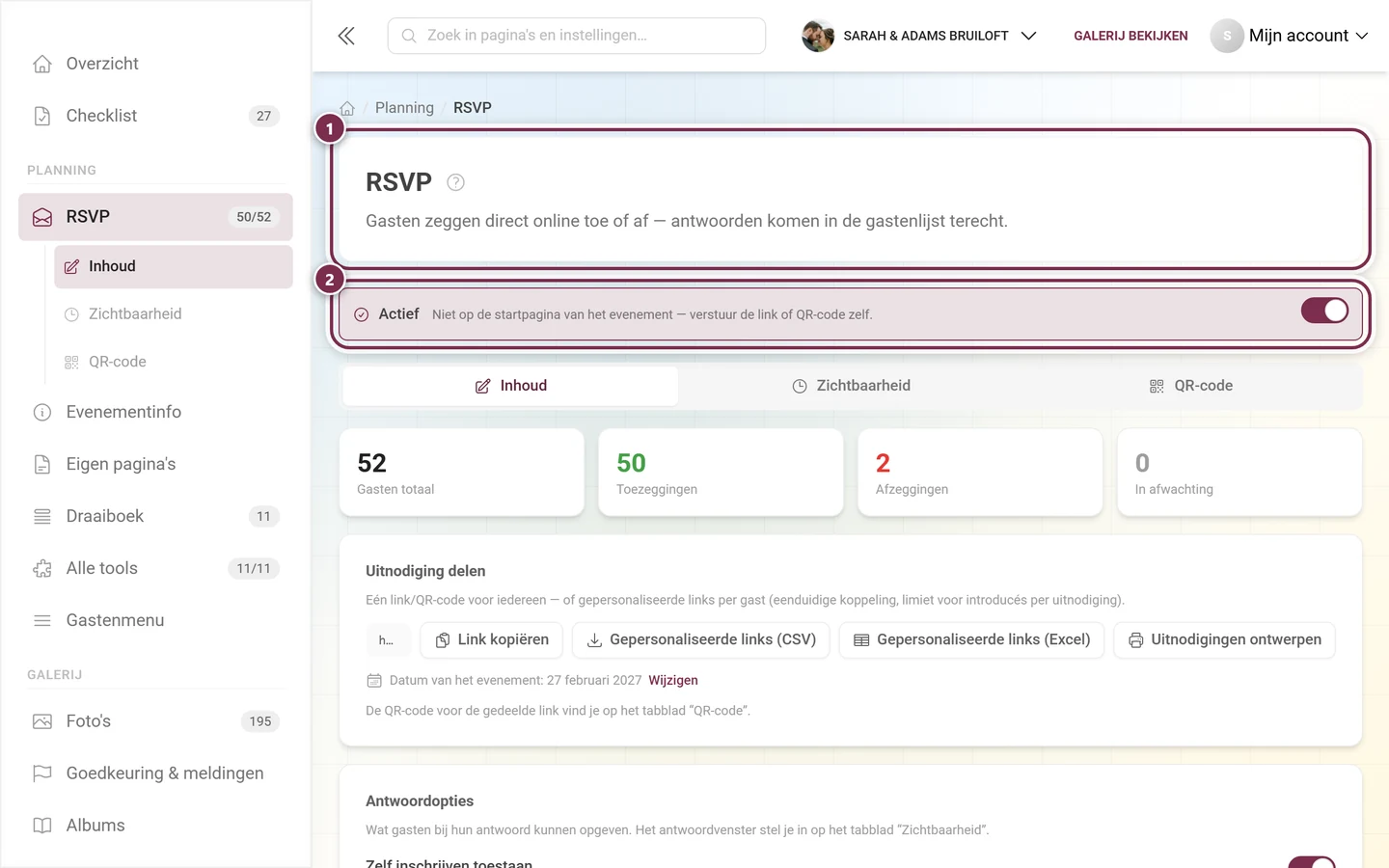
Instellen
Section titled “Instellen”-
Open RSVP via de zijbalk of via Alle tools.
-
Zet het bovenaan aan met Tool activeren.
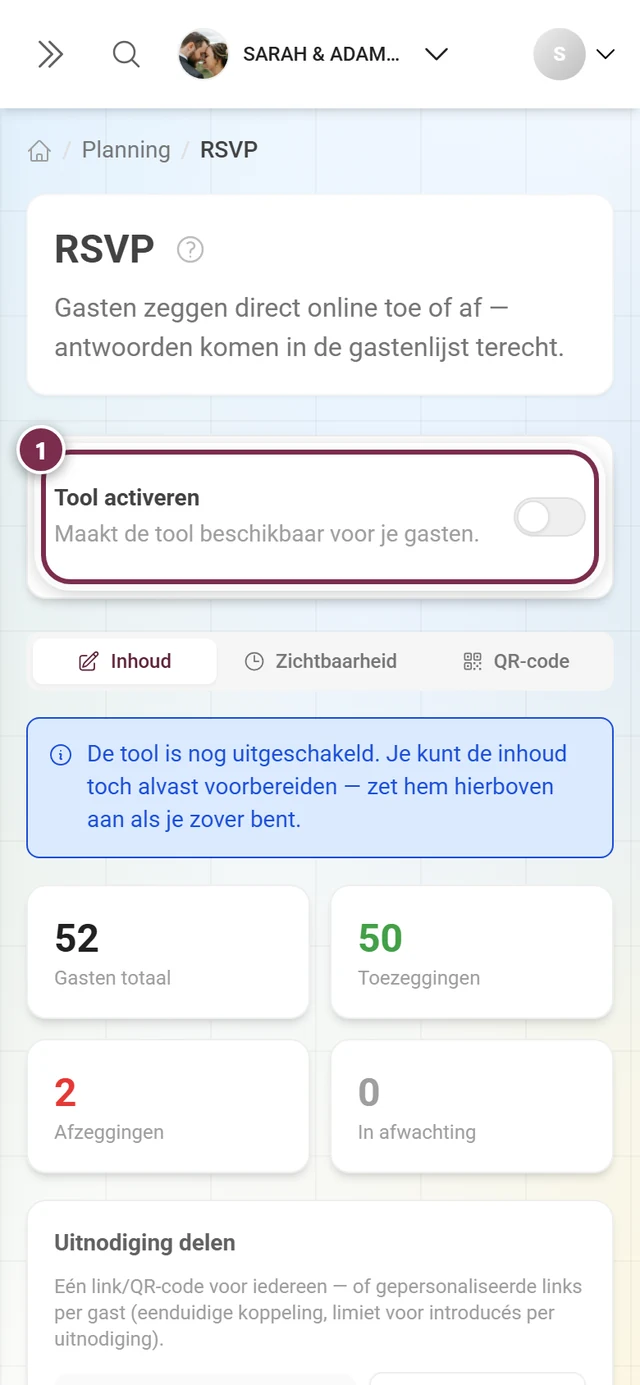
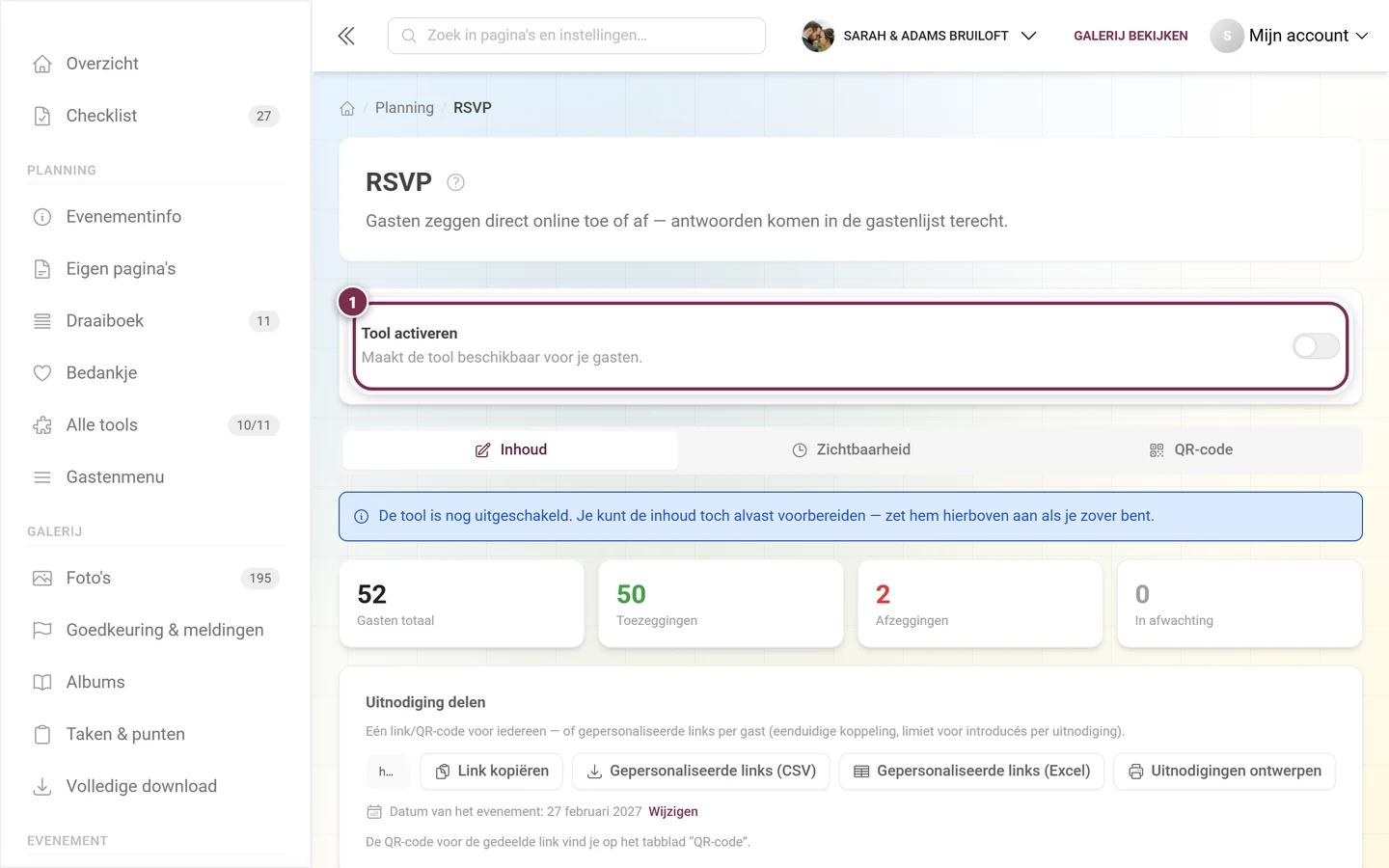
Zolang RSVP uit staat, staat bovenaan de hele kaart Tool activeren – Maakt het tool beschikbaar voor je gasten. De blauwe melding daaronder zegt: „De tool is nog uitgeschakeld. Je kunt de inhoud toch alvast voorbereiden — zet hem hierboven aan als je zover bent.” Je kunt dus rustig alles instellen en pas op het eind live zetten. -
Kies in het tabblad Inhoud je antwoordopties en maak indien nodig eigen vragen aan. Klik daarna op Opslaan.
-
Stel in het tabblad Zichtbaarheid je antwoordvenster in.
-
Verstuur de link – samen voor iedereen of gepersonaliseerd per gast.
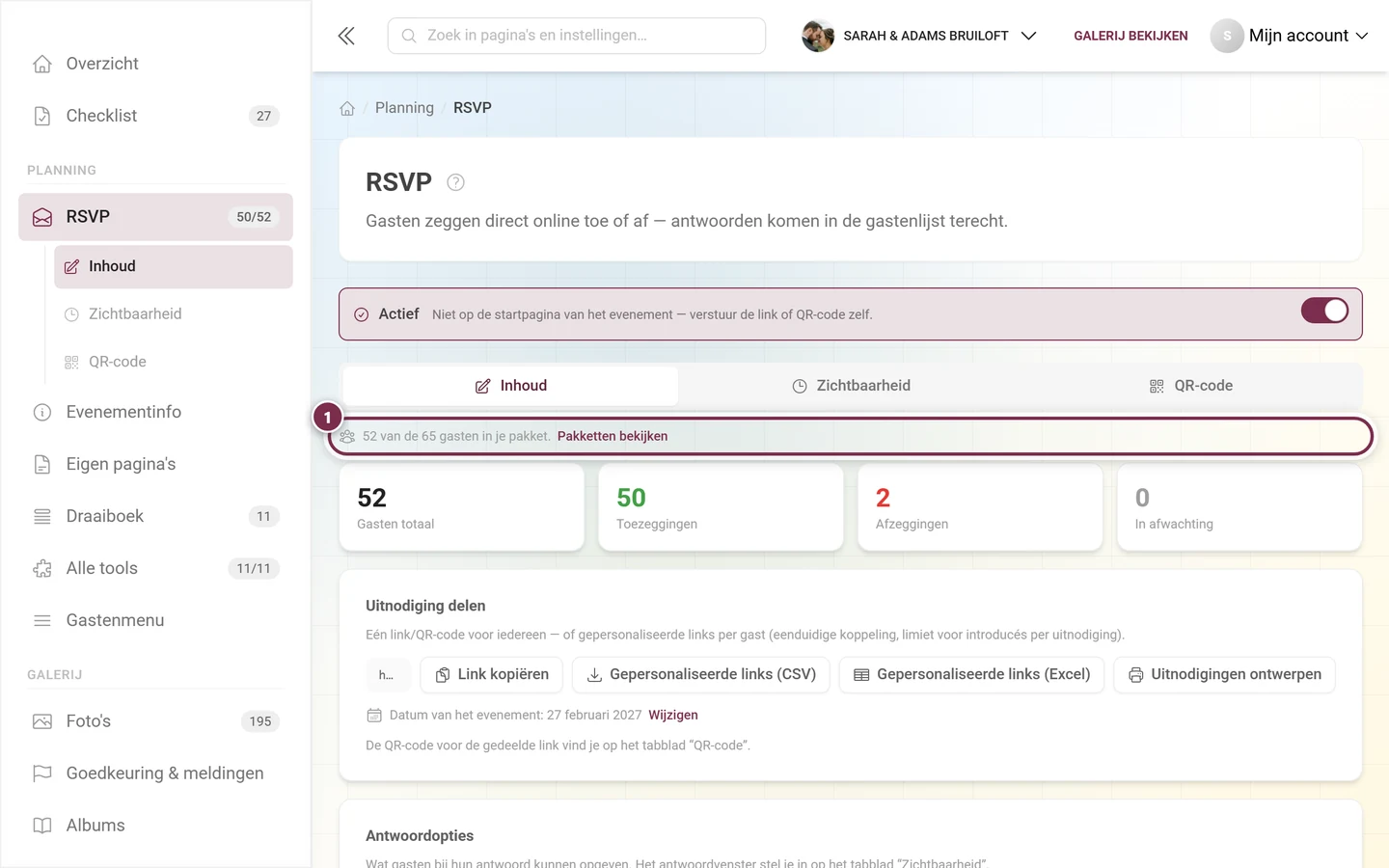
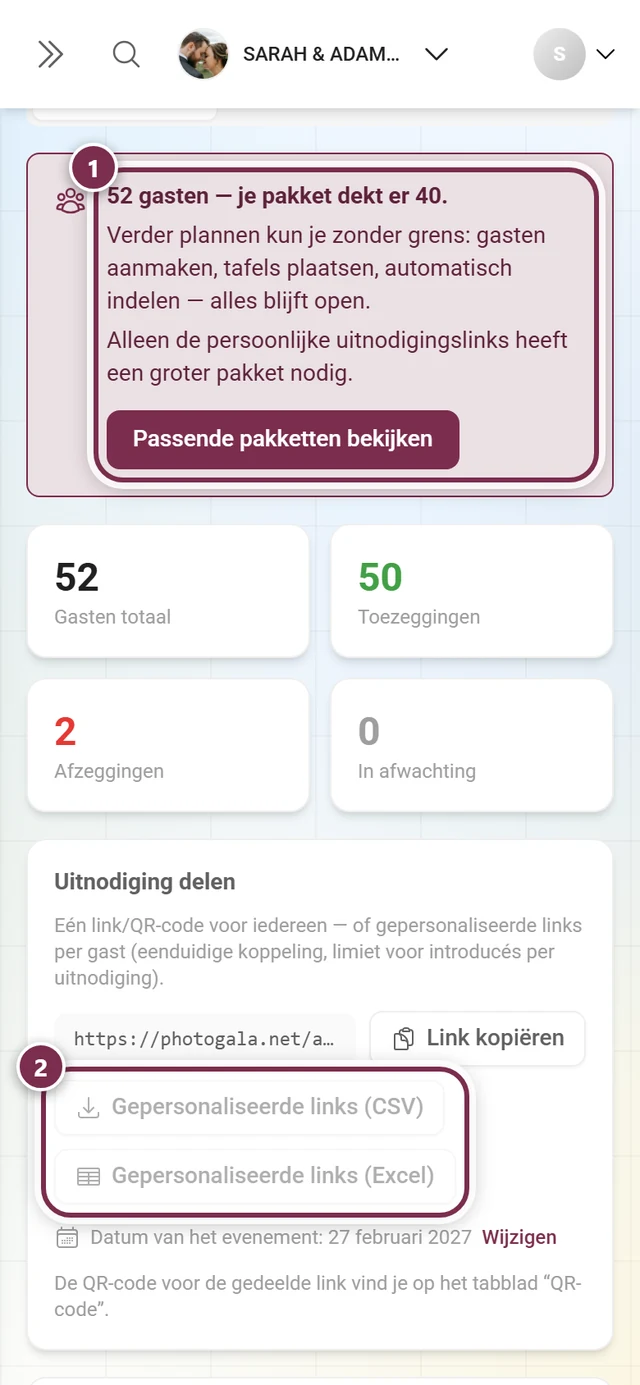
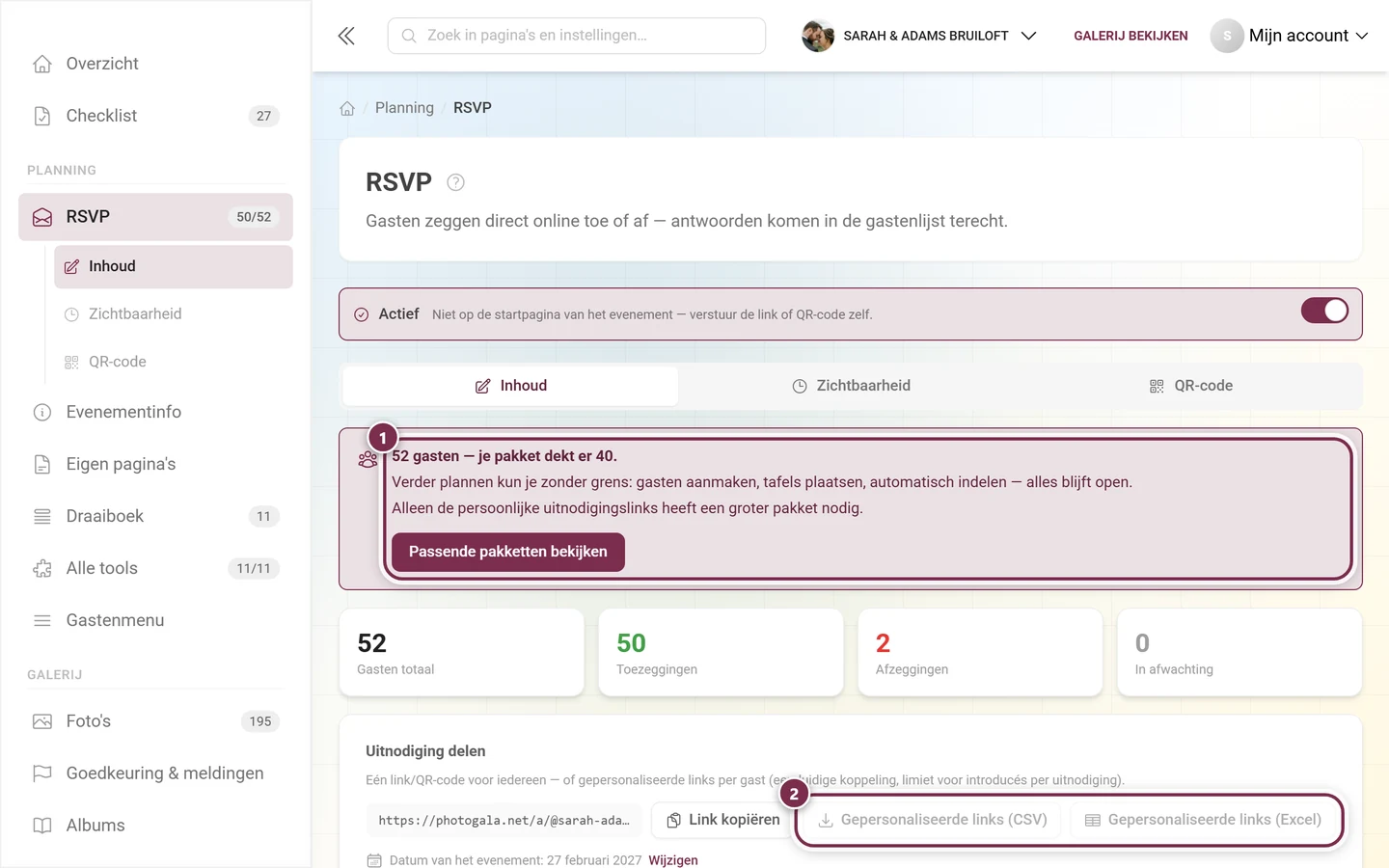
De kerncijfers bovenaan
Section titled “De kerncijfers bovenaan”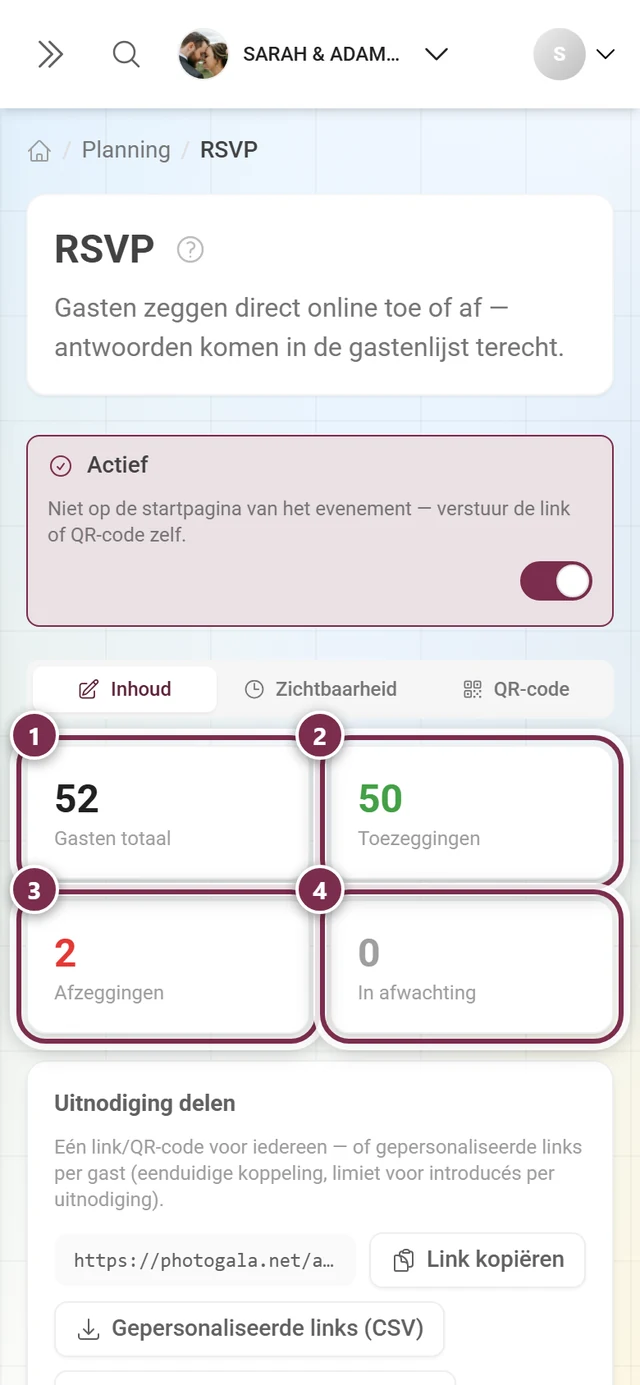
Uitnodiging delen
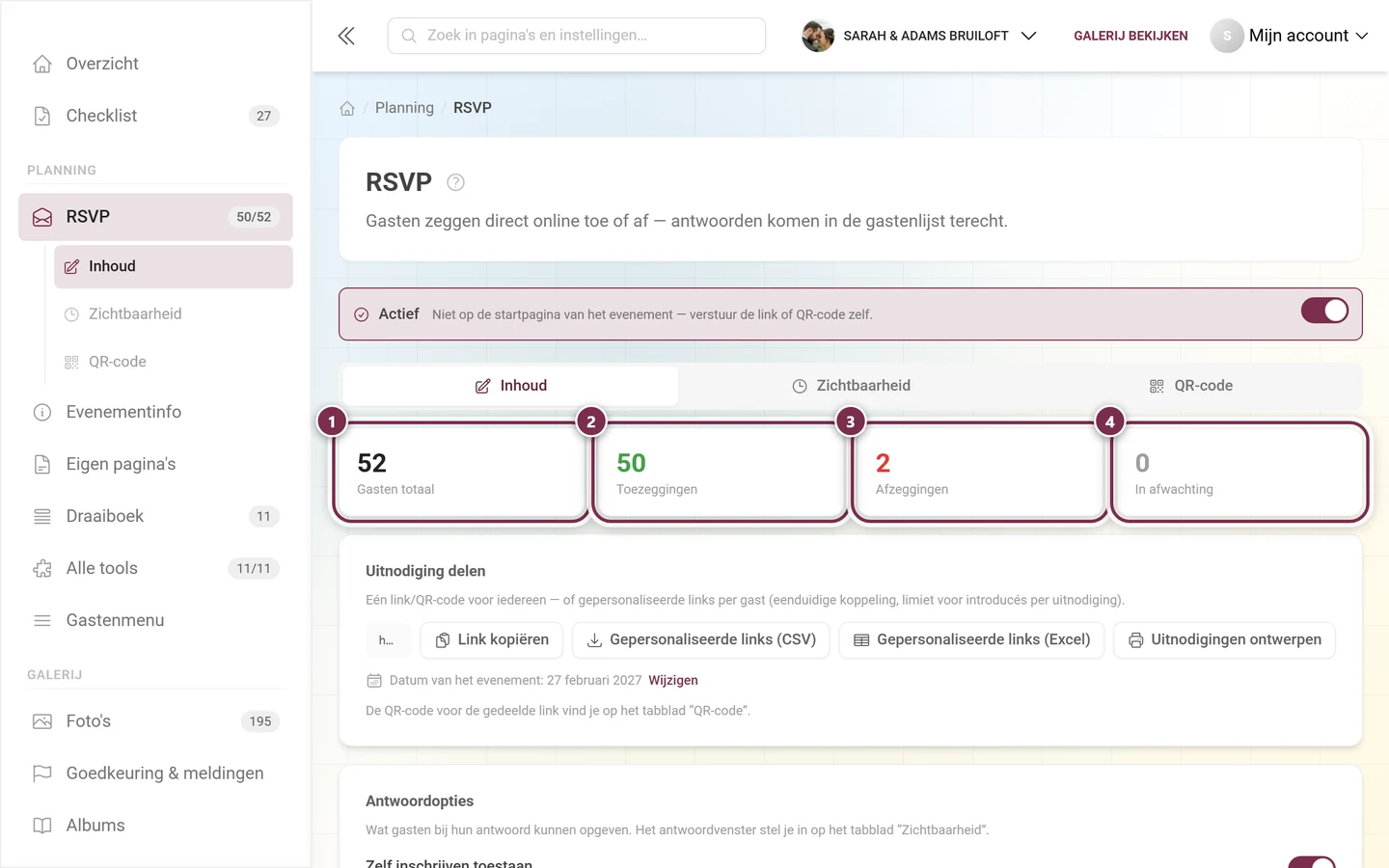
Section titled “Uitnodiging delen”In het onderdeel Uitnodiging delen staat alles voor het versturen naast elkaar.
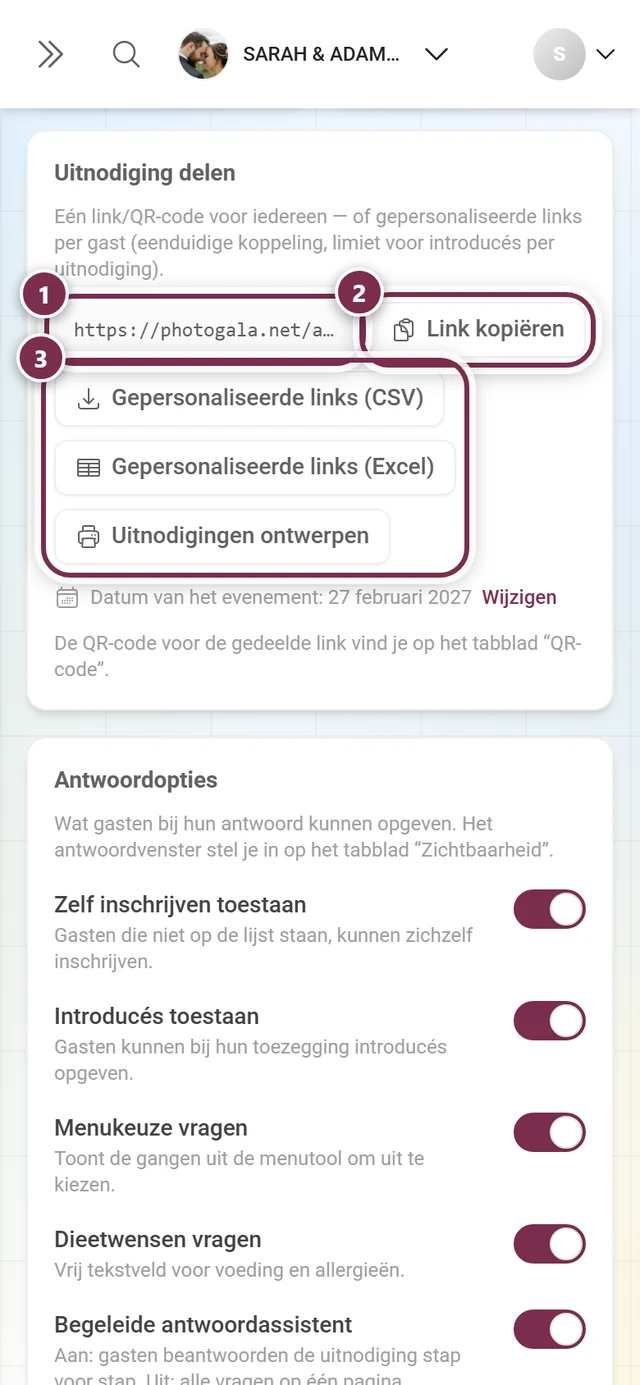
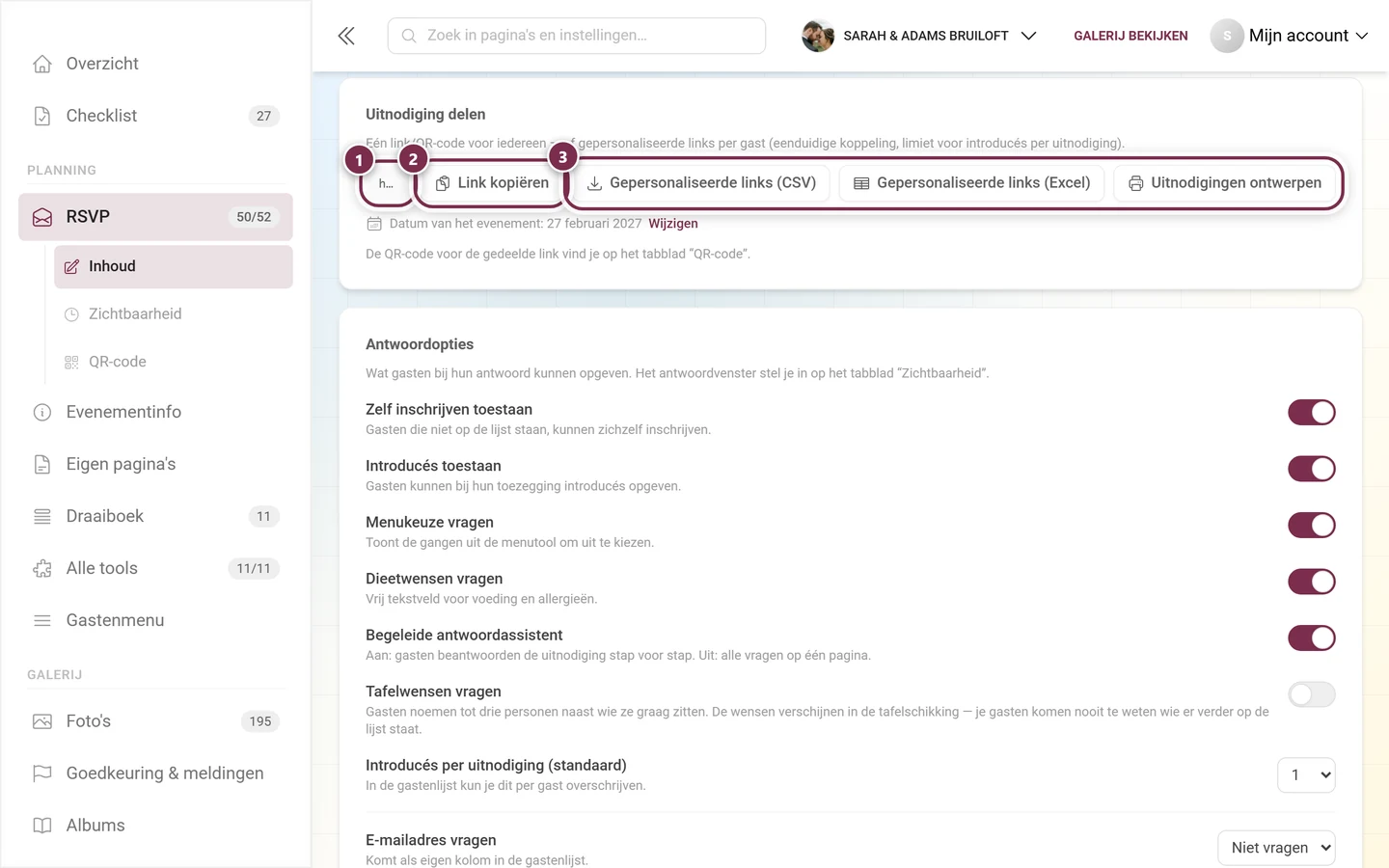
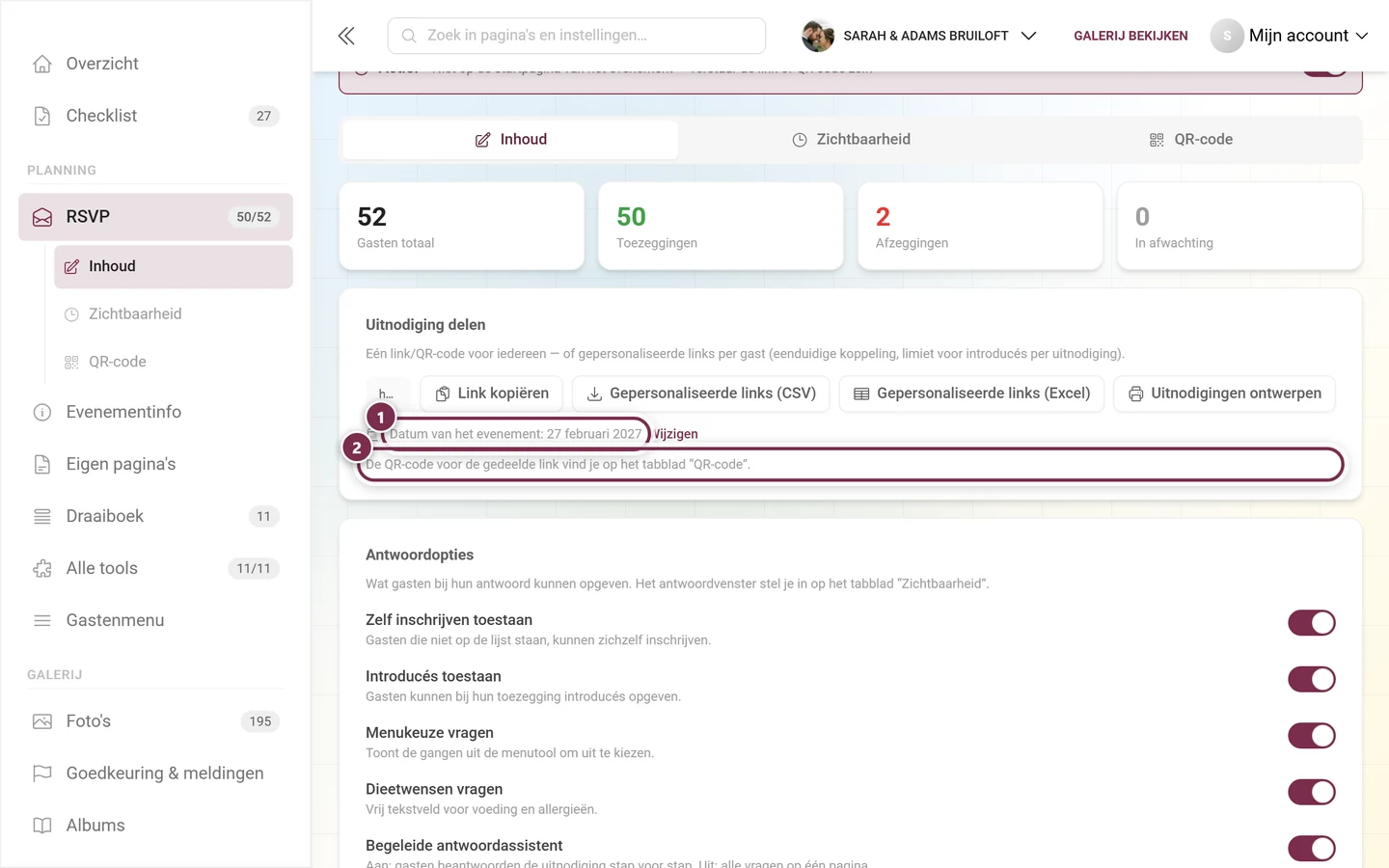
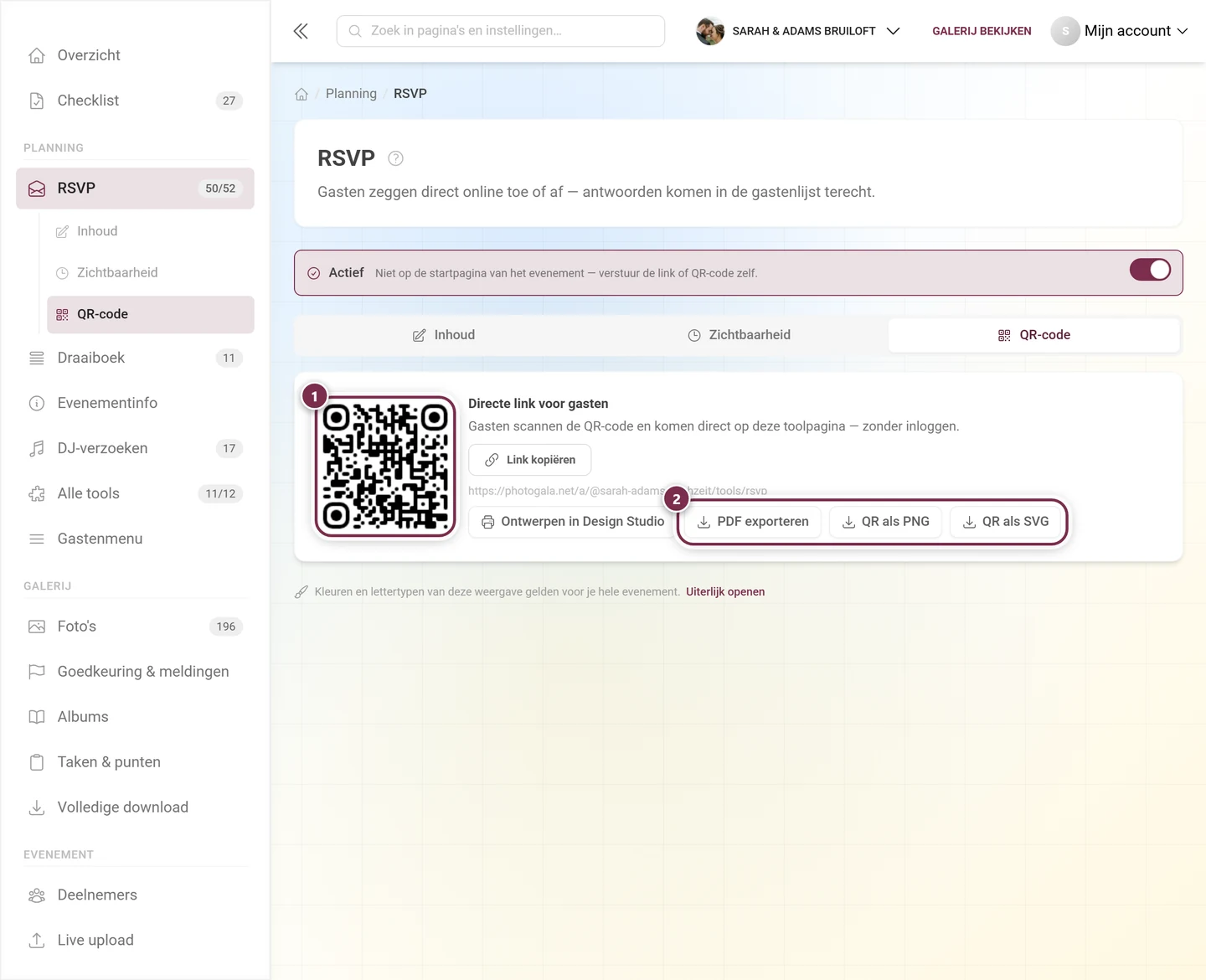
De gedeelde link. Het adres staat er direct; Link kopiëren zet hem op het klembord. Dezelfde link vind je ook als QR-code in het tabblad QR-code, daar ook als pdf-poster en om te bewerken in het Design Studio.
Gepersonaliseerde links per gast. Twee knoppen maken voor elke gast in de gastenlijst een eigen link aan en downloaden die als bestand:
- Gepersonaliseerde links (CSV)
- Gepersonaliseerde links (Excel)
Beide bestanden hebben twee kolommen: Naam en Uitnodigingslink. Je kunt het bestand direct gebruiken voor een mailmerge of een serie-e-mail. Het voordeel: het antwoord is eenduidig aan de juiste persoon gekoppeld, je gasten hoeven hun naam niet zelf te typen, en de introducé-limiet geldt per uitnodiging.
Uitnodigingen ontwerpen. De knop opent het Design Studio met de RSVP-uitnodigingssjabloon, vooraf ingesteld op formaat A6. In de voorvertoning blader je door je echte gasten; bij de export krijgt elke kaart de persoonlijke QR-code van die gast.
Als je gastenlimiet krap wordt
Section titled “Als je gastenlimiet krap wordt”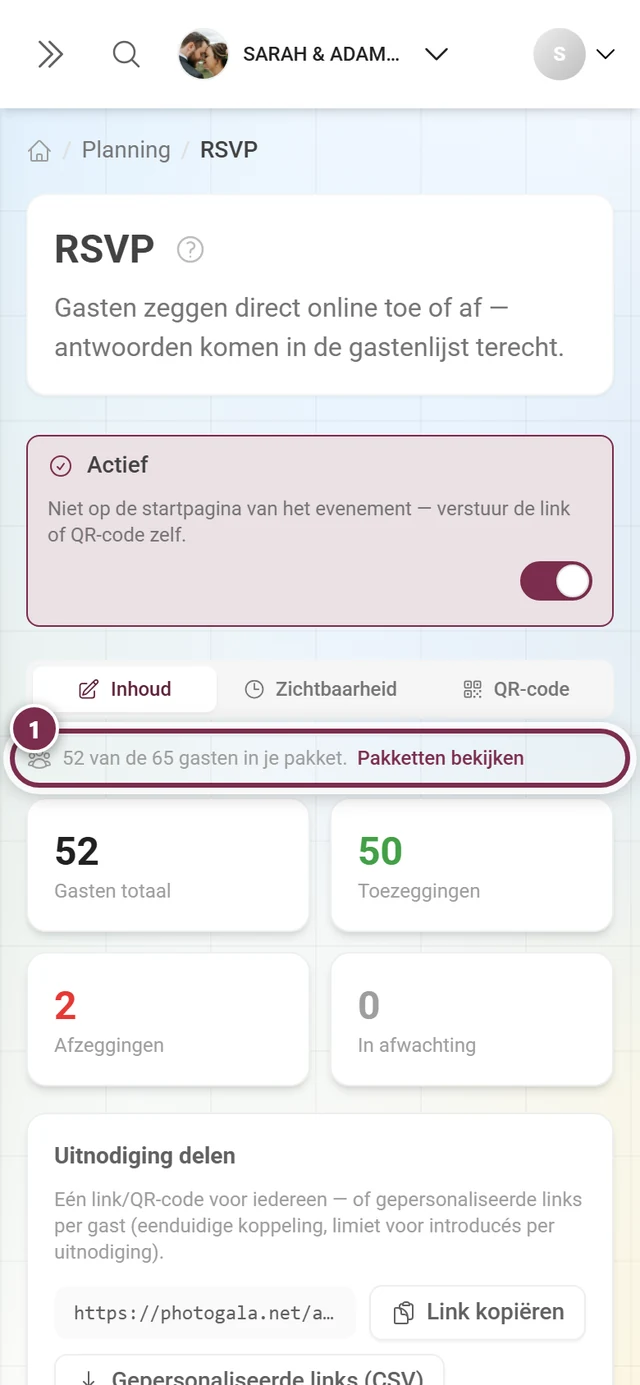
Het tabblad QR-code
Section titled “Het tabblad QR-code”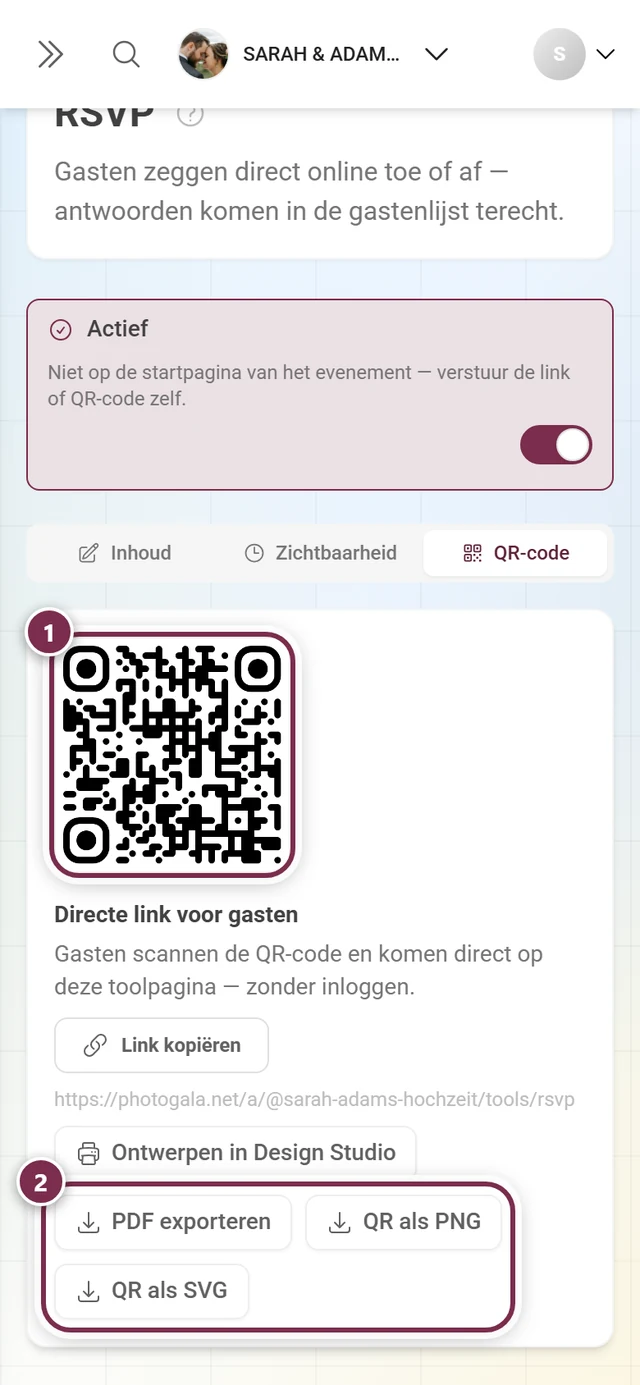
Antwoordopties
Section titled “Antwoordopties”Jij bepaalt wat er gevraagd wordt – vraag alleen wat je echt nodig hebt.
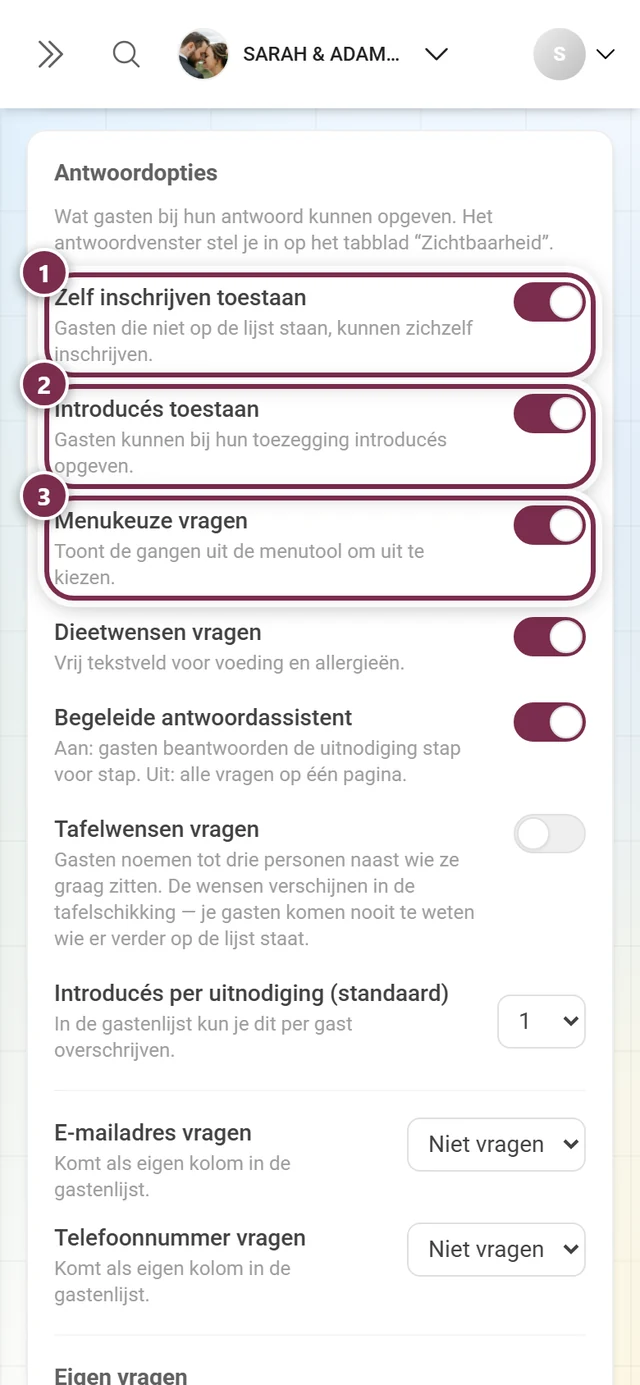
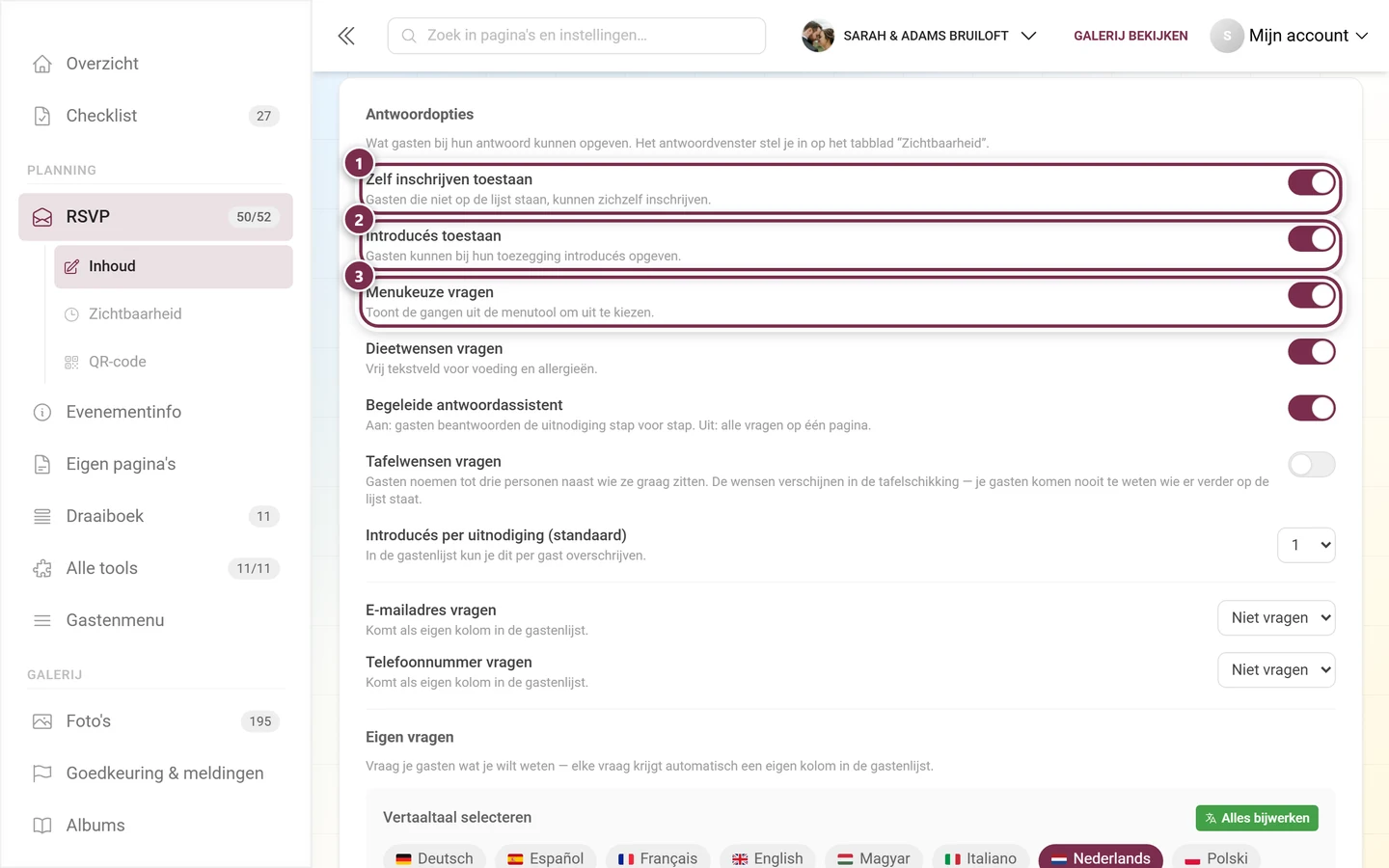
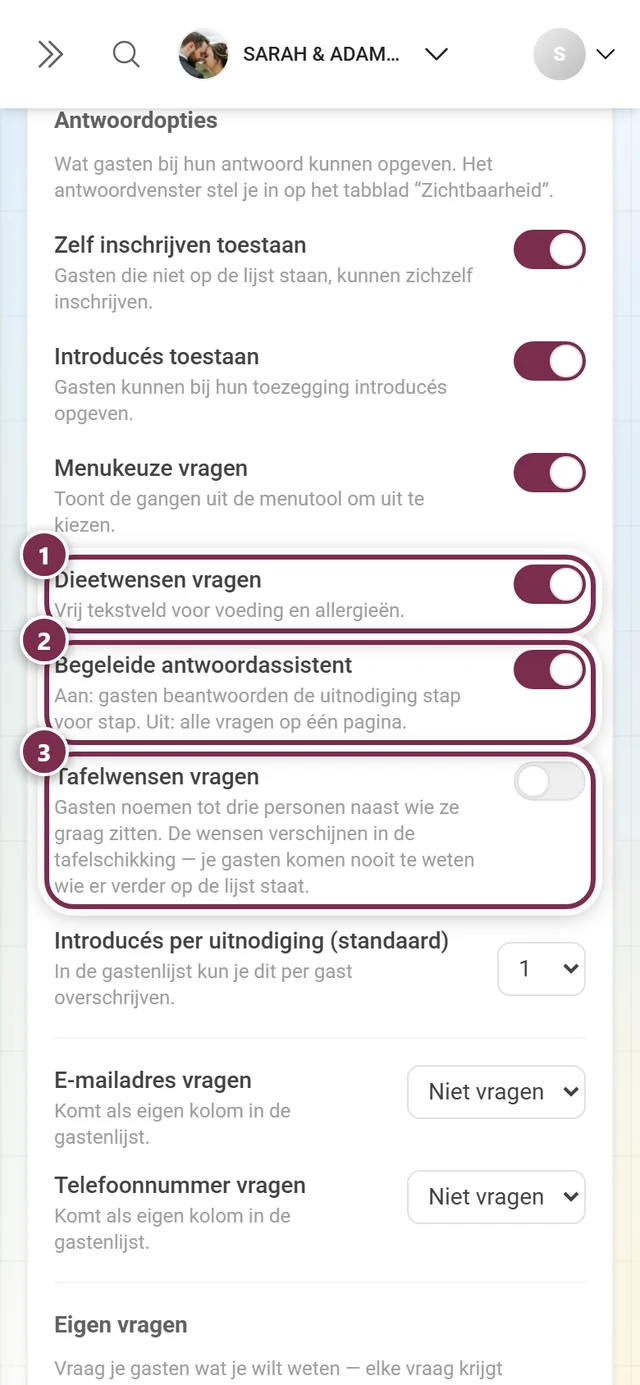
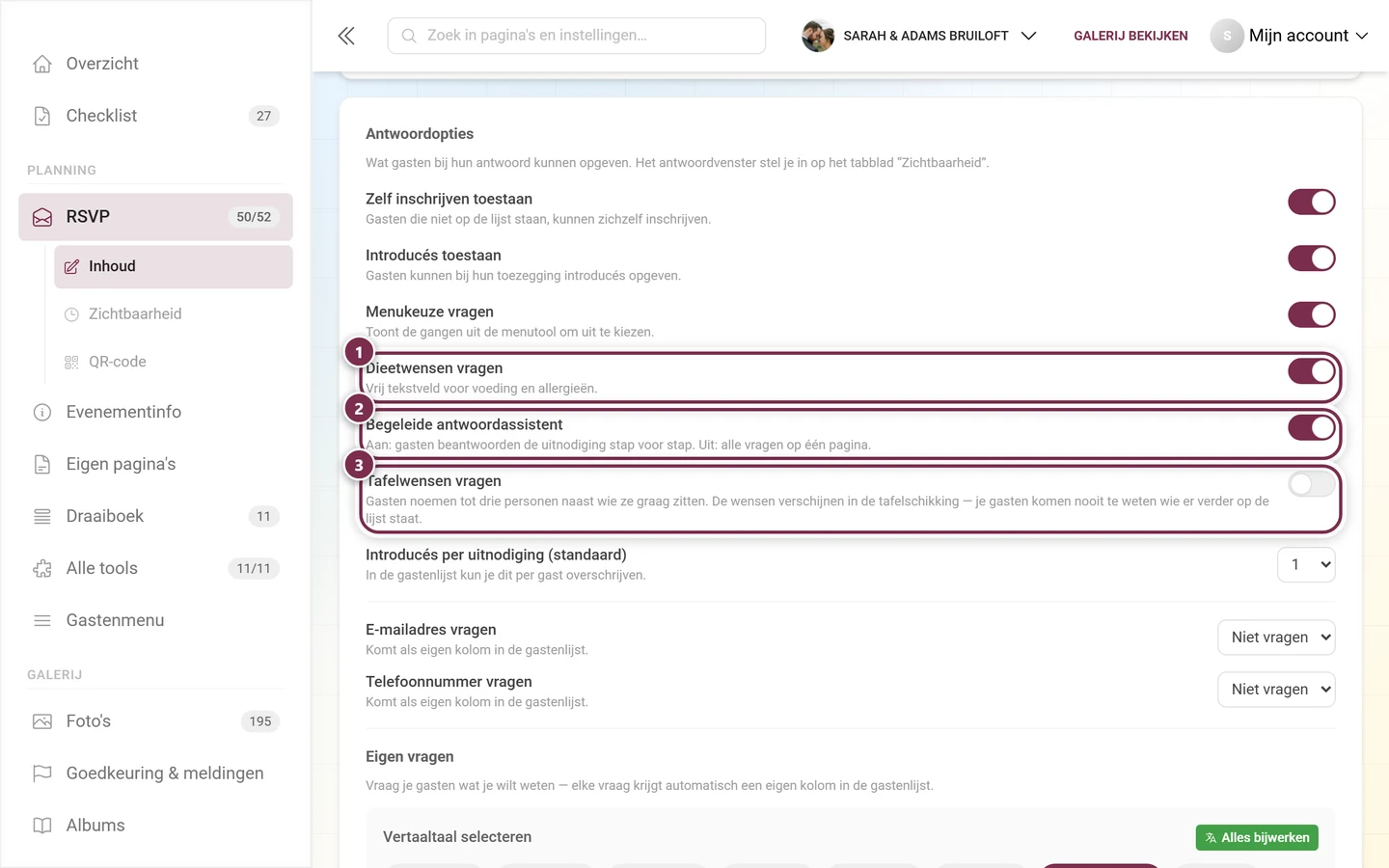
De volgorde in de editor van boven naar beneden:
- Zelf inschrijven toestaan – onbekende namen kunnen zichzelf toevoegen. Hun invoer breng je later samen in de gastenlijst.
- Introducés toestaan – gasten geven bij hun toezegging introducés op.
- Menukeuze vragen – toont de gangen uit het menutool ter keuze. Elke introducé kiest zijn eigen gerecht.
- Dieetwensen vragen – vrij tekstveld voor voeding en allergieën.
- Begeleide antwoordassistent – aan: gasten beantwoorden de uitnodiging stap voor stap. Uit: alle vragen op één pagina.
- Tafelwensen vragen – gasten noemen tot drie personen naast wie ze graag zouden zitten. De wensen verschijnen in de tafelschikking en kun je daar overnemen als zitregels.
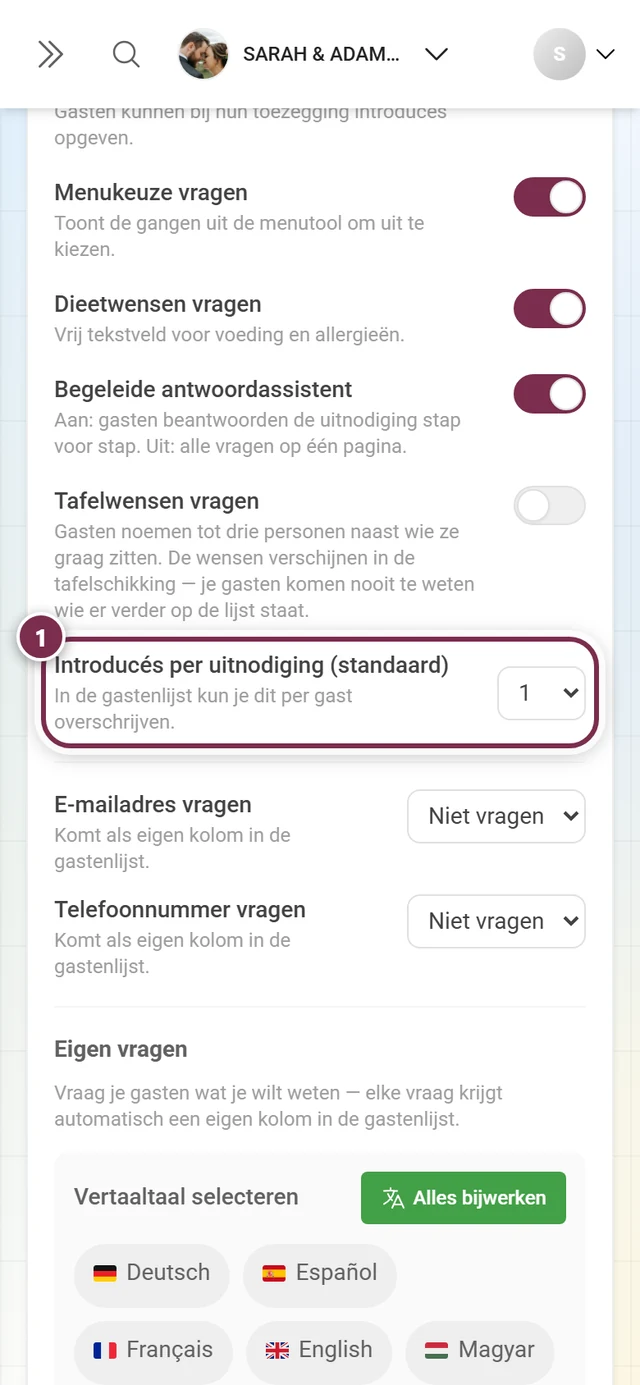
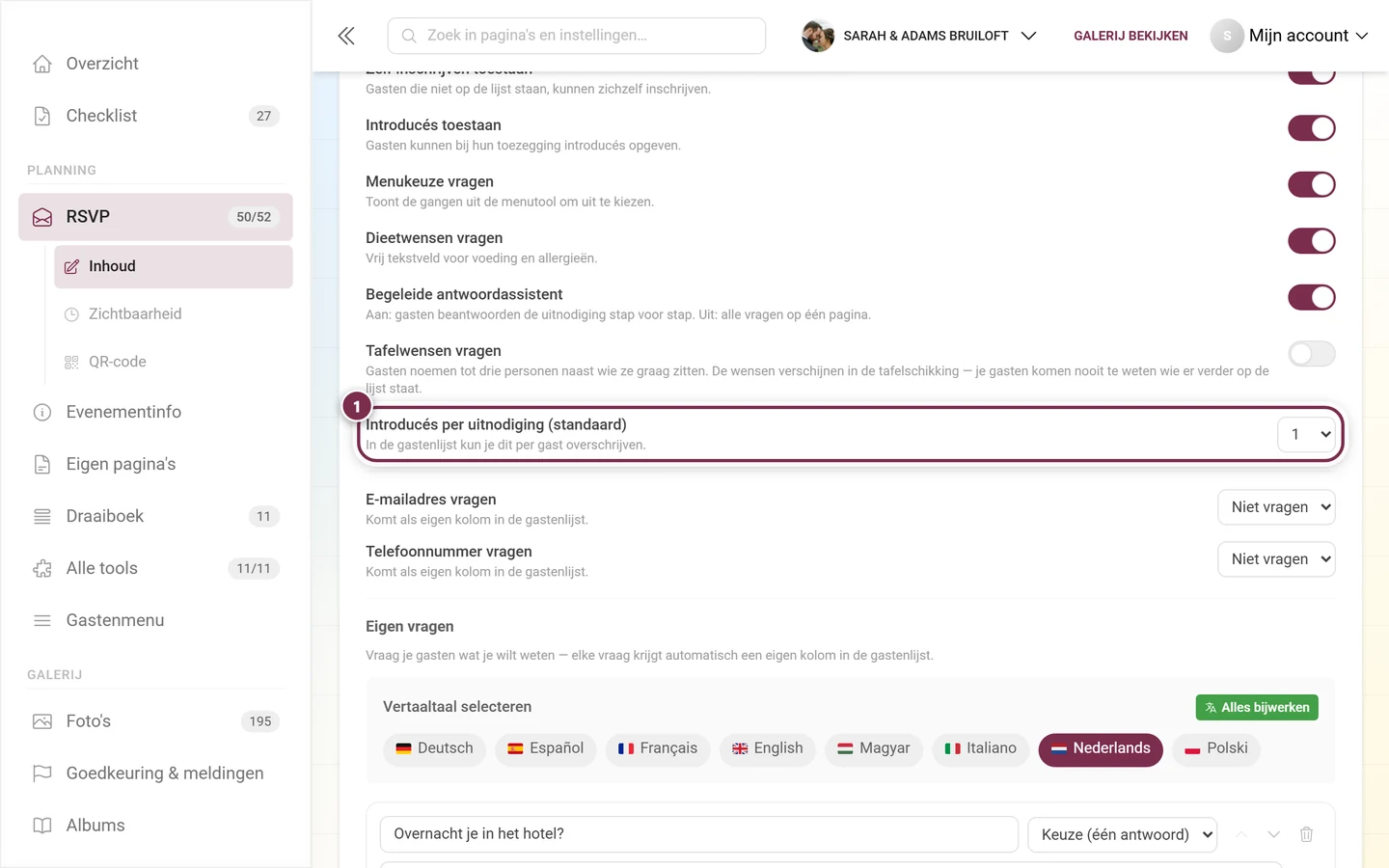
- Introducés per uitnodiging (standaard) – verschijnt alleen zolang introducés zijn toegestaan. De waarde geldt voor iedereen; in de gastenlijst kun je hem per gast overschrijven.
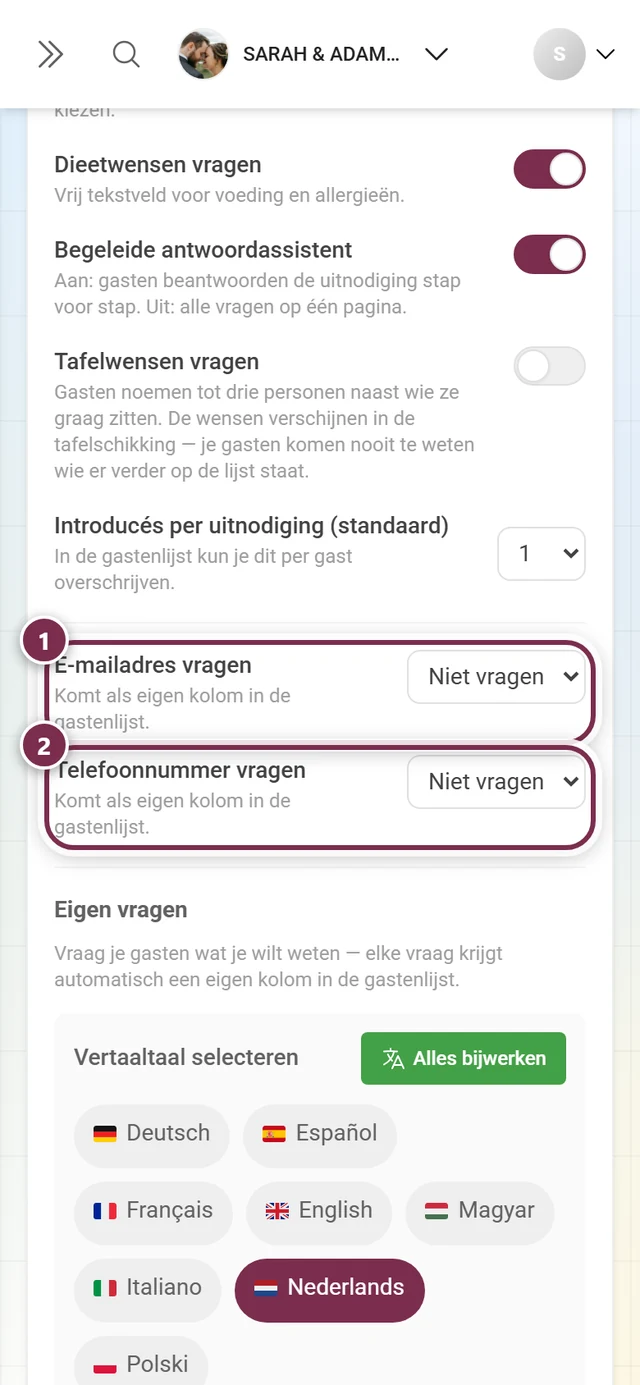
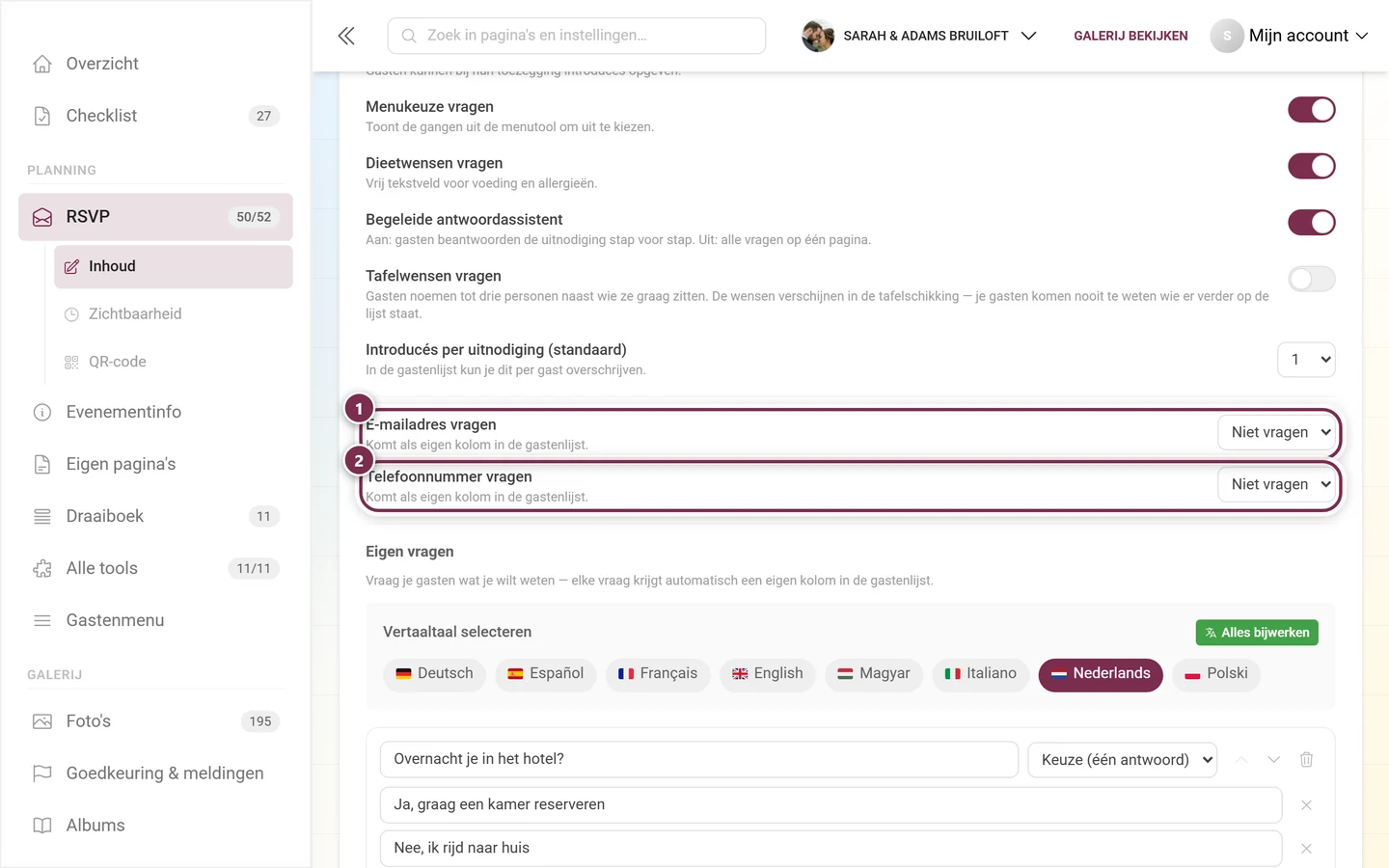
- E-mailadres vragen en Telefoonnummer vragen – elk apart met drie standen: Niet vragen, Optioneel of Verplicht.
Eigen vragen
Section titled “Eigen vragen”Heb je meer nodig dan de standaardvelden, dan voeg je eigen vragen toe – bijvoorbeeld „Kom je met de shuttle mee?” of „Overnacht je in het hotel?”.
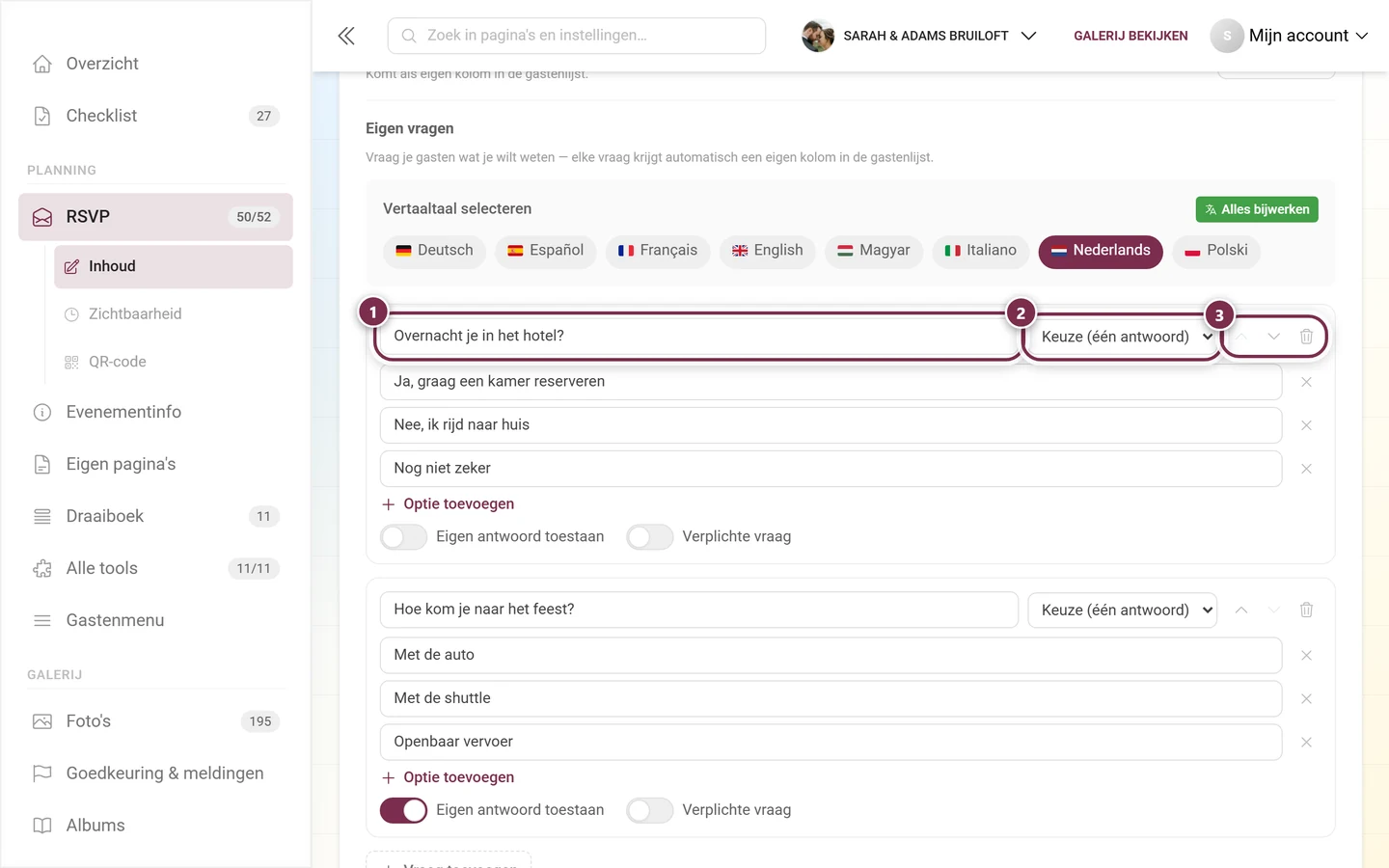
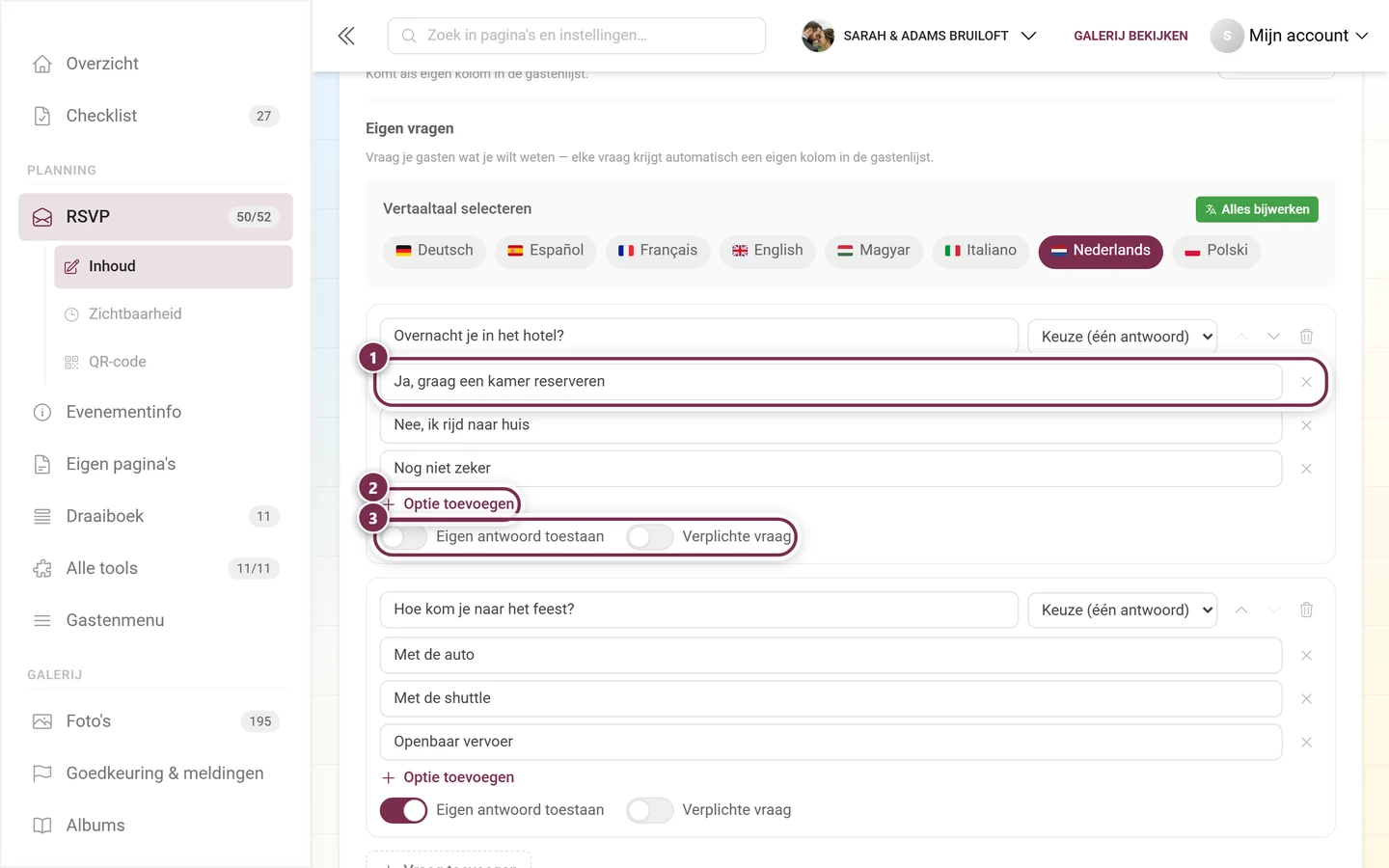
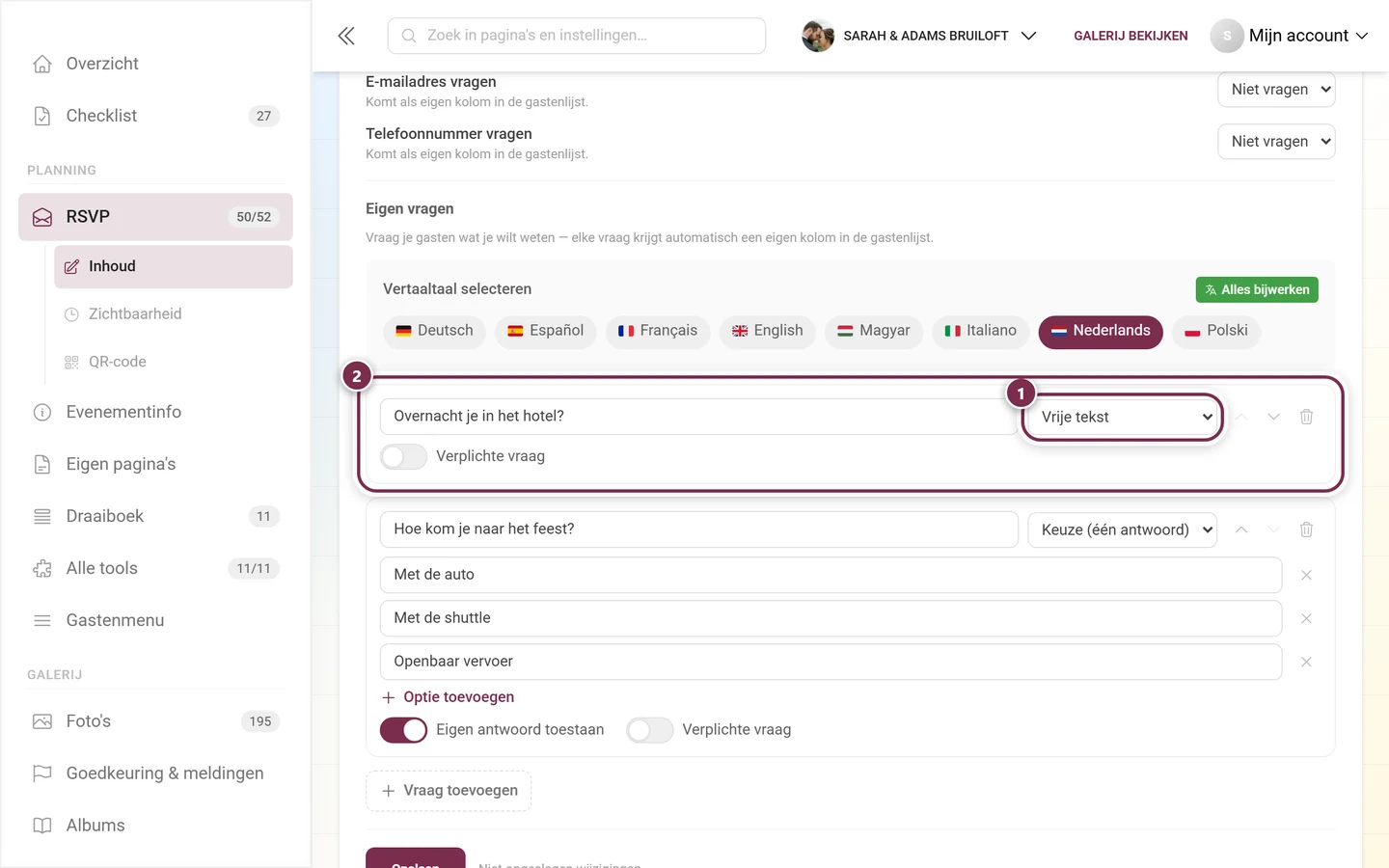
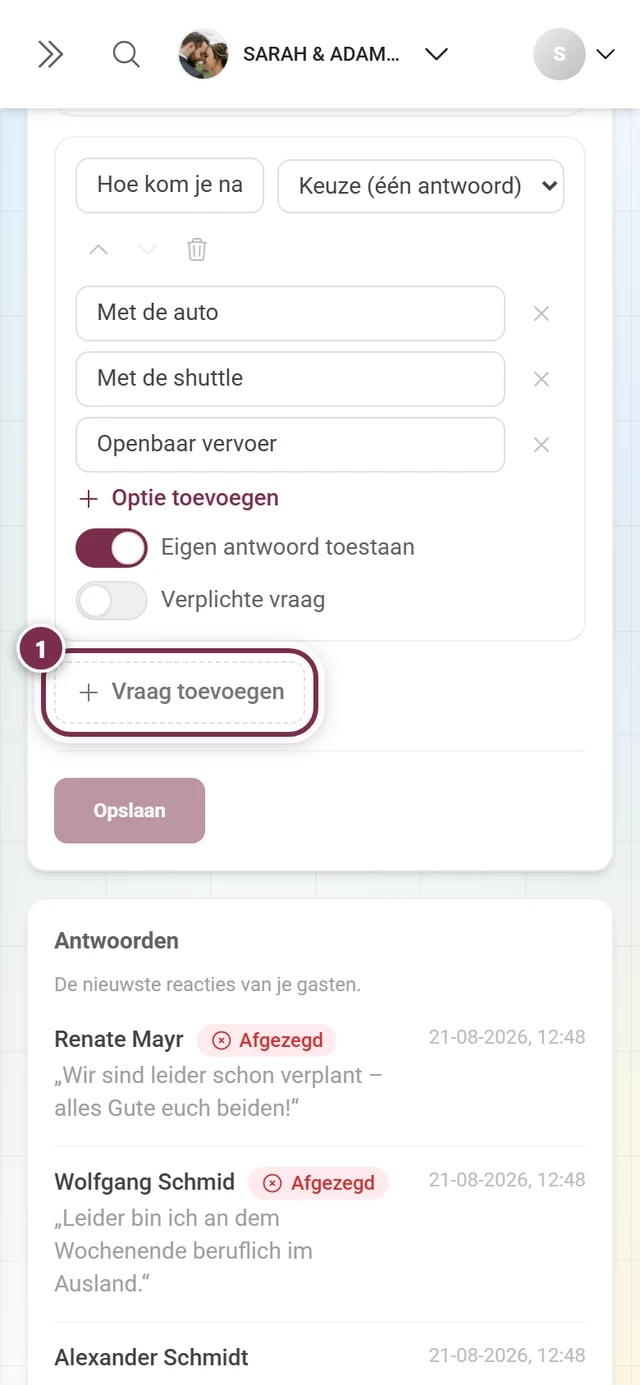
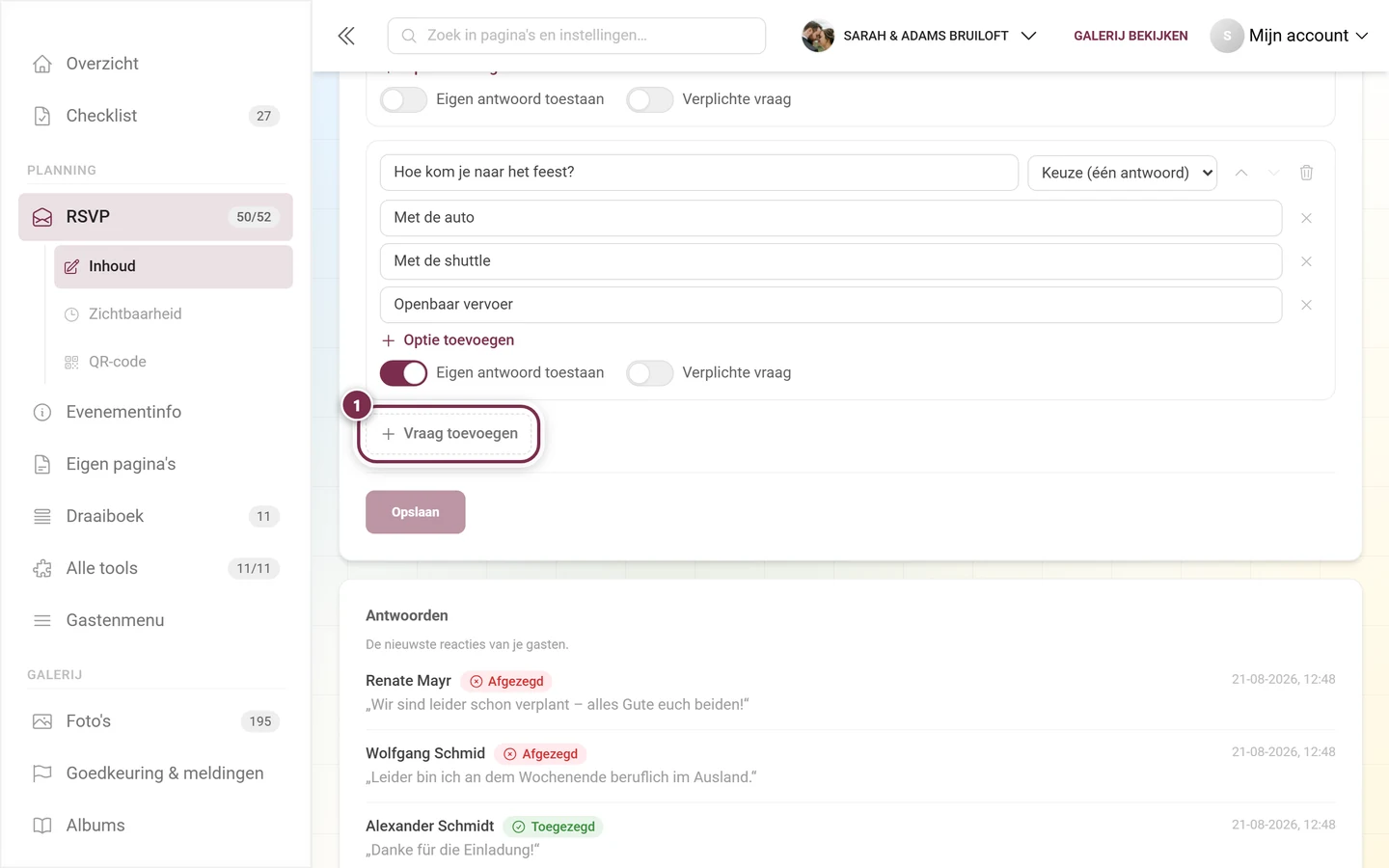
Verloopt je evenement in meerdere talen, dan verschijnt boven de vragen de taalbalk: vragen en antwoordmogelijkheden beheer je per taal.
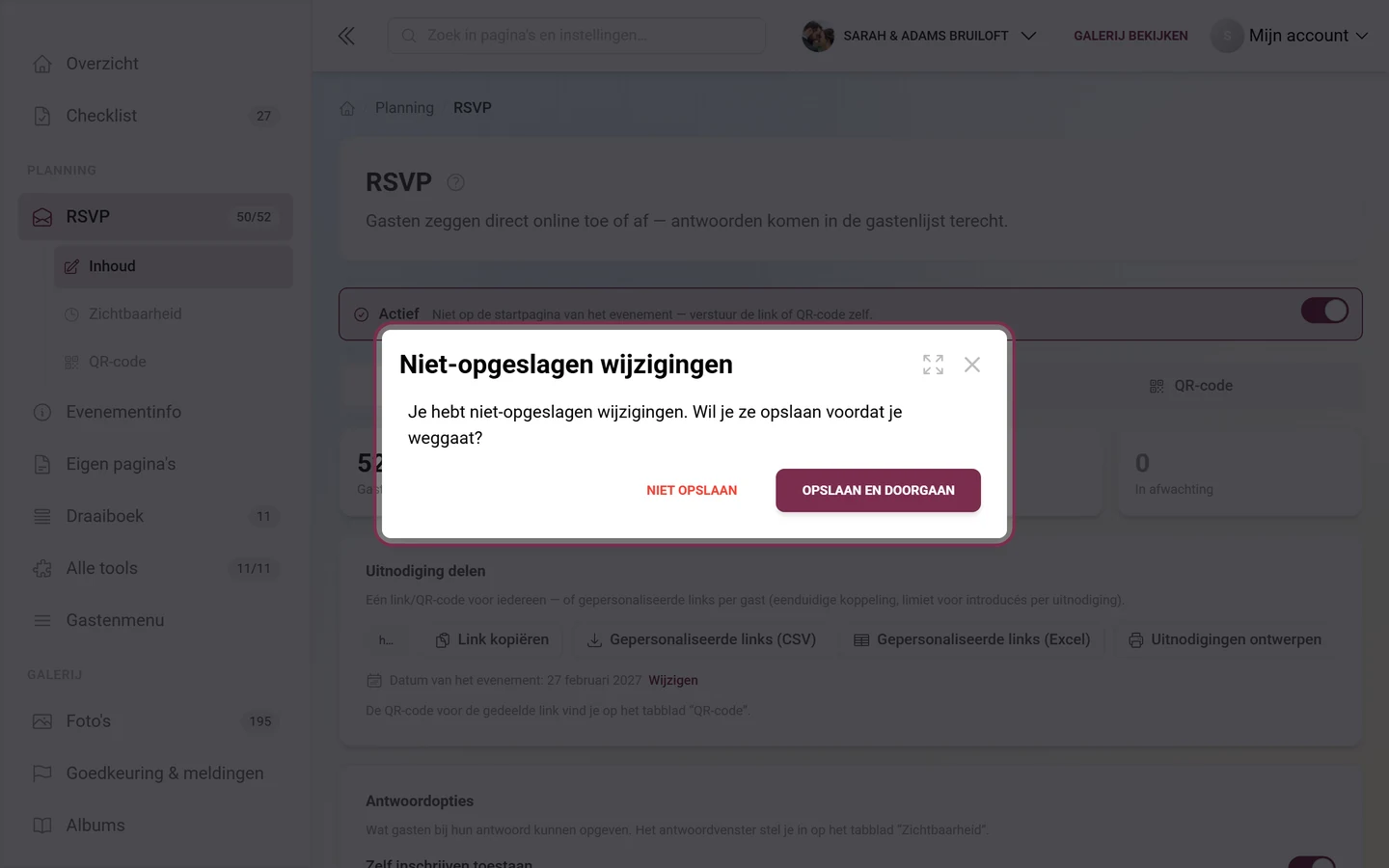
Vergeet niet op te slaan
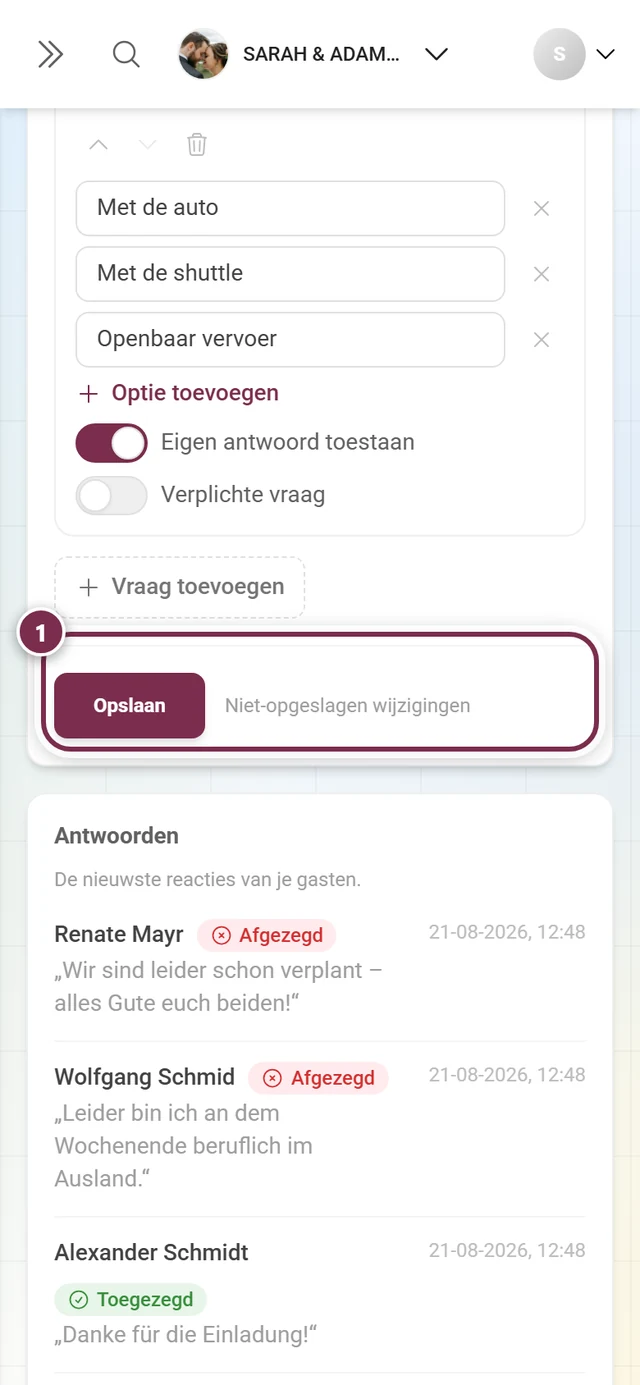
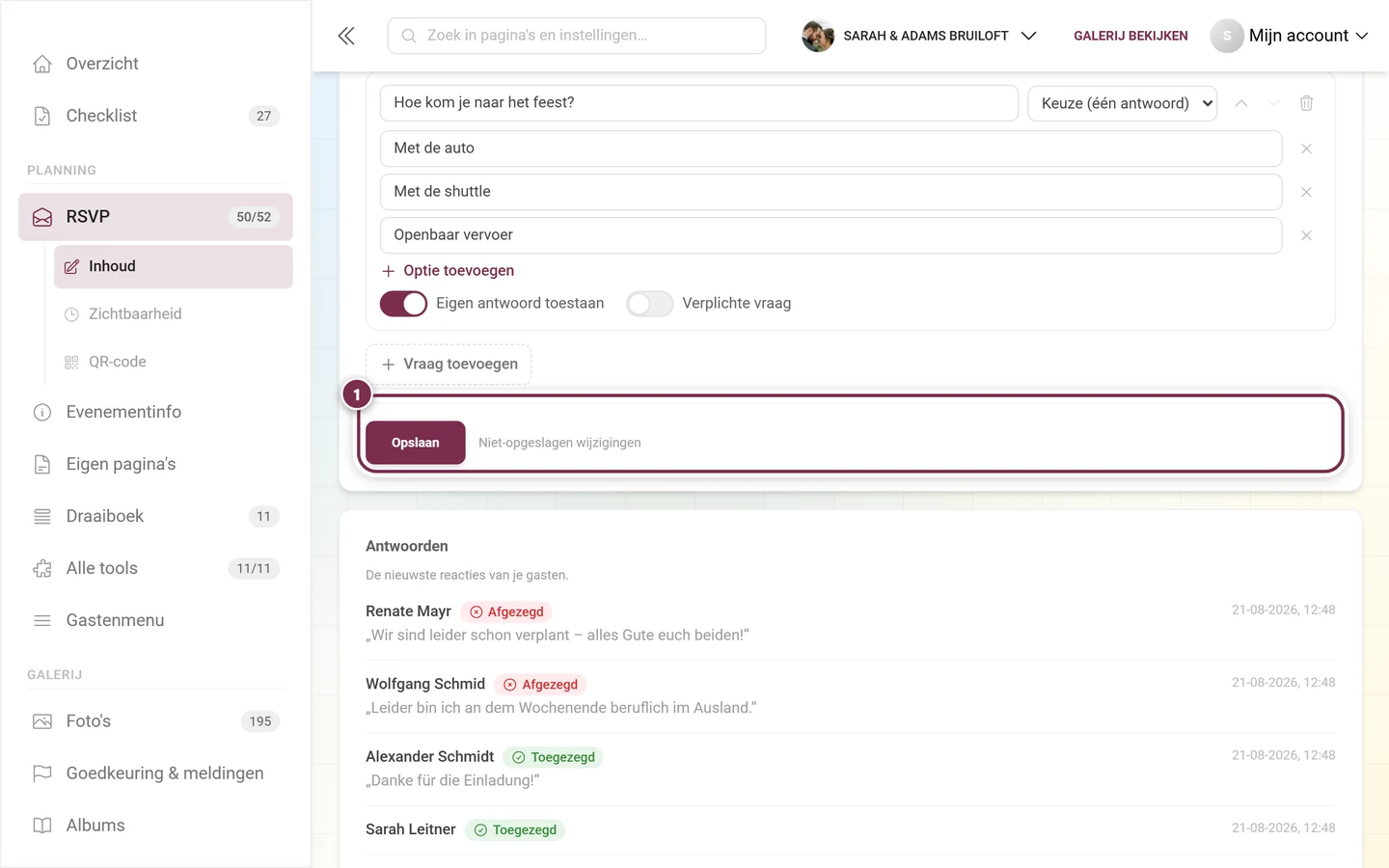
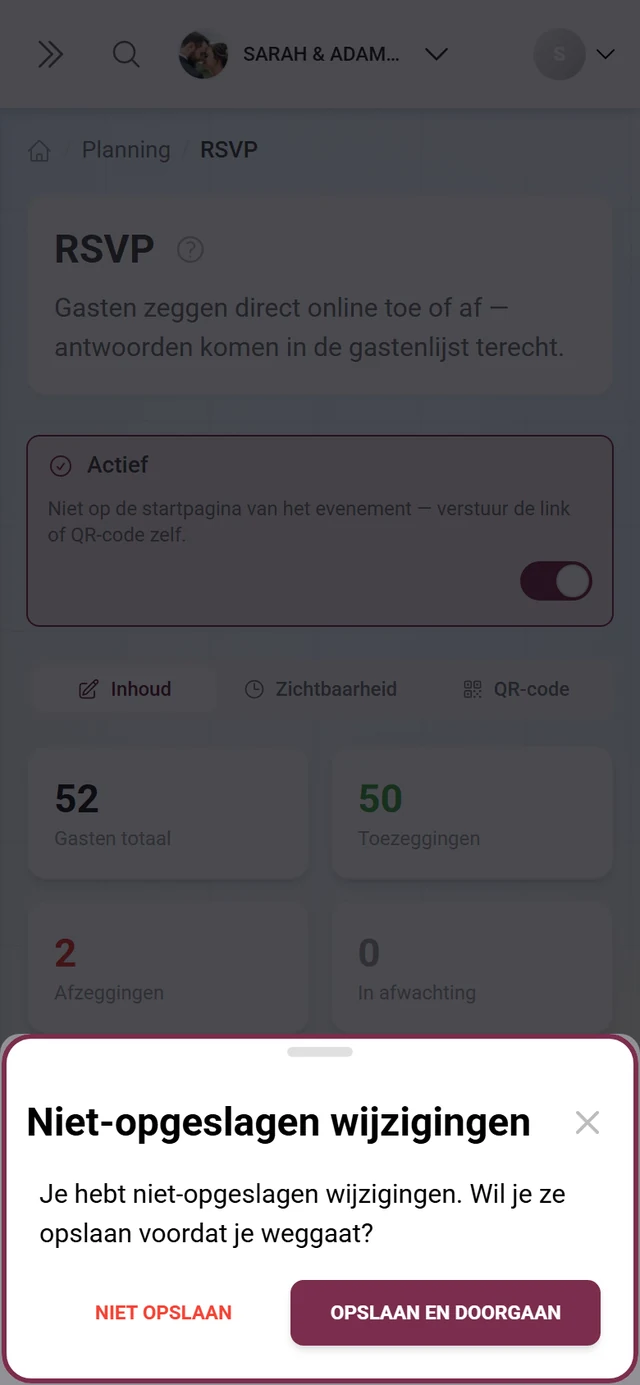
Section titled “Vergeet niet op te slaan”Antwoordopties en eigen vragen zijn een concept – ze gaan pas met Opslaan naar de server.
Zo ziet het eruit voor je gasten
Section titled “Zo ziet het eruit voor je gasten”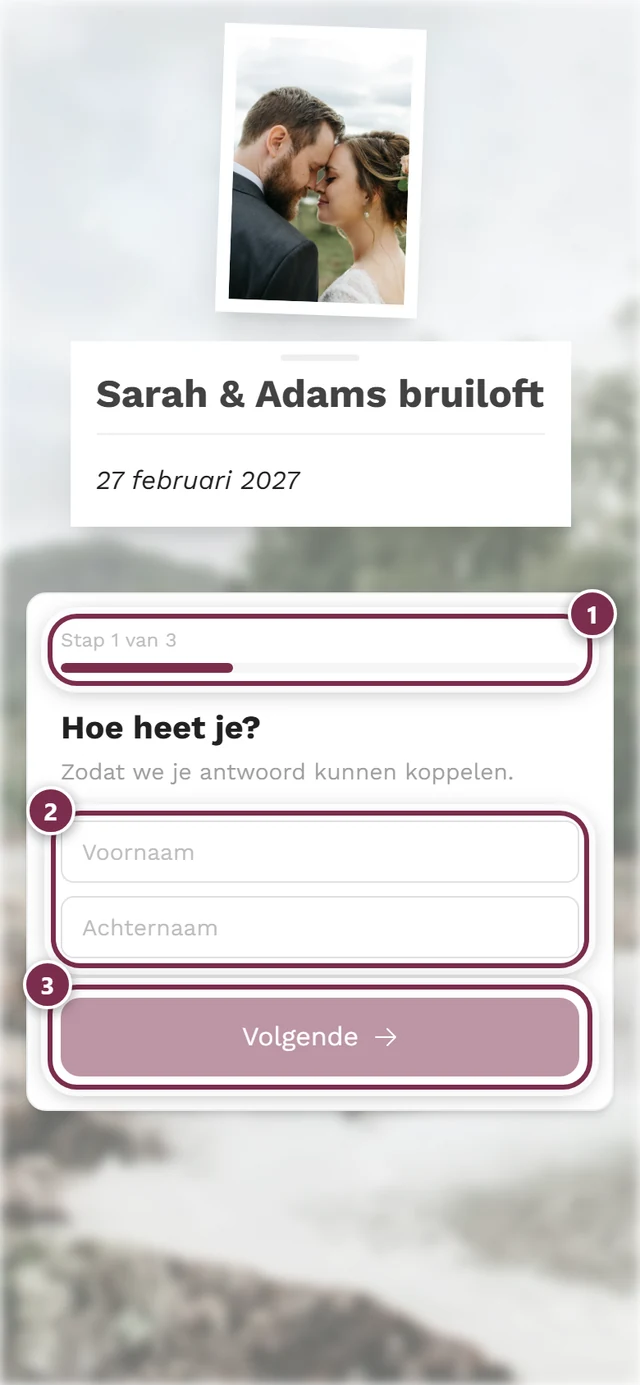
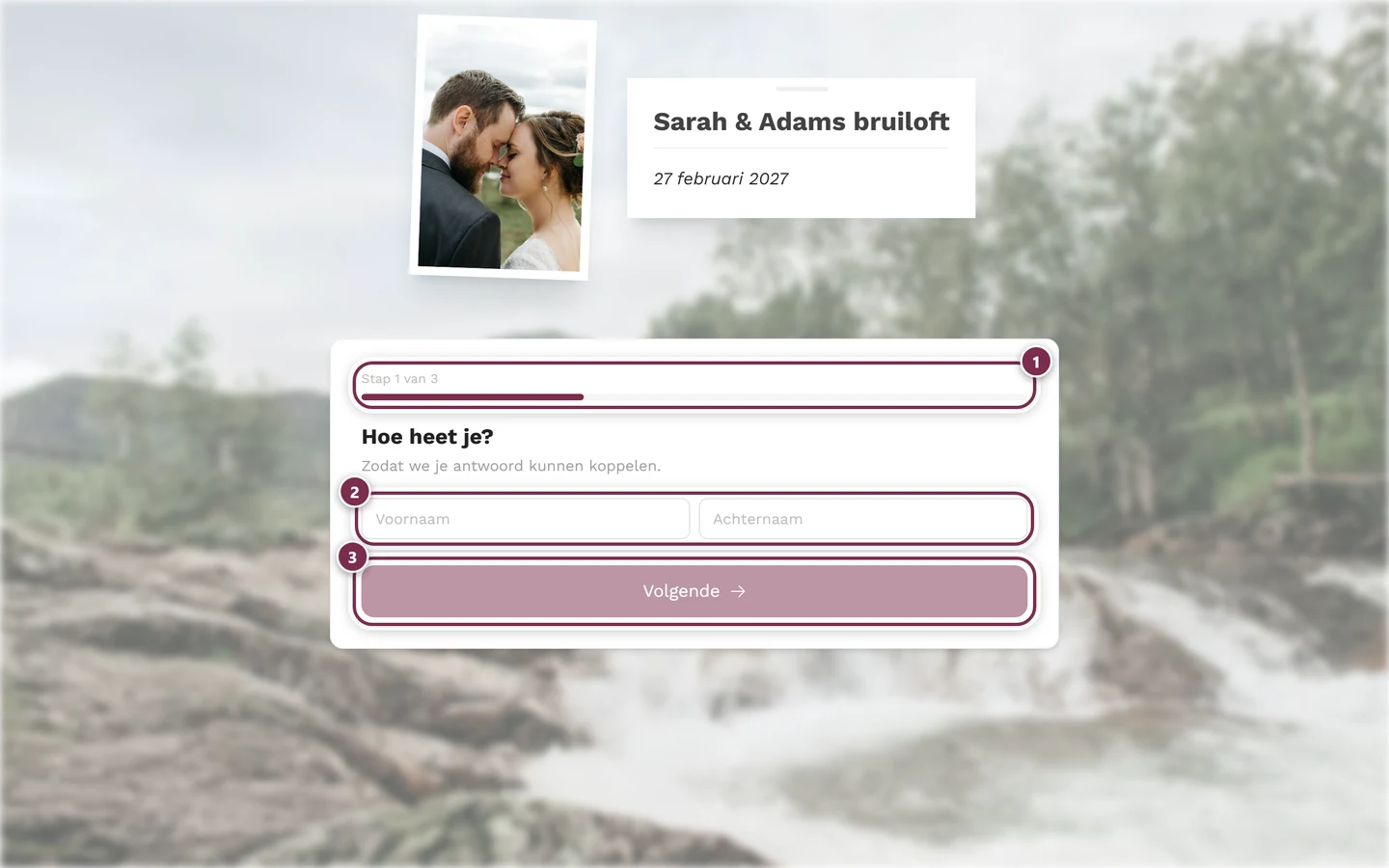
Er zijn twee wegen naar het formulier, en die verschillen bewust van elkaar:
Via de gedeelde QR-code of link. De gast typt voornaam en achternaam in. Daarna koppelt de server de naam zelf – ofwel aan een bestaand item in de gastenlijst, ofwel als nieuw item.
Via de gepersonaliseerde link. Hier wordt de gast meteen herkend: zijn naam staat al bovenaan, en een eerder antwoord is al ingevuld. Via Antwoord wijzigen kan hij het op elk moment corrigeren, zolang het antwoordvenster open staat. Ook de persoonlijke introducé-limiet wordt daarbij correct toegepast.
Het hele verloop stap voor stap staat op de gastenpagina Toe- of afzeggen (RSVP).
Het antwoordvenster instellen
Section titled “Het antwoordvenster instellen”In het tabblad Zichtbaarheid leg je vast vanaf en tot wanneer er geantwoord mag worden – het is dezelfde zichtbaarheidsperiode als bij alle tijdgestuurde tools.
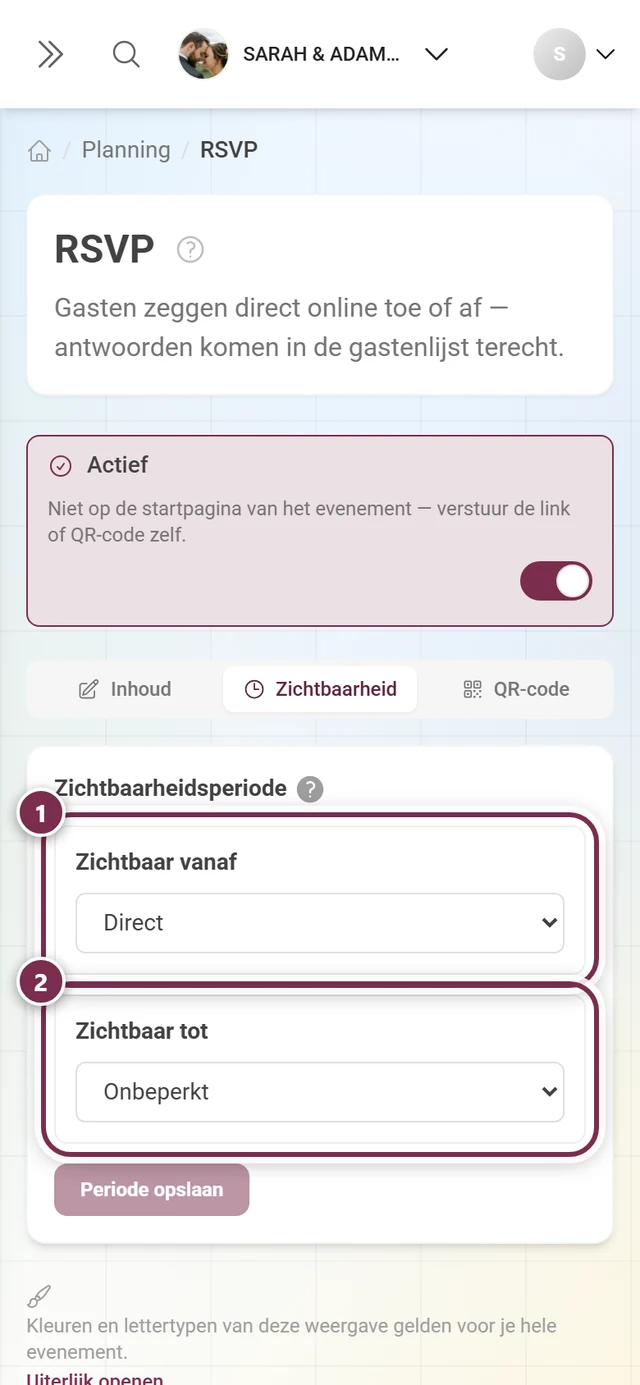
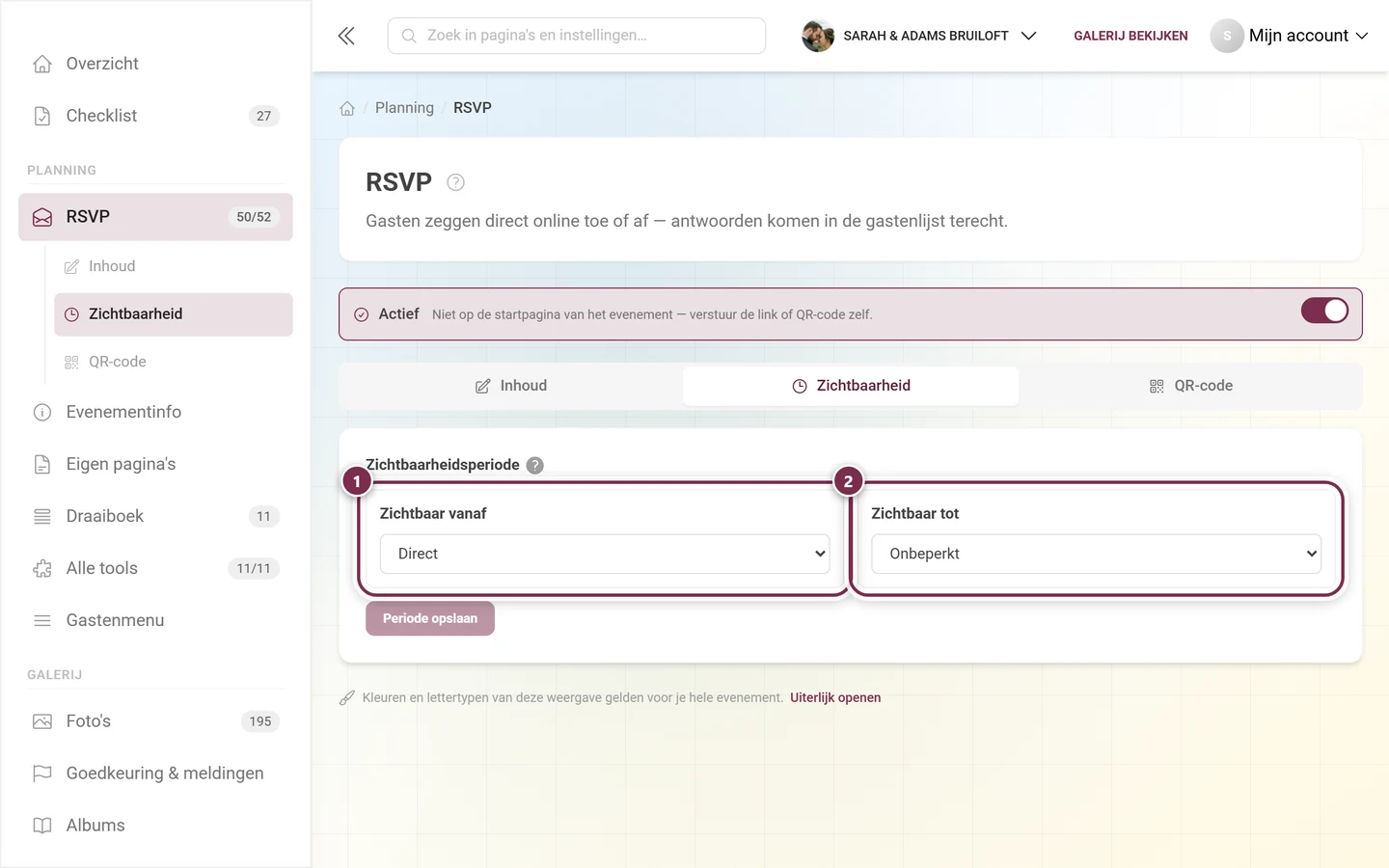
Handig is de stand Datum evenement met een verschuiving: „tot 14 dagen voor het evenement” verschuift automatisch mee als je de evenementdatum nog wijzigt. Na afloop is het formulier voor gasten niet meer bereikbaar. De standen in detail staan onder Tooling – Overzicht.
De antwoorden bekijken
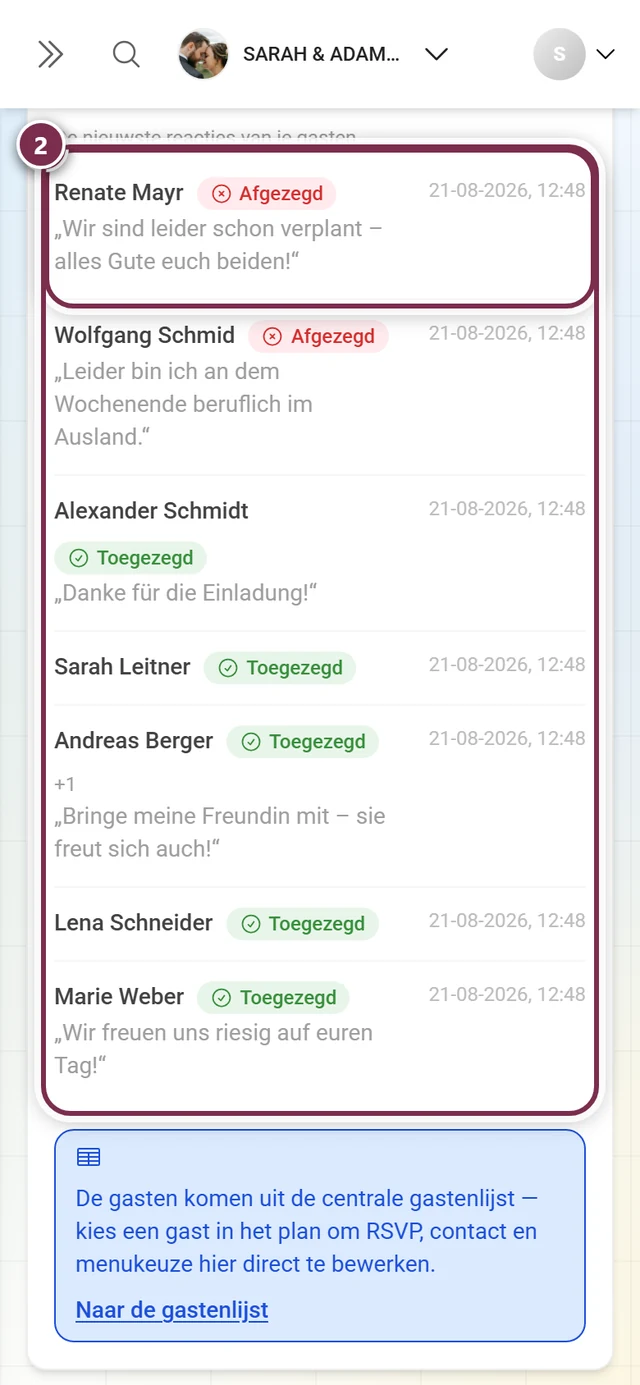
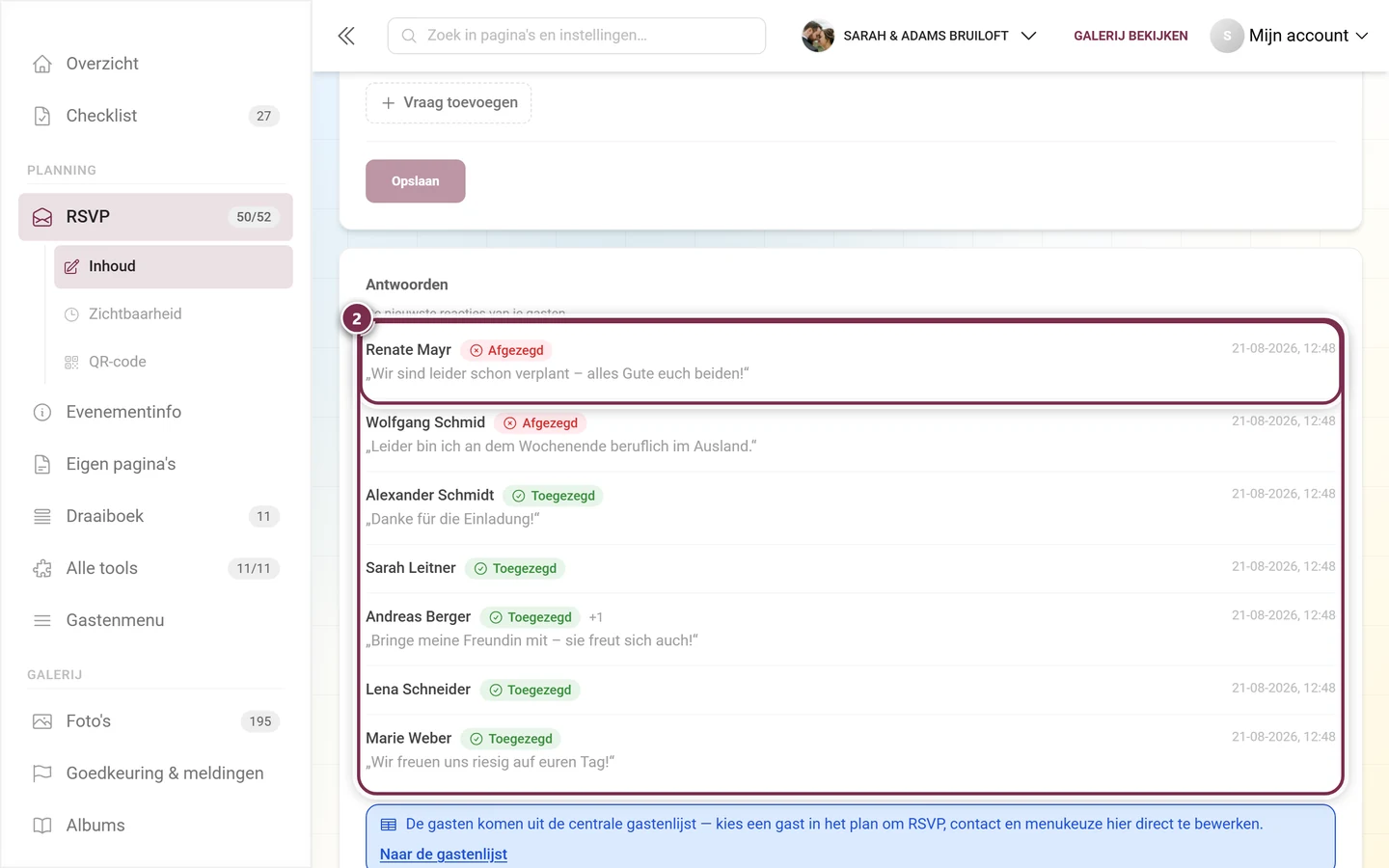
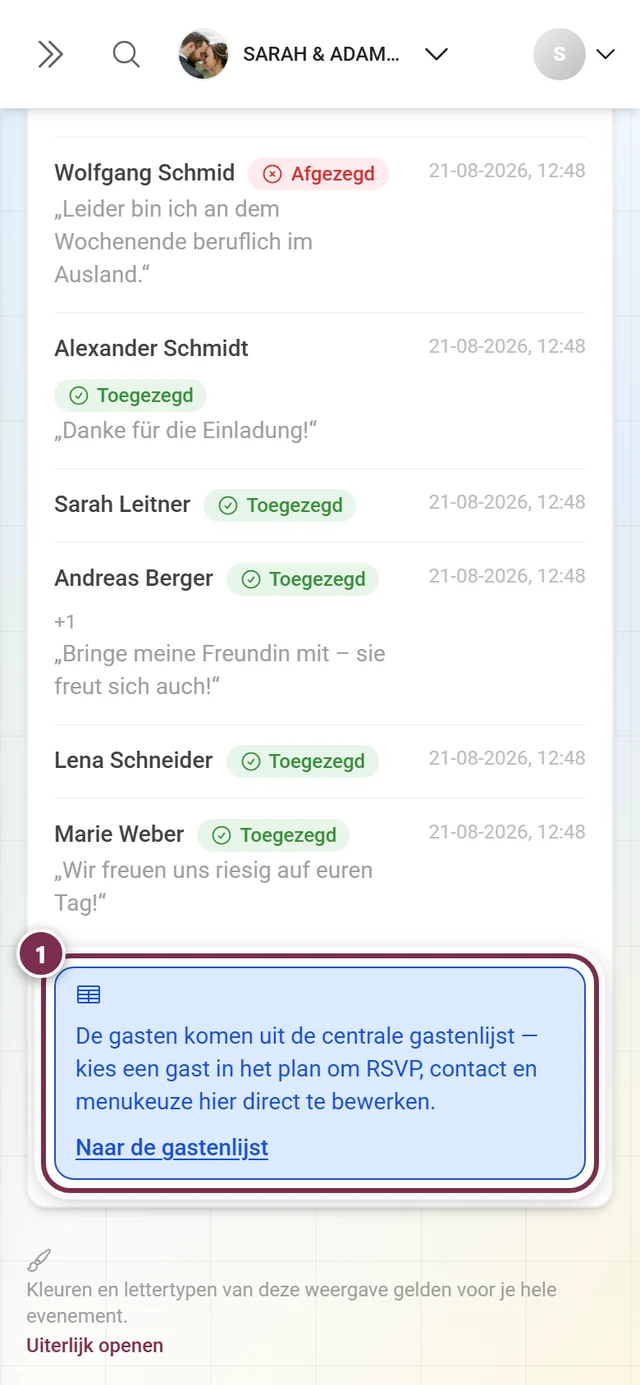
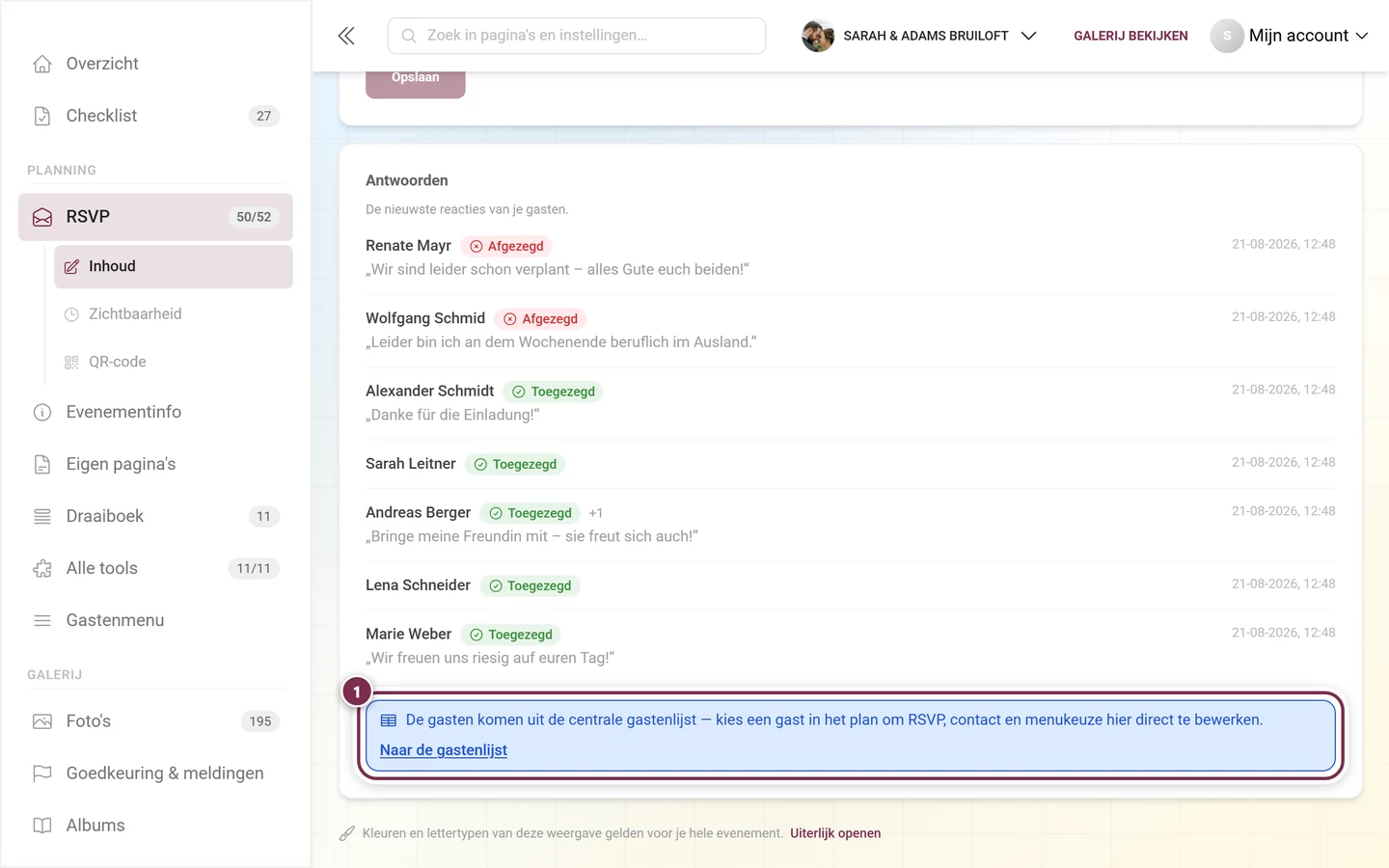
Section titled “De antwoorden bekijken”Onder de instellingen toont Antwoorden de nieuwste reacties.
Problemen oplossen
Section titled “Problemen oplossen”- Bij de menukeuze valt niets te kiezen. In het menutool zijn nog geen gangen en gerechten aangemaakt. RSVP toont precies wat daar staat.
- De export van de gepersonaliseerde links breekt af. Zonder gasten is er niets te exporteren – leg ze eerst aan in de gastenlijst of importeer ze.
- De knoppen voor de gepersonaliseerde links zijn grijs. Je gastenlijst ligt boven de gastenlimiet van je pakket. De gedeelde link blijft werken.
- Gasten komen op een wachtwoordvraag terecht. Je evenement is uitnodigingsplichtig. Zet in het tabblad QR-code Wachtwoord in link opnemen aan en verstuur de link opnieuw.
- Een eigen vraag is na het opslaan verdwenen. Vragen zonder tekst in de standaardtaal worden verworpen, net als keuzevragen zonder enige antwoordmogelijkheid en zonder Eigen antwoord toestaan.
- Bovenaan staan 50 toezeggingen, in de lijst maar zeven rijen. De kaarten tellen alle gasten, de antwoordlijst toont alleen wie zelf heeft geantwoord. De volledige stand staat in de gastenlijst.
- Een gast staat dubbel in de lijst. Hij heeft zichzelf via de gedeelde link ingeschreven, terwijl hij al was aangemaakt. In de gastenlijst koppel je het nieuwe item aan het bestaande.
- Het formulier is dicht voor gasten. Controleer in het tabblad Zichtbaarheid of de dag van vandaag binnen het antwoordvenster valt – en of het tool überhaupt geactiveerd is.
Gerelateerde pagina’s
Section titled “Gerelateerde pagina’s”- Voor gasten: Toe- of afzeggen (RSVP) – wat je gasten zien.
- Voor organisatoren: Gastenlijst – hier komen alle antwoorden terecht.
- Voor organisatoren: Tafelschikking – Gasten plaatsen – hier worden tafelwensen zitregels.
- Voor organisatoren: Menu – de gangen voor de menukeuze.
- Voor organisatoren: Digitale uitnodiging – het vormgegeven alternatief voor het kale formulier.
- Voor organisatoren: Tooling – Overzicht – tabbladen, zichtbaarheid en QR-code in detail.