Uiterlijk aanpassen
Het tabblad „Uiterlijk” is je designcentrale: hier bepaal je als organisator hoe je evenement eruitziet – header, logo, omslagafbeelding, merkkleuren, kleurenpaletten, donkere modus, fotoraster, welke info bij elke foto verschijnt, lettertypen, de standaardsortering, het linkvoorbeeld bij het delen en het QR-code-ontwerp. Deze pagina leidt je groep voor groep langs alle opties.
Zo bereik je het tabblad „Uiterlijk”
Section titled “Zo bereik je het tabblad „Uiterlijk””-
Open het adminbereik van je evenement. Ben je in de galerij, dan kom je via het profielmenu rechtsboven bij het beheer.


Via het profielmenu rechtsboven bereik je het adminbereik. Meer daarover onder „Evenement beheren”. ① je puntenstand en voltooide taken, ② Profielopties met Mijn profiel, Taal, Thema en Help, ③ Beheer met Accountinstellingen, Moderatie en Adminportaal – dit onderdeel ontbreekt zolang je daarvoor geen rol hebt, ④ Account met Afmelden. -
Klik in de linker zijbalk in de groep „Evenement” op „Instellingen” (route
/admin/settings). Je komt eerst op het Overzicht terecht – een tegelraster dat elk instellingengebied in één zin beschrijft.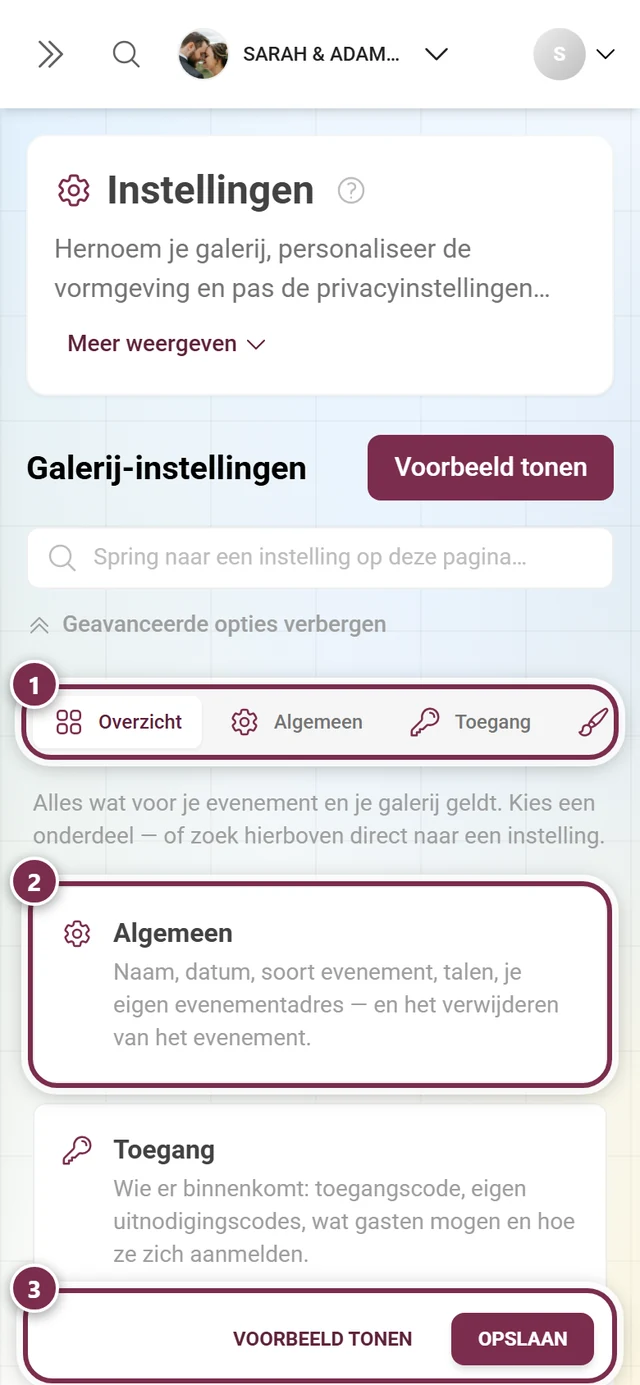
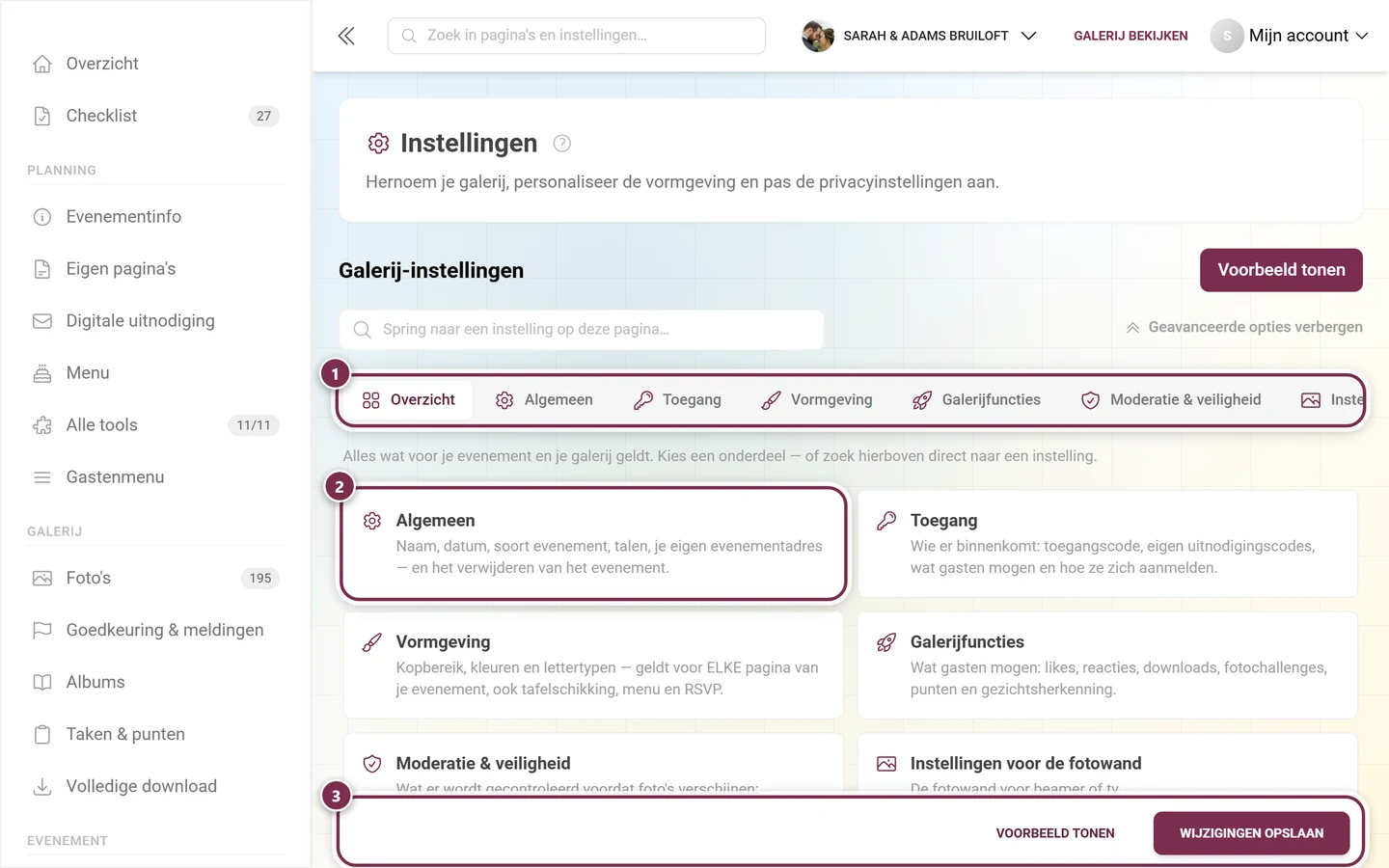
Sinds de vernieuwing openen de instellingen op het Overzicht. De tegel „Uiterlijk” leidt naar dit tabblad. ① de tabbladrij met alle gebieden – die is breder dan het venster en schuift zijwaarts; op de telefoon passen er maar drie tabbladen tegelijk in beeld, ② een tegel per gebied, elk met één zin over wat erin zit, ③ de balk die onderin blijft staan: Voorbeeld tonen opent de galerij met je wijzigingen, Wijzigingen opslaan (op de telefoon alleen Opslaan) verwerkt ze. -
Kies de tegel „Uiterlijk” of het gelijknamige tabblad bovenaan in de tabbalk (penseelicoon). Directe link:
/admin/settings?tab=style. Uitgebreid over het adminbereik: zie Evenement beheren en Admin-dashboard.
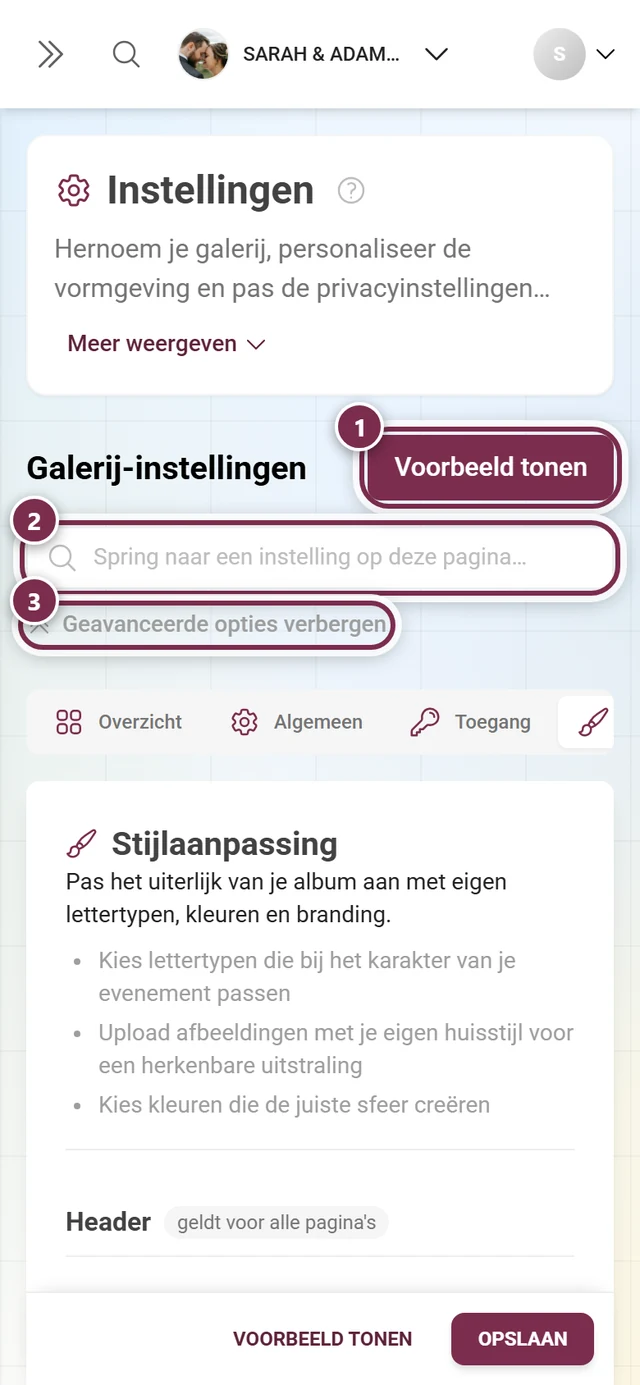
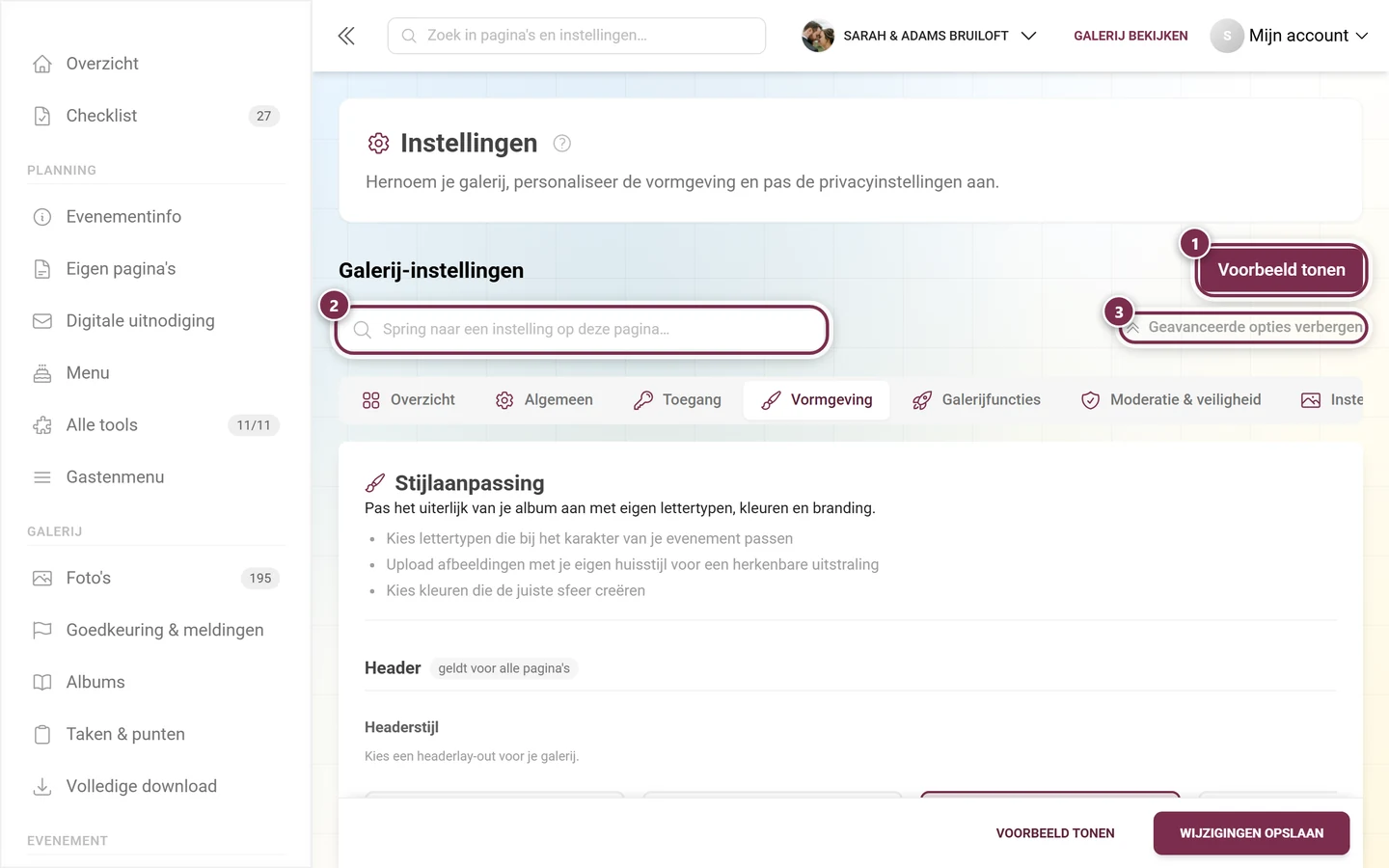
Bovenaan de instellingenpagina vind je drie handige hulpmiddelen:
- Voorbeeld tonen – opent een live voorbeeld van je galerij en toont elke wijziging meteen (met korte vertraging), nog voordat je opslaat. Laat het openstaan terwijl je kleuren en lay-outs uitprobeert.
- Zoekveld „Spring naar een instelling op deze pagina…” – vindt afzonderlijke instellingen over alle tabbladen heen. Typ bijvoorbeeld „kleur” of „header” en spring rechtstreeks naar de bijbehorende optie; Zoekopdracht wissen zet het veld terug.
- „Alle geavanceerde opties tonen” – klapt ingeklapte secties van andere tabbladen open. In het tabblad „Uiterlijk” heeft deze knop niets te doen: daar staat niets meer ingeklapt, alle blokken staan al open onder elkaar.
Groep 1: Header — geldt voor alle pagina’s
Section titled “Groep 1: Header — geldt voor alle pagina’s”De header staat boven elke pagina van je evenement, niet alleen boven de foto’s. Hij bestaat uit de headervariant en de brandingelementen logo en omslagafbeelding.
Headerstijl
Section titled “Headerstijl”In het blok „Headerstijl” kies je uit horizontaal scrollbare kaarten met echte voorbeeldafbeeldingen hoe je header eruitziet.
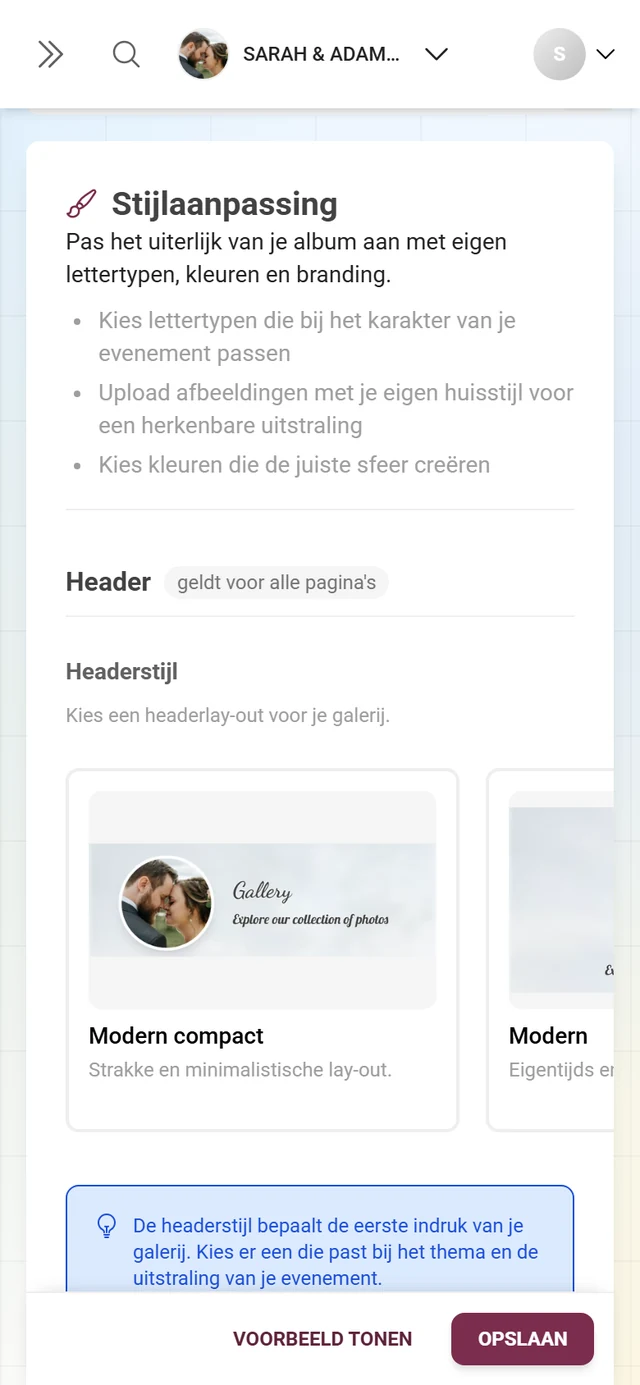
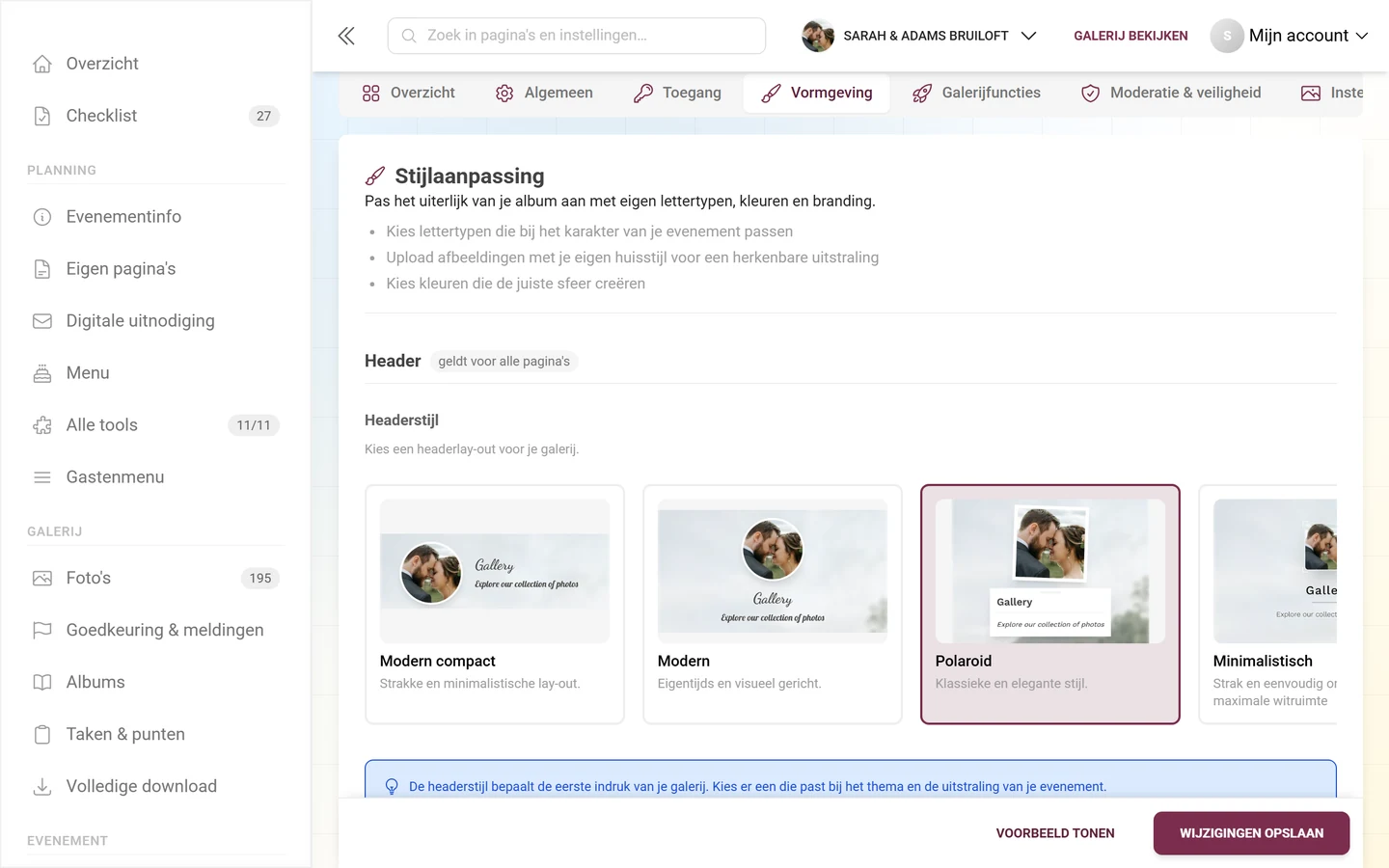
- Zes varianten: Modern compact (gratis) plus Modern, Polaroid, Minimalistisch, Elegant en Kleurverloop (premium).
- Zonder premium is alleen Modern compact te kiezen; de overige kaarten dragen een premium-badge en zijn niet aanklikbaar.
Deelknop in de header
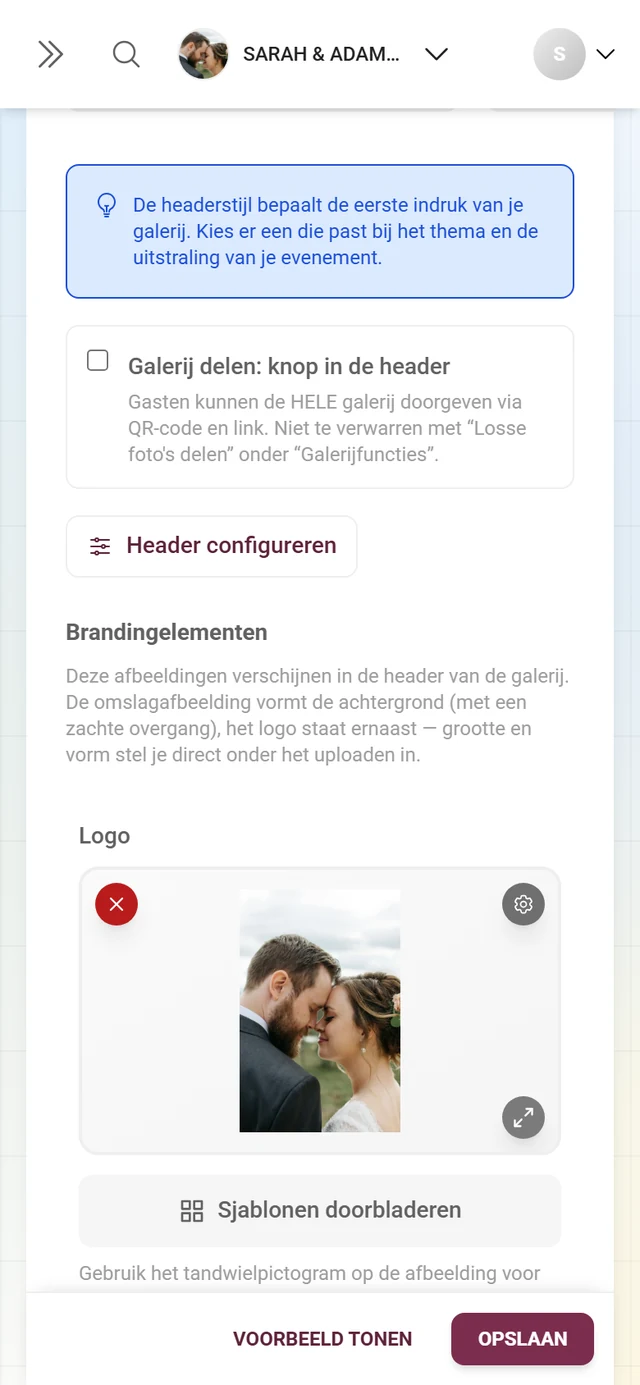
Section titled “Deelknop in de header”Onder de kaarten staat het vinkje „Galerij delen: knop in de header”. Het staat standaard uit. Zet je het vinkje aan, dan krijgen je gasten een klein knopje in de header waarmee ze de galerij via QR-code en link kunnen doorgeven. Zonder vinkje zien gasten dit knopje niet in de header.
Alle andere manieren om een galerij te delen staan onder Delen en Gasten uitnodigen.
Header configureren
Section titled “Header configureren”De knop „Header configureren” klapt de fijnafstemming van de op dat moment gekozen variant open. Een klein puntje op de knop („Aangepast”) toont dat er al waarden voor deze variant zijn ingesteld. Elke variant heeft eigen regelaars:
- Bij elke variant: Headerhoogte, Titelgrootte, Tekstkleur en Uitlijning (Links / Midden / Rechts).
- Modern extra: Achtergrondkleur en Overlaysterkte.
- Minimalistisch en Elegant extra: Achtergrondkleur.
- Kleurverloop extra: Beginkleur verloop, Eindkleur verloop en Verloophoek.
- Polaroid extra: Kaderkanteling.
Linkvoorbeeld en deeltekst
Section titled “Linkvoorbeeld en deeltekst”Direct onder de headerstijl leg je vast hoe je galerijlink eruitziet als iemand hem deelt in WhatsApp, Telegram of Facebook: „Algemeen voorbeeld bij delen op WhatsApp, Telegram en Facebook. Tools kunnen deze instelling overschrijven.” Elke tool kan dit in zijn eigen tabblad QR-code overschrijven (zie Tools).
- Deeltitel en Deeltekst – optioneel en per taal. Ze verschijnen als titel en beschrijving in het linkvoorbeeld en worden bij het delen via WhatsApp, e-mail en het deelmenu van de telefoon als bericht meegestuurd. Laat je ze leeg, dan gebruikt Photogala zoals voorheen de titel en de beschrijving van het evenement.
- Voorbeeldafbeelding – je kiest tussen Logo (standaard), Eigen afbeelding, Photogala (bij merkgalerijen Partner logo) en Geen afbeelding:
- Logo (standaard) gebruikt je galerijlogo. Zonder logo verschijnt Photogala; bij merkgalerijen geldt het merklogo.
- Eigen afbeelding opent een uploadveld (aanbevolen: 1200 × 630 px). Onder Als de eigen afbeelding ontbreekt leg je vast wat er in plaats daarvan verschijnt.
- Geen afbeelding geeft geen voorbeeldafbeelding mee; hoe het eruitziet, bepaalt dan de betreffende berichtenapp.
Brandingelementen: logo en omslagafbeelding
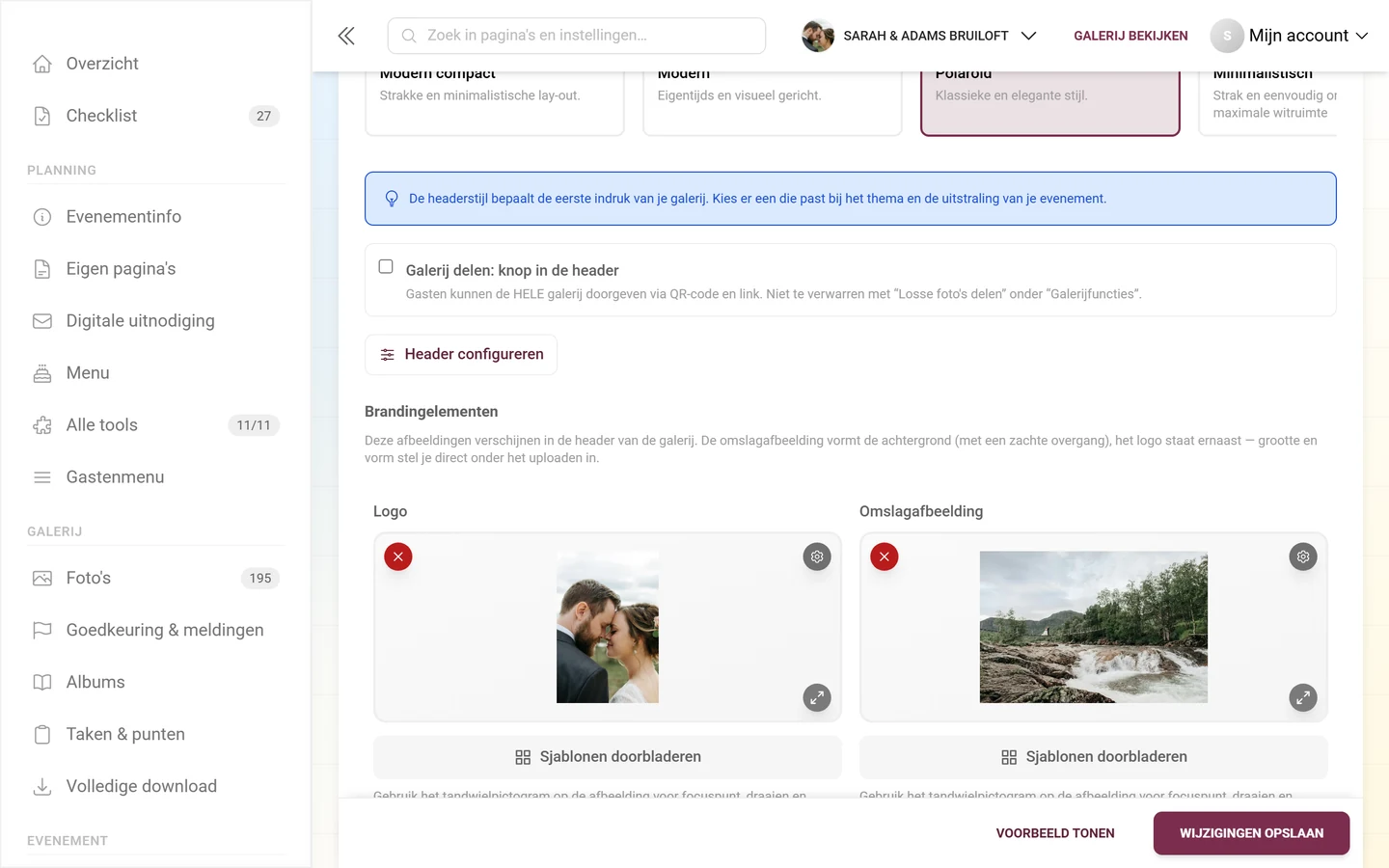
Section titled “Brandingelementen: logo en omslagafbeelding”Deze afbeeldingen verschijnen in de header: de omslagafbeelding vormt de achtergrond (met een zachte uitvloei-effect), het logo staat ernaast.
-
Logo uploaden. Sleep een bestand naar het linker veld „Logo” of klik erin. Aanbevolen (staat ook bij het veld): vierkant (1:1) als PNG/SVG – het liefst met een transparante achtergrond.
-
Weergave van het logo instellen. Direct onder het uploadveld staat het blok „Weergave van het logo” met Logogrootte en Logovorm (Rond, Afgerond, Vierkant, Origineel (niet bijsnijden)). Beide waarden gelden voor de hierboven gekozen headervariant.
-
Omslagafbeelding uploaden. Gebruik het rechter veld „Omslagafbeelding”. Aanbevolen: breed (16:9) in hoge kwaliteit.
-
Afbeelding fijnafstellen. Na het uploaden verschijnt rechtsboven bij de afbeelding een tandwielicoon („Afbeeldingsinstellingen”). Daaronder staan Focuspunt instellen, 90° naar links draaien, 90° naar rechts draaien en Bijsnijden ….
-
Sjabloon kiezen in plaats van uploaden (optioneel). In plaats van een eigen bestand te uploaden, kun je in beide velden ook een kant-en-klaar sjabloon uit de meegeleverde sjablonenbibliotheek kiezen. De aangeboden sjablonen zijn per veld gefilterd op categorie (logo of omslagachtergrond). Dit zijn kant-en-klare, centraal opgeslagen sjablonen – niet je eigen Design Studio-ontwerpen (het Design Studio is voor QR-/drukwerksjablonen).
Focuspunt voor logo en omslagafbeelding
Section titled “Focuspunt voor logo en omslagafbeelding”Het focuspunt bepaalt welk deel van een afbeelding zichtbaar blijft wanneer die moet worden bijgesneden – dus in de header, de omslagafbeelding en het logokader. Zonder focuspunt wordt altijd het midden bevoordeeld, wat misgaat bij groepsfoto’s of onderwerpen die niet gecentreerd staan.
-
Klik bij de afbeelding op het tandwiel en kies Focuspunt instellen. Het dialoogvenster „Focuspunt” opent.
-
Tik of klik in de afbeelding op de plek die zichtbaar moet blijven. De toelichting in het dialoogvenster zegt precies dat: de plek die bij het bijsnijden behouden blijft.
-
Centreren zet het focuspunt weer terug naar het midden van de afbeelding.
Achtergrondopties voor de omslagafbeelding
Section titled “Achtergrondopties voor de omslagafbeelding”Onder de uploadvelden kun je „Achtergrondopties voor de omslagafbeelding” openklappen en de omslagafbeelding fijn afstemmen:
- Positie – „Alleen achter de header” (omslagafbeelding staat alleen achter de header) of „Volledig scherm” (omslagafbeelding vult de achtergrond van de hele pagina).
- Donkere overlay – legt een donkere sluier over de afbeelding, zodat lichte tekst leesbaar blijft. Bij een ingeschakelde overlay verschijnt ook een regelaar Overlay-intensiteit (0–100 %).
- Vervagen (0–20 px), Helderheid (0–200 %), Contrast (0–200 %), Verzadiging (0–200 %) en Dekking (0–100 %) voor het beeldeffect.
- Onder „Better readability on backgrounds”: „Tekstomlijning inschakelen”, „Tekstschaduw inschakelen” en „Enable Text Glow” – een zachte, donkere lichtrand die tekst ook op onrustige achtergronden leesbaar maakt. Alle drie laten tekst direct op de afbeelding beter uitkomen, vooral in de volledig-schermmodus.
- „Terugzetten naar standaard” – herstelt alle regelaars van dit blok (overlay aan op 40 %, positie „Alleen achter de header”, geen vervaging, tekstcontour aan, tekstschaduw uit, tekstglow uit).
Groep 2: Fotoraster — alleen de fotoweergave
Section titled “Groep 2: Fotoraster — alleen de fotoweergave”Deze groep is de enige die uitsluitend de fotoweergave betreft. Tafelschikking, menu of RSVP blijven hierdoor onaangeraakt.
Galerijlay-out
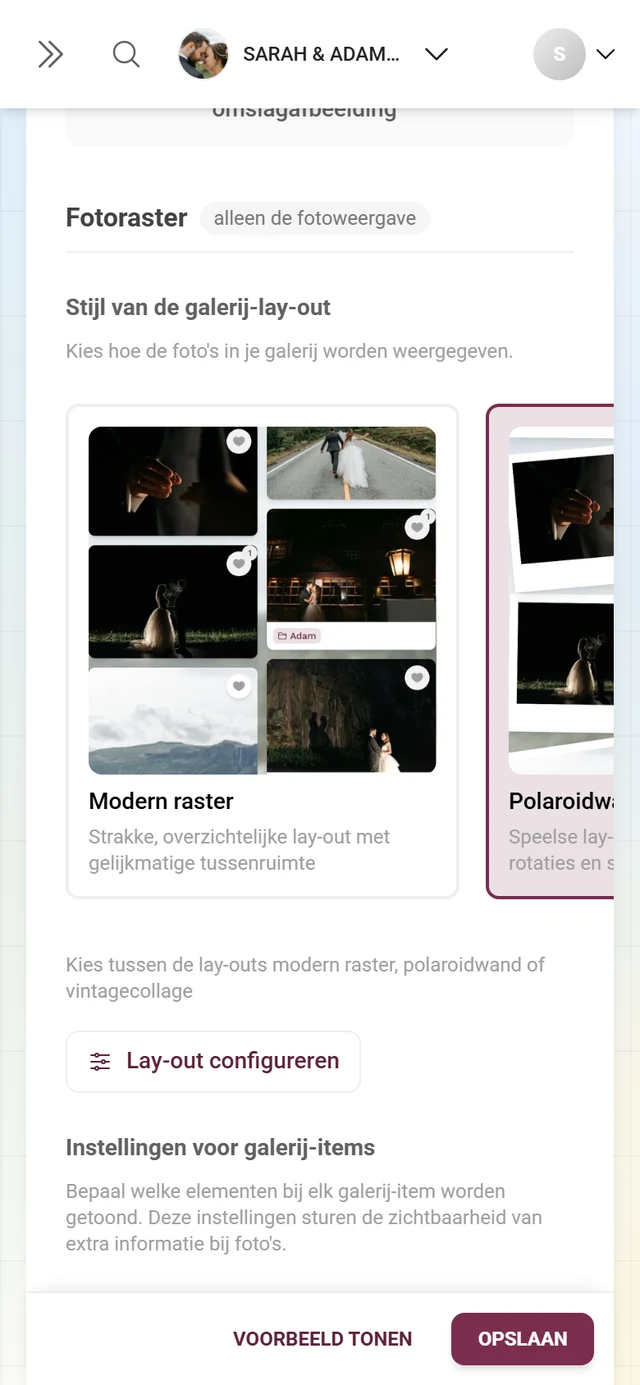
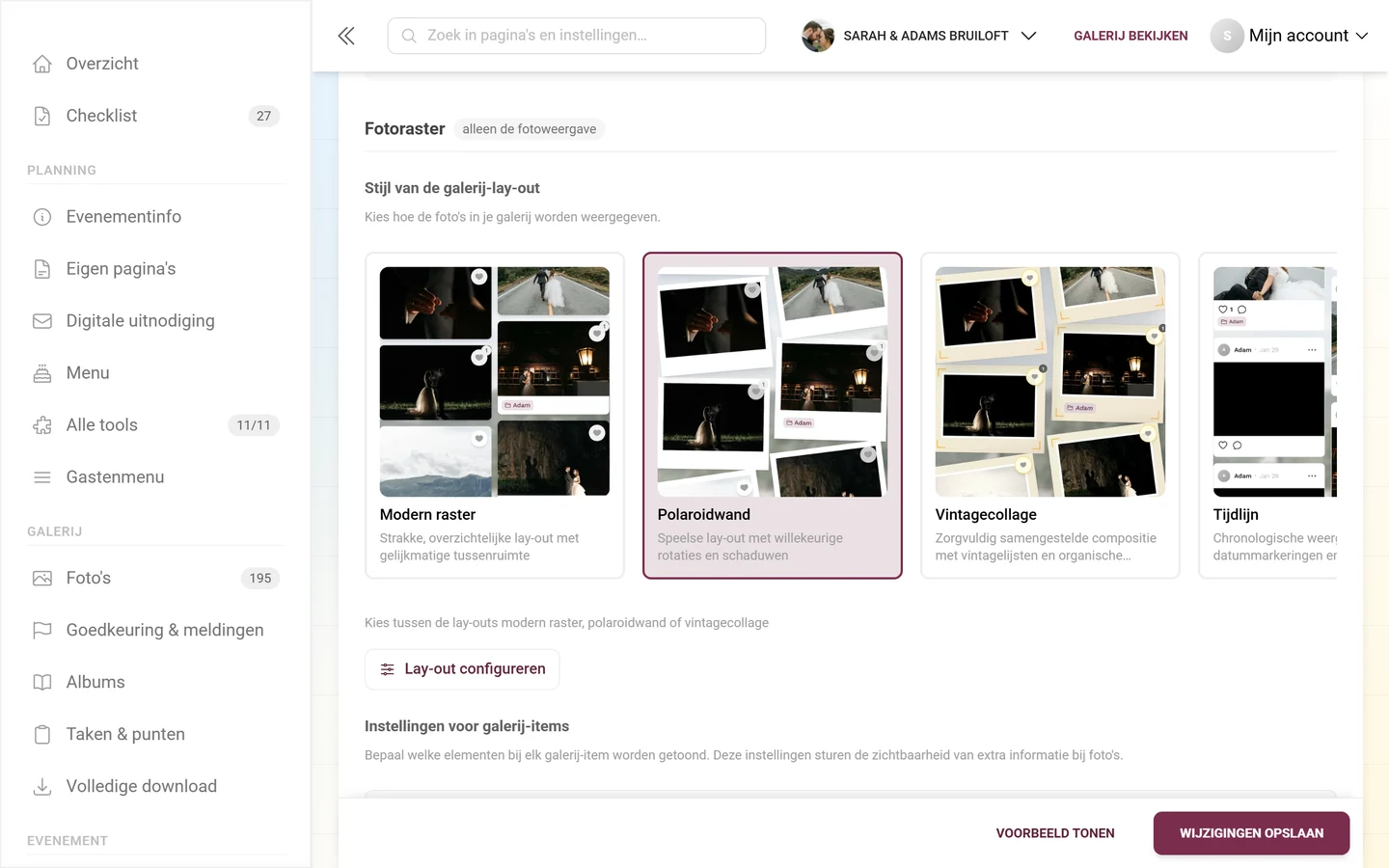
Section titled “Galerijlay-out”Het blok „Stijl van de galerij-lay-out” bepaalt hoe de foto’s worden gerangschikt – ook hier via kaarten met echte voorbeelden.
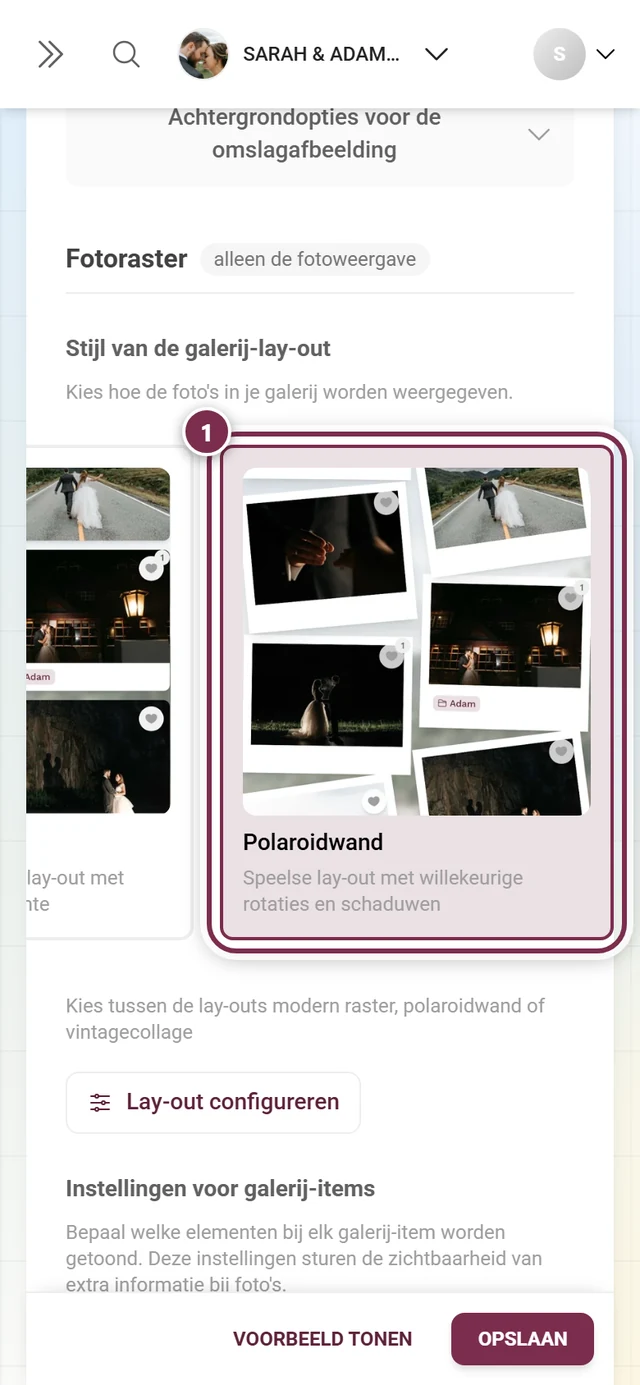
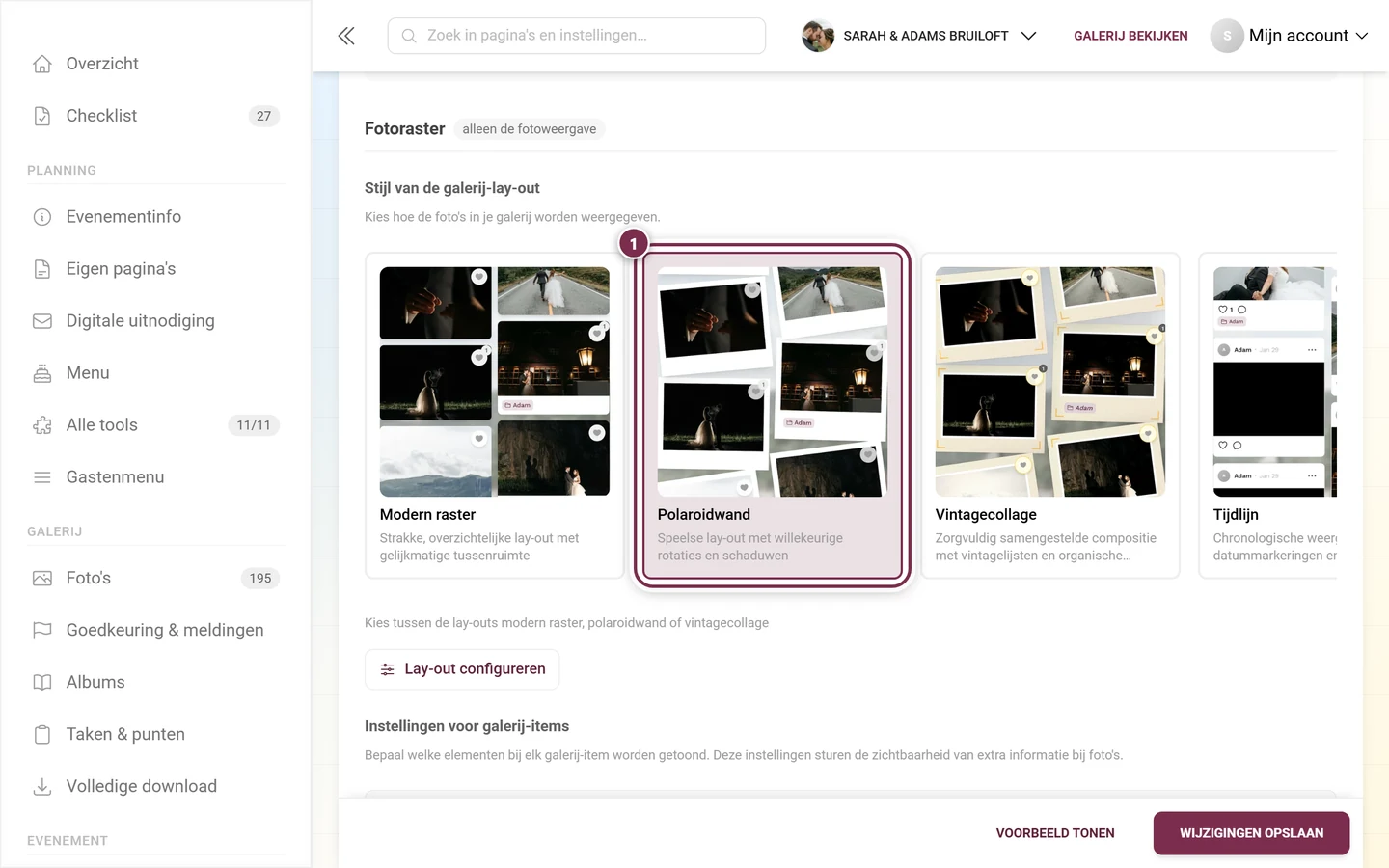
- Acht lay-outs: Modern raster en Gelijkmatig raster (gratis) plus Polaroidwand, Vintagecollage, Tijdlijn, Naadloos mozaïek, Uitgelicht en Uitgevulde rijen (premium).
- Zonder premium zijn alleen de twee gratis rasters te kiezen; de overige dragen een vergrendeloverlay.
- „Lay-out configureren” – opent de fijnafstemming van de gekozen lay-out, opnieuw met losse reset en „Alles terugzetten naar standaard”. Ook hier geldt elke instelling alleen voor die ene lay-out.
- Typische regelaars zijn Kolommen op mobiel, Kolommen op desktop, Ruimte tussen foto’s en Hoekafronding; de speelse lay-outs hebben daarnaast Mate van kanteling, Willekeurige kanteling, Positieverschuiving, Schaduwsterkte, Kaderbreedte, Kader-/kaartkleur en een Fotofilter (geen, sepia, zwart-wit, warm, koel). Uitgevulde rijen heeft in plaats van kolommen een Rijhoogte.
Instellingen voor galerij-items
Section titled “Instellingen voor galerij-items”Het blok „Instellingen voor galerij-items” bepaalt welke extra info bij elke foto verschijnt:
- Album tonen – toont de albumnaam bij elke foto. Zijn er nog geen albums, dan verschijnt een melding met een link om er een aan te maken. Zie Albums beheren.
- Taak tonen – toont de gekoppelde taak. Zit taken niet in het pakket of is de functie uitgeschakeld in het tabblad Galerijfuncties, dan wijst een melding daarop. Zie Taken beheren.
- Bijschrift tonen – toont bijschriften onder elke foto.
- Reactie-icoon tonen – toont het reactiesymbool (afhankelijk van pakket en functie-instelling).
- Favorieten-icoon tonen – toont het like-symbool (afhankelijk van pakket en functie-instelling).
Standaardsortering
Section titled “Standaardsortering”Het blok „Standaardsortering van de galerij” bepaalt de beginsortering – gasten kunnen zelf nog altijd anders sorteren.
- Sorteren op – „Uploaddatum” of „Opnamedatum (foto gemaakt)”.
- Volgorde – „Nieuwste eerst” of „Oudste eerst”.
Daaronder regelt „Sortering van de albumpagina” de volgorde van de album- respectievelijk taakkaarten:
- Opties: Aantal foto’s, Handmatige volgorde (zoals in de albumbeheerder gerangschikt), Alfabetisch, Willekeurig gemengd, Eigen uploads van de bezoeker.
- De regelaar Volgorde verschijnt alleen als niet „Handmatig” of „Willekeurig gemengd” is gekozen (daar heeft de richting geen betekenis).
Direct daaronder bepaalt „Tasks Page Sorting” in welke volgorde gasten de foto-opdrachten zien:
- Opties: Manual Order (as arranged in Task Manager), Alphabetical, Shuffled (random), Points, Total Uploads, Visitor’s Own Uploads.
- Standaard is „Shuffled (random)”. Voor genummerde taken kies je Manual Order.
- Zet je taken in het takenbeheer in een andere volgorde, dan springt deze instelling automatisch op „Manual Order”.
- Het is alleen de beginvolgorde: gasten kunnen de sortering op de takenpagina nog steeds zelf wijzigen. Ook het uploadvenster stelt de volgende onopgeloste taak in deze volgorde voor.
Zie ook Albums beheren en de albumweergave vanuit gastperspectief.
Bedieningselementen boven het raster
Section titled “Bedieningselementen boven het raster”Helemaal onderaan de groep staan twee schakelaars die vroeger in het tabblad Galerijfuncties onder „Galerijweergaven” stonden. Ze staan nu bij het raster waarop ze verschijnen:
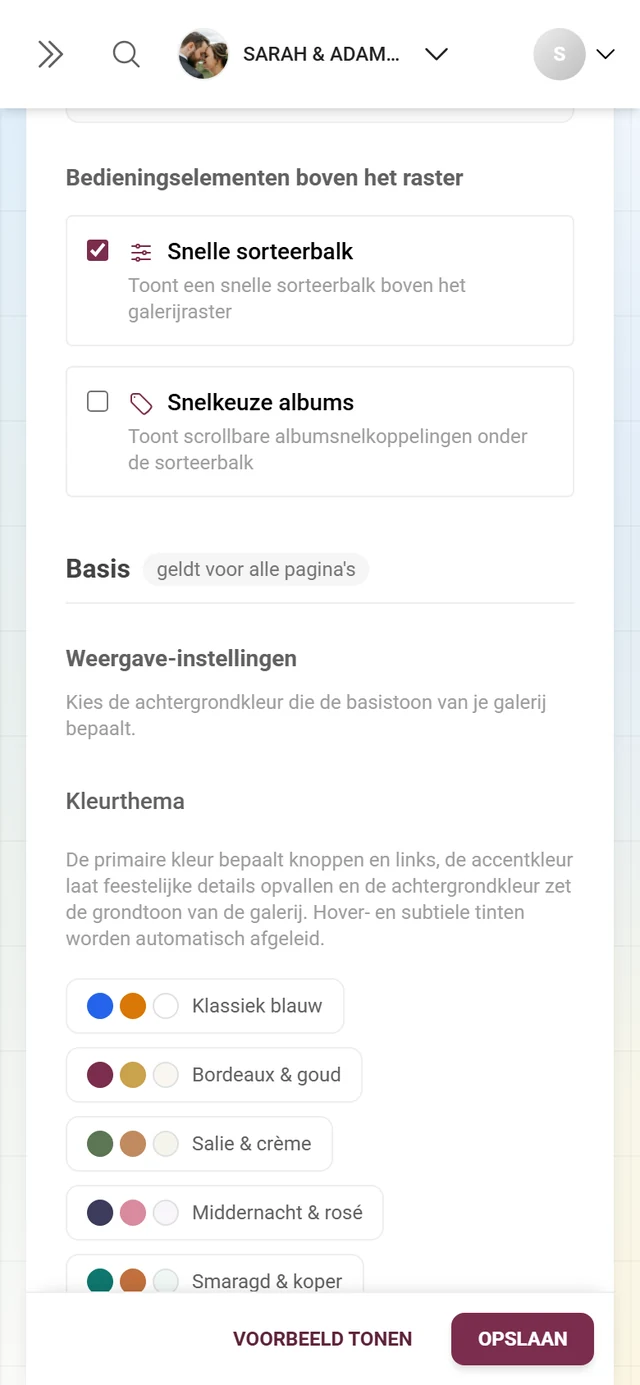
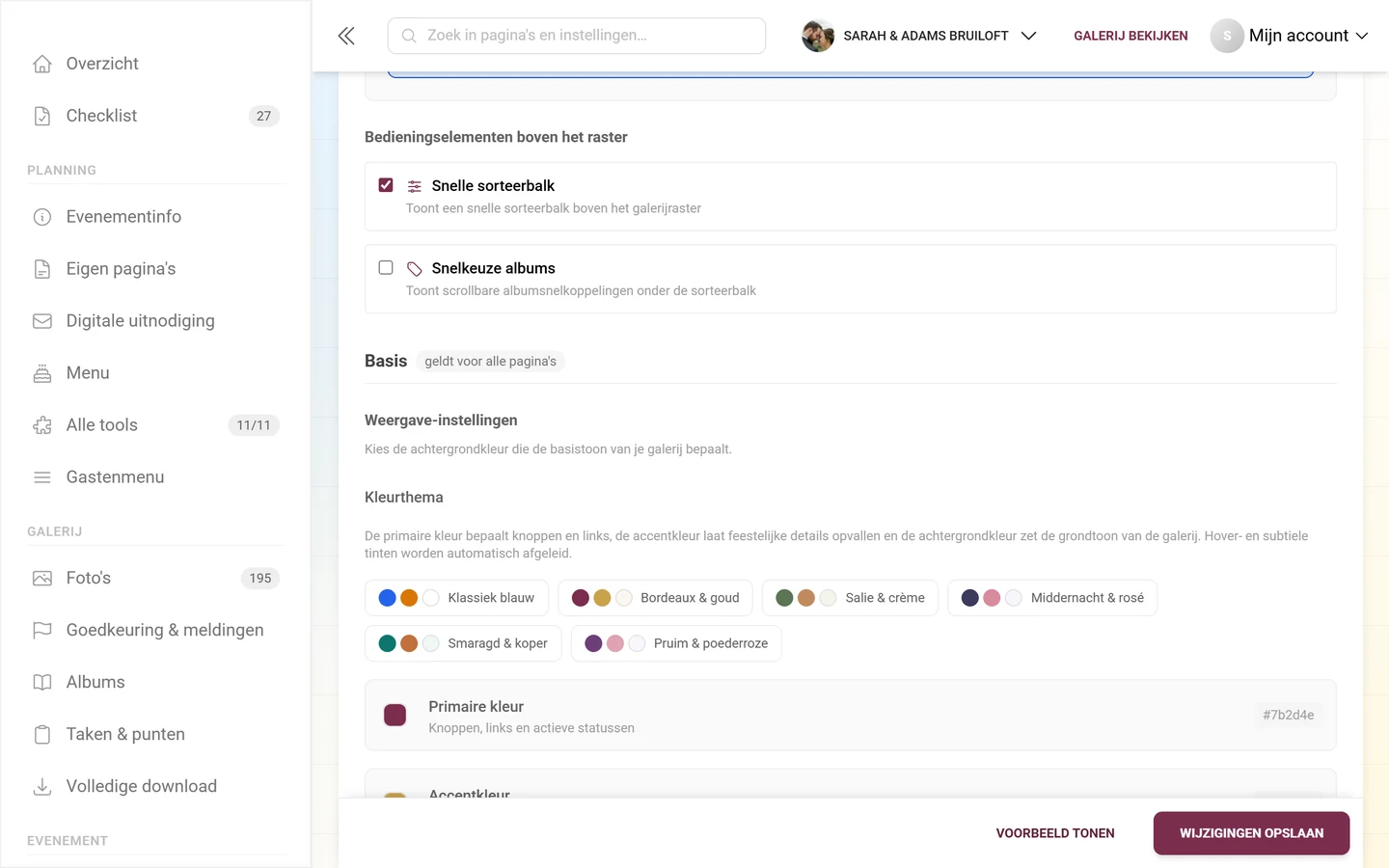
- Snelle sorteerbalk – „Toont een snelle sorteerbalk boven het galerijraster”. Gasten sorteren hiermee op upload, opnamedatum, likes of reacties zonder het zoekveld te openen.
- Snelkeuze albums – „Toont scrollbare albumsnelkoppelingen onder de sorteerbalk”. De albums van je evenement verschijnen als aantikbare chips; een tik springt naar het album. De schakelaar is vergrendeld als de functie niet in je pakket zit.
Groep 3: Basis — geldt voor alle pagina’s
Section titled “Groep 3: Basis — geldt voor alle pagina’s”Kleuren en lettertypen worden op het hele evenementoppervlak toegepast. Ze kleuren dus ook tafelschikking, menu, tijdlijn, RSVP en de digitale uitnodiging.
Kleuren, paletten en donkere modus
Section titled “Kleuren, paletten en donkere modus”In het blok „Weergave-instellingen” stem je onder de kop Kleurthema de kleurwereld van je evenement af.
-
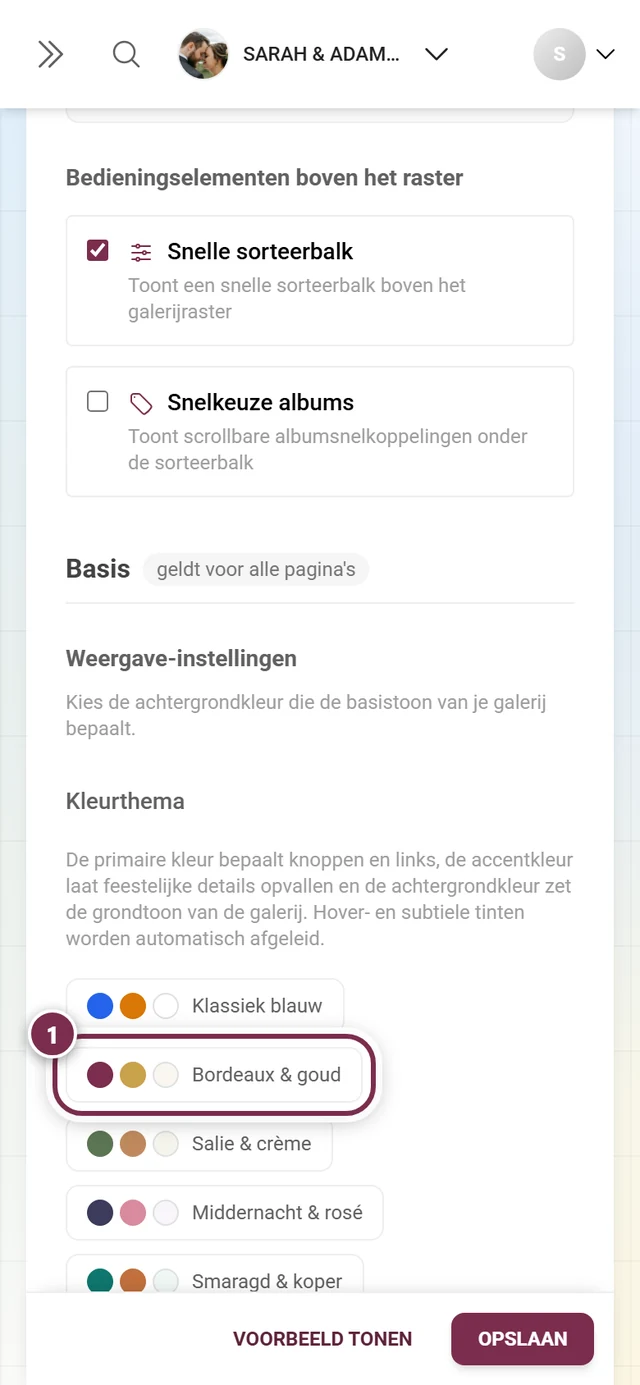
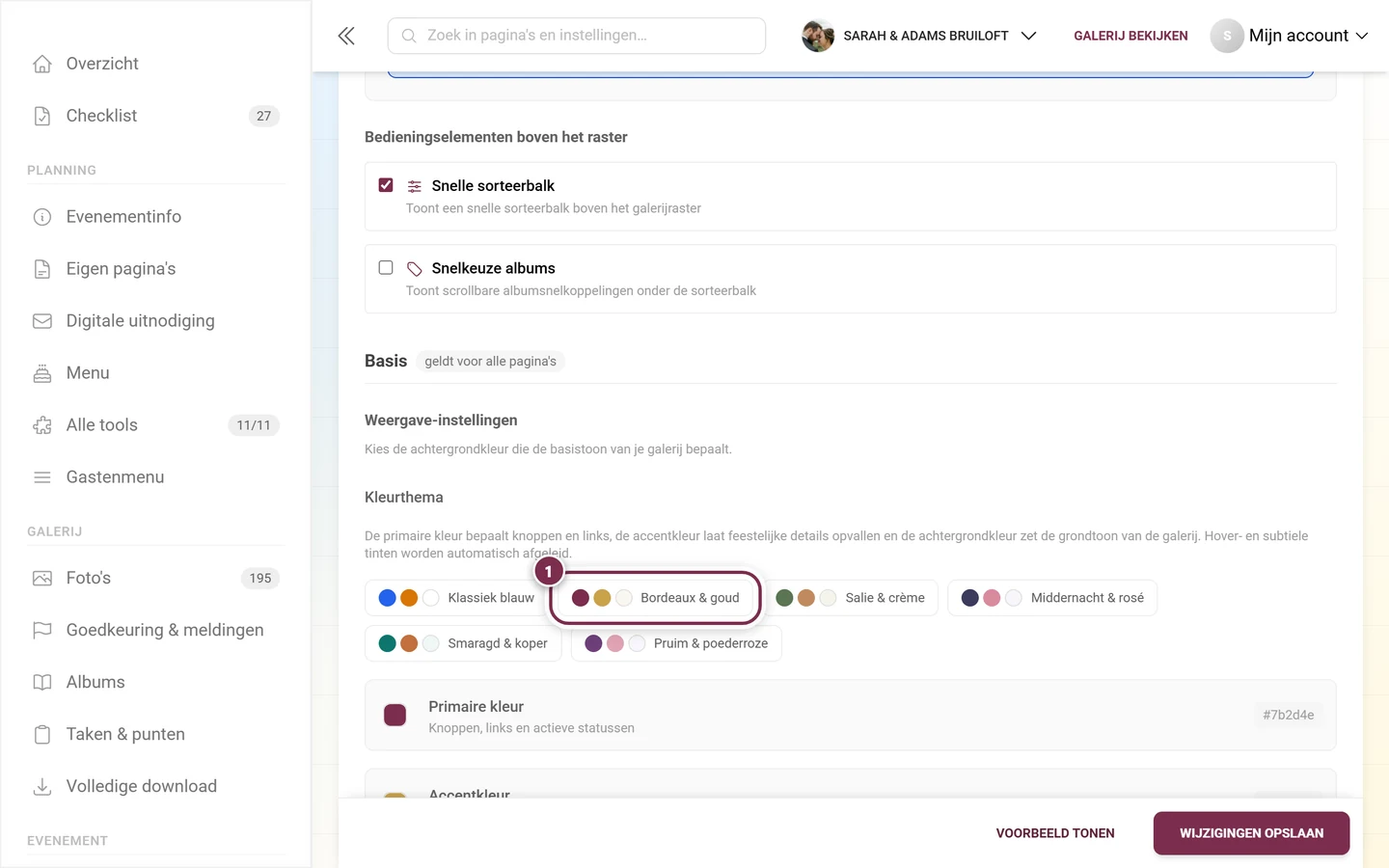
Kleurenpalet kiezen (aanbevolen start). Boven de losse kleuren staat een rij samengestelde paletten, elk met drie kleurstippen als voorbeeld: Klassiek blauw, Bordeaux & goud, Salie & crème, Middernacht & rosé, Smaragd & koper en Pruim & poederroze. Eén klik stelt primaire, accent- en achtergrondkleur tegelijk in. Daarna kun je elke kleur afzonderlijk bijstellen – de paletten zijn een startpunt, geen vergrendeling.
-
Primaire kleur – voor knoppen, links en actieve statussen. Instelbaar via de kleurkiezer en op elk moment terug te zetten. Is er geen ingesteld, dan staat er rechts „overgenomen” of, bij merkgebonden evenementen, „merkstandaard”, en toont de kiezer precies de kleur die je evenement daadwerkelijk weergeeft.
-
Accentkleur – voor accenten en feestelijke details, eveneens terug te zetten.
-
Achtergrondkleur – bepaalt de basistint van het oppervlak. Rechts staat altijd de actuele hexwaarde.
-
Donkere modus inschakelen (optioneel). Met de schakelaar „Donkere modus inschakelen” mogen je gasten zelf naar een donker thema overschakelen. Daaronder toont een zon-/maanicoon je eigen browservoorkeur.
Lettertypen
Section titled “Lettertypen”In het blok „Lettertype-instellingen” kies je via drie keuzelijsten:
- Titel – voor hoofdkoppen.
- Ondertitel – voor lopende tekst.
- Tekst – reservelettertype voor alle overige tekst.
Ook de lettertypen gelden voor alle pagina’s van het evenement, niet alleen voor de fotoweergave.
Groep 4: QR-code — voor afdrukken
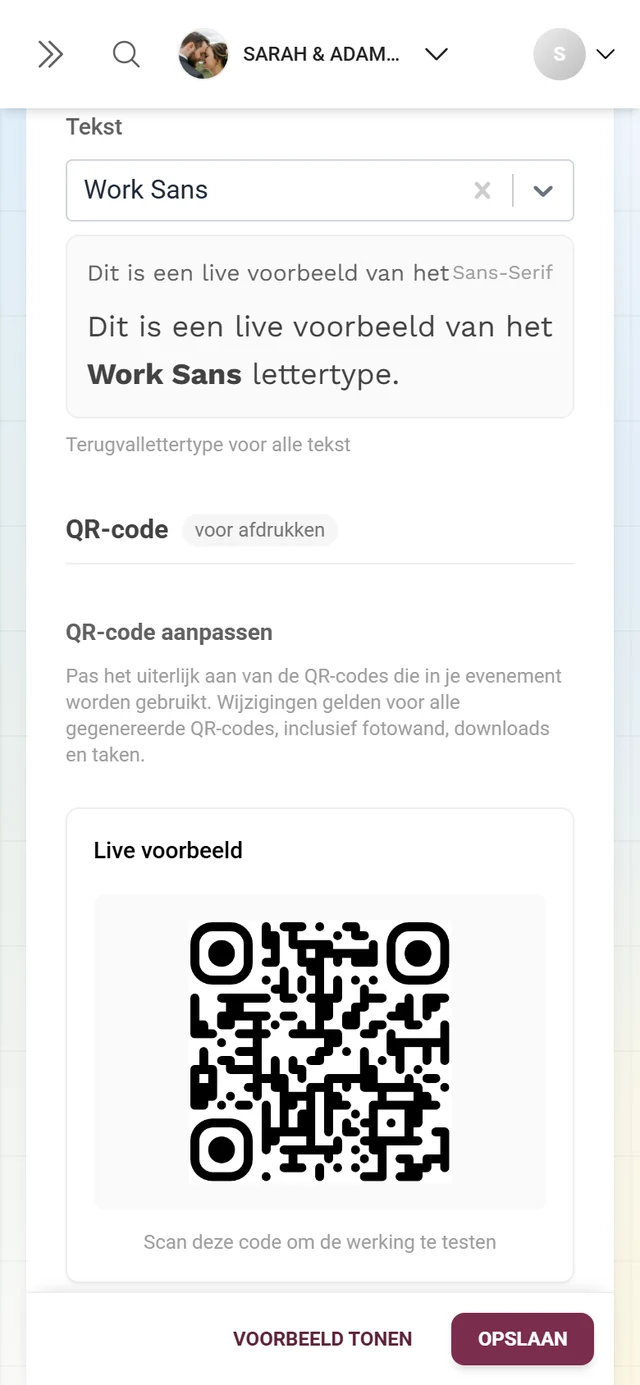
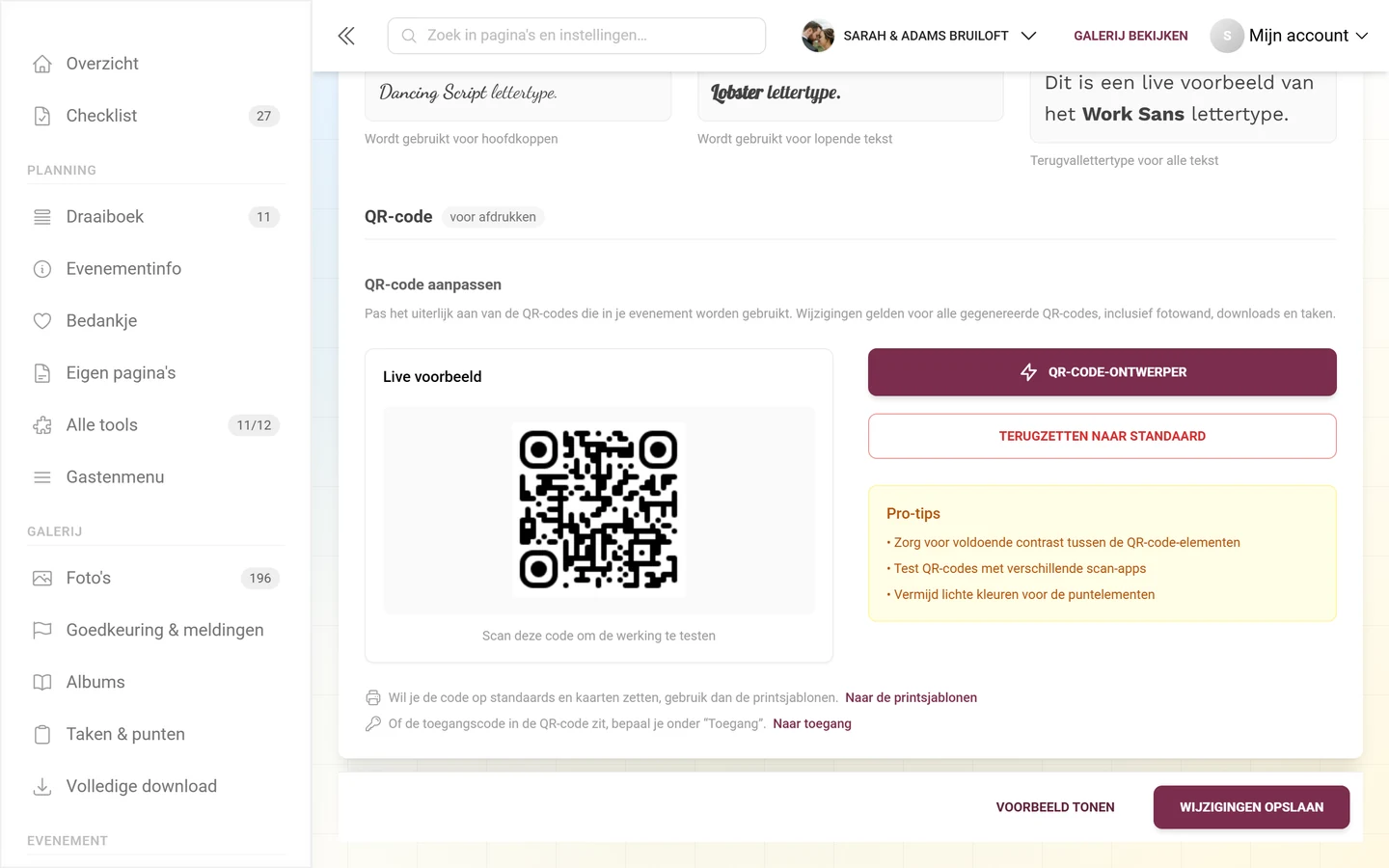
Section titled “Groep 4: QR-code — voor afdrukken”Het blok „QR-code aanpassen” is een premiumfunctie. Met een pakket geef je het uiterlijk van alle gegenereerde QR-codes vorm (fotowand, downloads, taken).
-
Links zie je een live voorbeeld van de QR-code.
-
Klik rechts op „QR-code-ontwerper”. Het dialoogvenster „QR-code aanpassen” opent met een realtime voorbeeld: je past puntkleur, hoeken en achtergrond aan. Bevestig met „Deze code gebruiken” of breek af met „Annuleren”.
-
„Terugzetten naar standaard” – zet de puntkleur terug naar je primaire kleur.
Onder de ontwerper staan twee kruisverwijzingen, want een QR-code bekijk je niet hier, maar wordt gedrukt:
- „Wil je de code op standaards en kaarten zetten, gebruik dan de printsjablonen.” → Printsjablonen
- „Of de toegangscode in de QR-code zit, bepaal je bij ‚Toegang’.” → Instellingen → Toegang, zie Gasten uitnodigen
Overzicht premium en rollen
Section titled “Overzicht premium en rollen”| Blok | Zonder passend pakket |
|---|---|
| Logo en omslagafbeelding | upgrademelding, geen upload |
| Linkvoorbeeld en deeltekst | alleen een melding, het voorbeeld toont altijd Photogala |
| Kleurenpaletten, primaire en accentkleur | ontbreken volledig; achtergrondkleur alleen als weergave met „Premium”-badge |
| Donkere modus | vergrendeloverlay over de schakelaar |
| Headervarianten (behalve Modern compact) | alleen Modern compact te kiezen |
| Galerijlay-outs (behalve Modern/Gelijkmatig raster) | alleen gratis rasters |
| Snelkeuze albums | schakelaar vergrendeld |
| QR-ontwerp | vergrendeloverlay |
Veelgestelde vragen en probleemoplossing
Section titled “Veelgestelde vragen en probleemoplossing”- „Ik kan het tabblad ‚Stijl’ niet meer vinden.” Het heet nu „Uiterlijk”. Het adres
?tab=styleis ongewijzigd gebleven, oude links blijven dus werken. - „Ik zoek de ‚Geavanceerde stijlopties’.” Die inklapsectie bestaat niet meer. Lettertypen, instellingen voor galerij-items, sortering en QR-ontwerp staan open in hun groepen – lettertypen onder Basis, de andere drie onder Fotoraster respectievelijk QR-code.
- „Mijn wijziging is verdwenen.” Ze is niet opgeslagen – klik onderaan op „Wijzigingen opslaan” (rode stip op het tabblad).
- „Ik kan logogrootte en logovorm niet vinden in het headerpaneel.” Die staan direct onder de logo-upload in het blok „Weergave van het logo”. Denk eraan: de waarde geldt alleen voor de op dat moment gekozen headervariant.
- „Mijn achtergrondkleur heeft geen effect.” Ofwel staat de positie van de omslagafbeelding op „Volledig scherm” (bedekt de kleur), ofwel heeft de kijker de donkere modus ingeschakeld.
- „De kleurregelaars of de paletten ontbreken.” Dan ontbreekt het premiumpakket voor merkkleuren, of het merk heeft ze vergrendeld.
- „Ik kan de voorbeeldafbeeldingen van een headervariant helemaal niet vinden.” Bij merkbeheerde evenementen worden niet-vrijgegeven varianten verborgen in plaats van vergrendeld – vraag het je beherende merk.
- „Album-/taakschakelaars zijn grijs.” De functie zit niet in het pakket of is uitgeschakeld in het tabblad Galerijfuncties.
- „De QR-code laat zich slecht scannen.” Verhoog het contrast en vermijd lichte puntkleuren (zie pro-tips).
- „Logo of omslagafbeelding is verkeerd bijgesneden.” Stel via het tandwiel bij de afbeelding het focuspunt in op de plek die zichtbaar moet blijven. Pas als dat niet volstaat: bijsnijden – dat vervangt de afbeelding.
Best practices
Section titled “Best practices”- Kies eerst een kleurenpalet, stel daarna fijn af – en laat het voorbeeld openstaan. Controleer daarbij ook een toolpagina (bijvoorbeeld de tafelschikking): kleuren en lettertypen werken daar ook door.
- Omslagafbeelding in 16:9 en hoge resolutie, logo in 1:1 met een transparante achtergrond; zet bij brede beeldmerklogo’s de logovorm op Origineel (niet bijsnijden).
- Schakel bij lichte omslagafbeeldingen de donkere overlay in, zodat titels leesbaar blijven.
- Zet de deelknop in de header aan als gasten de galerij moeten kunnen doorgeven – anders loopt het alleen via QR-codes en uitnodigingslinks.
- Verwante pagina’s: Algemene instellingen, Galerijfuncties, Fotowand instellen, Eigen domein.