Tools in het evenement
Veel events bieden je meer dan de fotogalerij: je kunt opzoeken wanneer wat gebeurt, wat er te eten is, waar je plaats is — of een nummer aanvragen. Deze extra pagina’s heten bij Photogala Tools. Welke er zijn, bepaalt alleen de gastheer; jij ziet enkel de tools die hij heeft ingeschakeld.
Waar je de tools vindt
Section titled “Waar je de tools vindt”De balk „Evenementinfo & tools”
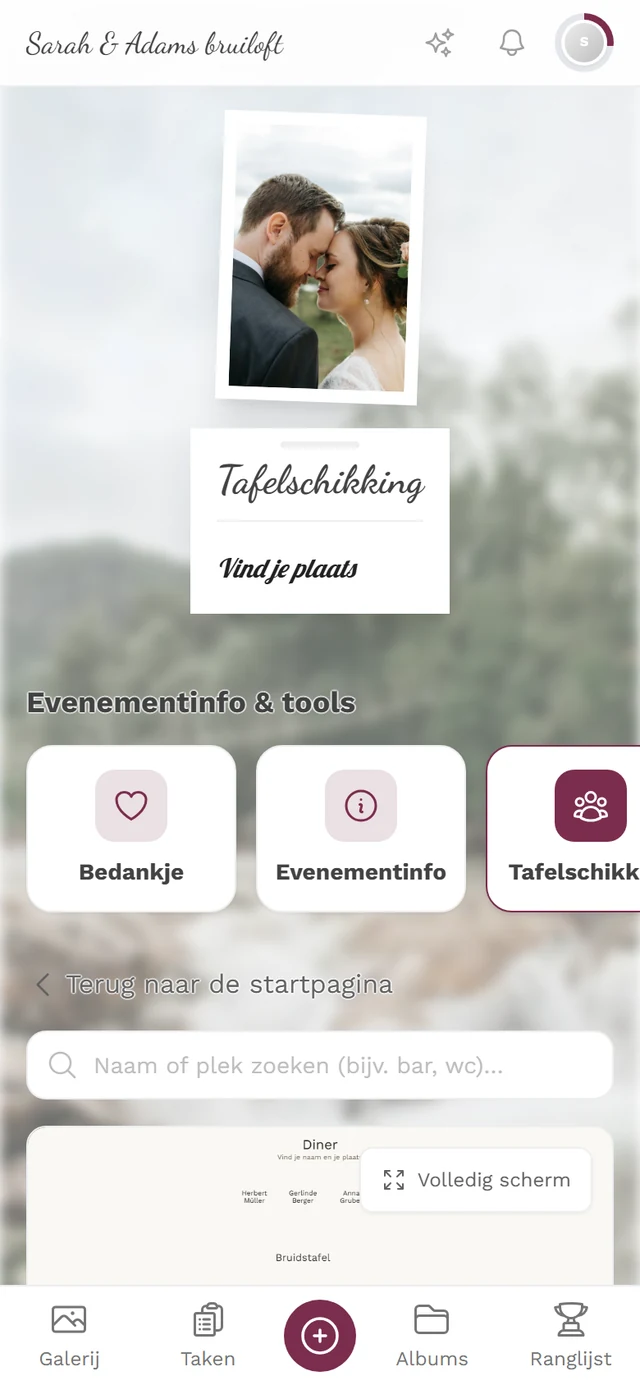
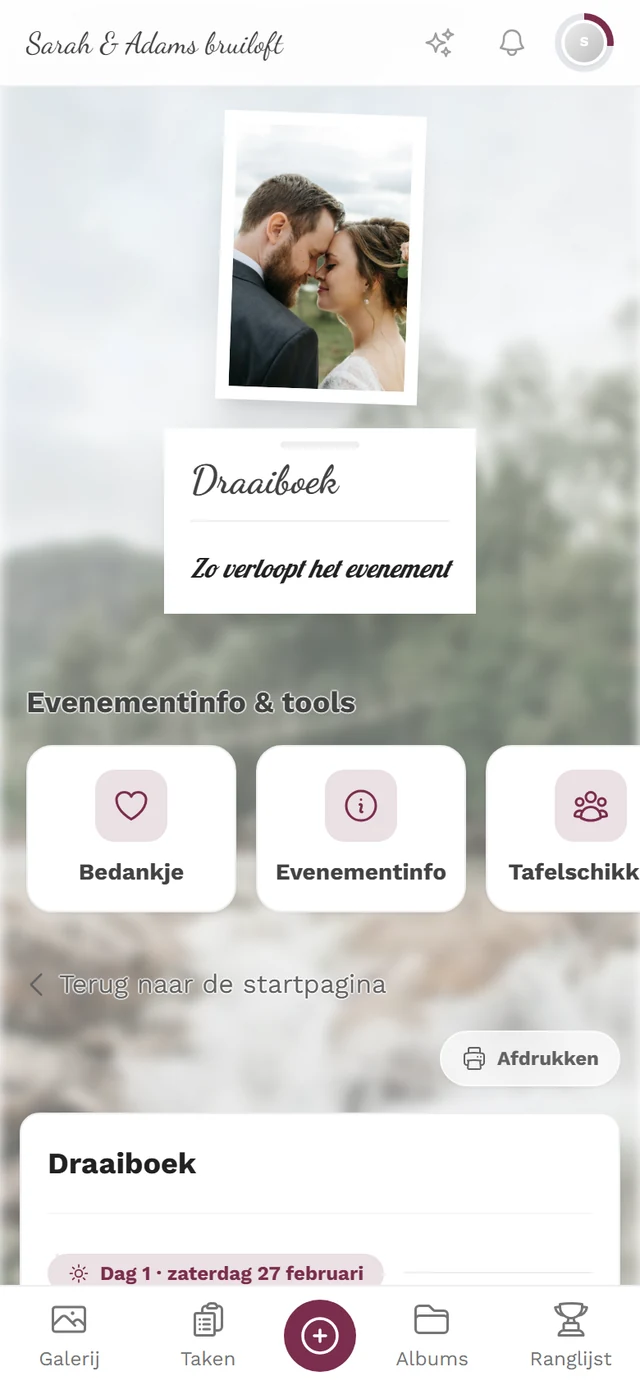
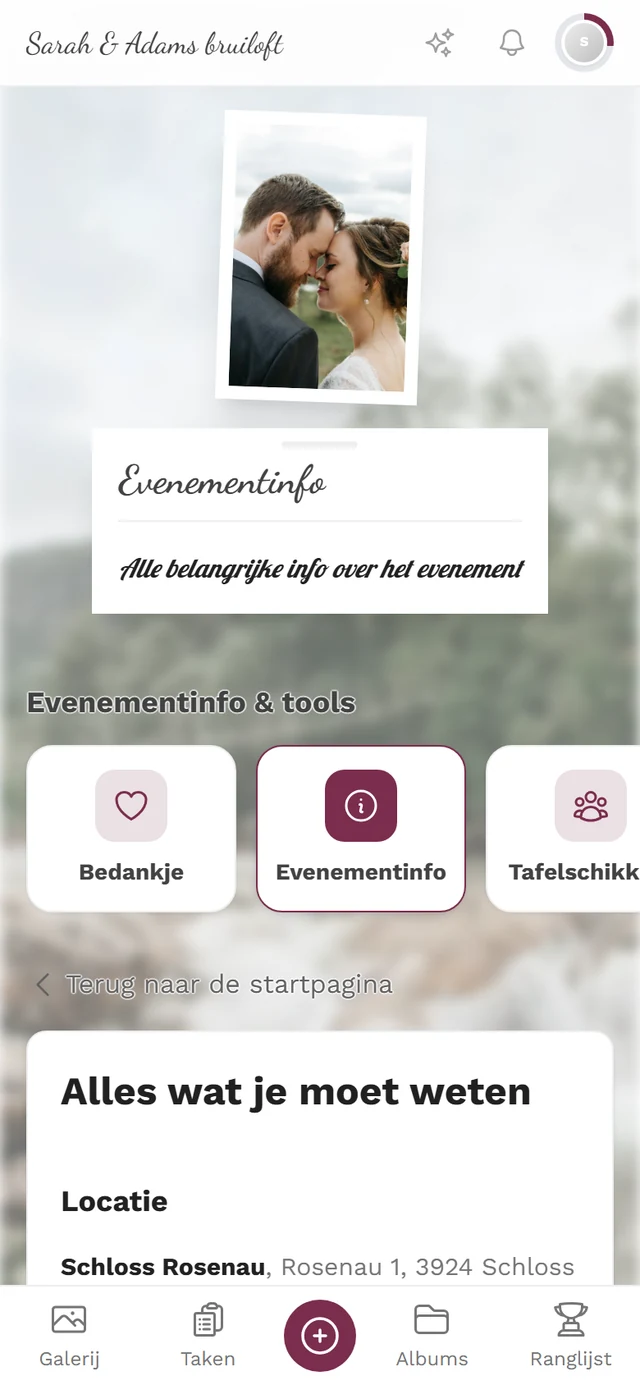
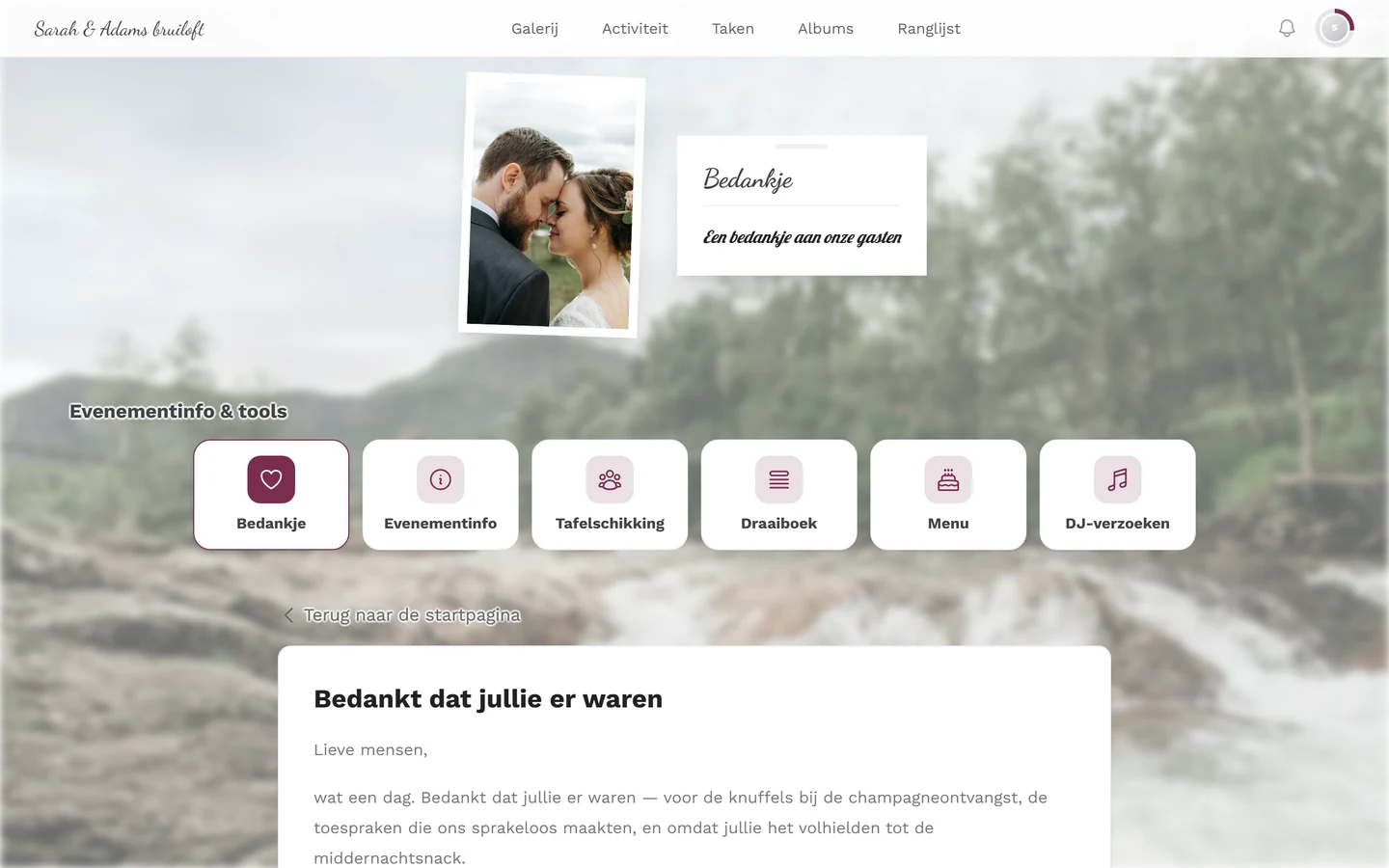
Section titled “De balk „Evenementinfo & tools””Op de startpagina van het event staat een sectie met deze titel: een rij tegels, elk met een symbool en een naam. Een tik opent de volledige pagina van de tool. Passen niet alle tegels op het scherm, dan kun je de rij opzij vegen. Heeft geen enkele tool een vermelding, dan ontbreekt de balk helemaal.
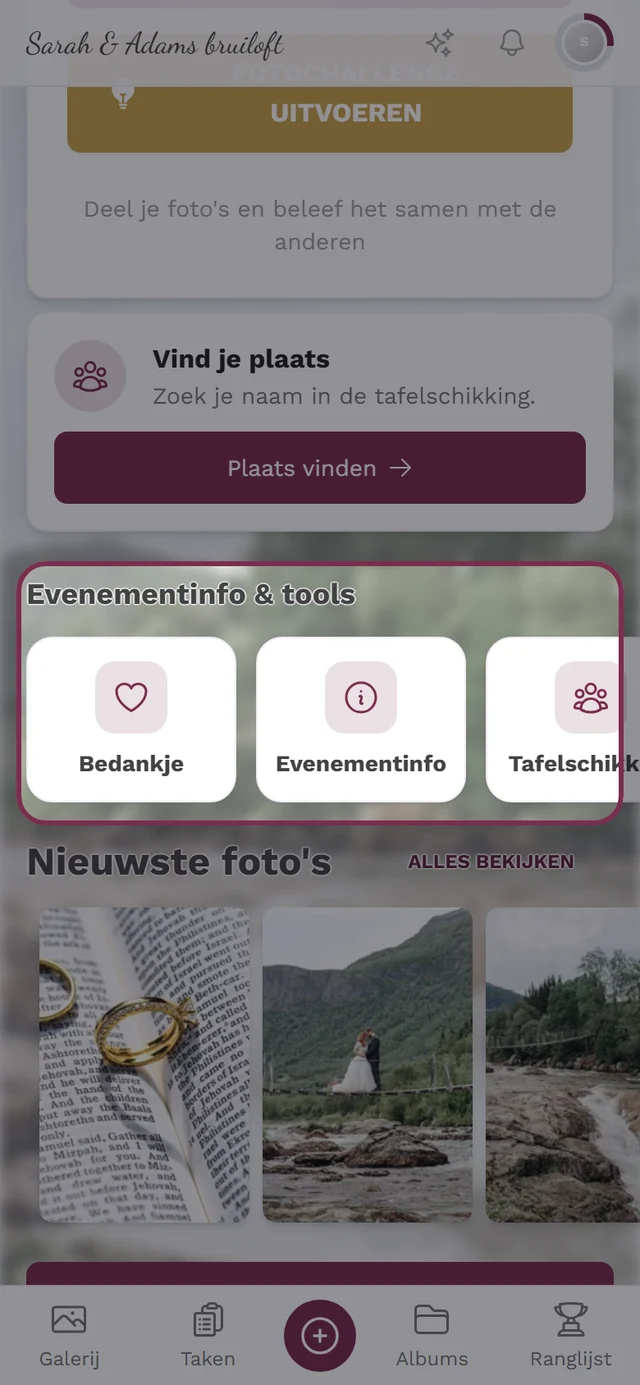
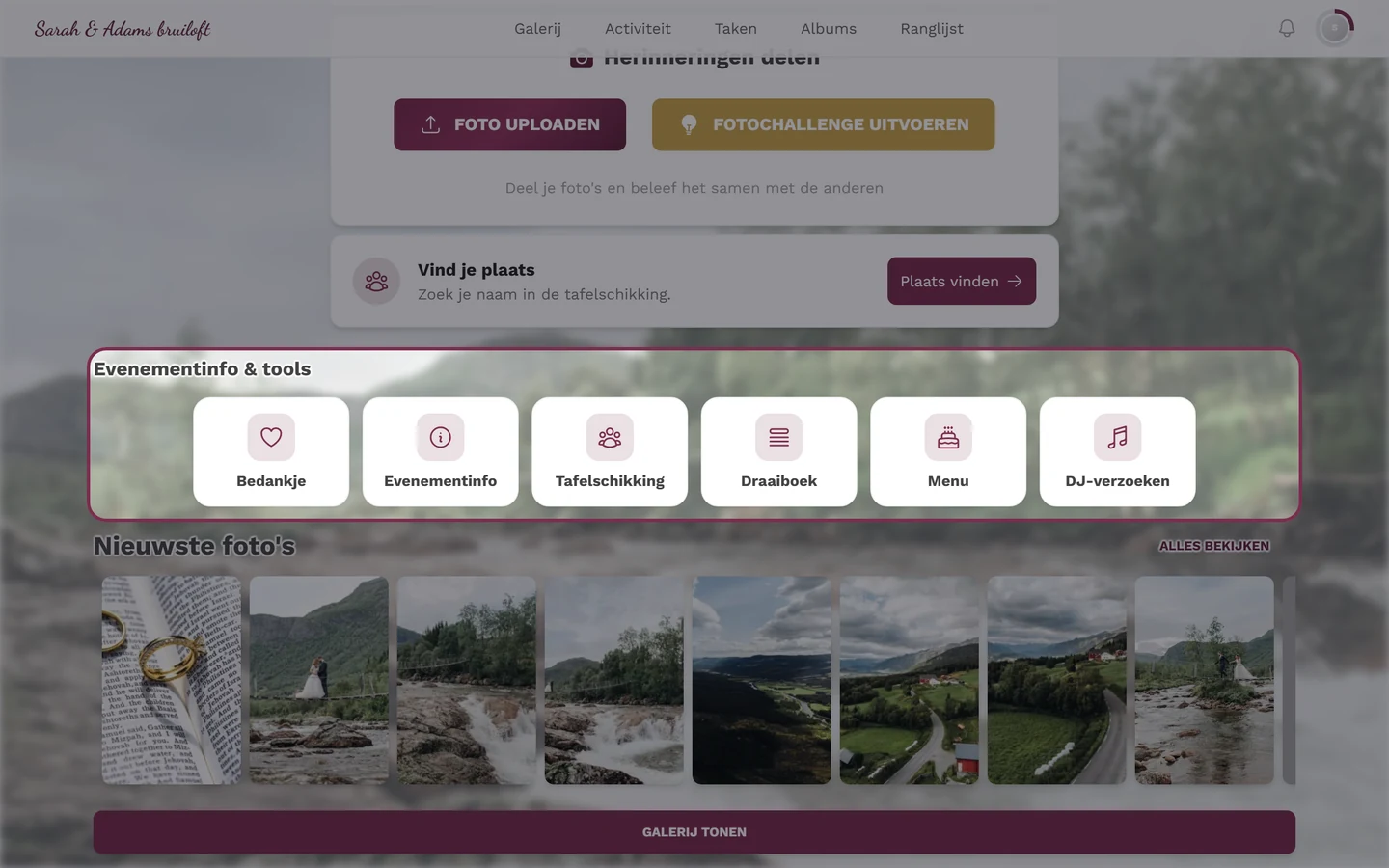
In de balk kunnen ook eigen tegels van de gastheer staan: eigen infopagina’s van het event en zelf toegevoegde links, bijvoorbeeld naar de kaart van de locatie of naar het hotel. Zulke links openen meestal in een nieuw tabblad, zodat je de galerij niet kwijtraakt.
Zo is een toolpagina opgebouwd
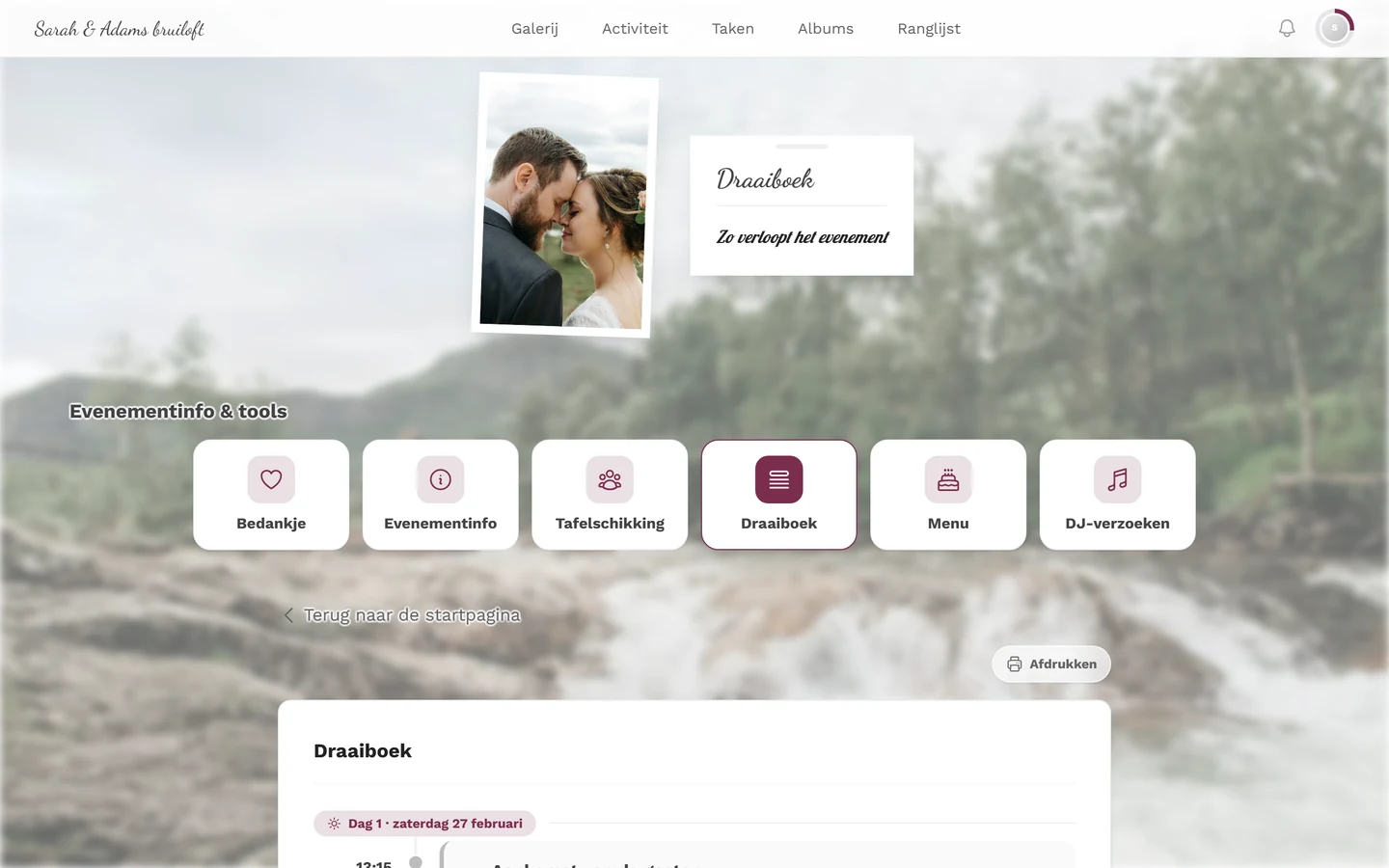
Section titled “Zo is een toolpagina opgebouwd”Elke toolpagina heeft hetzelfde kader — of je nu in het menu, in het draaiboek of op een eigen pagina van de gastheer terechtkomt.
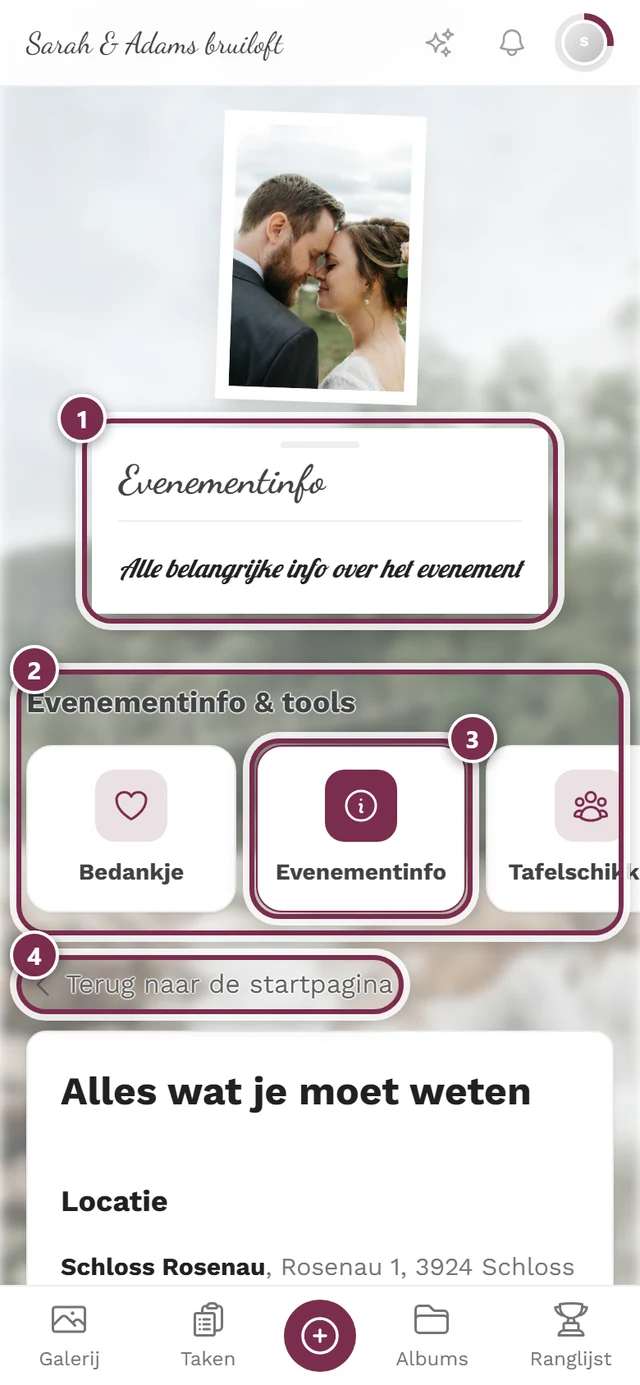
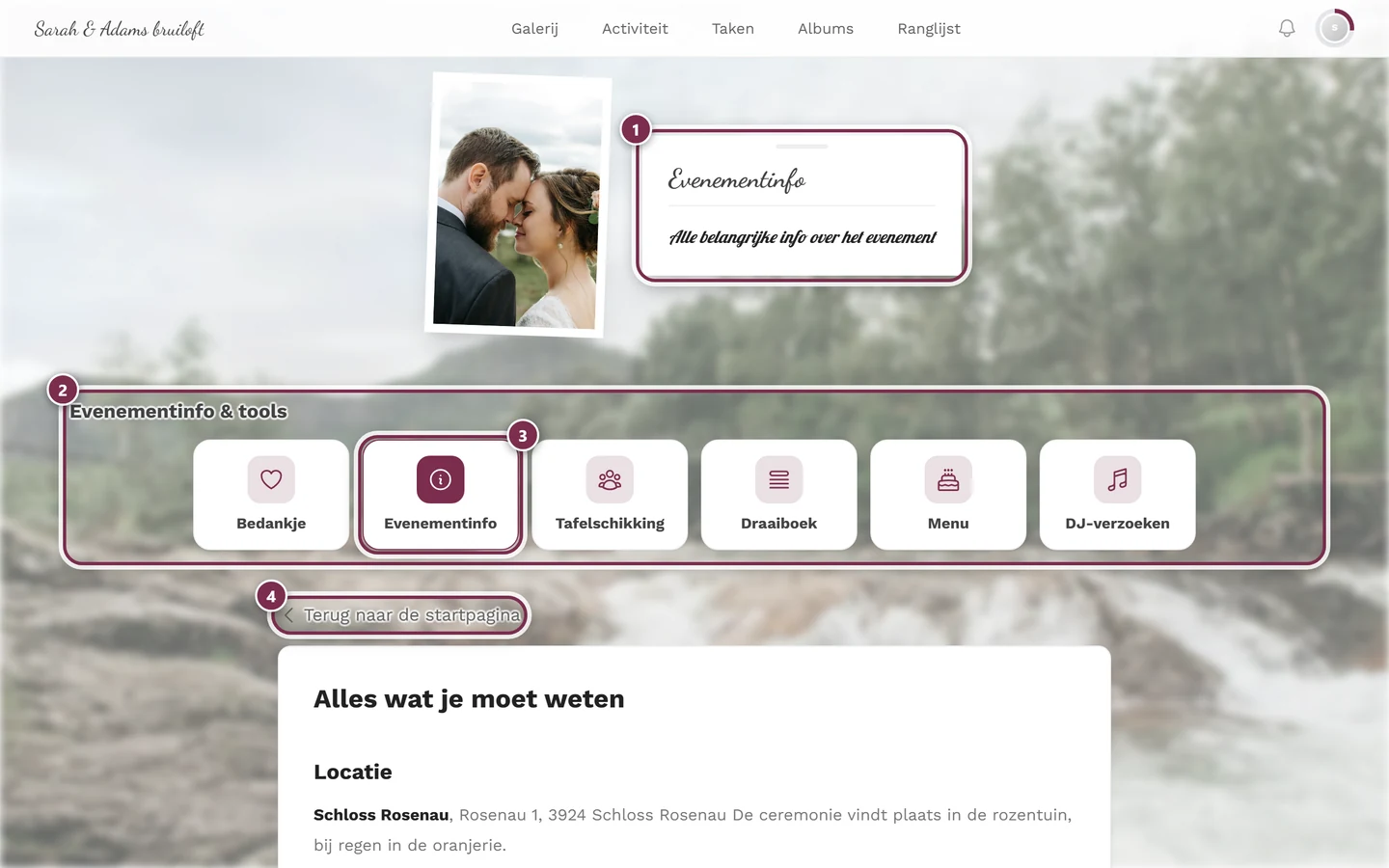
De tegelrij toont alle tools van het event, niet alleen de overige — de huidige pagina is daarin gemarkeerd. Twee tools tonen dit kader bewust niet: RSVP en de digitale uitnodiging. Ze staan helemaal op zichzelf, zonder galerijnavigatie en zonder verwijzingen naar andere tools — wie via een uitnodigings- of antwoord-QR-code binnenkomt, moet precies die ene pagina te zien krijgen.
De widgets op de startpagina
Section titled “De widgets op de startpagina”Sommige tools tonen hun belangrijkste inhoud al direct op de startpagina — scroll daar gewoon naar beneden. De gastheer bepaalt per tool of zo’n widget verschijnt; is er nog niets ingevuld, dan wordt het widget helemaal niet getoond.
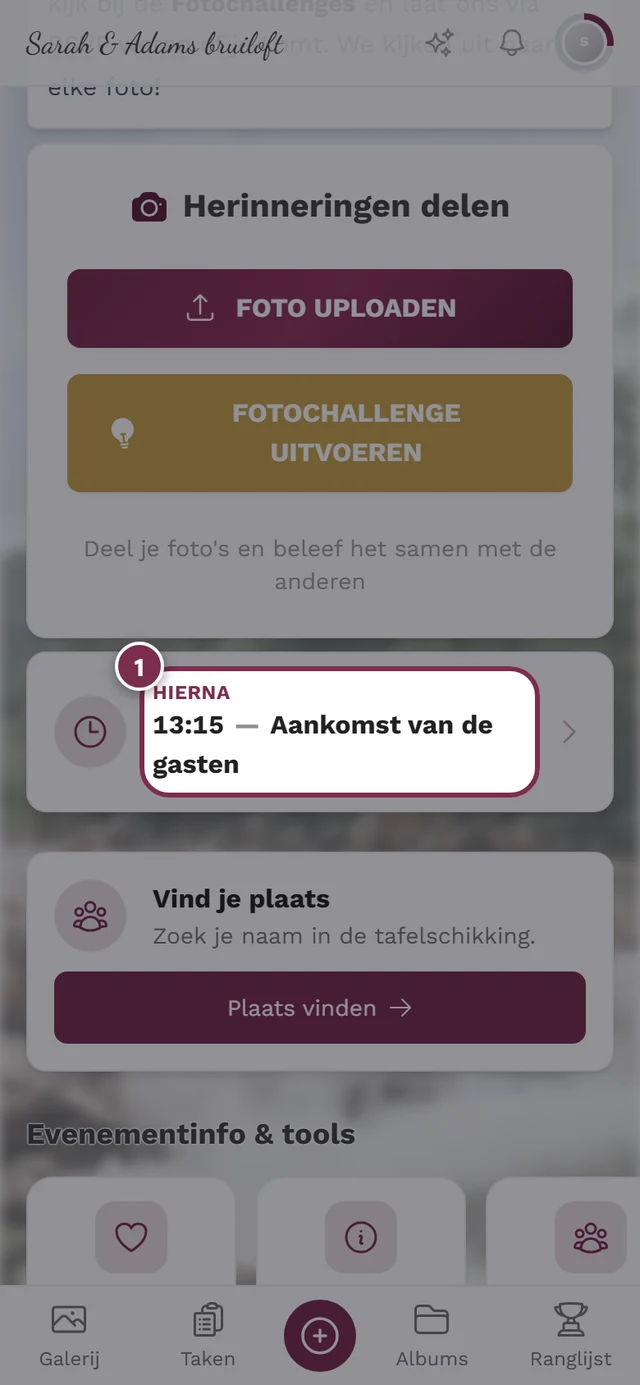
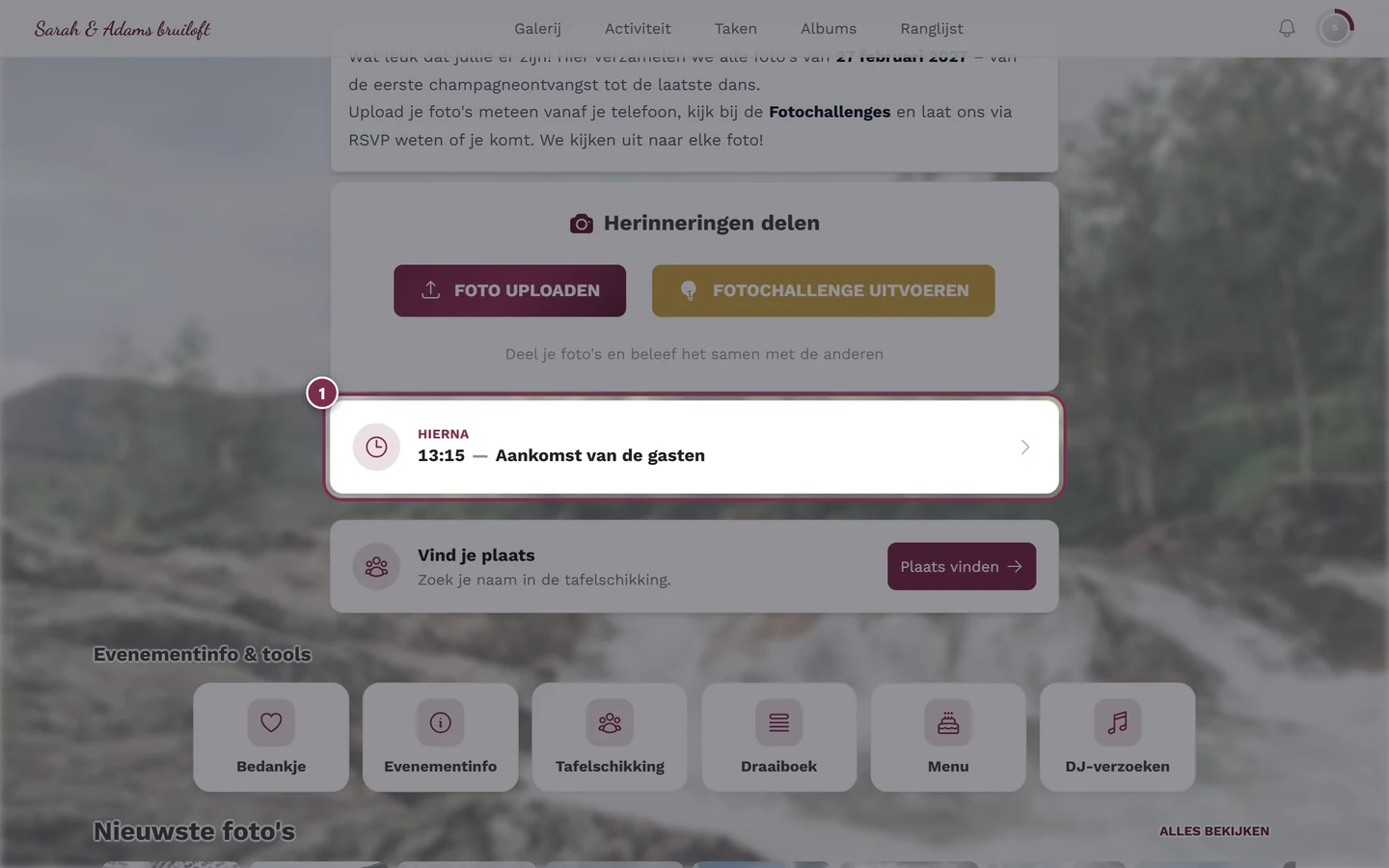
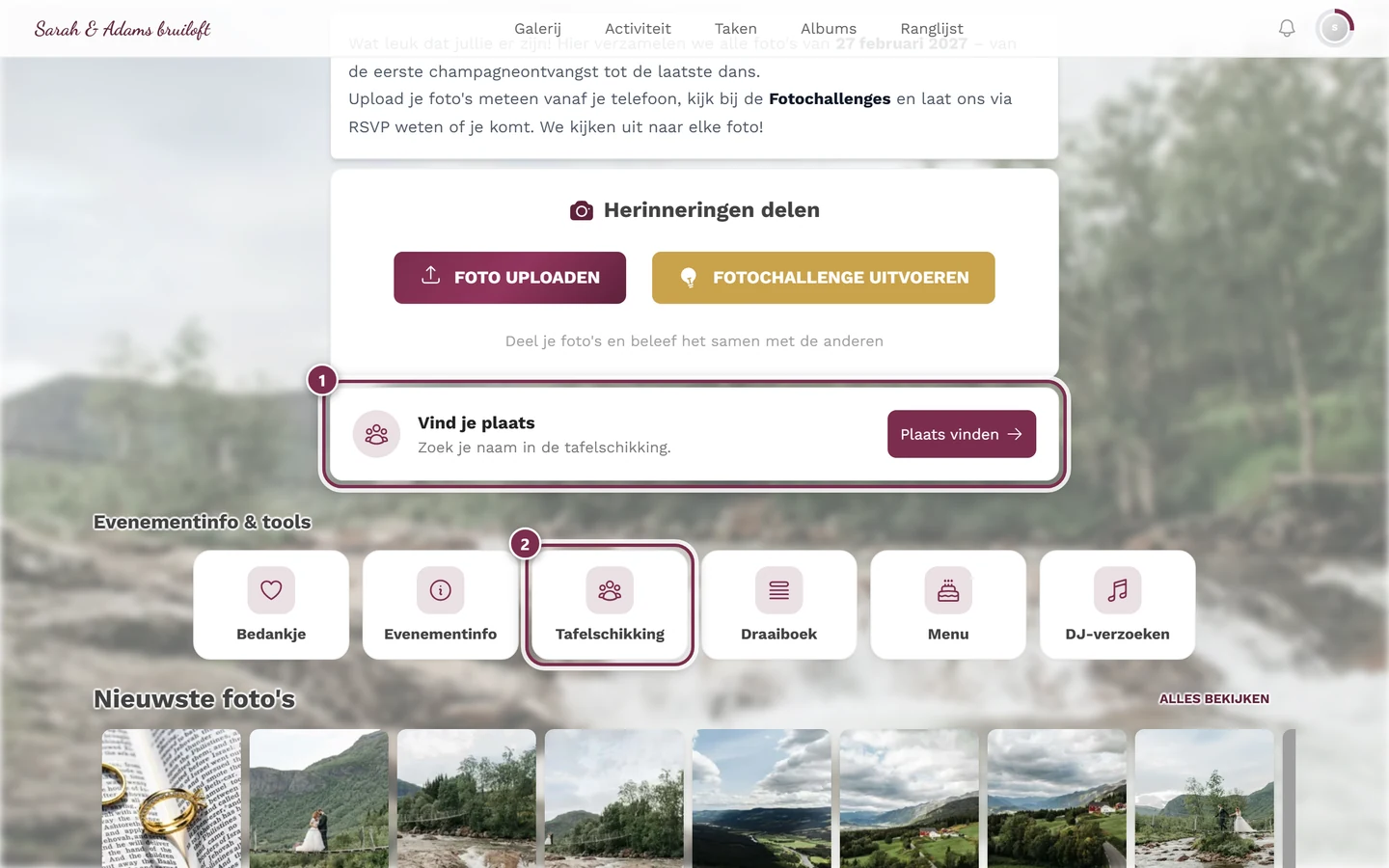
Een widget hebben de bedankpagina, de evenementinfo, het draaiboek, de tafelschikking, het menu, de muziekverzoeken en — als de gastheer die toevoegt — de digitale uitnodiging. RSVP en eigen pagina’s hebben er geen; die bereik je alleen via de balk, de navigatie of een link.
De navigatie van de galerij
Section titled “De navigatie van de galerij”Eigen pagina’s van de gastheer — bijvoorbeeld „Route” of „Veelgestelde vragen” — kan hij bovendien in de navigatie van de galerij plaatsen. Dan bereik je ze overal vandaan, niet alleen via de startpagina. Alle andere tools staan nooit in de navigatie – die blijft voorbehouden aan de galerij zelf: startpagina, galerij, activiteit, taken, albums en ranglijst, afhankelijk van wat de gastheer heeft ingeschakeld.
Een link of QR-code
Section titled “Een link of QR-code”Twee tools staan normaal gesproken niet in de balk: de digitale uitnodiging en RSVP. Ze zijn bedoeld om verstuurd te worden, en je bereikt ze via de link of QR-code die je hebt gekregen. RSVP blijft daarbij altijd een directe link; de digitale uitnodiging kan de gastheer uitdrukkelijk ook aan de balk toevoegen — dan vind je haar ook daar.
De tools vanuit gastperspectief
Section titled “De tools vanuit gastperspectief”Digitale uitnodiging
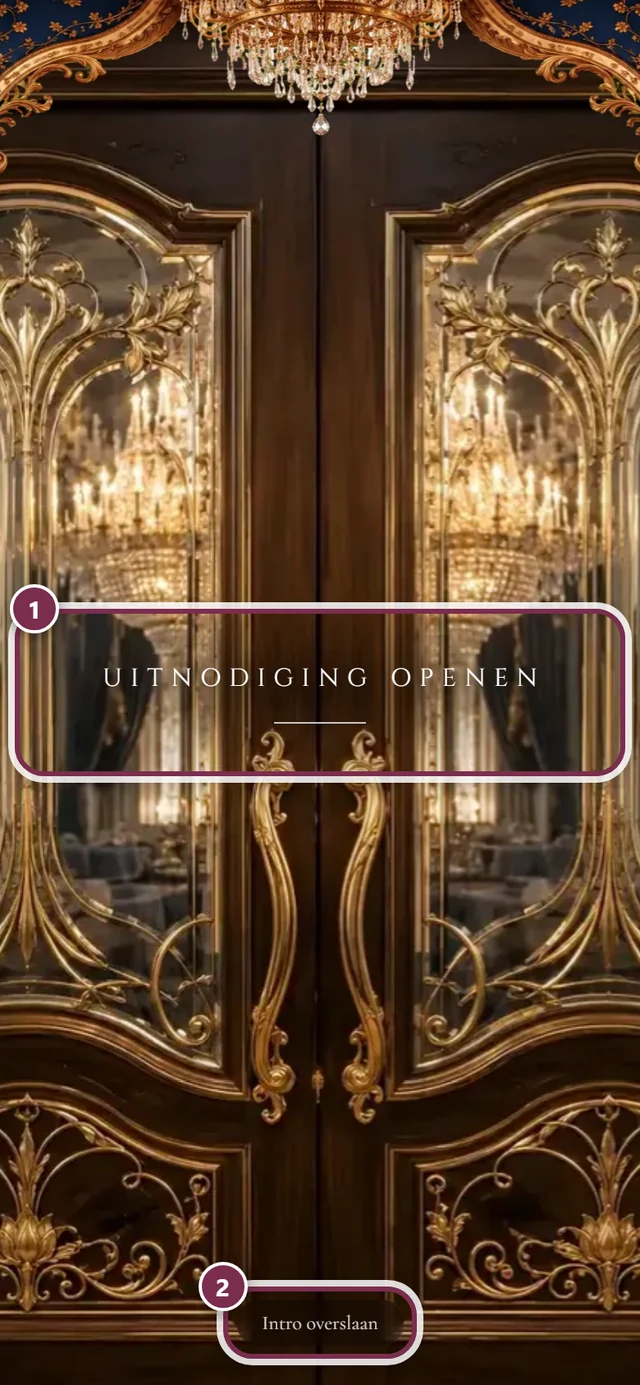
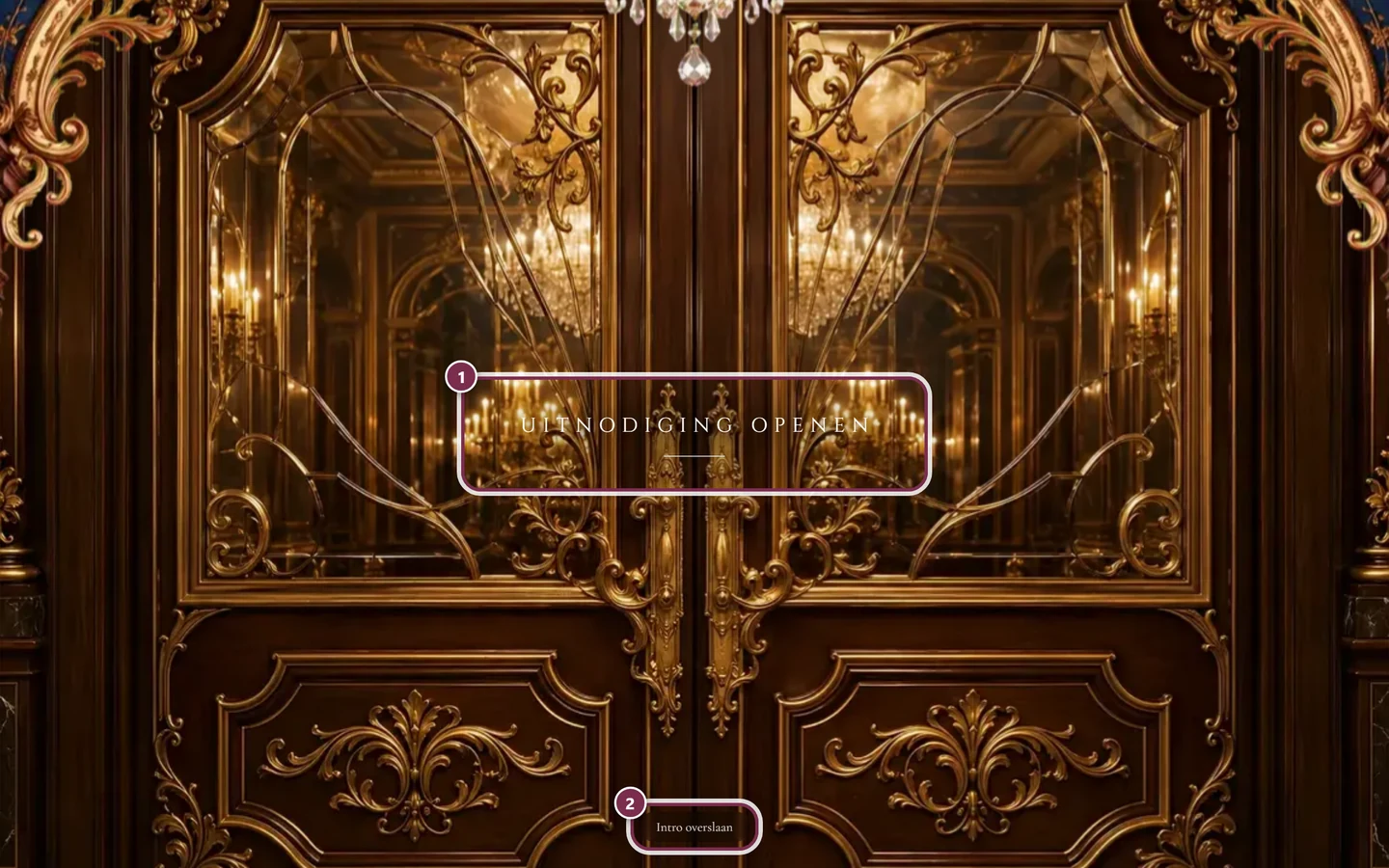
Section titled “Digitale uitnodiging”Een vormgegeven uitnodigingspagina met aftelklok, locatie, verloop, dresscode en toezeggingen — die stuurt de gastheer je als link of QR-code. Ze is de ingang tot het event en staat daarom meestal niet in de toolbalk; de gastheer kan haar er wel uitdrukkelijk bij zetten. Vanuit de uitnodiging kun je direct antwoorden, een nummer aanvragen of de tafelschikking bekijken, zonder de pagina te verlaten.
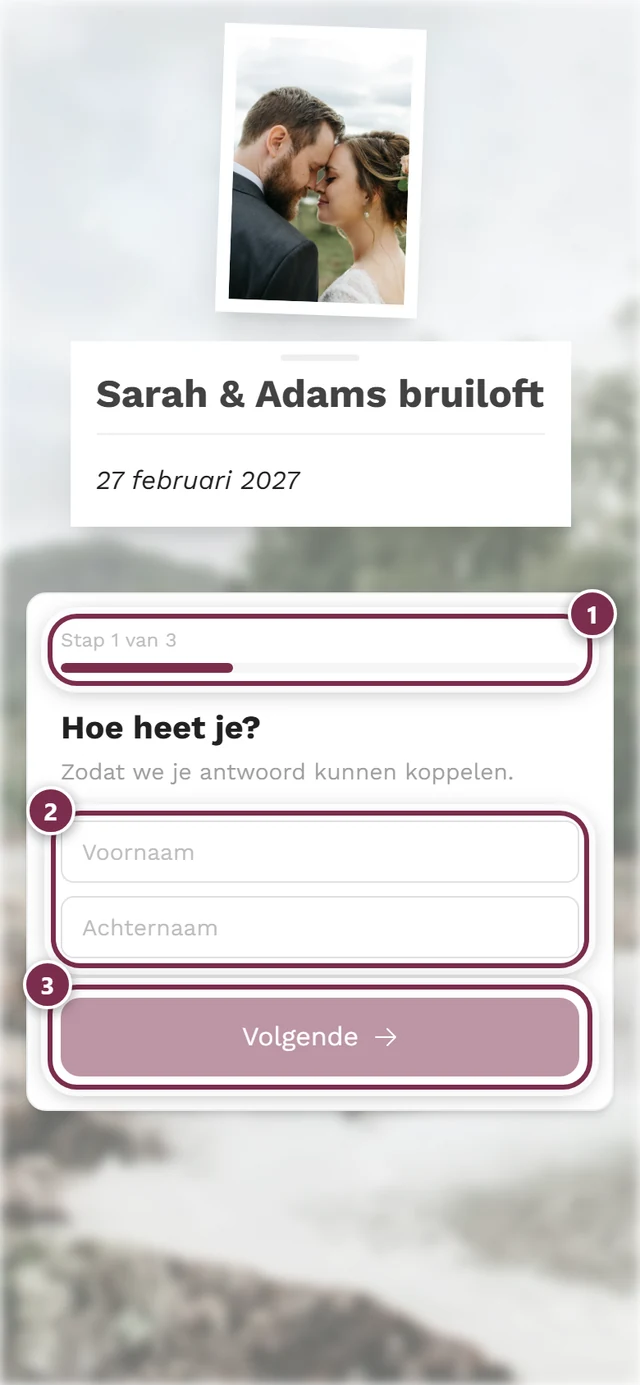
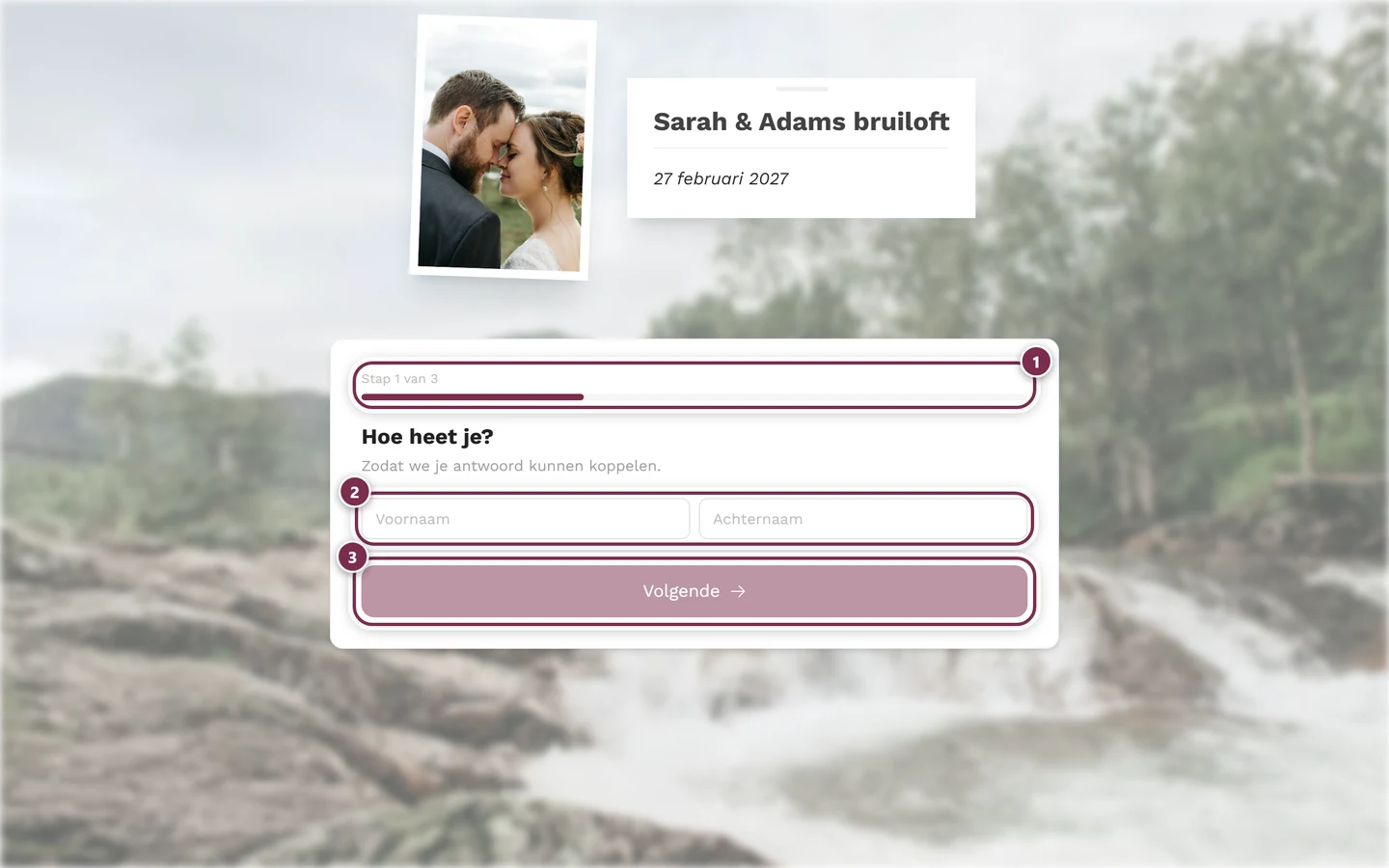
Hier zeg je toe of af, vul je je introducé in, kies je je menu en geef je intoleranties door. Ook deze tool krijg je als link of QR-code; op de startpagina staat hij bewust niet. Kom je binnen via een RSVP-QR-code, dan zie je alleen het formulier — zonder galerijnavigatie eromheen.
Tafelschikking
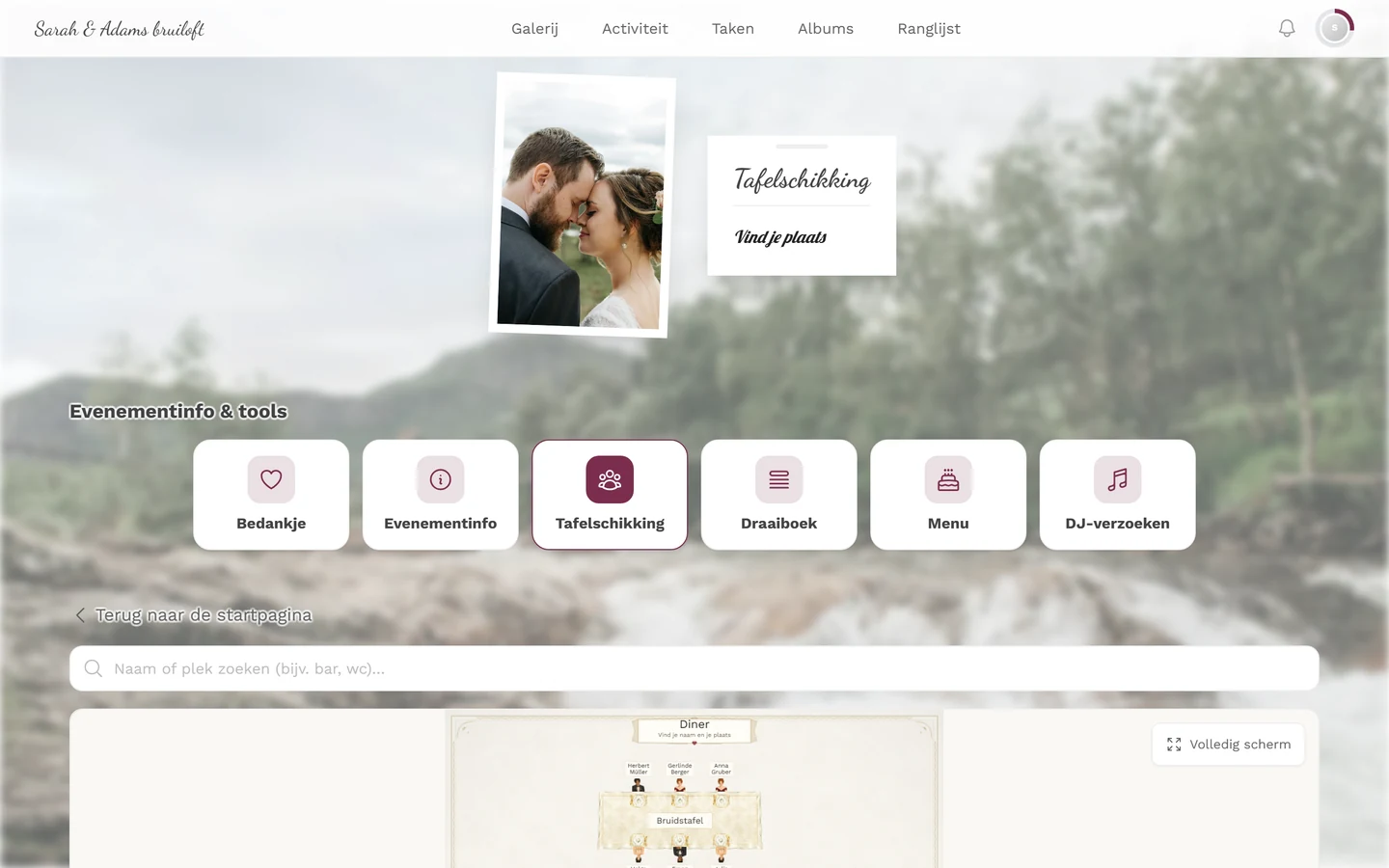
Section titled “Tafelschikking”Laat zien waar je zit. Je typt je naam in en krijgt je tafel en plaats te zien; het plan springt meteen naar die plek. Je kunt ook zoeken naar plekken in de ruimte — bar, wc, dansvloer. Het plan wordt getoond als een getekende scène en is te vergroten in volledig scherm.
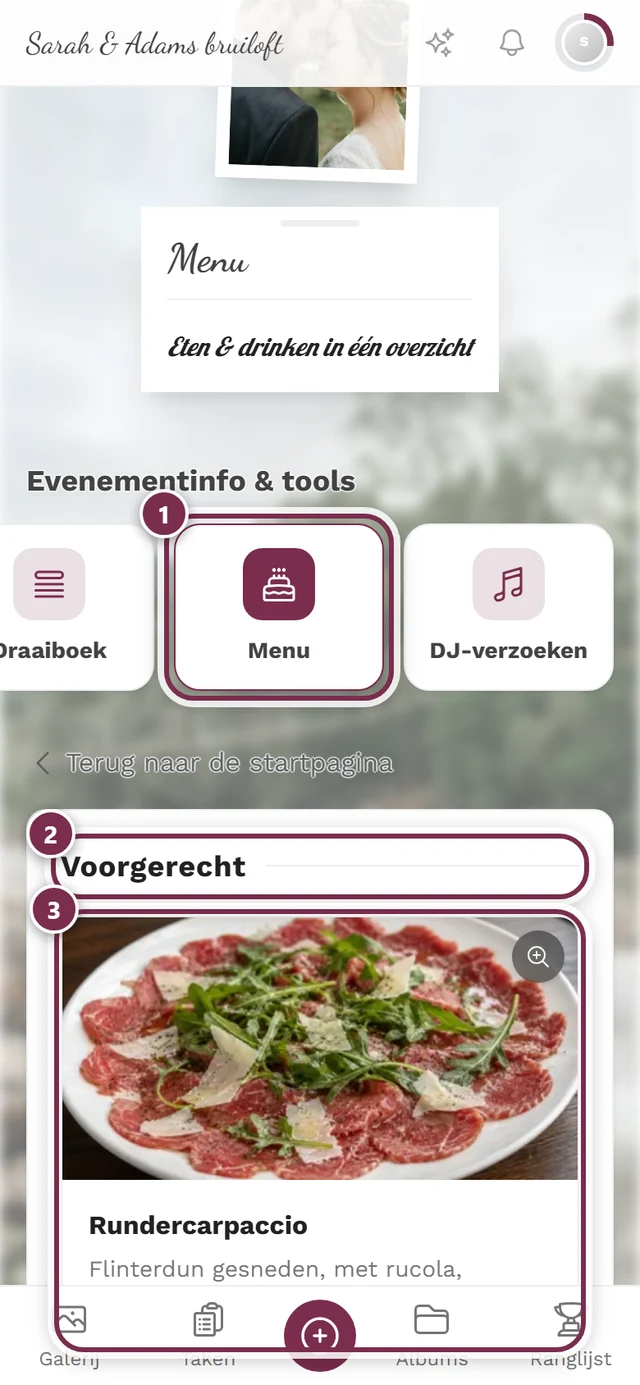
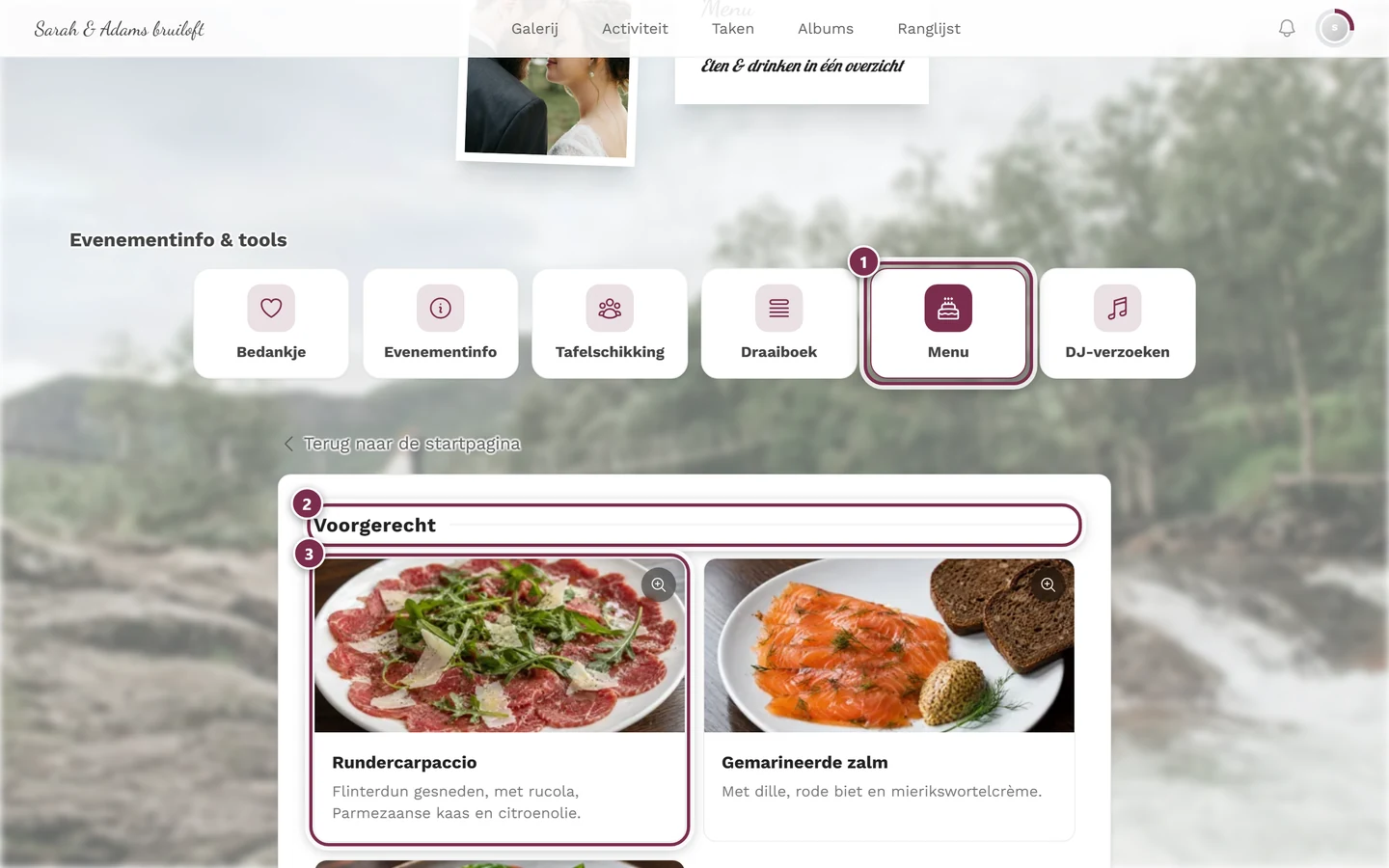
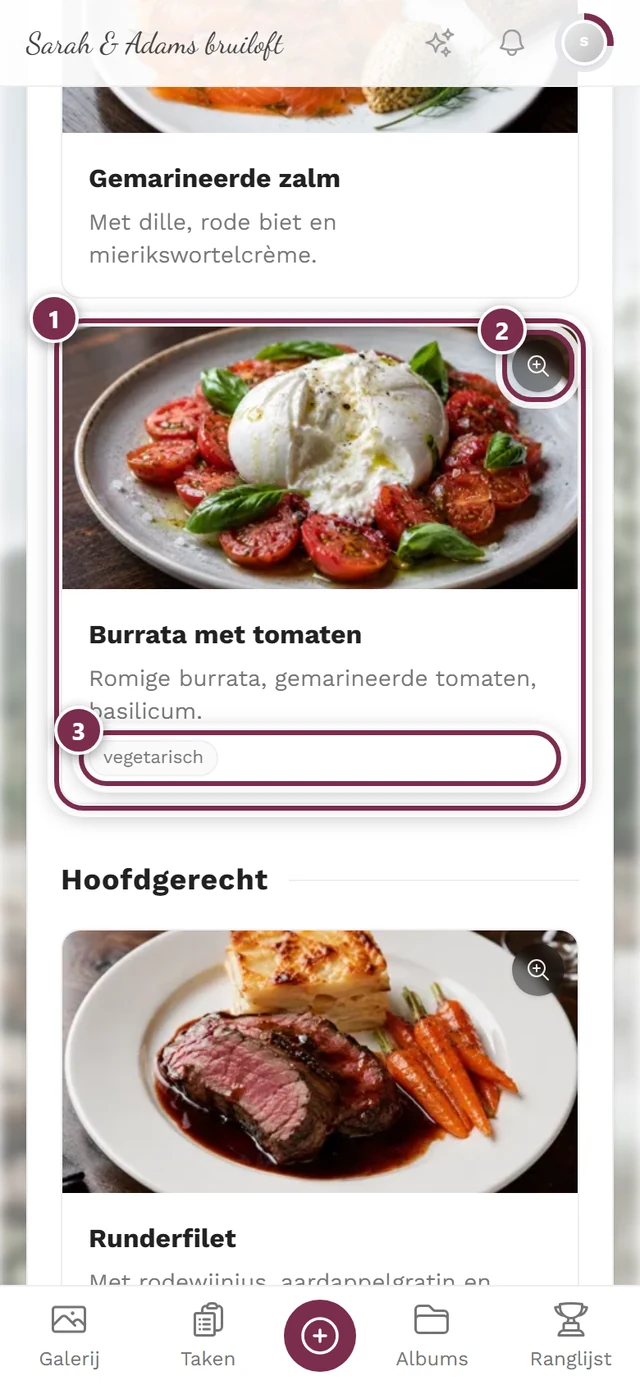
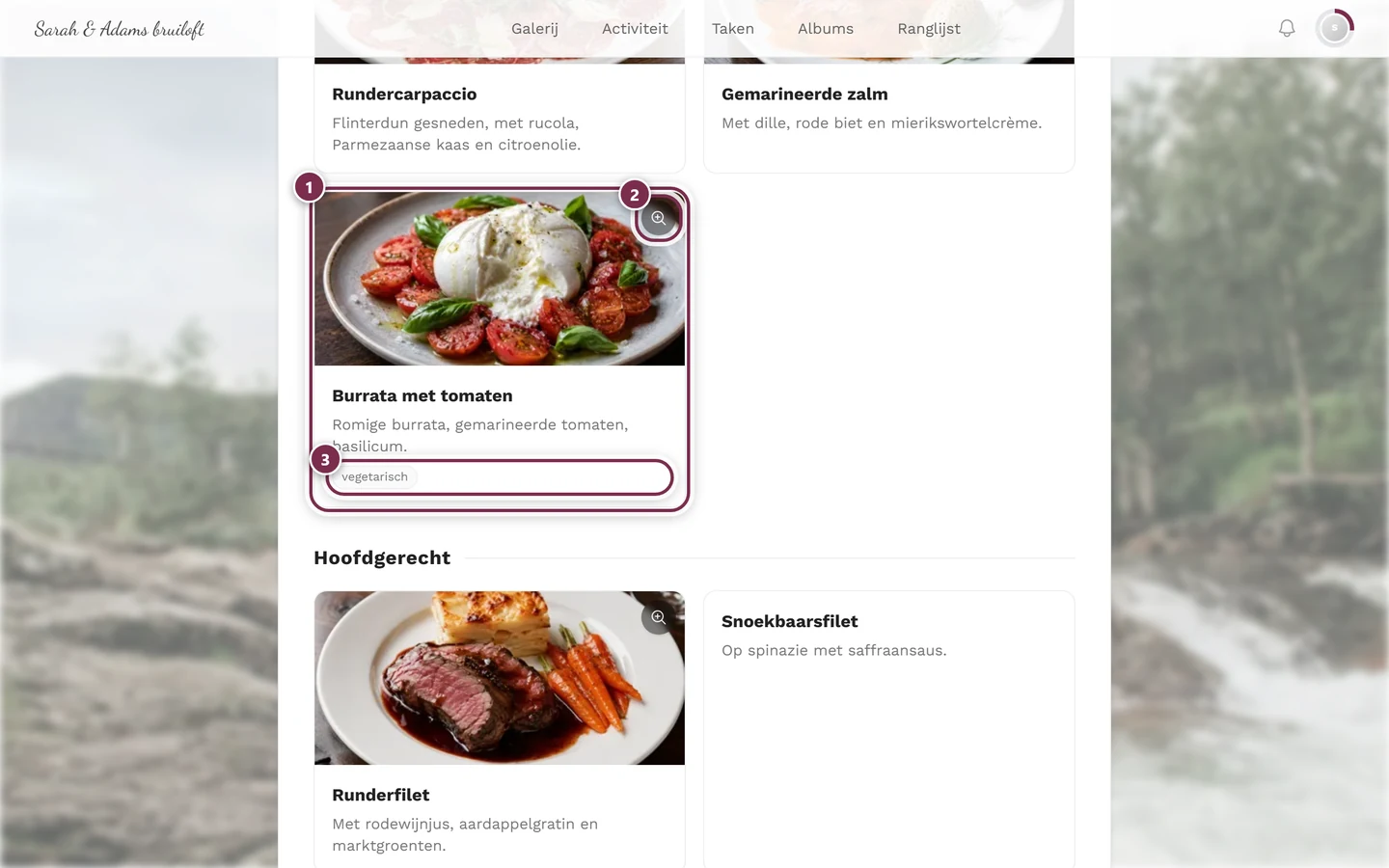
Toont eten en drinken in een overzicht: de gangen met hun gerechten, afhankelijk van de instelling met foto, beschrijving en aanduidingen zoals vegan of glutenvrij. Ben je binnengekomen via een persoonlijke link, dan zie je per gang alleen je eigen gerecht — met de melding Je ziet je persoonlijke menu. en de knop Alle gerechten tonen.
Draaiboek
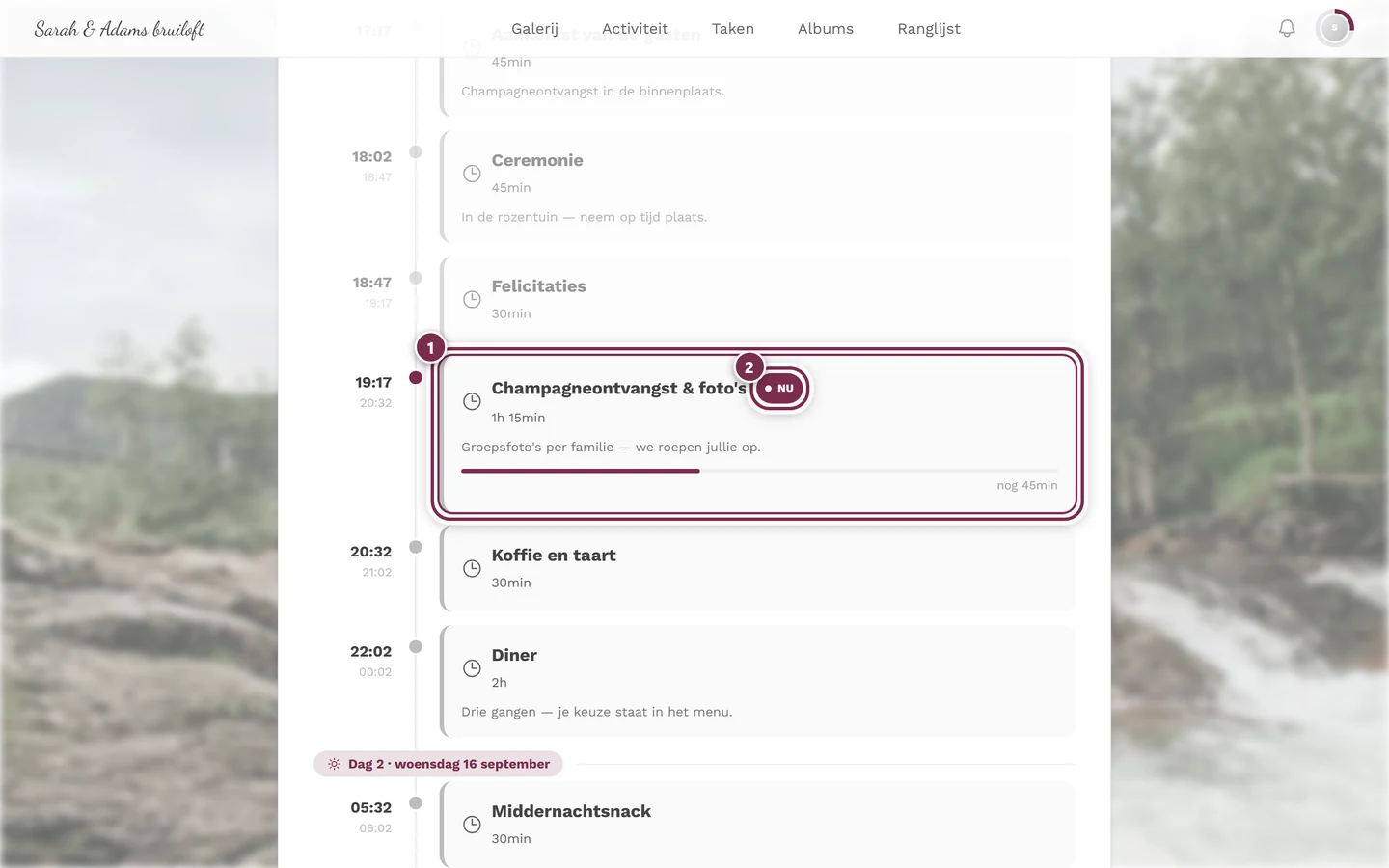
Section titled “Draaiboek”Het verloop van het event: ontvangst met bubbels, ceremonie, eten, openingsdans, toespraken. Op de startpagina verschijnt bovendien het widget Hierna. Heeft de gastheer meerdere draaiboeken aangemaakt, dan kun je daartussen wisselen; vooraf geselecteerd is het draaiboek waarvan het tijdvak nu loopt. Het draaiboek is de enige tool met een knop Afdrukken — handig als je het verloop liever op papier hebt.
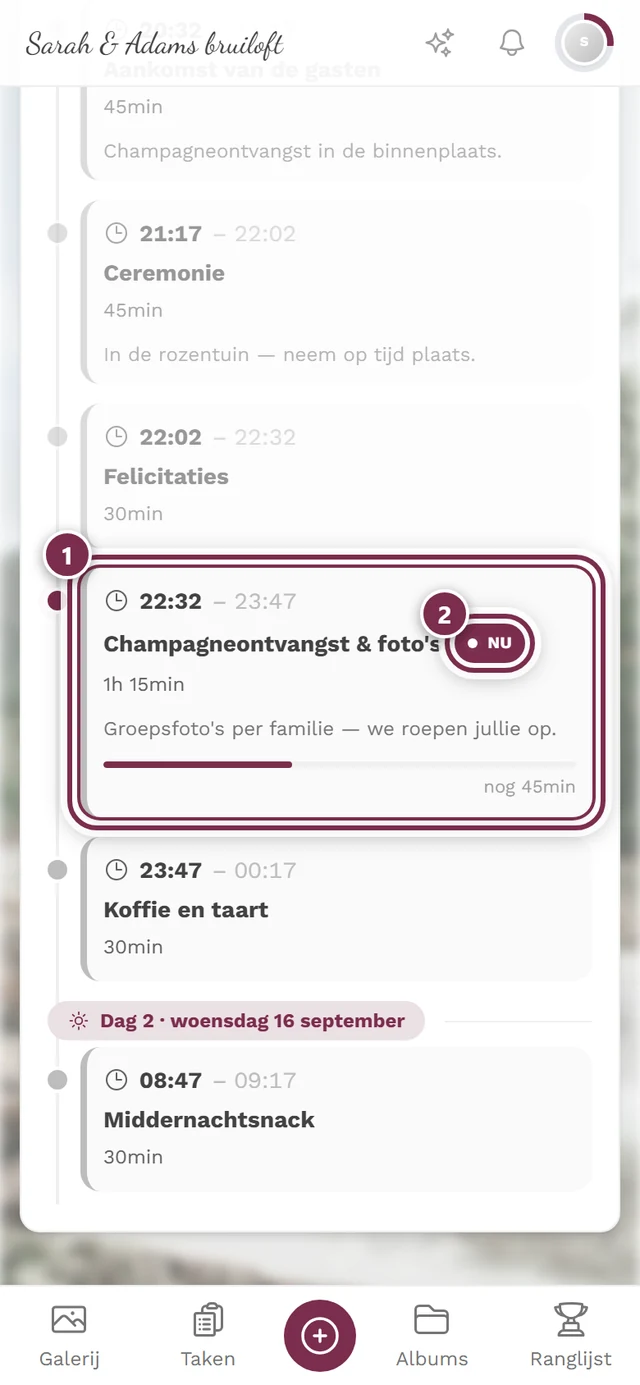
Loopt het event op dit moment, dan valt het huidige onderdeel op tussen de rest:
Muziekverzoeken
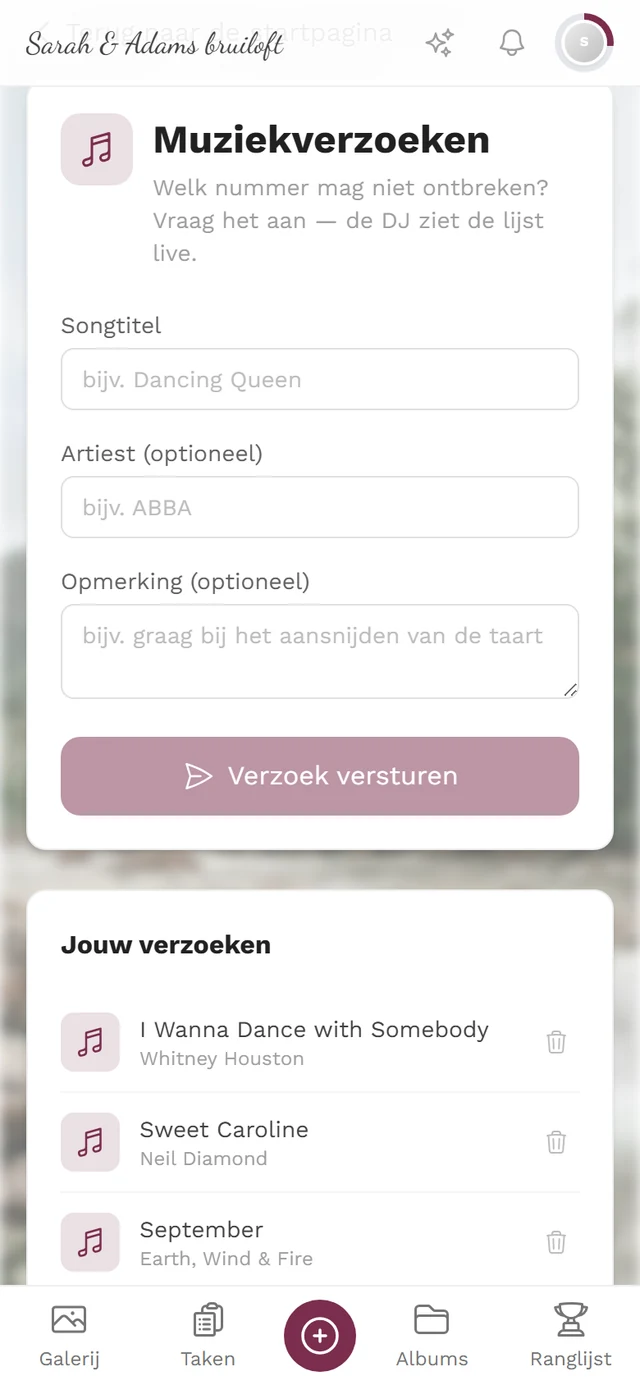
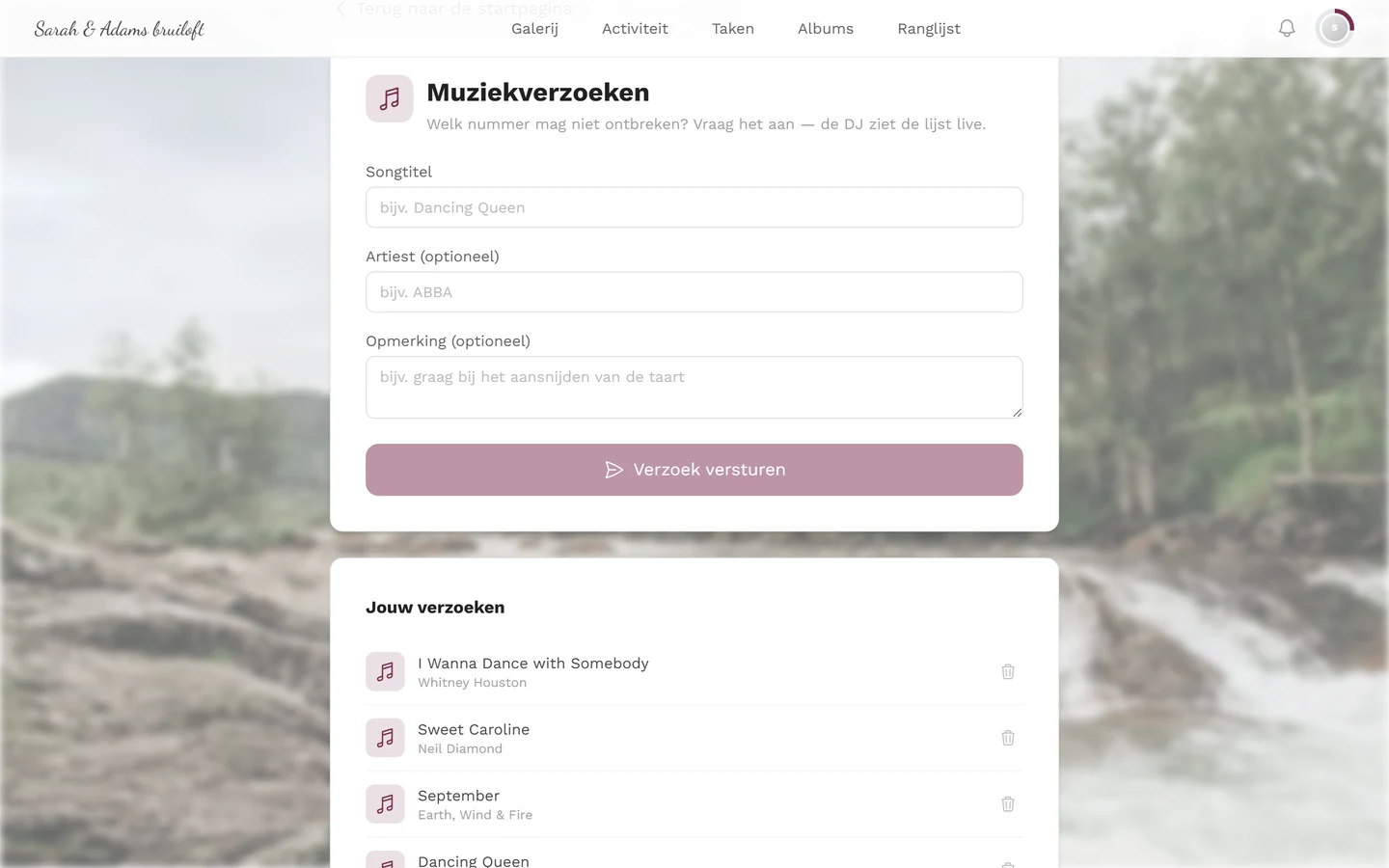
Section titled “Muziekverzoeken”Hier vraag je je nummer aan — titel, artiest en een opmerking. De vermelding in de toolbalk heet DJ-verzoeknummers, de pagina zelf heeft als titel Muziekverzoeken. Je eigen verzoeken kun je later weer intrekken.
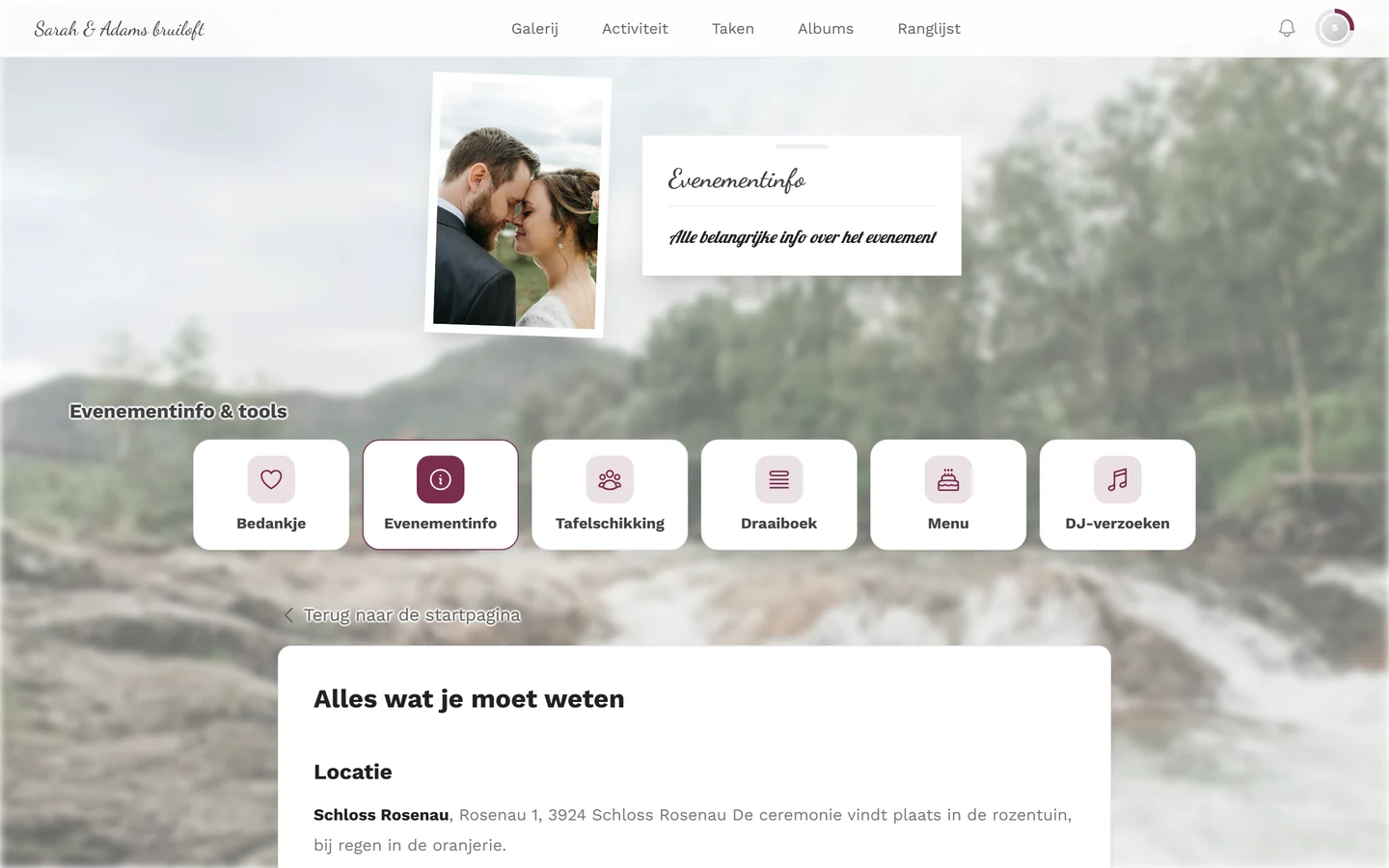
Evenementinfo
Section titled “Evenementinfo”Alles wat je van tevoren moet weten: route, parkeren, dresscode, contactpersoon. De gastheer schrijft de tekst en kiest een afbeelding. Is er iets ingevuld, dan verschijnt de inhoud meestal al als widget op de startpagina.
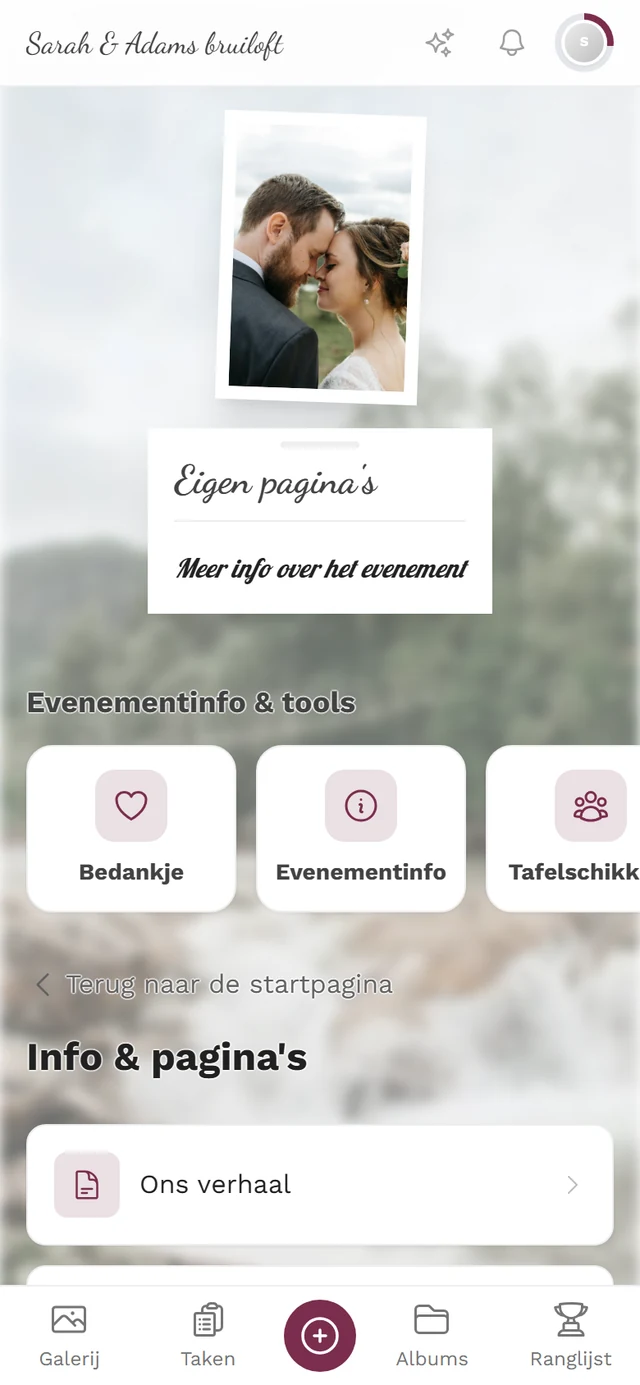
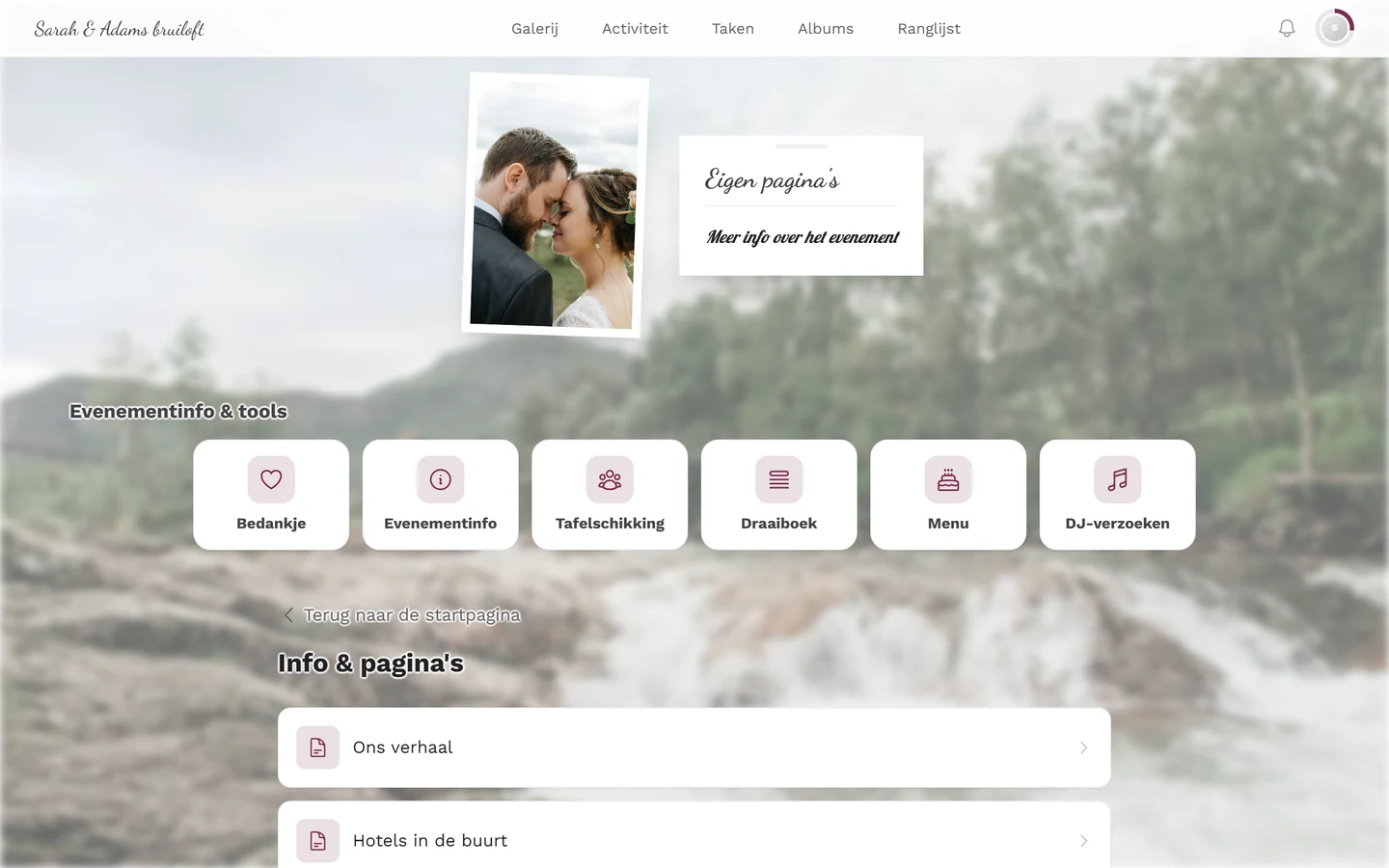
Eigen pagina’s
Section titled “Eigen pagina’s”Extra infopagina’s die de gastheer vrij aanmaakt — bijvoorbeeld „Ons verhaal”, „Hotels in de buurt” of „Foto’s & privacy”. Elke pagina kan een eigen symbool hebben en apart in de toolbalk of in de navigatie verschijnen; de rest vind je via het overzicht.
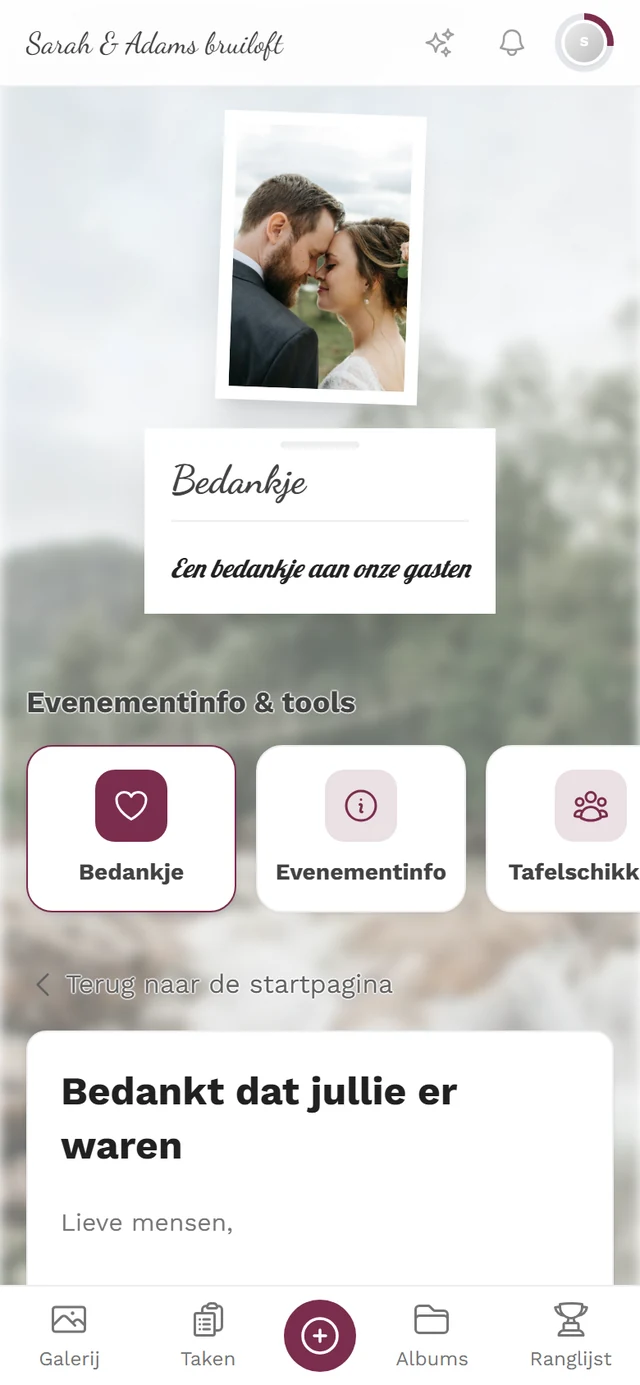
Bedankpagina
Section titled “Bedankpagina”Een bedankje na afloop van het event, met tekst en afbeelding. Deze pagina wordt meestal pas enige tijd na de eventdag vrijgegeven — daarvoor zie je haar niet.
Gastenlijst
Section titled “Gastenlijst”Onzichtbaar voor jou. De gastenlijst is puur een planningsinstrument van de gastheer: namen, contactgegevens, toezeggingen, menukeuze en zitplaatsen in één tabel. Daarvoor bestaat geen gastenpagina en geen widget, en de server geeft de lijst alleen aan de gastheer door. Geen enkele gast kan zien wie er verder is uitgenodigd.
Budget
Section titled “Budget”Ook onzichtbaar voor jou. Het budget is de kostenplanning van de gastheer — posten, offertes en betalingen. Ook daarvoor bestaat geen gastenpagina of widget, en de server wijst gasttoegang af. Van de elf tools zijn er dus negen voor jou zichtbaar en twee niet.
Waarom een tool bij jou ontbreekt
Section titled “Waarom een tool bij jou ontbreekt”Daarnaast kan de gastheer per tool beslissen of die überhaupt een vermelding in de toolbalk krijgt. Een tool kan dus bestaan en toch alleen via zijn eigen QR-code bereikbaar zijn.
Als het event je herkent
Section titled “Als het event je herkent”Sommige links zijn persoonlijk — bijvoorbeeld de QR-code op je plaatskaartje of een gepersonaliseerde uitnodigingslink. Open je het event daarmee, dan weet het welke vermelding in de gastenlijst bij jou hoort. Dat verandert drie dingen:
- In het Menu zie je per gang alleen het gerecht dat voor jou genoteerd is. Met Alle gerechten tonen kom je terug bij de volledige kaart.
- In de Tafelschikking is je eigen plaats automatisch gemarkeerd, zonder dat je hoeft te zoeken.
- In RSVP word je meteen herkend en is je eerdere antwoord al ingevuld.
Scan je later een ander kaartje, dan geldt de laatst gescande code. Meer hierover onder Waarom zie ik alleen mijn eigen menu?
Heb ik een account nodig?
Section titled “Heb ik een account nodig?”Nee. Je beweegt je in de tools net als in de rest van de galerij. Voor tools waarin je iets invult — dus RSVP en Muziekverzoeken —, maakt Photogala op de achtergrond automatisch een gastsessie aan, zodat je invoer aan jou gekoppeld kan worden. Je hoeft je daarvoor niet te registreren.
Problemen oplossen
Section titled “Problemen oplossen”De balk Evenementinfo & tools ontbreekt helemaal. Dan is er bij dit event geen enkele tool met een lijstvermelding actief. Dat is normaal bij events die alleen de fotogalerij gebruiken.
Ik zie de balk, maar niet op elke pagina. De balk staat op de startpagina en op de toolpagina’s. In de galerij, in albums of in het profiel staat hij niet — daarvandaan kom je terug via de naam van het event helemaal linksboven, die altijd naar de startpagina leidt.
Ik zag gisteren nog een tool, vandaag is die weg. Zeer waarschijnlijk een tijdvenster: de gastheer kan elke tool tot een bepaalde periode beperken. Na afloop daarvan verdwijnt de tool uit de lijst.
Een tool opent, maar de pagina is leeg. De gastheer heeft de tool geactiveerd, maar er nog niets in ingevuld. Kijk later nog eens.
Ik kom op een foutpagina terecht in plaats van in de tool. De link verwijst naar een tool die niet voor jou vrijgegeven is — bijvoorbeeld omdat die inmiddels is uitgeschakeld. Open het event via de startpagina en kijk in de toolbalk.
De teksten staan in de verkeerde taal. De inhoud komt van de gastheer en is alleen beschikbaar in de talen die hij heeft bijgehouden. Je weergavetaal wijzig je onder Taal wijzigen.
Verwante pagina’s
Section titled “Verwante pagina’s”- Voor organisatoren: Tooling – Overzicht — hoe deze tools worden ingesteld.
- Voor organisatoren: Gastenmenu — volgorde en zichtbaarheid van de tegels in deze balk.