Direct een foto maken
Je hoeft niet eerst je camera-app te openen, een foto te maken en die dan op te zoeken. Met Foto maken start je de camera rechtstreeks vanuit het uploadvenster, en de foto wordt meteen op de achtergrond geüpload – zonder controlescherm.
Photogala heeft geen eigen cameramodus
Section titled “Photogala heeft geen eigen cameramodus”Dit is het belangrijkste punt op deze pagina: Foto maken is geen ingebouwde camera. Photogala heeft geen zoeker, geen ontspanknop en geen flitsschakelaar. De knop geeft de aanvraag alleen door aan je apparaat – op de telefoon opent de systeemcamera, op de computer de bestandskiezer.
Daaruit volgt al het andere:
- Je besturingssysteem beslist over rechten. De cameratoegang wordt geregeld door je apparaat of je camera-app, niet door Photogala. De klassieke camera-melding van een website zie je op deze weg niet.
- Opnemen, bevestigen en verwerpen gebeurt volledig in de camera-app van je apparaat.
- Op sommige apparaten opent in plaats daarvan de fotokiezer. Sommige telefoons en browsers implementeren de camera-aanvraag anders. Kies in dat geval je camera-app in dat dialoogvenster, of maak de foto eerst op de gewone manier en gebruik Foto kiezen.
Daarom behandelen we telefoon en computer hieronder apart.
Zo kom je bij Foto maken
Section titled “Zo kom je bij Foto maken”De knop zit in het uploadvenster dat je vanuit de galerij opent.
-
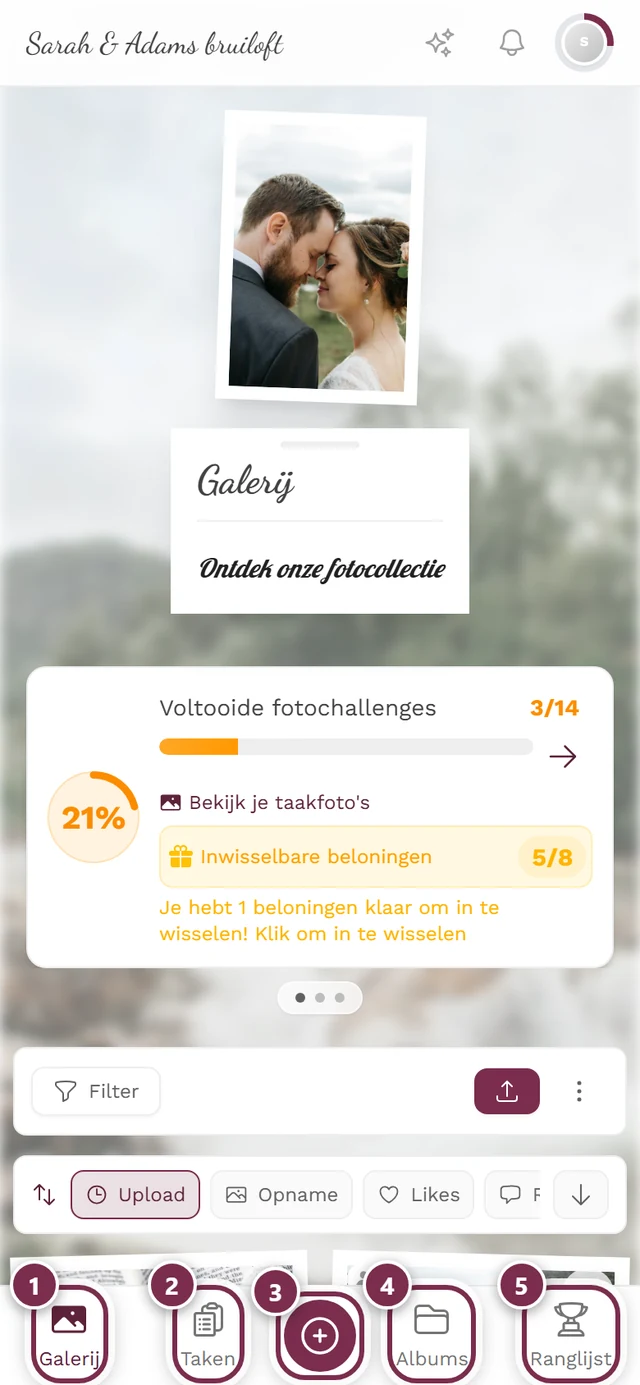
Open de galerij en tik op de knop Uploaden.
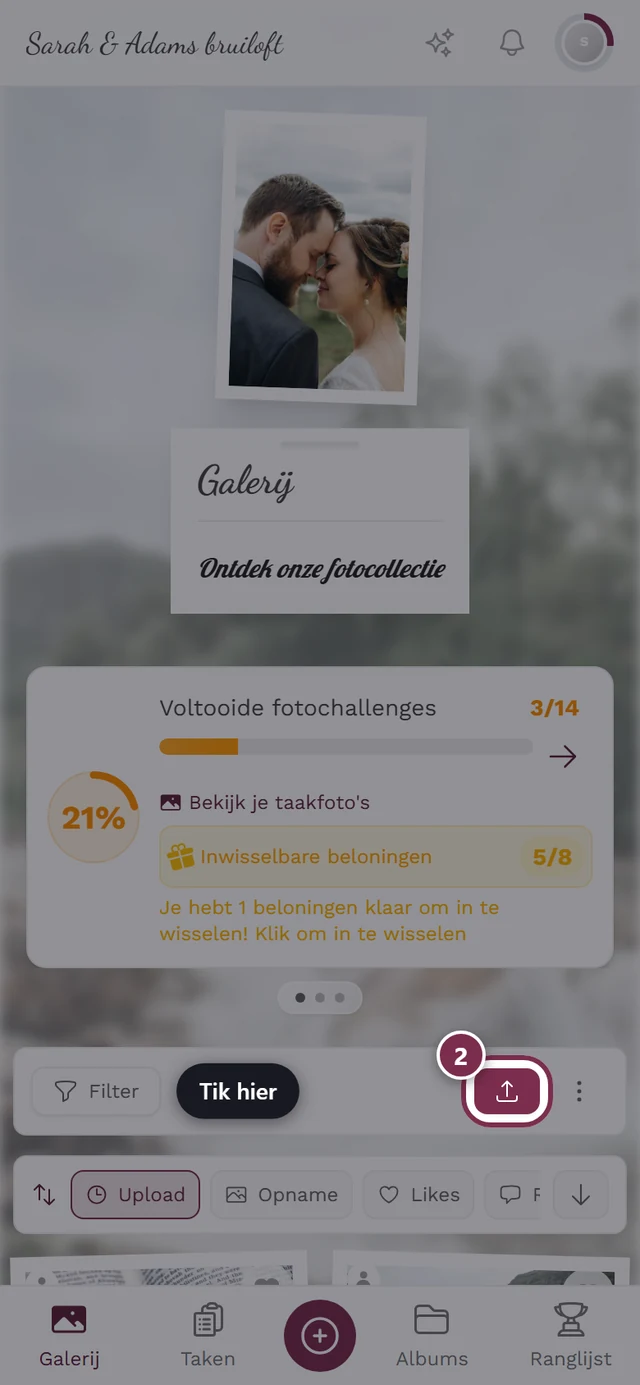
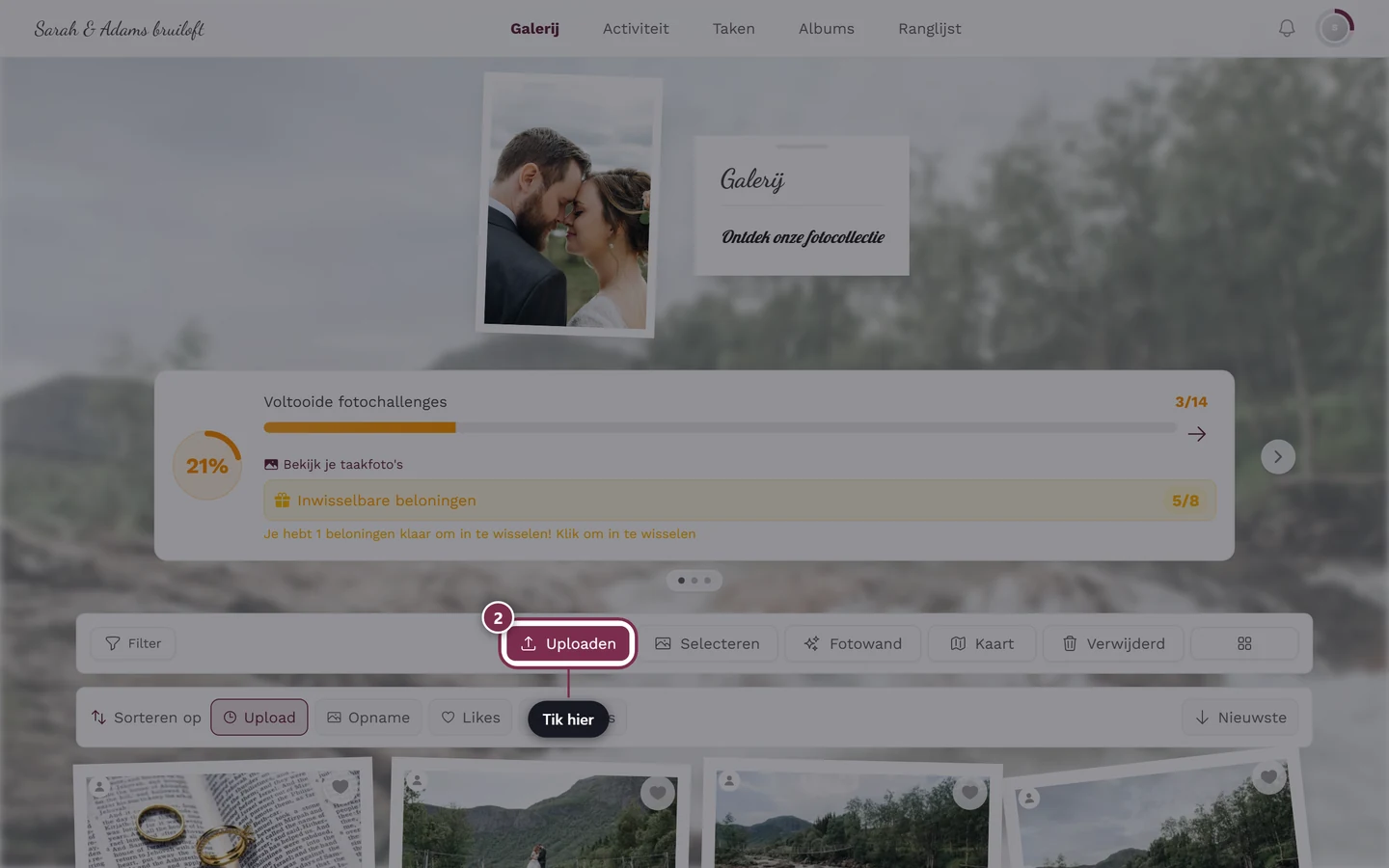
De uploadknop in de galerij opent het venster. -
In het venster Foto’s delen staan twee knoppen: Foto kiezen en Foto maken. Tik op Foto maken (camera-icoon).
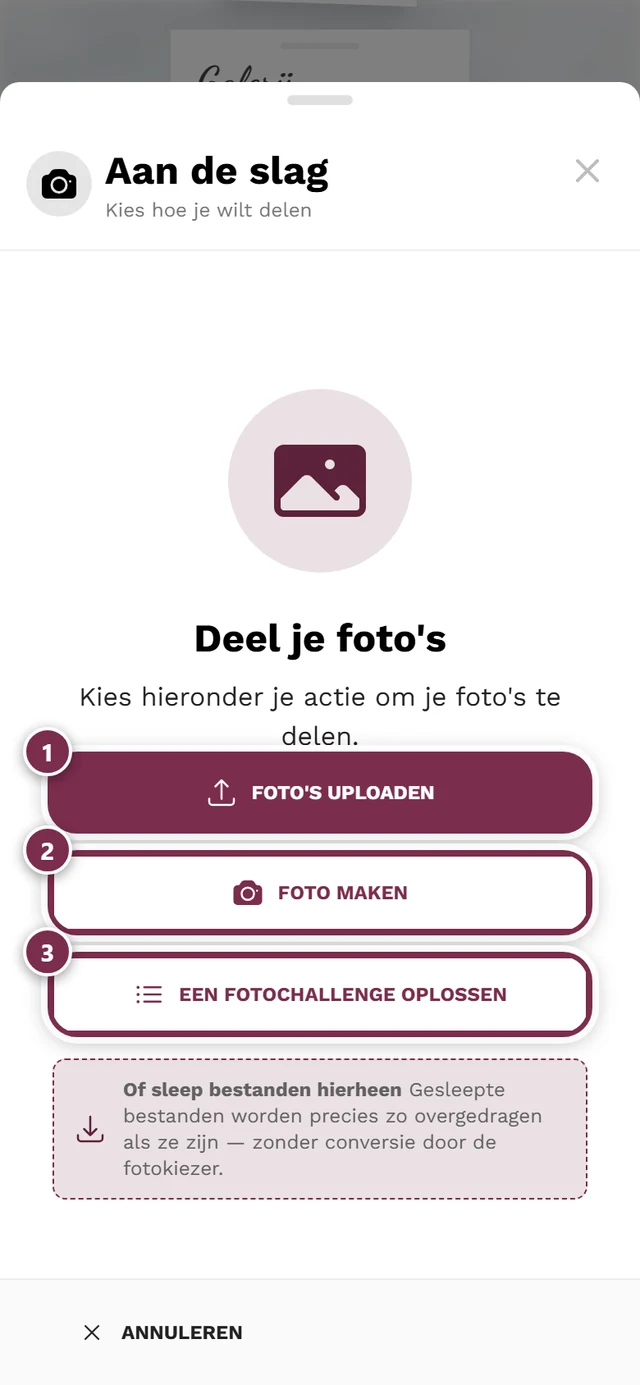
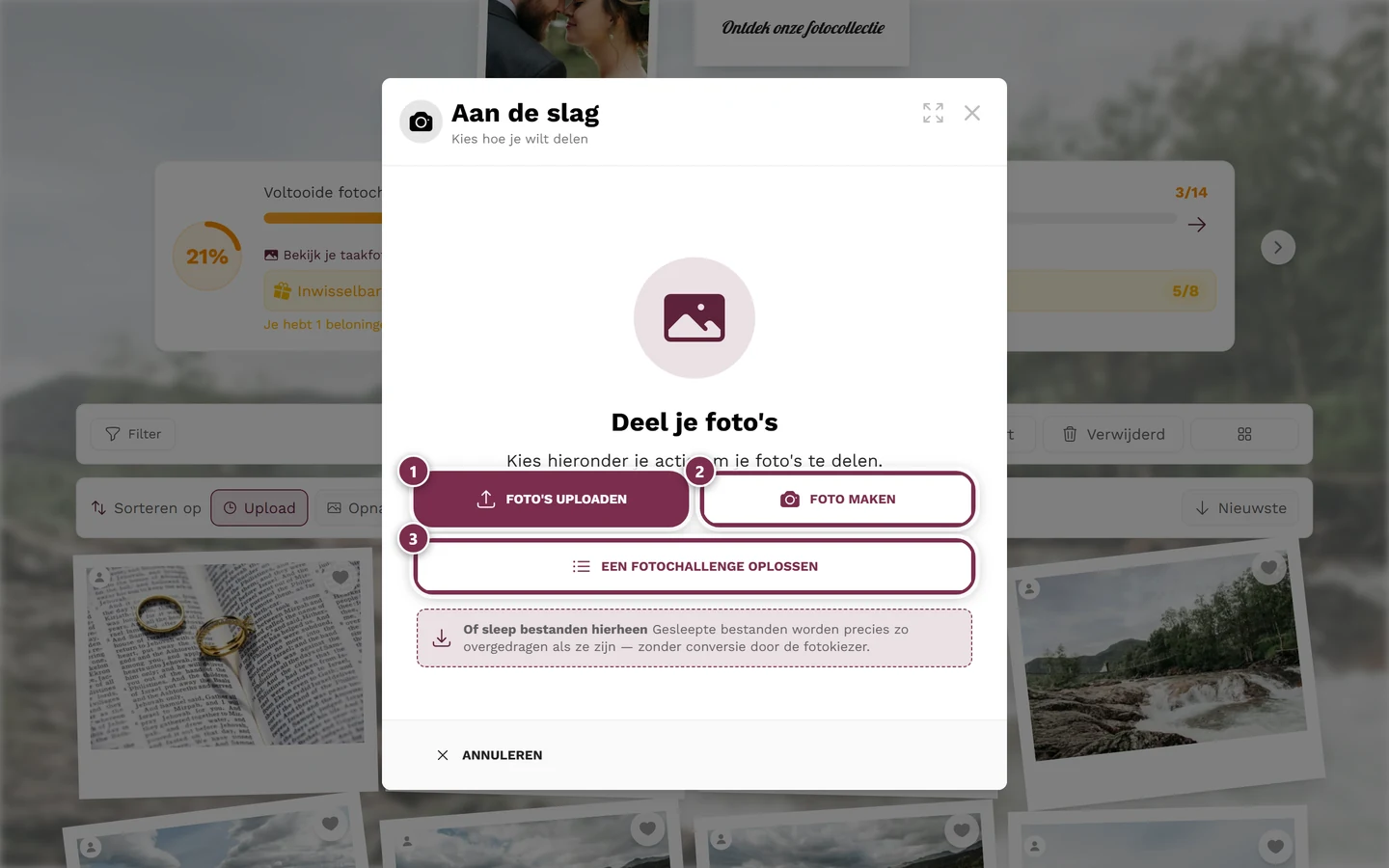
Zo ziet het venster Foto's delen eruit, dat de uploadknop in de galerij opent: ① Foto kiezen opent de bestandskiezer van je apparaat – meerdere bestanden tegelijk mag, ② Foto maken start meteen de camera, ③ de kaart Foto-opdracht staat er alleen als fototaken voor het event zijn ingeschakeld en je er een van kunt oplossen. Mag je niet uploaden – bijvoorbeeld omdat het event is afgelopen of verlopen –, dan toont het venster in plaats daarvan een melding. 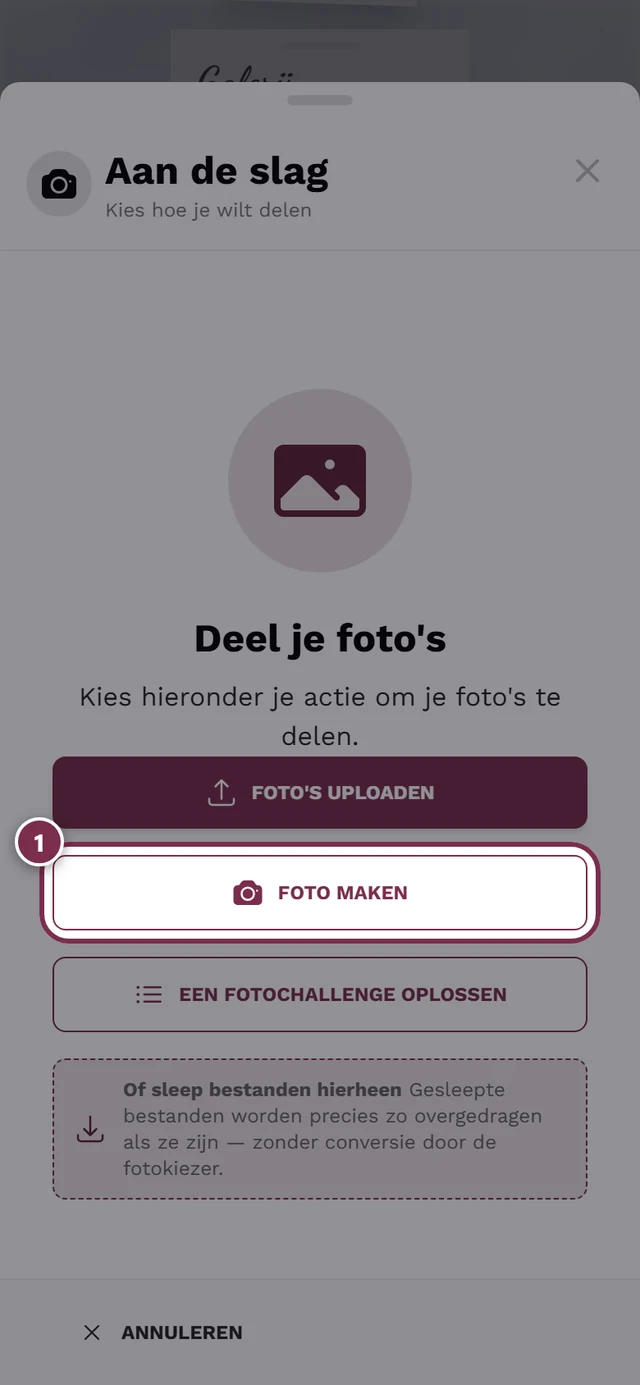
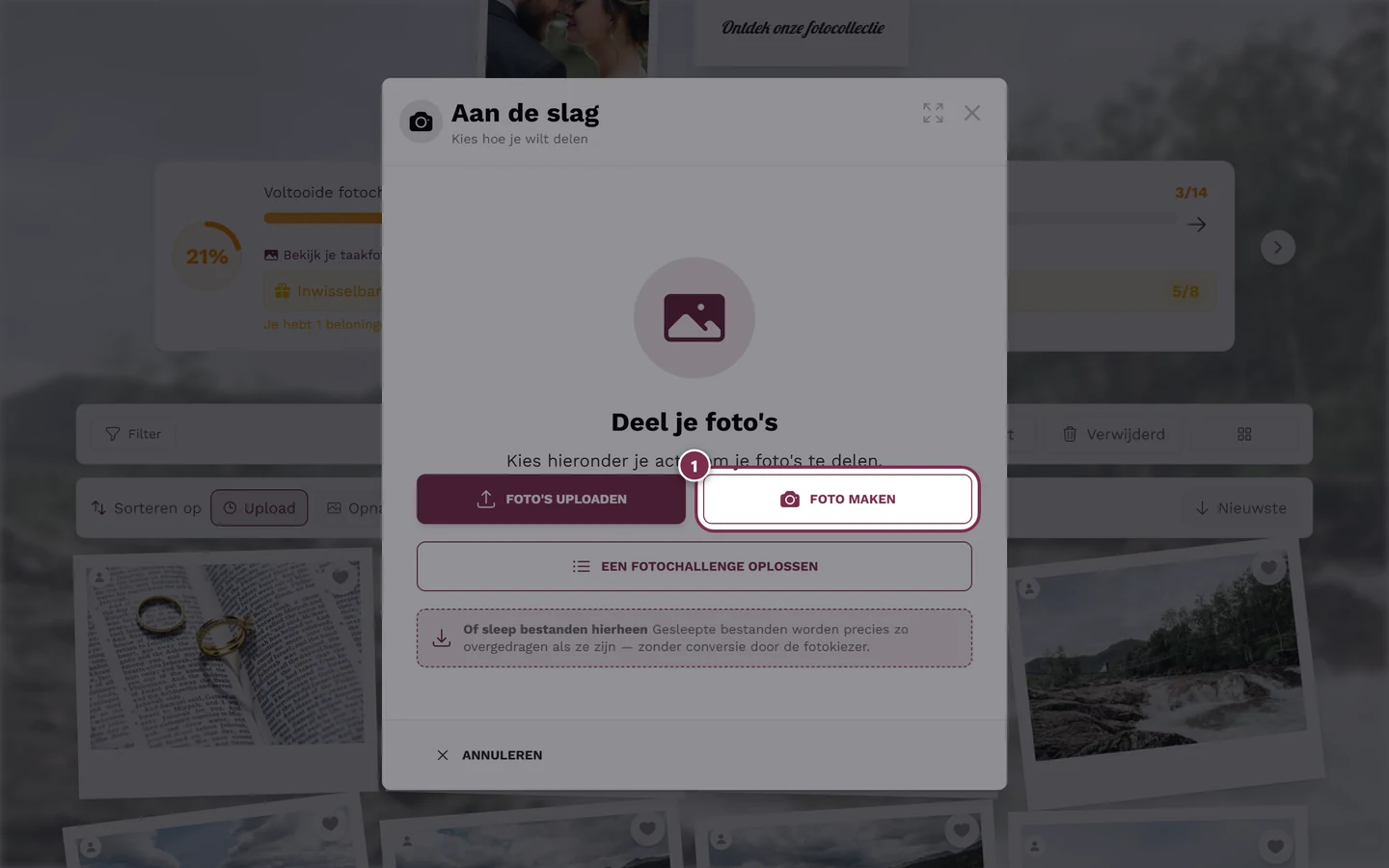
Foto maken opent de camera van je apparaat.
Op de telefoon bereik je de uploadknop het snelst via de onderste navigatiebalk.
Per camera-opname ontstaat precies ÉÉN foto
Section titled “Per camera-opname ontstaat precies ÉÉN foto”De camera-weg staat geen meervoudige selectie toe. Eén tik op Foto maken levert altijd precies één foto op – anders dan bij Foto kiezen, waar je meerdere bestanden tegelijk kunt markeren.
Daar staat tegenover dat het snel gaat: zodra je de foto in de camera-app bevestigt, uploadt Photogala hem meteen op de achtergrond. Een controlescherm is er daarbij niet. Het venster toont je in plaats daarvan:
- Foto ontvangen (bij meerdere Foto’s ontvangen) met een kleine voorvertoning per foto en de stand „Uploaden”, „Geüpload” of „Al toegevoegd”,
- een teller zoals „2 geüpload · 1 wordt geüpload”,
- de melding „Uploaden op de achtergrond. Je kunt verdergaan.”
Wil je meerdere foto’s maken, dan tik je onder Nog een foto uploaden gewoon opnieuw op Foto maken. Elke foto wordt afzonderlijk geüpload. Klaar · Terug naar de galerij brengt je terug naar de galerij, terwijl de laatste foto’s nog worden overgezet.
Op de telefoon of tablet
Section titled “Op de telefoon of tablet”Dit is het eigenlijke gebruiksdoel.
-
Open de galerij en tik op Uploaden → Foto maken.
-
De eerste keer vraagt je besturingssysteem of camera-app eventueel om cameratoestemming. Tik op Toestaan.
-
Maak de foto met de systeemcamera. Standaard staat de achtercamera ingesteld. Naar de voor-/selfiecamera schakel je via de omschakelaar in de camera-app zelf.
-
Bevestig de foto in de camera-app (vinkje/OK) – of verwerp hem (X) en maak opnieuw een foto als hij onscherp is. Deze herhaalstap hoort bij de camera-app van je apparaat.
-
Na het bevestigen uploadt Photogala de foto meteen. In het venster zie je Foto ontvangen met een voorvertoning en de stand „Uploaden” of „Geüpload”.
-
Maak via Foto maken de volgende foto of tik op Klaar · Terug naar de galerij. Na de verwerking verschijnt je foto in de galerij.
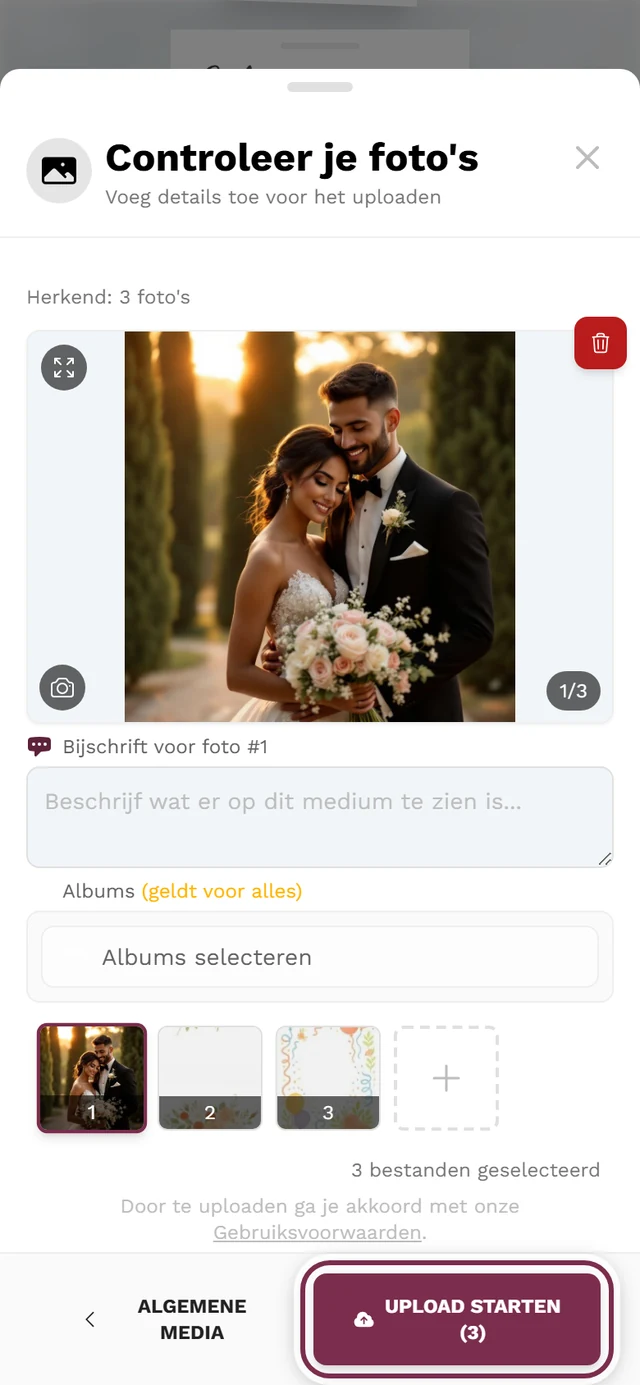
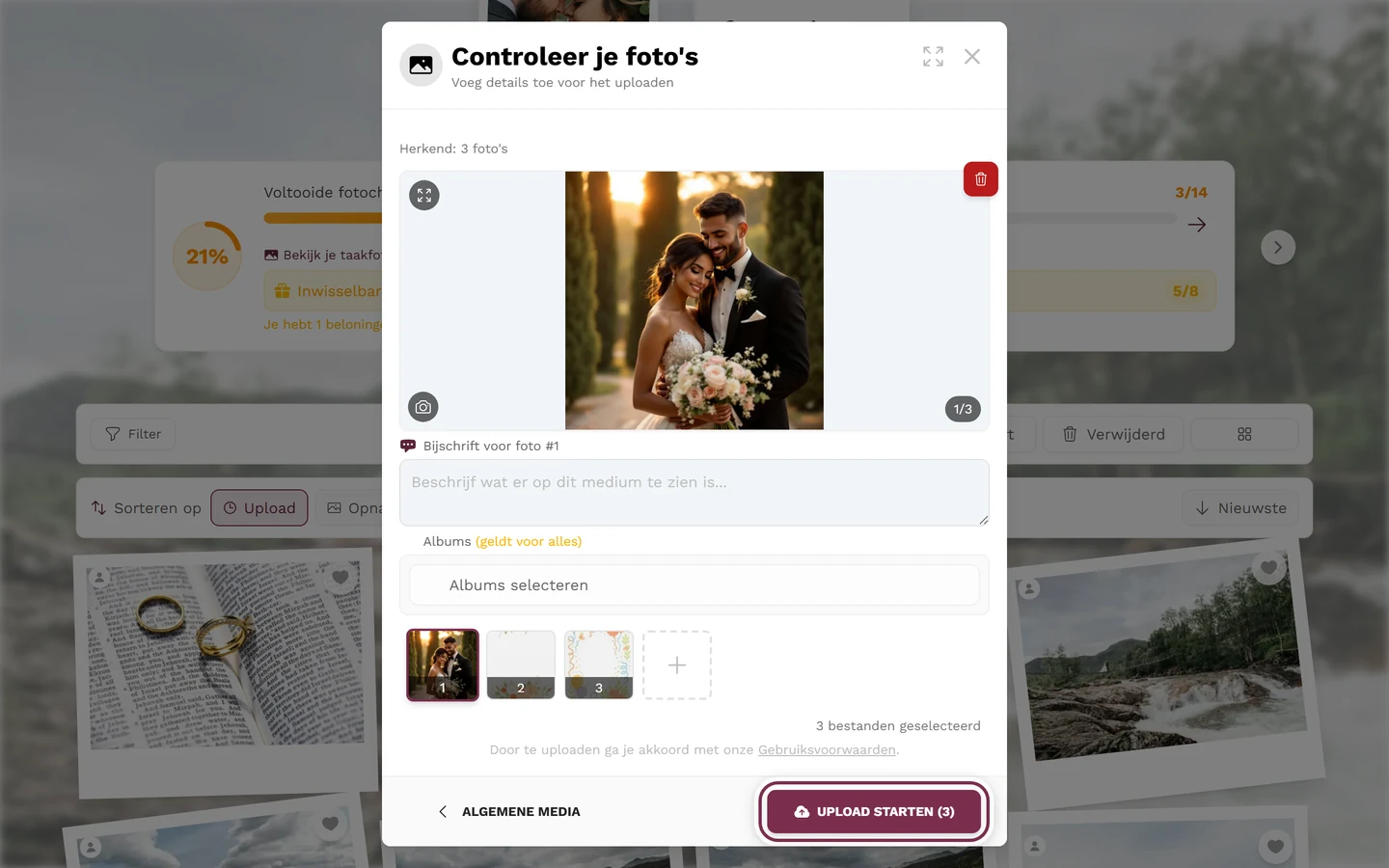
Neem je in plaats van een foto een video op, dan loopt de weg zoals vroeger via het controlescherm:
Op de computer of laptop
Section titled “Op de computer of laptop”Op de computer is er geen zoeker. De meeste browsers negeren daar de camera-aanvraag, daarom opent Foto maken dezelfde bestandskiezer als Foto kiezen. Kies je daar één afbeelding, dan wordt die ook meteen geüpload.
- Kies op de computer het beste meteen Foto kiezen. Handleiding: Foto’s uploaden.
- Wil je een echte webcamfoto, maak die dan met een externe camera- of foto-app en upload het bestand daarna via Foto kiezen.
Opnieuw maken en verwijderen
Section titled “Opnieuw maken en verwijderen”Photogala heeft geen eigen „opnieuw maken”-scherm – opnieuw maken verloopt via twee wegen:
- Vóór het bevestigen – rechtstreeks in de systeemcamera van je apparaat verwerpen en opnieuw maken. Dat is de normale camerabediening.
- Na het bevestigen – de foto is dan al geüpload. Maak gewoon met Foto maken een nieuwe. Een mislukte foto verwijder je daarna in de galerij, zoals beschreven onder Hoe verwijder ik mijn eigen foto?.
Foto of video?
Section titled “Foto of video?”- Foto maken accepteert foto’s en bewegend beeld (live-/motionfoto’s, geanimeerde GIF’s). Dat is bewust ruim opgezet – via deze weg komen geanimeerde GIF’s überhaupt pas in de upload terecht, want de bestandenkiezer voor afbeeldingen laat ze bewust weg.
- Video kun je hier alleen opnemen als de gastheer video’s voor het event heeft toegestaan. Is dat niet het geval, dan is alleen een foto mogelijk.
- Opslag-, foto- en uploaderlimieten gelden pas bij het uploaden. Details daarover vind je onder Foto’s uploaden.
Camerafoto’s en de kaart
Section titled “Camerafoto’s en de kaart”Foto’s die je op deze manier in de browser maakt, dragen doorgaans geen locatiegegevens. De kaart plaatst foto’s echter precies op basis van die gps-gegevens – daarom verschijnen camerafoto’s uit de browser daar normaal gesproken niet. Dat is geen fout en is in de app ook niet in te stellen. Hoe de kaart hiermee omgaat, staat onder Fotokaart.
Na het uploaden
Section titled “Na het uploaden”Een camerafoto toont geen eigen afsluitscherm. Het venster blijft open, meldt „Foto’s geüpload. De verwerking gaat op de achtergrond verder.” en daarna „Je foto’s zijn geüpload.” Hoorde de foto bij een foto-opdracht, dan verschijnt in plaats daarvan de kaart Bedankt voor je foto! met je punten en de knop Volgende opdracht (zie Challenges & taken).
Daarna duikt de foto kort op in het onderdeel Mediaverwerking boven de galerij, voordat hij gewoon in het raster verschijnt. Alle details daarover: Foto’s uploaden.
Zie je geen knop Foto maken?
Section titled “Zie je geen knop Foto maken?”Dat ligt niet aan een eigen cameraschakelaar – zo een bestaat niet. De knop verschijnt altijd zodra je überhaupt mag uploaden. Hij ontbreekt als:
- uploads voor gasten uitgeschakeld zijn → „Geen uploadrechten”,
- het event beëindigd of verlopen is → „Evenement is afgelopen” of „Evenement is verlopen”,
- je van het uploaden bent uitgesloten → „Uploaden geblokkeerd”; neem in dat geval contact op met een moderator.
Als er iets hapert
Section titled “Als er iets hapert”- Op de computer opent alleen het bestandsdialoogvenster, geen camera – dat is normaal, de camera-aanvraag wordt op de computer genegeerd. Maak de foto met een camera-app en gebruik Foto kiezen.
- Op de telefoon opent de fotobibliotheek in plaats van de camera – kies in dat venster je camera-app, of maak de foto vooraf en gebruik Foto kiezen.
- Cameratoestemming per ongeluk geweigerd – schakel deze weer in bij de systeeminstellingen van je apparaat (apparaatniveau, niet alleen de websitetoestemming).
- Na de foto gebeurt er niets, of een bestand kan niet worden toegevoegd – wacht even; de app bereidt de bestanden automatisch voor (overlay „Bestanden worden voorbereid…”). Krijg je de melding „Sommige bestanden konden niet worden toegevoegd”, maak de foto dan opnieuw.
- Foto is onscherp – maak via Foto maken gewoon een nieuwe; de onscherpe verwijder je daarna in de galerij.
- Upload mislukt – bij netwerkproblemen probeert Photogala het tot drie keer zelf. Lukt het niet, tik dan op de kaart Photo could not be uploaded op Opnieuw proberen, Choose another photo of Discard this upload.
Verwante hulppagina’s
Section titled “Verwante hulppagina’s”- Foto’s uploaden – het hoofdalternatief en de beste weg op de computer.
- Fototaken oplossen – een foto rechtstreeks voor een taak maken.
- Fotokaart · Privacy & moderatie