Tooling – Overzicht
Een event is meer dan foto’s. In de groep Planning van de zijbalk ontgrendel je extra bouwstenen voor je gasten: toezeggingen verzamelen, het programma tonen, gasten hun plek laten vinden, het menu presenteren of muziekwensen ontvangen. Elke tool is los aan en uit te zetten – je gebruikt alleen wat bij jouw event past.
Waar je de tools vindt
Section titled “Waar je de tools vindt”Zijbalk → groep „Planning”. Daar staan tot vier van je actieve tools als eigen items – het laatst geopende eerst, daarna op belang (uitnodiging, gastenlijst, tafelschikking, RSVP, menu, budget, …). Elk item draagt het kengetal van zijn tool als badge – bij de tafelschikking bijvoorbeeld 38/42, bij het budget het bedrag – en een gele stip zolang er nog iets openstaat. Sta je in een tool, dan klappen daaronder de tabbladen open.
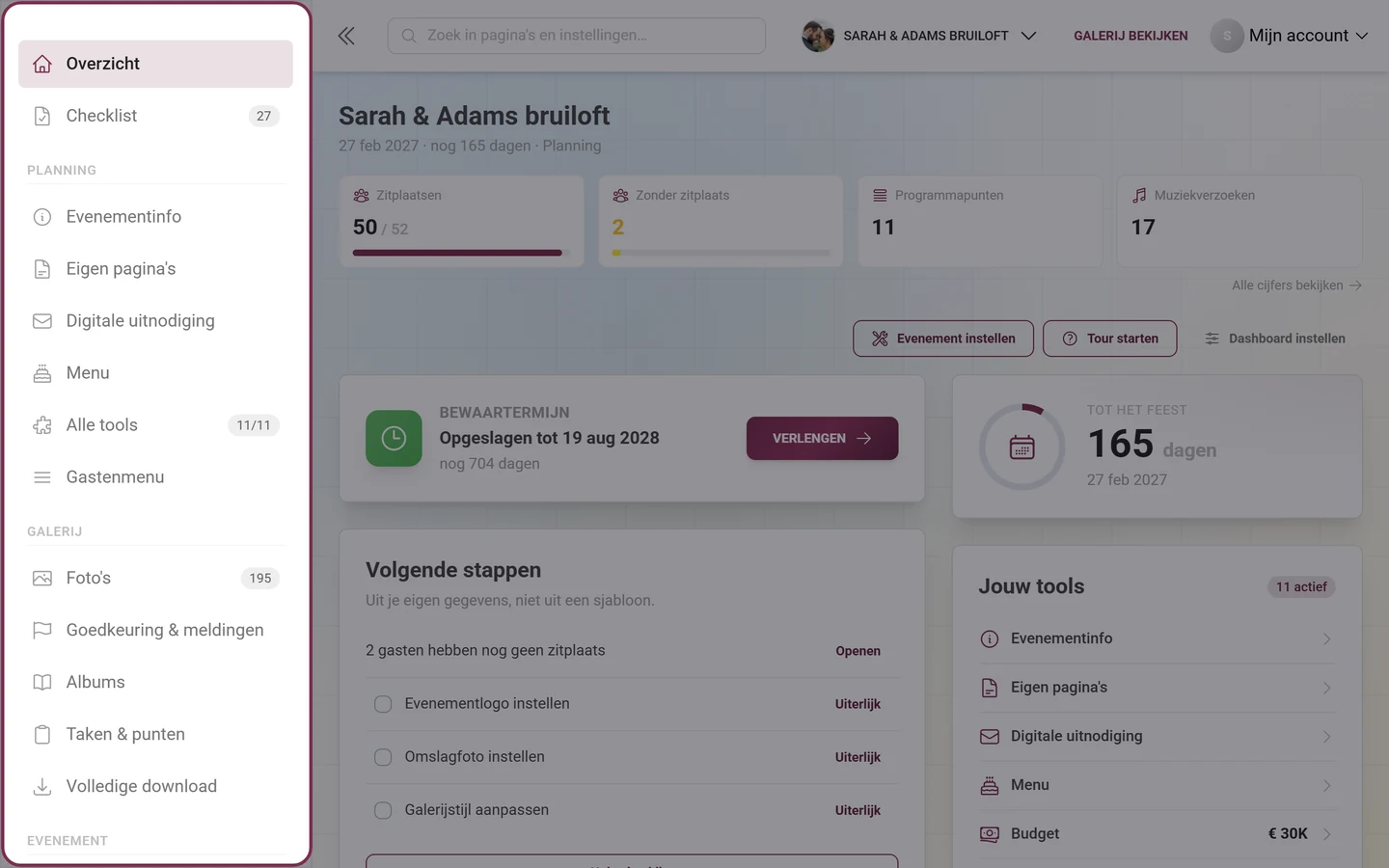
Het item „Alle tools” daaronder leidt naar het tegeloverzicht. De badge telt actief/totaal – bij drie ingeschakelde tools dus 3/11. Zit een tool bij uitzondering niet in jouw pakket, dan staat ernaast een slotje met het aantal. De paginatitel van het overzicht blijft Tooling; het broodkruimelpad boven elke tool-editor heet Planning en brengt je daar weer terug.
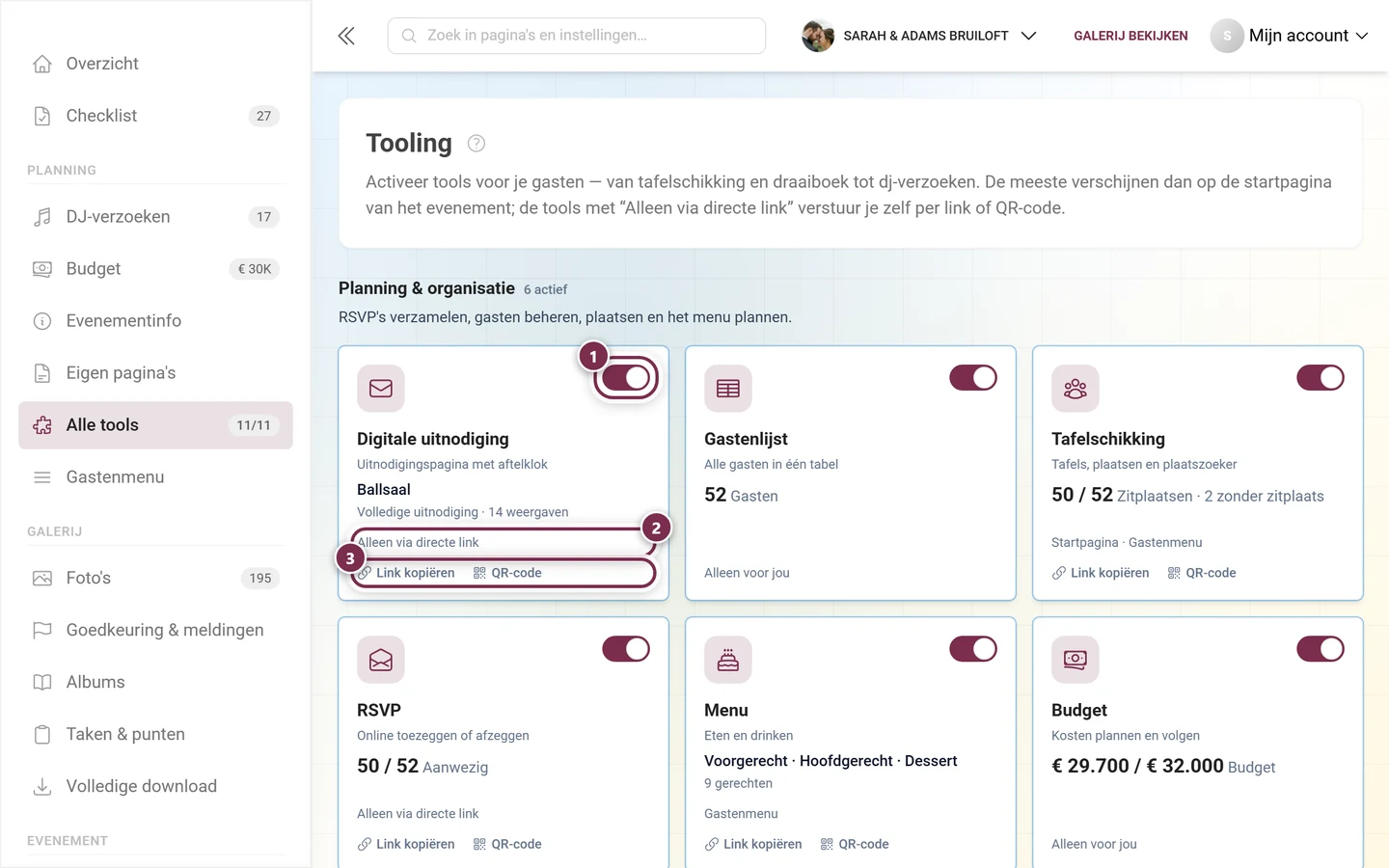
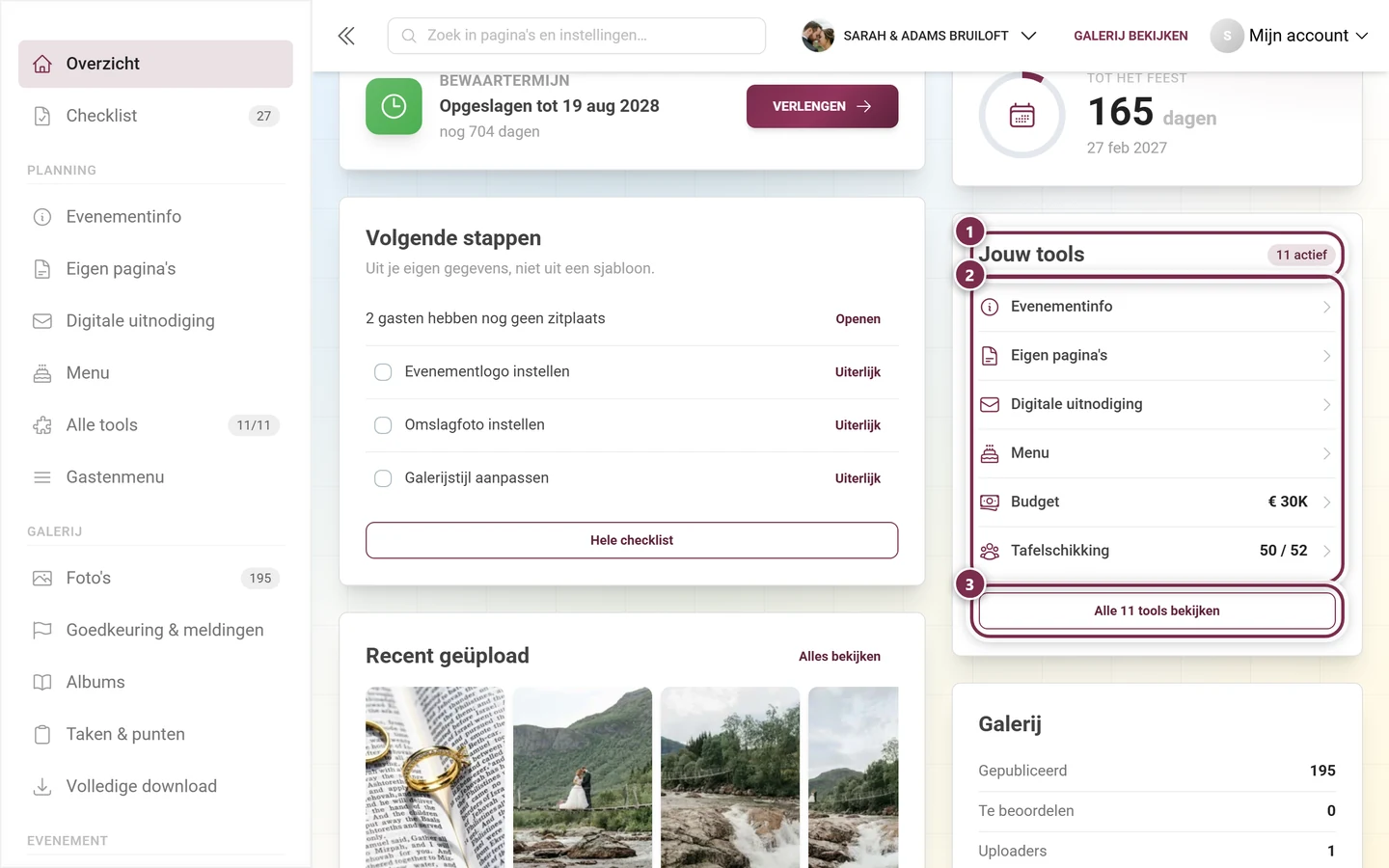
Dashboard → kaart „Jouw tools”. Die is dynamisch: eerst staan je actieve tools met hun huidige aantal, daaronder suggesties, in totaal maximaal zes regels. Niet-ingeschakelde tools zijn gemarkeerd met inactief. De knop onderaan heet Alle 11 tools bekijken.
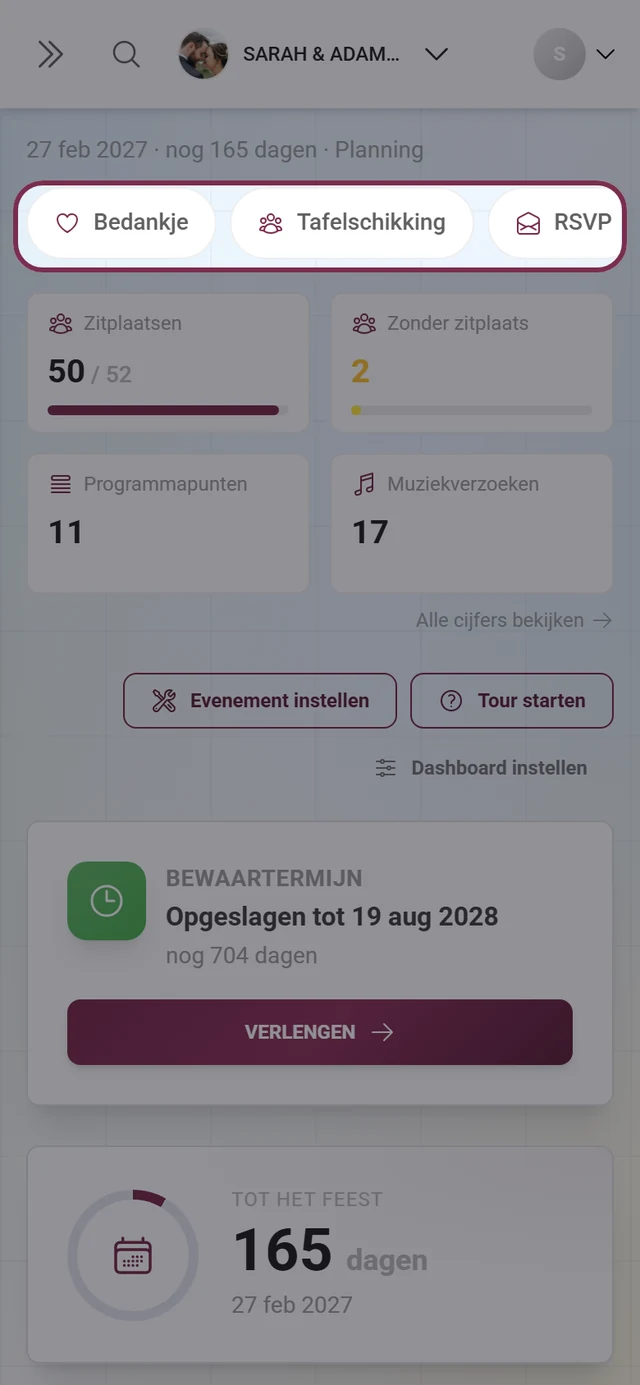
Op de telefoon: de pillenbalk. Onder 640 px breedte is de zijbalk ingeklapt. Als vervanging staat bovenaan het dashboard een horizontale balk met alle actieve tools en een pil Alle tools – dezelfde volgorde als in de zijbalk. Is er geen tool actief, dan verschijnt hij helemaal niet.
Rechtstreeks. Het adres van een tool is /admin/tools/:toolId, de tabbladen hangen aan ?tab=content, ?tab=display, ?tab=visibility resp. ?tab=qr.
De elf tools
Section titled “De elf tools”De tegels zijn naar doel gegroepeerd in drie categorieën. Achter elke kop staat een teller met hoeveel tools van die categorie op dit moment actief zijn – bijvoorbeeld 3 actief.
Planning & organisatie
Section titled “Planning & organisatie”Toezeggingen verzamelen, gasten beheren, plekken en menu plannen. Zes tools:
- Digitale uitnodiging – een vormgegeven uitnodigingspagina met aftelklok, locatie, programma en toezeggingen, te delen via link of QR-code.
- Gastenlijst – alle gasten in één tabel: RSVP, contact, menu en zitplaats.
- Tafelschikking – plan tafels en plekken, gasten vinden hun plek via zoeken. Verdeeld over drie pagina’s: tafels & ruimte, gasten plaatsen en geïllustreerde weergave, exporteren & afdrukken.
- RSVP – gasten zeggen rechtstreeks online toe of af, de antwoorden komen in de gastenlijst terecht.
- Menu – toon je gasten eten en drinken, inclusief aanwijzingen voor allergieën en intoleranties.
- Budget – plan de kosten van je event, de aantallen komen automatisch uit gastenlijst, tafelschikking en draaiboek.
Info voor je gasten
Section titled “Info voor je gasten”Alles wat gasten voor en tijdens het event moeten weten. Drie tools:
- Evenementinfo – belangrijke informatie voor je gasten, direct op de startpagina.
- Draaiboek – het programma van je event, zichtbaar voor alle gasten.
- Eigen pagina’s – maak eigen infopagina’s met tekst en beeld.
Sfeer & achteraf
Section titled “Sfeer & achteraf”Interactie tijdens het event en de afronding erna. Twee tools:
- Bedankpagina – bedank je gasten na het event met tekst en beeld.
- DJ-verzoeknummers – gasten wensen liedjes, jij en je dj zien de lijst live.
De tegel
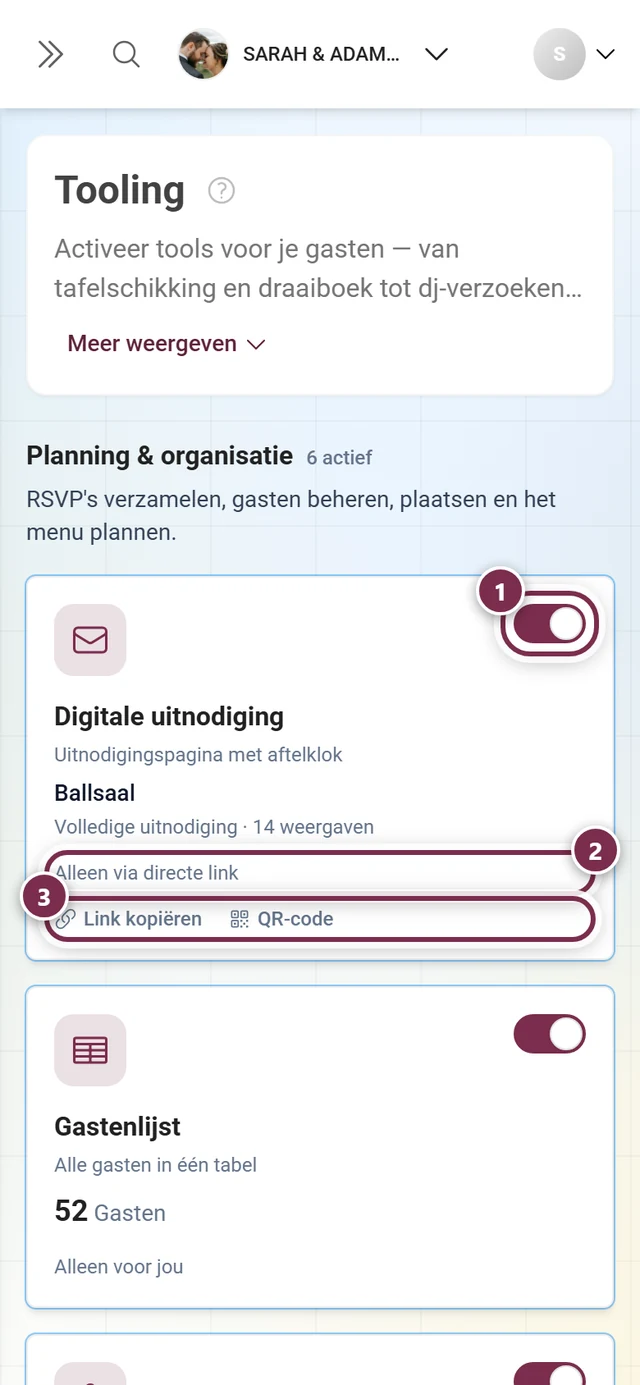
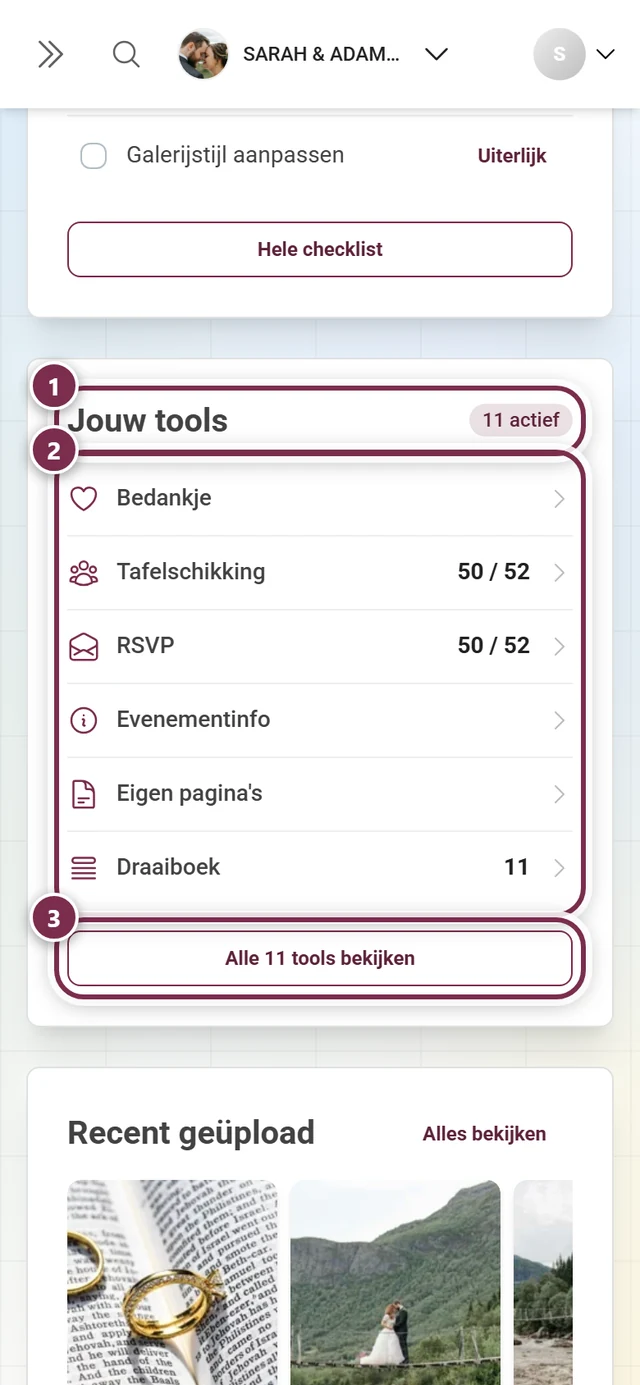
Section titled “De tegel”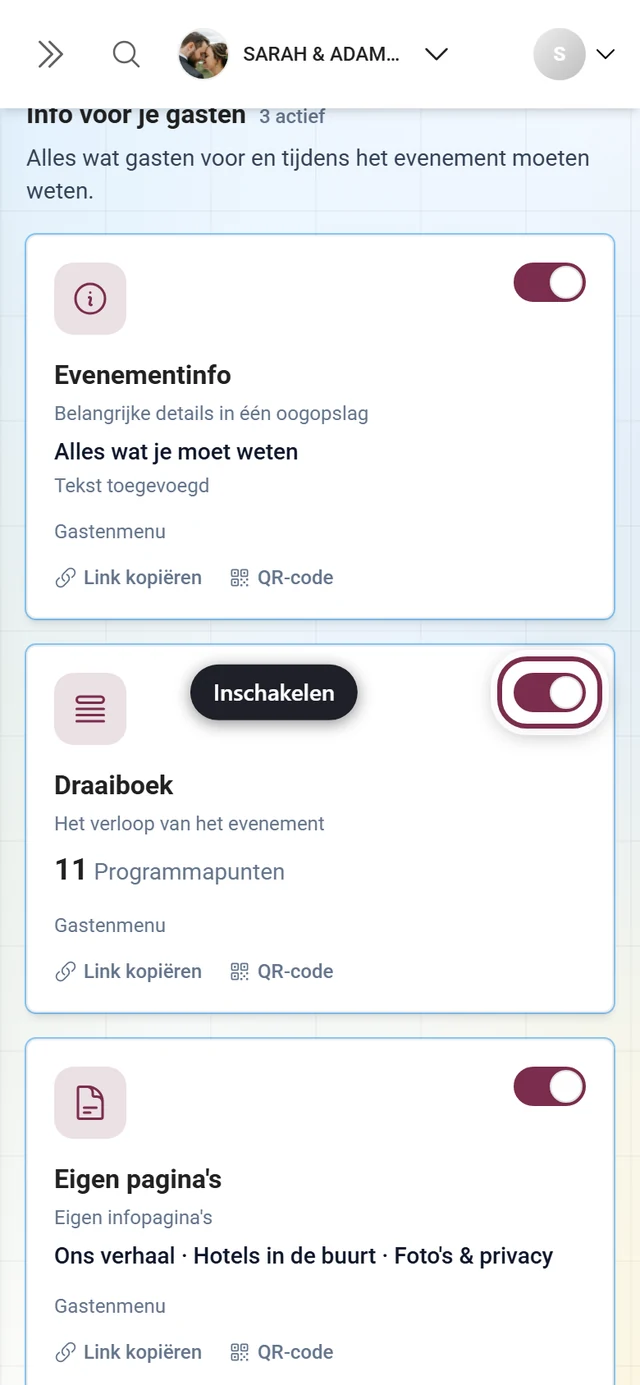
-
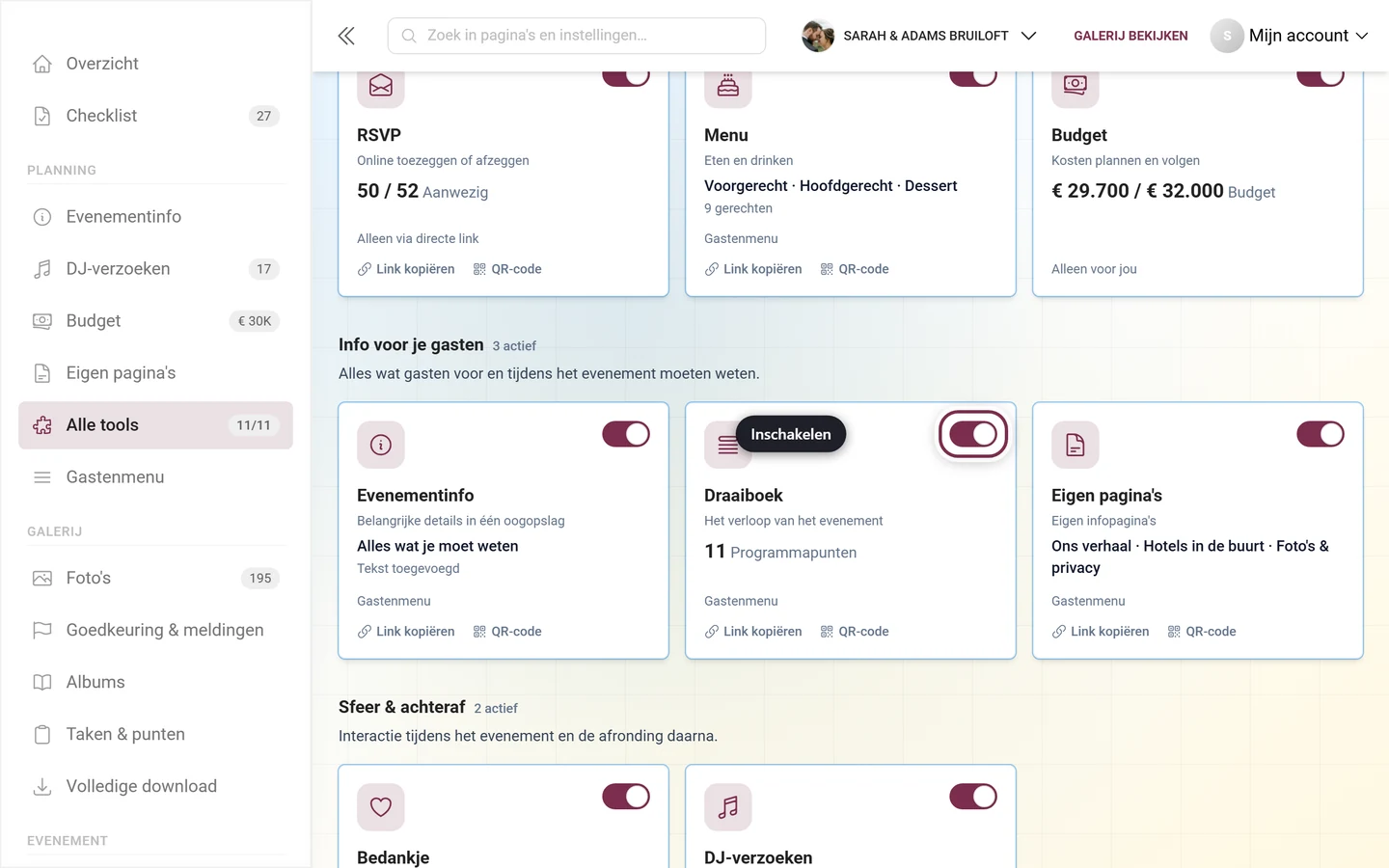
De schakelaar rechtsboven activeert de tool. De wijziging wordt meteen opgeslagen en de tegel krijgt een gekleurde rand. Een aparte statusregel Actief/Inactief is er bewust niet meer – schakelaar en rand zeggen het al.
-
Een klik op de tegel opent de editor van de tool.
Wat er op de tegel staat, hangt ervan af of de tool draait:
- Ingeschakeld – onder de naam staat een korte beschrijving, daaronder het kengetal van de tool of, zolang er nog niets in staat, een lege-staat-melding. Bij de inhoudstools komen daar je eigen benamingen bij: de titels van je eigen pagina’s, de gangen van je menu, het ontwerp van je uitnodiging.
- Uitgeschakeld – de volledige beschrijving van de tool, en daaronder de melding Samen met … met de tools die er data mee uitwisselen.
Onderaan de tegel staat in één met stippen gescheiden regel waar gasten de tool tegenkomen: Alleen via directe link, Startpagina, Gastenmenu, Alleen voor jou en Tot <datum>. Dat zijn geen chips meer, maar gewone tekst. Alleen Zichtbaar vanaf <datum> behoudt nog een eigen kader – het enige geval waarin een actieve tool toch nog niets laat zien.
Is een tool actief en heeft hij een gastenpagina, dan staan daaronder ook nog de tekstlinks Link kopiëren en QR-code.
Wat kost iets – en wat niet
Section titled “Wat kost iets – en wat niet”Drie dingen hangen af van je pakket:
- Het gastencontingent. Je pakket dekt een bepaald aantal gasten – gratis 20, daarna gestaffeld tot onbeperkt. Aanmaken en plannen blijft zonder grens: gasten invoeren, tafels neerzetten, automatisch plaatsen, uitnodiging vormgeven. Pas de uitlevering stopt daarboven – de plekzoeker voor je gasten, de exports en de persoonlijke RSVP-links. Vanaf 80% verschijnt een rustige regel met de cijfers in de tool („12 van de 20 gasten in je pakket.”), daarboven een kader: „25 gasten — je pakket dekt er 20.”, gevolgd door wat nog wél kan, en pas dan wat niet meer kan.
- De volledige digitale uitnodiging openbaar zetten. Save the date blijft in elk pakket gratis; de volledige versie ontwerpen en bekijken kan ook altijd.
- De gastenlijst als bestand exporteren. Bijhouden, sorteren en filteren blijft gratis.
Bestaande events behouden hun onbeperkte contingent en beide uitleveringsrechten – de grens geldt voor nieuw aangemaakte events. Wat je pakket precies dekt, staat onder Pakket & looptijd.
De editor: bij elke tool hetzelfde opgebouwd
Section titled “De editor: bij elke tool hetzelfde opgebouwd”Alle tools delen hetzelfde kader: bovenaan de hoofdschakelaar, daaronder de tabbladen.
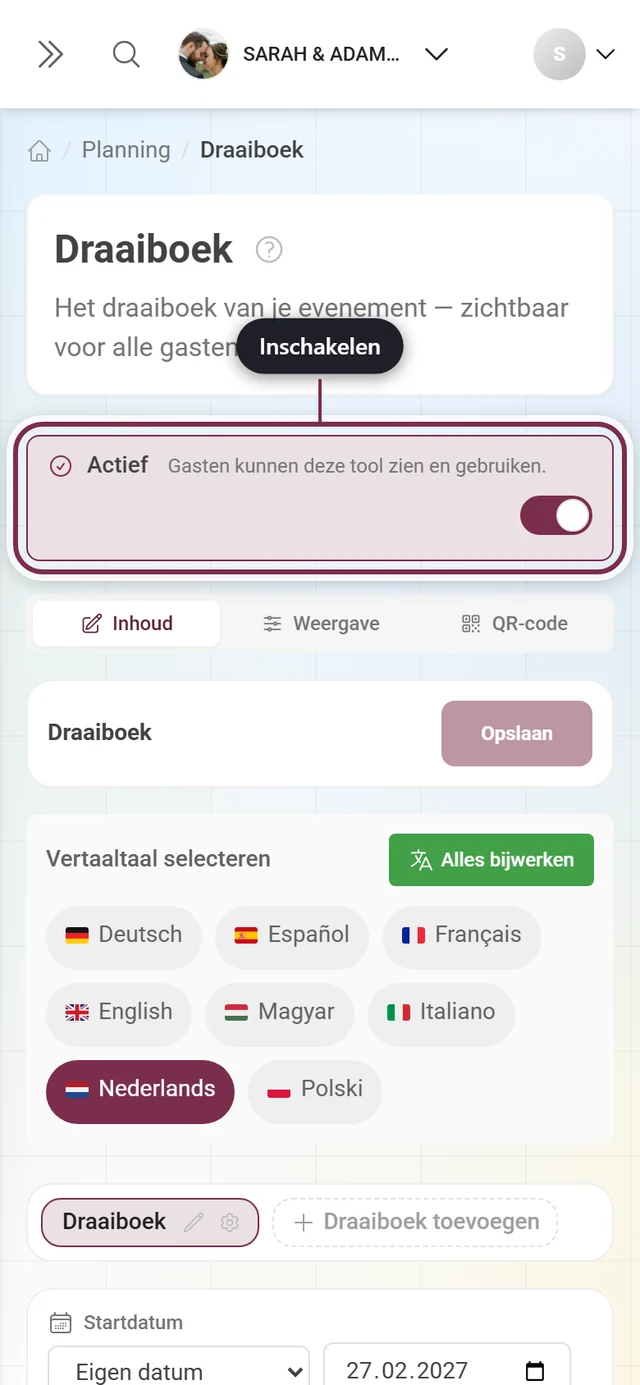
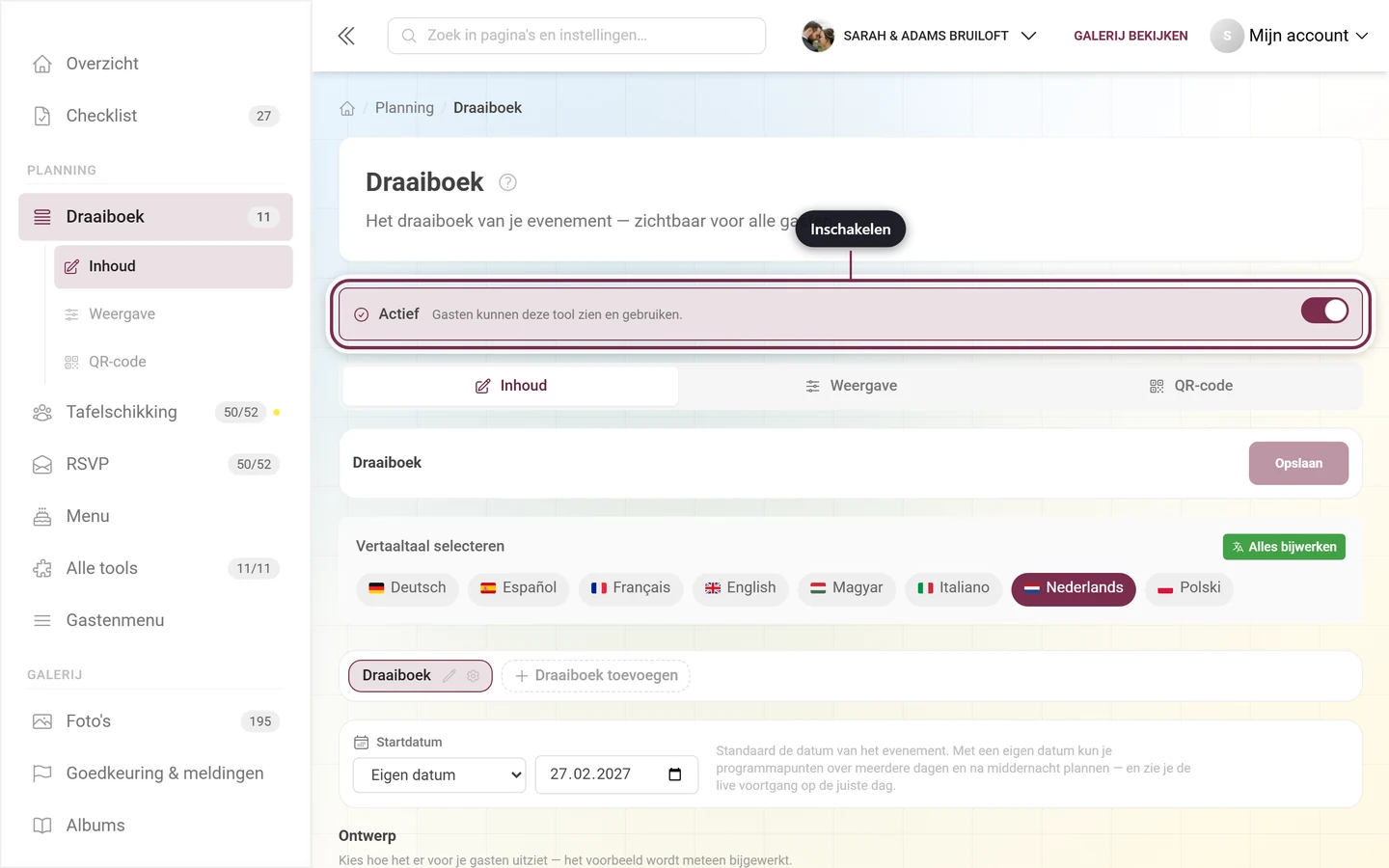
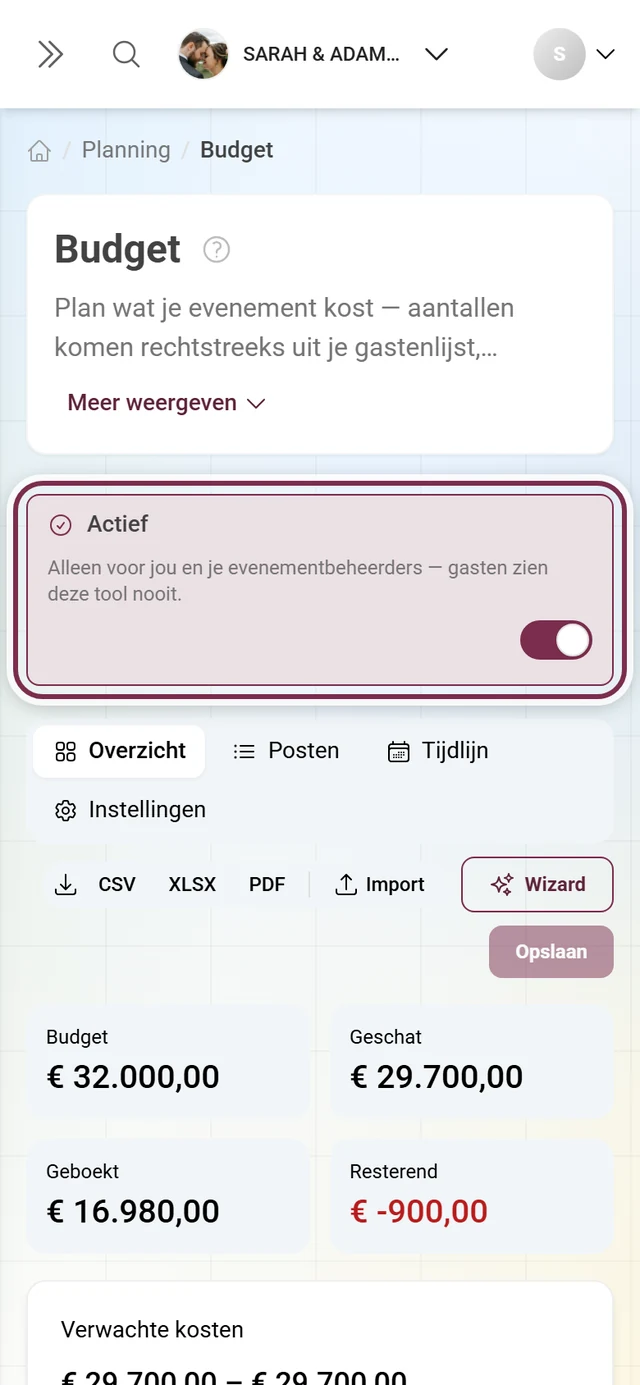
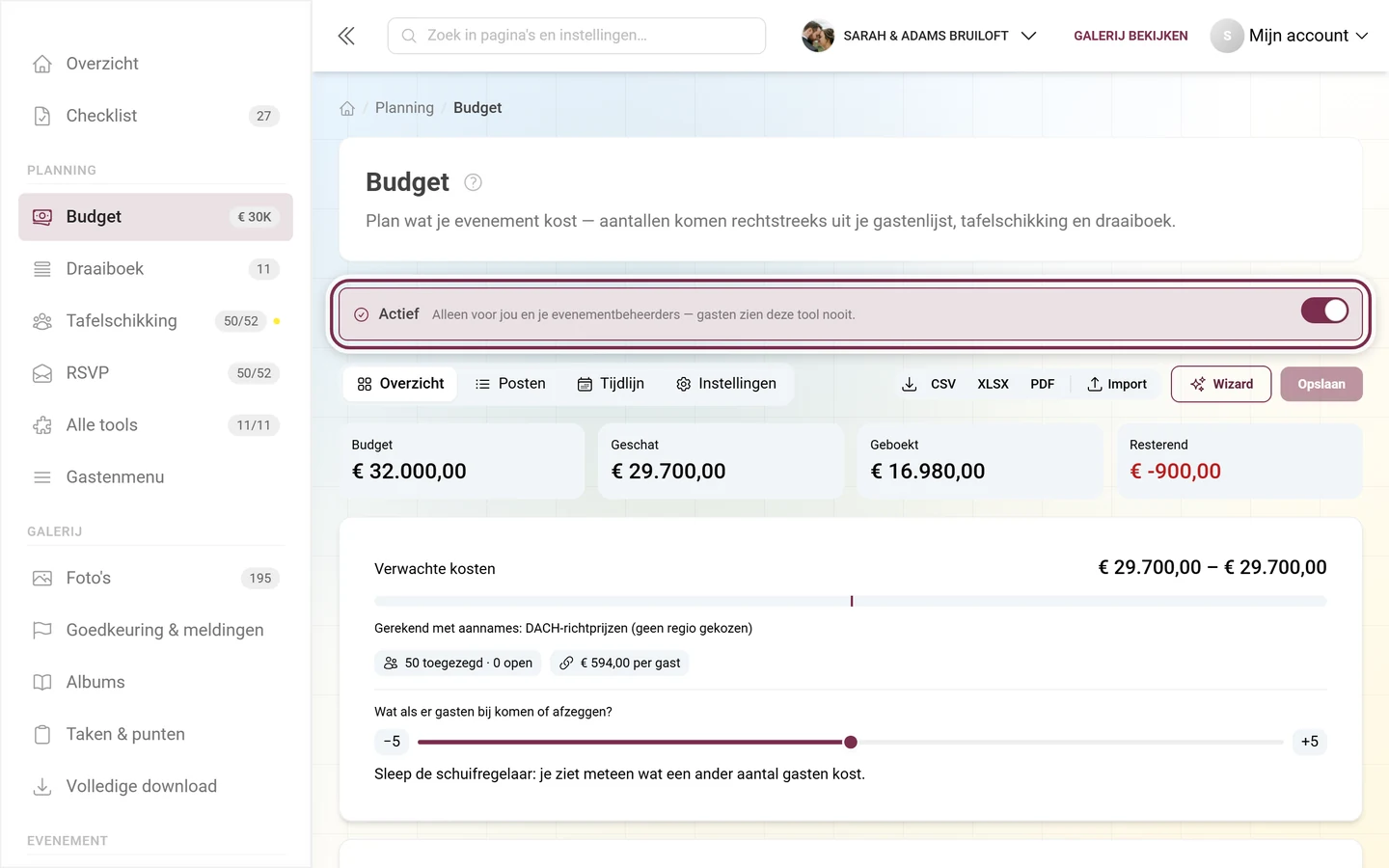
De kop ziet er per status anders uit:
- Tool uit – een grote kaart Tool activeren. Het inschakelen is op dat moment het enige wat telt op deze pagina, dus krijgt het alle ruimte.
- Tool aan – nog maar een smalle balk met vinkje, het woord Actief, de schakelaar rechts en een van drie toelichtingsregels:
- „Gasten kunnen deze tool zien en gebruiken.”
- „Niet op de startpagina van het evenement — verstuur de link of QR-code zelf.” (bij uitnodiging en RSVP)
- „Alleen voor jou en je evenementbeheerders — gasten zien deze tool nooit.” (bij gastenlijst en budget)
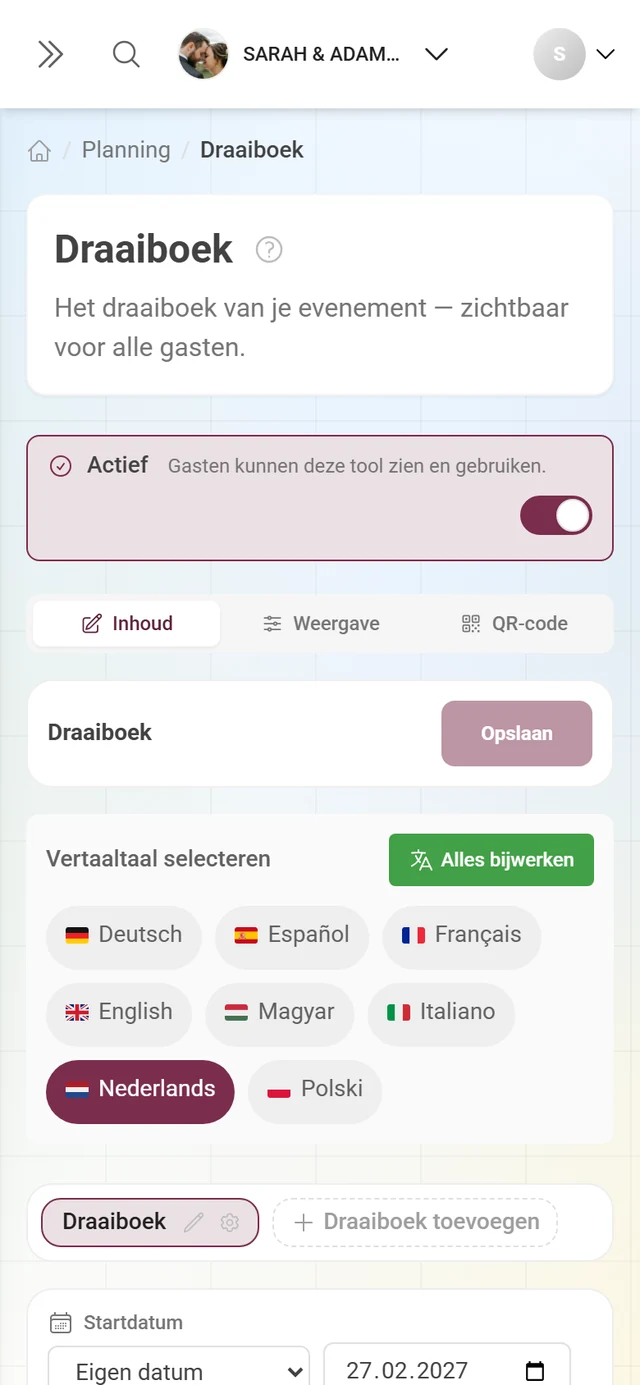
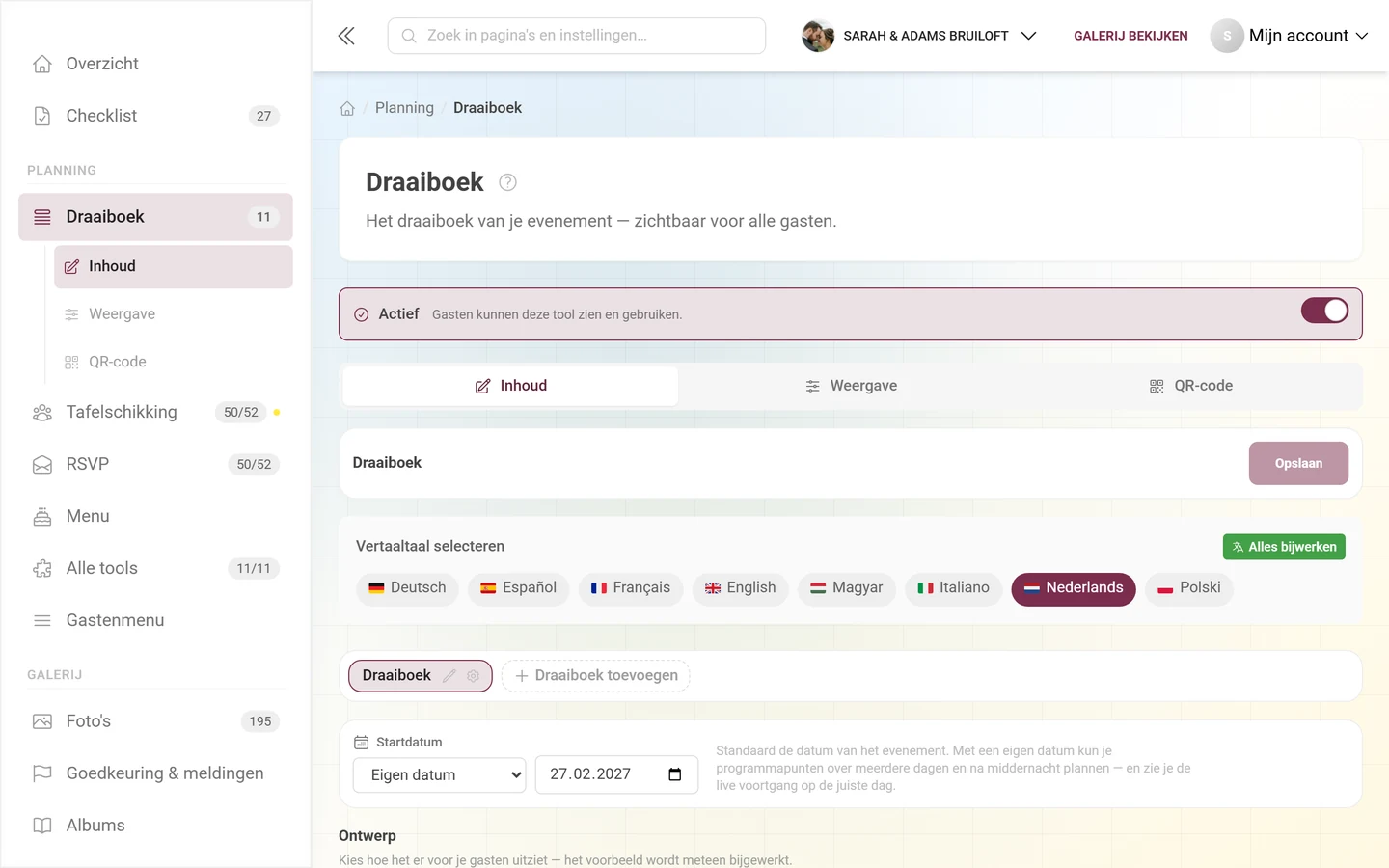
Onder de tabbladen staat bij elke tool met een gastenpagina een kruisverwijzing: „Kleuren en lettertypen van deze weergave gelden voor je hele evenement.” met de link Uiterlijk openen – die springt naar de galerij-instellingen, want kleuren en lettertypes stel je daar één keer in voor alles.
Niet elke tool heeft alle vier tabbladen – ze verschijnen alleen als ze voor die tool ook echt zin hebben:
| Tool | Inhoud | Weergave | Zichtbaarheid | QR-code |
|---|---|---|---|---|
| Gastenlijst, Budget | ja | – | – | – |
| Digitale uitnodiging | ja | ja | – | ja |
| RSVP | ja | – | ja | ja |
| Bedankpagina, Evenementinfo | ja | ja | ja | ja |
| Draaiboek, Tafelschikking, Menu, DJ-verzoeknummers | ja | ja | – | ja |
| Eigen pagina’s | ja | ja | – | ja |
Gastenlijst en Budget hebben helemaal geen tabbladbalk: ze hebben geen gastenpagina en geen widget, dus blijft alleen de inhoud over. Beide zijn puur beheertools. RSVP heeft geen widget en staat standaard niet in het gastenmenu – daarom ontbreekt daar het tabblad Weergave; bereikbaar is het via de link of QR-code die je verstuurt. De digitale uitnodiging wordt eveneens verstuurd, maar heeft wél het tabblad Weergave: daar liggen de drie opt-ins waarmee je haar bovendien in het gastenmenu, als widget op de startpagina of op de event-link zet – alle drie standaard uit. Zie Digitale uitnodiging.
Inhoud
Section titled “Inhoud”Hier bevindt zich de eigenlijke editor van de tool – de programmaonderdelen van het draaiboek, de gangen van het menu, de tafels van de tafelschikking, de tabel van de gastenlijst.
Weergave
Section titled “Weergave”Bepaalt waar de tool bij je gasten opduikt.
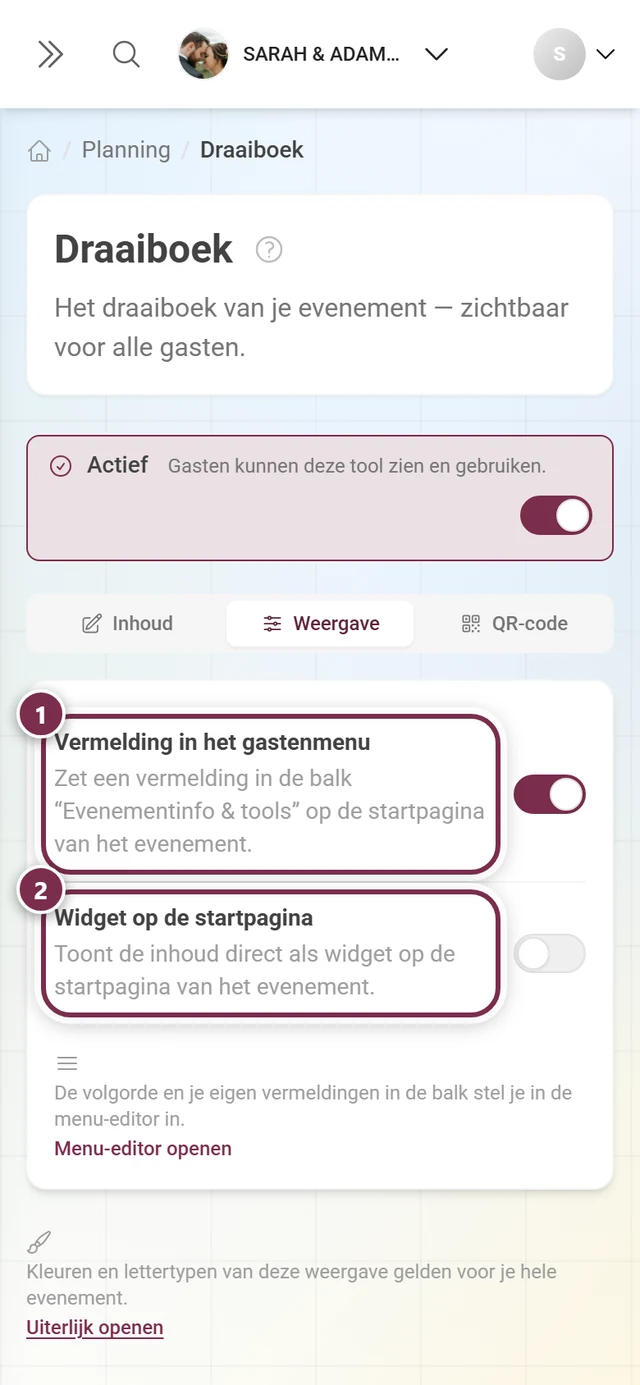
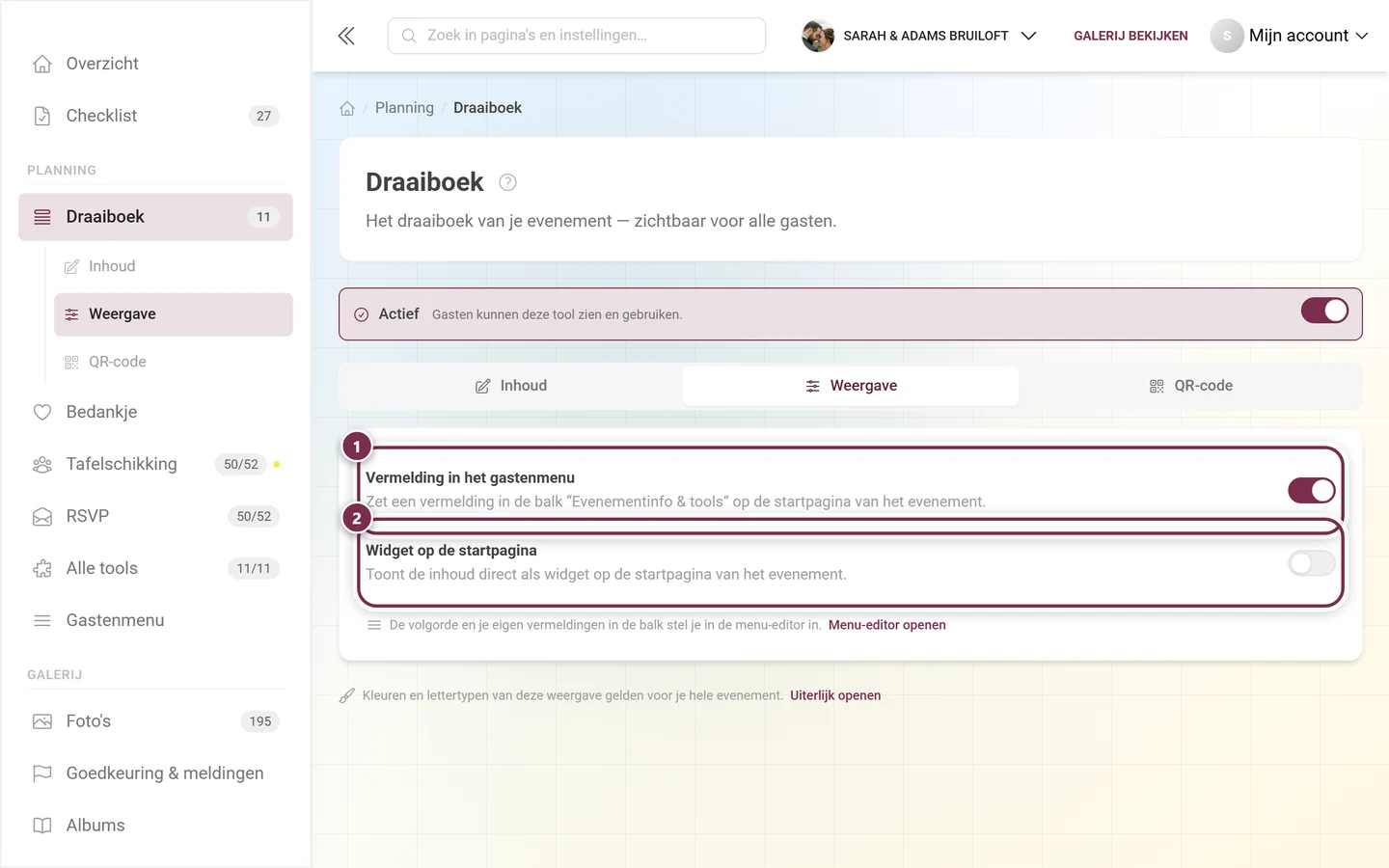
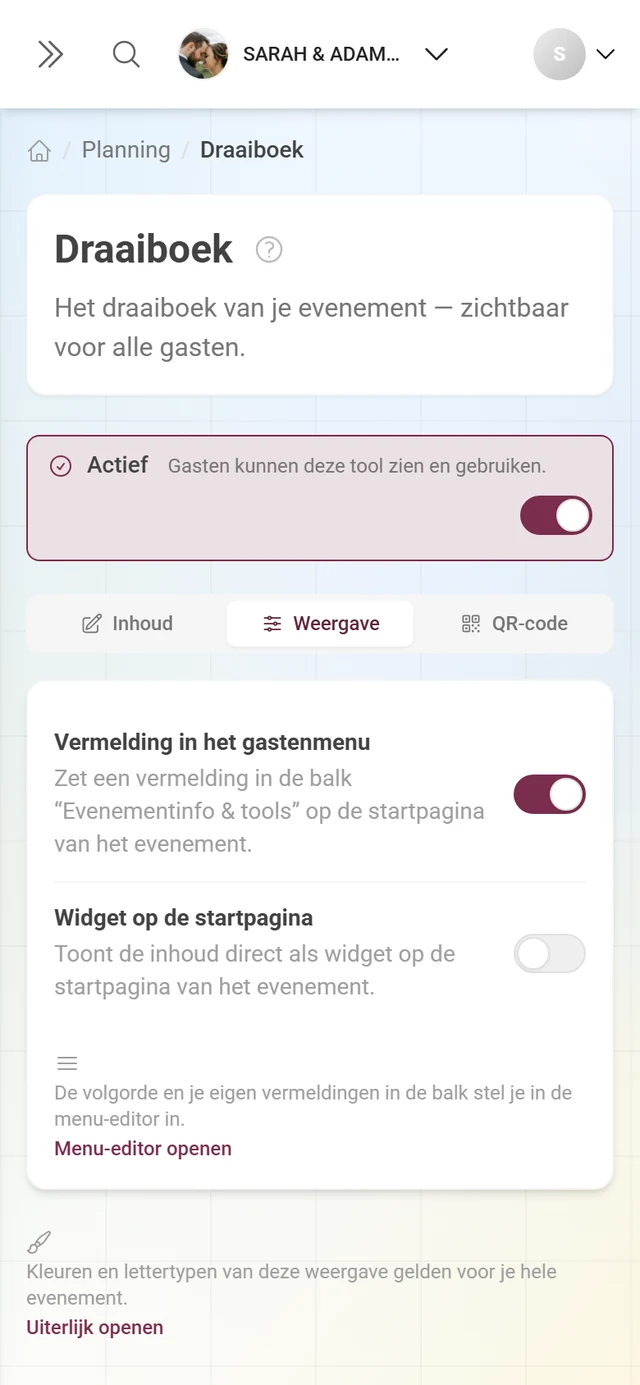
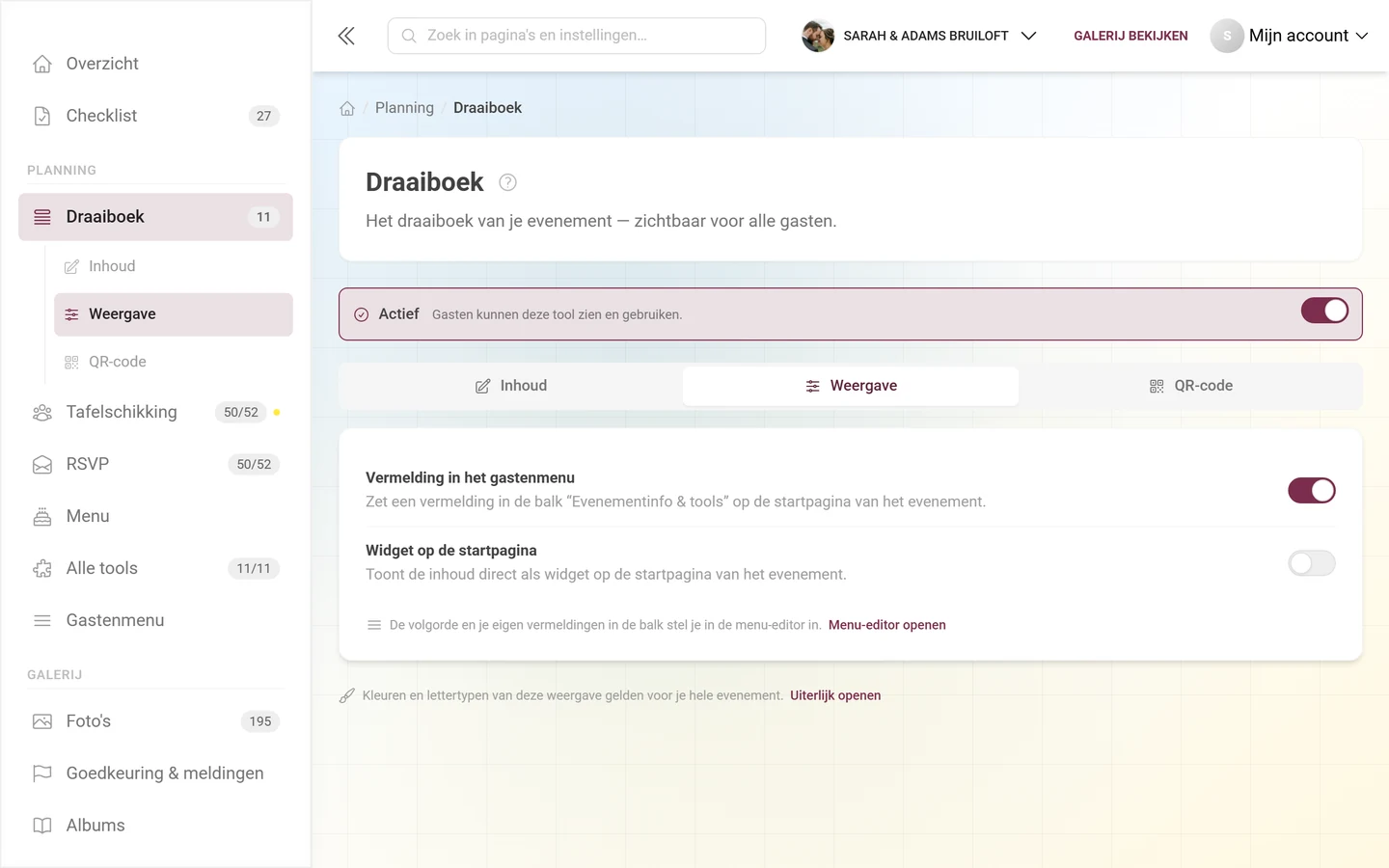
- Widget op de startpagina – toont de inhoud direct als widget op de startpagina van het event.
- Vermelding in het gastenmenu – zet een kaartje in de balk Evenementinfo & tools op de startpagina van het event.
De widgetstijl verschijnt pas zodra Widget op de startpagina is ingeschakeld – anders zouden hier voorbeelden staan van iets dat nooit verschijnt. Er zijn precies vijf stijlen, elk met een live voorbeeld: dat toont je echte opgeslagen inhoud; voorbeeldtekst zie je alleen zolang er nog niets is opgeslagen.
- Klassiek – kaart met icoon en knop, de standaard.
- Elegant – gecentreerd met een fijne lijn, feestelijk en ingetogen.
- Minimaal – slanke regel zonder kaart, bespaart ruimte.
- Opvallend – kaart in je eventkleur, maximale aandacht.
- Zacht – ronde, rustige kaart in een zachte eventkleur.
Een widget verschijnt pas als hij ook iets te tonen heeft: lege widgets worden helemaal niet weergegeven, zodat je startpagina nooit een lege kaart laat zien.
Zichtbaarheid
Section titled “Zichtbaarheid”Alleen bij tijdgestuurde tools (Bedankpagina, Evenementinfo, RSVP). Je stelt Zichtbaar vanaf en Zichtbaar tot apart in.
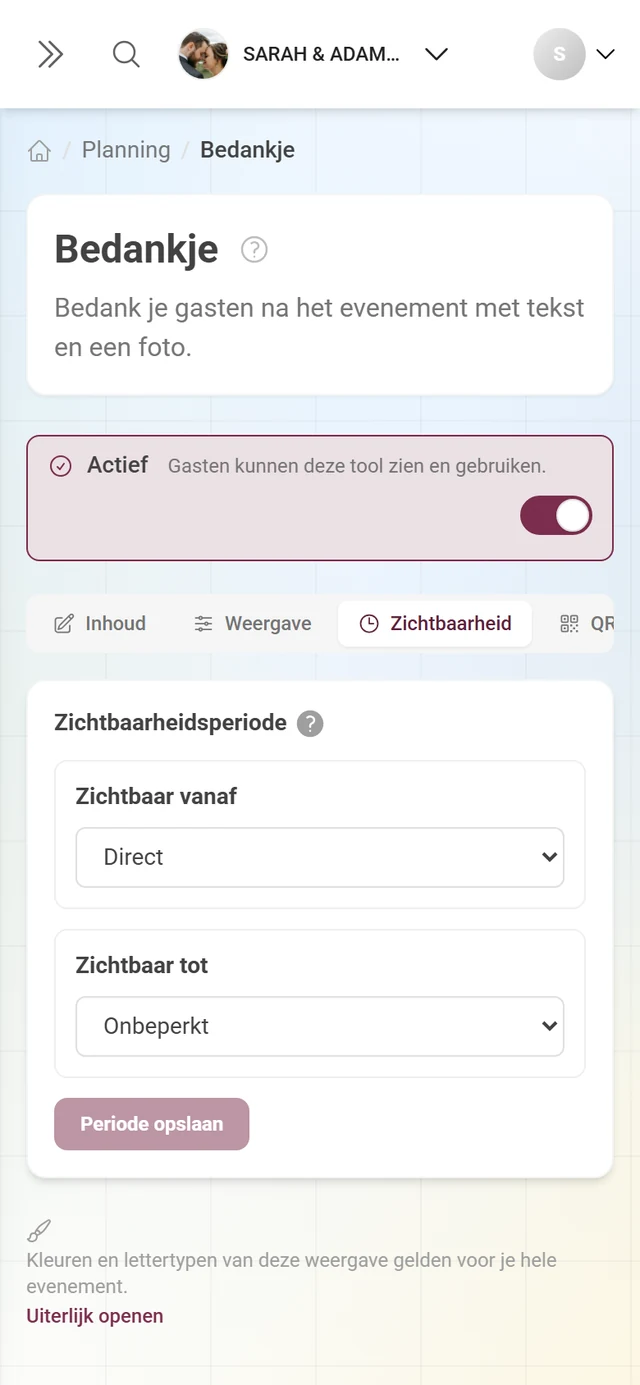
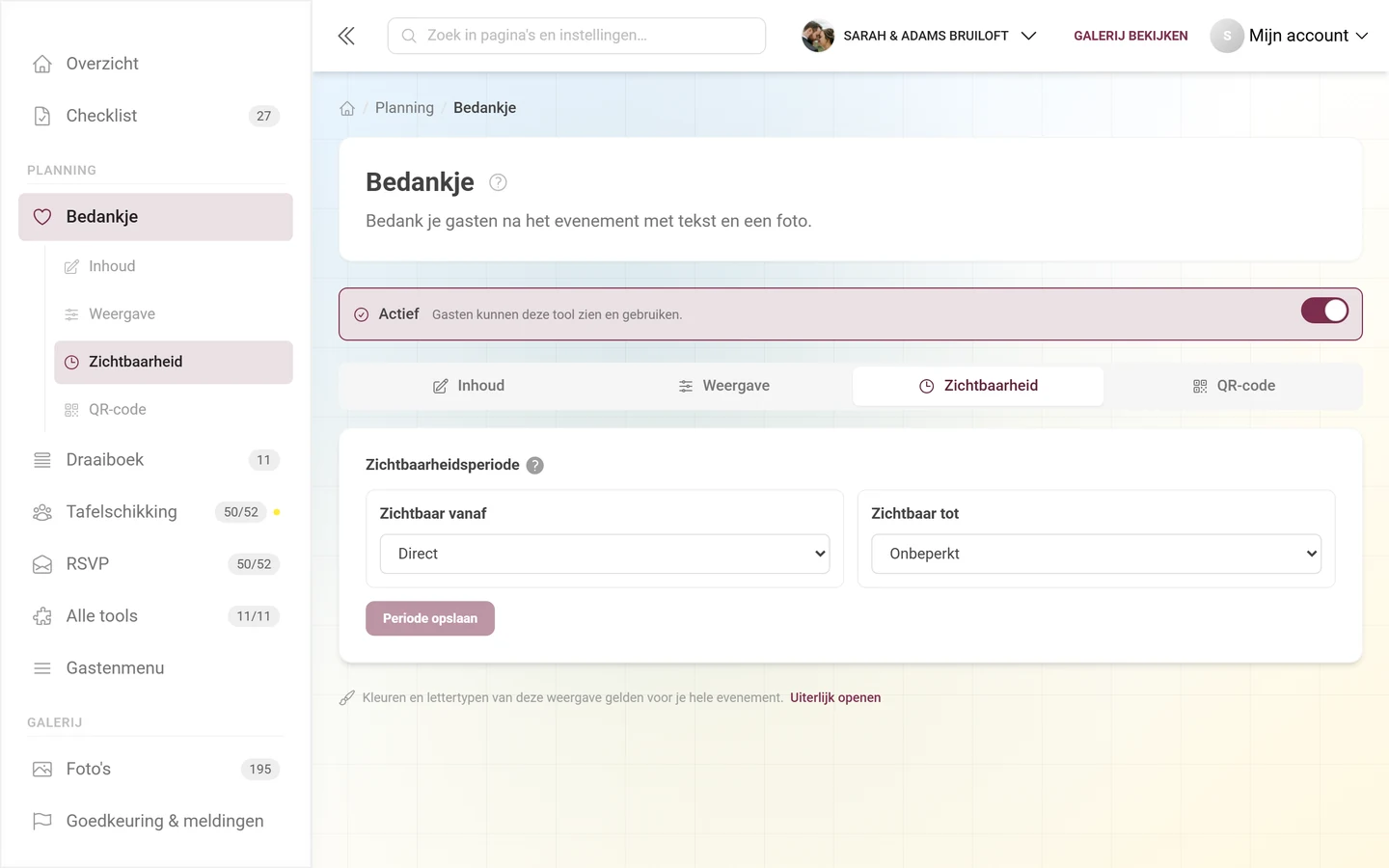
Voor beide uiteinden heb je dezelfde modi:
- Direct (bij de start) resp. Onbeperkt (bij het einde) – geen limiet.
- Datum evenement – gekoppeld aan de eventdag, met tijd en ± dagen (0 = op de eventdag). Zonder eigen tijd geldt: „vanaf” 00:00, „tot” 23:59.
- Vaste datum – een concrete datum & tijd.
Daarna Periode opslaan. Het voordeel van Datum evenement: verschuif je later de datum van het event, dan verschuift het venster automatisch mee.
QR-code
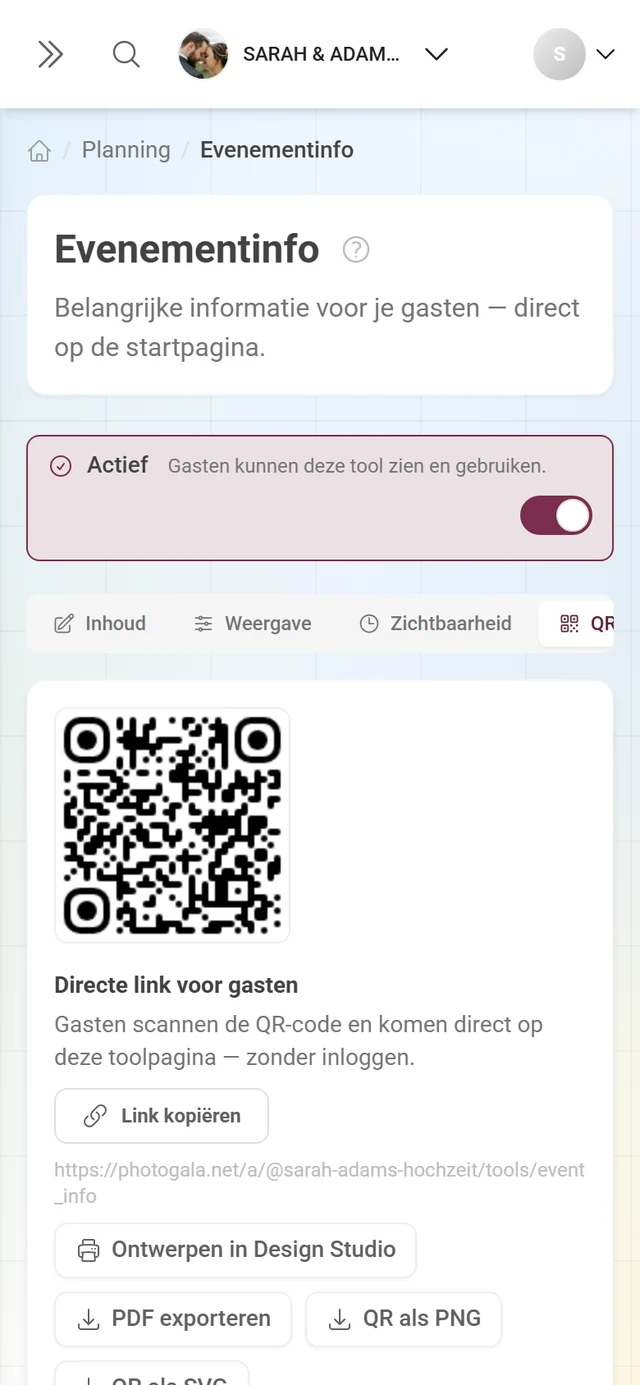
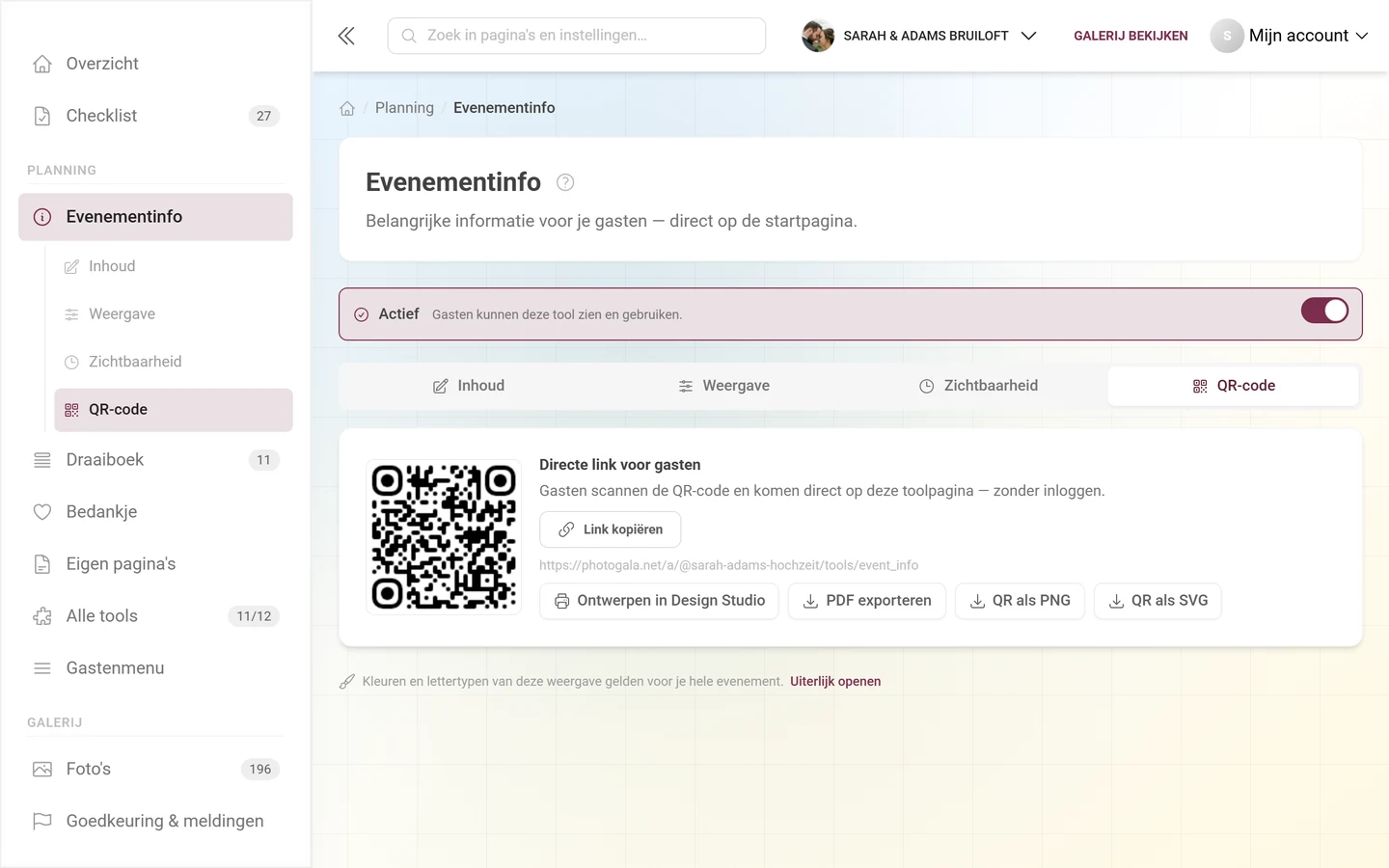
Section titled “QR-code”Elke tool met een gastenpagina heeft een directe link voor gasten: gasten scannen de QR-code en komen direct op de toolpagina terecht, zonder aanmelden.
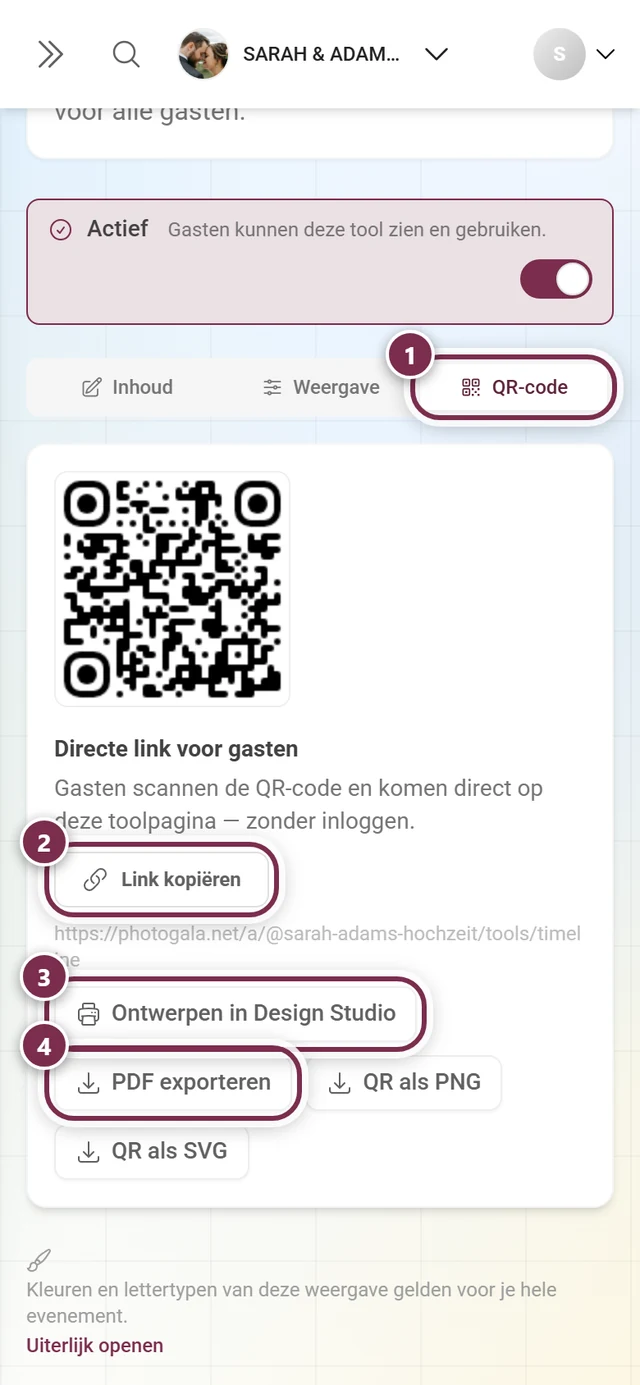
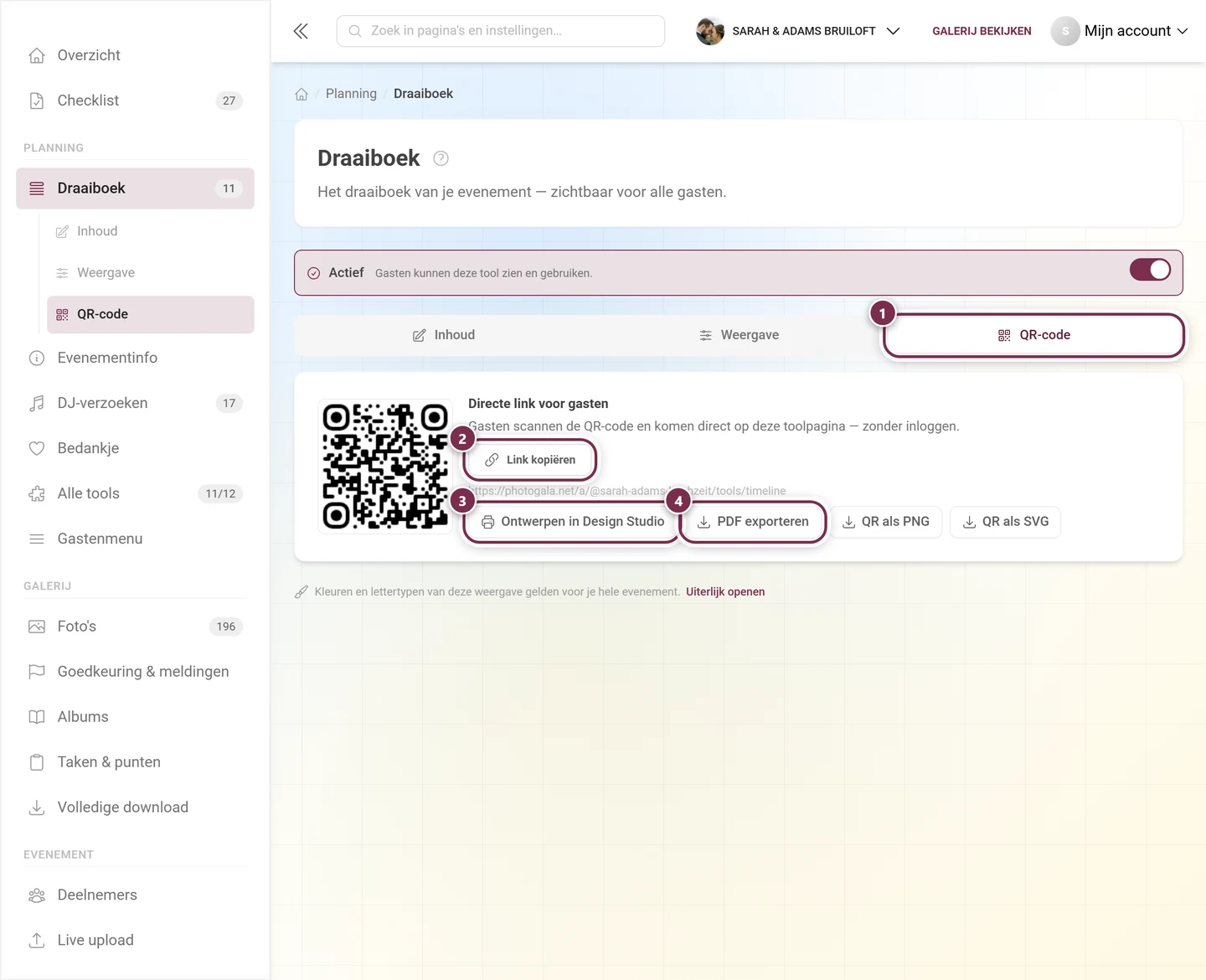
- Link kopiëren – zet het adres op het klembord.
- PDF exporteren – downloadt een kant-en-klare scan-mij-poster met je eventnaam.
- Ontwerpen in Design Studio – opent diezelfde poster in de Design Studio, waar je hem vrij kunt aanpassen.
Linkvoorbeeld en deeltekst
Section titled “Linkvoorbeeld en deeltekst”Bovenaan het tabblad, boven de link, staat het blok Linkvoorbeeld en deeltekst – bij elke tool en ook bij eigen pagina’s. Het geldt voor links en QR-codes van deze tool; standaard wordt de galerij-instelling overgenomen.
- Voorbeeldafbeelding – Galerijinstelling gebruiken (standaard), Logo (standaard), Eigen afbeelding (aanbevolen: 1200 × 630 px; daarnaast leg je vast wat er geldt Als de eigen afbeelding ontbreekt), Photogala (bij merkgalerijen Partner logo) of Geen afbeelding. Bij Geen afbeelding bepaalt de betreffende berichtenapp hoe het eruitziet.
- Deeltitel en Deeltekst – per taal optioneel. Lege velden nemen de galerijteksten over, eigen teksten gelden alleen voor deze tool.
Zodra je iets hebt gewijzigd, verschijnt Linkvoorbeeld opslaan, waarmee je de instelling overneemt. Hoe de galerij-instelling werkt, lees je onder Uiterlijk aanpassen. Gratis galerijen tonen altijd Photogala; daar toont het blok alleen deze melding. Eigen afbeeldingen, logo en „Geen afbeelding” zijn beschikbaar met een betaald pakket.
Inhoud in meerdere talen
Section titled “Inhoud in meerdere talen”Heeft je event meer dan één taal, dan verschijnt in de editor een taalbalk. Je bewerkt altijd precies één taal en wisselt via de balk – labels, vragen en kolomnamen worden per taal opgeslagen. Bij eentalige events is de balk verborgen.
Opslaan
Section titled “Opslaan”Zolang er nog iets openstaat, staat naast de knop Niet-opgeslagen wijzigingen. Verlaat je de pagina toch, dan vraagt het dialoogvenster Niet-opgeslagen wijzigingen: Opslaan en doorgaan of Niet opslaan.
Heeft intussen iemand anders opgeslagen – bijvoorbeeld je partner of een binnenkomend RSVP-antwoord – dan krijg je de melding „Iemand anders heeft inmiddels opgeslagen. Je invoer blijft behouden — controleer die en sla opnieuw op om ze over te nemen.” Jouw invoer gaat daarbij niet verloren.
Wat je gasten zien
Section titled “Wat je gasten zien”Op de startpagina van het event verschijnen actieve tools op twee plekken:
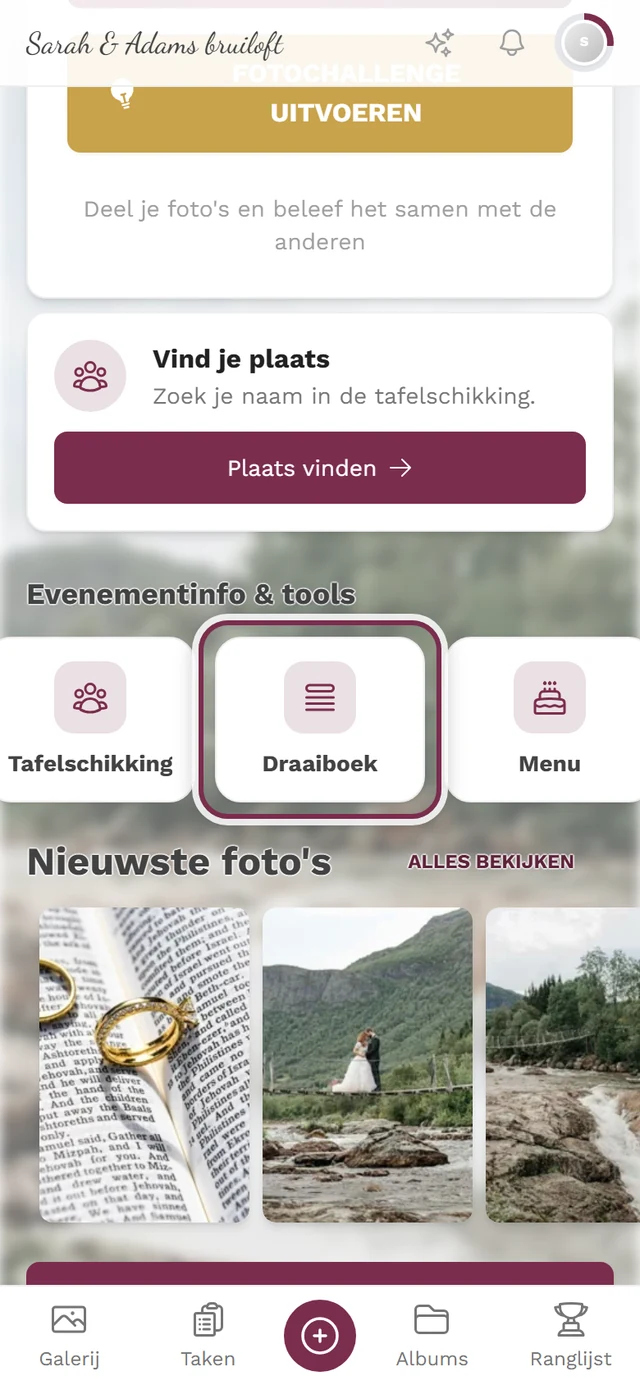
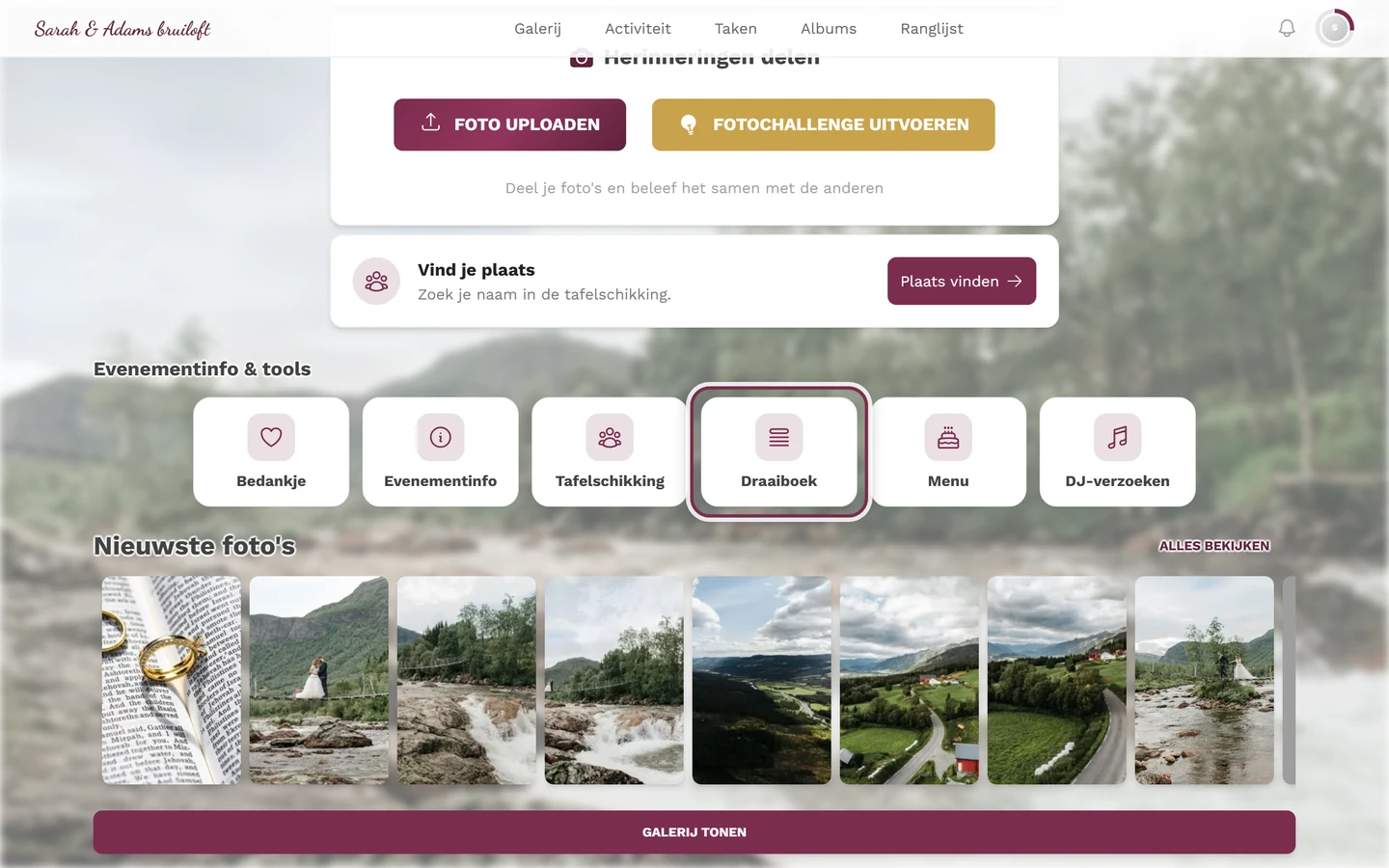
- als widgets – kaarten met inhoud, in de volgorde en stijl die je op het tabblad Weergave hebt gekozen,
- in de balk Evenementinfo & tools – de lijst van alle tools met een gastenpagina en een actieve vermelding. RSVP staat daar nooit; de digitale uitnodiging alleen als je haar op het tabblad QR-code uitdrukkelijk toevoegt. Van de eigen pagina’s krijgt elke gepubliceerde pagina haar eigen tegel – een verzameltegel bestaat niet.
Wat gasten daar precies aantreffen, staat onder Tools in het evenement.
Hoe de tools samenwerken
Section titled “Hoe de tools samenwerken”De tools zijn geen los gereedschapskistje – ze geven data aan elkaar door:
- Het menu levert de gangen waaruit je gasten bij RSVP hun gerecht kiezen. Zonder menu is er niets te kiezen.
- RSVP-antwoorden vullen automatisch de gastenlijst – inclusief begeleiders, contactgegevens en de antwoorden op je eigen vragen.
- De gastenlijst voedt de tafelschikking: alleen wie daarin staat, kan geplaatst worden. Tafel en plek kun je in beide tools aanpassen.
- De tafelwensen uit het RSVP duiken op in de tafelschikking en kunnen daar als plaatsingsregels worden overgenomen.
- Het draaiboek levert tijdvensters: een tafelschikking kan begin en duur van een programmaonderdeel als eigen tijdvenster overnemen, en de digitale uitnodiging toont het programma rechtstreeks uit het draaiboek.
- Het ontwerp van de digitale uitnodiging is gekoppeld aan de illustratiestijl van de tafelschikking: bij elke tafelschikking-stijl hoort een passend uitnodigingsontwerp, zodat beide bij elkaar passen.
Problemen oplossen
Section titled “Problemen oplossen”- Ik zie een tool helemaal niet in het raster. Je event draait onder een partnermerk, en de partner biedt deze tool niet aan – dan wordt hij verborgen in plaats van vergrendeld getoond.
- De tegel is niet in te schakelen. In plaats van de schakelaar staat er een Upgrade-chip met slotje. Dat is tegenwoordig de uitzondering – alle elf tools horen bij elk pakket. Komt het toch voor, dan leidt de klik naar het pakketoverzicht.
- Een export of de plekzoeker is vergrendeld. Niet de tool, maar het gastencontingent van je pakket is bereikt. De melding in de tool zegt je hoeveel gasten je pakket dekt – verder plannen kan intussen zonder grens.
- De tool is actief, maar gasten zien niets. Controleer drie dingen: staat op het tabblad Weergave een vinkje bij widget of gastenmenu? Valt de huidige dag binnen de zichtbaarheidsperiode? En is er op het tabblad Inhoud überhaupt iets opgeslagen – lege widgets worden niet weergegeven.
- Het QR-tabblad toont alleen een melding. De QR-code wordt pas gegenereerd zodra de tool is geactiveerd: „Zet de tool aan om de QR-code voor gasten te krijgen.”
- Mijn wijzigingen zijn weg. Inhoud slaat niet vanzelf op. Zoek de knop Opslaan onderaan de editor resp. Periode opslaan op het tabblad Zichtbaarheid.
In dit onderdeel
Section titled “In dit onderdeel”Gerelateerde pagina’s
Section titled “Gerelateerde pagina’s”- Voor gasten: Tools in het evenement – wat je gasten van de tools zien.
- Voor organisatoren: Design Studio – QR-posters en kaarten voor je tools ontwerpen.
- Voor organisatoren: Algemene instellingen – hier stel je de eventdatum in waaraan de zichtbaarheid hangt.
- Voor organisatoren: Vormgeving – kleuren en lettertypes die ook voor de toolpagina’s gelden.
- Voor organisatoren: Pakket & looptijd – gastencontingent en de twee betaalde uitleveringsrechten.