Menu
Met het Menu laat je in één oogopslag zien wat er te eten en drinken is – inclusief dieetlabels. Je gasten weten wat eraan komt, jij bespaart jezelf de vragen, en je cateraar krijgt aan het einde een nette bestellijst.
Opbouw: gangen en gerechten
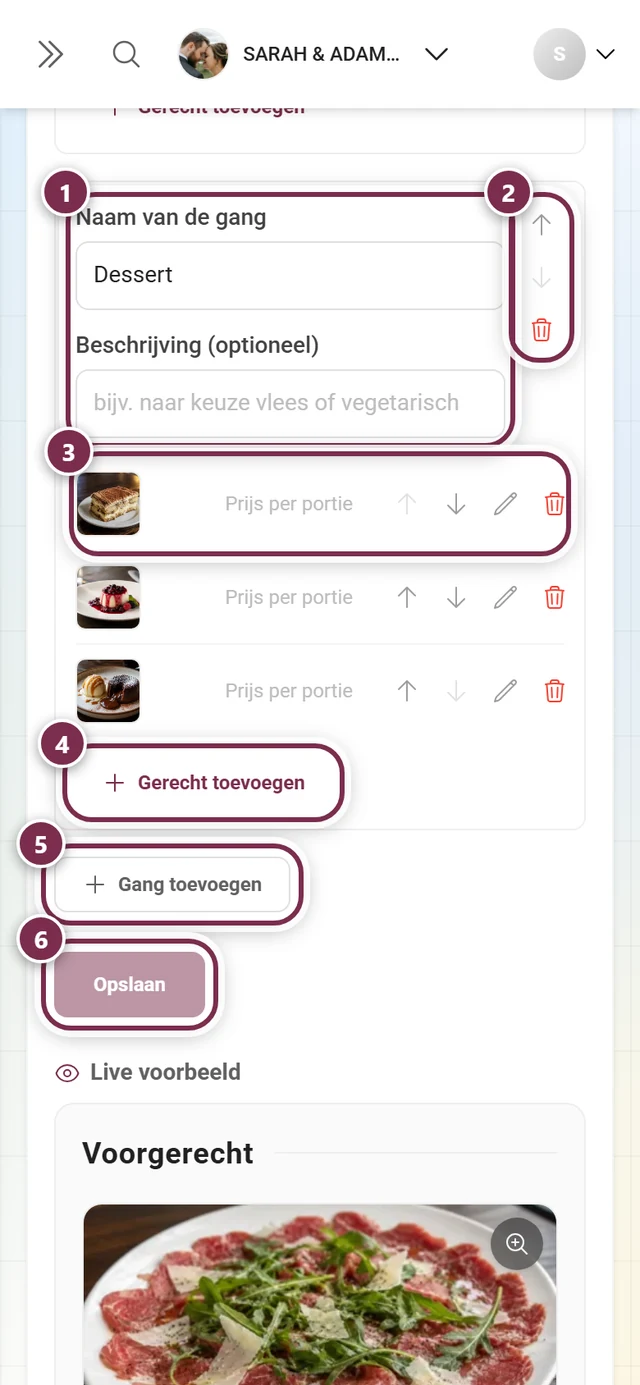
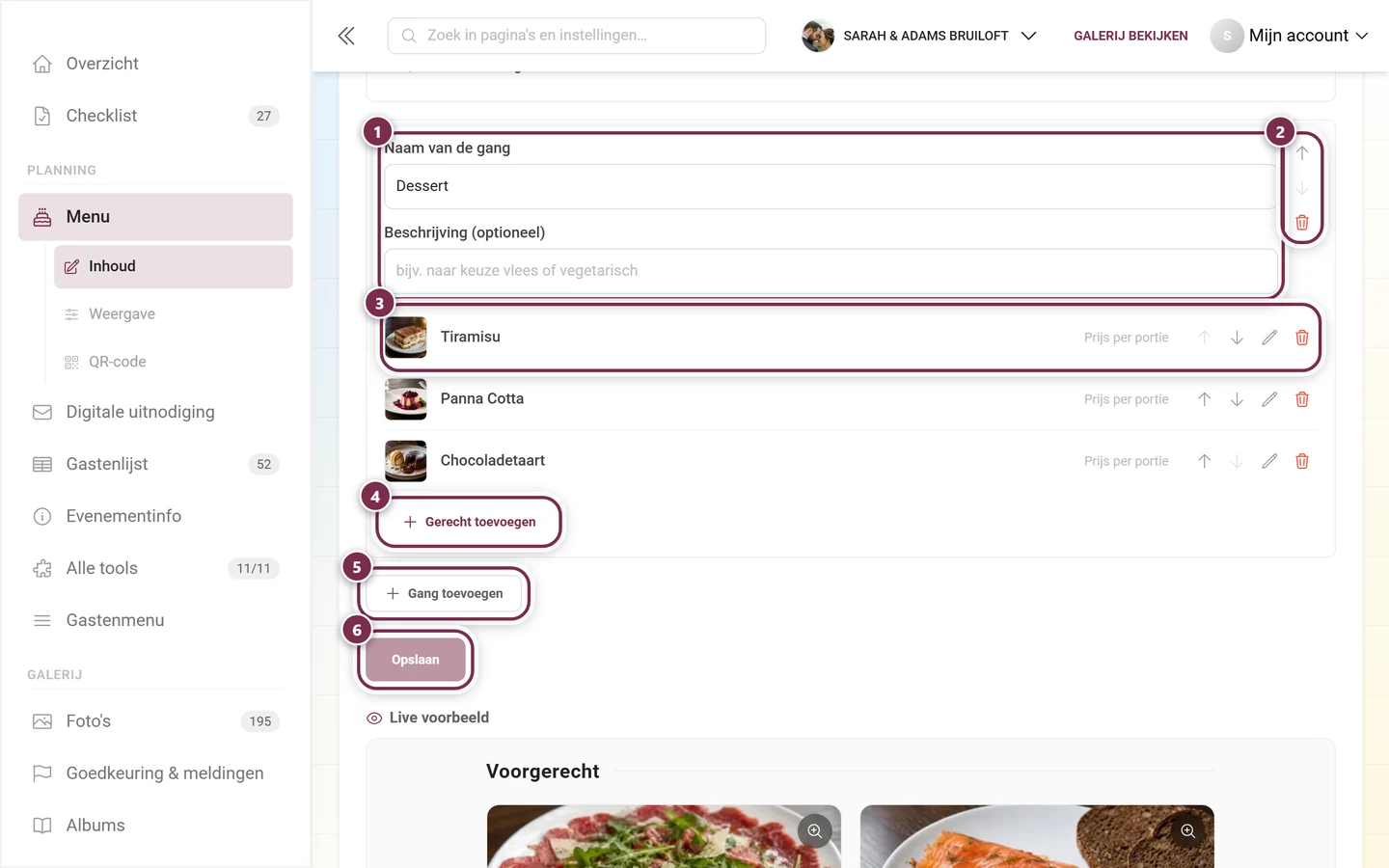
Section titled “Opbouw: gangen en gerechten”Het menu bestaat uit twee niveaus: je maakt gangen aan (voorgerecht, hoofdgerecht, dessert, drankjes), en in elke gang komen de losse gerechten.
-
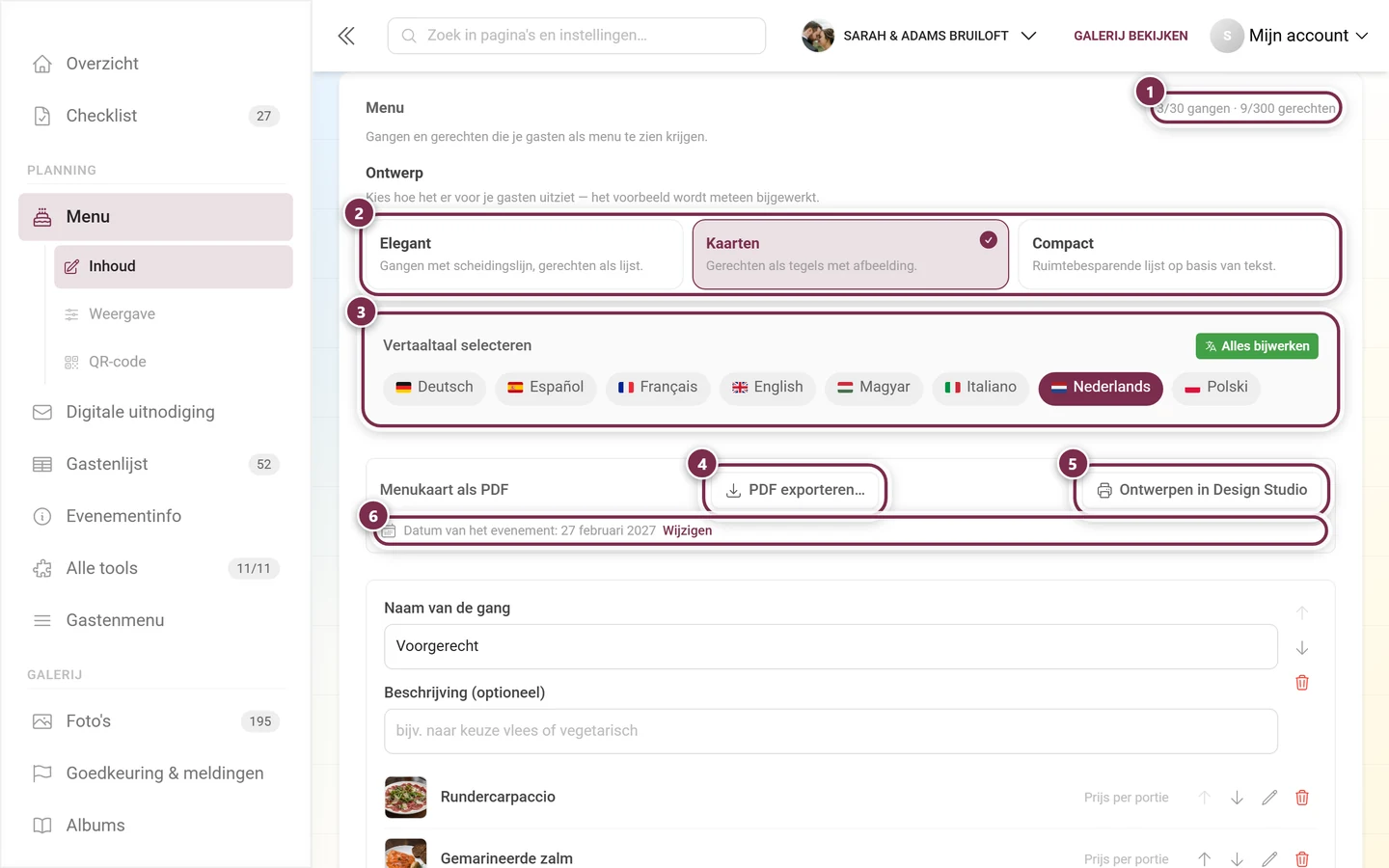
Gang toevoegen maakt een nieuwe sectie aan. Die heeft het veld Naam van de gang en een Beschrijving (optioneel) – bijvoorbeeld keuze uit vlees of vegetarisch.
-
Gerecht toevoegen opent binnen de gang de gerecht-dialoog (zie hieronder).
-
Met de pijltjes rechts sorteer je gangen en gerechten stuk voor stuk omhoog en omlaag. Deze volgorde zien je gasten precies zo terug.
-
Prijs per portie rechts in de gerechtregel is alleen voor jou – je gasten krijgen nooit een prijs te zien. De waarde gaat naar het Budget: posten met de driver per menukeuze rekenen met de prijs van het gerecht dat de gast gekozen heeft, en voor iedereen die nog niet gekozen heeft met het gemiddelde van de gang. Laat je het veld leeg, dan meldt het budget In het menu ontbreken prijzen.
-
Opslaan verwerkt alles.
Rechtsboven in het tabblad Inhoud zie je continu hoeveel er al is aangemaakt – in het voorbeeld op deze pagina 3/30 gangen · 9/300 gerechten. De maxima zijn 30 gangen en 300 gerechten; zijn die bereikt, dan zijn de knoppen om toe te voegen niet meer aan te klikken.
Een gerecht aanmaken
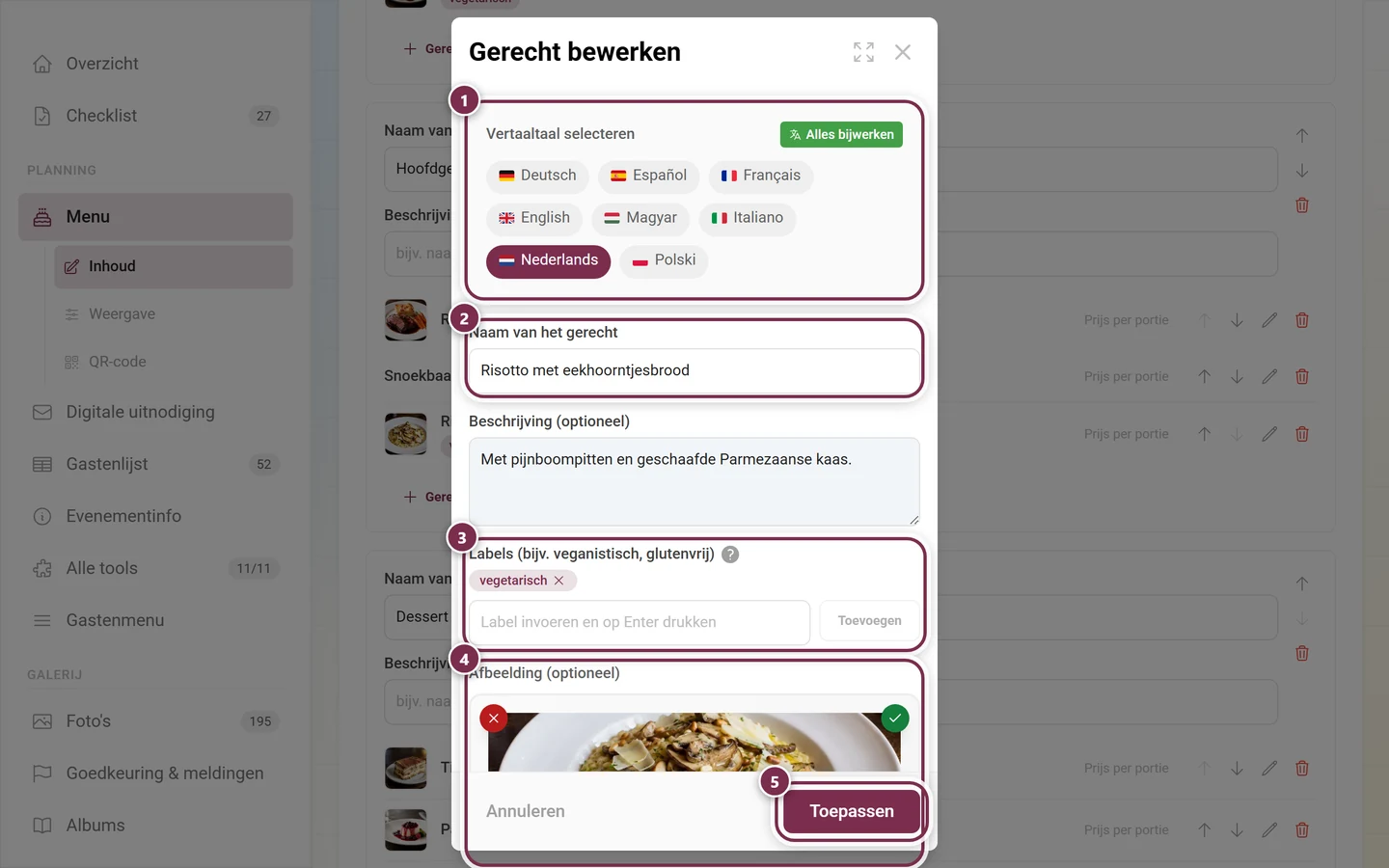
Section titled “Een gerecht aanmaken”De dialoog Gerecht toevoegen (of Gerecht bewerken) heeft vier velden:
- Naam van het gerecht – het enige verplichte veld, bijv. runderfilet met rozemarijnaardappelen.
- Beschrijving (optioneel) – een of twee zinnen over het gerecht.
- Labels (bijv. veganistisch, glutenvrij) – korte voedings- en allergie-informatie als chips. Typ het label en bevestig het met Enter, een komma of de knop Toevoegen. Typische chips zijn veganistisch, vegetarisch, glutenvrij, lactosevrij of pittig. Maximaal 20 labels per gerecht; dubbele worden niet nogmaals aangemaakt.
- Afbeelding (optioneel) – een foto van het gerecht. Een klik op het veld opent de bestandskiezer, een bestand erin slepen kan ook. Aanbevolen zijn liggend formaat en een smakelijk uitgelicht onderwerp. Staat er een afbeelding in, dan verwijdert de rode ✕ linksboven hem, en toont de pijl rechtsonder hem groot.
Met Toepassen komt het gerecht in de gang terecht. Opgeslagen wordt het pas met de knop Opslaan van de editor.
Ontwerp voor je gasten
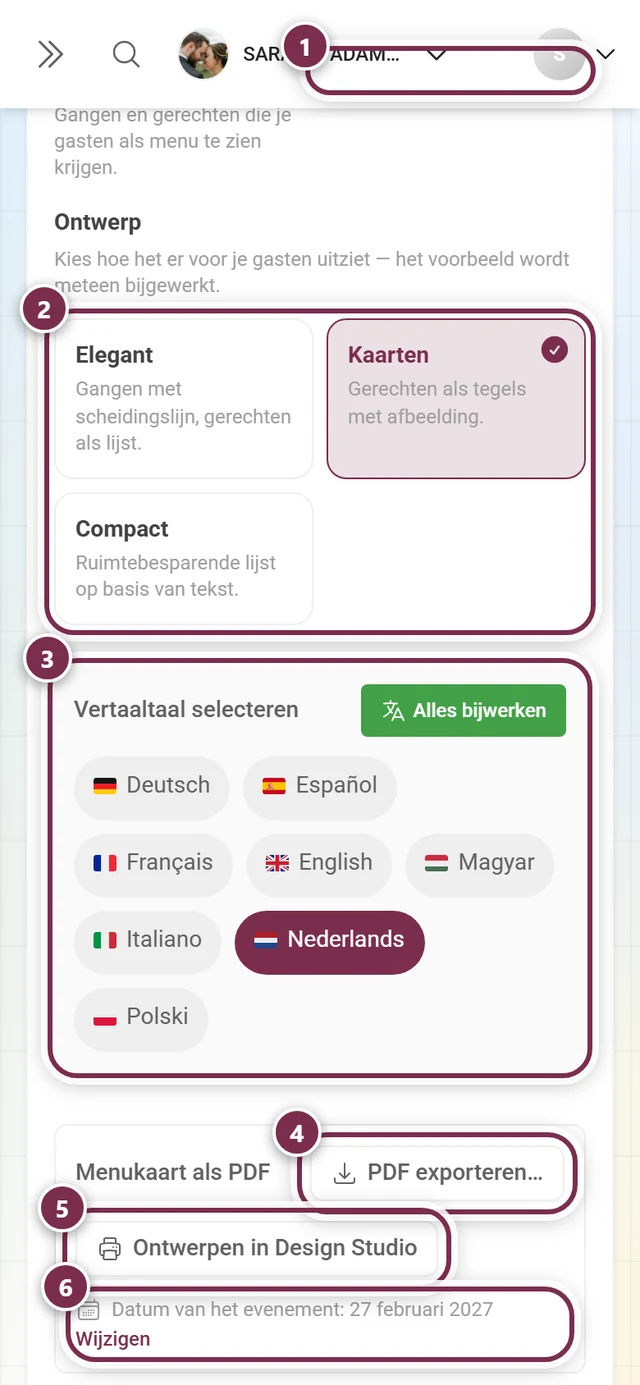
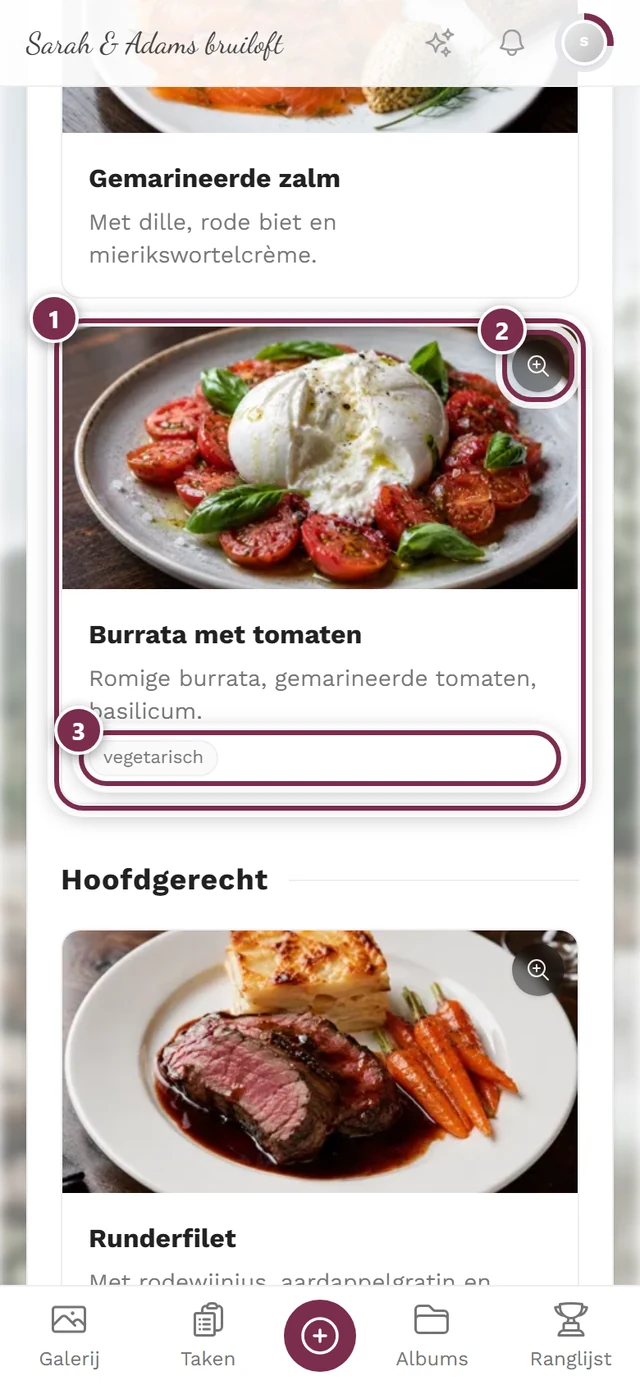
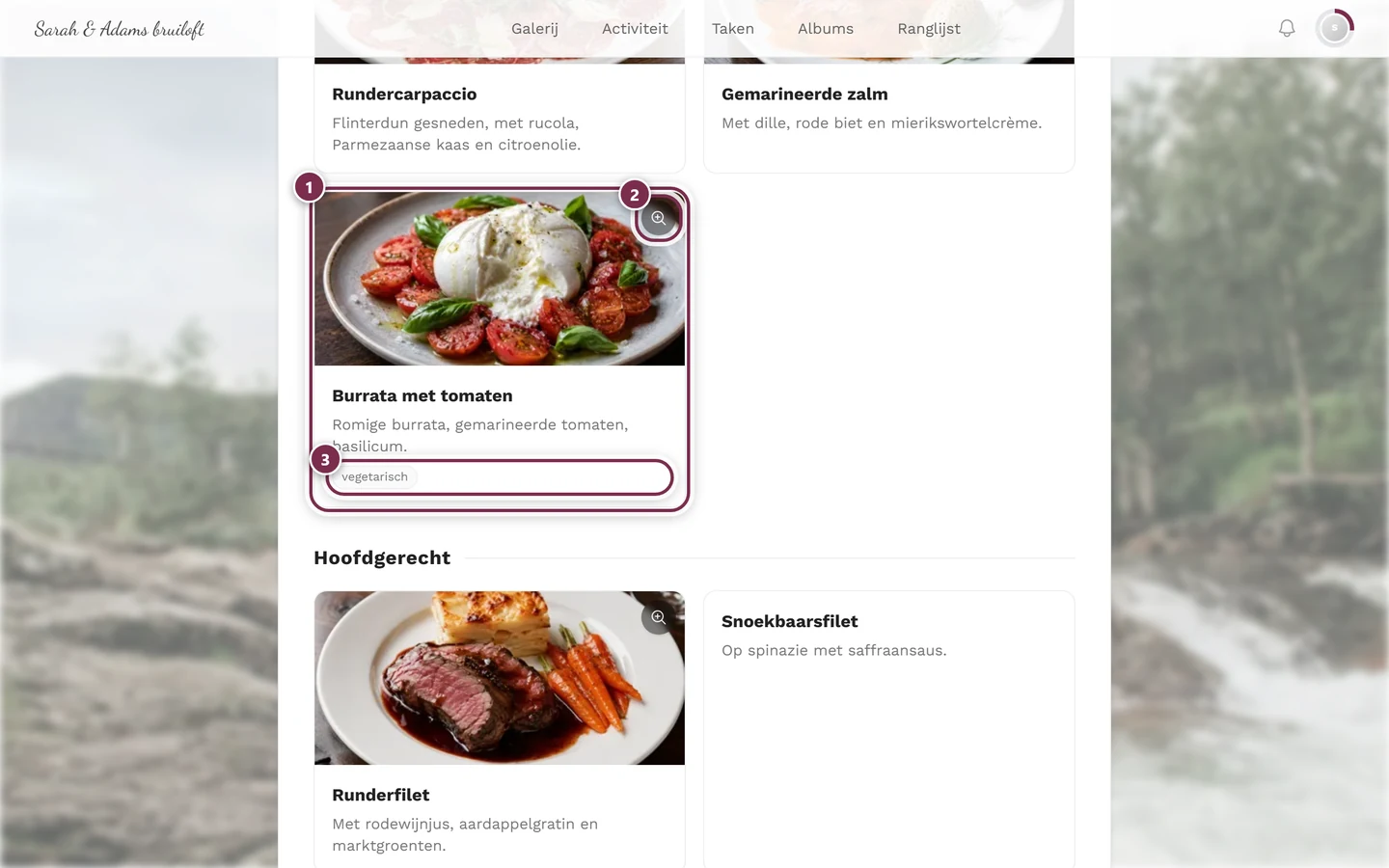
Section titled “Ontwerp voor je gasten”In het tabblad Inhoud kies je onder Ontwerp hoe het menu er voor je gasten uitziet. Het Live voorbeeld direct onder de editor toont het effect meteen – met Desktop en Mobile schakel je tussen de computer- en telefoonweergave:
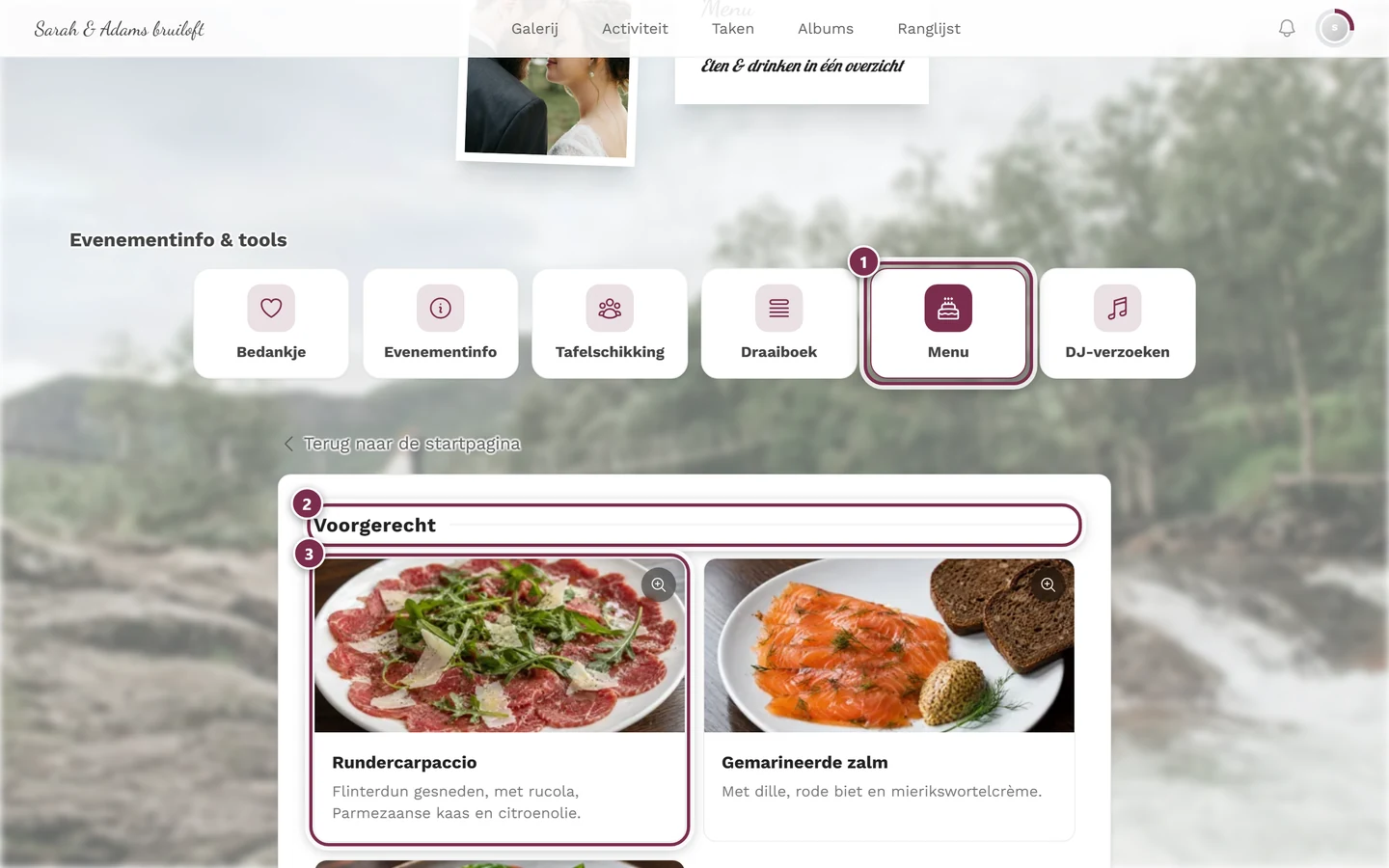
- Elegant – gangen met scheidingslijn, gerechten als lijst. Dit is de standaardinstelling.
- Kaarten – gerechten als tegels met afbeelding.
- Compact – ruimtebesparende, tekstgebaseerde lijst.
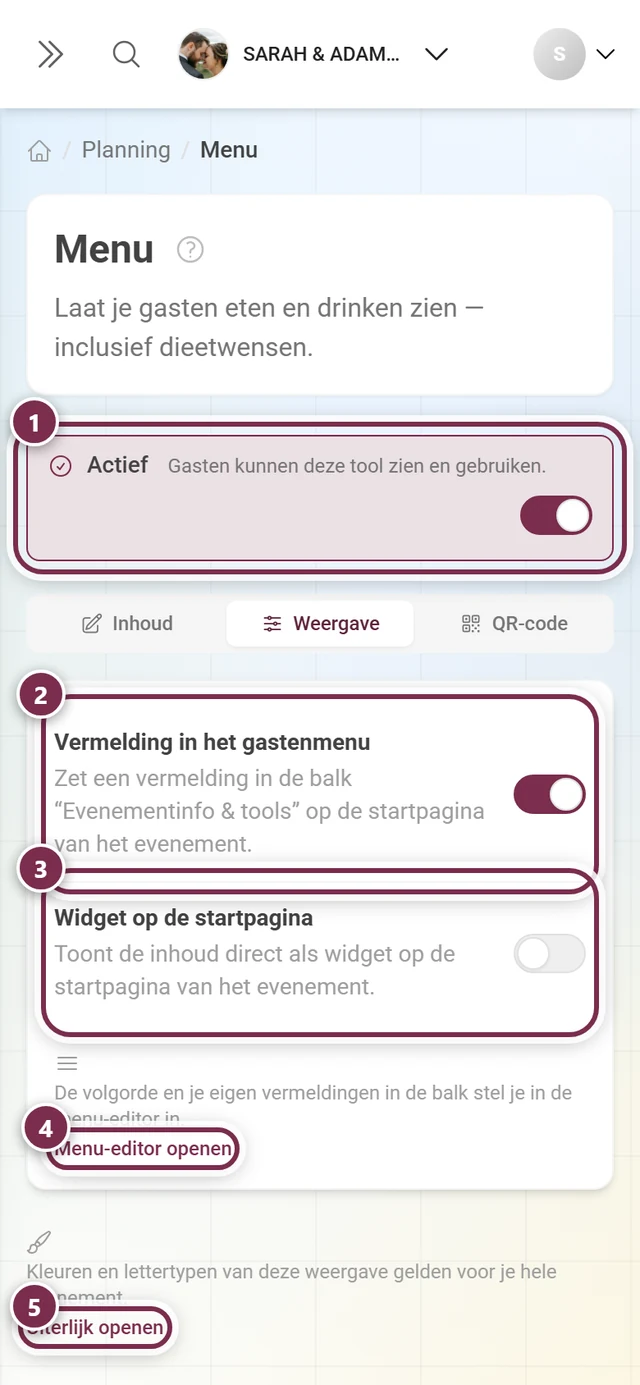
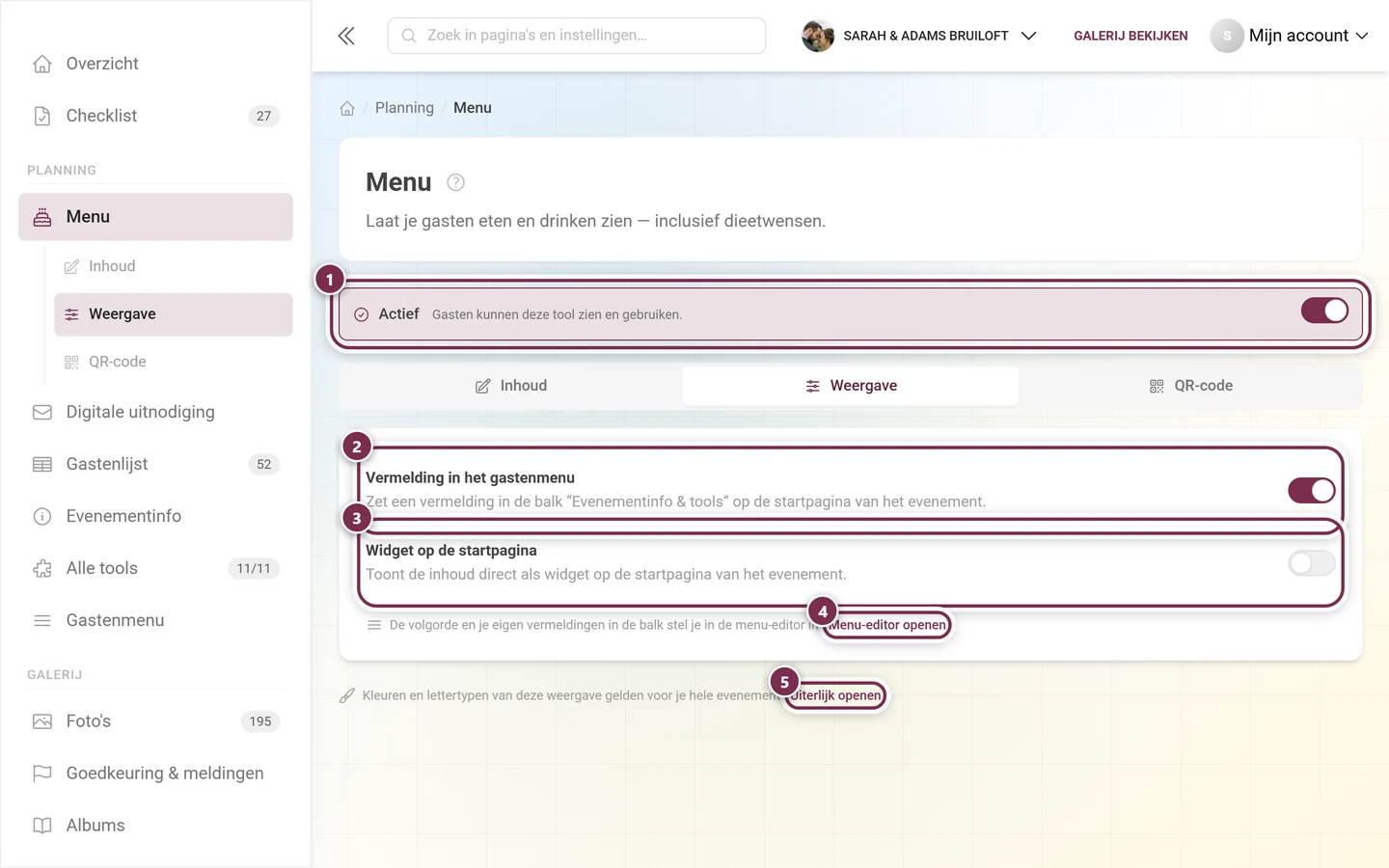
In het tabblad Weergave bepaal je waar het menu verschijnt: Widget op de startpagina (de widget linkt met Het hele menu bekijken naar de volledige pagina) en Vermelding in het gastenmenu. Zodra Widget op de startpagina aan staat, verschijnt daaronder de Widgetstijl.
Zo ziet het eruit voor je gasten
Section titled “Zo ziet het eruit voor je gasten”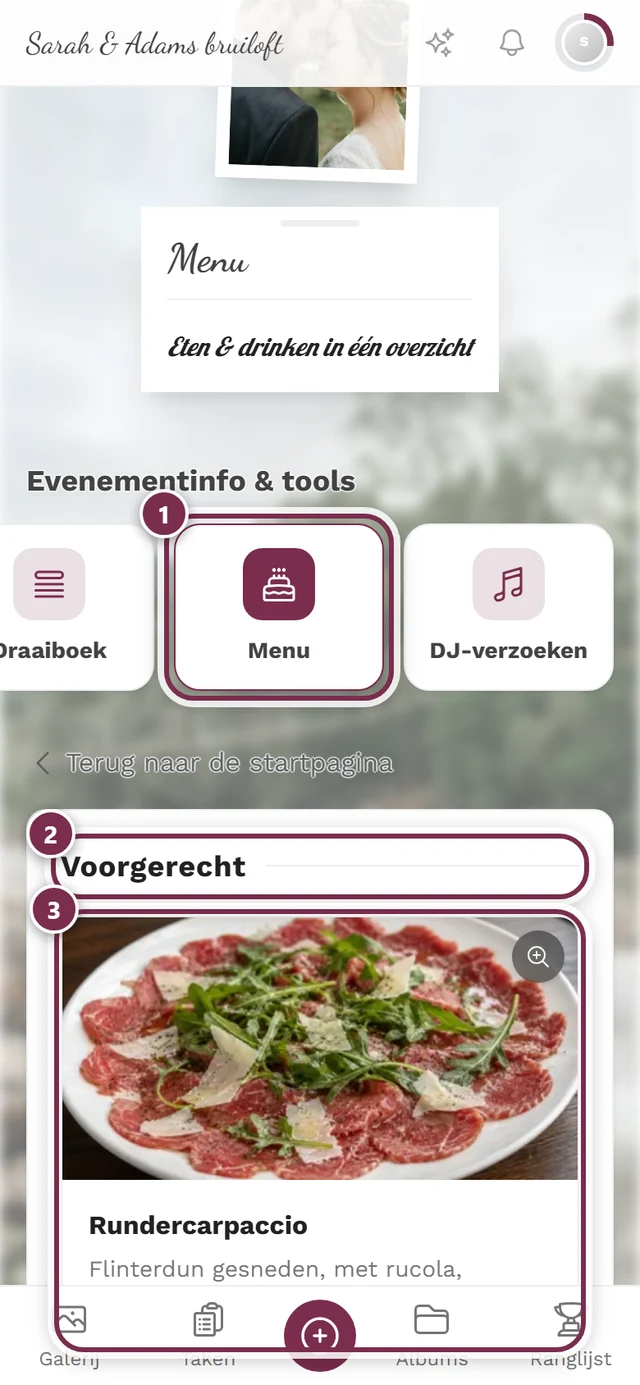
QR-code voor het menu
Section titled “QR-code voor het menu”Het derde tabblad, QR-code, levert de Directe link voor gasten: wie de code scant, komt zonder aan te melden meteen op de menupagina terecht – handig voor een klein bordje op tafel.
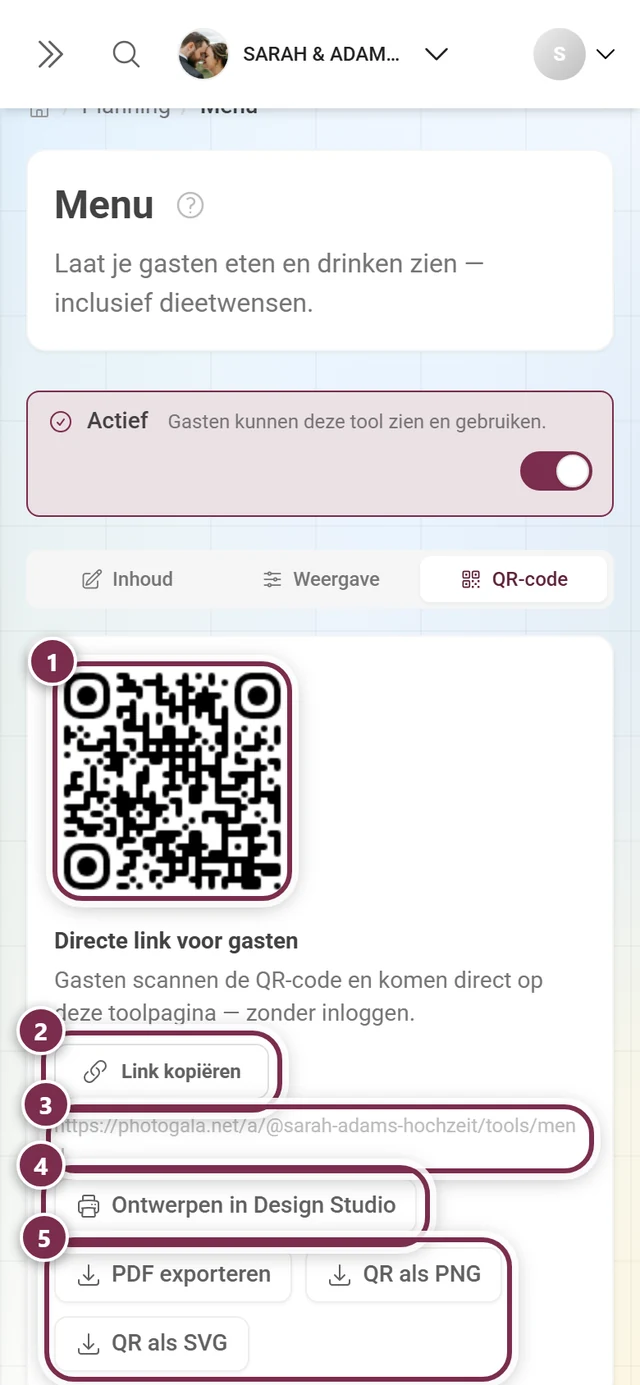
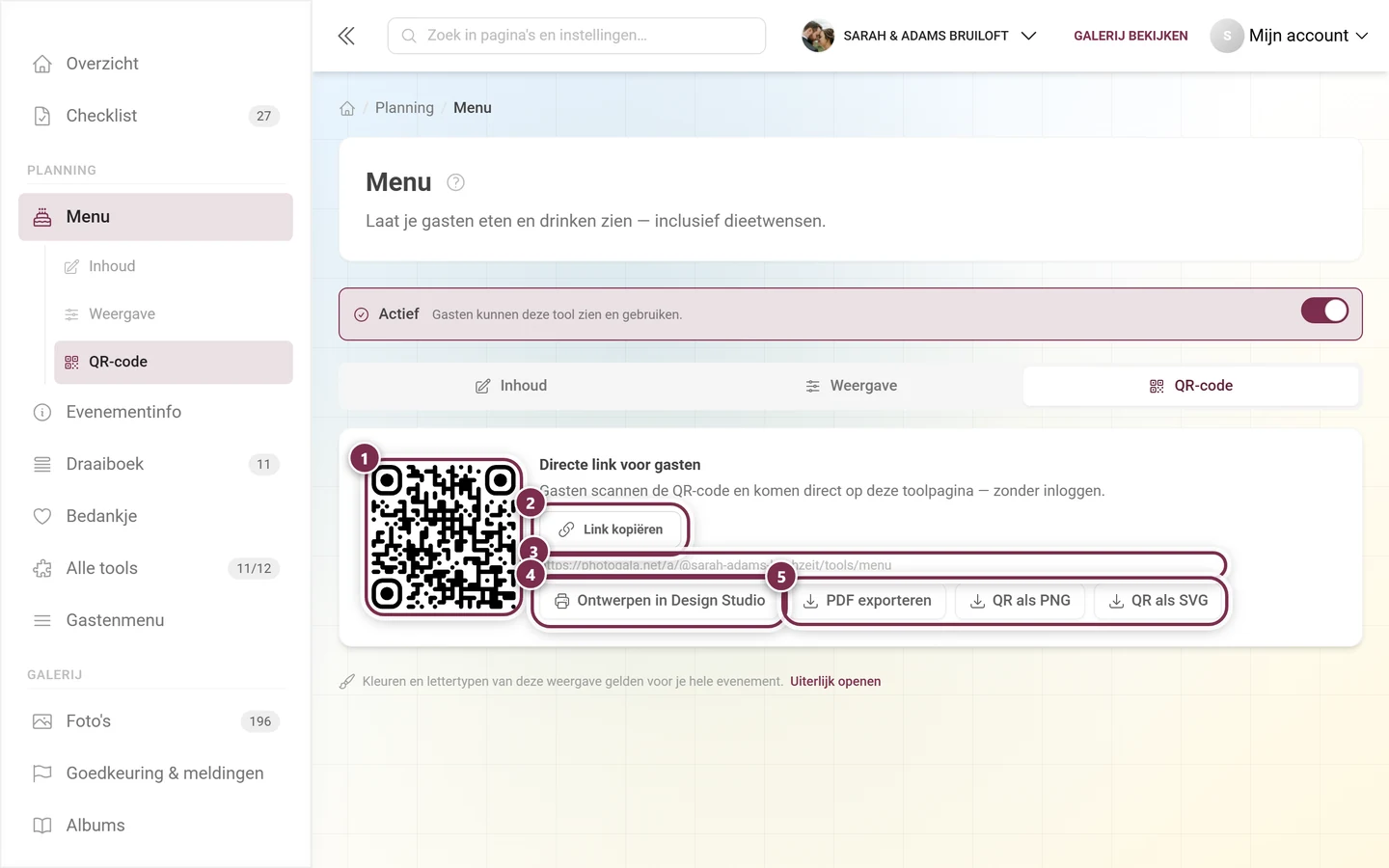
- Link kopiëren zet het adres op het klembord.
- Ontwerpen in Design Studio opent een poster met de code als vrij te vormen template.
- PDF exporteren downloadt een kant-en-klare scan-mij-poster. Niet te verwarren met de Menukaart als PDF uit de volgende paragraaf – die drukt de gerechten af, deze poster alleen de code.
- QR als PNG en QR als SVG bewaren uitsluitend de code zelf, bijvoorbeeld voor je eigen drukwerk.
Menukaart als PDF
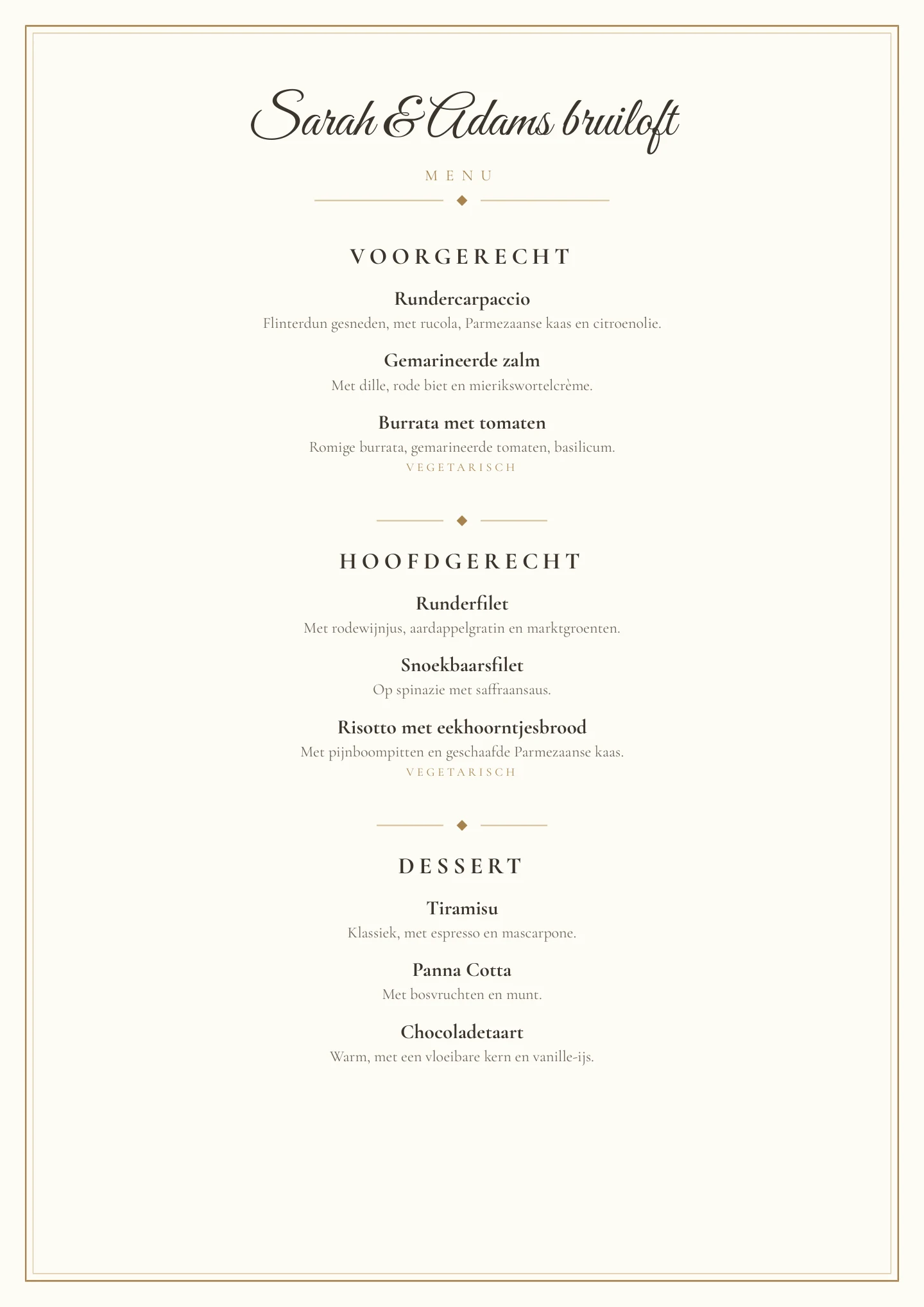
Section titled “Menukaart als PDF”Het menu is niet alleen digitaal. In de sectie Menukaart als PDF opent PDF exporteren… de dialoog Menukaart als PDF exporteren – met een Live voorbeeld van de kant-en-klare kaart naast de instellingen.
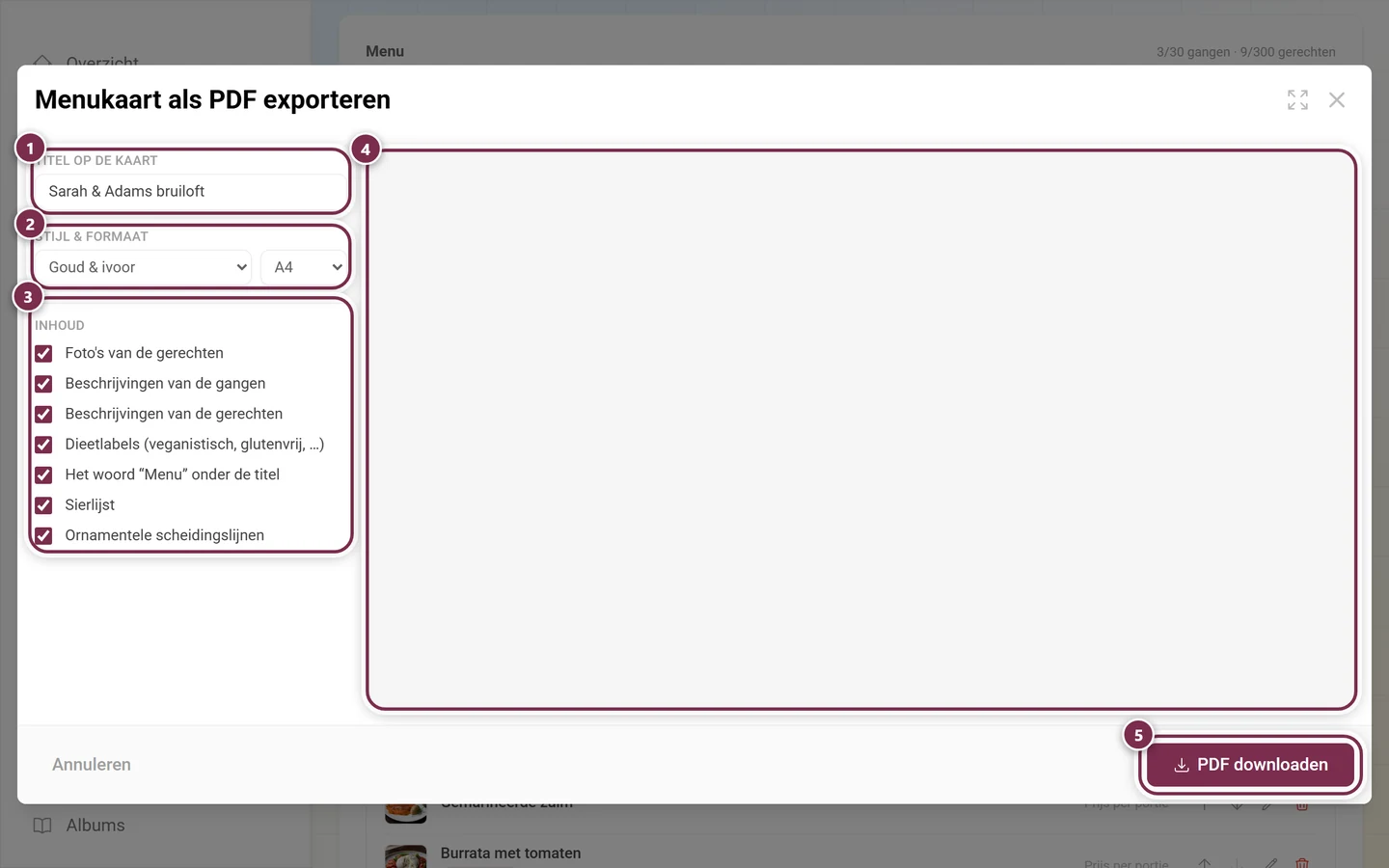
Titel op de kaart is vooringevuld met de evenementnaam en vrij te overschrijven.
Onder Stijl & formaat staan vier stijlen klaar:
- Goud & ivoor – ivoorkleurig papier met antiekgoud, titel in schrijfschrift. Standaardinstelling.
- Klassiek zwart-wit – tijdloos, heldere typografie zonder kleur.
- Romantisch roze – zacht roze met speelse schrijfschrift-gangnamen.
- Middernachtblauw – donkerblauw met gouden schrift, galalook voor ’s avonds.
Daarnaast kies je het Papierformaat: A4 of A5.
Onder Inhoud schakel je afzonderlijk in wat wordt afgedrukt:
- Foto’s van de gerechten
- Beschrijvingen van de gangen
- Beschrijvingen van de gerechten
- Dieetlabels (veganistisch, glutenvrij, …)
- Het woord „Menu” onder de titel
- Sierlijst
- Ornamentele scheidingslijnen
PDF downloaden legt het definitieve bestand vast.
Ontwerpen in Design Studio
Section titled “Ontwerpen in Design Studio”Is de kant-en-klare stijl niet genoeg, dan opent Ontwerpen in Design Studio de menukaart als vrij te vormen template – standaard in A5. Daar stel je zelf achtergrond, lettertypen, afbeeldingen en QR-codes in; al het overige staat op de pagina Design Studio.
Het bijzondere: je echte menu kun je invoegen als tekstblok. In het tabblad om elementen toe te voegen vind je onder Inhoud invoegen drie niveaus:
- Het hele menu – alle gangen inclusief gerechten in één blok. Past de tekst niet op één pagina, dan loopt hij automatisch door naar volgende pagina’s.
- Per gang – een eigen blok per gang, vrij te plaatsen.
- Per gerecht – een eigen blok per gerecht, voor lay-outs waarin elk gerecht zijn eigen plek krijgt.
Hebben gerechten een foto, dan komt er ook Afbeeldingen per gerecht bij en zet dat de bestaande foto’s als afbeeldingsblokken neer.
De menukaart drukt ook de datum evenement af. Is er nog geen ingesteld, dan wijst de editor je daar direct naast de exportknoppen op en linkt naar de evenementinstellingen.
Persoonlijk menu voor gasten
Section titled “Persoonlijk menu voor gasten”Is de sessie van een gast gekoppeld aan een item uit de gastenlijst – via een gepersonaliseerde link of een gescand plaatskaartje – en ligt er voor deze gast een menukeuze vast, dan toont de menupagina alleen nog zijn of haar gerechten.
- Een banner meldt het: Je ziet je persoonlijke menu.
- Via Alle gerechten tonen komt de gast altijd terug naar de volledige kaart, via Alleen mijn menu tonen weer terug.
- Gangen waarvoor geen keuze bestaat (bijvoorbeeld een buffetgang), blijven volledig zichtbaar.
Meer hierover op Waarom zie ik alleen mijn eigen menu?.
Samenspel met RSVP, gastenlijst en tafelschikking
Section titled “Samenspel met RSVP, gastenlijst en tafelschikking”Het menu is de bron voor alles wat met eten te maken heeft:
- RSVP: activeer je daar Menukeuze vragen, dan haalt het antwoordformulier de gangen rechtstreeks uit deze tool. Elke introducee kiest zijn eigen gerecht.
- Gastenlijst: de keuze komt per gast terecht in de kolom Menu en is daar ook handmatig aan te vullen.
- Tafelschikkingsexport: het Serviceplan (bediening) drukt per tafel af wie wat besteld heeft, plus een Keukenoverzicht (alle gasten).
Problemen oplossen
Section titled “Problemen oplossen”- Bij RSVP is er niets te kiezen. In de menu-tool is nog geen gang met gerechten aangemaakt, of het menu is niet opgeslagen. Maak gangen en gerechten aan, sla op, en controleer het dan opnieuw.
- Mijn wijzigingen zijn weg. De editor slaat niet automatisch op. Niet-opgeslagen stand wordt gemeld met Niet-opgeslagen wijzigingen naast de knop Opslaan.
- PDF exporteren… is niet aan te klikken. Er is nog geen gang aangemaakt.
- De schakelaar Foto’s van de gerechten is grijs. Geen enkel gerecht heeft een afbeelding. Voeg er minstens één toe in de gerecht-dialoog.
- In de Design Studio staat de oude menutekst. Klik bovenaan op Alles bijwerken; ingevoegde blokken volgen wijzigingen niet vanzelf.
- Een gast ziet maar één gerecht per gang. Dat is het persoonlijke menu. Via Alle gerechten tonen ziet hij weer alles.
- Het menu verschijnt niet bij de gasten. Controleer de schakelaar Actief helemaal bovenaan en in het tabblad Weergave de schakelaars Widget op de startpagina en Vermelding in het gastenmenu.
Gerelateerde pagina’s
Section titled “Gerelateerde pagina’s”- Voor gasten: Tools in het evenement · Waarom zie ik alleen mijn eigen menu?
- Voor organisatoren: RSVP · Gastenlijst · Tafelschikkingsexport · Design Studio · Tooling – Overzicht