Begrippen uitgelegd
Hier vind je korte, begrijpelijke uitleg over de begrippen rond je event – gerangschikt per onderwerp. Je hoeft niets uit je hoofd te leren: kom gewoon langs zodra iets onduidelijk is.
Rond je event
Section titled “Rond je event”Event / evenement – Je feest in Photogala, bijvoorbeeld een bruiloft, verjaardag of bedrijfsfeest. Bij elk event hoort precies één galerij.
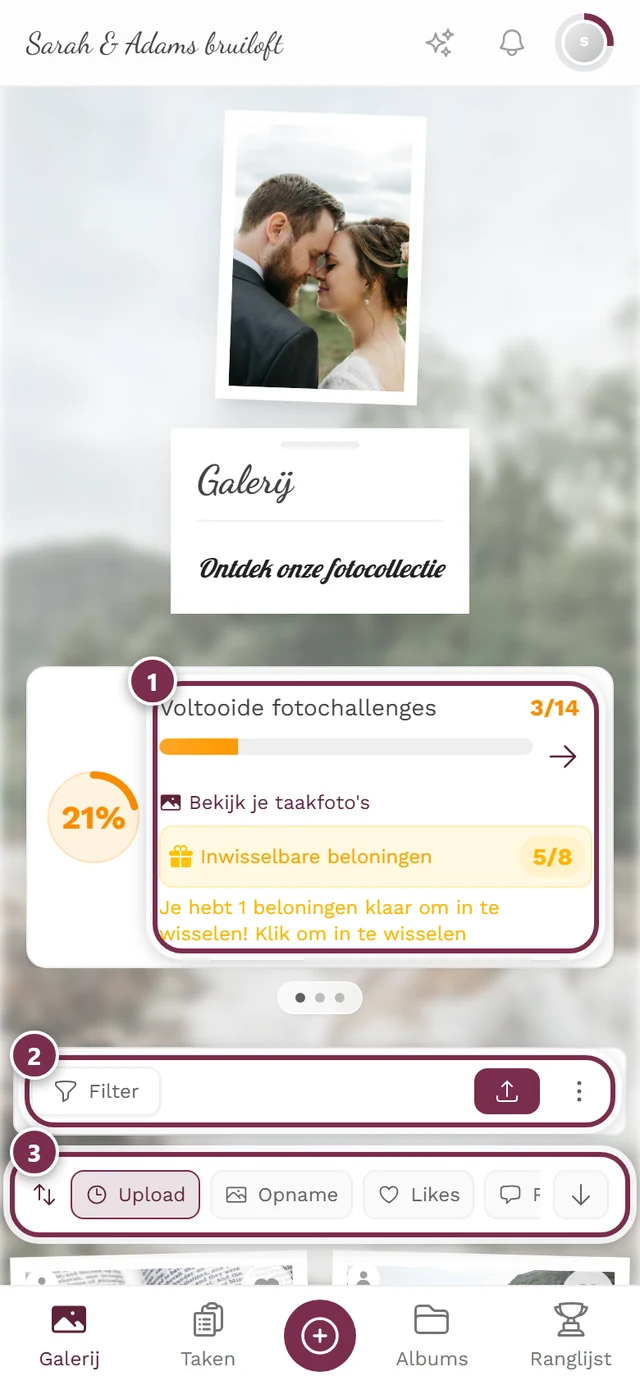
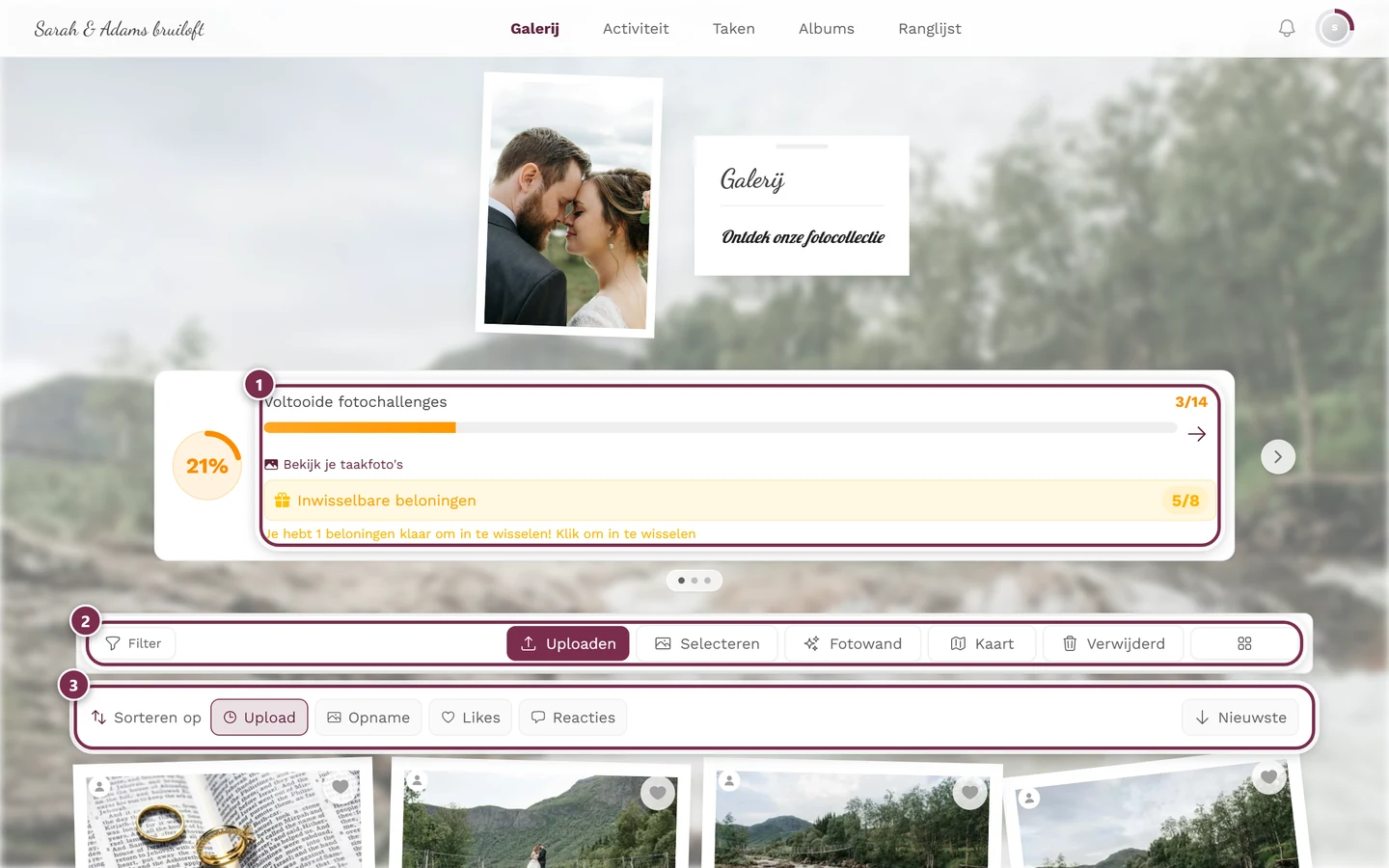
Galerij – De gedeelde plek waar alle foto’s en video’s van je event worden verzameld. Iedereen met de link of de QR-code kan hem openen en meedoen.
Deelnemen – Een galerij openen en meedoen. Meestal volstaan je naam en een tik op „Verder naar de foto’s”; bij beveiligde events heb je een toegangscode nodig. Hoe dat precies werkt, laat Bij een event aansluiten zien.
Event-link / slug – Het persoonlijke webadres van je galerij, bijvoorbeeld photogala.net/@bruiloft-anna-tom. Het korte, herkenbare deel (@bruiloft-anna-tom) heet de slug.
QR-code – Een klein vierkant patroon dat je met de camera van je telefoon scant om direct naar de galerij te gaan. Zo hoef je geen link over te typen. De gastheer ontwerpt en drukt QR-kaarten af in het Design Studio.
Gast versus account – Als gast doe je zonder aan te melden mee en upload je foto’s. Met een eigen account blijven je bijdragen op al je apparaten gekoppeld en zijn ze makkelijker terug te vinden. Meer hierover onder Account & aanmelden.
Magic link / aanmeldlink – In plaats van een wachtwoord stuurt Photogala je een eenmalige link per e-mail. Een klik erop meldt je aan.
Meedoen
Section titled “Meedoen”Upload – Het uploaden van je foto’s of video’s naar de galerij. Hoe dat werkt, laat de handleiding voor uploaden zien.
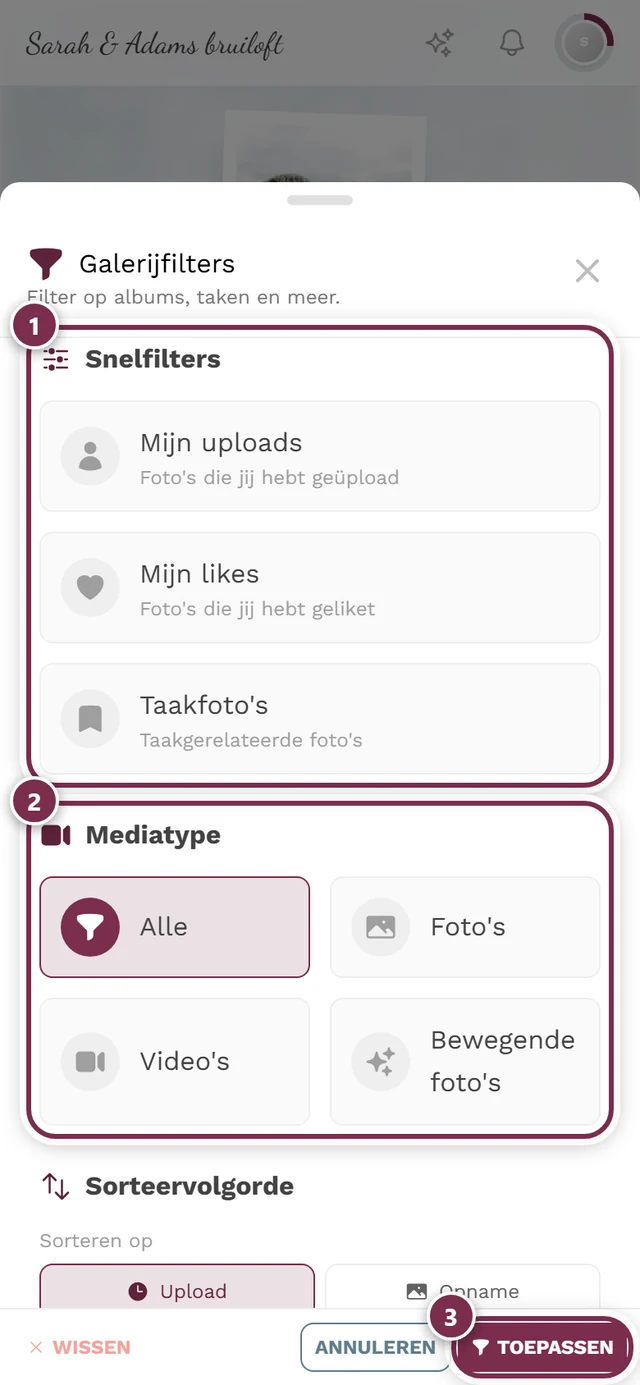
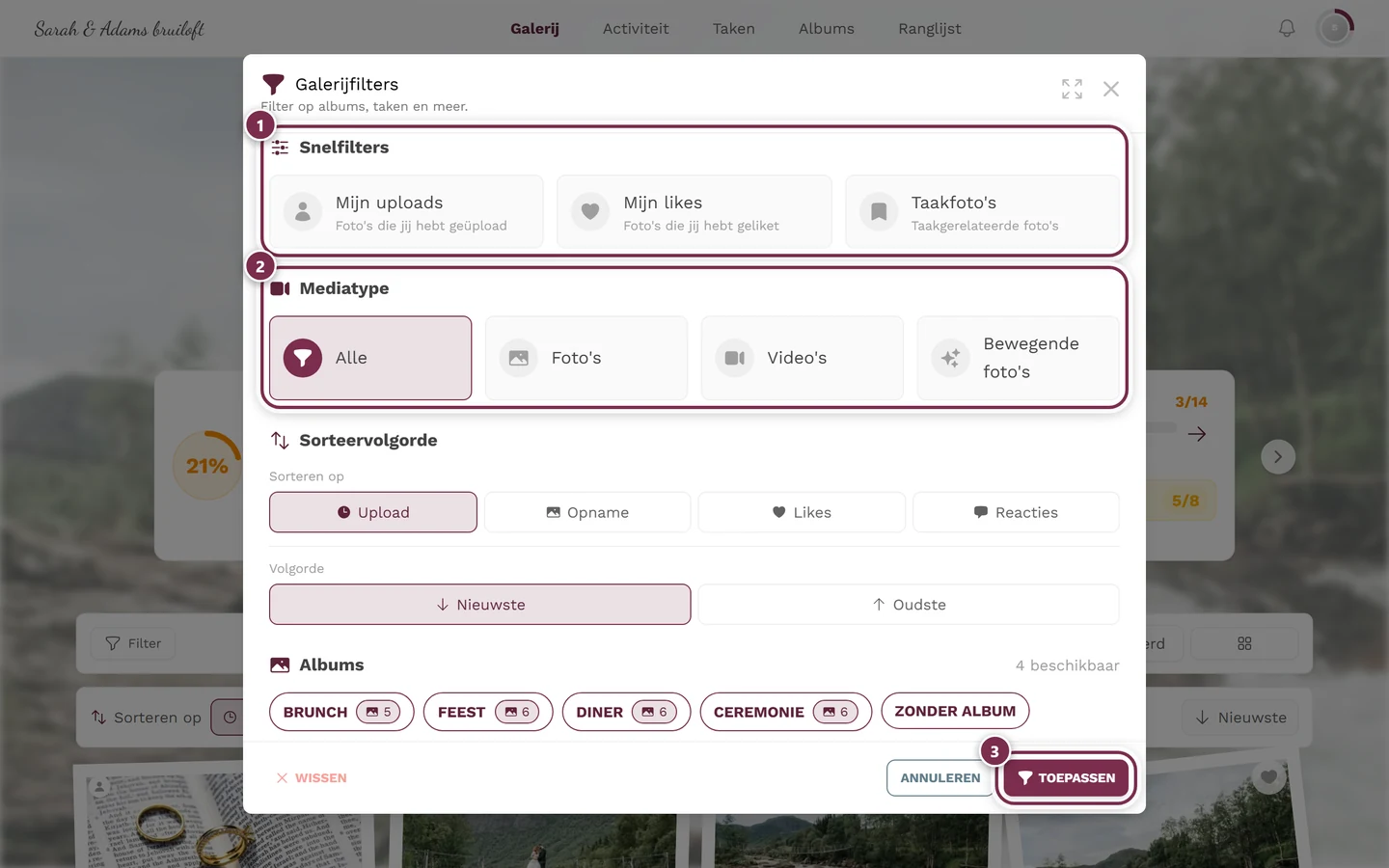
Bewegende foto / live-foto (Motion Picture) – Een eigen mediatype naast foto en video: Live Photos van iPhone, Motion Photos van Samsung en Google – en geanimeerde GIF’s. In de galerijfilters heet dit Bewegende foto’s, in het adminbereik Live-foto’s, en bij de eventfuncties staat het onder Video’s & motion pictures. Zulke bestanden bevatten een stilstaand beeld en een filmspoor, daarom verwerkt een aparte stap ze op de achtergrond – los van foto’s en video’s. Houd er rekening mee dat ze na het uploaden iets langer „in verwerking” blijven dan een gewone foto. Details onder Kan ik video’s uploaden?
Leuk (Like) – Een hartje waarmee je laat zien welke foto’s je leuk vindt. Werkt met een dubbele tik, via het hartsymbool of op de computer met een rechtermuisklik. Details onder Leuk & reacties.
Reactie – Een kort bericht onder een foto. Zo raken jullie in gesprek.
Antwoord – Een reactie direct op een bestaande reactie. Antwoorden worden genest onder de oorspronkelijke reactie getoond.
@Vermelding – Met een @ voor de naam spreek je in een reactie iemand gericht aan – die persoon krijgt daar een melding van.
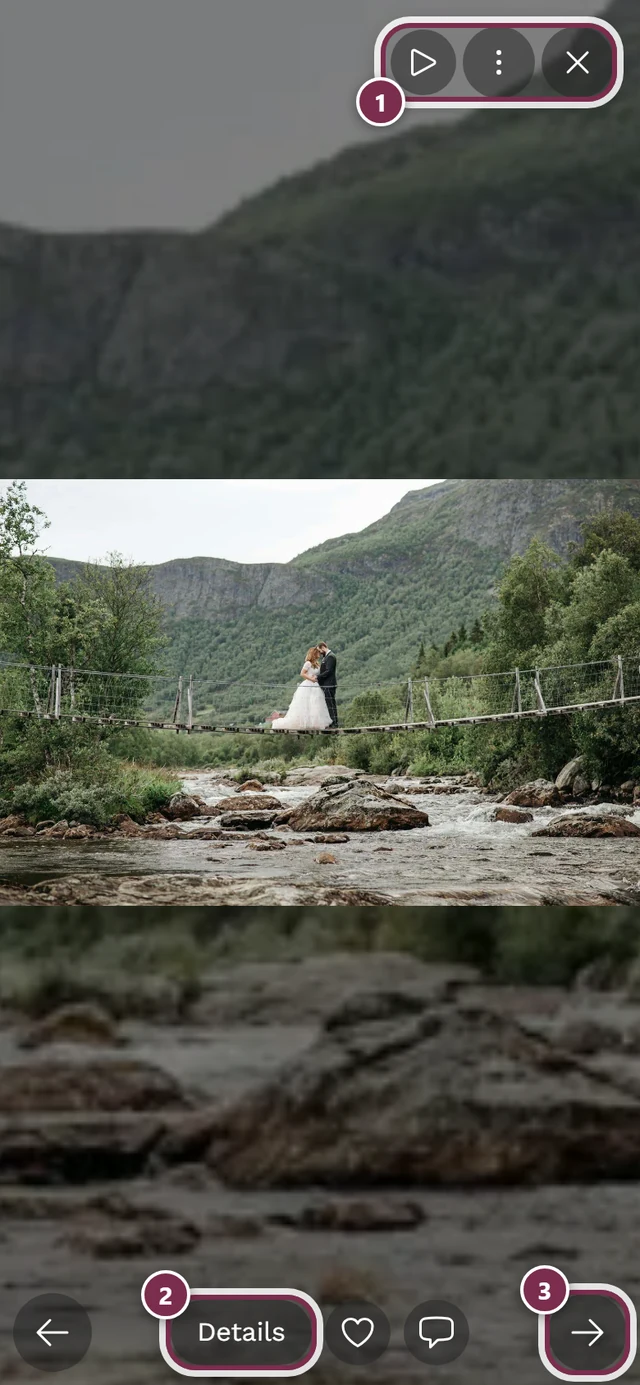
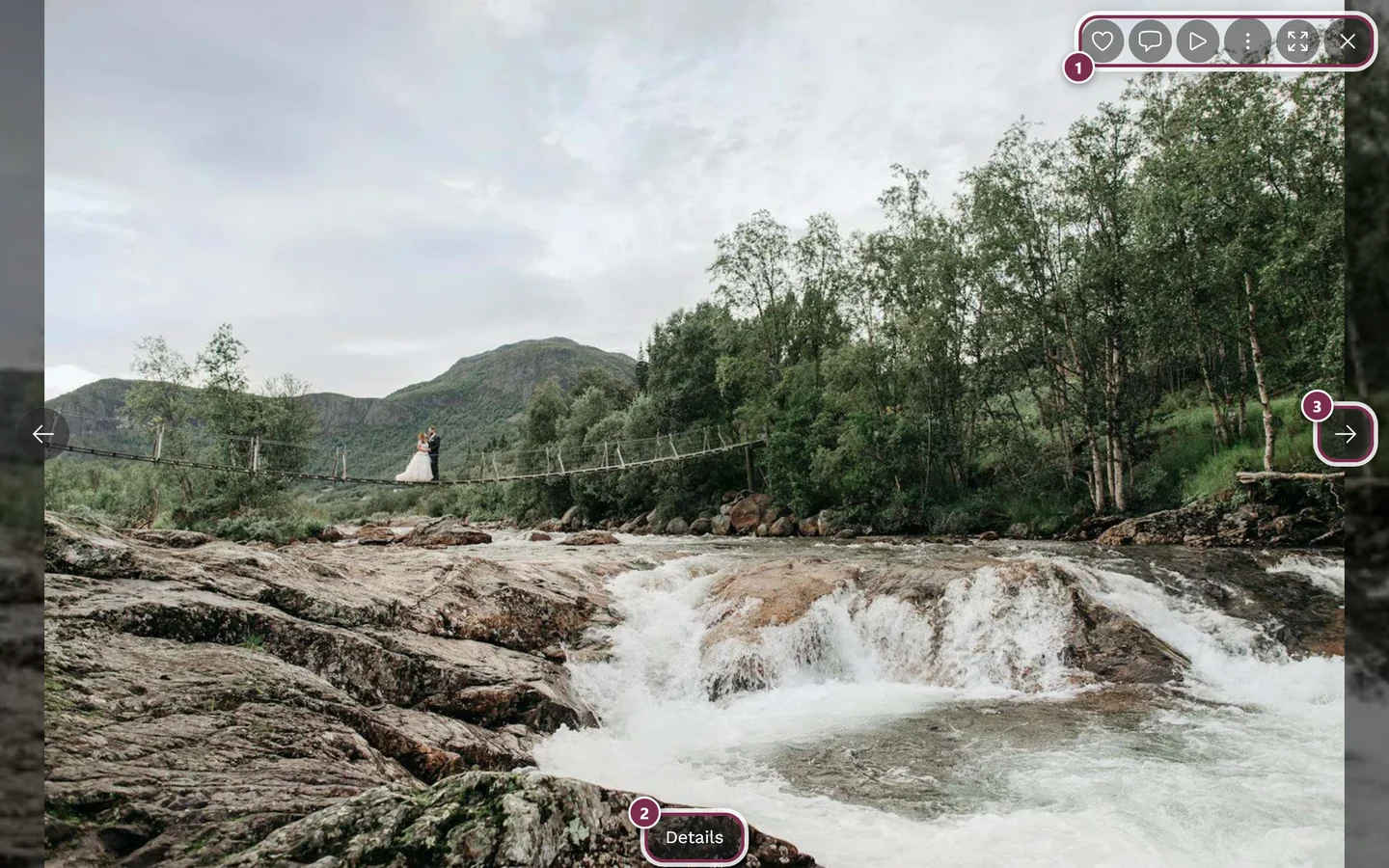
Slideshow / volledig scherm – De grote losstaande weergave van een foto. Hier kun je vegen, inzoomen, liken, reageren, downloaden en de automatische weergave starten. Alle functies worden uitgelegd in de slideshow-handleiding.
Album – Een subgroep foto’s binnen de galerij, bijvoorbeeld gesorteerd op programmaonderdeel of thema. Zo vind je bij elkaar horende foto’s makkelijker terug.
Activiteitenfeed – Een chronologisch overzicht van wat er onlangs in het event is gebeurd: nieuwe uploads, likes, reacties en prestaties.
Tools & planning
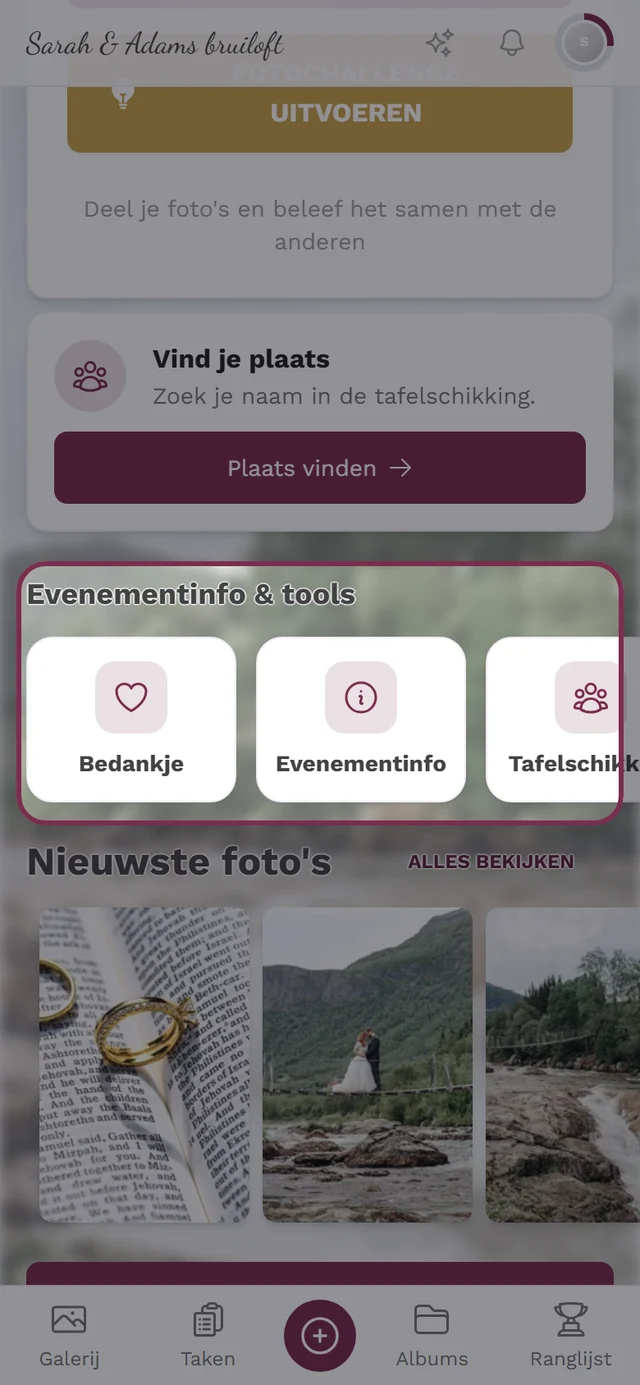
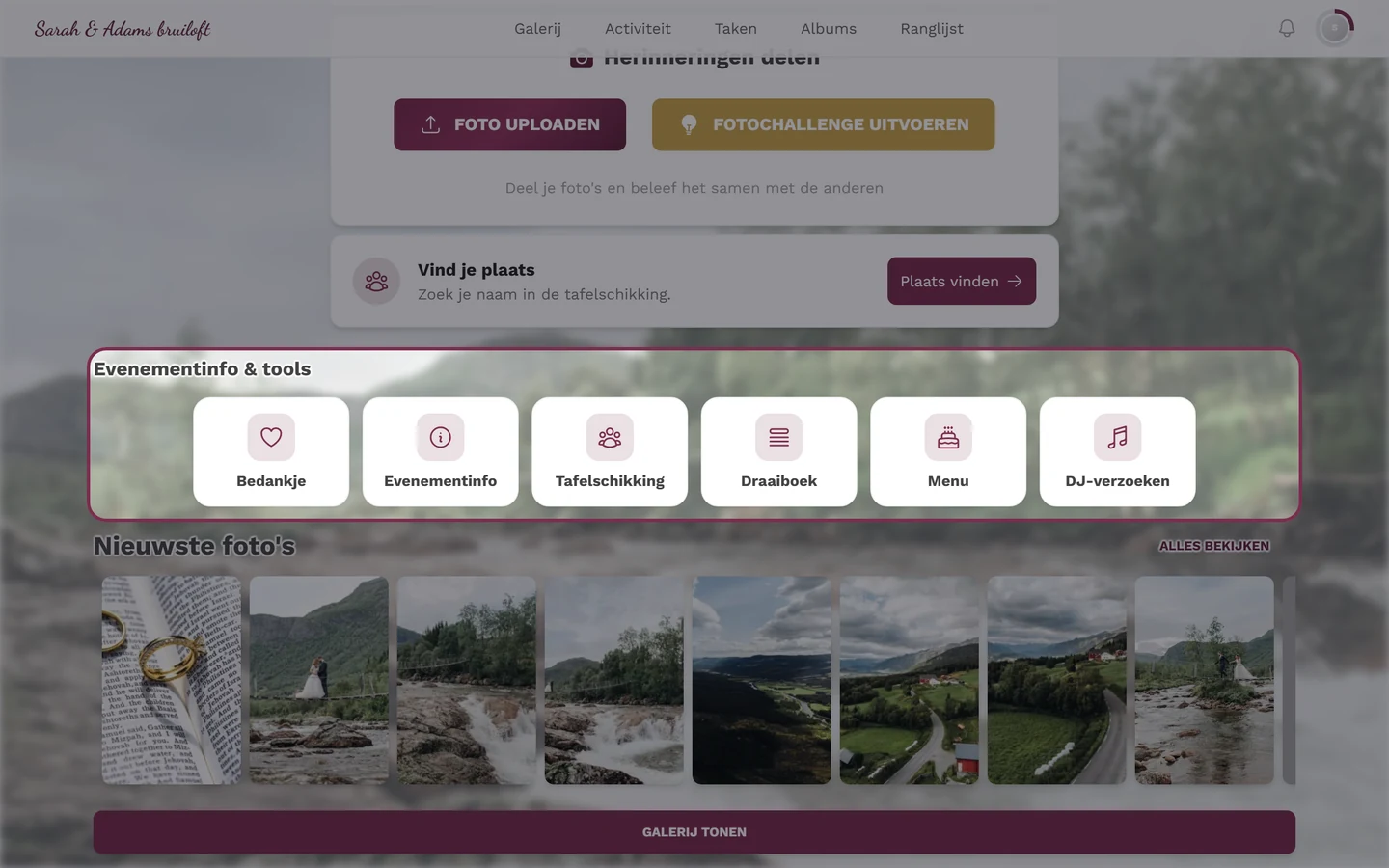
Section titled “Tools & planning”Tool / tooling – De overkoepelende term voor de bouwstenen die de gastheer aan zijn event kan toevoegen: draaiboek, menu, tafelschikking, gastenlijst enzovoort. In het adminbereik heet het verzamelpunt daarvoor Tooling, onderverdeeld in de drie groepen Planning & organisatie, Info voor je gasten en Sfeer & achteraf. Elke tool wordt afzonderlijk geactiveerd en gevuld; wat niet actief is, bestaat niet voor gasten. Overzicht: Tools bij het event (gasten) en Tooling – Overzicht (organisator).
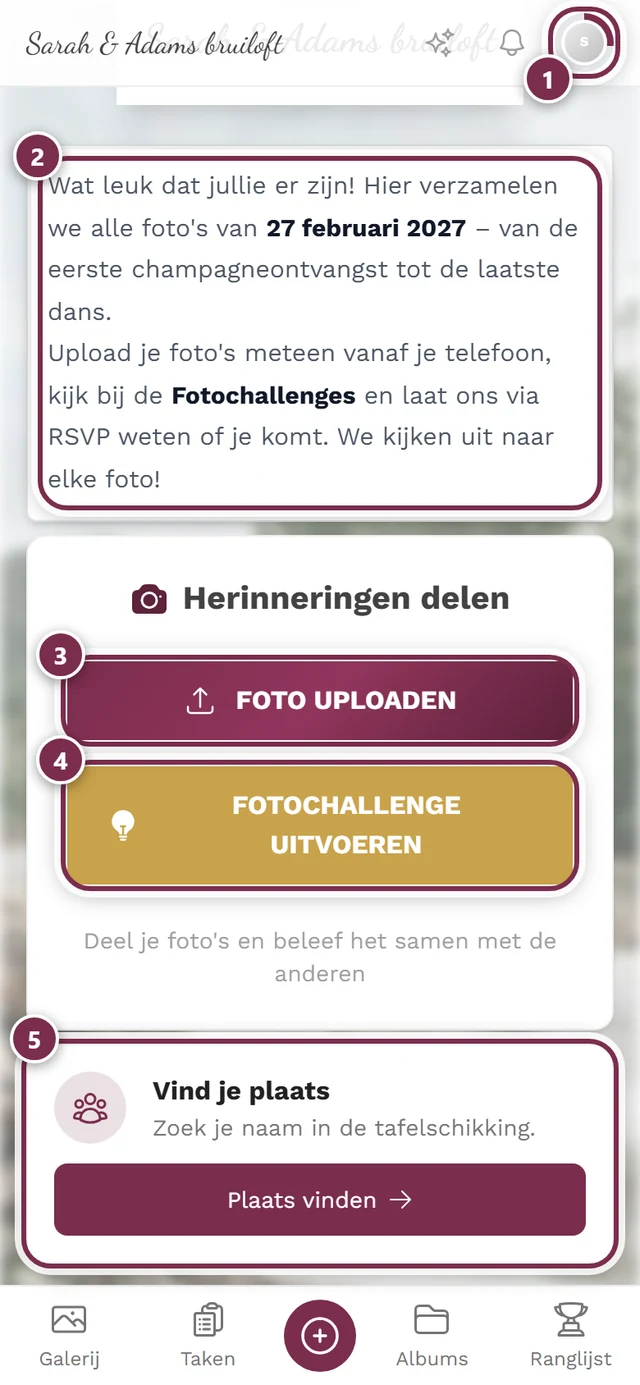
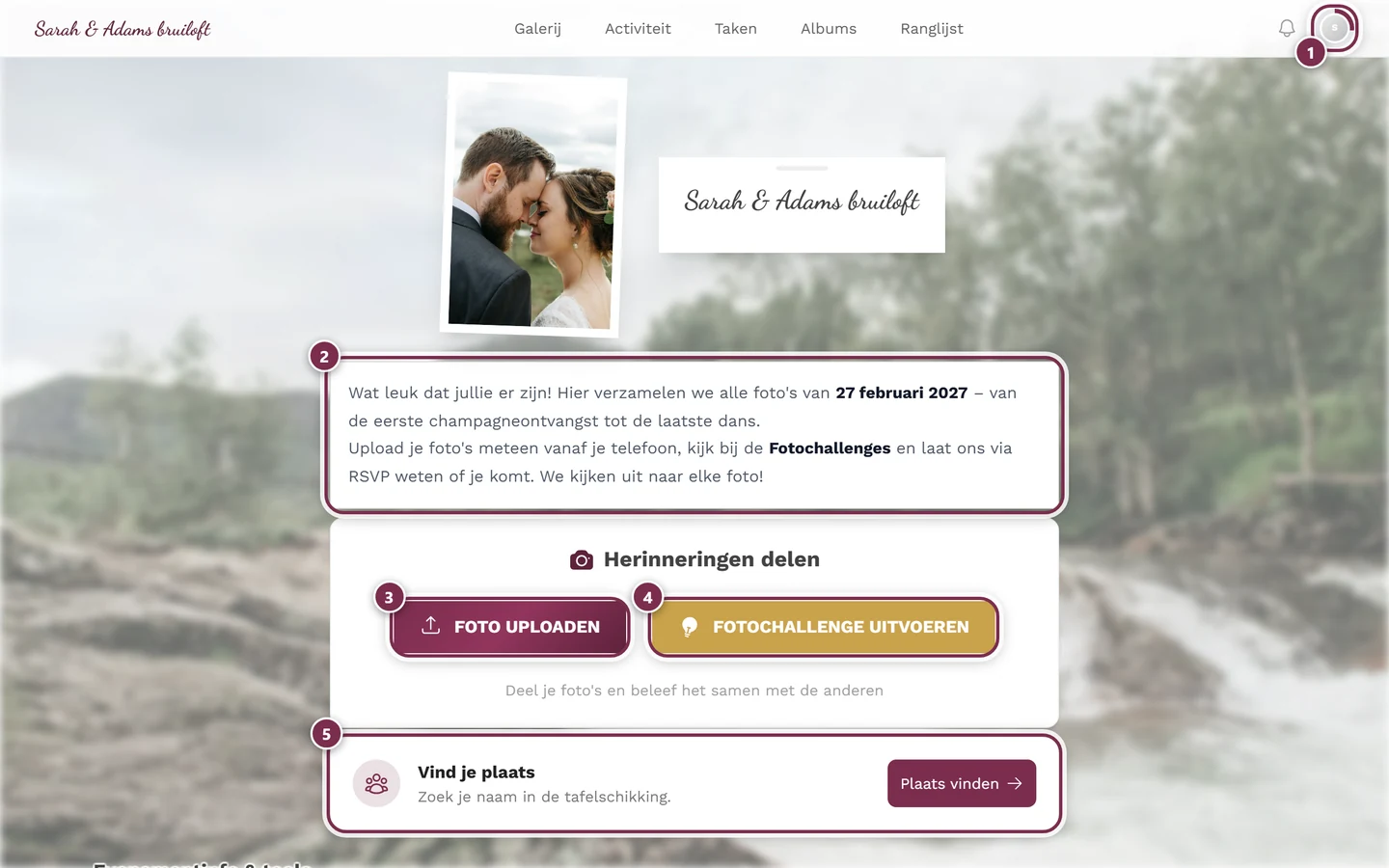
Widget – De tegel waarmee een tool al op de startpagina van het event voor zichzelf reclame maakt, in plaats van alleen als item in de tools-balk te staan. De schakelaar heet Widget op de startpagina; het widget verschijnt pas zodra de tool ook inhoud heeft. Voor het uiterlijk zijn er vijf stijlen beschikbaar – Klassiek, Elegant, Minimaal, Opvallend en Zacht. Zie Tooling – Overzicht.
Digitale uitnodiging – Een eigen, vormgegeven uitnodigingspagina met countdown, locatie, verloop, dresscode en toezeggingen, die via link of QR-code wordt verstuurd. Ze staat standaard niet in de tools-balk van de galerij en toont geen galerijnavigatie – de gastheer kan haar in het tabblad Weergave wel uitdrukkelijk toevoegen. Gasten: De digitale uitnodiging · Organisator: Digitale uitnodiging.
Save the Date – De kleinere van de twee varianten van de digitale uitnodiging: alleen naam, datum en countdown – bedoeld voor vroeg in de planning, wanneer locatie en verloop nog niet vaststaan. De tegenhanger heet Volledige uitnodiging en toont alle overige onderdelen (locatie, verloop, dresscode, overnachten, cadeaus, toezeggingen). Je kunt op elk moment van de ene variant naar de andere wisselen, zonder de uitnodiging opnieuw te bouwen.
RSVP – Het antwoordformulier waarin gasten online toe- of afzeggen, gezelschap invullen, hun menu kiezen en allergieën of intoleranties opgeven. De antwoorden komen automatisch in de gastenlijst terecht. Gasten: Toe- of afzeggen · Organisator: RSVP.
Gastenlijst – De centrale tabel van alle gasten met antwoordstatus, contactgegevens, menukeuze en zitplaats. Ze is de bron voor de tafelschikking en de menutelling en blijft altijd bij de gastheer. Zie Gastenlijst.
Tafelschikking – Tafels, plaatsen en ruimteobjecten in een getekend plan. Gasten zoeken hierin hun naam en krijgen tafel en plaats te zien. Gasten: Vind je plaats · Organisator: Tafelschikking.
Tafelwens – De wens van een gast: bij het beantwoorden van de uitnodiging noemt de gast tot drie personen naast wie hij of zij graag zou willen zitten (schakelaar Tafelwensen vragen in het RSVP-formulier). Een wens is vrijblijvend – hij verschijnt in de tafelschikking als suggestie, en de gastheer beslist of hij hem overneemt.
Tafelregel – De instructie van de gastheer: twee gasten moeten samen aan een tafel zitten – of juist nadrukkelijk niet. Regels worden meegenomen bij het automatisch plaatsen, en een geschonden regel meldt de tafelschikking als geschonden tafelregel.
Naamkaartje – De gedrukte kaart bij het couvert met de naam van de gast. Het ontstaat als druksjabloon in het Design Studio en wordt gevuld vanuit de gastenlijst, dus je ontwerpt het één keer en drukt het voor alle gasten af. Een opgedrukte QR-code kan de gast direct en met naam de galerij in brengen.
Tafelnummer – Het gedrukte bordje op tafel met het nummer of de naam van de tafel – de tweede gedrukte begeleider van de tafelschikking. Ook dit ontstaat als druksjabloon en neemt de tafelaanduidingen over uit het plan. Beide worden samen beschreven in Tafelschikking – geïllustreerde weergave, export & afdrukken.
Menu – Eten en drinken van je event, ingedeeld in gangen en met vermeldingen van allergieën en intoleranties. Gasten zien het in de galerij, in het RSVP-formulier kiezen ze daaruit hun gerecht. Zie Menu.
Draaiboek – Het verloop van het event als lijst van programmaonderdelen met tijden, zichtbaar voor alle gasten. Het kan meerdere dagen beslaan en levert het programmaonderdeel voor de tafelschikking en de uitnodiging. Zie Draaiboek.
DJ-verzoeknummers – De tool voor muziekverzoeken: gasten voeren nummers in, gastheer en dj zien de lijst live. Gasten: Muziekverzoeken · Organisator: DJ-verzoeknummers.
Evenementinfo – Belangrijke informatie voor gasten – route, parkeren, dresscode – direct op de startpagina van het event of als eigen pagina. Zie Evenementinfo.
Bedankje – Het bericht na afloop van het event: een persoonlijke tekst met foto die de gastheer getimed kan laten verschijnen. Zie Bedankpagina.
Eigen pagina’s – Vrij vormgeefbare infopagina’s met tekst en beeld, voor alles waar geen eigen tool voor bestaat. Ze kunnen ook in de navigatie van de galerij worden geplaatst. Zie Eigen pagina’s.
Spel & beloning
Section titled “Spel & beloning”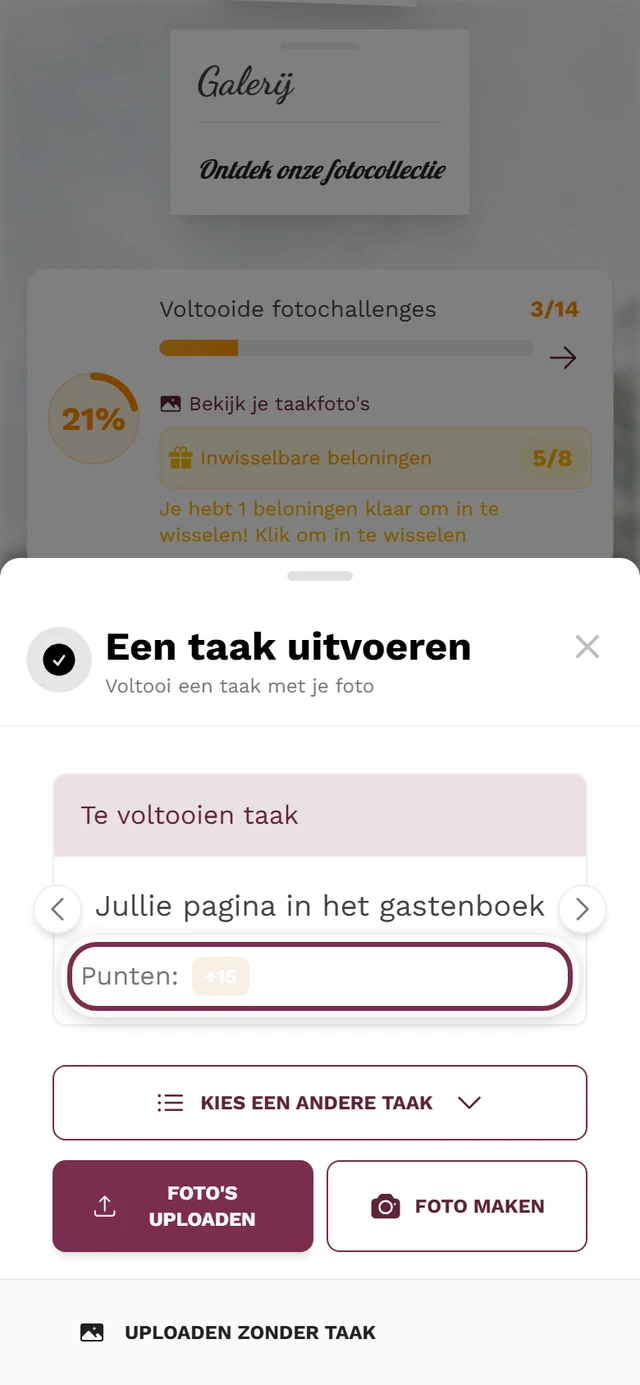
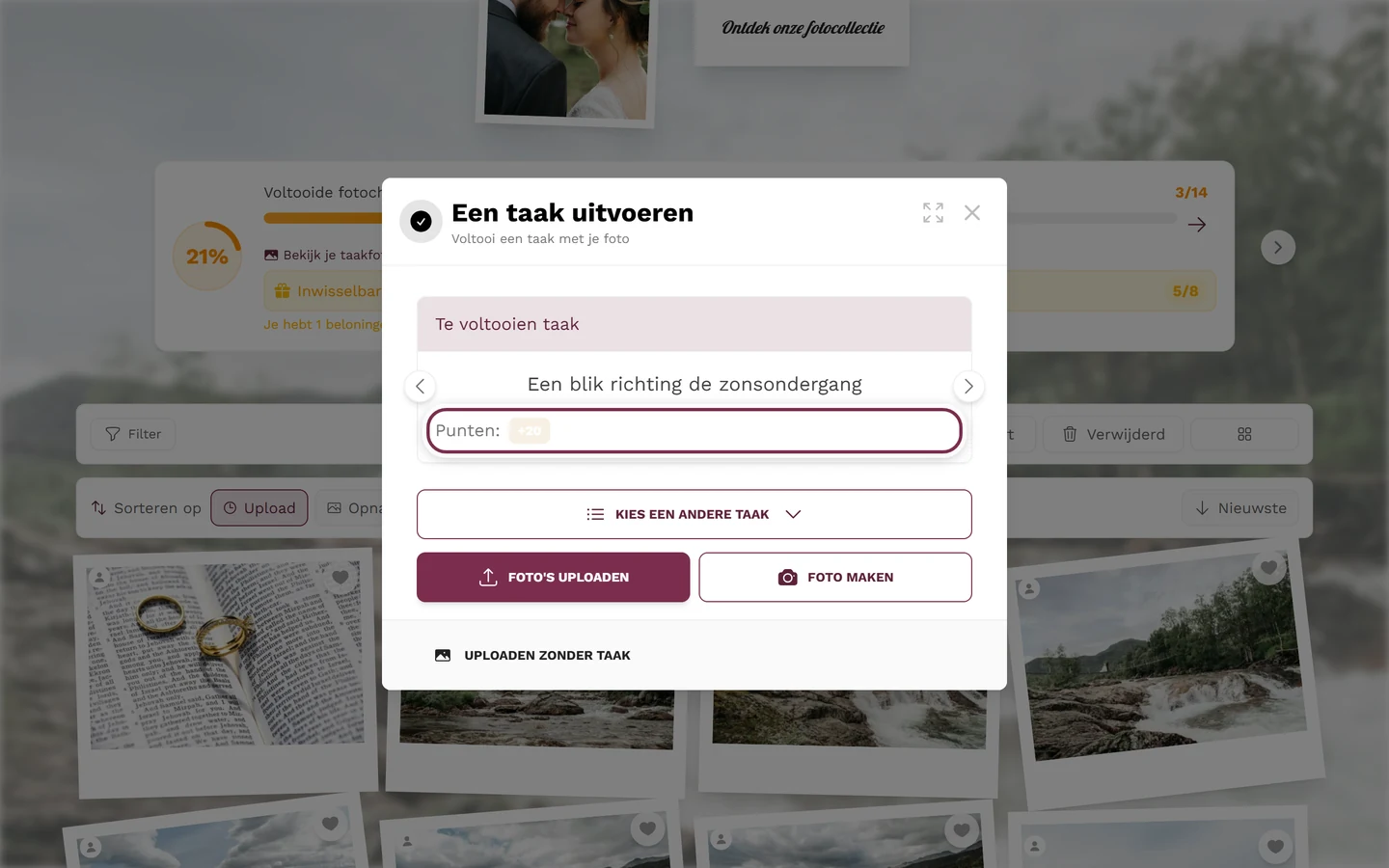
Taak – Een kleine fotochallenge die de gastheer instelt, bijvoorbeeld „Maak een foto van het aansnijden van de taart”. Ze zorgt voor afwisseling en vaak ook punten. Alles hierover onder Challenges & taken.
Taak, challenge of foto-idee?
Section titled “Taak, challenge of foto-idee?”Dat zijn vier woorden voor hetzelfde ding – zoek niet naar meerdere functies. In het adminbereik heet het steeds Taak (Taken beheren, Taak toevoegen), en ook in de galerij tik je op Taak oplossen. Na een geslaagde upload heeft de app het over foto-ideeën („Volgende foto-idee”), op productpagina’s en druksjablonen over fotochallenges of fotouitdagingen. Wij noemen het in deze documentatie taak – dat is het woord dat je in de bediening het vaakst tegenkomt.
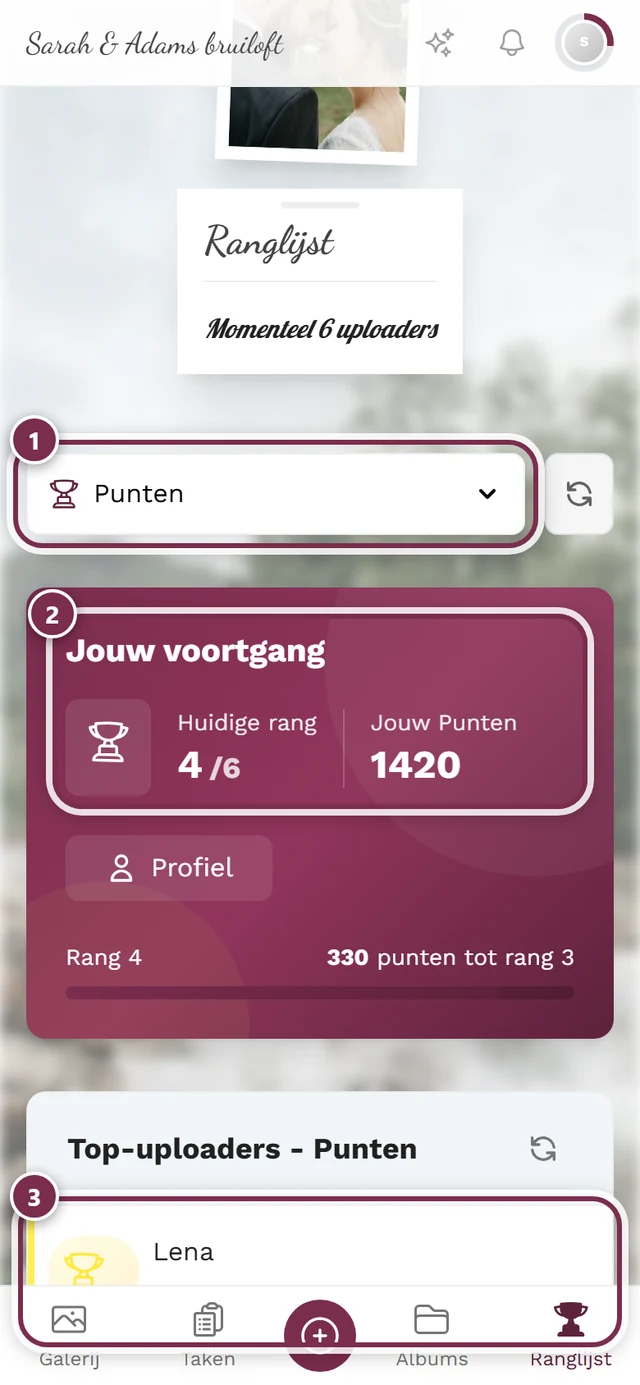
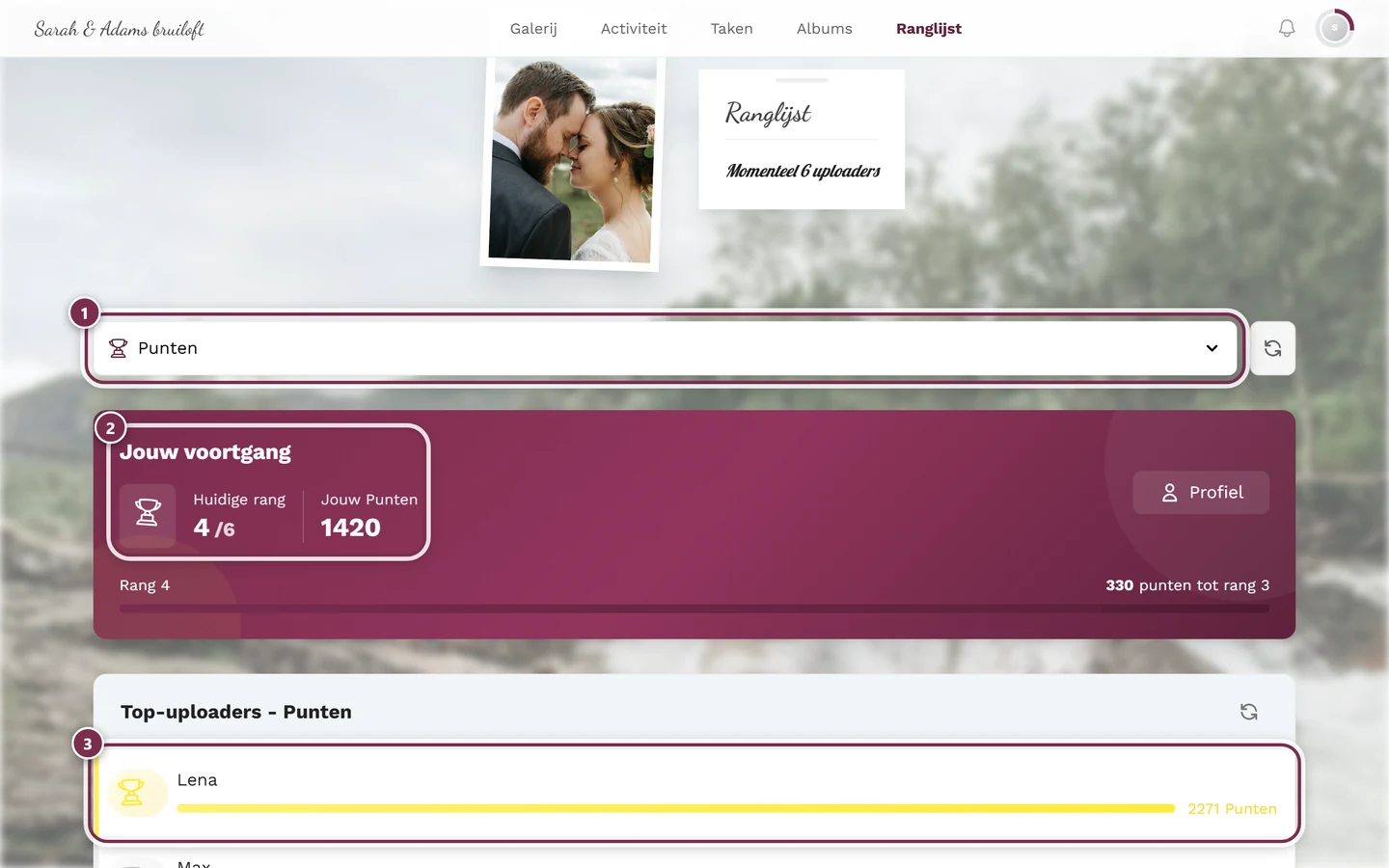
Punten – Je verzamelt ze door foto’s te uploaden, taken op te lossen of prestaties te ontgrendelen. Ze laten zien hoe actief je bij het event meedoet.
Prestatie / achievement – Een kleine onderscheiding voor het meedoen, bijvoorbeeld voor je eerste foto of voor het oplossen van een taak. Prestaties maken meedoen speelser.
Ranglijst / leaderboard – Toont wie de meeste punten heeft verzameld en zorgt voor een beetje vriendschappelijke competitie. Moet door de gastheer worden ingeschakeld.
Winnaarsmodus – De functie die van de lopende ranglijst een eindresultaat maakt en winnaars aanwijst – gescheiden per categorie, zodat niet slechts één persoon wint. Staat hij uit, dan blijft de ranglijst gewoon een ranglijst zonder winnaars. Zie Winnaars aanwijzen & prijzen uitreiken.
Stand bevriezen – Het moment waarop de puntenstand wordt vastgelegd. Zonder het bevriezen zou het resultaat later nog verschuiven, omdat gasten foto’s verwijderen of toevoegen. De gastheer kan vooraf een tijdstip instellen (Stand bevriezen op) of bij de prijsuitreiking zelf op Nu bevriezen tikken; daarna zien gasten het eindresultaat in plaats van de lopende ranglijst. Er wordt altijd de volledige stand bevroren – wie geen prijs krijgt, ziet nog steeds zijn eigen plaats.
Echte beloning – Een echte prijs (bijv. een gratis drankje) die de gastheer uitlooft voor bepaalde prestaties. Hoe je die aanvraagt en verzilvert, laat Echte beloningen verzilveren zien.
Bevestigingscode – Een code in het formaat XXX-XXX die je krijgt bij het verzilveren van een echte beloning. De gastheer controleert hem en overhandigt je de beloning. Winnaars van de ranglijst krijgen een eigen code, die de gastheer onder Code verifiëren controleert – zie Hoe verzilver ik mijn prijs?
Voorraad – Het beschikbare aantal van een echte beloning. Is de voorraad op, dan kan hij niet meer worden verzilverd (∞ = onbeperkt).
Mensen & rollen
Section titled “Mensen & rollen”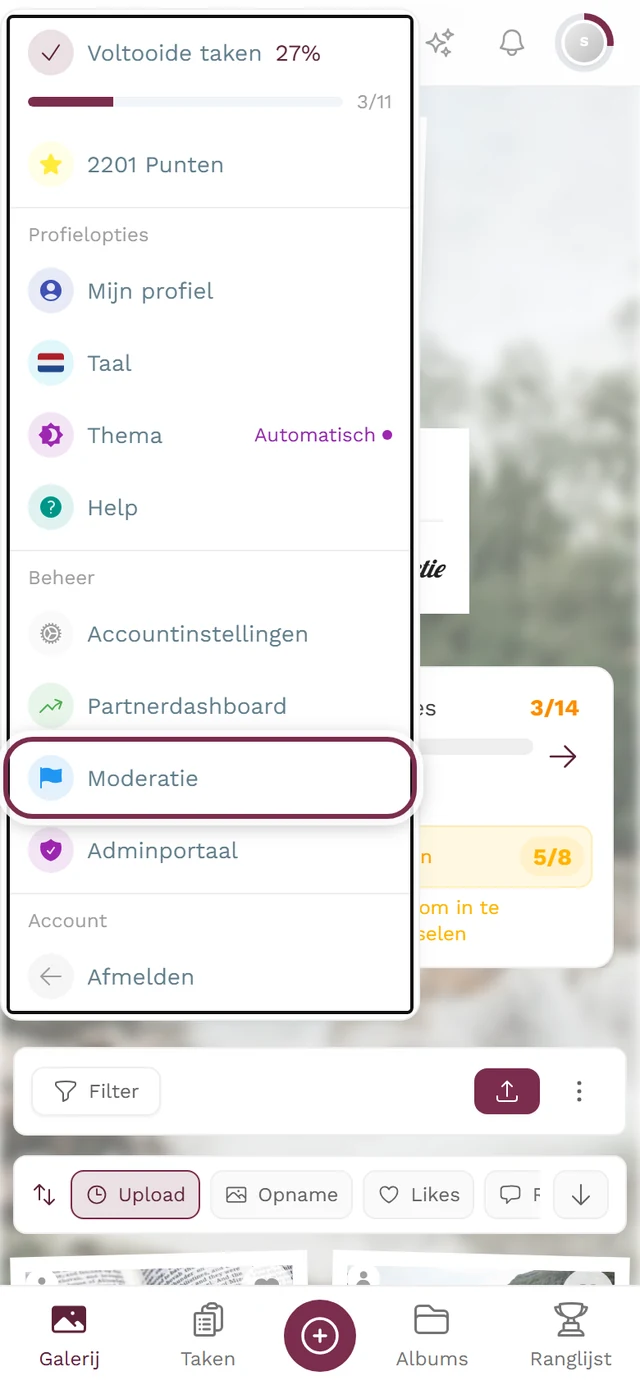
Organisator / gastheer – De persoon die het event aanmaakt en beheert. Deze heeft volledige toegang tot alle instellingen en het adminbereik.
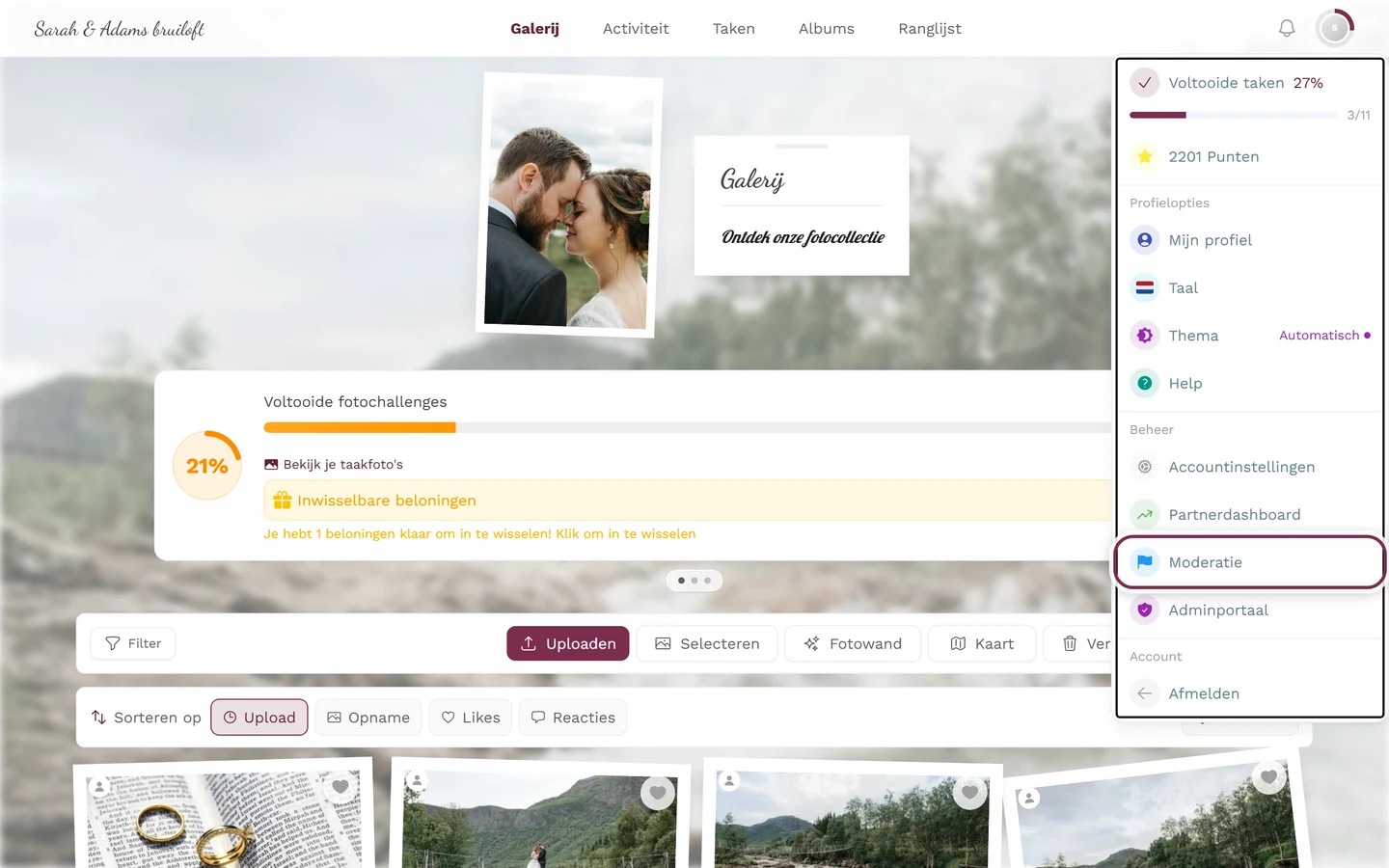
Moderator – Een vertrouwenspersoon die tijdens het feest inhoud kan controleren en verbergen, maar geen basisinstellingen wijzigt.
Admin / administrator – Een rol met uitgebreide rechten, bijna zoals de organisator. Wordt toegekend aan naaste mede-organisatoren.
Rol – Bepaalt wat iemand mag: gast, moderator of admin. De organisator kent rollen toe onder Rollen & rechten.
Vinden & sorteren
Section titled “Vinden & sorteren”Zoeken op gezicht / face search – Vindt snel alle foto’s waarop een bepaalde persoon te zien is. Via de gezichtskeuze tik je een gezicht aan; je kunt jezelf daar ook van uitsluiten.
Selfiezoeken („Vind mij”) – Je maakt een korte selfie, en Photogala toont je alle foto’s waarop jij zelf te zien bent. Zie Foto’s van jezelf vinden.
Gezichtsherkenning – De techniek op de achtergrond die gezichten op foto’s herkent en groepeert. Basis voor het zoeken op gezicht en voor selfiezoeken. De gastheer kan dit aan- of uitzetten.
Kaart / map – Toont foto’s op de plek waar ze zijn genomen. Bij reis-events kun je zo de „journey” volgen.
Smart-album / regelalbum – Een album dat zich automatisch vult met foto’s die aan vastgelegde regels voldoen (bijv. een bepaalde persoon of een periode). Tegenhanger van het handmatig gevulde album.
Cover / omslagfoto – De voorbeeldafbeelding van een album of event. Via het focuspunt bepaal je welke beelduitsnede als voorbeeld verschijnt.
Metadata / details (EXIF) – Extra informatie bij een foto, zoals opnametijd, cameramodel of locatie. In de slideshow vind je dit onder „Details”.
Veiligheid & privacy
Section titled “Veiligheid & privacy”Moderatie – De gastheer (of een moderator) controleert inhoud en kan die indien nodig verbergen of verwijderen. Zo blijft de galerij voor iedereen prettig.
Melding / report – Vind je een ongepaste foto, dan kun je die melden. De melding komt ter controle in het moderatiegebied terecht. Zie Inhoud melden.
Goedkeuring / goedkeuringsplicht – Is deze ingeschakeld, dan verschijnen nieuwe uploads pas nadat de gastheer ze heeft goedgekeurd (voormoderatie).
Depubliceren – Een al zichtbare foto weer uit de galerij halen, zonder hem te verwijderen. Hij blijft bewaard en kan op elk moment opnieuw worden gepubliceerd.
Automatisch depubliceren – Als het contentfilter actief is, beslist de AI zelf: onschuldige foto’s worden gepubliceerd, als ongeschikt beoordeelde foto’s worden automatisch gedepubliceerd – zonder dat een mens ze vooraf ziet. Bij AI-gecontroleerde inhoud wordt de handmatige moderatie daarbij overgeslagen. Wie geüpload heeft, krijgt een melding („Je foto is offline gehaald”) en kan bij de gastheer terecht als het filter ernaast zat. Zie Mijn foto wordt niet getoond en AI-verwerking.
Toegangscode – Een code die een privégalerij beschermt: alleen wie hem kent, kan deelnemen.
Inhoudscontrole / NSFW-filter – Een automatische controle die mogelijk aanstootgevende beelden herkent. In de interface heet dit het Inhoudsveiligheidsfilter en het kent vier beschermingsniveaus: Ontspannen, Gemiddeld, Streng en Zeer streng.
Blokkeren / beperken – De gastheer kan personen die herhaaldelijk voor overlast zorgen de verdere deelname ontzeggen. Zie Personen beperken.
Prullenbak – Verwijderde foto’s belanden eerst hier en zijn niet meteen voorgoed weg. Gasten hebben een eigen prullenbak voor hun zelf verwijderde media, de gastheer een prullenbak voor het hele event. Zie Verwijderde foto’s herstellen.
Respijtperiode – De tijd waarin iets verwijderds in de prullenbak ligt en nog kan worden teruggehaald. Ze duurt 30 dagen; daarna worden de items definitief verwijderd, en ook de gastheer kan ze dan niet meer herstellen. Wie de prullenbak handmatig leegt, verkort de termijn tot meteen. Zie Prullenbak & herstellen.
Bewaartermijn / looptijd – Geeft aan hoe lang de galerij van je event online blijft. Na afloop is ze offline voor gasten en nog maar een beperkte tijd terug te halen, daarna worden de foto’s definitief verwijderd – maak van tevoren een back-up. Zie Pakket & looptijd.
Archief – De voordelige manier om een galerij na het feest nog een jaar online te houden: bekijken, downloaden, liken en reageren blijven mogelijk; nieuwe uploads, de fotowand en nieuwe gasten staan op pauze. Het archief is geen back-up. Zie Archief – voordelig bewaren.
Abonnement / automatisch verlengen – Wie het aanzet, betaalt elk jaar automatisch dezelfde prijs als bij een handmatige verlenging, en de galerij blijft zonder onderbreking online. Op elk moment op te zeggen op de pagina Pakket & looptijd. Zonder dit vinkje is elke aankoop een eenmalige betaling. Zie Jaarlijkse betaling (abonnement).
Presentatie & techniek
Section titled “Presentatie & techniek”Fotowand / photo wall – Een liveweergave waarop nieuwe foto’s na elkaar verschijnen, vaak op een groot scherm of beamer bij het event. Zo zien alle gasten de foto’s in realtime. Zie Live fotowand.
Live-upload – Foto’s van een fotobox of camera komen automatisch en direct in de galerij terecht, zonder handmatig uploaden.
Bulkdownload / ZIP – Het in één keer downloaden van veel foto’s als één ingepakt ZIP-bestand. Voor gasten via de meervoudige selectie, voor de organisator gebundeld onder Alle foto’s veiligstellen.
Design Studio – Het gebied waar de gastheer QR-kaarten, posters, naamkaartjes, tafelnummers en uitnodigingsontwerpen maakt en afdrukt. Zie Design Studio.
Progressive web-app (PWA) – Photogala draait in de browser, maar kan toch op het beginscherm van je telefoon worden gezet. Daarna start je de galerij als een app: eigen icoon, eigen venster, zonder adresbalk. Er is geen installatie uit een app store nodig, en er komt ook niets bij wat je niet toch al in de browser hebt. De weg daarnaartoe biedt je browser zelf aan (op de iPhone via het deelmenu, onder Android via het browsermenu). Bij galerijen met een eigen domein of partnermerk wordt het toevoegen aan het beginscherm bewust niet aangeboden. Stap voor stap: Kan ik Photogala als app installeren?
Eigen domein / custom domain – Een eigen webadres voor de galerij (in plaats van photogala.net/@…), bijv. fotos.onzebruiloft.nl. Zie Eigen domein.
Branding / white-label – Het aanpassen van logo, kleuren en naam, zodat de galerij bij het event of het merk past en de naam Photogala naar de achtergrond verdwijnt.
Merk (partner) – Niet te verwarren met de branding van één event: een merk is de identiteit van een partner – naam, logo, kleuren, domein en juridische teksten – waaronder deze galerijen voor zijn klanten aanmaakt. Alle events van die partner erven het, en zijn klanten krijgen Photogala nooit te zien. In het partnergebied zit dit onder Merk & domein. Zie Reseller-basis.
Setup-link – De manier waarop een klant een voorbereid event overneemt: de partner maakt een setup-link aan en stuurt die per e-mail, of deelt hem zelf. De klant opent hem, verzilvert hem en heeft daarmee een kant-en-klare galerij in de branding van de partner – zonder zelf iets te hoeven inrichten. De status is te volgen (beschikbaar, verzonden, verzilverd). Zie Reseller-basis.
Notificatie – Een hint (via het belletje) wanneer er iets voor jou gebeurt: een nieuwe reactie, een like, een prestatie of een beloning.
Premiumfunctie – Een functie die een betaald abonnement vereist (bijv. echte beloningen of een eigen domein).