Beloningen inwisselen
Als je echte beloningen hebt uitgeloofd, beheer je de uitgifte op de pagina Echte beloningen. Hier controleer je de bevestigingscode van een gast, reik je de beloning uit en documenteer je de overdracht. Je gasten kunnen een beloning in de app ophalen (aanvragen) – bevestigen en uitreiken kun jij of je team bij de uitgifte.
Zo werkt het proces
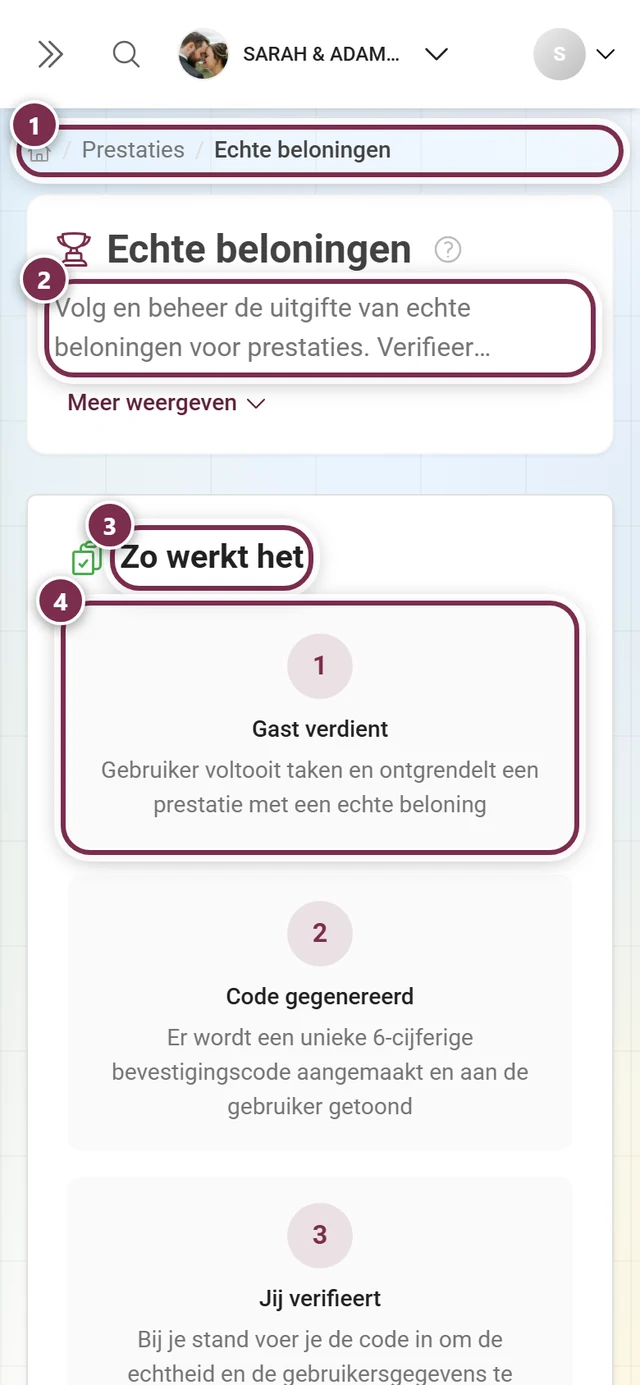
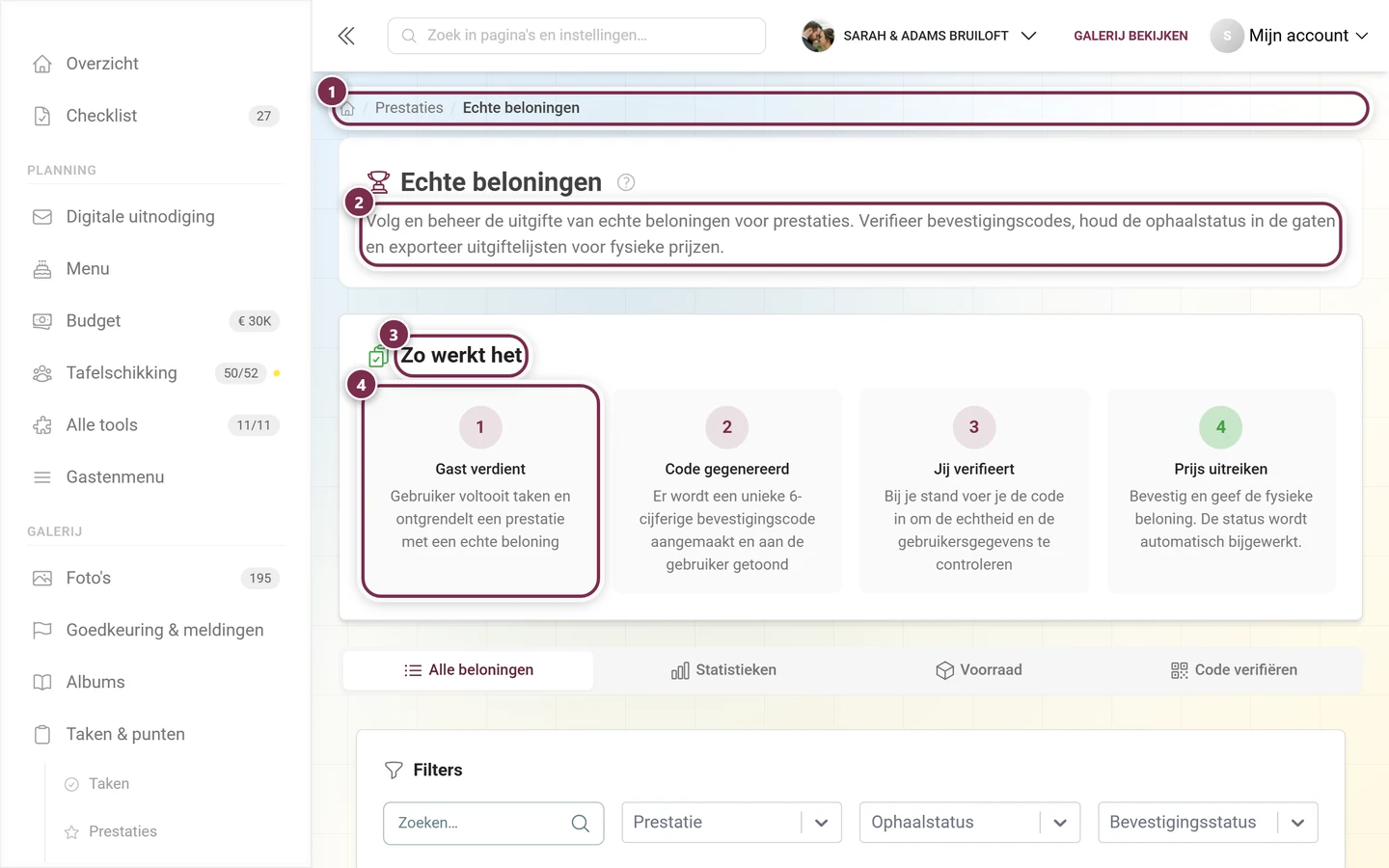
Section titled “Zo werkt het proces”Helemaal bovenaan de pagina legt een vaste kaart Zo werkt het de volledige weg van een echte beloning uit in vier stappen:
-
Gast verdient – de gast rondt taken af en speelt een prestatie met echte beloning vrij.
-
Code gegenereerd – er wordt een unieke, 6-cijferige bevestigingscode aangemaakt en aan de gast getoond in de app.
-
Jij verifieert – bij je stand voer je de code in om echtheid en gebruikersgegevens te controleren.
-
Prijs uitreiken – je bevestigt en overhandigt de fysieke beloning. De status wordt automatisch bijgewerkt.
Hoe kom ik op de pagina?
Section titled “Hoe kom ik op de pagina?”Sinds de vernieuwing van het adminpaneel staat Echte beloningen in de zijbalk – als subitem van Taken & punten.
-
Via de zijbalk (aanbevolen): Klik in de groep Galerij op Taken & punten. Het item klapt open en toont onder de drie tabbladen de twee vervolgpagina’s Echte beloningen en Winnaars. Kies Echte beloningen. Zodra de pagina voor je beschikbaar is, klappen daaronder ook haar vier eigen subitems open: Alle beloningen, Statistieken, Voorraad, Code verifiëren.
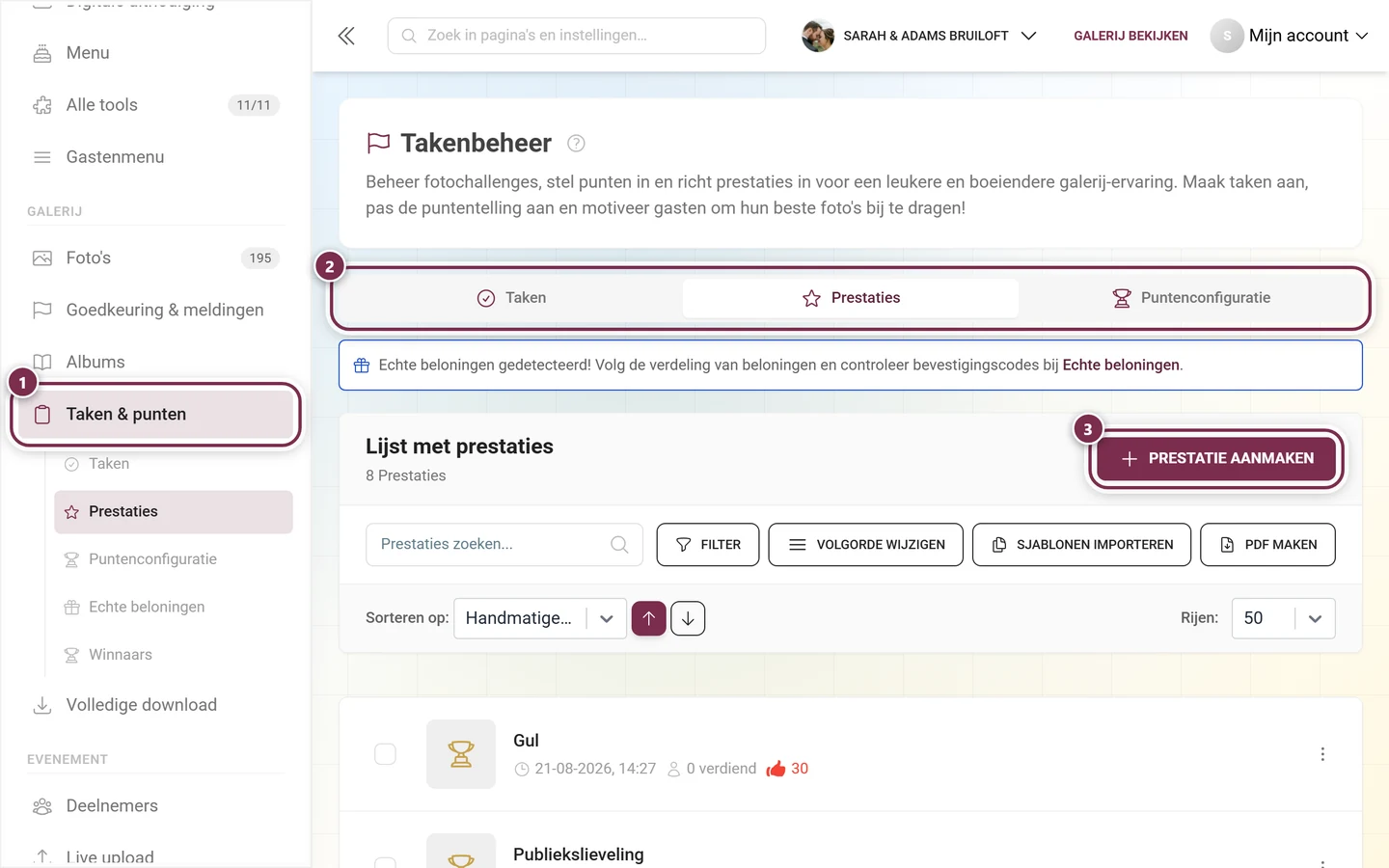
„Echte beloningen” en „Winnaars” hangen als vervolgpagina's onder „Taken & punten”. ① Taken & punten in de zijbalk. Zodra je in dit onderdeel staat, klappen daaronder de drie tabbladen Taken, Prestaties en Puntenconfiguratie open, samen met de vervolgpagina's Echte beloningen en Winnaars. ② Dezelfde drie tabbladen bovenaan de pagina. Ze staan er altijd; bevat jouw pakket een van de functies niet, dan toont het tabblad in plaats van de lijst een melding over het pakket. ③ Prestatie aanmaken – de knop hoort bij het tabblad Prestaties; op het tabblad Taken heet hij Taak aanmaken. -
Via de prestatielijst: Open Taken & punten ▸ Prestaties. Zodra minstens één prestatie een echte beloning heeft, verschijnt een infokaart „Echte beloningen gedetecteerd!” met de link Echte beloningen – één klik brengt je meteen hierheen.
-
Via de directe link of de broodkruimels: Bovenaan de pagina staan de broodkruimels Prestaties › Echte beloningen. Het eerste kruimeltje brengt je terug naar het tabblad Prestaties. Direct pad in het adminpaneel:
/admin/gallery/achievement-tracking. -
Via de algemene zoekfunctie: Gebruik de zoekbalk bovenaan het adminpaneel en typ bijvoorbeeld „beloningen”, „prestaties” of „tracking” – het resultaat Echte beloningen springt meteen naar deze pagina.
De vier tabbladen
Section titled “De vier tabbladen”De pagina heeft vier tabbladen. Elk heeft een deeplink via de parameter ?tab=…, zodat je hem direct kunt openen of als bladwijzer kunt bewaren. Op smalle schermen zie je alleen de iconen van de tabbladen.
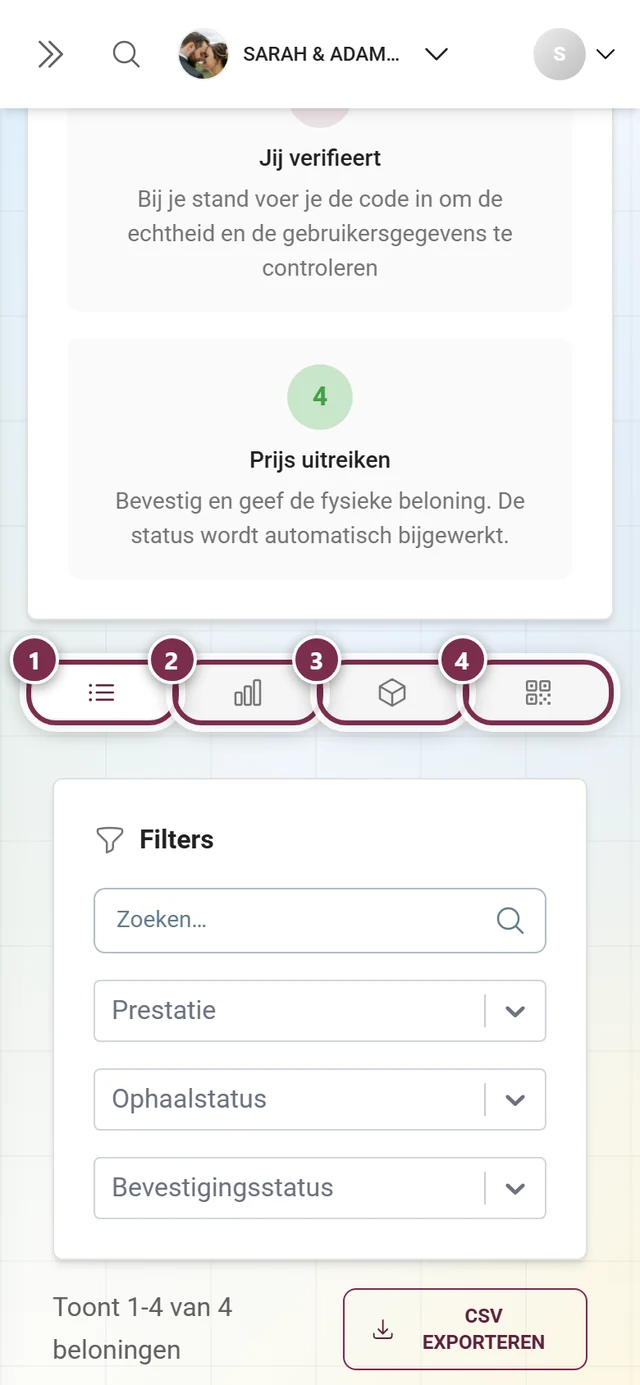
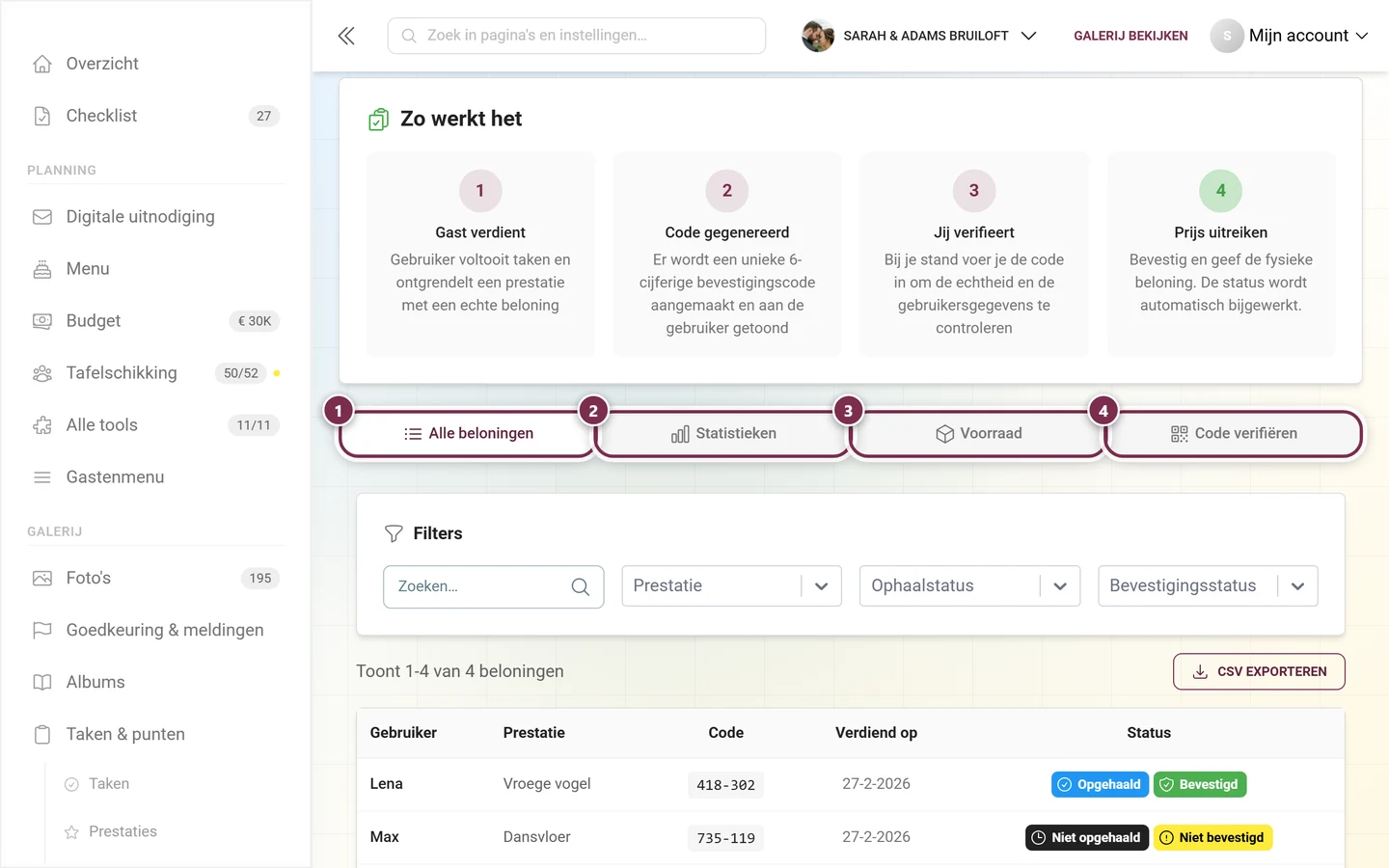
- Alle beloningen (
?tab=list) – de volledige, filterbare en exporteerbare lijst van alle inwisselbare beloningen. Standaardtabblad bij het openen. - Statistieken (
?tab=stats) – samenvattingskaarten en een uitsplitsing per prestatie. - Voorraad (
?tab=inventory) – de voorraad per beloning met resterende hoeveelheid. - Code verifiëren (
?tab=verify) – de snelste manier om een beloning direct bij de gast uit te reiken.
Tabblad „Alle beloningen”
Section titled “Tabblad „Alle beloningen””Dit tabblad toont elke echte beloning die een gast heeft behaald. Ideaal om overzicht te houden, gericht te filteren, individuele gevallen te beheren en de verdeellijst te exporteren.
Filterbalk
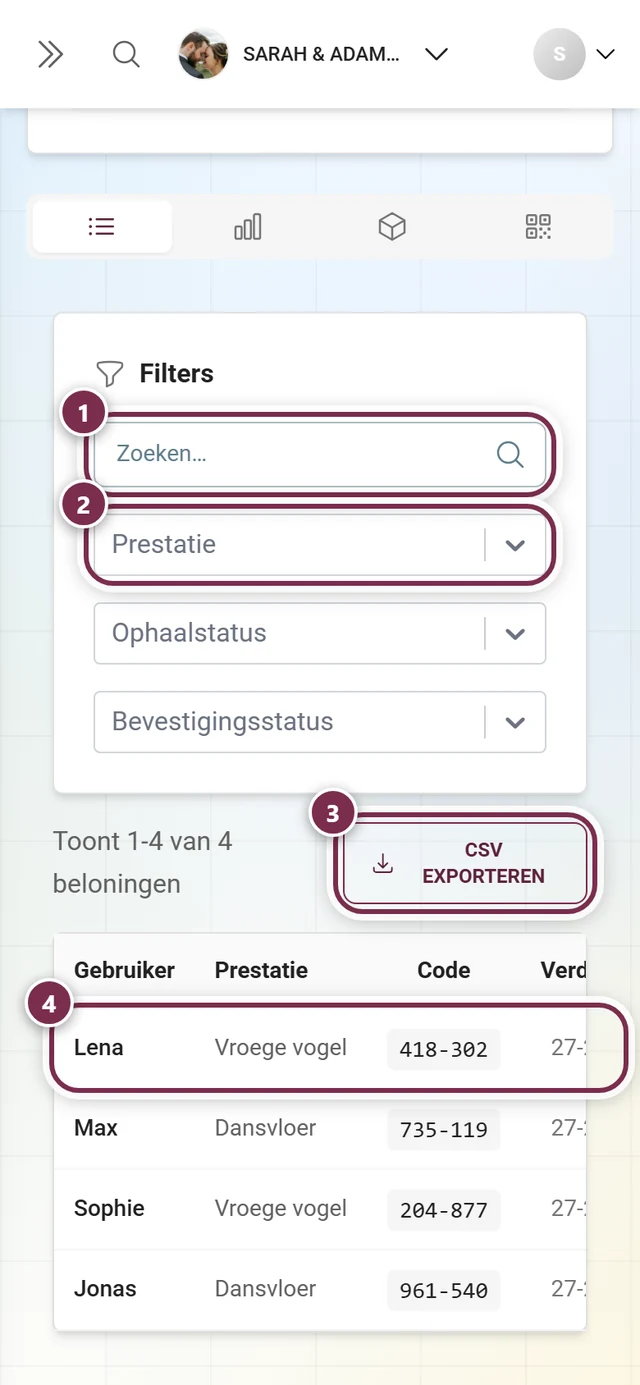
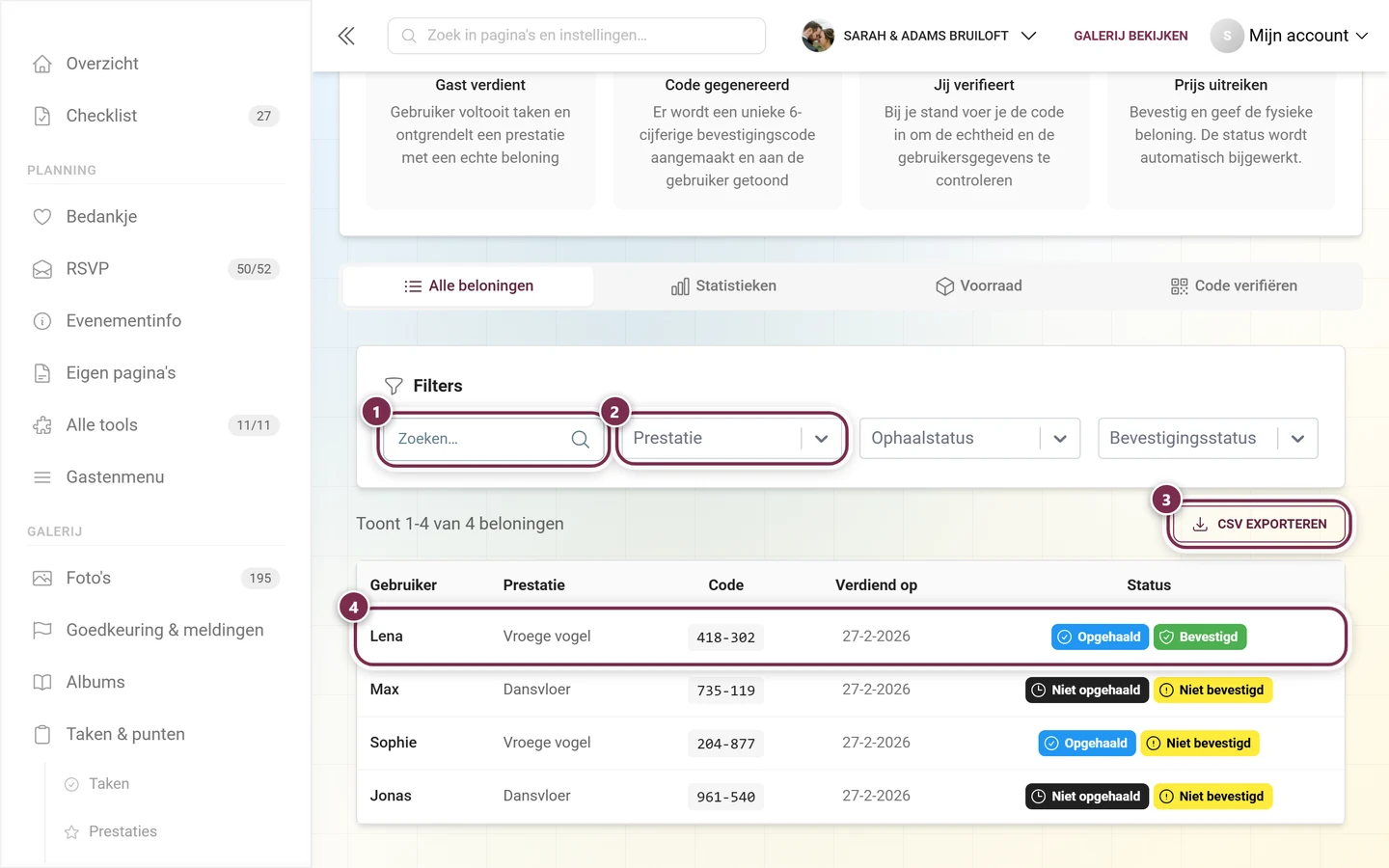
Section titled “Filterbalk”Boven de tabel vind je onder de kop Filters vier velden:
- Zoeken… – vrije tekst. Doorzoekt de naam van de prestatie, e-mail, nickname en de bevestigingscode (met of zonder streepje).
- Prestatie – vervolgkeuzelijst Alle prestaties plus elke prestatie met een echte beloning. Zo blend je alles uit behalve één specifieke prestatie.
- Ophaalstatus – Alle statussen / Opgehaald / Niet opgehaald.
- Bevestigingsstatus – Alle statussen / Bevestigd / Niet bevestigd.
Zodra een filter of een zoekopdracht actief is, verschijnt de rode knop Alles wissen, die alle filters, de zoekopdracht en het paginanummer terugzet.
Tabel en export
Section titled “Tabel en export”Boven de tabel staat links de melding „1-50 van de … beloningen weergegeven”, rechts de knop CSV exporteren. De tabel toont per rij:
- Gebruiker – de nickname van de gast; heeft hij die niet ingesteld, dan staat er „Geen nickname ingesteld”.
- Prestatie – de naam van de prestatie.
- Code – de 6-cijferige bevestigingscode in het formaat XXX-XXX.
- Verdiend op – de datum waarop de prestatie werd behaald.
- Status – twee chips: de ophaalstatus (Opgehaald blauw / Niet opgehaald grijs) en de bevestigingsstatus (Bevestigd groen / Niet bevestigd geel).
De lijst is gepagineerd met 50 items per pagina. Zijn er geen treffers, dan staat er „Geen beloningen gevonden”.
Eén geval beheren
Section titled “Eén geval beheren”Een klik op een rij opent de dialoog Echte beloning beheren – hier beheer je precies die ene beloning. De dialoog toont:
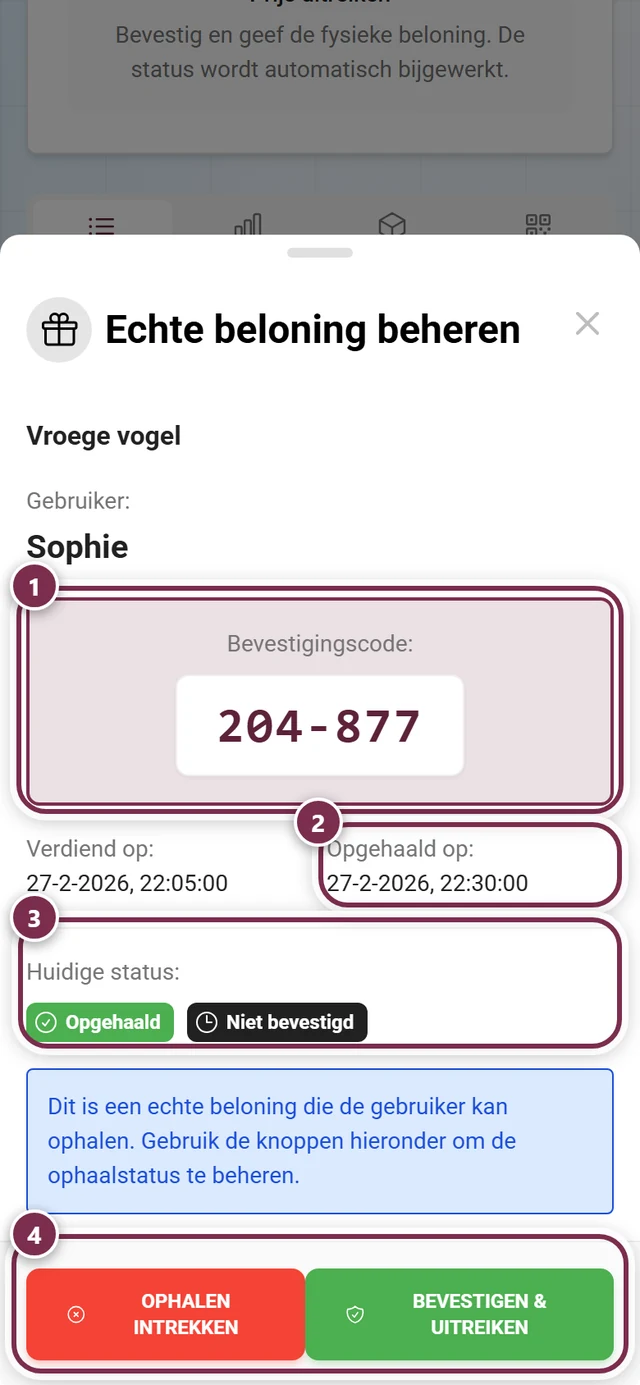
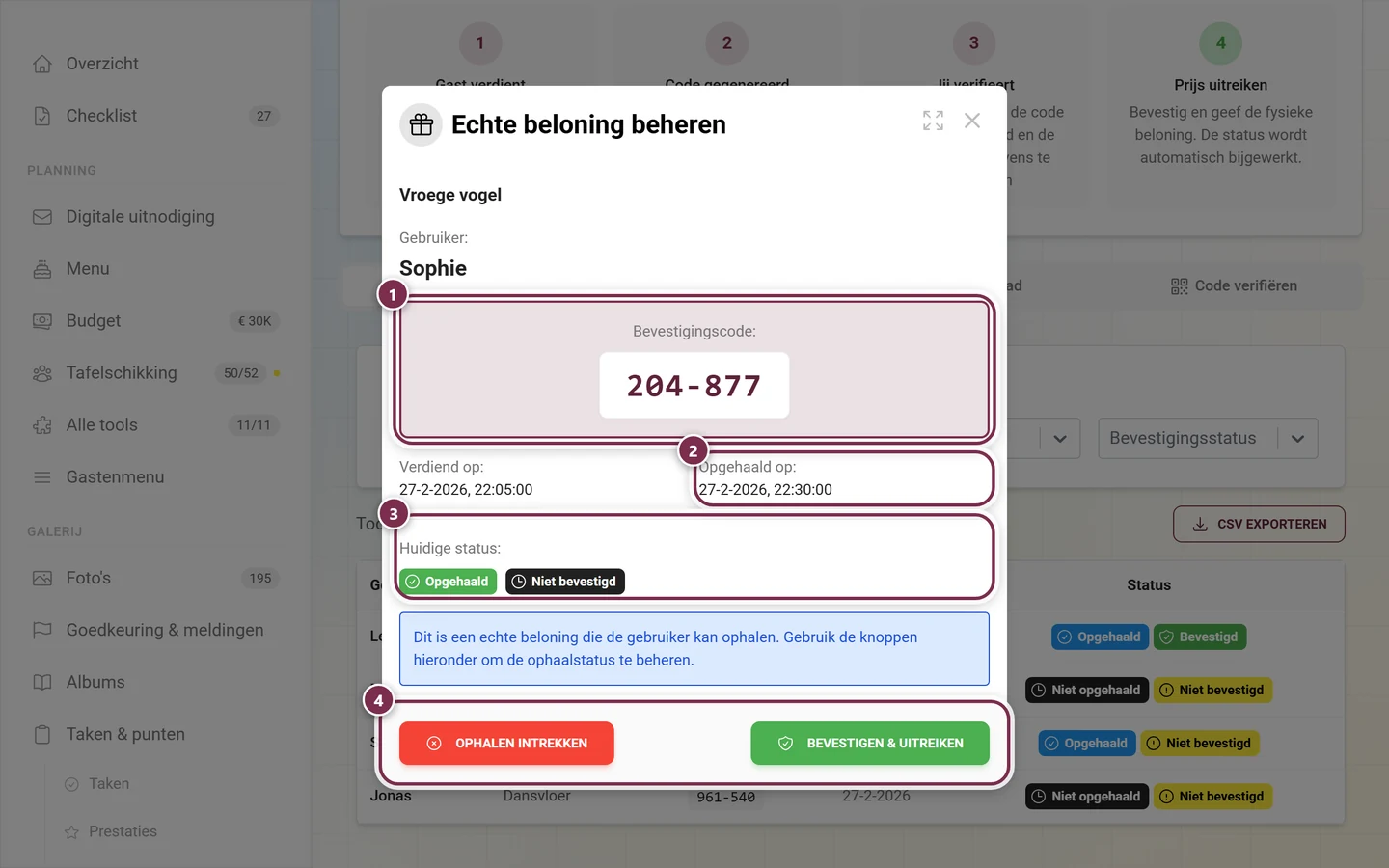
- de naam van de prestatie en de gebruiker (nickname of „Geen nickname ingesteld”);
- de bevestigingscode groot weergegeven in het formaat XXX-XXX;
- de datumvelden Verdiend op, Opgehaald op (indien aanwezig) en Bevestigd op (indien aanwezig);
- de huidige status als chips.
Onderaan staan – afhankelijk van de status – twee knoppen:
- Bevestigen & uitreiken (groen) – verschijnt zolang de beloning nog niet is bevestigd. Markeert haar als uitgereikt. Dit is het alternatief voor de codeverificatie als je een beloning direct vanuit de lijst wilt bevestigen.
- Ophalen intrekken (rood) – verschijnt zodra de beloning is opgehaald of bevestigd. Maakt zowel het ophalen als de bevestiging ongedaan. Dit is de juiste manier om een per ongeluk gegeven bevestiging terug te draaien.
Tabblad „Statistieken”
Section titled “Tabblad „Statistieken””Het statistiektabblad toont in één oogopslag hoe het met je echte beloningen staat.
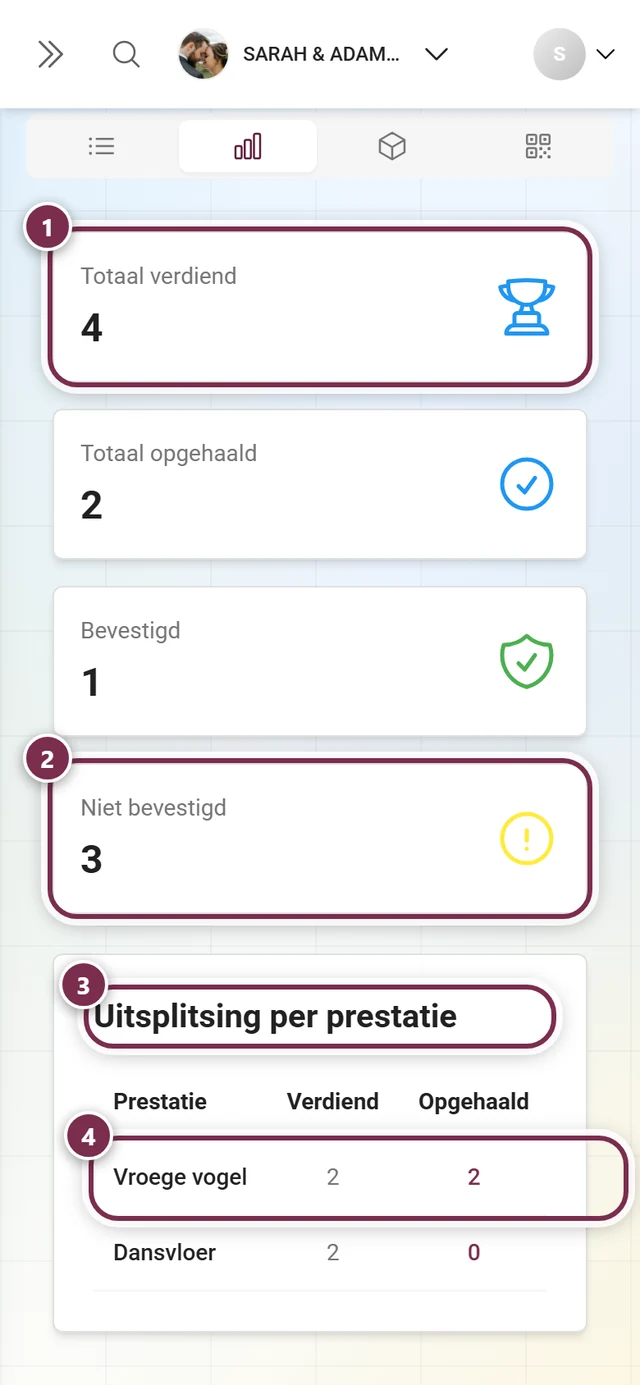
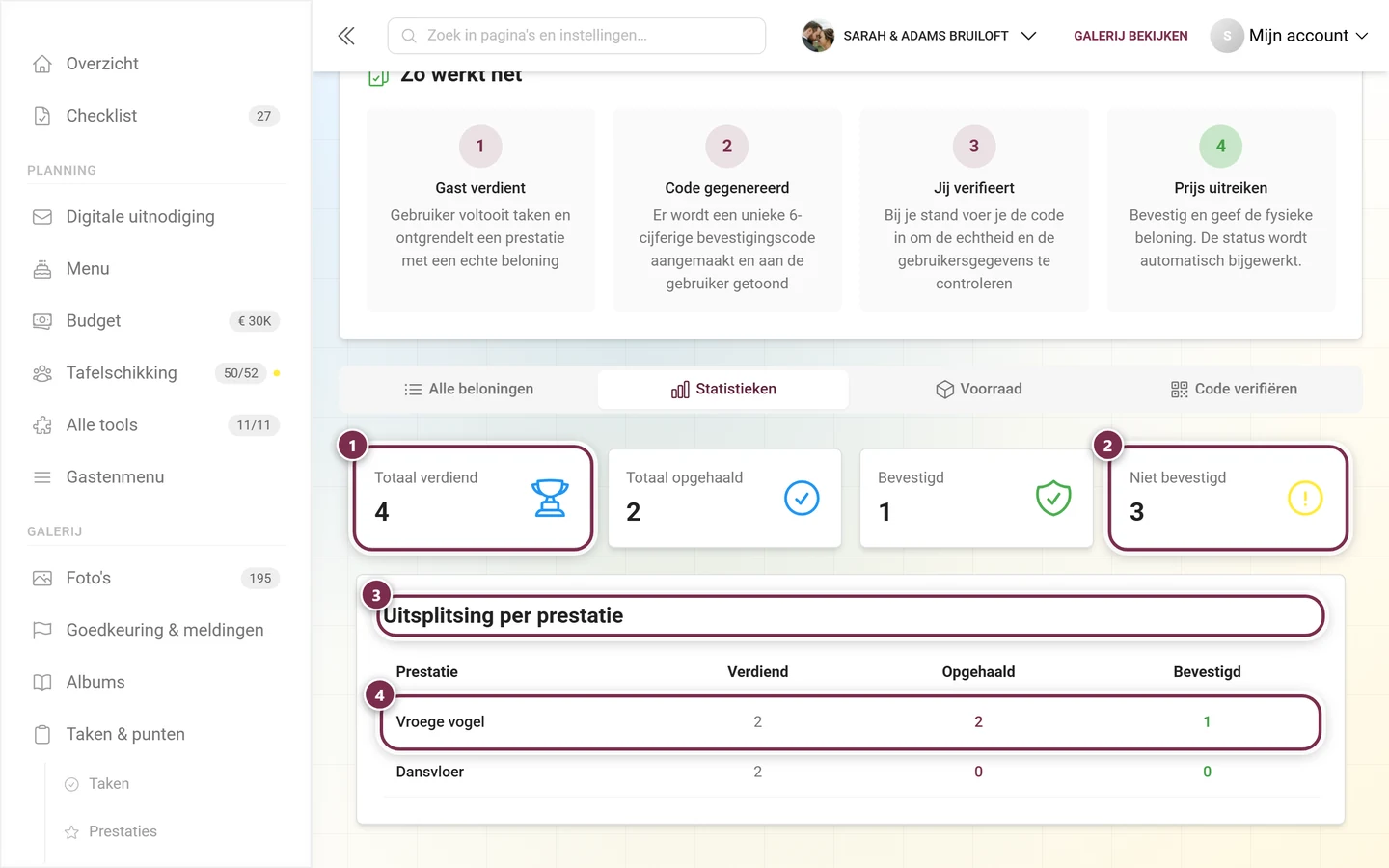
Bovenaan staan vier samenvattingskaarten. Ze tellen uitsluitend prestaties met een echte beloning (type fysiek, tegoedbon of aangepast) – prestaties met alleen punten komen hier nooit voor:
- Totaal verdiend – hoe vaak prestaties met een echte beloning in totaal zijn behaald.
- Totaal opgehaald – hoeveel daarvan gasten hebben aangevraagd.
- Bevestigd – hoeveel je hebt uitgereikt en bevestigd (groen).
- Niet bevestigd – alle overige verdiende beloningen, dus ook die nog helemaal niet zijn opgehaald (geel).
Daaronder volgt de Uitsplitsing per prestatie met de kolommen Prestatie, Verdiend, Opgehaald en Bevestigd. Elke rij is klikbaar: een klik springt automatisch naar het tabblad Alle beloningen, al voorgefilterd op precies die prestatie. De uitsplitsing verschijnt alleen als er al beloningen zijn behaald.
Tabblad „Voorraad”
Section titled “Tabblad „Voorraad””Onder de kop Voorraadbeheer beheer je de voorraad per echte beloning. Het tabblad toont alleen prestaties met een echte beloning.
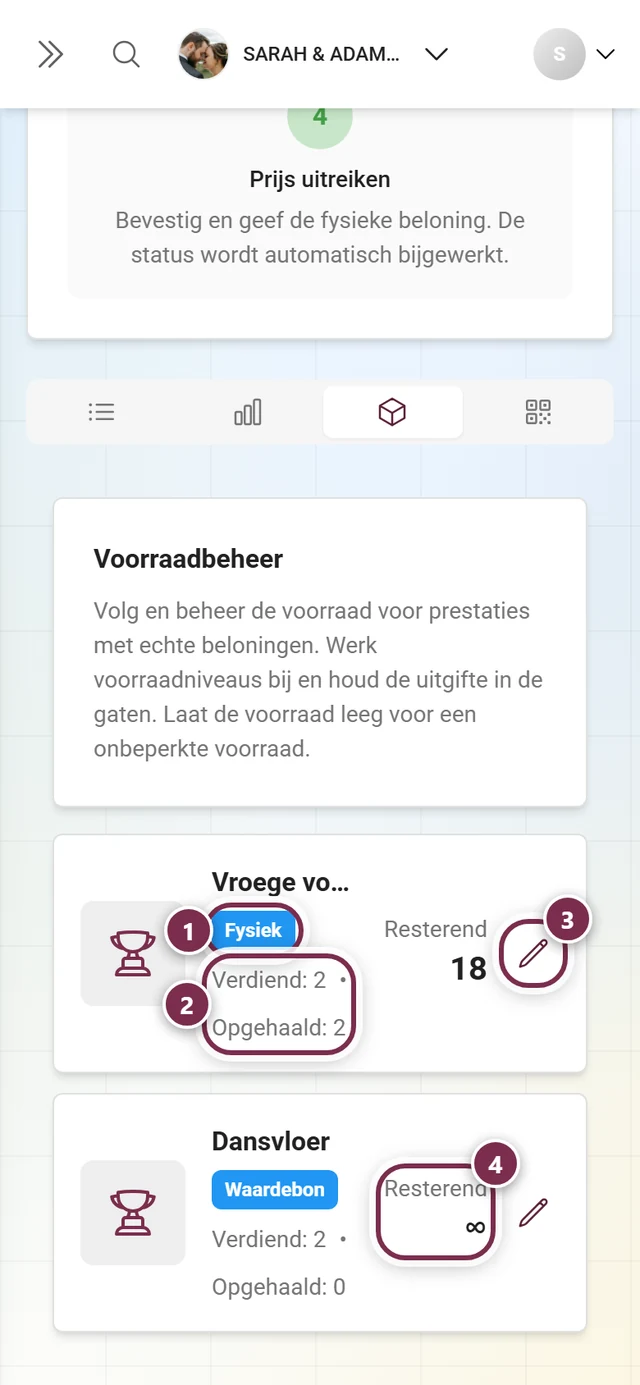
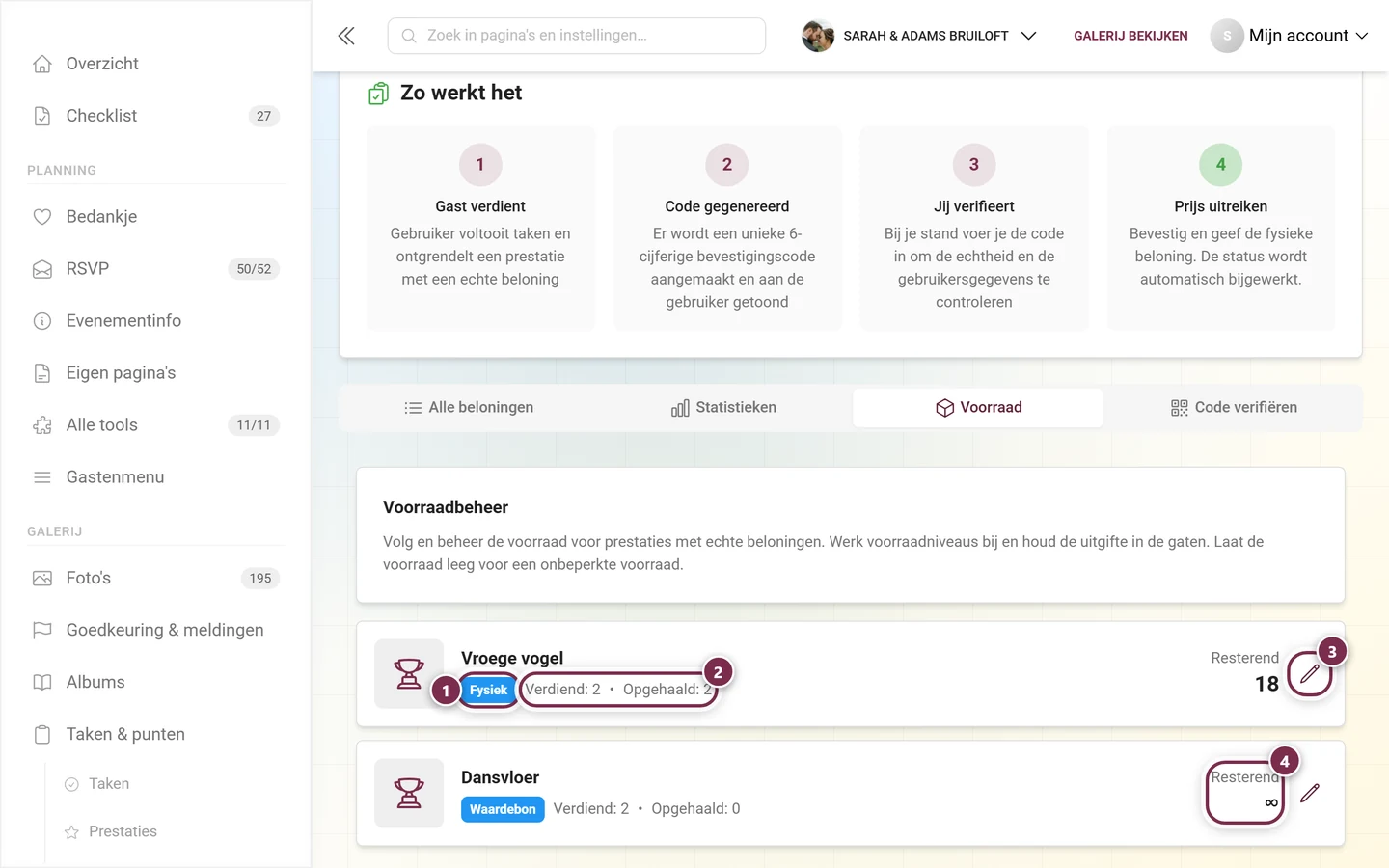
Per beloning zie je een kaart met afbeelding (of trofee-icoon), naam, een chip met het beloningstype (fysiek, tegoedbon of aangepast) en Verdiend en Opgehaald. Rechts staat groot de waarde onder Resterend – of het oneindig-teken, als de voorraad onbeperkt is.
-
Tik op het potloodicoon naast een beloning om de voorraad te bewerken.
-
Vul in het veld Voorraad de totale hoeveelheid in. De melding „Leeg = onbeperkt” betekent: laat je het veld leeg, dan geldt de voorraad als onbeperkt.
-
Sla op met het groene vinkje of annuleer met het kruisje.
Heeft nog geen enkele prestatie een echte beloning, dan toont het tabblad Geen echte beloningen gevonden met de tip om onder Prestaties & beloningen een prestatie met een fysieke, tegoedbon- of aangepaste beloning aan te maken.
Tabblad „Code verifiëren” – de kernworkflow
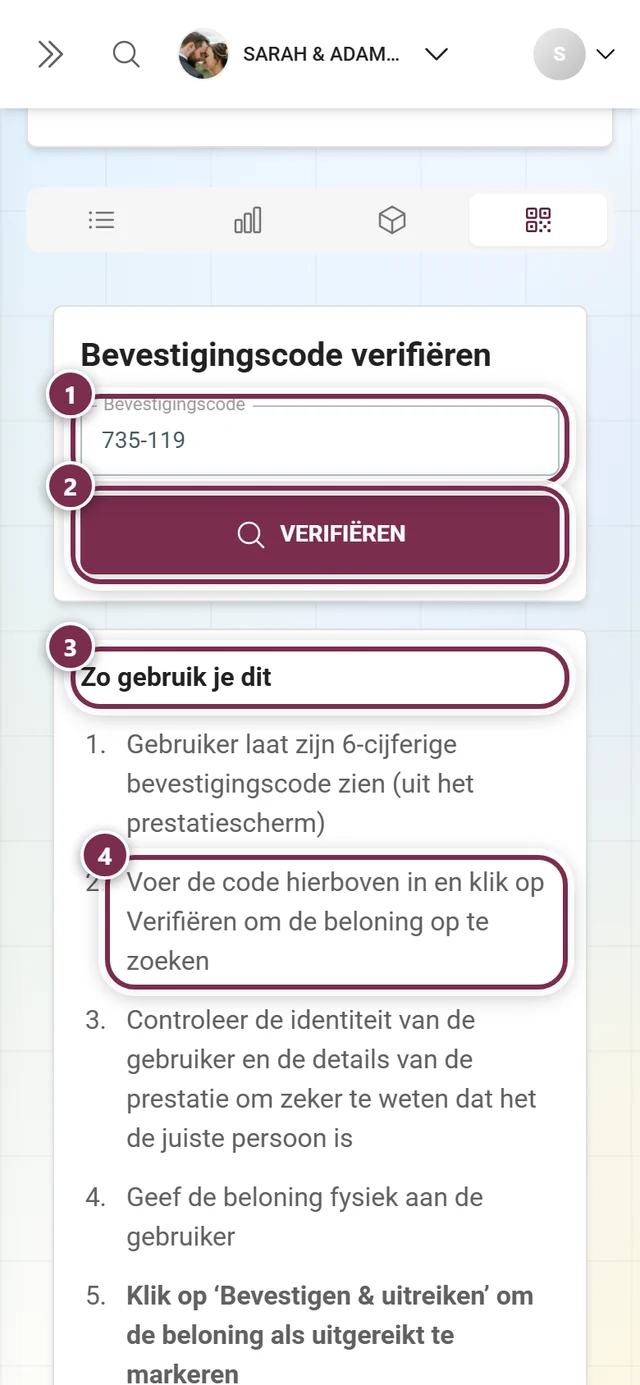
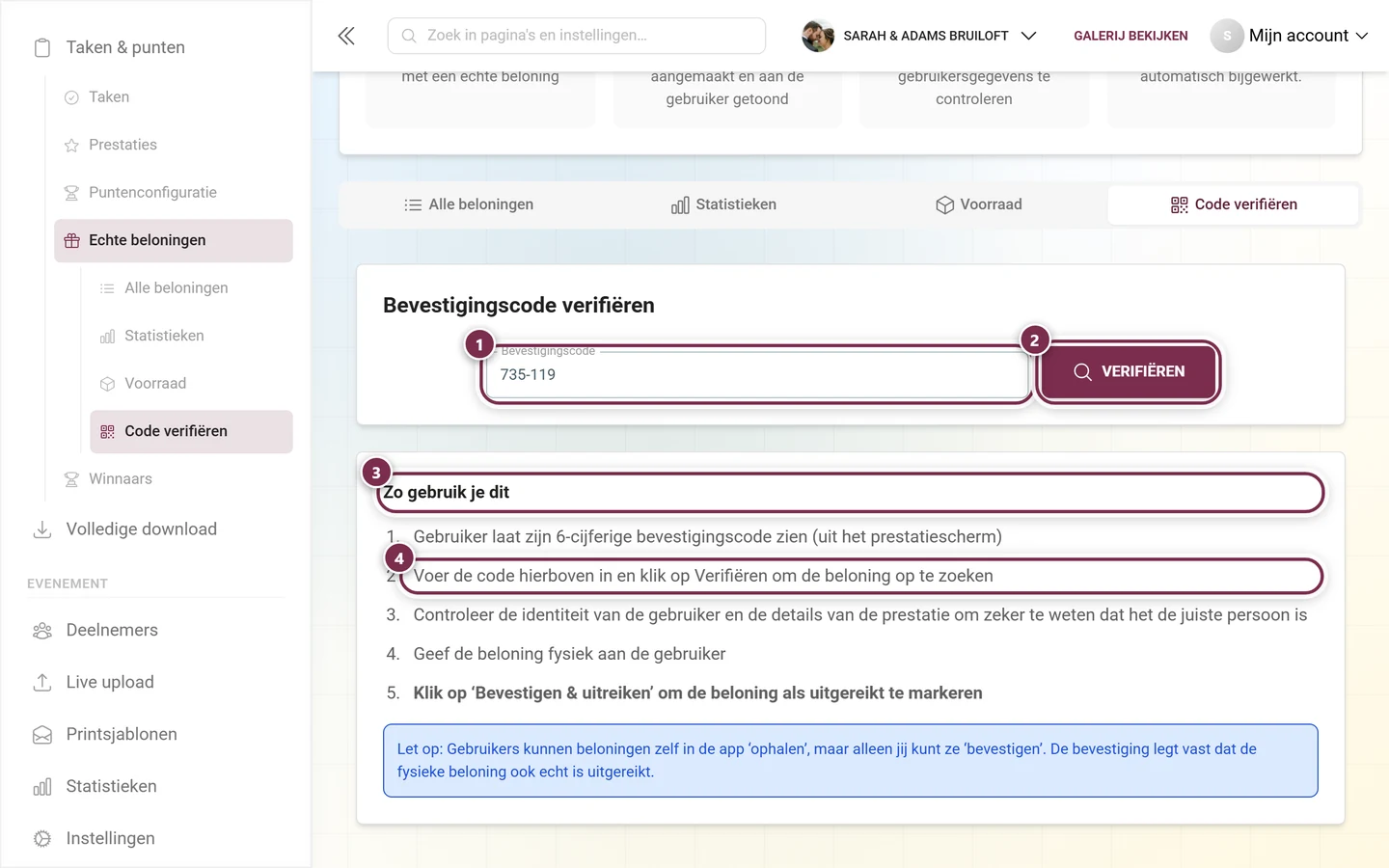
Section titled “Tabblad „Code verifiëren” – de kernworkflow”Dit is de snelste manier bij de uitgifte: code invoeren, persoon controleren, overhandigen, bevestigen. De kaart draagt de kop Bevestigingscode verifiëren.
-
De gast toont je zijn of haar 6-cijferige bevestigingscode uit de app (zie Echte beloningen inwisselen).
-
Voer de code in het veld Bevestigingscode in (plaatshouder XXX-XXX). De invoer formatteert zich automatisch tijdens het typen; de knop Verifiëren wordt pas actief zodra er 6 cijfers zijn getypt. Tik op Verifiëren.
-
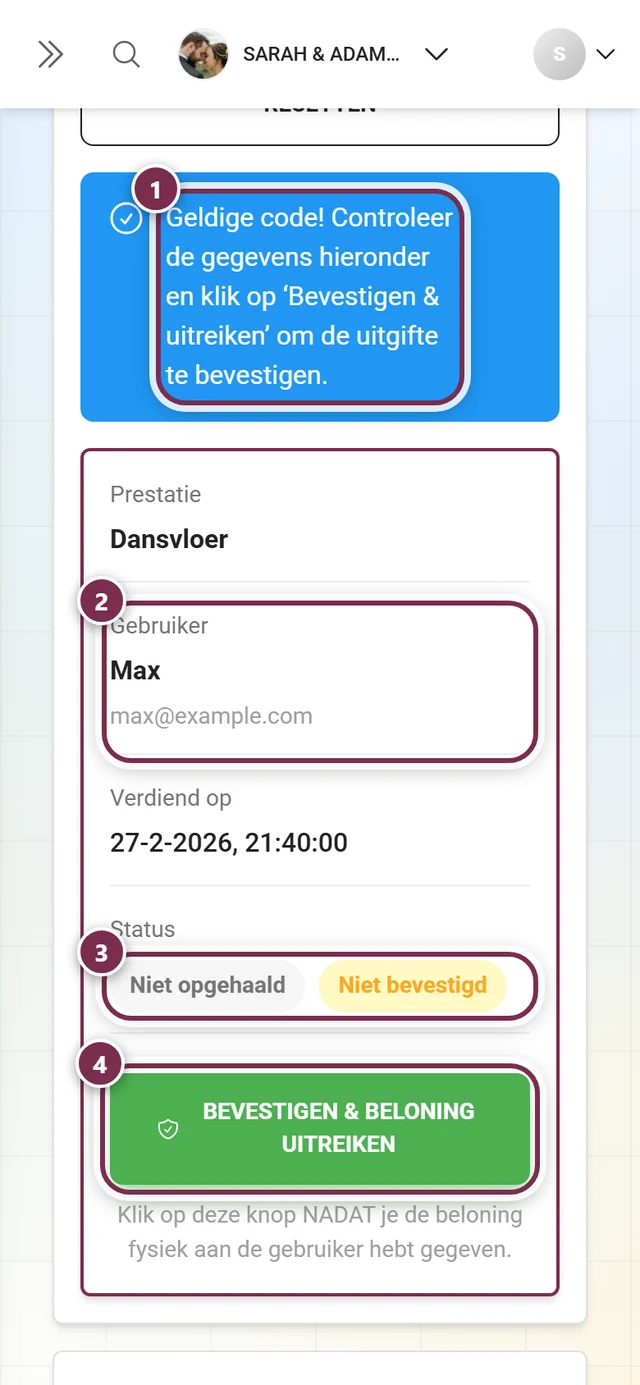
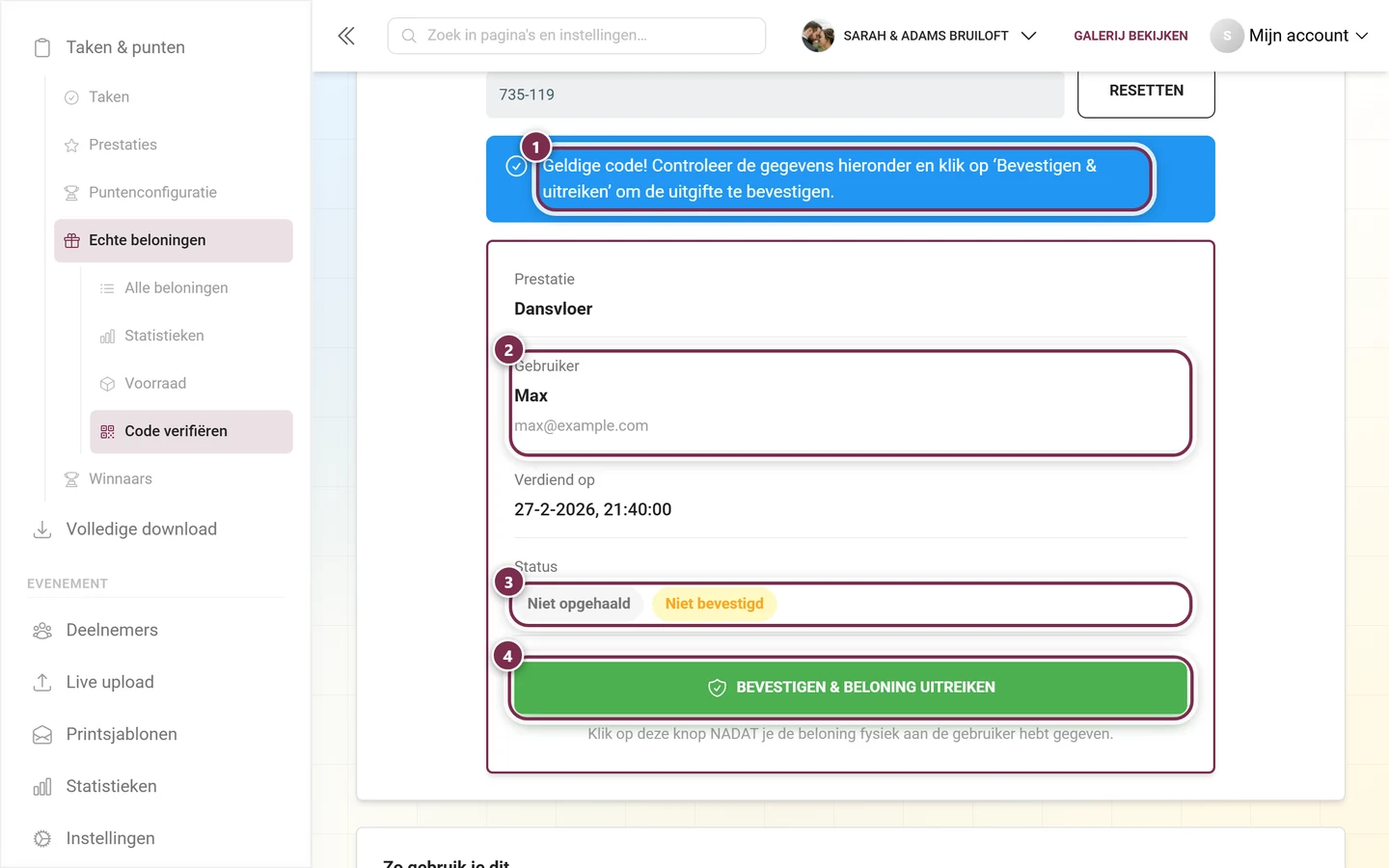
Klopt de code, dan verschijnt de melding „Geldige code!” met het verzoek de gegevens te controleren. Daaronder toont een detailkaart Prestatie, Gebruiker (nickname en e-mail), Verdiend op en onder Status twee chips (Door gebruiker opgehaald of Niet opgehaald, en Bevestigd of Niet bevestigd). Controleer aan de hand van nickname en e-mail of de juiste persoon voor je staat.
-
Overhandig nu de beloning.
-
Pas na de overhandiging tik je op Bevestigen & beloning uitreiken (groen). Er verschijnt „Beloning bevestigd en gemarkeerd als uitgereikt!” – de beloning geldt nu als bevestigd en uitgereikt. De melding onder de knop zegt hetzelfde: eerst uitreiken, dan klikken.
-
Tik op Resetten om het veld te legen voor de volgende gast.
Stemt er iets niet, dan toont de pagina een foutmelding: „Code moet 6 cijfers bevatten” als er nog geen 6 cijfers zijn ingevoerd, of „Code niet gevonden of al bevestigd” als de code onbekend is of al bevestigd. Was de beloning al uitgereikt, dan staat er „Deze beloning is al bevestigd en uitgereikt.” Onder het invoerveld vat de kaart Zo gebruik je dit het proces samen in vijf stappen en wijst erop: gasten kunnen zelf ophalen in de app, bevestigen kan alleen jouw team.
Opgehaald, bevestigd, ingetrokken
Section titled “Opgehaald, bevestigd, ingetrokken”Drie begrippen komen steeds terug – zo hangen ze samen:
- Opgehaald: De gast vraagt de beloning aan in de app. Dat is alleen een intentieverklaring, nog geen overhandiging.
- Bevestigd: Alleen jij bevestigt, na de daadwerkelijke overhandiging. Dat documenteert dat de beloning is uitgereikt.
- Ingetrokken: Maakt zowel het ophalen als de bevestiging ongedaan – via de rode knop in de rijdialoog.
Deze pagina is niet voor winnaars van het klassement
Section titled “Deze pagina is niet voor winnaars van het klassement”Hier beheer je uitsluitend de beloningen uit prestaties. Voor de winnaarsmodus van het klassement – waarbij aan het eind de hoogste plaatsingen worden gekroond – bestaat een aparte pagina met een eigen codecontrole. Een winnaarscode kun je hier dus niet verifiëren en die duikt ook in geen enkele lijst op.
Alles over plaatsingen, het bevriezen van de ranglijst en het uitreiken van prijzen vind je onder Winnaars van het klassement.
Veelgestelde vragen & problemen oplossen
Section titled “Veelgestelde vragen & problemen oplossen”- „Code niet gevonden of al bevestigd”: Typefout, verkeerd event, of de code is al bevestigd of ingetrokken. Zoek in Alle beloningen naar de code en controleer de status. Gaat het om een winnaarscode, dan hoort die op de pagina Winnaars van het klassement.
- Gast heeft geen nickname: Er staat „Geen nickname ingesteld”. Verifieer de persoon via het e-mailadres in het controledetail.
- Per ongeluk bevestigd: Open de rij in Alle beloningen en tik op Ophalen intrekken.
- Voorraad per ongeluk beperkt: Veld Voorraad leegmaken = weer onbeperkt.
- „Geen echte beloningen gevonden” ondanks bestaande prestaties: De prestatie heeft geen echte beloning. Los dat op onder Prestaties & beloningen.
- Export onvolledig: De vrije zoektekst werkt niet door in de CSV. Filter voor het exporteren via de vervolgkeuzelijst Prestatie of Status.