Tips voor een geslaagde galerij
Een levendige galerij ontstaat niet vanzelf – maar met een paar gerichte ingrepen zorg je ervoor dat je gasten graag foto’s bijdragen. Deze pagina is je best-practice-hub: bij elke tip vind je de precieze weg naar het juiste beheergedeelte, de belangrijkste velden en een link naar de uitgebreide handleiding.
Zo bereik je het beheerpaneel
Section titled “Zo bereik je het beheerpaneel”Alle onderstaande onderdelen zitten in het beheerpaneel van je evenement.
-
Open je galerij en tik rechtsboven op je profielmenu.
-
Kies het item voor het beheerpaneel (of ga direct naar de route
/admin). De uitgebreide weg staat onder Naar het beheerpaneel. -
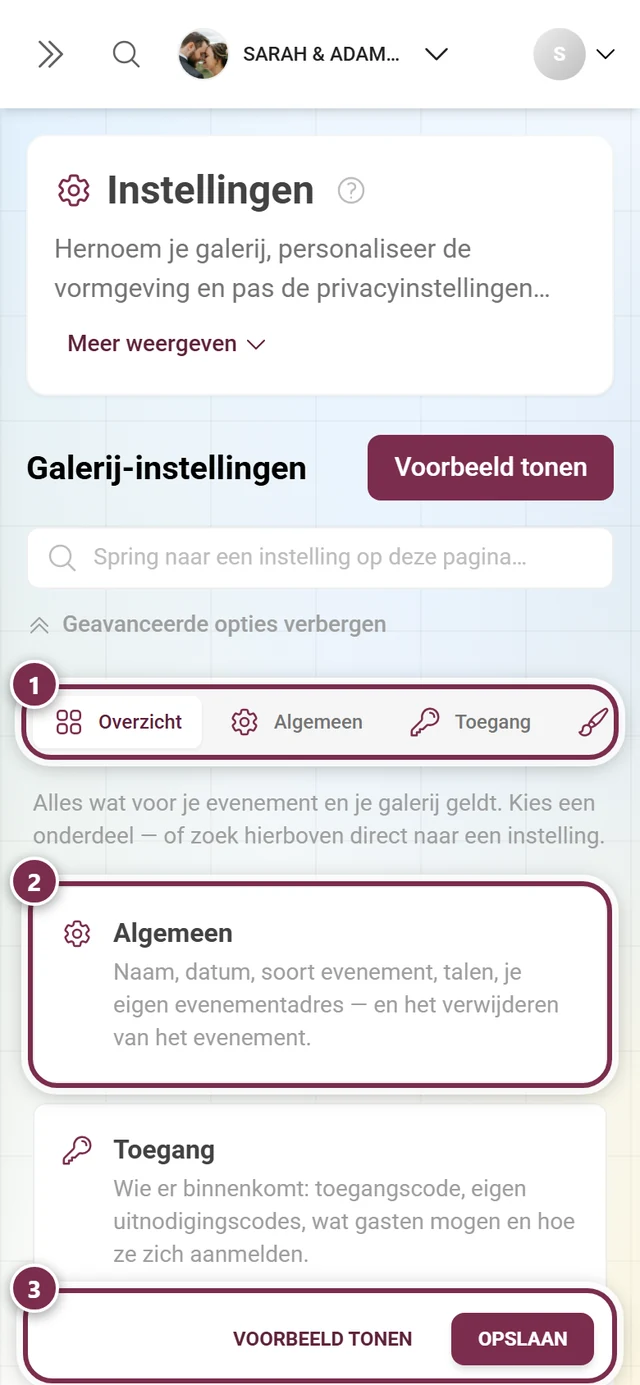
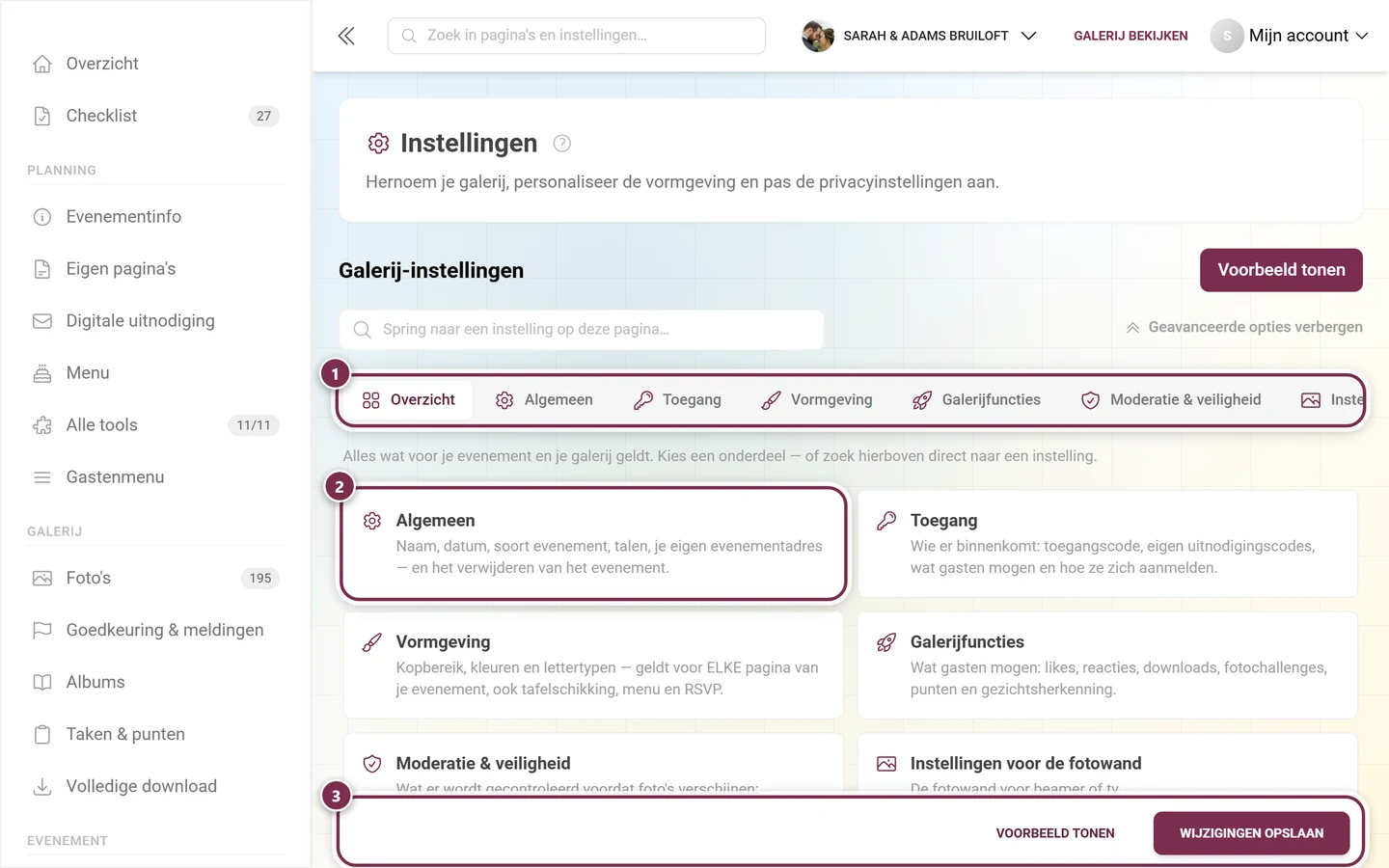
Links navigeer je via de zijbalk. Helemaal bovenaan staan Overzicht en Checklist zonder groepskop, daaronder volgen drie groepen:
- Planning – je actieve tools als eigen regels, en daaronder Alle tools
- Galerij – Foto’s, Goedkeuring & meldingen, Albums, Taken & punten, Volledige download
- Evenement – Deelnemers, Live upload, Printsjablonen, Statistieken, Instellingen
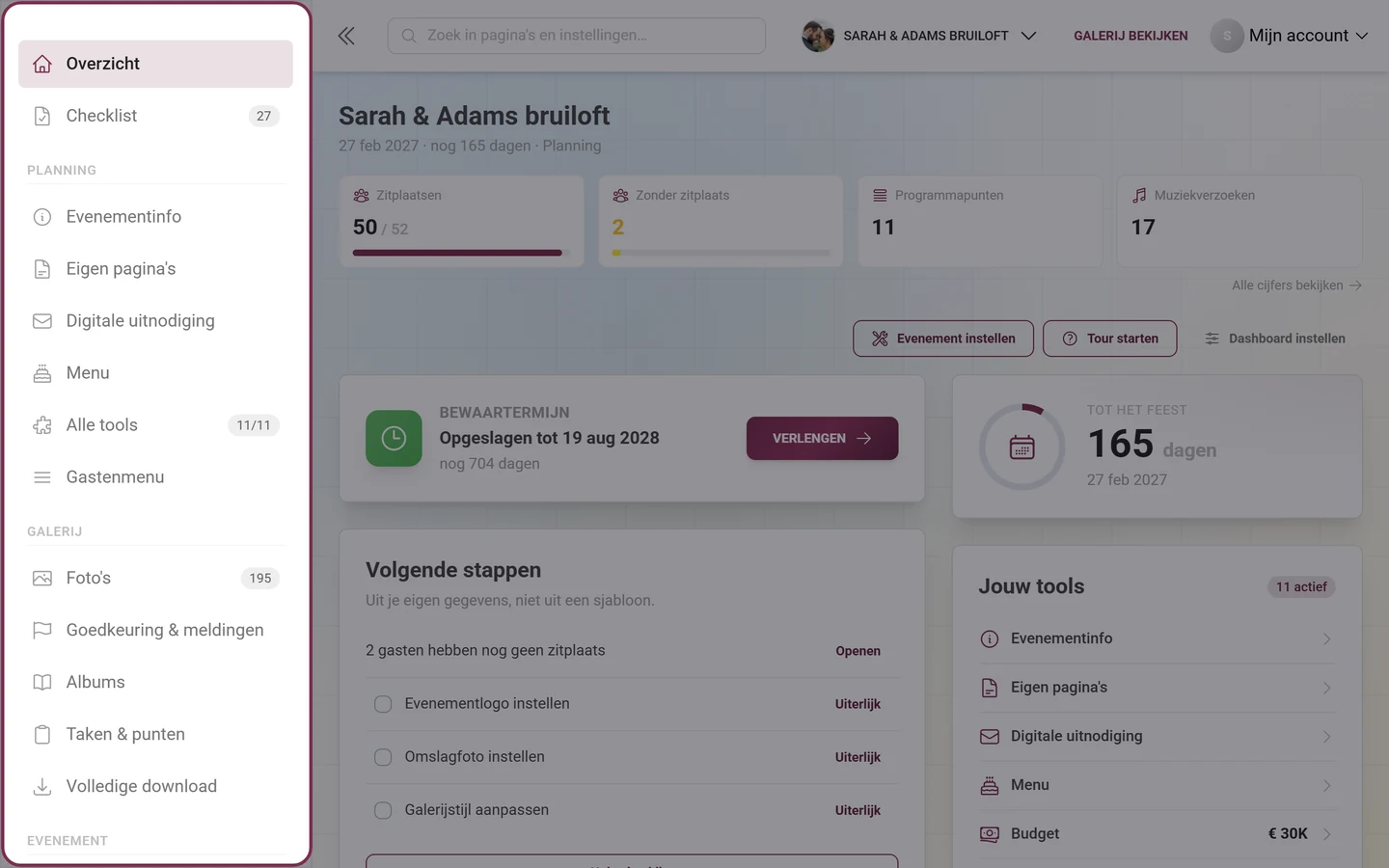
De zijbalk: bovenaan Overzicht en Checklist, daaronder de groepen „Planning”, „Galerij” en „Evenement”.
1. Begin met een uitnodigende look
Section titled “1. Begin met een uitnodigende look”De eerste indruk telt. Geef je evenement een passende omslagfoto, een logo en kleuren die bij de gelegenheid passen – romantisch voor de bruiloft, speels voor het verjaardagsfeest.
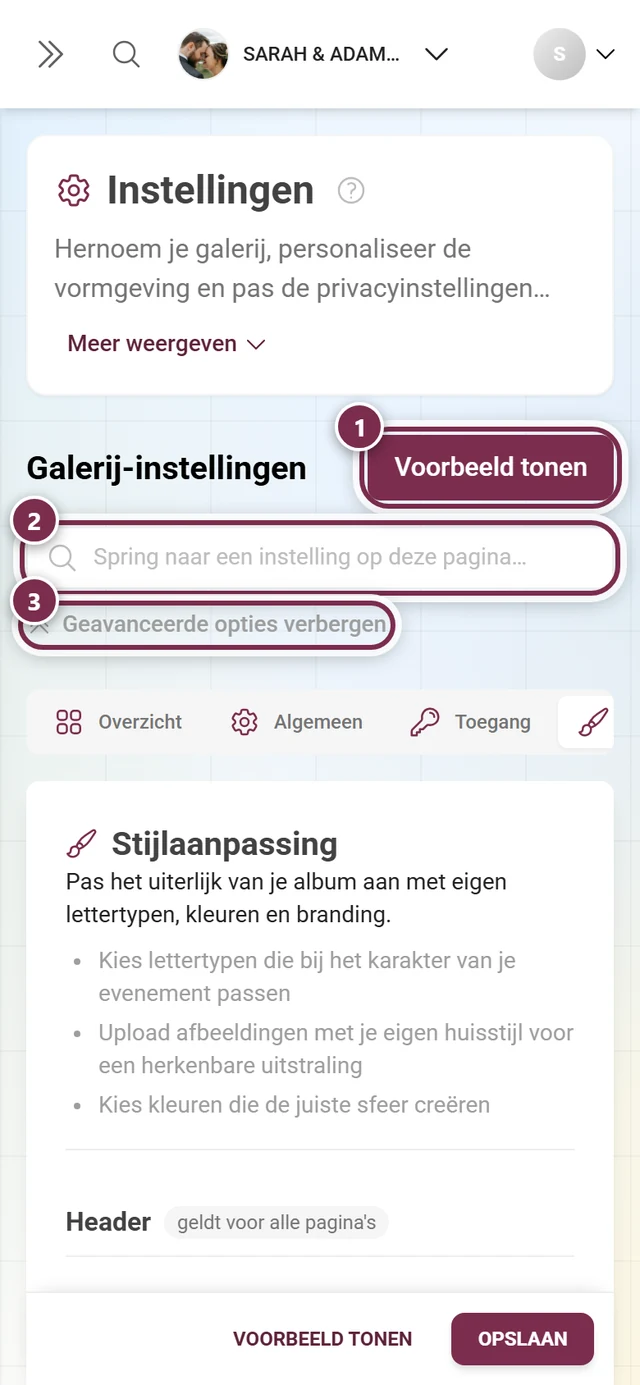
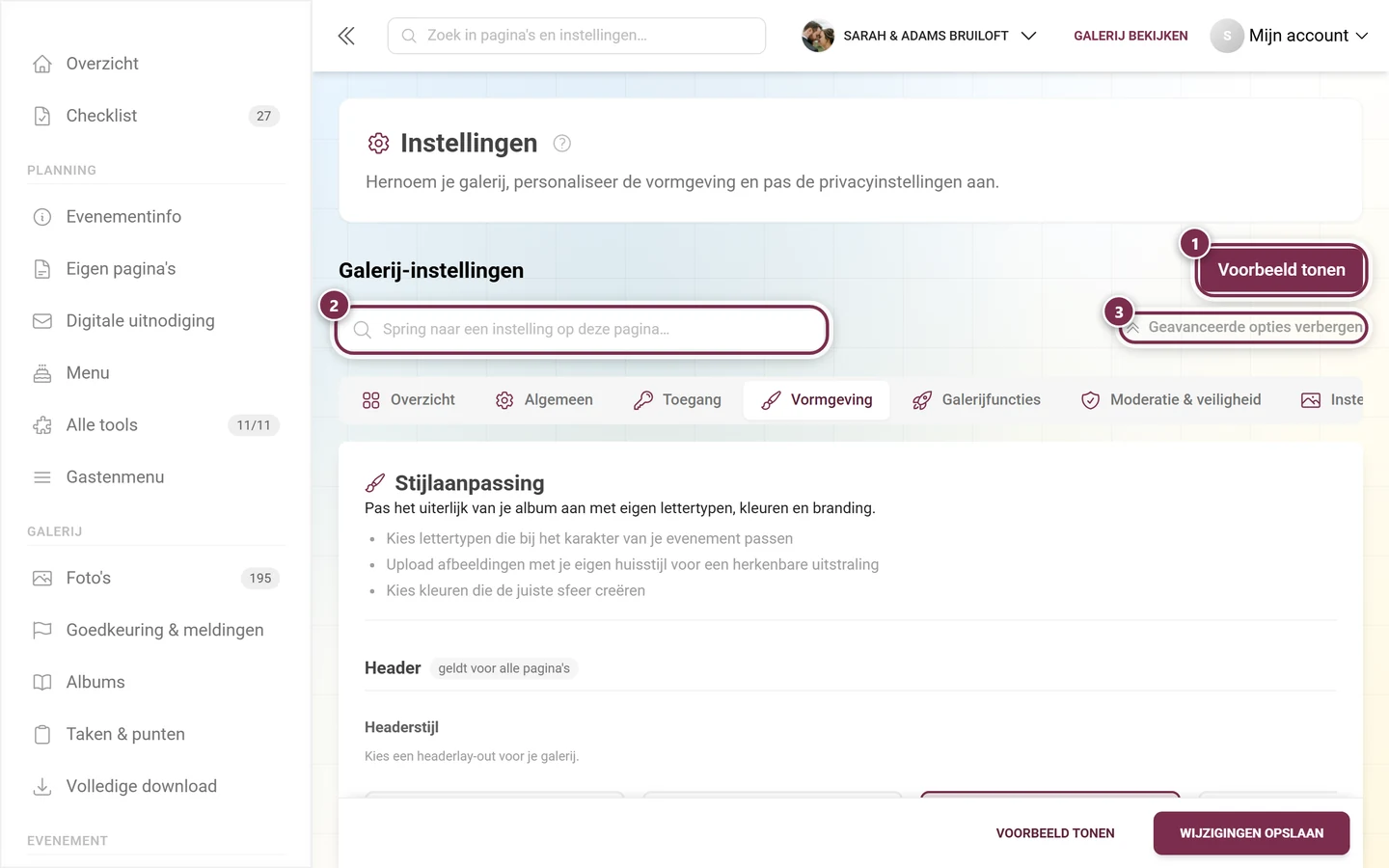
Open daarvoor Instellingen en ga naar het tabblad Vormgeving (voorheen „Stijl”; de deep-link ?tab=style werkt nog steeds). Het tabblad is in vier groepen verdeeld, en elke groep laat met een klein pilletje zien hoe ver hij reikt:
- Header – geldt voor alle pagina’s: header-variant plus omslagfoto en logo.
- Fotoraster – alleen de fotoweergave: layout, tegelinstellingen, standaardsortering en de bedieningselementen boven het raster (snelle sorteerbalk, snelkeuze albums).
- Basis – geldt voor alle pagina’s: kleuren en lettertypen. De kleurkiezer verschijnt alleen met het bijpassende pakket.
- QR-code – voor prints: het uiterlijk van de QR-code.
Controleer je look via de voorvertoning voordat je onderaan opslaat met Wijzigingen opslaan. Niet-opgeslagen wijzigingen markeren het tabblad met een rode stip; navigeer je weg, dan waarschuwt een dialoogvenster je.
2. De juiste functies inschakelen
Section titled “2. De juiste functies inschakelen”Bedenk wat bij je evenement past: likes en reacties voor interactie, challenges en beloningen voor speelplezier, de kaart voor reisevenementen, video-uploads voor bewegende momenten.
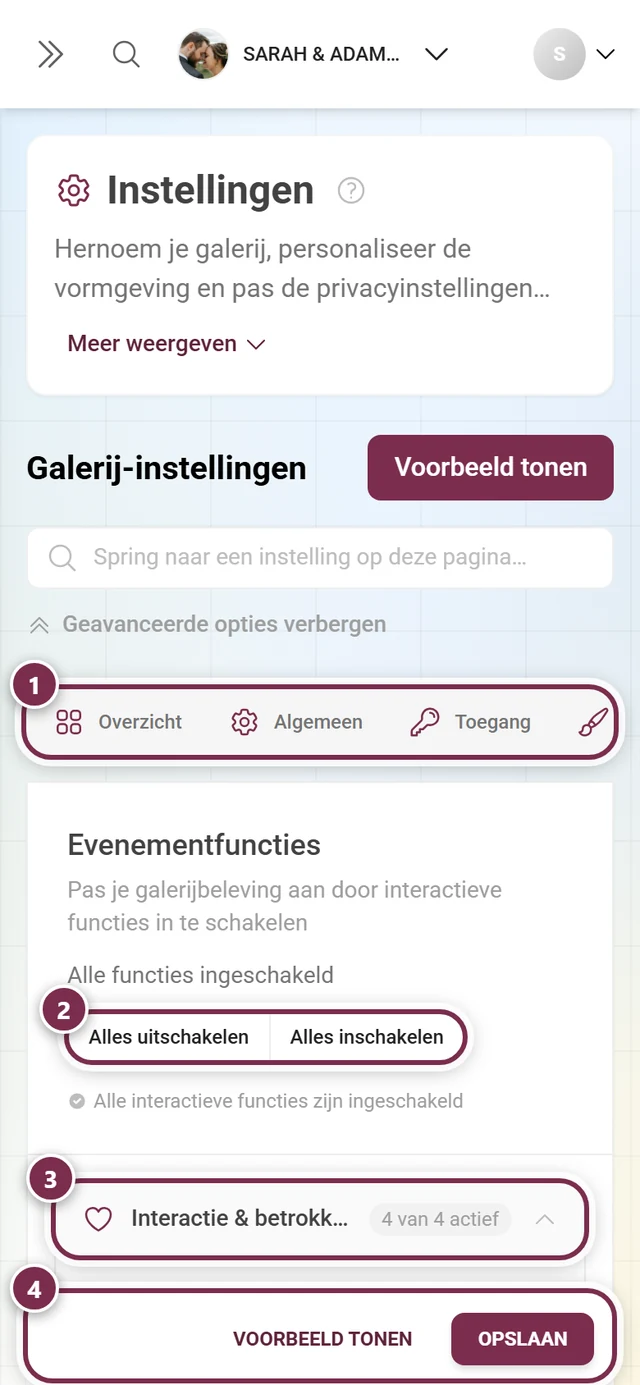
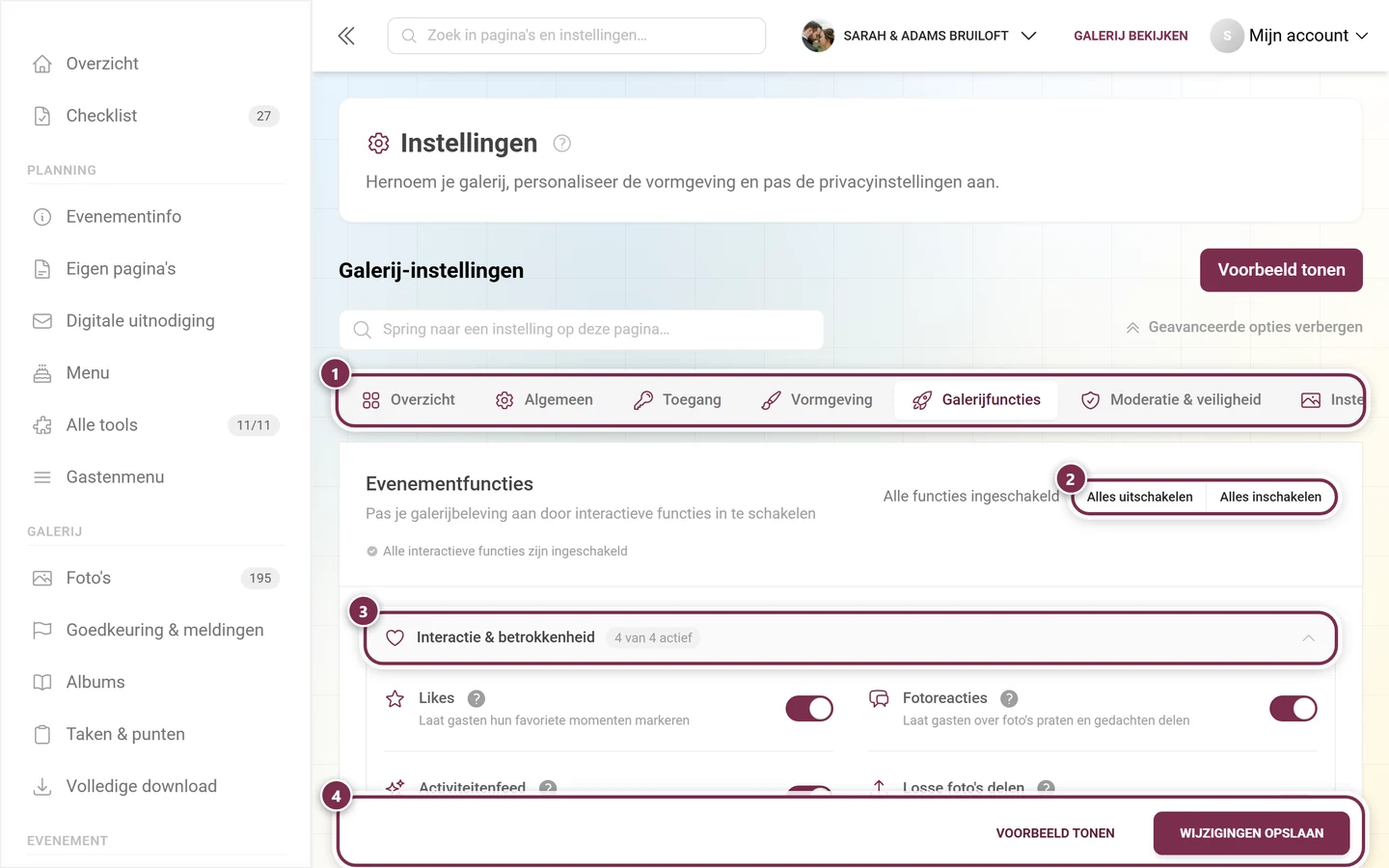
Open Instellingen ▸ Galerijfuncties. De schakelaars staan in zes uitklapbare secties: Interactie & betrokkenheid, Downloads, Galerijweergaven, Media & upload, Meedoen & punten en AI-verwerking. Daar schakel je onder andere likes, reacties, taken, prestaties, punten, ranglijst, kaartweergave, het delen van losse foto’s, individuele en gebundelde download, video-upload en de activiteitenfeed in. Zet alleen aan wat je echt wilt – te veel functies ogen al snel overladen.
3. Met challenges & beloningen voor vaart zorgen
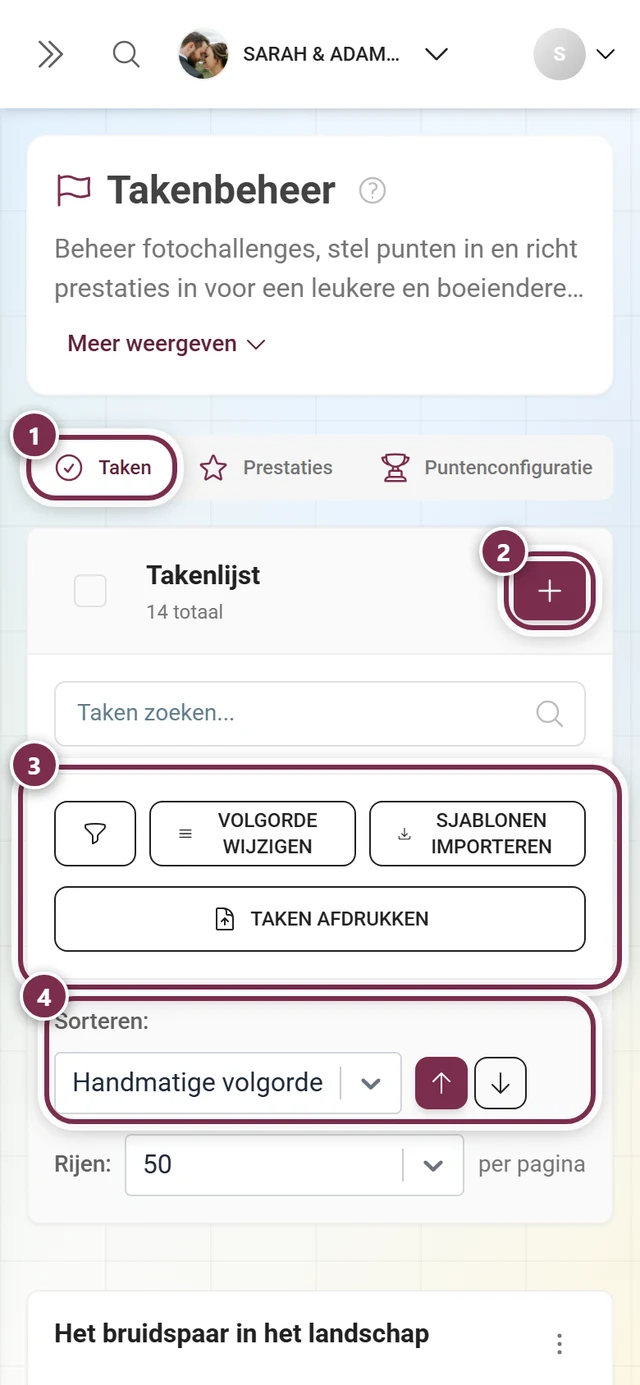
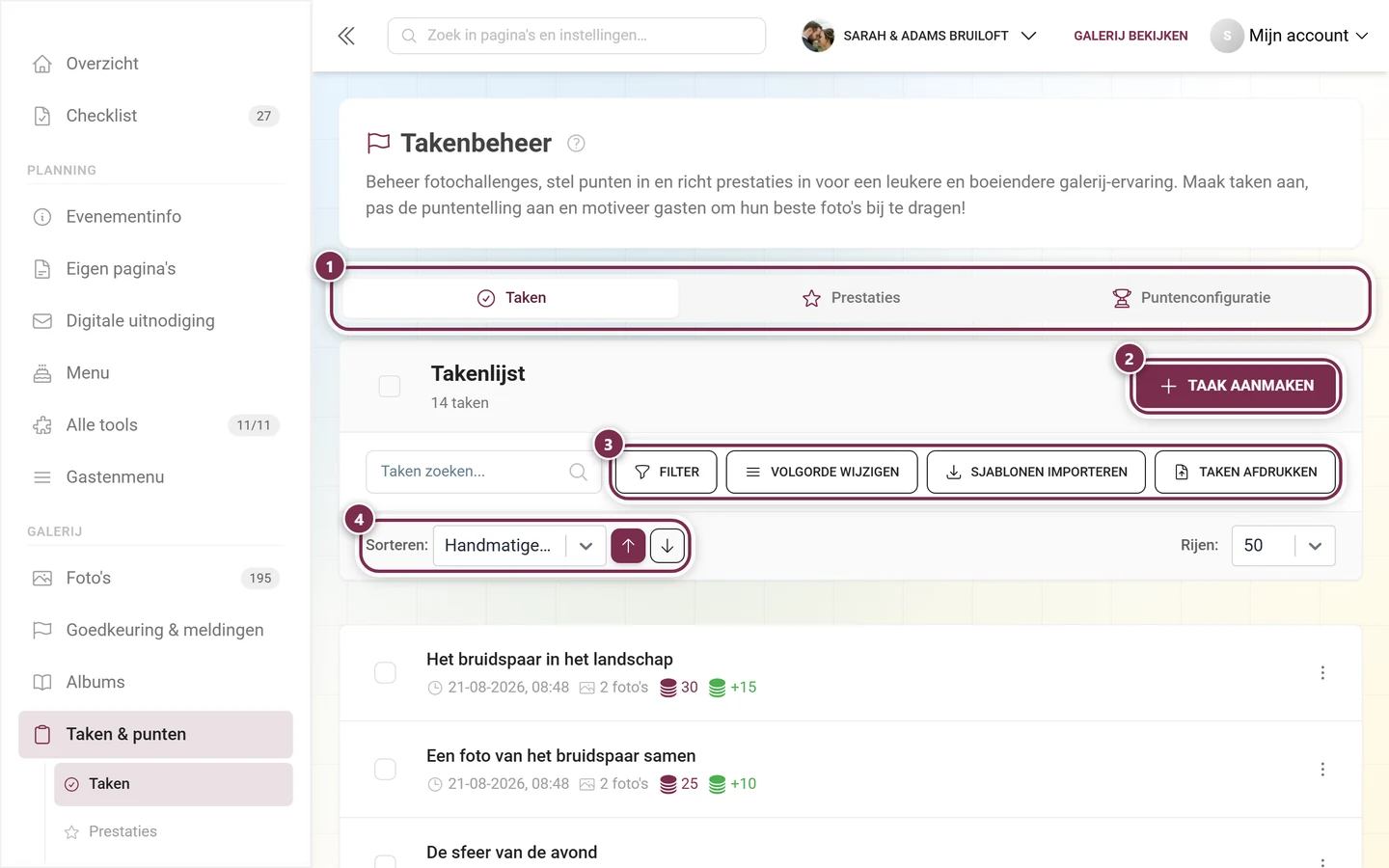
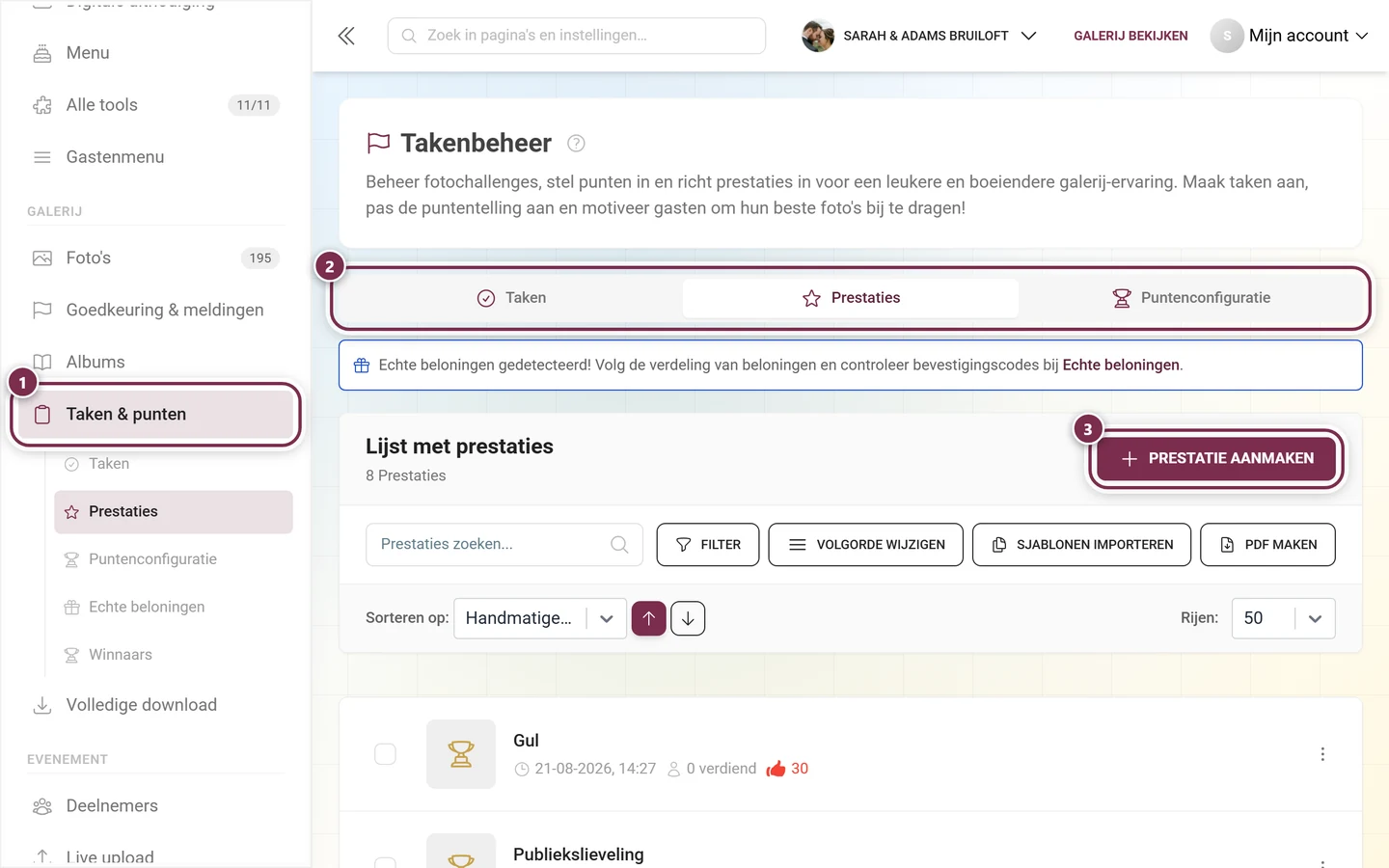
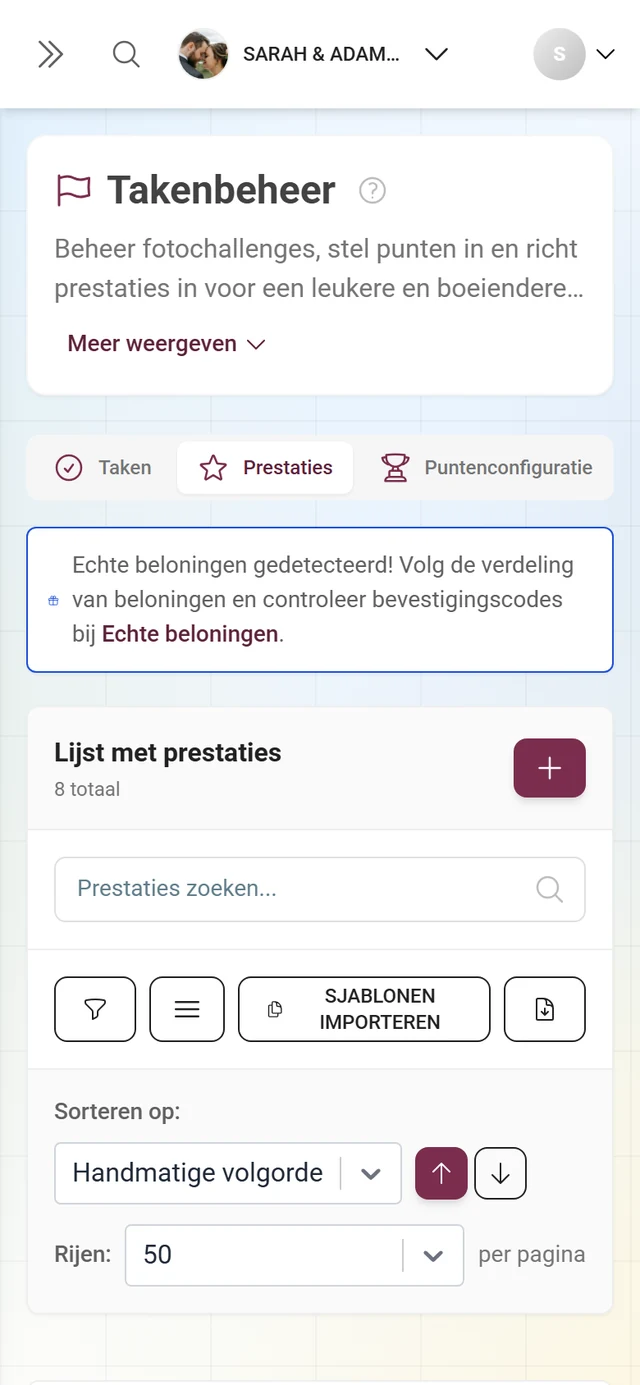
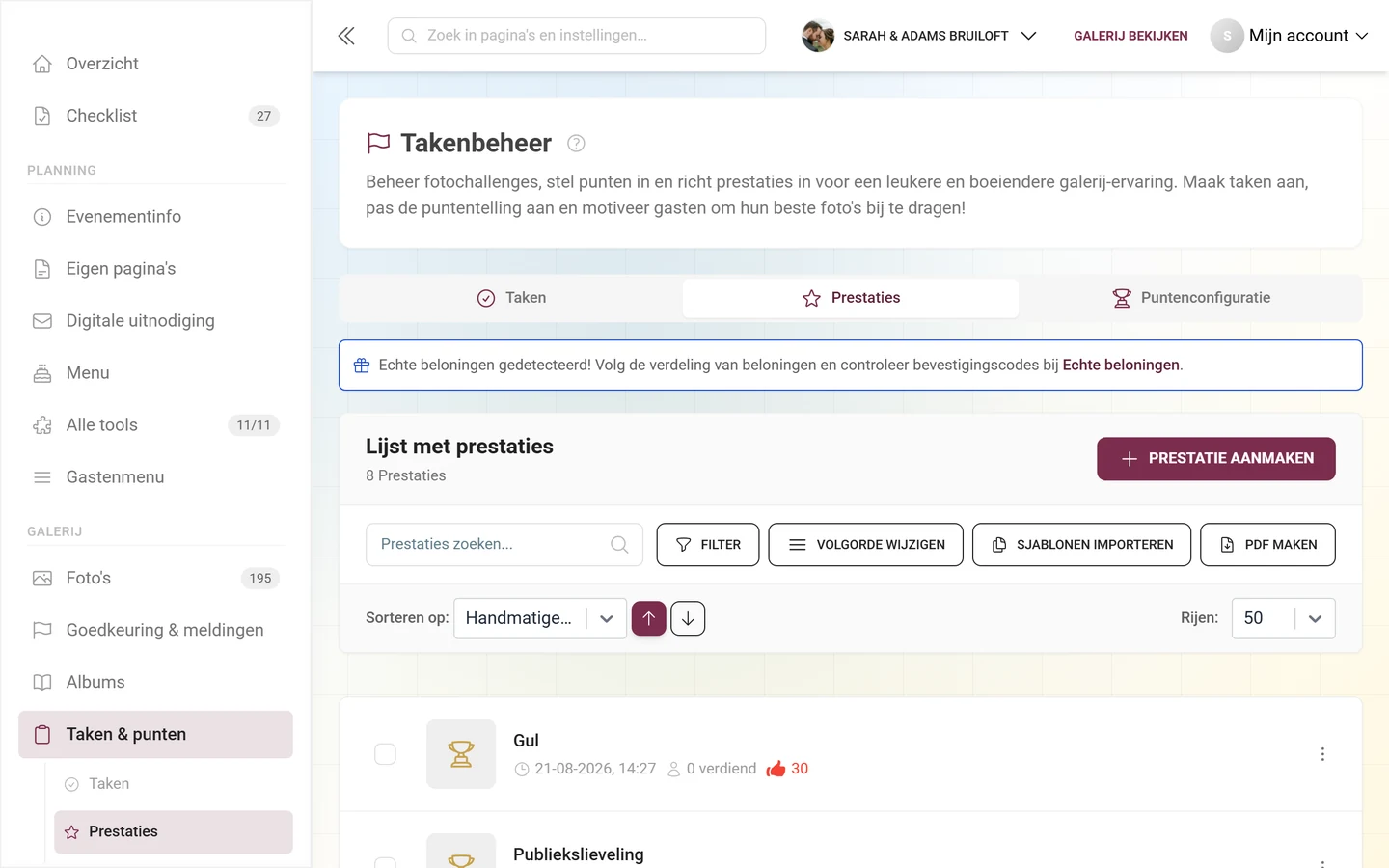
Section titled “3. Met challenges & beloningen voor vaart zorgen”Het spelonderdeel is de sterkste hefboom voor meer foto’s. Je bereikt het via de zijbalk Galerij ▸ Taken & punten (/admin/gallery/tasks-manager). Bovenaan vind je drie tabbladen: Taken (je challenges), Prestaties (badges en echte beloningen) en Puntenconfiguratie. Elk tabblad is altijd zichtbaar; ontbreekt de functie in je pakket, dan toont het een premium-overlay.
3a. Een challenge aanmaken
Section titled “3a. Een challenge aanmaken”-
In het tabblad Taken klik je rechtsboven op Taak aanmaken.
-
Het dialoogvenster Taak toevoegen opent met eigen tabbladen. In het tabblad Algemeen beschrijf je in het veld Taak de challenge (bijvoorbeeld „De mooiste glimlach van de avond”). Bij meertalige evenementen kies je bovenaan de taal.
-
Optioneel upload je onder Taakafbeelding een afbeelding of kies je een sjabloon.
-
Onder Automatisch toewijzen aan albums stel je in dat foto’s van deze challenge automatisch in bepaalde albums terechtkomen. Bestaat er nog geen passend album, dan biedt het dialoogvenster aan om er met één klik meteen een aan te maken met de naam van de taak.
-
Met Foto’s sorteren op en Volgorde bepaal je de standaardsortering van de takengalerij (evenementstandaard, uploaddatum, opnamedatum, likes, reacties; nieuwste of oudste eerst).
-
In het tabblad Punten ken je punten toe voor de eerste oplossing en voor herhalingen (alleen bij actieve puntenfunctie). In het tabblad Voorwaarden stel je beschikbaarheidsvoorwaarden in, met een schakelaar tussen Basis (tijdvenster, afhankelijkheden van andere taken of albums) en Geavanceerd (max. punten, min. prestaties en meer – pakketafhankelijk).
-
Sla op met Toevoegen (of Opslaan bij het bewerken).
3b. Een prestatie aanmaken
Section titled “3b. Een prestatie aanmaken”-
Ga naar het tabblad Prestaties en klik op Prestatie aanmaken.
-
In het dialoogvenster vul je Basisinformatie in: naam en Beschrijving zijn verplicht (meertalig). Ontbreekt er iets, dan verschijnt een rode waarschuwing.
-
Onder Visuele identiteit geef je de prestatie een afbeelding of badge.
-
Onder Type beloning schakel je optioneel een Echte beloning in (bijvoorbeeld een gratis drankje): met Beloningsbeschrijving en Beloningsvoorraad (aantal). Dit onderdeel is pakketafhankelijk.
-
Onder Ontgrendelvoorwaarden stel je in hoe de prestatie wordt ontgrendeld. Laat je de voorwaarden leeg, dan waarschuwt het dialoogvenster: je moet de prestatie dan handmatig toekennen via Deelnemers.
-
Sla het dialoogvenster op.
3c. Punten instellen
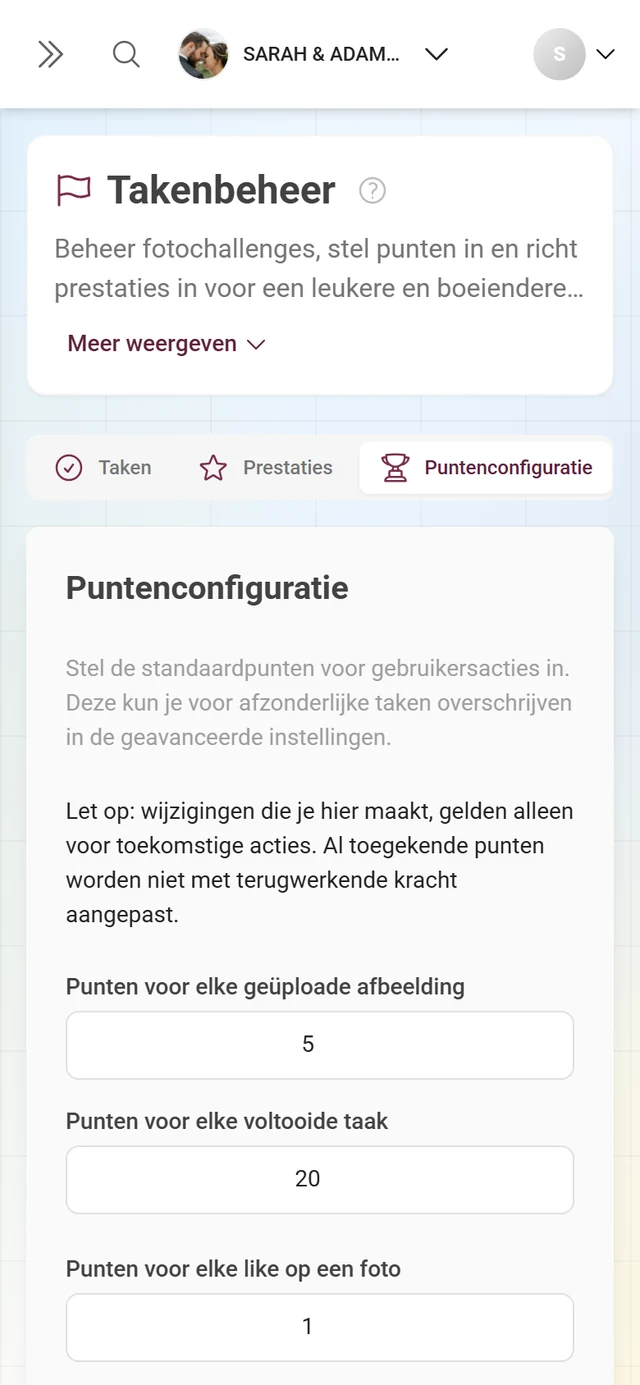
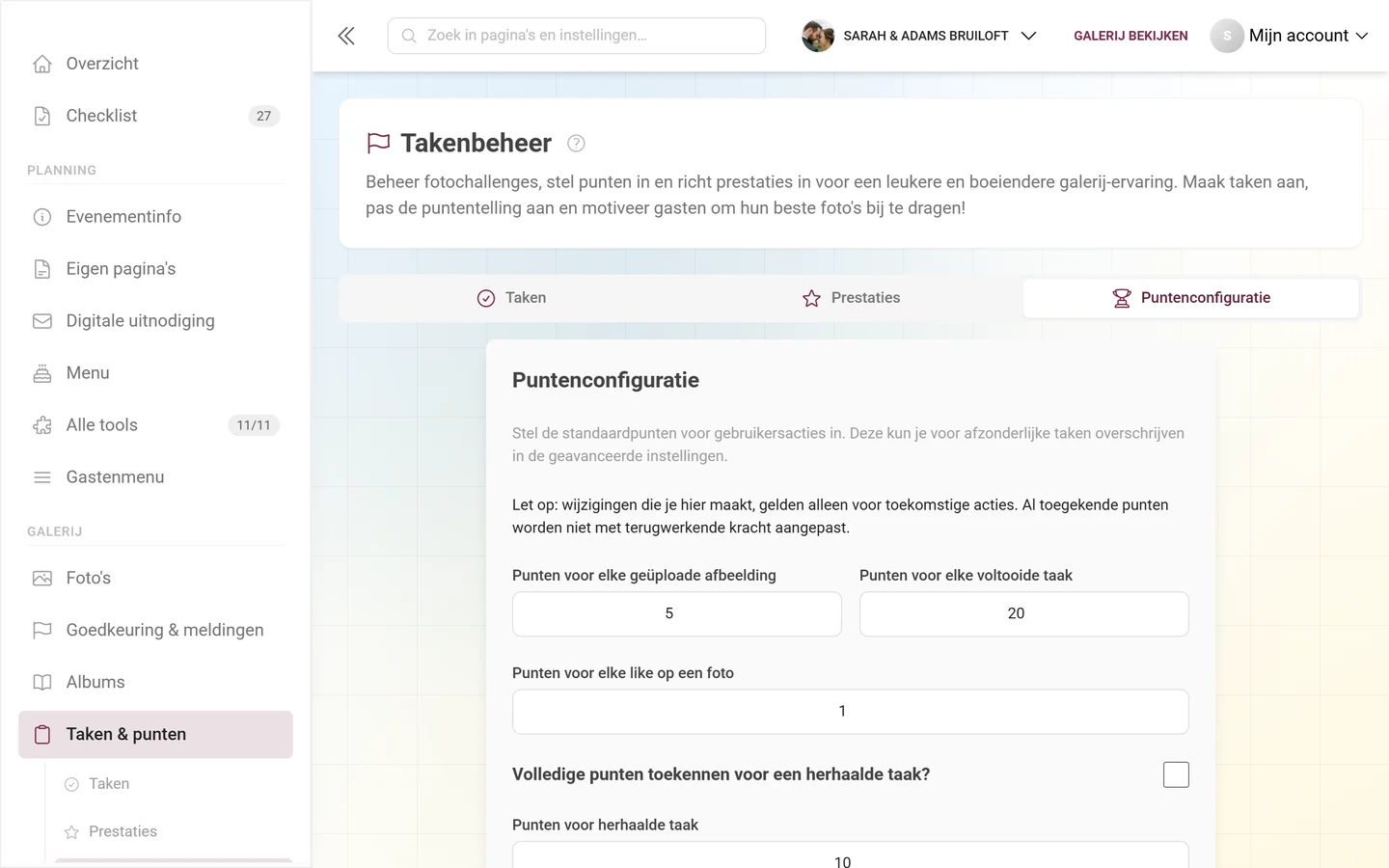
Section titled “3c. Punten instellen”In het tabblad Puntenconfiguratie stel je het puntensysteem in. Best practice: laag beginnen en punten koppelen aan challenges en prestaties – een levendige ranglijst motiveert enorm.
Echte beloningen reik je later uit bij Echte beloningen (Beloningen inwisselen) met een code, en daar houd je ook de voorraad in de gaten.
→ Challenges aanmaken · Prestaties & beloningen · Beloningen inwisselen
4. Albums gebruiken om te sorteren
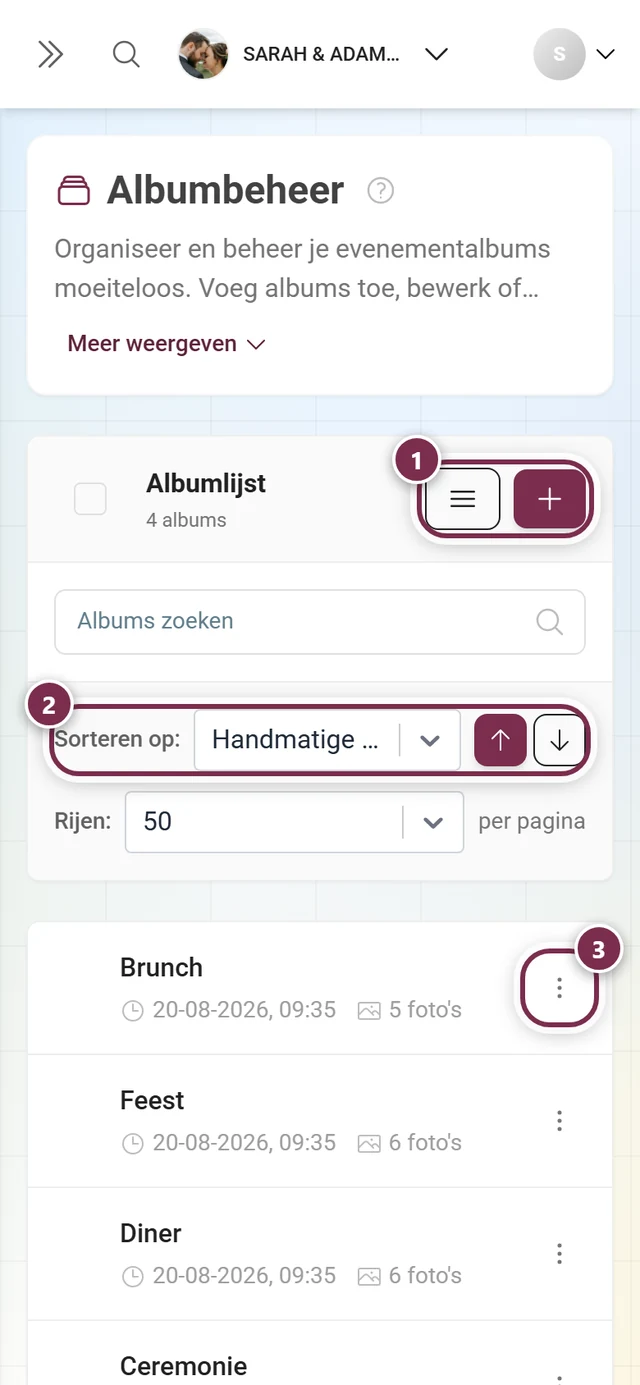
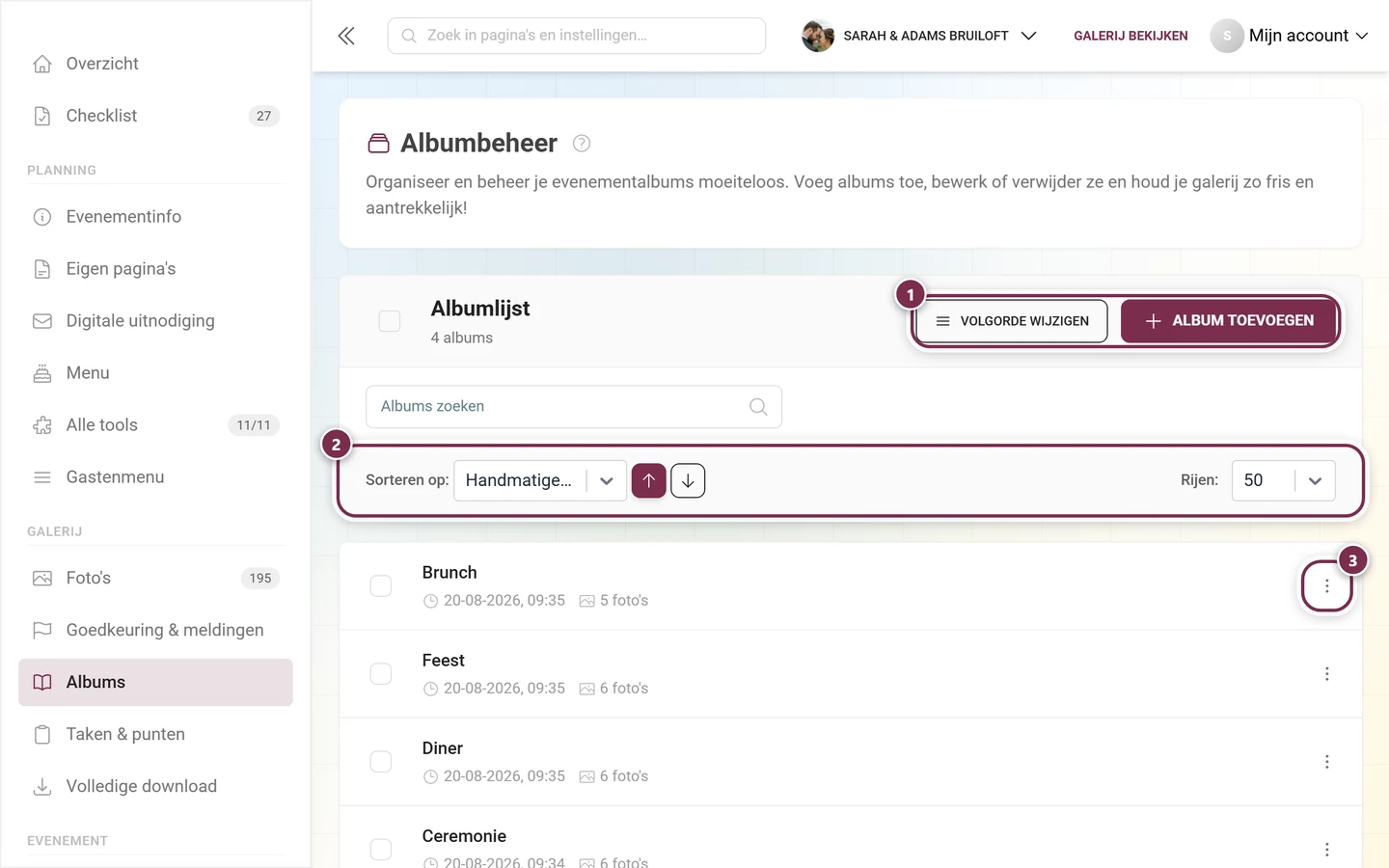
Section titled “4. Albums gebruiken om te sorteren”Albums houden de galerij overzichtelijk. Via de zijbalk Galerij ▸ Albums (/admin/gallery/album-manager) klik je op Album toevoegen. In het gelijknamige dialoogvenster kies je:
- Albumtype – Handmatig (je sorteert zelf) of Slim (foto’s komen automatisch volgens regels terecht; pakketafhankelijk).
- Titel (verplicht) en optioneel Beschrijving, meertalig.
- Bij slimme albums de Regels voor automatisch vullen met criteria (onder andere Persoon, Uit taak, Minimaal aantal likes) en de schakelaar tussen alle en één.
- Foto’s sorteren op / Volgorde net als in het takendialoogvenster.
- Omslagfoto – Automatisch, Uploaden of (bij bestaande albums) Uit galerij; wordt pas bij het opslaan toegepast.
Sla op met Opslaan.
5. De gastentools gebruiken voor de planning
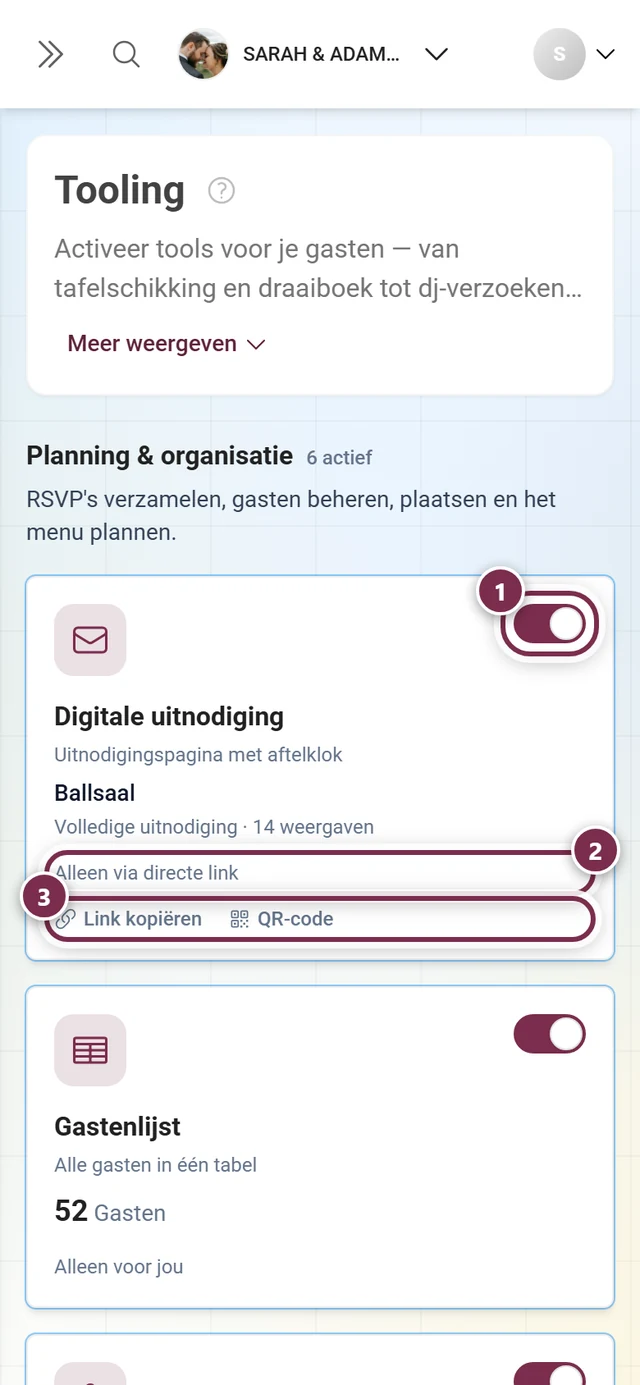
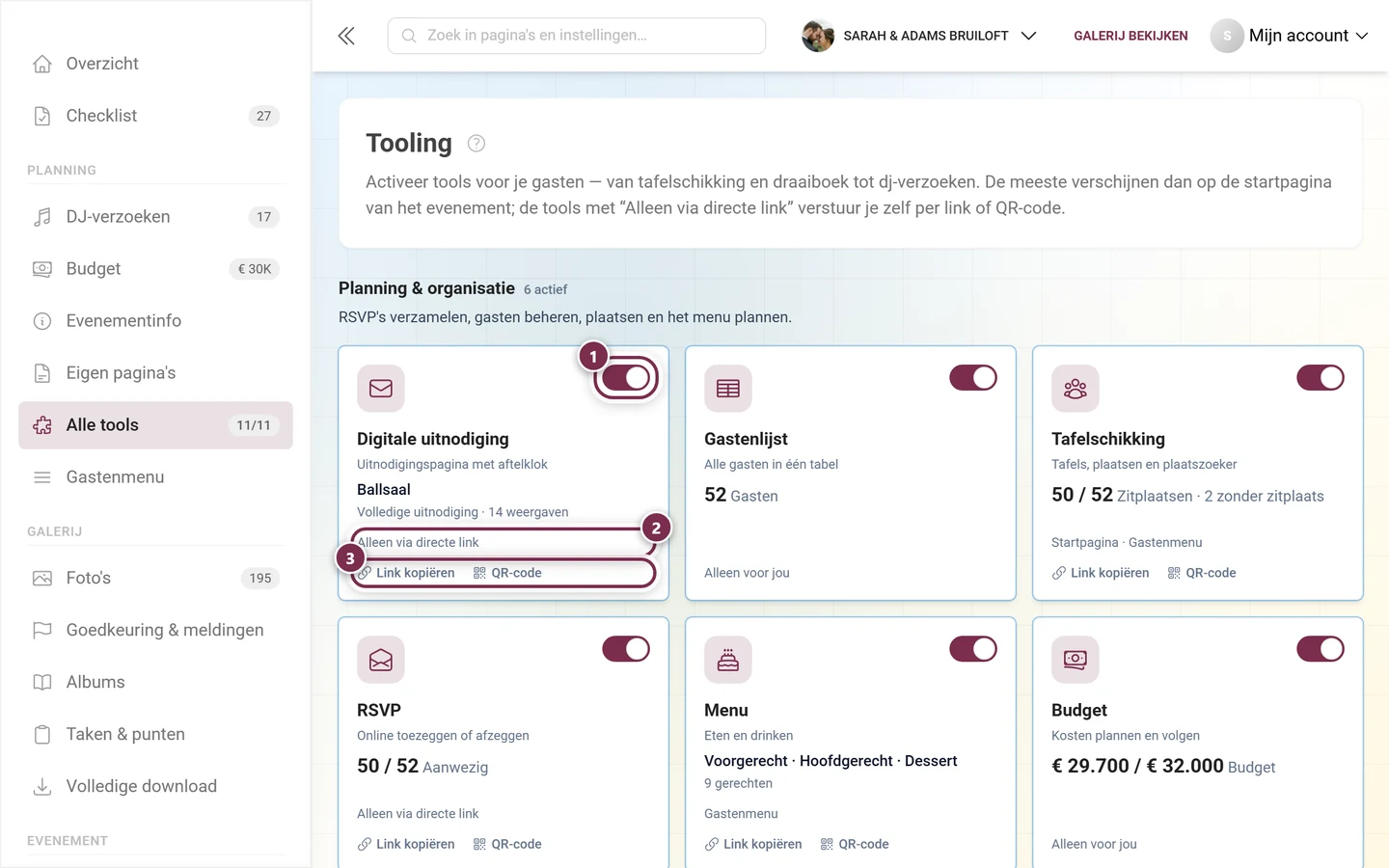
Section titled “5. De gastentools gebruiken voor de planning”Je galerij kan meer dan foto’s: onder Planning ▸ Alle tools (/admin/tools) staan de elf gastentools waarmee je het hele evenement plant en organiseert. Zodra een tool actief is, krijgt hij bovendien een eigen regel in de groep Planning – met kengetal-badge en uitklapbare tabbladen. Op het dashboard is daarvoor de kaart Jouw tools met de knop „Alle N tools bekijken” onderaan; op de telefoon staat daarnaast een horizontale toolbalk direct onder de dashboardkop.
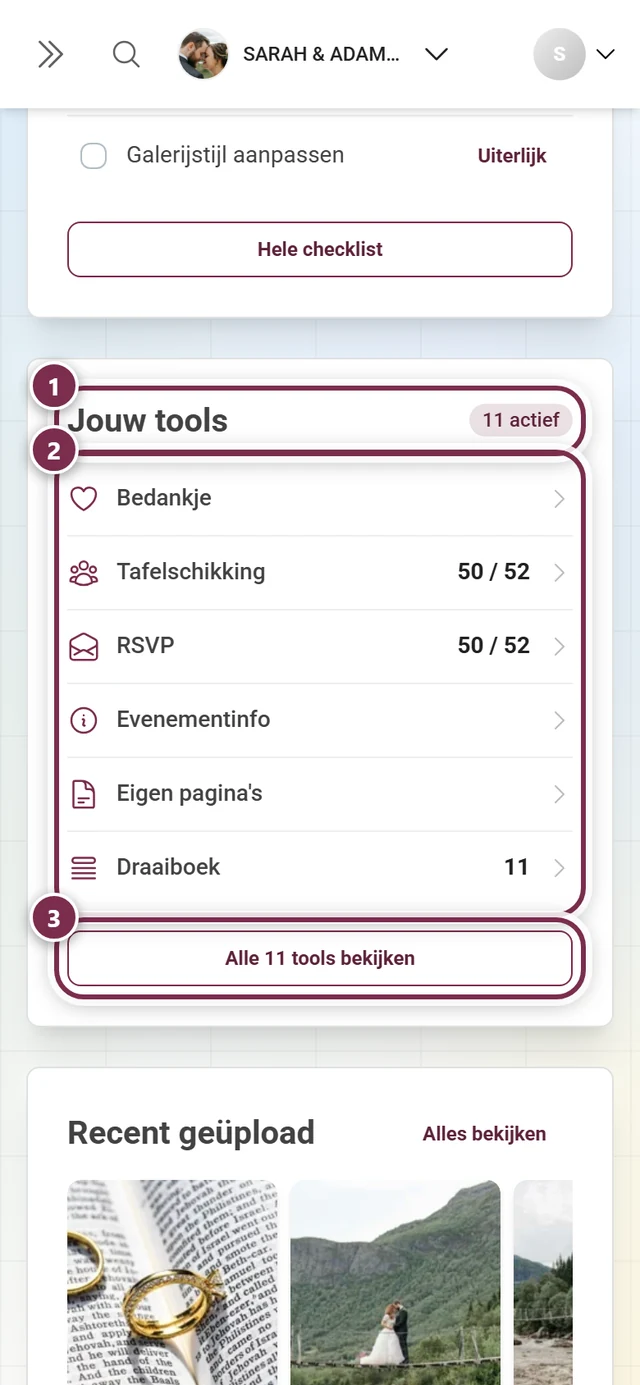
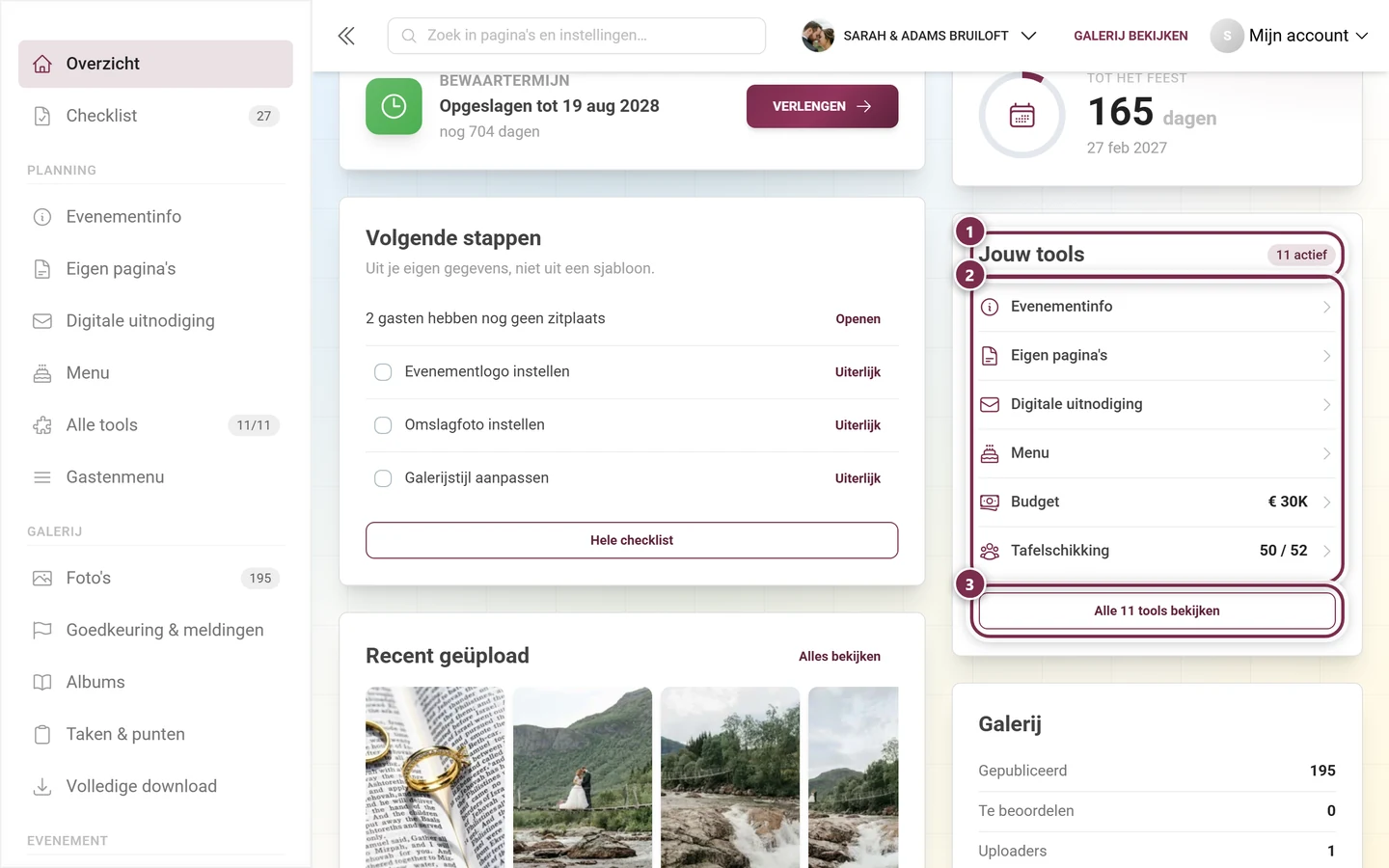
Een zinvolle volgorde ziet er zo uit:
-
Uitnodiging versturen. Met Digitale uitnodiging bouw je een vormgegeven uitnodigingspagina en verstuur je gewoon een link in plaats van een kaart. → Digitale uitnodiging
-
Reacties verzamelen. RSVP neemt toe- en afzeggingen in ontvangst, inclusief introducees en eigen vragen. Zo weet je vroeg met hoeveel gasten je rekent. → Reacties verzamelen (RSVP)
-
Menu en draaiboek bijhouden. Het Menu toont gangen en gerechten met toelichtingen; het Draaiboek vertelt de gasten wanneer wat gebeurt. Beide zijn altijd actueel, zonder dat je iets opnieuw hoeft te printen. → Menu · Draaiboek
-
Tafelschikking maken. Met de Tafelschikking verdeel je je gasten over tafels; elke gast vindt zijn plek later zelf terug. → Tafelschikking
-
Bedankje voorbereiden. Na het feest bedank je met de Bedankpagina iedereen die erbij was – direct in de galerij. → Bedankje
→ Gastentools in een oogopslag
6. QR-codes plaatsen waar gasten samenkomen
Section titled “6. QR-codes plaatsen waar gasten samenkomen”De toegang moet makkelijk te vinden zijn. Print je QR-codes en zet ze neer waar de gasten toch al zijn:
- op de tafels
- bij de bar
- naast het buffet
- bij de ingang om te verwelkomen
Kaarten en aankondigingen ontwerp je via de zijbalk Evenement ▸ Printsjablonen: het tabblad Maken leidt je stap voor stap naar een kaart, aankondiging of los QR-bestand, en onder Sjablonen en ontwerpen bewerk je bestaande ontwerpen direct in de Design Studio. De toegang zelf (link, codes, standaard uitnodigingscode in de QR) stel je in bij Instellingen ▸ Toegang.
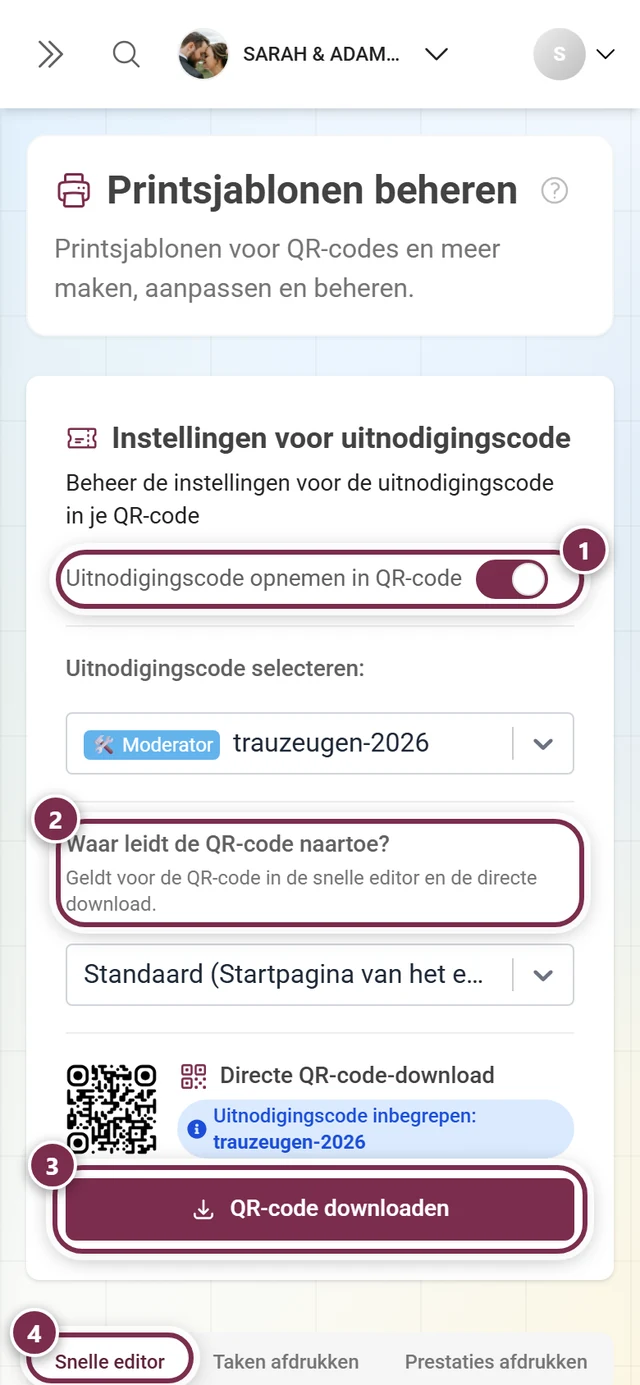
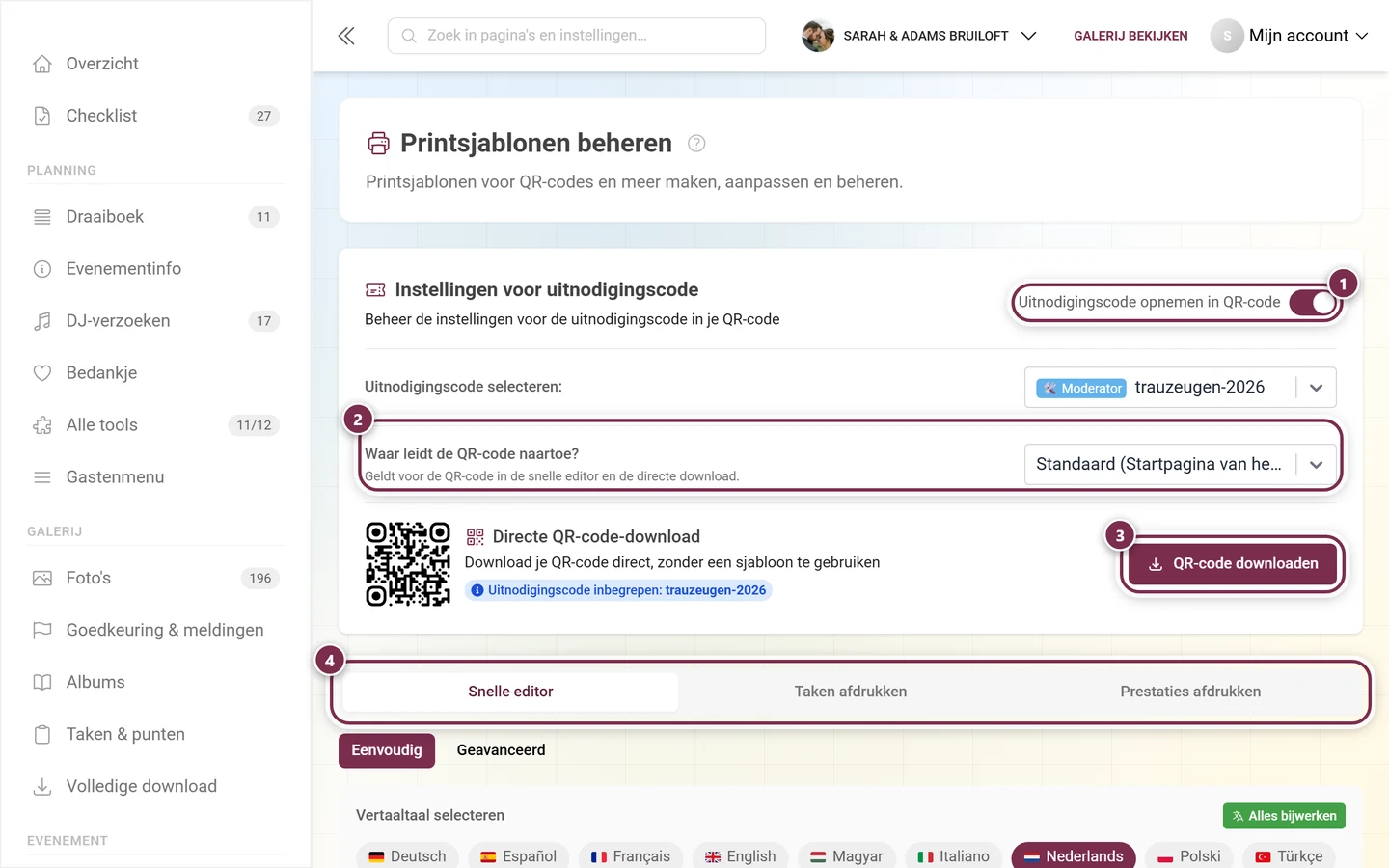
→ QR-kaarten & posters · Gasten uitnodigen
7. De fotowand als blikvanger gebruiken
Section titled “7. De fotowand als blikvanger gebruiken”Een live fotowand op een groot scherm naast de dansvloer toont nieuwe foto’s in realtime – dat werkt enorm motiverend, omdat iedereen zichzelf meteen herkent.
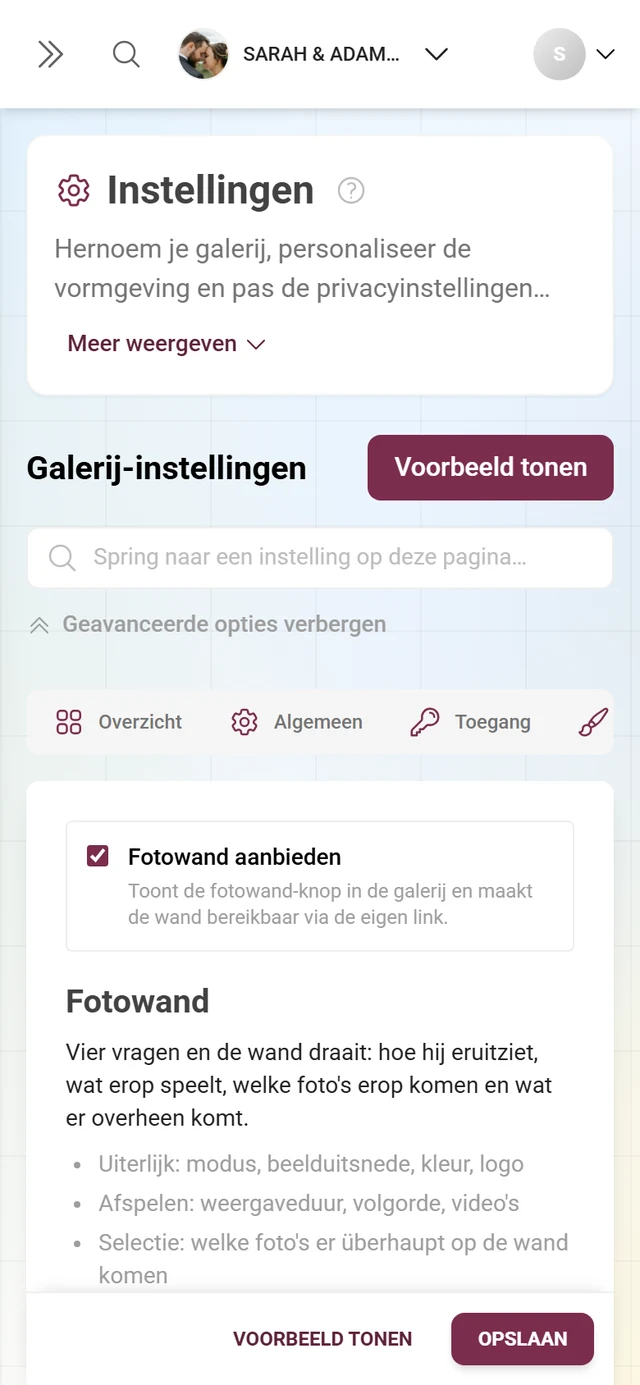
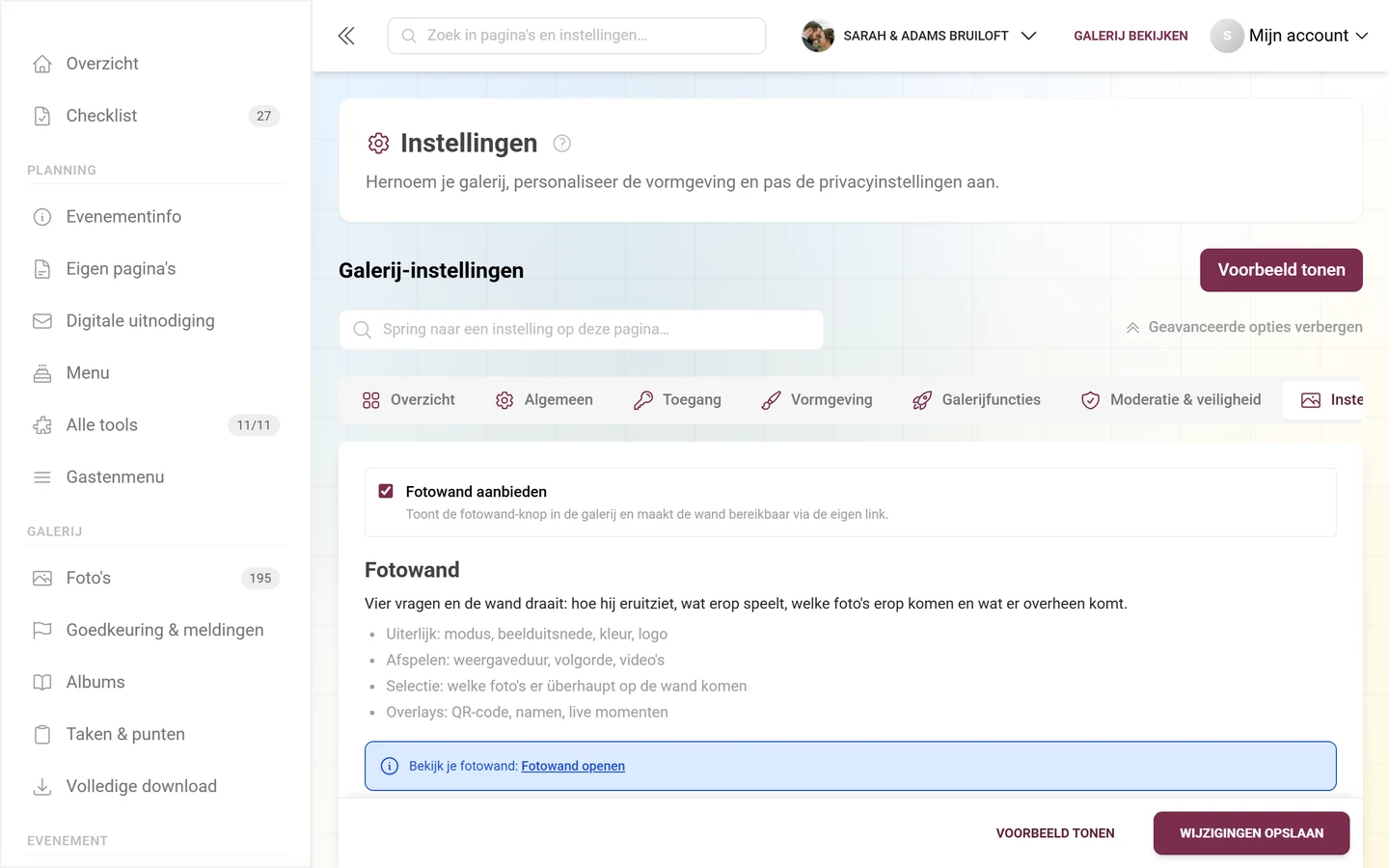
Aan- en uitzetten en fijnafstellen van de fotowand gebeurt op dezelfde plek: Instellingen ▸ Instellingen voor de fotowand. Helemaal bovenaan staat de schakelaar Fotowand aanbieden, daaronder de vier onderdelen van de wand: Vormgeving (modus, beeldbijsnijding, kleur, logo), Verloop (weergaveduur, volgorde, video’s), Selectie (welke foto’s überhaupt op de wand komen) en Overlays (QR-code, namen, live momenten).
8. De eerste uploads op gang brengen
Section titled “8. De eerste uploads op gang brengen”Een lege galerij nodigt niemand uit. Upload zelf via Galerij ▸ Foto’s (/admin/gallery) alvast een paar eerste foto’s, of vraag goede vrienden om te beginnen. Zodra de eerste beelden zichtbaar zijn, durft iedereen mee te doen. Bij fotohokjes kun je bovendien de live upload gebruiken, die opnames direct naar de galerij doorschuift.
9. Taken delen: mede-organisatoren & moderators
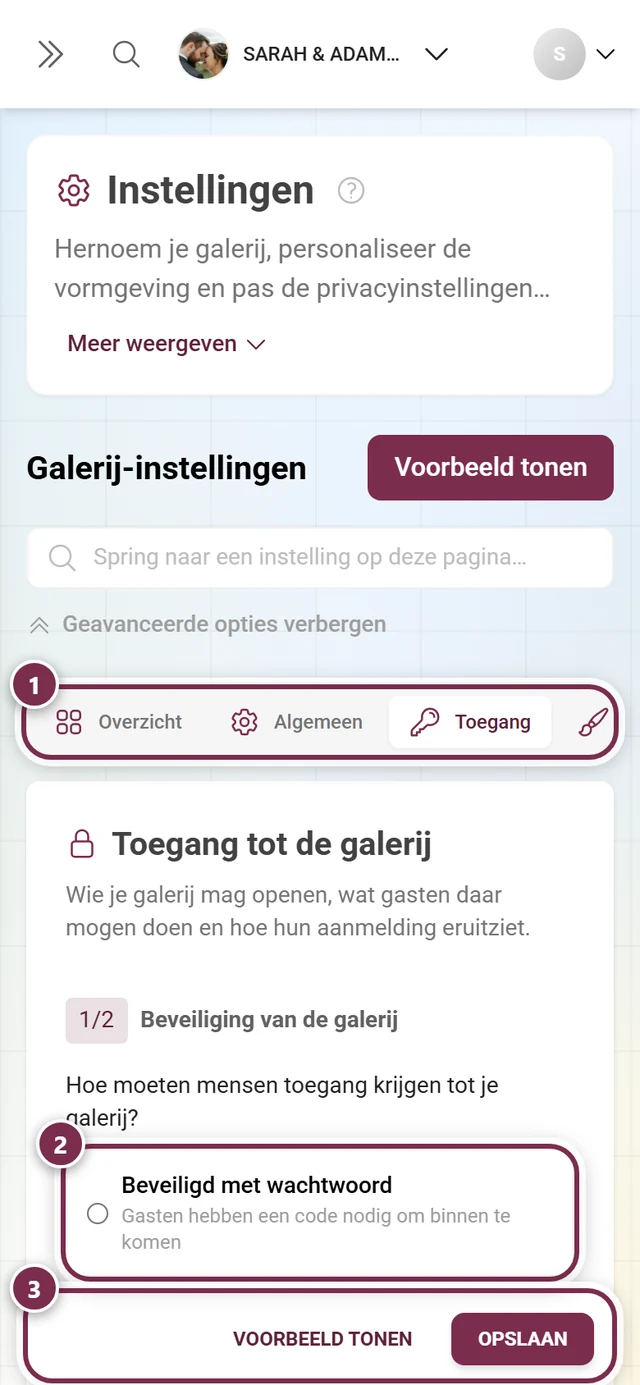
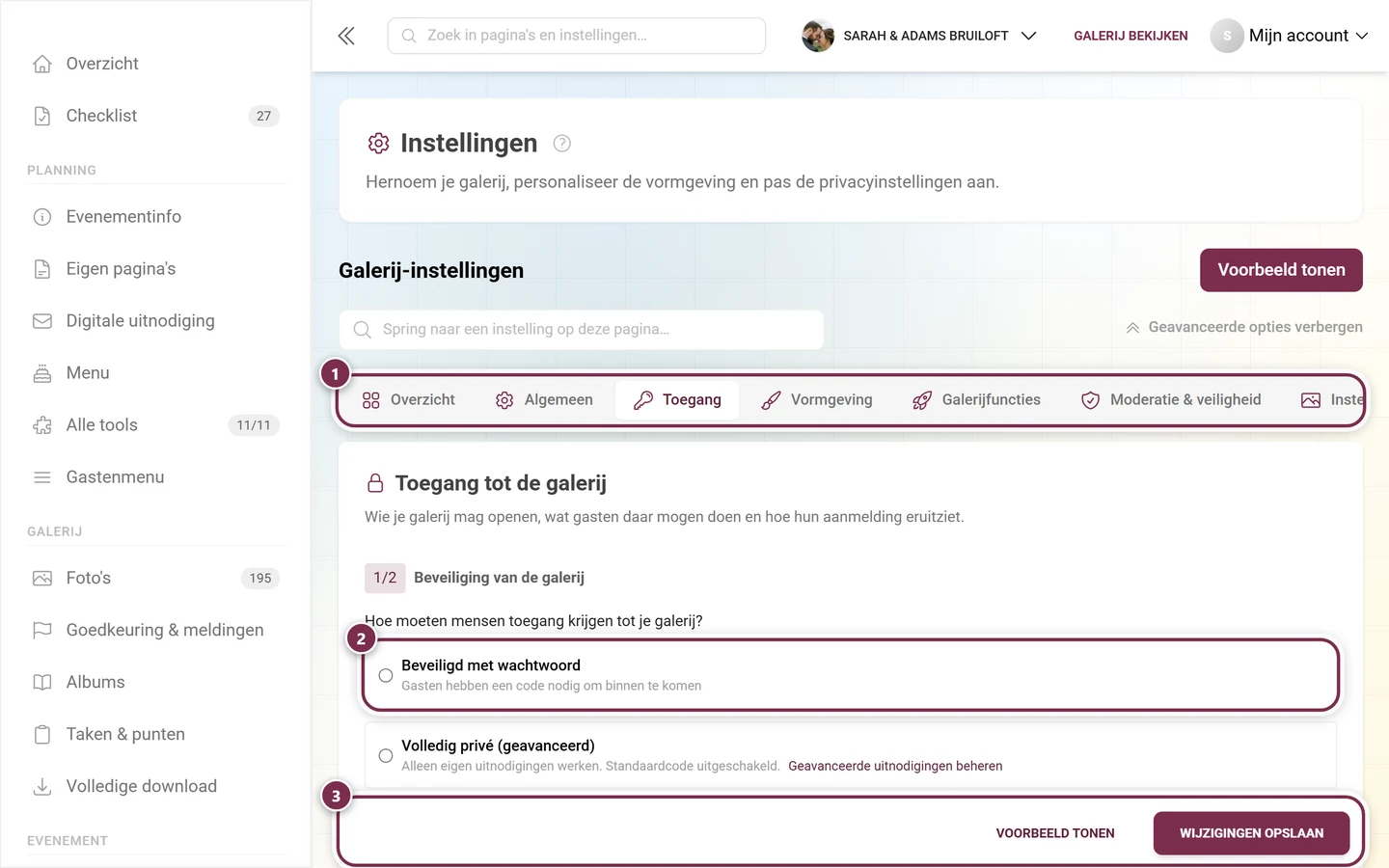
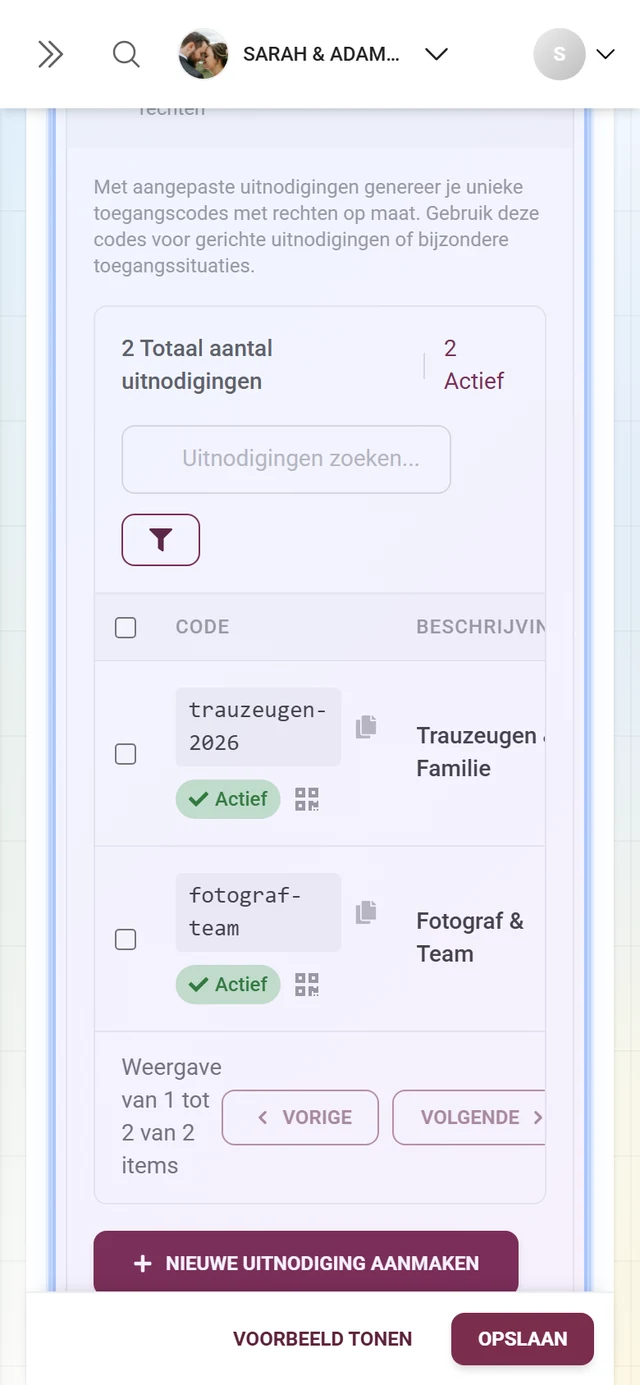
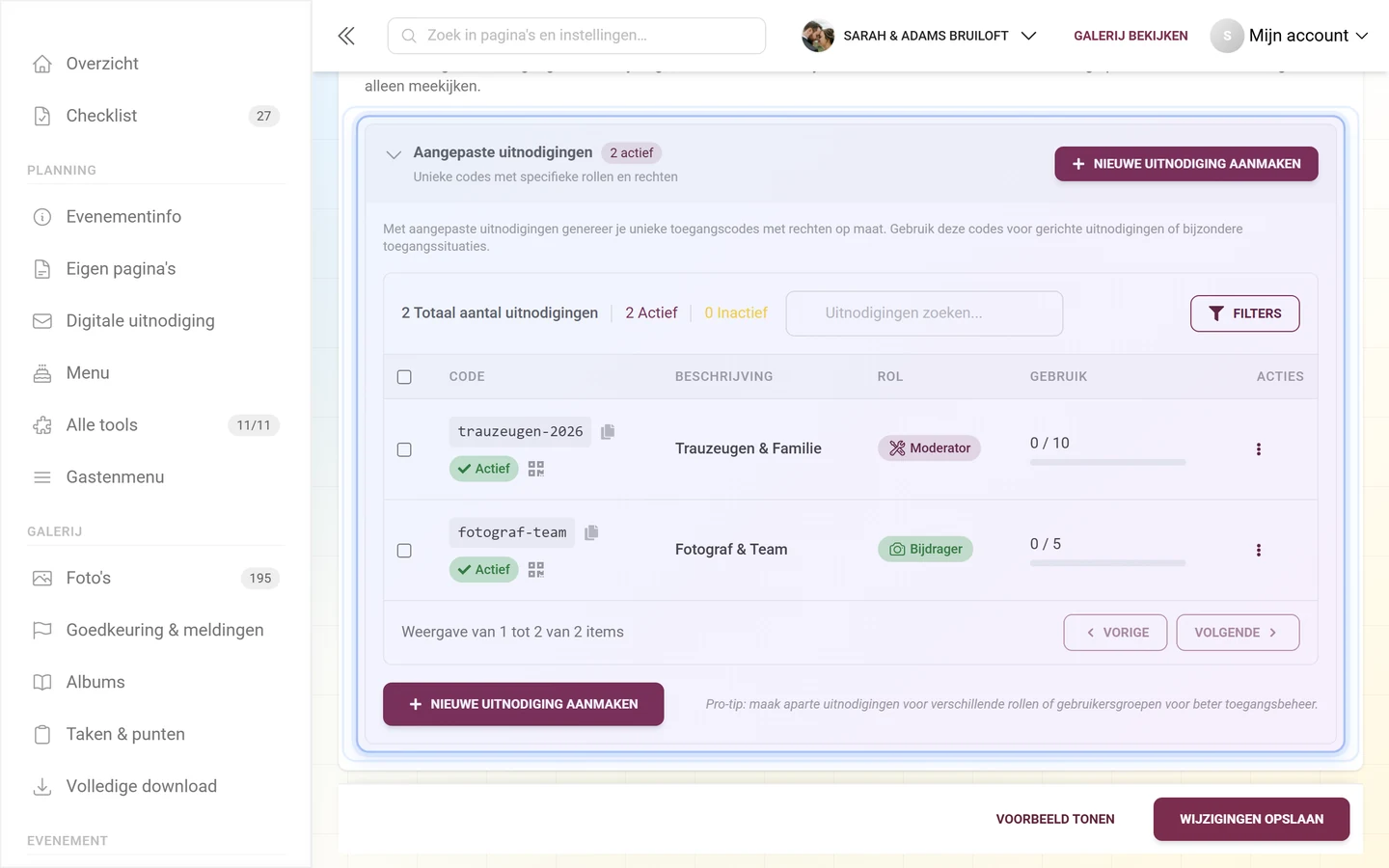
Section titled “9. Taken delen: mede-organisatoren & moderators”Bij grotere evenementen hoef je niet alles alleen te doen. Geef de rol Moderator of Beheerder aan vertrouwenspersonen die tijdens het feest een oogje op de galerij houden. Uitnodigingscodes en de rollen daarachter staan nu bij Instellingen ▸ Toegang – de vroegere aparte pagina „Uitnodigingen beheren” leidt daar nu naartoe, en een „geavanceerde modus” bestaat niet meer: beide modi zijn samengevoegd.
10. De moderatie in de gaten houden
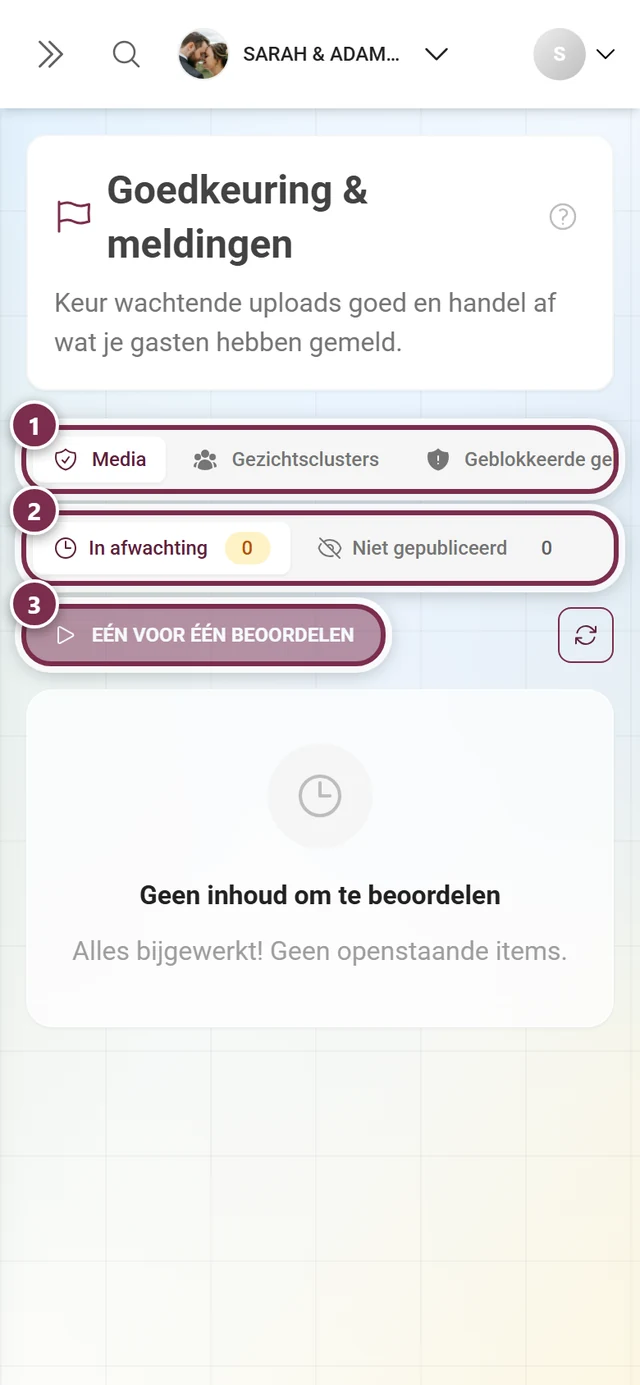
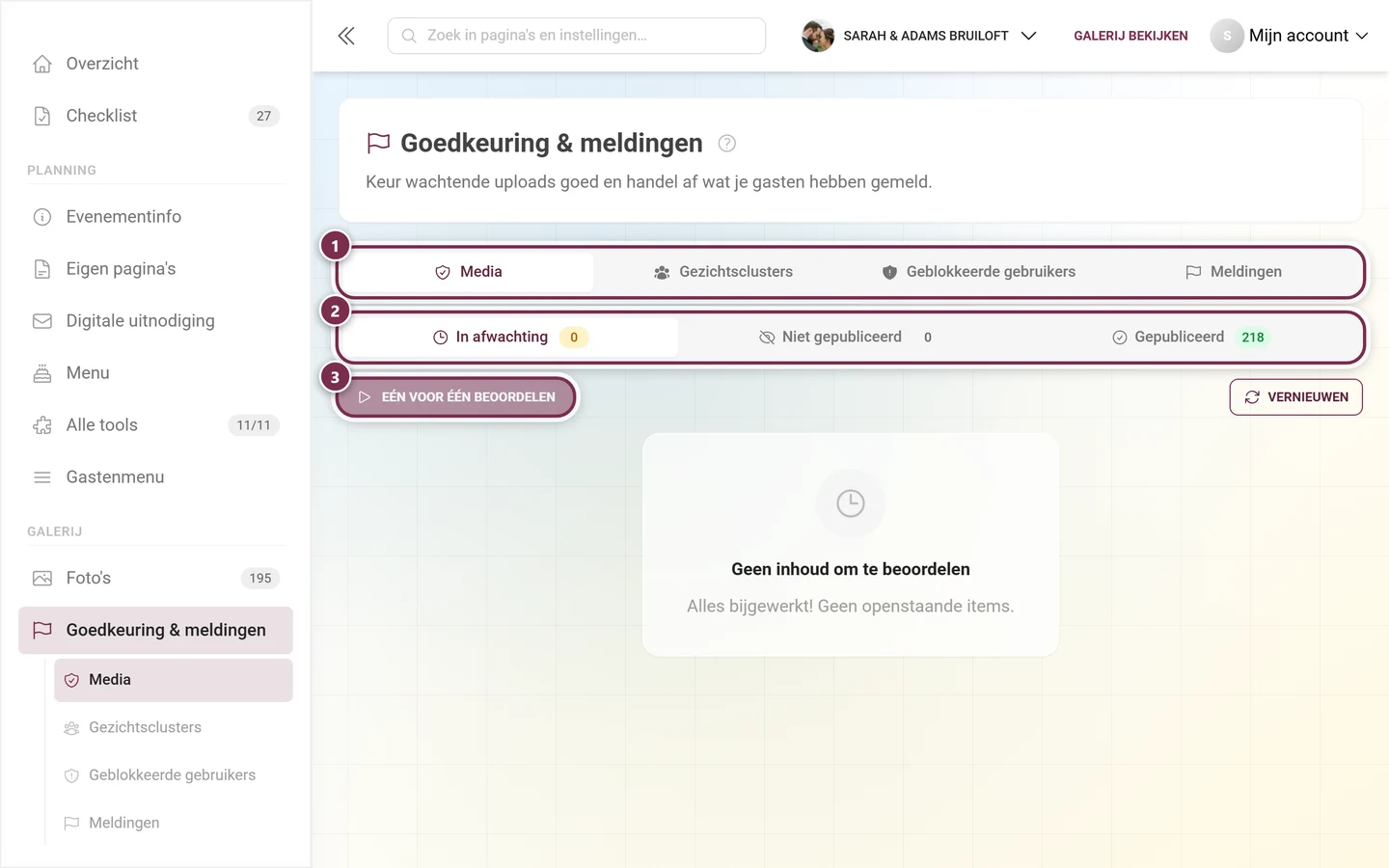
Section titled “10. De moderatie in de gaten houden”Bij een open galerij loont het de moeite om regelmatig te kijken naar Galerij ▸ Goedkeuring & meldingen (/admin/moderation). Deze pagina bestond vroeger alleen buiten het beheerpaneel – nu draait hij binnen het beheerkader, en het item in de zijbalk toont een badge met alles wat nog op een beslissing wacht.
-
Open Goedkeuring & meldingen, vooral als het druk is. Vier tabbladen: Media, Gezichtsclusters (alleen met AI), Geblokkeerde gebruikers en Meldingen.
-
Keur wachtende uploads goed of verberg ongepaste foto’s – die laatste belanden in de prullenbak en kunnen worden hersteld. De knop Eén voor één beoordelen opent een volledig-scherm-modus waarin je met A goedkeurt, met D afwijst en met Z ongedaan maakt.
-
Controleer in het tabblad Meldingen wat je gasten hebben gemeld.
Wie herhaaldelijk voor overlast zorgt, kun je gericht beperken.
11. Privacy & taal passend instellen
Section titled “11. Privacy & taal passend instellen”Dat staat sinds de vernieuwing op twee tabbladen:
- Instellingen ▸ Toegang – toegangscode, „Galerij alleen op uitnodiging”, volledig privé, standaardrol van gasten en wat gasten mogen.
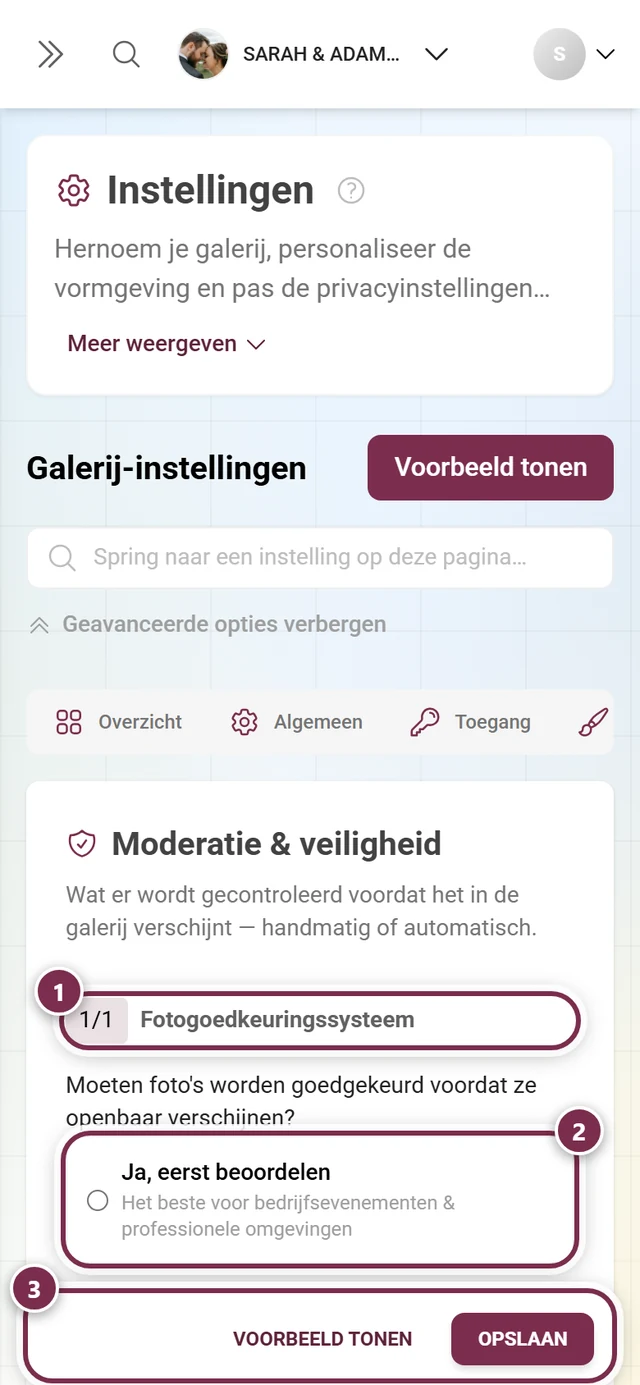
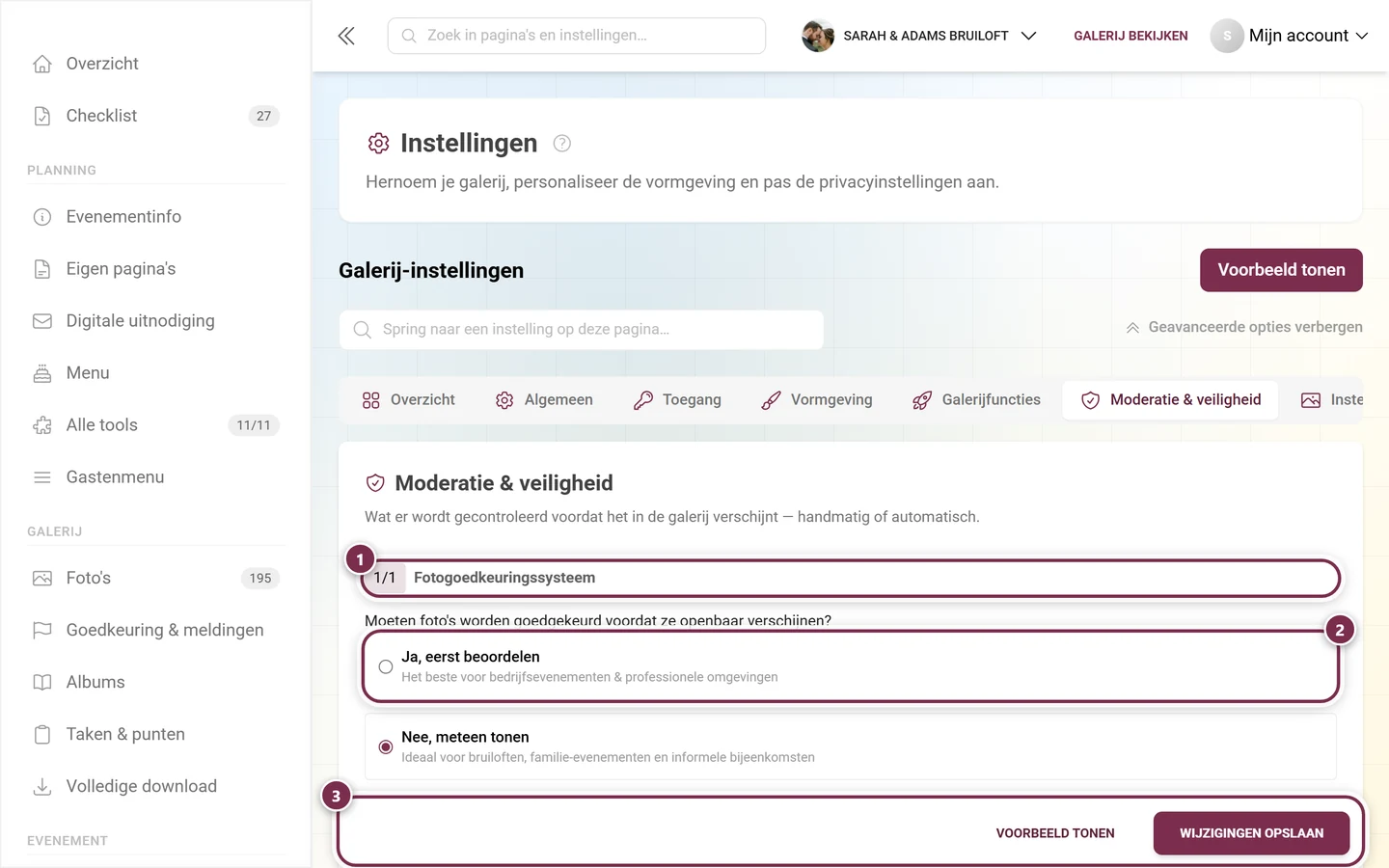
- Instellingen ▸ Moderatie & veiligheid (voorheen „Privacy & moderatie”, deep-link
?tab=privacywerkt nog steeds) – de goedkeuringsplicht (foto’s verschijnen pas na jouw controle), het NSFW-filter en de schakelaar voor de goedkeuringsbalk in de galerij.
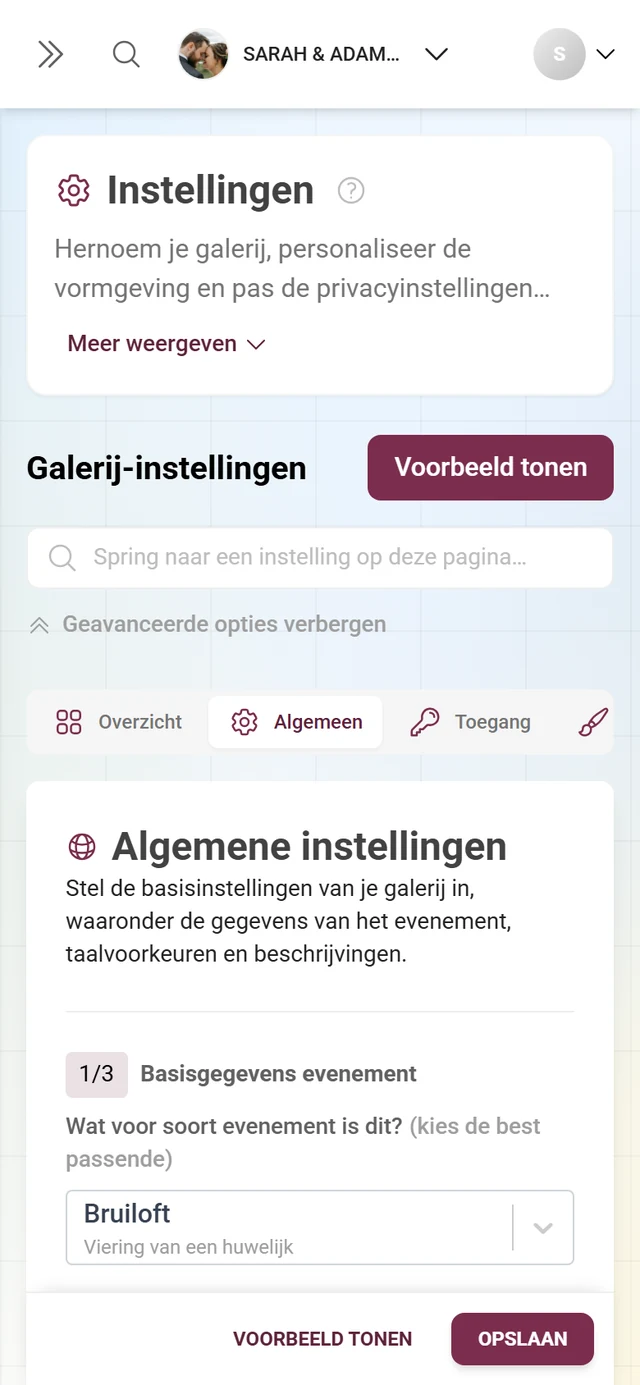
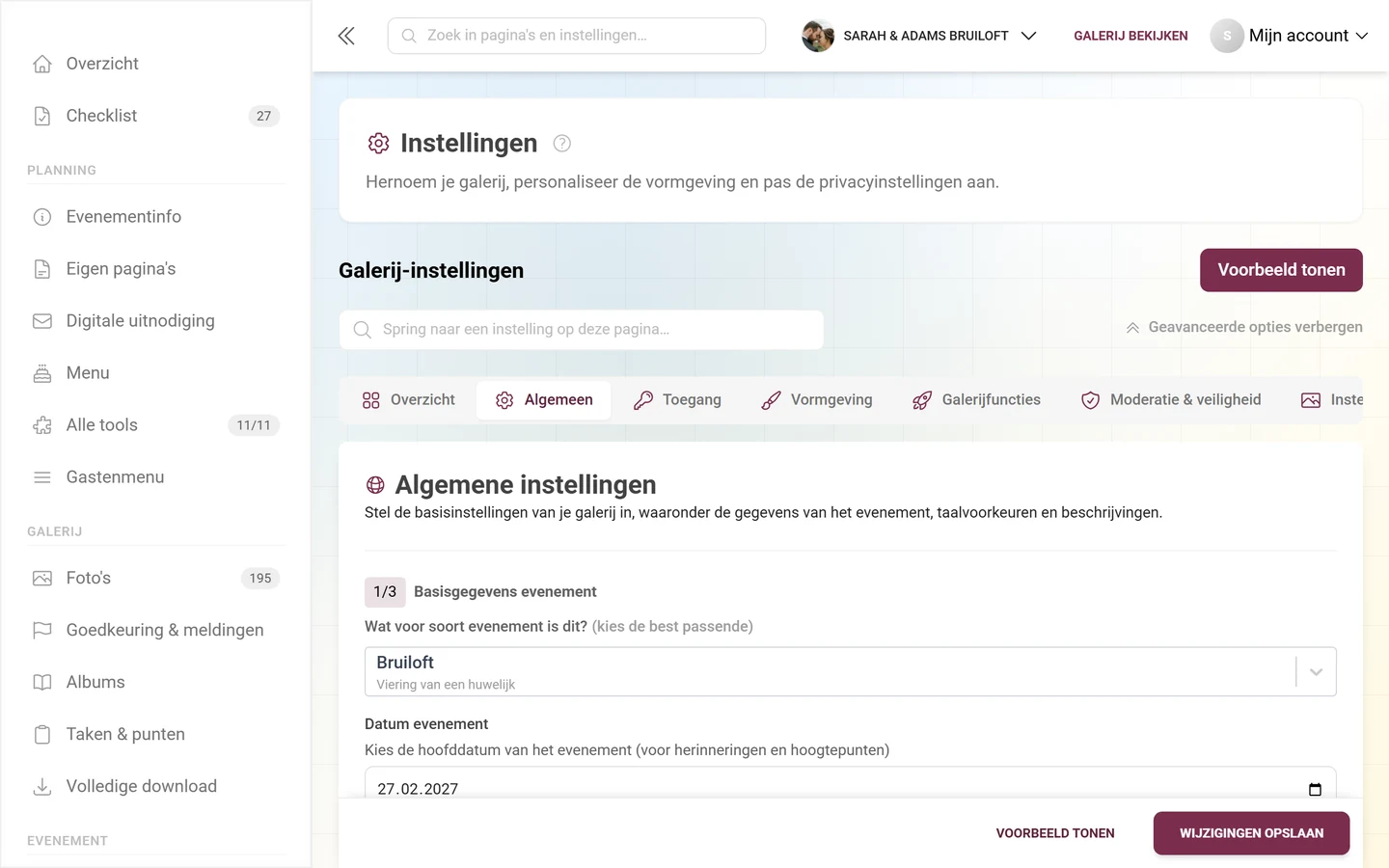
Doen er gasten uit verschillende landen mee, richt dan bij Instellingen ▸ Algemeen meerdere talen in.
→ Moderatie & veiligheid · Algemene instellingen
12. Tot slot de winnaars kronen
Section titled “12. Tot slot de winnaars kronen”Waren punten en ranglijst actief, dan heb je een duidelijk eindpunt nodig – anders verschuift de volgorde nog terwijl je de prijzen uitreikt. Precies daarvoor is er de winnaarsmodus: je bevriest de stand (Nu bevriezen), zodat latere uploads of verwijderingen niets meer veranderen, en gasten zien vanaf dan het eindresultaat in plaats van de lopende ranglijst.
De winnaars krijgen een 6-cijferige code op hun apparaat. Op de pagina Winnaars (zijbalk Galerij ▸ Taken & punten ▸ Winnaars) voer je die in bij Code verifiëren en markeer je de prijs als uitgereikt. De winnaarsmodus schakel je in bij Instellingen ▸ Galerijfuncties ▸ Meedoen & punten in de kaart Ranglijst.
13. Tot slot een back-up veiligstellen
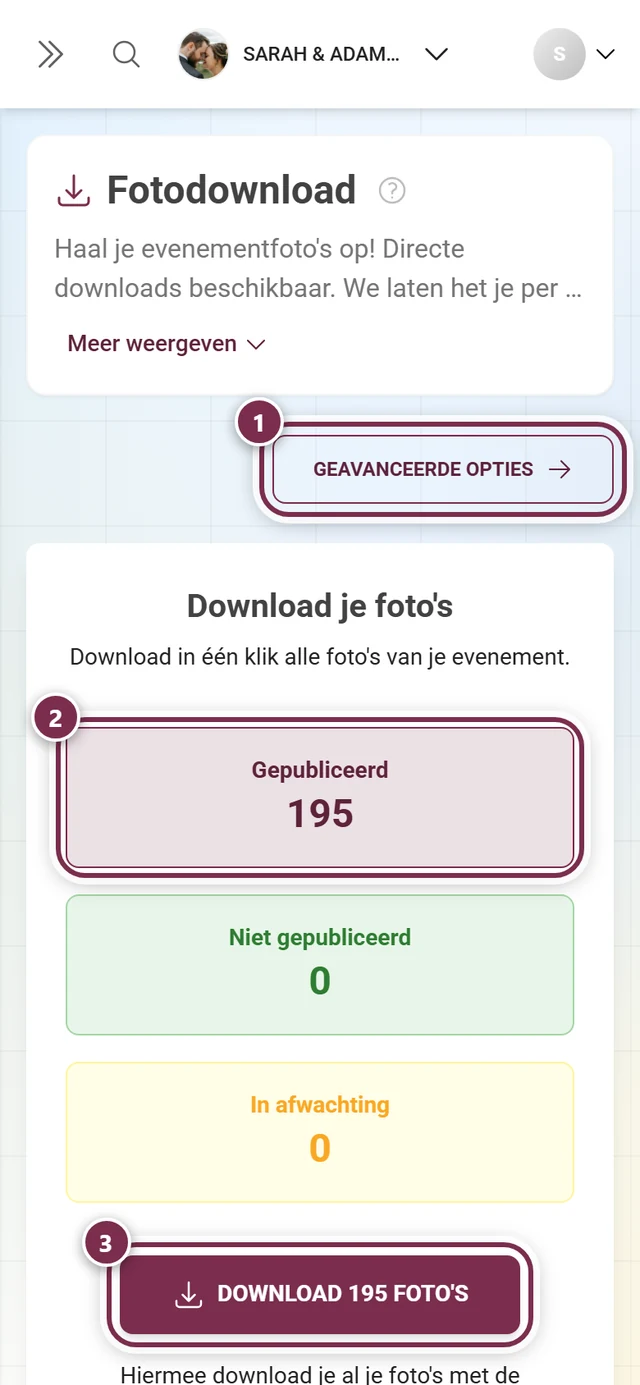
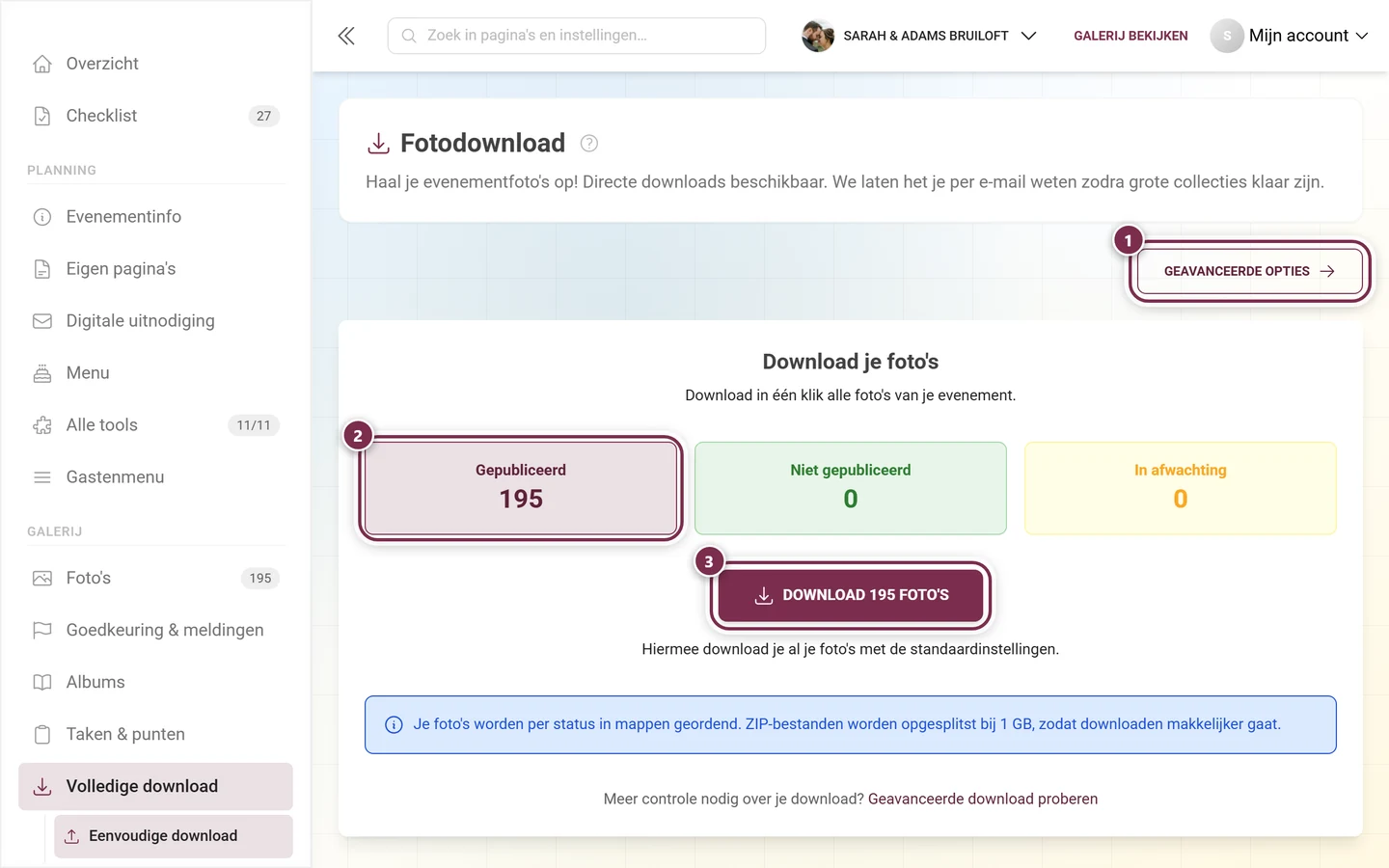
Section titled “13. Tot slot een back-up veiligstellen”Als het evenement voorbij is, zijn de herinneringen te waardevol om te verliezen. Via de zijbalk Galerij ▸ Volledige download (/admin/download) download je de complete galerij als ZIP – het beste ruim voor het einde van de bewaartermijn.