Budget
Het Budget beantwoordt de vraag die bij elke planning als eerste komt: Wat kost dit allemaal? Het is geen leeg werkblad – het rekent met de gegevens die al in je evenement staan. Hoeveel gasten hebben toegezegd, hoeveel tafels er in de tafelschikking staan, hoe lang een programmaonderdeel duurt: dat alles wordt het aantal van een kostenpost. Verandert het getal, dan verandert ook het totaal.
De vier onderdelen
Section titled “De vier onderdelen”De editor heeft vier onderdelen: Overzicht, Posten, Tijdlijn en Instellingen.
Overzicht
Section titled “Overzicht”Bovenaan staan de vier getallen waar het om draait:
- Budget – het bedrag dat je jezelf hebt voorgenomen. Is er nog geen ingesteld, dan staat er Budget instellen; de wizard biedt zijn schatting aan via … overnemen, desgewenst incl. buffer.
- Geschat – wat de huidige lijst bij elkaar opgeteld kost.
- Geboekt – wat daarvan al vaststaat.
- Resterend resp. Dekkingsbijdrage – wat er overblijft.
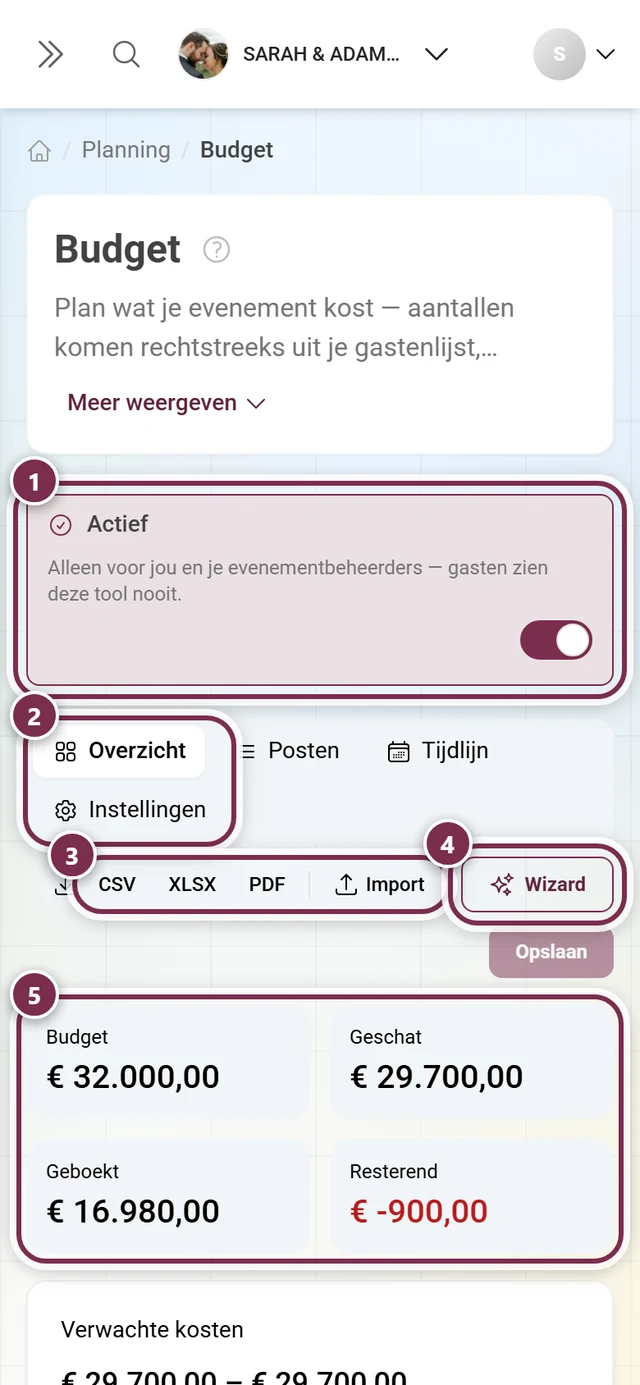
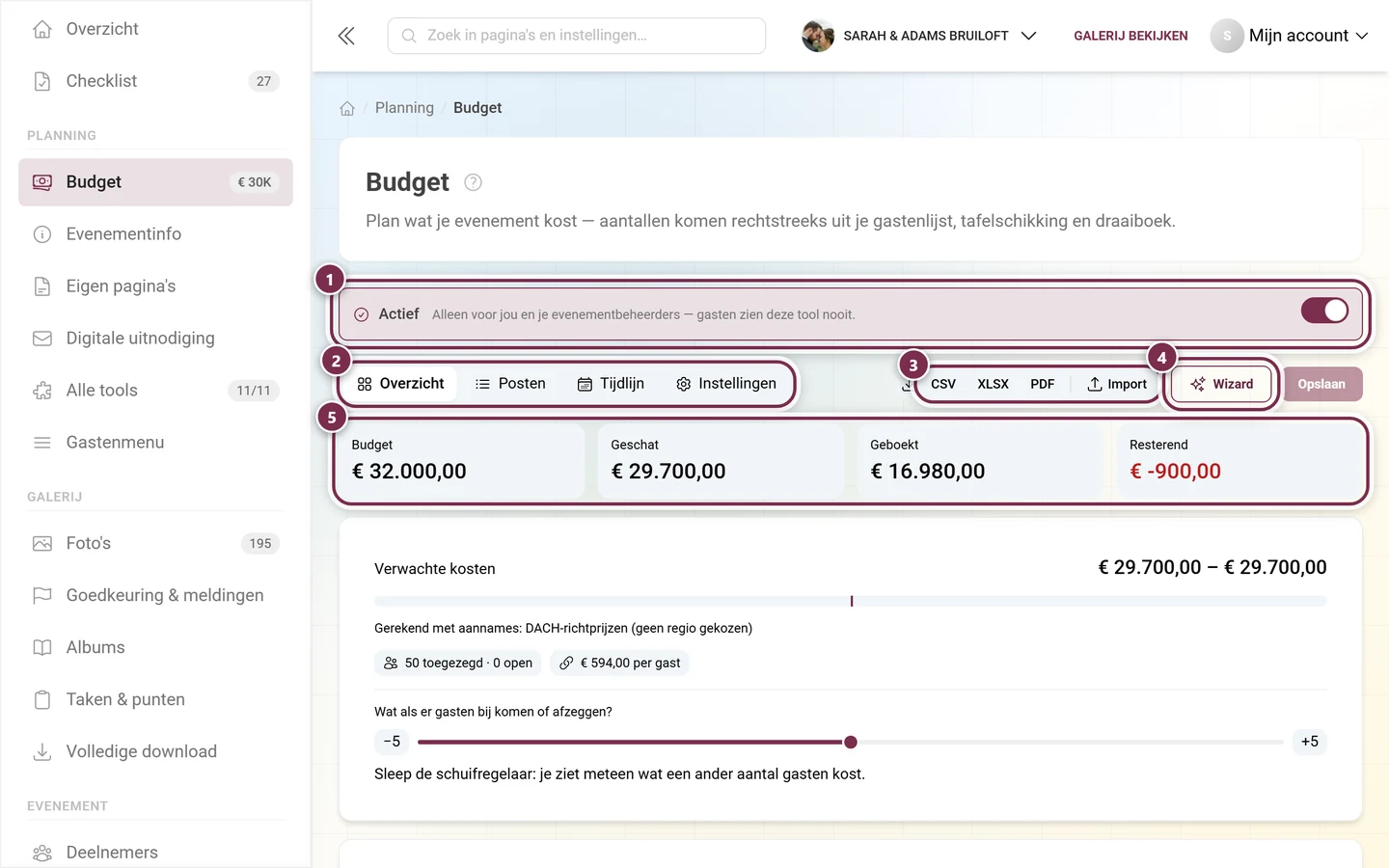
Daaronder staat de balk Verwachte kosten met kosten per gast, de volledigheid in procenten en de melding hoeveel posten nog zonder bedrag zijn. Onder Gerekend met aannames zie je altijd waarmee is gerekend zolang echte gegevens ontbreken – bijvoorbeeld „2 personen per uitnodiging” of „8 gasten per tafel”.
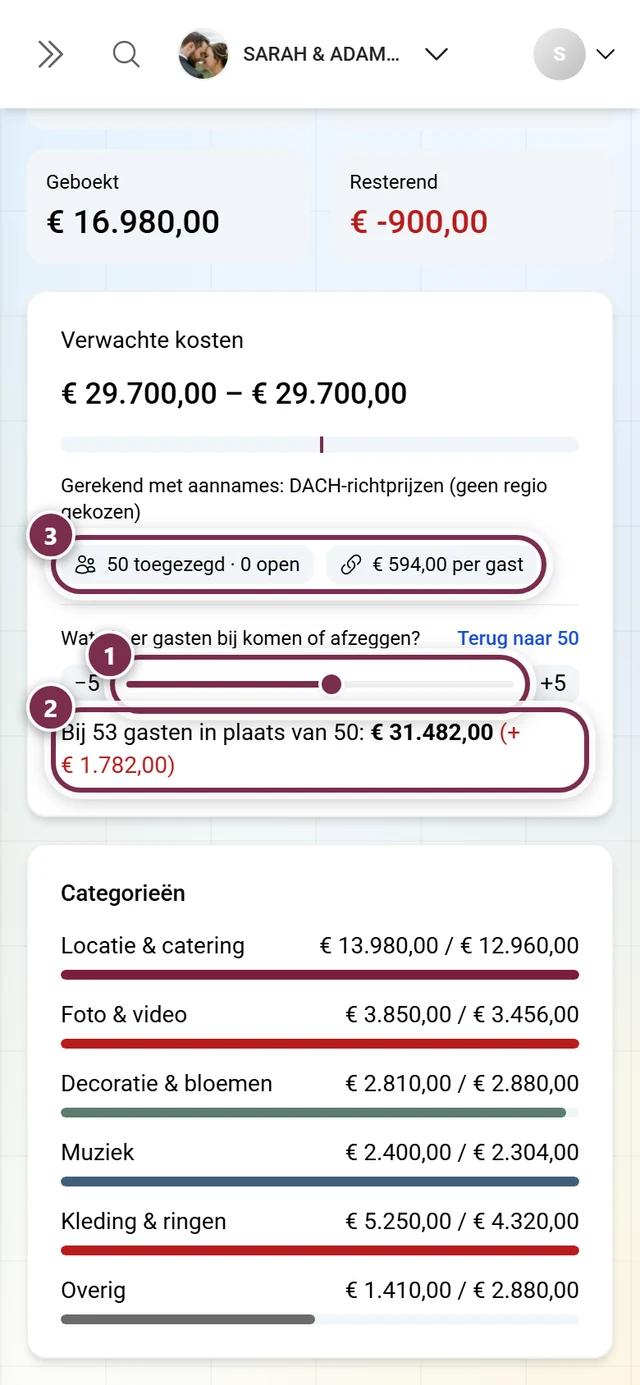
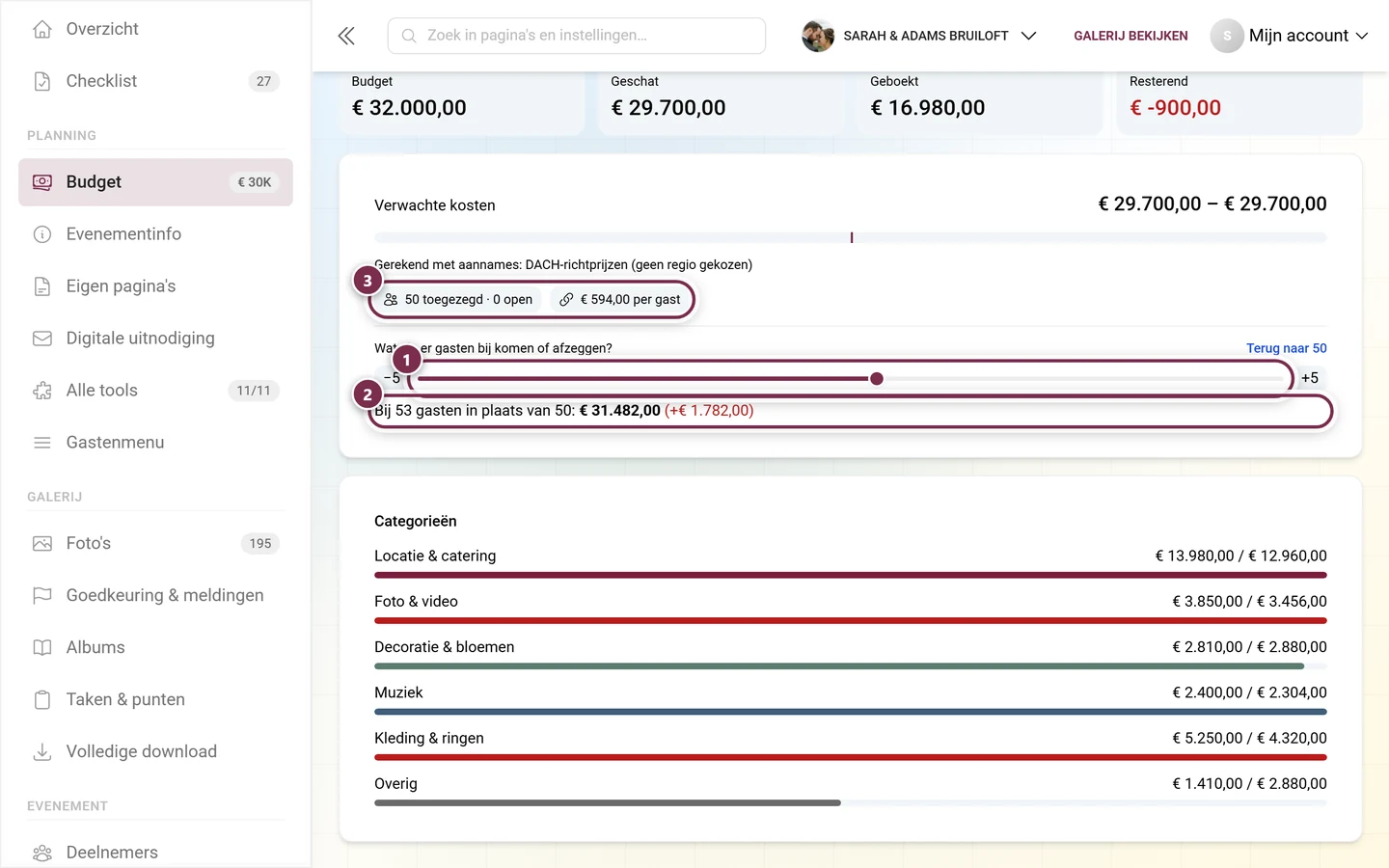
Wat als er gasten bij komen of afzeggen?
Section titled “Wat als er gasten bij komen of afzeggen?”Een schuifregelaar die het aantal gasten proefondervindelijk verandert. Je ziet meteen wat een ander aantal gasten zou kosten, zonder dat er iets aan je gegevens verandert. Terug naar … herstelt de echte stand.
Inkomsten en dekking
Section titled “Inkomsten en dekking”Heb je ook inkomsten vastgelegd, dan berekent het budget vanaf hoeveel gasten het kostendekkend is. Kan het aantal gasten dat niet compenseren, dan zegt het dat expliciet in plaats van een mooi getal te verzinnen.
Kosten omslaan
Section titled “Kosten omslaan”Maakt een inkomstenpost aan die meegroeit met je aantal gasten – voor feesten waarbij de gasten meebetalen. De tool stelt een bedrag per persoon voor.
Dit ontbreekt nog
Section titled “Dit ontbreekt nog”Een lijst met concrete hiaten in plaats van een vraagteken. Veelvoorkomende meldingen en wat ze betekenen:
- De gastenlijst is leeg – aantallen die van gasten afhangen staan op 0.
- De tafelschikking ontbreekt of is gewijzigd – het aantal komt niet meer door.
- Een gekoppeld programmaonderdeel bestaat niet meer of duurt 0 minuten.
- Geen enkele gast heeft een leeftijdsgroep – kinderprijzen kunnen niet worden berekend.
- De offerte dekt minder gasten dan je plant.
- In het menu ontbreken prijzen.
- Er is meer betaald dan gepland.
Elke melding heeft Tonen (springt naar de post) en, waar mogelijk, Toepassen – dat voert de correctie meteen door.
De wizard
Section titled “De wizard”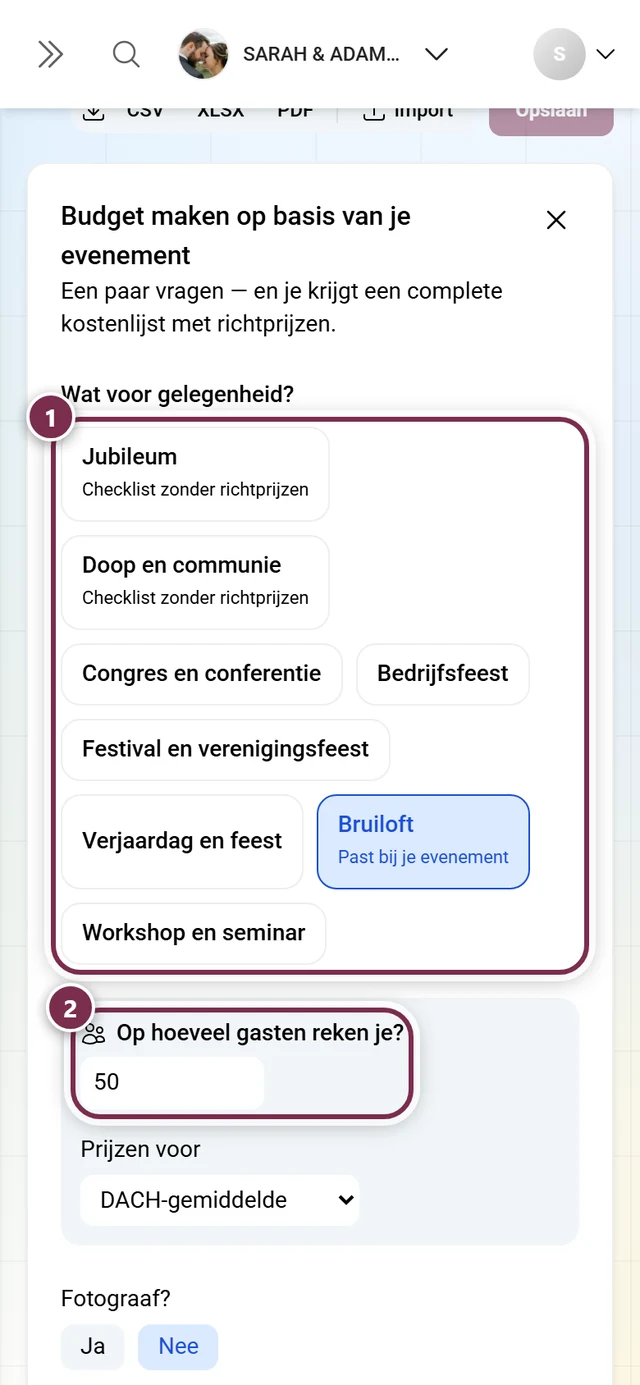
-
Budget maken opent de wizard. Later heet de knop Wizard en kun je hem op elk moment opnieuw laten lopen.
-
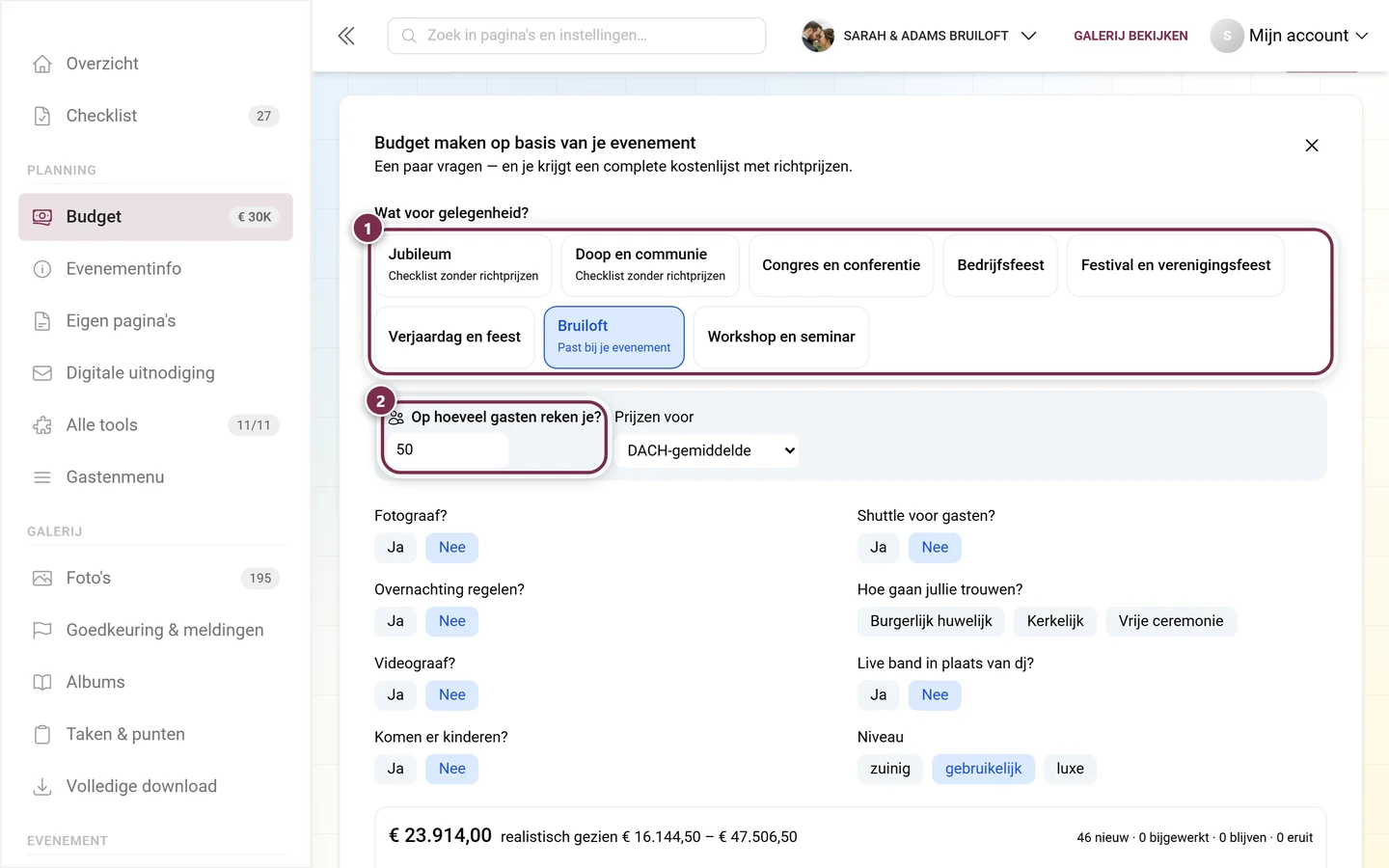
Beantwoord de vragen: Wat voor gelegenheid?, Op hoeveel gasten reken je? (met … uit de gastenlijst overnemen, als daar al gasten in staan), waarvan kinderen en het niveau – zuinig, gebruikelijk of luxe. Onder Prijzen voor kies je de regio.
-
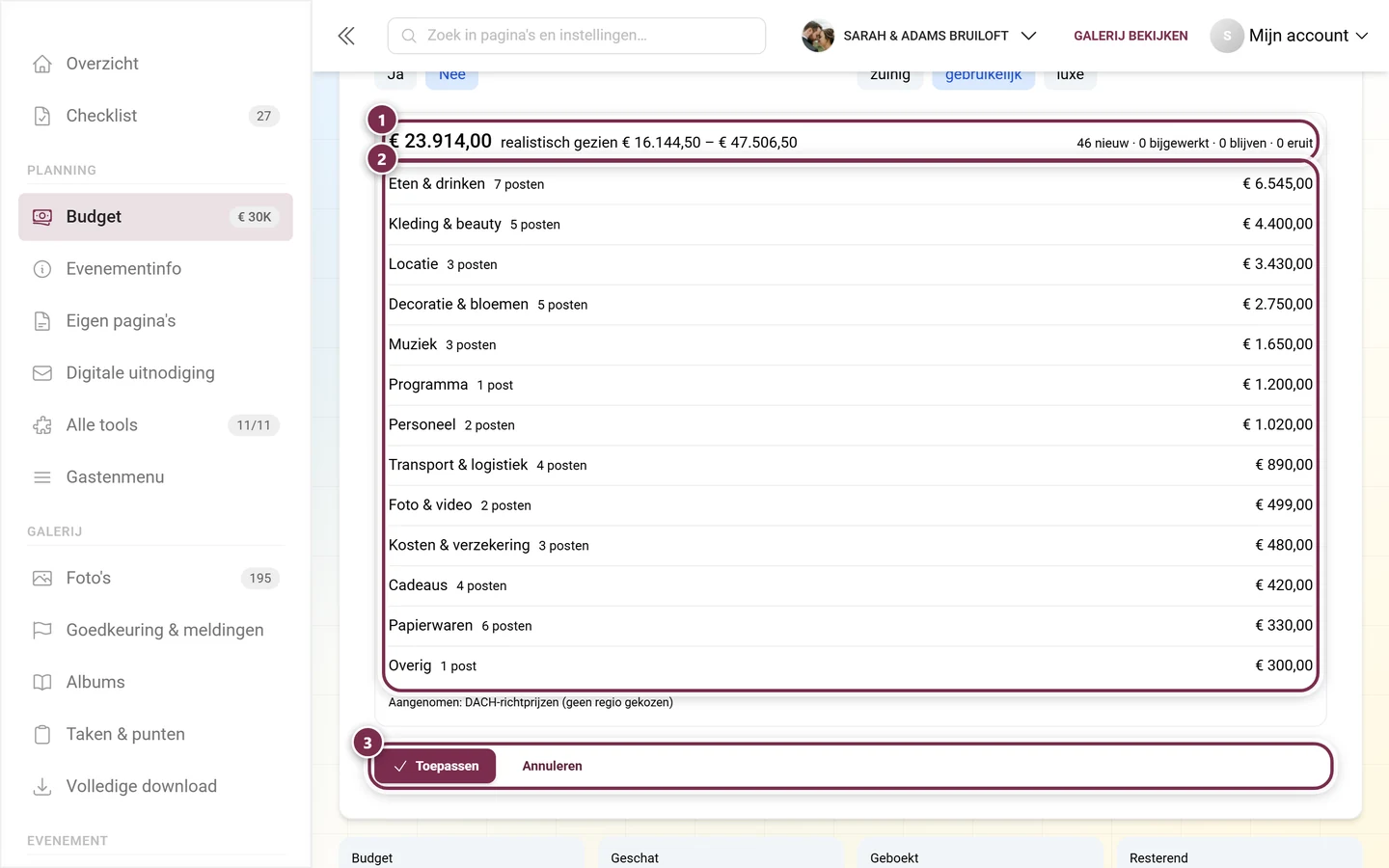
Voorbeeld berekenen toont je vooraf wat er gebeurt: hoeveel posten er nieuw bij komen, worden bijgewerkt, blijven of worden verborgen.
-
Toepassen schrijft de lijst weg.
Wil je alleen de structuur zonder bedragen, kies dan Checklist zonder richtprijzen. Voor sommige soorten evenementen zijn er nog geen richtprijzen – dan komt de lijst bewust zonder bedragen.
Posten
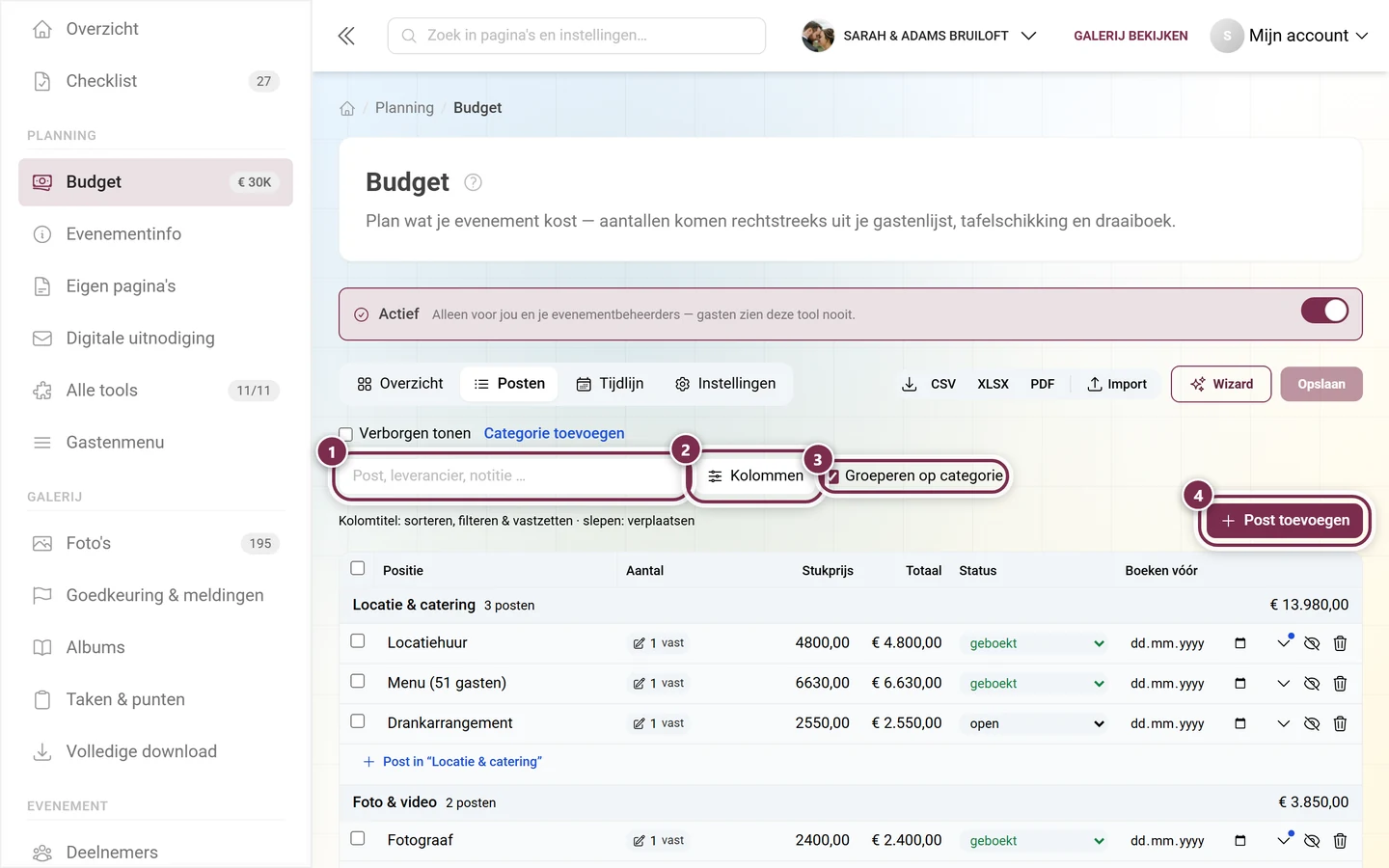
Section titled “Posten”De eigenlijke kostenlijst. Standaardkolommen: Positie, Aantal, Stukprijs, Totaal, Status en Boeken vóór.
Eén rij van links naar rechts
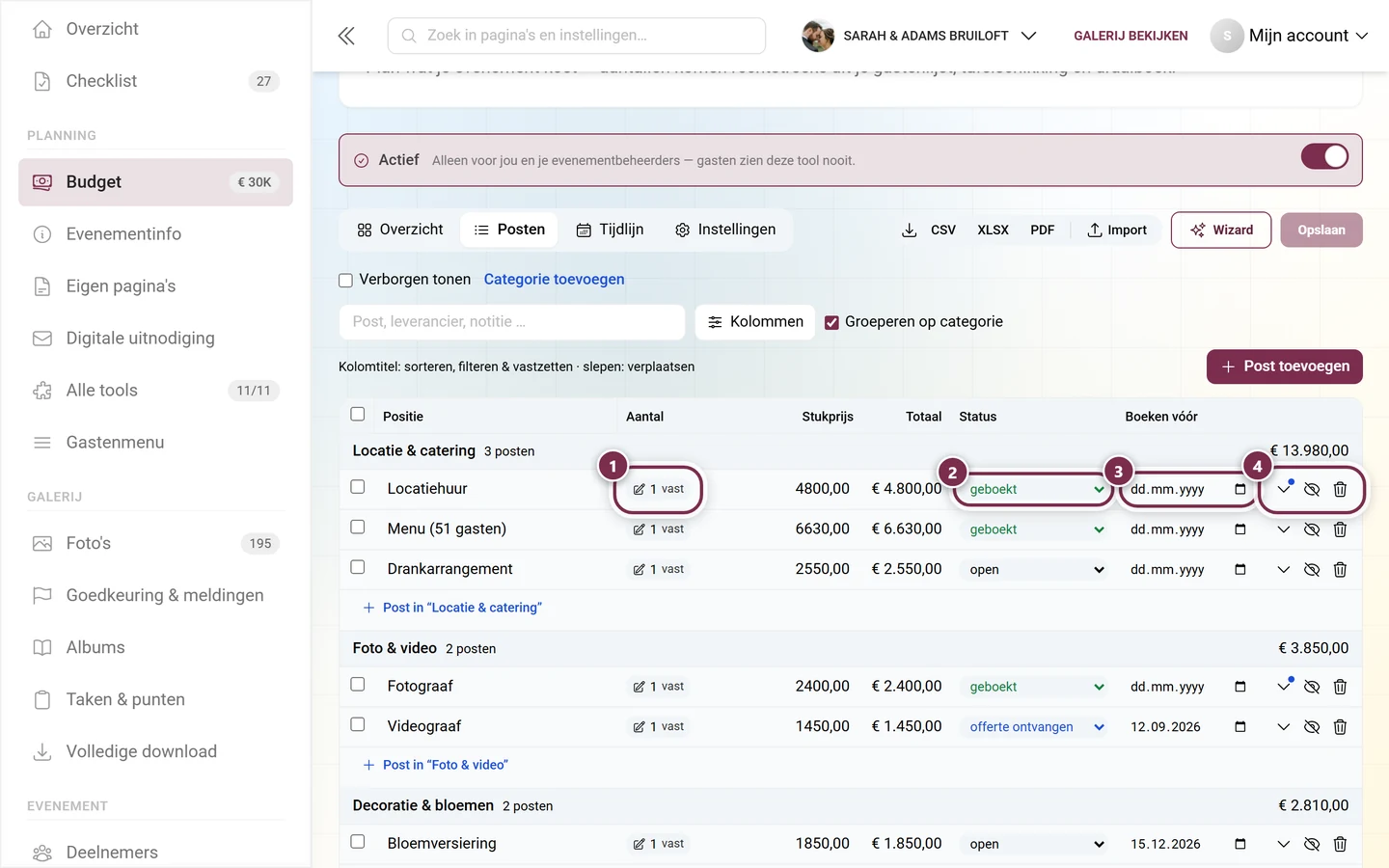
Section titled “Eén rij van links naar rechts”Elke rij heeft vier bedieningselementen die makkelijk over het hoofd worden gezien: de aantal-chip, de status-keuze, het deadlineveld Boeken vóór en helemaal rechts de drie rijknoppen.
Waar het aantal vandaan komt
Section titled “Waar het aantal vandaan komt”Dit is de kern van de tool. In plaats van een getal te typen, kies je waarvan het aantal afhangt:
| Basis | Aantal komt uit |
|---|---|
| eenmalig | vaste waarde |
| per gast / per volwassene / per kind | gastenlijst |
| per uitnodiging | huishoudens uit de gastenlijst |
| per tafel / per plaats | tafelschikking |
| per uur | draaiboek |
| per nacht, per stuk, per leverancier | eigen waarde |
| per groep / per groepslid | groepen uit de gastenlijst |
| per menukeuze | menu |
| 1 per n gasten | verhouding, bijv. één bediende per 20 gasten |
Bij gastafhankelijke posten kies je bovendien wie meetelt: toegezegd, toegezegd + open of iedereen die is uitgenodigd. Gekoppelde posten dragen de melding Komt uit een andere tool – hun aantal is niet direct in te typen, omdat het anders bij de volgende gegevenswijziging weer zou veranderen.
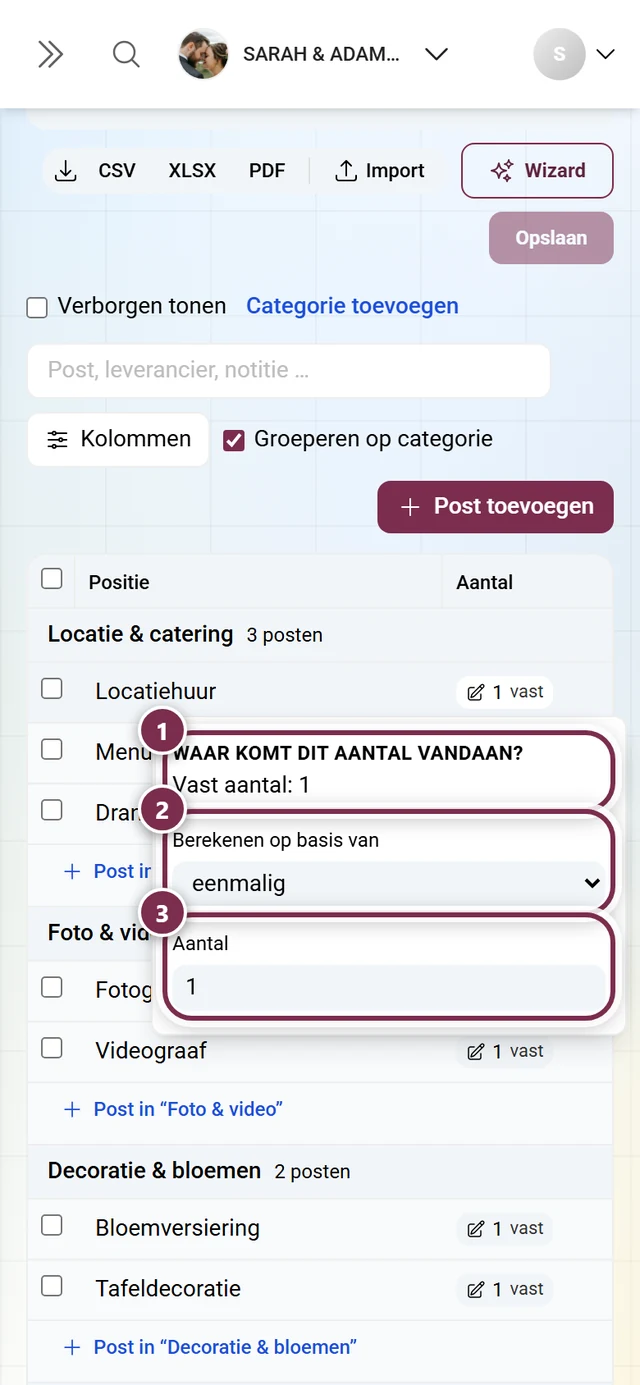
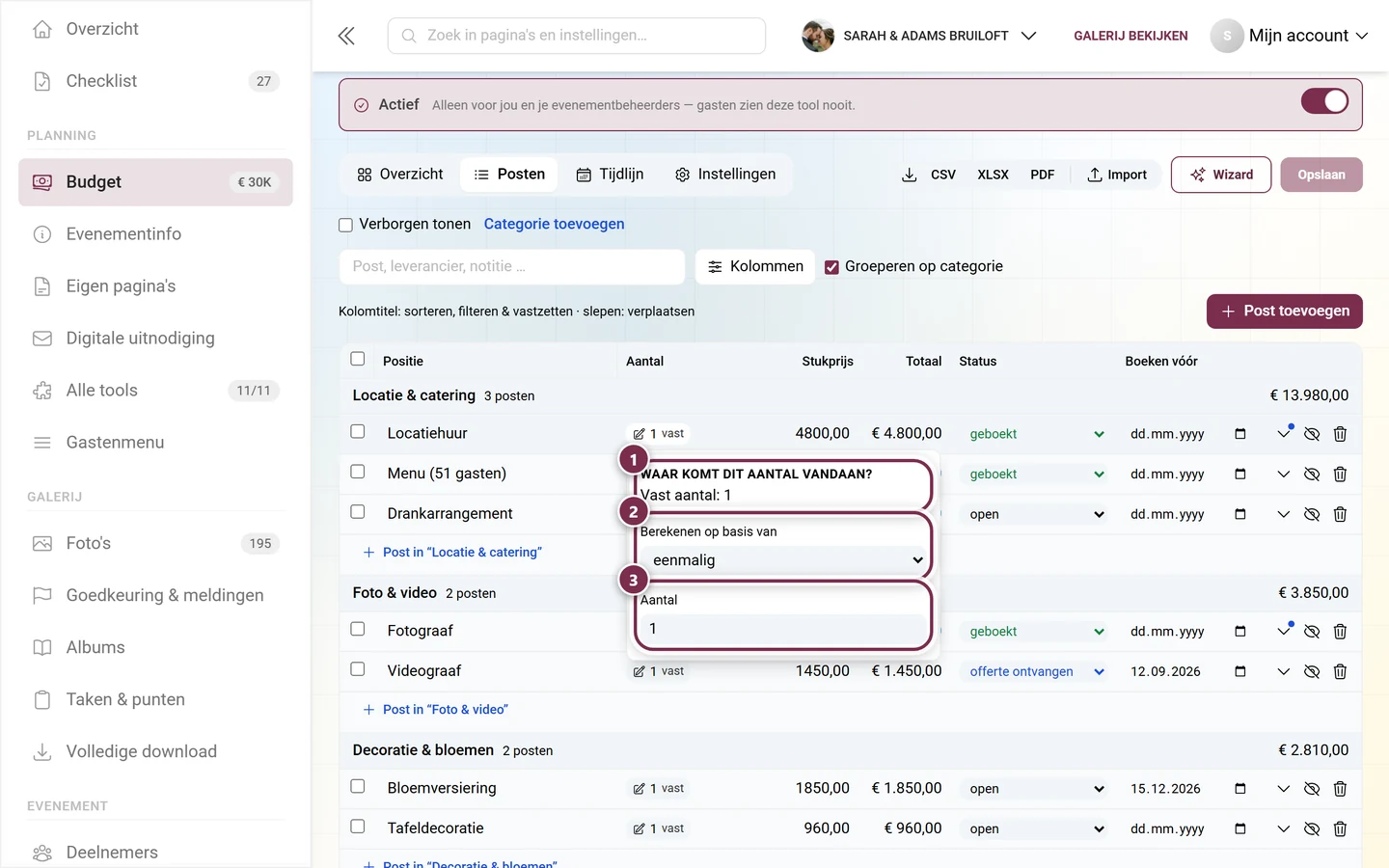
De chip in de kolom Aantal is een knop: een klik opent Waar komt dit aantal vandaan? — daar stel je Berekenen op basis van in en zie je in één zin hoe het huidige getal tot stand komt.
Bedragen
Section titled “Bedragen”In het prijsveld kan een vast bedrag of een bereik – schrijf gewoon 1800-2400. Zolang je geen eigen bedrag hebt, staat daar de schatting voor jouw regio ter vergelijking.
Status
Section titled “Status”open · aangevraagd · offerte ontvangen · geboekt · aanbetaling gedaan · betaald · geannuleerd. Via Status voor selectie … zet je hem voor meerdere rijen tegelijk.
Het detailgedeelte
Section titled “Het detailgedeelte”Offertes, betalingen, leverancier klapt bij elke post drie blokken open:
- Offertes – meerdere offertes per post, per totaal of per eenheid, met geldt voor (voor hoeveel gasten de offerte geldt). De geselecteerde offerte bepaalt het bedrag van de post.
- Betalingen – deelbetalingen met datum en omschrijving (bijvoorbeeld „aanbetaling”). Daaronder Betaald, Slotbetaling en eventueel Te veel betaald.
- Leverancier en notities – naam, contact, link, Kostenplaats, Btw in procent (bedrag bruto of netto), Annuleringskosten en Betaald uit (zie potjes).
De tabel bedienen
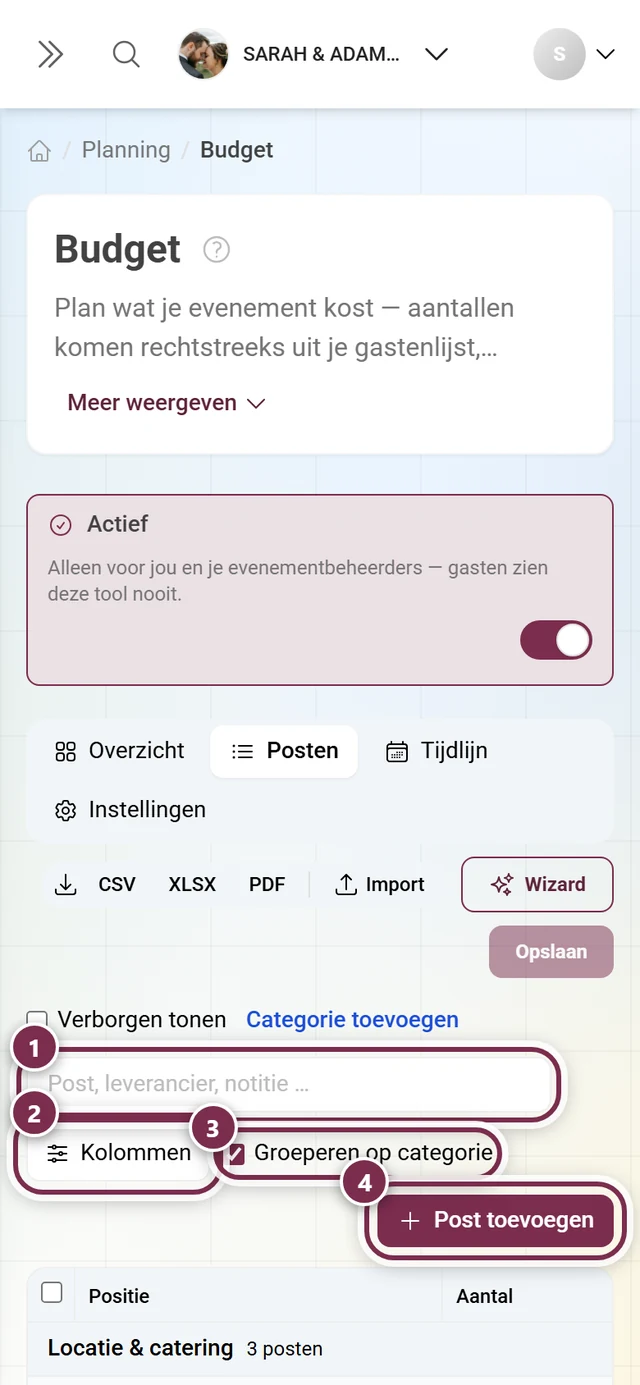
Section titled “De tabel bedienen”Net als in de gastenlijst: klik op een kolomtitel om te sorteren, filteren, verbergen of links vast te zetten, sleep een kolomtitel om hem te verplaatsen. Daarnaast Groeperen op categorie, het zoekveld over post, leverancier, notitie, Filters wissen en Lay-out resetten. Onderaan staat de rij Totale kosten; bij een ingestelde filter ook de som van de getoonde posten.
Posten die je niet meer nodig hebt, hoef je niet te verwijderen – Verbergen haalt ze uit de berekening, Verborgen tonen haalt ze terug.
Tijdlijn
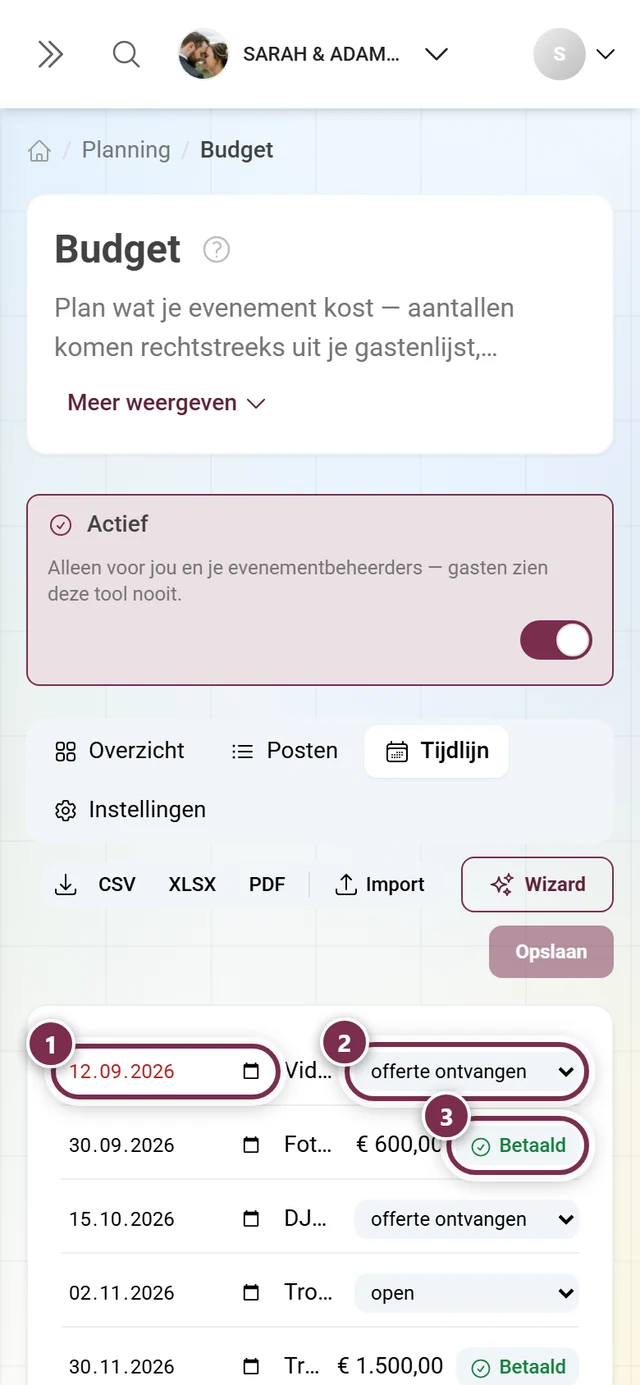
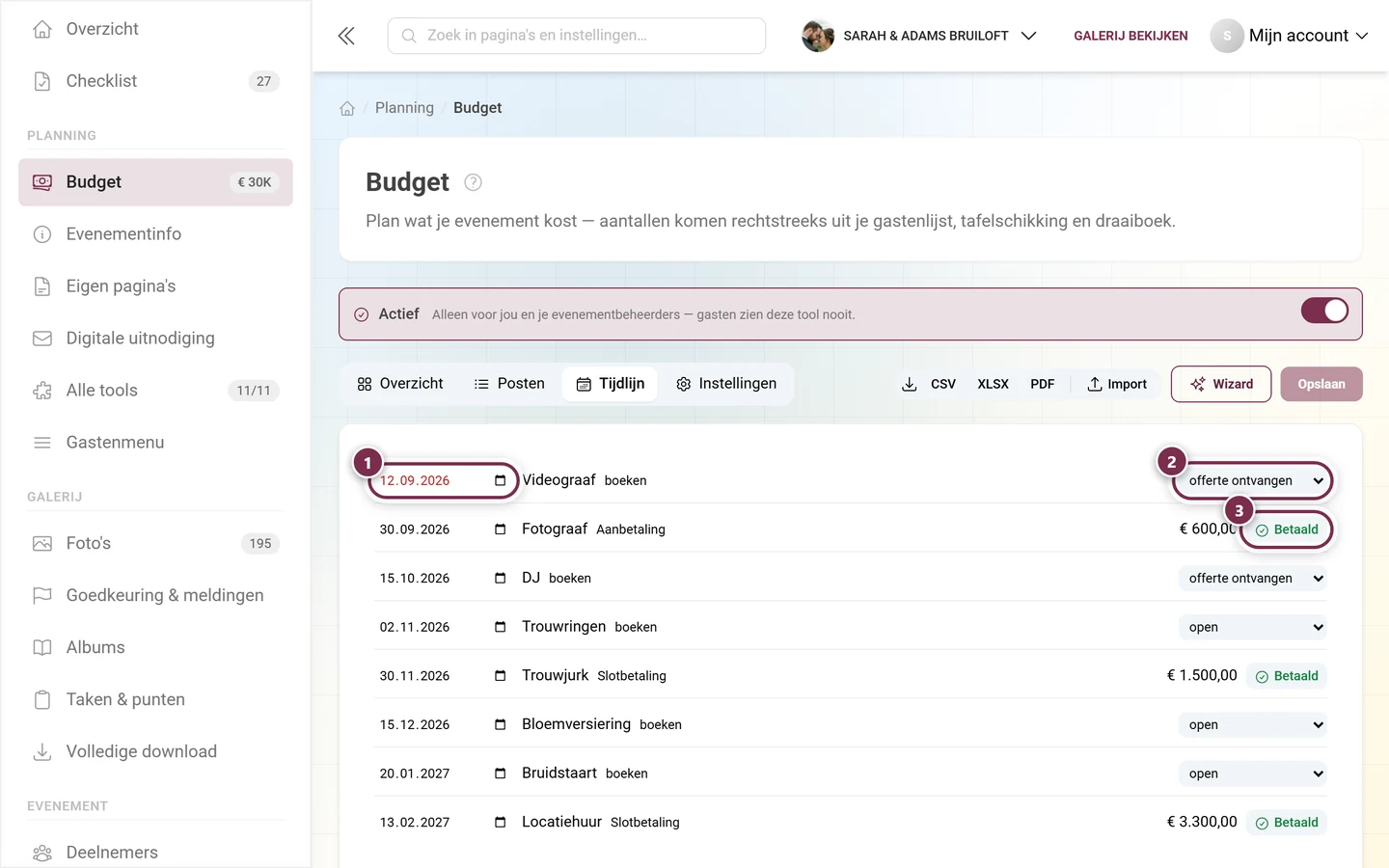
Section titled “Tijdlijn”Alle deadlines op één tijdlijn: wanneer iets geboekt en wanneer iets betaald moet zijn. Achterstallige punten zijn als zodanig gemarkeerd, een klik springt naar de post, Als betaald markeren handelt hem direct af.
Instellingen
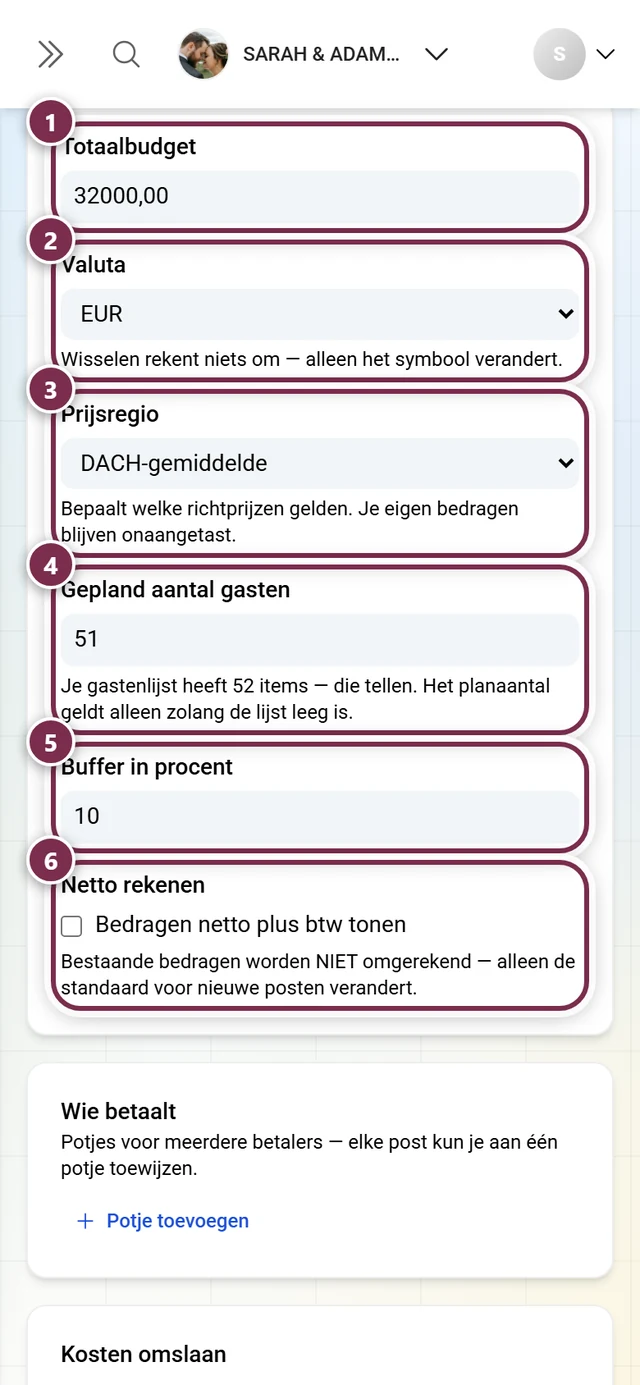
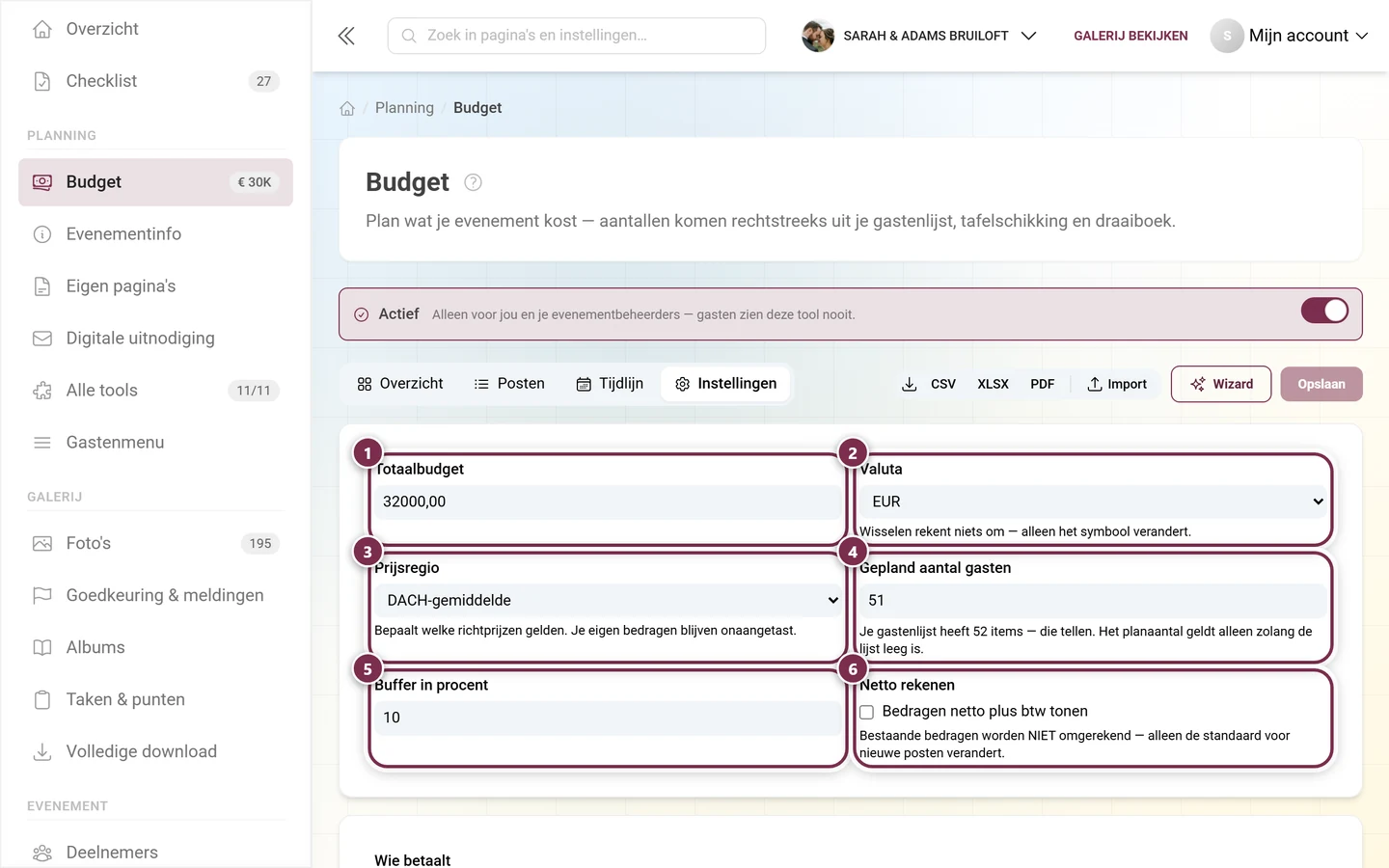
Section titled “Instellingen”- Valuta – een wissel rekent niets om, alleen het symbool verandert.
- Regio – bepaalt welke richtprijzen gelden. Je eigen bedragen blijven onaangetast.
- Gepland aantal gasten – de aanname zolang de gastenlijst leeg is. Zodra er echte gasten in staan, wordt ze genegeerd; dat laat de tool ook zien.
- Buffer – een percentage voor onvoorziene kosten.
- Netto/bruto – of je bedragen met of zonder btw zijn vastgelegd. Bij een wissel verandert alleen de standaard voor nieuwe posten; bestaande bedragen worden niet omgerekend.
- Categorieën – de indeling van je lijst, op elk moment uit te breiden.
- Wie betaalt – potjes voor meerdere betalers, elk met zijn bijdrage. Elke post kun je aan een potje koppelen; zo zie je wie hoeveel draagt.
- Eigen kolommen – contractnummer, contactpersoon, eigen beoordeling. Types: tekst, getal, bedrag, datum, selectie, vinkje. Ze verschijnen in het detailgedeelte van elke post en in de export. Een verwijderde kolom neemt haar waarden niet mee – ze zijn er weer als je de kolom terughaalt.
Delen, import en export
Section titled “Delen, import en export”Alleen-lezen-link
Section titled “Alleen-lezen-link”Een link om te bekijken – zonder account, zonder bewerken. Wie hem heeft, ziet totalen, categorieën en deadlines. Met Leveranciers en hun voorwaarden verbergen blijven namen en prijzen van je leveranciers buiten beeld. Nieuwe link maken maakt de oude meteen ongeldig, Link uitschakelen schakelt hem helemaal uit.
Import en export
Section titled “Import en export”Bestaande lijsten kun je importeren. De export bevat posten, categorieën, aantallen met hun herkomst, netto/bruto, betalingsplan en de samenvatting – als tabel of als pdf.
Samenspel met de andere tools
Section titled “Samenspel met de andere tools”Het budget haalt cijfers uit vier tools. Hoe vollediger die zijn, hoe betrouwbaarder het totaal:
- Gastenlijst – aantal gasten, toezeggingen, groepen, leeftijdsgroepen, menukeuze
- Tafelschikking – tafels en plaatsen
- Draaiboek – duur van programmaonderdelen
- Menu – prijzen per gang
Daarom loont het om het budget pas aan te maken zodra de gastenlijst en de tafelschikking klaarstaan – of de wizard na elke grote wijziging opnieuw te laten lopen.