Live fotowand
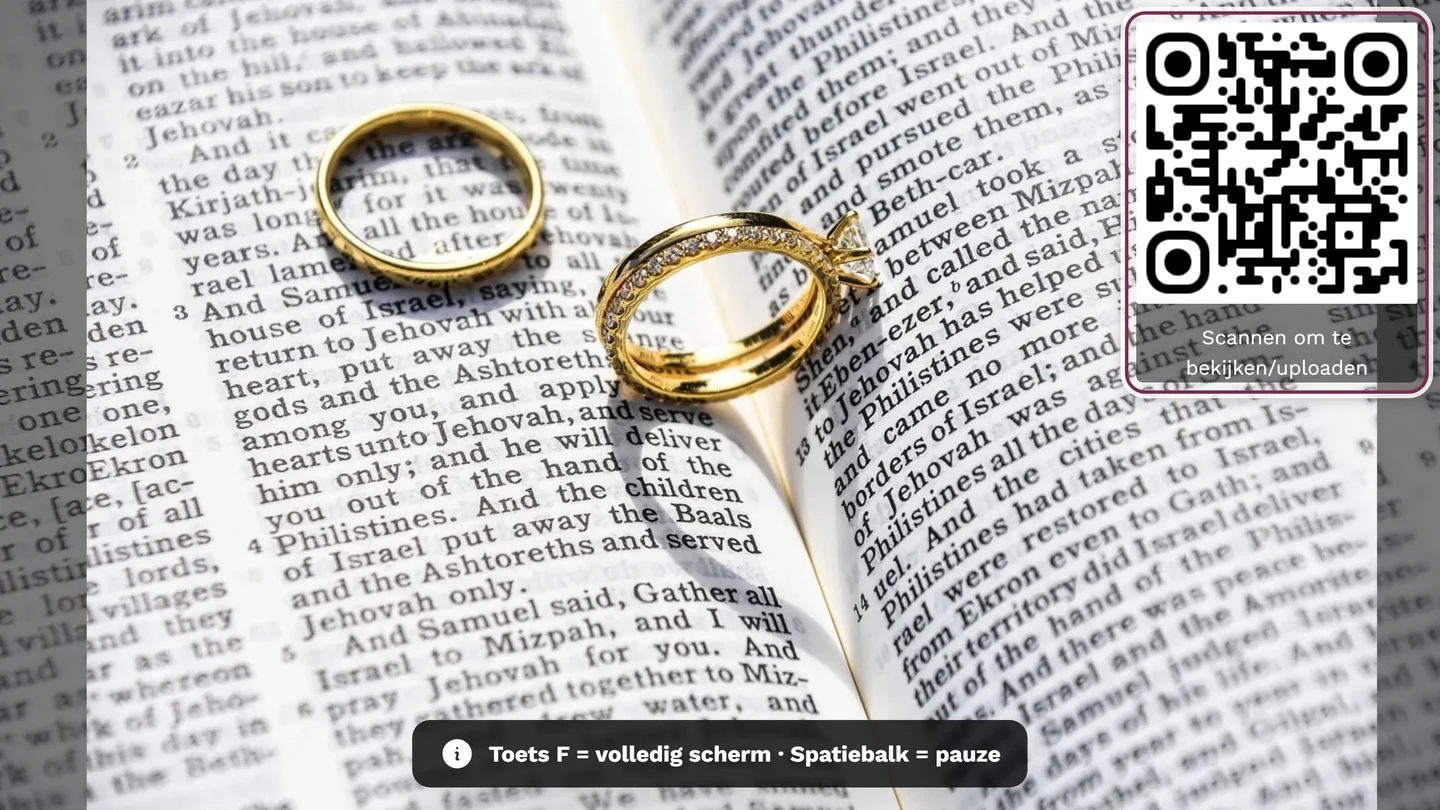
De live fotowand toont automatisch de nieuwste foto’s van een event op een groot scherm – ideaal voor een tv of beamer naast de dansvloer of bij de ingang. Nieuwe uploads verschijnen in real time, en een QR-code nodigt iedereen uit om mee te doen.
Voor wie is deze pagina?
Section titled “Voor wie is deze pagina?”- Gasten kijken op het grote scherm naar de wand en dragen via QR-code / uploaden nieuwe foto’s bij.
- Organisatoren en moderators starten de wand, zetten hem via volledig scherm op tv of beamer en richten hem in via de instellingen. Moderatie- en beheergedeeltes bereik je niet op de fotowand zelf, maar via het profielmenu rechtsboven in de galerij.


Is de fotowand beschikbaar?
Section titled “Is de fotowand beschikbaar?”Wil de Fotowand-knop überhaupt in de galerij verschijnen, dan moet aan twee voorwaarden zijn voldaan:
- Eventpakket: de fotowand moet in het geboekte pakket zitten. Zit hij er niet in, dan toont de pagina
/photowallin plaats van de wand de melding Fotowand niet beschikbaar. - Functieschakelaar: de gastheer moet de functie ingeschakeld laten (standaard: aan). De schakelaar heet Fotowand aanbieden en staat sinds de vernieuwing van het adminportaal helemaal bovenaan het tabblad Instellingen → Instellingen voor de fotowand, direct boven de opties van de wand zelf – niet meer onder „Functies → Galerijweergaven”. De omschrijving: „Toont de fotowand-knop in de galerij en maakt de wand bereikbaar via de eigen link.”
De fotowand openen – alle manieren
Section titled “De fotowand openen – alle manieren”Er zijn vier manieren om de wand te openen. Welke het handigst is, hangt vooral af van de vensterbreedte van je apparaat.
Manier A – Via de galerijbalk (vanaf 960 pixels breed)
Section titled “Manier A – Via de galerijbalk (vanaf 960 pixels breed)”De snelste manier op een laptop of computer die op een tv of beamer is aangesloten.
-
Open de galerij van het event.
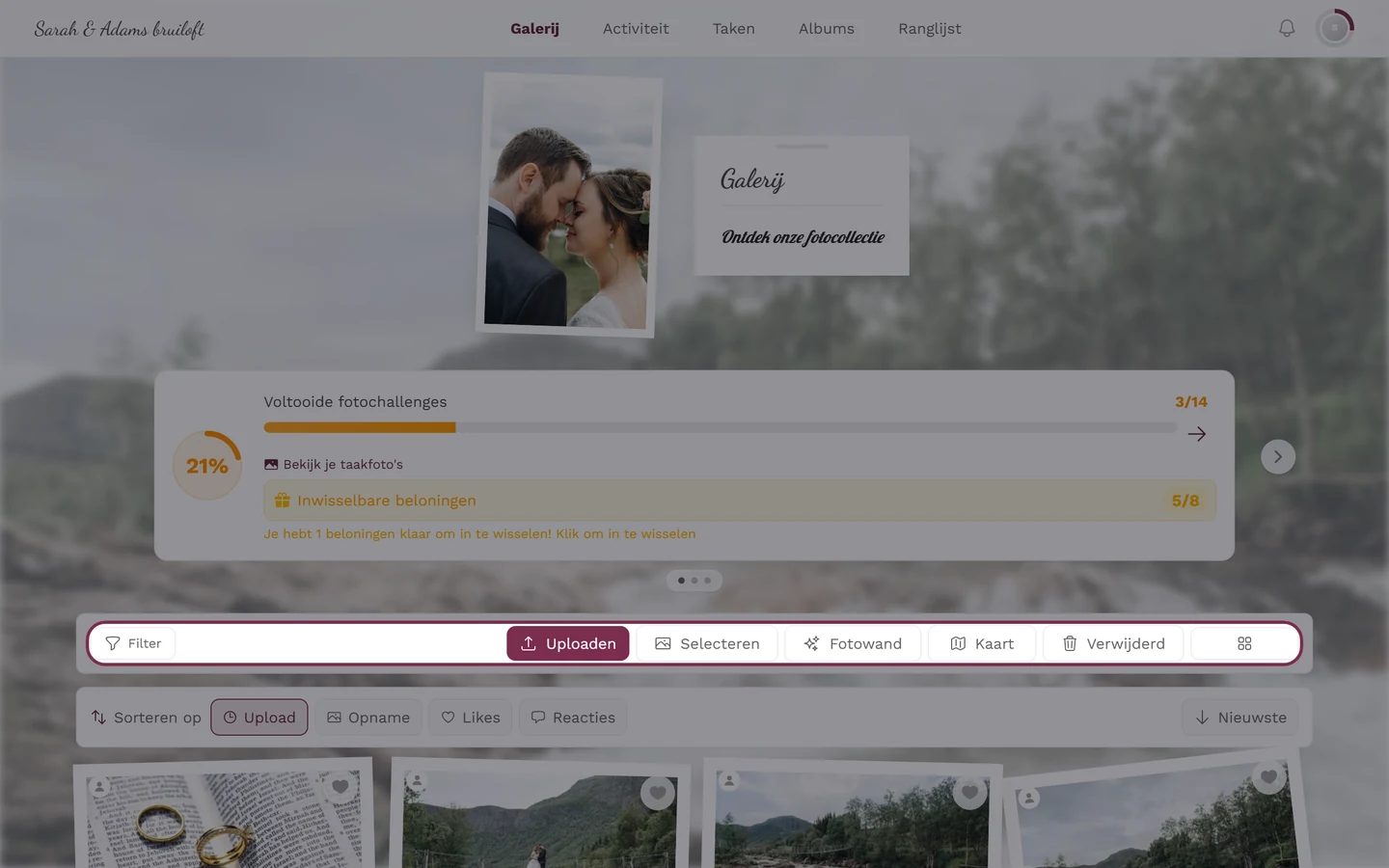
De werkbalk van de galerij op de computer – hier staat de Fotowand-knop als eigen knop. -
Klik in de bovenste werkbalk op Fotowand (sterretjes-icoon).
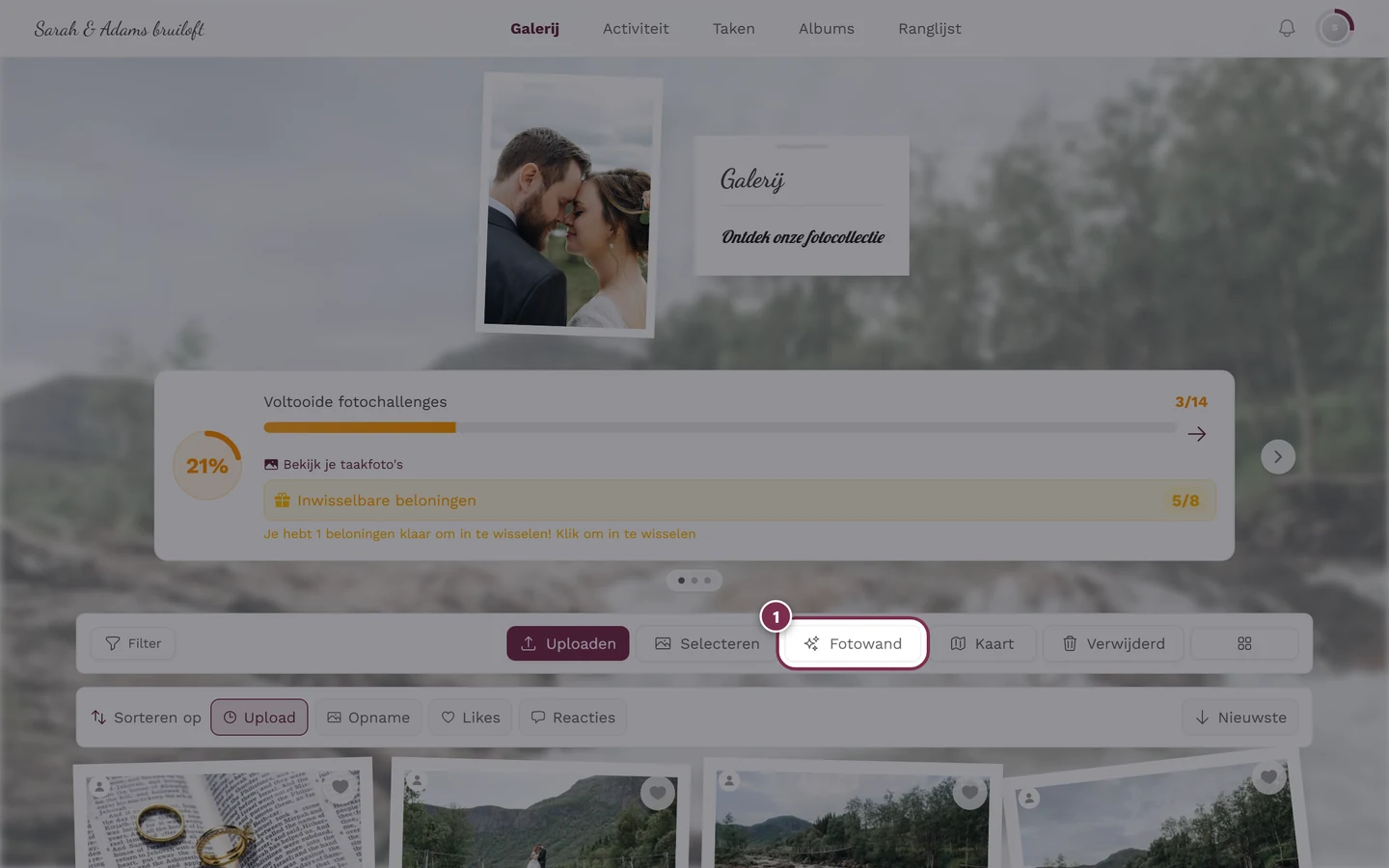
De Fotowand-knop in de galerijbalk opent de live wand. -
De wand opent op het adres
/photowallen begint meteen foto’s te tonen.
Manier B – Via het ⋮-menu (onder 960 pixels breed)
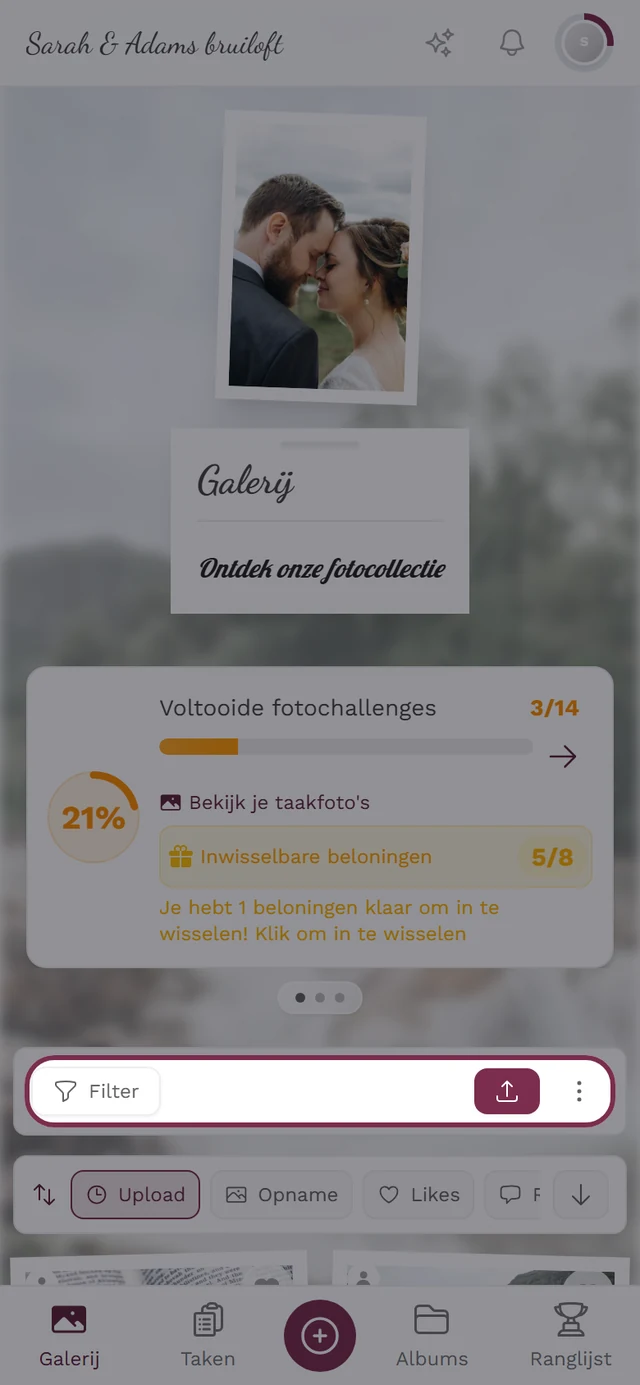
Section titled “Manier B – Via het ⋮-menu (onder 960 pixels breed)”Is het venster smaller, dan is er geen eigen fotowand-knop in de balk – hij zit in het ⋮-menu van de galerij. Dat geldt voor de telefoon net zo goed als voor een liggend gehouden tablet of een gehalveerd browservenster.
-
Open de galerij. In de werkbalk – de rij met Filter en Uploaden – tik je helemaal rechts op het ⋮-icoon (drie puntjes).
-
Kies in het menu het onderdeel Fotowand (sterretjes-icoon). Het staat direct onder Foto’s selecteren; daaronder volgt, afhankelijk van de breedte, nog Kaart.
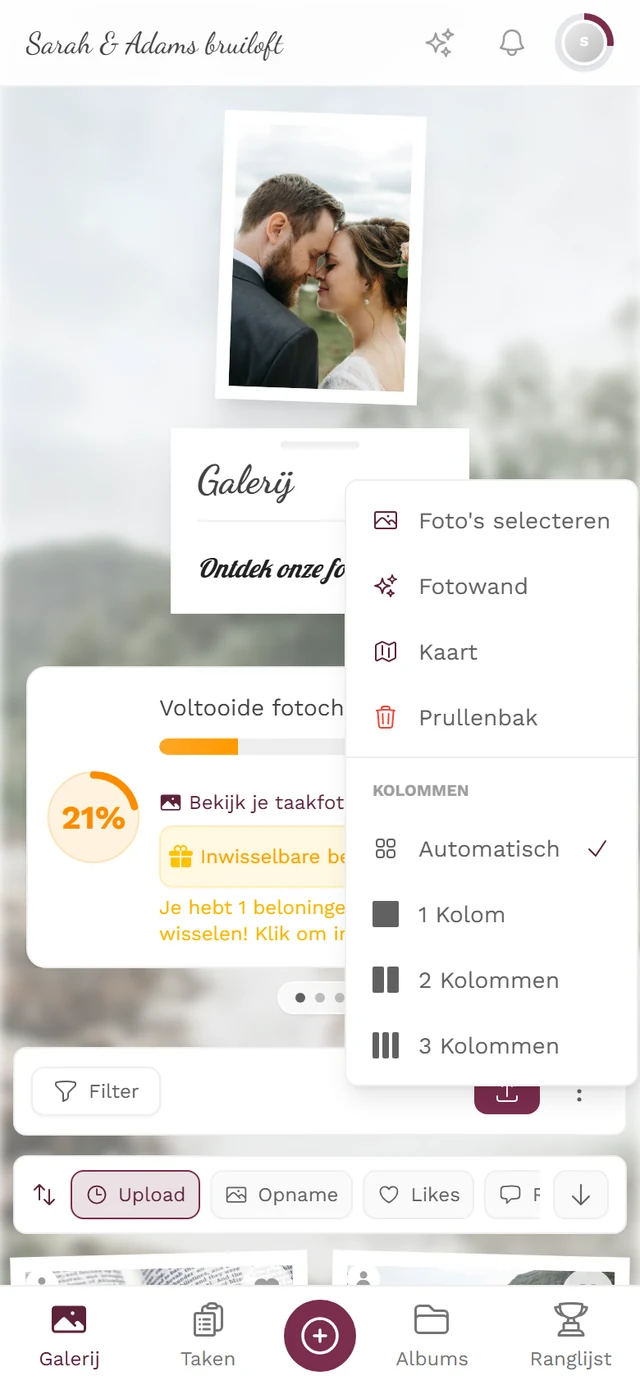
Op de telefoon open je de wand via het ⋮-menu van de galerijbalk. -
De wand opent. Op de telefoon is hij vooral bedoeld om naar te kijken – gebruik voor het grote moment een apparaat dat op een tv of beamer is aangesloten.
Manier C – Vanuit de foto op volledig scherm
Section titled “Manier C – Vanuit de foto op volledig scherm”Bekijk je al een foto groot, dan kun je van daaruit direct naar de wand overschakelen.
-
Open een foto op volledig scherm (aantikken/aanklikken).
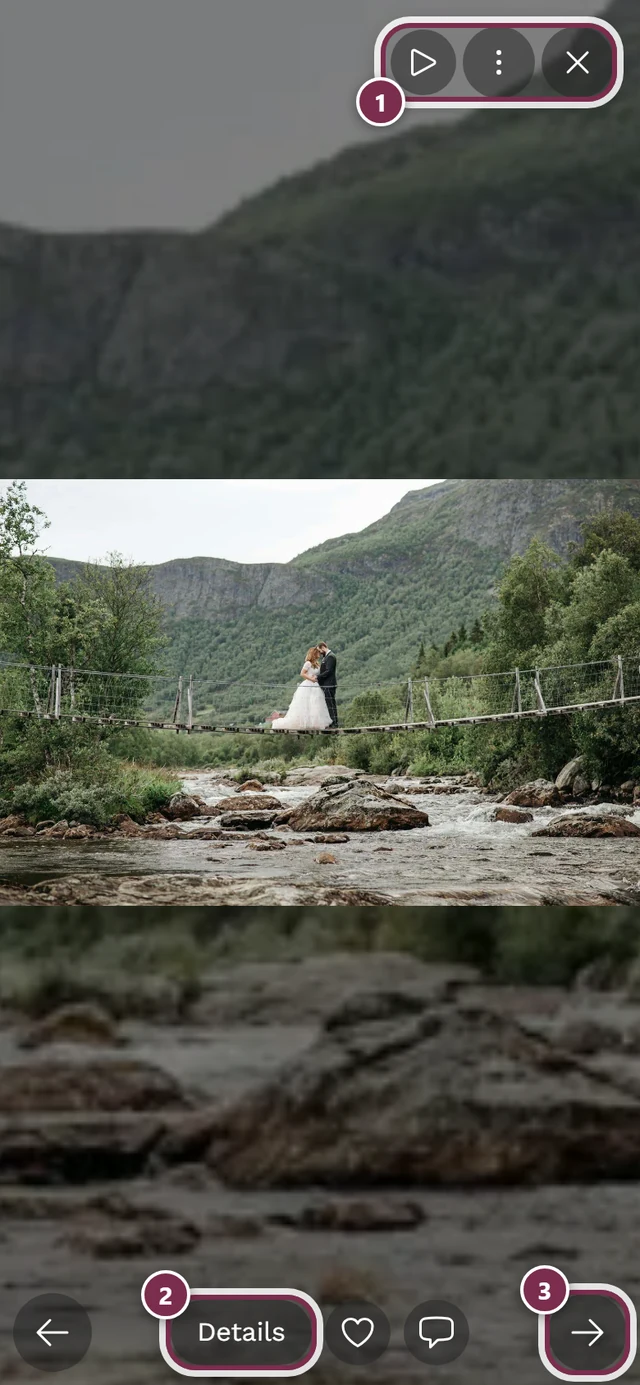
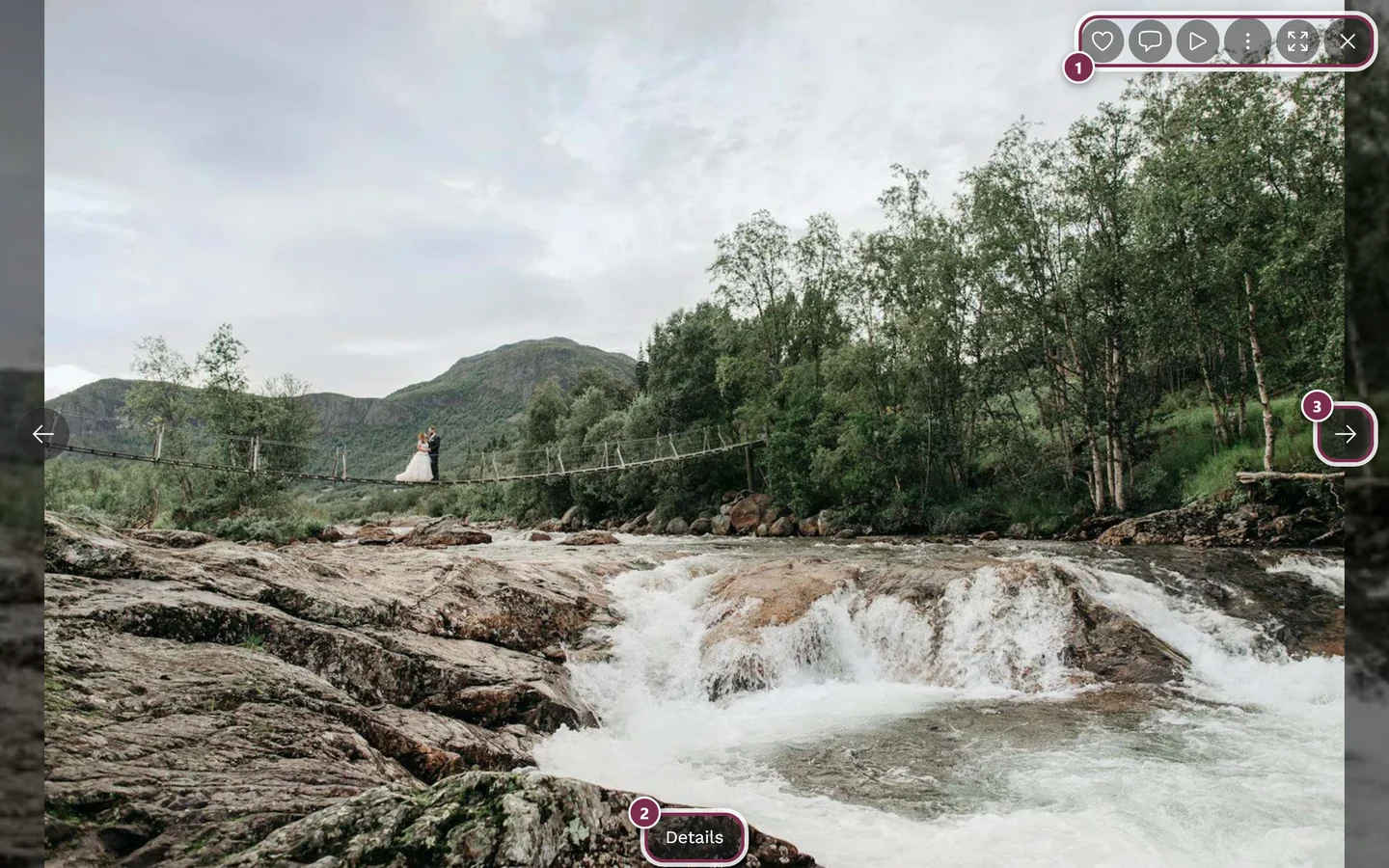
Op volledig scherm staat de afspeelknop voor slideshow en fotowand. ① de knoppenbalk rechtsboven – op de computer met Leuk, Reacties, Slideshow, het menu met drie puntjes, Volledig scherm en Sluiten, op de telefoon alleen met Slideshow, het menu en Sluiten, ② Details toont titel, album en opnamegegevens, ③ de pijl naar de volgende foto – op de telefoon kun je in plaats daarvan vegen. Leuk en Reacties staan op de telefoon onderaan naast Details. -
Tik op de afspeelknop (cirkel). In plaats van meteen te starten opent een klein menu met Slideshow starten en Live fotowand.
-
Kies Live fotowand – de fotowand opent.
Manier D – Rechtstreeks adres (voor kioskapparaten)
Section titled “Manier D – Rechtstreeks adres (voor kioskapparaten)”De wand staat vast op het adres /photowall van je event. Voor een tv- of kioskapparaat dat permanent de wand moet tonen, zet je het beste een bladwijzer op dit adres – dan start het apparaat direct in de wand, helemaal zonder werkbalk en breedtedrempels.
De wand bedienen
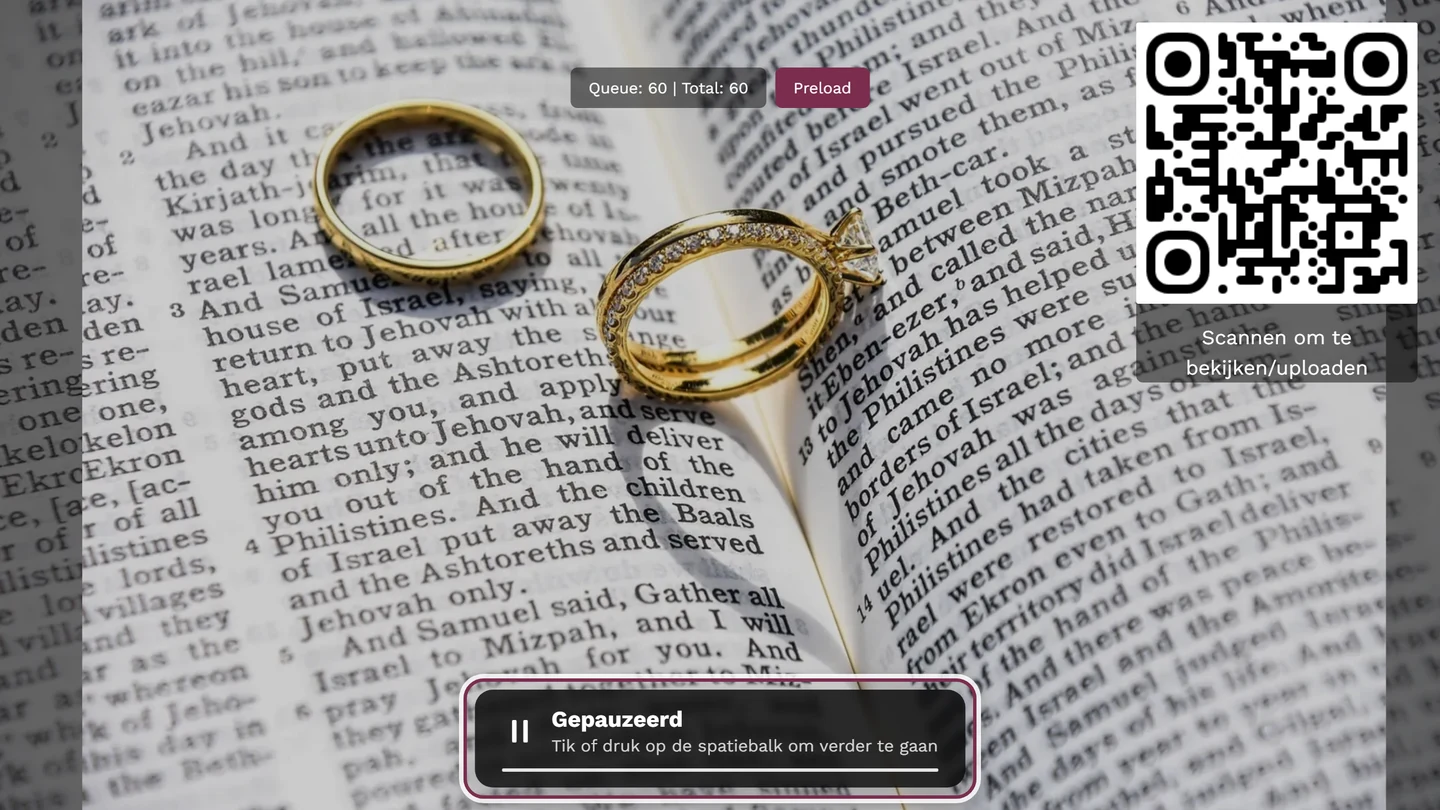
Section titled “De wand bedienen”Op de wand zelf is er bewust geen knoppenbalk – het is een scherm, geen app. Je bedient hem met het toetsenbord of met veeggebaren:
| Invoer | Effect |
|---|---|
| F | Volledig scherm aan/uit |
| Spatiebalk of K | Pauzeren en hervatten |
| → ↓ Page Down of naar links vegen | Volgende foto |
| ← ↑ Page Up of naar rechts vegen | Vorige foto |
| M | Videogeluid aan/uit |
| Tikken/klikken op de wand | Pauzeren en hervatten |
Een presentatie-afstandsbediening werkt zonder extra software: hij stuurt Page Up/Page Down, en die tellen als de pijltjestoetsen.
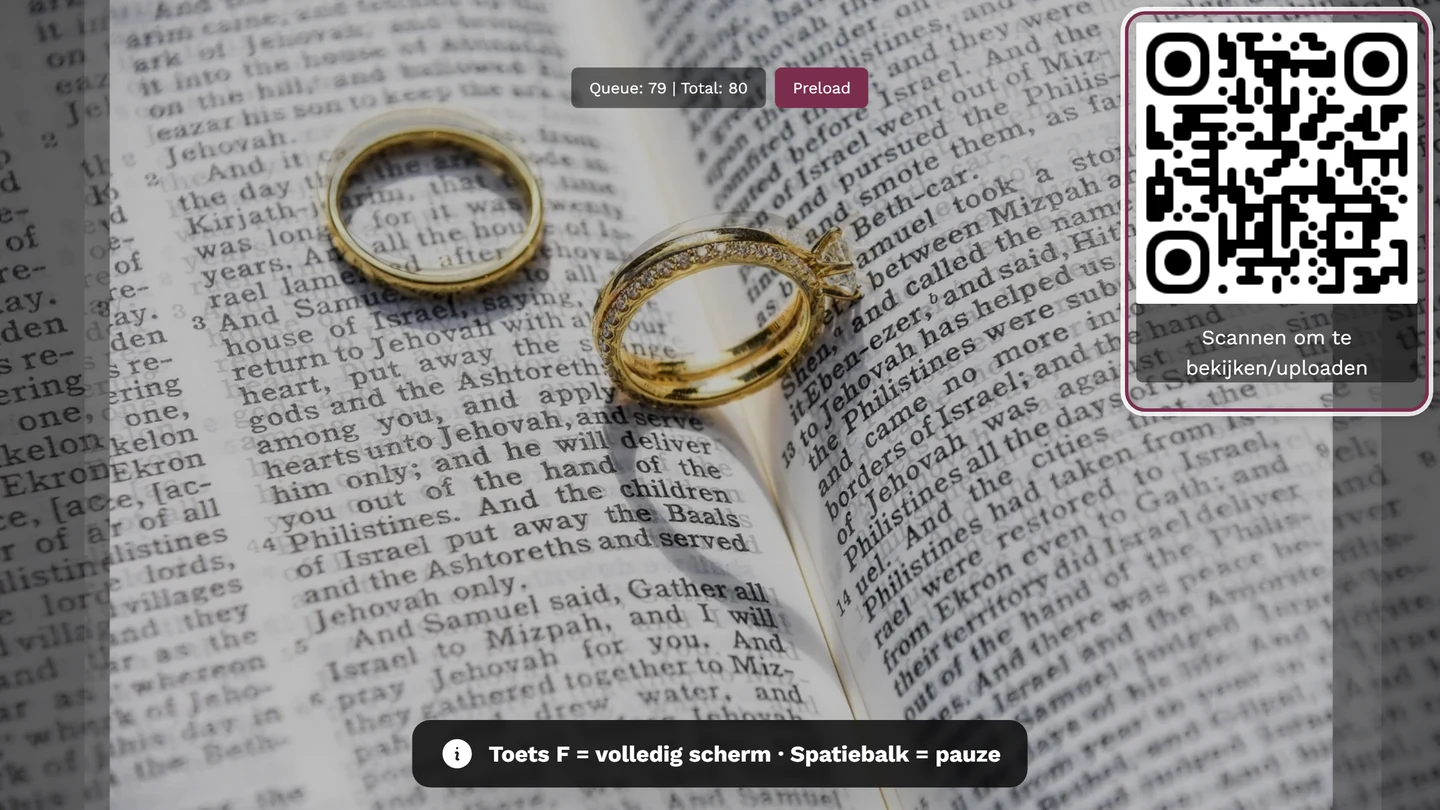
De eerste seconden toont de wand onderaan in het midden de melding Toets F = volledig scherm · Spatiebalk = pauze en blendt hem daarna weg, zodat er niet permanent iets in beeld staat. Op touchapparaten zonder toetsenbord vervalt deze melding.
Overschakelen naar volledig scherm
Section titled “Overschakelen naar volledig scherm”Om de wand het hele scherm te laten vullen (zonder browserbalken), schakel je hem naar volledig scherm.
-
Op computer, laptop of tv-stick met toetsenbord: druk op F. De wand gebruikt meteen het volledige scherm; met F of Esc kom je er weer uit.
-
Op touchapparaten (tablet, touchkiosk) is er geen toetsenbord. Daar verschijnt bovenaan in het midden een klein rond knopje voor volledig scherm. Het blendt na ongeveer tien seconden weg, zodat het niet permanent in beeld staat – een herlaad van de pagina brengt het terug.
-
In volledig scherm is de wand helemaal opgeruimd: logo, QR-code, foto-info en feestjes blijven staan, al het andere verdwijnt.
Op tv of beamer gebruiken
Section titled “Op tv of beamer gebruiken”Een paar praktische punten zodat de wand de hele avond blijft draaien:
- Schermvergrendeling en energiebesparing uitschakelen. Photogala houdt het scherm niet wakker – dat is de taak van het apparaat zelf. Gaat je tv, laptop of tablet na een paar minuten in slaapstand, dan is de wand weg. Zet de automatische uitschakeling van tevoren uit.
- Het fotowand-tabblad op de voorgrond laten. Schakel je op het weergaveapparaat naar een ander tabblad of programma, dan loopt de wand niet meer zichtbaar door. Wil je er tegelijk naast werken, gebruik dan een tweede apparaat.
- Zet de wand vóór aanvang op volledig scherm en kijk er even naar – zo zie je meteen of beeldsnede en tekstgrootte op het grote scherm goed uitpakken.
- Zet voor kioskapparaten een bladwijzer op
/photowall(manier D). Herstart het apparaat, dan ben je met één tik weer in de wand. - Hang het scherm niet te smal op. Op heel smalle schermen verbergt de wand de QR-code – dan missen gasten hun instap.
- Herlaad na een lange storing. Korte verbindingsonderbrekingen haalt de wand vanzelf in. Blijft hij na een langere storing hangen, herlaad de pagina dan één keer; hij start meteen weer in de wand.
Wat er live op de wand gebeurt
Section titled “Wat er live op de wand gebeurt”Bijna alles op de wand is een instelling die de gastheer kiest. Dat verklaart waarom je bij het ene event iets ziet en bij het volgende niet. Gasten kunnen deze opties niet zelf wijzigen.
Nieuwe foto’s in real time
Section titled “Nieuwe foto’s in real time”Nieuwe uploads verschijnen automatisch – zonder herladen. Valt de verbinding even weg, dan haalt de wand na het herverbinden vanzelf bij.
Twee weergavemodi
Section titled “Twee weergavemodi”De weergavemodus kiest tussen twee basisvormen:
- Slideshow – één foto na de andere, met een zachte overvloeiing. Beelden worden standaard ongeveer 5 seconden getoond, video’s navenant langer. Optioneel loopt er een langzame pan- en zoombeweging overheen (Ken Burns-effect).
- Collage – raster van foto’s, dus meerdere foto’s tegelijk. Als collagestijl kun je kiezen uit Uniform raster, Polaroid, Vintage, Uitgelicht en Uitgevulde rijen.
Hoe een foto in het kader past, bepaalt de foto-aanpassing: Standaard (past zich aan de beeldverhouding aan), Kader vullen (vult het vlak, snijdt randen af), Hele foto (met donkere balken) of Hele foto, wazig opgevuld (randen zacht wazig).
QR-code om mee te doen
Section titled “QR-code om mee te doen”Is de QR-code ingeschakeld, dan verschijnt hij rechtsboven met de tekst Scannen om te bekijken/uploaden. Op heel smalle schermen wordt hij verborgen. Via de code komen gasten direct in de galerij om te bekijken en te uploaden – zie Foto’s uploaden.
Hoogtepunten en feestjes
Section titled “Hoogtepunten en feestjes”Deze meldingen zijn losse schakelaars en staan standaard uit – de gastheer bepaalt of ze lopen:
- Like-feestje: een hart-effect rechtsonder, zodra een foto een like krijgt.
- Achievement ontgrendeld: een banner in dezelfde zone rechtsonder met de naam van de onderscheiding.
- Mijlpalen: een groot effect in het midden van het beeld met het bereikte aantal, ongeveer vijf seconden lang. De drempels zijn 10, 25, 50, 100, 250, 500, 1000, 2500, 5000 en 10.000 foto’s.
Alle drie krijgen de accentkleur die de gastheer voor de wand heeft ingesteld.
Foto-info en bijschriften
Section titled “Foto-info en bijschriften”Afhankelijk van de instelling verschijnt onderaan de foto een klein infopilletje met de naam van de uploader (camera-icoon) en/of het aantal likes (hart). Daarnaast kan een bijschrift worden getoond – ofwel de fotobeschrijving, ofwel de bijbehorende fotochallenge (optioneel met voorbeeldfoto). Meer over challenges onder Fototaken.
Welke foto’s überhaupt draaien (curatie)
Section titled “Welke foto’s überhaupt draaien (curatie)”De gastheer kan de selectie van getoonde foto’s beperken – dat verklaart waarom je soms niet alle foto’s ziet:
- alleen foto’s uit bepaalde albums of fotochallenges (één match is genoeg – album of challenge),
- alleen één mediatype: alleen foto’s, alleen video’s of alleen bewegende foto’s,
- alleen taakfoto’s of juist andersom alleen vrije foto’s,
- alleen populaire foto’s (vanaf een minimumaantal likes) – of juist andersom alleen de stille, met hoogstens zoveel likes,
- alleen foto’s van de laatste minuten (Alleen recente foto’s), optioneel met terugval op oudere foto’s als er niets nieuws is,
- alleen foto’s met bepaalde personen erop, alleen groepsfoto’s of alleen portretten, of alleen de foto’s van één bepaalde gast,
- meteen naar nieuwe foto’s springen, zodat verse uploads meteen worden getoond,
- en de volgorde: nieuwste eerst, oudste eerst of willekeurig – naar keuze op basis van uploadtijdstip of opnametijdstip.
Lege staat en laadstatus
Section titled “Lege staat en laadstatus”- Nog geen foto’s: de wand toont Nog geen foto’s en nodigt met „Wees de eerste die foto’s deelt voor het evenement!” vriendelijk uit tot het eerste beeld – bij een actieve QR-code inclusief de oproep Scan om je foto’s te uploaden.
- Wordt geladen: kort verschijnt een tijdelijke aanduiding met Slideshow wordt geladen … of Collage wordt geladen …. Dat is normaal en duurt maar even.
- Fout: bij een verbindings- of laadfout toont de pagina een algemene foutmelding. Herlaad de pagina dan en controleer je internetverbinding.
Problemen oplossen
Section titled “Problemen oplossen”- Geen Fotowand-knop in de balk → óf het venster is smaller dan 960 pixels (dan zit hij in het ⋮-menu), óf het pakket bevat de fotowand niet, óf de gastheer heeft Fotowand aanbieden (Instellingen → Instellingen voor de fotowand) uitgeschakeld.
- Kaart is een eigen knop, Fotowand niet → normaal tussen 720 en 960 pixels. Gebruik het ⋮-menu.
- De wand is midden in de avond zwart → het weergaveapparaat is in slaapstand gegaan. Schermvergrendeling uitschakelen.
- Geen QR-code zichtbaar → óf door de gastheer uitgeschakeld, óf het scherm is te smal.
- Er draaien maar weinig foto’s → curatie actief (album, populair of alleen nieuwe foto’s).
Verwante hulp
Section titled “Verwante hulp”- Slideshow & volledig scherm – de afspeelknop waarmee ook de wand start.
- Foto’s uploaden – zo komen nieuwe beelden via QR-code op de wand.
- Fototaken – de challenges die als bijschrift kunnen verschijnen.
- Liken & reageren – likes die als feestje worden getoond.
- Fotowand instellen – voor organisatoren: aan/uit en alle opties van de wand.