Algemene instellingen
Het tabblad Algemeen is het eerste inhoudelijke tabblad van de galerij-instellingen – direct na het Overzicht, waarop de instellingen sinds augustus 2026 openen. Hier leg je de basisgegevens van je event vast: type evenement, datum evenement, talen, galerijtitel, galerijbeschrijving en je eigen evenement-URL (slug). Titel en beschrijving zijn precies wat je gasten als eerste zien wanneer ze de galerij openen – neem er dus even de tijd voor.
Helemaal onderaan het tabblad staat bovendien de Gevarenzone: het downloaden van het archief en het definitief verwijderen van de galerij. Beide zaten vroeger onder „Privacy & moderatie” en horen nu hier thuis – bij de gegevens van het event, naast naam en datum.
Zo kom je bij dit onderdeel
Section titled “Zo kom je bij dit onderdeel”-
Open het beheerpaneel van je event. Je komt daar via het profielmenu rechtsboven (Beheer → Adminportaal) of via het tandwiel-/beheericoon.


Via het profielmenu rechtsboven bereik je het beheerpaneel. ① je puntenstand en de voltooide taken, ② Profielopties met Mijn profiel, Taal, Thema en Help, ③ Beheer met Accountinstellingen, Moderatie en Adminportaal – dit onderdeel ontbreekt zolang je daar geen rol voor hebt, ④ Account met Uitloggen. -
Kies in de linker zijbalk onder de groep Evenement de optie Instellingen. Boven de tabbladen staat de kop Galerij-instellingen.
-
Je komt eerst op het tabblad Overzicht terecht – een rooster met tegels dat elk onderdeel in één zin beschrijft. Klik op de tegel Algemeen (of op Algemeen in de tabbladbalk).
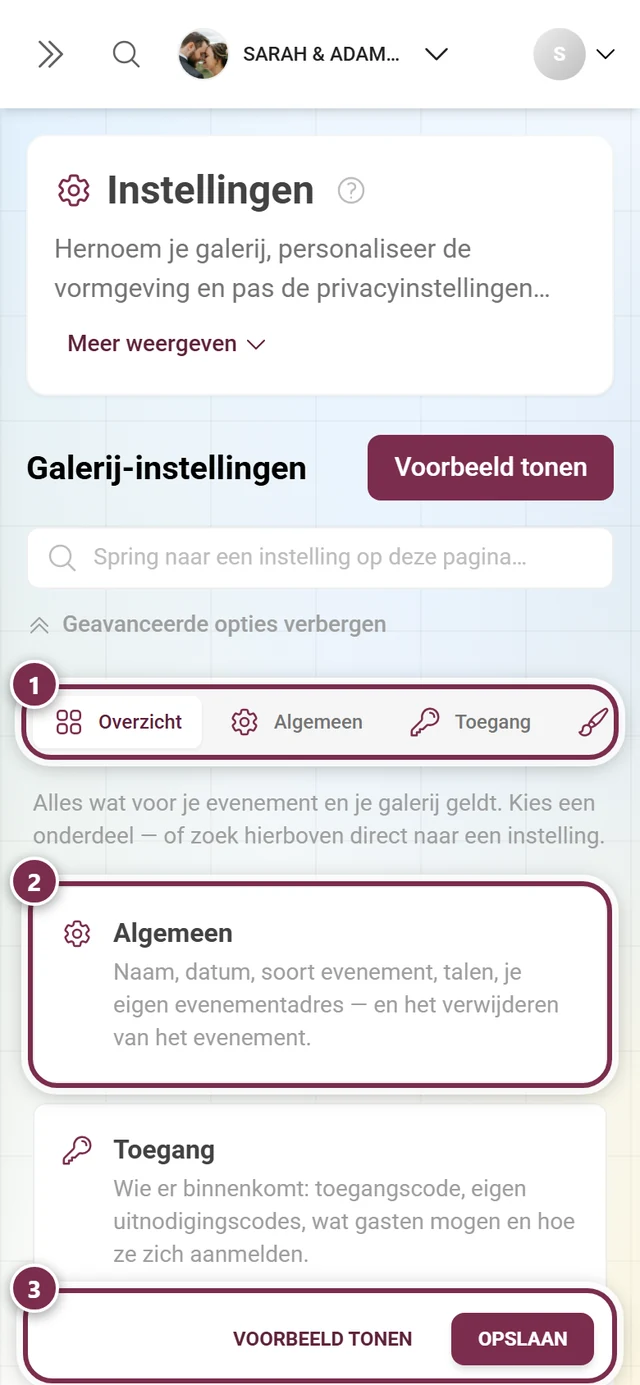
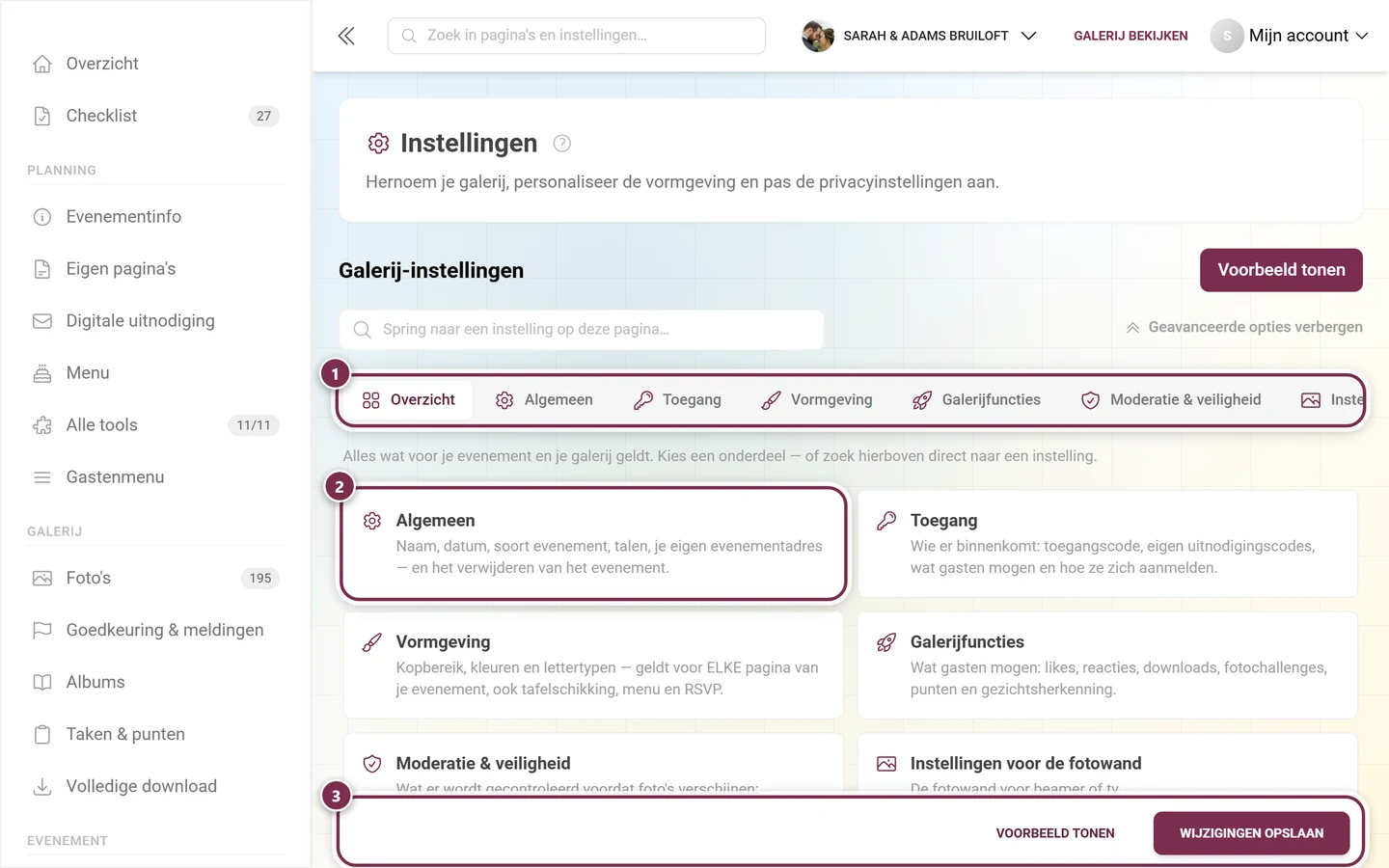
De instellingen openen op het Overzicht: één tegel per onderdeel, elk met een zin over wat erin zit. ① de tabbladrij met alle onderdelen – die is breder dan het venster en kun je zijwaarts schuiven; op de telefoon zie je maar drie tabbladen tegelijk, ② één tegel per onderdeel, elk met een zin over wat erin zit, ③ de balk die onderaan blijft staan: Voorbeeld opent de galerij met je wijzigingen, Wijzigingen opslaan (op de telefoon alleen Opslaan) past ze toe. -
Nu staat het tabblad Algemeen voor je.
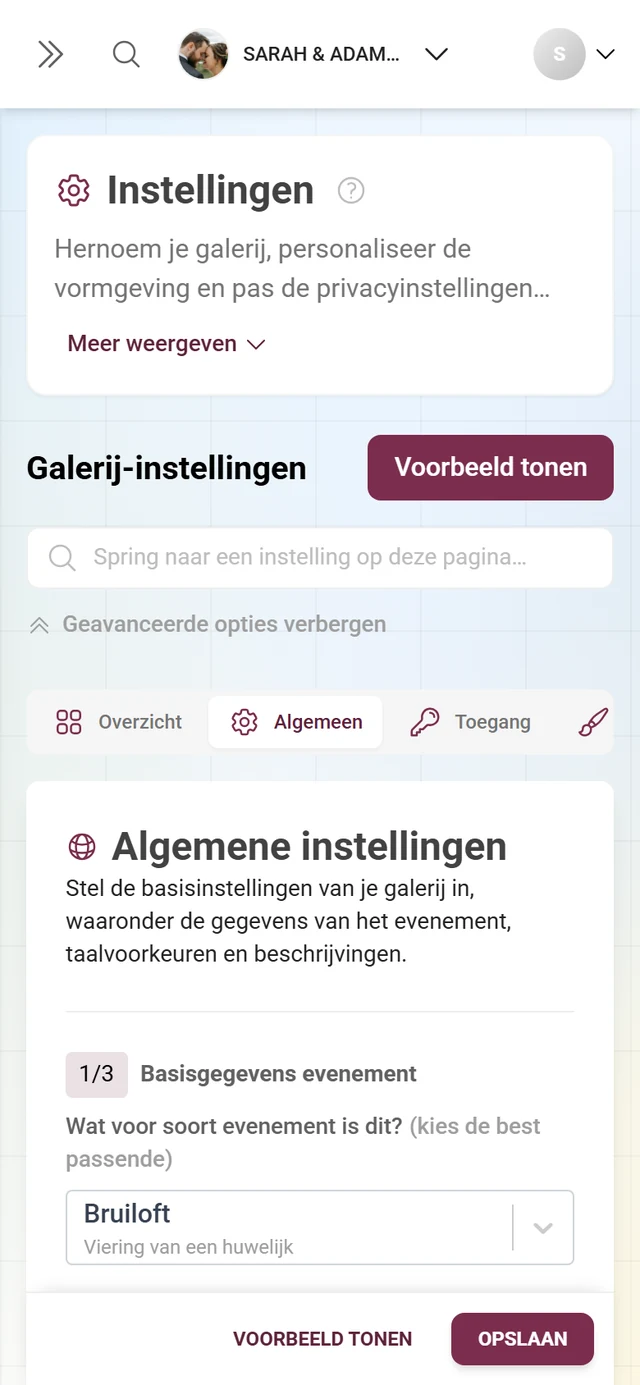
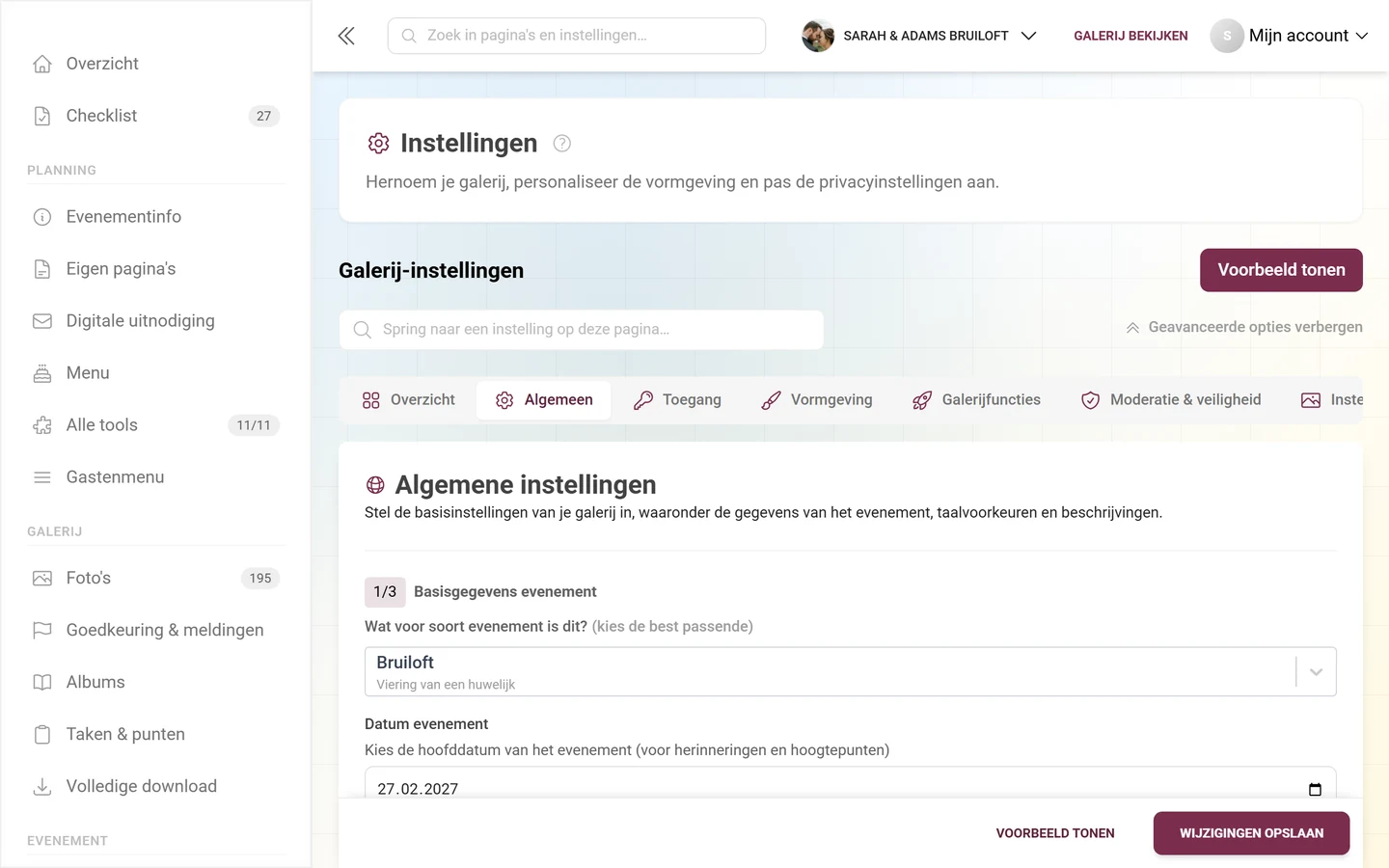
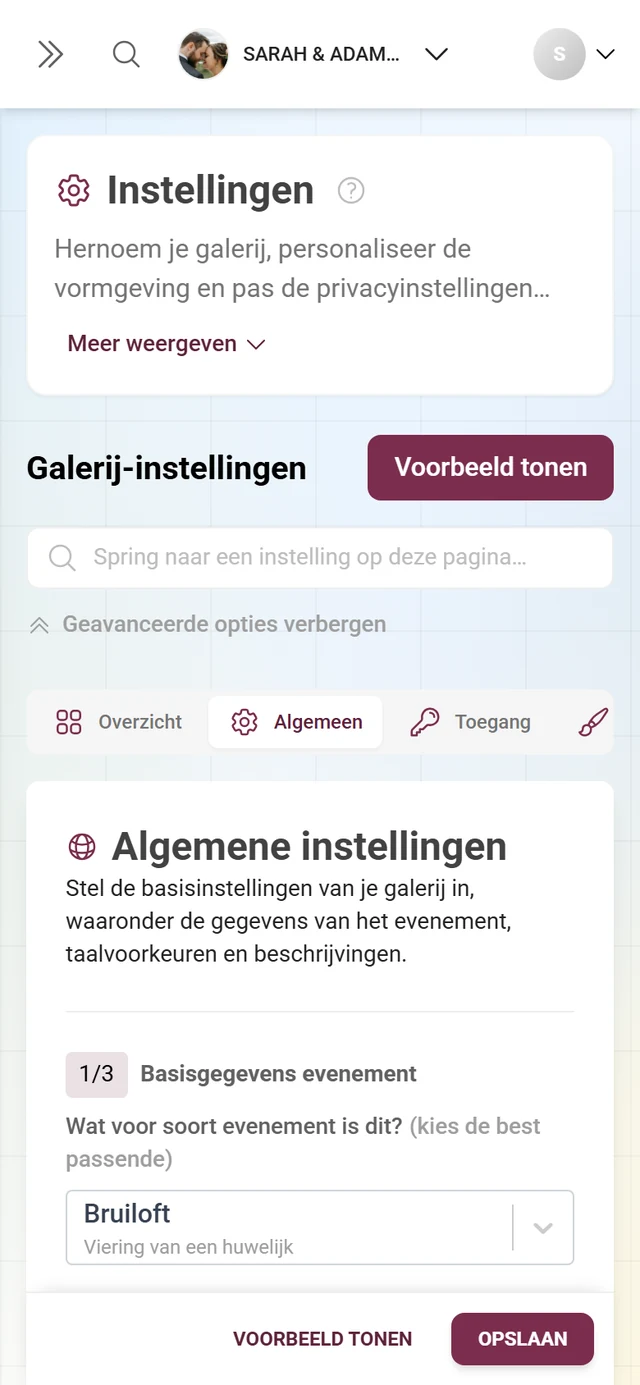
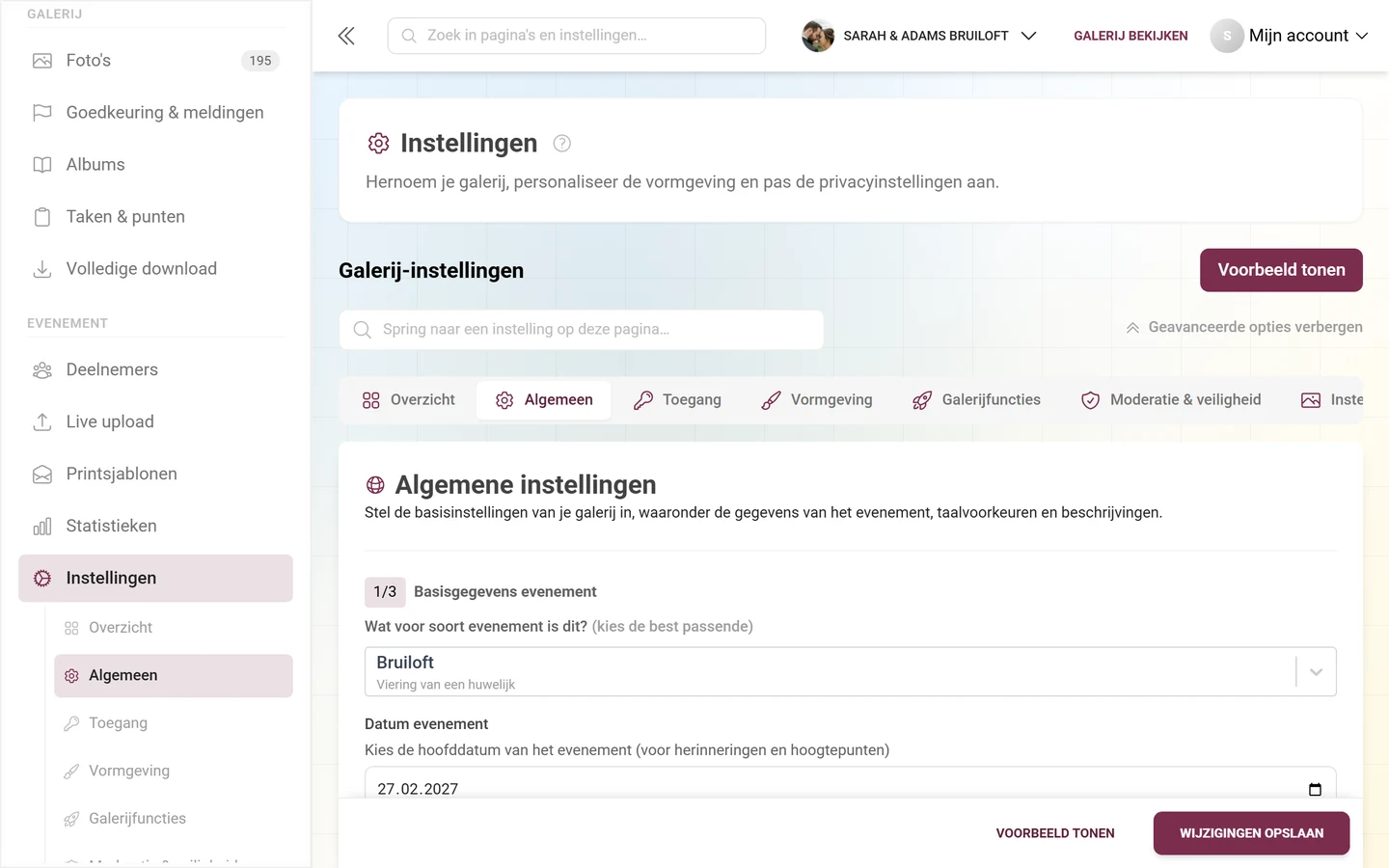
Instellingen → Algemeen: hier beheer je de basisgegevens van je event.
Rechtsboven de tabbladen vind je bovendien de knop Voorbeeld, daaronder het zoekveld Spring naar een instelling op deze pagina… dat voor alle tabbladen werkt, en de schakelaar Alle geavanceerde opties tonen. Het tabblad Algemeen heeft precies één uitklapbaar onderdeel dat deze schakelaar opent: de Gevaarlijke acties helemaal onderaan.
De instellingentabbladen in één oogopslag
Section titled “De instellingentabbladen in één oogopslag”Sinds de vernieuwing van augustus 2026 zijn het er acht, en ze openen op het Overzicht in plaats van op „Algemeen”. Een rode stip bij het tabblad-label geeft aan dat dat tabblad onopgeslagen wijzigingen bevat (tooltip „Niet-opgeslagen wijzigingen”). De volgorde:
- Overzicht – het tegelrooster waarop de instellingen openen
- Algemeen – deze pagina
- Toegang – toegangscode, eigen uitnodigingscodes, rechten van gasten; zie Gasten uitnodigen
- Vormgeving – vroeger „Stijl”; zie Stijl & vormgeving
- Galerijfuncties – met het onderdeel Meedoen & punten; zie Functies
- Moderatie & veiligheid – vroeger „Privacy & moderatie”; zie Moderatie & veiligheid
- Instellingen voor de fotowand – zie Fotowand instellen
- White-Label – alleen bij een geschikt pakket, zie Eigen domein
Onderdeel 1/3 – Basisgegevens evenement
Section titled “Onderdeel 1/3 – Basisgegevens evenement”Het tabblad Algemeen is een lange scrollpagina met drie genummerde onderdelen (1/3, 2/3, 3/3) en een afsluitend blok voor de eigen URL. Het eerste onderdeel heet Basisgegevens evenement.
-
Type evenement kiezen. Onder „Wat voor soort event is dit? (kies de beste match)” open je de vervolgkeuzelijst en kies je het passende type. Elke optie heeft een ondertitel:
- Bruiloft – Viering van het huwelijk
- Verjaardag – Persoonlijk jubileum
- Conferentie – Zakelijke bijeenkomst
- Feest – Sociale gelegenheid
- Festival – Culturele of gemeenschapsactiviteit
- Workshop – Educatieve bijeenkomst
- Algemeen – Ander soort evenement (standaard)
-
Datum evenement instellen. Onder Datum evenement open je de datumkiezer en kies je de hoofddatum van het event („voor herinneringen en hoogtepunten”). Deze wordt weergegeven als JJJJ-MM-DD.
De datum van het evenement is één enkel veld
Section titled “De datum van het evenement is één enkel veld”Er is hier bewust precies één datum voor het evenement – geen tweede veld, geen lijst met meerdere data. Deze datum is het ankerpunt waar al het andere naar verwijst.
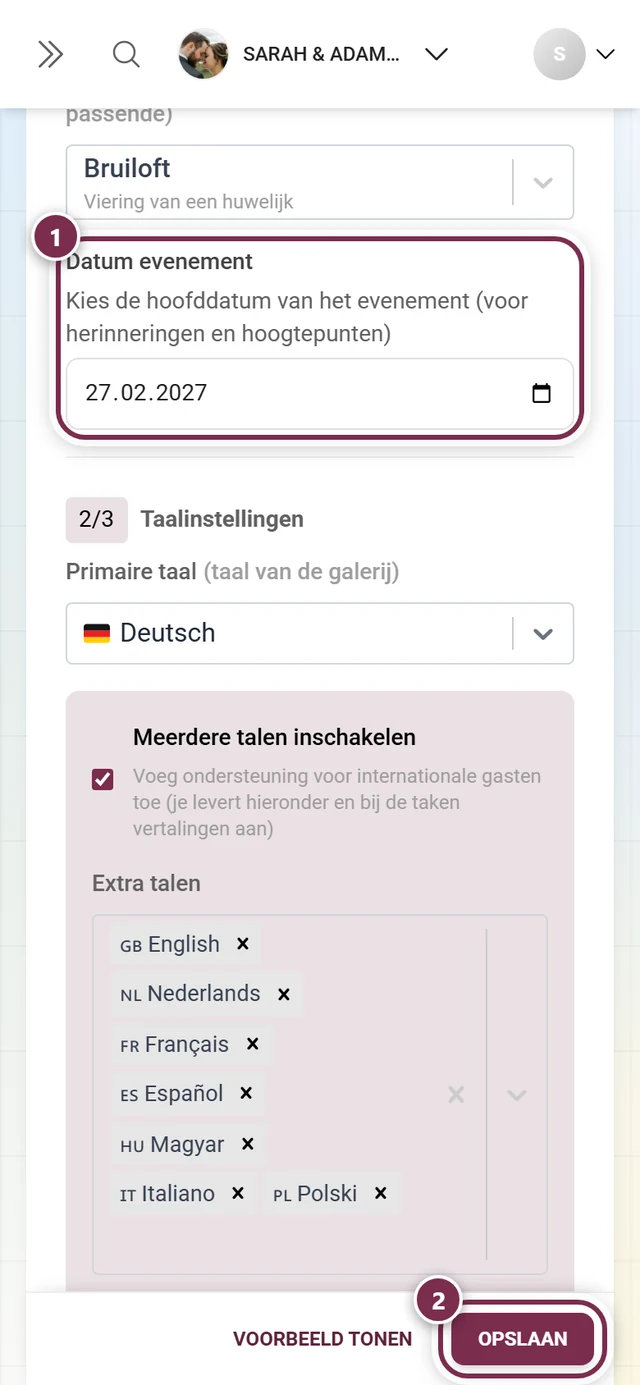
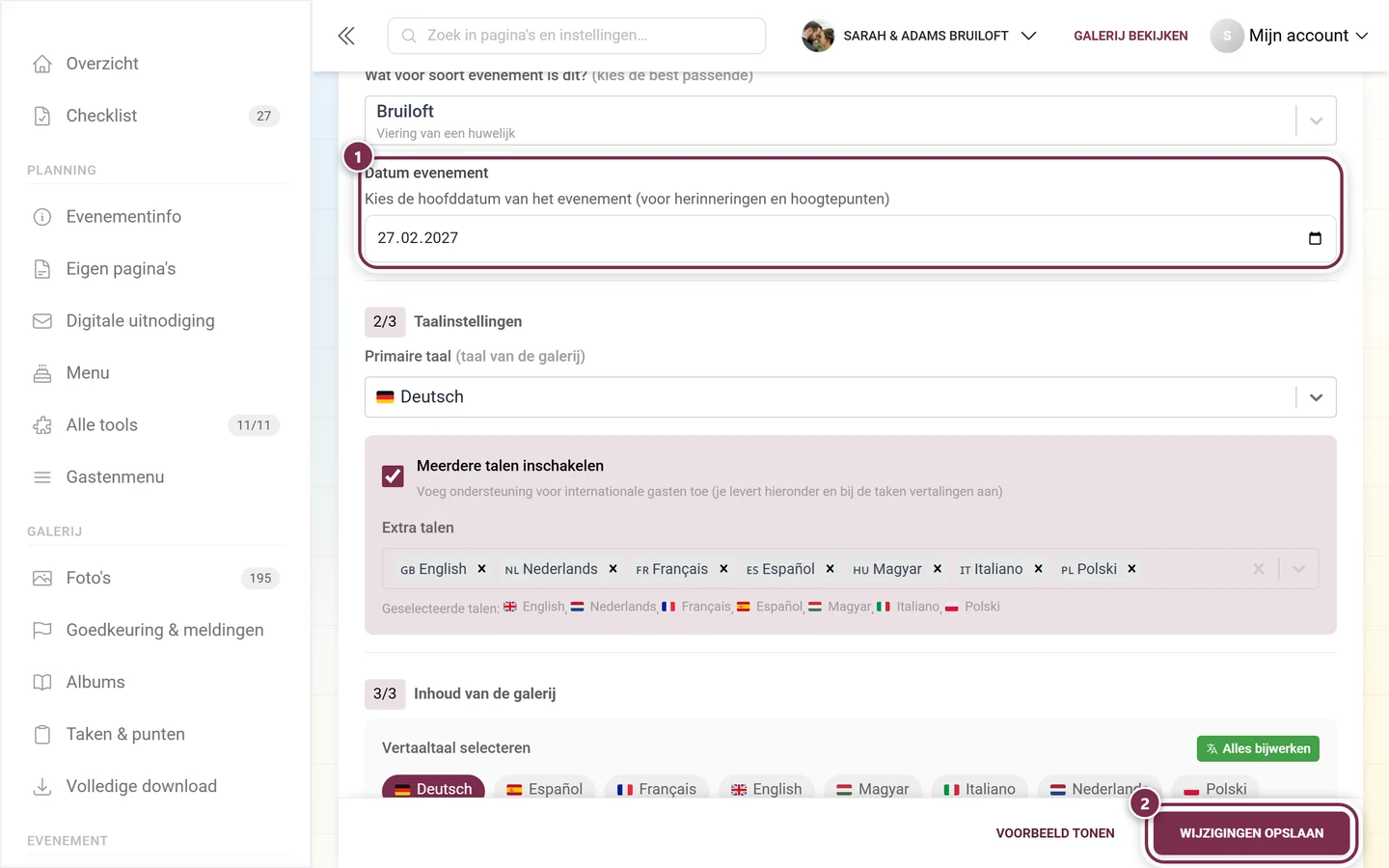
- Meerdere tijdstippen leg je vast via de tool Draaiboek. De trouwceremonie, ontvangst, diner, feest of een tweede dag horen daar thuis – daar maak je zoveel programmaonderdelen als je wilt aan, en zelfs meerdere draaiboeken. Zie Draaiboek-tool.
- Veel tool-editors tonen deze datum. Onder meer in de editor voor uitnodigingen, menu, RSVP en draaiboek, en ook bij de tafelschikking-export en in Design Studio, staat een kleine regel met een kalendericoon: Datum evenement:
<jouw datum>met daarnaast de link Wijzigen. Die link springt direct naar dit tabblad en markeert precies het datumveld – je hoeft er dus niet naar te zoeken. - Is er nog geen datum ingesteld, dan staat daar in plaats daarvan „Nog geen datum van het evenement vastgelegd.” met de link Nu vastleggen.
Onderdeel 2/3 – Taalinstellingen
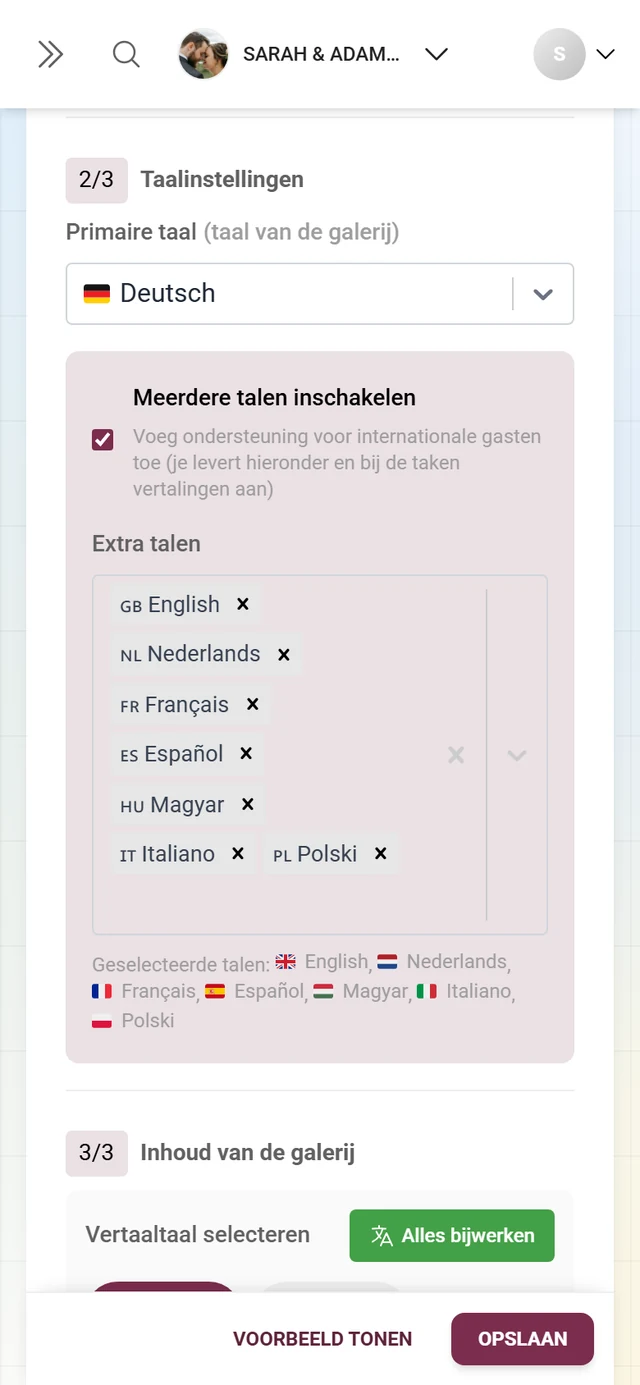
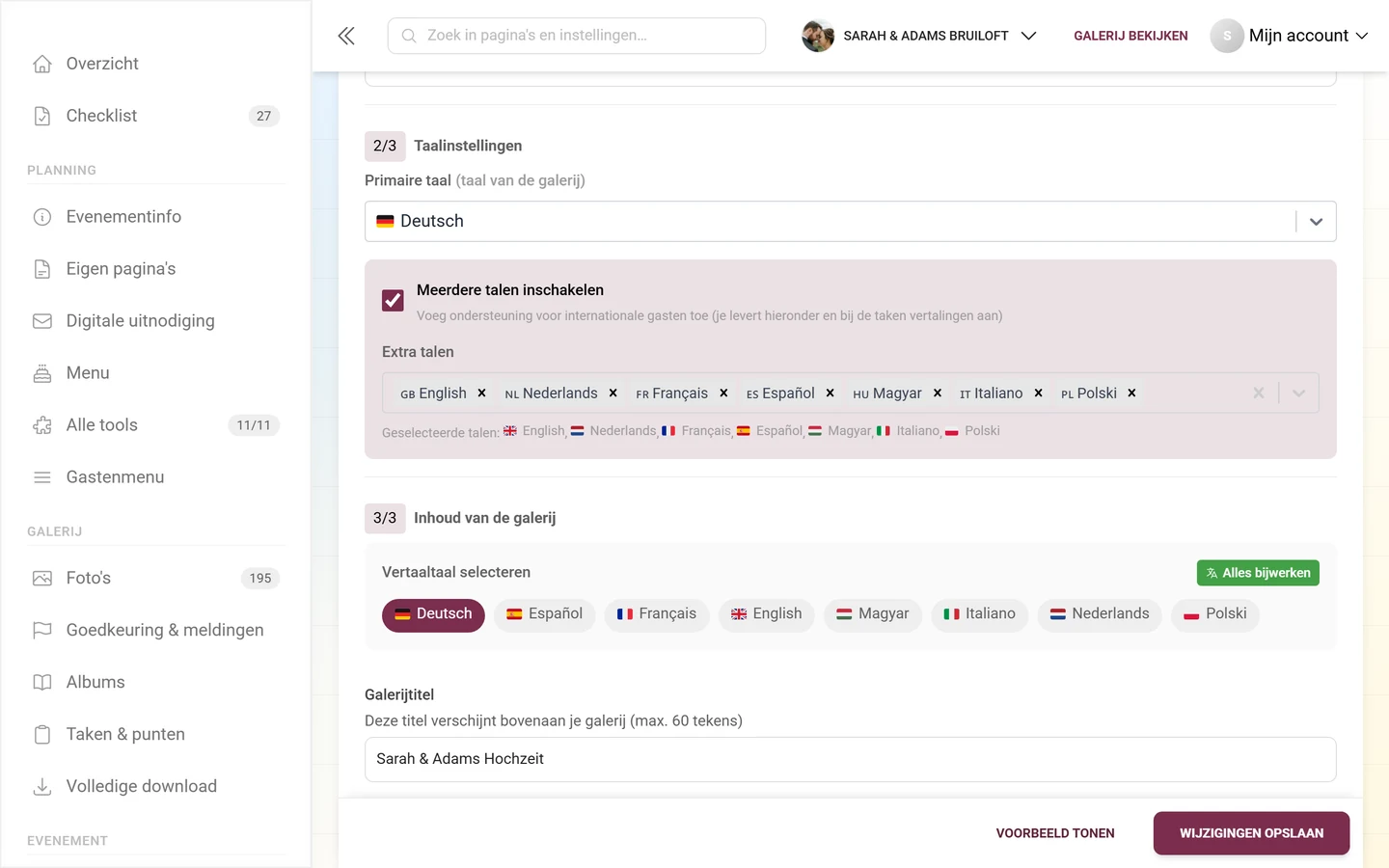
Section titled “Onderdeel 2/3 – Taalinstellingen”Hier bepaal je in welke talen je galerij verschijnt.
-
Primaire taal kiezen. Onder „Primaire taal (belangrijkste interfacetaal)” kies je in de vervolgkeuzelijst met landvlaggen de standaardtaal van je galerij. Dit is de taal die gasten zien als hun browsertaal niet overeenkomt.
-
Meerdere talen inschakelen (optioneel). Zet het vinkje bij Meerdere talen inschakelen om internationale gasten te ondersteunen. Verderop (en binnen de taken) stel je dan vertalingen beschikbaar.
-
Extra talen selecteren. Na het inschakelen verschijnt het meerkeuzeveld Extra talen met de melding „Selecteer talen om toe te voegen…”. Daaronder toont de regel Geselecteerde talen: je keuze met vlaggen.
Onderdeel 3/3 – Inhoud van de galerij
Section titled “Onderdeel 3/3 – Inhoud van de galerij”Dit onderdeel bevat de titel en beschrijving van je galerij – en bij meerdere talen de vertaalhulpmiddelen.
Vertaaltaal selecteren
Section titled “Vertaaltaal selecteren”Het blok Vertaaltaal selecteren staat boven de titel en beschrijving:
- Taalpillen tonen je talen met kleurcodering: rood = een verplichte vertaling ontbreekt, geel = een optionele vertaling ontbreekt, merkkleur = volledig. Klik op een pil om voor die taal de titel en beschrijving in te voeren.
- Knop Alles bijwerken – vertaalt automatisch alle talen op basis van de tekst van de op dit moment gekozen taal (overschrijft bestaande vertalingen).
- Knop Ontbrekende aanvullen – vult via automatische vertaling alleen de nog lege velden aan (verschijnt alleen als er iets ontbreekt).
Zo werkt het: titel en beschrijving worden per taal ingevoerd. Kies bovenaan de taal, typ de tekst – of laat hem automatisch vertalen. De automatische vertaling van de beschrijving werkt per onderdeel en behoudt opmaak, foto’s en ingesloten tools.
Galerijtitel
Section titled “Galerijtitel”Het veld Galerijtitel biedt ruimte voor maximaal 60 tekens. De placeholder is afhankelijk van het type evenement (bijv. bruiloft: „Bijv.: Bruiloft van Anna & Mark”, verjaardag: „Bijv.: Sarah’s 30e verjaardagsfeest”, anders „Bijv.: Tech Summit 2024 Galerij”). Deze titel verschijnt bovenaan je galerij. Voor het label staat een klein statusicoon dat aangeeft of alle vertalingen aanwezig zijn. Direct daaronder verschijnt bij elk type evenement behalve „Algemeen” het gele tipvak met een concreet voorbeeld.
Galerijbeschrijving – een volwaardige editor
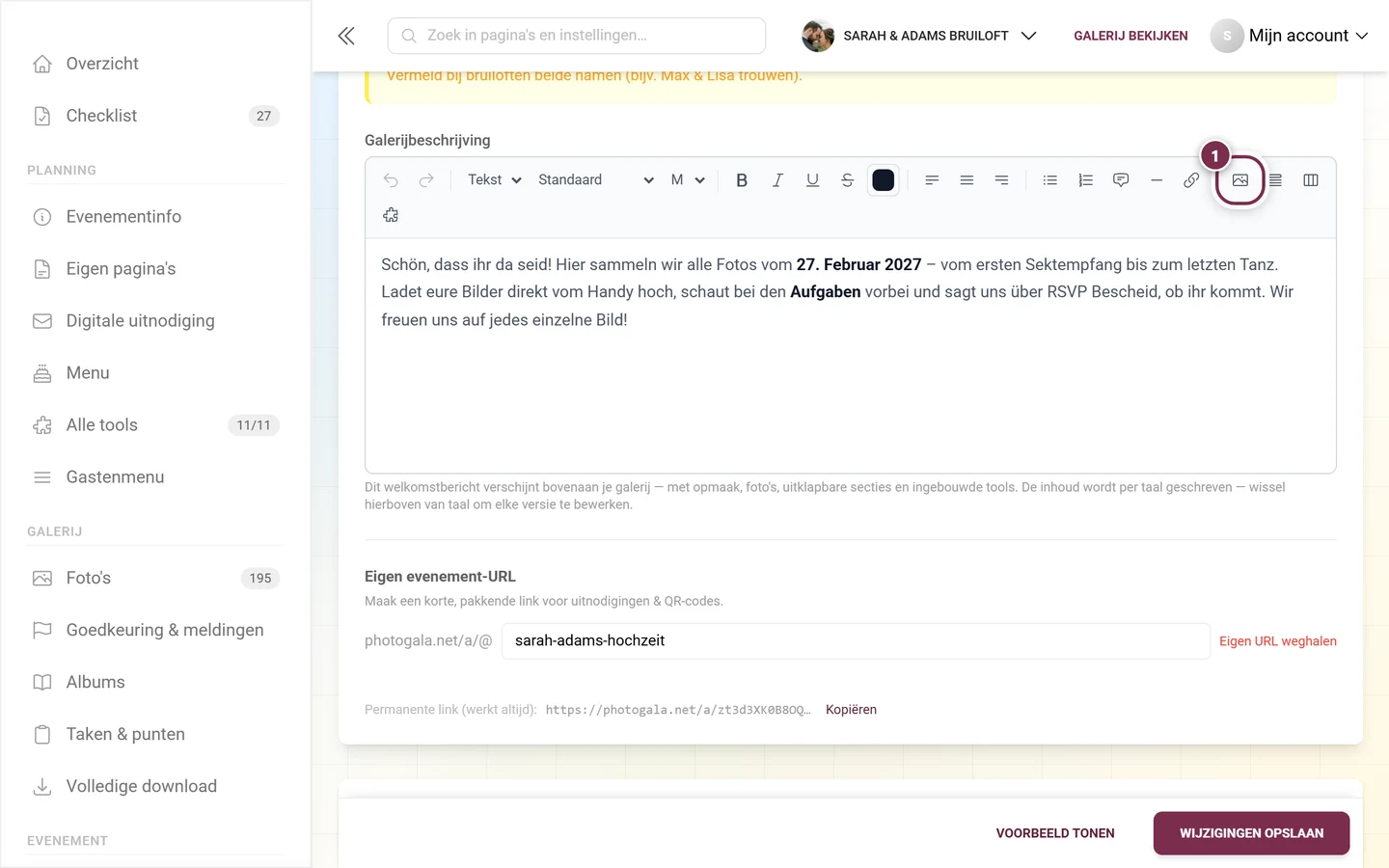
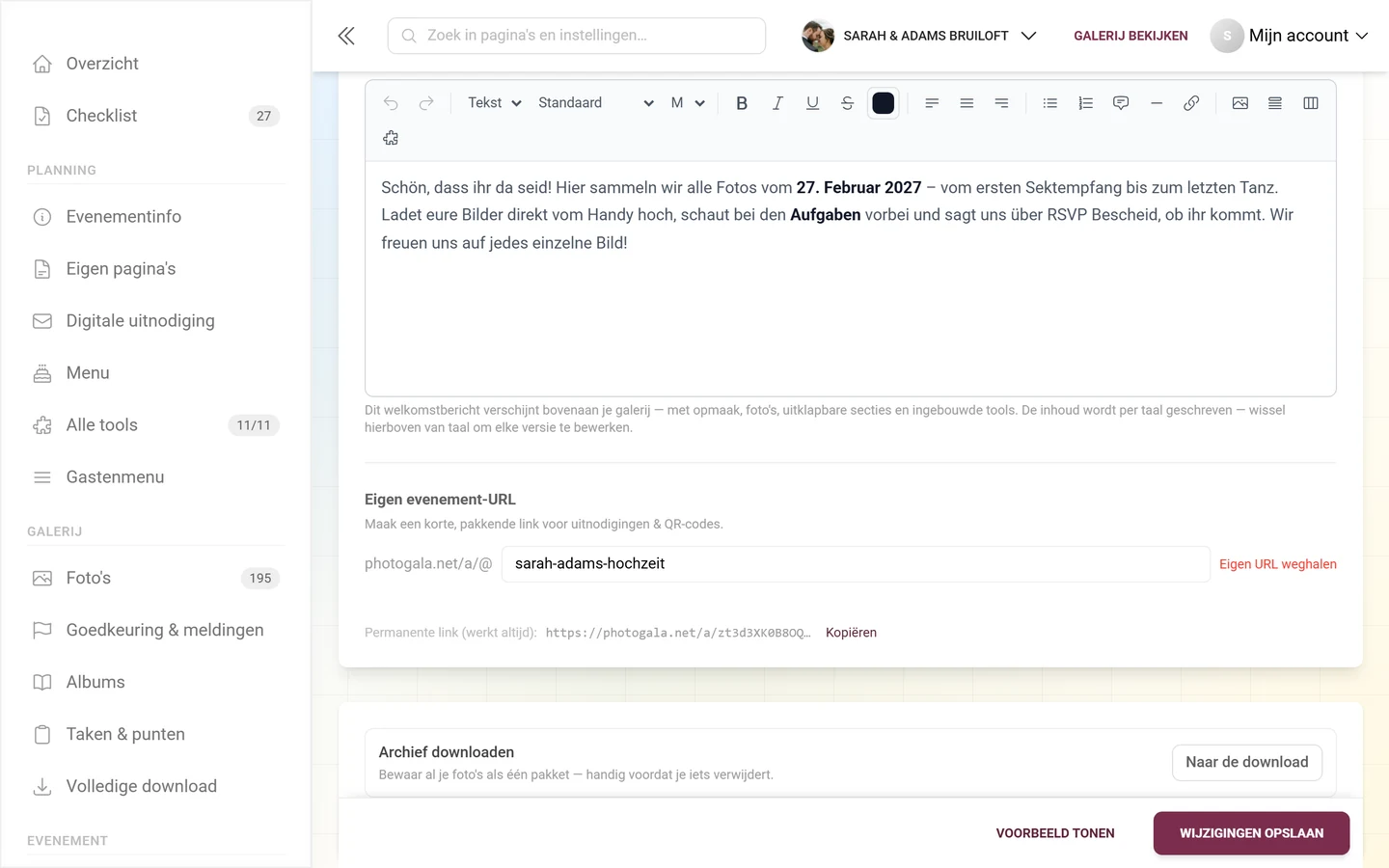
Section titled “Galerijbeschrijving – een volwaardige editor”De galerijbeschrijving is geen eenvoudig tekstveld meer en heeft geen tekenlimiet. Het is dezelfde rich-text-editor als in de tool-editors: een welkomstpagina die bovenaan je galerij staat. Het onderschrift onder de editor zegt het zo: „Dit welkomstbericht verschijnt bovenaan je galerij — met opmaak, foto’s, uitklapbare secties en ingesloten tools.”
Wat je ermee kunt bouwen:
- Opgemaakte tekst – vet, cursief, onderstreept, doorgehaald, koppen via Alineastijl, opsommingen en genummerde lijsten, citaten, scheidingslijnen, uitlijning, plus Lettertype, Lettergrootte en Tekstkleur.
- Links via de knop Link.
- Afbeeldingen via Afbeelding invoegen – het bestand wordt direct geüpload en kun je in de tekst van grootte laten veranderen.
- Uitklapbare secties (Uitklapbare sectie invoegen) en tabs (Tabs invoegen) – ideaal voor lange informatie zoals routebeschrijving, dresscode of veelgestelde vragen, zonder de pagina vol te proppen.
- QR-codes via QR-code invoegen.
- Ingesloten tools via Tool inbedden: Draaiboek, Menu, Tafelschikking en DJ-verzoeknummers verschijnen dan rechtstreeks in de beschrijving. Onder Eigen pagina’s kun je bovendien kiezen uit je gepubliceerde eigen pagina’s – zie Eigen pagina’s.
- Ongedaan maken / opnieuw voor elke stap.
Eigen evenement-URL (slug)
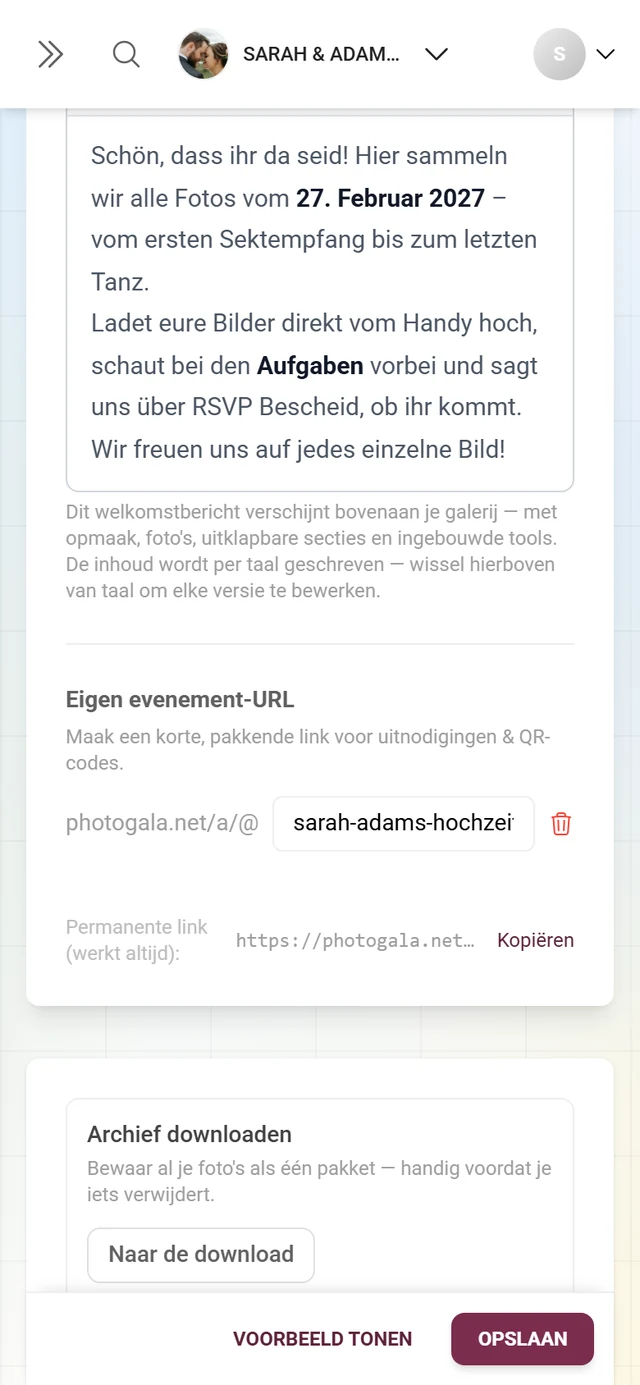
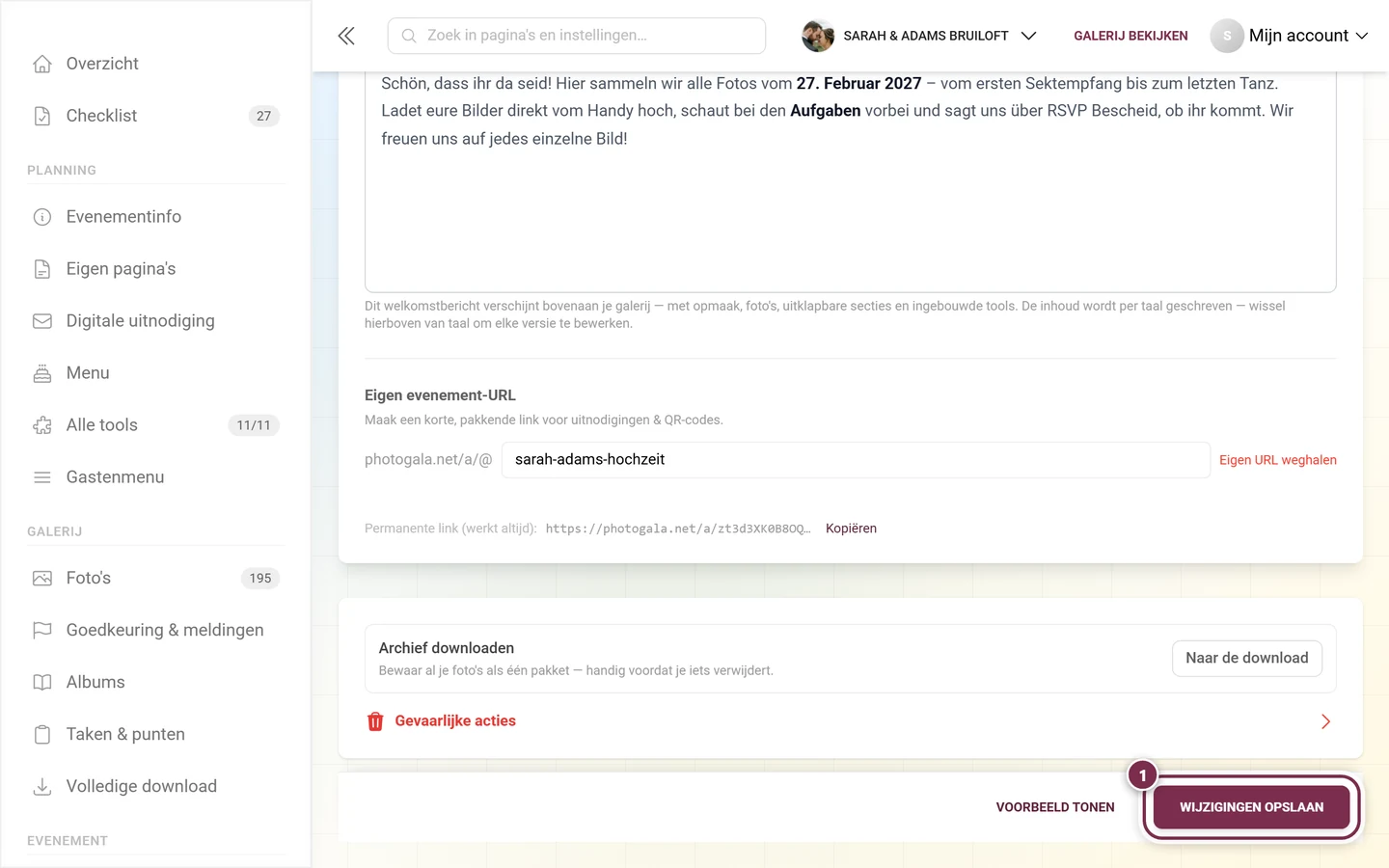
Section titled “Eigen evenement-URL (slug)”Helemaal onderaan stel je onder Eigen evenement-URL een korte, gemakkelijk te onthouden link in voor uitnodigingen en QR-codes.
-
Gewenst adres invoeren. Voor het veld staat het vaste voorvoegsel
photogala.net/a/@. Typ daarachter je gewenste naam (placeholder „mijn-evenement-naam”). De invoer wordt live opgeschoond: alleen kleine letters, cijfers en koppeltekens zijn toegestaan. -
Regels in acht nemen. De slug moet 3 tot 42 tekens lang zijn en beginnen en eindigen met een letter of een cijfer.
-
Live-status controleren. Onder het veld verschijnt meteen een terugmelding:
- Wordt gecontroleerd… terwijl de beschikbaarheid wordt gecheckt
- groen Beschikbaar als de naam vrij is
- rood Deze URL is al bezet als de naam al in gebruik is
- rood bij vormfouten: „Minimaal 3 tekens vereist”, „Maximaal 42 tekens toegestaan” of „Alleen kleine letters, cijfers en koppeltekens toegestaan”
-
Permanente link kopiëren. Daaronder staat „Permanente link (werkt altijd):” met het adres
photogala.net/a/JOUW-EVENT-IDen een knop Kopiëren (wordt even Gekopieerd!). Deze link werkt altijd – ook als je de slug wijzigt.
Partner- en merkonderdelen onderaan de pagina
Section titled “Partner- en merkonderdelen onderaan de pagina”Helemaal onderaan kunnen twee extra blokken verschijnen. Ze verschijnen alleen als ze van toepassing zijn op jouw event – bij een gewoon event zie je daar helemaal niets.
- Supporttoegang – verschijnt bij events die door een merk (reseller/white-label) worden begeleid, zodra je eventaanbieder toegang heeft aangevraagd of gekregen. Je ziet welke onderdelen zijn vrijgegeven (bijv. Volledige toegang (beheerder)) en kunt met Toegang intrekken alles direct ontnemen. Met het vinkje Stuur me geen toegangsverzoeken voor dit evenement zet je toekomstige verzoeken stop. Heeft op dit moment niemand toegang, dan staat daar „Op dit moment heeft geen enkele supportaanbieder toegang tot dit evenement.”
- Merkkoppeling – verschijnt wanneer je event aan een merk gekoppeld is: Beheerd door
<merk>. De branding en de privacy- en supportgegevens van dat merk gelden dan voor je galerij. Met Merk verlaten verbreek je de koppeling; je event keert terug naar de standaardbranding en het merk kan het niet zonder nieuw verzoek weer toevoegen.
Archief bewaren & galerij verwijderen (gevarenzone)
Section titled “Archief bewaren & galerij verwijderen (gevarenzone)”Helemaal onderaan het tabblad – na alle andere blokken – staat de gevarenzone. Die staat hier pas sinds de vernieuwing van augustus 2026; daarvoor stond hij op het tabblad „Privacy & moderatie”. Alleen de eigenaar ziet hem.
Eerst: archief downloaden
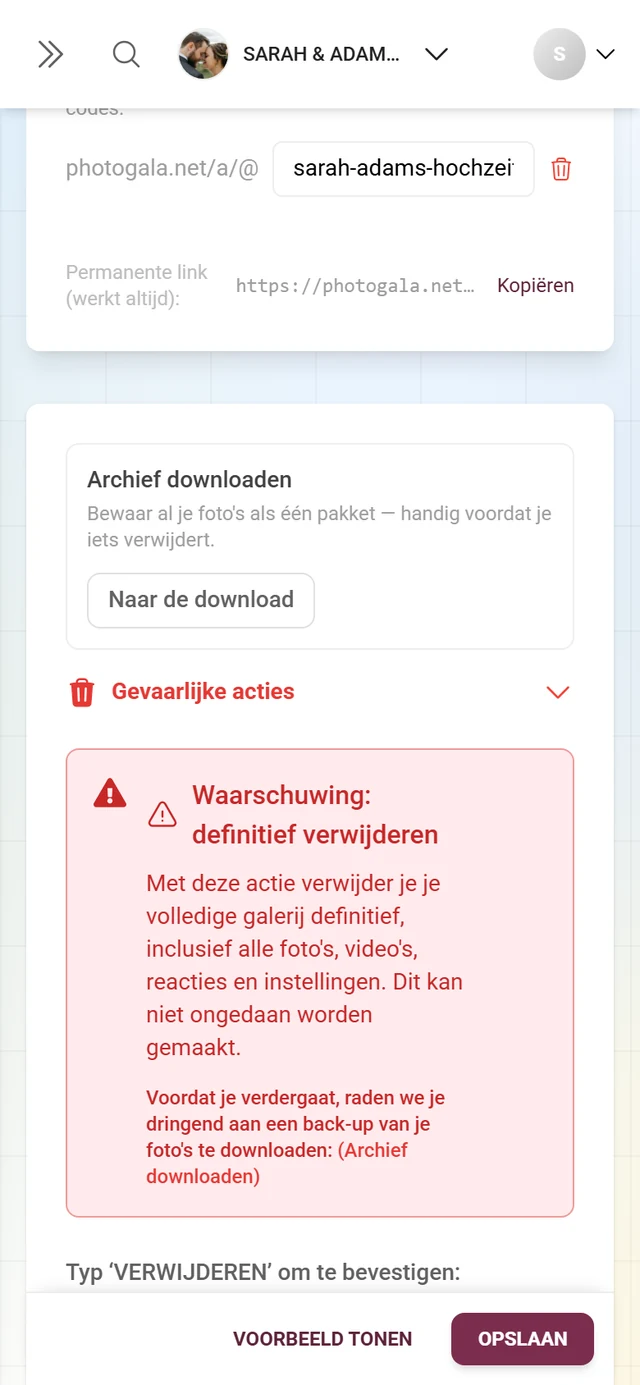
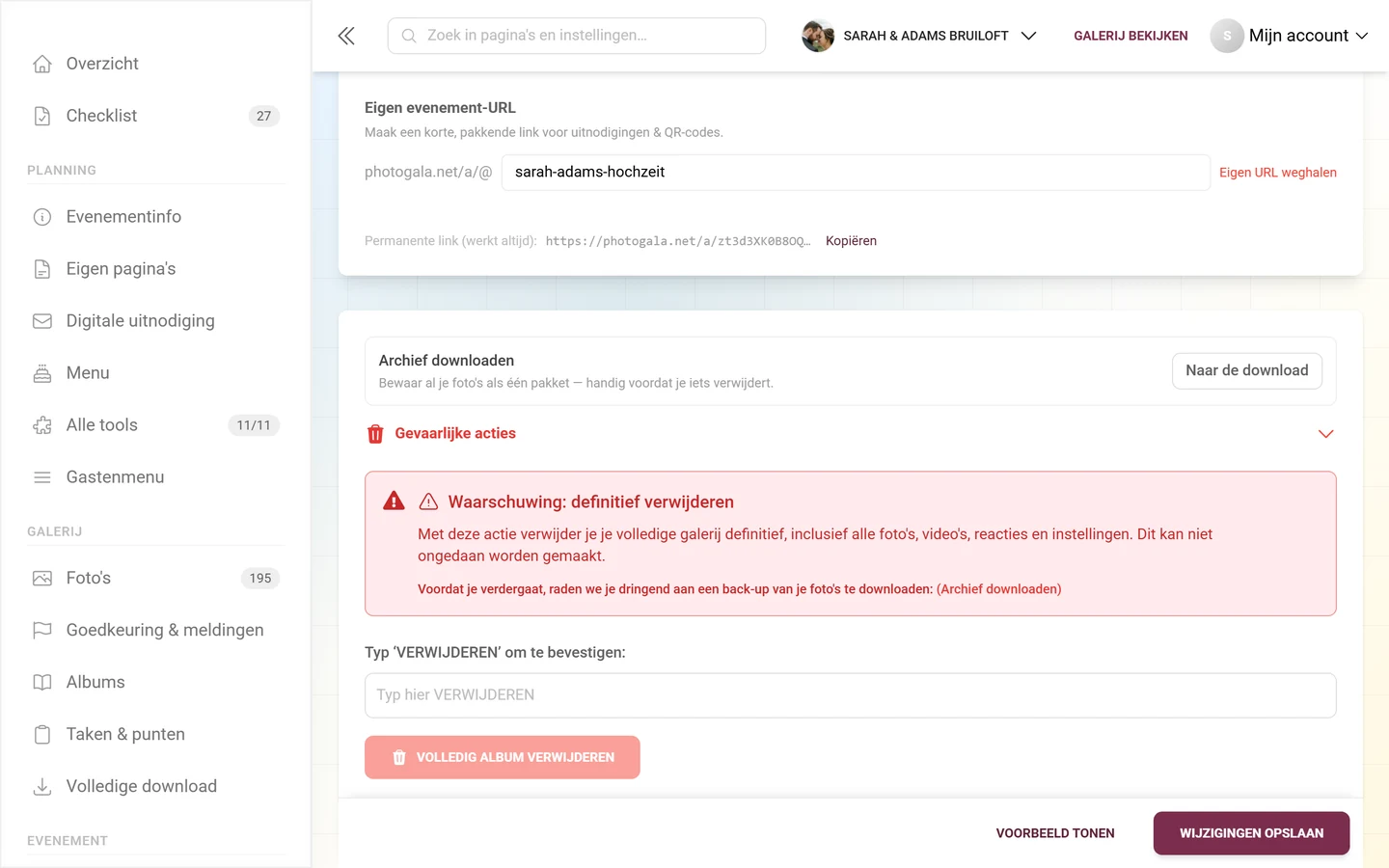
Section titled “Eerst: archief downloaden”Boven de gevarenzone staat een apart vak Archief downloaden met de zin „Bewaar al je foto’s als één pakket — handig voordat je iets verwijdert.” en de knop Naar de download. Die leidt naar het downloadgedeelte. Dit vak staat bewust open en niet verstopt in de waarschuwing: wie zijn foto’s wil bewaren, hoeft daarvoor niet eerst de verwijderfunctie open te klappen.
Daarna: Gevaarlijke acties
Section titled “Daarna: Gevaarlijke acties”-
Openklappen. De rode regel Gevaarlijke acties (prullenbakicoon) is een uitklapbaar onderdeel. Eén klik opent het – of gebruik bovenaan Alle geavanceerde opties tonen.
-
Waarschuwing lezen. Het rode vak Waarschuwing: definitief verwijderen legt uit: „Met deze actie verwijder je je volledige galerij definitief, inclusief alle foto’s, video’s, reacties en instellingen. Dit kan niet ongedaan worden gemaakt.” Daaronder nogmaals de link (Archief downloaden).
-
Bevestigingswoord typen. Onder „Typ ‘VERWIJDEREN’ om te bevestigen:” typ je VERWIJDEREN in het veld. Klopt het niet, dan staat er rood „Typ ‘VERWIJDEREN’ precies zoals getoond…” en blijft de knop vergrendeld. Klopt het wel, dan verschijnt groen Klaar om te verwijderen.
-
Verwijderen en bevestigen in het dialoogvenster. De rode knop opent het dialoogvenster Definitieve bevestiging („Deze actie kan niet ongedaan worden gemaakt”). Daarin staat de naam van de galerij en een overzicht van wat verdwijnt: alle foto’s en video’s, alle opmerkingen en reacties, alle galerij-instellingen, alle uitnodigingscodes. Met Ja, voorgoed verwijderen is het gebeurd, met Annuleren breek je af.
Opslaan & toepassen
Section titled “Opslaan & toepassen”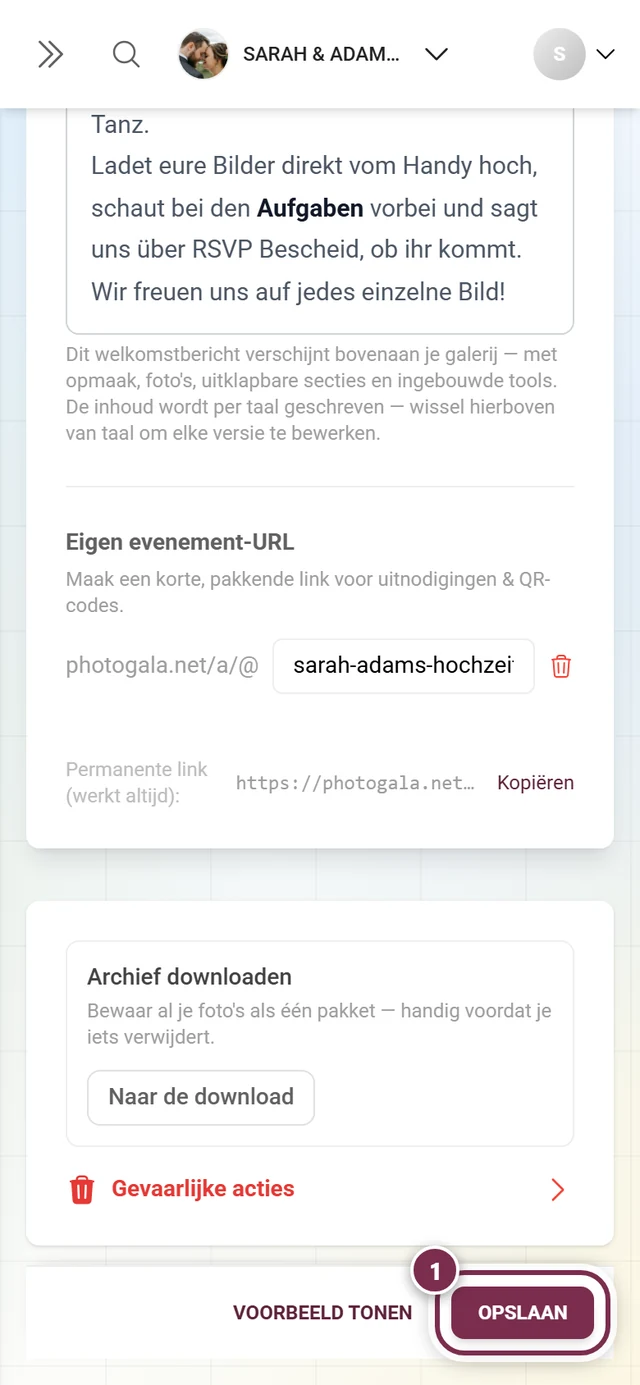
-
Wijzigingen opslaan. Helemaal onderaan staat een gezamenlijke knop Wijzigingen opslaan. Die slaat in één keer alle tabbladen met onopgeslagen wijzigingen op (niet alleen het tabblad Algemeen). Tijdens het opslaan toont hij „Uploaden…”.
-
Succes controleren. Bij succes verschijnt de melding „Evenementinstellingen succesvol opgeslagen!”. Bij een fout biedt de melding de mogelijkheid om het opnieuw te proberen.
-
Voorbeeld gebruiken. De knop Voorbeeld rechtsboven toont live hoe titel, beschrijving en taal doorwerken in de echte galerij.
Problemen oplossen
Section titled “Problemen oplossen”- Het selectievakje voor meerdere talen kan niet worden ingeschakeld. Je pakket bevat geen meertaligheid. Een upgrade ontgrendelt deze functie – zie Pakket & looptijd.
- De slug wordt als „al bezet” weergegeven. Kies een andere naam. De controle verloopt aan de serverkant met een korte vertraging.
- Een oude QR-code of link werkt niet meer na het wijzigen van de slug. Dat is bewust zo. Gebruik als terugvaloptie de permanente link
photogala.net/a/JOUW-EVENT-ID, die altijd werkt. - Er ontbreken vertalingen. Gekleurde pillen en waarschuwingsicoontjes in het vertaalblok geven dit aan. Gebruik Ontbrekende aanvullen of vul de teksten handmatig aan.
- De titel wordt afgekapt. De titel is beperkt tot 60 tekens – maak hem korter en zet de details in de beschrijving. De beschrijving zelf heeft geen tekenlimiet.
- Mijn beschrijving lijkt leeg in een andere taal. De editor toont altijd alleen de versie van de gekozen vertaaltaal. Wissel bovenaan van taal en schrijf (of vertaal) hem daar.
- Ik heb twee eventdata nodig. Er is maar één datum voor het evenement. Leg het verloop vast via de Draaiboek-tool.
- Ik kan de gevarenzone niet vinden. Die staat helemaal onderaan dit tabblad en alleen bij de eigenaar. Als admin of moderator zie je hem niet. Vroeger stond hij onder „Privacy & moderatie” – daar staat hij niet meer.
- Ik zoek de beeldkwaliteit. Geen eigen tabblad meer: Galerijfuncties, uitklapbaar onderdeel Media & upload.
Gerelateerde onderwerpen
Section titled “Gerelateerde onderwerpen”- Taal wijzigen (gastweergave)
- Deelnemen aan een evenement
- Gasten uitnodigen
- Draaiboek-tool – daar leg je meerdere tijdstippen en programmaonderdelen vast
- Taken beheren – daar stel je verdere vertalingen beschikbaar
- Aangrenzende onderdelen: Vormgeving · Galerijfuncties · Moderatie & veiligheid · Toegang
- Download & export – het archief dat je voor het verwijderen zou moeten bewaren