Foto's goedkeuren & modereren
Contentmoderatie is je commandocentrale voor alles wat in de galerij openbaar wordt: nieuwe uploads beoordelen (goedkeuren of verbergen), bulkacties uitvoeren, gemelde content behandelen, gasten blokkeren en – bij actieve AI – herkende persoonsclusters ordenen. Deze gids is bedoeld voor organisatoren, admins en moderators.
Wanneer foto’s überhaupt in de moderatie terechtkomen
Section titled “Wanneer foto’s überhaupt in de moderatie terechtkomen”Er zijn twee manieren waarop een foto in de wachtrij belandt:
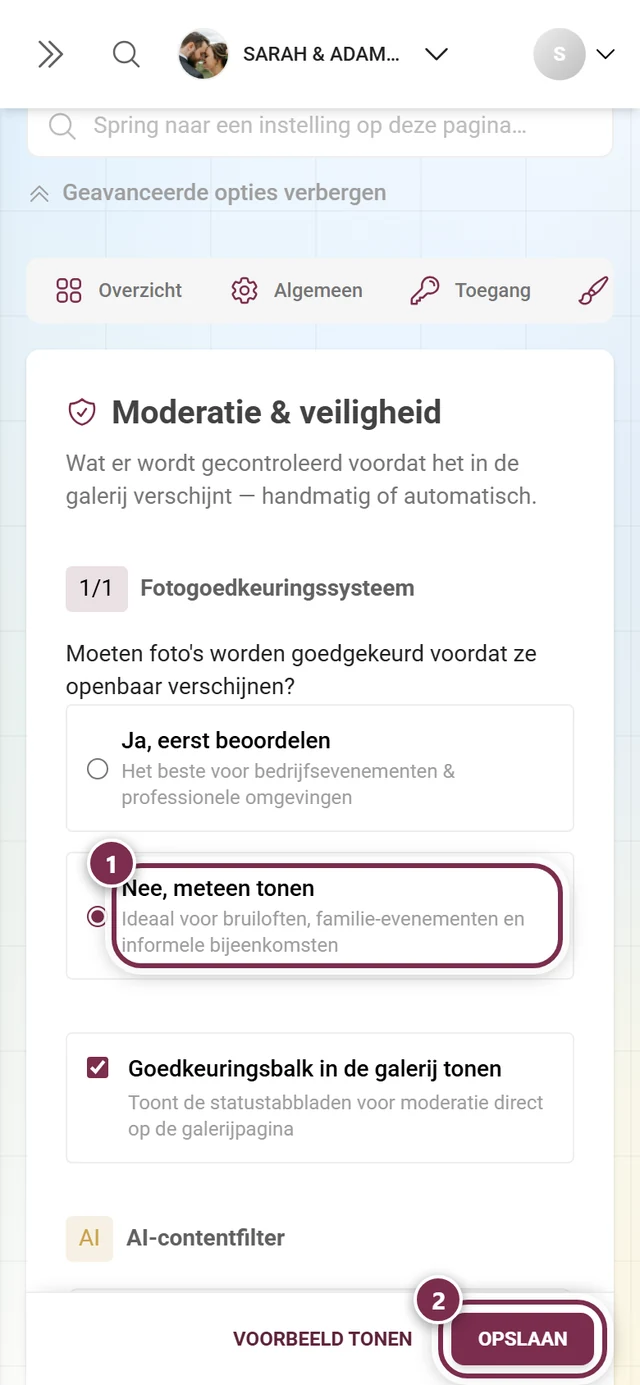
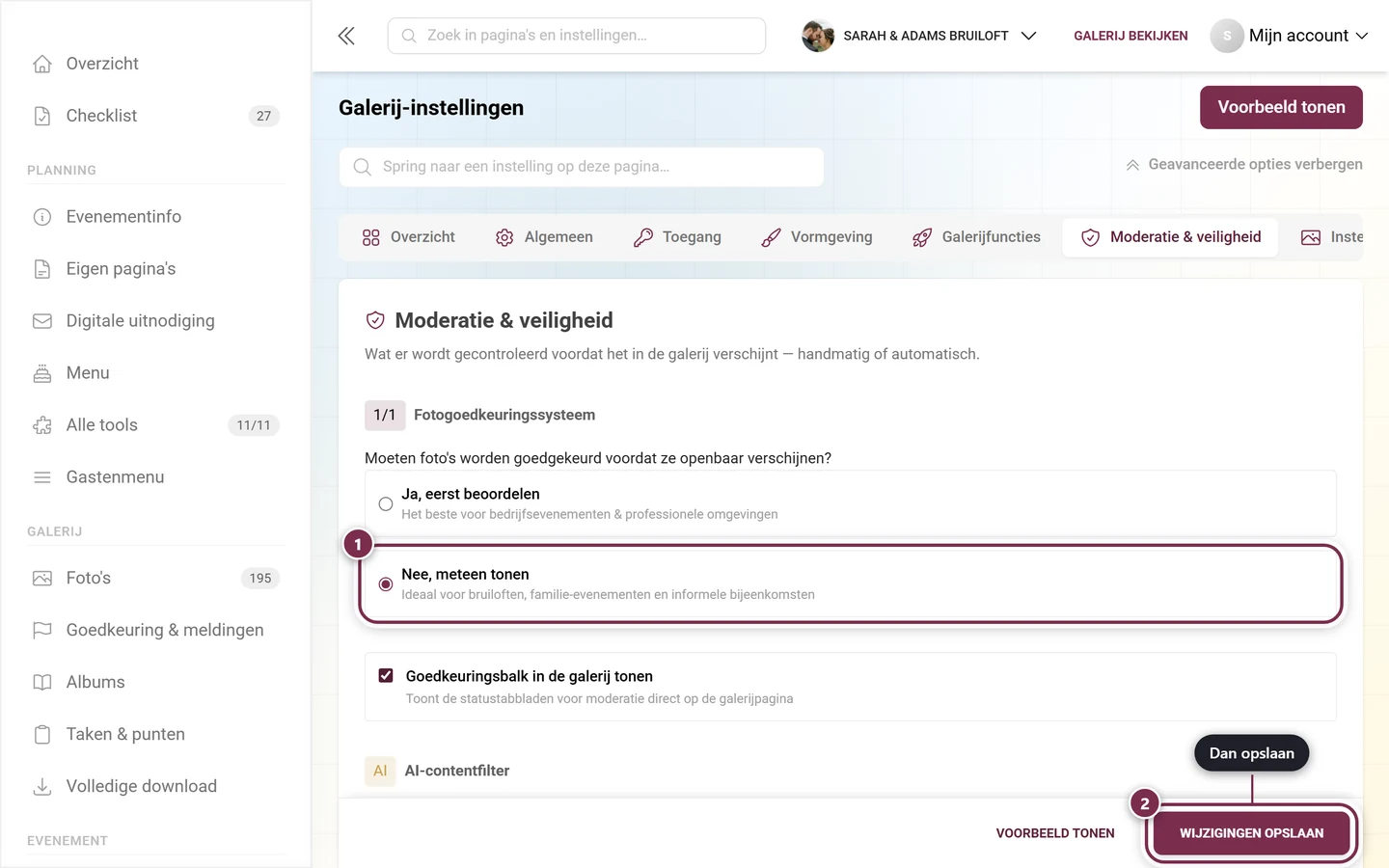
- Goedkeuring is verplicht: Staat contentmoderatie aan, dan komt elke nieuwe upload eerst als in afwachting in de moderatie terecht en wordt pas openbaar nadat jij hem goedkeurt. Deze schakelaar vind je onder Moderatie & veiligheid.
- Ronddwalende content: Ook zonder verplichte goedkeuring verschijnt het tabblad Media zodra er foto’s in afwachting of niet-gepubliceerde foto’s zijn – bijvoorbeeld omdat het AI-contentfilter (NSFW) een upload automatisch heeft gedepubliceerd, of omdat je zelf ooit iets hebt verborgen.
Staat goedkeuring uit en is er geen ronddwalende content, dan ontbreekt het tabblad Media gewoon – dat is normaal. De pagina opent dan meteen op Meldingen.
Zo kom je bij de moderatie
Section titled “Zo kom je bij de moderatie”Als organisator of admin: in het beheerpaneel
Section titled “Als organisator of admin: in het beheerpaneel”-
Open het beheerpaneel van je evenement (profielmenu rechtsboven → Adminportaal).
-
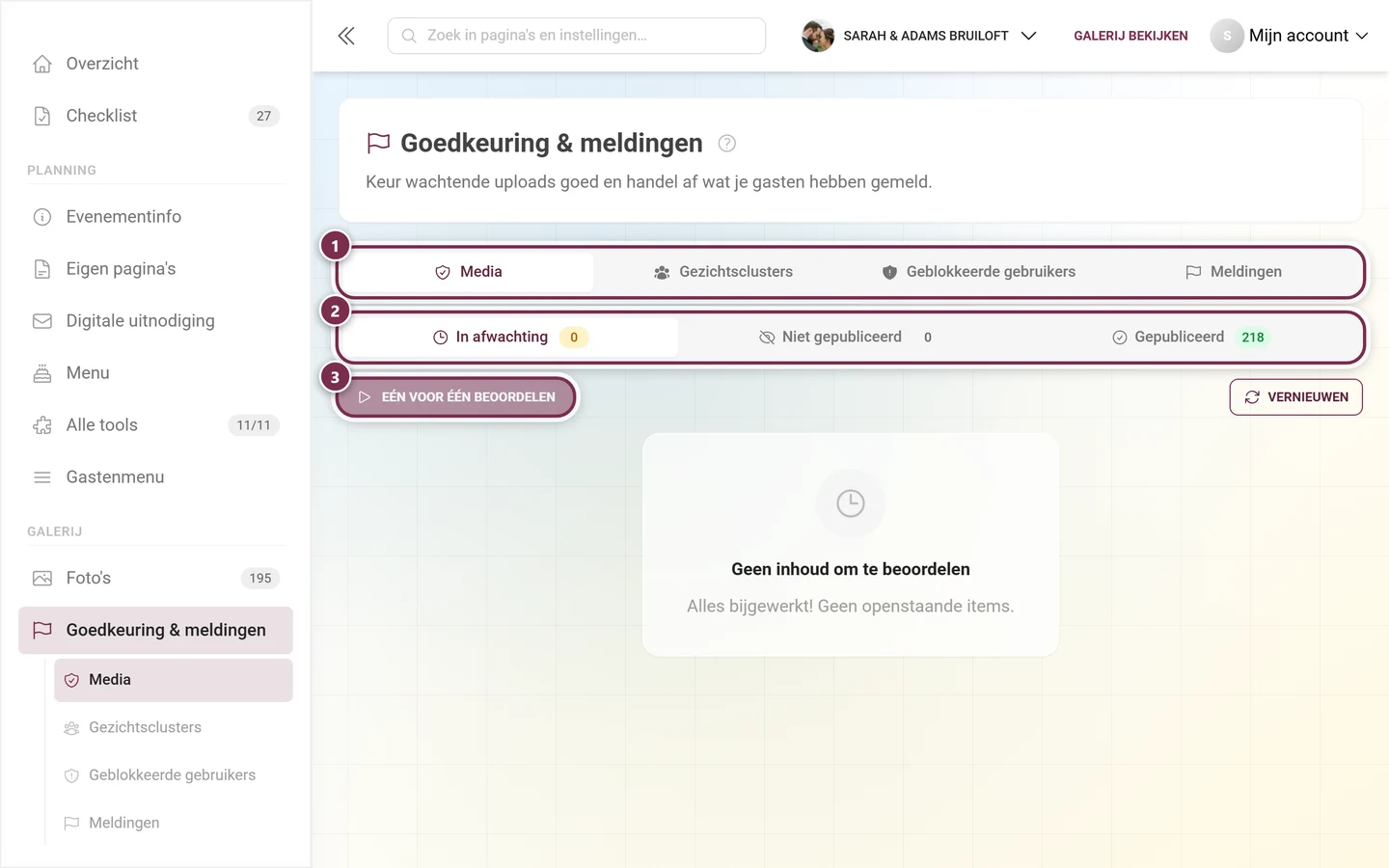
Klik in de zijbalk in de groep Galerij op Goedkeuring & meldingen. Een rode teller bij het item toont wat nog op een beslissing wacht: wachtende uploads plus openstaande meldingen. Al gepubliceerde of gedepubliceerde foto’s tellen bewust niet mee – anders zou daar een getal staan dat nooit kleiner wordt.
-
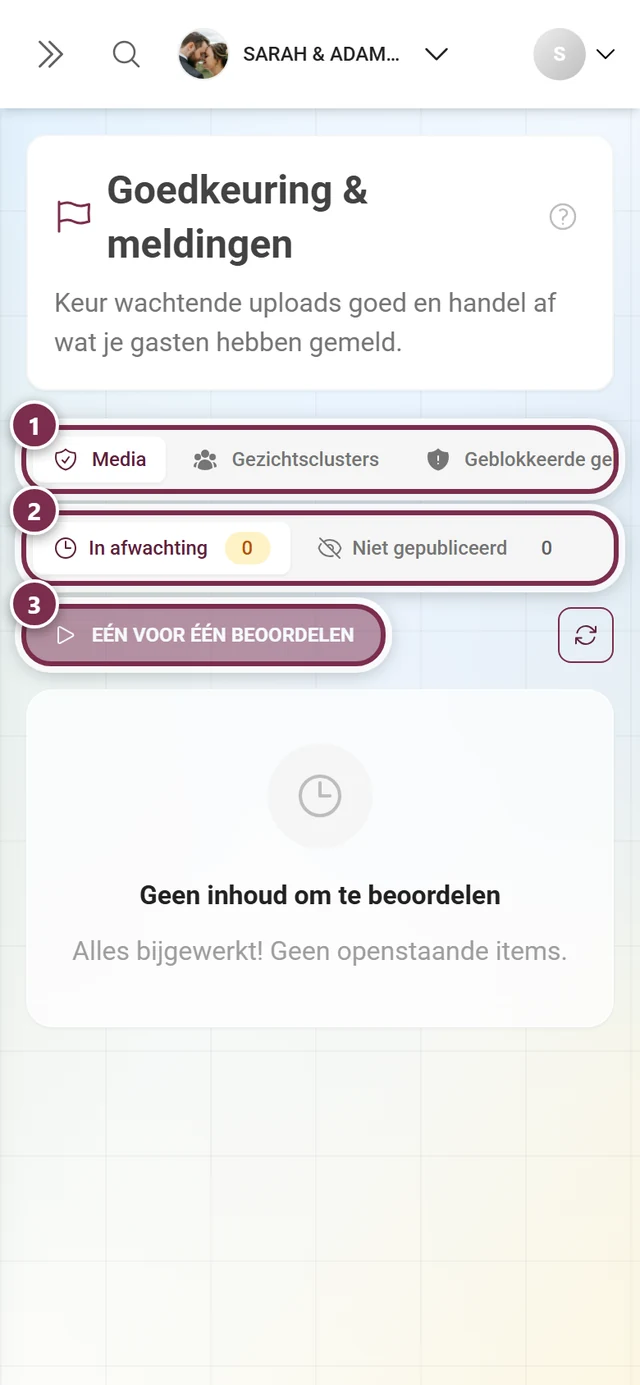
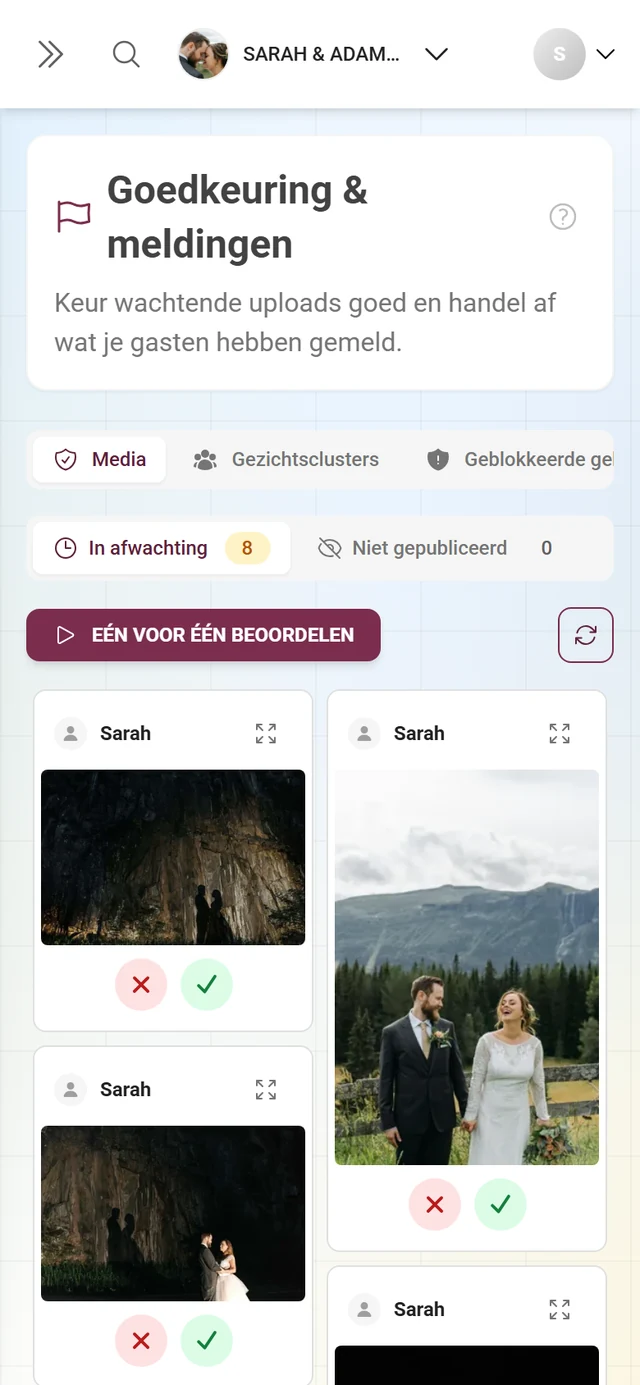
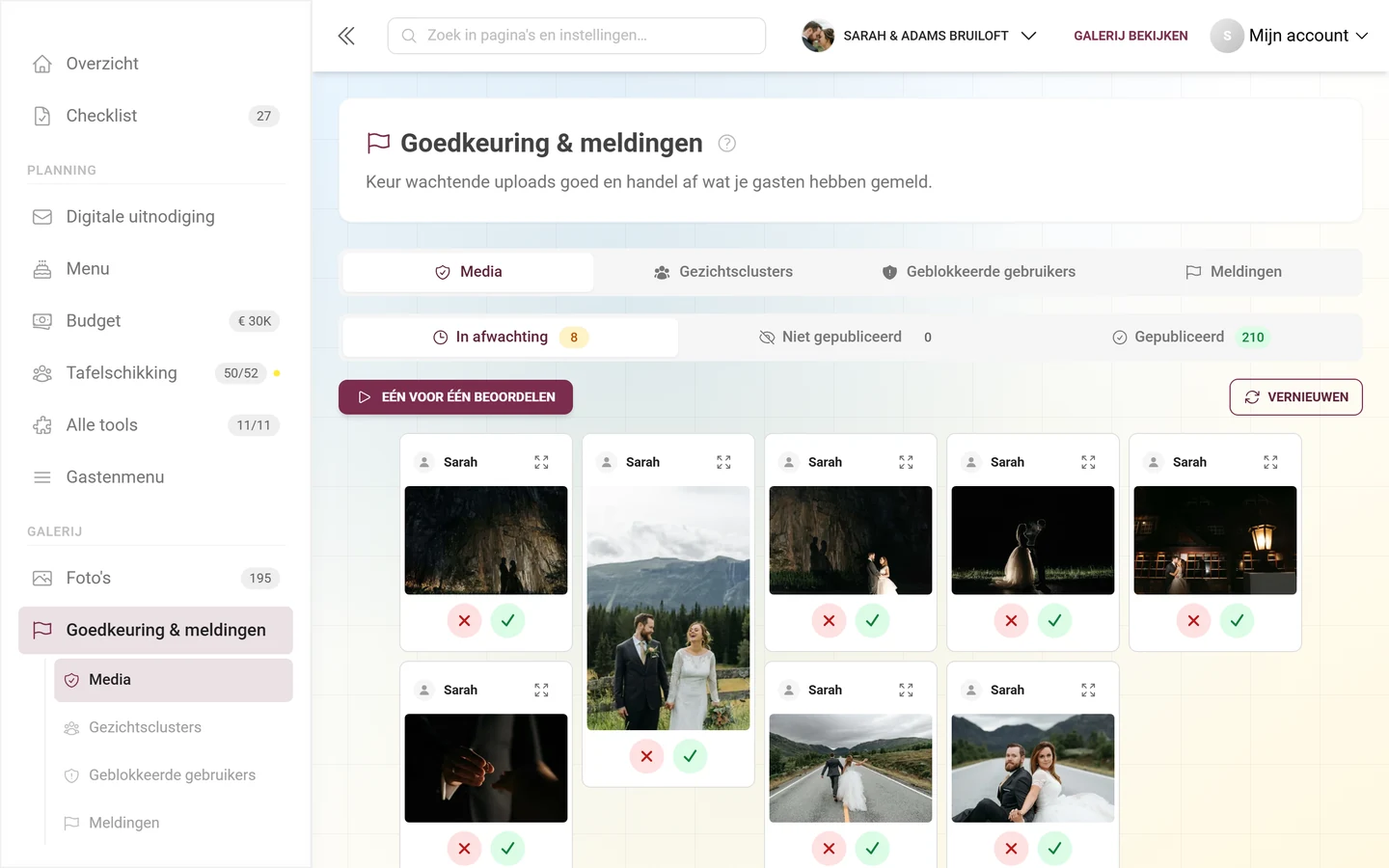
De pagina heet Goedkeuring & meldingen, ondertitel „Keur wachtende uploads goed en handel af wat je gasten hebben gemeld.”. De vier onderdelen – Media, Gezichtsclusters, Geblokkeerde gebruikers, Meldingen – staan ook als subitems in de zijbalk, zodat je er meteen naartoe kunt springen.
Als moderator: via het profielmenu
Section titled “Als moderator: via het profielmenu”Moderators zonder beheerrechten bewegen zich in dezelfde galerij als de gasten. Voor hen loopt de weg via het profielmenu – en die weg werkt altijd.
-
Tik rechtsboven op je profielfoto of avatar. Het profielmenu gaat open.


Via het profielmenu rechtsboven kom je bij de moderatie. ① je puntenstand en de opgeloste taken, ② Profielopties met Mijn profiel, Taal, Thema en Help, ③ Beheer met Accountinstellingen, Moderatie en Adminportaal – dit onderdeel ontbreekt zolang je daar geen rol voor hebt, ④ Account met Uitloggen. -
Kies onder Beheer het item Moderatie (vlagicoon). Dit item zie je alleen met de rol Moderator of hoger. Een rode teller bij het item toont de som van openstaande meldingen en media in afwachting.
-
Je komt op de pagina Contentmoderatie met de ondertitel „Ingediende inhoud beoordelen en beheren”.
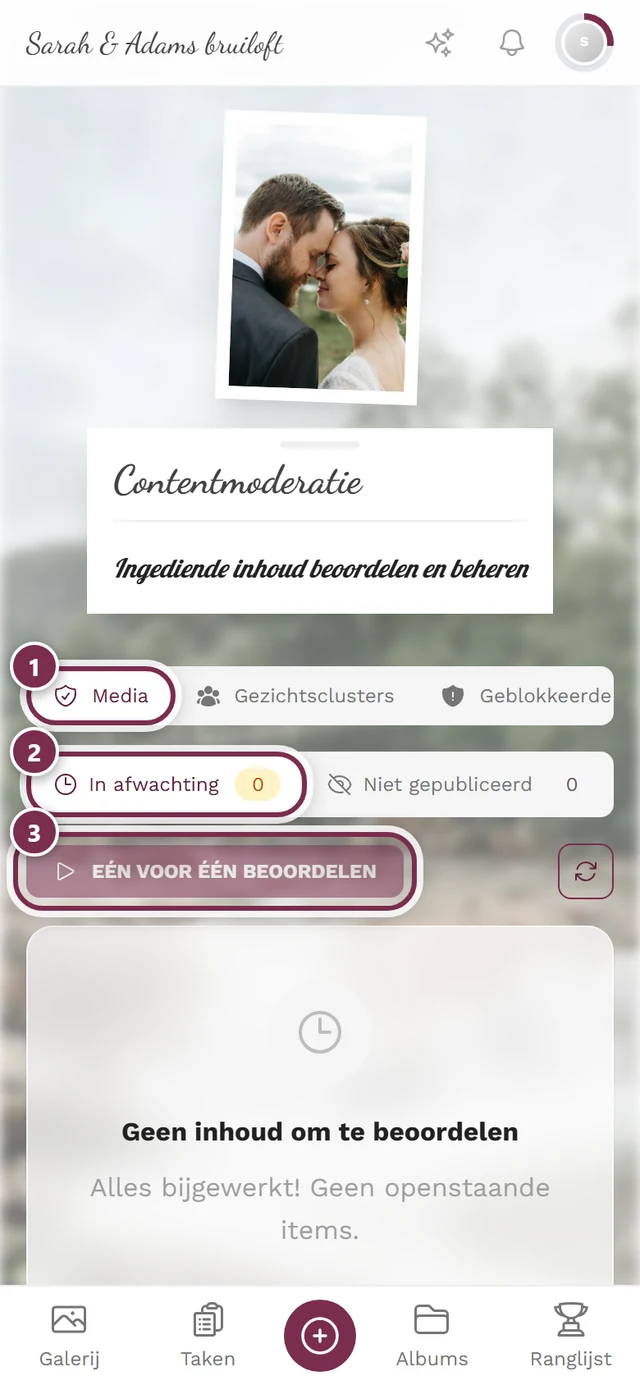
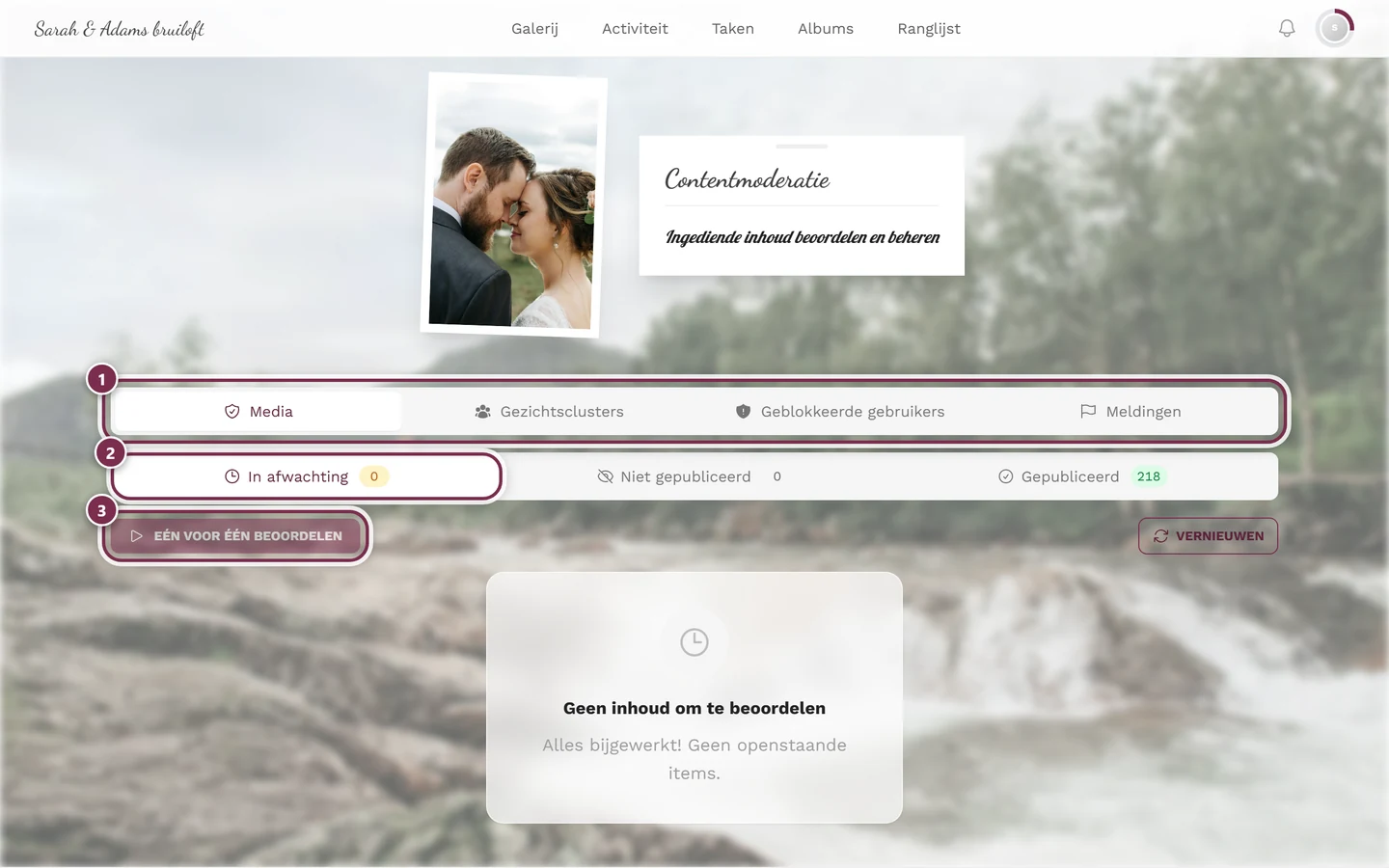
Wat bovenaan de pagina staat
Section titled “Wat bovenaan de pagina staat”Een kaart Moderatieoverzicht met drie grote tellers bestaat niet meer. De cijfers staan waar je ze nodig hebt:
- Als badge bij elk statustabblad in het onderdeel Media: In afwachting (geel), Niet gepubliceerd (grijs), Gepubliceerd (groen).
- Als rode teller bij het tabblad Meldingen, zolang er meldingen openstaan.
- Staat er helemaal bovenaan een gele waarschuwingsbanner („N openstaande melding(en) vragen je aandacht.”), dan zijn er openstaande meldingen – een klik springt meteen naar het tabblad Meldingen.
Ook een paginabrede knop Vernieuwen bestaat niet meer. Die zit nu in de werkbalk van het betreffende onderdeel: in het tabblad Media naast Eén voor één beoordelen, in het tabblad Meldingen alleen bij status In afwachting.
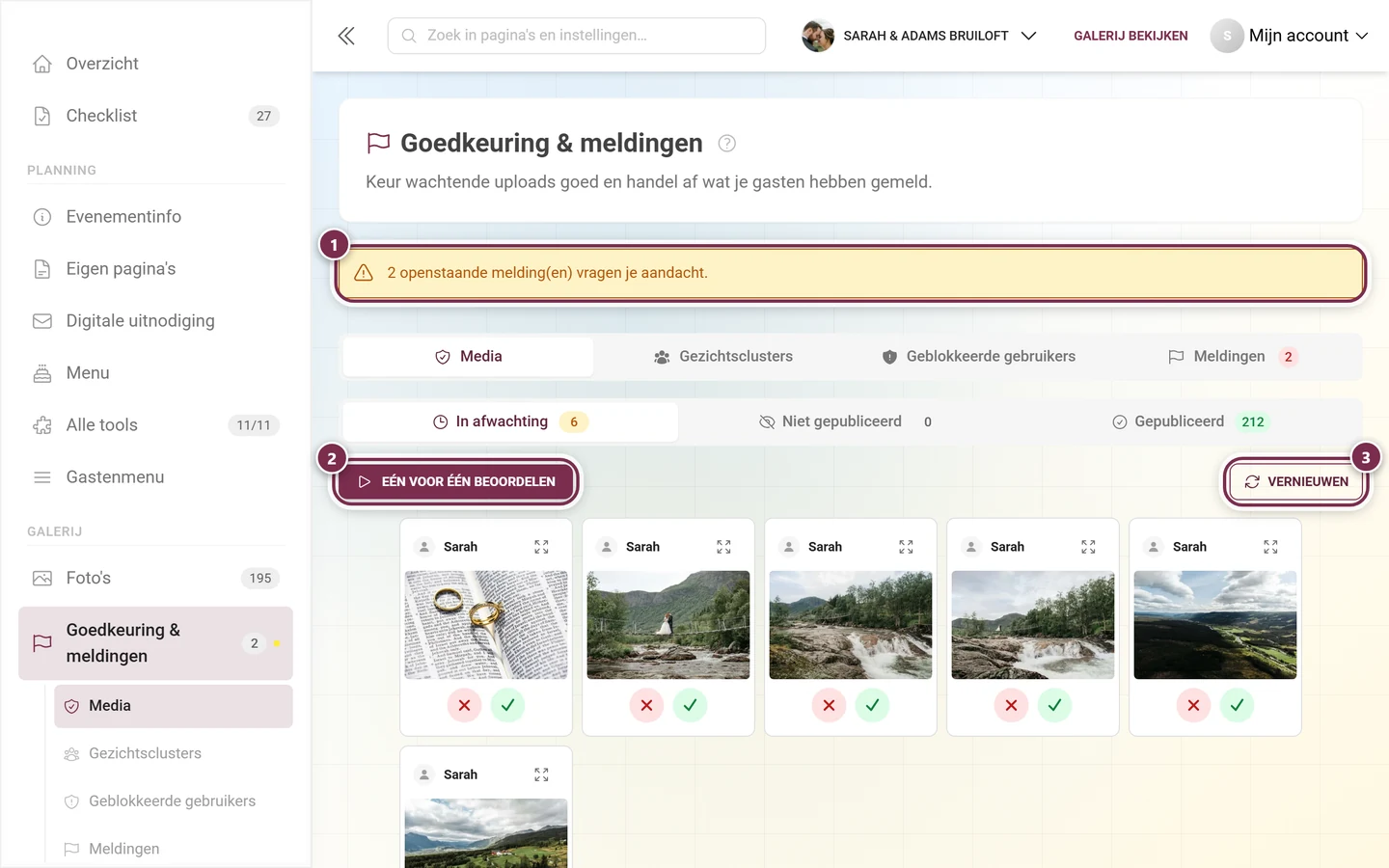
De tabbladen in één oogopslag
Section titled “De tabbladen in één oogopslag”Afhankelijk van functie en rol zie je tot vier tabbladen:
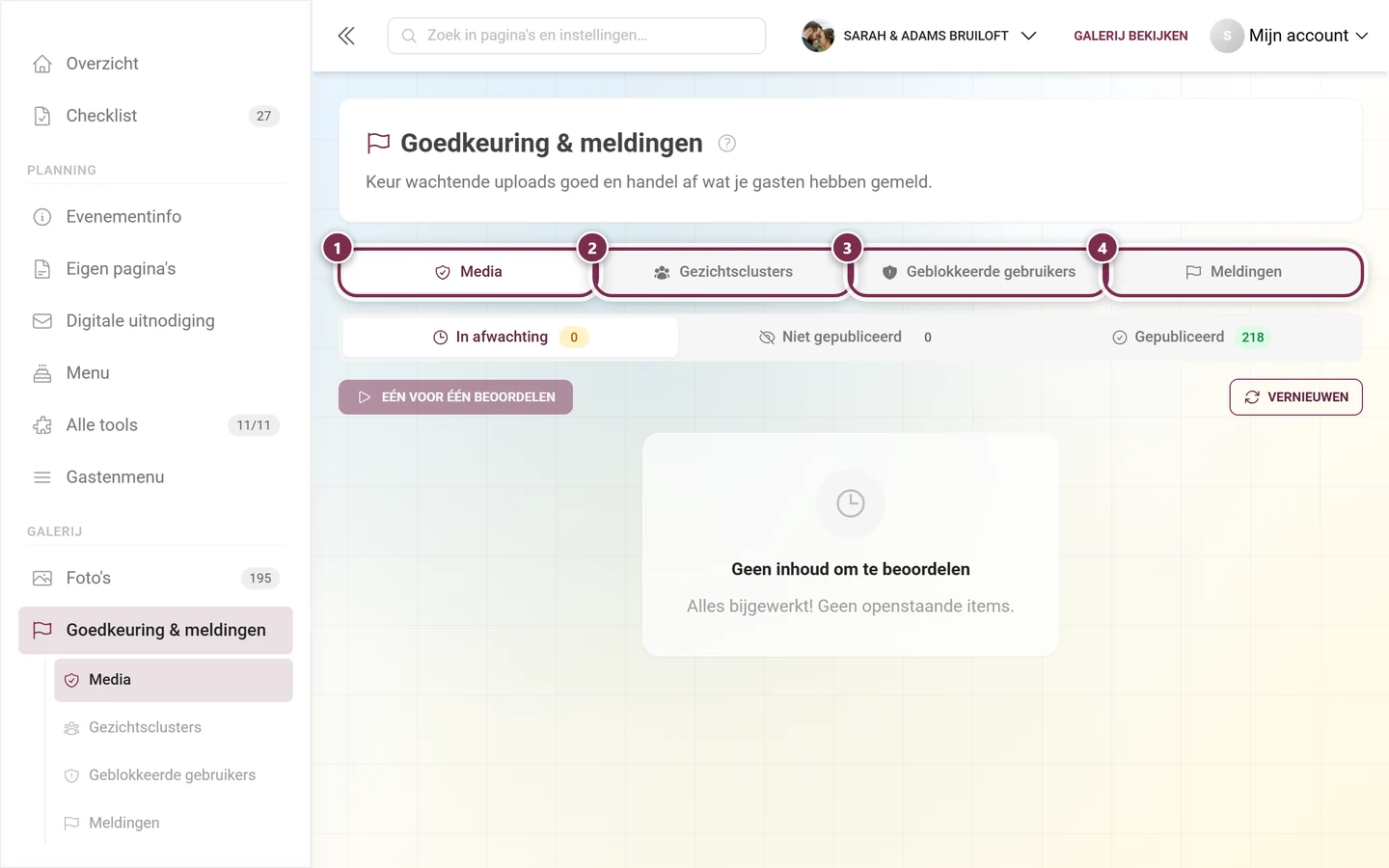
- Media: nieuwe foto’s beoordelen. Zichtbaar bij verplichte goedkeuring of als er ronddwalende content bestaat.
- Gezichtsclusters: herkende personen ordenen. Alleen als je pakket AI-gezichtsverwerking bevat en gezichtsherkenning voor het evenement is ingeschakeld.
- Geblokkeerde gebruikers: beperkte gasten beheren. Altijd aanwezig.
- Meldingen: door gasten gemelde content behandelen. Altijd aanwezig; een rode teller toont openstaande meldingen.
Tabblad „Media” – foto’s goedkeuren of verbergen
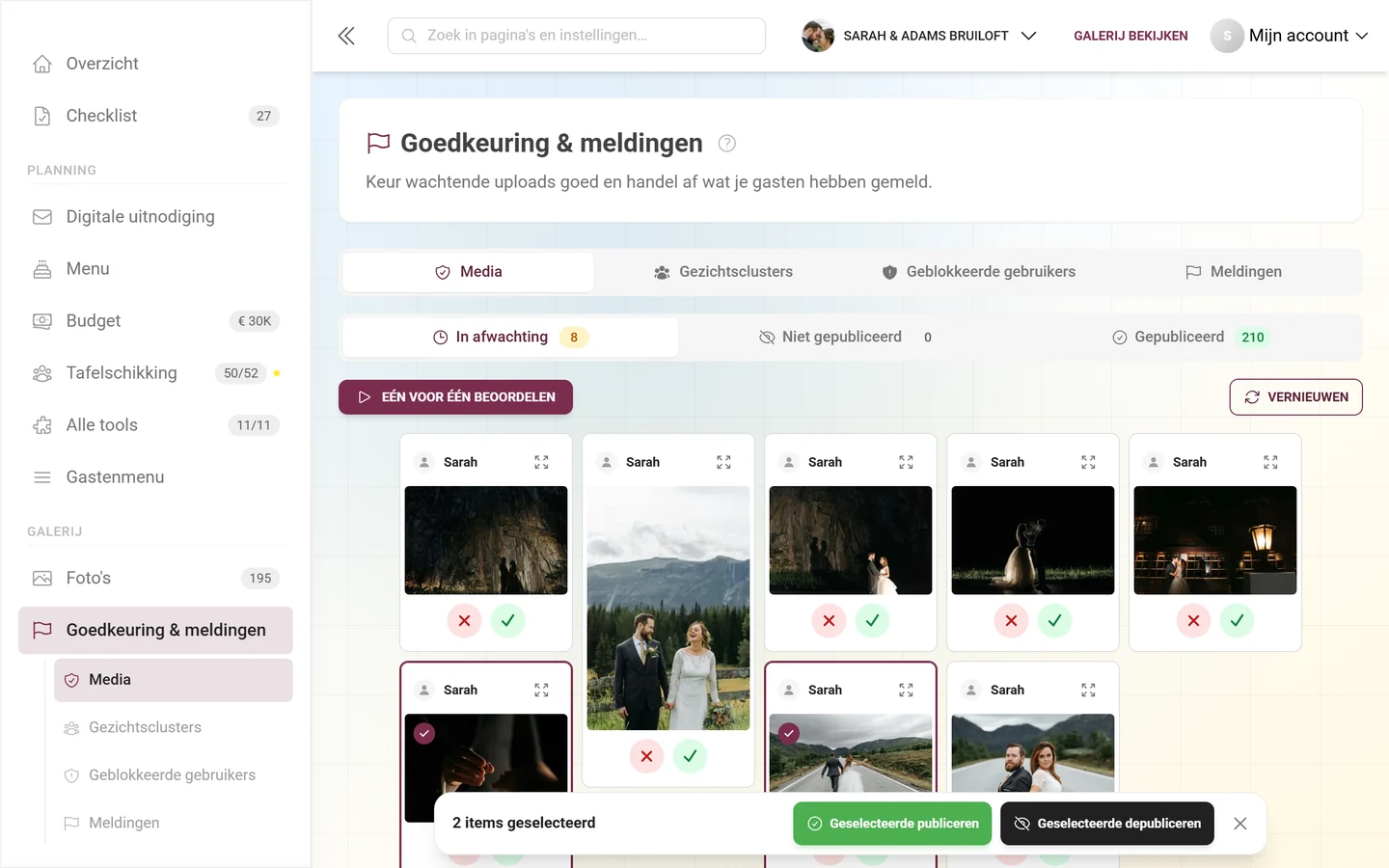
Section titled “Tabblad „Media” – foto’s goedkeuren of verbergen”Dit is het hart van de pagina. Binnen Media zit een tweede tabbladbalk op status: In afwachting (klok, gele teller), Niet gepubliceerd (doorgestreept oog, grijze teller) en Gepubliceerd (vinkje, groene teller).
Hoe een beslissing verloopt
Section titled “Hoe een beslissing verloopt”De basisregel is: onder je handen verandert er niets. Je beslissing wordt meteen lokaal vastgelegd, de kaart blijft precies staan waar hij staat en wordt zijn eigen bewijs. Verzenden gebeurt gebundeld op de achtergrond.
- De beoordeelde kaart wordt gedimd en gelabeld: Goedgekeurd (groen) of Afgewezen (grijs).
- Zolang de beslissing nog niet is verstuurd, staat daarnaast Ongedaan maken. Tijdens het verzenden draait een klein spinnertje.
- Is de beslissing verwerkt, dan biedt de kaart de tegenknop aan – Toch verbergen of Toch goedkeuren. Een weg terug naar in afwachting bestaat niet, daarom heet de knop naar wat hij werkelijk doet.
- Ging er iets mis, dan krijgt de kaart een rode rand en de knop Opnieuw.
Bevestigingstoasts zijn hiervoor verdwenen. In plaats daarvan verzamelt een zwevende balk onderaan de stand van je sessie: „N goedgekeurd”, „N verborgen”, „Bezig met opslaan (N)…”, bij problemen „N mislukt – opnieuw proberen”, plus de knoppen Laatste ongedaan maken en Afgehandelde verbergen. Alleen Afgehandelde verbergen ruimt de lijst op – dat is het enige moment waarop het raster zich herschikt.
Eén foto beoordelen
Section titled “Eén foto beoordelen”Elke kaart toont de naam van de uploader (of Anoniem), het uploadtijdstip en eventueel een paars Live-badge – dan kwam de foto via live-upload van een fotobooth of camera, niet van een gast in de app. Een klik op de afbeelding of op Afbeelding vergroten opent de individuele beoordeling in volledig scherm; een klik ernaast op de kaart selecteert hem.
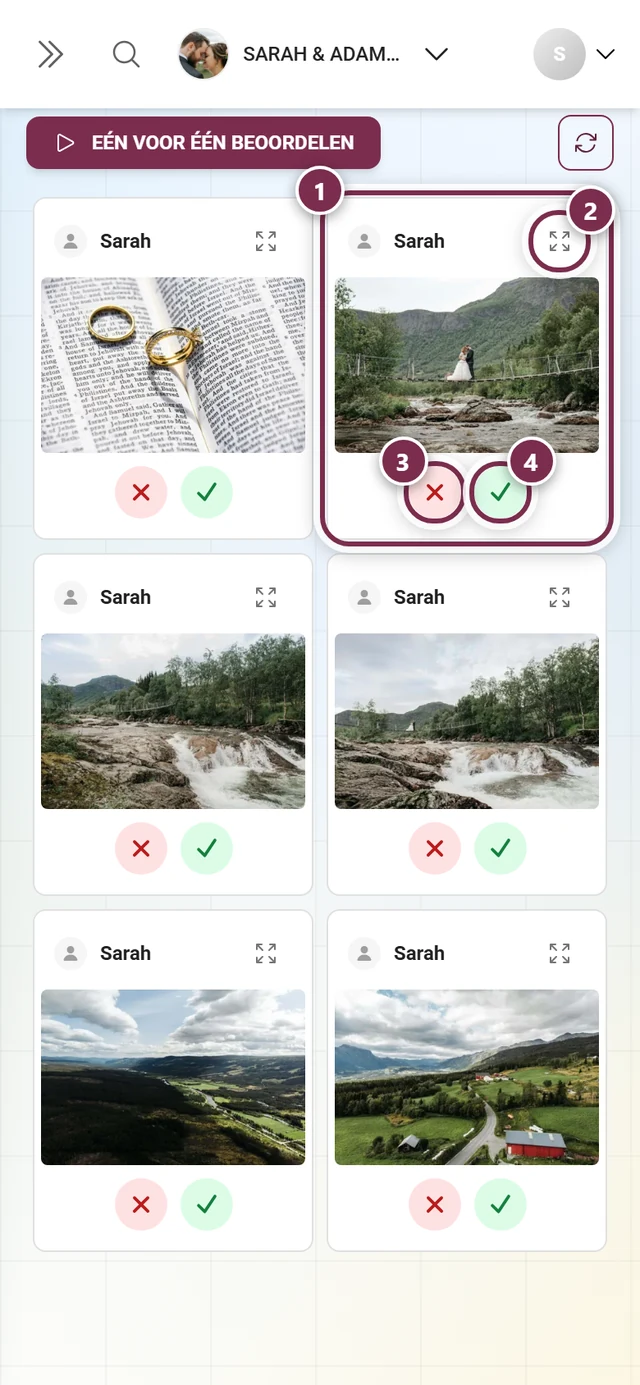
Welke knoppen je krijgt, hangt af van het statustabblad:
| Statustabblad | Knoppen op de kaart |
|---|---|
| In afwachting | Weigeren (rood kruis) · Goedkeuren (groen vinkje) |
| Gepubliceerd | Verbergen (doorgestreept oog) |
| Niet gepubliceerd | Publiceren (groen vinkje) |
Weigeren verwijdert niets: de foto verhuist naar Niet gepubliceerd en is onzichtbaar voor gasten, maar op elk moment weer goed te keuren.
„Eén voor één beoordelen” – de snelle doorloop
Section titled “„Eén voor één beoordelen” – de snelle doorloop”Voor langere wachtrijen is er een tweede werkmodus. Boven de lijst staat de knop Eén voor één beoordelen (afspeelicoon).
-
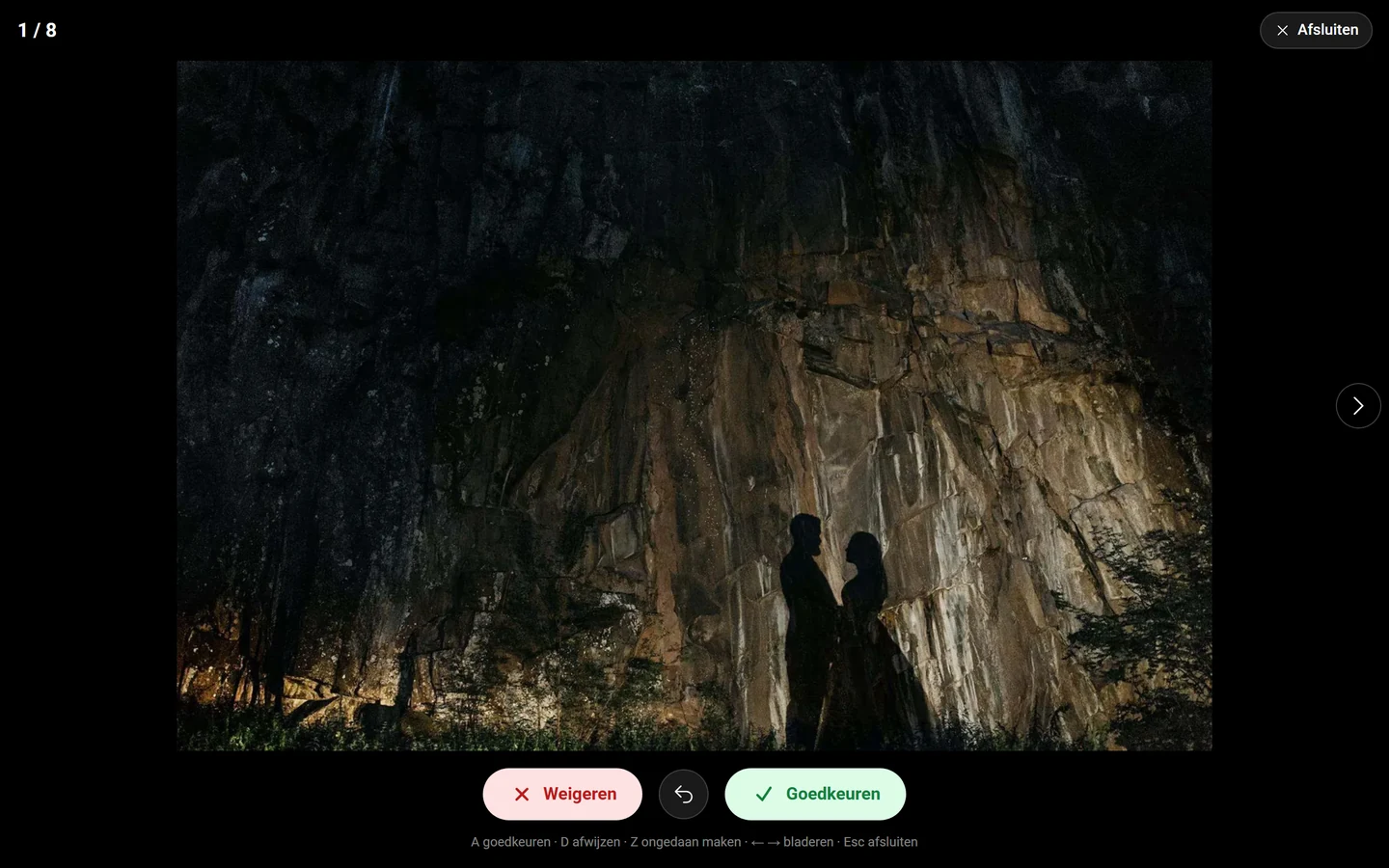
Klik op Eén voor één beoordelen. Er opent een modus voor volledig scherm met precies één foto.
-
Linksboven zie je de voortgang n / N en, zodra je begint, „N afgehandeld”. Rechts staat Afsluiten.
-
Onderaan beslis je met Weigeren / Ongedaan maken / Goedkeuren; de pijlen links en rechts bladeren. De volgende afbeelding wordt al op de achtergrond geladen.
-
Op de computer staat de toetsenbordlegenda eronder: A goedkeuren · D weigeren · Z ongedaan maken · ← → bladeren · Esc afsluiten.
Meerdere foto’s tegelijk (bulkacties)
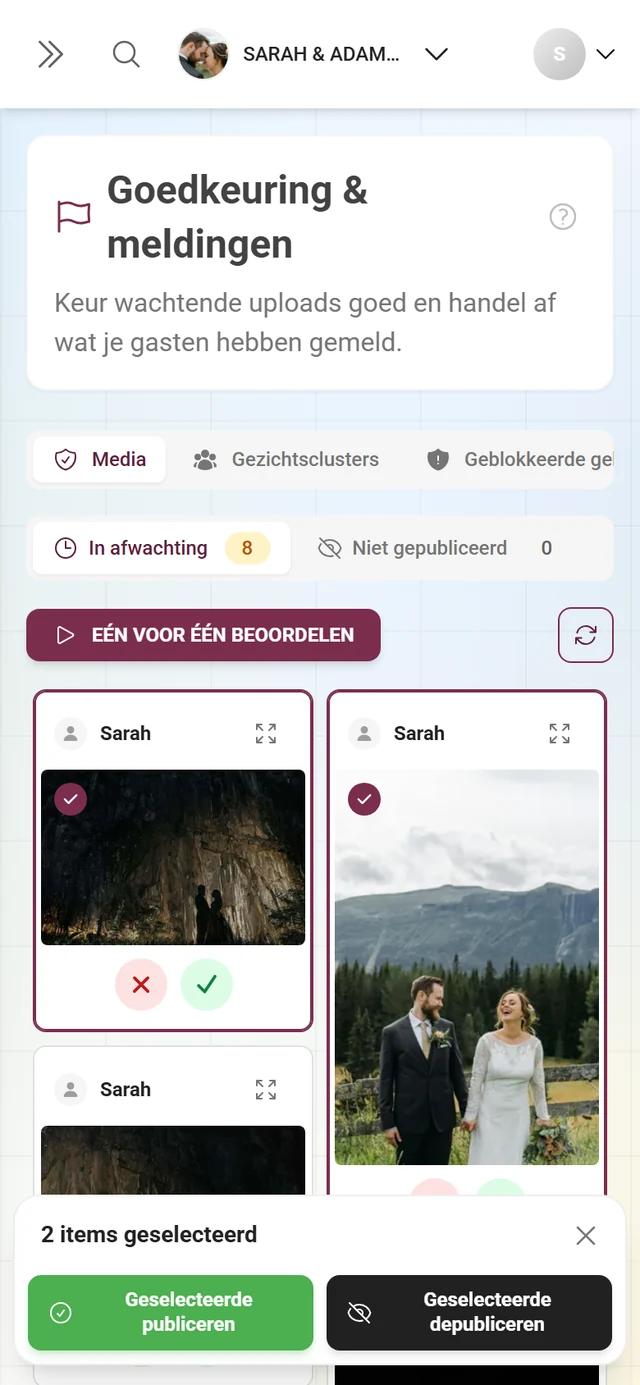
Section titled “Meerdere foto’s tegelijk (bulkacties)”Klik kaarten aan om ze te selecteren (selectiering + vinkje-overlay). Zodra minstens één kaart is geselecteerd, schakelt dezelfde zwevende balk onderaan om naar „N items geselecteerd”:
- Geselecteerde publiceren – in elk tabblad behalve Gepubliceerd.
- Geselecteerde depubliceren – in elk tabblad behalve Niet gepubliceerd, dus ook onder In afwachting.
- Selectie wissen (het kruisje rechts in de balk) – heft de selectie op.
Statusmodel & lege staten
Section titled “Statusmodel & lege staten”Een foto doorloopt: in afwachting → gepubliceerd (goedkeuren) of in afwachting → niet gepubliceerd (weigeren). Gedepubliceerde foto’s zijn niet verwijderd – ze blijven in het tabblad Niet gepubliceerd staan en kunnen op elk moment weer worden gepubliceerd. Definitief verwijderen gebeurt alleen via meldingen of de prullenbak.
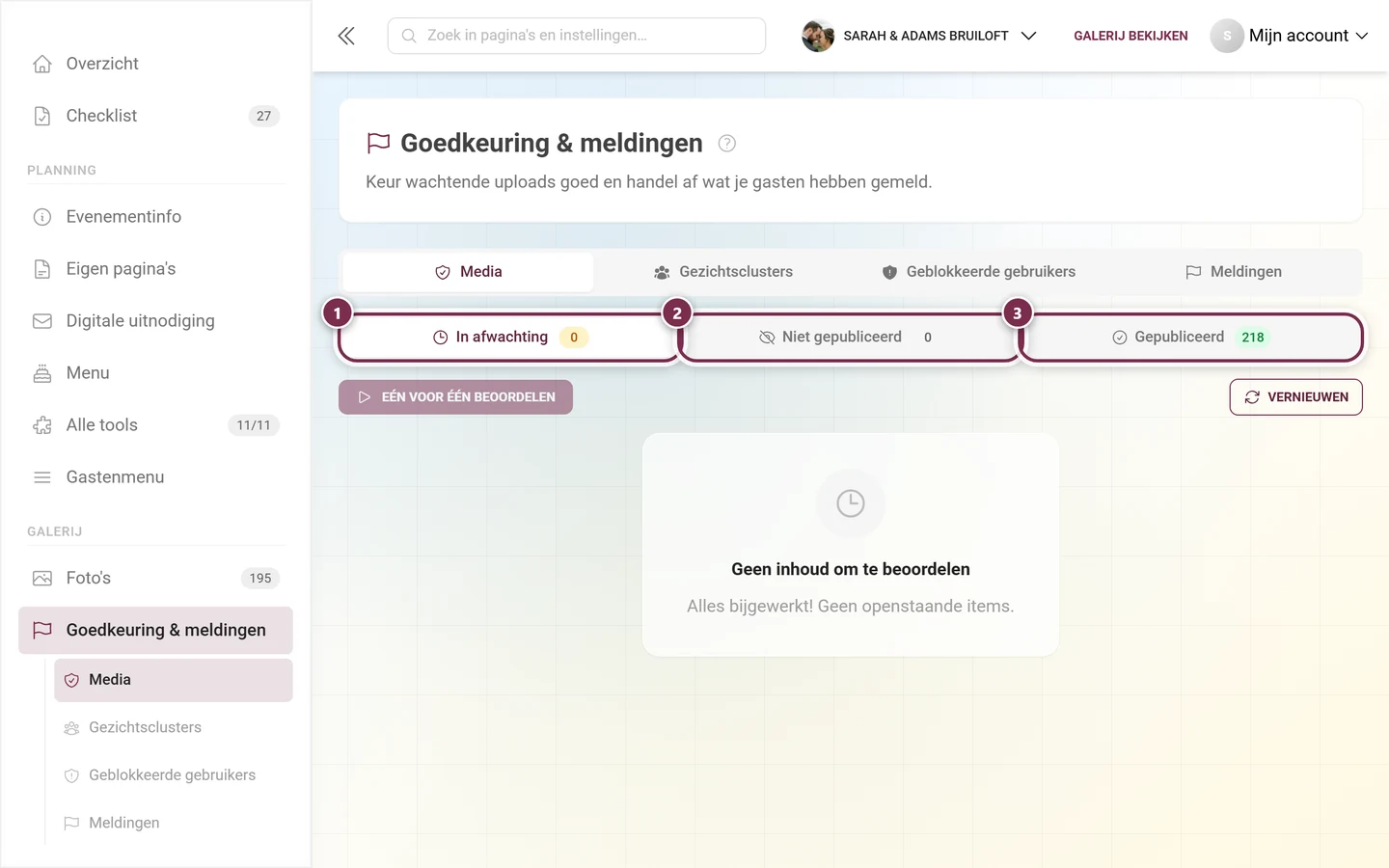
Zijn alle foto’s afgehandeld, dan meldt de pagina per tabblad „Alles bijgewerkt! Geen openstaande items.”, „Geen niet-gepubliceerde inhoud.” of „Nog geen gepubliceerde inhoud.”. Extra foto’s laadt de lijst bij het scrollen („Meer laden…”).
Tabblad „Meldingen”
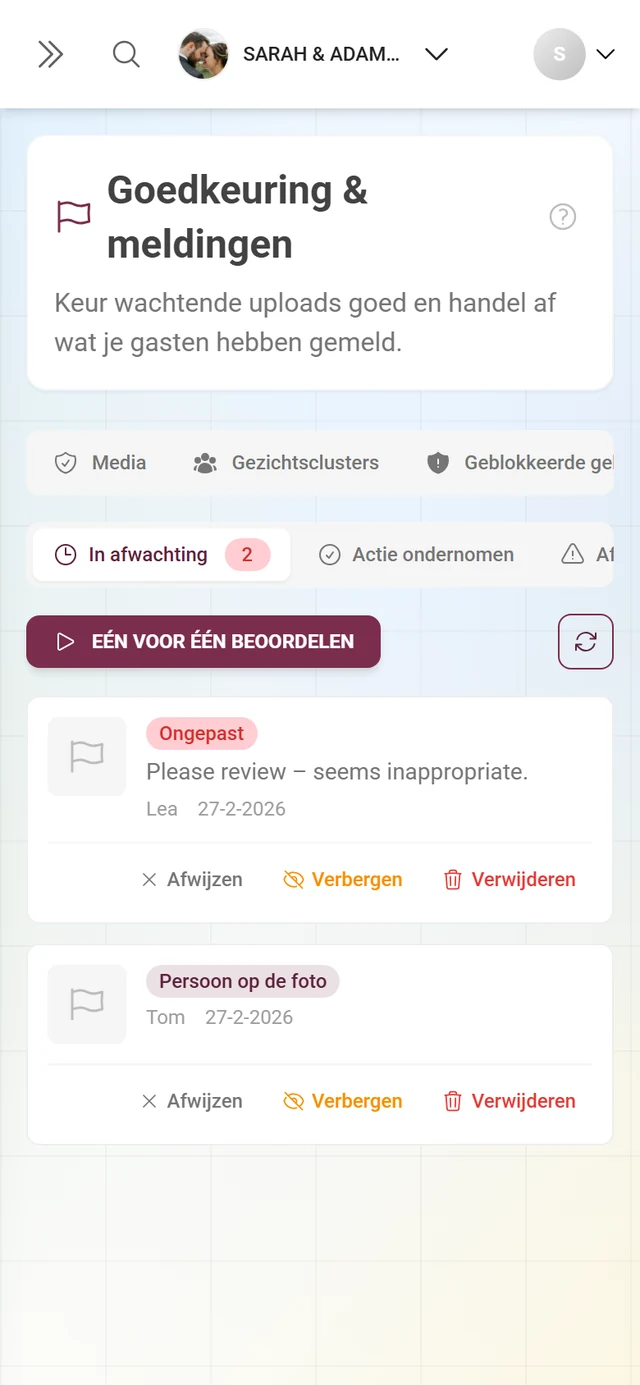
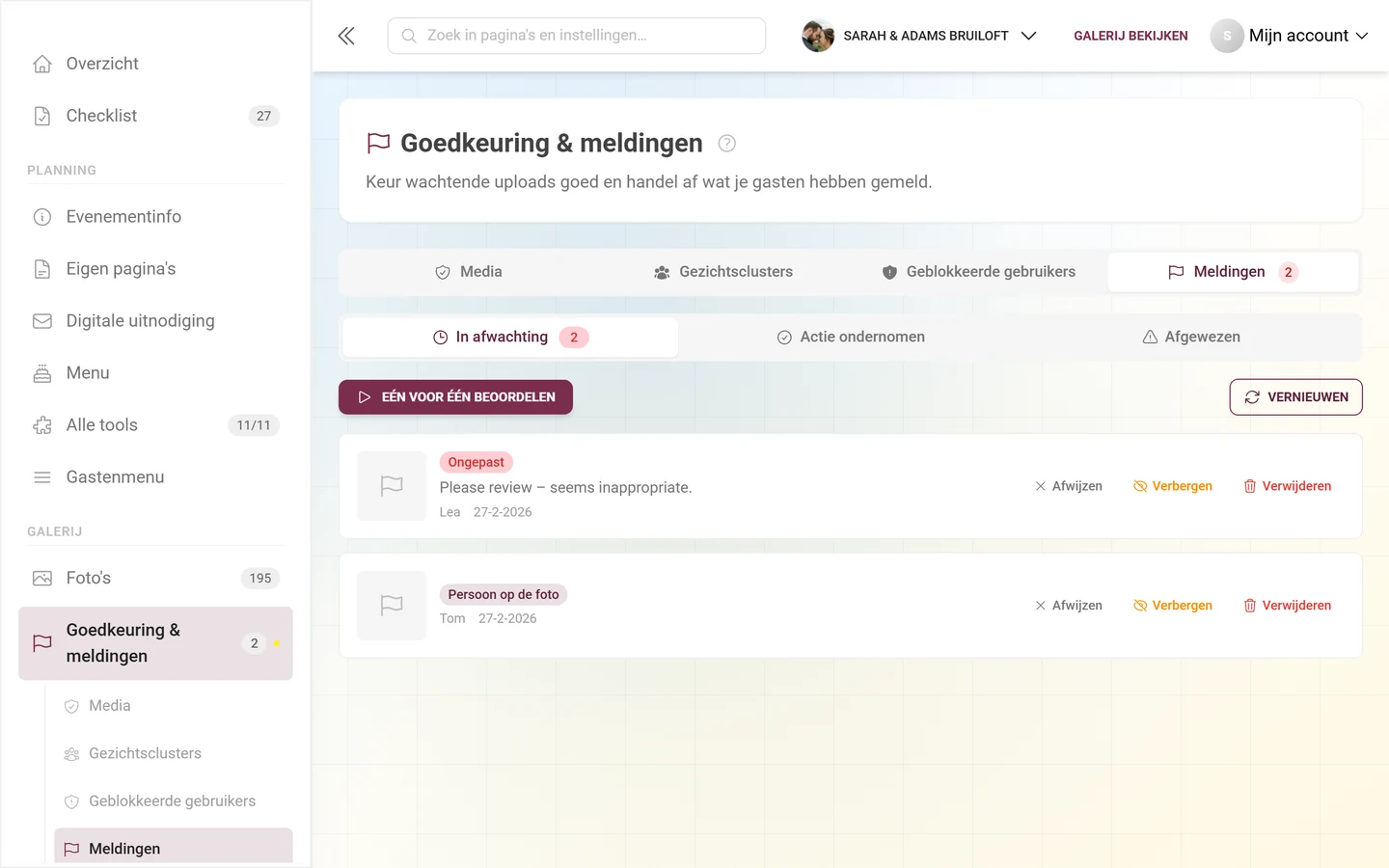
Section titled “Tabblad „Meldingen””Dit tabblad is altijd aanwezig. Ook hier zijn er interne statustabbladen met tellers: In afwachting (klok, rode teller), Actie ondernomen (vinkje) en Afgewezen (waarschuwingsdriehoek). De status staat als ?reportStatus= in het adres.
Elke melding toont een thumbnail, een redenbadge – Persoon op de foto, Ongepast, Auteursrecht of Overig –, eventueel een bericht van de melder plus de naam van de melder (of Anoniem) en de datum. Een klik op de thumbnail opent de individuele beoordeling bij precies die melding.
De drie acties
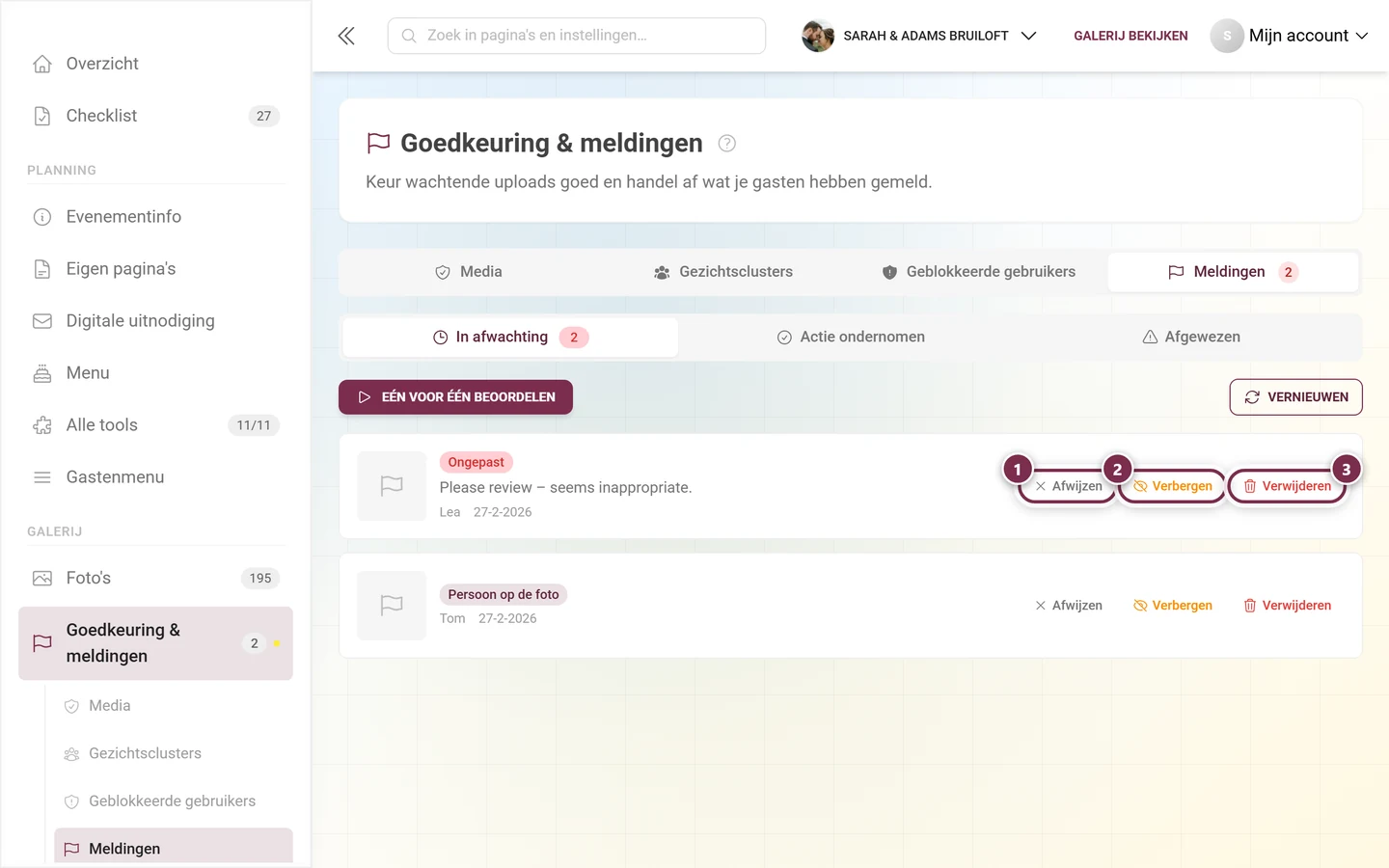
Section titled “De drie acties”Bij openstaande meldingen heb je drie mogelijkheden – als knoppen in de rij en via rechtsklikken of lang indrukken als contextmenu:
-
Afwijzen – de melding verwerpen, de foto blijft online. Voor onterechte of onbeduidende meldingen.
-
Verbergen – haalt de foto uit de galerij zonder hem te verwijderen. Deze knop verschijnt alleen bij actieve contentmoderatie.
-
Verwijderen – de foto verhuist naar de prullenbak en kan van daaruit worden hersteld.
Dezelfde sessiewerkwijze als bij media
Section titled “Dezelfde sessiewerkwijze als bij media”Meldingen worden op precies dezelfde manier afgehandeld als foto’s:
- Boven de lijst (alleen bij status In afwachting) staan Eén voor één beoordelen en Vernieuwen.
- Een beoordeelde rij blijft op zijn plek staan en toont Afgewezen, Verborgen of Verwijderd – met Ongedaan maken zolang dat nog kan. Moderatortoasts bestaan niet meer.
- Onderaan telt de zwevende balk „N afgewezen”, „N verborgen”, „N verwijderd” op en biedt Laatste ongedaan maken en Afgehandelde verbergen.
- Een klik selecteert een rij, shift-klik een bereik; de balk biedt dan Afwijzen, Verbergen en Verwijderen voor de hele selectie.
- Toetsenbord: D afwijzen, H verbergen, X verwijderen, Z ongedaan maken, Enter individuele beoordeling, spatiebalk selecteren. In volledig scherm luidt de legenda D afwijzen · H verbergen · X verwijderen · Z ongedaan maken · ← → bladeren · Esc afsluiten.
Staat er niets open, dan verschijnt „Geen meldingen om te beoordelen”.
Tabblad „Geblokkeerde gebruikers”
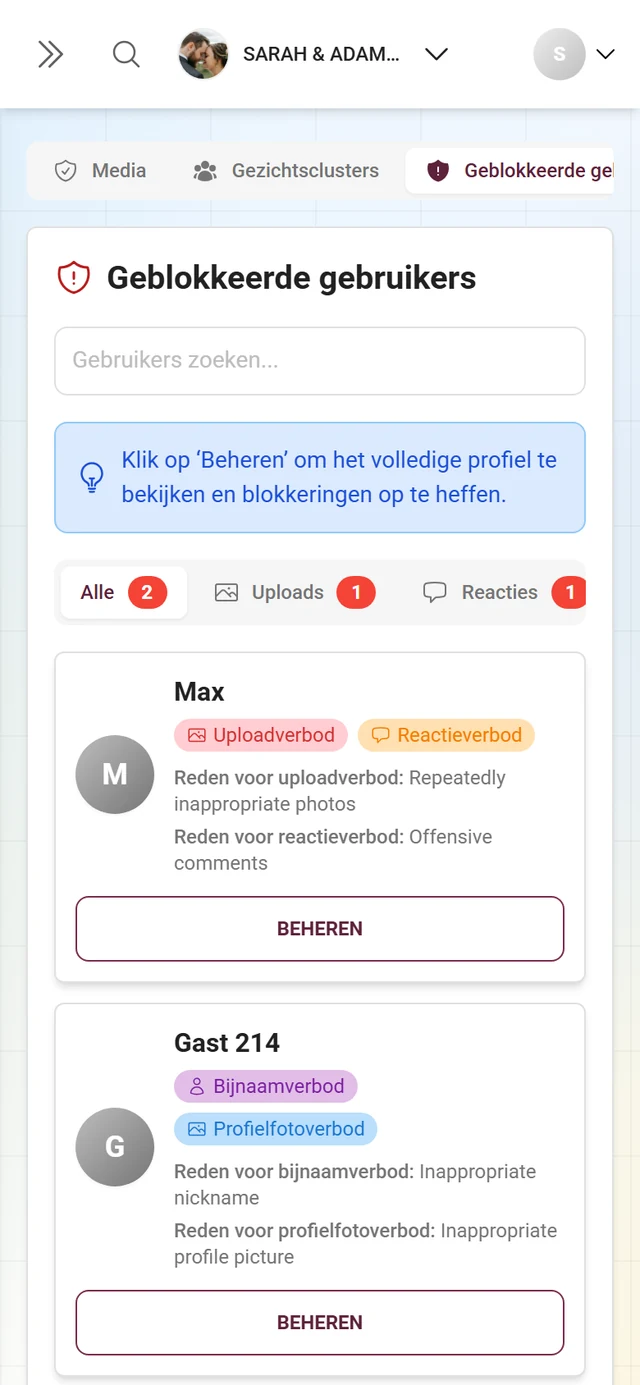
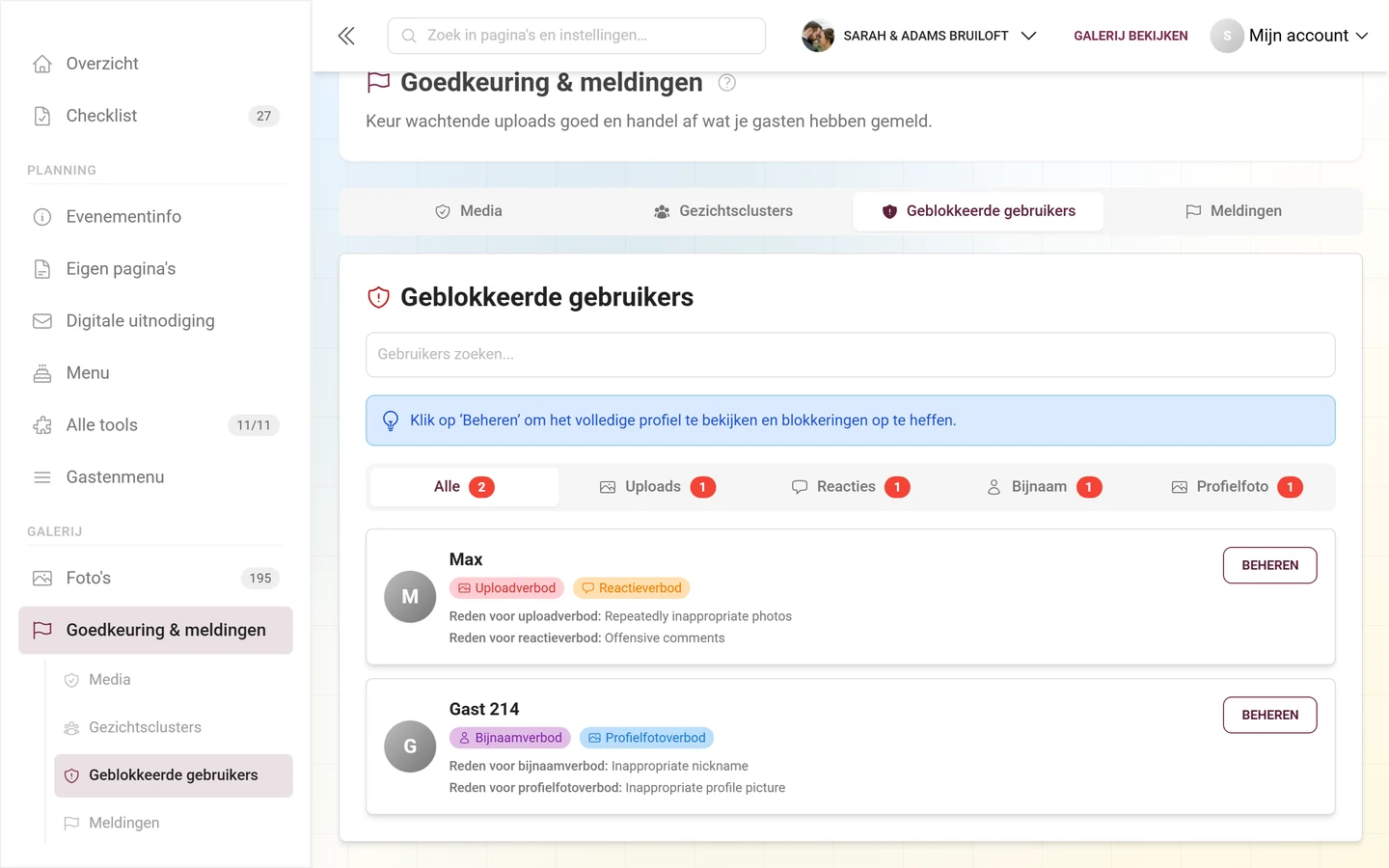
Section titled “Tabblad „Geblokkeerde gebruikers””Hier beheer je beperkte gasten. Bovenaan vind je de titel Geblokkeerde gebruikers en een zoekveld („Gebruikers zoeken…”). Vijf filtertabbladen met elk een rood aantal beperken de lijst: Alle, Uploads, Reacties, Bijnaam en Profielfoto. De tellers komen uit dezelfde query als de lijst – wisselen tussen de filters kost dus geen extra laadtijd.
Elke gebruikerskaart toont avatar, naam (of Anonieme gebruiker), de actieve verbodsbadges – Uploadverbod, Reactieverbod, Bijnaamverbod, Profielfotoverbod – en, indien opgegeven, de reden per categorie.
Is er niemand geblokkeerd, dan staat er Geen geblokkeerde gebruikers met de toevoeging „Alle gebruikers zijn momenteel in orde”.
Tabblad „Gezichtsclusters”
Section titled “Tabblad „Gezichtsclusters””Dit tabblad verschijnt alleen als je pakket AI-gezichtsverwerking bevat en gezichtsherkenning voor het evenement is ingeschakeld. Het toont de automatisch herkende persoonsclusters als raster – daar geef je personen een naam, voeg je dubbele clusters samen, splits je verkeerd gegroepeerde clusters op, verberg je irrelevante clusters en stel je voorbeeldafbeeldingen in.
Het beheren van de clusters staat stap voor stap beschreven in de aparte gids Gezichtsclusters beheren. Achtergrond: AI-verwerking.
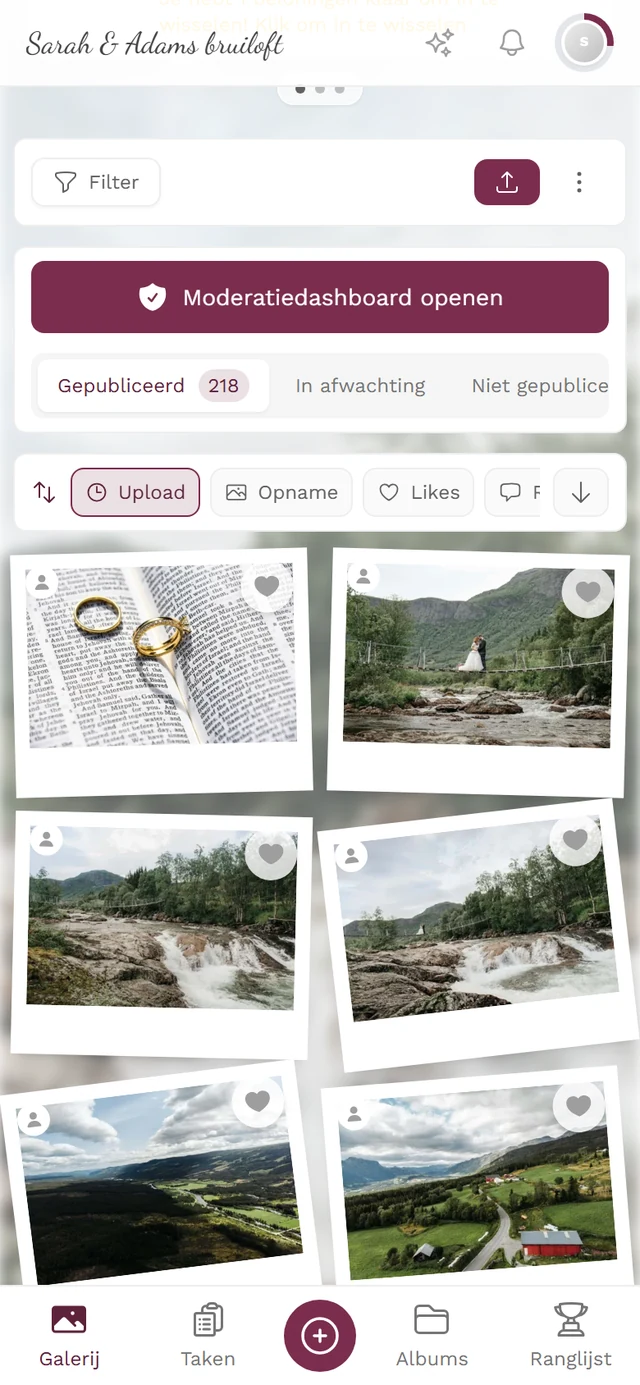
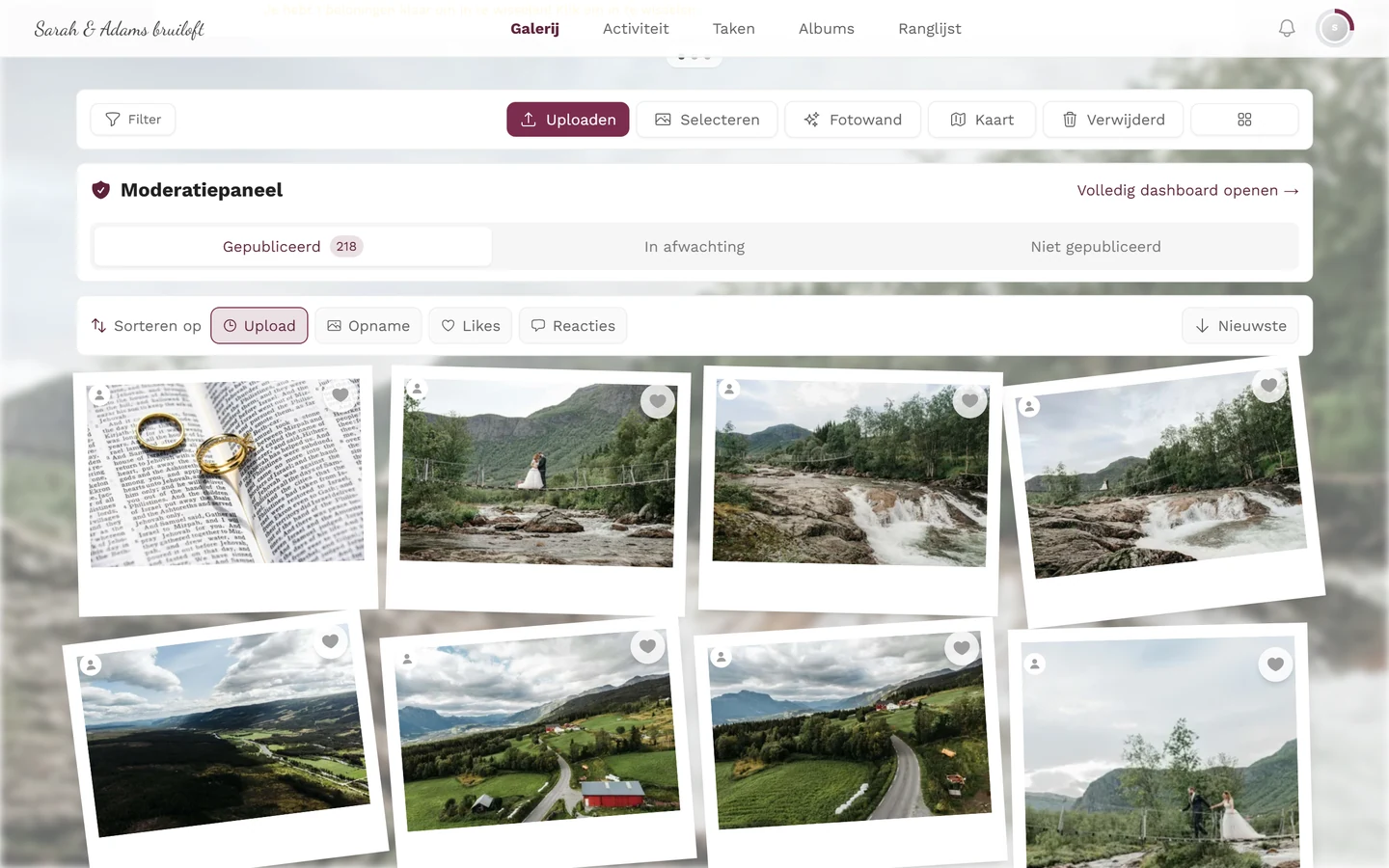
Het moderatiepaneel in de galerij
Section titled “Het moderatiepaneel in de galerij”Het moderatiepaneel is een eigen kaart die voor moderators direct boven het galerijraster staat. Het is geen overlay op een foto, maar een schakelbalk voor de hele galerij:
- Op de computer draagt de kaart de titel Moderatiepaneel (schildicoon) en rechts de link Volledig dashboard openen →.
- Op de telefoon staat in plaats van titel en link een grote knop Moderatiedashboard openen boven het paneel.
- Daaronder staan drie statustabbladen met tellers: Gepubliceerd, In afwachting en Niet gepubliceerd. Een klik bepaalt welke foto’s het galerijraster eronder toont – zo werk je de wachtende uploads door in de vertrouwde galerij-indeling. Het gekozen tabblad landt in de adresbalk (
?filter=…).
De goedkeuringsoverlay op een tegel
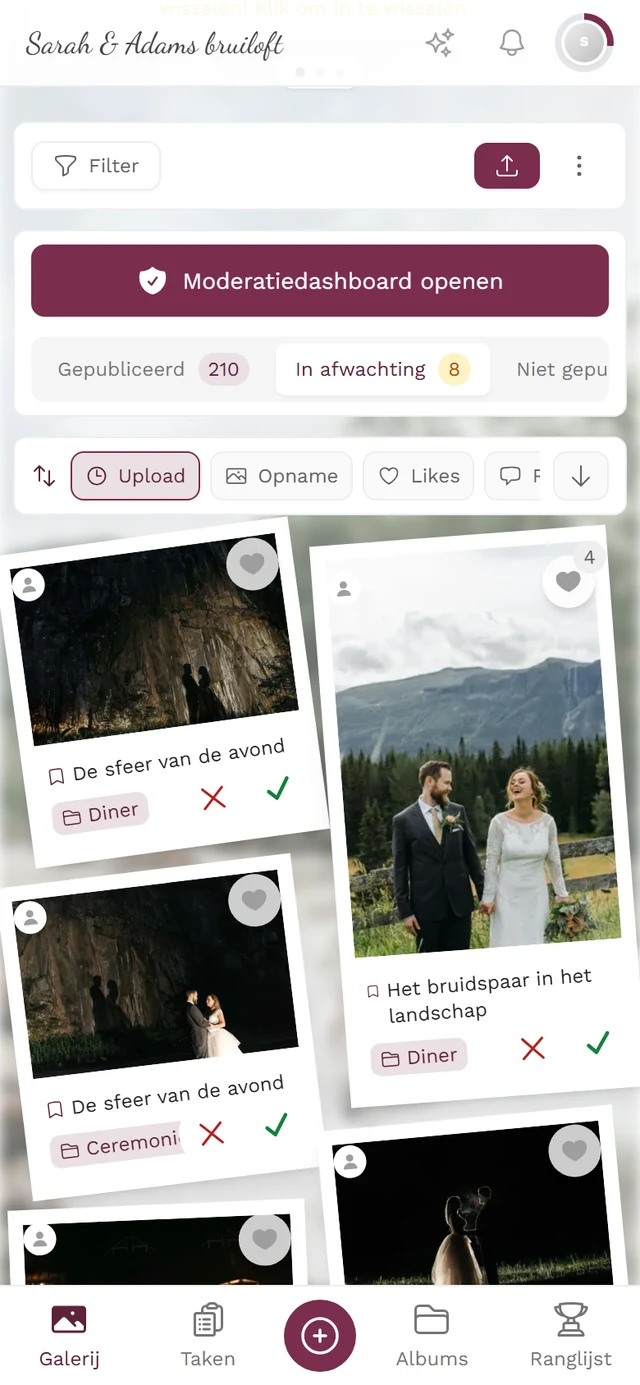
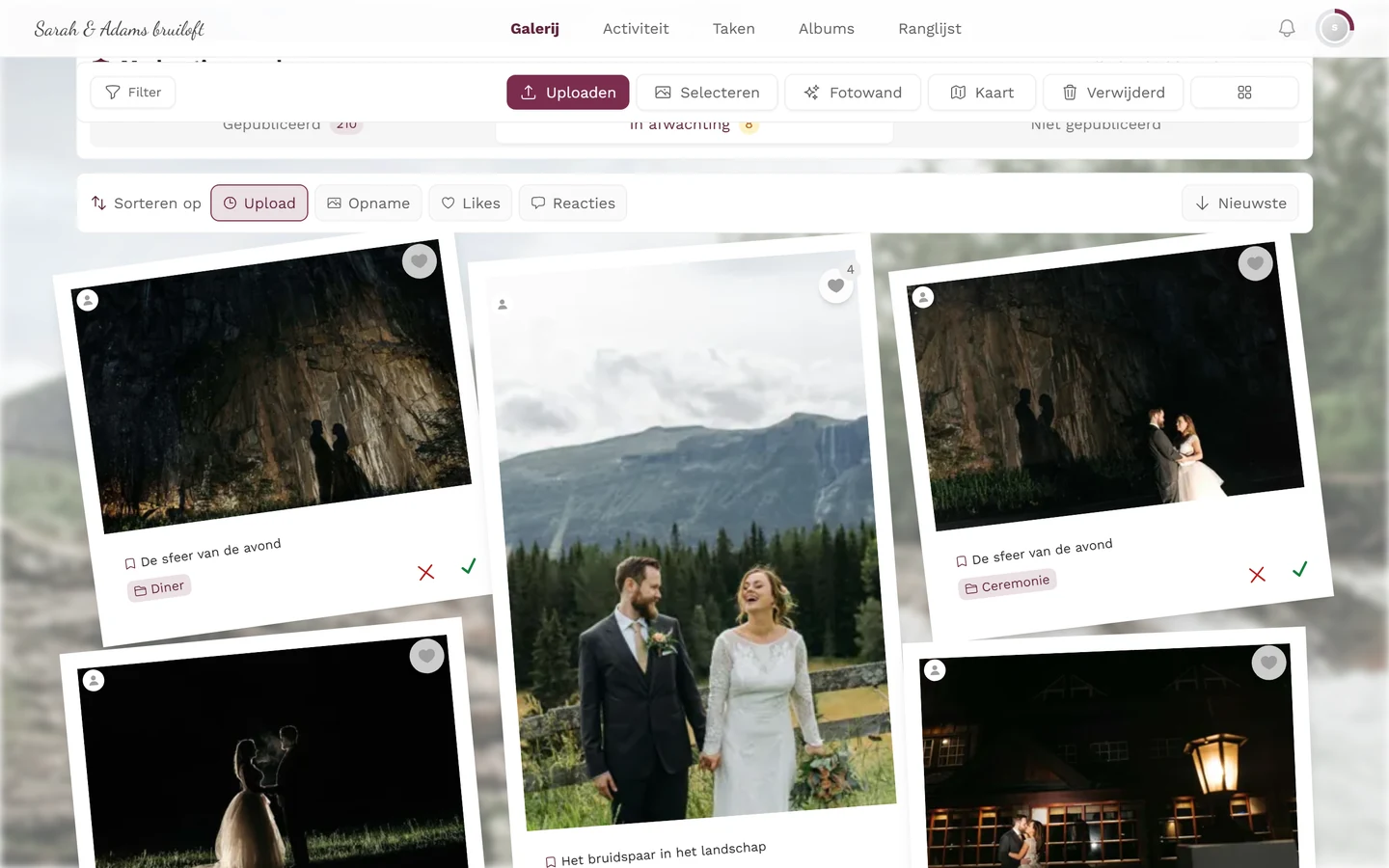
Section titled “De goedkeuringsoverlay op een tegel”Iets anders dan het paneel: een nog niet goedgekeurde foto toont jou – en alleen jou als moderator – op de tegel zelf twee ronde knoppen om te goedkeuren en te weigeren. Beide vragen eerst om bevestiging („Wil je deze afbeelding echt publiceren?” of „Wil je deze afbeelding echt weigeren?”). Gasten zien op dezelfde plek alleen een klokicoon met de melding „Deze afbeelding wacht op goedkeuring”.
Een al gedepubliceerde foto heeft voor jou in plaats daarvan een knop om opnieuw te publiceren.
Modereren in volledig scherm
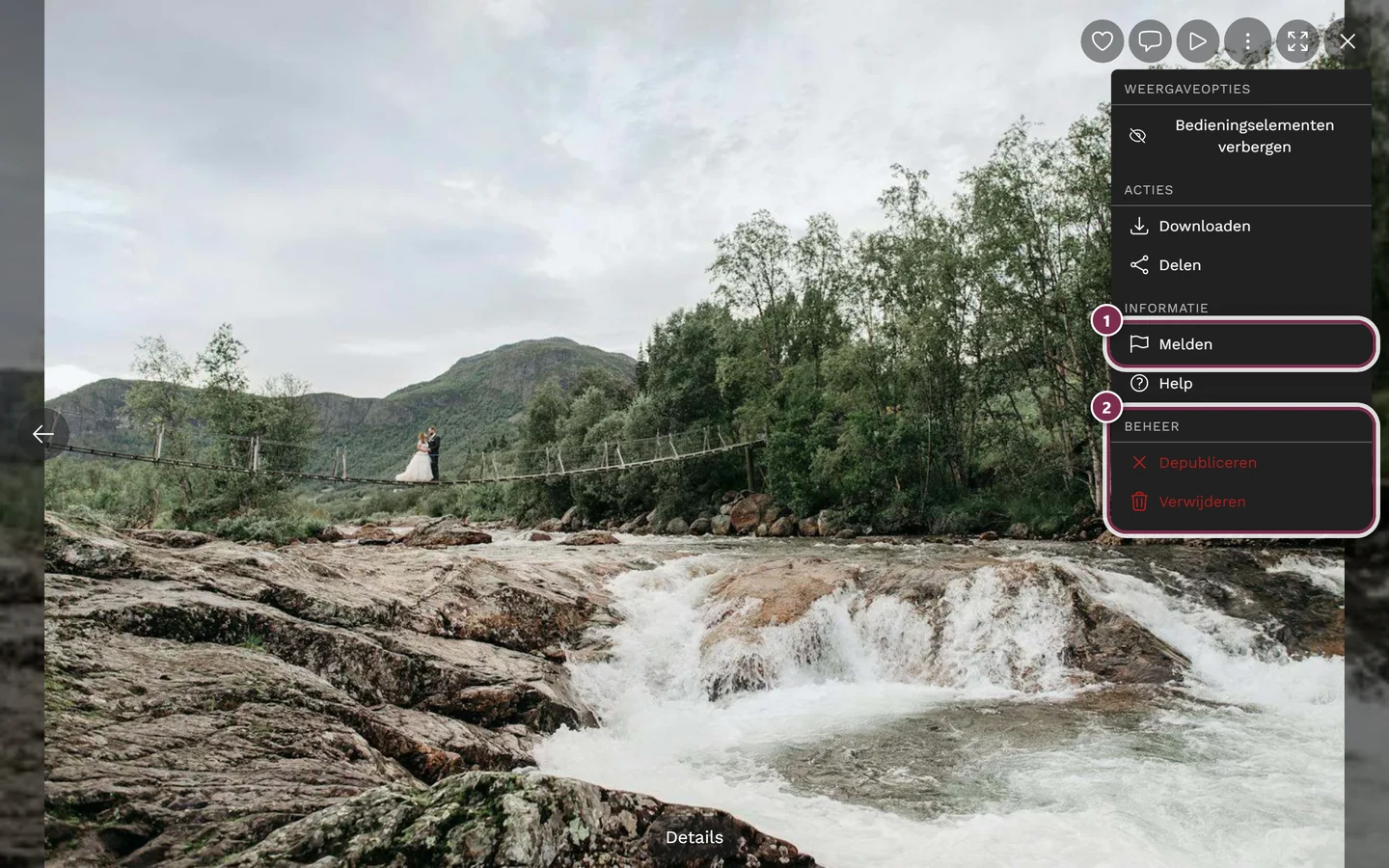
Section titled “Modereren in volledig scherm”Open je een foto groot, dan vind je in het ⋮-menu van de volledig-scherm-/slideshowweergave helemaal onderaan het onderdeel Beheer met Publiceren of Depubliceren en Verwijderen (prullenbak). Welke opties je ziet, hangt af van status en rol: publiceren en depubliceren vereisen moderatorrechten, Verwijderen zien alleen organisatoren en admins – en daar vraagt een bevestiging nog een keer om zekerheid.
Problemen oplossen
Section titled “Problemen oplossen”- Geen tabblad Media zichtbaar → goedkeuring staat uit en er is geen ronddwalende content. Dat is normaal; de pagina opent dan op Meldingen. Om het te activeren: Moderatie & veiligheid.
- Ik kan de oude overzichtskaart met de drie tellers niet vinden → die bestaat niet meer. De cijfers staan als badges bij de statustabbladen.
- Geen knop Vernieuwen bovenaan → die zit in de werkbalk van het betreffende tabblad, bij Meldingen alleen onder In afwachting.
- Geen moderatiepaneel in de galerij → de organisator heeft Goedkeuringsbalk in de galerij tonen uitgeschakeld. Via het profielmenu of het beheerpaneel kom je alsnog bij de moderatie.
- Geen goedkeuringsknoppen op de tegel → het evenement gebruikt de indeling Tijdlijn; de acties zitten daar in het ⋮-menu van de kaart.
- Knop Verbergen ontbreekt bij Meldingen → alleen bij actieve contentmoderatie. Zonder die blijven Afwijzen en Verwijderen over.
- Tabblad Gezichtsclusters ontbreekt → AI-gezichtsverwerking niet in het pakket, of gezichtsherkenning uit voor het evenement.
- Toegang geweigerd → je rol is lager dan Moderator. De eigenaar moet die toewijzen.
- Paars Live-badge op kaarten → de upload kwam van een fotobooth/camera (live-upload), niet van een gast in de app.
- De beoordeelde kaarten verdwijnen niet → dat is precies de bedoeling. Ze blijven als bewijs staan tot je onderaan in de balk op Afgehandelde verbergen drukt.
Gerelateerde hulp
Section titled “Gerelateerde hulp”- Voor moderators – de start van dit onderdeel
- Gebruikers blokkeren & beperken · Gezichtsclusters beheren
- Inhoud melden & modereren – hoe gasten een foto melden
- Moderatie & veiligheid – verplichte goedkeuring, het AI-filter en de goedkeuringsbalk in de galerij
- Rollen & rechten – wie mag modereren