Tafelschikking – Gasten plaatsen
Staat de ruimte er eenmaal, dan komen de mensen binnen. Deze pagina laat zien hoe je gasten op plaatsen zet – met de hand, automatisch, volgens regels of volgens de wensen uit de RSVP.
De gasten komen uit de gastenlijst
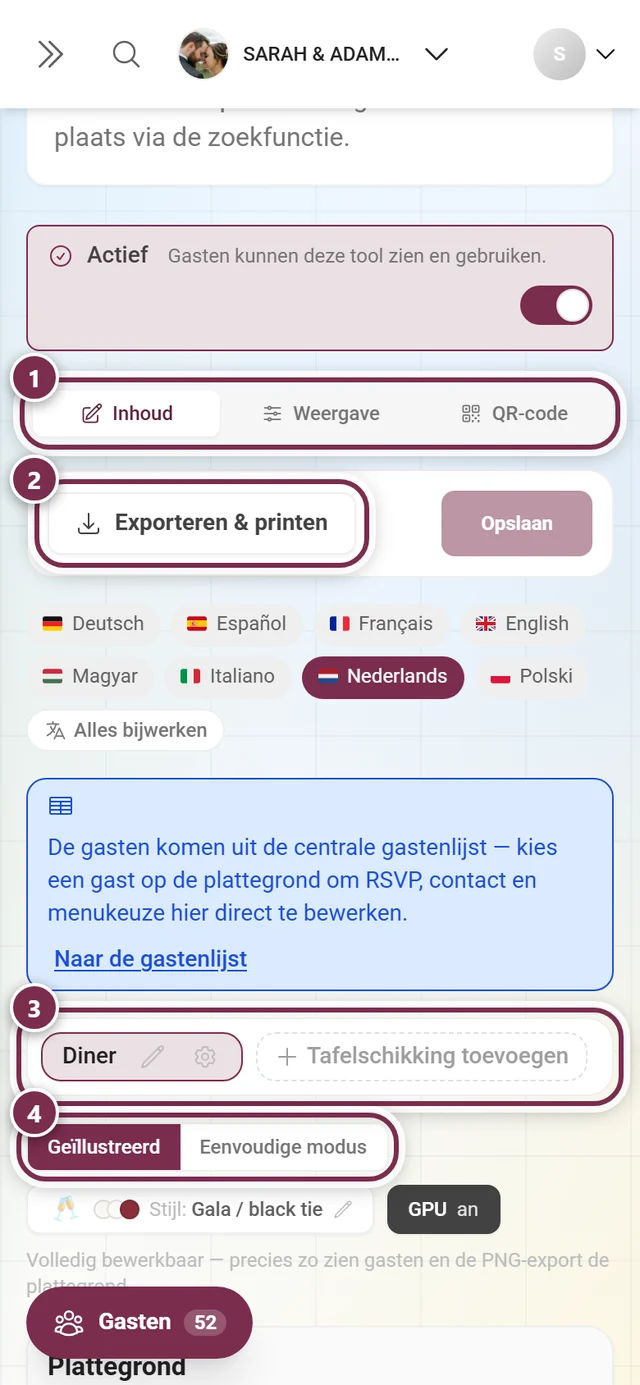
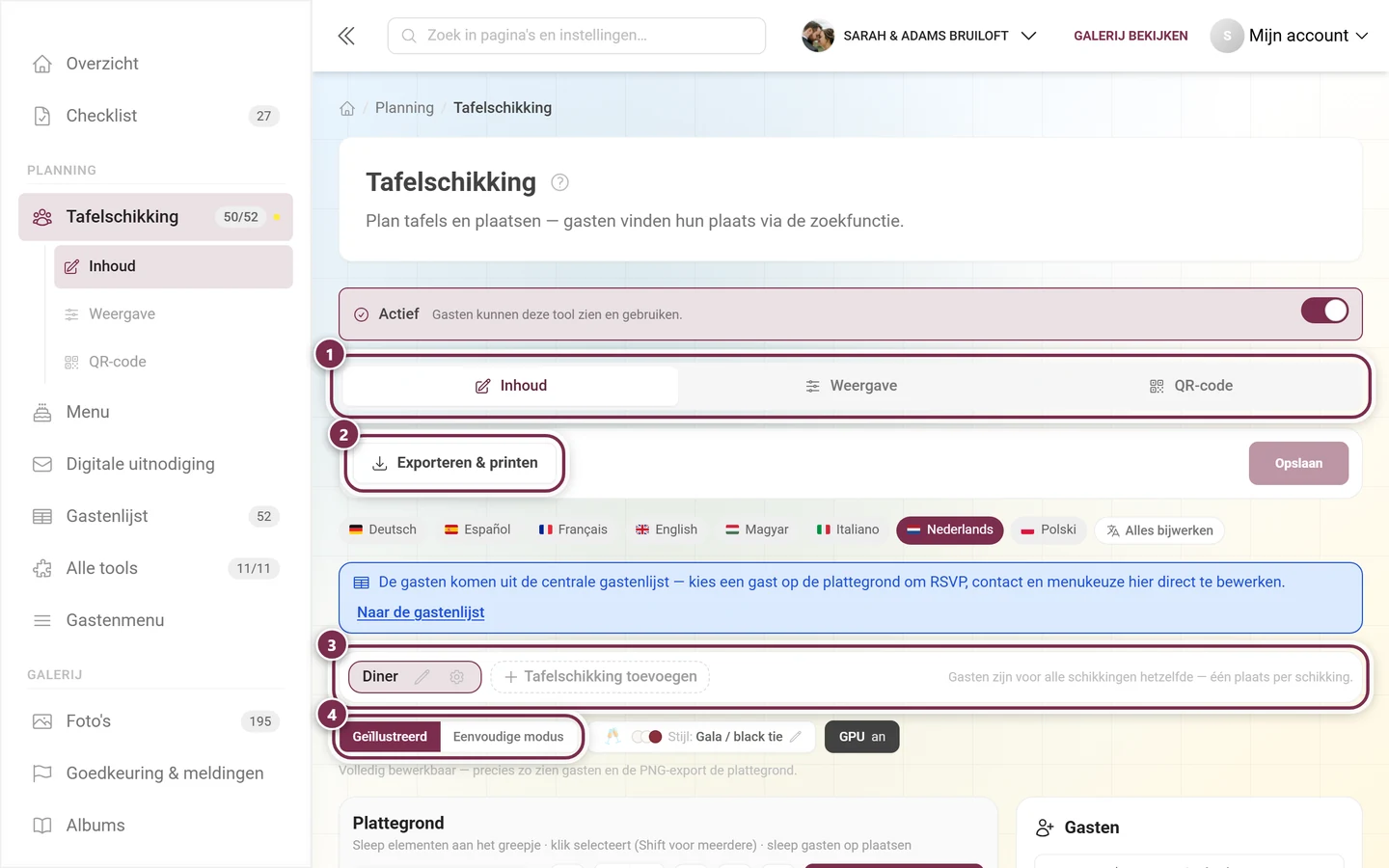
Section titled “De gasten komen uit de gastenlijst”De tafelschikking toont dezelfde personen als je gastenlijst – er is geen tweede lijst die je apart moet bijhouden. Selecteer je een gast op de plattegrond, dan bewerk je direct hier zijn RSVP-antwoord, contactgegevens en menukeuze.
Gasten gelden bovendien voor alle tafelschikkingen gezamenlijk; elke plattegrond wijst alleen zijn eigen plaats toe.
Het gastenpaneel
Section titled “Het gastenpaneel”Is er niets geselecteerd, dan toont het zijpaneel onder Gasten je lijst. Helemaal bovenaan staan de twee knoppen Automatisch plaatsen en Zitregels, daaronder maak je met Naam, Groep (optioneel) en Gast toevoegen nieuwe personen aan. Pas daarna volgt de gastenlijst zelf.
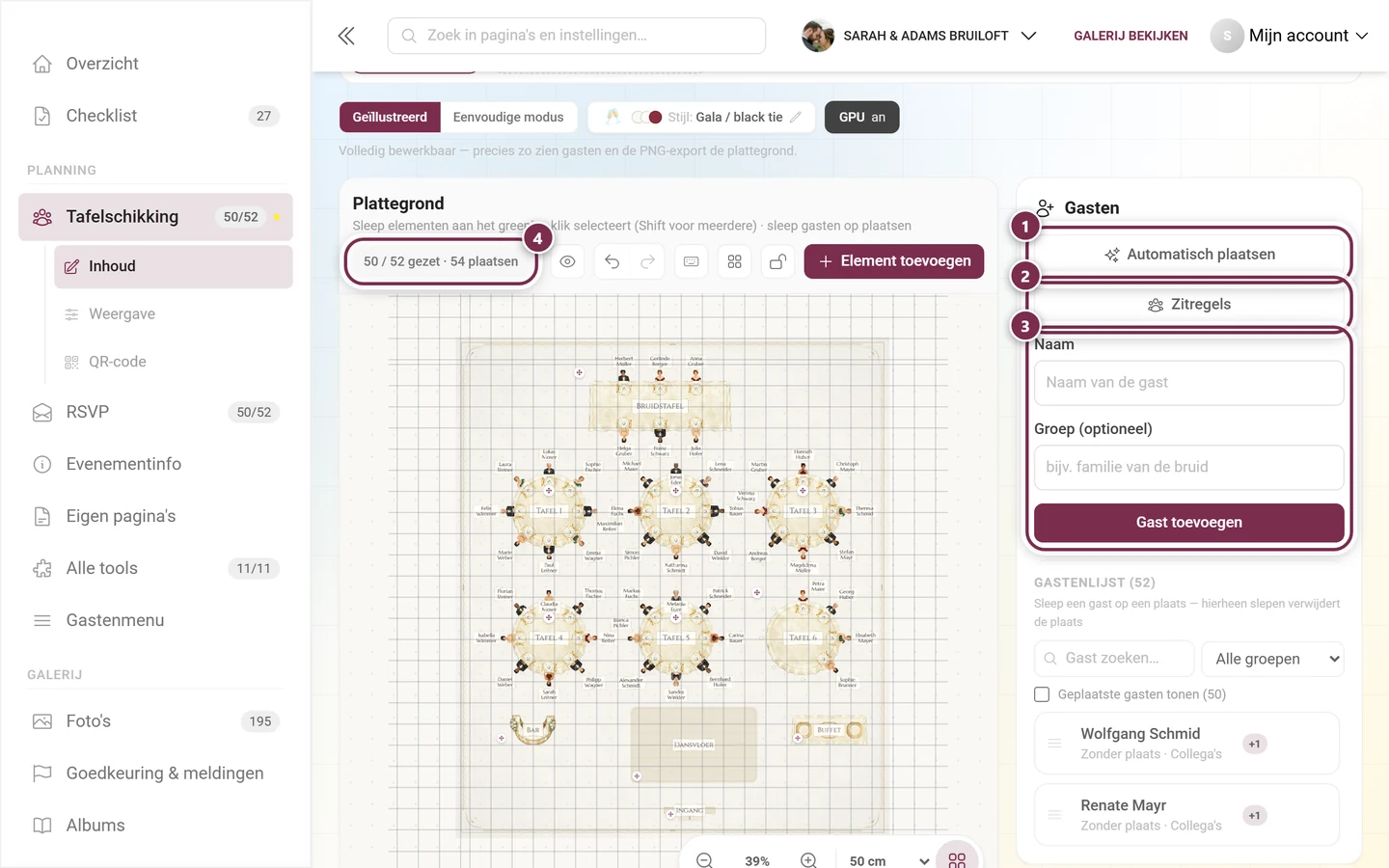
De voortgang lees je dus in drie delen: hoeveel gasten er zitten, hoeveel er in totaal zijn en hoeveel plaatsen de ruimte eigenlijk biedt. Zijn er meer gasten dan plaatsen, dan zie je dat meteen aan deze getallen.
Zoeken, groepsfilter en geplaatste gasten
Section titled “Zoeken, groepsfilter en geplaatste gasten”Boven de lijst staan drie hulpmiddelen – ze verschijnen pas zodra ze nodig zijn:
- De zoekfunctie filtert op naam. Ze verschijnt vanaf meer dan vijf gasten; een ✕ in het veld wist de zoektekst weer.
- De groepsfilter staat ernaast zodra er minstens twee verschillende groepen zijn. Alle groepen heft hem weer op.
- Geplaatste gasten tonen (N) blendt de al geplaatste gasten weer in. Standaard zijn ze verborgen, zodat je ziet wie er nog ontbreekt; het selectievakje verschijnt pas zodra er iemand zit.
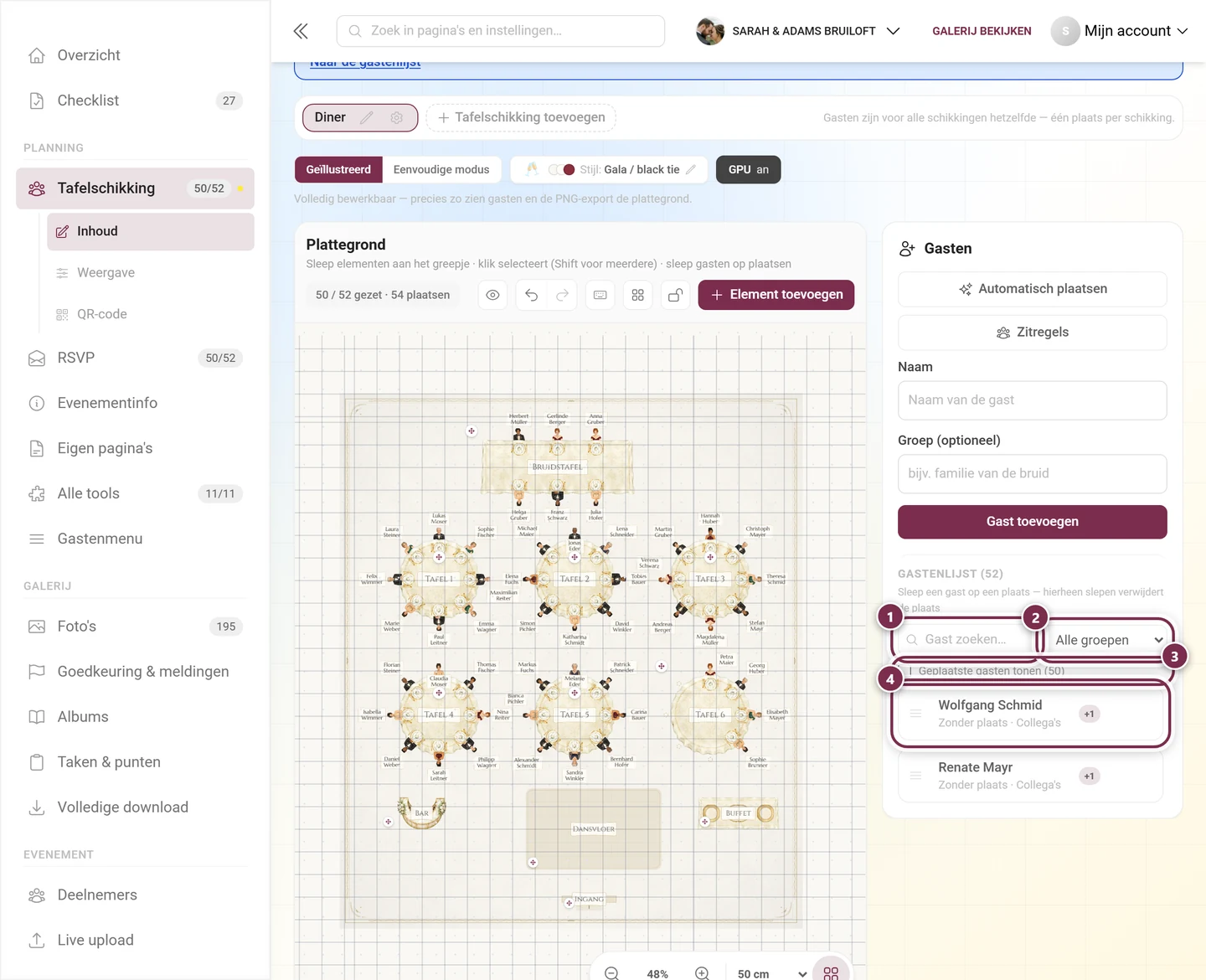
Wie geen plaats heeft, staat op Zonder plaats – zo raakt niemand vergeten. Zit iedereen, dan meldt de lege lijst precies dat.
Een gast op een plaats zetten
Section titled “Een gast op een plaats zetten”Er leiden meerdere wegen naar hetzelfde doel:
- Slepen – de gast uit de lijst naar een vrije plaats slepen. Op een desktop de snelste manier.
- Tikken – de gast in de lijst aantikken, daarna de plaats op de plattegrond aantikken. Boven de plattegrond staat dan voor wie je een plaats zoekt („Tik op een plaats om … te plaatsen”). Op de telefoon de handigste manier.
- Via de plaats – rechtsklikken of ingedrukt houden op een plaats, daarna Een gast hierheen zetten….
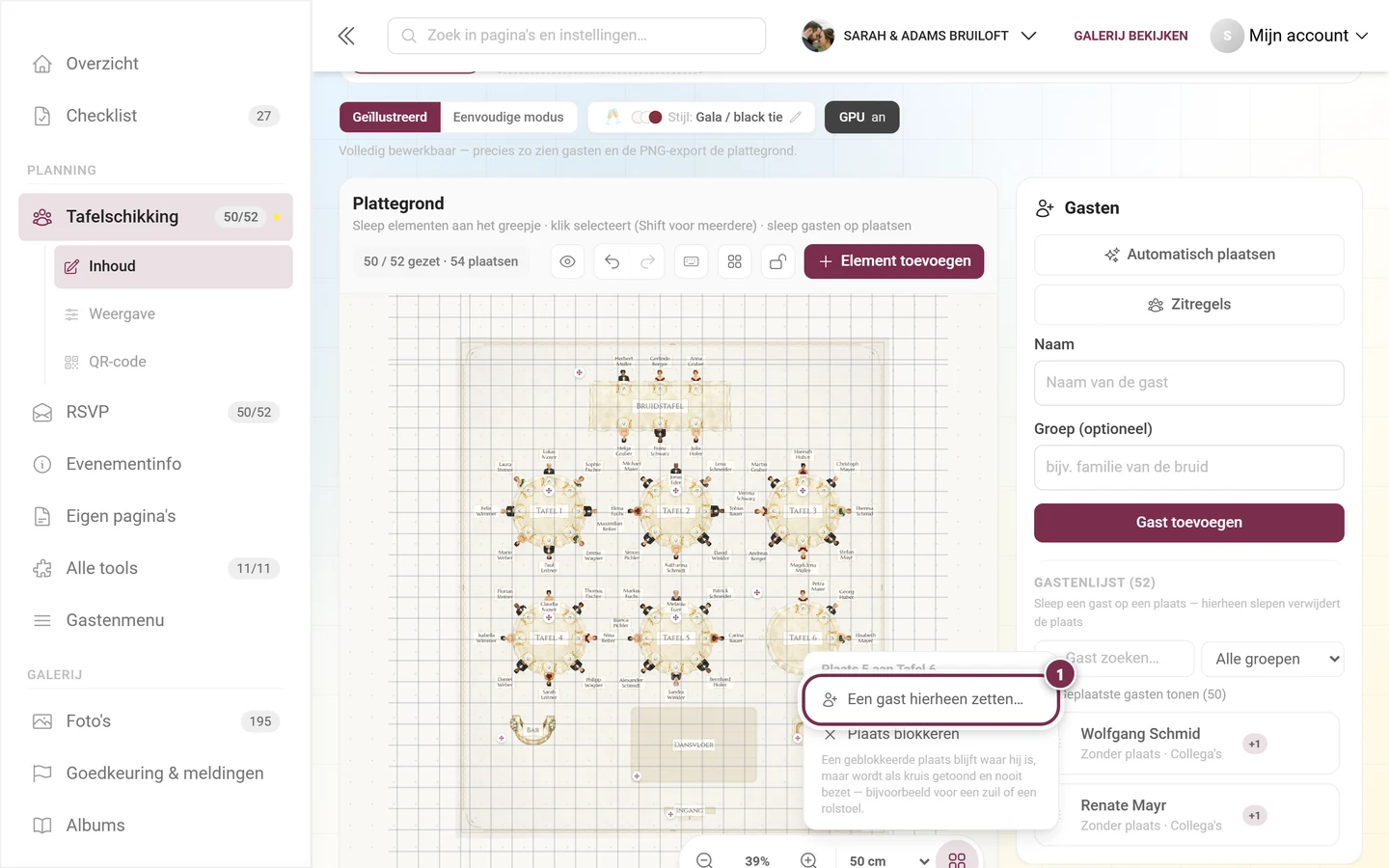
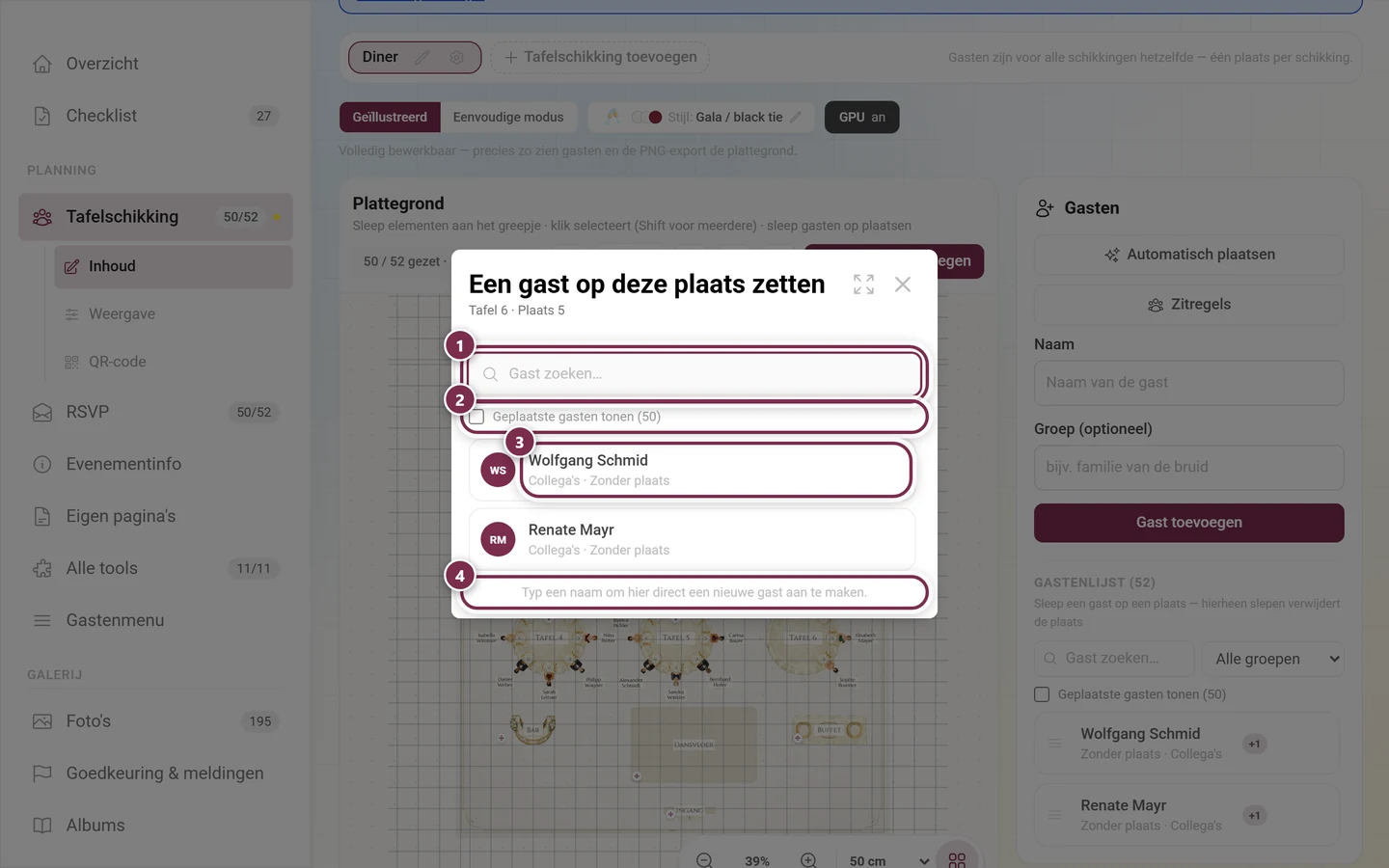
Dat item opent het dialoogvenster Een gast op deze plaats zetten. Het toont bovenaan opnieuw tafel en plaats en daaronder dezelfde hulpmiddelen als het paneel:
Een gast direct op de plattegrond aanmaken
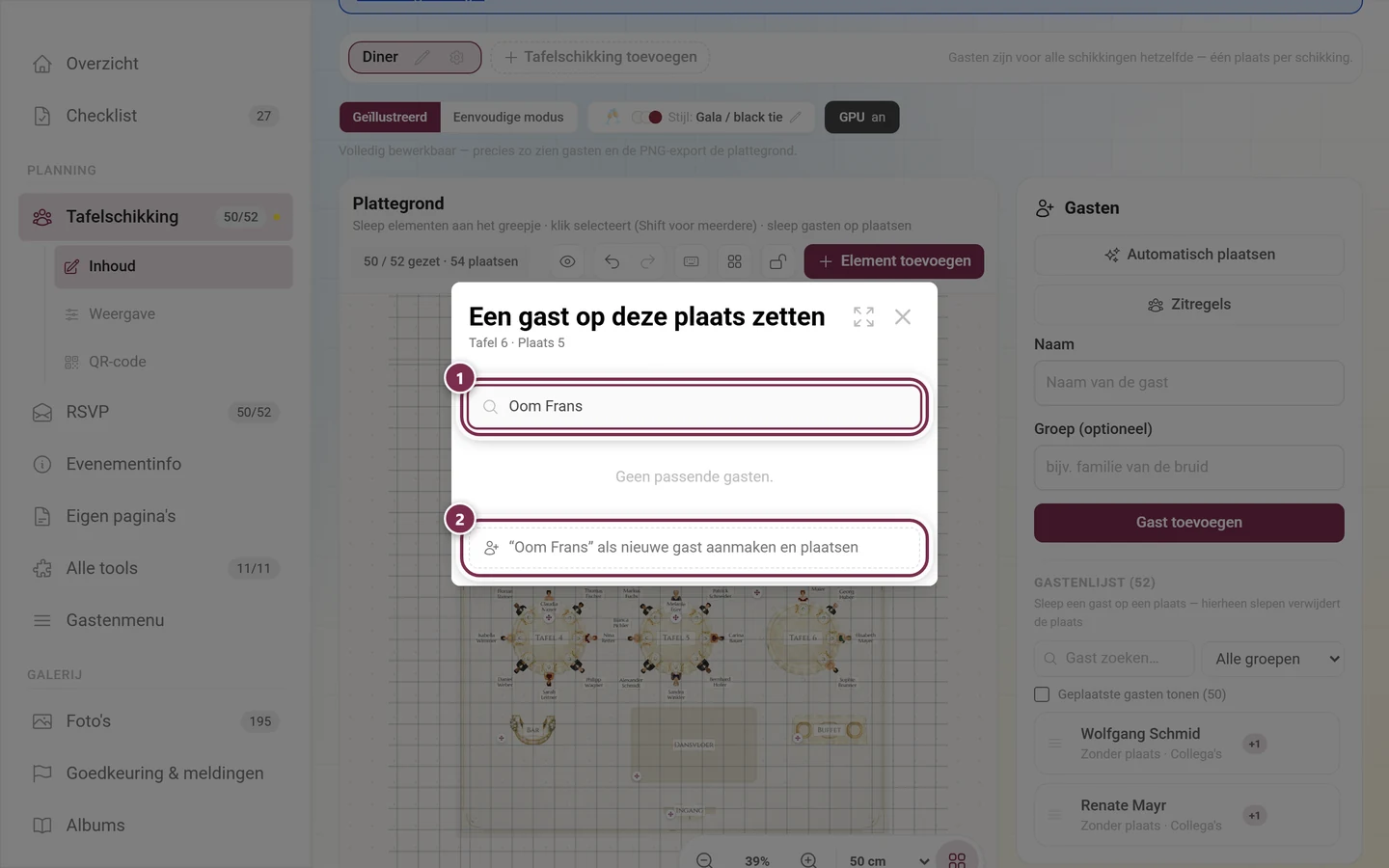
Section titled “Een gast direct op de plattegrond aanmaken”Ontbreekt er iemand, dan hoef je daarvoor niet naar de gastenlijst: typ de naam in het zoekveld van het plaatsdialoogvenster. Vindt Photogala niemand, dan biedt het aan om de persoon als nieuwe gast aan te maken en te plaatsen. Zo komt hij ook meteen in de centrale gastenlijst terecht.
Het contextmenu van een bezette plaats
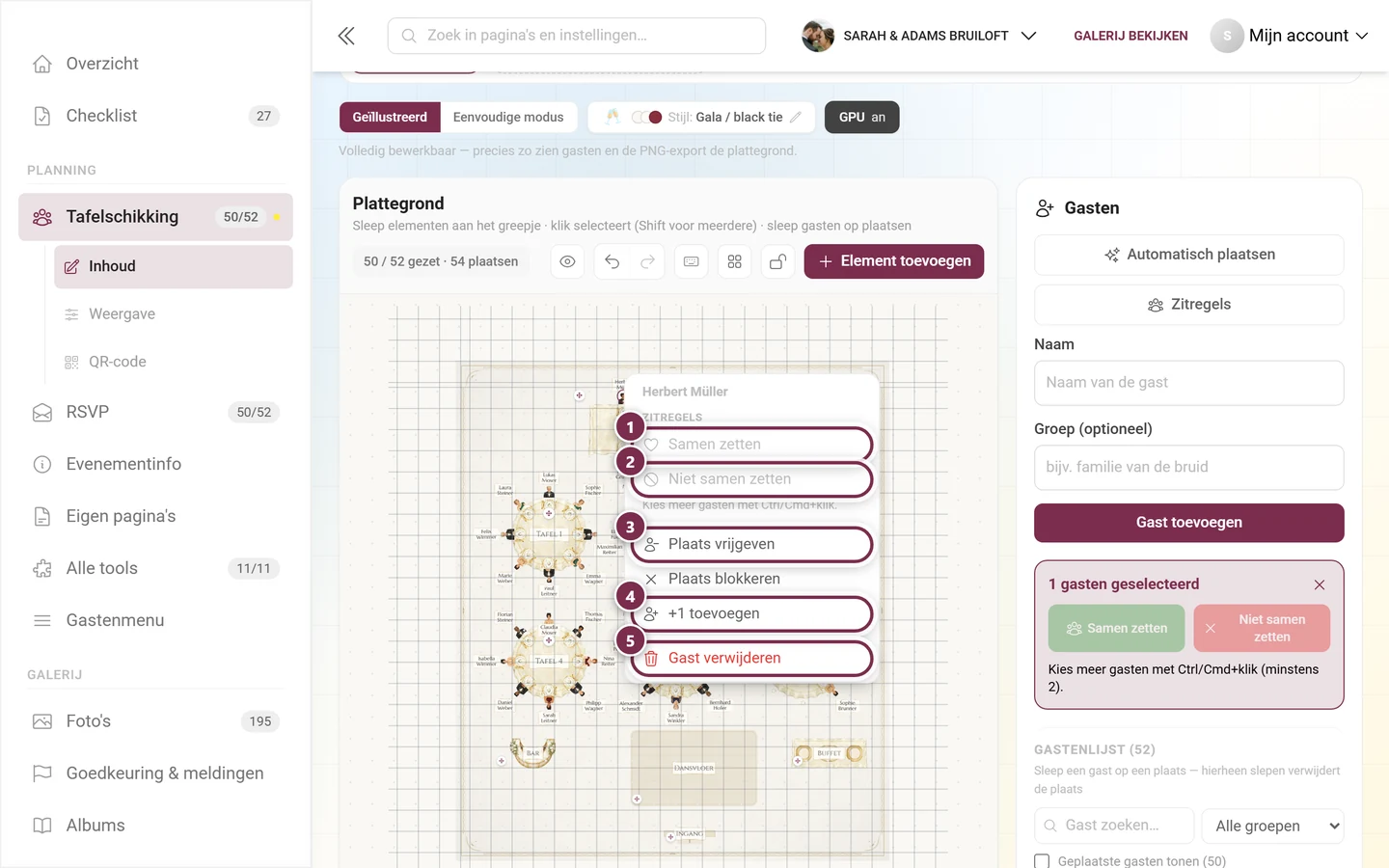
Section titled “Het contextmenu van een bezette plaats”Op een bezette plaats is het menu langer. De kopregel noemt de gast, daaronder staan eerst de twee regelitems en dan de acties voor deze plaats:
Meerdere gasten tegelijk
Section titled “Meerdere gasten tegelijk”Met Ctrl + klik (op de Mac Cmd + klik) kies je extra gasten – zowel op de plattegrond als in de lijst. Vanaf twee gasten worden de regelknoppen actief:
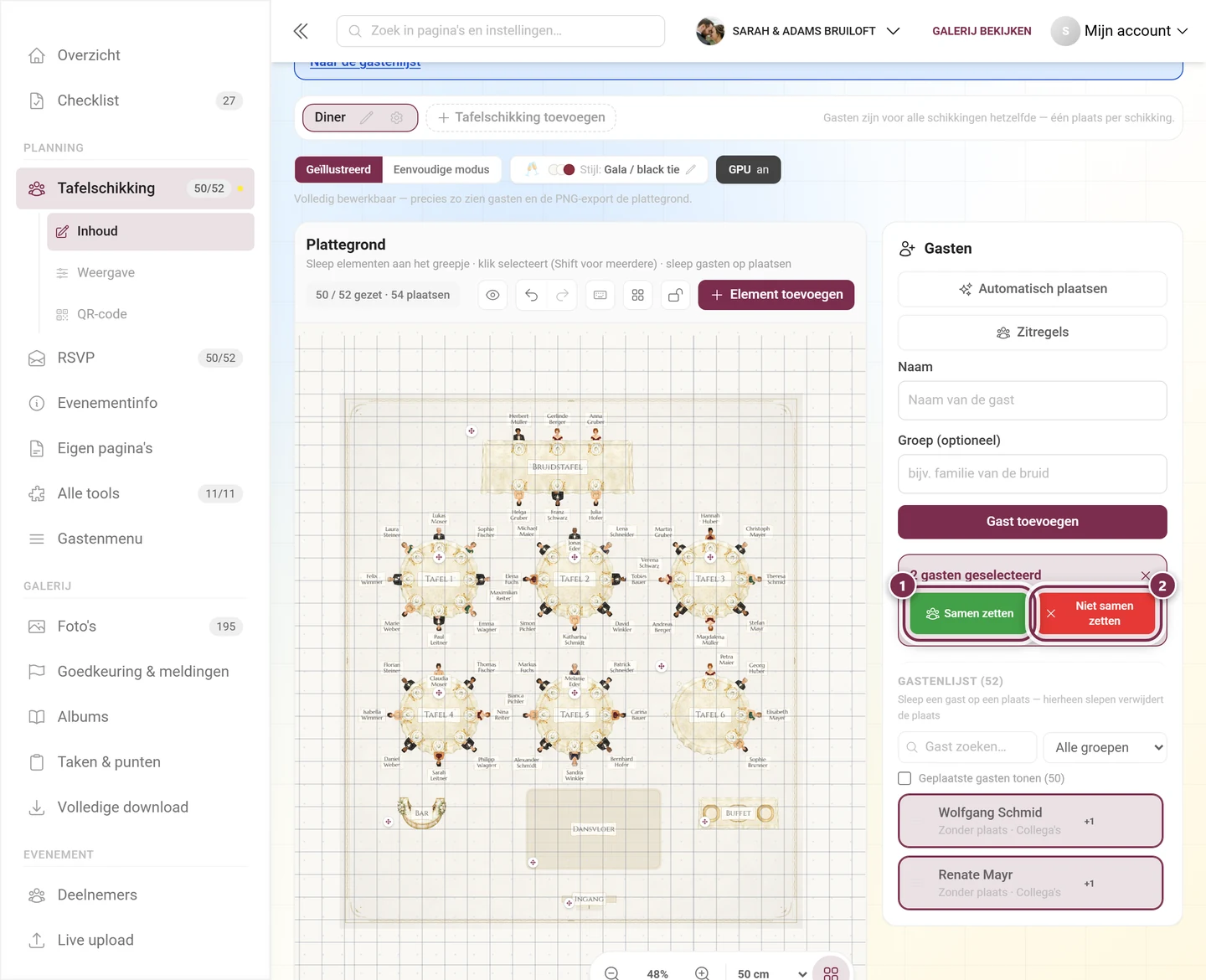
Een meervoudige selectie kun je ook gezamenlijk plaatsen: tik daarna op een plaats, en Photogala verdeelt de groep van daaruit. Past niet de hele groep, dan meldt het hoeveel er geplaatst zijn – de rest blijft geselecteerd, zodat je ze meteen elders kunt onderbrengen.
Plaatsen weer vrijgeven
Section titled “Plaatsen weer vrijgeven”Plaats vrijgeven in het contextmenu maakt een plaats weer vrij; heb je meerdere gasten geselecteerd, dan heet het item Plaatsen vrijgeven. Een gast die je terugsleept naar de gastenlijst, verliest zijn plaats eveneens.
Introducé toevoegen
Section titled “Introducé toevoegen”+1 toevoegen maakt bij een gast een introducé aan. Deze verschijnt als Introducé van die persoon en wordt bij het automatisch plaatsen direct naast zijn gast gezet.
Plaatsen ruilen
Section titled “Plaatsen ruilen”Sleep je een gast naar een bezette plaats, dan vraagt het dialoogvenster Plaatsen ruilen? eerst om bevestiging: de twee wisselen van plaats. Bij een meervoudige selectie geldt hetzelfde voor de hele groep – is er voor iemand geen vrije plaats, dan gaat die persoon terug naar de gastenlijst, en het dialoogvenster zegt voor wie dat geldt.
Ben je aan het herschikken, gebruik dan Niet meer vragen tijdens deze sessie. Het dialoogvenster zwijgt dan tot de volgende keer dat je de pagina laadt.
De gastdetailkaart
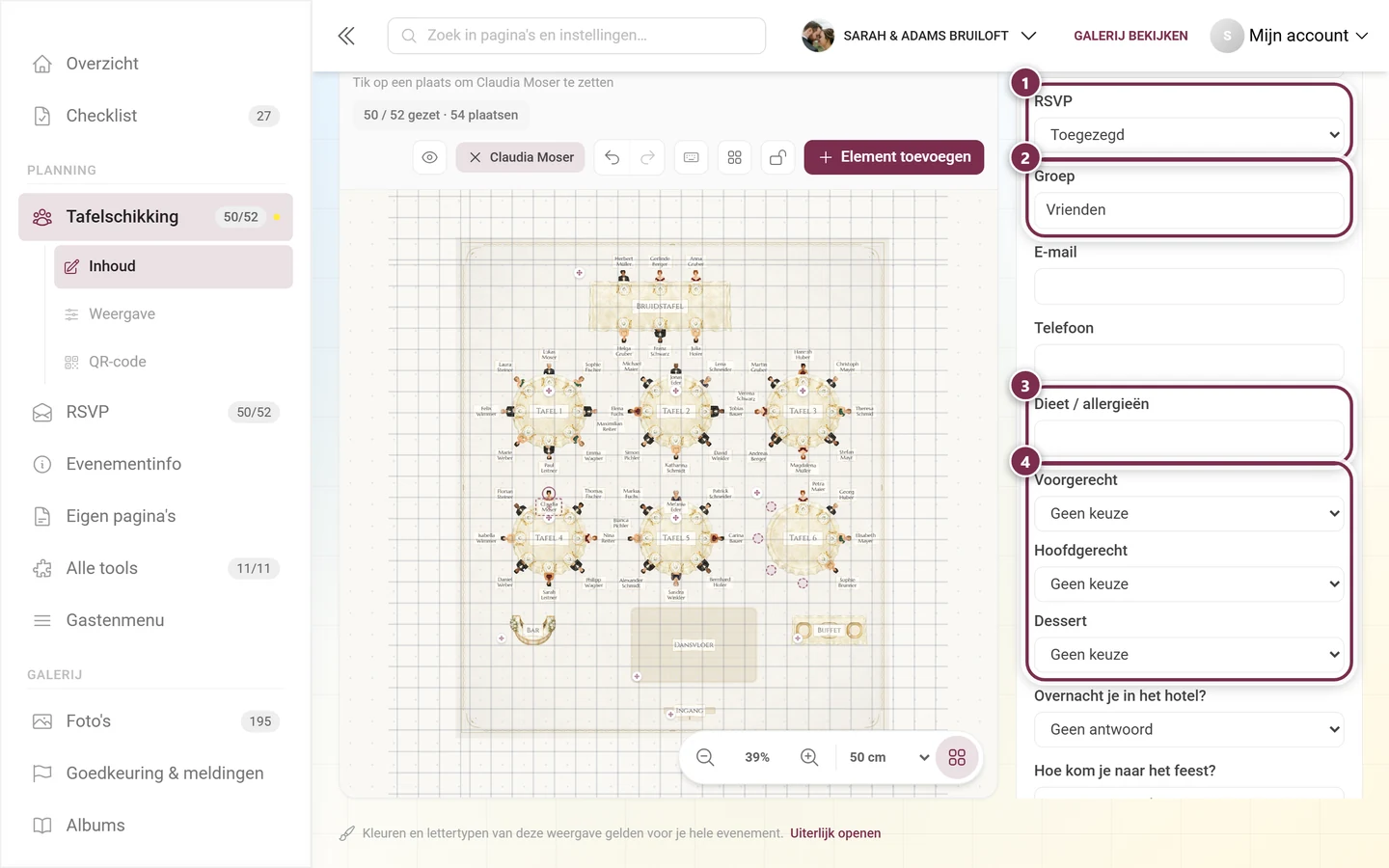
Section titled “De gastdetailkaart”Een klik op een gastfiguur op de plattegrond opent zijn kaart in het paneel. Naam en de zitplaats staan altijd bovenaan; Details klapt al het andere open – en dat alles is direct bewerkbaar:
- RSVP – Open, Bevestigd of Afgezegd, plus de antwoorddatum.
- Groep – met suggesties uit de al gebruikte groepen.
- E-mail en Telefoon.
- Dieet / allergieën – intoleranties en eetwensen.
- De menukeuze – per gang het gekozen gerecht uit je menutool; wie niets koos, staat op Geen keuze. Zonder menutool blijft dit onderdeel weg.
- Antwoorden op je eigen RSVP-vragen – enkelvoudige keuze, meervoudige keuze en vrije tekst, precies zoals je ze hebt aangemaakt in RSVP.
- Je eigen gastenlijstkolommen – de extra velden uit de gastenlijst.
- Antwoordtekst en Notities – het bericht van de gast en je eigen veld.
Automatisch plaatsen
Section titled “Automatisch plaatsen”Automatisch plaatsen verdeelt alle gasten zonder plaats over de vrije plaatsen. Al geplaatste gasten blijven staan waar ze zitten.
De drie modi
Section titled “De drie modi”-
Evenwichtig – verdeelt de gasten gelijkmatig, zodat alle tafels ongeveer even vol worden.
-
Door elkaar – splitst groepen bewust op, zodat gasten elkaar leren kennen. Introducés blijven wel bij elkaar.
-
Samen – wie elkaar kent, zit samen: groepen aan één tafel, zo mogelijk naast elkaar.
In elke modus geldt: introducés zitten naast hun gast, en je zitregels worden gerespecteerd. De modus bepaalt alleen welke vrije tafel een gast bij voorkeur krijgt.
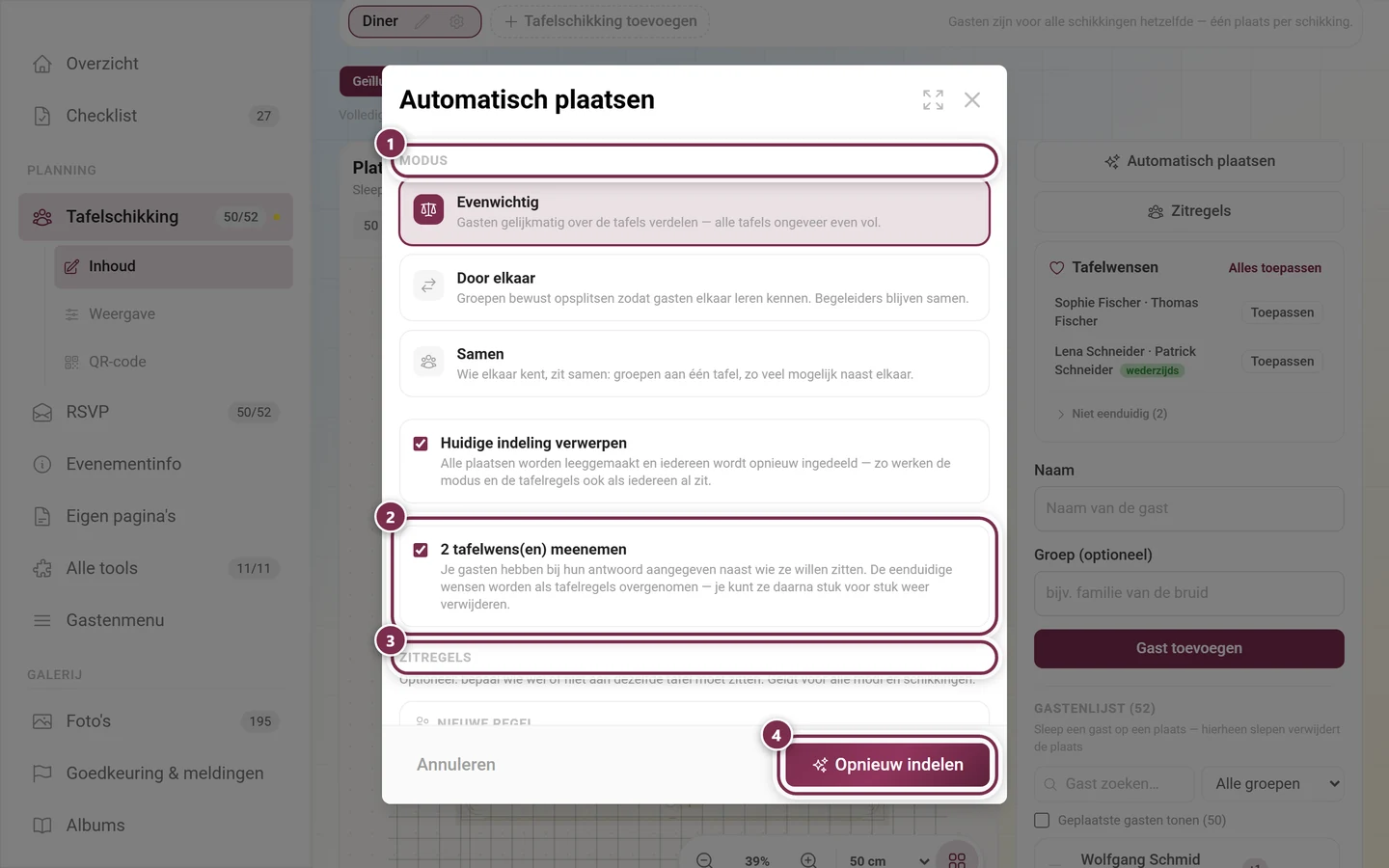
De knop onderaan noemt het aantal gasten zonder plaats: Plaatsen (7) betekent dat er zeven personen verdeeld worden. Er worden geen afzeggingen meegeteld – wie heeft afgezegd, wordt nooit automatisch geplaatst. Zit iedereen die heeft bevestigd of nog niet heeft geantwoord al, dan staat er Iedereen heeft al een plaats en is de knop uitgeschakeld.
Wat je daarna te zien krijgt
Section titled “Wat je daarna te zien krijgt”Na het uitvoeren krijg je korte terugkoppelingen:
- Hoeveel gasten er geplaatst zijn – en hoeveel er nog zonder plaats zijn, als de plaatsen niet toereikend waren.
- Overgeslagen afzeggingen – gasten met een afgezegd RSVP worden nooit automatisch geplaatst. Je kunt ze nog steeds met de hand plaatsen.
- Opgesplitste wensgroepen – is een groep die uit tafelwensen is ontstaan groter dan elke tafel, dan wordt ze in tafelgrote delen opgesplitst. Regels die je zelf hebt aangemaakt, worden nooit gesplitst.
- Geen gasten zonder plaats – als er niets te doen viel.
Zitregels
Section titled “Zitregels”Zitregels leggen vast wie samen of juist absoluut niet samen moet zitten. Ze sturen alleen het automatisch plaatsen aan – met de hand mag je nog steeds alles.
- Samen zetten – de gekozen gasten komen aan één tafel, zo mogelijk naast elkaar.
- Niet samen zetten – de gekozen gasten komen nooit aan dezelfde tafel. Iemand die alleen nog aan een verboden tafel plaats zou hebben, blijft liever zonder plaats.
Een regel maak je aan in het dialoogvenster Zitregels: kies het type, vink minstens twee gasten aan en klik op Regel toevoegen. Regels gelden voor alle plattegronden, je hoeft ze dus maar één keer aan te maken.
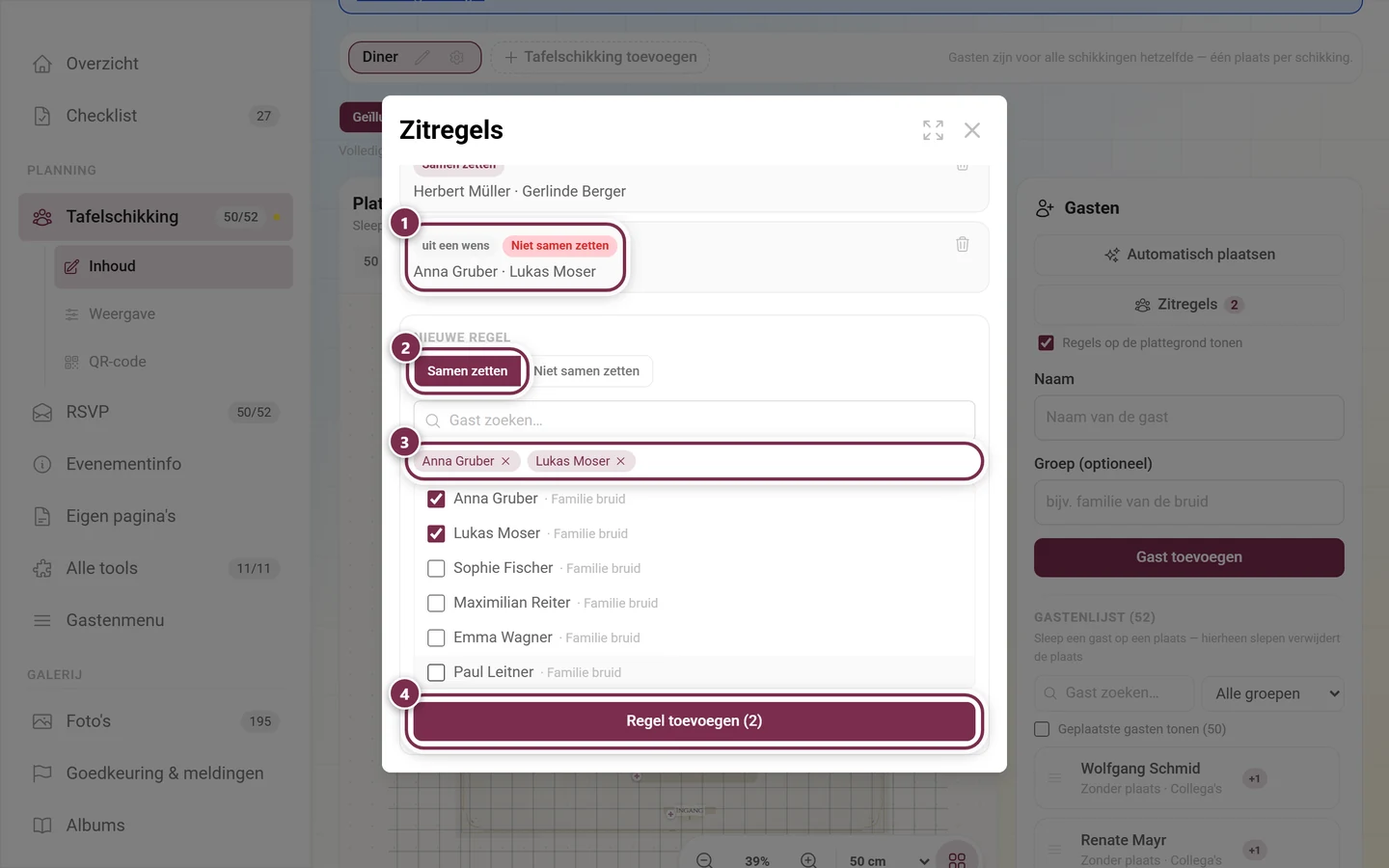
Sneller gaat het rechtstreeks op de plattegrond: selecteer meerdere gasten met Ctrl + klik en klik in de selectiekaart op Samen zetten of Niet samen zetten.
Twee weergaven helpen bij de controle:
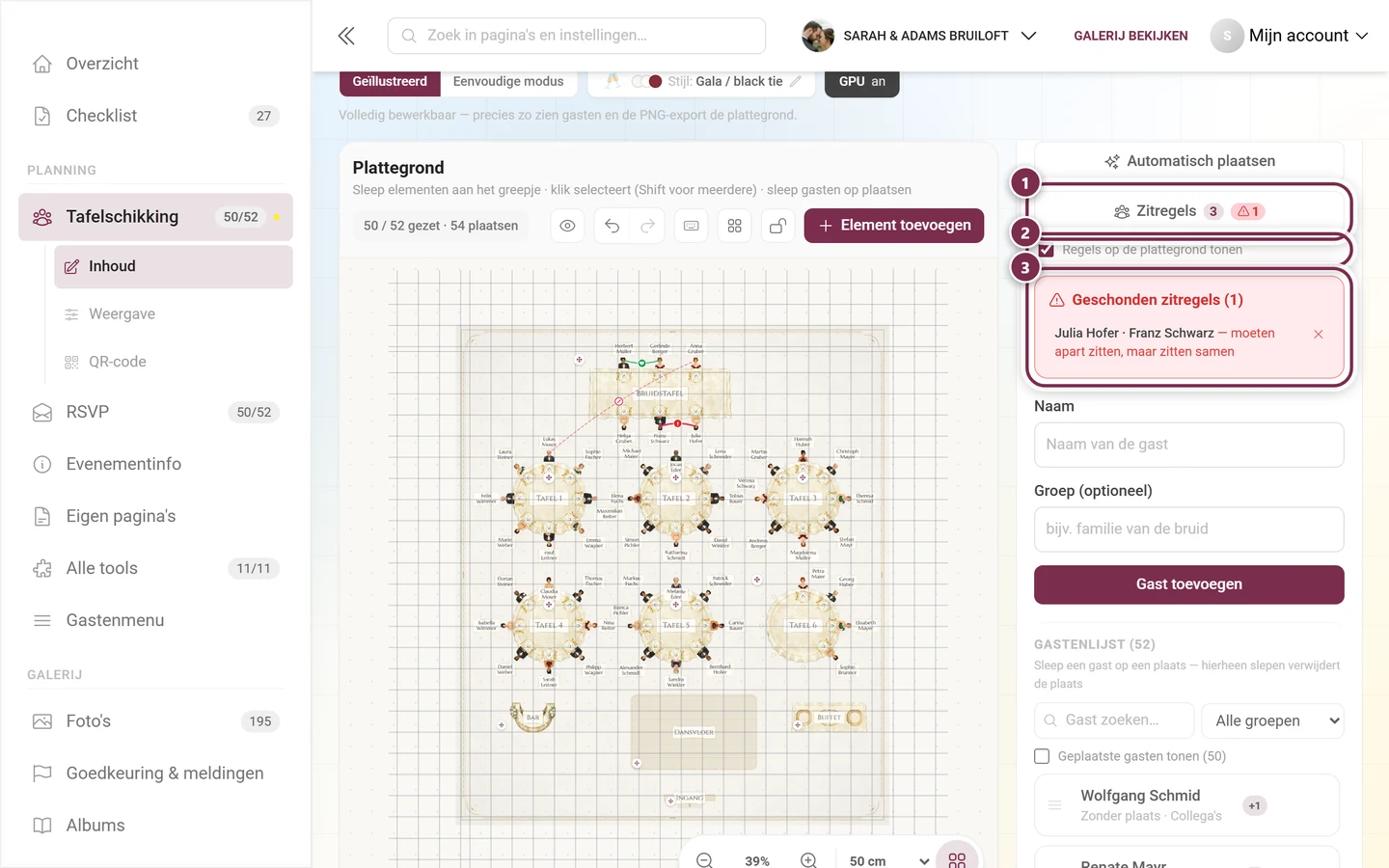
- Regels op de plattegrond tonen tekent de verbindingen direct op de plattegrond – groen voor „samen”, rood gestippeld voor „niet samen”.
- Klopt de huidige indeling niet met een regel, dan krijgt de knop Zitregels een rood waarschuwingsteken met het aantal, en daaronder verschijnt Overtreden zitregels als lijst.
Tafelwensen uit de RSVP
Section titled “Tafelwensen uit de RSVP”Bij het antwoorden mogen je gasten tot drie personen noemen naast wie ze graag zouden zitten. De tafelschikking vergelijkt die namen met je gastenlijst – ruimhartig, zodat „Tom” ook Thomas vindt en „Mueller” ook Müller.
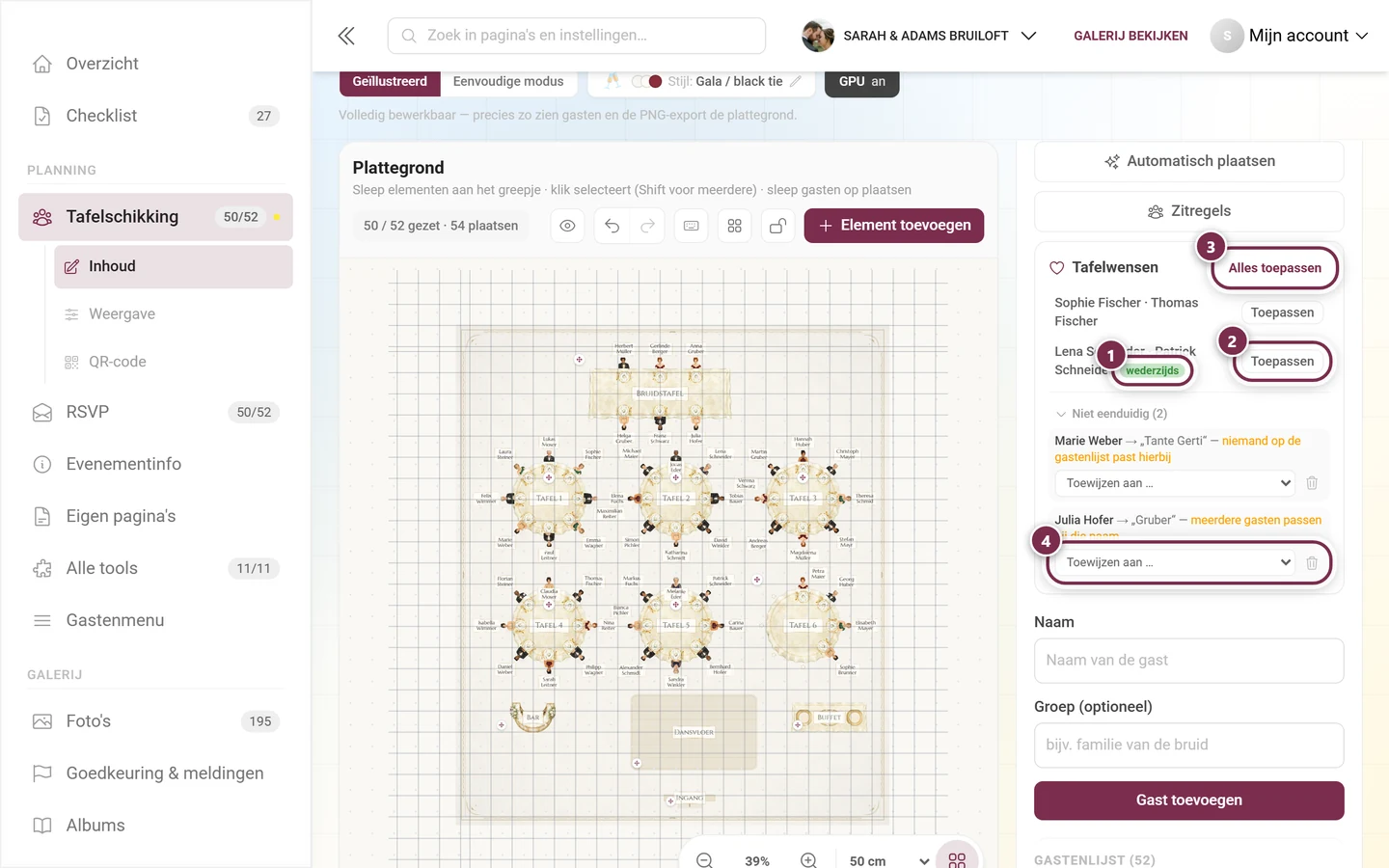
Het paneel Tafelwensen toont het resultaat in twee delen:
- De eenduidige wensen staan helemaal bovenaan als lijst – hier past precies één persoon. Toepassen maakt van een wens een zitregel, Alles toepassen doet meteen de hele lijst. Hebben twee gasten elkaar wederzijds genoemd, dan draagt het item bovendien het groene label wederzijds – het sterkste signaal dat er is.
- Niet eenduidig (N) is een uitklapper daaronder. Daar staan twee gevallen: „meerdere gasten passen bij die naam” of „niemand op de gastenlijst past hierbij”. Via Toewijzen aan … kies je zelf de juiste persoon, het prullenbakicoon verwerpt de wens.
Toegepaste wensen verschijnen bij de zitregels met het label uit een wens. Ze zijn bewust zachter dan je eigen regels: past een hele wensketen aan geen enkele tafel, dan mag ze wel worden opgesplitst – een zelf aangemaakte regel nooit. Verwijderen kun je ze afzonderlijk, net als elke andere regel.
Bovendien biedt het dialoogvenster Automatisch plaatsen aan om de openstaande wensen meteen mee te nemen.
Problemen oplossen
Section titled “Problemen oplossen”Een gast verschijnt niet in de lijst. Waarschijnlijk is hij al geplaatst – zet het vinkje bij Geplaatste gasten tonen. Controleer daarnaast of de zoekfunctie nog tekst bevat of er een groepsfilter actief is.
Ik zie noch de zoekfunctie noch de groepsfilter. Beide verschijnen pas zodra het loont: de zoekfunctie vanaf meer dan vijf gasten, de groepsfilter vanaf twee verschillende groepen.
De knoppen „Samen zetten” en „Niet samen zetten” zijn grijs. Er is nog maar één gast geselecteerd. Voeg met Ctrl + klik een tweede toe – dan worden ze weer gekleurd.
Automatisch plaatsen slaat iemand over. Drie veelvoorkomende redenen: de gast heeft afgezegd, er was geen plaats meer vrij, of een regel Niet samen zetten verbiedt elke nog vrije tafel. De melding na het uitvoeren noemt de aantallen.
De knop in het dialoogvenster heet „Iedereen heeft al een plaats”. Dan heeft elke gast zonder afzegging al een plaats. Afzeggingen blijven bewust buiten beschouwing – plaats deze personen zo nodig met de hand.
Een tafelwens blijft bij „Niet eenduidig” staan. Ofwel heten meerdere gasten hetzelfde – ken dan zelf toe via Toewijzen aan … –, ofwel staat de genoemde naam helemaal niet op de gastenlijst. Voeg de persoon toe of verwerp de wens.
Ik kan een wens niet toewijzen en ook niet verwerpen. Je hebt niet-opgeslagen wijzigingen. Sla eerst op, dan zijn de knoppen weer actief.
Een gast staat dubbel op de plattegrond. Dat komt door zelfregistraties in de RSVP. Voeg de items samen in de gastenlijst voordat je verder plant.
Verwante pagina’s
Section titled “Verwante pagina’s”- Tafelschikking: Tafels & ruimte · Geïllustreerde weergave, exporteren & afdrukken
- Voor gasten: Je plaats vinden – wat je gasten te zien krijgen.
- Voor organisatoren: Gastenlijst · RSVP · Menu · Tooling – Overzicht