Statistieken lezen
De statistiekenpagina beantwoordt vijf vragen in vijf onderdelen: Overzicht, Gasten, Inhoud, Planning en Momenten. Ze is niet meer alleen een galerij-rapportage — ze kent ook je planningstools, en ze past zich aan het moment aan: vóór het feest voert de countdown de boventoon, tijdens het feest de live-puls, erna de balans. Helemaal bovenaan staat een besturingsbalk met de periode, die voor alle vijf onderdelen geldt, en de knop „Jullie evenement in cijfers”, waarmee je de cijfers als afbeelding of tabel meeneemt.
Zo open je de statistieken
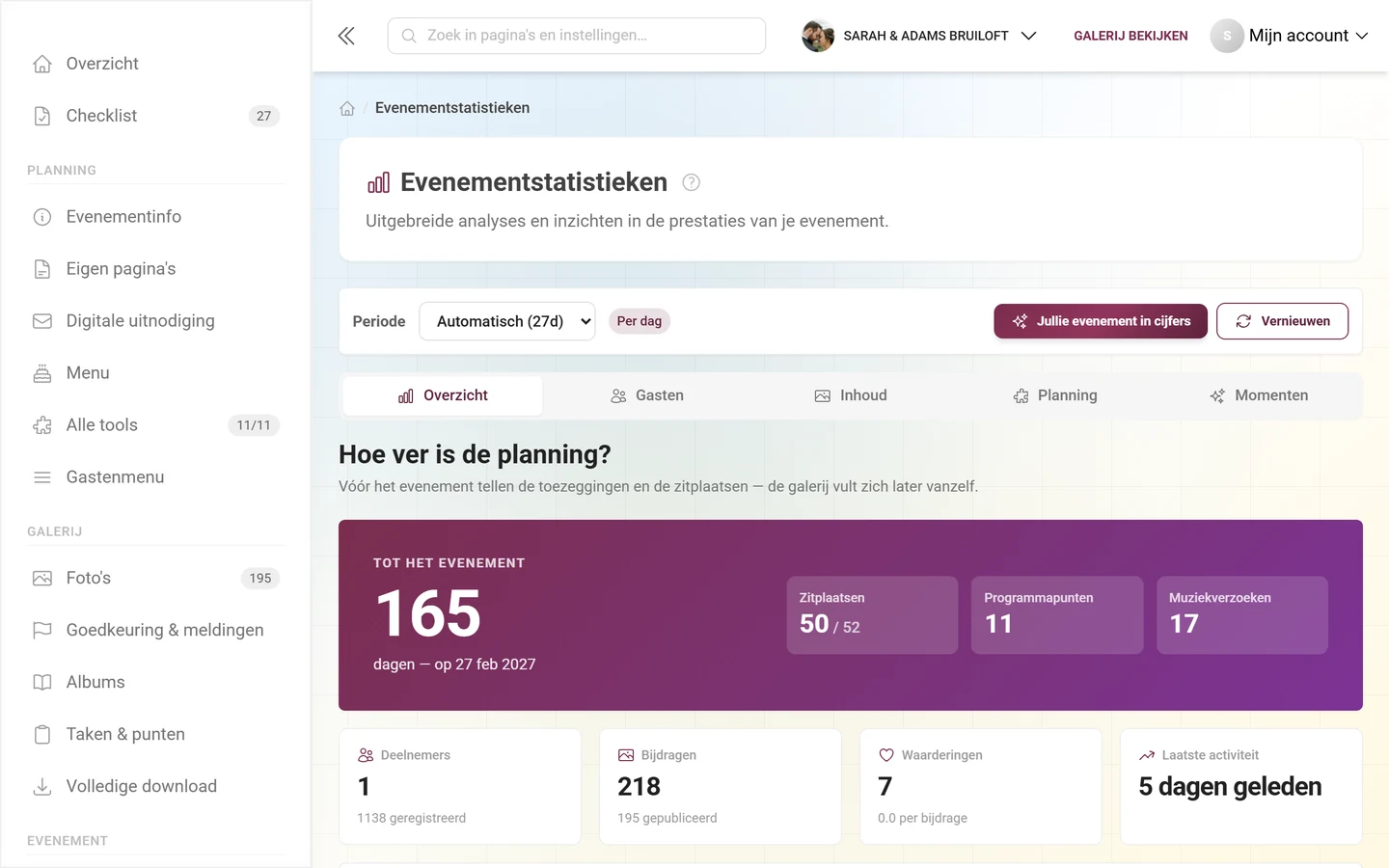
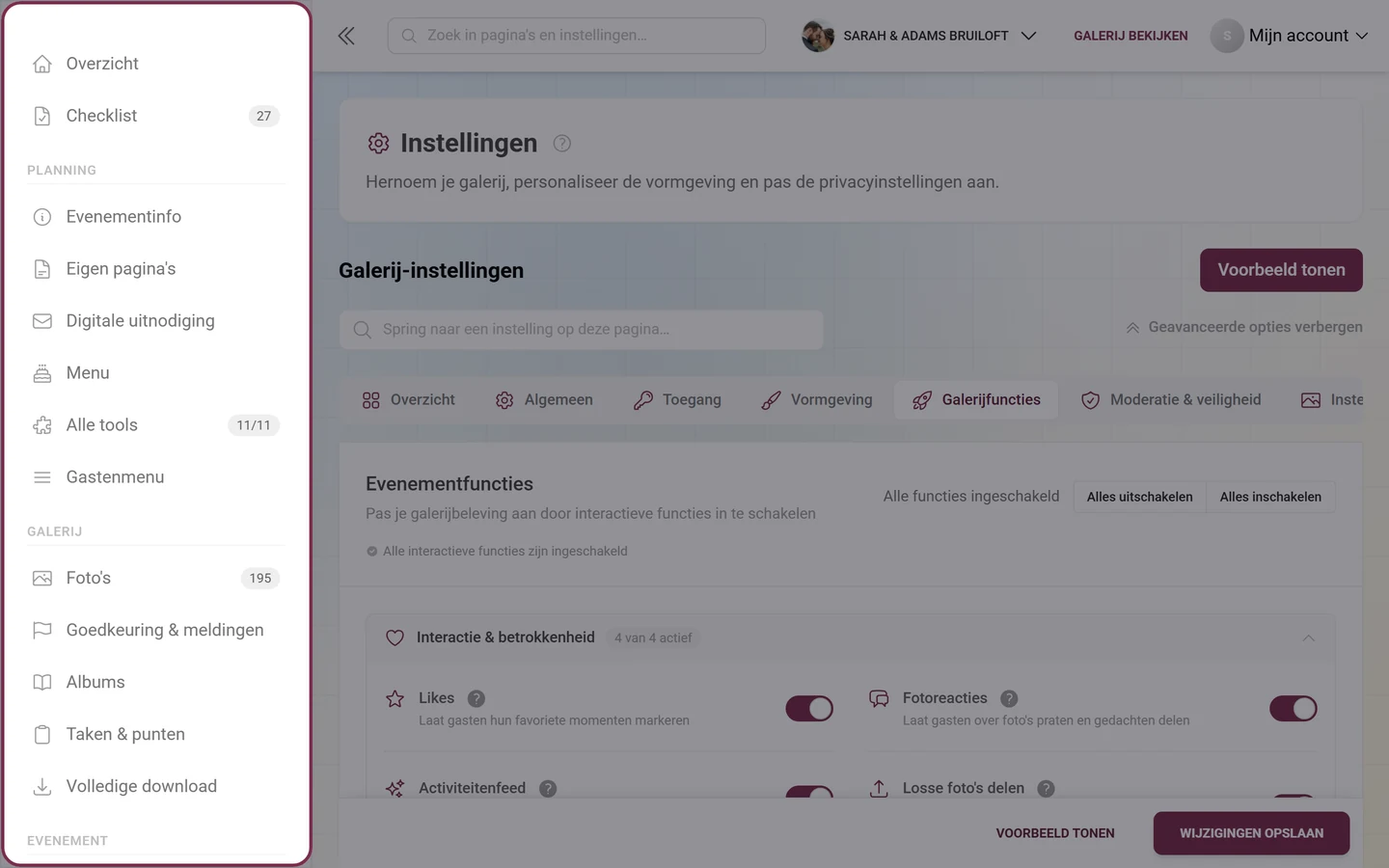
Section titled “Zo open je de statistieken”In de admin-zijbalk staat het item „Statistieken” in de groep „Evenement” — tussen „Printsjablonen” en „Instellingen”. Klap je het open, dan staan de vijf onderdelen eronder als subitems, plus de aparte vervolgpagina „AI-verwerking” (alleen als NSFW-filter of gezichtsherkenning in jouw pakket zit).
-
Via de zijbalk (de gewone route): „Evenement” → „Statistieken”. Een subitem brengt je meteen naar het juiste onderdeel, zonder omweg via het overzicht.
-
Via de kengetallenbalk op het dashboard: onder de vier tegels bovenaan staat rechts de link „Alle cijfers bekijken” — die leidt hiernaartoe. (De uitgebreide kaart „Evenementstatistieken” op het dashboard staat standaard uit; je zet hem aan via „Dashboard instellen”. De knop onderin heet „Gedetailleerde statistieken bekijken”.)
-
Via de algemene zoekfunctie: typ bovenaan in het admin-gedeelte in de zoekbalk (op je telefoon: vergrootglas-icoon) en zoek naar statistieken. Naast de treffer „Evenementstatistieken” vind je daar ook elk afzonderlijk onderdeel, bijvoorbeeld „Statistieken: gasten”.
-
Het adres eindigt op
/admin/event-stats, met een onderdeel erachter als?tab=:?tab=overview,?tab=guests,?tab=content,?tab=planning,?tab=moments. Deze links kun je als bladwijzer bewaren.
Periode, vernieuwen & export
Section titled “Periode, vernieuwen & export”De besturingsbalk staat helemaal bovenaan, boven de tabbladen — de gekozen periode geldt voor alle vijf onderdelen en blijft staan als je wisselt.
-
Open het keuzeveld Periode. Je hebt de volgende opties:
- Automatisch (Nd) – standaard. De periode wordt afgeleid uit de looptijd van je event; het getal N tussen haakjes toont over hoeveel dagen er nu wordt geanalyseerd (bijvoorbeeld „Automatisch (14d)”).
- 1 dag, 3 dagen, 7 dagen, 30 dagen, 90 dagen – vaste periodes teruggerekend vanaf nu.
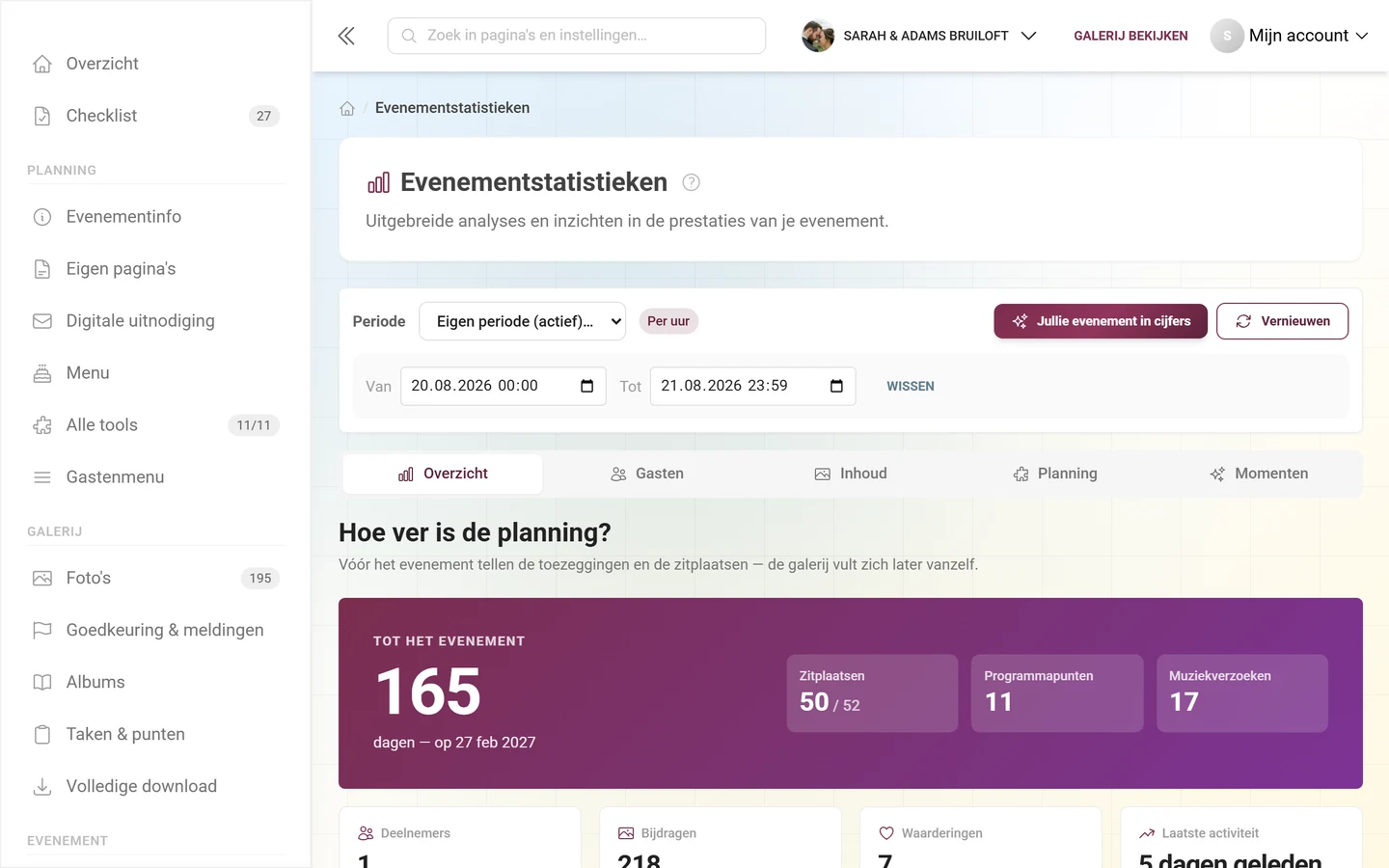
- Eigen periode… – voor een exacte van-tot-analyse (bijvoorbeeld alleen de trouwavond). Als deze actief is, staat er in het veld „Eigen periode (actief)”.
-
Ernaast toont een gekleurd label welke resolutie automatisch gekozen is: Per uur bij korte periodes, Per dag bij langere. Dat bepaalt hoe fijn de grafieken zijn onderverdeeld — en dus of je een avond uur voor uur kunt volgen.
-
Kies je „Eigen periode…”, dan klapt eronder in dezelfde kaart een veld open met Van en Tot (telkens datum + tijd). Vul beide waarden in — zodra beide zijn ingesteld, overschrijven ze de vaste voorinstellingen. De tijden gelden als jouw lokale tijd. Met „Wissen” wis je de eigen periode weer.
-
Rechts op dezelfde regel staan twee knoppen: „Jullie evenement in cijfers” (sterretje-icoon) opent de terugblik-export, en „Vernieuwen” (pijl-icoon, tooltip „Statistieken vernieuwen”) laadt de cijfers opnieuw. Tijdens het laden draait het icoon en is de knop even uitgeschakeld.
Overzicht
Section titled “Overzicht”Het eerste onderdeel beantwoordt: loopt dit evenement — en hoelang nog? De titel en de grote kaart bovenaan wisselen mee met de fase, die volgt uit je eventdatum en de laatste activiteit:
- Vóór het feest („Hoe ver is de planning?”): een paarse kaart met de countdown „Tot het evenement”, het aantal dagen en de datum, ernaast tot drie aanklikbare tegels uit je actieve planningstools. Zonder ingevulde datum staat daar de melding om een datum in te vullen.
- Tijdens het feest („Loopt het op dit moment?”): een groene kaart „Op dit moment” met een pulserende stip, de bijdragen van het afgelopen uur en de tegels Vandaag, Actieve gasten en Laatste bijdrage. Deze fase gaat in zodra er in het afgelopen uur iets is geüpload, de laatste upload minder dan drie uur geleden is — of vandaag jouw eventdag is.
- Na het feest: een lichte kaart met het totale aantal bijdragen en een kleine trendgrafiek.
Daaronder vier tegels: Deelnemers (met „N geregistreerd”, leidt naar de deelnemers), Bijdragen (met „N foto’s · N video’s” of „N gepubliceerd”, leidt naar de galerij), Waarderingen (met het gemiddelde per bijdrage) en Laatste activiteit (bijvoorbeeld „12 min. geleden”).
Dan volgt de grafiek „Uploads, registraties en waarderingen” — alle drie de lijnen tegelijk in één grafiek met legenda. Een schakelaar tussen losse metrieken is er niet meer. Is er niets gebeurd in de gekozen periode, dan staat er „Nog geen activiteit in de gekozen periode”.
Daarna twee kaarten naast elkaar:
- „Wat nu je aandacht nodig heeft” – alleen openstaande punten: bijdragen in moderatie en alles wat je tools als openstaand melden (bijvoorbeeld „Tafelschikking: Zonder zitplaats”). Elke regel is een link direct daarnaartoe. Staat er niets open, dan lees je „Niets openstaand. Alles loopt.”
- „Wat hoelang meegaat” – je limieten met balken: foto’s, video’s, deelnemersplekken en opslag. Waar een tempo af te lezen is, staat er „Bij dit tempo over N dagen vol”, anders alleen het gebruikte deel. De knop „Pakket bekijken” leidt naar Pakket & looptijd. Onbeperkte contingenten verschijnen hier helemaal niet.
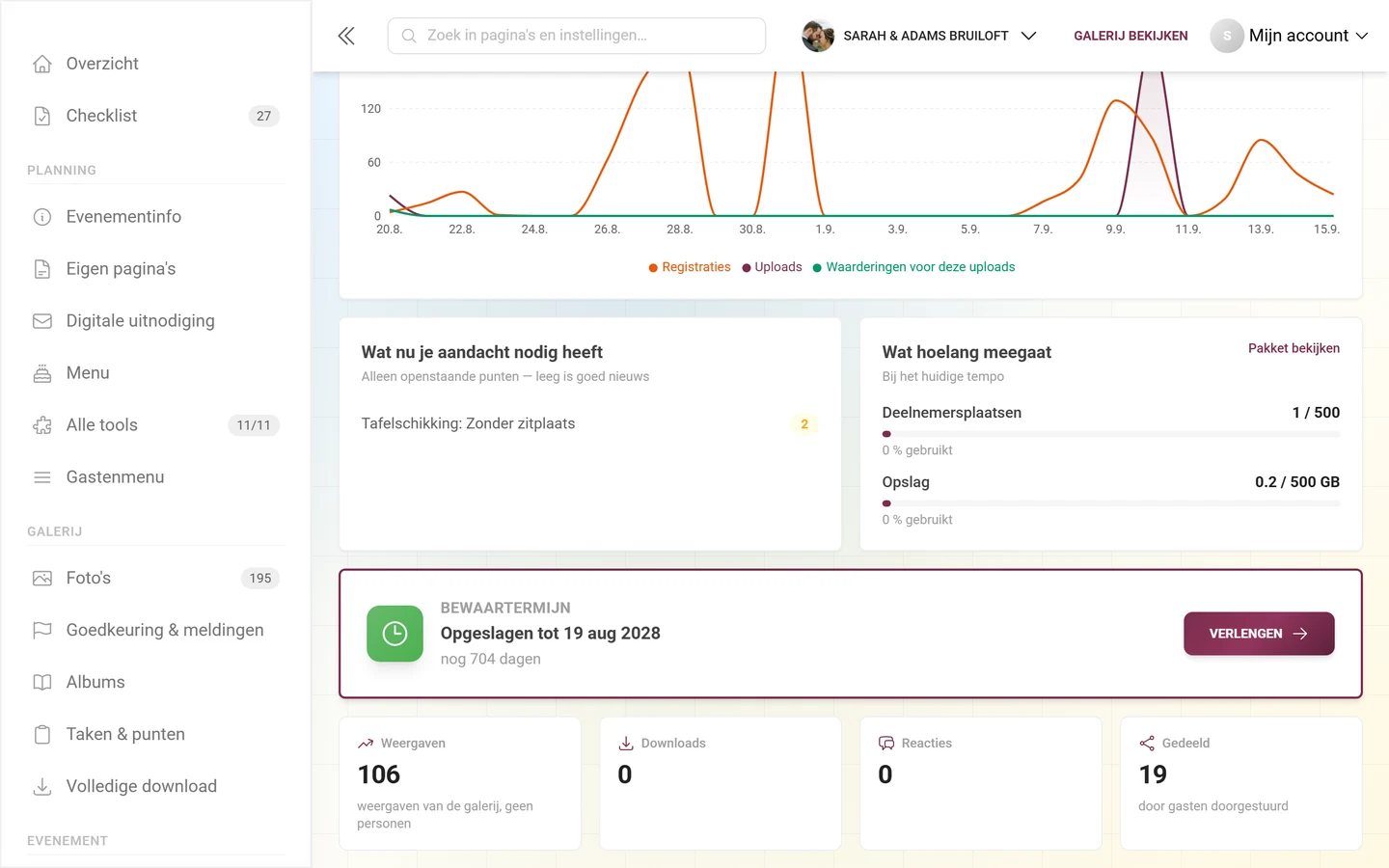
Daaronder staat de banner Bewaartermijn (zie het volgende onderdeel), dan nog vier tegels — Weergaven („weergaven van de galerij, geen personen”), Downloads, Reacties en Gedeeld — en tot slot drie kleine: Drukste dag, Drukste uur en In de prullenbak.
Bewaartermijn & verlengen
Section titled “Bewaartermijn & verlengen”De gekleurd omrande banner Bewaartermijn is jouw bewaarklok. Hij staat in het onderdeel „Overzicht”, onder de twee kaarten — niet meer helemaal bovenaan de pagina. Afhankelijk van de status toont hij:
- Nog niet gestart, gratis galerij: „Begint bij de eerste foto”.
- Nog niet gestart, betaald pakket: „Nog niet gestart — begint bij de 10e foto”.
- Actief: „Opgeslagen tot” plus de datum, daaronder „nog N dagen”. Vanaf 7 resterende dagen wordt het klok-icoon amberkleurig.
- Permanent: „Permanent opgeslagen”.
- Verlopen: „Verlopen — nog N dagen toegang voor de ZIP-download” – tot de getoonde datum kun je nog een ZIP-back-up trekken of de galerij terughalen, met een verlenging, een pakket of voordelig in het archief.
Bij een actieve of verlopen bewaartermijn verschijnt de knop „Verlengen”, die je naar Pakket & looptijd brengt. Is jouw klok nog niet gestart, dan staat helemaal onderaan het overzicht ook de zin dat er tot de eerste foto’s geen termijn loopt.
Gasten
Section titled “Gasten”Dit onderdeel vraagt: wie was erbij — en wie deed er mee?
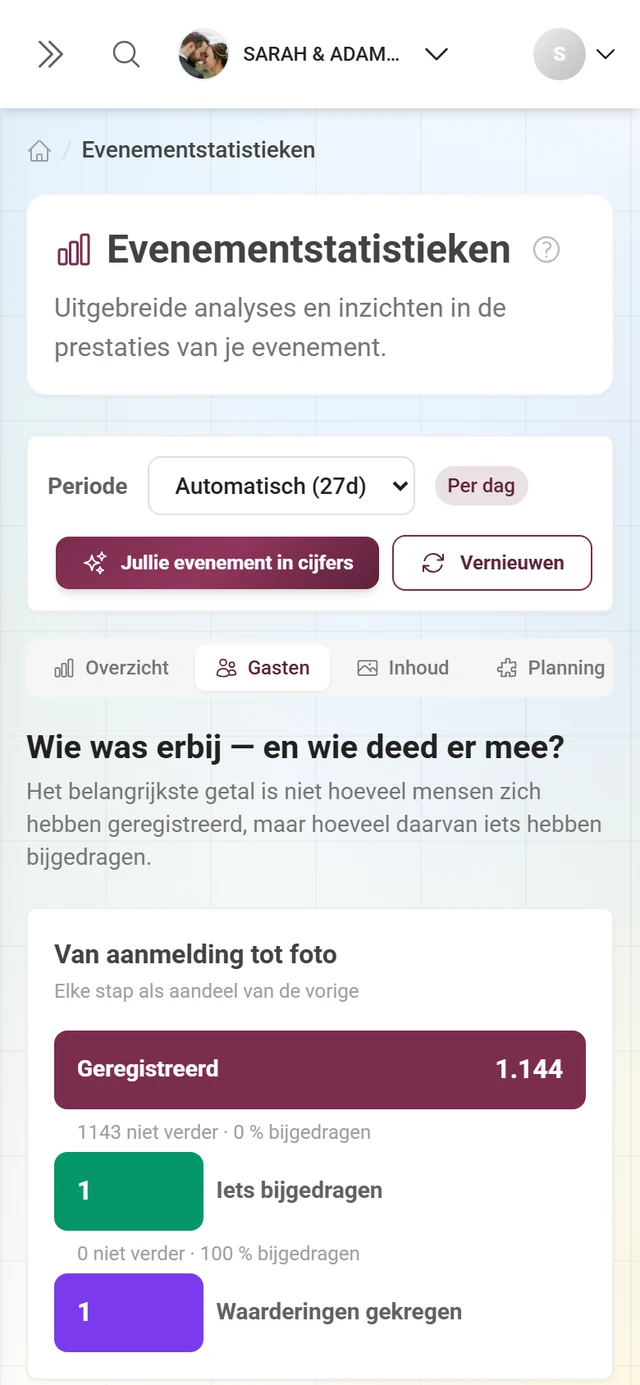
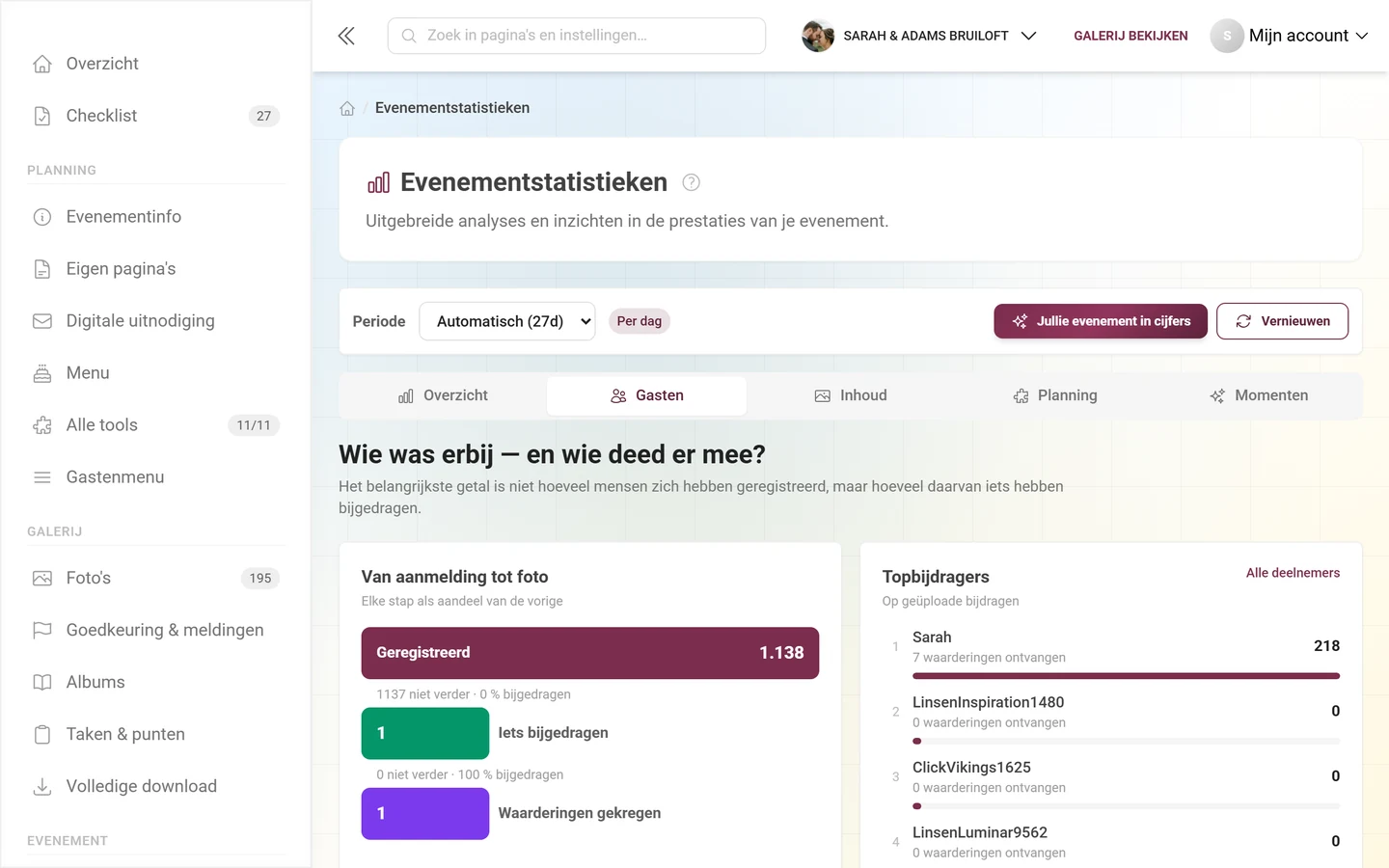
- „Van aanmelding tot foto” – een trechter met de stappen Geregistreerd → Iets bijgedragen → Waarderingen gekregen. Tussen twee stappen staat hoeveel er niet verder zijn gekomen. Zijn er meer galerijweergaven dan aanmeldingen, dan wordt „Galerij geopend” als bovenste stap toegevoegd — dat telt weergaven, geen personen, en is bewust zo gelabeld.
- „Topbijdragers” – een balkenlijst (geen tabel) met rangnummer, bijnaam, de subtekst „N waarderingen ontvangen” en het aantal uploads als waarde; hoogstens acht items. Wie geen bijnaam heeft ingesteld, verschijnt als Anoniem. De link „Alle deelnemers” leidt naar Deelnemers.
- Drie tegels: Bijdragepercentage (aandeel met balk, „N van de M hebben iets geüpload”), Bijdragen per actieve gast en Geregistreerde bezoekers.
- Tot slot de vlakgrafiek „Aanmeldingen in de tijd”.
Inhoud
Section titled “Inhoud”Wat er is geüpload — en wat daarvan aansloeg.
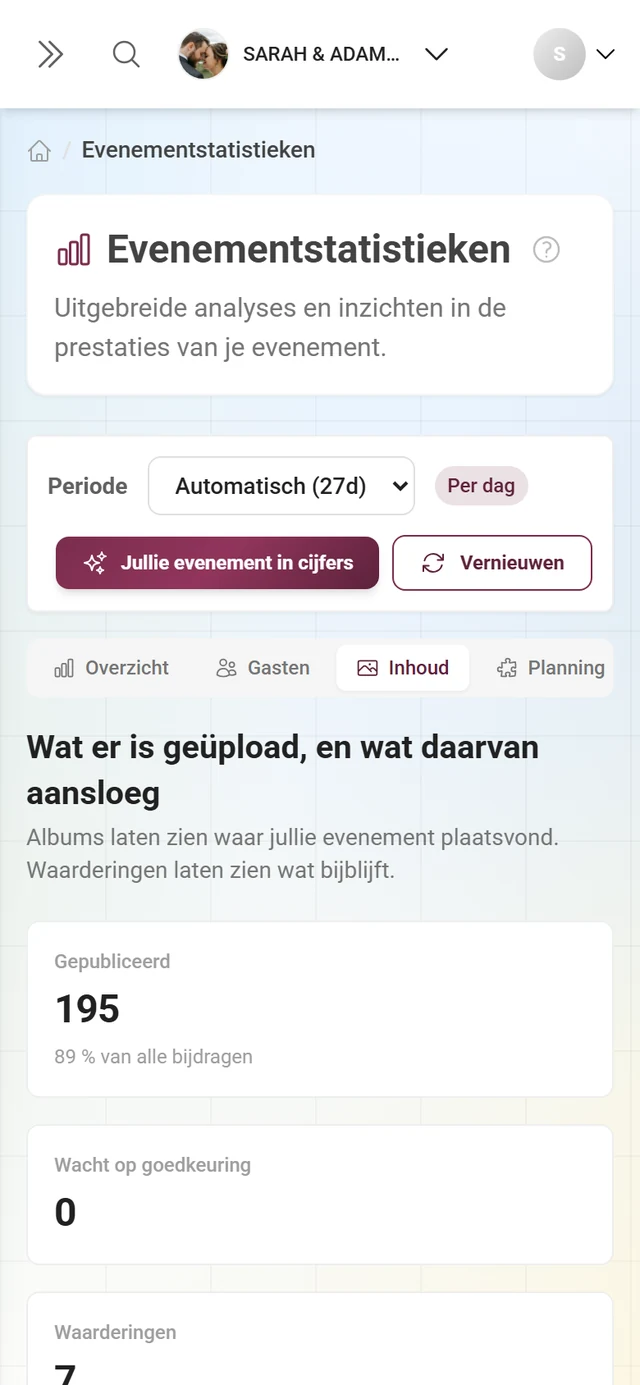
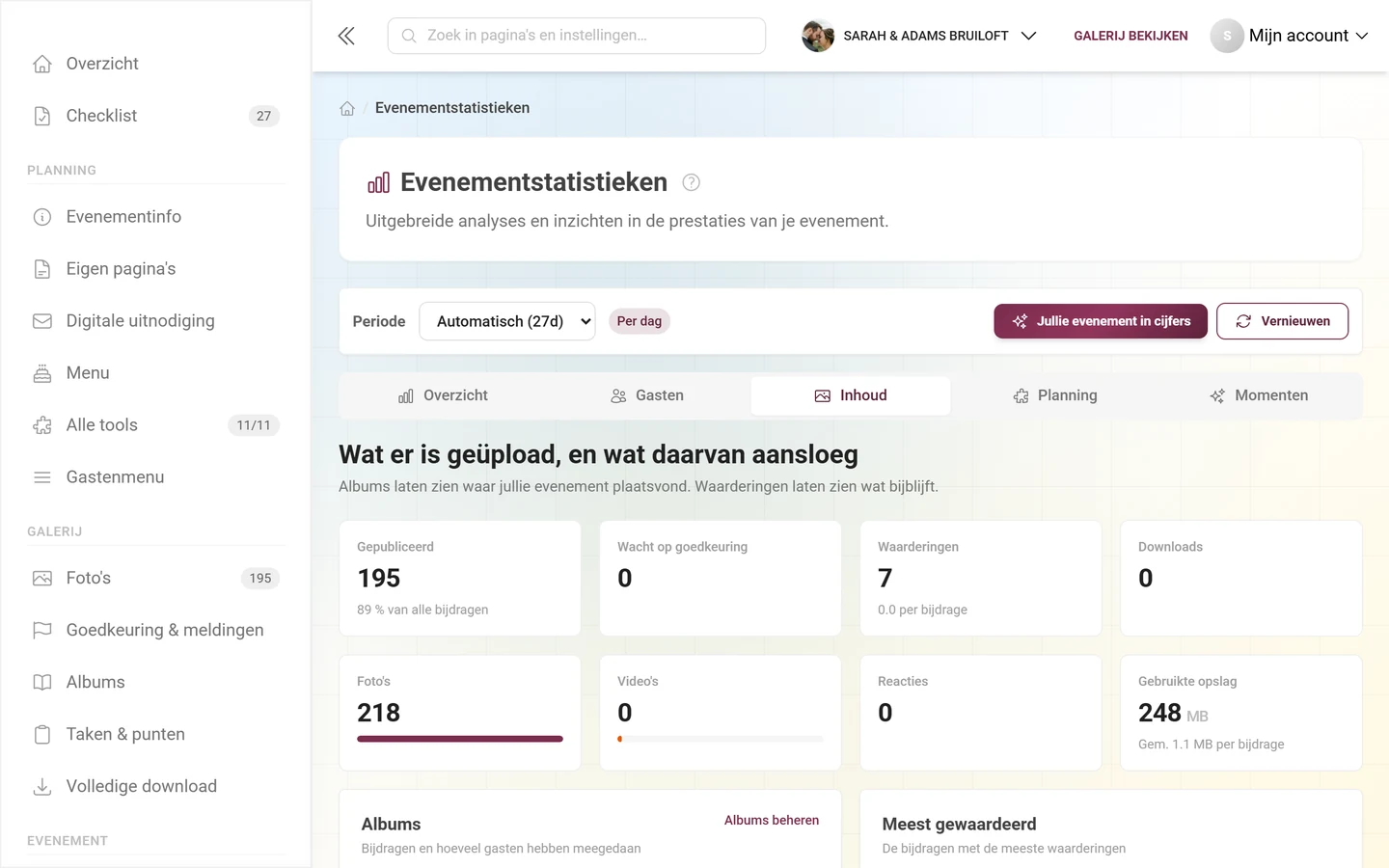
- Eerste rij tegels: Gepubliceerd (met „N % van alle bijdragen”, aangevuld met „· N teruggetrokken” als je iets hebt teruggetrokken), Wacht op goedkeuring (met „N worden nog verwerkt”, indien van toepassing), Waarderingen en Downloads.
- Tweede rij tegels: Foto’s en Video’s (elk met een aandeelbalk), Reacties en Gebruikte opslag (onder 1 GB in MB, met het gemiddelde per bijdrage).
- „Albums” – balkenlijst met albumnaam, „N gasten hebben bijgedragen” en het aantal media, hoogstens acht. De link „Albums beheren” leidt naar Albums beheren.
- „Meest gewaardeerd” – de vijf bijdragen met de meeste waarderingen, telkens met de naam van wie ze heeft geüpload.
- „Fotochallenges” (alleen met de taken-functie) – een tabel met de kolommen Taak, Opgelost en Respons. De respons is een tekstlabel: „Erg populair” vanaf 40%, „Goed ontvangen” vanaf 15%, anders „Voor ontdekkers”. Er worden tot tien taken getoond, ook zonder één enkele afgeronde poging; de ondertitel noemt het totaal („N keer in totaal opgelost”). De link „Taken bewerken” leidt naar Taken.
- „Prestatiestatistieken” (alleen met de prestaties-functie en aanwezige gegevens) – een balkenlijst: waarde = hoe vaak ontvangen, daaronder „N geclaimd”; de ondertitel vat het samen („N toegekend, N geclaimd”). De link „Naar de beloningen” leidt naar Beloningen beheren, details over de prestaties zelf onder Prestaties.
Planning
Section titled “Planning”Dit onderdeel is nieuw: het laat zien waar je planningstools staan — de helft van het event waar de statistieken vroeger helemaal niets over wisten.
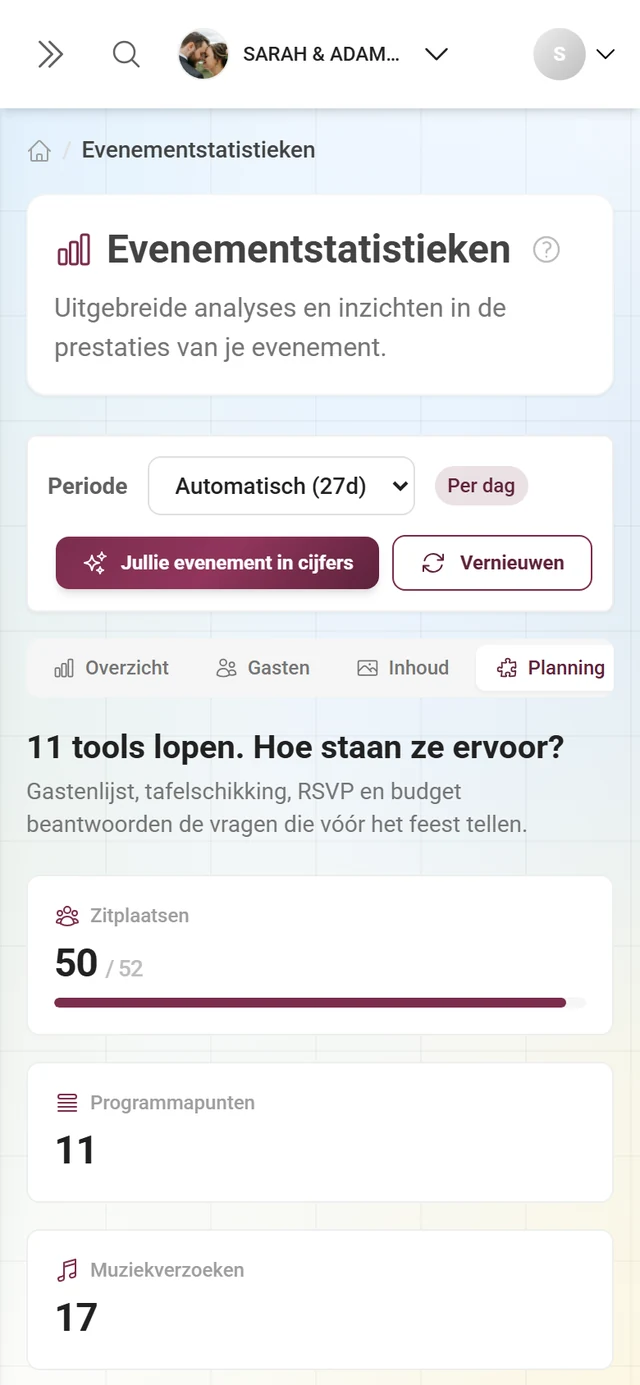
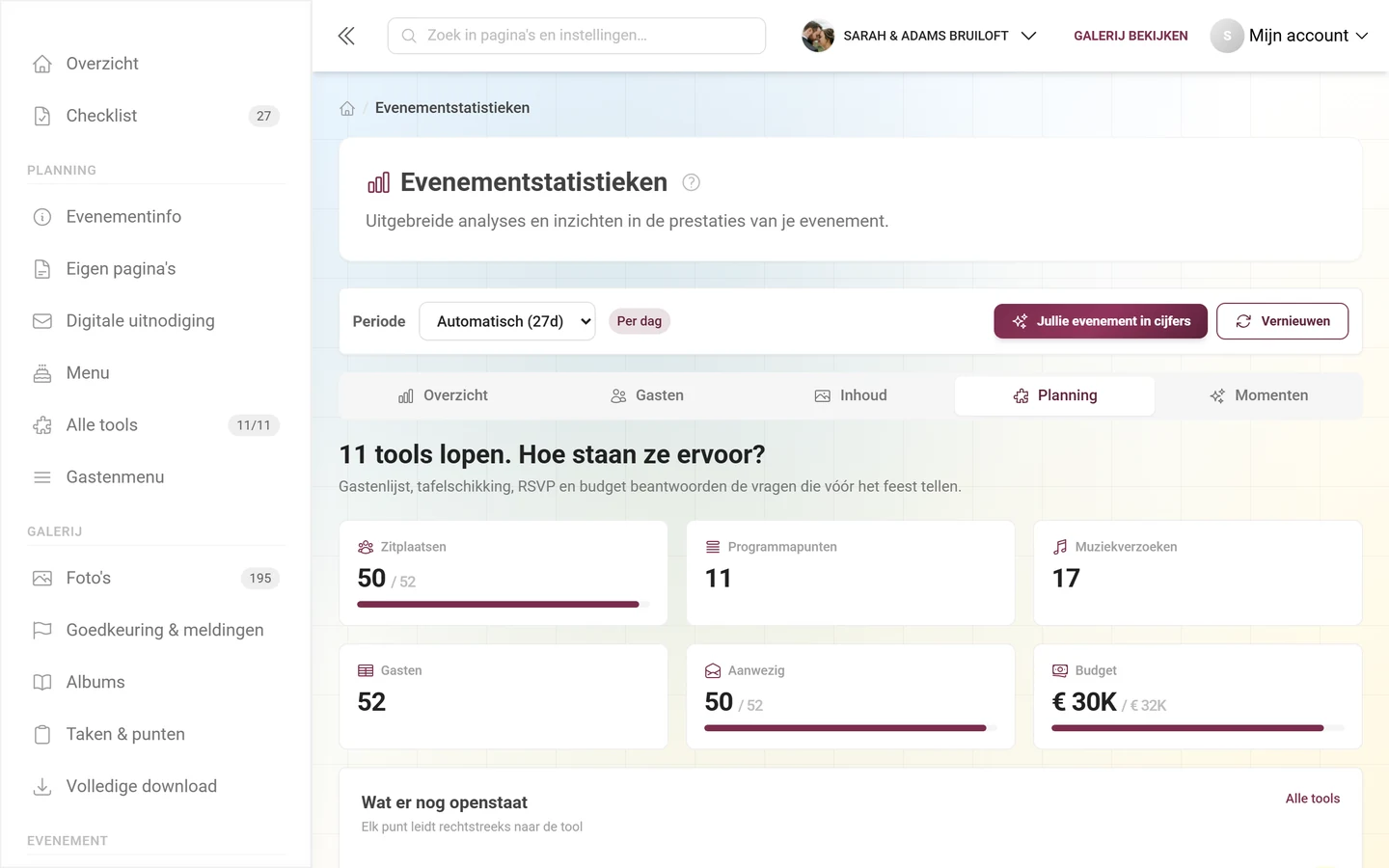
- De titel volgt je gegevens: „N tools lopen. Hoe staan ze ervoor?” of „Jouw planning”.
- Elke actieve tool die een getal meldt, krijgt een tegel — bijvoorbeeld Aanwezig (RSVP), Zitplaatsen (tafelschikking), Gasten (gastenlijst), Budget, Programmapunten (draaiboek) of Muziekverzoeken. Waar een totaal beschikbaar is, staat het als „42 / 60” met een voortgangsbalk. Een klik leidt direct naar de tool.
- Wat nog openstaat, staat samengevat onder „Wat er nog openstaat” — elke regel met toolnaam en een geel getal, bijvoorbeeld „RSVP: Open” of „Tafelschikking: Zonder zitplaats”, en elke regel leidt naar de tool.
- Draait er nog geen planningstool, dan staat hier een melding plus de link „Alle tools”.
Momenten
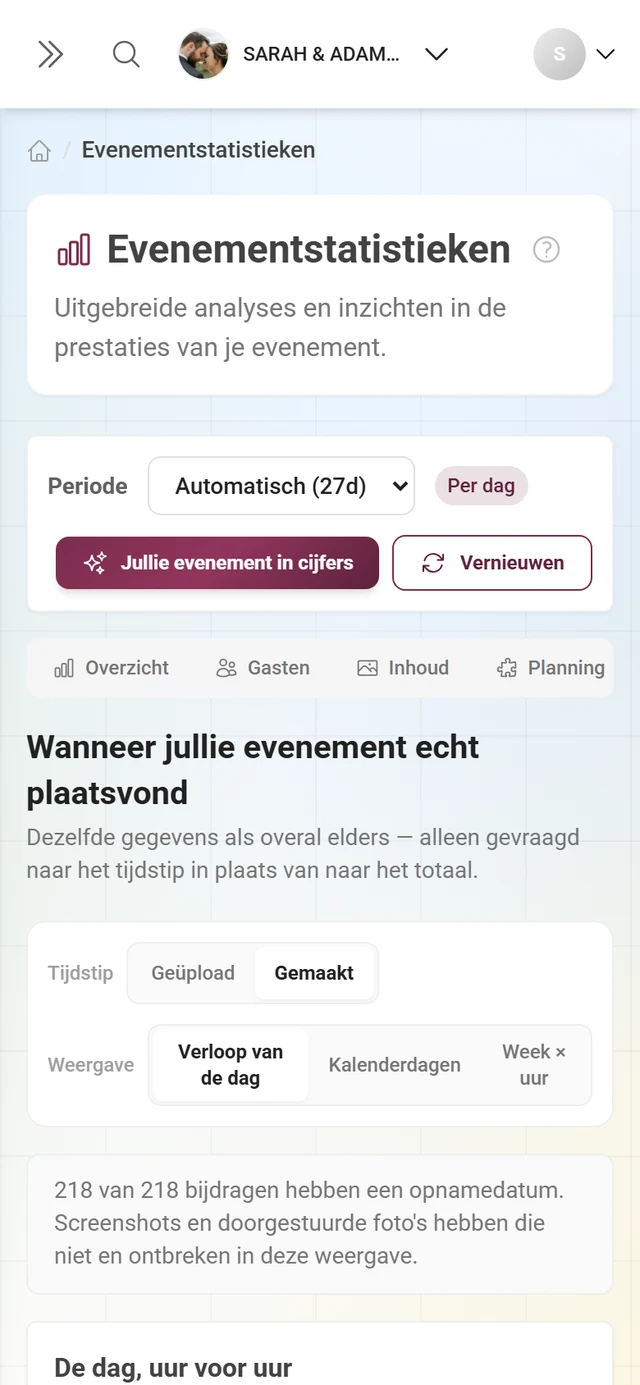
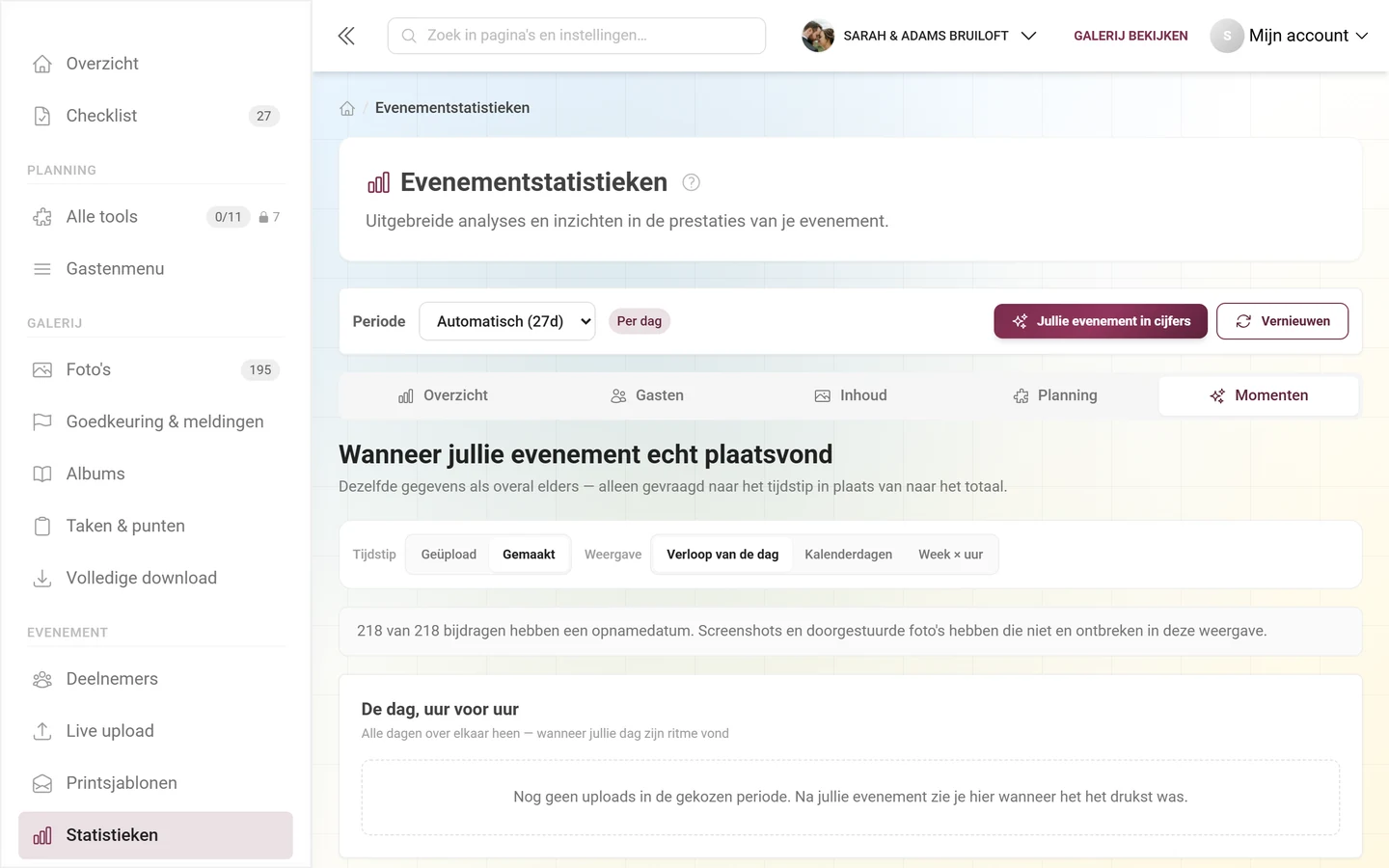
Section titled “Momenten”Wanneer jullie evenement echt plaatsvond — dezelfde gegevens, alleen bekeken vanuit het tijdstip.
-
Tijdstip – Geüpload of Gemaakt. „Gemaakt” gebruikt de opnamedatum uit het beeldbestand en staat standaard aan zodra minstens de helft van je media er een meebrengt; ontbreekt die helemaal, dan is de knop uitgeschakeld. In deze weergave staat erboven een regel met hoeveel bijdragen een opnamedatum hebben — screenshots en doorgestuurde afbeeldingen brengen er geen mee.
-
Weergave – Verloop van de dag (alle dagen over elkaar heen gelegd), Kalenderdagen (één balk per dag) of Week × uur (een tabel met 7 rijen en 24 kolommen, donkerder betekent meer, met legenda „minder/meer”). Welke als eerste open staat, hangt af van het eventtype: bruiloft, verjaardag en feest starten bij het dagverloop, conferentie en festival bij de kalenderdagen, al het overige bij het raster.
-
Tussen de schakelaars en de grafiek staat de gekleurde kaart „Het hoogtepunt” — een hele zin in plaats van een getal: „Op Za tussen 20 en 21 uur kwamen er N bijdragen binnen.”
-
Onder de grafiek drie tegels — Drukste uur, Drukste dag, Actieve dagen — en de kaart „Waarmee er gefotografeerd is” met Van smartphones, Van camera’s (met het meest voorkomende model) en Zonder gegevens, plus de topmodellen als balkenlijst.
Jullie evenement in cijfers (terugblik-export)
Section titled “Jullie evenement in cijfers (terugblik-export)”De knop „Jullie evenement in cijfers” rechtsboven opent een dialoogvenster met als ondertitel „Om te bewaren, te delen en te houden — ook als de galerij ooit verloopt.”
- Links zie je een afbeeldingskaart in staand formaat met eventnaam, datum, drie grote getallen (bijdragen of foto’s, gasten, waarderingen) en tot vijf extra regels — drukste uur, actiefste gast, favoriete foto, gebruikte camera’s, video’s, voltooide taken. Er verschijnen alleen regels die ook echt gelden voor jouw event.
- Rechts staat de melding: „De kaart bevat alleen cijfers — geen foto’s en geen namen behalve wat je hier ziet.” Daaronder „Kaart delen” (alleen waar je apparaat het delen van bestanden ondersteunt; anders wordt het een download) en „Opslaan als afbeelding” (PNG).
- Onder „Alle cijfers als tabel” staan de knoppen Excel en CSV. De export bevat één blad voor elk van: kengetallen, tijdverloop, actiefste gasten, albums, fototaken, apparaten en dagverloop — bladen zonder gegevens vervallen. De CSV is één enkel bestand met
# bladnaam-scheidingstekens.
Problemen oplossen
Section titled “Problemen oplossen”Best practices
Section titled “Best practices”Gerelateerde pagina’s
Section titled “Gerelateerde pagina’s”- Het adminportaal – kengetallenbalk en dashboardkaarten
- Tooling – Overzicht – waar de cijfers in het onderdeel „Planning” vandaan komen
- Deelnemers – de lijst achter het onderdeel „Gasten”
- Pakket & looptijd – bewaartermijn verlengen, archief, abonnement, contingenten verhogen
- Downloaden & exporteren – de ZIP-back-up trekken
- Prullenbak – verwijderde media en het opslaggebruik ervan
- AI-verwerking – de vervolgpagina onder „Statistieken”
- Winnaars kronen – van punten naar prijzen