Functies in- & uitschakelen
De tab Galerijfuncties is het centrale bedieningspaneel van je evenement. Hier bepaal je wat je gasten in de galerij mogen doen en zien: likes, reacties, activiteitenfeed, delen, downloads, kaart, video-uploads en beeldkwaliteit, Meedoen & punten (fotochallenges, prestaties, punten, ranglijst inclusief Winnaarsmodus) en de AI-gezichtsverwerking.
Zo bereik je de functies
Section titled “Zo bereik je de functies”-
Open het Beheerpaneel van je evenement. Als gast bereik je dit via het profielmenu rechtsboven onder Beheer → Adminportaal.


Via het profielmenu rechtsboven kom je bij Beheer en het Adminportaal. ① je puntenstand en de opgeloste taken, ② Profielopties met Mijn profiel, Taal, Thema en Help, ③ Beheer met Accountinstellingen, Moderatie en Adminportaal – dit onderdeel ontbreekt zolang je hiervoor geen rol hebt, ④ Account met Afmelden. -
Kies in de linkerzijbalk onder de groep Evenement het onderdeel Instellingen (tandwielicoon).
-
Klik bovenaan de tabbalk op Galerijfuncties (raketicoon). De volgorde van de acht gebieden is: Overzicht → Algemeen → Toegang → Vormgeving → Galerijfuncties → Moderatie & veiligheid → Instellingen voor de fotowand → White-Label.
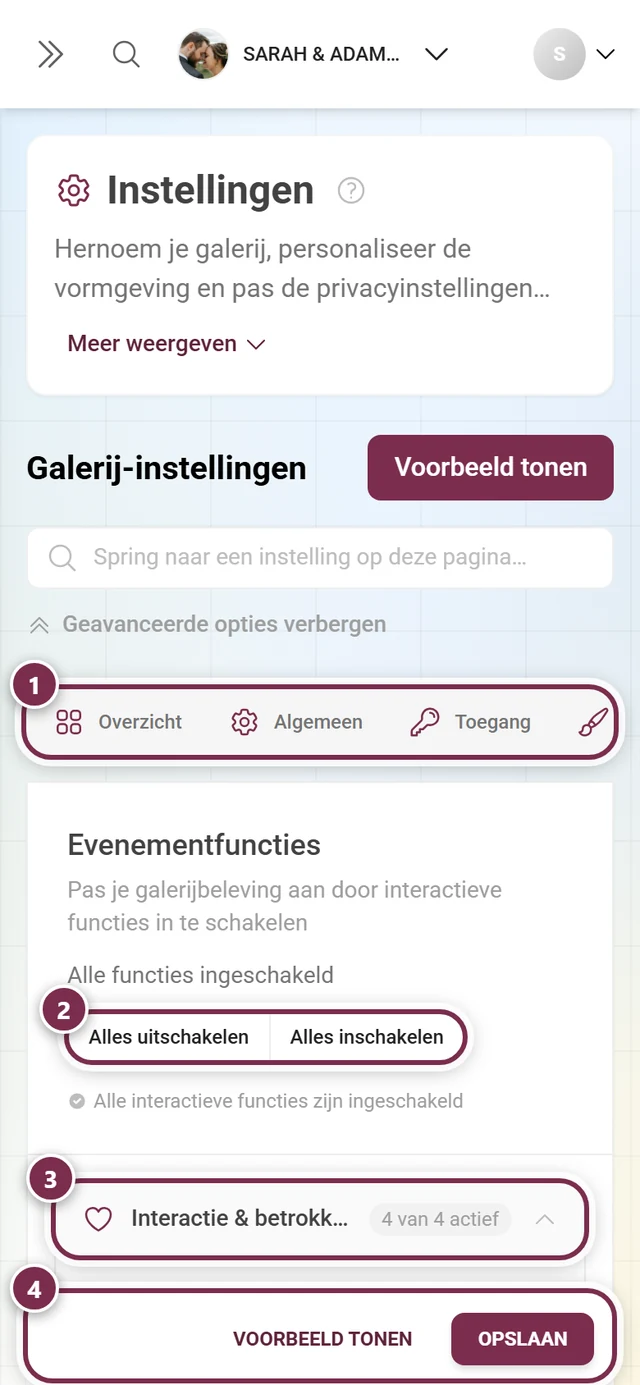
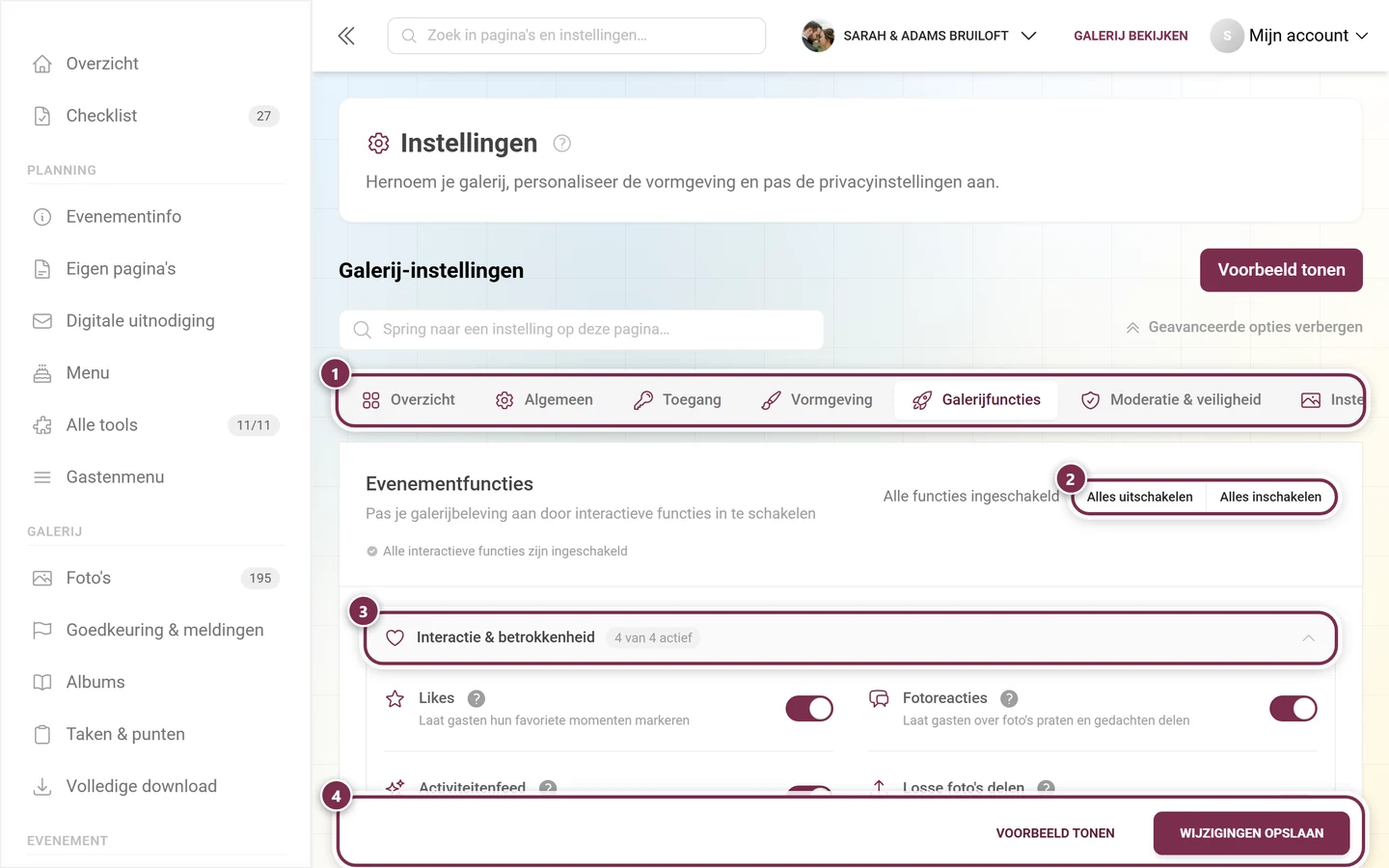
Instellingen → Galerijfuncties: elke sectie bevat functiekaarten met een schakelaar. ① de tabrij, hier staat Galerijfuncties open, ② Alles uitschakelen en Alles inschakelen zetten alle functies in één keer om, ③ de kop van een groep met zijn teller 4 van 4 actief – een klik klapt de groep dicht of open; daaronder heeft elke functie zijn eigen schakelaar, ④ pas met Wijzigingen opslaan onderaan wordt het overgenomen (op de telefoon Opslaan).
Twee hulpmiddelen boven de tabs
Section titled “Twee hulpmiddelen boven de tabs”- Zoekveld „Spring naar een instelling op deze pagina…” – doorzoekt alle instellingentabs tegelijk. Typ bijvoorbeeld „ranglijst” of „kaart”, kies een resultaat en je komt direct op de juiste kaart terecht: de tab wisselt, de bijbehorende sectie klapt automatisch open en de kaart wordt even gemarkeerd. Vindt de zoekopdracht niets, dan staat er Geen passende instellingen; Zoekopdracht wissen zet dit terug.
- „Alle geavanceerde opties tonen” – klapt in één keer alle samengeklapte secties van alle tabs open, hier dus alle functiesecties. Daarna heet de schakelaar „Geavanceerde opties verbergen” en klapt hij ze weer dicht. Je keuze blijft in de browser bewaard. Tussen twee klikken kun je losse secties nog steeds handmatig open- en dichtklappen.
De kop van de tab: verzamelschakelaars
Section titled “De kop van de tab: verzamelschakelaars”Bovenaan de tab staat de titel Evenementfuncties met een korte beschrijving. Rechtsboven vind je twee verzamelschakelaars:
- Alles uitschakelen – schakelt alle hoofdfuncties en hun subschakelaars uit en maakt de ranglijstcategorieën leeg.
- Alles inschakelen – schakelt alle hoofdfuncties in, plus de vier subschakelaars Op de startpagina tonen, Voortgang van taken in de galerij tonen, Voortgang van prestaties op de takenpagina tonen en Volgende prestatie in de galerij tonen, én alle ranglijstcategorieën.
Zijn alle hoofdfuncties actief, dan verschijnt rechtsboven de melding Alle functies ingeschakeld en daaronder Alle interactieve functies zijn ingeschakeld.
Opslaan begrijpen
Section titled “Opslaan begrijpen”Opbouw van de pagina
Section titled “Opbouw van de pagina”De tab is een accordeon van uitklapbare secties: Interactie & betrokkenheid (standaard open), Downloads, Galerijweergaven, Media & upload, Meedoen & punten en AI-verwerking.
Naast de naam heeft elke sectie een kleine tellerbadge in de vorm {{count}} van {{total}} actief – dus bijvoorbeeld „2 van 6 actief”:
- Het tweede getal is het aantal kaarten dat in deze sectie daadwerkelijk wordt getoond.
- Het eerste getal is het aantal kaarten dat ingeschakeld is en in je pakket zit.
Elke functiekaart heeft een icoon, een titel, een korte beschrijving, een info-icoon met tooltip en een schakelaar. Zit een functie niet in je pakket, dan zie je in plaats van de schakelaar een premiummelding (bij gebrande white-label-evenementen wordt een vergrendelde kaart helemaal verborgen).
Interactie & betrokkenheid
Section titled “Interactie & betrokkenheid”Deze sectie is standaard geopend.
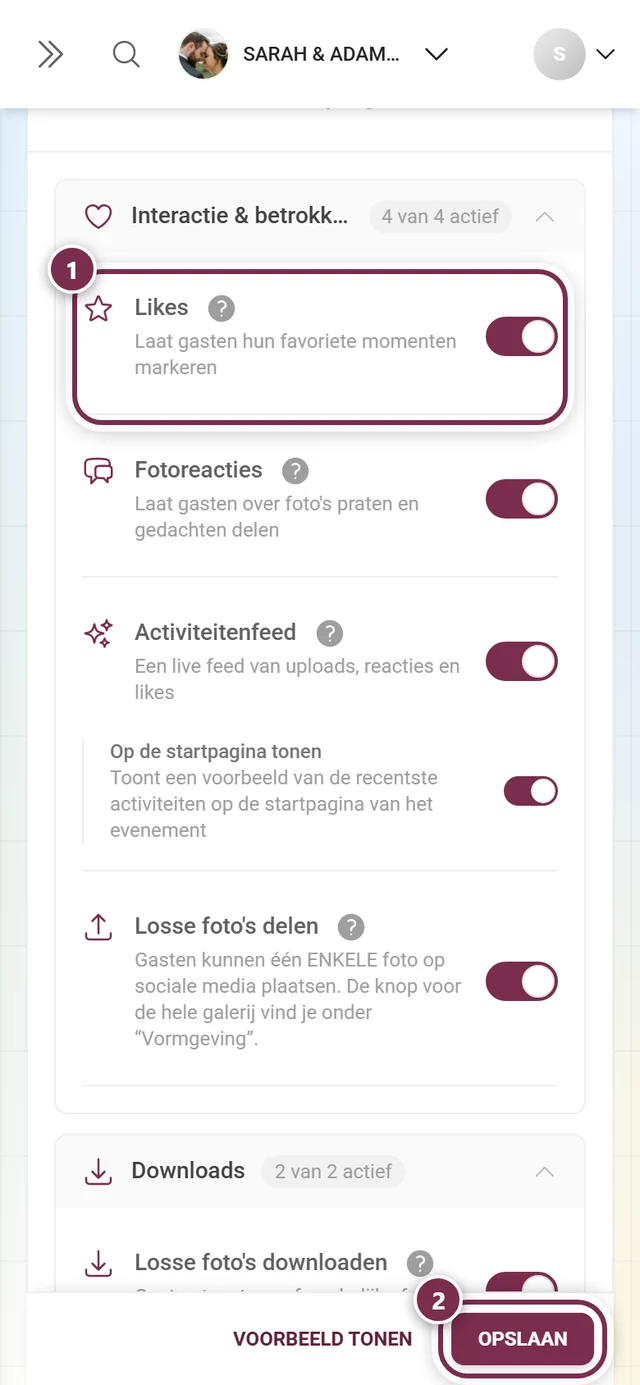
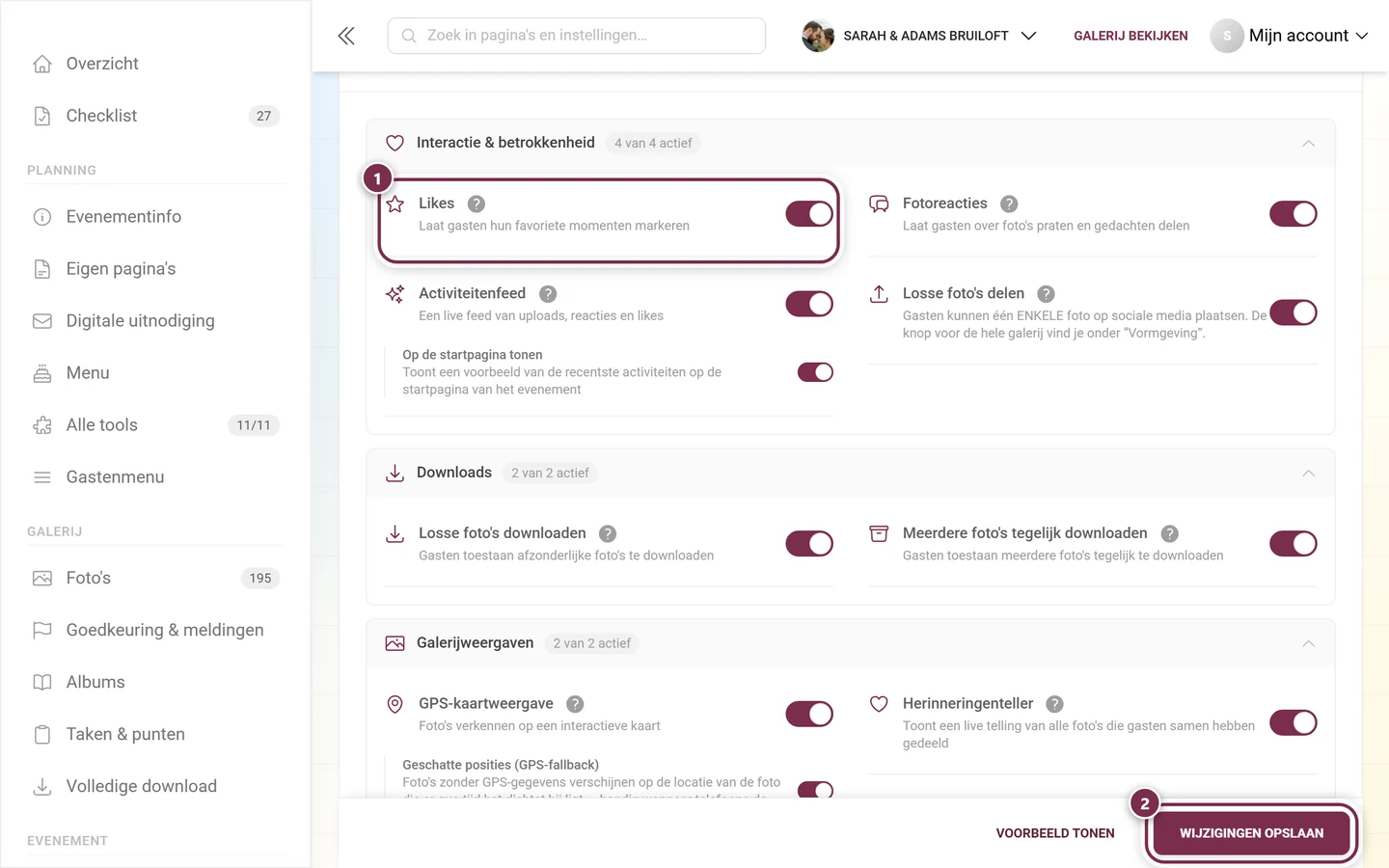
-
Likes – „Laat gasten hun favoriete momenten markeren”: gasten mogen foto’s met een hartje markeren.
-
Fotoreacties – gasten mogen onder foto’s reageren en meepraten.
-
Activiteitenfeed – een livefeed van uploads, reacties en likes. Deze functie is altijd beschikbaar (niet pakketafhankelijk). Staat de feed aan, dan kun je ook Op de startpagina tonen activeren.
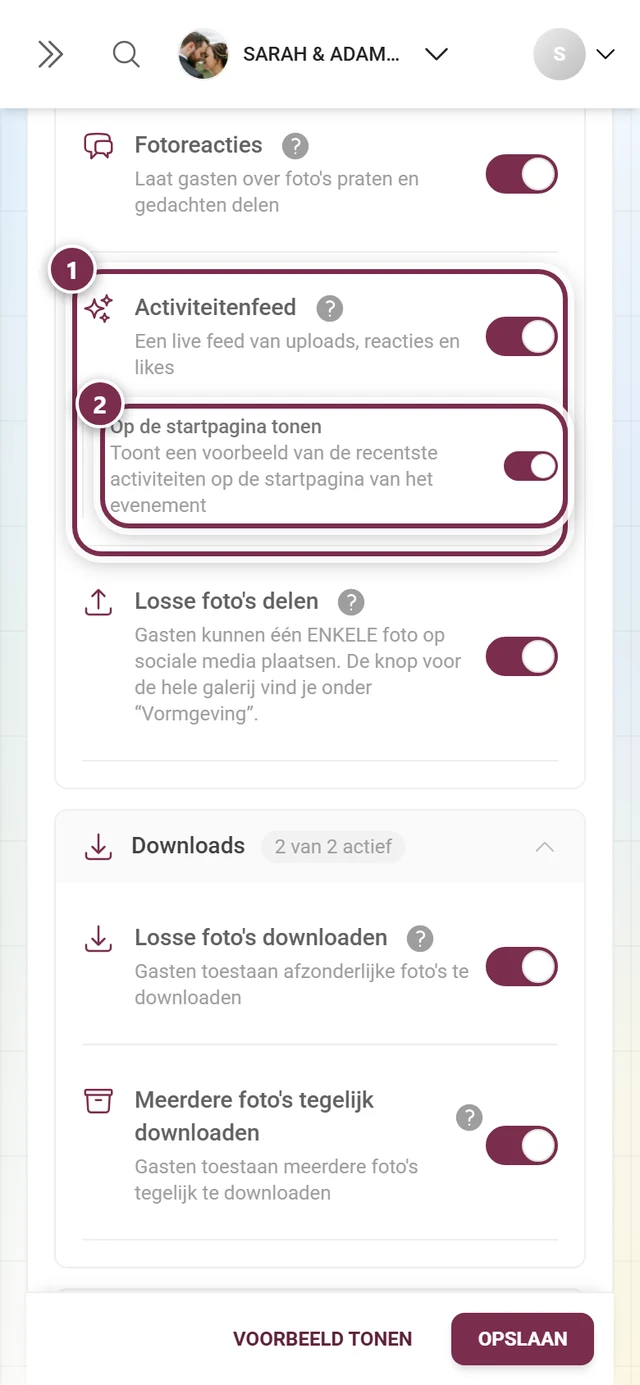
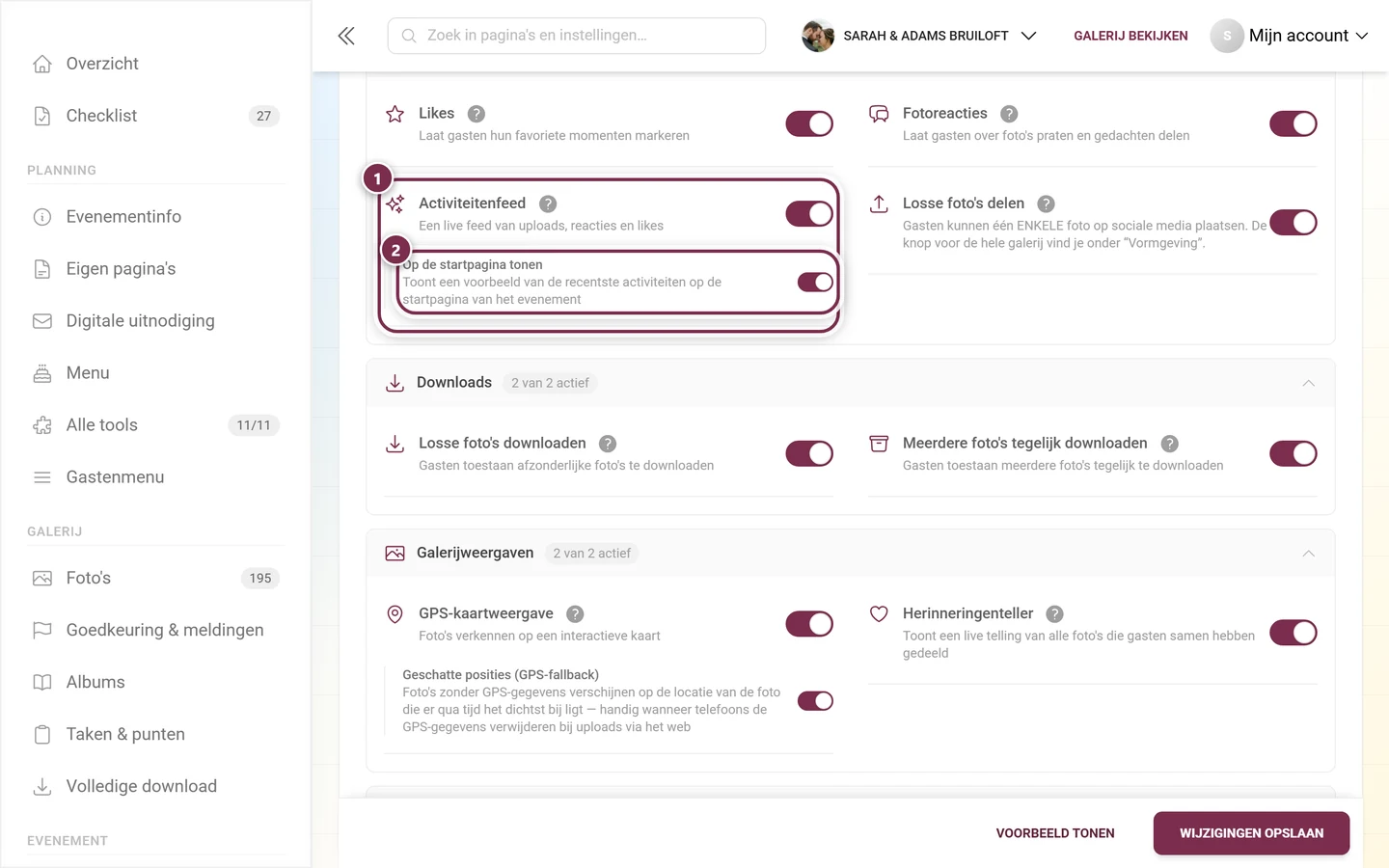
① Schakelaar van de kaart „Activiteitenfeed”. ② De subschakelaar „Op de startpagina tonen” hoort bij dezelfde kaart en blijft grijs zolang de feed uit staat. -
Losse foto’s delen – gasten mogen één foto op sociale media plaatsen. De deelknop voor de hele galerij zit op het tabblad Vormgeving, niet hier.
Wat deze functies voor gasten betekenen, lees je in Liken & reageren, Activiteitenfeed en Delen.
Downloads
Section titled “Downloads”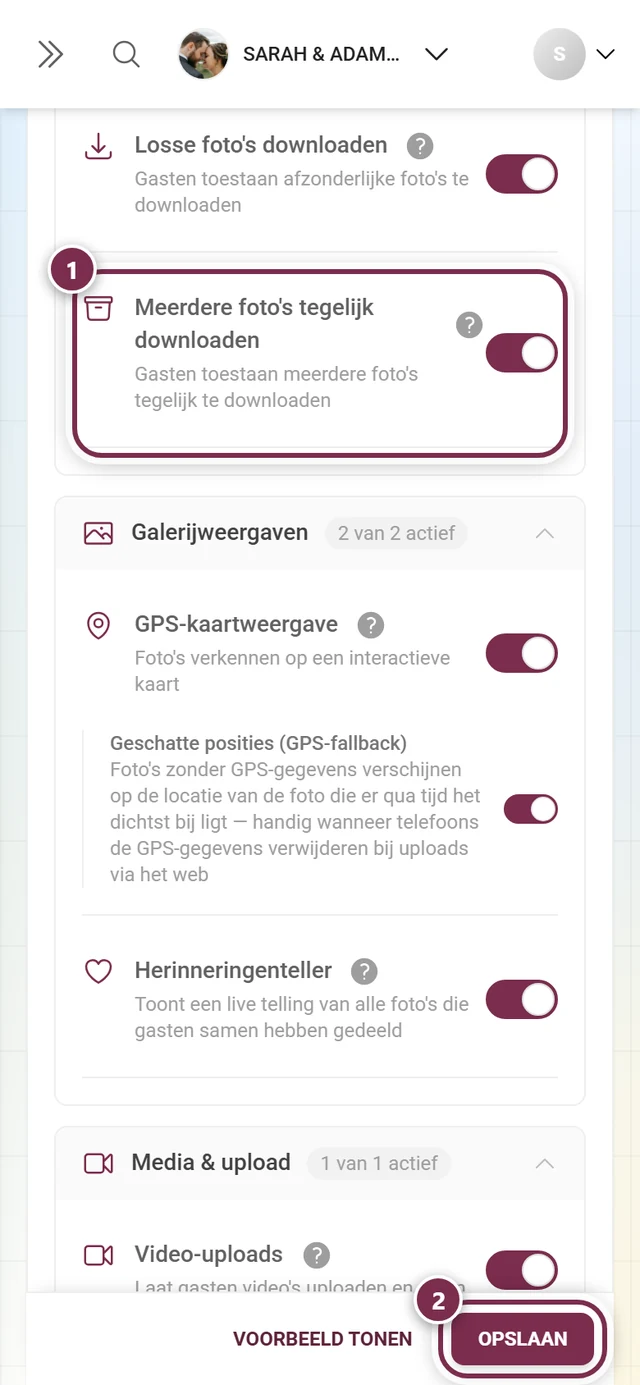
-
Losse foto’s downloaden – gasten toestaan losse foto’s te downloaden.
-
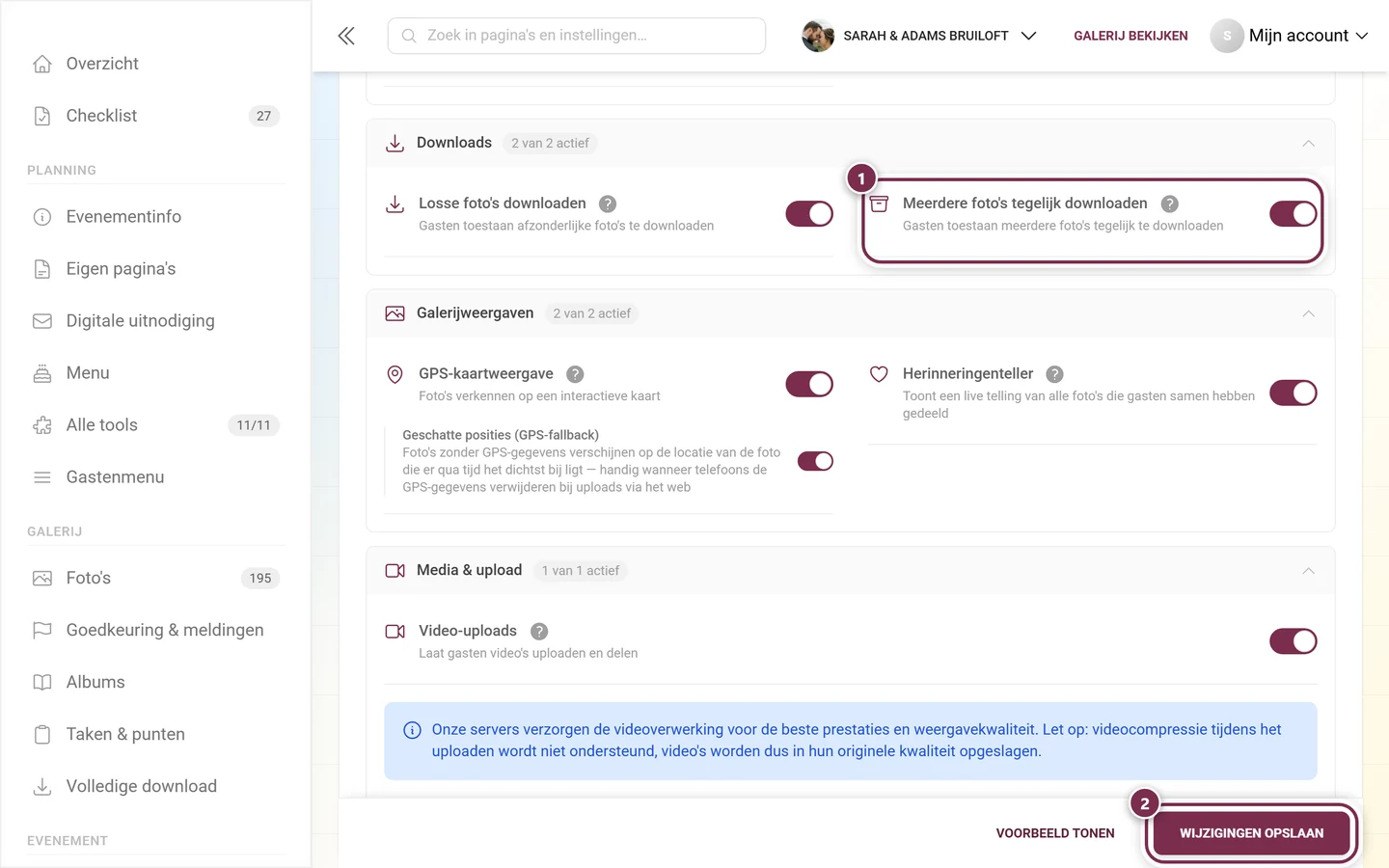
Meerdere foto’s tegelijk downloaden – gasten toestaan meerdere foto’s tegelijk te downloaden (hele albums of een selectie als ZIP-bestand).
Vanuit gastperspectief: Downloaden en Selectie downloaden. Als host exporteer je alle foto’s via Download & export.
Galerijweergaven
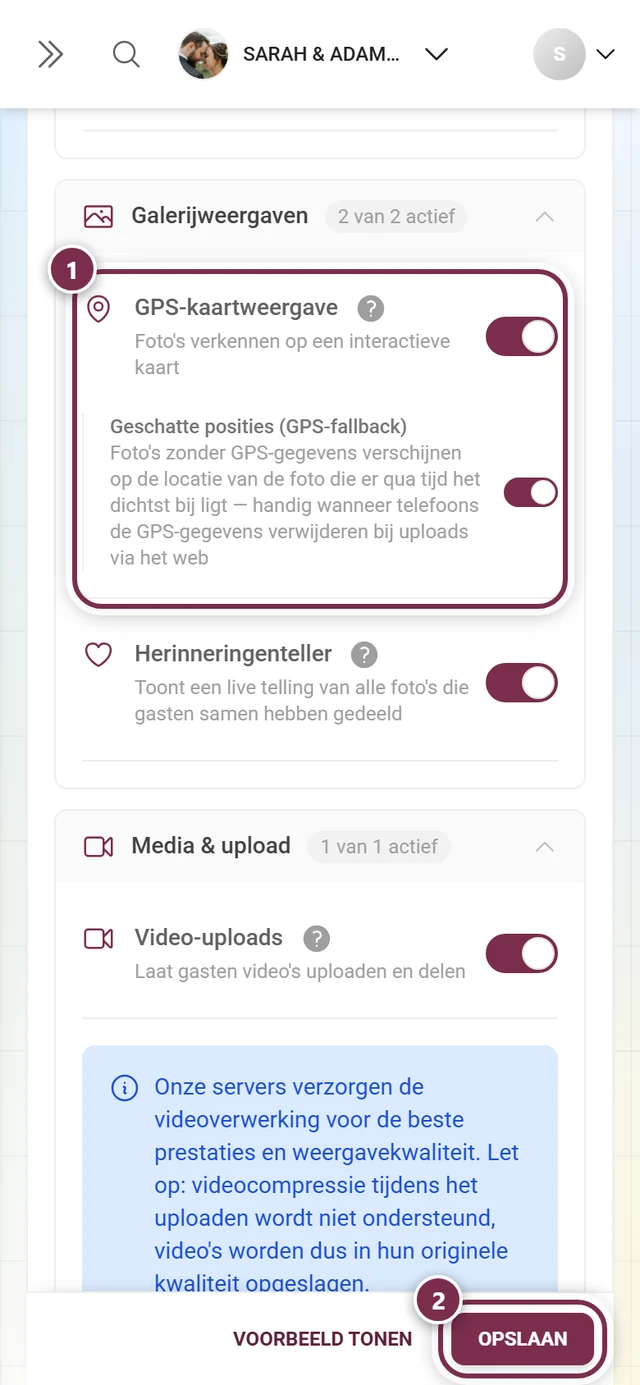
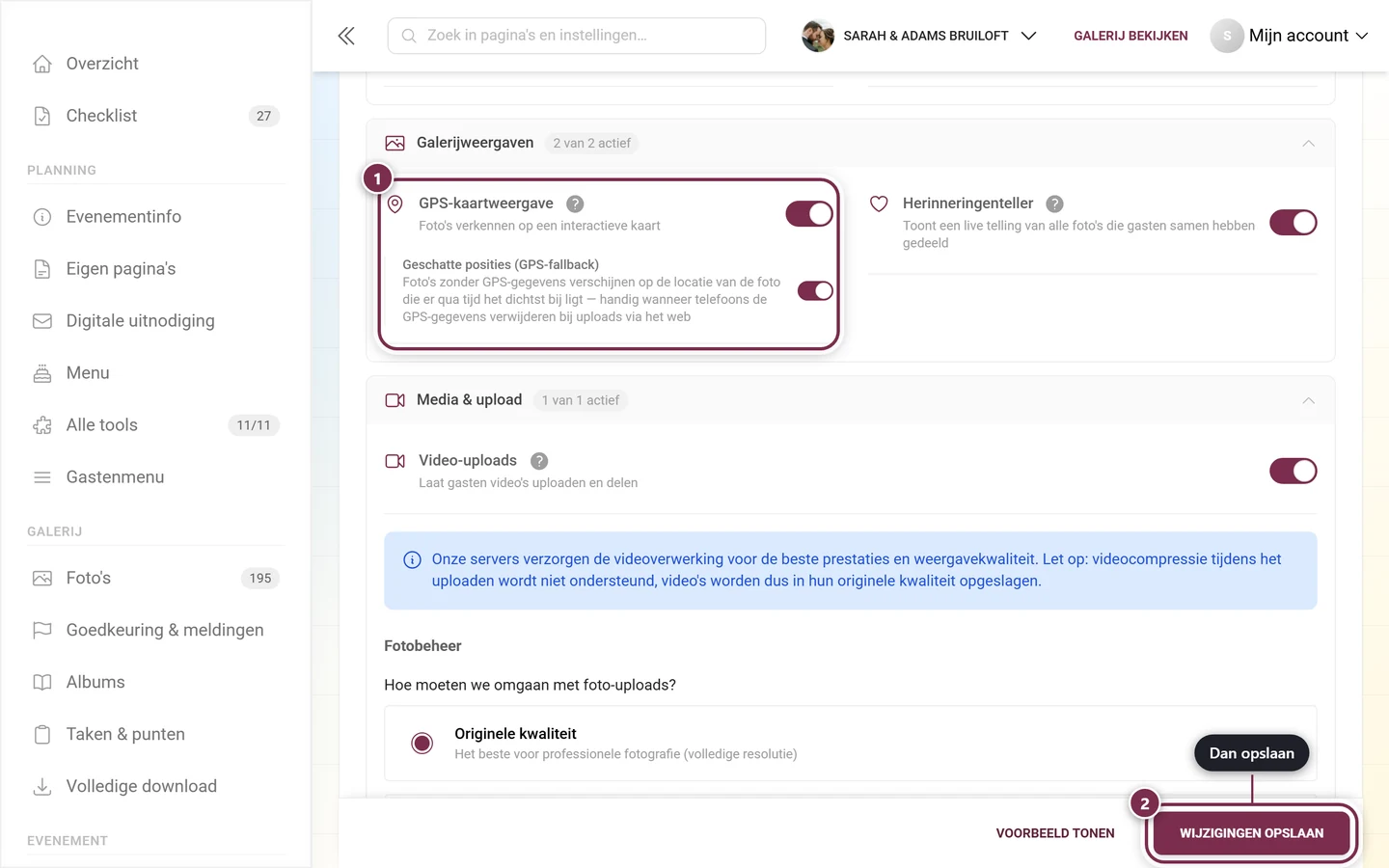
Section titled “Galerijweergaven”Deze sectie is bij de update van augustus 2026 tot twee kaarten geslonken. Vier schakelaars die hier vroeger stonden, zitten nu waar ze horen – zie het kader hieronder.
-
GPS-kaartweergave – gasten verkennen foto’s op een interactieve kaart. Subschakelaar Geschatte posities (GPS-fallback): foto’s zonder GPS-gegevens verschijnen op de locatie van de qua tijd dichtstbijzijnde foto – handig wanneer telefoons GPS bij een webupload verwijderen.
-
Herinneringenteller – een live aantal van alle samen gedeelde foto’s, dat bij elke upload verder telt.
Vanuit gastperspectief: Kaart, Albums en Fotowand.
Media & upload
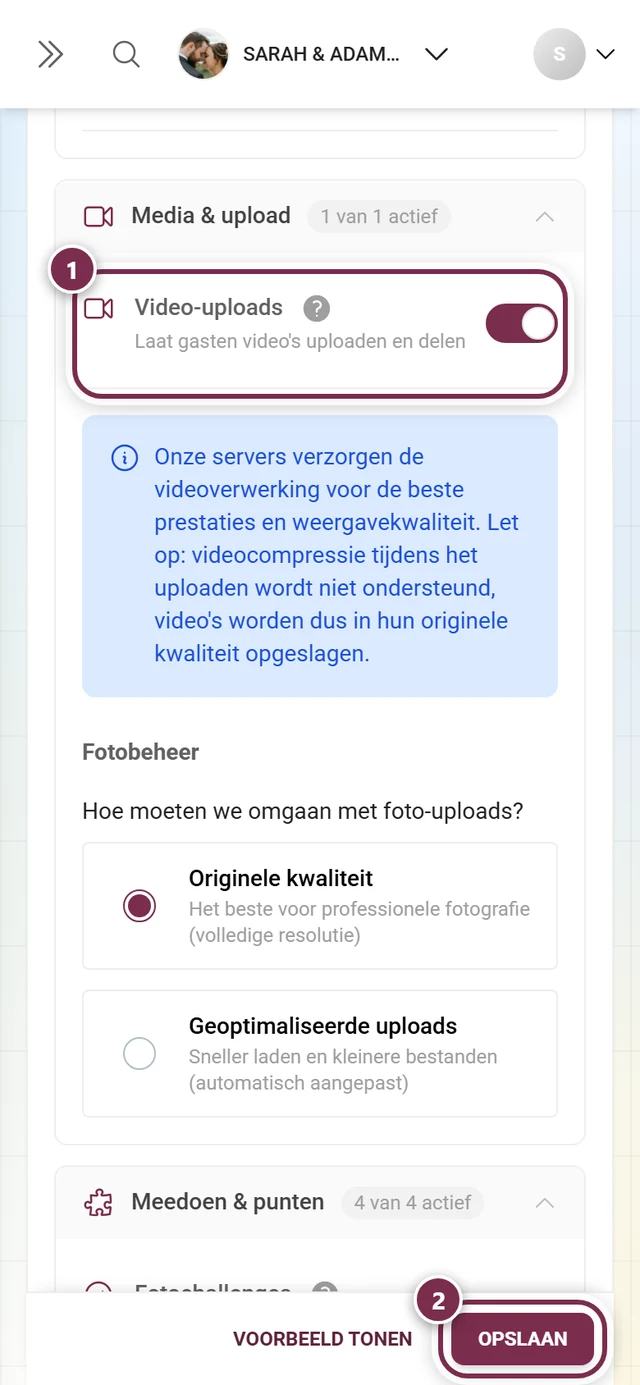
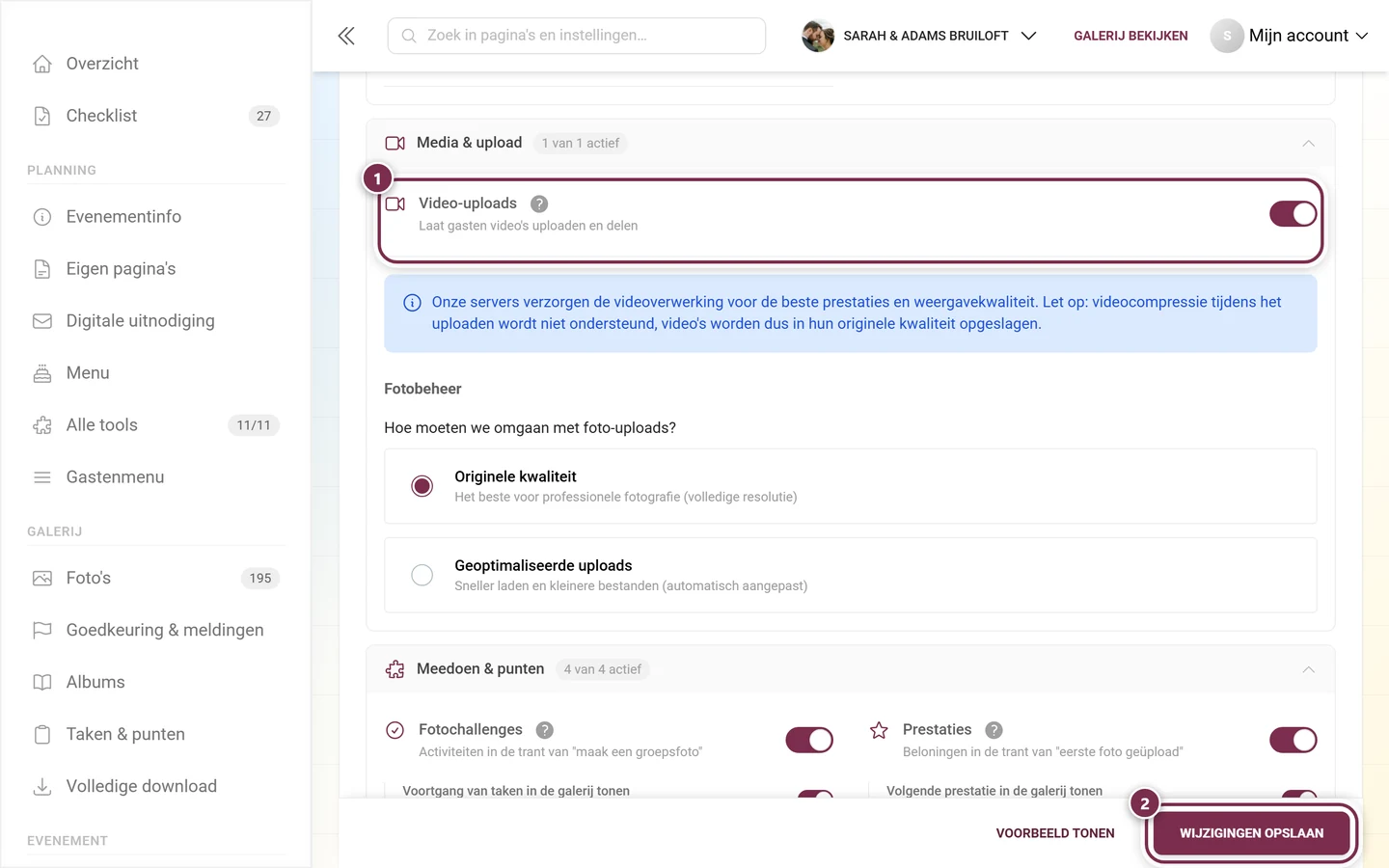
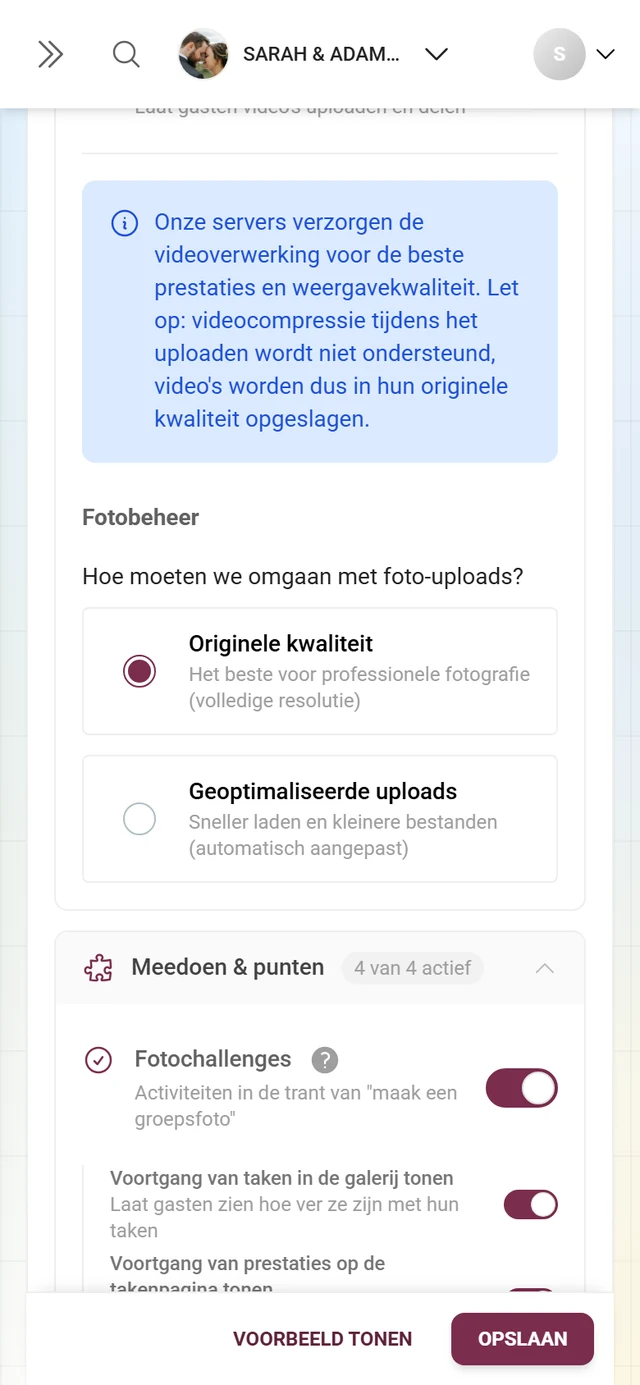
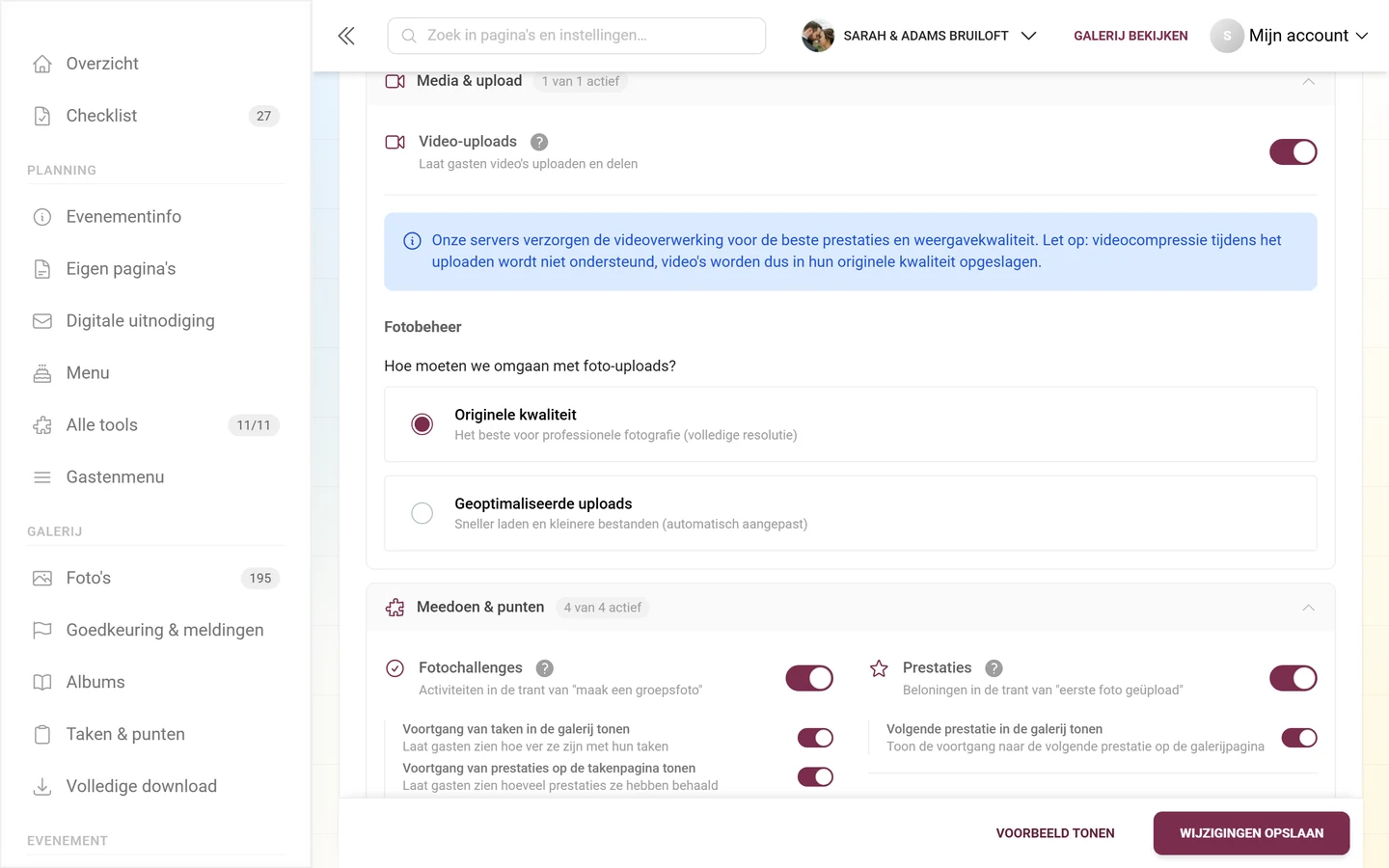
Section titled “Media & upload”Dit uitklapgebied beantwoordt twee vragen over dezelfde uploads: of video’s zijn toegestaan en hoe de bestanden worden opgeslagen. Het tweede deel was tot augustus 2026 een eigen tab met de naam Beeldkwaliteit.
-
Video-uploads – hiermee mogen gasten video’s uploaden en delen. Deze kaart hangt ervan af of je pakket video-uploads bevat.
-
Melding over videoverwerking – direct daaronder legt een blauw kader uit waarom er voor video’s geen keuze is: „Onze servers verzorgen de videobewerking … videocompressie tijdens het uploaden wordt niet ondersteund, waardoor video’s in hun oorspronkelijke kwaliteit worden opgeslagen.”
-
Fotobeheer – de vraag „Hoe moeten we omgaan met foto-uploads?” met twee keuzes:
- Originele kwaliteit – „Het beste voor professionele fotografie (volledige resolutie)”.
- Geoptimaliseerde uploads – „Sneller laden en kleinere bestanden (automatisch aangepast)”. Is deze gekozen, dan toont een kader Voordelen van optimalisatie: tot 70% kleinere bestanden, sneller laden op mobiele apparaten, automatische formaatoptimalisatie.
Vanuit gastperspectief staat het uploaden van foto’s en video’s beschreven in Foto’s uploaden.
Meedoen & punten
Section titled “Meedoen & punten”De sectie heette vroeger Gamification. Ze is inhoudelijk ongewijzigd gebleven, alleen de naam is nu dezelfde als die de zijbalk als subonderdeel gebruikt.
-
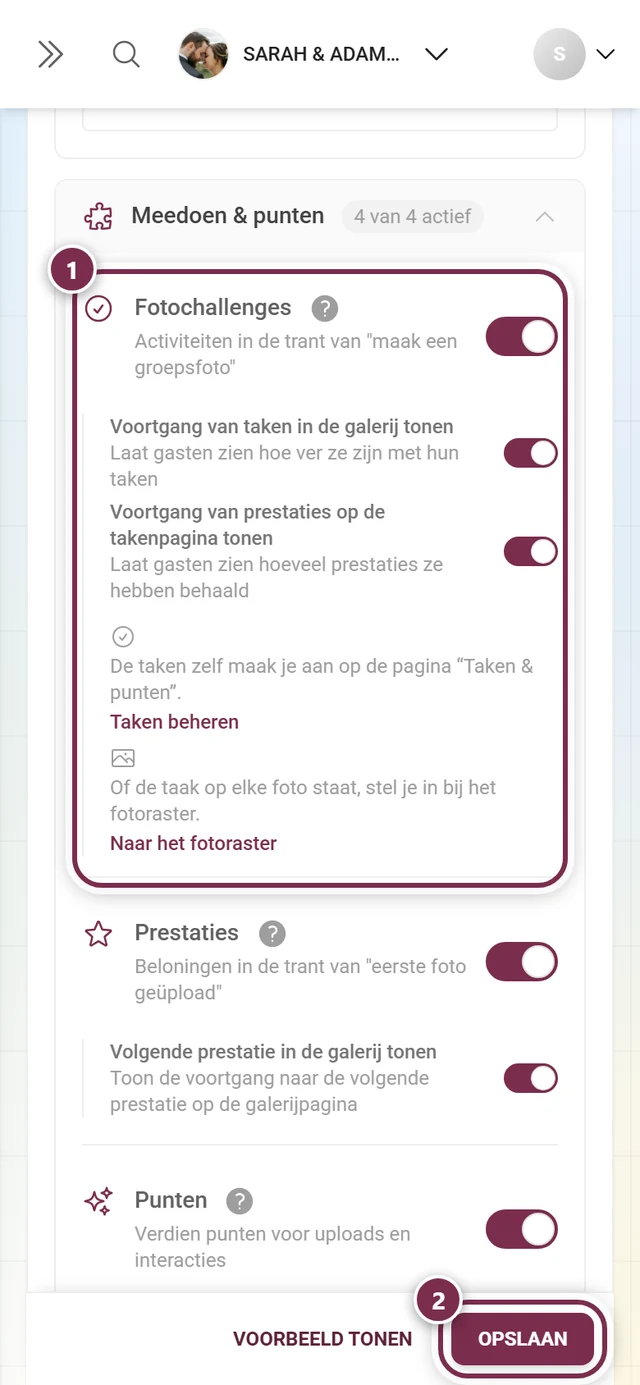
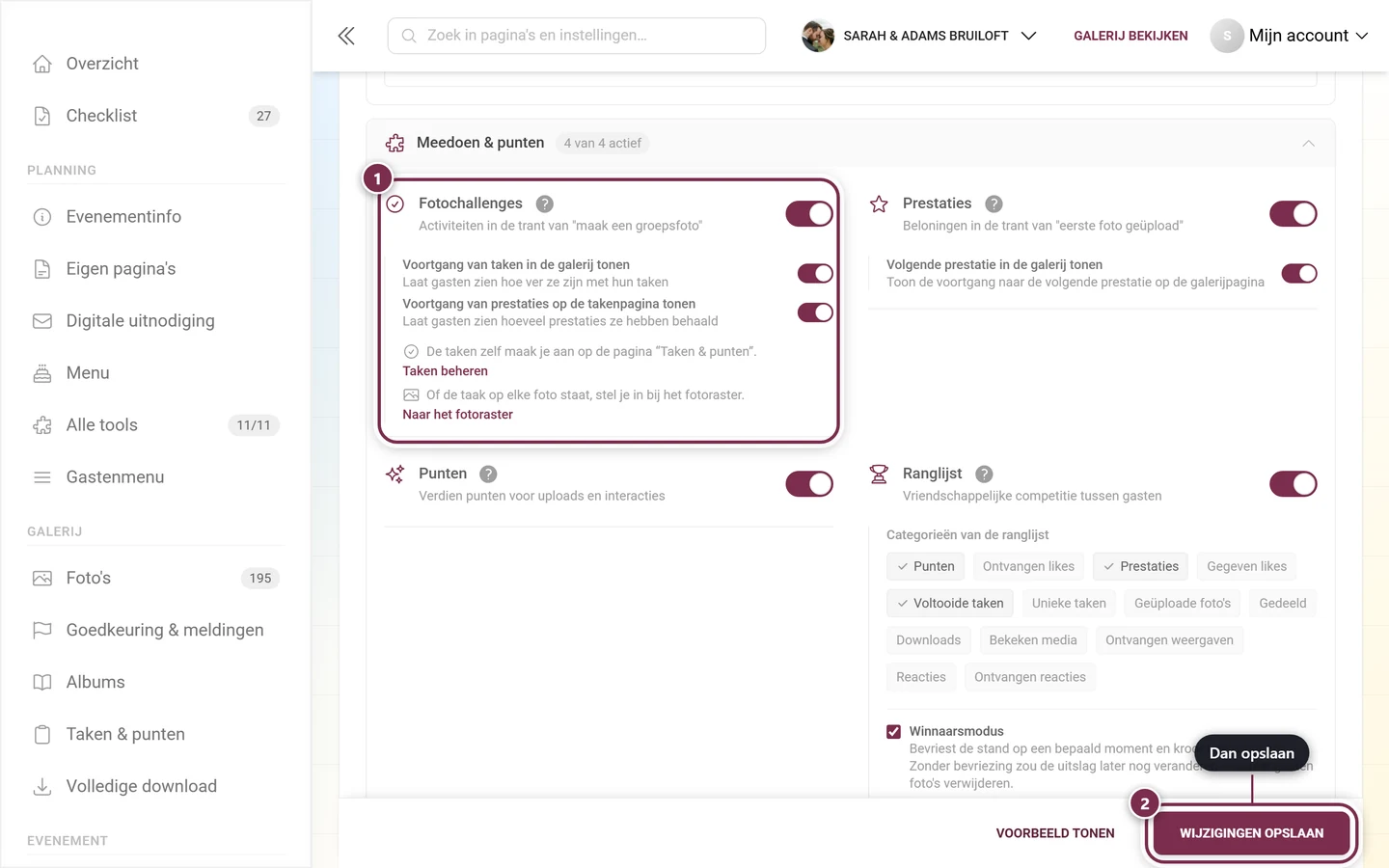
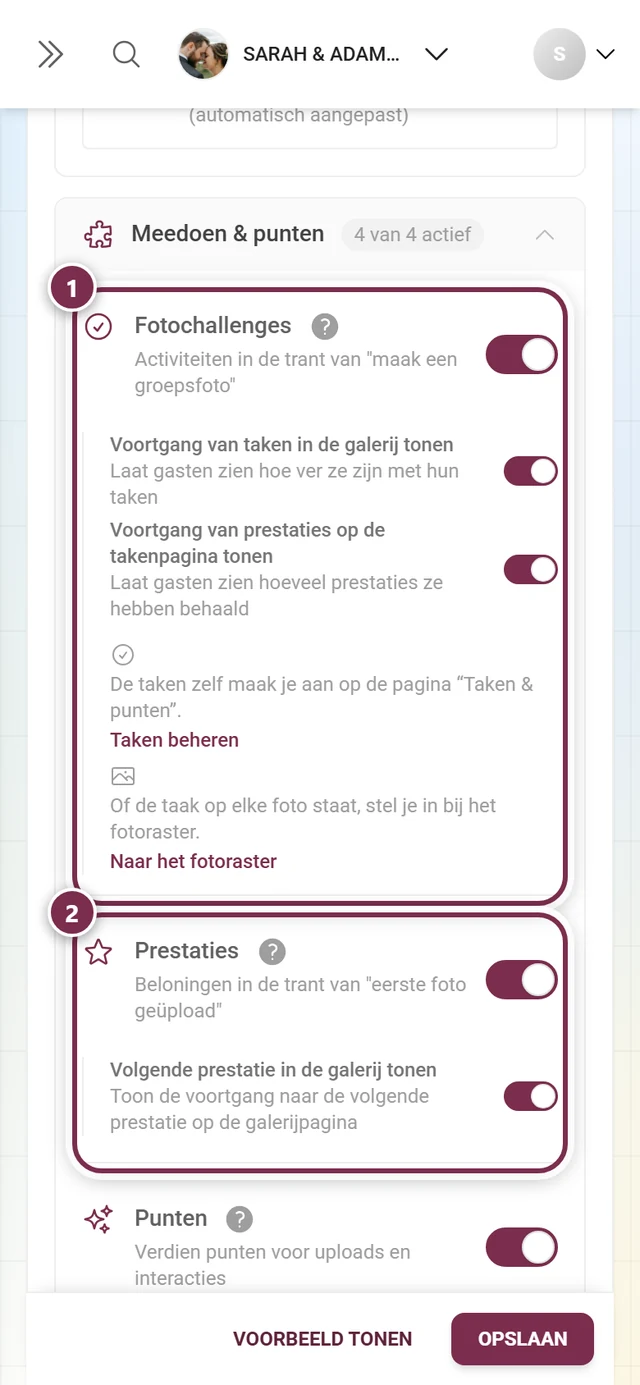
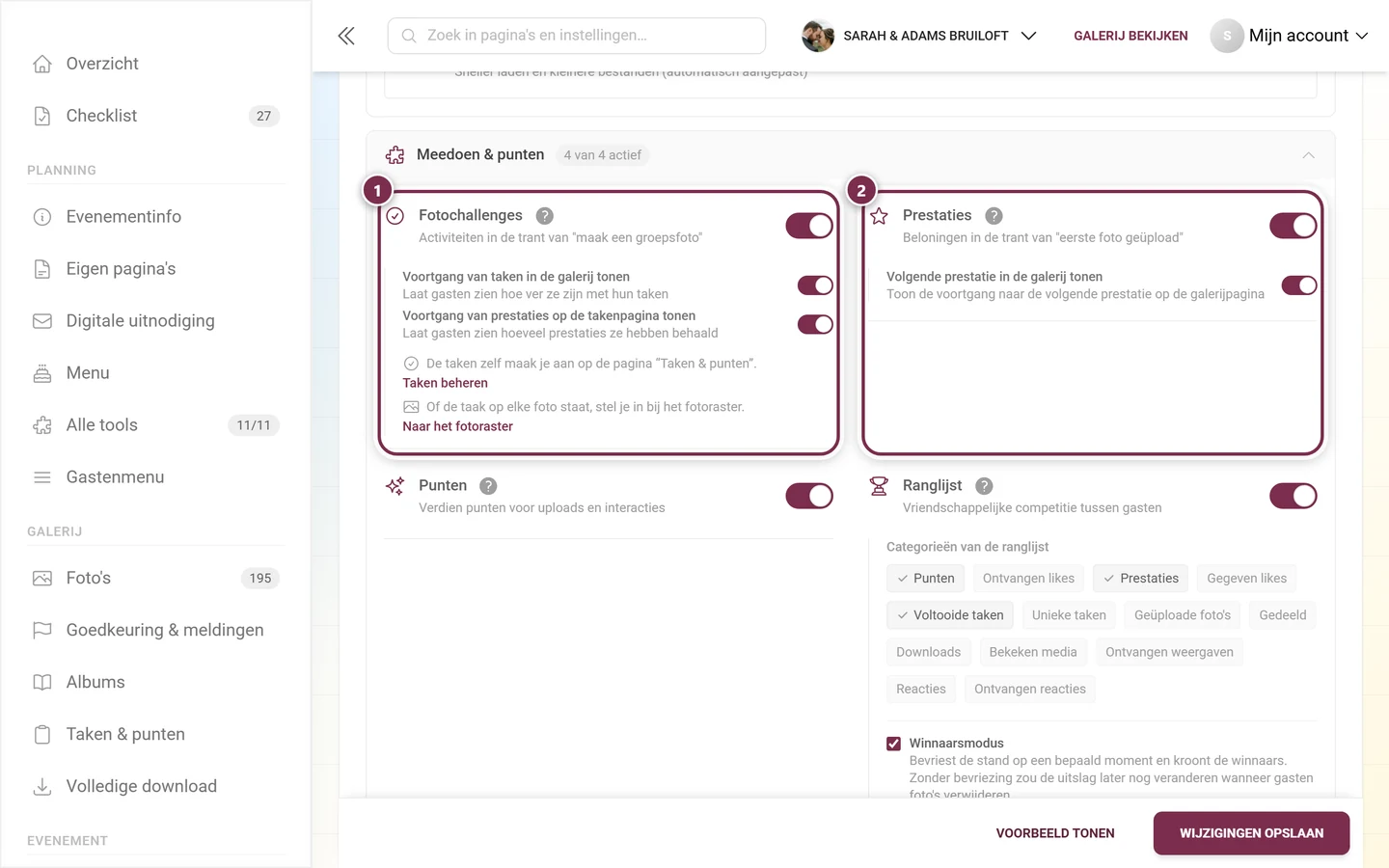
Fotochallenges – activiteiten van het type „Maak een groepsfoto”. Subschakelaars: Voortgang van taken in de galerij tonen en Voortgang van prestaties op de takenpagina tonen (alleen actief wanneer zowel prestaties als de taakvoortgang aanstaan).
-
Prestaties – beloningen van het type „Eerste foto-upload”. Subschakelaar: Volgende prestatie in de galerij tonen.
-
Punten – „Verdien punten voor uploads en interacties”.
-
Ranglijst – „Vriendschappelijke competitie tussen gasten”. Daaronder verschijnt het gebied Ranglijstcategorieën met 13 aan/uit-chips: Punten, Ontvangen likes, Prestaties, Gegeven likes, Voltooide taken, Unieke taken, Geüploade foto’s, Gedeeld, Downloads, Bekeken media, Ontvangen weergaven, Reacties en Ontvangen reacties.
Winnaarsmodus
Section titled “Winnaarsmodus”Onder de categoriechips zit, in dezelfde kaart, de Winnaarsmodus. Deze bevriest de puntenstand op een bepaald moment en kroont winnaars – zonder die bevriezing zou het resultaat later nog veranderen als gasten foto’s verwijderen. Na het aanvinken verschijnen:
- Stand bevriezen op – kies tussen Vast moment (datum + tijd) en Ten opzichte van de evenementdatum (op de evenementdag / 1, 2, 3 dagen erna / 1 week erna, telkens om een bepaald tijdstip). De relatieve variant schuift automatisch mee als je de evenementdatum wijzigt. Laat je het vaste moment leeg, dan bevries je handmatig bij de prijsuitreiking.
- Categorieën voor de waardering – dezelfde categorieën als hierboven; elke categorie krijgt eigen winnaars.
- Plaatsen per categorie – hoeveel plaatsen een prijs krijgen.
- Organisatoren uitsluiten – zodat jullie niet je eigen feest winnen (standaard aan).
- De link Winnaars beheren, stand bevriezen & prijzen uitreiken leidt naar de beheerpagina waar je na het bevriezen de winnaars ziet en de prijzen afvinkt.
Na het inschakelen maak je de inhoud aan: Taken beheren, Prestaties en Beloningen & tracking. Vanuit gastperspectief: Challenges en Punten & beloningen.
AI-verwerking: gezichtsverwerking
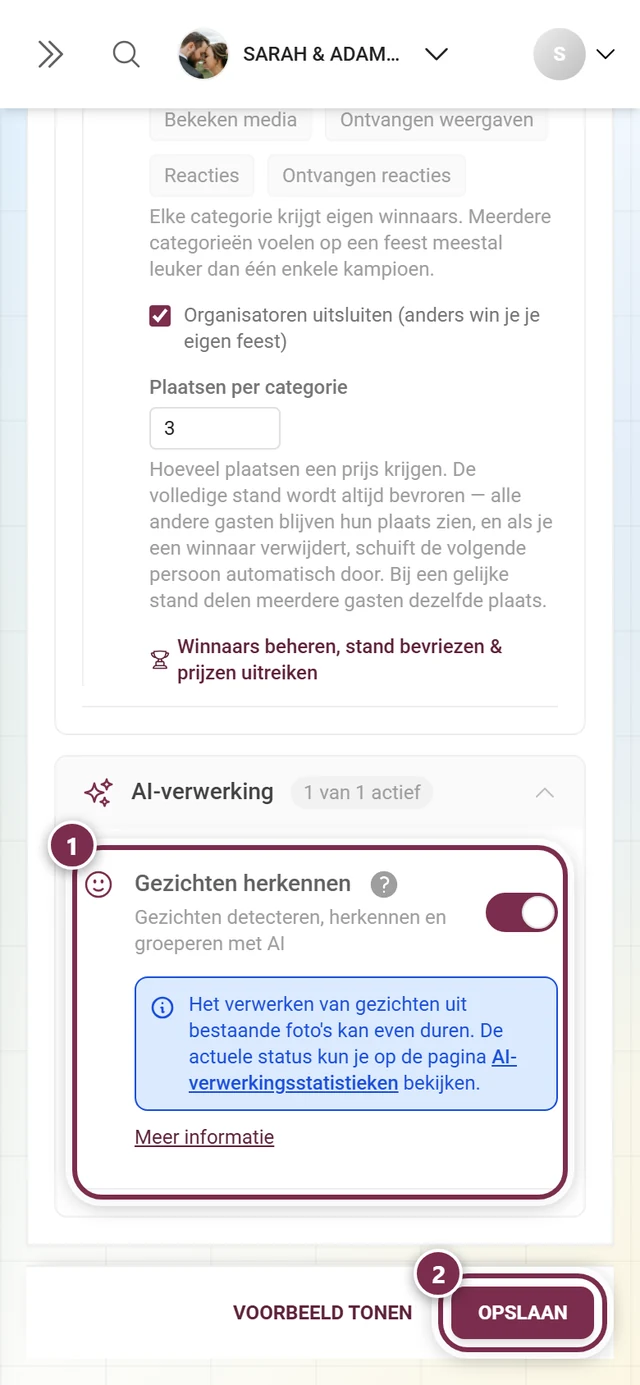
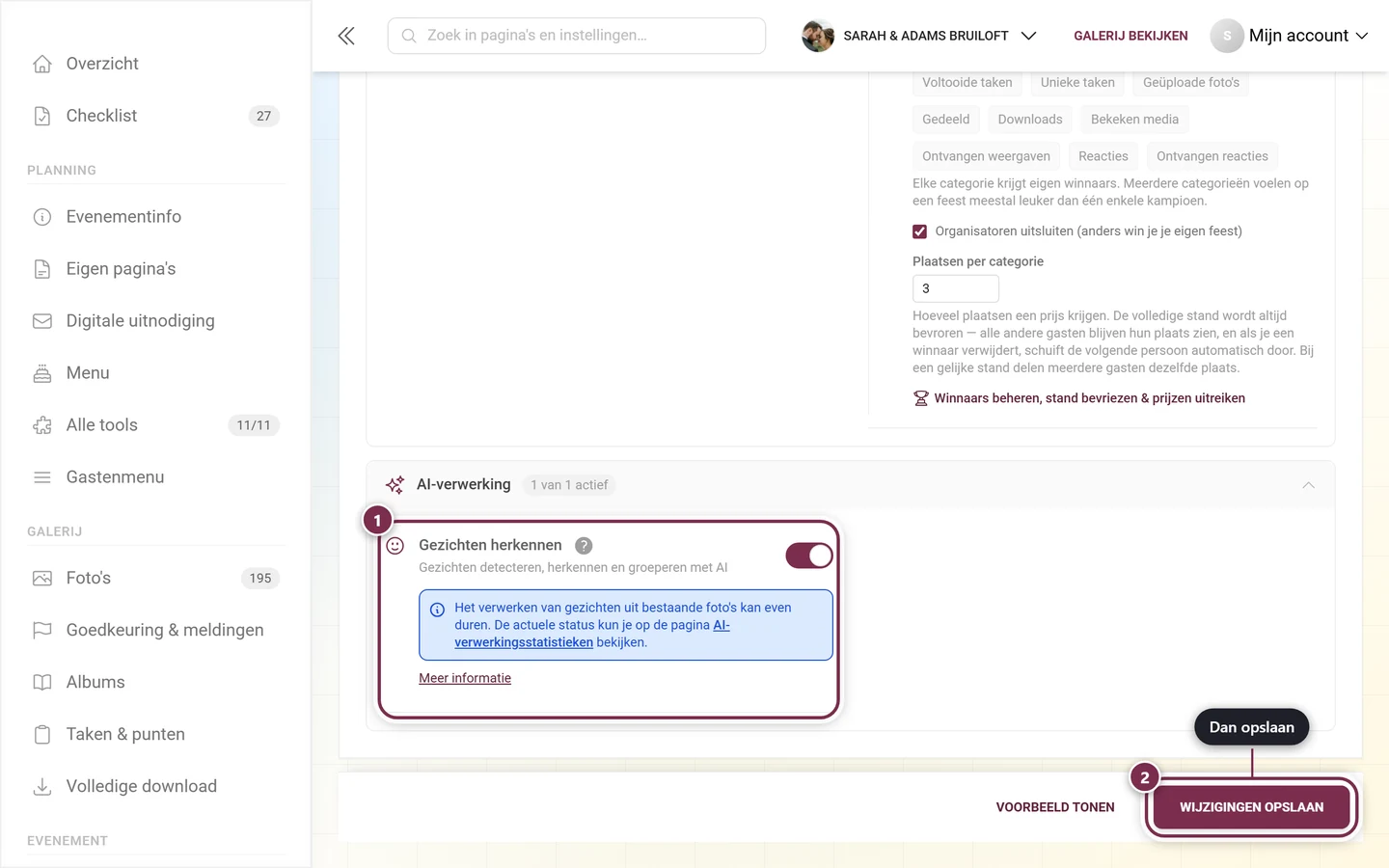
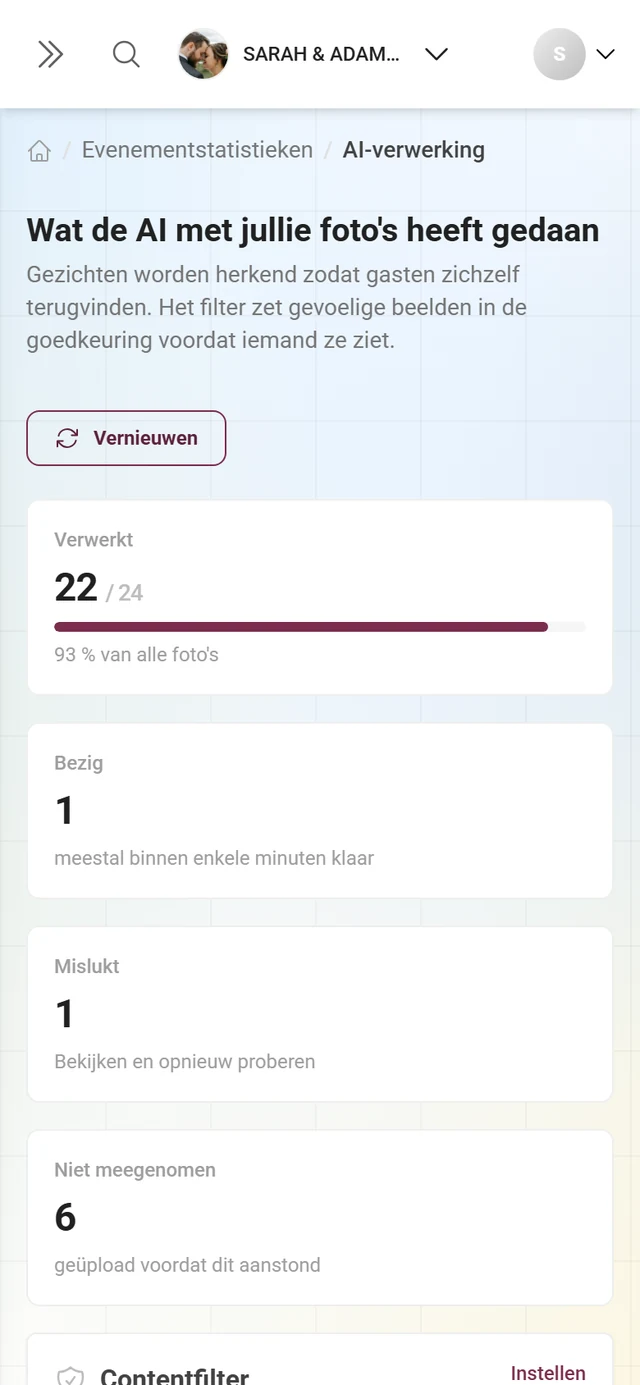
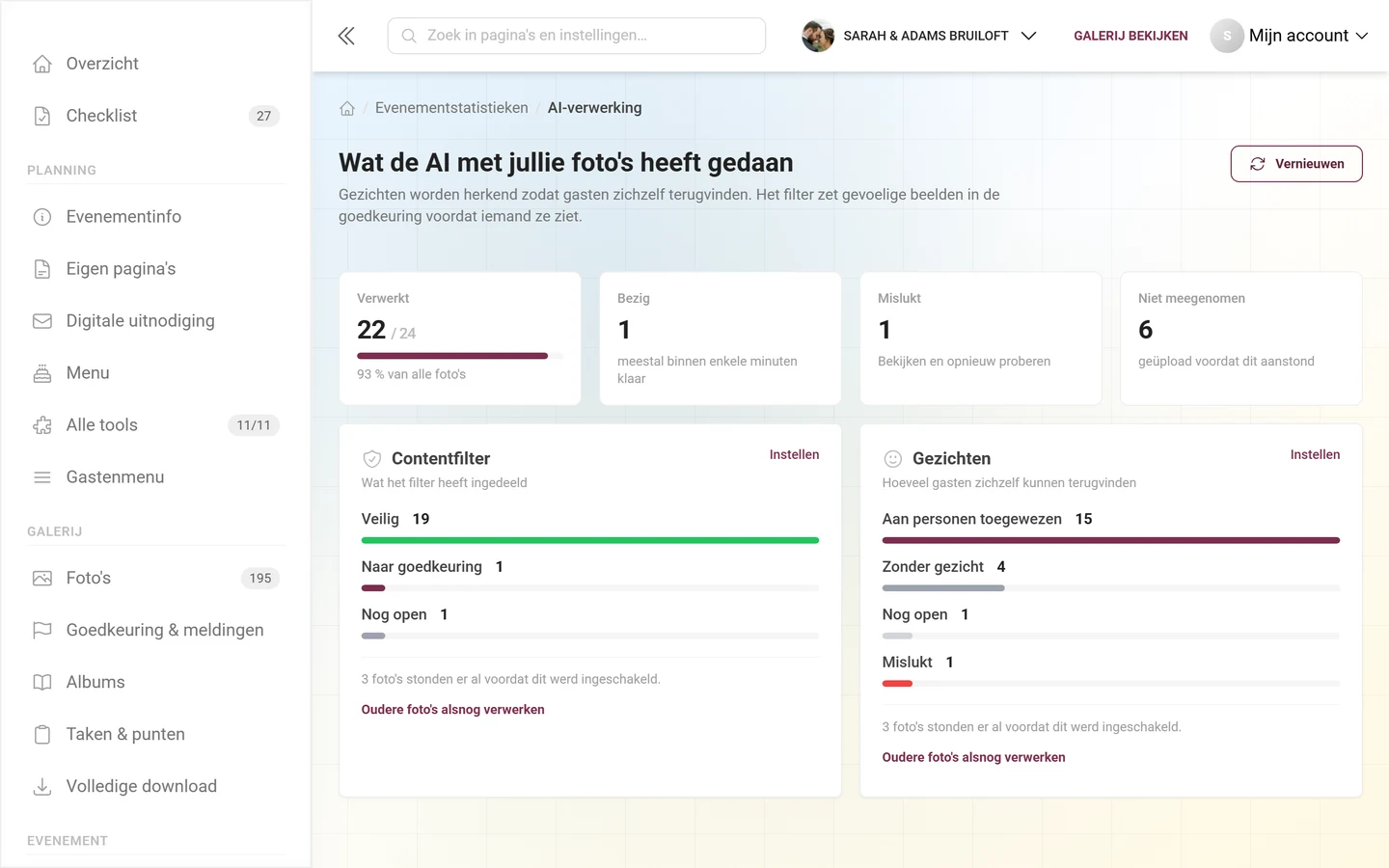
Section titled “AI-verwerking: gezichtsverwerking”De kaart Gezichtsverwerking maakt AI-gestuurde gezichtsherkenning, -identificatie en -groepering mogelijk, zodat gasten foto’s van zichzelf kunnen vinden. Deze kaart is bijzonder: omdat hierbij biometrische gegevens worden verwerkt, is toestemming verplicht.
-
Zolang de functie uit staat, zie je een waarschuwingskader: „Let op: als je deze functie inschakelt, moet je je gasten vooraf informeren en hun toestemming voor deze vorm van verwerking vragen.”
-
Daaronder staat de verplichte selectievakje „Ik bevestig dat ik mijn gasten zal informeren en hun toestemming zal vragen”. Zolang dit vakje niet is aangevinkt, blijft de schakelaar van de kaart vergrendeld – klikken erop heeft geen effect. Pas met het vakje aangevinkt kun je de gezichtsverwerking via de schakelaar inschakelen. Dat is opzettelijk: zonder bevestigde toestemming mag niemand per ongeluk biometrische verwerking starten.
-
De link Meer informatie opent een uitgebreide AVG-informatiedialoog met de titel Gezichtsherkenning – informatie voor gasten. Deze bevat de onderdelen „Vóór het evenement”, „Tijdens het evenement”, „Wat je moet communiceren” (inclusief voorbeeldtekst voor toestemming in je uitnodiging) en „Rechten van gasten”. Sluit hem met Begrepen.
-
Staat de functie aan, dan verschijnt een infokader met een link naar de AI-verwerkingsstatistieken, omdat het verwerken van bestaande foto’s even kan duren.
Details over de verwerking staan onder AI-verwerking. Vanuit gastperspectief: Gezichten zoeken en Gezichtsherkenning & privacy.
Inhoud aanmaken
Section titled “Inhoud aanmaken”Nadat je een functie hebt ingeschakeld, maak je de bijbehorende inhoud aan in de betreffende gebieden. Hier een overzicht van de belangrijkste dialogen – de volledige handleidingen vind je op de gelinkte pagina’s.
Album aanmaken
Section titled “Album aanmaken”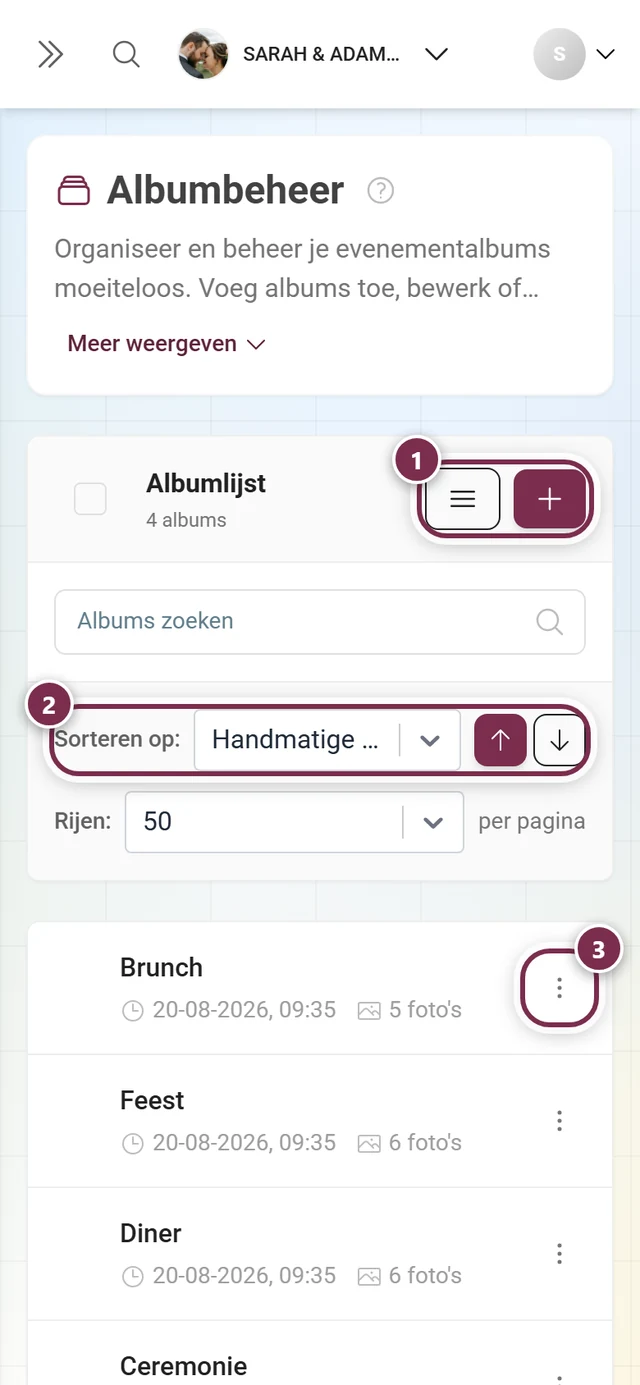
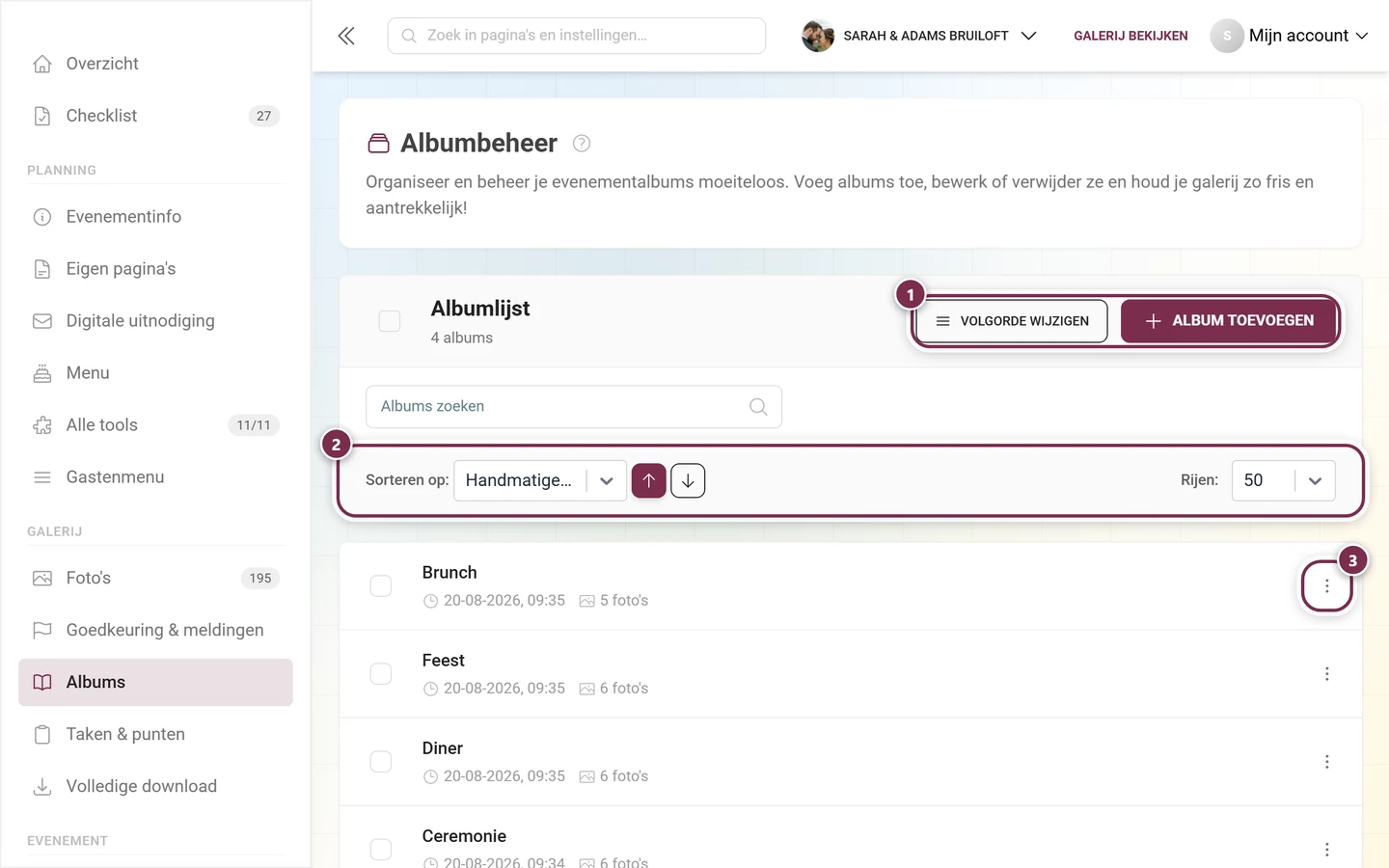
Open Albumbeheer en klik op Album toevoegen (op de telefoon toont de knop alleen een plusicoon). In de dialoog kies je het albumtype (Handmatig of Slim), de taal, Titel (verplicht) en Beschrijving, en bij slimme albums bovendien de regelbouwer – waarvan het criterium „Persoon” (gezicht) actieve gezichtsverwerking vereist. Daaronder stel je de sortering binnen het album in en de Omslagafbeelding. Volledige handleiding: Albumbeheer.
Taak aanmaken
Section titled “Taak aanmaken”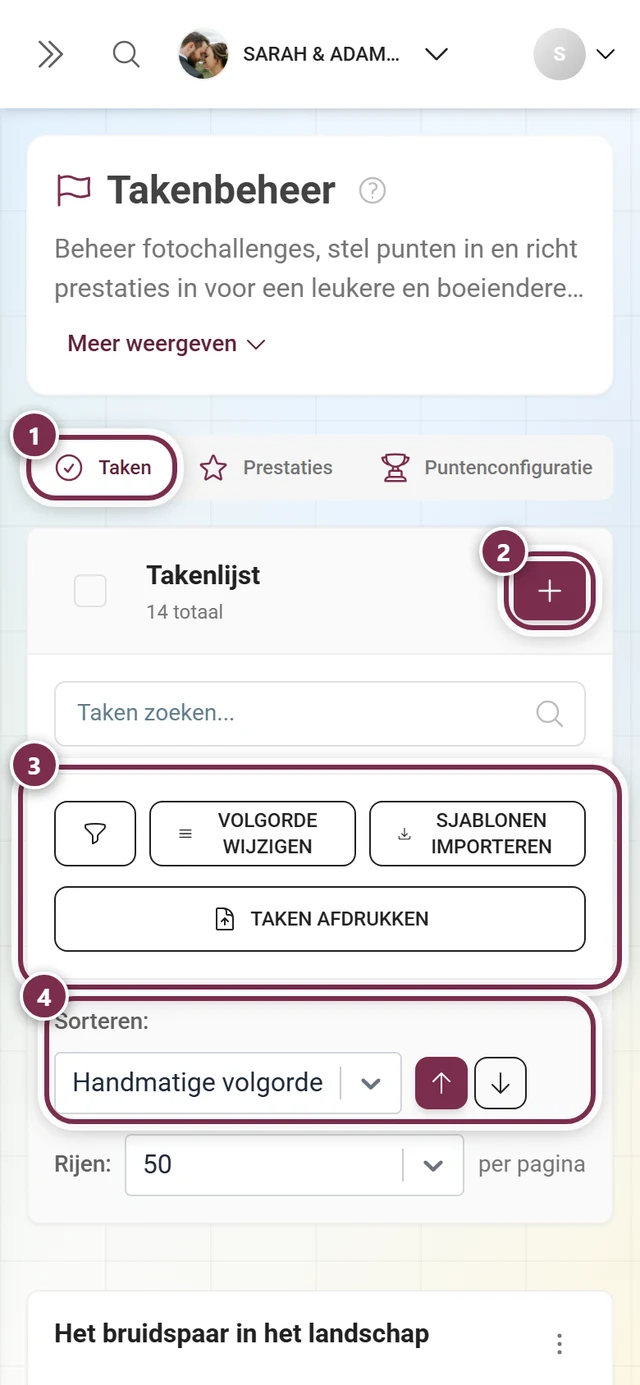
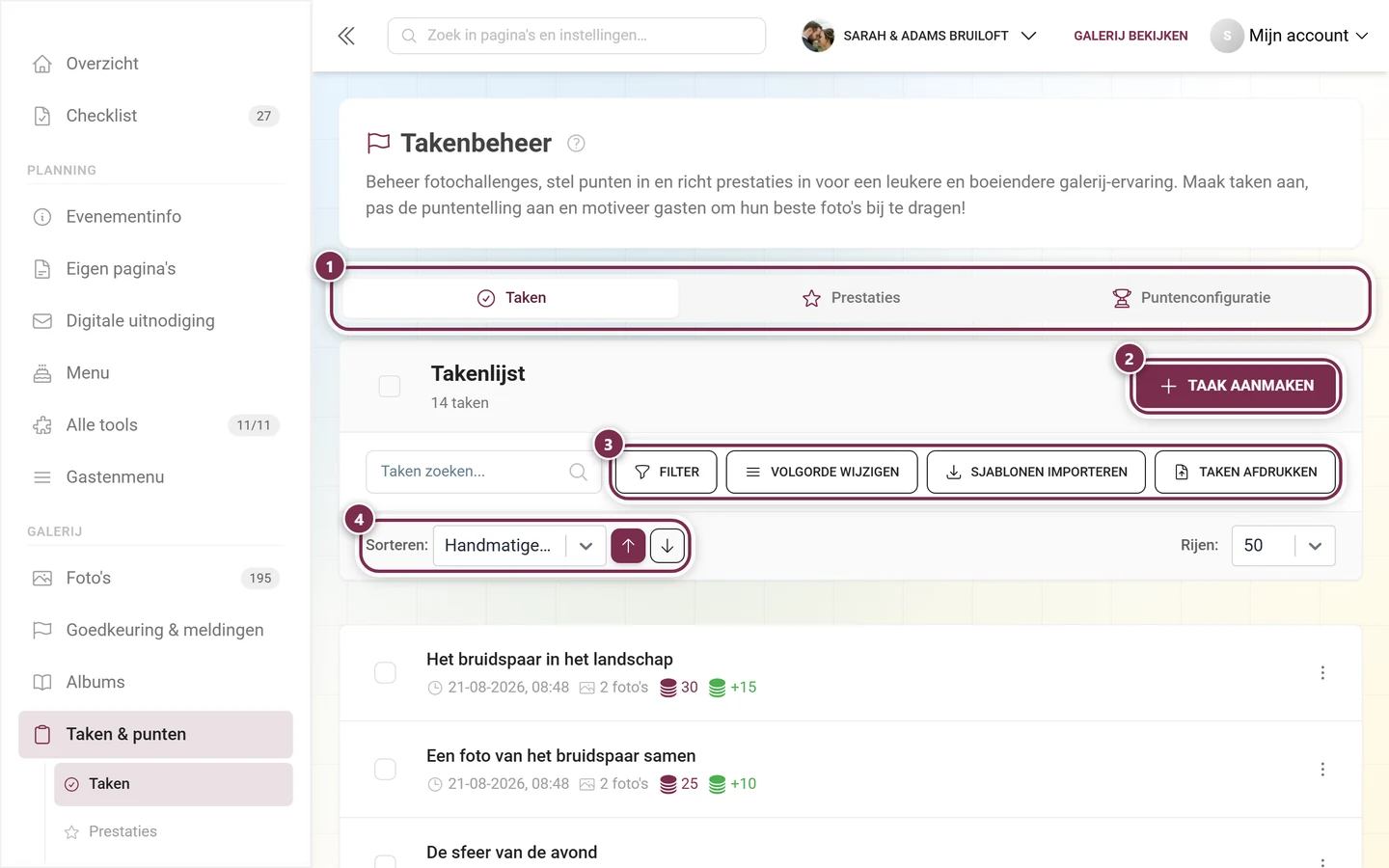
Open in de zijbalk onder Galerij het gebied Taken & punten, kies het tabblad Taken en maak een nieuwe taak aan: taal, beschrijvingstekst en Taakafbeelding (dropzone met sjabloonkeuze), plus voorwaarden en punten. In plaats van zelf te schrijven kun je ook Sjablonen importeren. Volledige handleiding: Taken beheren.
Prestatie aanmaken
Section titled “Prestatie aanmaken”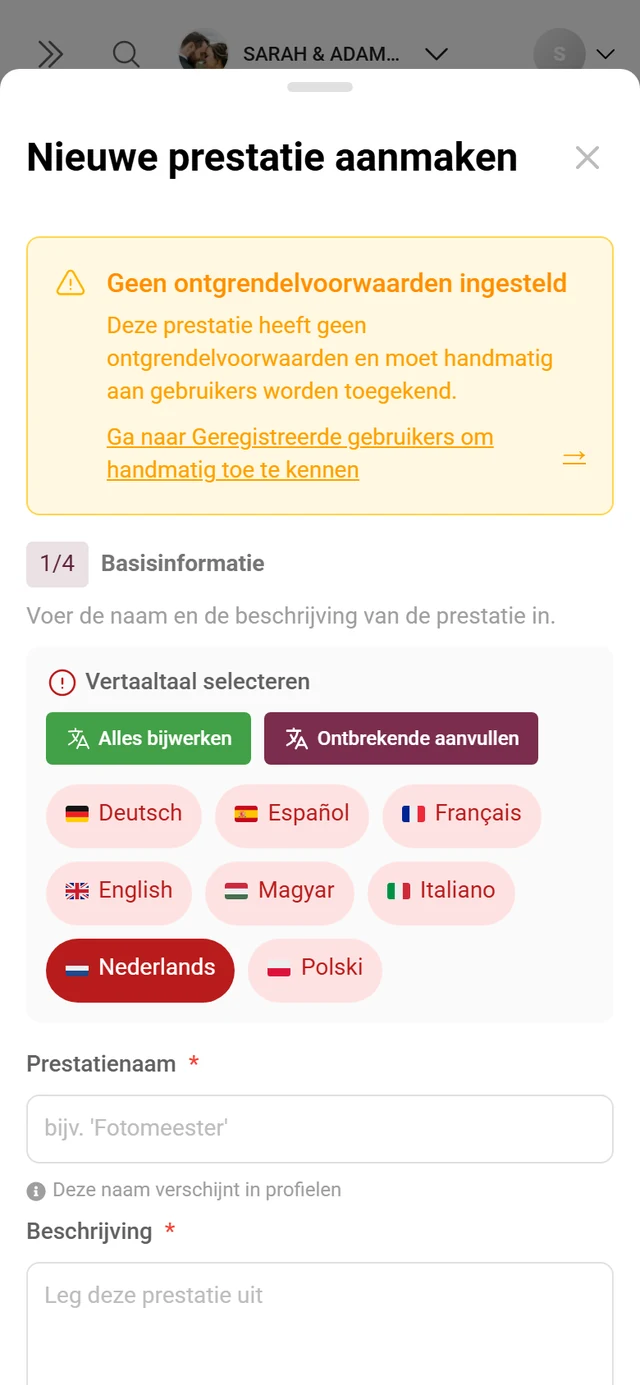
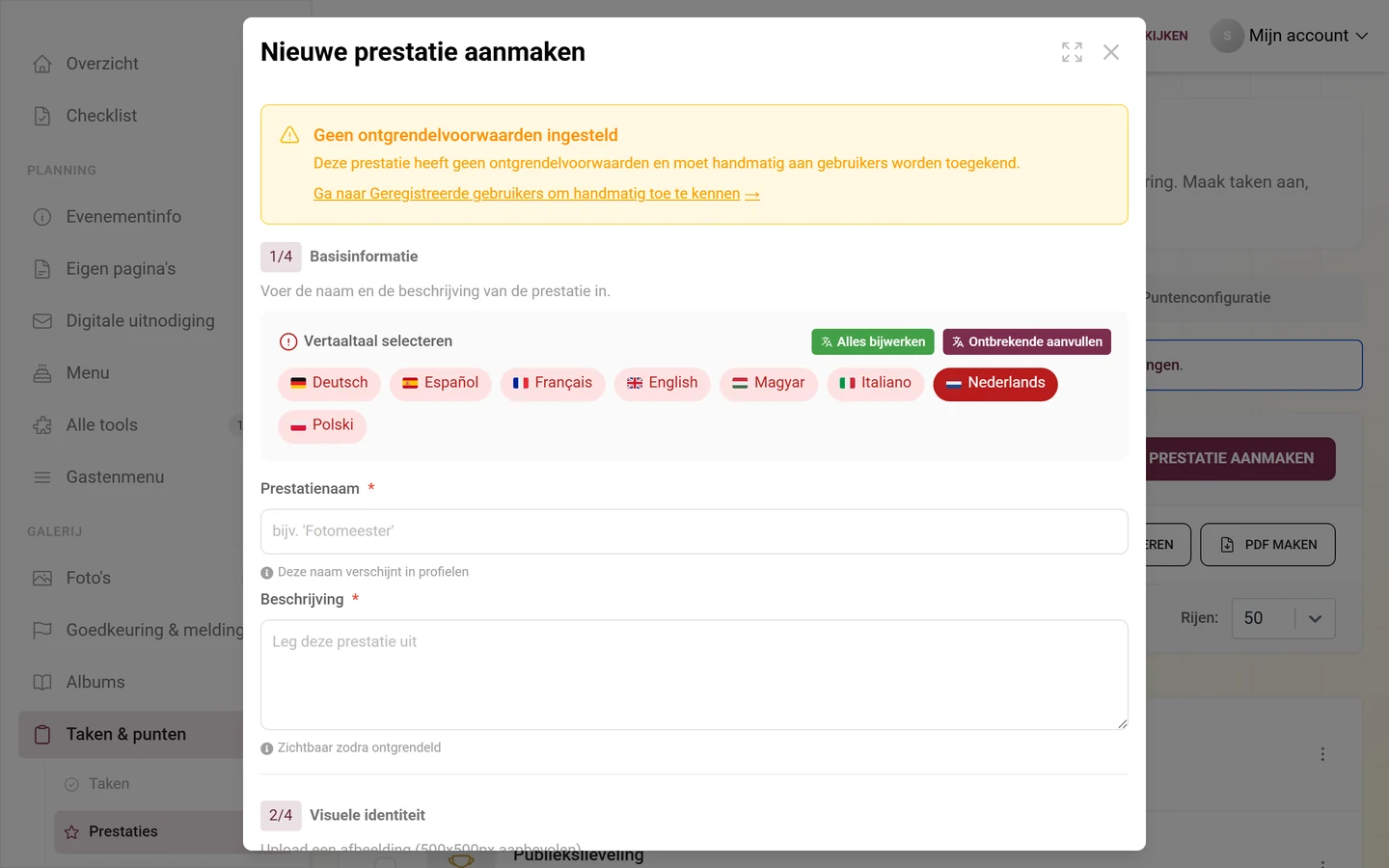
Open in hetzelfde gebied het tabblad Prestaties en klik op Toevoegen. De dialoog leidt je in meerdere stappen door Basisgegevens (naam en beschrijving, beide verplicht), Visuele identiteit, Beloningstype en Ontgrendelvoorwaarden. Het gebied heeft ook een tab voor de Puntenconfiguratie. Volledige handleiding: Prestaties.
Premium & toegangsbeperking
Section titled “Premium & toegangsbeperking”Problemen oplossen
Section titled “Problemen oplossen”Tips uit de praktijk
Section titled “Tips uit de praktijk”Gerelateerde hulp
Section titled “Gerelateerde hulp”- Naastgelegen gebieden: Algemeen · Toegang · Vormgeving · Moderatie & veiligheid · Beeldkwaliteit (nu in Media & upload)
- Inhoud: Albumbeheer · Taken · Prestaties · Beloningen & tracking · Winnaars & prijzen
- Weergave & export: Fotowand instellen · Download & export · AI-verwerking
- Begrippen: Woordenlijst