Tafelschikking – Tafels & ruimte
Met de Tafelschikking bouw je je evenementruimte na: tafels, podium, bar, dansvloer – en daarop verdeel je je gasten. Deze pagina gaat over de ruimte. Het plaatsen van gasten en het afdrukken hebben eigen pagina’s.
Eerst de gastenlijst, dan de plaatsen
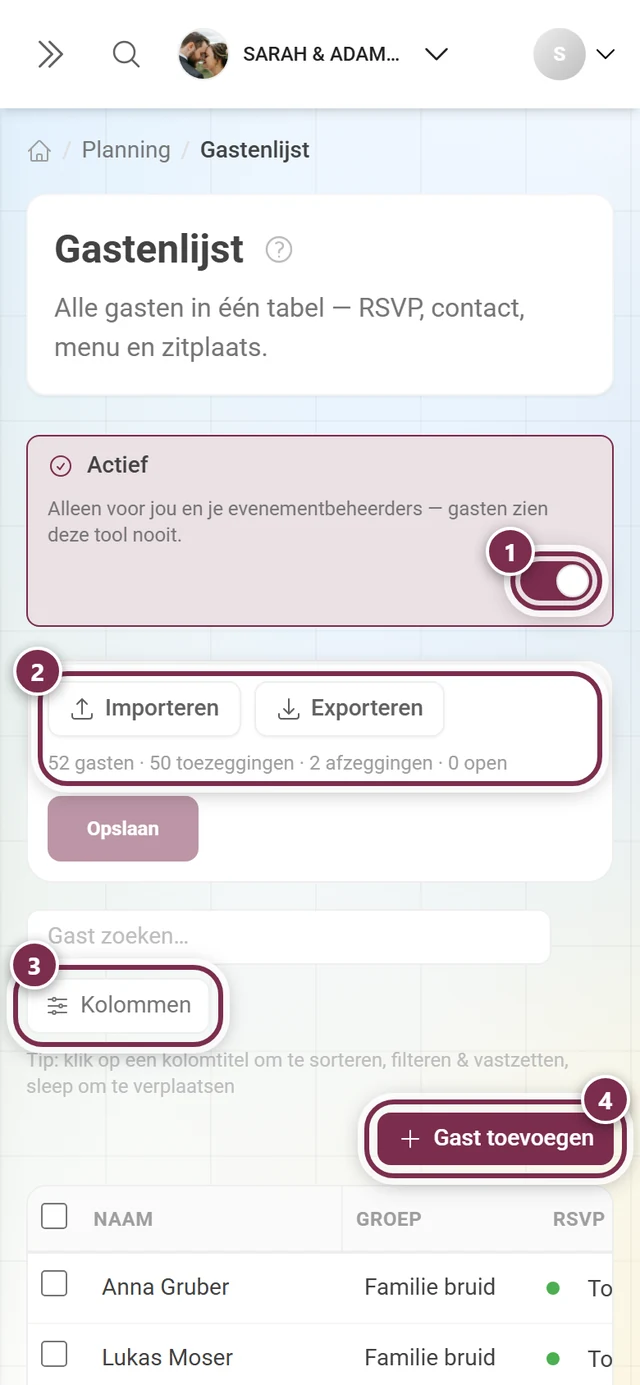
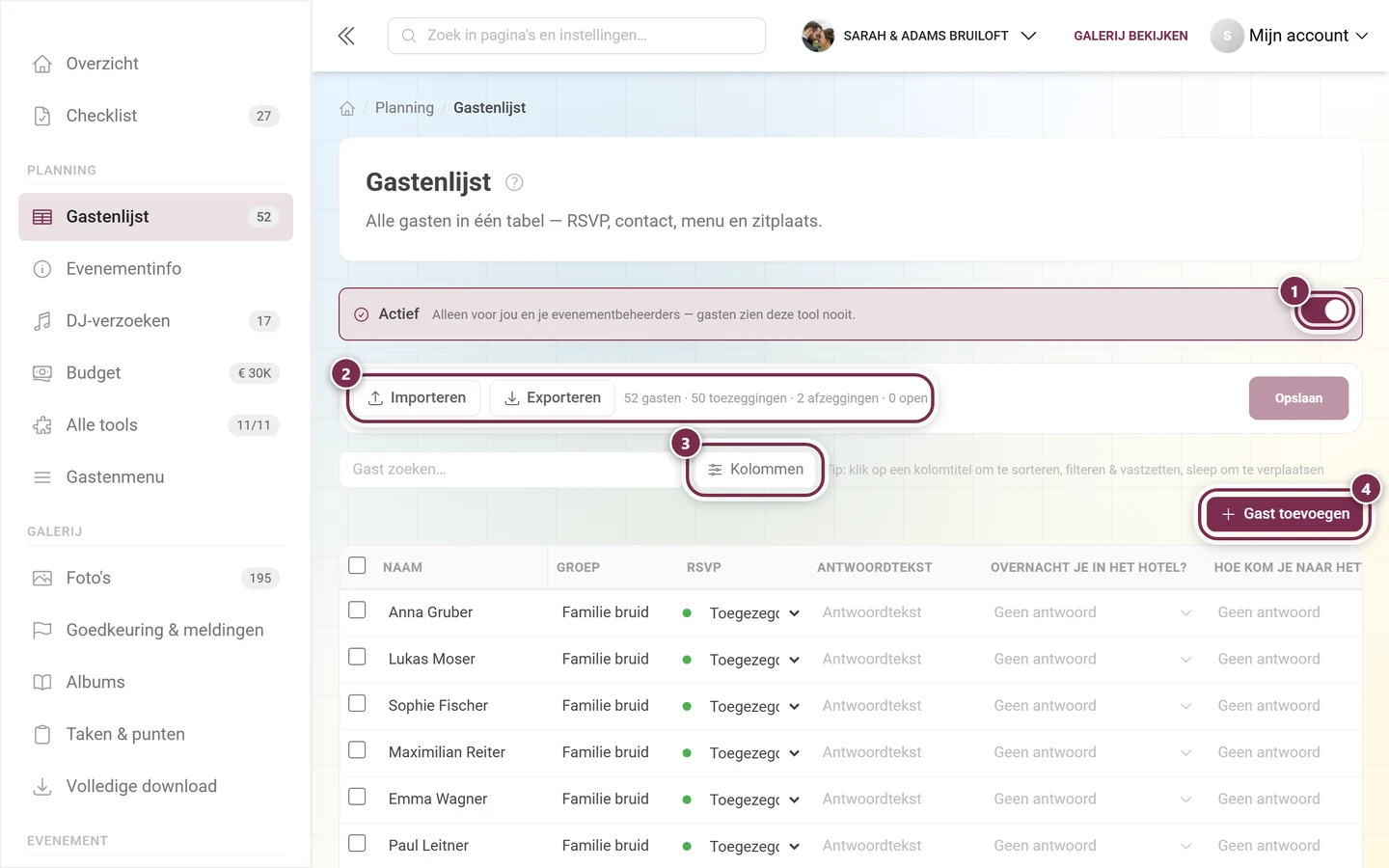
Section titled “Eerst de gastenlijst, dan de plaatsen”De tafelschikking werkt met de mensen uit je gastenlijst – er is geen eigen gastendatabase. Maak die dus eerst aan; de knop Naar de gastenlijst brengt je op elk moment daarheen, en vandaar brengt Tafelschikking openen je weer terug.
De editor
Section titled “De editor”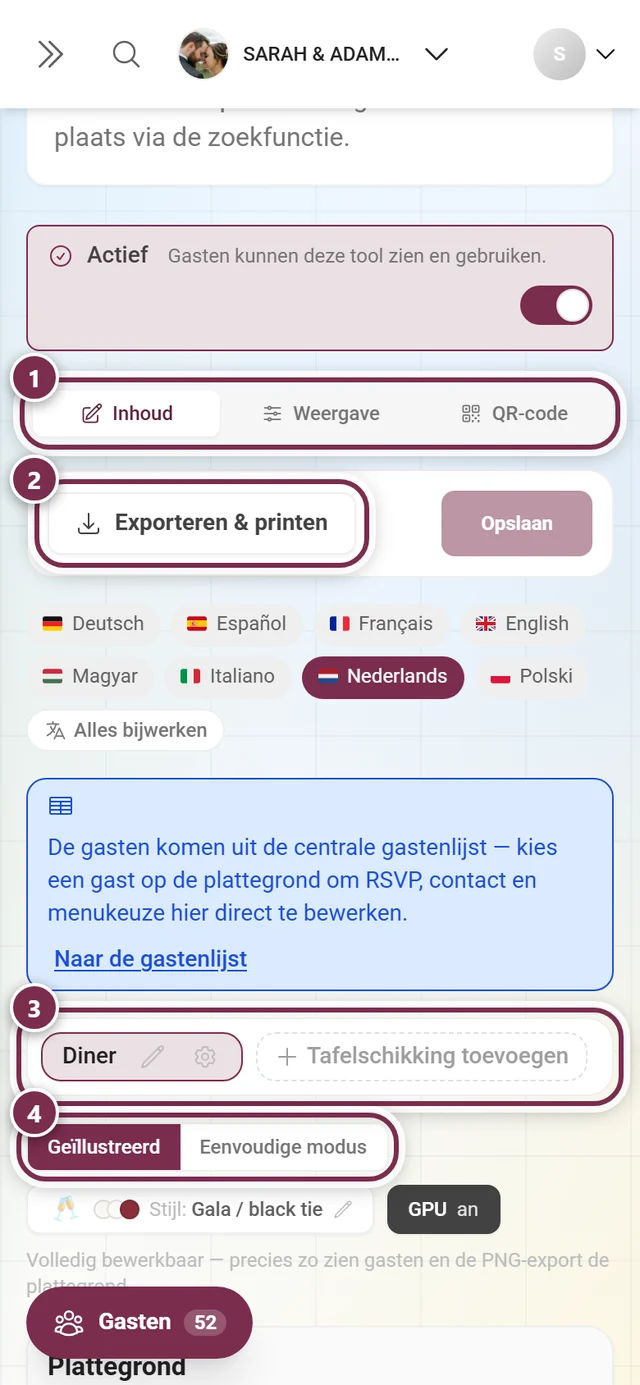
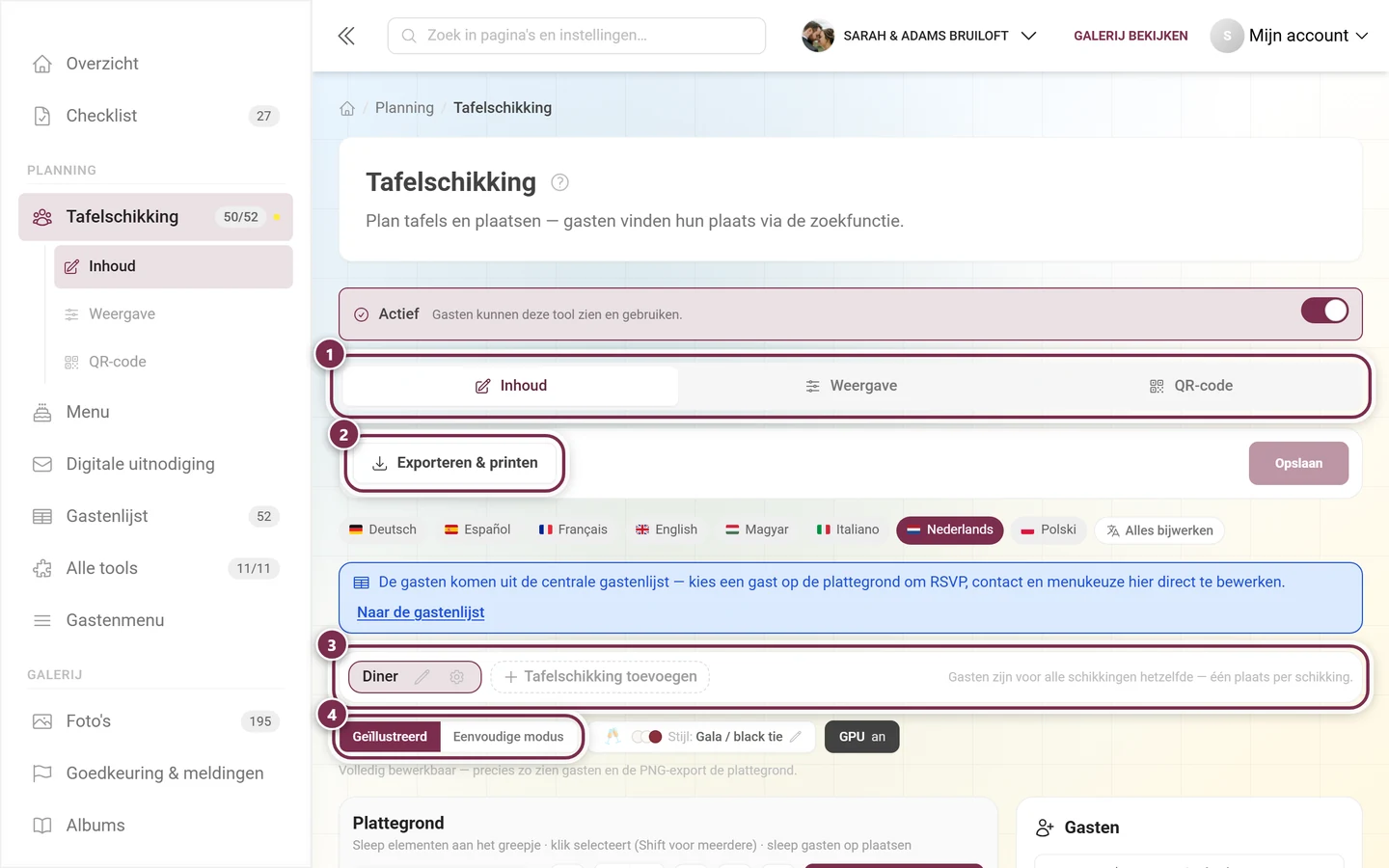
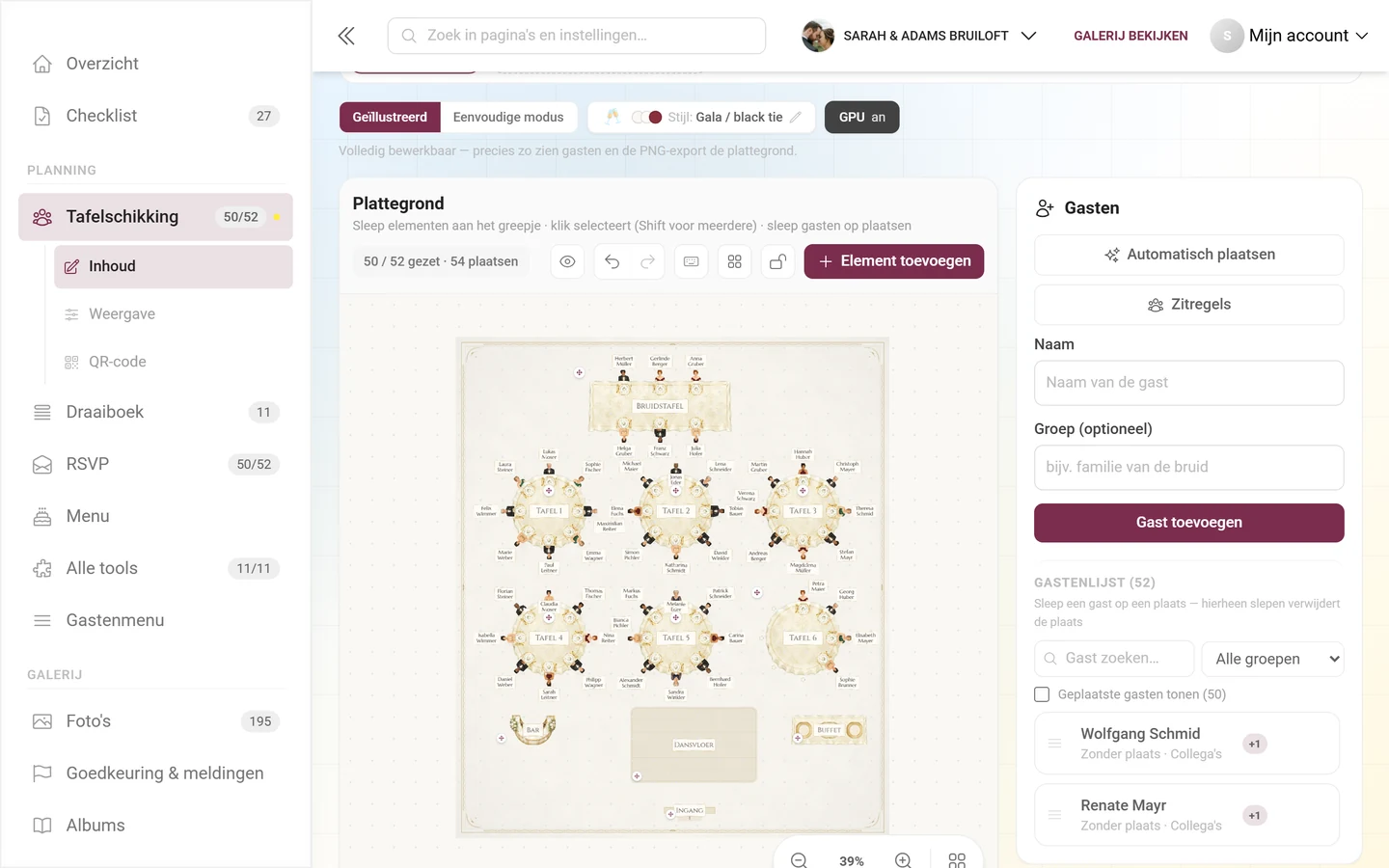
Je vindt hem onder Tools → Tafelschikking op het tabblad Inhoud. De opbouw is altijd hetzelfde:
- Het canvas in het midden is je ruimte. Elementen sleep je aan het greep-icoon, een klik selecteert ze.
- Het zijpaneel rechts toont de instellingen van het geselecteerde element – is niets geselecteerd, dan staat daar je gastenlijst.
- De statusregel boven het plan geeft aan hoeveel gasten er geplaatst zijn en hoeveel plaatsen er in totaal zijn.
- De werkbalk rechtsboven bevat voorbeeld, ongedaan maken, sneltoetsen, stijlkwast, meervoudige selectie, lay-outvergrendeling en Element toevoegen.
Meerdere plannen
Section titled “Meerdere plannen”Je kunt tot 10 tafelschikkingen aanmaken – bijvoorbeeld een voor het diner en een voor het feest erna. Via de planbalk maak je ze aan met Tafelschikking toevoegen, hernoem je ze met Tafelschikking hernoemen of verwijder je ze met Tafelschikking verwijderen.
Zichtbaarheid & tijdvenster
Section titled “Zichtbaarheid & tijdvenster”Elk plan heeft onder Zichtbaarheid & tijdvenster eigen gastinstellingen:
- Zichtbaar voor gasten – uitgeschakeld krijgt het plan het label Verborgen voor gasten en is alleen voor admins zichtbaar. Handig voor concepten.
- Tijdvenster (optioneel) – met Van en Tot bepaal je in welke periode gasten dit plan als eerste zien. Wisselen kunnen ze altijd nog, en het plan wordt hierdoor nooit verborgen. De tijden gelden voor de eventdag in lokale tijd; een venster over middernacht – bijvoorbeeld 22:00 tot 02:00 – werkt gewoon.
- Overnemen uit een programmapunt – heb je de Draaiboek-tool ingevuld, dan haalt deze keuze het begin en de duur van een programmapunt op als tijdvenster. Wijzig je daarna een tijd handmatig, dan wordt de koppeling weer losgemaakt.
Met Toepassen sluit je het dialoogvenster.
Tafels aanmaken
Section titled “Tafels aanmaken”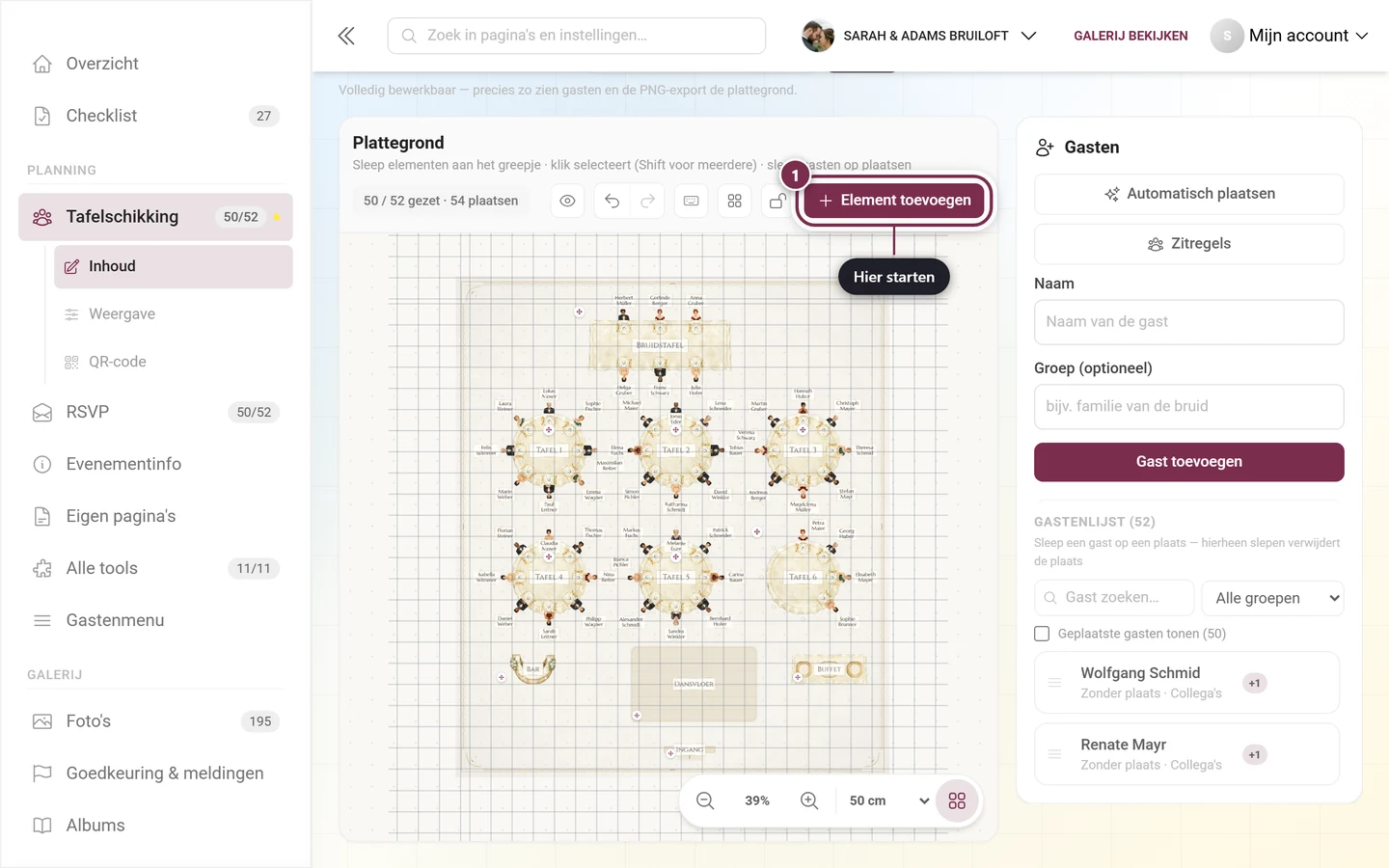
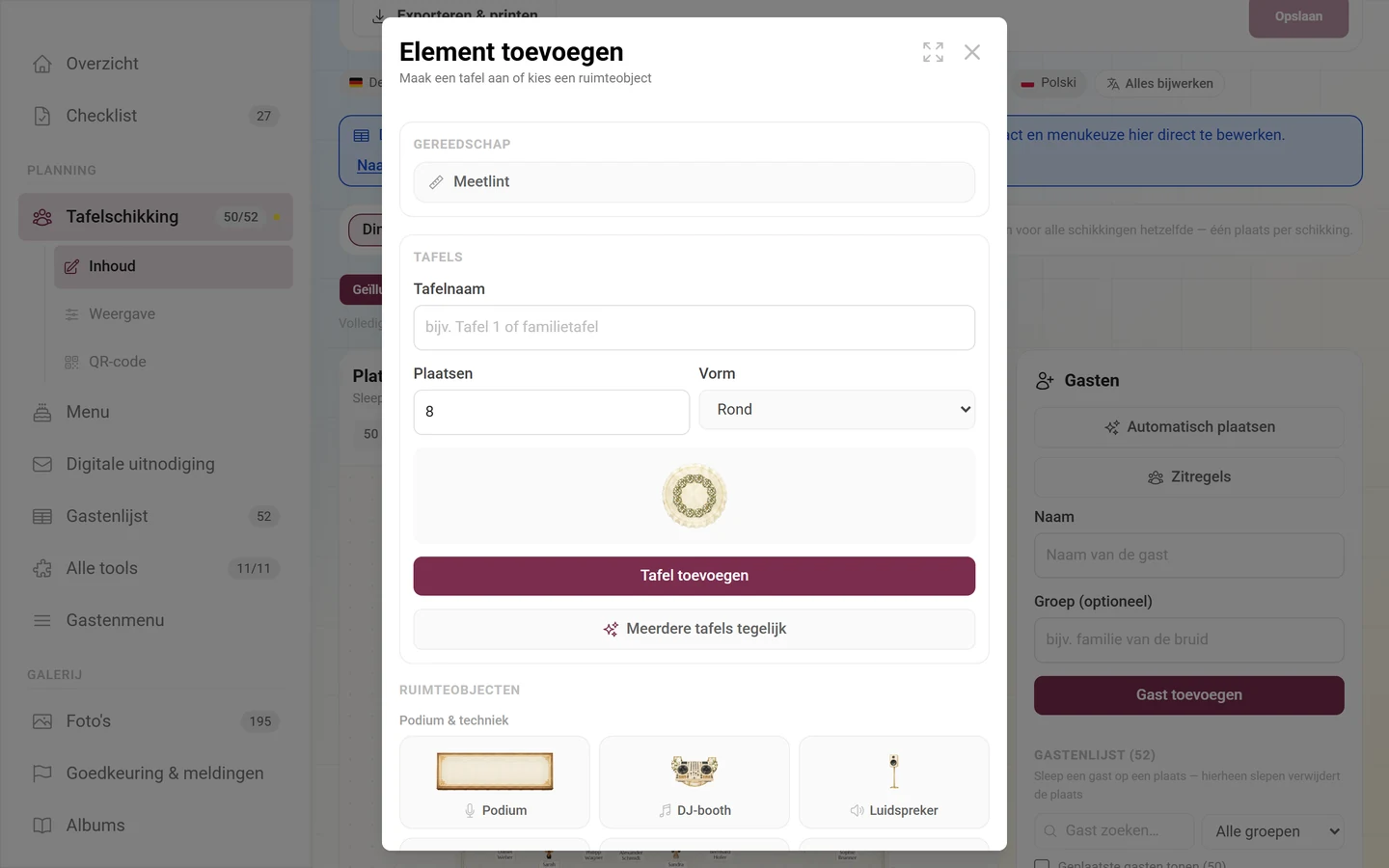
Via Element toevoegen → Tafel maak je een tafel aan. Een klik erop opent in het paneel Tafel bewerken:
- Tafelnaam – vrij te kiezen, bijvoorbeeld „Tafel 1” of „Familietafel”.
- Plaatsen – hoeveel personen daaraan zitten. De knoppen Meer plaatsen en Minder plaatsen wijzigen het aantal stapsgewijs.
- Vorm – Rond, Rechthoekig, Vierkant, Ovaal of Halfrond.
- Kleur – de tafelkleur in de eenvoudige modus.
Afmetingen in centimeters
Section titled “Afmetingen in centimeters”Alle afmetingen zijn echte centimeters, zodat het plan bij de zaal past. Welke velden verschijnen hangt af van de vorm: Breedte (cm) en Hoogte (cm) bij rechthoekige en ovale tafels, Diameter (cm) bij ronde, Zijlengte (cm) bij vierkante.
Automatische grootte zet de afmetingen terug – de tafel past zich dan weer automatisch aan het aantal plaatsen aan. Met Afstand tussen plaatsen bepaal je hoe dicht de couverts bij elkaar staan.
Aan welke zijden plaatsen zitten
Section titled “Aan welke zijden plaatsen zitten”Onder Plaatsen aan deze zijden schakel je afzonderlijke randen uit – bijvoorbeeld voor een tafel tegen de muur. Bij rechthoekige en vierkante tafels zijn dat Boven, Rechts, Onder en Links; ronde en ovale tafels lezen dezelfde opties als kwartbogen. Een halfronde tafel biedt Boog en Rechte zijde aan en heeft standaard alleen de boog bezet.
Snelstart: meerdere tafels tegelijk
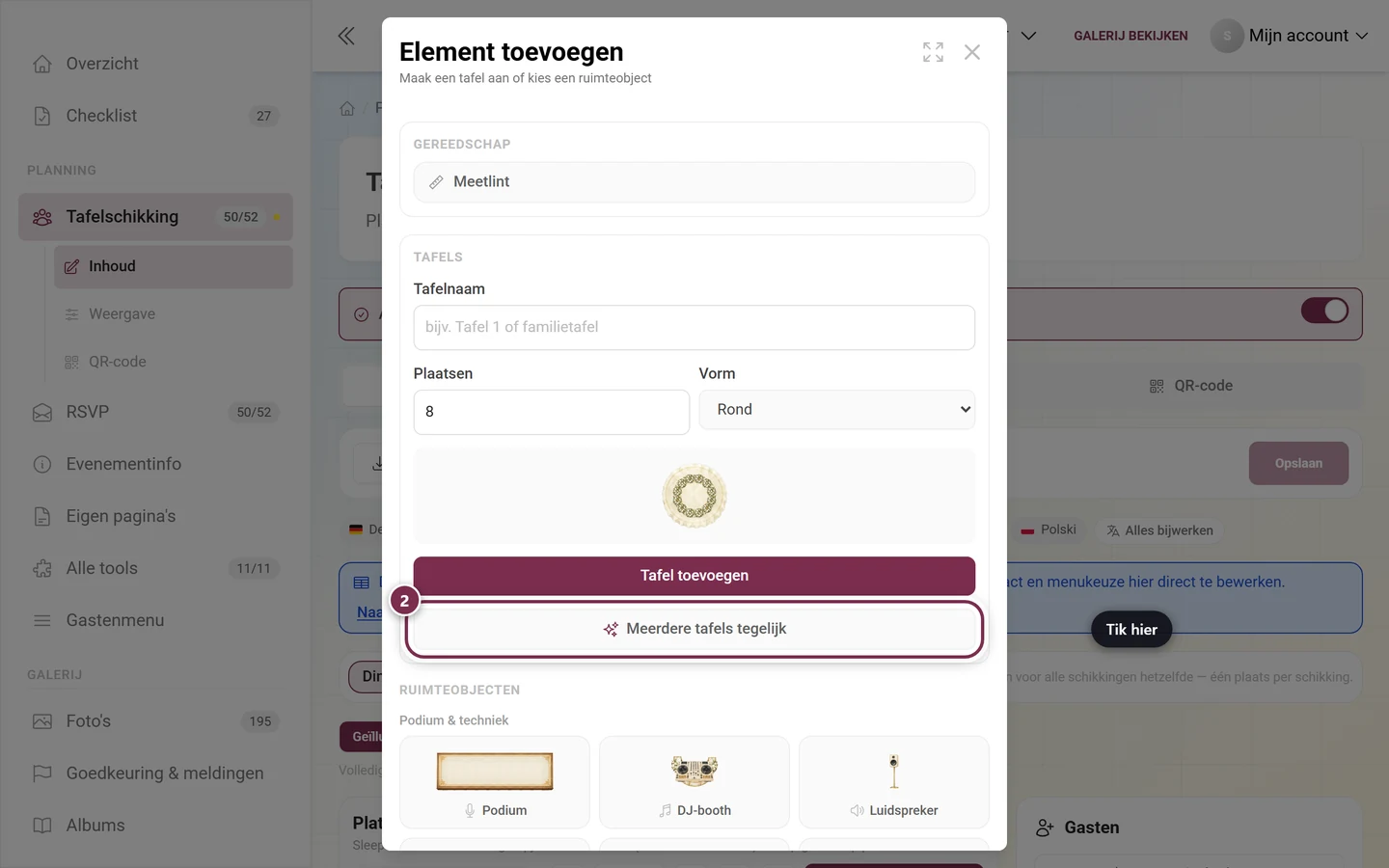
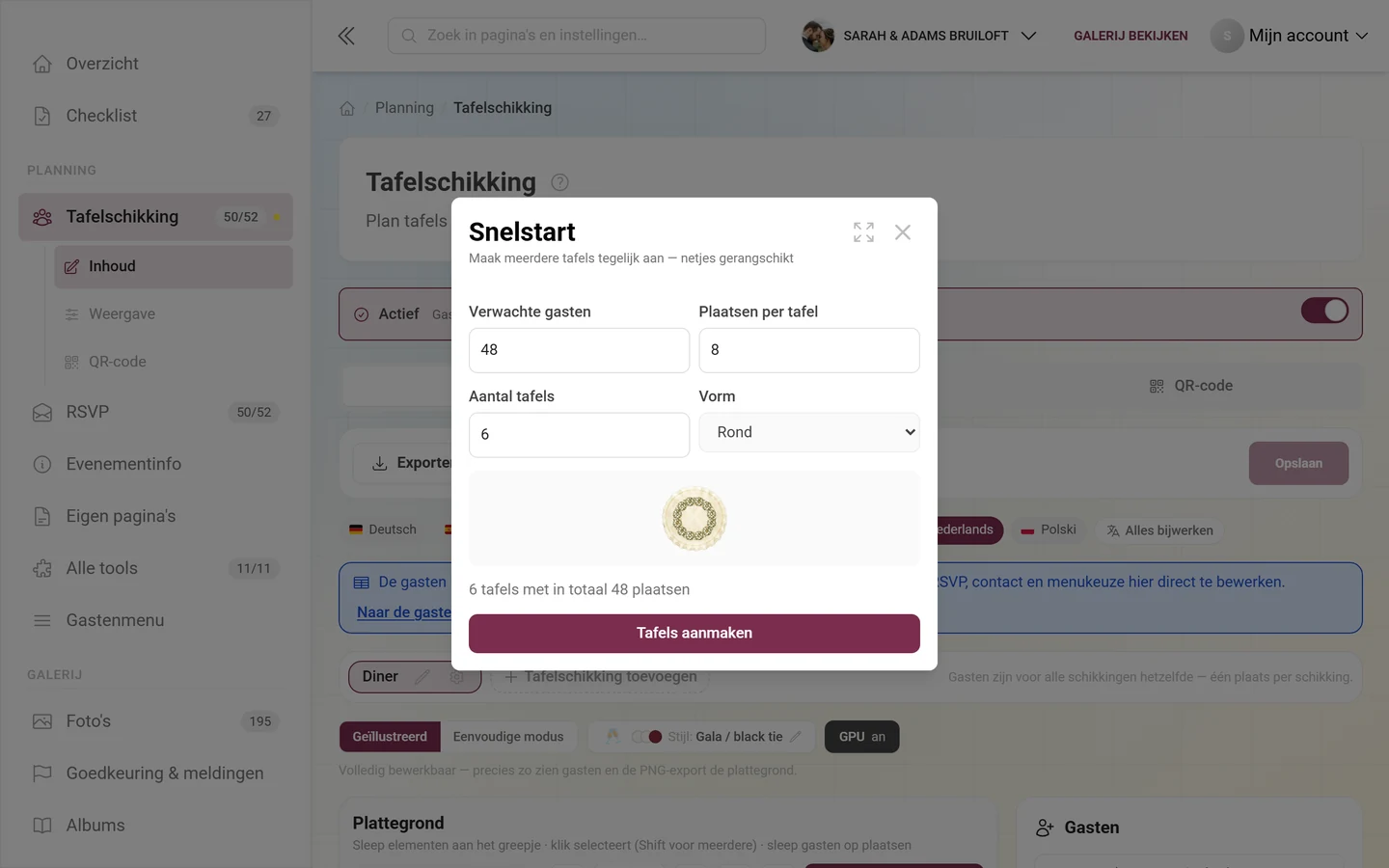
Section titled “Snelstart: meerdere tafels tegelijk”Om te beginnen is er Snelstart: tafels aanmaken (in het dialoogvenster Element toevoegen heet dit onderdeel Meerdere tafels tegelijk). Je vult Verwachte gasten en Plaatsen per tafel in, Photogala berekent het Aantal tafels en toont je de som; via Vorm kies je of de tafels rond of rechthoekig worden. Tafels aanmaken zet ze kant-en-klaar geordend op het canvas – vandaar schuif je ze op hun plek.
De knop Snelstart: tafels aanmaken direct op het canvas zie je alleen zolang het plan nog leeg is. Staat er al een tafel, dan loopt de weg via Element toevoegen.
Ruimteobjecten
Section titled “Ruimteobjecten”Alles wat geen tafel is, komt via Element toevoegen uit de Ruimteobjecten. Ze zijn in vier categorieën gegroepeerd:
- Podium & techniek – podium, dj-booth, luidspreker, licht, piano, vuurwerk, scherm.
- Eten & drinken – bar, buffet, taarttafel, cadeautafel, candybar.
- Ruimte & inrichting – tekstveld, dansvloer, ingang, toilet, garderobe, fotobox, gastenboek, muur, zuil, lounge, kinderhoek.
- Decoratie & buiten – boom, plant, boog, bloemstuk, bloemen, couvert, bord, vaas, flessen, lantaarn en Eigen voor alles wat in geen enkel hokje past.
Een geselecteerd object bewerk je in het paneel onder Object bewerken: Label is de weergegeven tekst, Objectlabel tonen toont of verbergt hem, Kleur bepaalt de tint in de eenvoudige modus.
Tekstvelden
Section titled “Tekstvelden”Het object Tekstveld is vrije tekst op het plan – voor aanwijzingen zoals „Rookzone” of een titel. Onder Tekst bewerken stel je in:
- Tekst – de inhoud.
- Lettertype – Standaard, Serif, Display, Schrijfletter of Mono.
- Lettergrootte plus Vet, Cursief en Onderstreept.
- Uitlijning – Links, Midden of Rechts.
- Tekstkleur, Achtergrond (Geen of Chip) en Rand. Via Eigen kies je een willekeurige kleurwaarde.
Elementen bewerken
Section titled “Elementen bewerken”Tafels en objecten kun je op verschillende manieren bewerken – kies wat jou het beste uitkomt.
- Verplaatsen – slepen aan het greep-icoon.
- Grootte wijzigen – slepen aan de hoekgreep.
- Draaien – slepen aan de draaigreep. De Hoek staat ook als getal in het paneel; houd je tijdens het slepen Shift ingedrukt, dan klikt de draaiing vast in stappen van 15 graden.
- Spiegelen – Horizontaal spiegelen en Verticaal spiegelen in het contextmenu, bij ruimteobjecten.
- Dupliceren – Dupliceren zet een kopie ernaast.
- Groeperen – meerdere elementen selecteren en Groeperen: ze worden daarna samen geselecteerd en verplaatst. Groepering opheffen maakt dit weer ongedaan.
- Laag – Helemaal naar voren, Naar voren, Naar achteren, Helemaal naar achteren regelen wat over wat ligt.
- Vergrendelen – een vergrendeld element krijgt het label Vergrendeld en kan niet meer per ongeluk worden verplaatst.
- Stijl overdragen – de kwast in de werkbalk kopieert de stijl van het geselecteerde element; daarna tik je andere elementen aan om de stijl over te dragen. Esc beëindigt de kwast.
Meerdere elementen tegelijk
Section titled “Meerdere elementen tegelijk”Met Shift + klik of Ctrl + klik voeg je elementen aan de selectie toe; de werkbalk heeft daarnaast een schakelaar waarna al een gewone tik aan de selectie toevoegt – op de telefoon de handigere manier. Het paneel toont dan hoeveel elementen geselecteerd zijn en biedt de gedeelde acties aan.
Contextmenu
Section titled “Contextmenu”Op de desktop open je het met een rechtermuisklik, op de telefoon door ingedrukt te houden. Afhankelijk van het doel bevat het dupliceren, spiegelen, lagen en verwijderen; op een leeg canvas staan daar Hier een tafel invoegen en Element invoegen, zodat het nieuwe element precies op die plek terechtkomt.
Hulp bij uitlijnen
Section titled “Hulp bij uitlijnen”Raster
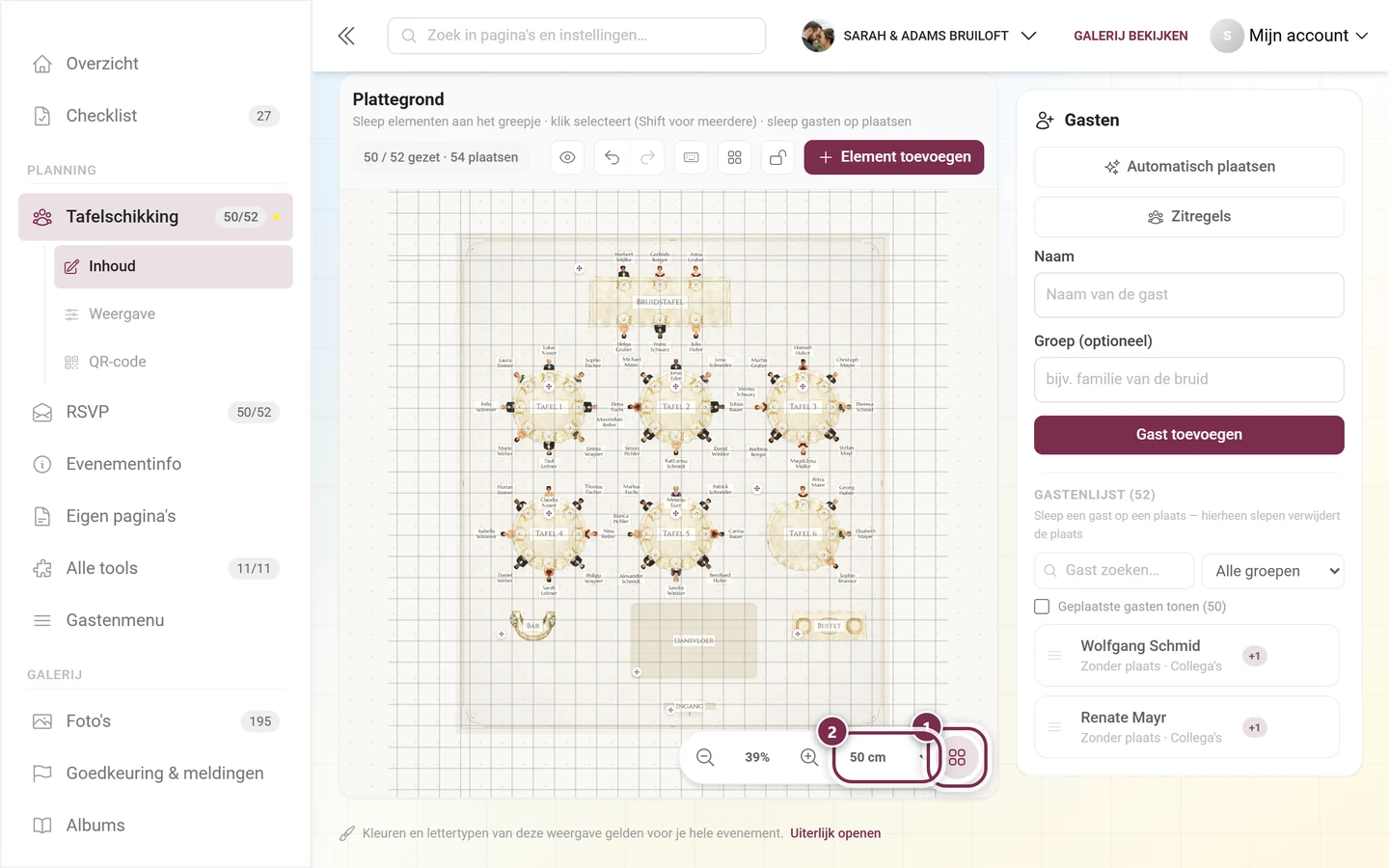
Section titled “Raster”De rasterknop rechtsonder op het plan schakelt het Raster in en uit – net als de toets G. De rasterafstand kies je ernaast: 10 cm, 25 cm, 50 cm of 100 cm; standaard is 50 cm. Je keuze onthoudt de browser. Het veld voor de afstand verschijnt pas zodra het raster is ingeschakeld – is het raster uit, dan staat daar alleen de knop.
Houd je tijdens het slepen Alt ingedrukt, dan negeert Photogala het raster en plaatst het vrij.
Meetlint
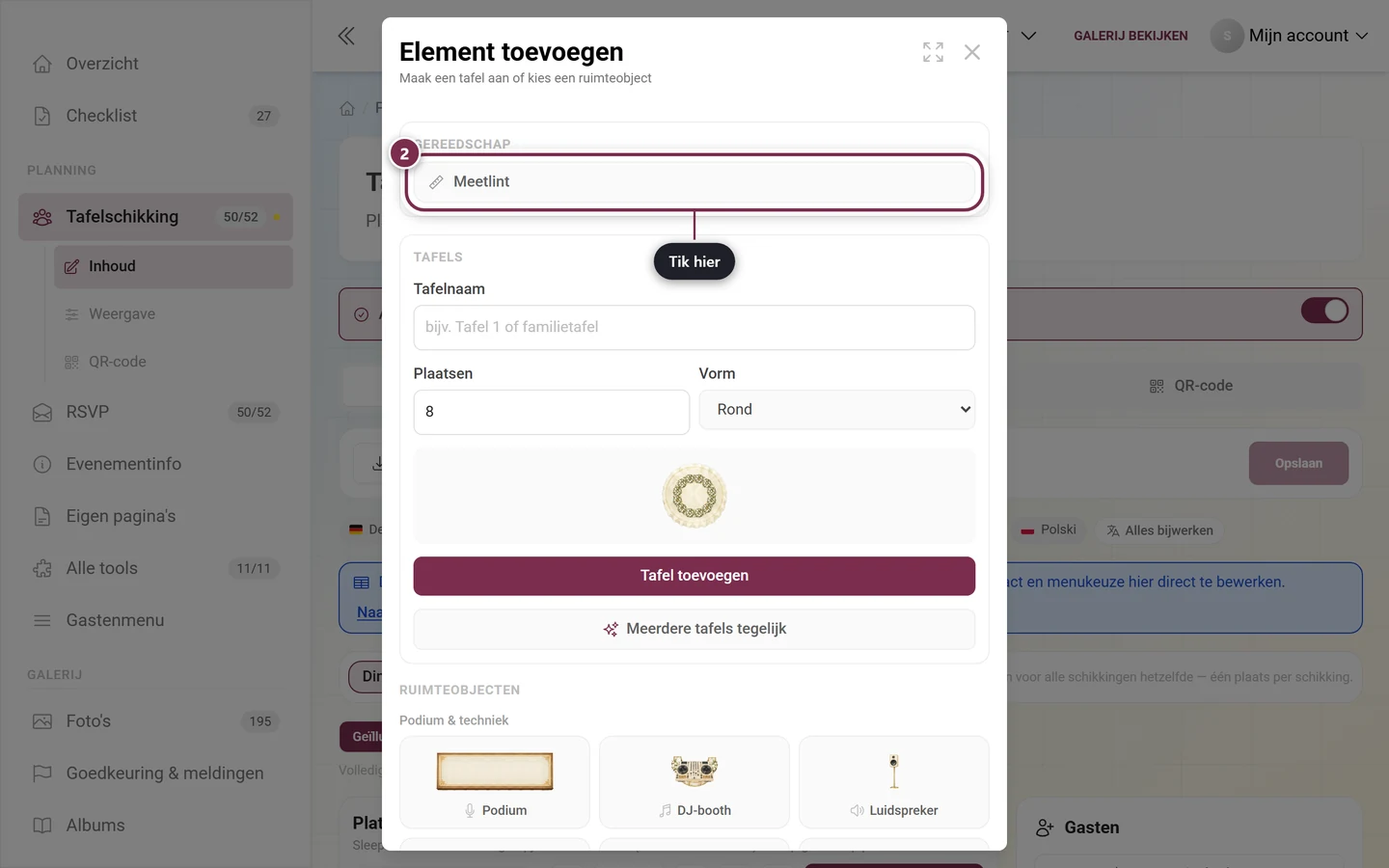
Section titled “Meetlint”Het Meetlint haal je via Element toevoegen – in het dialoogvenster staat het helemaal bovenaan onder de kop Gereedschap. Het meet afstanden: je trekt een lijn over het plan en krijgt de lengte in centimeters. Via Lengte invoeren vul je handmatig een waarde in, de meetlijn en de punten kun je achteraf verplaatsen. Meten stoppen of Esc schakelt terug.
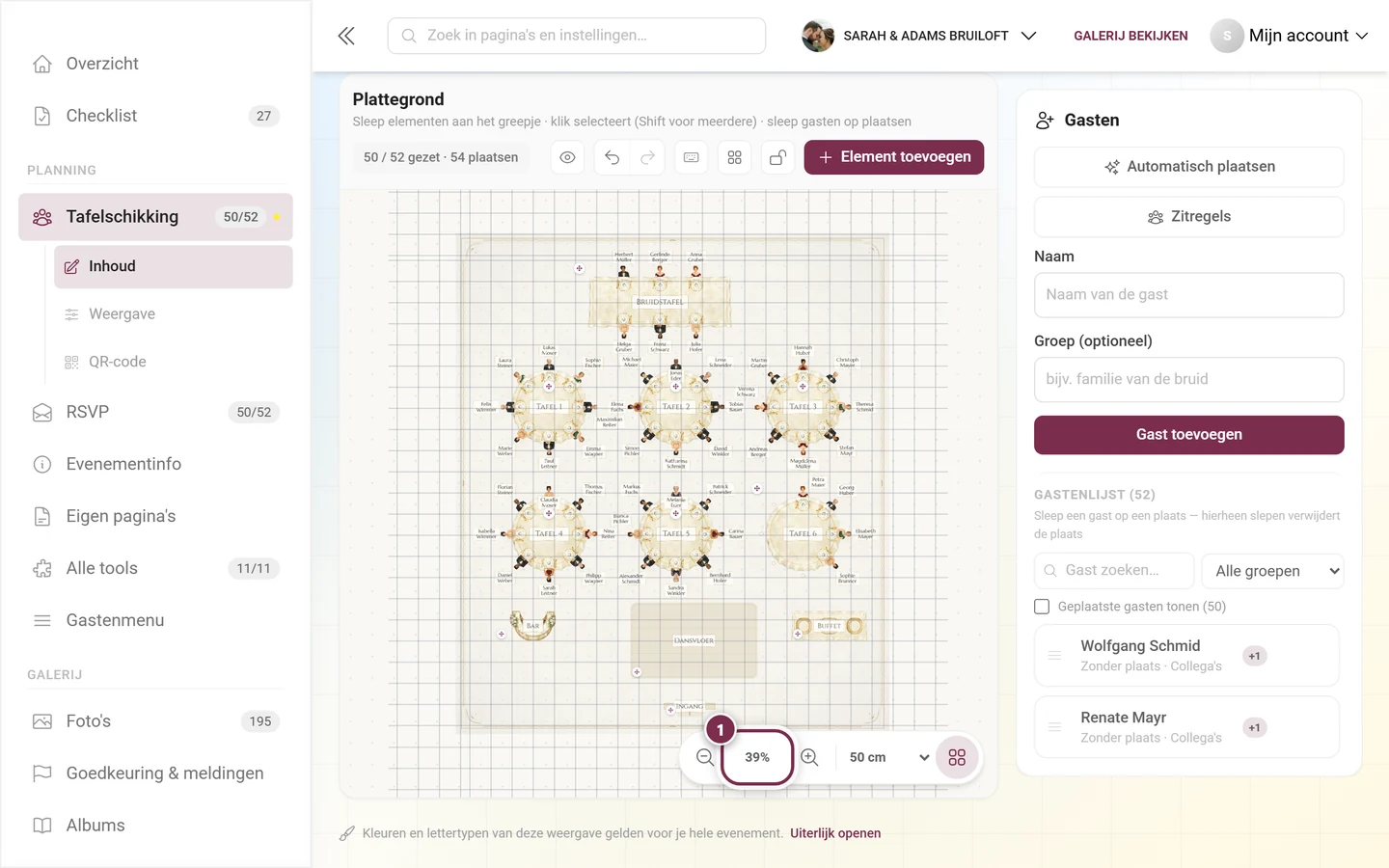
Rechtsonder zitten Inzoomen, Uitzoomen en het percentage. Een klik op de waarde is Zoom resetten. Op de telefoon zoom je met twee vingers.
Lay-out vergrendelen
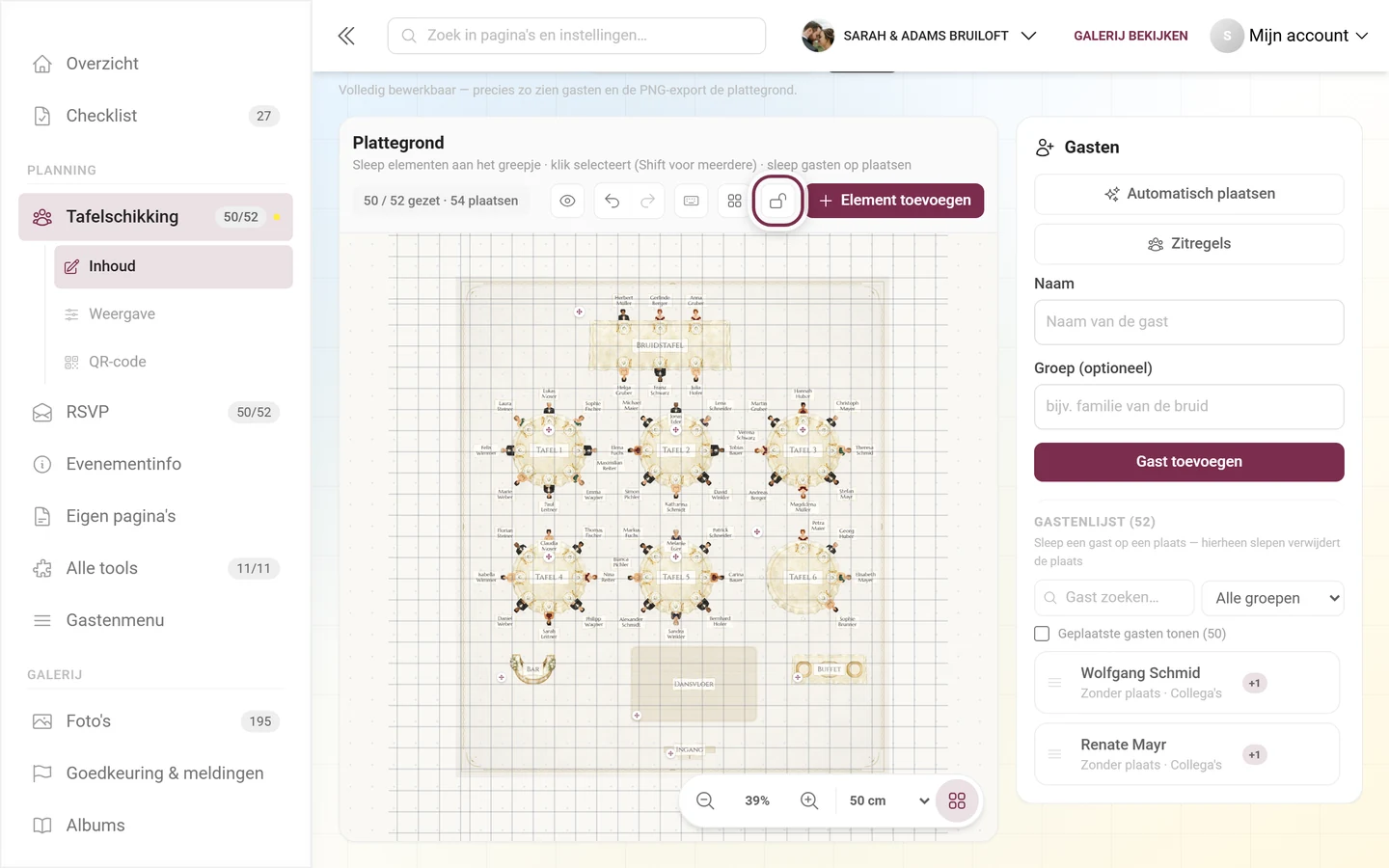
Section titled “Lay-out vergrendelen”Lay-out vergrendelen bevriest alle posities. Dat is handig zodra de ruimte staat en je alleen nog gasten verdeelt – een ongewilde sleepbeweging verplaatst dan geen tafel meer. Lay-out ontgrendelen heft dit weer op.
Ongedaan maken en sneltoetsen
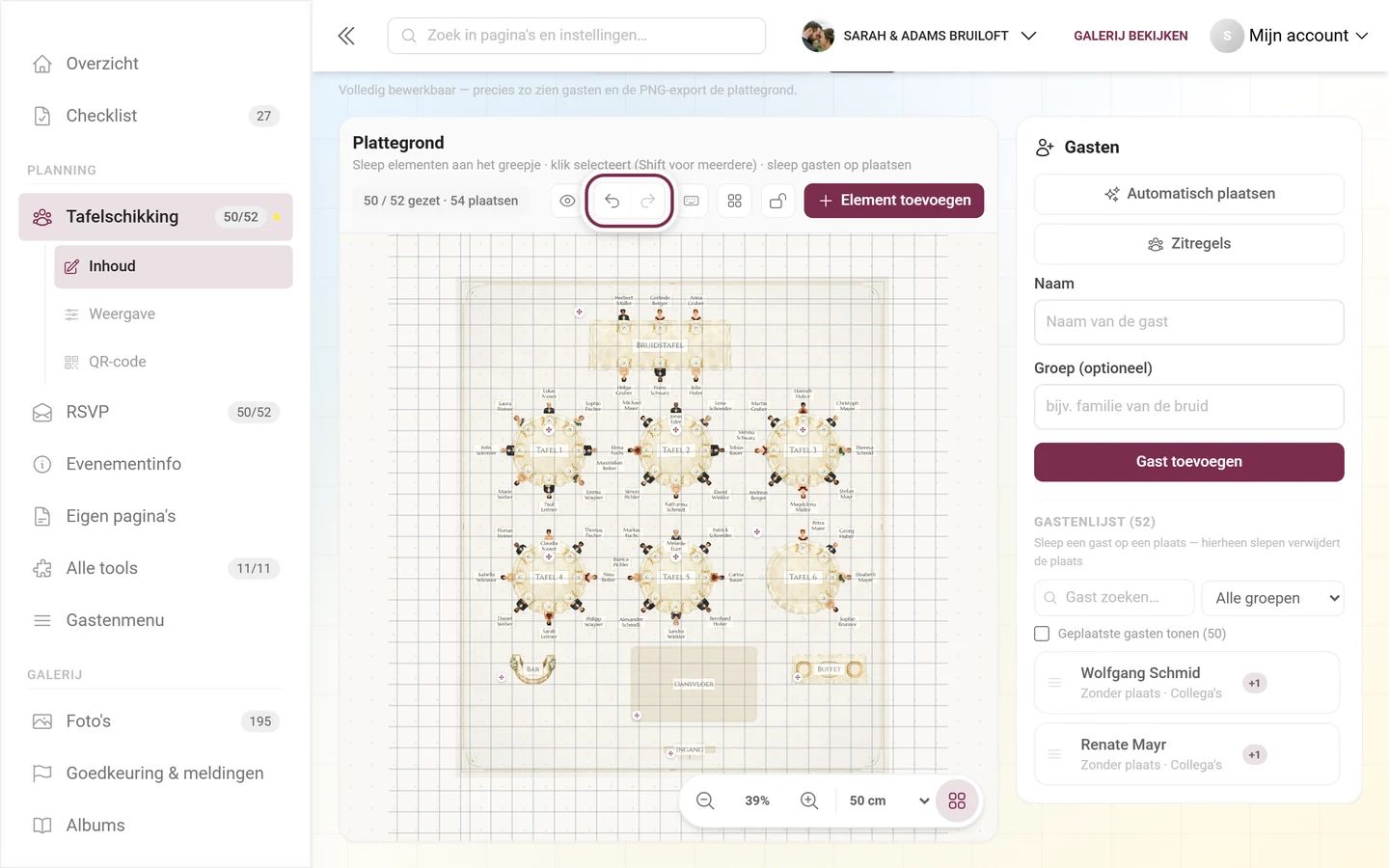
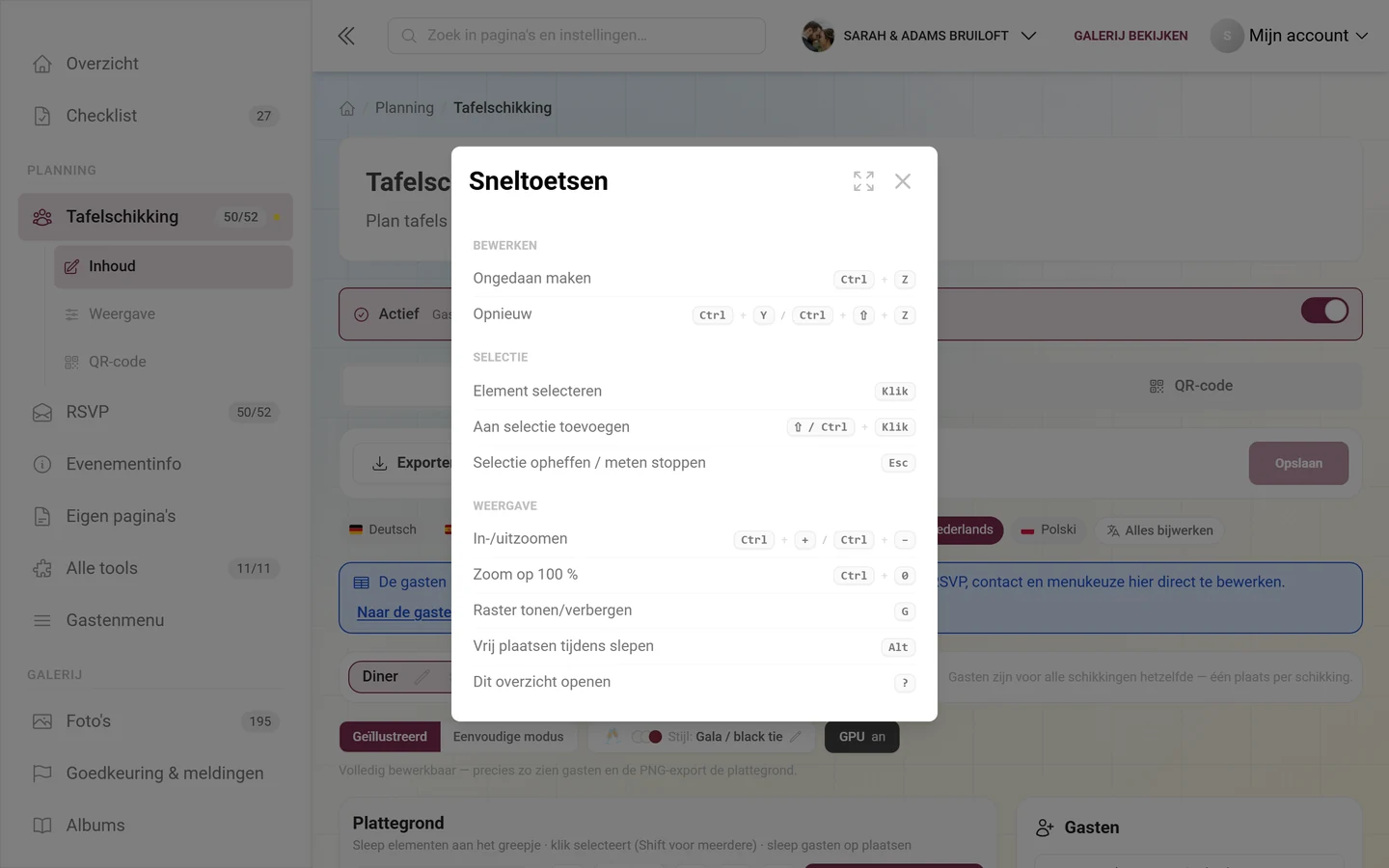
Section titled “Ongedaan maken en sneltoetsen”Ongedaan maken en Opnieuw staan als pijlenpaar in de werkbalk. De toetsenbordknop ernaast opent Sneltoetsen:
Bewerken
- Ctrl + Z – Ongedaan maken
- Ctrl + Y of Ctrl + Shift + Z – Opnieuw
Selectie
- Klik – Element selecteren
- Shift + klik of Ctrl + klik – Aan selectie toevoegen
- Esc – Selectie opheffen / meten stoppen
Weergave
- Ctrl + + en Ctrl + − – Inzoomen / uitzoomen
- Ctrl + 0 – Zoom naar 100 %
- G – Raster tonen/verbergen
- Alt – Tijdens het slepen vrij plaatsen
- ? – Dit overzicht openen
Op een Mac staat overal ⌘ in plaats van Ctrl.
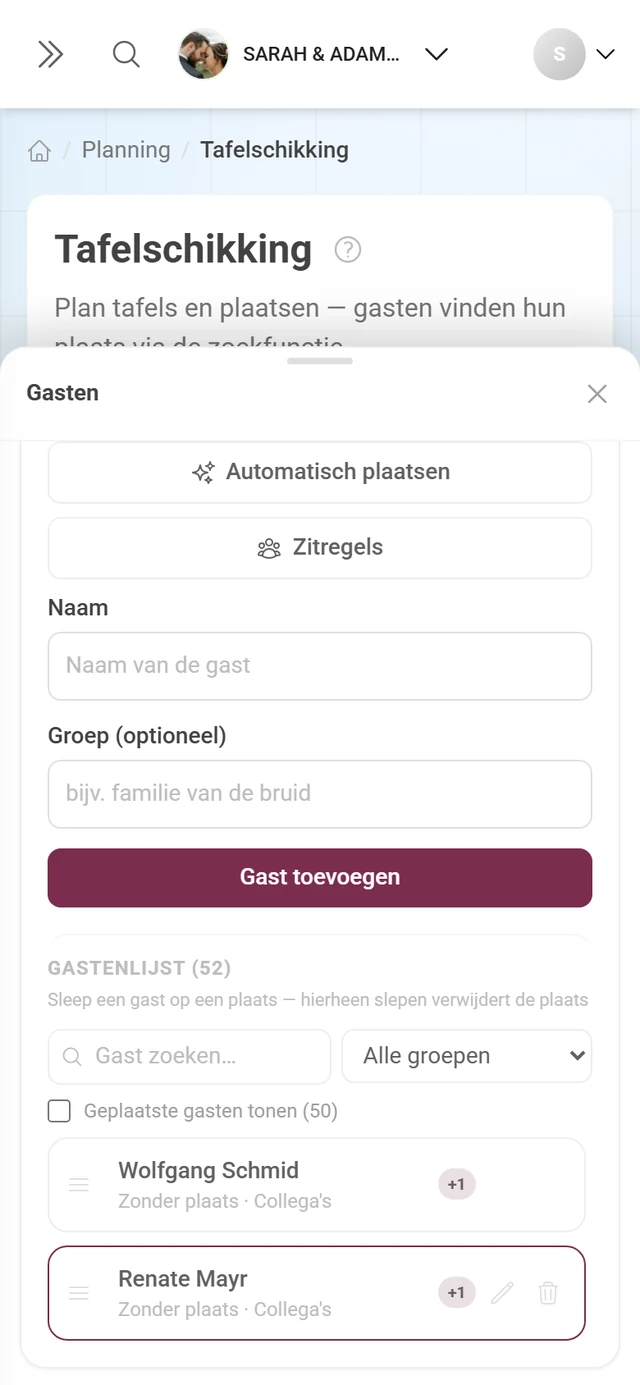
Op de telefoon
Section titled “Op de telefoon”Het zijpaneel is op de telefoon geen balk naast het plan, maar een bottom sheet: het schuift van onderaf omhoog zodra je een element selecteert. Aan de greep bovenaan kun je het omhoogtrekken als een paneel langer is dan de rusthoogte – en met een beweging naar beneden weer sluiten. Zo blijft het plan zichtbaar terwijl je instellingen wijzigt.
De hinttekst boven het plan is op de telefoon korter en beschrijft de vingergebaren: slepen aan het greep-icoon, tikken om te selecteren, ingedrukt houden voor het menu, twee vingers om te zoomen.
Problemen oplossen
Section titled “Problemen oplossen”Ik kan geen element verplaatsen. Controleer drie dingen: is Lay-out vergrendelen actief? Loopt het Meetlint? Zit je in de Voorbeeld gastweergave? In alle drie de gevallen is slepen bewust geblokkeerd. Afzonderlijk vergrendelde elementen herken je aan het label Vergrendeld.
Mijn tafel springt tijdens het slepen. Het raster is actief. Schakel het uit met G, kies een fijnere rasterafstand of houd tijdens het slepen Alt ingedrukt.
Mijn wijzigingen zijn na het herladen weg. Inhoud wordt niet automatisch opgeslagen. Gebruik de knop Opslaan voordat je de pagina verlaat.
Bij het opslaan verschijnt een conflictmelding. Iemand anders heeft intussen opgeslagen. Je invoer blijft bewaard – controleer deze en sla opnieuw op.
Ik kan geen extra plan, tafel of object meer aanmaken. Er zijn bovengrenzen: 10 tafelschikkingen, 100 tafels en 300 ruimteobjecten per event. Een melding noemt de bereikte grens.
Gerelateerde pagina’s
Section titled “Gerelateerde pagina’s”- Tafelschikking: Gasten plaatsen · Geïllustreerde weergave, exporteren & afdrukken
- Voor gasten: Je plaats vinden – wat je gasten zien.
- Voor organisatoren: Gastenlijst · Draaiboek · RSVP · Tooling – Overzicht