Slideshow & volledig scherm
Tik je in de galerij op een foto of video, dan opent die op volledig scherm – de beste manier om rustig door je event te bladeren. Volledig scherm kan veel meer dan alleen tonen: bladeren, zoomen, liken, reageren, delen, downloaden, melden, details bekijken en een automatische slideshow starten.
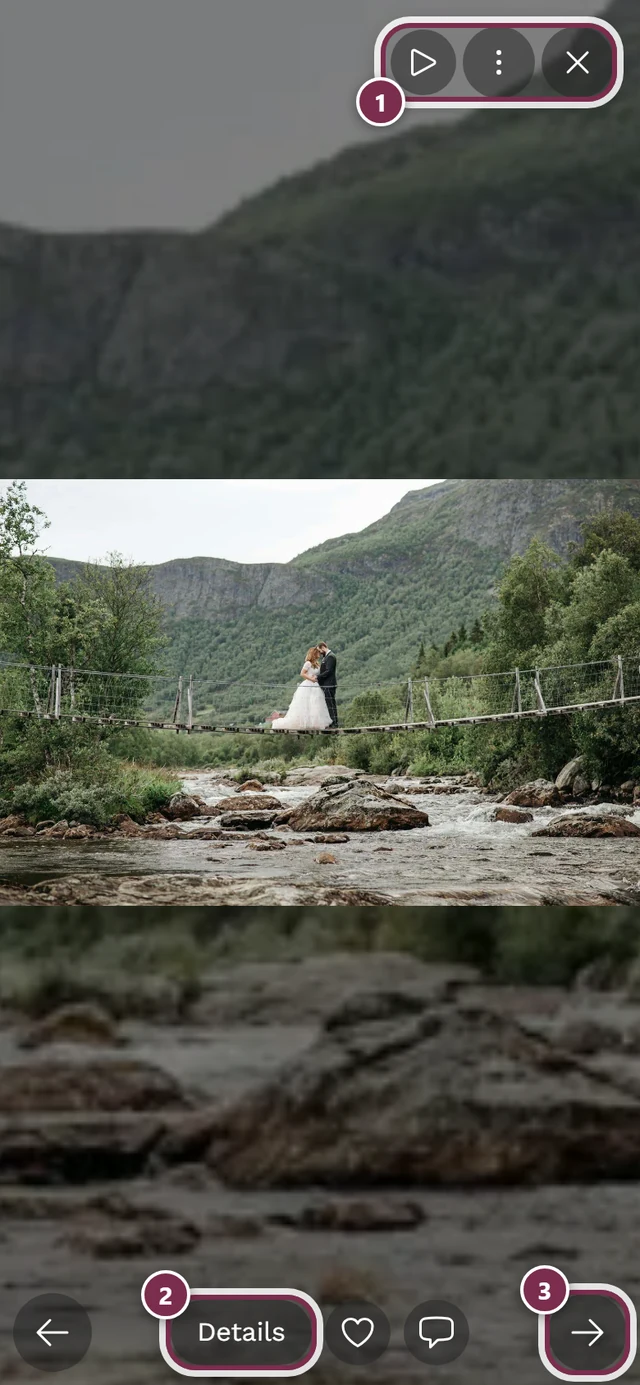
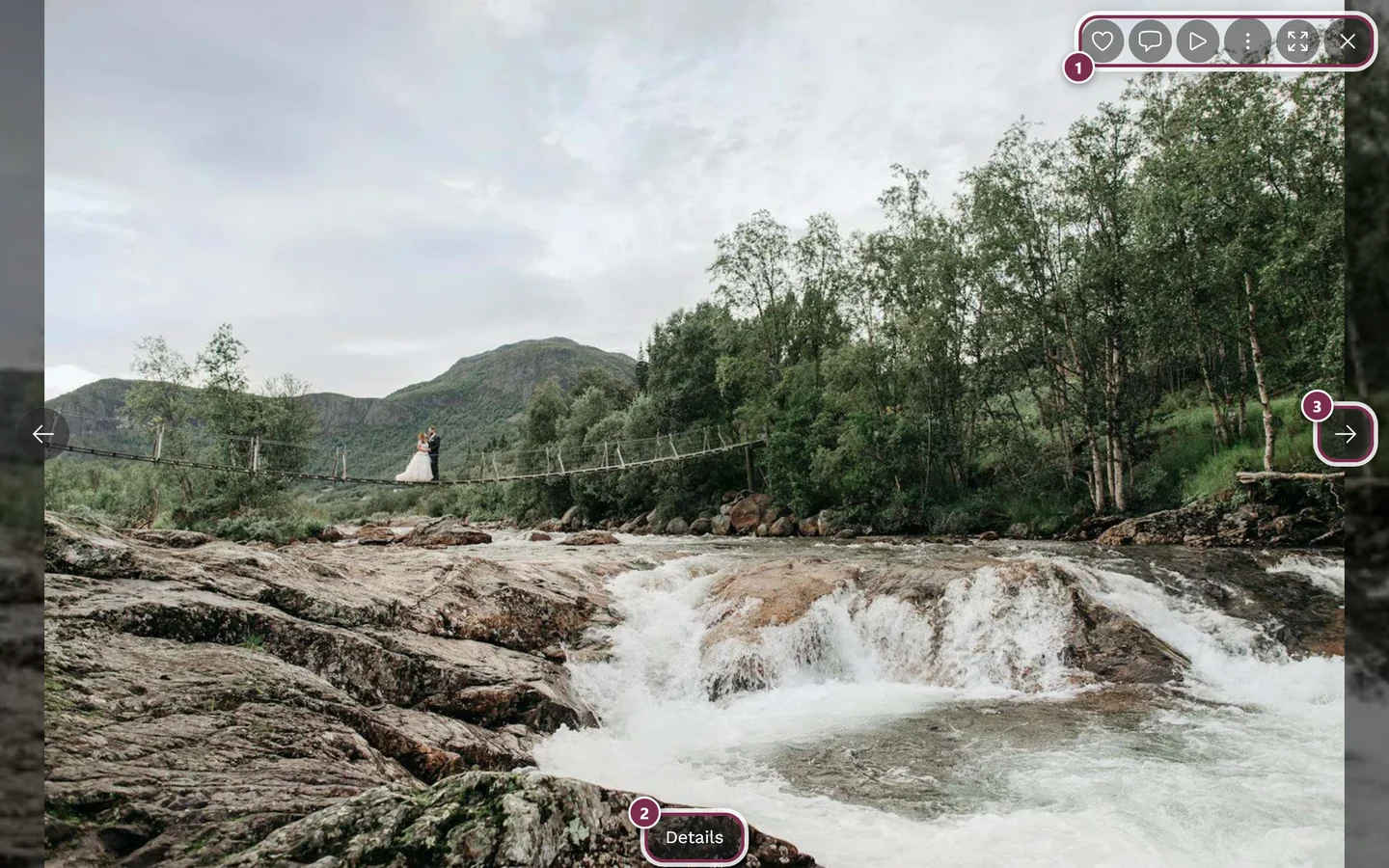
1. Openen & sluiten
Section titled “1. Openen & sluiten”Openen kun je op verschillende manieren:
- Tik in de galerij op een foto of video.
- Vanuit de activiteitenfeed of via een gedeelde link – dan opent de betreffende foto direct op volledig scherm.
Om te sluiten heb je meteen meerdere mogelijkheden – kies wat op dat moment het snelst is:
-
Naar beneden vegen (op de telefoon het snelst). De foto volgt je vinger, krimpt lichtjes, en de galerij schemert erachter door. Vanaf ongeveer 100 pixels of bij een snelle veeg wordt het sluiten geactiveerd. Trek je de foto weer omhoog, dan wordt het gebaar afgebroken.
-
Tik op het ✕ rechtsboven (met het label „Slideshow sluiten”).
-
Druk op de computer op de toets Esc.
-
Op telefoon/browser volstaat vaak ook het terugveeggebaar of de terug-knop.
2. Bladeren (tussen foto’s wisselen)
Section titled “2. Bladeren (tussen foto’s wisselen)”Ook om verder te bladeren zijn er meerdere manieren:
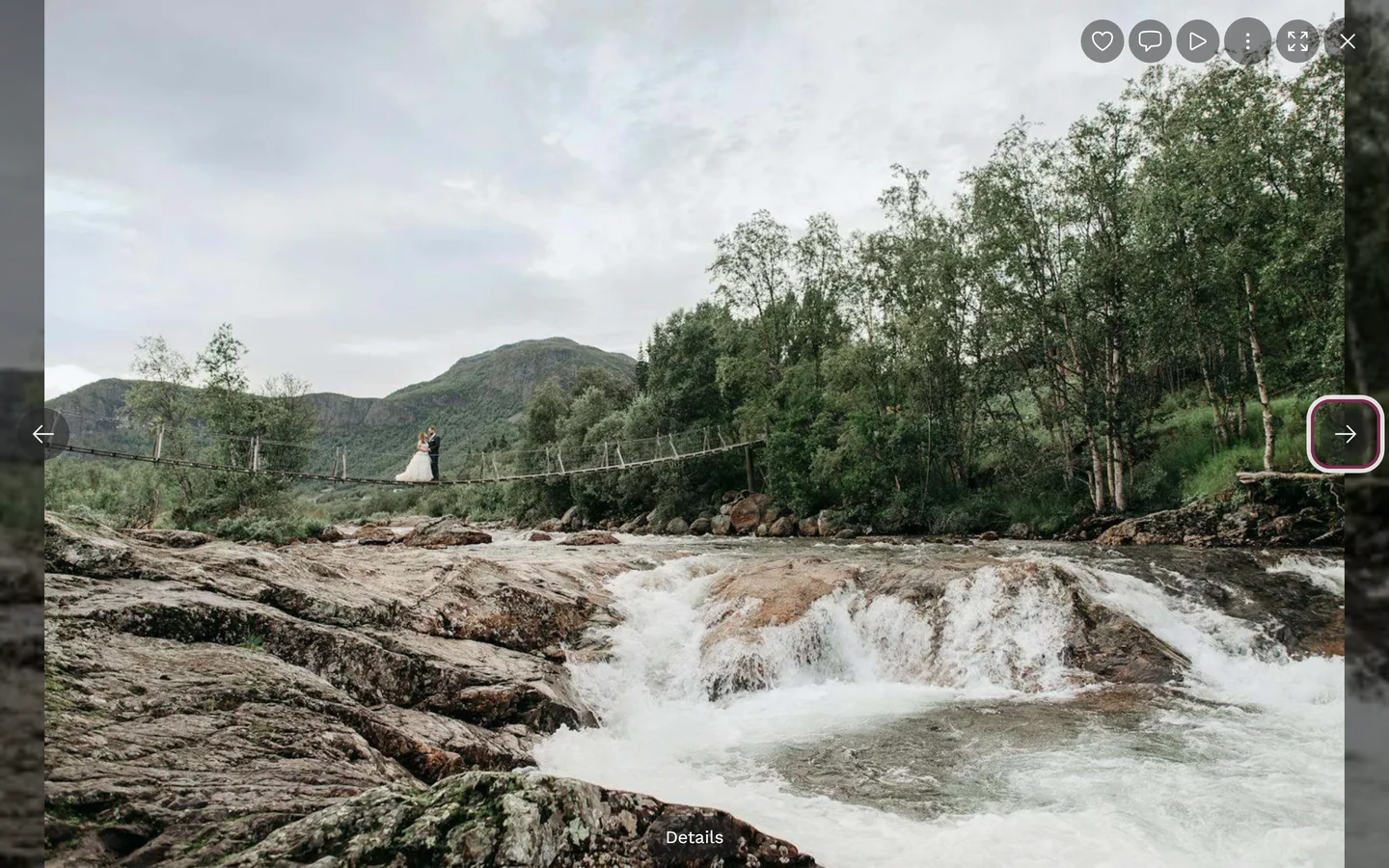
- Vegen naar links of rechts (op de telefoon). De foto volgt je vinger; vanaf ongeveer een derde van de schermbreedte (maximaal ca. 160 pixels) of met een korte, snelle veeg springt hij naar de volgende of vorige foto.
- Pijlknoppen: op de computer in het midden links en rechts aan de rand, op de telefoon onderaan links en rechts (met het label „Vorige afbeelding” / „Volgende afbeelding”). De pijlen worden verborgen zodra er geen vorige of volgende afbeelding meer is.
- Pijltjestoetsen ← → op de computer.
- Slepen met ingedrukte muisknop op de computer wisselt eveneens de foto.
3. Bedieningselementen tonen en verbergen (rustige weergave)
Section titled “3. Bedieningselementen tonen en verbergen (rustige weergave)”Voor een rustige, afleidingsvrije weergave kun je de bovenste en onderste balken verbergen:
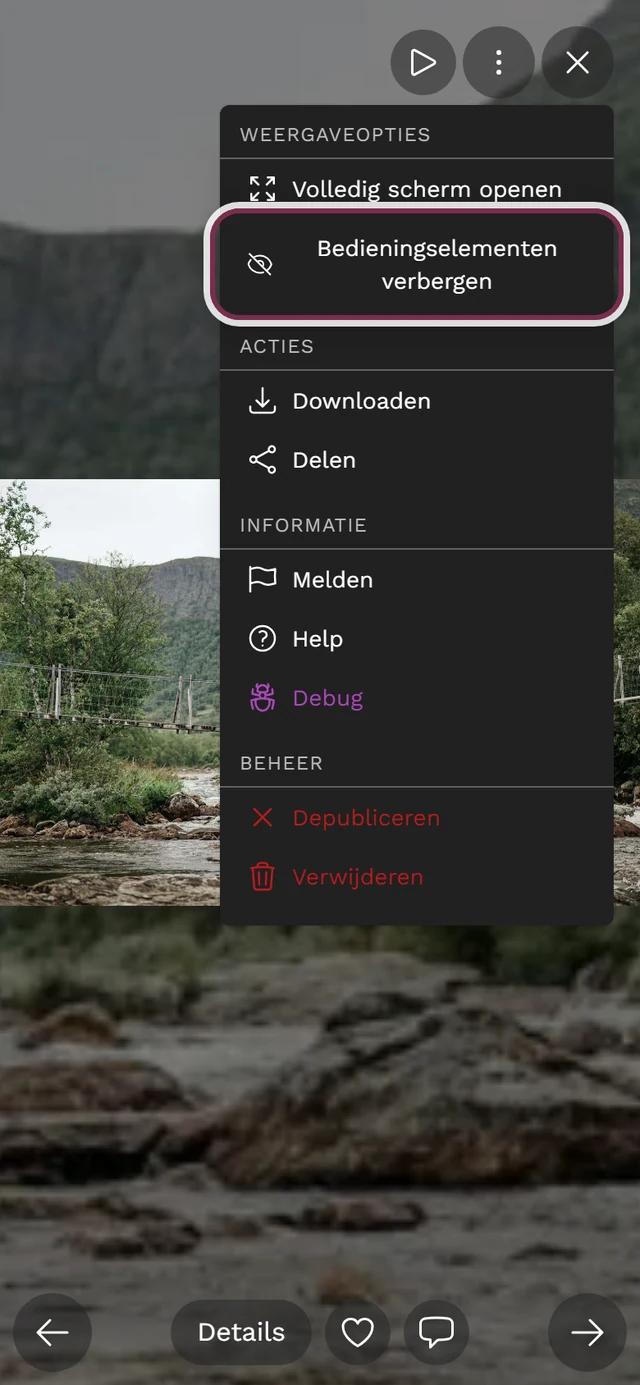
- Een enkele tik op de foto verbergt of toont de balken opnieuw. (Bij video’s schakelt een tik in plaats daarvan tussen afspelen en pauzeren.)
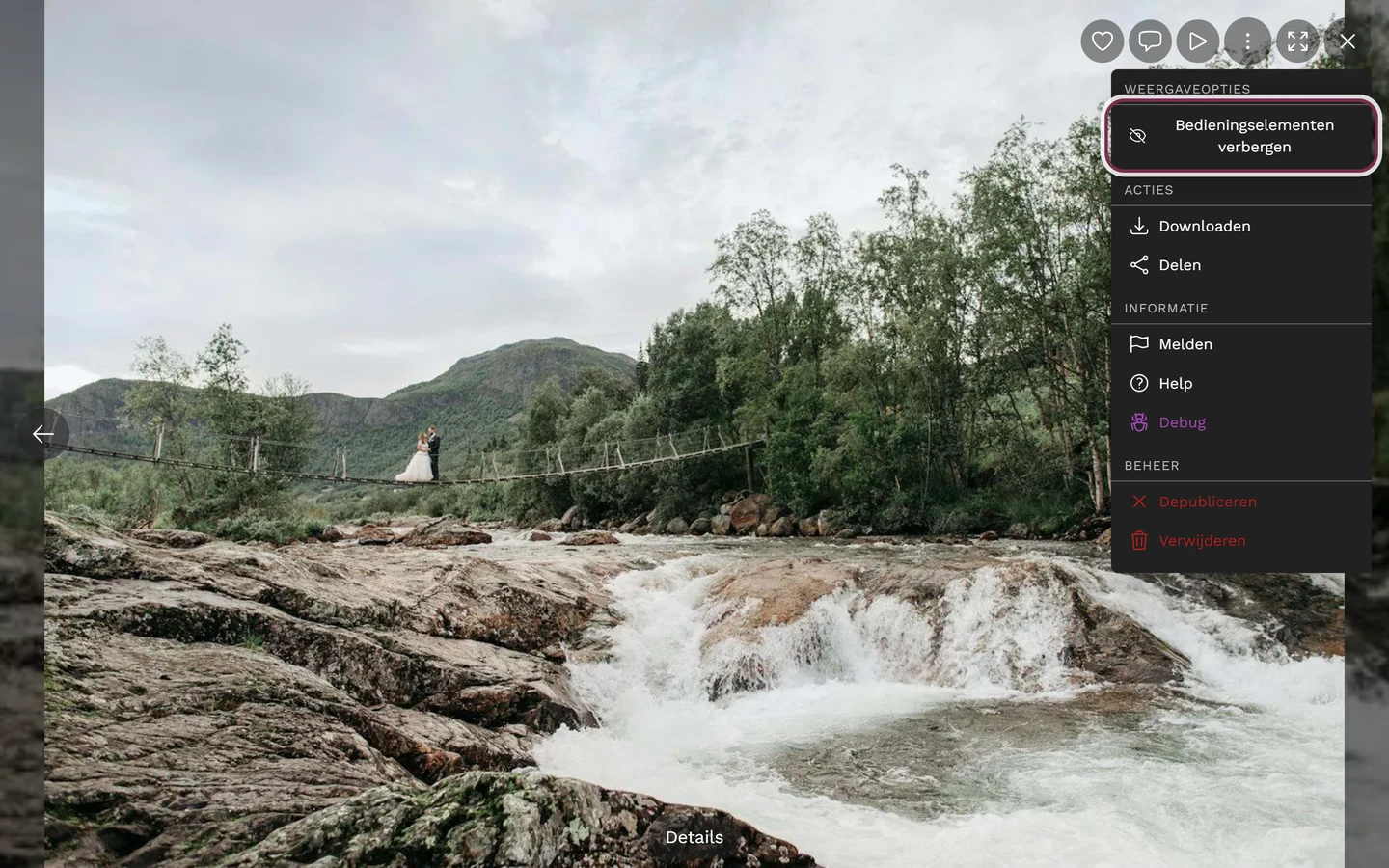
- Via het oog-icoon („Bedieningselementen verbergen” resp. „Bedieningselementen tonen”) of in het ⋮-menu onder Weergaveopties.
- Op de computer de toets H.
4. Zoomen
Section titled “4. Zoomen”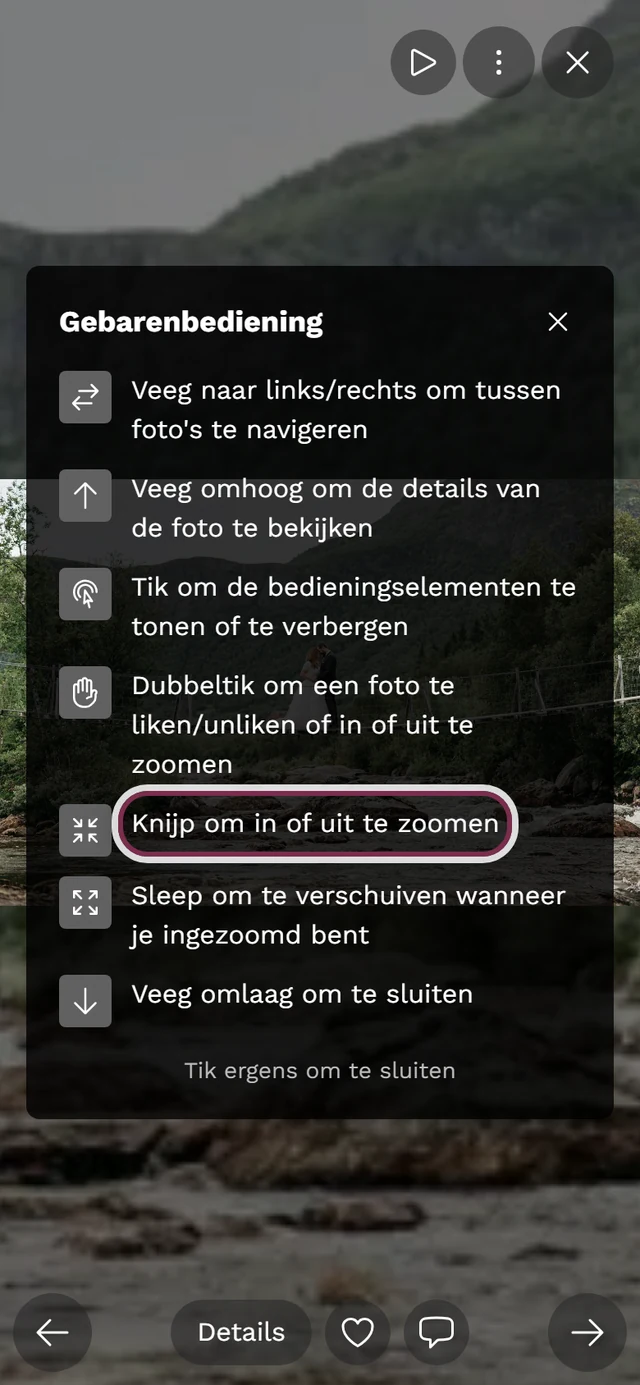
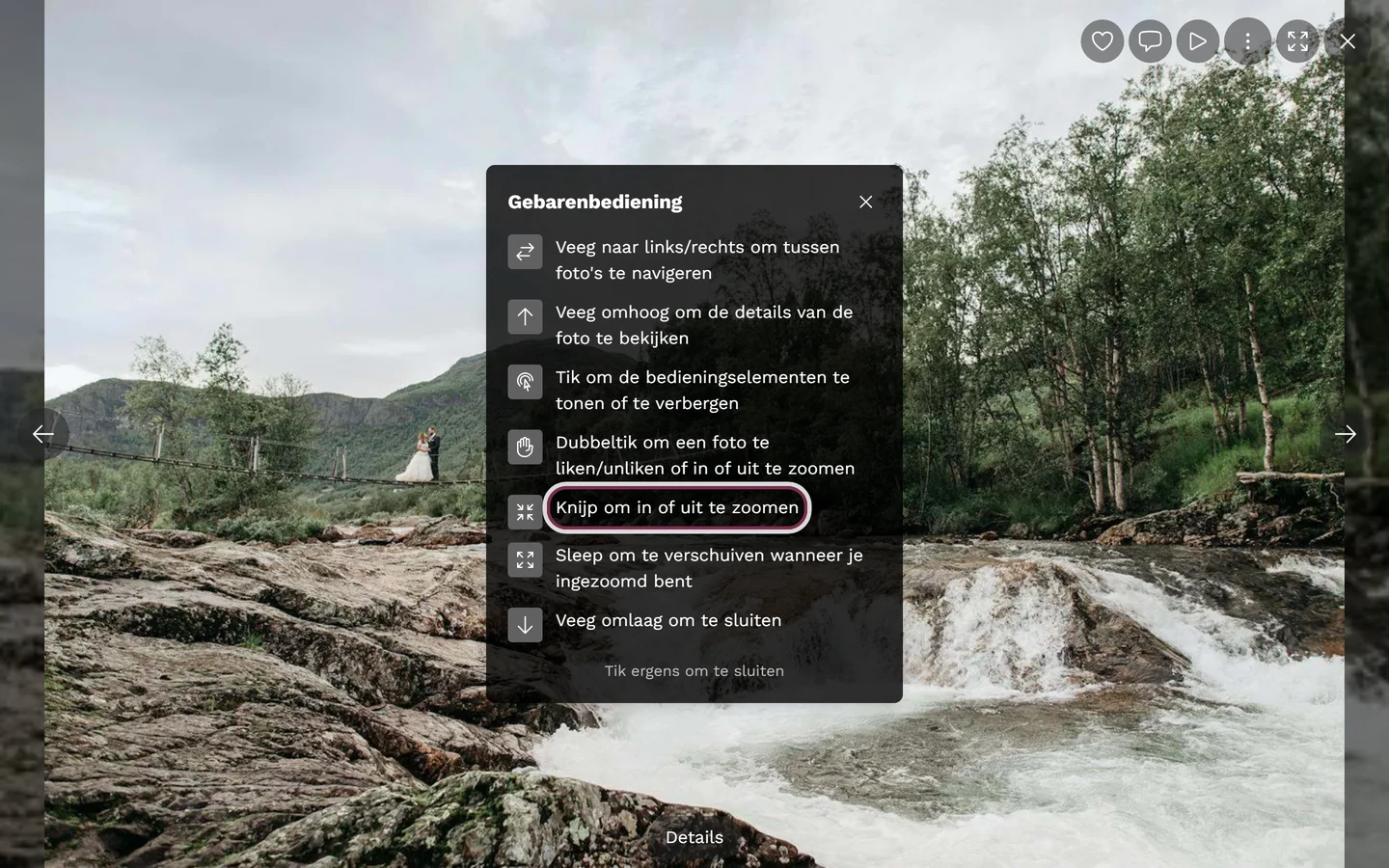
- Pinch (met twee vingers uit elkaar) op de telefoon – tot 5x vergroting.
- Ctrl + muiswiel of een touchpad-pinch op de computer.
- Sleep in het ingezoomde beeld met je vinger of de muis om het beeld te verschuiven (pannen).
- Dubbeltikken in een al ingezoomd beeld zet de zoom weer terug naar normale grootte.
5. Details openen
Section titled “5. Details openen”Zo open je de uitgebreide informatie bij de huidige foto:
- Naar boven vegen (op de telefoon) opent de fotodetails in Instagram-stijl.
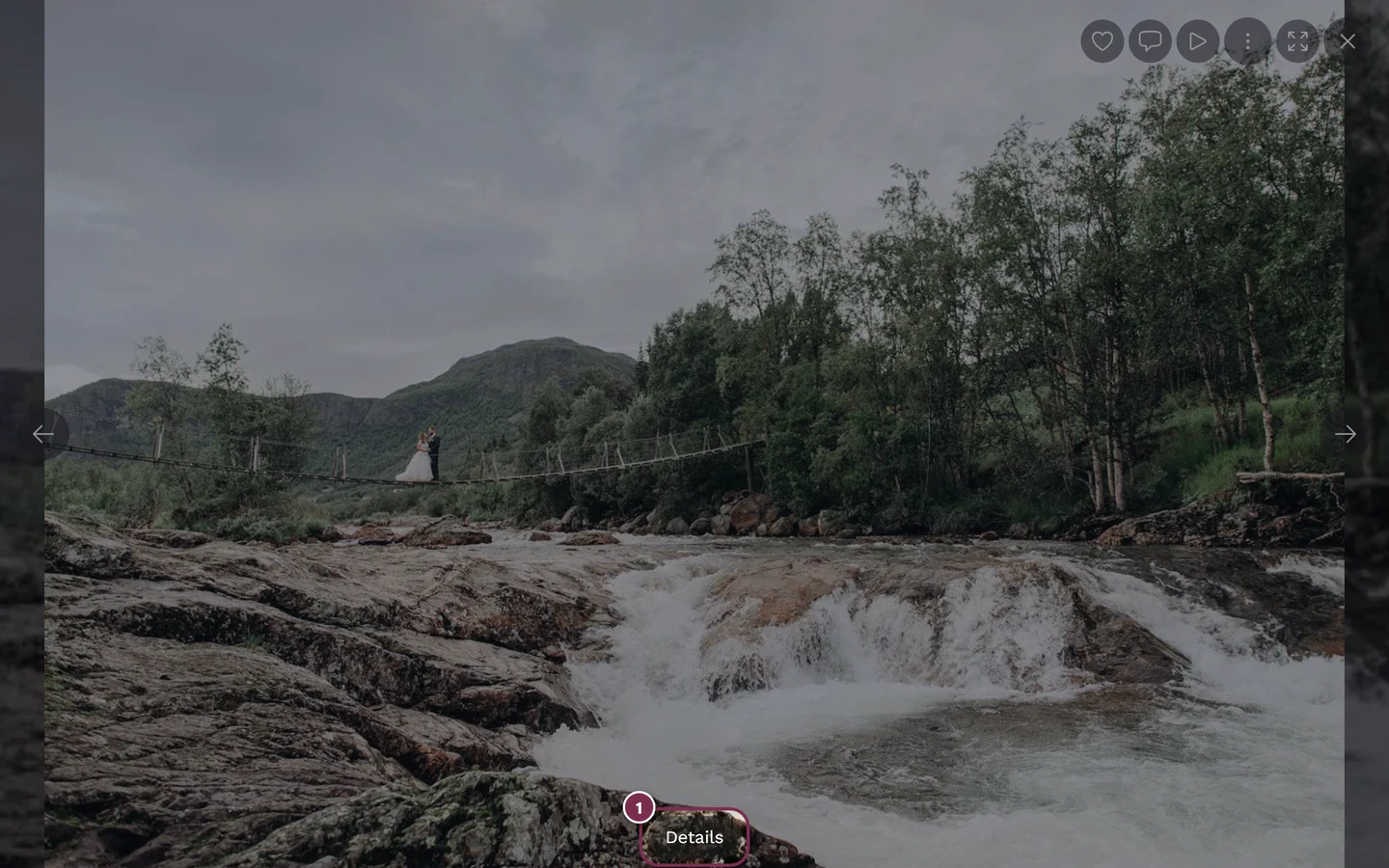
- De knop Details in de onderste balk.
- Het kleine info-knopje (i) ernaast – dat verschijnt alleen als er extra gegevens zijn zoals een beschrijving, album of taak.
6. De details-dialoog – wat staat erin
Section titled “6. De details-dialoog – wat staat erin”De dialoog Afbeeldingsdetails bundelt alle informatie over een foto:
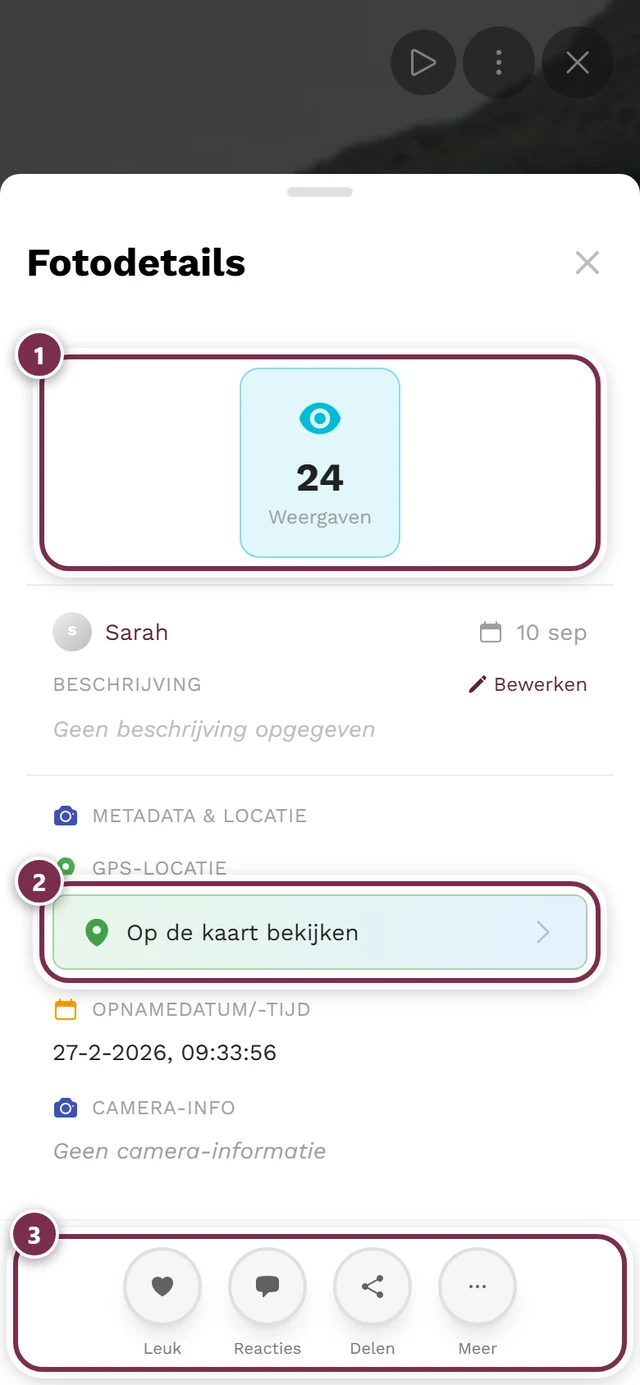
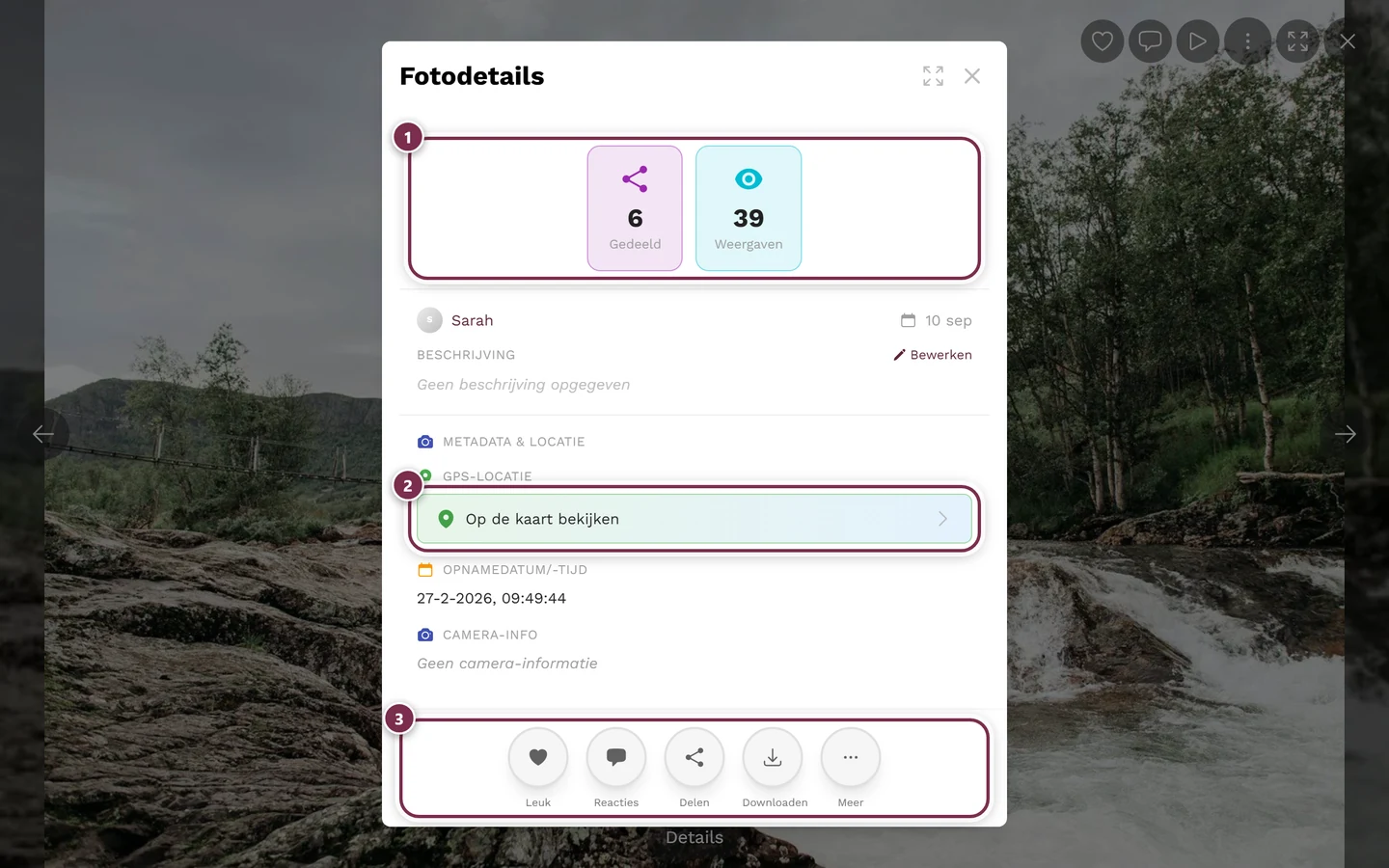
- Statistiekbalk bovenaan: Leuk, Reacties, Gedeeld, Downloads en Weergaven – elk alleen zichtbaar als de functie voor het event actief is en er ook echt iets te tellen valt. Klikken op de likes toont wie er heeft geliket; klikken op de reacties opent de reactiedialoog.
- Uploader & datum: avatar en bijnaam van de uploader (of „Anoniem”). Klikken opent diens profiel. Daarbij de relatieve datum, bijv. „2 uur geleden”.
- Statusmelding: is de foto nog niet gepubliceerd, dan zie je een waarschuwing.
- Beschrijving, albums en taak: albums en taken worden getoond als aanklikbare chips – een klik filtert de galerij op dat album of die taak en sluit het volledige scherm.
- Personen (gezichten): alleen als gezichtsherkenning is ingeschakeld voor het event. Klikken op een gezicht filtert de galerij op die persoon. Meer daarover: Gezichten zoeken.
- Camera & locatie: cameramodel, lens, opnametijd en opnamelocatie – alleen als deze gegevens in de foto zijn opgeslagen. Klikken op de locatie opent de kaartweergave.
- Actieknoppen onderaan: Leuk, Reacties, Delen en Downloaden (afhankelijk van wat is ingeschakeld). Zijn het er te veel, dan verhuizen de overige naar een submenu Meer.
7. Volledig scherm & immersive-modus
Section titled “7. Volledig scherm & immersive-modus”Het echte volledige scherm is ideaal voor presentaties op een groot scherm.
- Op de computer: de knop met dubbele pijl rechtsboven („Volledig scherm activeren” / „Volledig scherm verlaten”) of de toets F.
- Op de telefoon: er is geen eigen knop in de balk – je vindt het item in het ⋮-menu onder Weergaveopties. Op iPhone-Safari, dat geen echte volledig-scherm-modus kent, wordt een immersive-modus gebruikt: de balken verdwijnen en de foto vult het scherm.
- Verlaten: opnieuw F, de knop met dubbele pijl, Esc (verlaat alleen het volledige scherm, niet de slideshow) of een veeg naar beneden.
8. Acties bij de huidige foto – alle manieren
Section titled “8. Acties bij de huidige foto – alle manieren”Voor elke actie zijn er meestal meerdere gelijkwaardige manieren – via de balk, het ⋮-menu, een gebaar, het contextmenu bij de foto (op de computer) of de details-dialoog.
Het contextmenu bij de foto (op de computer)
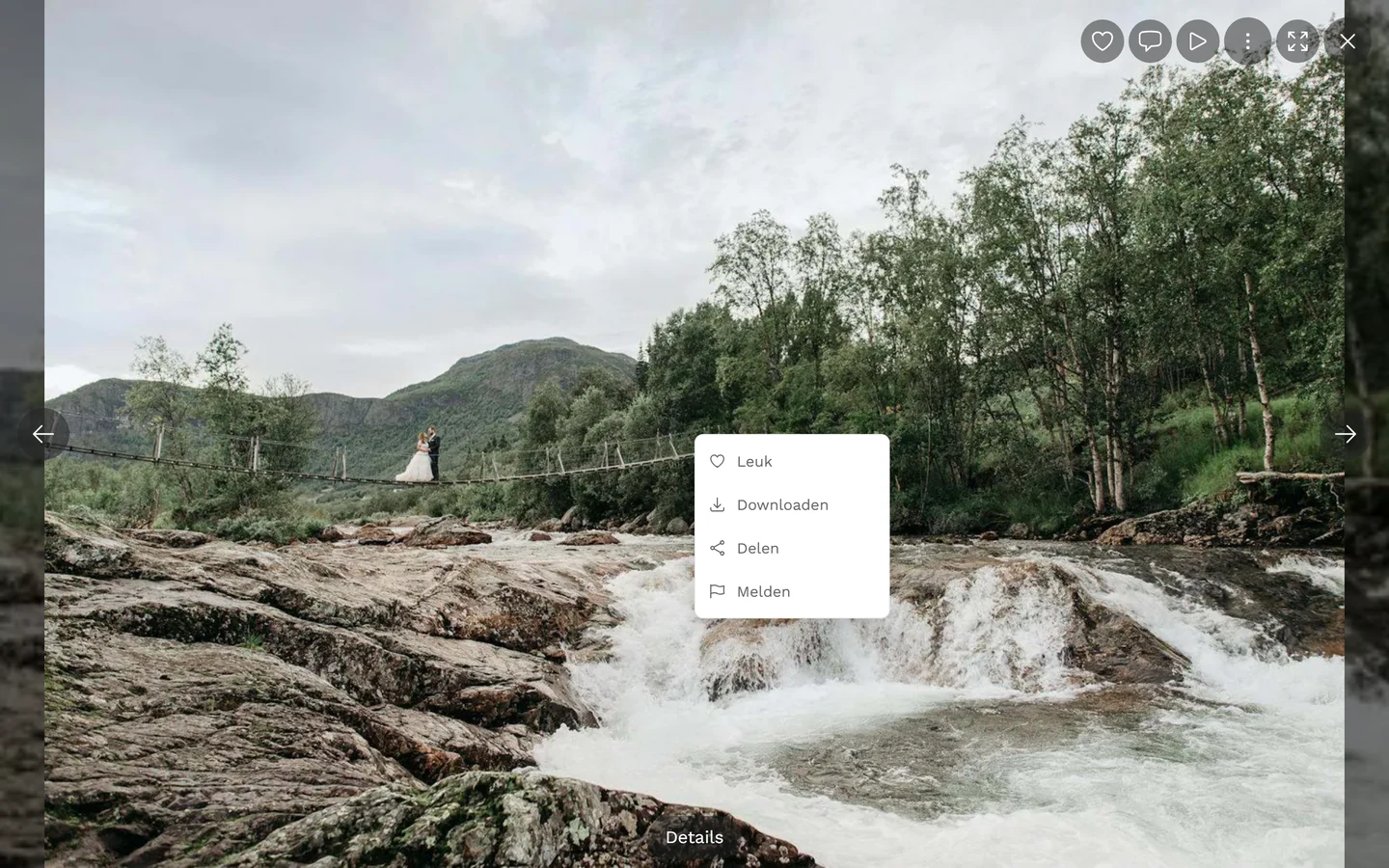
Section titled “Het contextmenu bij de foto (op de computer)”Op de computer kun je direct op de grote foto rechtsklikken. Dat opent een eigen, kort menu met precies deze items:
- Leuk resp. Niet meer leuk – alleen als liken actief is voor het event.
- Downloaden – alleen als downloaden is toegestaan.
- Delen – alleen als delen is toegestaan.
- Melden – altijd aanwezig.
De afzonderlijke acties
Section titled “De afzonderlijke acties”Leuk vinden (like) – alleen als het event dit heeft ingeschakeld:
- Dubbeltikken op de foto (er verschijnt een hartanimatie precies op de plek van je tik).
- De hartknop in de balk (op de computer rechtsboven met teller, op de telefoon in de onderste balk).
- Het contextmenu bij de foto → Leuk.
- De like-knop in de details-dialoog.
- Nogmaals activeren trekt de like weer in. Meer daarover: Likes & reacties.
Reageren – alleen als het event dit heeft ingeschakeld:
- De spraakballon-knop (op de computer rechtsboven, op de telefoon in de onderste balk); de teller toont het aantal.
- Het item Reacties in de details-dialoog. Meer daarover: Likes & reacties.
Downloaden – alleen als het event dit toestaat:
- ⋮-menu → sectie Acties → Downloaden.
- Het contextmenu bij de foto → Downloaden.
- De details-dialoog → Downloaden. Meer daarover: Foto’s downloaden.
Delen – alleen als het event dit toestaat:
- ⋮-menu → Acties → Delen.
- Het contextmenu bij de foto → Delen of de details-dialoog.
- Indien mogelijk opent de native deeldialoog van je toestel, anders een dialoog met de link. Kort kan de melding „Afbeelding wordt voorbereid om te delen…” verschijnen. Meer daarover: Foto’s delen.
Melden – altijd beschikbaar, voor iedereen:
- ⋮-menu → sectie Informatie → Melden.
- Het contextmenu bij de foto → Melden. Meer daarover: Inhoud melden.
9. Het ⋮-menu in detail
Section titled “9. Het ⋮-menu in detail”Via de knop ⋮ (drie puntjes) rechtsboven bereik je gebundeld de overige acties.
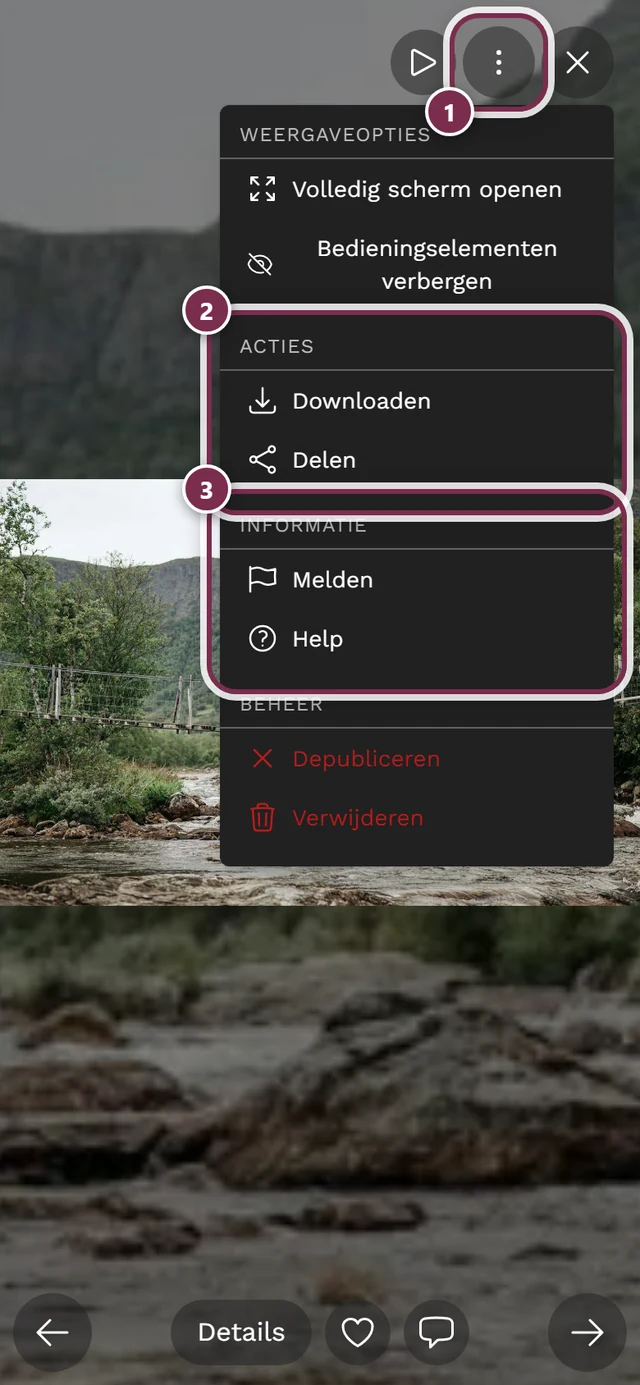
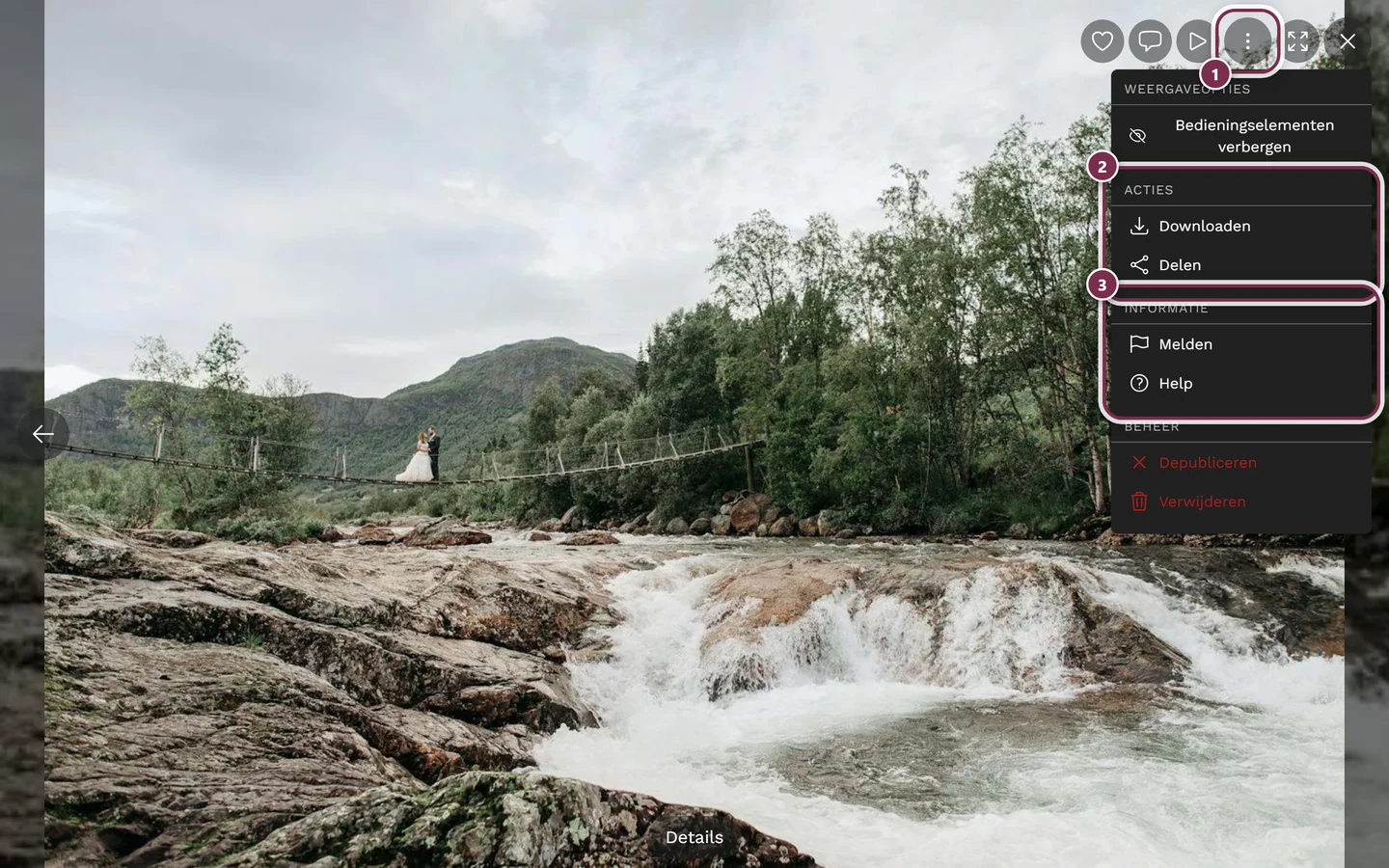
- Weergaveopties: volledig scherm aan-/uitzetten (alleen op de telefoon), bedieningselementen tonen/verbergen.
- Acties: Downloaden, Delen – deze hele sectie ontbreekt als beide zijn uitgeschakeld.
- Informatie: Melden (altijd), Help (overzicht van gebaren).
- Beheer (alleen moderator/eigenaar/beheerder): Publiceren/Depubliceren, Verwijderen (met bevestiging – verwijderde foto’s blijven 30 dagen in de prullenbak staan en kunnen worden hersteld).
10. Automatische slideshow
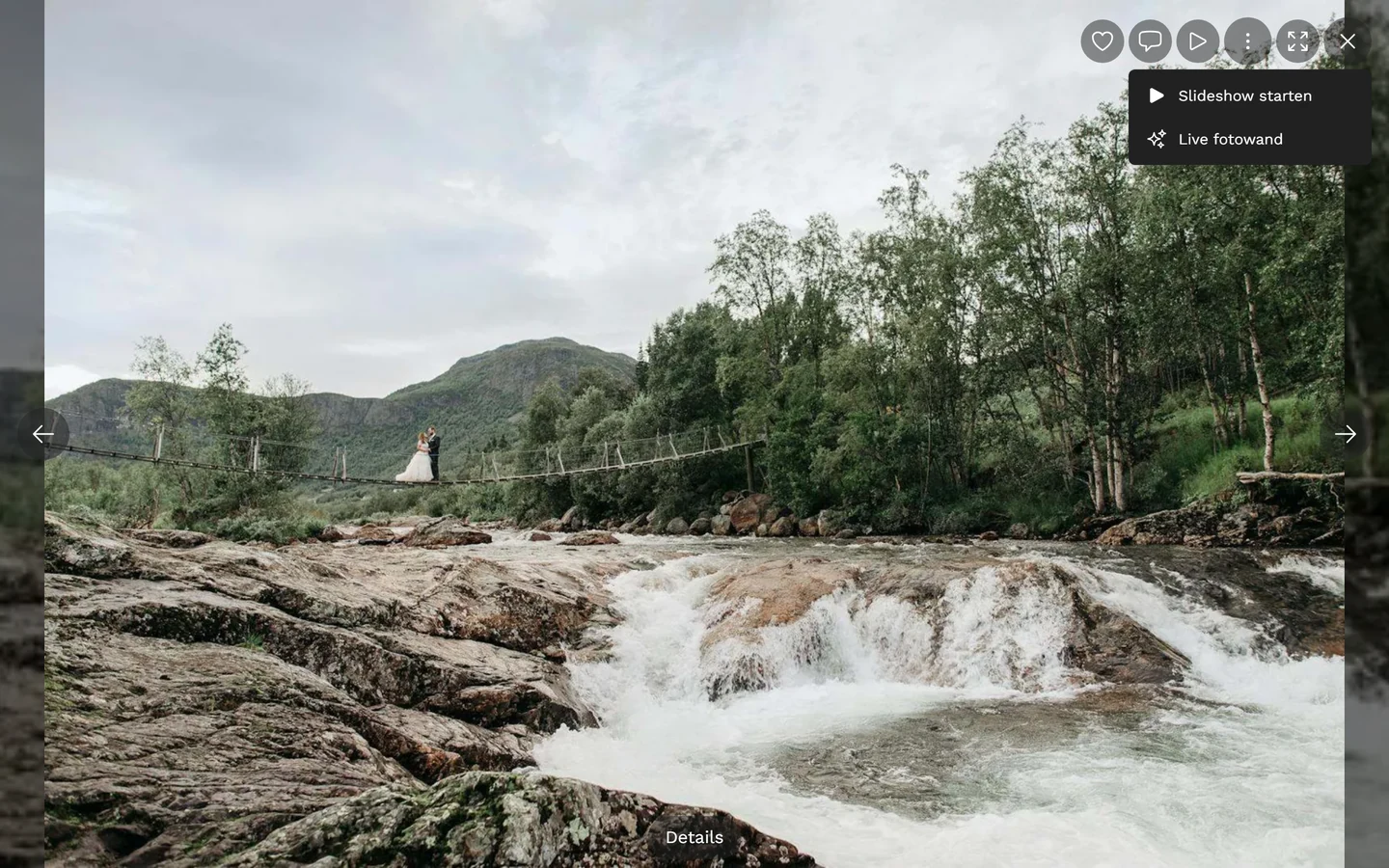
Section titled “10. Automatische slideshow”De ronde afspeelknop start de automatische weergave. Een aftelring toont de resterende tijd tot de volgende foto (standaard: 3 seconden). Nogmaals tikken pauzeert. Terwijl de slideshow loopt, worden de overige balken geminimaliseerd – alleen de afspeelring blijft staan.
11. Video’s & motion pictures
Section titled “11. Video’s & motion pictures”- Video’s spelen direct af op volledig scherm. Een tik op de video schakelt tussen afspelen en pauzeren.
- In de onderste balk vind je een knop voor afspelen/pauzeren en een voortgangsbalk (klikken, tikken of slepen springt naar de gewenste plek, met tijdsaanduiding mm:ss). De geluidsknop rechtsboven zet het geluid uit of weer aan. De status van de dempknop geldt voor alle video’s samen.
- Motion pictures (live photo’s / geanimeerde foto’s) hebben linksboven een klein label en spelen automatisch in een lus – zonder geluid.
12. Overzicht van gebaren
Section titled “12. Overzicht van gebaren”Het overzicht van gebaren vat alle vingergebaren samen:
- Vegen links/rechts – tussen foto’s navigeren.
- Naar boven vegen – fotodetails bekijken.
- Tikken – bedieningselementen tonen/verbergen.
- Dubbeltikken – leuk vinden bij normale grootte; zoom terugzetten bij een ingezoomd beeld.
- Pinch – in-/uitzoomen.
- Slepen in een ingezoomd beeld – beeld verschuiven.
- Naar beneden vegen – sluiten.
13. Sneltoetsen (op de computer)
Section titled “13. Sneltoetsen (op de computer)”| Toets | Functie |
|---|---|
| ← / → | vorige / volgende foto |
| F | volledig scherm aan/uit |
| H | bedieningselementen tonen/verbergen |
| Esc | op volledig scherm: alleen volledig scherm verlaten; anders slideshow sluiten (soms twee keer nodig) |
14. Problemen oplossen
Section titled “14. Problemen oplossen”Verwante onderwerpen
Section titled “Verwante onderwerpen”- Likes & reacties – dubbeltikken, hartknop en reacties.
- Foto’s downloaden – alle manieren om op te slaan, ook vanuit het raster.
- Foto’s delen – link en native deeldialoog.
- Inhoud melden – wat er na een melding gebeurt.
- Live fotowand – slideshow op het grote scherm.