Deelnemen aan een evenement
Om de foto’s van een evenement te bekijken en er zelf aan bij te dragen, moet je eenmalig lid worden van de galerij. Dat gebeurt volledig in de browser – je hebt geen app en geen account nodig. In de meeste gevallen volstaat één klik op de link, en je bent al binnen.
Zo bereik je de galerij
Section titled “Zo bereik je de galerij”Er zijn drie manieren om bij de galerij te komen, ze leiden allemaal naar hetzelfde doel:
- Link openen – De gastheer deelt een link (bijvoorbeeld via WhatsApp, e-mail of op een uitnodiging). Tik erop en hij opent in de browser van je telefoon of computer.
- QR-code scannen – Richt de camera van je telefoon (of een QR-app) op de opgehangen code. Dezelfde link gaat dan open. Meer hierover onder QR-code scannen.
- Adres overtypen – Heeft de gastheer een kort kenmerk voor zijn evenement gekozen, dan is het adres kort genoeg om over te typen: het bevat dat kenmerk met een apenstaartje ervoor, bijvoorbeeld
@bruiloft-anna-tom. Het volledige adres staat op elke uitnodiging en elk bord.
Het klassieke lidmaatschap stap voor stap
Section titled “Het klassieke lidmaatschap stap voor stap”Als de gastheer een wachtwoord vereist, leidt een kort welkomstscherm je door twee stappen: eerst de toegangscode, dan je weergavenaam.
-
Welkomstscherm openen. Na het tikken op de link of QR-code verschijnt het scherm „Welkom in onze galerij”. Bij evenementen met eigen branding toont het de kleuren en het logo van de gastheer – het verloop blijft echter hetzelfde.
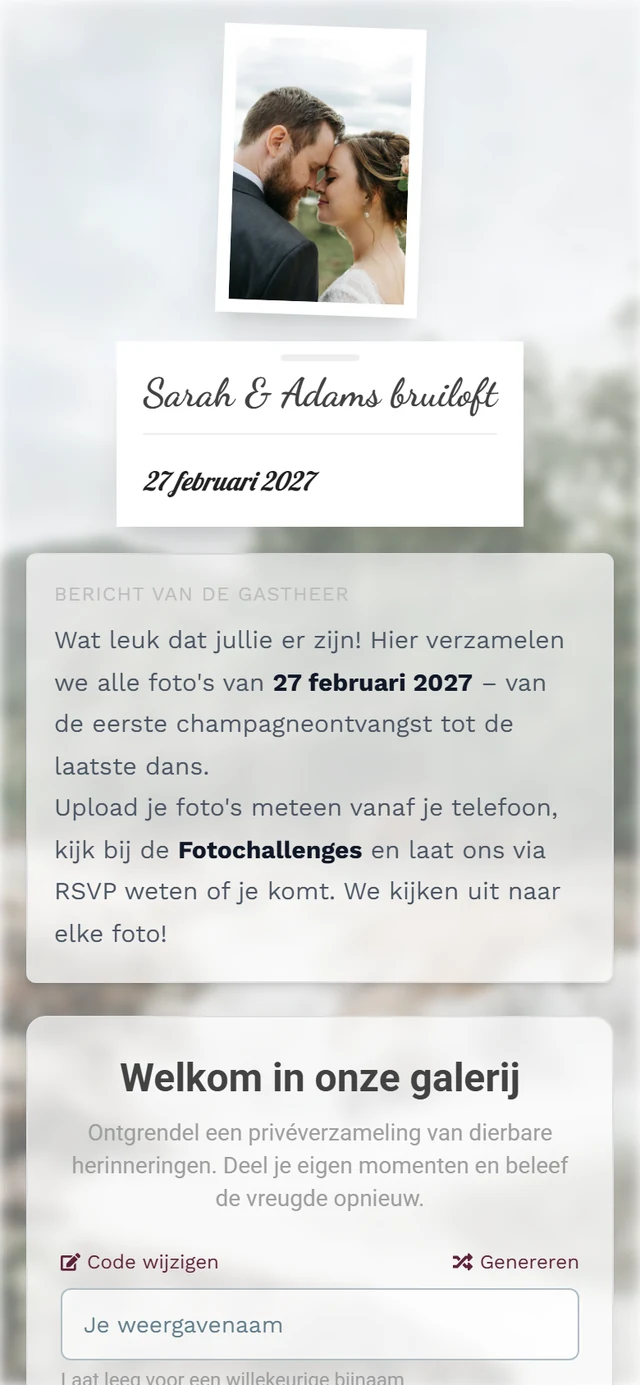
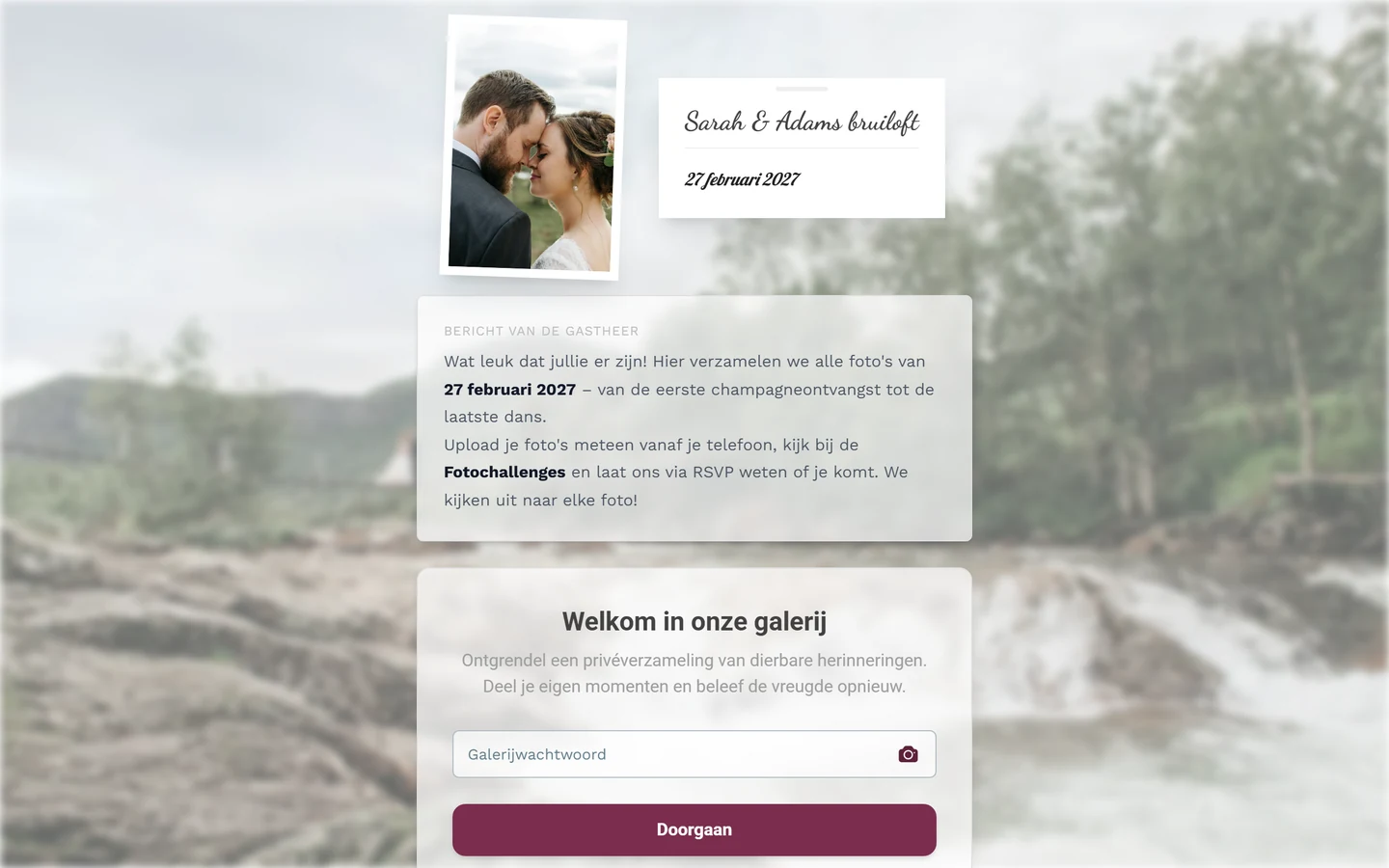
Het welkomstscherm ontvangt je direct nadat je de link hebt geopend. -
Toegangscode invoeren (alleen als een wachtwoord vereist is). Typ de code in het veld Galerijwachtwoord (placeholder „Gedeeld wachtwoord invoeren”). Bevestig met Volgende of druk gewoon op Enter. De code vind je meestal op de uitnodiging, de tafelkaart of een bord.
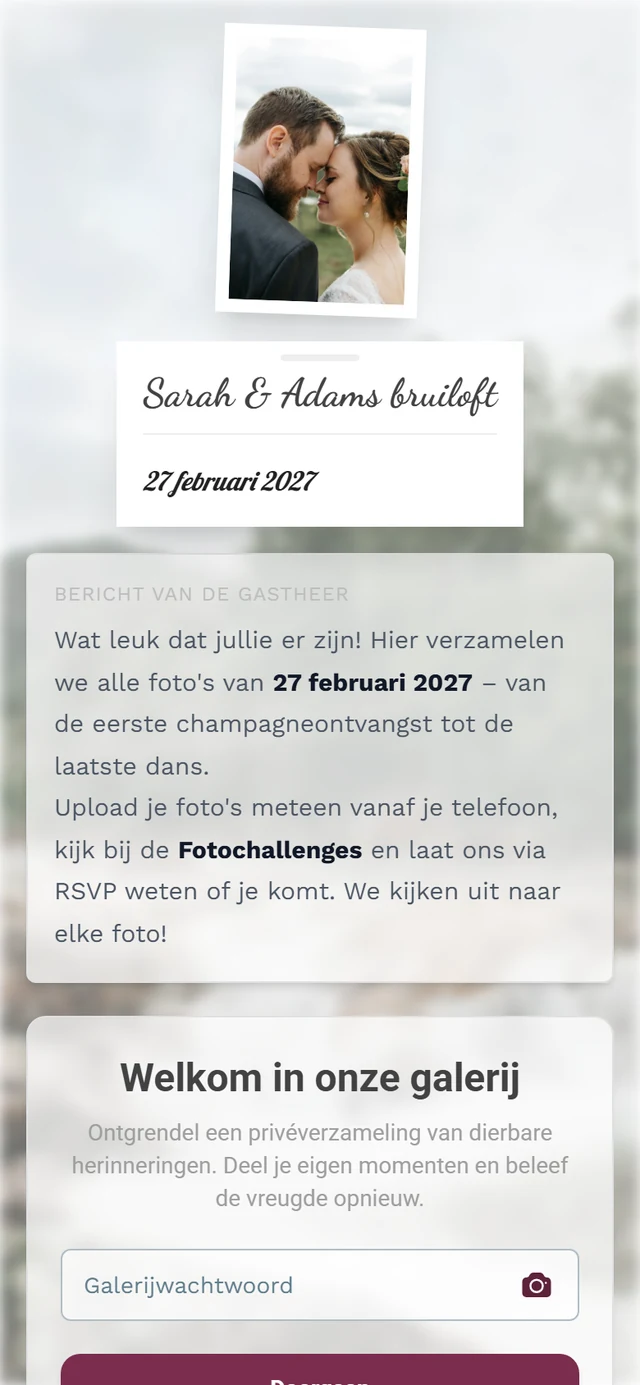
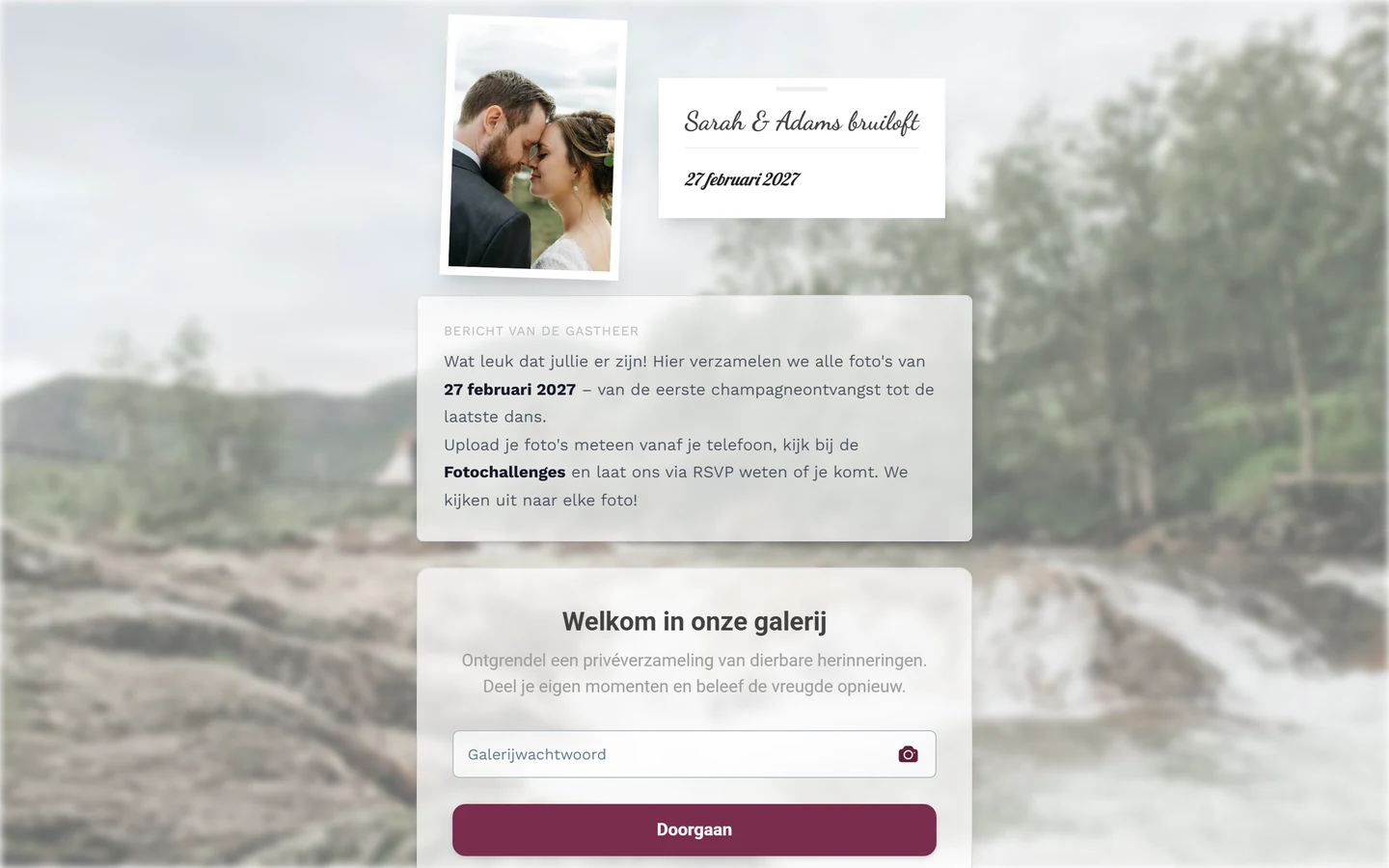
Stap 2: het veld Galerijwachtwoord. Het camera-icoon in het veld start de QR-scanner – dan hoef je niets over te typen. -
Naam invoeren. In de volgende stap vul je onder Je naam in hoe je in de galerij wilt verschijnen (placeholder „bijv. Anna de Vries”). Daaronder staat: „Je naam staat bij je foto’s, zodat iedereen weet wie ze heeft toegevoegd. Geen account nodig.”
-
Binnenkomen. Tik op Verder naar de foto’s of druk op Enter. Even later sta je al in de galerij. Laat je het veld leeg, dan herinnert een melding „Vul je naam in.” je eraan – wil je echt zonder naam meedoen, tik dan daaronder op Toch doorgaan zonder naam. Je foto’s verschijnen dan als „Anoniem”.
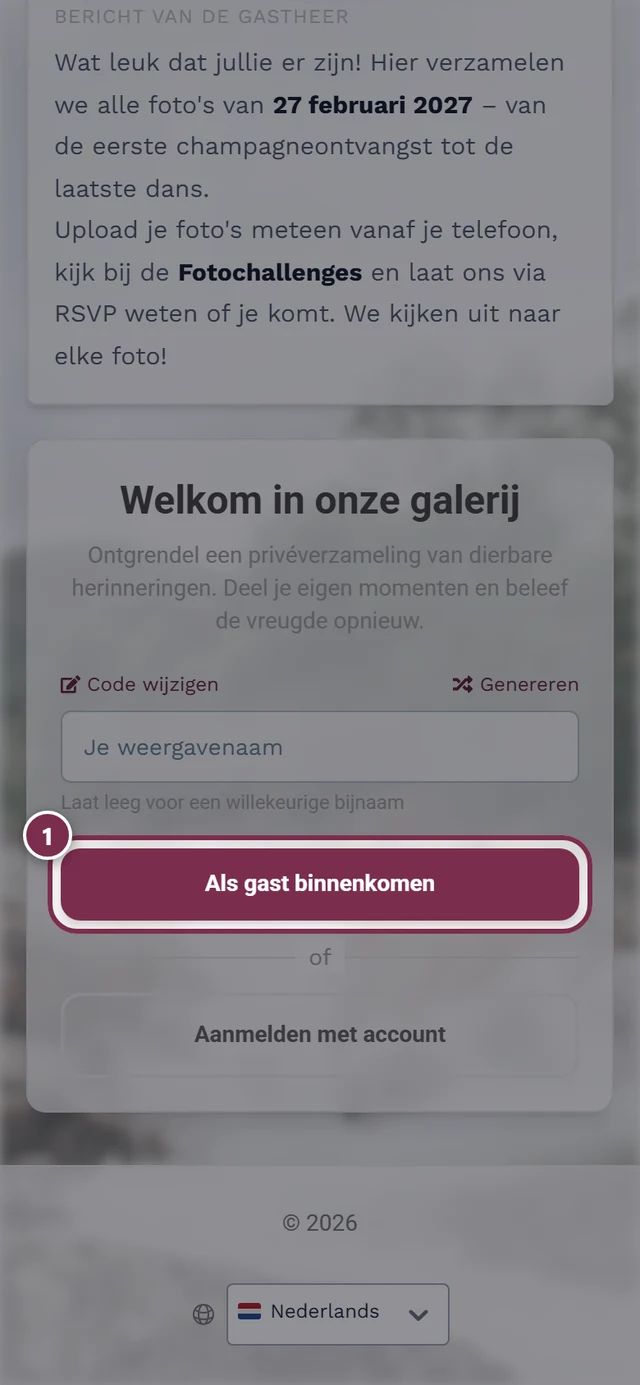
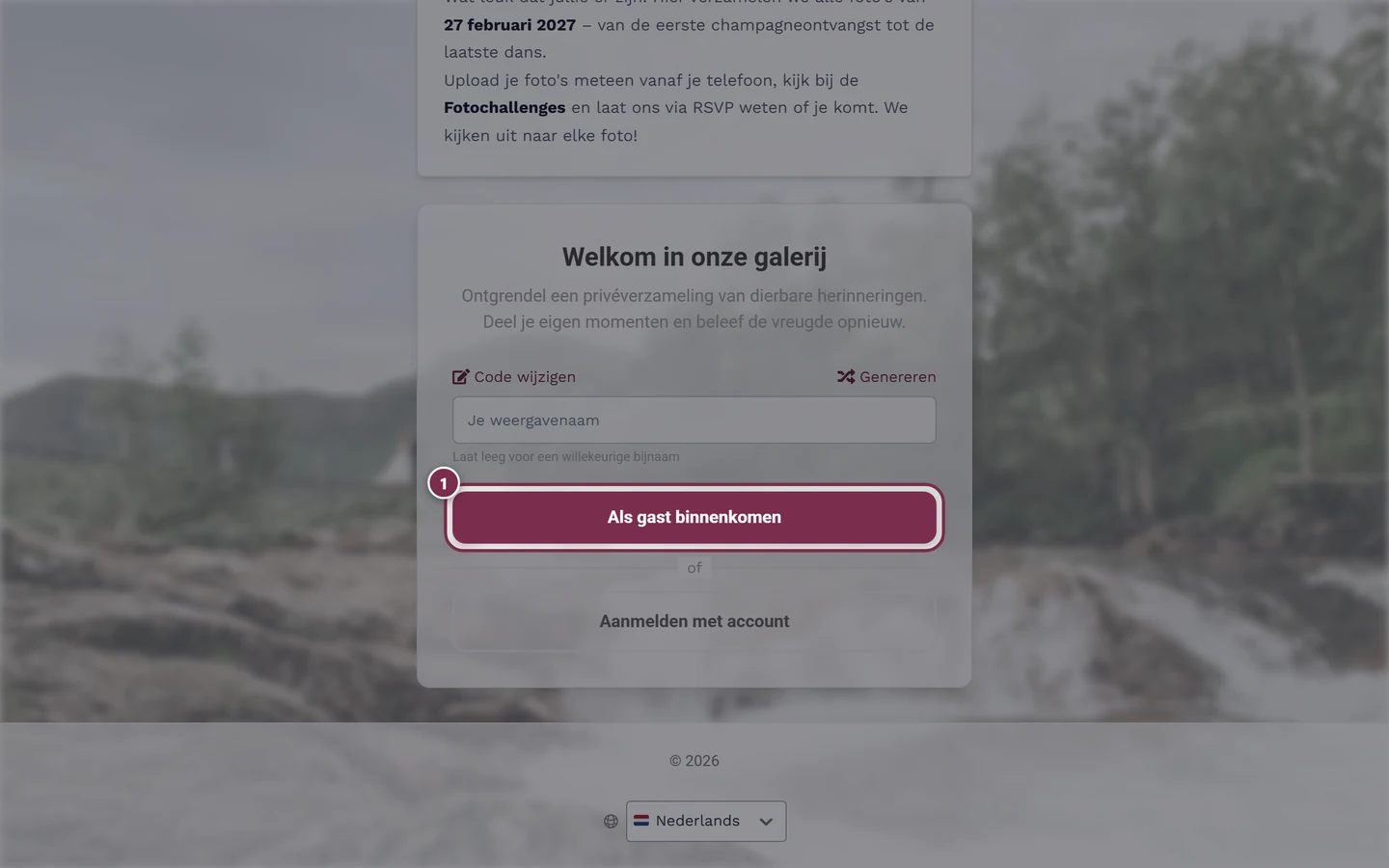
De knop om binnen te komen is gemarkeerd – hier tikken om mee te doen.
Het welkomstdialoogvenster
Section titled “Het welkomstdialoogvenster”Niet elk lidmaatschap loopt via het welkomstscherm. Kom je binnen via een van de snelle wegen – open toegang, een tool-QR-code, een persoonlijke link –, dan heb je nog helemaal geen naam gekozen. In dat geval verschijnt er in de galerij een klein dialoogvenster dat dit alsnog regelt.
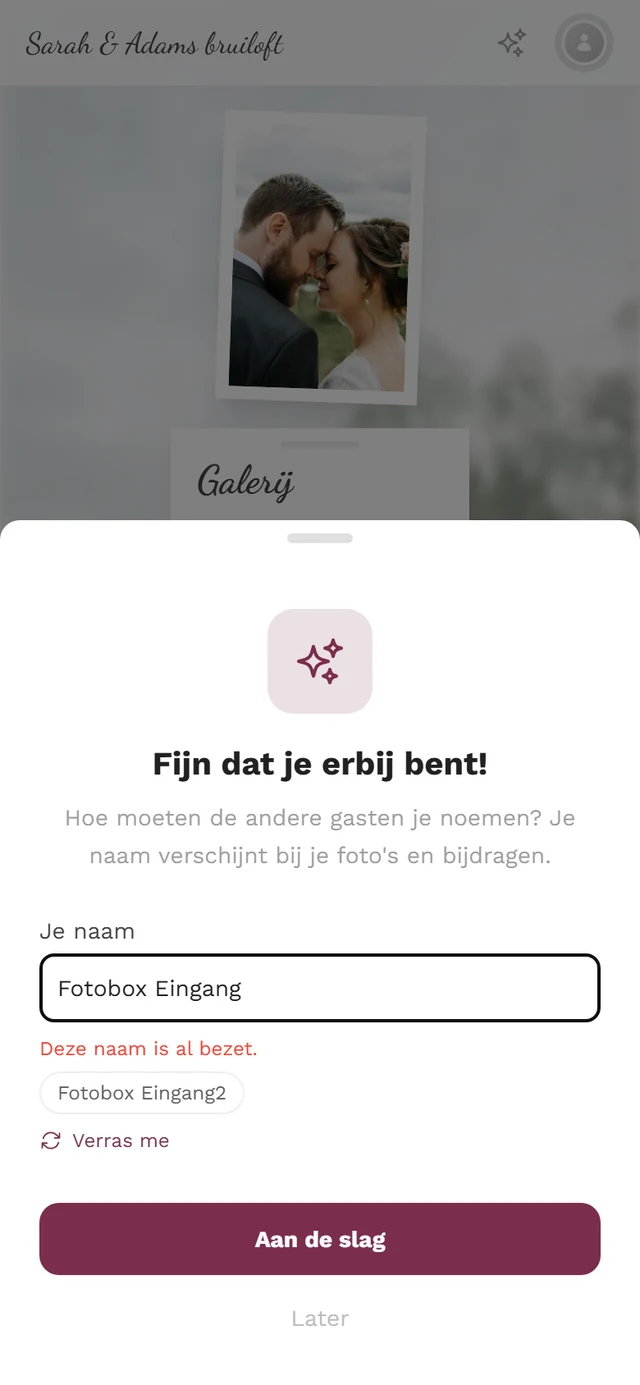
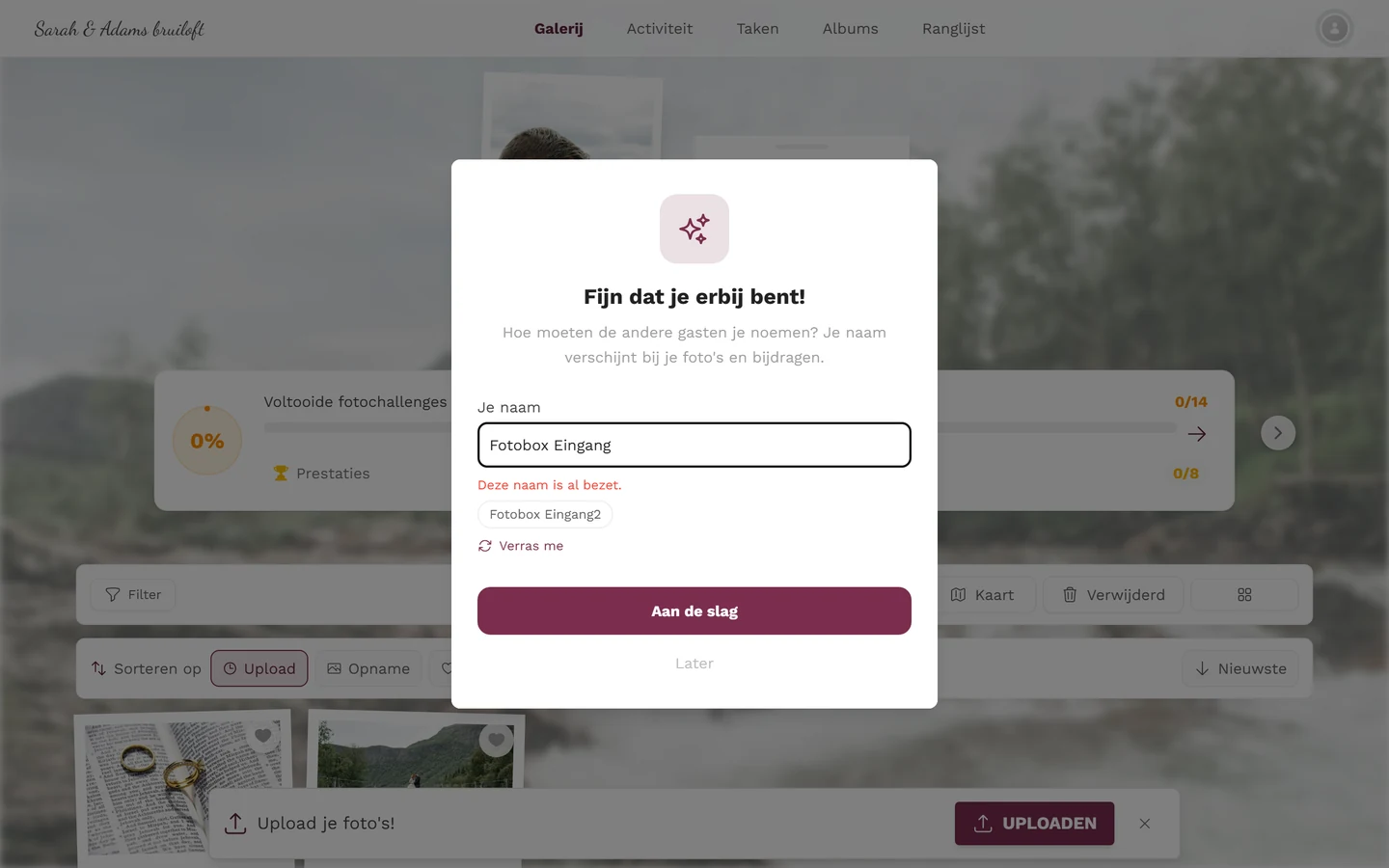
Zo ziet het eruit. Boven de kop Fijn dat je erbij bent! staat een sterretjes-icoon, daaronder de zin „Je naam staat bij je foto’s, zodat iedereen weet wie ze heeft toegevoegd. Geen account nodig.” Daarna volgen het veld Je naam (placeholder „bijv. Anna de Vries”) en de knop Verder naar de foto’s.
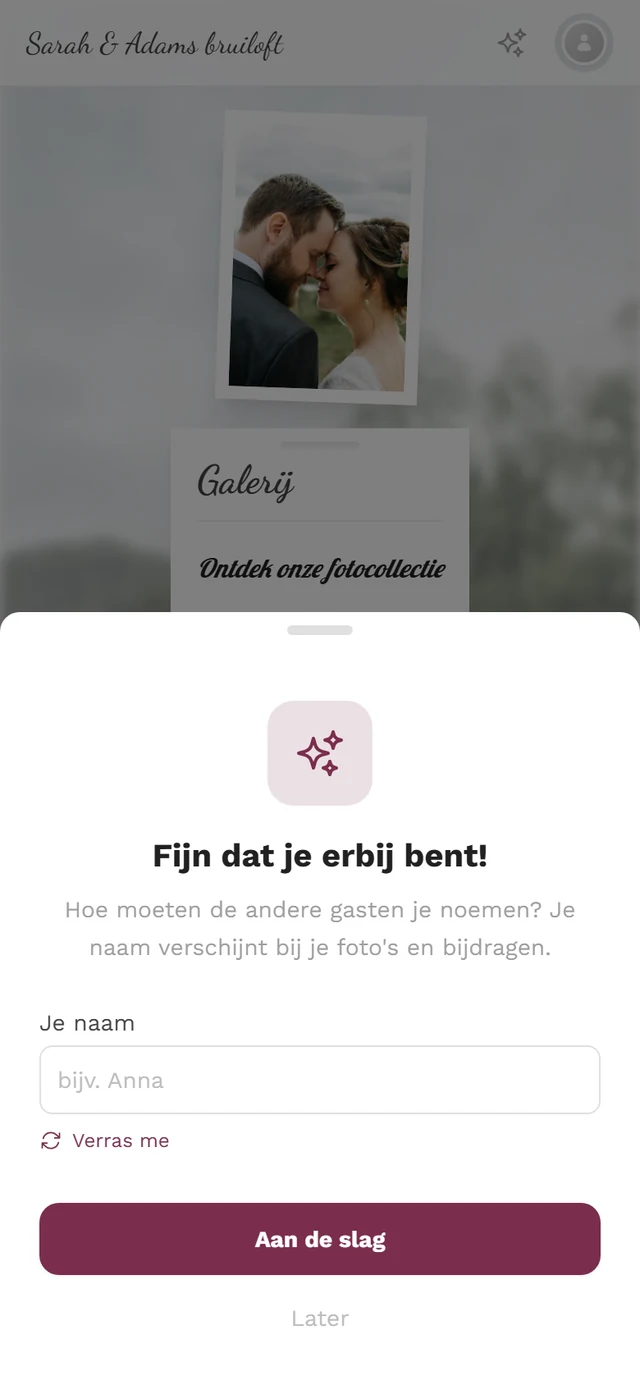
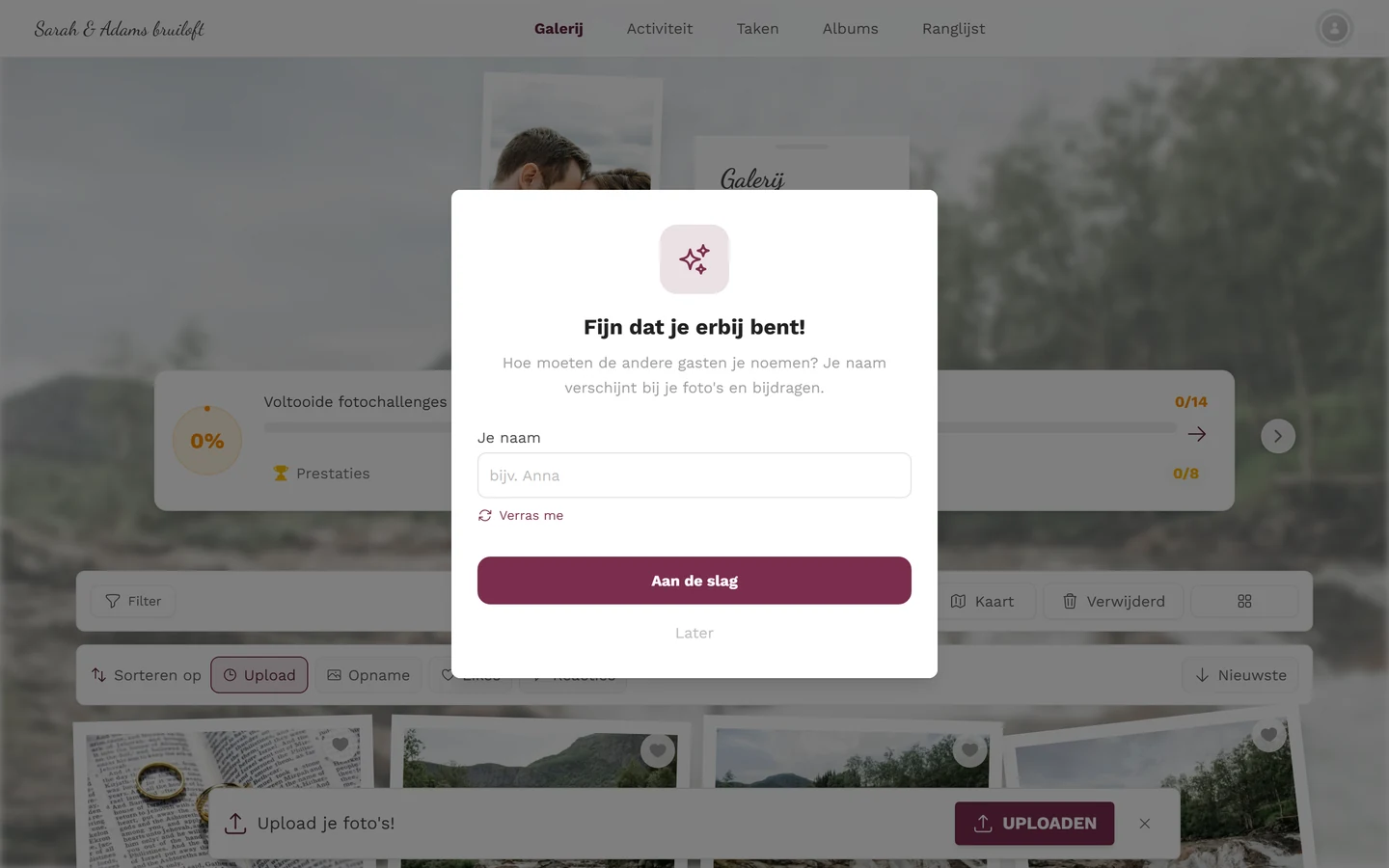
Dit kun je erin doen:
- Naam intikken. Terwijl je typt, controleert Photogala op de achtergrond of de naam in dit evenement al bezet is. Zo ja, dan verschijnt de melding Deze naam is al bezet. – en daaronder tot drie suggesties als kleine knoppen. Een tik erop zet de suggestie in het veld.
- Verder naar de foto’s – slaat de naam op. Terwijl er wordt opgeslagen, staat er Een moment… op de knop.
- Zonder naam verder – tik je op Verder naar de foto’s zonder iets in te vullen, dan verschijnt de melding „Vul je naam in.” met de toevoeging „Zo weten anderen welke foto’s van jou zijn. Je kunt ook zonder naam verder.” Daaronder staat de link Toch doorgaan zonder naam: die sluit het dialoogvenster, en je foto’s verschijnen als „Anoniem”. De app onthoudt dat voor dit evenement op dit apparaat: het dialoogvenster komt daarna niet meer terug. Je naam kun je alsnog altijd toevoegen in je profiel, zie Profiel & bijnaam.
Als de gastheer een naam vereist
Section titled “Als de gastheer een naam vereist”Sommige organisatoren – meestal bij bedrijfsfeesten en verenigingsevenementen – schakelen de optie Gasten moeten een naam kiezen in. Dan verandert hetzelfde dialoogvenster:
- Het is niet weg te klikken: geen sluiten via de achtergrond en geen Toch doorgaan zonder naam.
- Tik je met een leeg veld op Verder naar de foto’s, dan verschijnt „Vul je naam in.” met de toevoeging „Voor dit evenement is een naam verplicht, zodat anderen je foto’s herkennen.”
- Het dialoogvenster verschijnt ook als je het eerder een keer hebt overgeslagen of het evenement snelle toegang gebruikt.
De persoonlijke link van je naamkaartje
Section titled “De persoonlijke link van je naamkaartje”Staat er op je naamkaartje of je persoonlijke uitnodiging een eigen QR-code, dan is dat geen gewone evenementlink, maar jouw link. Scan je hem, dan gebeurt het volgende:
-
Je wordt op de achtergrond herkend. Photogala koppelt de sessie aan jouw vermelding in de gastenlijst van de gastheer. Je hoeft daarvoor niets te bevestigen.
-
De toegangssleutel verdwijnt uit de adresbalk. Die wordt als een wachtwoord behandeld en direct uit de URL verwijderd – ook als je de link doorstuurt of er een screenshot van rondgaat. (Enige uitzondering: op het RSVP-formulier blijft hij staan, omdat de pagina hem zelf nodig heeft.)
-
Je echte naam staat al in het welkomstdialoogvenster. Die is vooraf ingevuld en blijft wijzigbaar – wie per ongeluk het kaartje van de buurman heeft gescand, typt gewoon zijn eigen naam eroverheen. Is de naam al bezet, dan vult Photogala automatisch de eerstvolgende vrije variant in, zodat je meteen kunt opslaan.
De persoonlijke link blijft ook in de tools werken: in het menu zie je je eigen gerecht, in de tafelschikking is je plaats gemarkeerd. Scan je later een ander kaartje, dan geldt de laatst gescande code. Meer hierover onder Vind je plaats.
Meedoen via een tool-QR-code
Section titled “Meedoen via een tool-QR-code”Sommige QR-codes leiden niet naar de galerij, maar rechtstreeks naar een tool – bijvoorbeeld het RSVP-formulier, de tafelschikking of de menukaart. Dan verloopt het meedoen onzichtbaar op de achtergrond:
- Je ziet geen naamformulier. Photogala maakt stilletjes een gastsessie aan en toont je meteen de tool.
- Naar je naam word je pas later gevraagd, zodra je naar de galerij overstapt – via het welkomstdialoogvenster van hierboven.
- Uitzondering: vereist het evenement een wachtwoord en zit dat niet in de QR-code verwerkt, dan verschijnt eerst de codestap. De naamstap blijft toch achterwege.
Meer over de tools onder Tools in het evenement.
Als de uitnodiging in plaats van de galerij verschijnt
Section titled “Als de uitnodiging in plaats van de galerij verschijnt”Heeft de gastheer de Digitale uitnodiging ingeschakeld, dan toont een en hetzelfde evenementadres twee verschillende dingen – afhankelijk van wie het opent en wanneer:
- Je bent nog nooit in dit evenement geweest. Zolang de uitnodiging actief is, kom je op de uitnodiging terecht in plaats van op de startpagina. Dat is bewust zo: wie alleen naar de uitnodiging kijkt, wordt geen gast en verschijnt in geen enkele deelnemerslijst.
- Je bent al eens lid geworden. Dan beslist de datum: vóór de evenementdag leidt het adres naar de uitnodiging, vanaf de evenementdag naar de startpagina met de galerij.
- Organisatoren, beheerders en moderatoren worden nooit doorgestuurd – zij komen altijd op de startpagina terecht.
Wil je ondanks een actieve uitnodiging naar de startpagina, voeg dan ?view=home toe aan het adres. Alles verder onder De digitale uitnodiging.
Liever aanmelden met een account?
Section titled “Liever aanmelden met een account?”Ben je niet aangemeld (of alleen als gast), dan vind je onder de hoofdknop de kleine link Inloggen met een bestaand account. Die opent het aanmeldingsdialoogvenster. Een toegangscode die je al hebt ingevoerd of via een link hebt meegebracht, hoef je daarna niet nog eens in te typen: Photogala onthoudt hem een halfuur en wisselt hem na het aanmelden automatisch in.
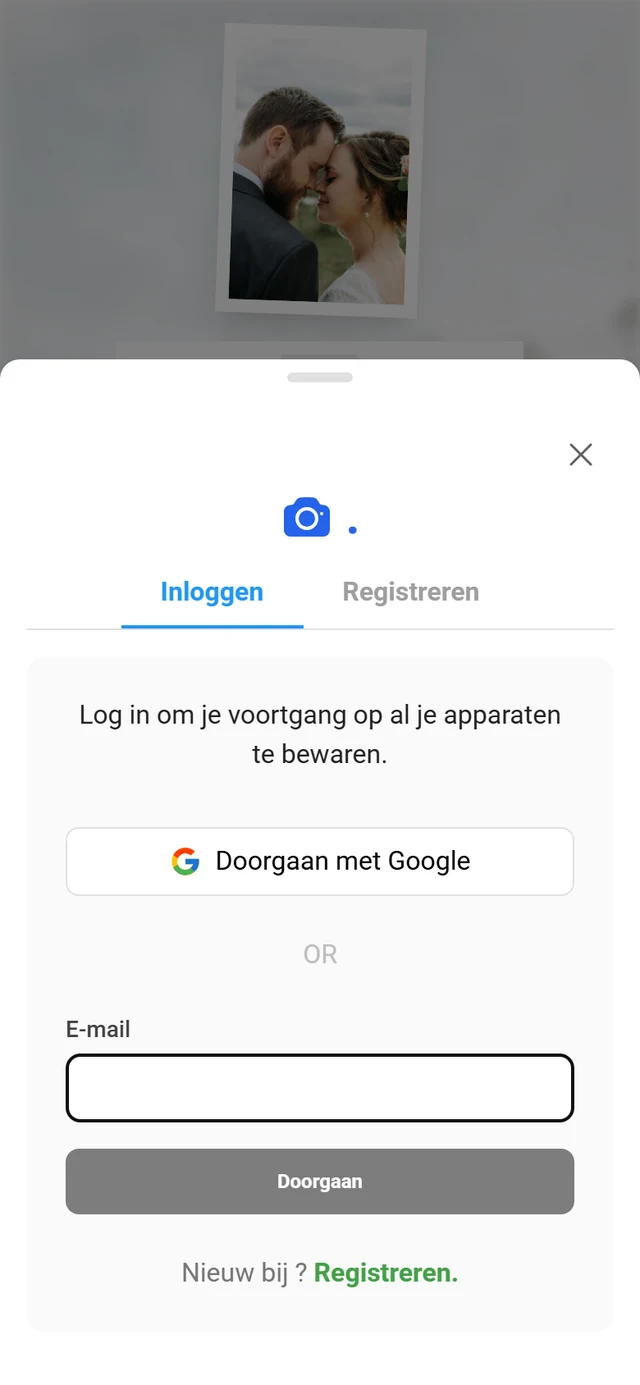
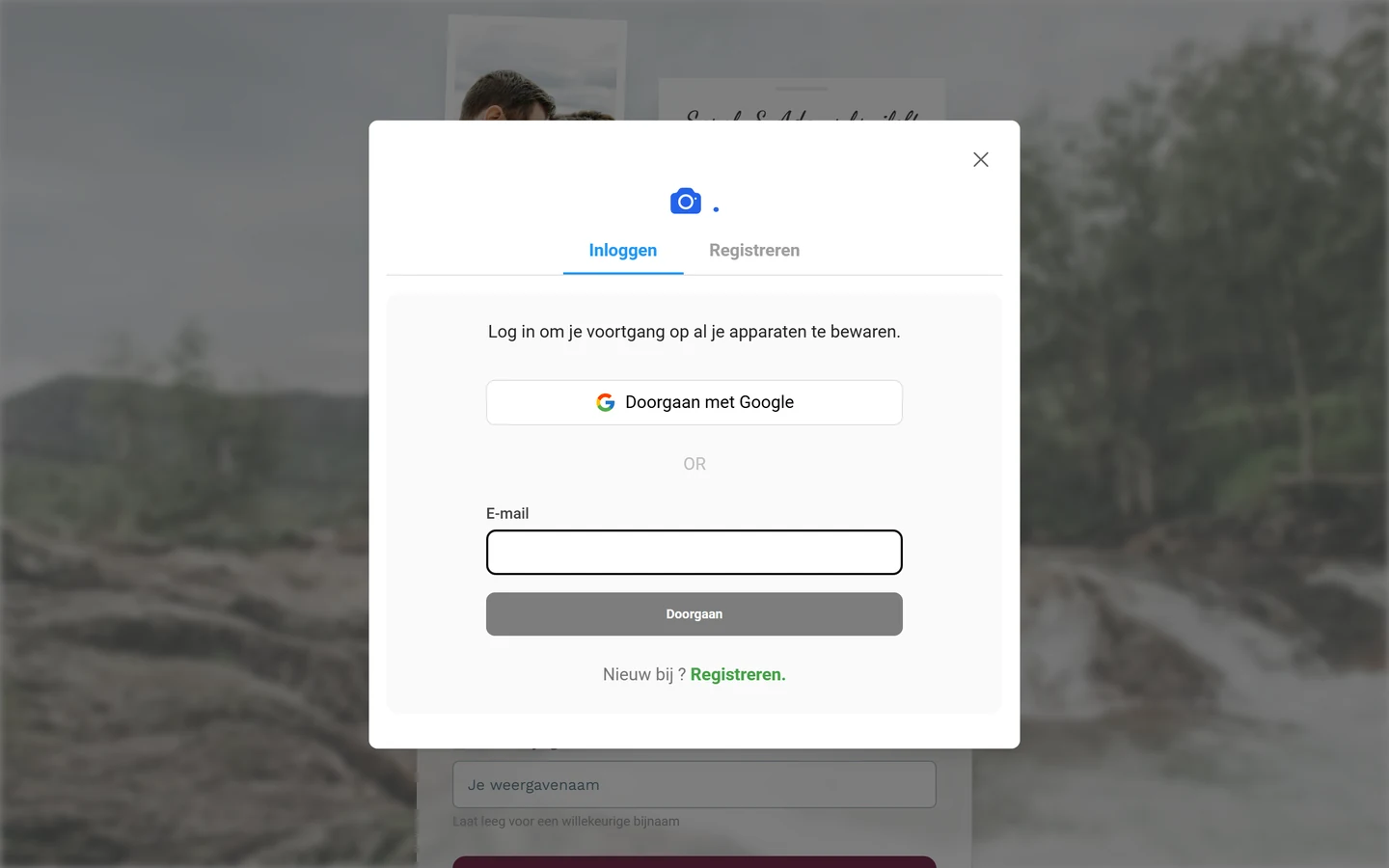
Een account loont de moeite als je op meerdere apparaten herkend wilt worden – bijvoorbeeld als je op je telefoon foto’s maakt en later op je laptop verdergaat. Ben je al aangemeld en heb je al een bijnaam ingesteld, dan sla je de naamstap automatisch helemaal over. Meer hierover onder Profiel & bijnaam.
Waarom zie ik (g)een wachtwoordveld?
Section titled “Waarom zie ik (g)een wachtwoordveld?”Of en welk veld je te zien krijgt bij het meedoen, bepaalt alleen de gastheer via de toegangsmodus (onder Instellingen → Toegang). Er zijn drie modi:
- Open toegang – „Iedereen met de link kan kijken.” Je komt binnen zonder iets in te vullen. De gastheer bepaalt of je start als Kijker (foto’s bekijken en liken) of als Bijdrager (foto’s uploaden en opdrachten oplossen).
- Wachtwoordbeveiligd – „Gasten hebben een code nodig om binnen te komen.” Je moet de toegangscode invoeren (bijvoorbeeld
wedding-2024). - Volledig privé (Geavanceerd) – Alleen individueel aangemaakte uitnodigingen werken; de standaardcode is uitgeschakeld. Hier heb je een persoonlijke uitnodigingslink van de gastheer nodig.
Taal op het welkomstscherm wijzigen
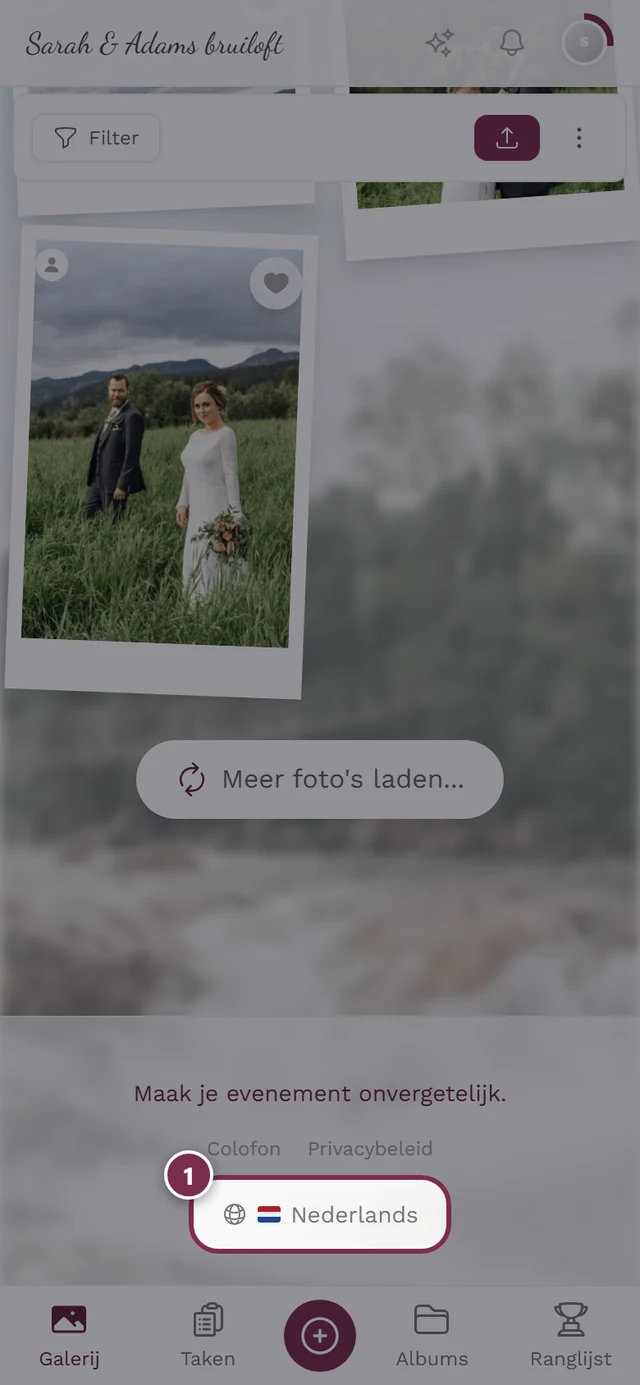
Section titled “Taal op het welkomstscherm wijzigen”Al vóór het meedoen kun je de weergavetaal wijzigen: onderaan het welkomstscherm vind je het wereldbol-icoon met een taalkeuze. De wijziging werkt meteen. Details onder Taal wijzigen.
Problemen oplossen
Section titled “Problemen oplossen”Hoe gaat het verder na het meedoen?
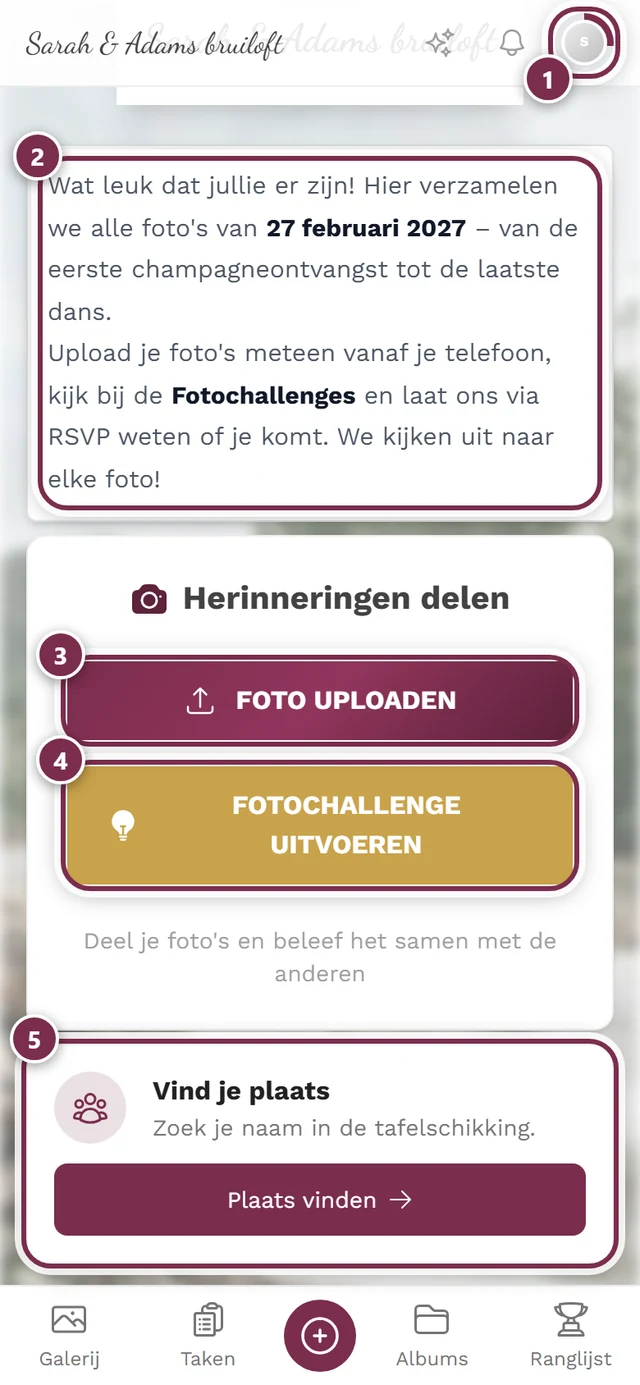
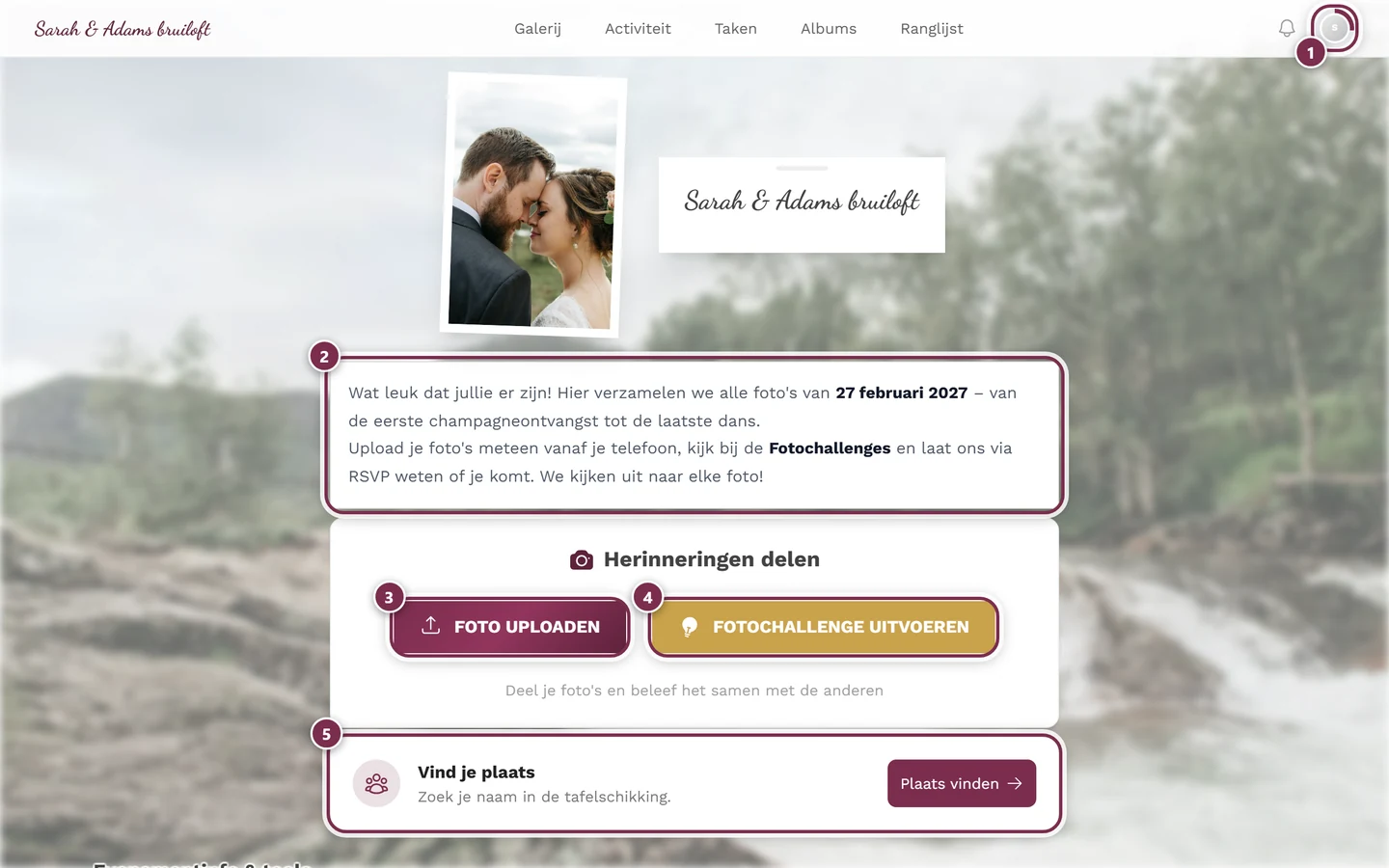
Section titled “Hoe gaat het verder na het meedoen?”Gelukt – je bent in de galerij. Van hieruit kun je direct aan de slag:
- Galerij bekijken en navigeren – vind je weg in het raster, albums en menu’s.
- Foto’s uploaden – deel je eigen opnamen met iedereen.
- Fototaken oplossen – verzamel punten met kleine fotochallenges.
- Profiel & bijnaam – wijzig je weergavenaam op elk moment.
- Tools in het evenement – tijdschema, menu, tafelschikking en meer.