Hoe verwijder ik mijn eigen foto?
Heb je een foto geüpload en wil je die toch niet in de galerij hebben? Verwijder hem dan gewoon zelf. Je kunt je eigen uploads verwijderen — foto’s van andere gasten niet.
De manieren om te verwijderen
Section titled “De manieren om te verwijderen”Er zijn drie manieren, en ze leiden allemaal naar hetzelfde menu-item Verwijderen:
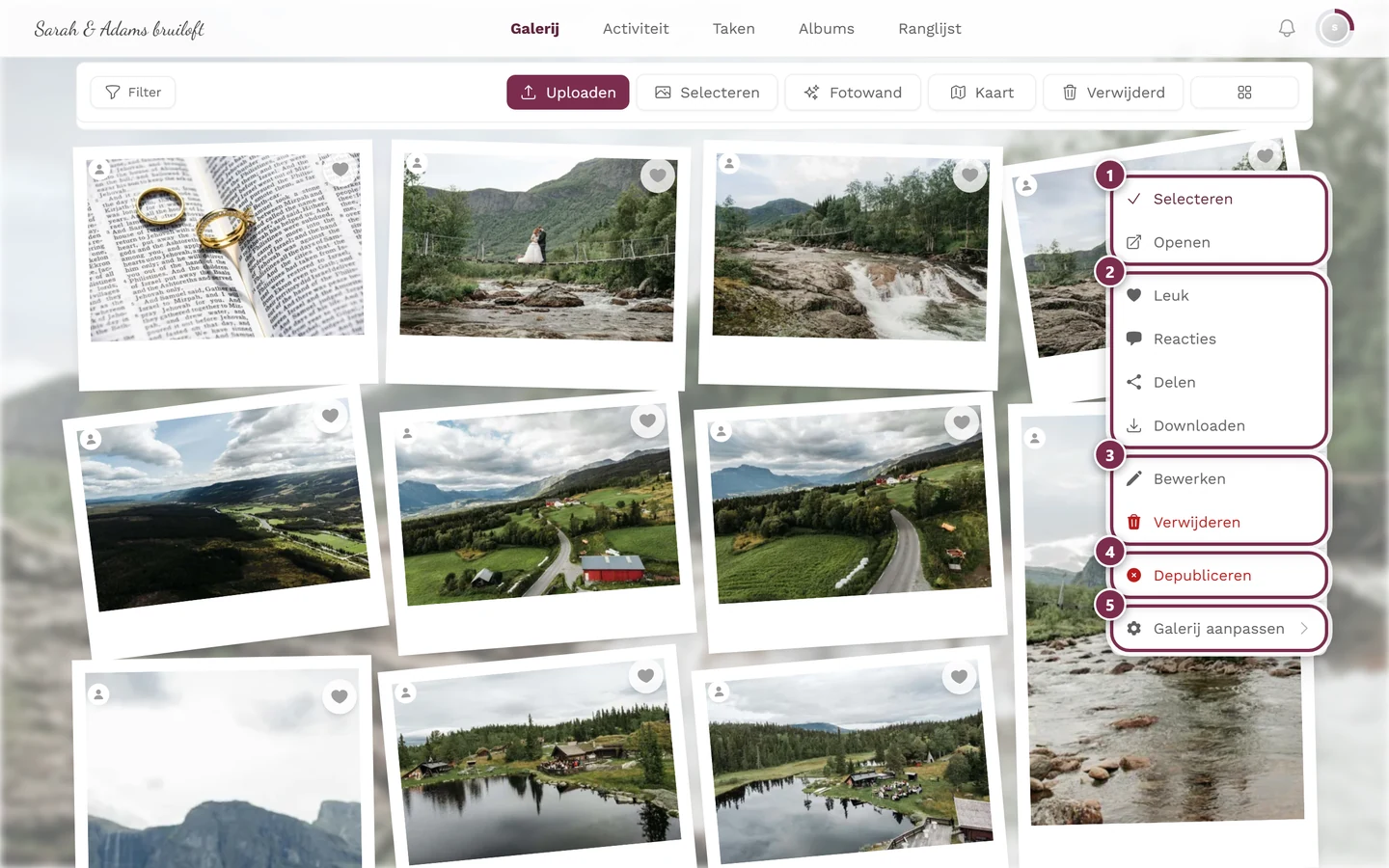
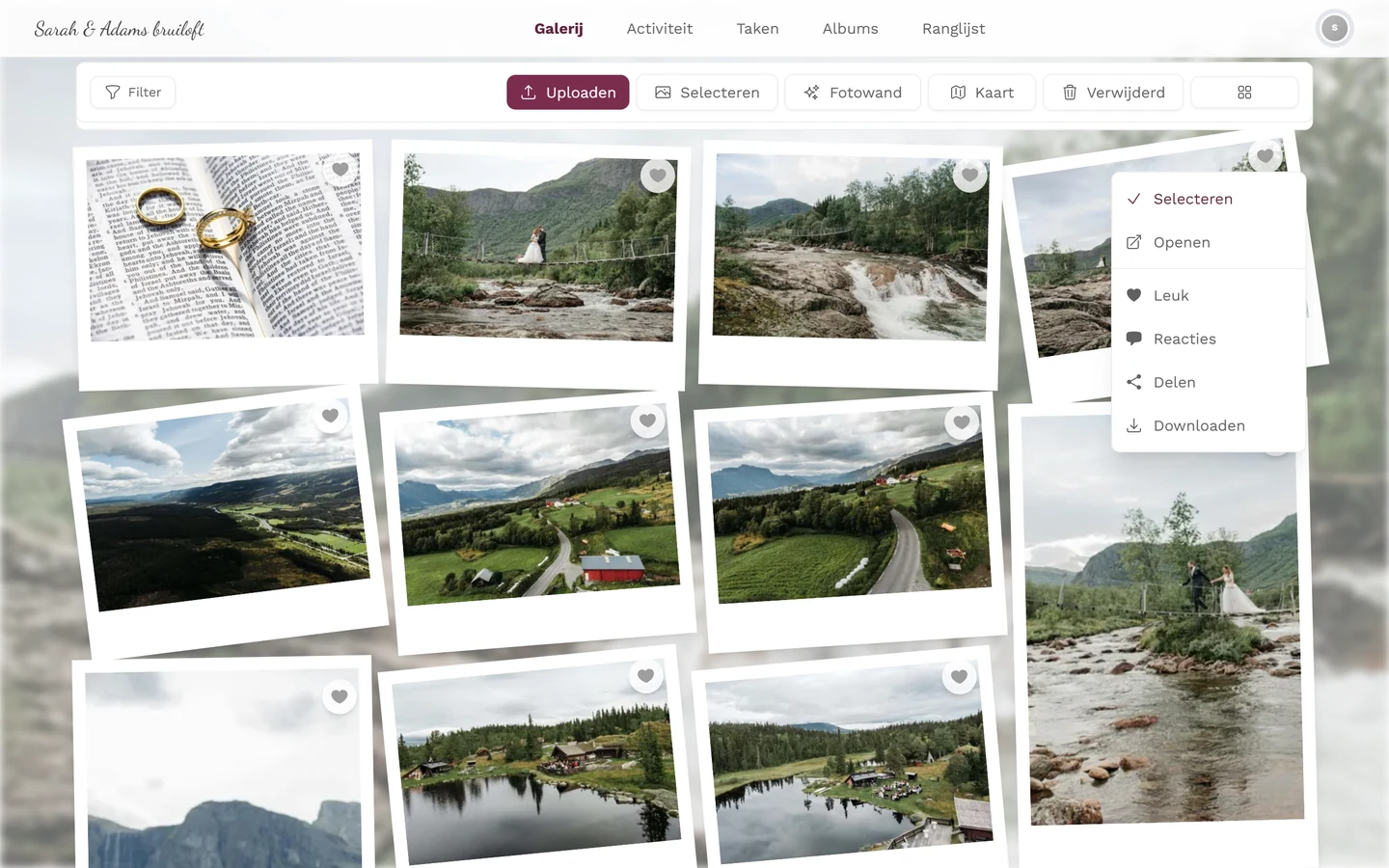
- Op de computer: rechtsklik op de foto in de galerij. Het contextmenu begint altijd hetzelfde – Selecteren, Openen, Leuk, Reacties, Delen, Downloaden. Bij je eigen foto’s komen daaronder Bewerken en in het rood Verwijderen bij; bij foto’s van anderen eindigt de lijst daarvoor.
- Op de telefoon: houd de foto lang ingedrukt. Hetzelfde menu verschijnt. Je kunt ook op het kleine menu-icoontje op de tegel tikken.
- In volledig scherm: open de foto, dan het menu in de bedieningsbalk en daar Verwijderen.
Daarna vraagt Photogala het nog een keer. Het dialoogvenster heet Media verwijderen?, daaronder staat de vraag „Weet je zeker dat je deze media wilt verwijderen?” en in het informatievak: „Verwijderde media gaan naar de prullenbak en kunnen binnen 30 dagen worden hersteld.” Je bevestigt met Ja en breekt af met Annuleren.
De weg terug: je prullenbak
Section titled “De weg terug: je prullenbak”Verwijderd is niet meteen weg. Het blijft 30 dagen in je persoonlijke prullenbak staan.
Je opent die via de werkbalk boven de galerij: op de computer via de knop Verwijderd, op de telefoon via het drie-puntjes-menu en het item Prullenbak. Alle details staan onder Verwijderde foto’s herstellen.
Definitief verwijderen
Section titled “Definitief verwijderen”Moet de foto meteen en onomkeerbaar verdwijnen, dan hoef je daar niemand voor te vragen: in de prullenbak staat per item Definitief verwijderen en voor alles tegelijk Alles legen. Daarna is het bestand van de servers verwijderd — herstellen kan dan niet meer.
Meerdere foto’s tegelijk
Section titled “Meerdere foto’s tegelijk”Met de meervoudige selectie markeer je zoveel foto’s tegelijk als je wilt. Hoe je in de selectiemodus komt, staat onder Meerdere foto’s selecteren en downloaden.
Als de gastheer verwijdert
Section titled “Als de gastheer verwijdert”Ook de gastheer of een moderator kan content verwijderen, bijvoorbeeld in het kader van moderatie. Mist een van je foto’s, dan kan dat dus ook de reden zijn — die foto staat dan in zijn of haar prullenbak, niet in de jouwe.