Juridische documenten & colofon
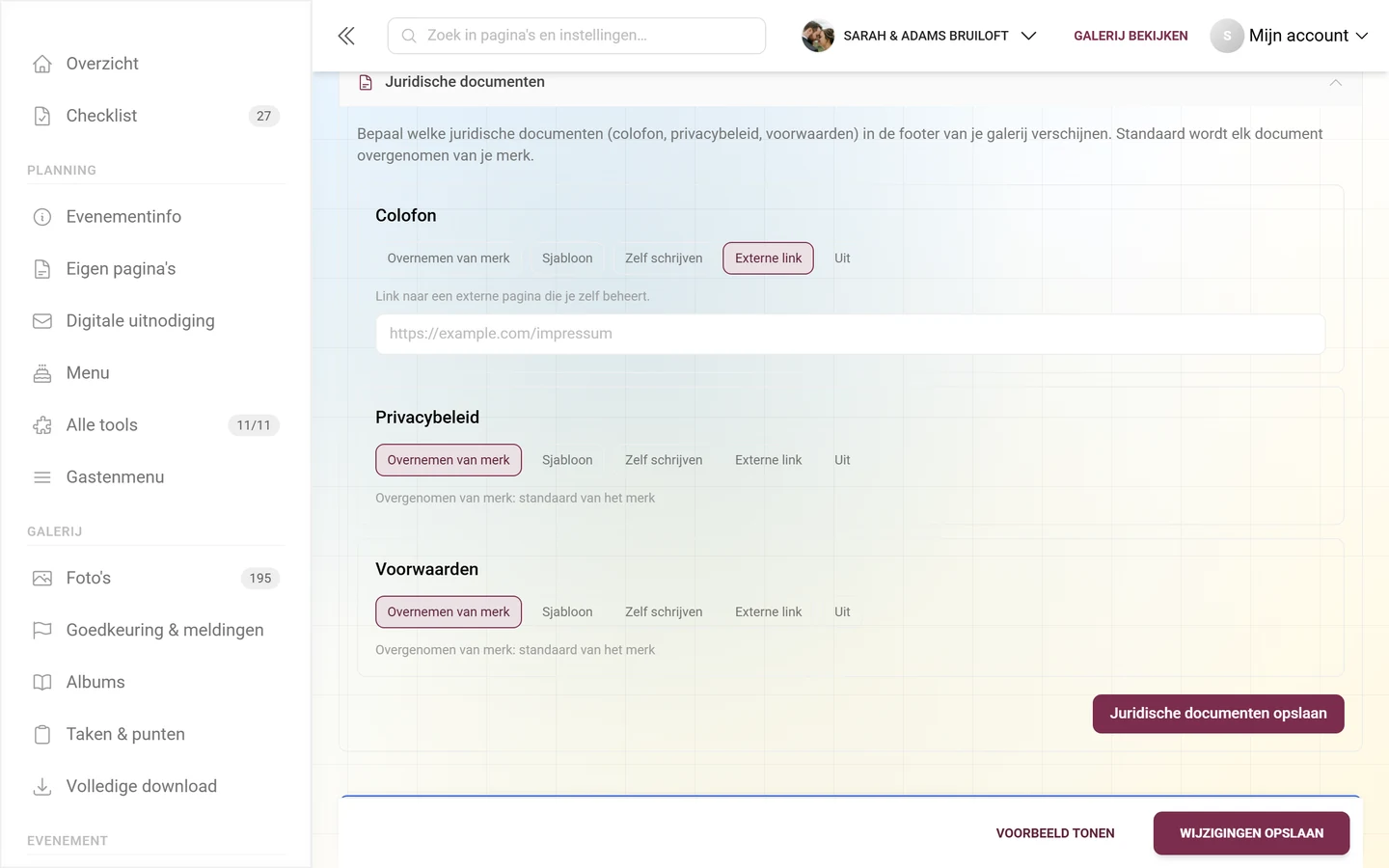
Je galerij kan eigen juridische documenten in de footer tonen: een colofon, een privacybeleid en voorwaarden. Voor elk van deze drie documenten bepaal je afzonderlijk of het van je merk wordt overgenomen, automatisch als sjabloon uit je bedrijfsgegevens wordt gegenereerd, door jezelf wordt geschreven, naar een externe pagina wordt gelinkt, of helemaal wordt verborgen.
Waar je de juridische documenten vindt
Section titled “Waar je de juridische documenten vindt”De juridische documenten vormen geen eigen instellingengebied en staan ook niet onder „Privacy & moderatie”. Ze zijn de derde en onderste sectie binnen het tabblad White-Label van je evenementinstellingen – en die sectie is ingeklapt. Alleen naar beneden scrollen is dus niet genoeg, je moet de sectie openklappen.
-
Open het beheerpaneel van je evenement. Ben je in de galerij, dan bereik je het via het profielmenu rechtsboven → Beheer → Adminportaal.


Via het profielmenu rechtsboven kom je in het beheerpaneel. ① je puntenstand en de opgeloste taken, ② Profielopties met Mijn profiel, Taal, Ontwerp en Help, ③ Beheer met Accountinstellingen, Moderatie en Adminportaal – deze sectie ontbreekt zolang je hiervoor geen rol hebt, ④ Account met Afmelden. -
Kies in de zijbalk Instellingen (route
/admin/settings). -
Klik bovenaan op het tabblad White-Label (wereldbol-icoon). Dit tabblad heet in het systeem letterlijk „White-Label” – niet „Juridische documenten” – en verschijnt alleen als je pakket White-Label of een eigen domein bevat.
-
Scroll naar het einde van het tabblad. Onder de secties Branding en Jouw galerij-URL staat een smalle, grijze kopregel met een documentpictogram en het label Juridische documenten, met rechts een pijl naar beneden.
-
Klik op deze kopregel. De sectie klapt open, de pijl draait – en pas nu zie je de inleidende tekst en de drie documentkaarten. Daarvoor is op deze plek niets te zien behalve de kopregel.
In de opengeklapte sectie staat als inleiding: „Bepaal welke juridische documenten (colofon, privacybeleid, voorwaarden) in de footer van je galerij verschijnen. Standaard wordt elk document overgenomen van je merk.”
De drie documenten
Section titled “De drie documenten”Er zijn precies drie kaarten met juridische documenten, altijd in deze volgorde:
| Document | Toont in de footer | Typisch gebruik |
|---|---|---|
| Colofon | Colofon | Aanbiederidentificatie – in veel landen verplicht |
| Privacybeleid | Privacybeleid | Hoe met foto- en gebruikersgegevens wordt omgegaan |
| Voorwaarden | Voorwaarden | Alleen nodig bij een contract- of verkoopcontext |
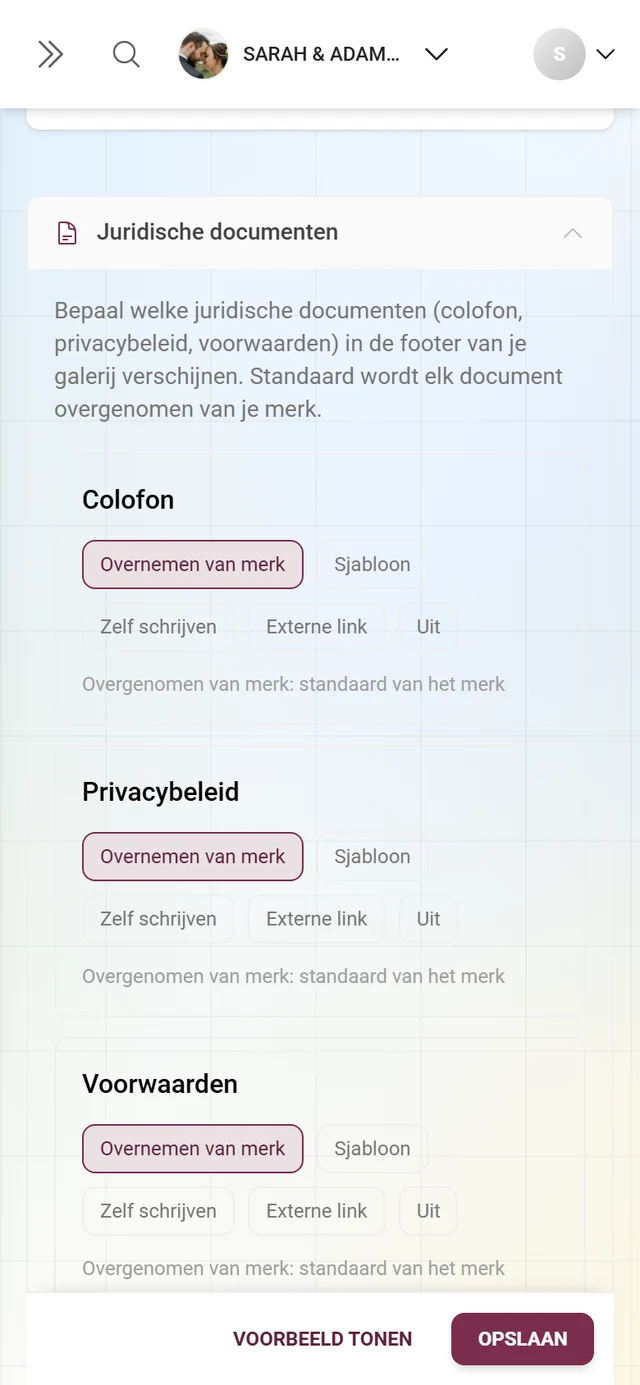
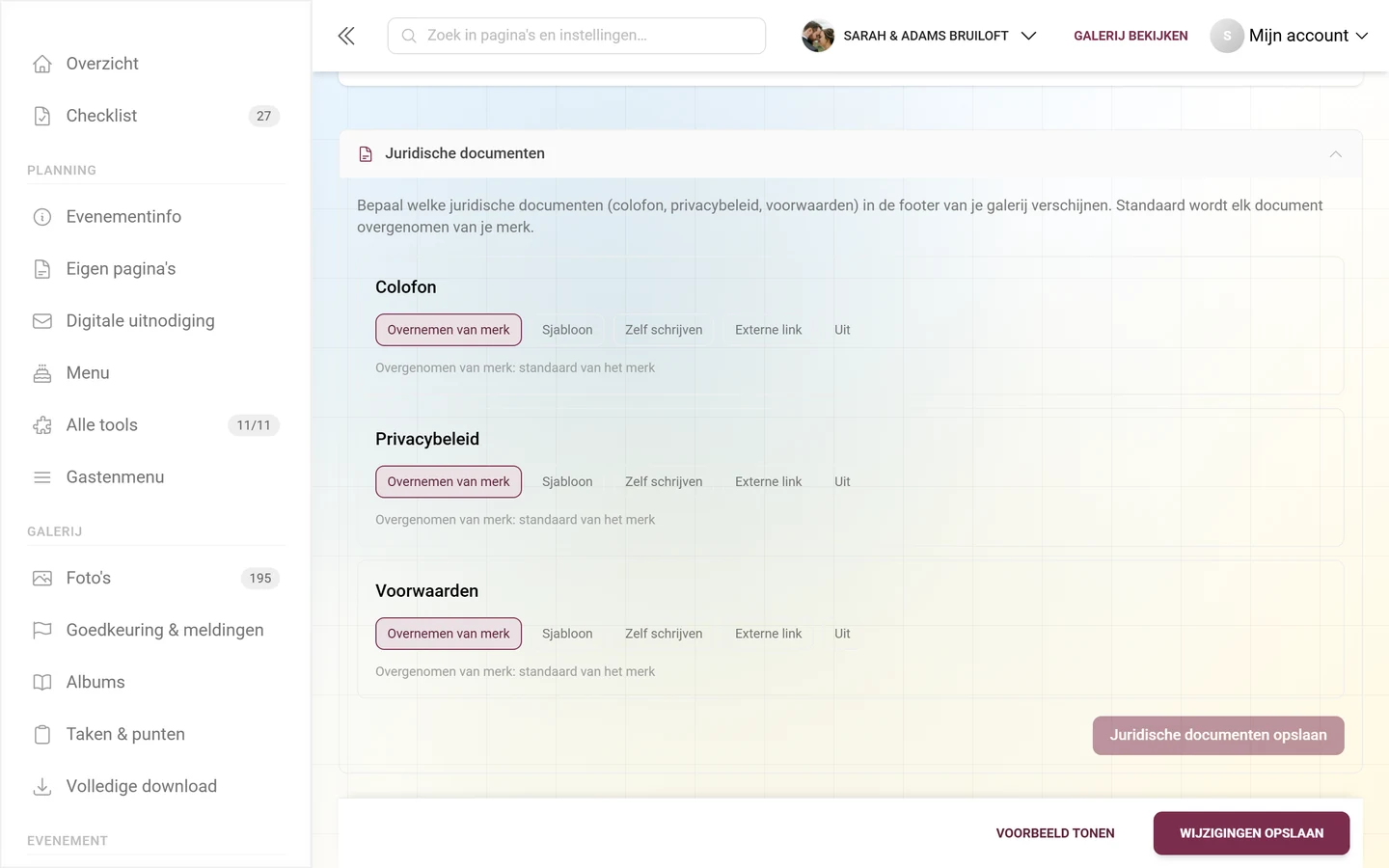
Elke kaart werkt onafhankelijk. Je kunt bijvoorbeeld het colofon linken, het privacybeleid als sjabloon genereren en de voorwaarden uitschakelen.
De vijf modi per document
Section titled “De vijf modi per document”Helemaal bovenaan elke kaart zie je een rij moduspills. De actieve modus is met kleur gemarkeerd. Afhankelijk van je keuze verschijnt daaronder een ander invoergebied. Dit is de kern van de juridische documenten – hieronder wordt elke modus apart uitgelegd.
Overnemen van merk (standaard)
Section titled “Overnemen van merk (standaard)”Standaard voor elk document. Het document wordt 1-op-1 overgenomen van het bovenliggende merk. Onder de rij pills staat een melding „Overgenomen van merk: …”, die laat zien wat het merk daadwerkelijk levert – bijvoorbeeld „sjabloon”, „eigen tekst”, „externe link”, „uit” of „niets (het merk levert geen document)”. Is de herkomst onbekend, dan staat er „merkstandaard”.
- Zinvol als je boekt via een partner/reseller met een eigen merk en diens juridische documenten voor jou kloppen.
- Als zelfstandige organisator zonder merk levert „overnemen” meestal niets op – dan moet je voor dit document een van de andere modi kiezen.
Sjabloon
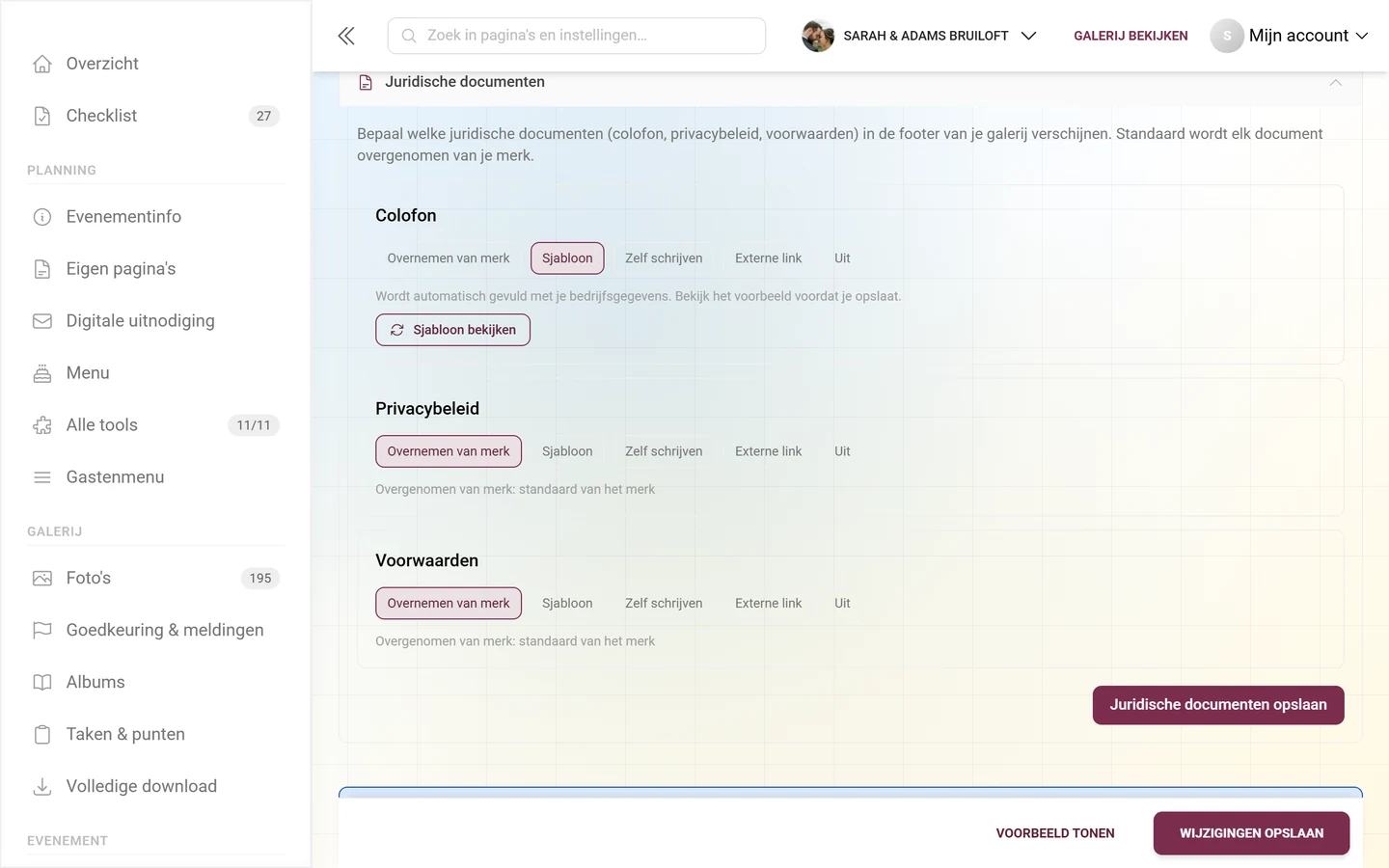
Section titled “Sjabloon”Photogala genereert een kant-en-klaar document automatisch uit je opgeslagen bedrijfs- en contactgegevens. Handmatig typen is niet nodig.
- Daaronder staat de melding „Wordt automatisch gevuld met je bedrijfsgegevens. Bekijk het voorbeeld voordat je opslaat.”
- Met de knop Sjabloon bekijken laad je het door de server gegenereerde sjabloon en zie je het direct daaronder in een voorbeeldvak (kop Voorbeeld).
- Controleer het voorbeeld voordat je opslaat – het sjabloon is maar zo goed als je opgeslagen gegevens.
- Randgeval: mislukt het laden, dan verschijnt de melding „Het sjabloon kon niet worden geladen.”
Zelf schrijven
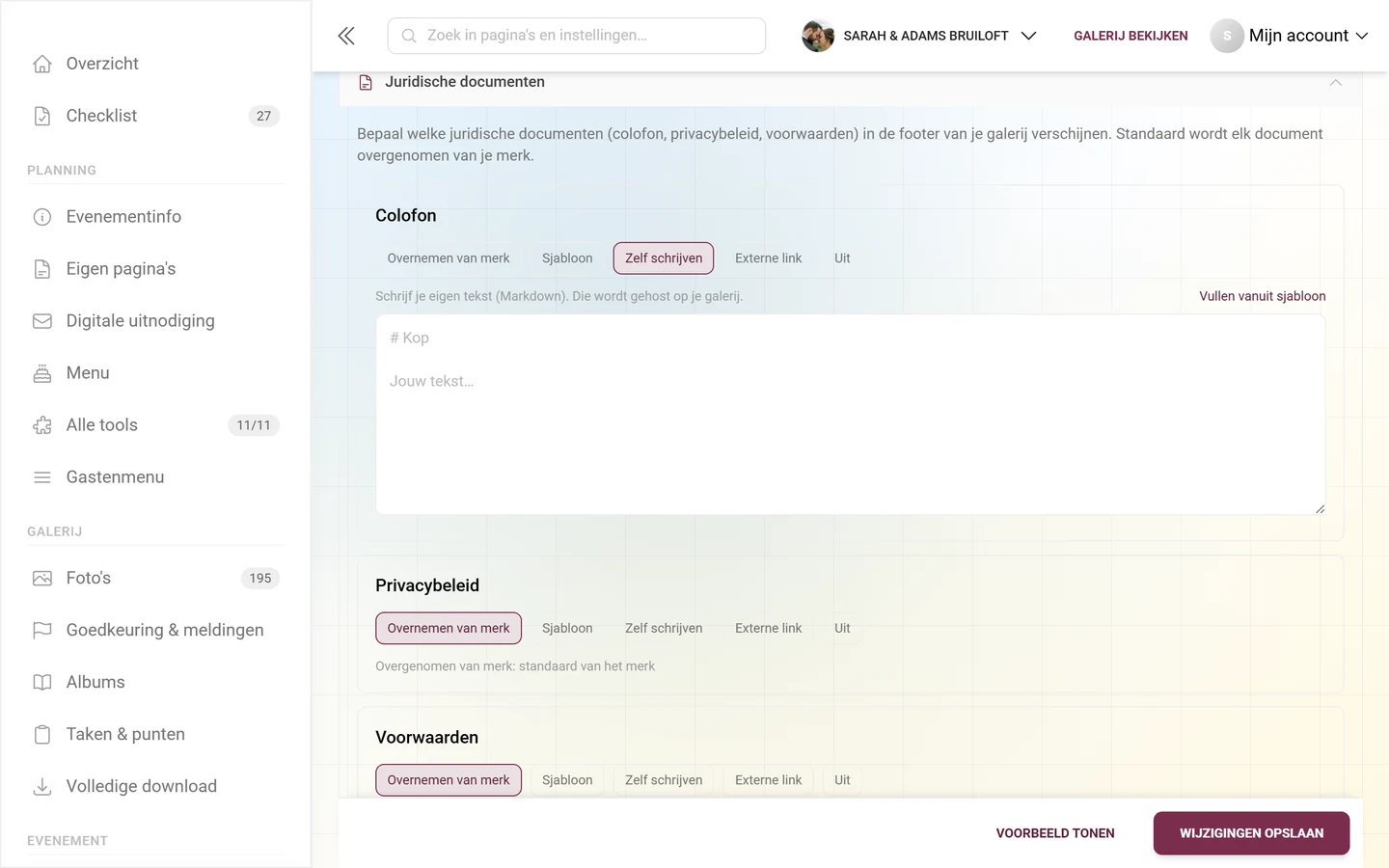
Section titled “Zelf schrijven”Je schrijft de tekst zelf in een groot tekstveld. Hij wordt op je galerij gehost en getoond op jouw-galerij/legal/impressum (resp. /datenschutz, /agb).
- Melding: „Schrijf je eigen tekst (Markdown). Die wordt gehost op je galerij.”
- Formaat = Markdown: koppen met
#, lijsten met-, links als[tekst](url), vet met dubbele sterretjes. Bij het weergeven wordt de Markdown gerenderd. - Kale HTML werkt niet – die wordt om veiligheidsredenen als platte tekst weergegeven (bescherming tegen schadelijke code). Gebruik Markdown-syntax.
- De placeholder in het veld toont als voorbeeld een kop en een tekstalinea.
- Snelstart: via Vullen vanuit sjabloon (kleine link rechtsboven in de kaart) neem je de gegenereerde sjabloontekst over in het veld – de modus springt automatisch naar Zelf schrijven, waarna je de tekst vrij kunt aanpassen.
- Randgeval: sla je „Zelf schrijven” op met een leeg veld, dan wordt het opslaan geblokkeerd met de melding „…: voeg inhoud toe of kies een andere modus.”
Externe link
Section titled “Externe link”De footerlink verwijst rechtstreeks naar een externe pagina die je zelf beheert (opent in een nieuw tabblad).
- Melding: „Link naar een externe pagina die je zelf beheert.”
- Vul in het URL-veld het volledige adres in, bijvoorbeeld een
https://-adres naar je bestaande colofon. - Alleen
http- enhttps-adressen worden geaccepteerd en doorgestuurd. Andere schema’s worden verworpen; de juridische pagina geldt dan als niet beschikbaar. - Ideaal als je colofon en privacybeleid toch al op je bedrijfswebsite hebt staan.
- Randgeval: sla je „Externe link” op zonder URL, dan wordt het opslaan geblokkeerd met de melding „…: voer een URL in voor de externe link.”
Het document wordt nergens gelinkt of getoond – ook niet overgenomen van het merk. De melding luidt: „Dit document wordt nergens getoond.” Gebruik dit bewust om bijvoorbeeld de voorwaarden helemaal te verbergen.
Opslaan & voorbeeld
Section titled “Opslaan & voorbeeld”-
Stel voor elk van de drie documenten de gewenste modus in en vul de bijbehorende velden (tekst of URL) in.
-
Bij Sjabloon of Zelf schrijven kun je met Sjabloon bekijken of het voorbeeldvak controleren hoe de tekst eruitziet.
-
Klik rechtsonder op Juridische documenten opslaan. Tijdens het opslaan staat er Opslaan…. Bij succes verschijnt „Juridische documenten opgeslagen.”
Voordat er wordt opgeslagen, worden alle drie de documenten gecontroleerd. Het eerste probleem – ontbrekende URL bij „Externe link” of ontbrekende tekst bij „Zelf schrijven” – blokkeert het opslaan en toont de bijbehorende melding. Los het op en sla opnieuw op.
Waar gasten de documenten zien
Section titled “Waar gasten de documenten zien”De geconfigureerde documenten verschijnen als links in de footer van elke galerijpagina (volgorde: colofon, privacybeleid, voorwaarden). Alleen documenten met een geldig doel worden getoond.
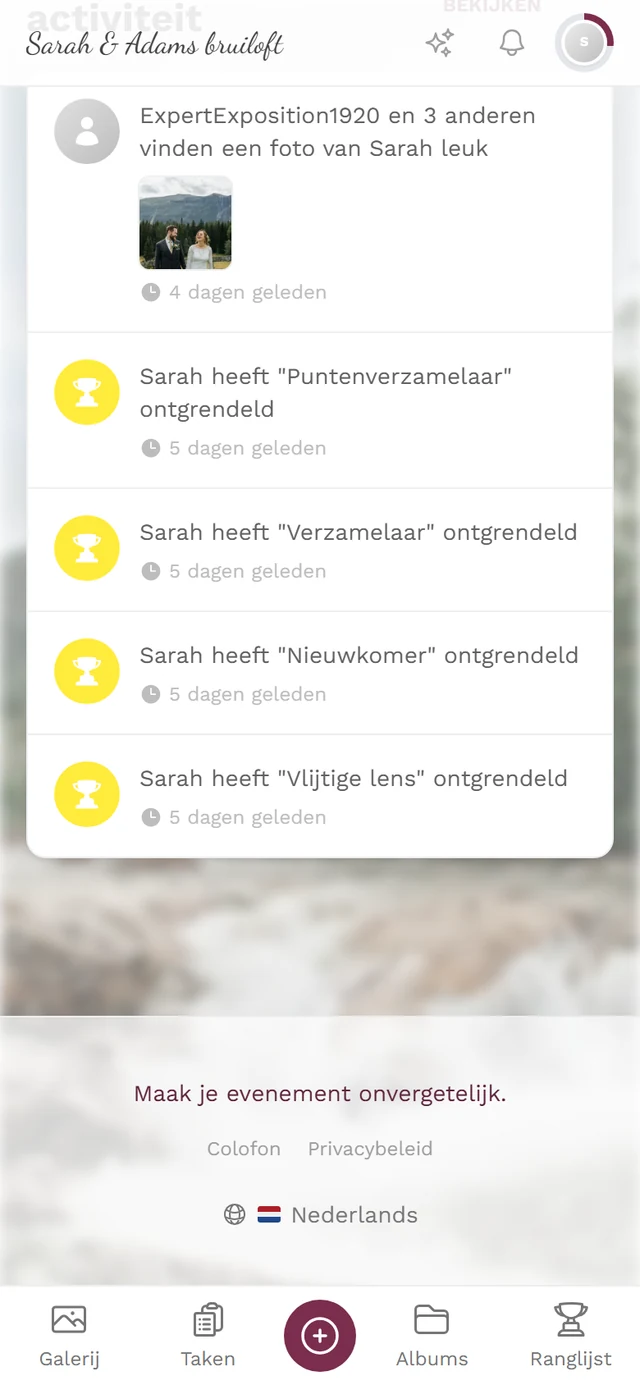
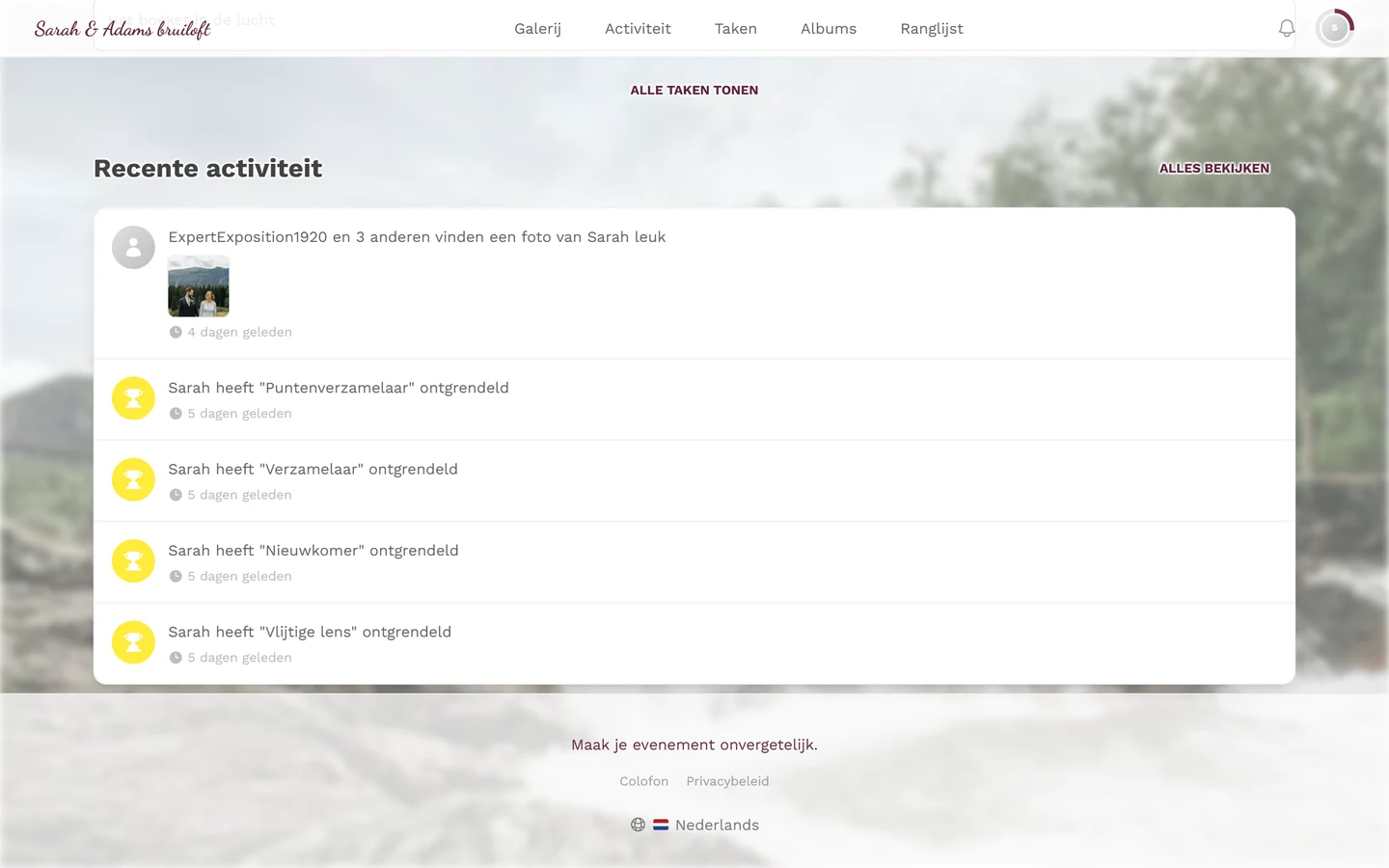
- Sjabloon en Zelf schrijven openen de interne pagina
…/legal/impressum(resp./datenschutz,/agb) die op je galerij wordt gehost. Bovenaan die pagina staat een terugkoppeling Naar de galerij. - Externe link opent het externe adres in een nieuw tabblad.
- Uit en een leeg „overnemen” verbergen het document uit de footer.
- Is een document niet beschikbaar, dan meldt de pagina „Dit document is niet beschikbaar.”
Fallback-logica
Section titled “Fallback-logica”- Zuivere photogala.net-galerij zonder eigen configuratie: in de footer verschijnen Photogala’s eigen colofon- en privacybeleidlinks (platformstandaard).
- White-Label-galerij (eigen domein / merk): geen Photogala-fallback. Hier ben jij (of je partner) verantwoordelijk; zolang niets is geconfigureerd, blijft de footer voor juridische documenten leeg.
- Gevolg: zodra je White-Label of een eigen domein gebruikt, moet je je juridische documenten zelf instellen.
Wie is verantwoordelijk?
Section titled “Wie is verantwoordelijk?”Kort en zakelijk, zodat duidelijk is van wie de gegevens hier moeten komen:
- Verantwoordelijk voor het colofon en het privacybeleid van een evenement is wie het evenement runt – dus jij als organisator, of bij partnerbeheerde evenementen je partner. Photogala levert alleen de techniek en de tekstsjablonen.
- Daarom geldt op White-Label-domeinen geen fallback naar Photogala’s juridische documenten: daar treedt jouw merk naar de gasten op, dus moeten daar ook jouw gegevens staan.
- Op een zuivere photogala.net-galerij zonder eigen configuratie linkt de footer naar de platformdocumenten van Photogala. Die beschrijven het platform – niet jouw evenement, jouw bedrijf of jouw gegevensverwerking.
- Bij partnerbeheerde evenementen kan de partner de juridische documenten centraal instellen en de sectie voor jou vergrendelen. Dan verschijnen de teksten van het merk en lopen wijzigingen via de partner.
Beschikbaarheid & rechten
Section titled “Beschikbaarheid & rechten”- White-Label vereist: de hele sectie met juridische documenten is alleen zichtbaar als je pakket de White-Label-functie bevat. Zonder deze functie bestaan noch het tabblad, noch de sectie.
- Alleen eigenaar: juridische documenten worden ingesteld door de evenementeigenaar. Moderatoren hebben geen toegang tot de instellingen.
- Bij partner-/reseller-evenementen: daarnaast kan de partner de juridische documenten centraal beheren en de sectie voor jou vergrendelen – dan zie je hem helemaal niet en komen de juridische documenten van het merk.
Problemen oplossen
Section titled “Problemen oplossen”- Ik vind geen sectie met juridische documenten. Of de sectie is alleen ingeklapt (klik op de kopregel Juridische documenten helemaal onderaan het tabblad White-Label), of je pakket bevat geen White-Label – dan bestaat het tabblad niet. Controleer Eigen domein & white-label en de upgrade.
- De opslaanknop is grijs. Er is geen niet-opgeslagen wijziging. Wijzig eerst een modus of inhoud.
- „Voer een URL in” / „Vul inhoud aan”. Bij „Externe link” ontbreekt de URL, bij „Zelf schrijven” de tekst. Vul het veld of wissel van modus en sla daarna opnieuw op.
- Mijn HTML wordt als tekst getoond. Alleen Markdown wordt gerenderd, kale HTML wordt als tekst weergegeven (bescherming tegen schadelijke code). Gebruik Markdown-syntax.
- De externe link opent niet. De URL moet beginnen met
http://ofhttps://; andere schema’s worden geweigerd. - De footer toont toch Photogala’s colofon. Je bevindt je op een zuivere photogala.net-galerij zonder eigen configuratie – dat is de platformstandaard. Op White-Label-domeinen bestaat deze fallback niet.
- Het sjabloon is leeg of onvolledig. Het sjabloon put uit je bedrijfsgegevens. Vul deze aan of wissel naar „Zelf schrijven”.
Best practices
Section titled “Best practices”- Als zelfstandige organisator met een eigen domein: stel minimaal het colofon en het privacybeleid in. Snelstart met Sjabloon, en wissel indien nodig via Vullen vanuit sjabloon naar Zelf schrijven om het verder te verfijnen – of verwijs met Externe link naar je bestaande website.
- Gebruik voor het opslaan Sjabloon bekijken om de inhoud te controleren.
- Stel Voorwaarden alleen in als er een contract- of verkoopcontext is; anders op Uit.
- Stel de juridische documenten in voordat je de galerijlink of QR-code verspreidt – de footerlinks moeten live zijn zodra de eerste gasten komen.
Gerelateerde onderwerpen
Section titled “Gerelateerde onderwerpen”- Eigen domein & white-label – zelfde tabblad, direct erboven
- Uiterlijk aanpassen
- Moderatie & veiligheid
- Reseller-basis – juridische documenten op merkniveau
- Pakket & looptijd
- Woordenlijst