Kan ik een foto bijsnijden of aanpassen?
Ja. Je kunt een foto bijsnijden en een focuspunt instellen. Dat zijn twee heel verschillende dingen:
- Het focuspunt verandert de foto niet. Het onthoudt alleen welke plek zichtbaar moet blijven wanneer de afbeelding ergens strak bijgesneden wordt weergegeven.
- Bijsnijden verandert het bestand – en wel permanent.
Lees daarom eerst het waarschuwingskader voordat je gaat bijsnijden.
Wie mag dit?
Section titled “Wie mag dit?”- Je eigen foto’s mag je bewerken – dus alles wat je zelf hebt geüpload.
- Moderatoren en organisatoren mogen alle foto’s van het evenement bewerken.
- Bij foto’s van iemand anders die niet van jou zijn, ontbreekt het item Bewerken gewoon.
Waar je de functie vindt
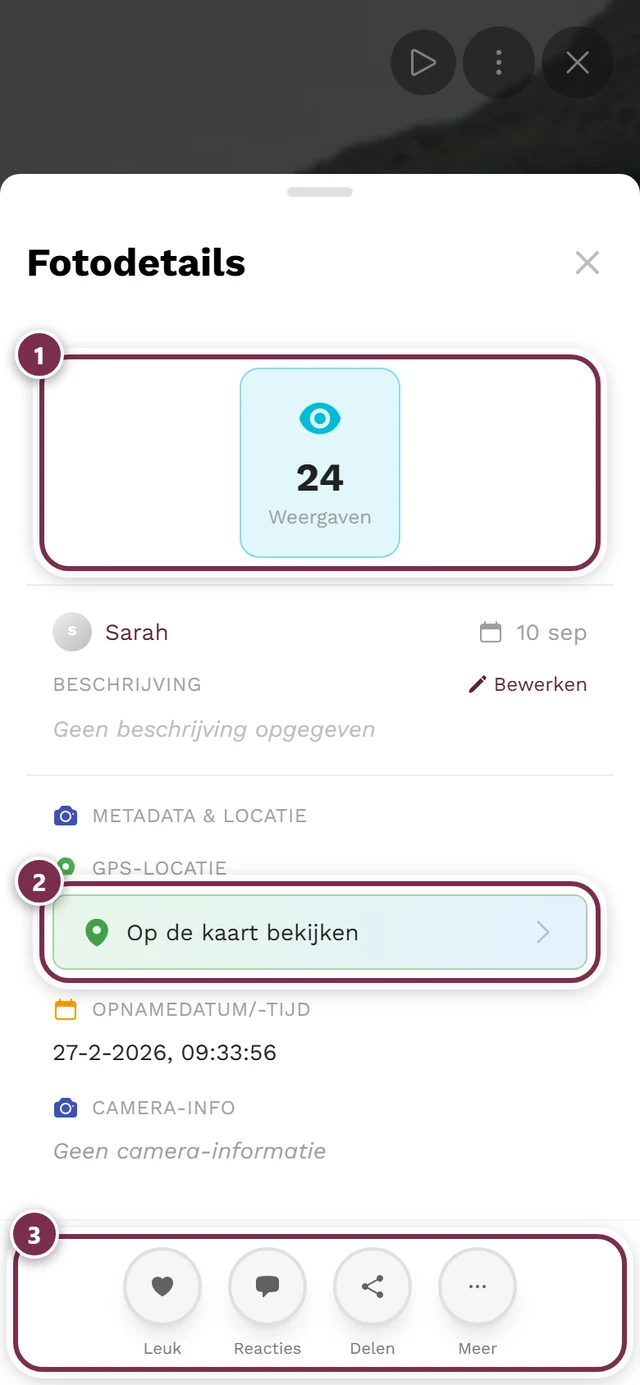
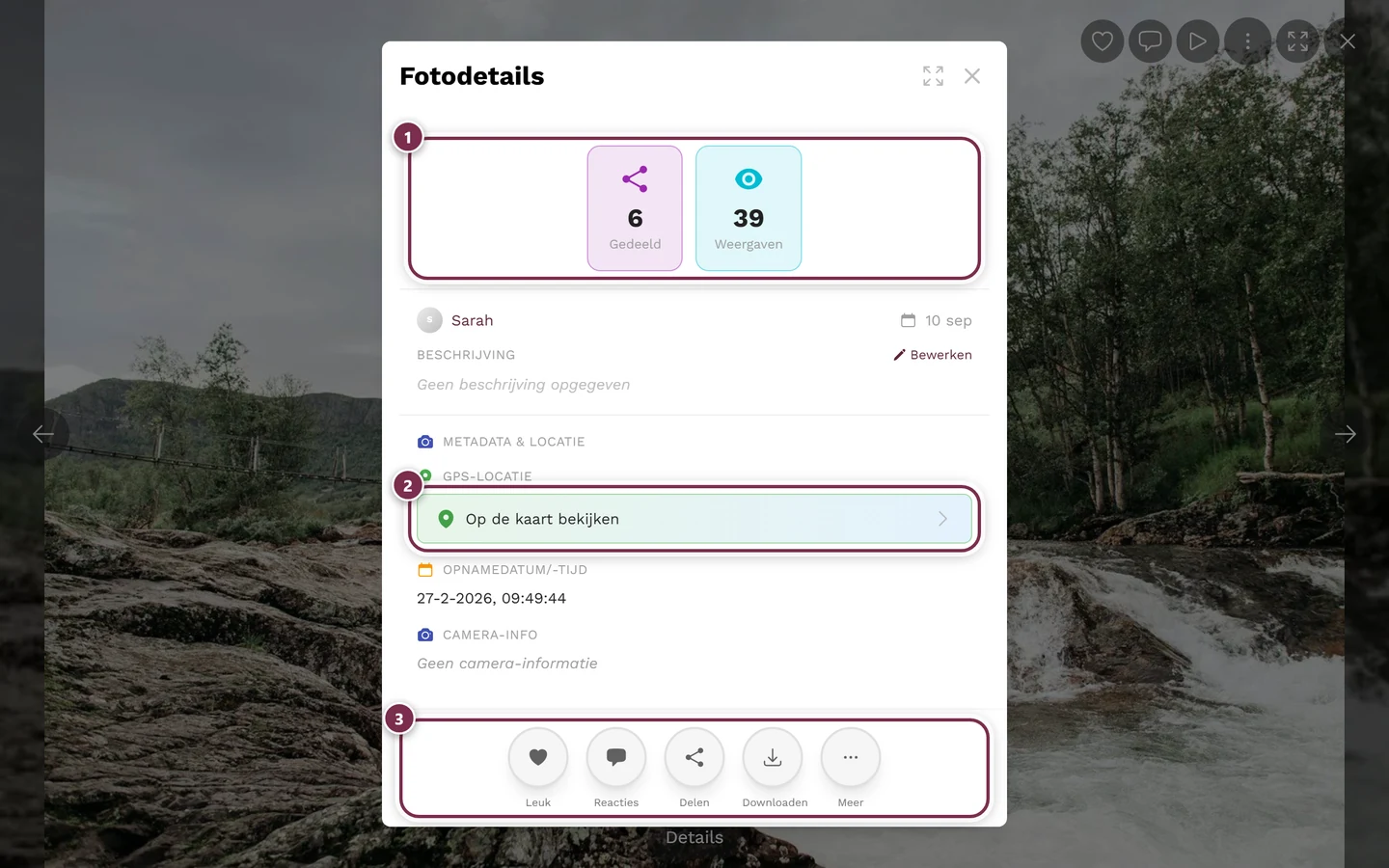
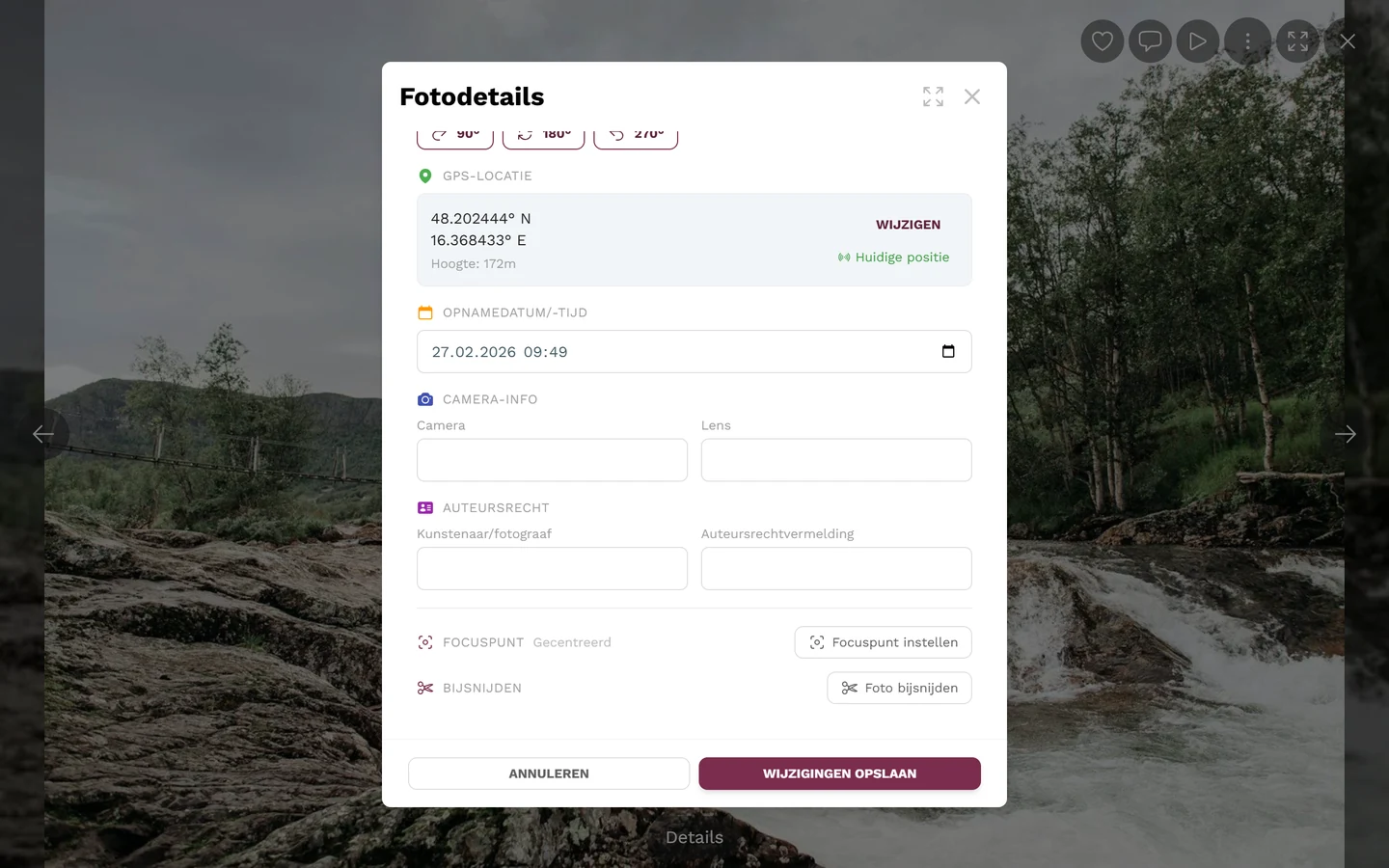
Section titled “Waar je de functie vindt”Je bewerkt een foto niet rechtstreeks in de beeldweergave. Bijsnijden en focuspunt zitten in de afbeeldingsdetails, en die verschijnen pas nadat je op Bewerken hebt getikt.
De weg is altijd hetzelfde:
-
Open de afbeeldingsdetails.
-
Tik naast de kop Beschrijving op Bewerken (pictogram met potlood).
-
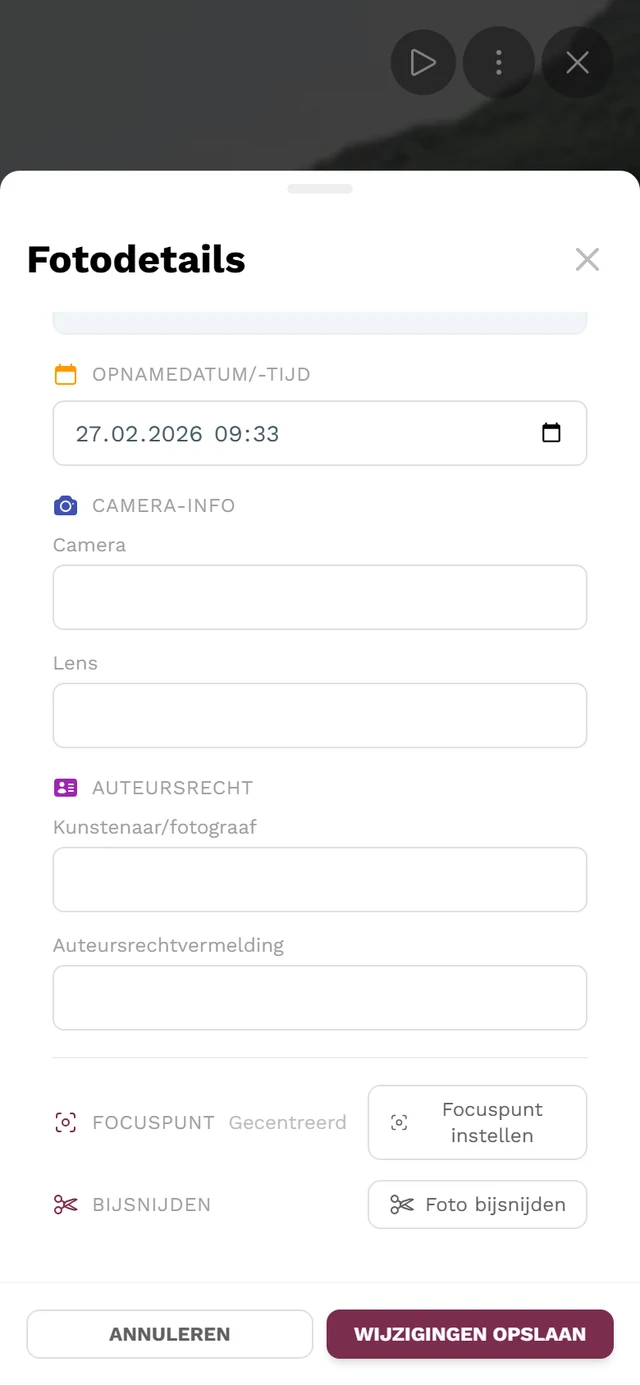
Scroll naar beneden tot het onderdeel Metadata & locatie. Helemaal onderaan staan nu Focuspunt en Bijsnijden.
Drie wegen naar de bewerkmodus
Section titled “Drie wegen naar de bewerkmodus”Weg 1 – Foto openen en details oproepen
Section titled “Weg 1 – Foto openen en details oproepen”-
Tik in de galerij op de foto. Die opent op volledig scherm.
-
Tik onderin de bedieningsbalk op Details. Het dialoogvenster met afbeeldingsdetails gaat open.
-
Tik op Bewerken.
Weg 2 – Op de telefoon omhoog vegen
Section titled “Weg 2 – Op de telefoon omhoog vegen”Op volledig scherm kun je op de telefoon in plaats van de Details-knop ook gewoon op de foto omhoog vegen – dat opent dezelfde afbeeldingsdetails. In echt volledig scherm (randloos) is dit gebaar bewust uitgeschakeld; daar gebruik je de knop Details.
Weg 3 – Rechtstreeks vanuit de galerij naar bewerken
Section titled “Weg 3 – Rechtstreeks vanuit de galerij naar bewerken”Dit is de snelste weg als je precies weet welke foto je wilt aanpassen.
-
Op de computer: rechtsklik op de foto in het galerijraster. Op de telefoon: de foto lang ingedrukt houden.
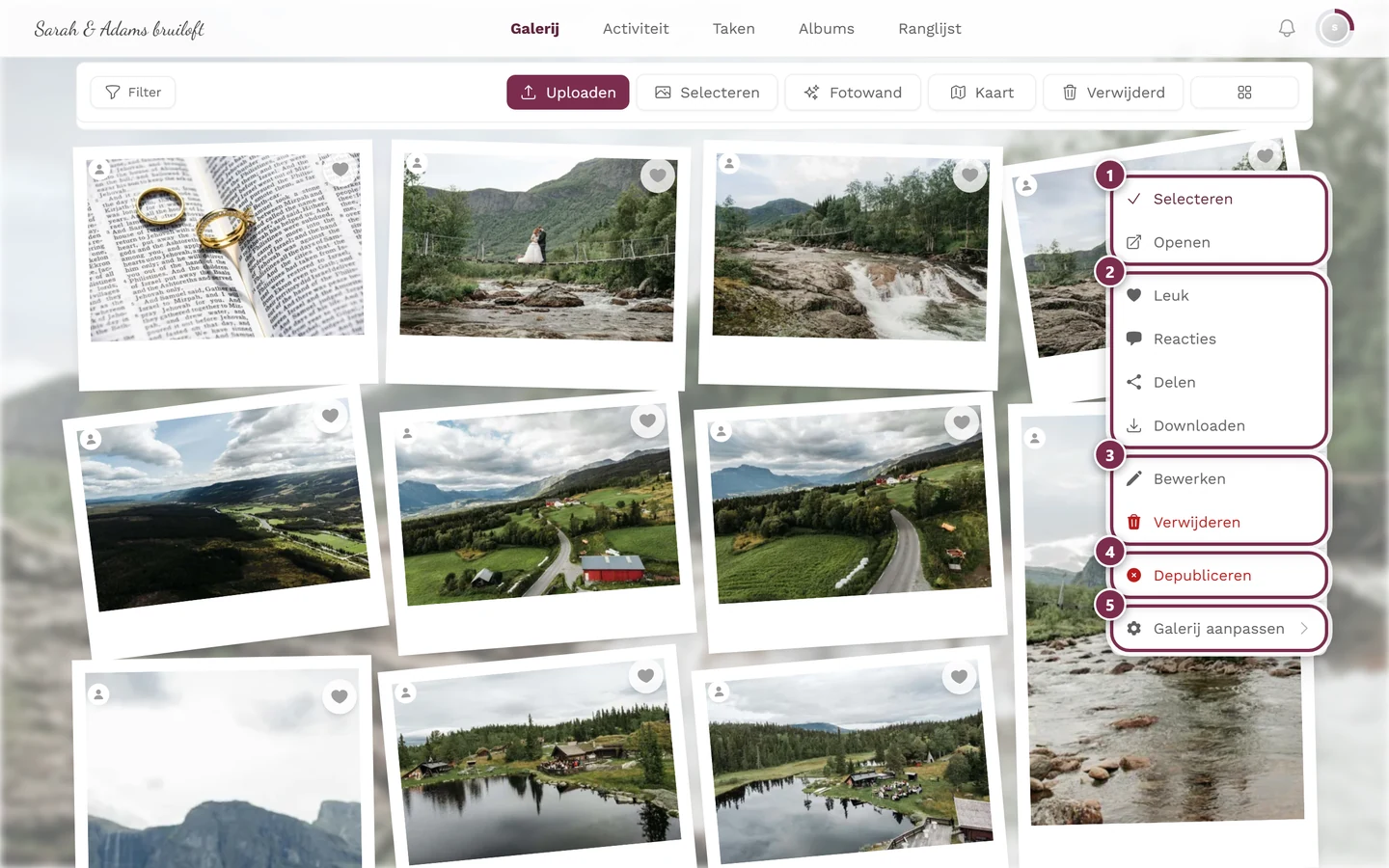
Het contextmenu van een fototegel – het item Bewerken gaat direct naar de bewerkmodus. ① Selecteren en Openen, ② Leuk, Reacties, Delen en Downloaden – Delen staat er alleen als delen voor het evenement is ingeschakeld, Downloaden alleen als losse downloads zijn toegestaan, ③ Bewerken en Verwijderen – bij je eigen foto's, bij die van anderen alleen met moderatierechten, ④ Depubliceren – alleen met moderatierechten; bij een nog niet goedgekeurde foto heet het item Publiceren, ⑤ Galerij aanpassen – alleen voor organisatoren en beheerders. -
Kies Bewerken. Het dialoogvenster met afbeeldingsdetails opent meteen in de bewerkmodus – de stap via de link Bewerken vervalt.
Foto bijsnijden
Section titled “Foto bijsnijden”-
Tik in de bewerkmodus onderaan op Foto bijsnijden. Het dialoogvenster Foto bijsnijden opent met de melding „Sleep het kader om het zichtbare gebied te kiezen.”
-
Kies bovenaan een beeldverhouding:
- Vrij – het kader is volledig vrij te slepen. Alleen hier zijn er naast de vier hoekgrepen ook randgrepen.
- 1:1 – vierkant.
- 16:9 – breed formaat.
- Origineel – behoudt de eigen beeldverhouding van de foto.
-
Sleep het kader met de ronde grepen op maat of verplaats het geheel door in het midden te grijpen. Een raster met hulplijnen helpt bij het uitlijnen.
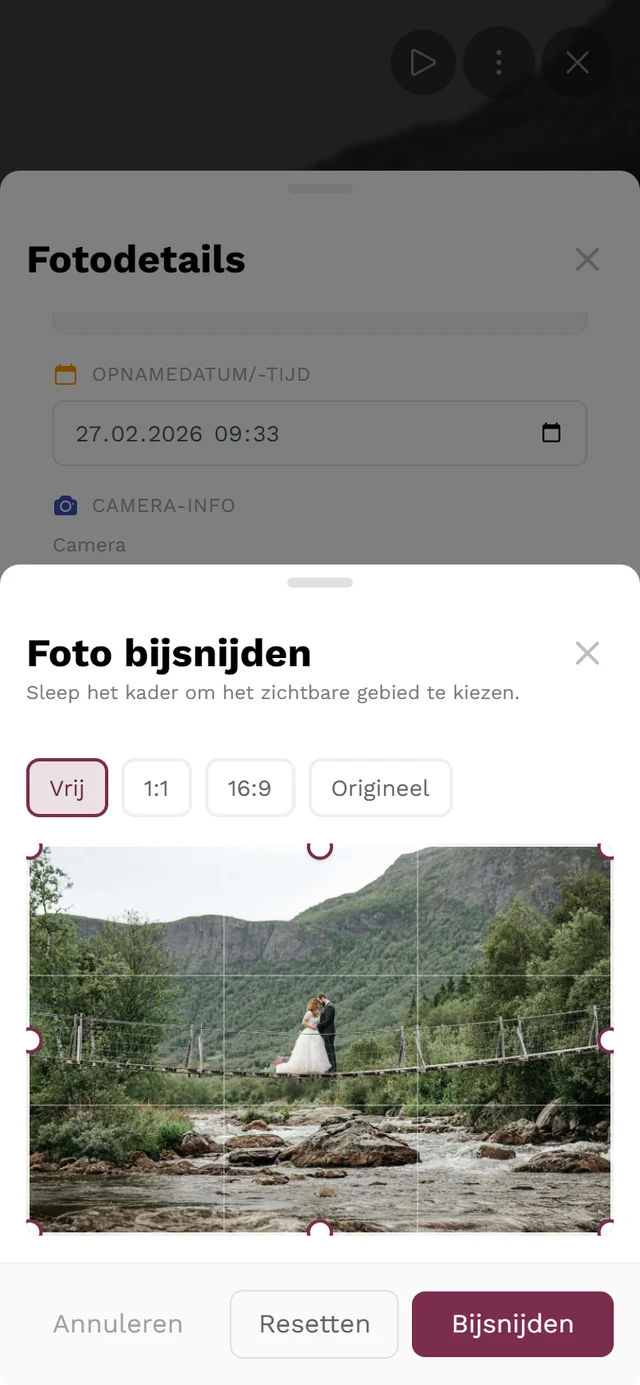
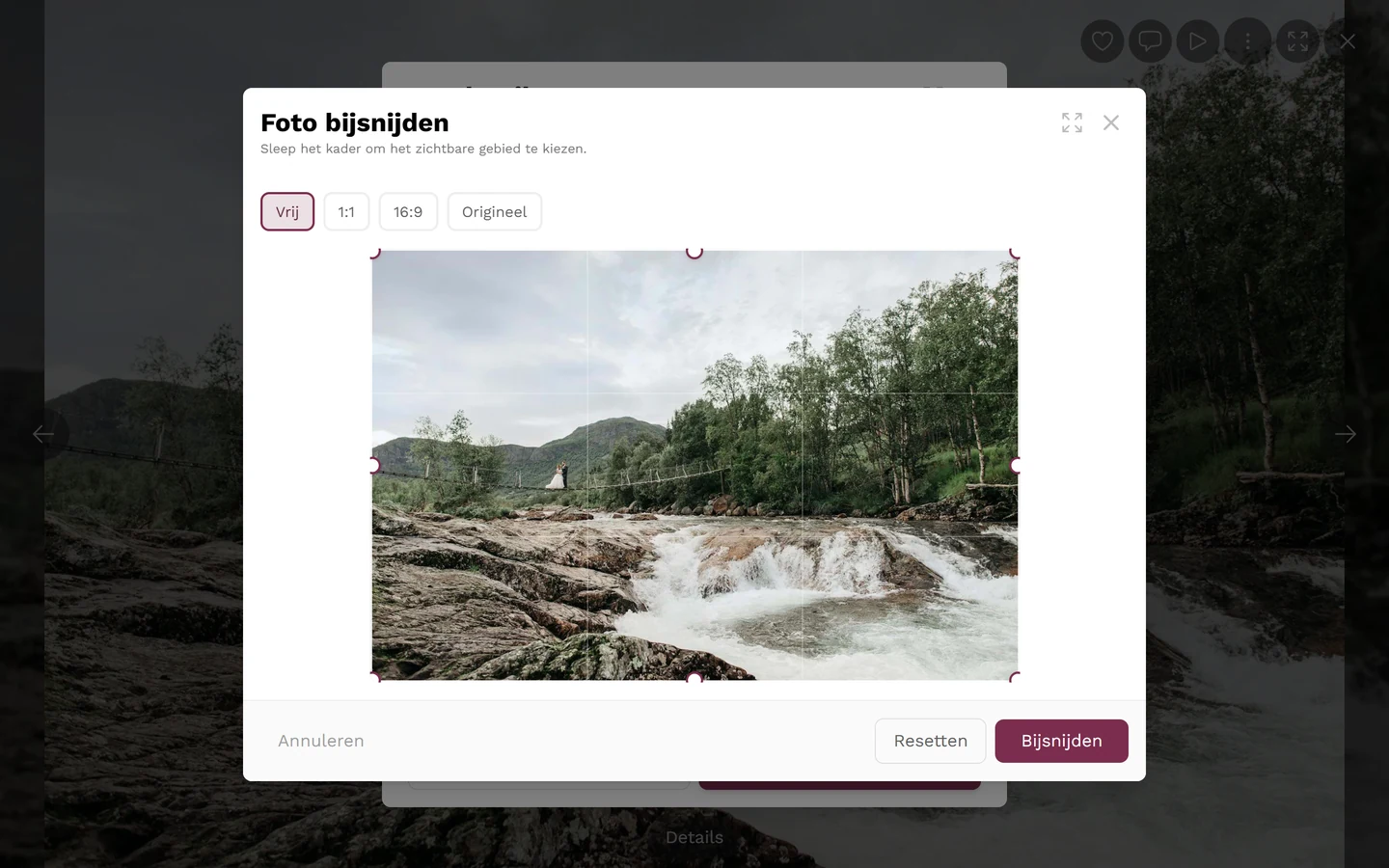
Het dialoogvenster Foto bijsnijden: bovenaan de vier beeldverhoudingen (hier Vrij), in de afbeelding de ronde grepen en het rooster van derden, onderaan Annuleren, Resetten en Bijsnijden. Pas na Bijsnijden komt de veiligheidsvraag. -
Resetten herstelt het volledige beeldkader, Annuleren verwerpt alles.
-
Tik op Bijsnijden. Nu verschijnt de bevestigingsvraag Foto bijsnijden? – bevestig met Ja, bijsnijden.
Focuspunt instellen
Section titled “Focuspunt instellen”Voorbeeldafbeeldingen worden vaak strakker bijgesneden dan de volledige foto. Met het focuspunt bepaal je welke plek daarbij zichtbaar moet blijven. De tekst in de interface noemt precies de plekken waar het om gaat: „Tik op de plek die zichtbaar moet blijven wanneer deze foto wordt bijgesneden (covers, headers, rastertegels).”
-
Tik in de bewerkmodus op Focuspunt instellen. Naast de kop Focuspunt staat de huidige status – ofwel Gecentreerd, ofwel de ingestelde positie in procenten.
-
Vrij aantikken: tik in de voorbeeldafbeelding rechtstreeks op de belangrijke plek – bijvoorbeeld een gezicht. Een markering springt daarnaartoe.
-
Voorinstellingen: rechts daarnaast staat een raster van negen vlakken (boven/midden/onder × links/midden/rechts). Een tik daarop zet de focus op die hoek of rand.
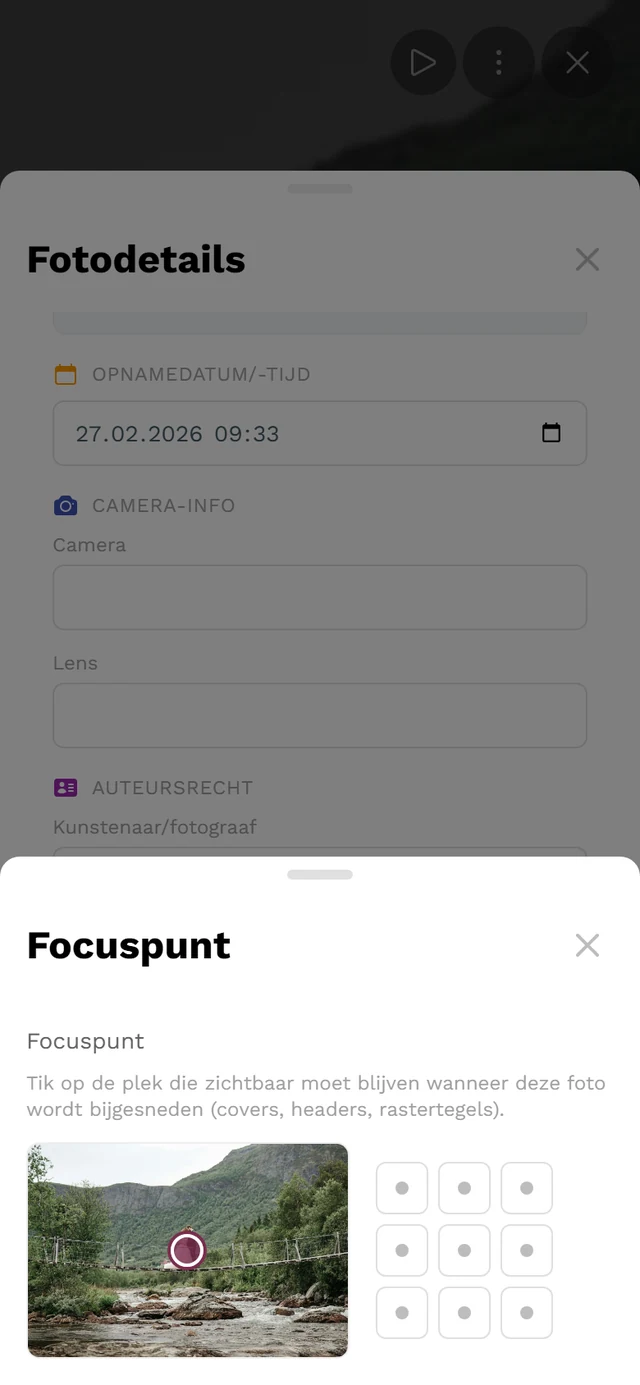
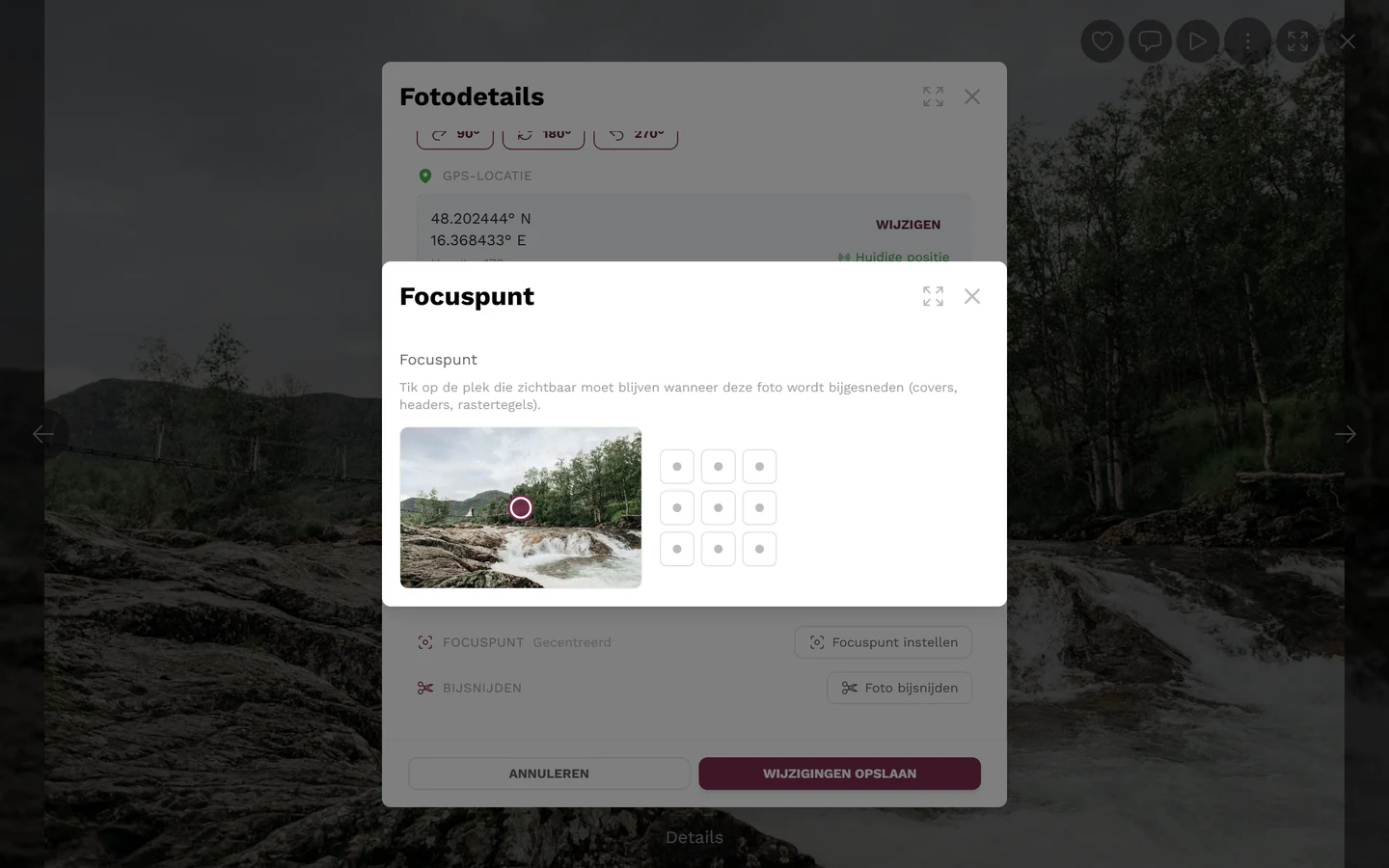
De pop-up Focuspunt: links de voorbeeldafbeelding met de markering, rechts de negen voorinstellingen. Centreren ontbreekt hier – deze foto staat nog op Gecentreerd. -
Centreren zet het focuspunt weer terug. Dit item verschijnt alleen als er al een focuspunt is ingesteld.
Wat de bewerkmodus verder nog kan
Section titled “Wat de bewerkmodus verder nog kan”In hetzelfde dialoogvenster wijzig je ook nog:
- Beschrijving – een vrij tekstveld voor het bijschrift.
- Albums – de foto aan een of meer albums toewijzen (alleen als er albums zijn). Zie Albums doorbladeren.
- Taak – de foto aan een fototaak toewijzen of de toewijzing verwijderen (alleen als taken zijn ingeschakeld).
- Rotatie – Naar rechts draaien (met de klok mee), Naar links draaien (tegen de klok in) en Spiegelen (180°).
- Metadata & locatie – GPS-locatie (incl. Huidige positie), Opnamedatum/-tijd, Camera-info (camera, objectief) en Auteursrecht (kunstenaar/fotograaf, auteursrechtvermelding).
Deze wijzigingen worden pas doorgevoerd met Wijzigingen opslaan; Annuleren verwerpt ze. Een rotatie wordt daarbij in de wachtrij gezet en daarna op de achtergrond uitgevoerd.
Wat kan er bij video’s en levende foto’s?
Section titled “Wat kan er bij video’s en levende foto’s?”Veel foto’s tegelijk
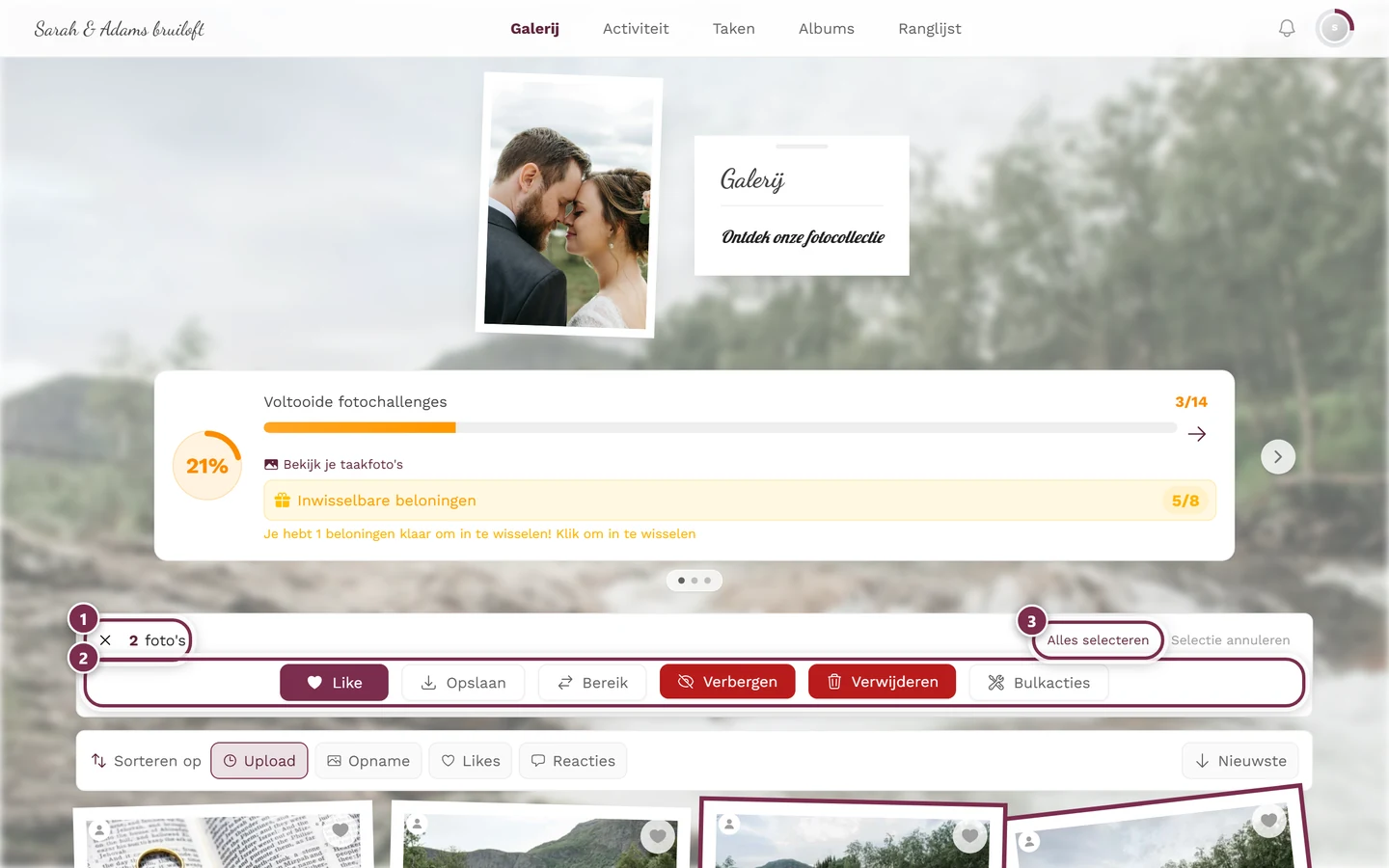
Section titled “Veel foto’s tegelijk”Foto’s stuk voor stuk bijsnijden is vermoeiend voor een hele serie. Voor Draaien en Metadata bestaan daarom Bulkacties: selecteer foto’s in de galerij en tik dan in de actiebalk op Bulkacties. Het dialoogvenster heeft de tabbladen Taak, Album, Beschrijving, Draaien en Metadata.