Merk & domein instellen
Het gedeelte Merk & domein in het reseller-portaal is het centrale beheerpunt van je white-label merk. De ondertitel luidt: Configureer je white-label branding, domein en klantrechten. Alles wat je hier instelt, geldt voor alle evenementen die tot je merk behoren.
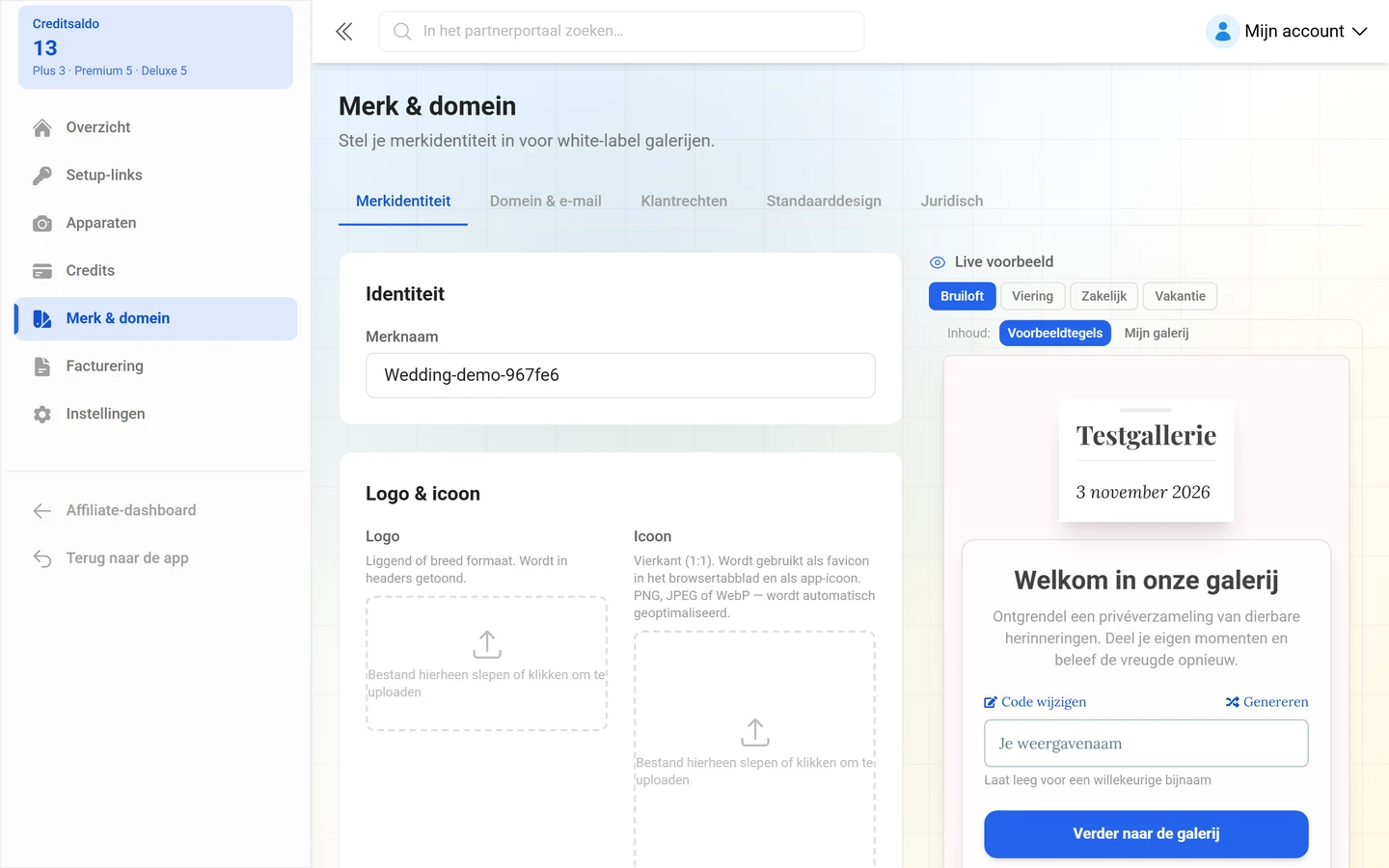
De vijf tabbladen
Section titled “De vijf tabbladen”Bovenaan de pagina staan vijf tabbladen:
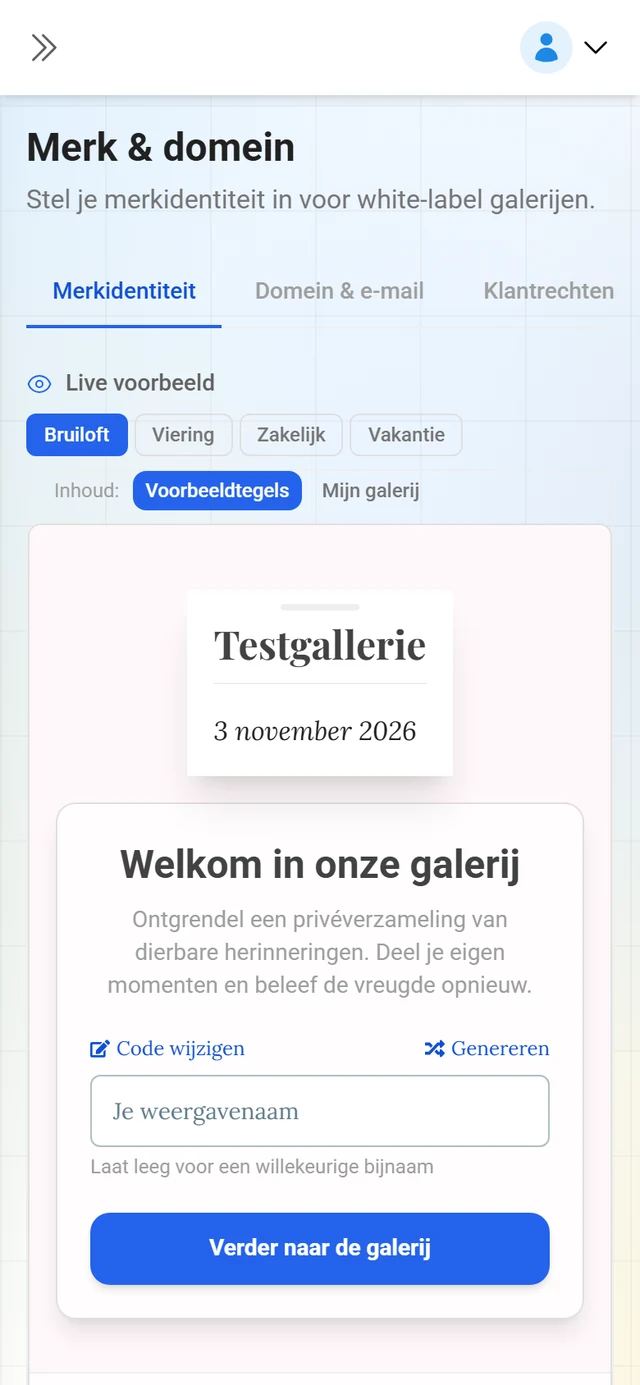
- Merkidentiteit — naam, logo, pictogram, kleuren, supportcontact.
- Domein & e-mail — welk adres je galerijen levert en van welk adres mail wordt verstuurd.
- Klantrechten — wat je klanten aan hun evenementen mogen wijzigen.
- Standaarddesign — met welke uitstraling elk nieuw evenement start.
- Juridisch — impressum, privacyverklaring en algemene voorwaarden per merk.
Het actieve tabblad staat in de adresbalk (?tab=…) en overleeft daardoor een herlaad — handig voor bladwijzers.
Tabblad 1 — Merkidentiteit
Section titled “Tabblad 1 — Merkidentiteit”Hier stel je in hoe je merk eruitziet:
- Merknaam — verplicht veld, minimaal 2 tekens.
- Logo — liggend of breed formaat, wordt in headers getoond.
- Pictogram — vierkant (1:1), wordt gebruikt als favicon in de browsertab en als app-pictogram. PNG, JPEG of WebP, wordt automatisch geoptimaliseerd.
- Merknaam naast het logo tonen — uit betekent: alleen je brede logo. Aan betekent: pictogram plus merknaam als tekst.
- Primair — je merkkleur. Hover, tinten en contrastveilige tekst worden hier automatisch uit afgeleid, voor licht- en donkere modus.
- Accent (optioneel) — een tweede kleur die je evenementen overerven. Evenementen kunnen die nog steeds overschrijven; zonder accent geldt de platformstandaardkleur.
- Support-e-mail en Support-URL — het contact dat je klanten zien.
- „Powered by Photogala” verbergen — haalt de Photogala-branding uit je galerijen.
- Optreden als Photogala — toont de Photogala-identiteit in plaats van je merk. Je domeinen, gekoppelde evenementen en juridische documenten blijven volledig actief, en je merk blijft opgeslagen.
Rechts toont een voorbeeld hoe je merk voor gasten overkomt. Afbeeldingen mogen maximaal 5 MB groot zijn; daarboven meldt de app Bestand te groot. Je slaat op met Wijzigingen opslaan (de eerste keer Merk aanmaken).
Tabblad 2 — Domein & e-mail
Section titled “Tabblad 2 — Domein & e-mail”De tab begint met de kaart Domein & e-mail instellen en de knop Instellen of Bewerken, die de wizard URL’s & e-mail instellen opent.
Welk adres nu geldt
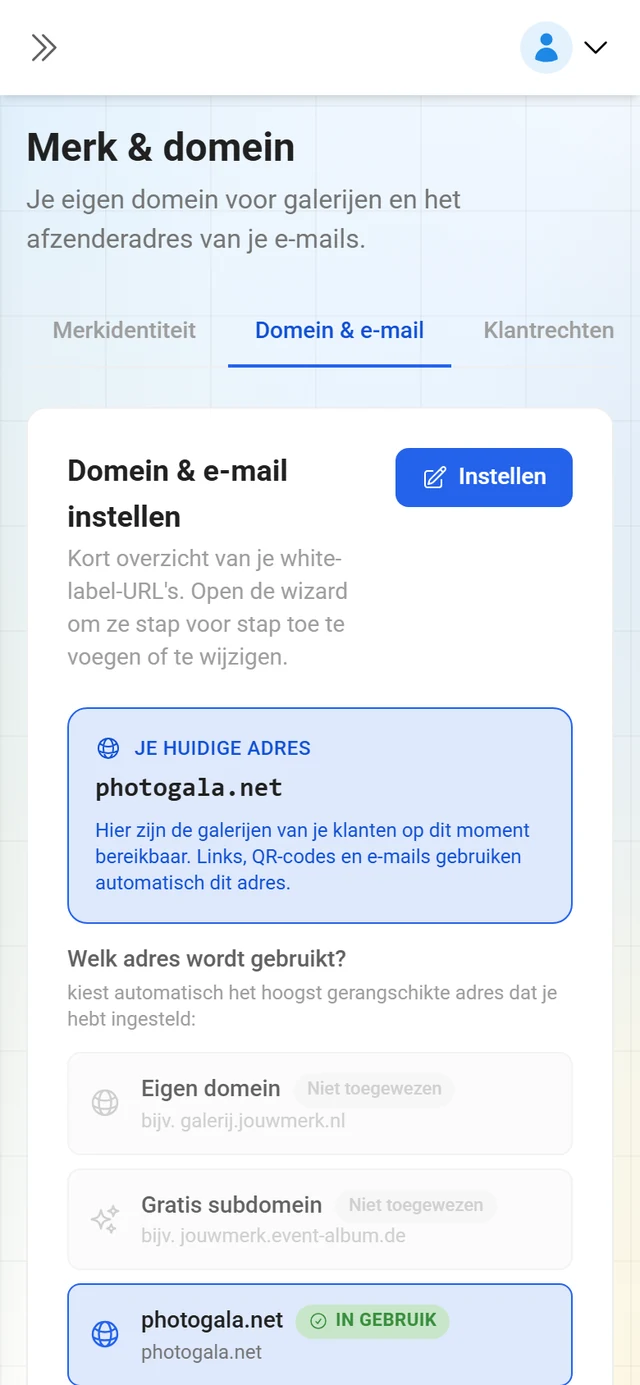
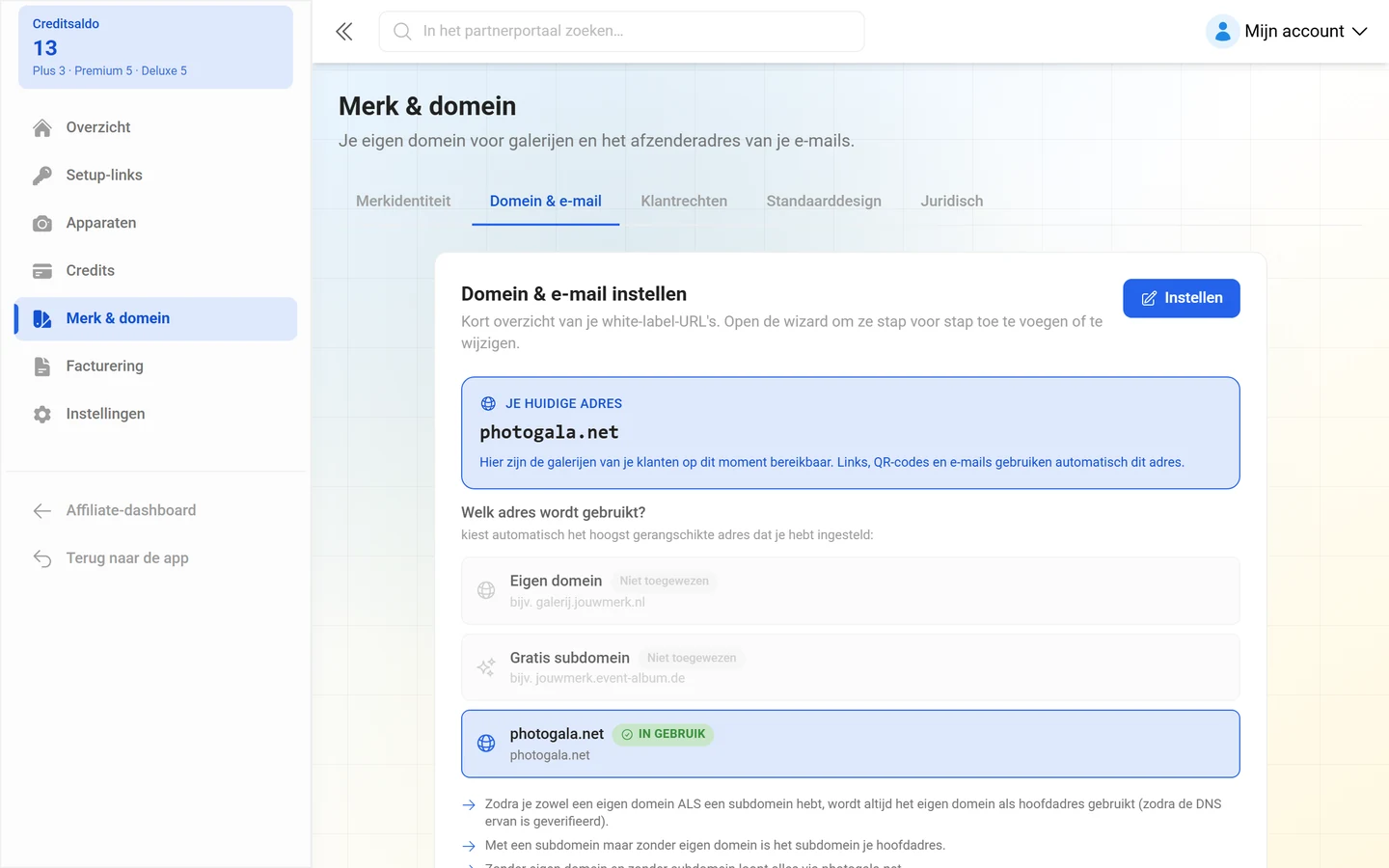
Section titled “Welk adres nu geldt”Helemaal bovenaan staat onder Je huidige adres de host die nu levert, met de melding: Hier zijn de galerijen van je klanten op dit moment bereikbaar. Links, qr-codes en e-mails gebruiken automatisch dit adres.
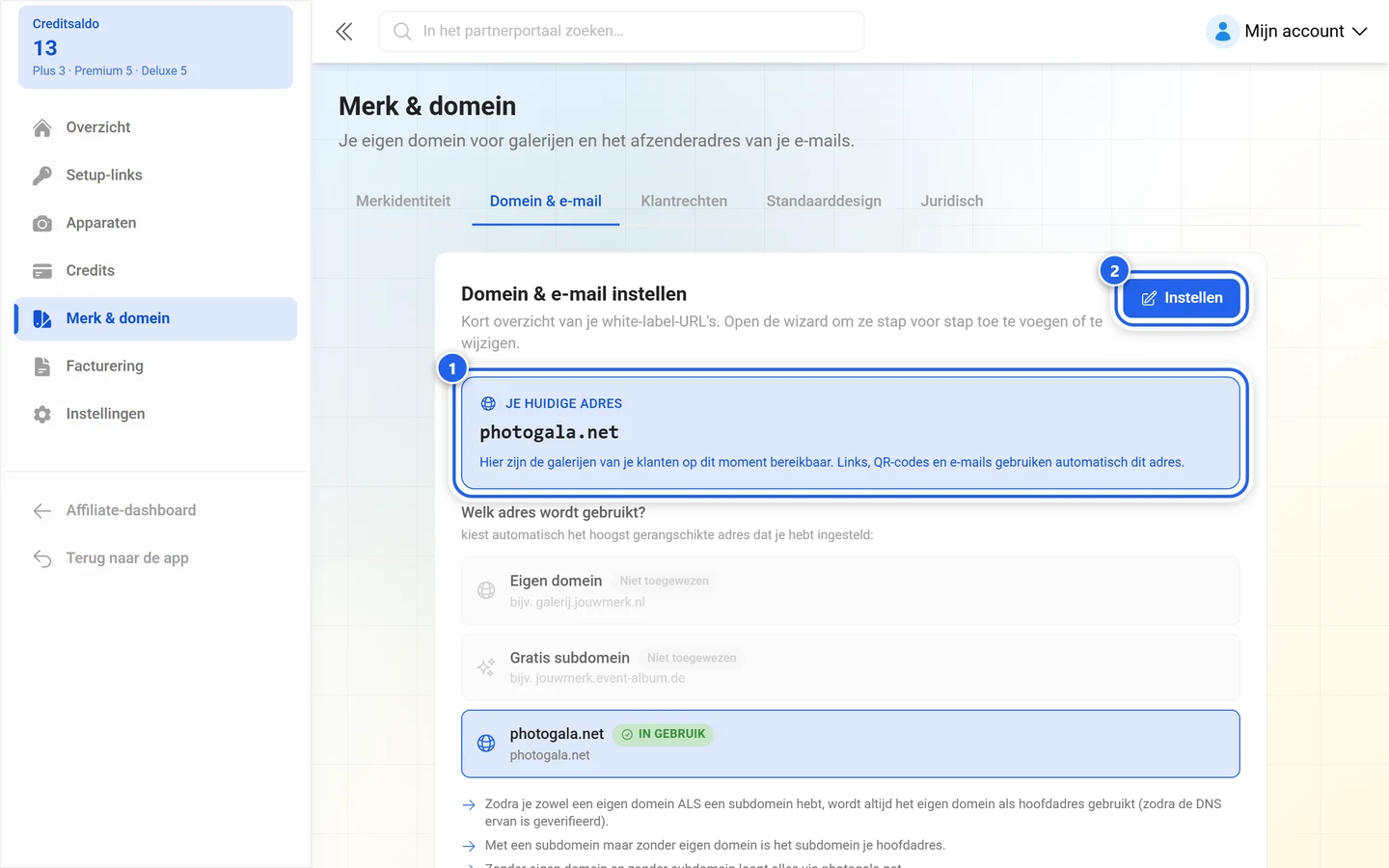
Daaronder legt Welk adres wordt gebruikt? de rangorde uit. Photogala kiest automatisch het hoogst gerangschikte adres dat je hebt ingesteld:
- Eigen domein — zodra de DNS geverifieerd is.
- Gratis subdomein
- photogala.net — standaardadres, altijd beschikbaar, zonder instellen.
De drie regels staan er letterlijk onder:
- Zodra je zowel een eigen domein als een subdomein hebt, wordt altijd het eigen domein als hoofdadres gebruikt (zodra de DNS geverifieerd is).
- Met een subdomein maar zonder eigen domein is het subdomein je hoofdadres.
- Zonder eigen domein en zonder subdomein loopt alles via photogala.net.
Het gratis subdomein
Section titled “Het gratis subdomein”De snelste weg naar een eigen adres. In de wizard heet de kaart Snel: gratis subdomein, met het label Aanbevolen en de belofte: Naam kiezen, klaar. Geen DNS-instellingen, SSL automatisch, duurt 30 seconden.
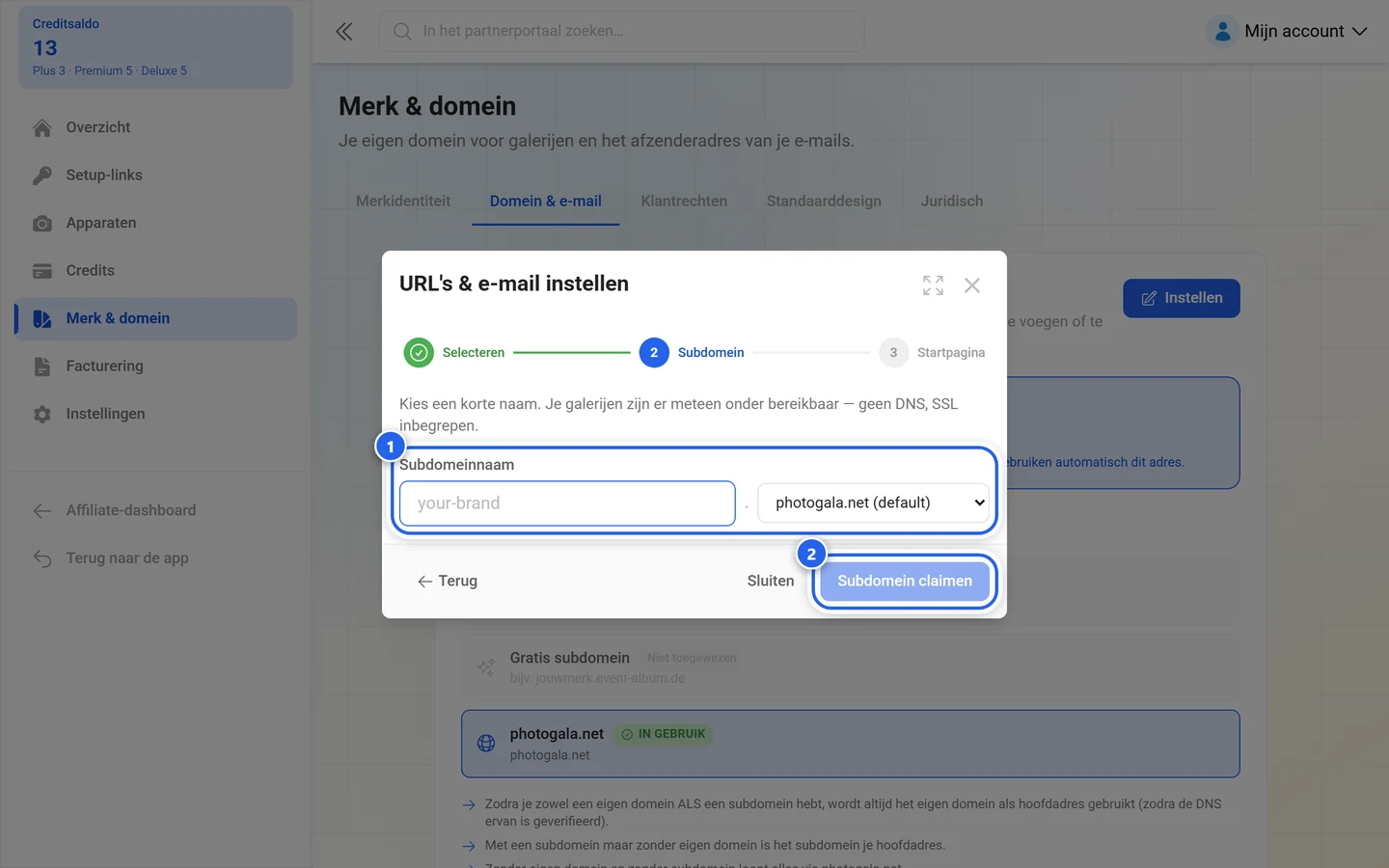
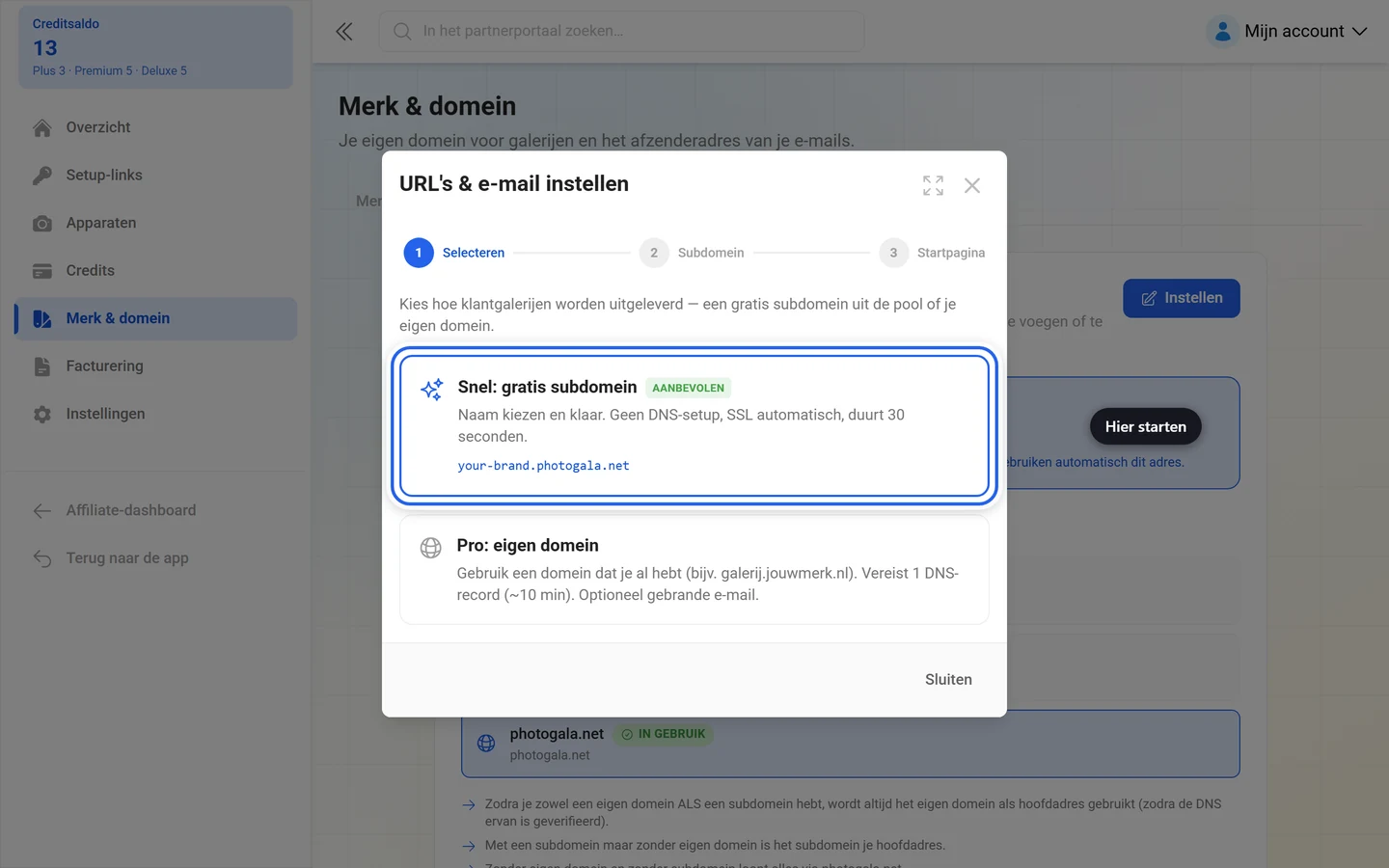
Het adres bestaat uit je gewenste naam plus een gedeeld pool-domein, dus jouwmerk.pool-domein — in de interface als voorbeeld genoemd: jouwmerk.event-album.de.
-
Open Merk & domein → Domein & e-mail en klik op Instellen (of Bewerken).
-
Kies in de stap Selecteren de kaart Snel: gratis subdomein.
-
Vul bij Subdomeinnaam je gewenste naam in. Regel: Minimaal 3 tekens: alleen kleine letters, cijfers en koppeltekens. De beschikbaarheid wordt live gecontroleerd (Beschikbaarheid controleren…, daarna Beschikbaar! of Niet beschikbaar — kies een andere naam.).
-
Zijn er meerdere pool-domeinen, dan kies je ernaast de gewenste uit; anders ligt die vast. Onder Je galerijen zijn bereikbaar op: zie je het uiteindelijke adres.
-
Klik op Subdomein claimen. De bevestiging luidt Subdomein toegewezen! Het is meteen live. — geen DNS-record nodig, het certificaat wordt automatisch uitgegeven.
-
In de laatste stap Startpagina leg je vast wat bezoekers zien zonder concrete evenementlink.
Je eigen domein
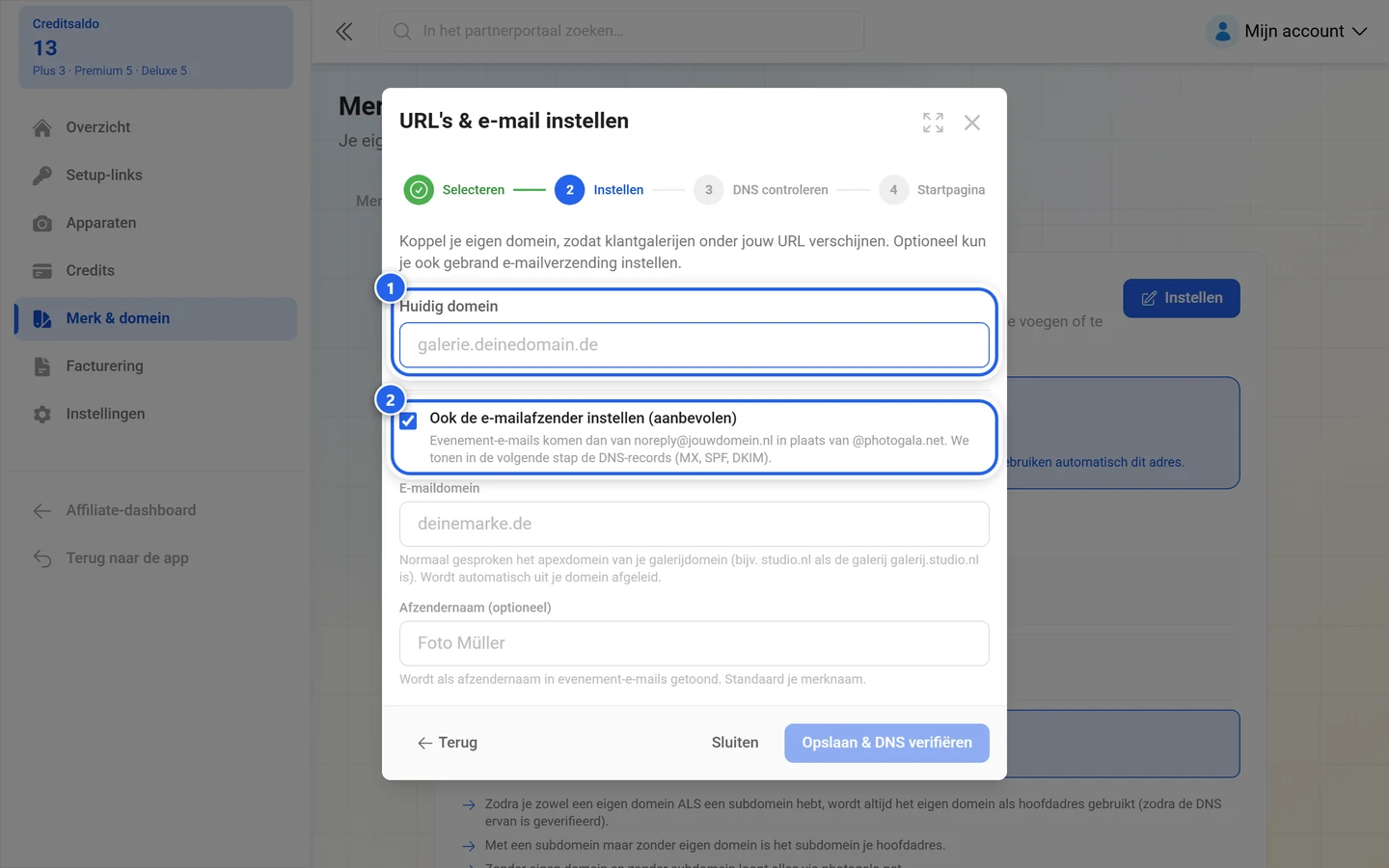
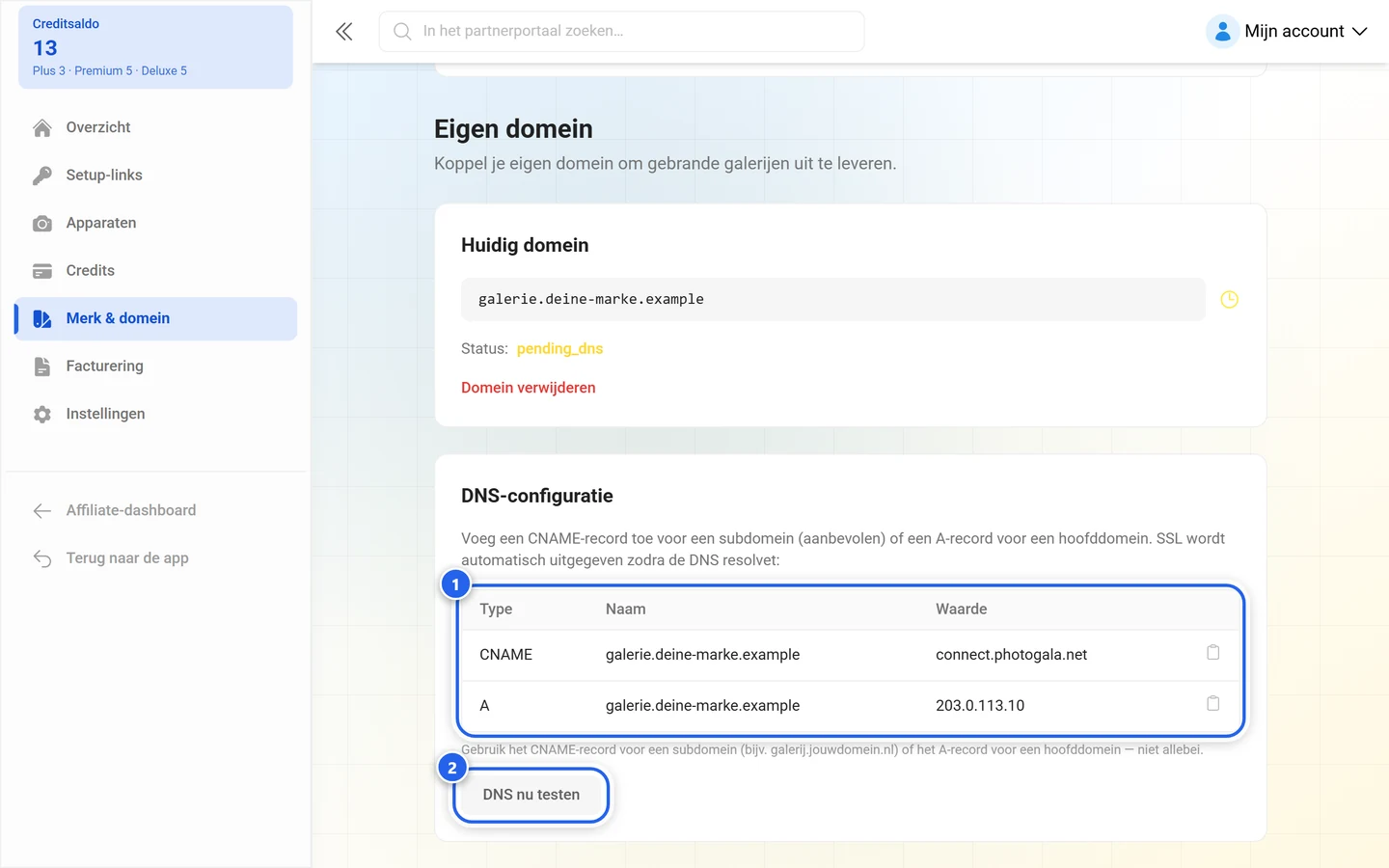
Section titled “Je eigen domein”In de wizard is dat de kaart Pro: eigen domein: Gebruik een domein dat je al bezit (bijv. galerij.jouwmerk.nl). Vereist 1 DNS-record (~10 min). Optioneel gebrande e-mail.
-
Vul het domein in. Het moet de vorm
galerij.voorbeeld.nlhebben — kleine letters, zonderhttp://en zonder schuine streep aan het einde. -
Maak bij je DNS-provider (Cloudflare, GoDaddy, Namecheap, IONOS …) het getoonde record aan. De tabel heeft de kolommen Type, Naam en Waarde. Regel: Gebruik de CNAME voor een subdomein (bijv. galerij.jouwdomein.nl) of het A-record voor een rootdomein — niet allebei.
-
Klik op Ik heb de records toegevoegd — verifiëren, of later op de hoofdpagina op DNS nu testen. Succes meldt DNS-records geverifieerd. Je eigen domein is klaar voor gebruik.
Het SSL-certificaat wordt automatisch uitgegeven zodra de DNS oplost. Mislukt de controle, dan probeert de wizard het automatisch opnieuw (Automatische nieuwe poging over …) — daarna alleen nog met een klik. De tip in de wizard: DNS is meestal binnen 5 minuten verspreid.
Je eigen e-maildomein
Section titled “Je eigen e-maildomein”Zonder eigen e-maildomein verstuurt Photogala de mails van je merk vanaf het officiële Photogala-adres. Op de pagina met setup-links staat daarover: Je hebt nog geen eigen e-maildomein ingesteld. Je kunt deze uitnodiging via het officiële Photogala-adres versturen — je branding blijft in de inhoud van de e-mail behouden — of eerst je eigen domein instellen. Merknaam en logo verschijnen dus nog steeds in de mailtekst, alleen de afzender is niet van jou.
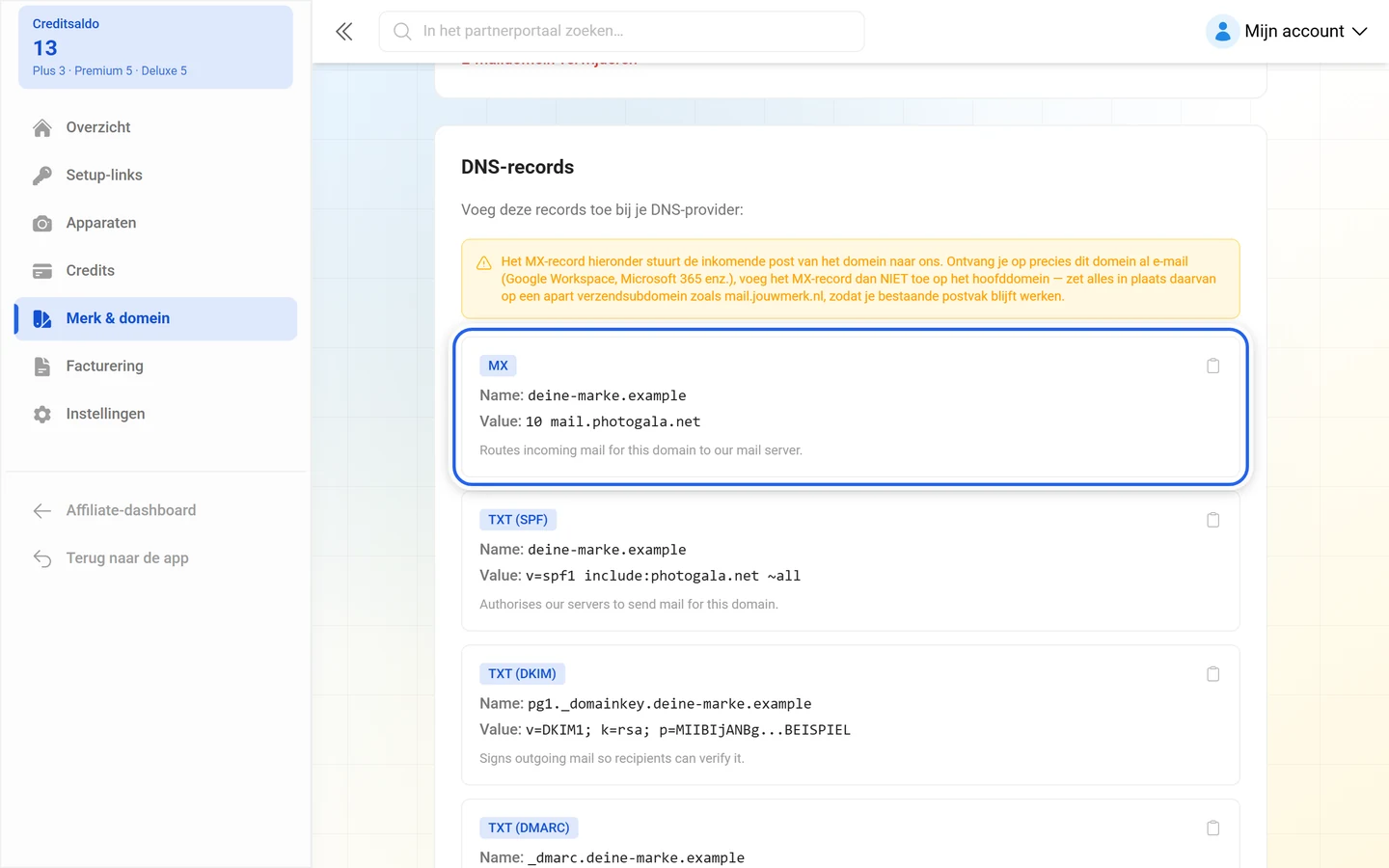
Richt je een eigen e-maildomein in, dan geldt:
- Je geeft een kaal domein op, dus
jouwmerk.nl— geenhttp://, geen@. Mails gaan dan uit vanaf[email protected]. - Optioneel stel je een Afzendernaam (optioneel) in — die verschijnt als Van-naam; standaard is dat je merknaam.
- Er zijn drie DNS-records nodig: MX voor de routering, TXT voor SPF en CNAME voor DKIM. De wizard noemt ze onder E-mail-DNS-records.
- Met DNS nu testen controleer je ze. Succes meldt E-mail-DNS-records geverifieerd. Gebrande e-mails zijn actief.
- De melding over de doorlooptijd: DNS-wijzigingen kunnen tot 48 uur duren.
Aanbevolen is het apexdomein van je galerijdomein: is de galerij galerij.studio.nl, dan is het e-maildomein studio.nl. Bij verwijdering vallen de mails terug op de standaardafzender; DKIM- en SPF-records mogen in de DNS blijven staan, ze doen geen kwaad.
Startpagina van je merk
Section titled “Startpagina van je merk”De sectie Startpagina bepaalt wat bezoekers zien die je adres openen zonder concrete evenementlink. De instelling geldt voor AL je adressen — subdomein en eigen domein. Drie mogelijkheden:
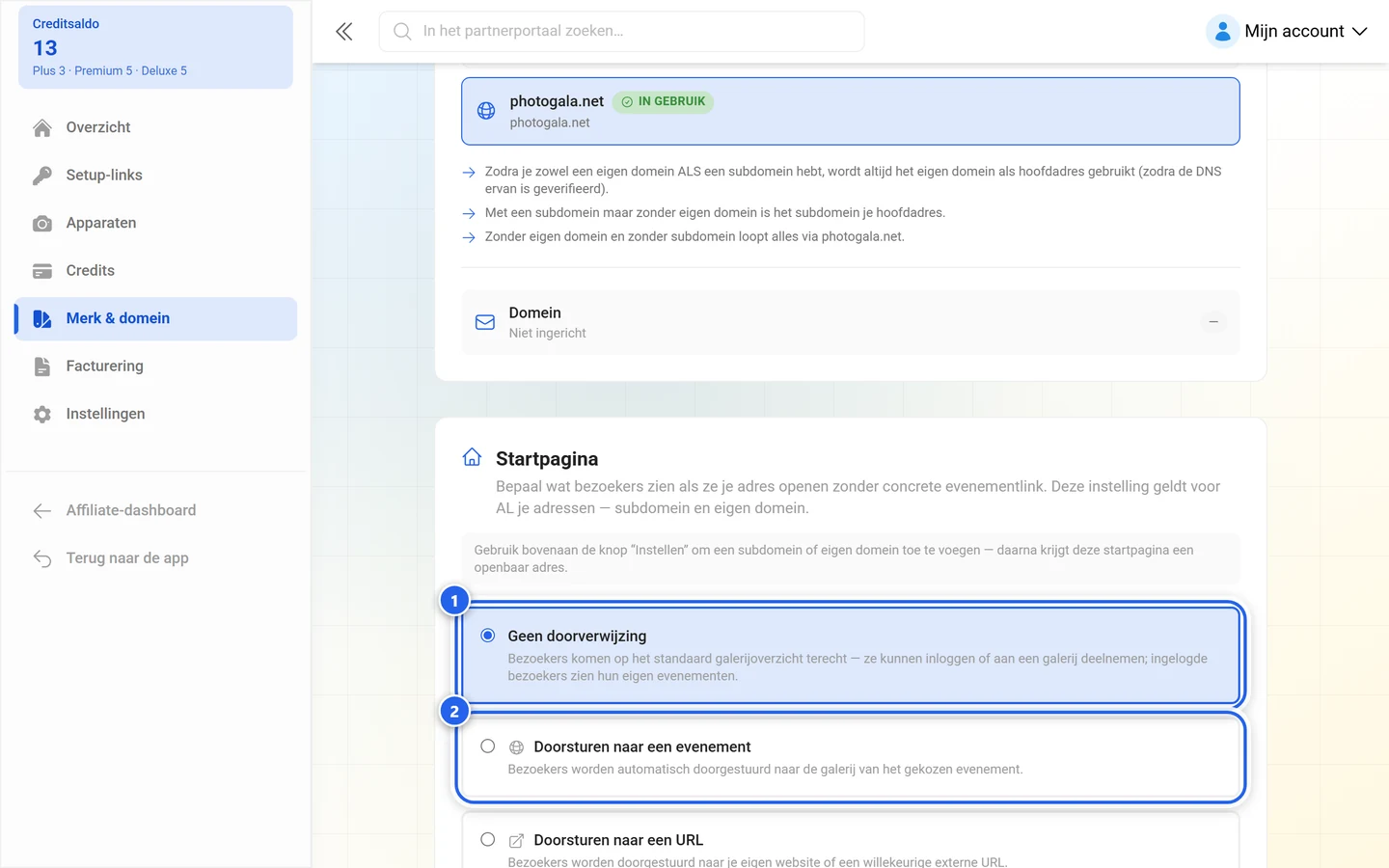
- Geen doorverwijzing — bezoekers komen op het standaard galerijoverzicht, kunnen inloggen of een galerij toetreden; ingelogde bezoekers zien hun eigen evenementen.
- Doorsturen naar een evenement — bezoekers komen automatisch in de galerij van het gekozen evenement.
- Doorsturen naar een URL — bezoekers gaan naar je eigen website of een willekeurig extern adres.
Met Doorverwijzing opslaan bevestig je de keuze.
Tabblad 3 — Klantrechten
Section titled “Tabblad 3 — Klantrechten”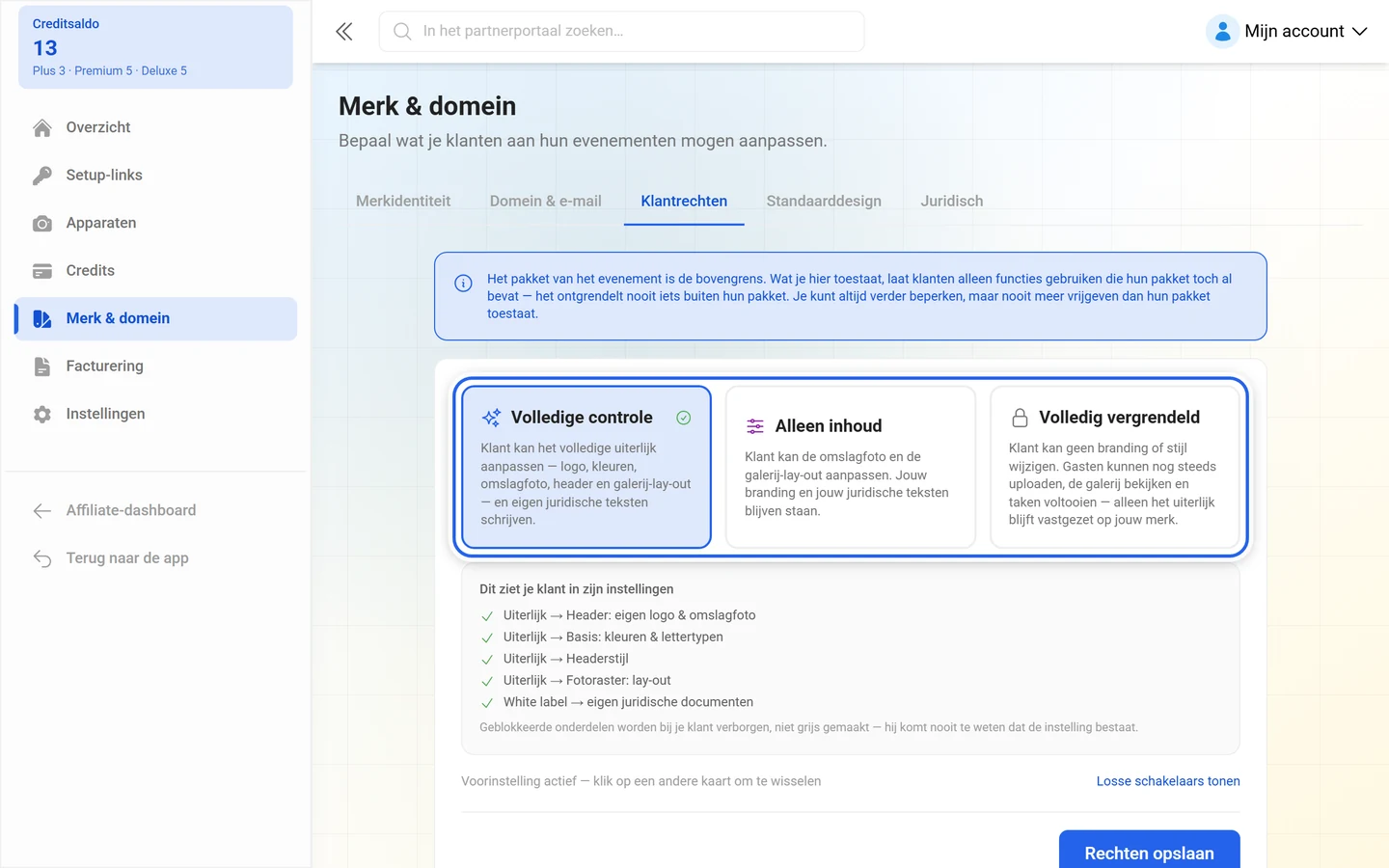
Bepaal wat je klanten aan hun evenementen mogen aanpassen. Je kiest een van drie sjablonen:
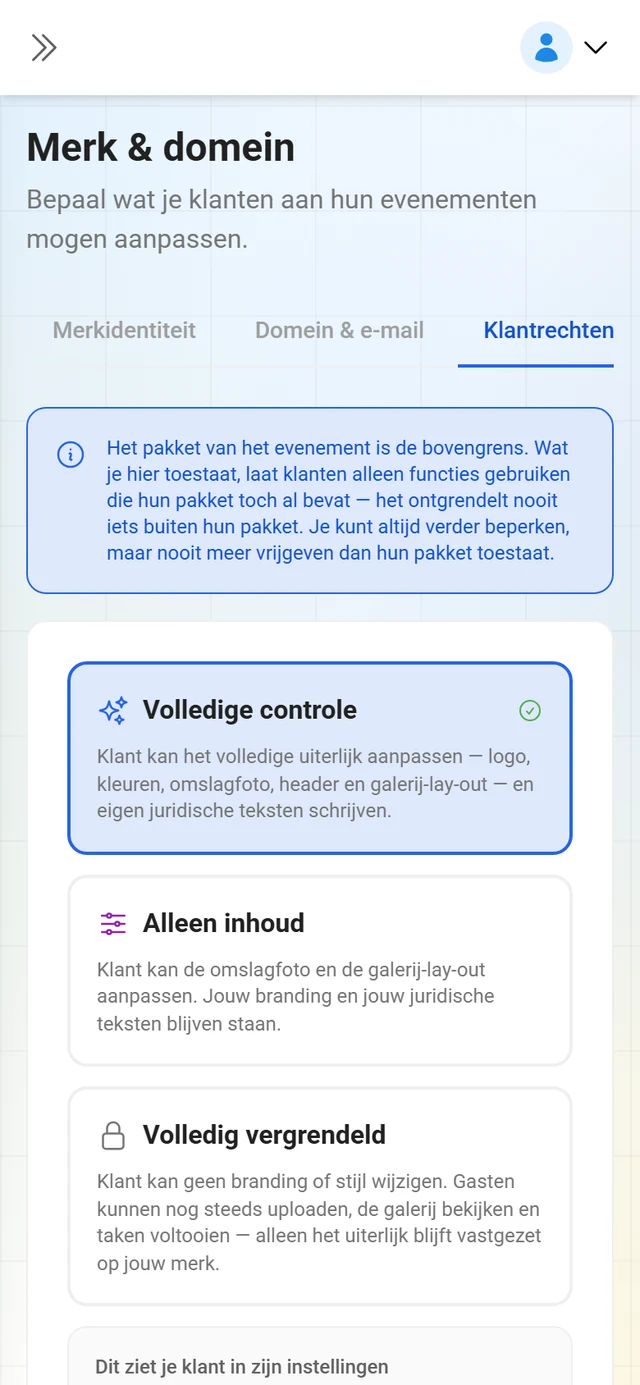
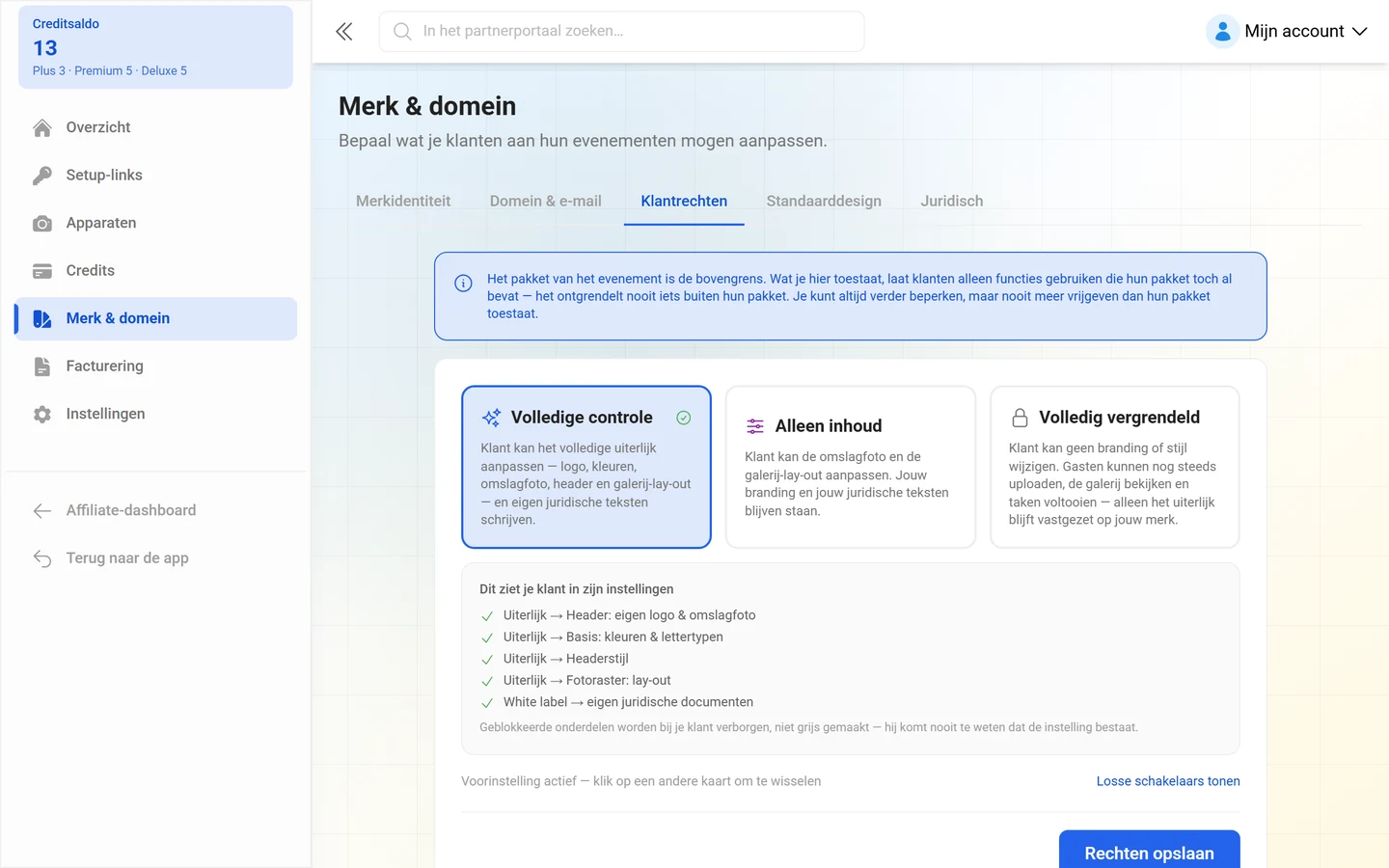
- Volledige controle — klant kan alles aan de uitstraling wijzigen: logo, kleuren, omslagfoto, headerstijl en galerij-layout. Je merkbadge blijft staan.
- Alleen inhoud — klant kan omslagfoto en galerij-layout wijzigen. Je branding blijft staan.
- Volledig vergrendeld — klant kan geen branding of stijl wijzigen. Gasten kunnen nog steeds uploaden, de galerij bekijken en opdrachten voltooien; alleen de uitstraling blijft vastgelegd op je merk.
Via Losse schakelaars tonen klap je de individuele rechten open:
- Evenementlogo wijzigen — klanten kunnen hun eigen evenementlogo uploaden en je merklogo vervangen.
- Evenementkleuren wijzigen — klanten kunnen het kleurenschema van het evenement aanpassen.
- Omslagfoto wijzigen — klanten kunnen een eigen omslagfoto uploaden.
- Headerstijl wijzigen — klanten kunnen verschillende header-layouts kiezen.
- Galerij-layout wijzigen — klanten kunnen de weergavestijl van de galerij kiezen.
Wijk je af van een sjabloon, dan verschijnt daaronder Aangepaste configuratie. Je slaat op met Rechten opslaan.
Uitzonderingen voor losse evenementen
Section titled “Uitzonderingen voor losse evenementen”Onder Evenementen & sleutels kun je de rechten per evenement overschrijven. De sectie heet daar Aanpassingsrechten; een evenement toont ofwel Merkstandaard ofwel Aangepast voor dit evenement. Met Voor dit evenement opslaan stel je de uitzondering in, met Terugzetten op merkstandaard maak je die weer ongedaan.
Wat klanten daarvan merken
Section titled “Wat klanten daarvan merken”Vergrendelde instellingen verschijnen helemaal niet in de interface van de klant — er is geen grijze schakelaar en geen foutmelding. Het hele blok verdwijnt gewoon:
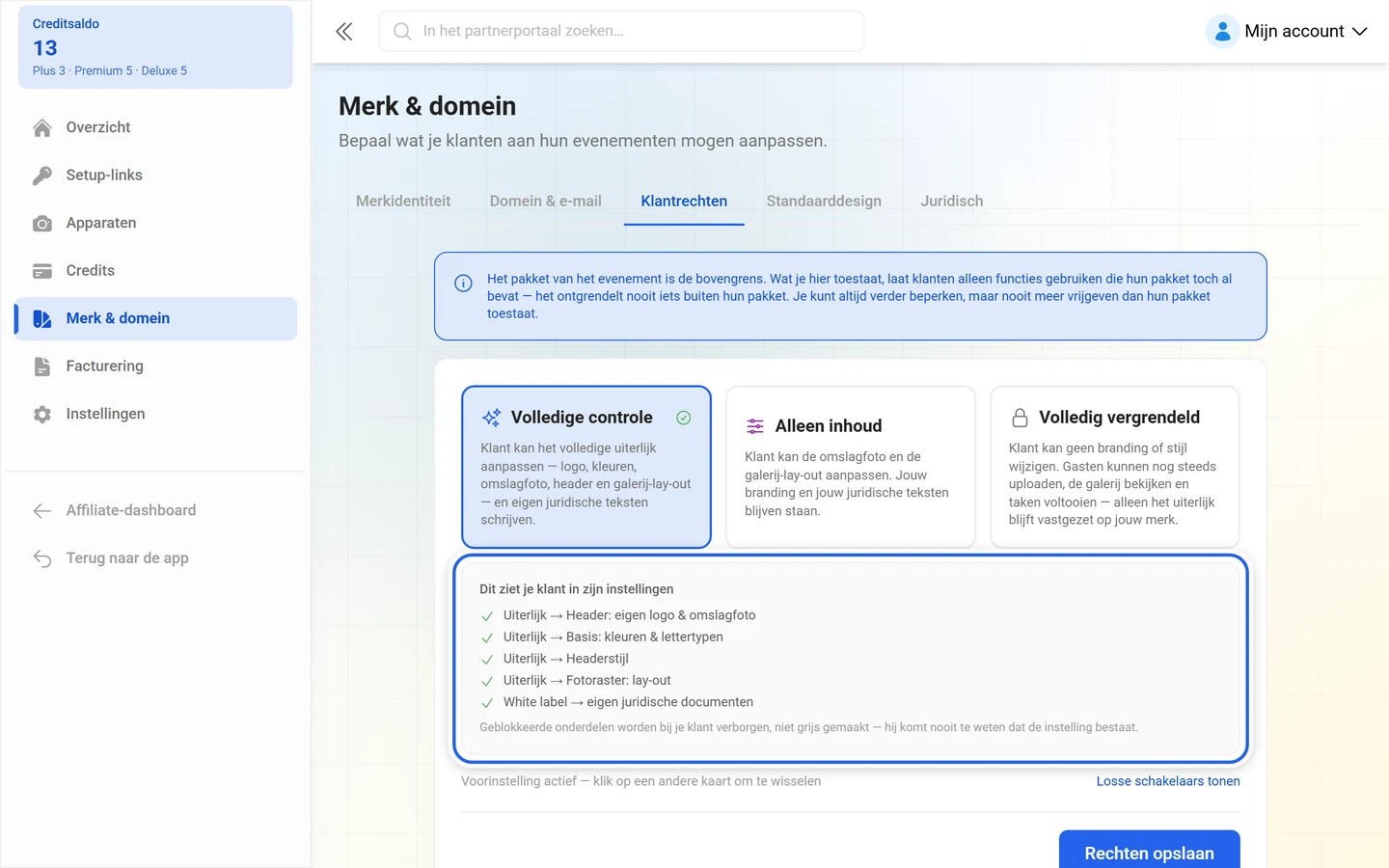
- Zonder Evenementlogo wijzigen en Omslagfoto wijzigen ontbreekt het brandingblok in het stijltabblad van de klant.
- Zonder Evenementkleuren wijzigen ontbreekt het gebied voor het kleurenschema.
- Zonder Headerstijl wijzigen ontbreekt de headerkeuze, zonder Galerij-layout wijzigen de layoutkeuze.
- Zonder de vrijgave voor domein-instellingen ziet de klant het domeingebied in zijn evenementinstellingen niet.
Hoe dat er voor de klant uitziet, staat onder Uiterlijk aanpassen en Eigen domein & white-label.
Tabblad 4 — Standaarddesign
Section titled “Tabblad 4 — Standaarddesign”Een design waarmee elk nieuw klantevenement start. De ondertitel: Leg vast waarmee elk NIEUWE evenement start — kleuren, lettertypen, layout, fotowand-design, functies en privacy. Is er een standaard ingesteld, dan staat erboven Nieuwe evenementen starten met dit design.
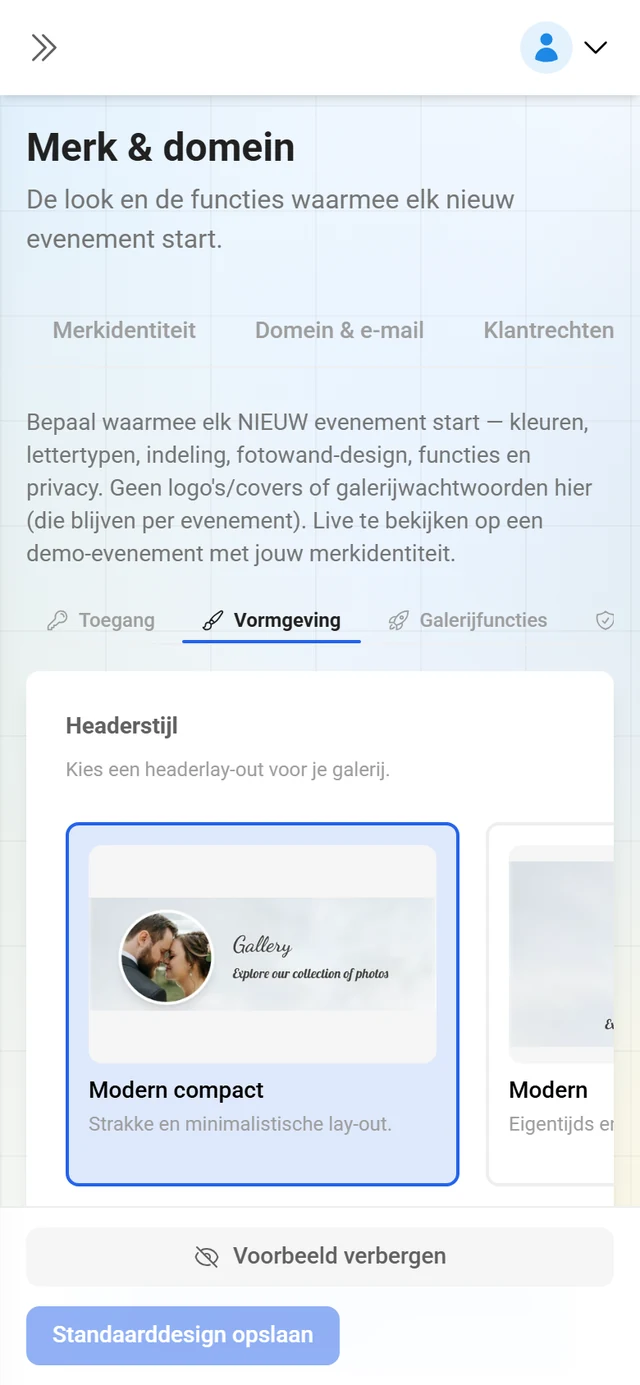
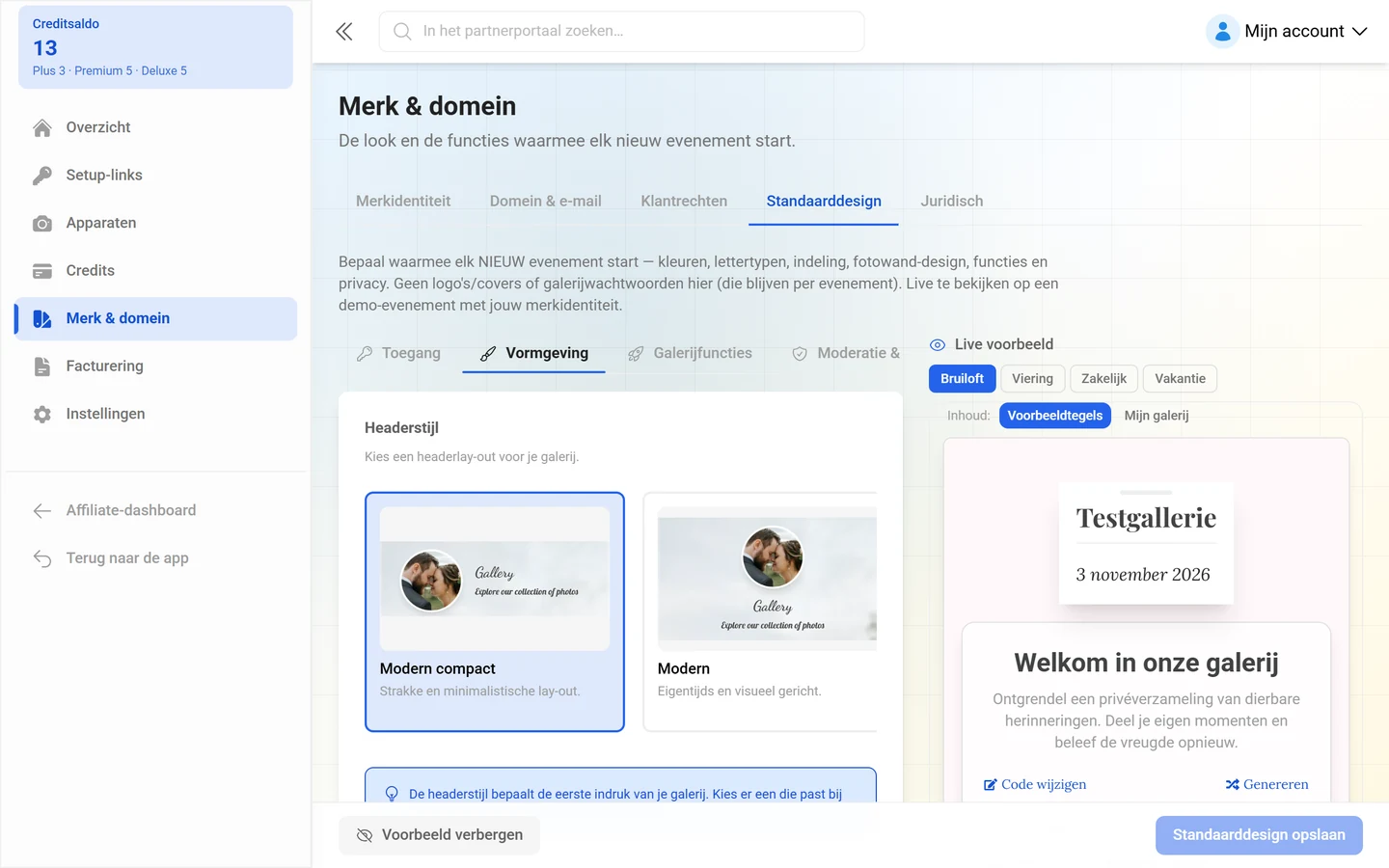
Vier subtabbladen: Stijl, Fotowand, Functies en Privacy.
Via Voorbeeld blend je een live voorbeeld in: het design wordt getoond op een demo-evenement met je merkidentiteit, naar keuze Bruiloft, Viering, Zakelijk of Vakantie. De melding daarbij: Het galerijdesign werkt live bij met je merkkleuren en logo. Het fotowand-design wordt opgeslagen, maar in de wandweergave voorvertoond.
Niet-opgeslagen wijzigingen toont de banner Niet-opgeslagen wijzigingen; je bevestigt met Standaarddesign opslaan, verwerpt met Verwerpen of zet met Resetten terug naar de uitgeleverde staat.
Tabblad 5 — Juridisch
Section titled “Tabblad 5 — Juridisch”Leg het impressum, de privacyverklaring en de algemene voorwaarden vast die in je galerijen worden getoond. Per document — Impressum, Privacyverklaring, Algemene voorwaarden — kies je een van vier modi:
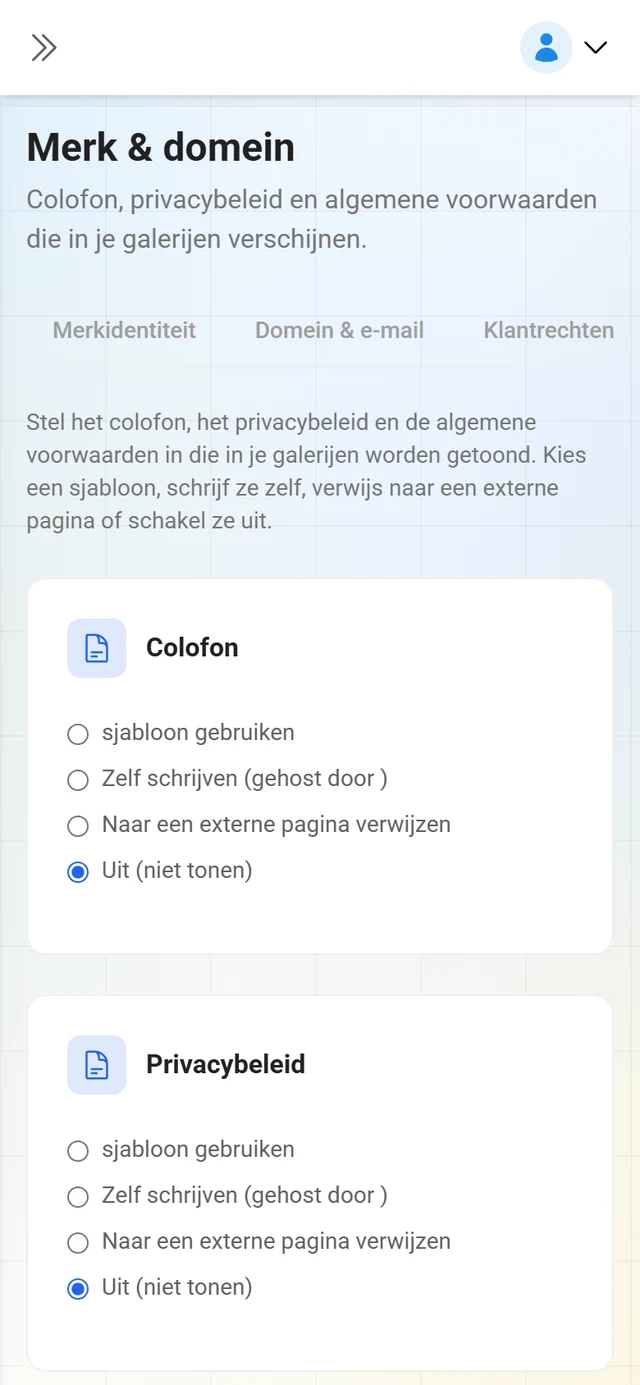
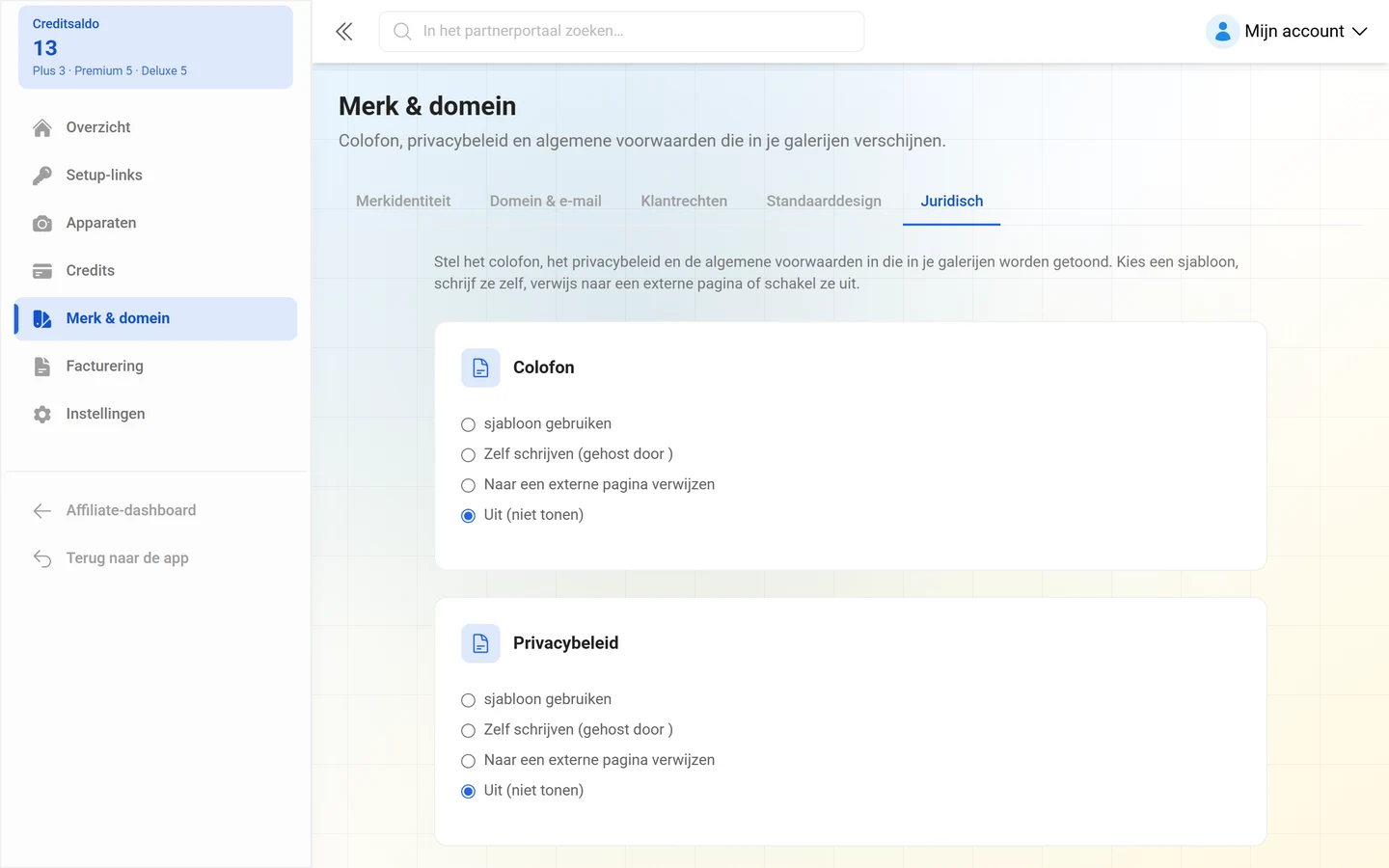
- Photogala-sjabloon gebruiken — wordt automatisch gegenereerd op basis van je juridische gegevens. De melding: Wordt automatisch gegenereerd op basis van je juridische gegevens hieronder. Houd ze actueel.
- Zelf schrijven (gehost door Photogala) — eigen tekst in de editor. Via Vullen vanuit sjabloon begin je bij het sjabloon en pas je het aan.
- Naar een externe pagina verwijzen — de URL moet beginnen met
http://ofhttps://. - Uit (niet tonen)
Onder Juridische gegevens beheer je de gegevens waaruit de sjablonen worden opgebouwd: Bedrijfsnaam, Rechtsvorm, Adres, Postcode, Plaats, Land, Contact-e-mailadres, Telefoon, Btw-nummer / UID, Verantwoordelijk voor de inhoud, Handelsregisternummer, Registerrechtbank en Toezichthoudende instantie. Optioneel komt het blok Functionaris voor gegevensbescherming (optioneel) met Naam en E-mail erbij. Bedrijf, adres, btw-nummer en contact deel je met je bedrijfsgegevens onder Instellingen.
Met Voorbeeld tonen controleer je het resultaat, met Wijzigingen opslaan bevestig je het.
Probleemoplossing
Section titled “Probleemoplossing”- Een tabblad toont alleen de banner „Maak eerst je merk aan”. Domein, Klantrechten, Standaarddesign en Juridisch hebben allemaal een opgeslagen merkidentiteit nodig.
- Mijn eigen domein staat ingevuld, maar galerijen lopen nog via het subdomein. Het domein is nog niet geverifieerd (Nog niet actief). Pas na een geslaagde DNS-controle wordt het het hoofdadres.
- Het gewenste subdomein is niet beschikbaar. De naam is al vergeven; minimaal 3 tekens, alleen kleine letters, cijfers en koppeltekens.
- Na het weghalen van het subdomein werken oude links nog. Ze leiden 30 dagen lang door naar je hoofdadres, daarna niet meer.
- Mails gaan nog steeds vanaf Photogala uit. Zolang er geen e-maildomein is geverifieerd, is dat de terugvaloptie. Je branding blijft toch in de inhoud staan.
- Sinds het MX-record komt er geen post meer binnen op mijn domein. Het MX-record mag niet worden ingesteld op een domein waarop je al mail ontvangt. Gebruik een eigen verzendsubdomein.
- Mijn klant vindt een instelling niet. Zeer waarschijnlijk heb je die in de klantrechten vergrendeld — vergrendelde gebieden worden bij hem verborgen, niet grijs weergegeven.
- Het standaarddesign heeft een bestaand evenement niet veranderd. Het werkt alleen op nieuwe evenementen.
Verwante pagina’s
Section titled “Verwante pagina’s”- Reseller-basis — setup-links, credits en de rest van het portaal
- Apparatenvloot beheren — gebrande upload-adressen voor fotoboxen
- Eigen domein & white-label — het perspectief van de organisator op adres en branding
- Uiterlijk aanpassen — wat je klanten van het evenementdesign zien
- Juridische pagina’s & impressum — dezelfde documenten op evenementniveau