Notificaties
Het belletje rechtsboven is jouw persoonlijke berichtencentrale. Het verzamelt alles wat jou direct aangaat: iemand liket je foto, reageert erop, vermeldt je met @, je ontgrendelt een prestatie, een beloning wordt inwisselbaar, of een moderator wijzigt je rol. Nieuwe meldingen verschijnen in realtime – zonder dat je de pagina opnieuw hoeft te laden.
Het belletje vinden
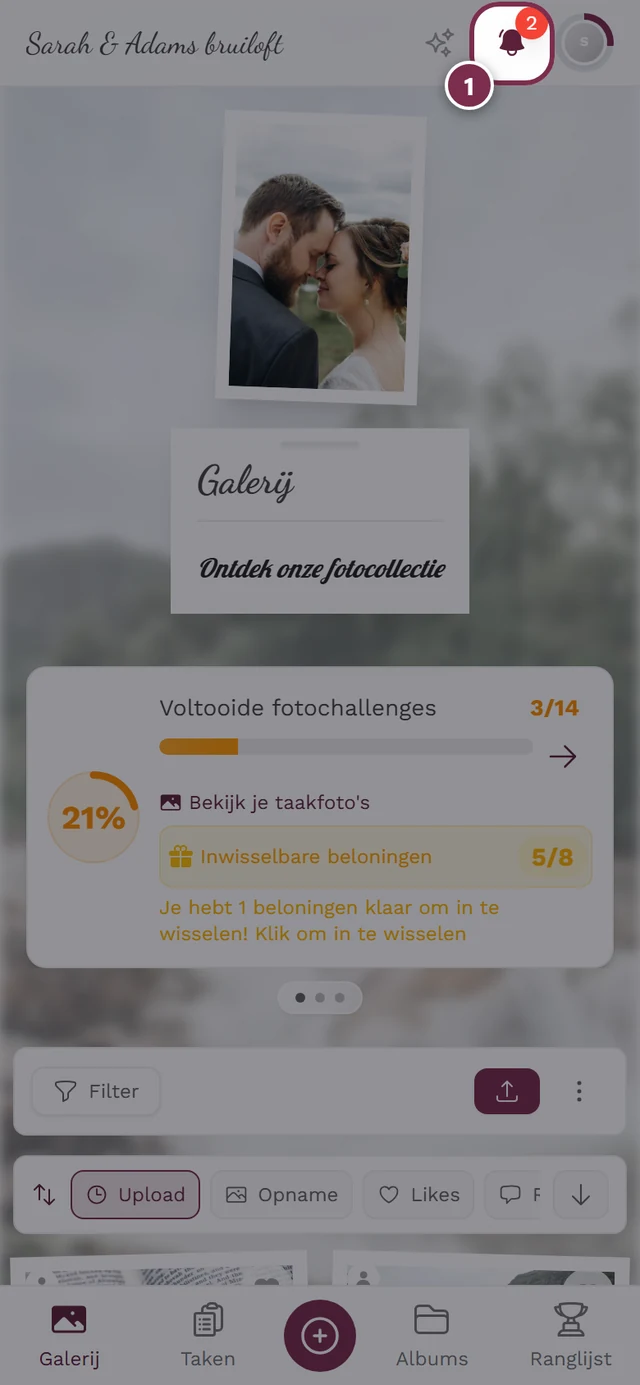
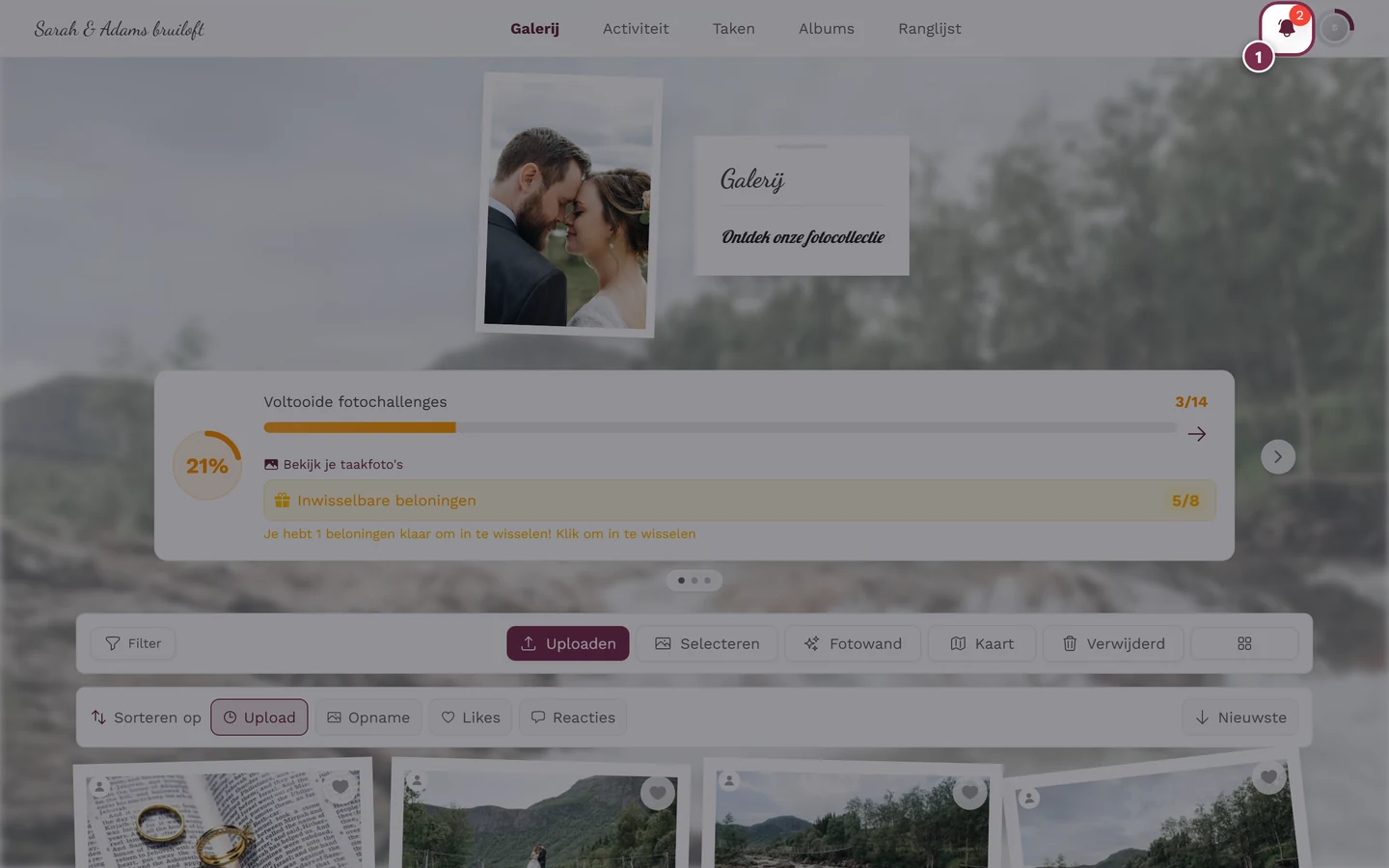
Section titled “Het belletje vinden”Het belletje staat rechtsboven, direct naast je profielmenu – op de computer en op de telefoon op dezelfde plek.
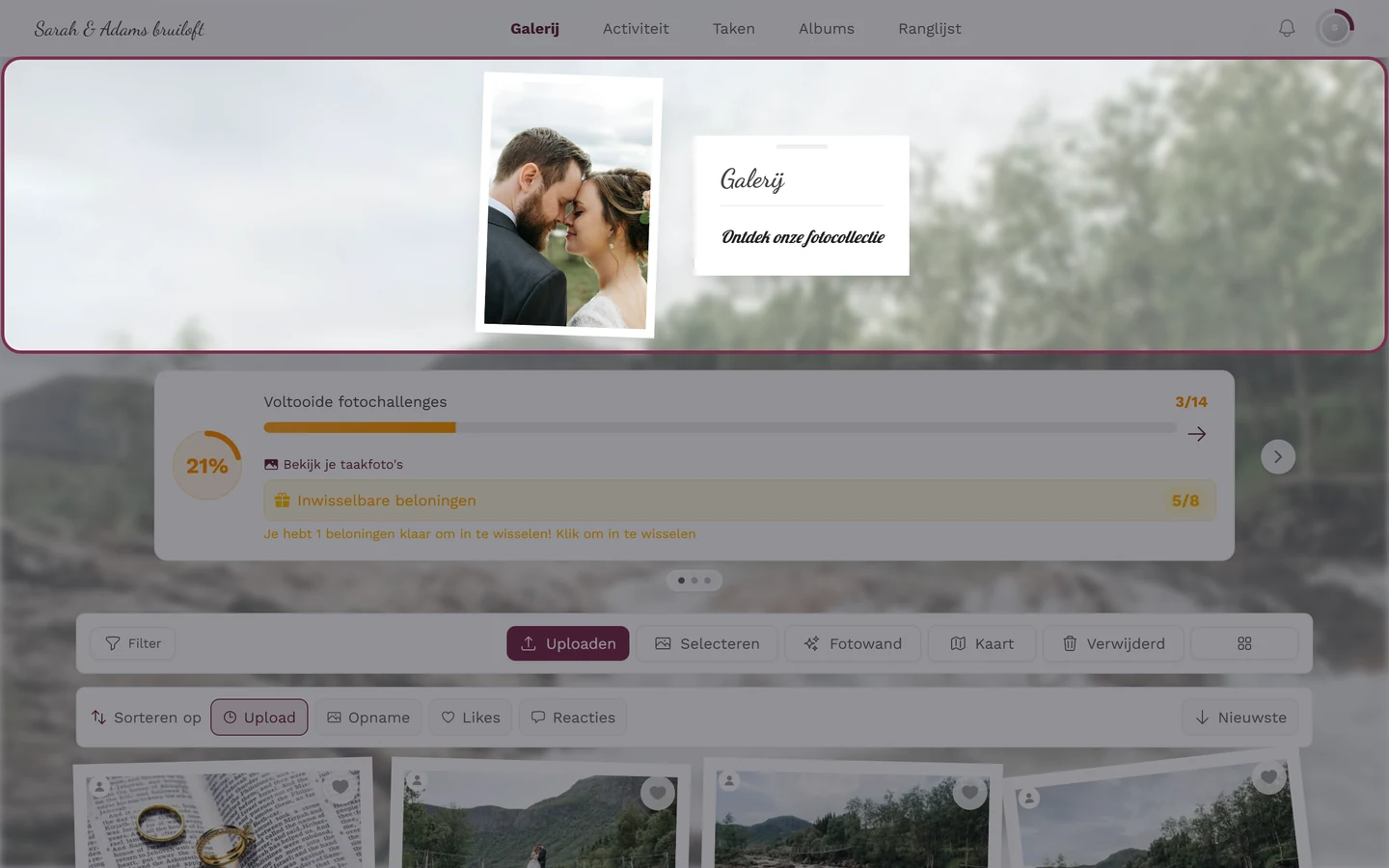
Het belletje is tegelijk een statusindicator:
- Geen ongelezen meldingen: een grijs omlijnd belletje.
- Ongelezen meldingen aanwezig: een gevuld belletje in de event-/merkkleur, dat elke paar seconden even wiebelt om je aandacht te trekken.
- Rode tellerbadge: het kleine rode getal rechtsboven bij het belletje toont het aantal ongelezen meldingen. Vanaf 100 staat er 99+.
Het belletje openen en lezen
Section titled “Het belletje openen en lezen”-
Tik of klik op het belletje. Het dialoogvenster Notificaties gaat open.
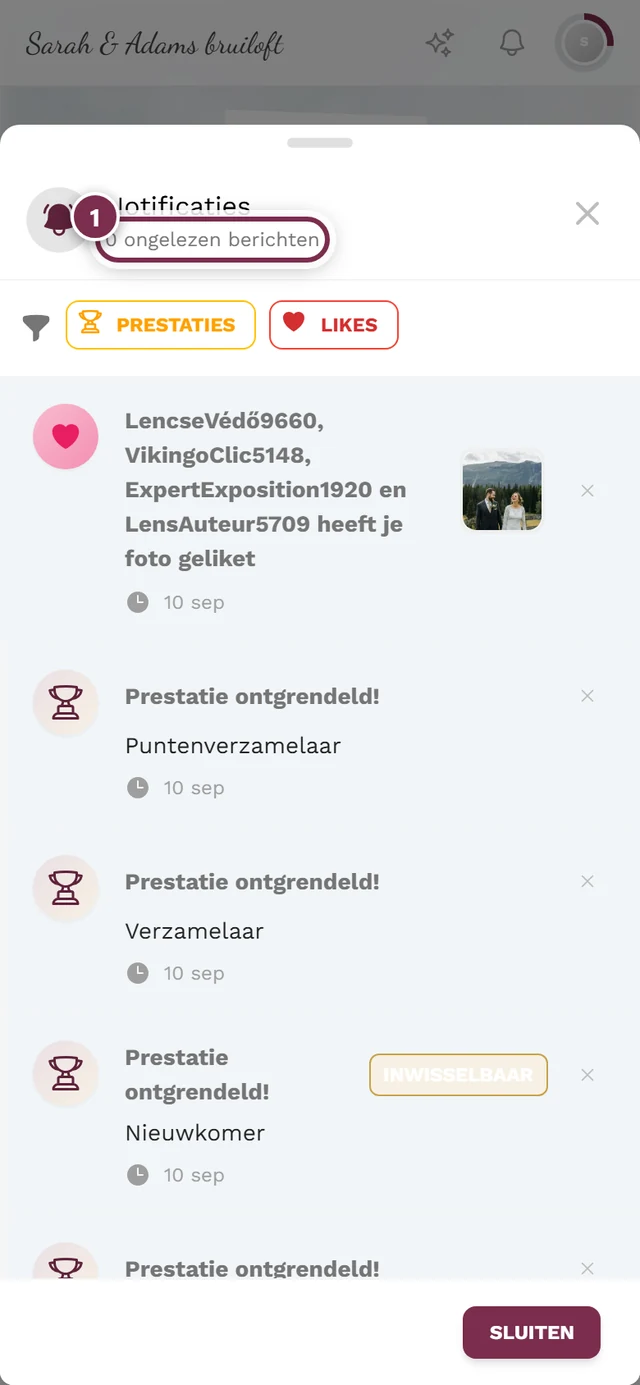
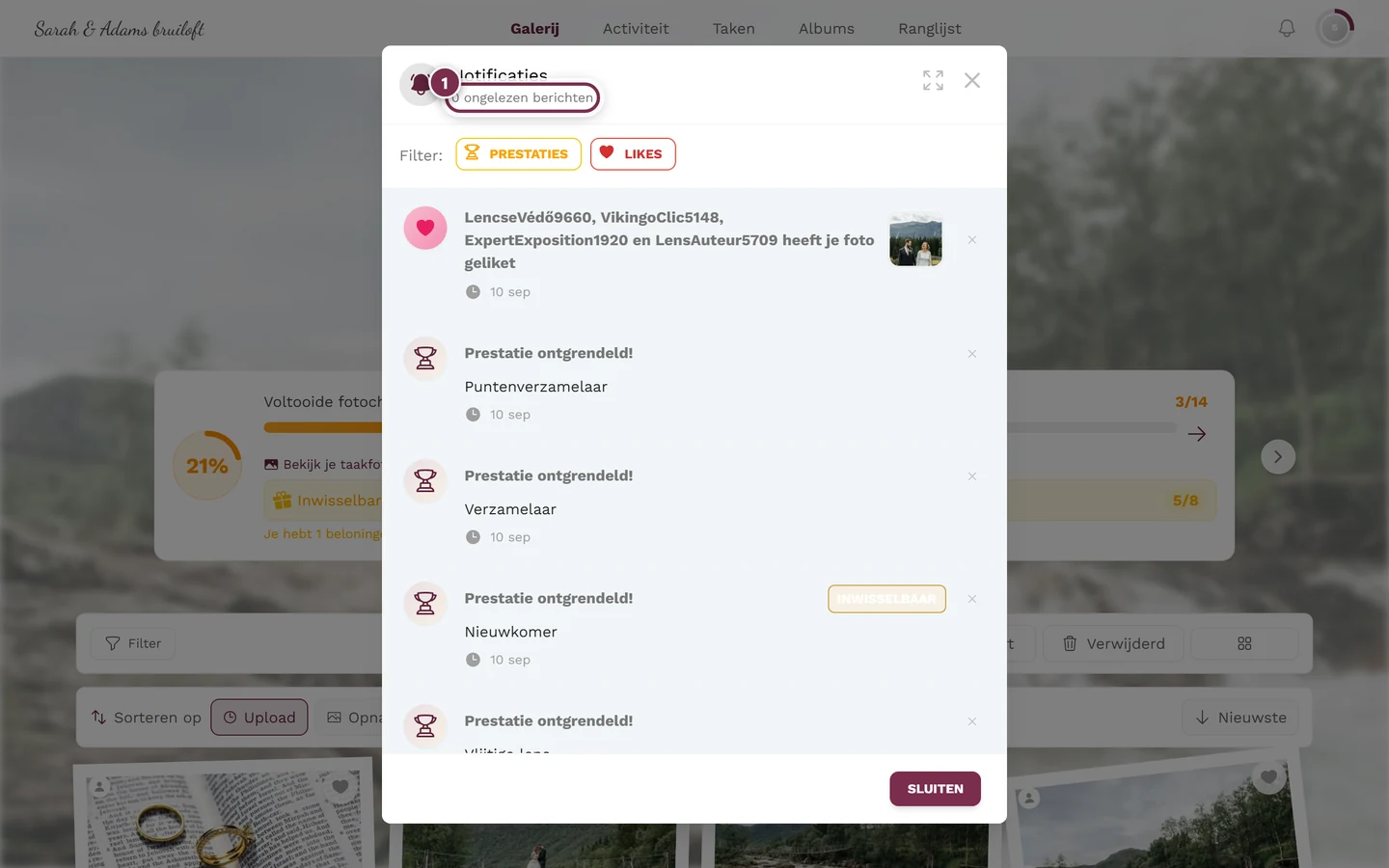
Na het tikken op het belletje: het dialoogvenster Notificaties – gemarkeerd is de samenvatting van de ongelezen meldingen. -
Onder de titel staat „{count} ongelezen berichten” als samenvatting.
-
De lijst toont de nieuwste meldingen eerst. Ongelezen items zijn uitgelicht: een balk in de merkkleur links en een klein stip rechtsboven bij het icoon.
-
Scroll naar beneden om oudere meldingen te laden – de lijst laadt automatisch verder (10 per pagina). Aan het einde verschijnt „Geen verdere notificaties”.
-
Is er op dat moment niets, dan toont het dialoogvenster „Geen nieuwe notificaties” met een stuiterend belletje.
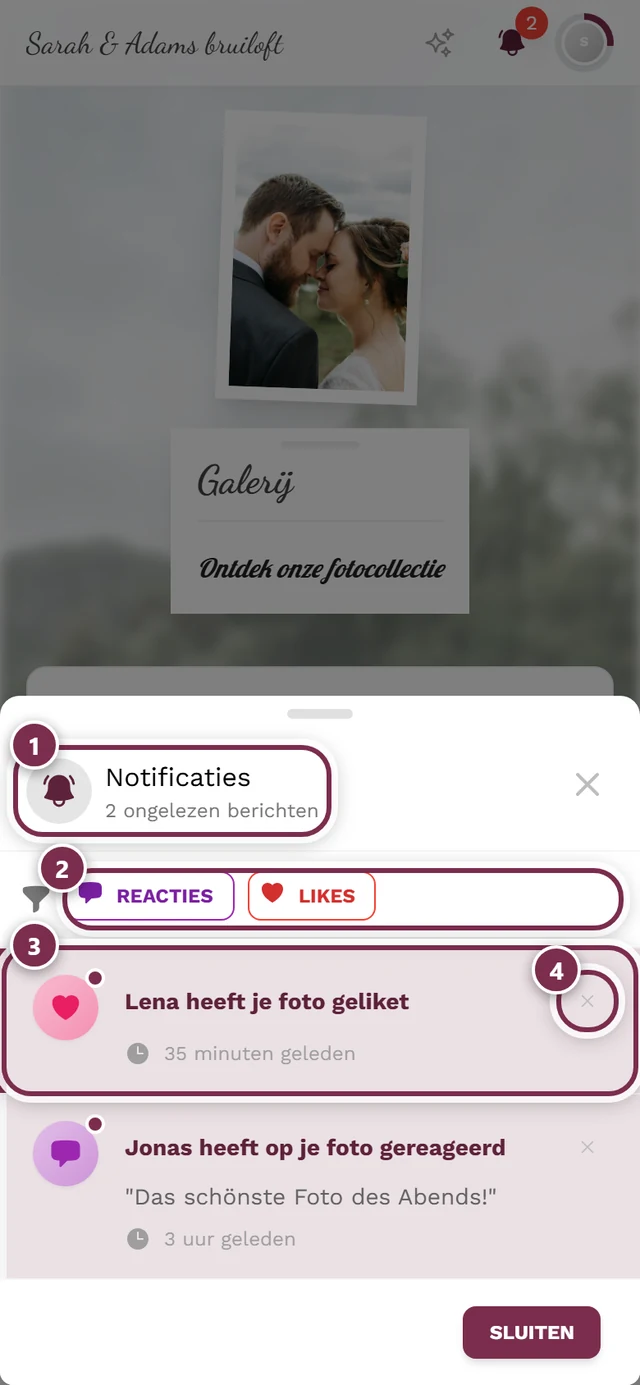
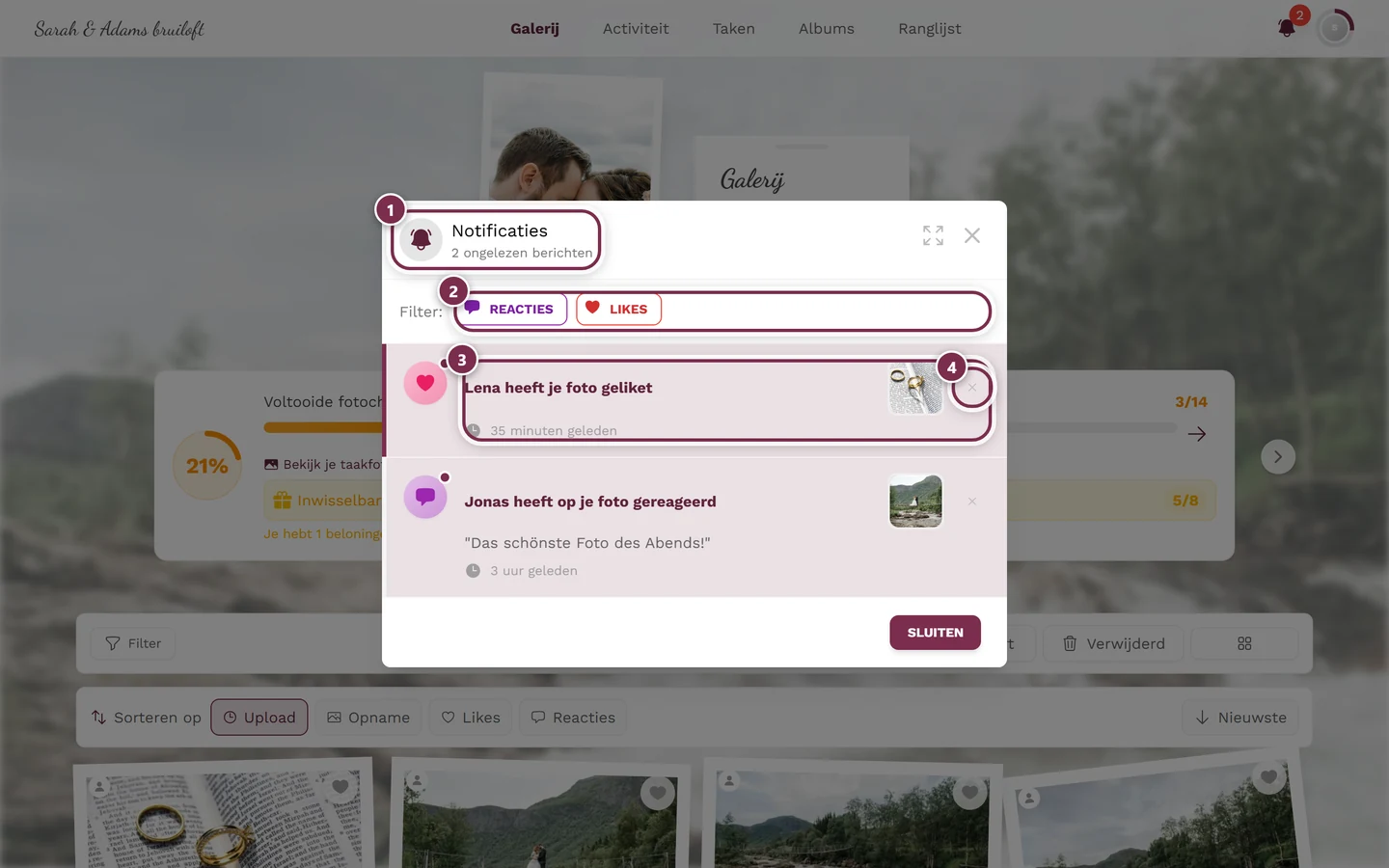
Om te sluiten tik je rechtsonder op Sluiten of bovenaan op de X in de kop van het dialoogvenster.
Op een melding tikken – waar het je heen brengt
Section titled “Op een melding tikken – waar het je heen brengt”Elk item is aanklikbaar en springt gericht naar de juiste plek:
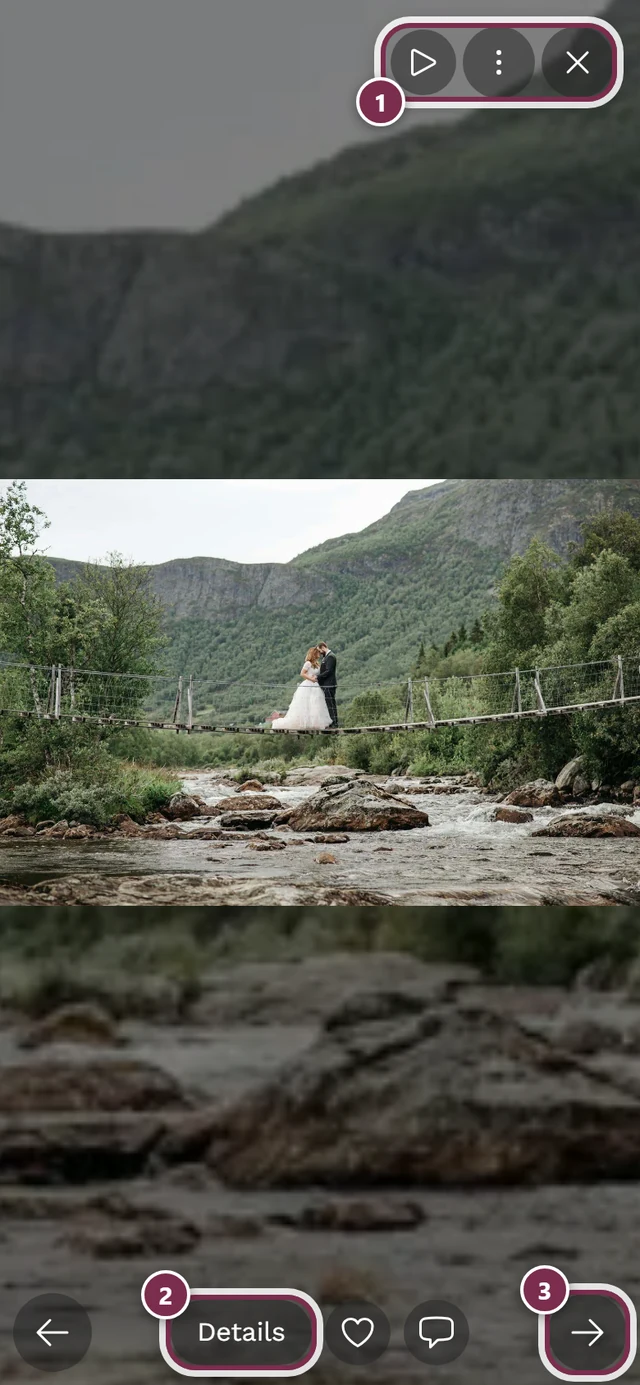
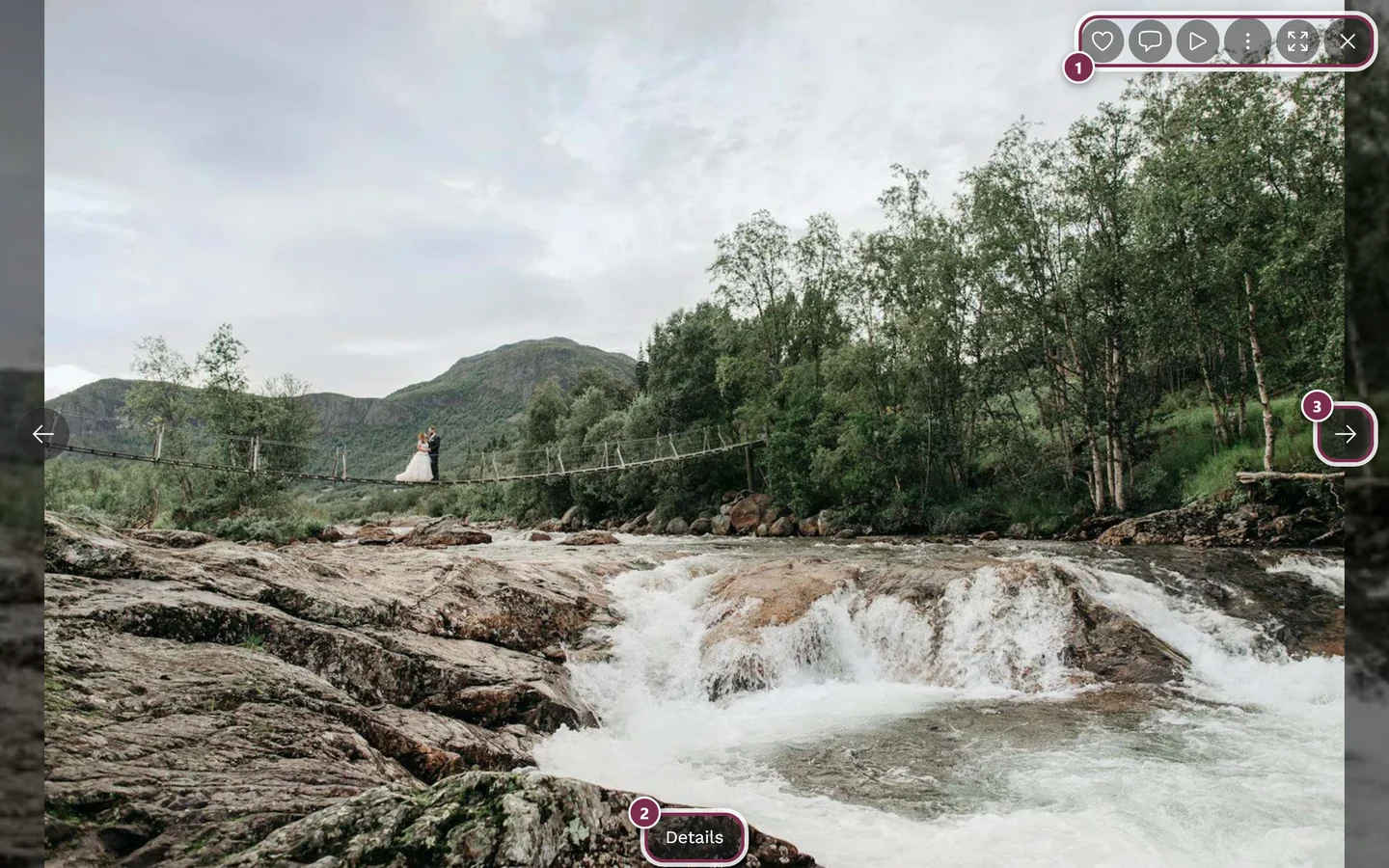
- Like op je foto, reactie op je foto, vermelding of antwoord → opent de slideshow met precies die foto. Bij reactie- en vermeldingsmeldingen staan de reacties direct open en staat de betreffende reactie in beeld.
- Prestatie → opent het prestatiedialoog met de details.
- Rolwijziging → springt naar de galerij.
- Moderatiemelding → opent de slideshow met de betreffende foto – voor zover die nog bestaat. Is de foto verwijderd, dan is het item niet aanklikbaar.
Waarover je een melding krijgt
Section titled “Waarover je een melding krijgt”Deze meldingen verschijnen met eigen tekst in de lijst – hieronder de weergegeven bewoording en de aanleiding:
| Gebeurtenis | Weergegeven tekst | Wanneer |
|---|---|---|
| Foto-like | „<Naam> heeft je foto geliket” · meerdere: „… en {count} anderen hebben je foto geliket” · zonder naam: „Iemand heeft je foto geliket” | Iemand liket een van je foto’s (meerdere worden gebundeld) |
| Reactie-like | „… heeft je reactie geliket” · „… en {count} anderen …” | Iemand liket je reactie |
| Reactie op foto | „… heeft op je foto gereageerd” · „… en {count} anderen …” | Nieuwe reactie op je foto |
| Vermelding (@) | „<Naam> heeft je vermeld” · „Iemand heeft je vermeld” | Iemand noemt je met @ |
| Antwoord | „… heeft op je reactie geantwoord” | Antwoord op je reactie |
| Prestatie | „Prestatie ontgrendeld!” (+ chip Inwisselbaar, als er een echte beloning openstaat) | Je ontgrendelt een prestatie |
| Rolwijziging | „Je bent nu <Rol> voor dit event!” (+ „Bijgewerkt door <Naam>”) | Een gastheer wijzigt je rol |
| Moderatie: afgewezen | „Je foto is afgewezen” (+ „Reden: …”) | Je upload is afgewezen |
| Moderatie: offline gehaald | „Je foto is offline gehaald” (+ „Gemodereerd door …”) | Een foto is gedepubliceerd |
| Verwerking mislukt | „Fotoverwerking mislukt” (+ bestandsnaam/fout) | Technische uploadfout |
| Melding beoordeeld | „Je melding is beoordeeld” / „Melding afgewezen” | Je contentmelding is behandeld |
Filteren op type
Section titled “Filteren op type”Bij veel meldingen vind je gericht bijvoorbeeld alleen vermeldingen of alleen likes.
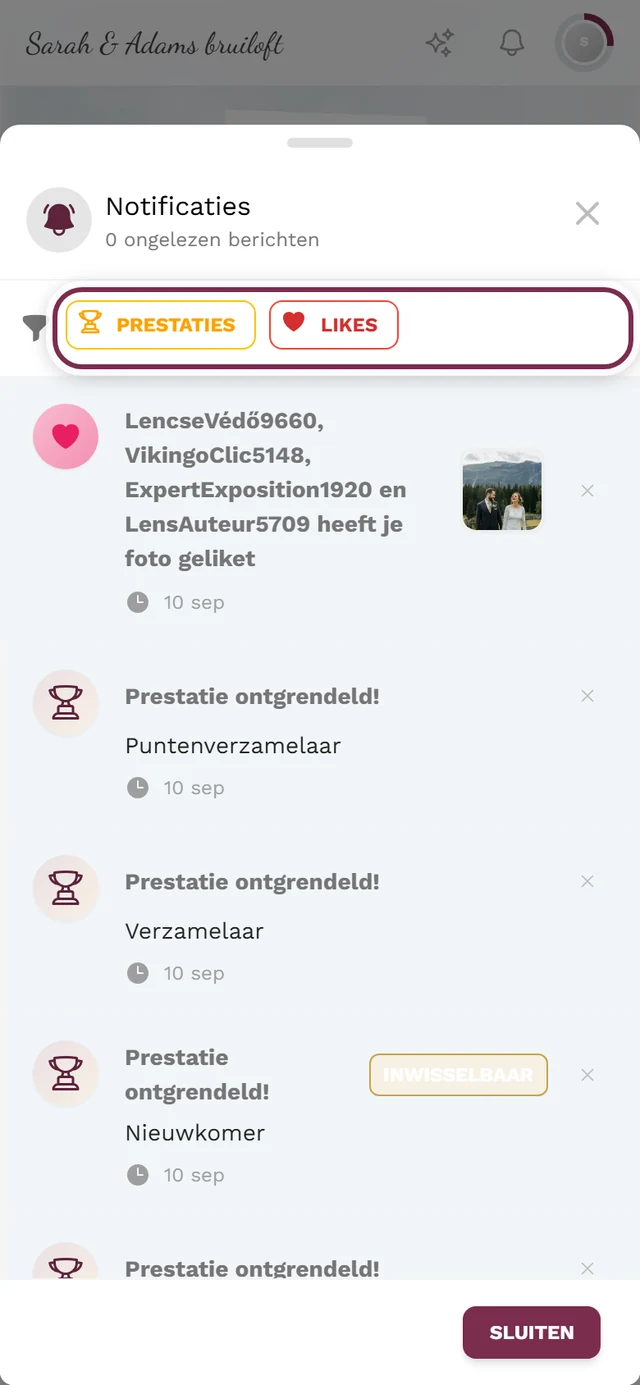
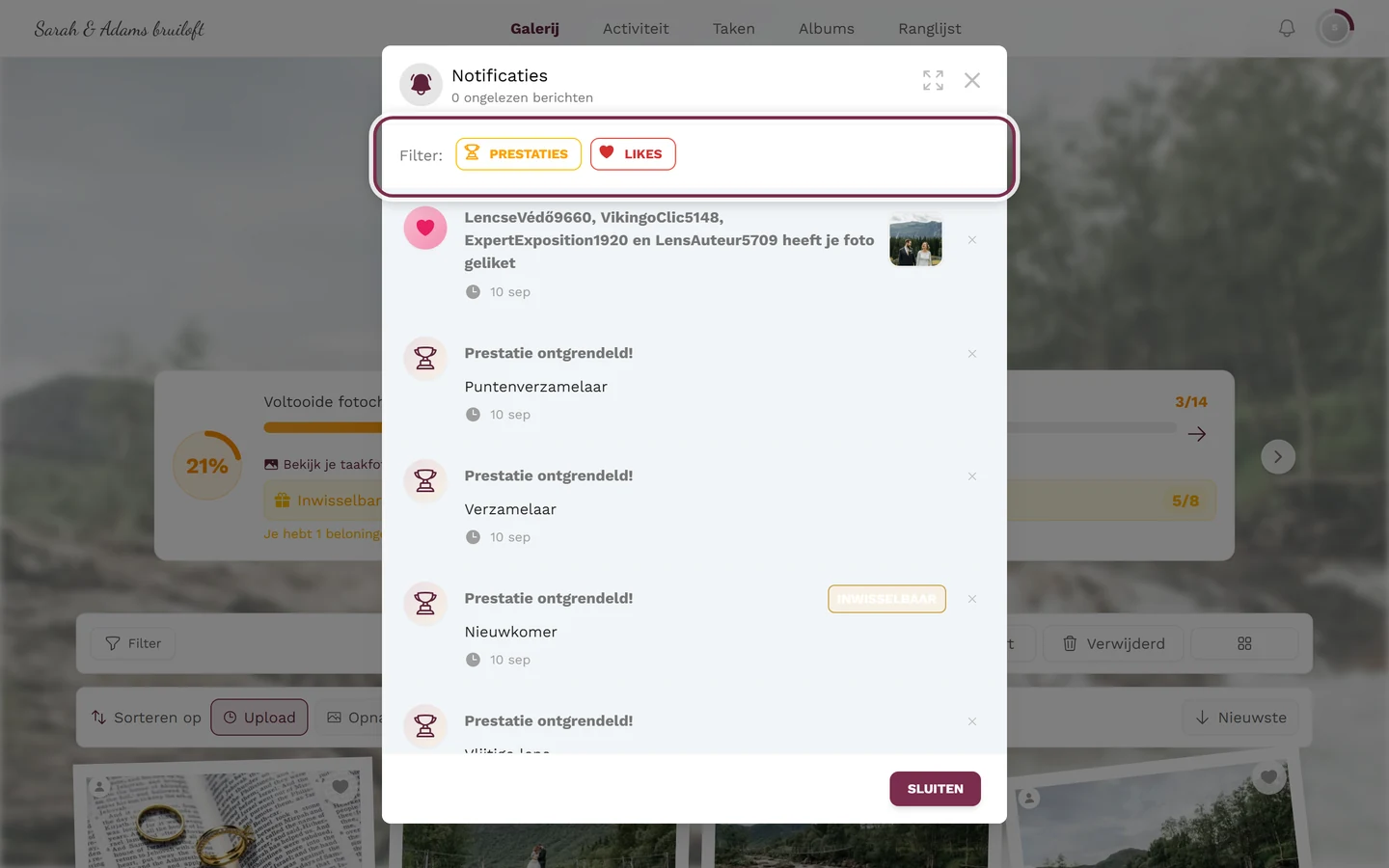
-
Open het belletje. Boven de lijst zie je de filterbalk. Op de computer staat ervoor „Filter:”, op de telefoon alleen een trechtericoon.
-
Tik op een van de gekleurde chips. Beschikbaar zijn – afhankelijk van wat je hebt ontvangen: Prestaties, Vermeldingen, Antwoorden, Reacties, Likes, Rolwijzigingen en Moderatie.
-
Je kunt meerdere chips combineren. De chip Likes schakelt foto- en reactielikes tegelijk; Moderatie schakelt alle moderatietypes tegelijk.
-
Om het filter op te heffen tik je op Alles wissen (op de computer) of op het prullenbakicoon (op de telefoon). Deze optie verschijnt pas zodra minstens één filter actief is.
Eén notificatie verwijderen
Section titled “Eén notificatie verwijderen”Je kunt items uit de lijst verwijderen zonder dat de bijbehorende foto of reactie verdwijnt.
-
Via het X-icoon: aan de rechterrand van elk item staat een X (tooltip „Notificatie verwijderen”). Een tik erop veegt het item naar links weg en verwijdert het meteen.
-
Via het contextmenu: rechtsklikken (op de computer) of lang indrukken (op de telefoon) op een item opent een klein menu met Openen en Notificatie verwijderen.
-
Tijdens het verwijderen toont de voettekst even „Wordt verwijderd…”.
Notificaties in- en uitschakelen
Section titled “Notificaties in- en uitschakelen”Je bent niet overgeleverd aan de meldingen: als ingelogde gebruiker heb je een compleet tabblad waarin je elk afzonderlijk type kunt uitschakelen – plus een schakelaar voor e-mails.
-
Instellingen openen. Tik op de avatar rechtsboven en kies in het gedeelte Beheer het item Accountinstellingen. Ga daar naar het tabblad Notificaties.
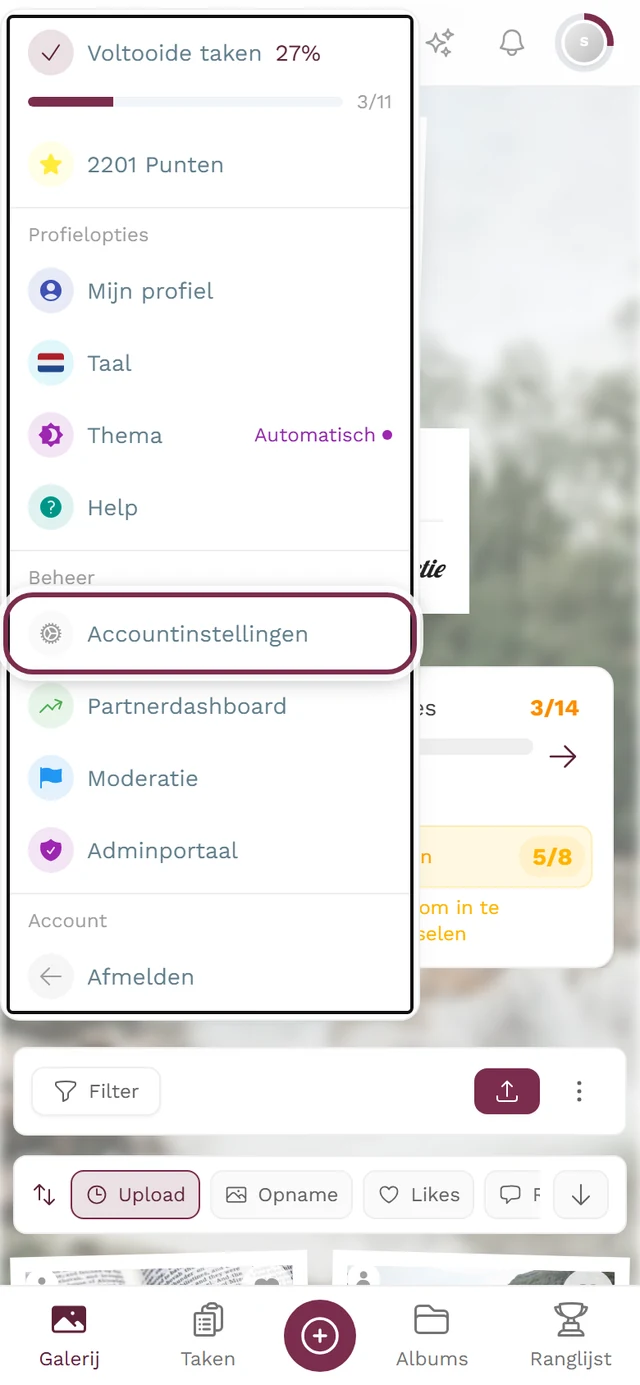
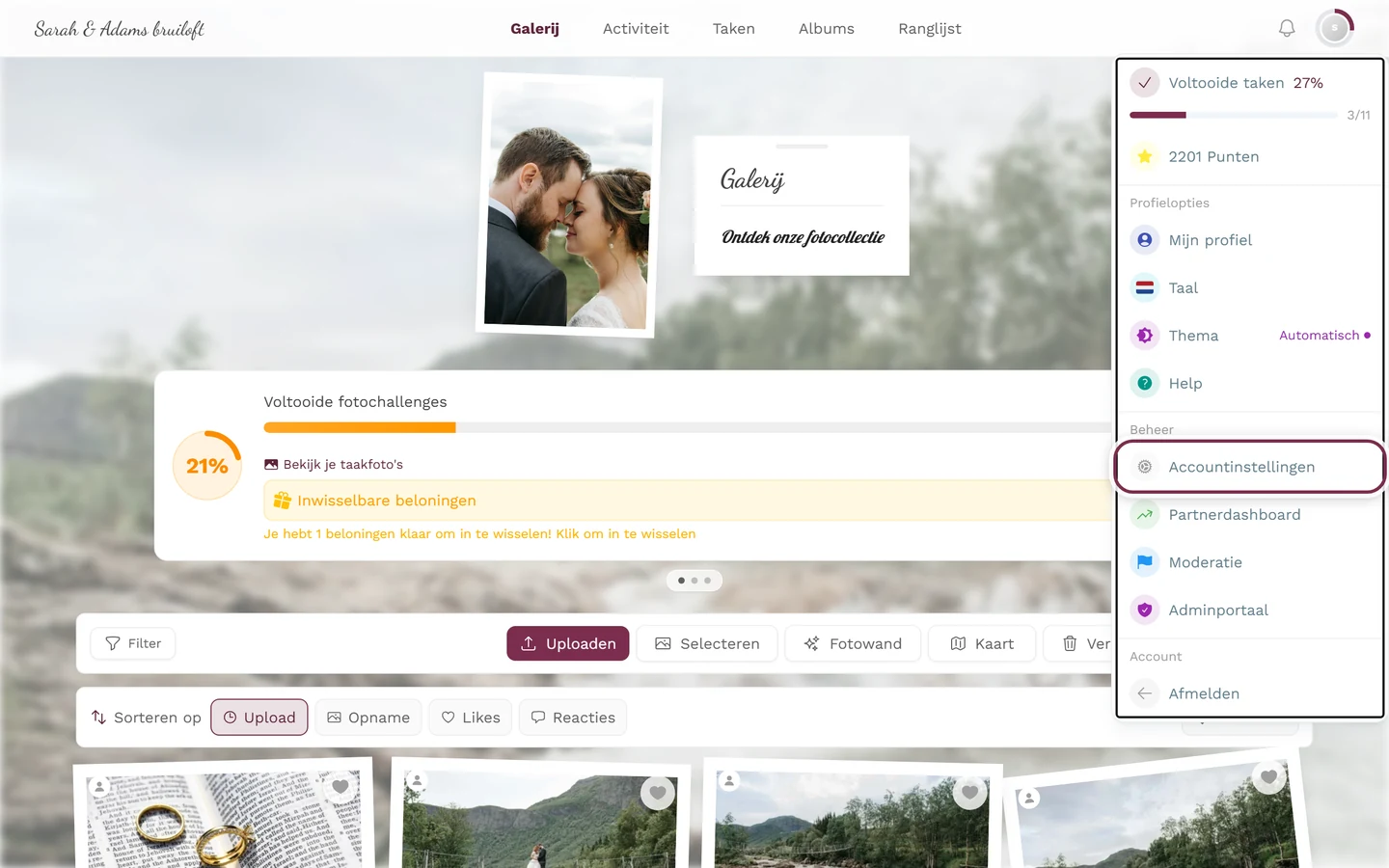
De weg naar de notificatie-instellingen loopt via Accountinstellingen in het profielmenu. -
E-mails aan of uit. Helemaal bovenaan staat het blok E-mailnotificaties met één schakelaar: „Ontvang belangrijke updates en notificaties per e-mail”. Uit betekent: geen notificatie-e-mails meer.
-
Meldingen in de app verfijnen. Daaronder volgt In-app-notificaties: „Kies welke notificaties je in de app wilt zien. Klik op een categorie om die te openen of te sluiten.” De types staan in drie uitklapbare categorieën; achter elke categorienaam staat hoeveel ervan op dit moment zijn ingeschakeld.
-
Losse schakelaars omzetten. Elk type heeft een eigen schakelaar met icoon, naam en korte uitleg. Uit betekent: deze melding verschijnt helemaal niet meer in je belletje.
-
Opslaan. Tik rechtsonder op Opslaan – pas dan zijn de wijzigingen doorgevoerd.
De drie categorieën en hun schakelaars
Section titled “De drie categorieën en hun schakelaars”| Categorie | Schakelaar | Aanleiding |
|---|---|---|
| Prestaties | Prestatie ontgrendeld | Wanneer je een nieuwe prestatie ontgrendelt |
| Prestaties | Rolwijzigingen | Wanneer je rol in een event verandert |
| Interacties | @vermeldingen in reacties | Wanneer iemand je in een reactie @vermeldt |
| Interacties | Antwoorden op je reacties | Wanneer iemand op je reactie antwoordt |
| Interacties | Reacties op je foto’s | Wanneer iemand op je foto reageert |
| Interacties | Media afgewezen | Wanneer je media door een moderator wordt afgewezen |
| Interacties | Media gedepubliceerd | Wanneer je media door een moderator wordt teruggetrokken |
| Interacties | Verwerkingsfouten | Wanneer de verwerking van je media mislukt |
| Activiteit | Likes op je reacties | Wanneer iemand je reactie liket |
| Activiteit | Likes op je foto’s | Wanneer iemand je foto liket |
| Activiteit | Foto’s toegevoegd aan albums | Wanneer je foto aan een album wordt toegevoegd |
| Activiteit | Melding afgehandeld | Wanneer er op je melding is gereageerd |
In de app of per e-mail?
Section titled “In de app of per e-mail?”Er zijn precies twee kanalen – en die zijn los van elkaar te schakelen:
- In de app: het belletje rechtsboven. Het meldt zich in realtime zolang de galerij open is, en verzamelt alles wat je hebt gemist. Welke types daar terechtkomen, stel je in via de losse schakelaars hierboven.
- Per e-mail: geselecteerde berichten komen daarnaast in je postvak. De ene schakelaar E-mailnotificaties zet dit kanaal helemaal aan of uit.
Alles live – maar twee gescheiden mechanismen
Section titled “Alles live – maar twee gescheiden mechanismen”Photogala werkt in realtime, maar via twee verschillende wegen die je makkelijk kunt verwarren:
- Het belletje toont nieuwe persoonlijke notificaties (likes, reacties, vermeldingen, prestaties …). Ze verschijnen zonder herladen: de badge telt op en het belletje wiebelt.
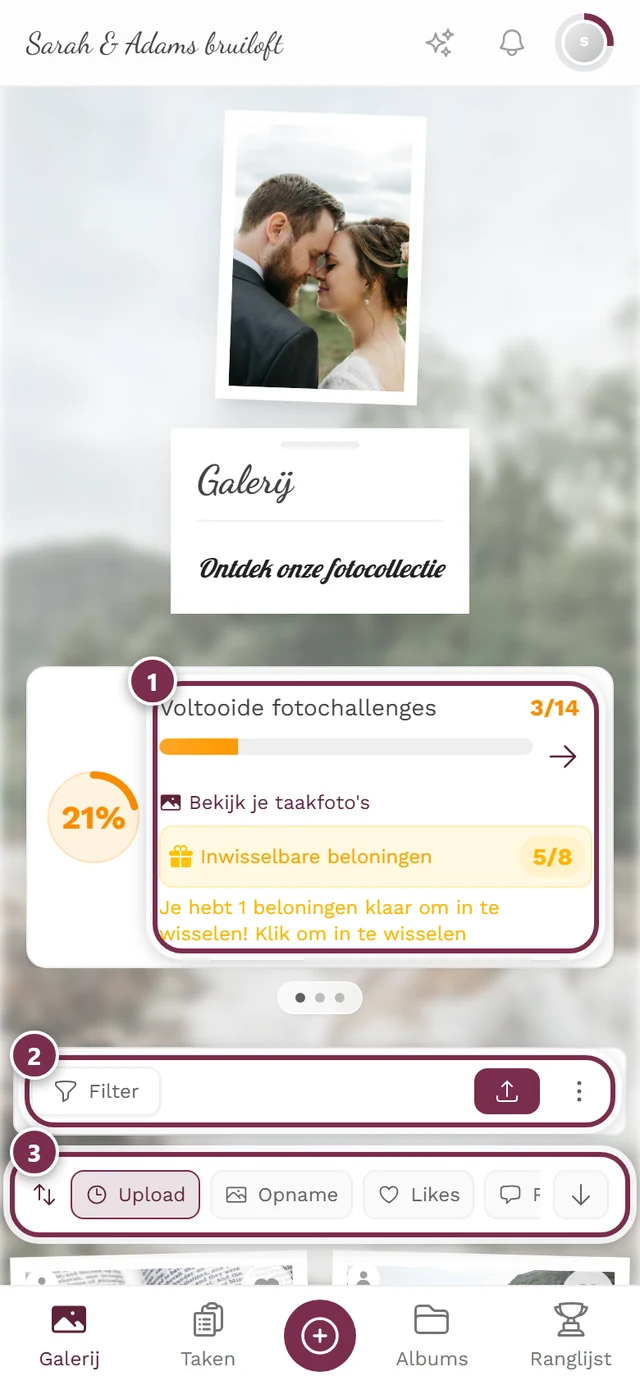
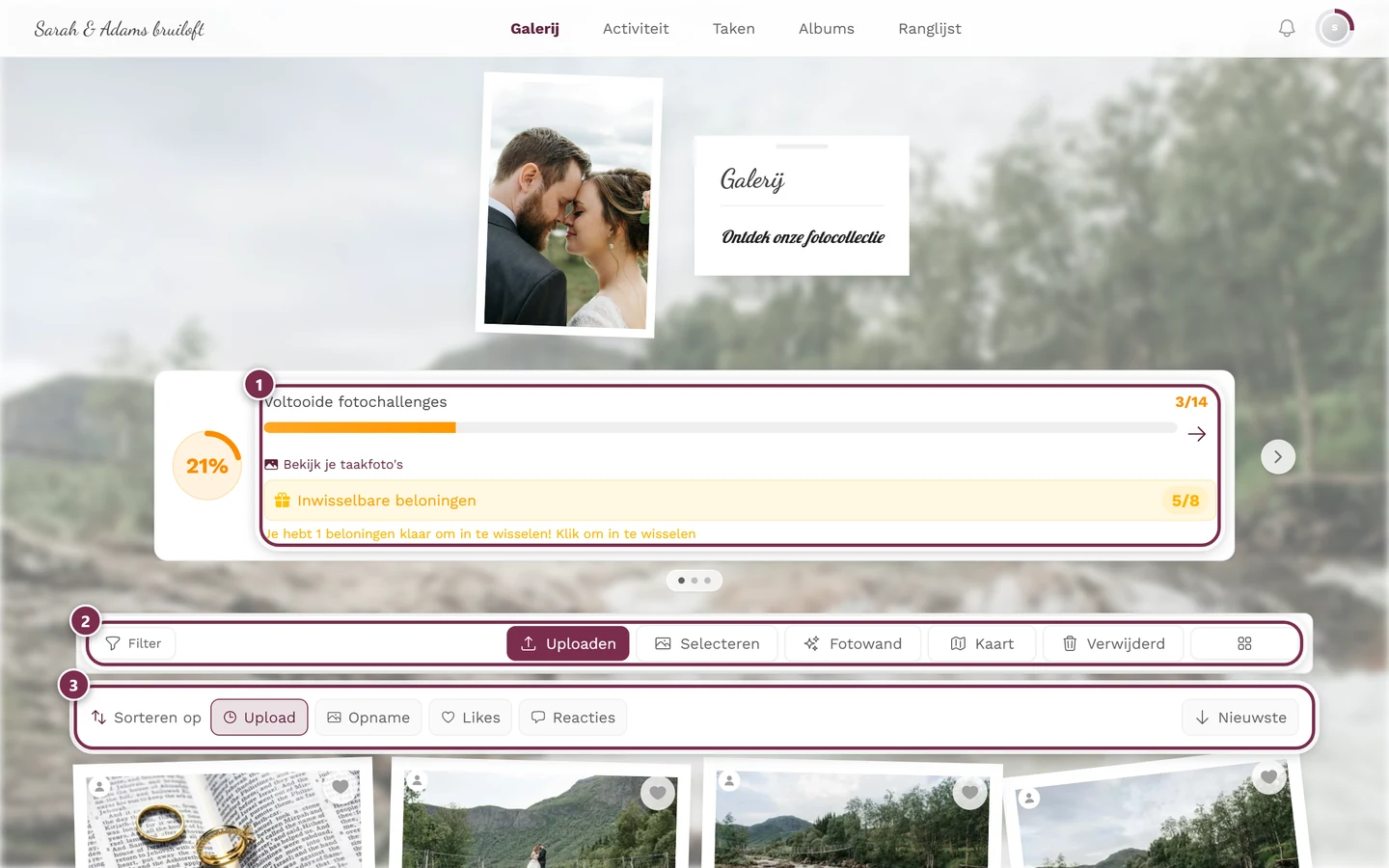
- De live banner Galerij-updates verschijnt bovenaan de galerij zodra er in het algemeen nieuwe, bijgewerkte of herstelde foto’s binnenkomen. Deze heeft een eigen knop Vernieuwen en een X om te sluiten, en is uit te klappen om de lijst met wijzigingen te zien. Hij kan ook melden dat de sorteervolgorde mogelijk is veranderd.
Beschikbaarheid
Section titled “Beschikbaarheid”- Het belletje verschijnt pas als je minstens één notificatie hebt ontvangen.
- Welke types überhaupt voorkomen, hangt af van de actieve eventfuncties: zonder ingeschakelde reacties zijn er geen reactie-, vermeldings- of antwoordmeldingen; zonder prestaties/beloningen geen prestatiemeldingen; moderatiemeldingen alleen bij actieve moderatie.
- Het belletje zelf is geen aan-/uitschakelaar – een klik erop opent altijd alleen de lijst. Wat er in die lijst terechtkomt, stel je juist in op het tabblad Notificaties van de accountinstellingen (zie hierboven) – dat kan alleen met een geregistreerd account.
Problemen oplossen
Section titled “Problemen oplossen”Verwante onderwerpen
Section titled “Verwante onderwerpen”- Als gast of met account – daar staan de notificatie-instellingen.
- Likes & reacties
- Slideshow
- Echte beloningen inwisselen
- Punten & beloningen
- Taal wijzigen – teksten en getallen van de notificaties zijn taalafhankelijk.